
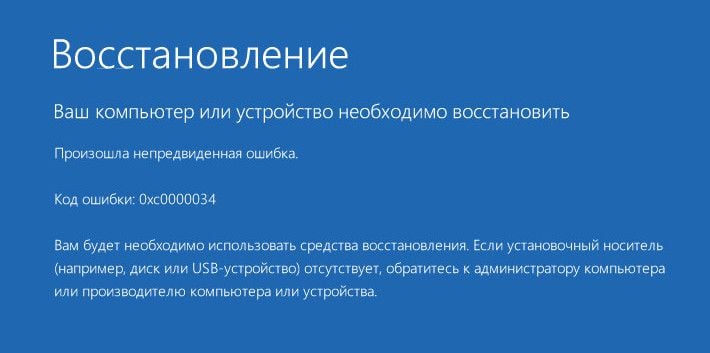
В один не самый хороший день, на вашем экране, вместо привычной загрузки операционной системы Windows 10, может появиться ошибка 0x0000034, в сообщении которой находится следующее сообщение:
Восстановление
Ваш компьютер или устройство необходимо восстановить
Произошла непредвиденная ошибка.
Код ошибки: 0x0000034
Вам необходимо использовать средства восстановления. Если установочный носитель(например, диск или USB-устройство) отсутствует, обратитесь к администратору компьютера или производителю компьютера или устройства.
Данная ошибка может проявить себя в любое время и без каких-либо симптомов, предвещающих эту беду. Компьютер будет автоматически выключаться и перезагружаться, но на вашем экране снова будет появляться все та же ошибка 0x0000034.
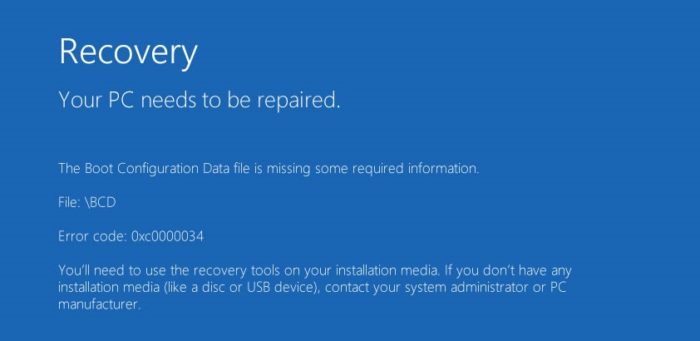
Такая ситуация обычно возникает в результате повреждения конфигурационных файлов системы, которые отвечают за запуск ОС. На вашем экране с ошибкой также может указываться, что файл BCD(загрузчик Windows) отсутствует. Как раз из-за отсутствующего или поврежденного загрузчика Windows ваша система и перестала запускаться.
Произойти такое могло много из-за чего. Некоторые пользователи утверждают, что ошибка 0x0000034 у них появилась после непреднамеренного удаления системного раздела при установке Windows 10. Другие же утверждают, что эта ошибка стала результатом обновления операционной системы.
Чтобы справиться с этой нелегкой ситуацией, вам понадобиться раздобыть или создать Загрузочный диск, с помощью которого мы будем проводить восстановление системы.
Содержание
- Методы решения для ошибки 0x0000034
- Метод №1 Использование Загрузочного диска
- Метод №2 Использование командной строки
- Метод №3 Использование командной строки(альтернатива)
- Метод № 4 Использовать настройки BIOS
Методы решения для ошибки 0x0000034
Метод №1 Использование Загрузочного диска
В этом методе от вас требуется задействовать уже указанный перед этим Загрузочный диск. Инструкции по его созданию вы можете найти на официальном сайте Microsoft в соответствующем разделе.
Как только вы обзавелись нужным предметом, то начните следовать этим шагам:
- Вставьте диск в привод или USB-устройство в ваш компьютер.
- Если ваш ПК не запускается через эти CD/USB, то вам нужно выставить нужный приоритет для загрузки. Для этого сделайте следующее:
- Как только ваш компьютер начнет загрузку, нажмите F10, F11 или ESC(внимательно следите за указаниями на экране во время загрузки и вы поймете какую из них нужно нажать).
- Перед вами появиться меню с множественными опциями. Найдите что-то вроде «Boot order», «Boot options» или «Boot». Выберите с помощью стрелочек пункт с Загрузкой.
- Перед собой вы должны увидеть список с различными устройствами, расположенный в определенном порядке, например, Жесткий диск→Привод→UBS-устройство. Вам нужно сделать так, что ваш Загрузочный диск оказался в первом приоритете. Если это USB-флешка, то передвиньте ее в самый верх загрузок.
- Как только закончите с выставлением приоритетов, то перезагрузите свой компьютер.
- Теперь вы должны будете нормально запуститься именно с Загрузочного диска. Выберите нужный вам язык, время, курс валюты и раскладку клавиатуры, а затем нажмите «Далее».
- Появиться окно для установки Windows. Мы же выбираем не установку, а пункт «Восстановление системы».
- Затем кликните на «Диагностика» и выберите «Автоматическое восстановление».
Восстановление системы должно занять как минимум минут тридцать.
Метод №2 Использование командной строки
Также вы можете использовать командную строку для восстановления системы. Для этого сделайте следующее:
- Снова проделайте шаги, которыми вы пользовались, чтобы добраться до пункта «Восстановление системы» на загрузочном диске.
- Выберите «Дополнительные параметры»
- В открывшемся меню, выберите «Командная строка».
- Вводите в нее следующие команды и нажимайте Enter после каждой из них для подтверждения:
- bootrec /fixMBR
- bootrec /fixBoot
- bootrec /rebuildBCD
- Как только вы закончите, появится сообщение с вопросом. Нажмите на Y для подтверждения.
- Затем вы увидите сообщение, в котором вас уведомят об успешном окончании операции.
- Впишите Exit и нажмите Enter.
Перезагрузите свой ПК и проблема с ошибкой 0x0000034 должна будет быть разрешена.
Метод №3 Использование командной строки(альтернатива)
Если вышеуказанный метод не сработал, то вот этот определенно должен. Следуйте нижеописанным шагам:
- Снова загрузите свою систему через Загрузочный диск и запустите Командную строку.
- Введите следующие команды и нажмите Enter после каждой из них:
- diskpart
- list disk
- select disk 0
- Затем впишите list volume и нажмите Enter. Тут вы должны проверить возможность видеть ваш системный раздел(раздел, на котором установлена ваша Windows). Если вы его не видите, то выполните следующие шаги:
- Впишите команду list partition и нажмите Enter.
- Затем впишите команду select partition 2 и нажмите Enter(замените 2 на номер вашего системного раздела).
- Впишите help set и нажмите Enter.
- Впишите set id=ebd0a0a2-b9e5-4433-87c0-68b6b72699c7 и нажмите Enter.
- Теперь ваш раздел более не должен быть скрытым.
- Напишите list volume и нажмите Enter, чтобы продолжить выполнять шаги.
- Впишите команду select volume 2 и нажмите Enter(заменить 2 на сис.раздел).
- Напишите команду assign letter=b: и нажмите Enter.
- Впишите Exit и нажмите Enter.
- Пропишите ряд следующих команд:
- cd /d b:EFIMicrosoftBoot
- ren BCD BCD.bak
- bootrec /fixboot
- bcdboot c:Windows
- Если у вас появилась ошибка после введения последней команды, то впишите bcdboot c:Windows /s b: /f ALL и нажмите Enter.
- Впишите ряд следующих команд:
- Bootrec /fixmbr
- Bootrec /fixboot
- Bootrec /scanos
- Bootrec /rebuildbcd
Теперь ваша система должна запускаться как нужно. Проверьте, не будет ли у вас снова ошибки 0x0000034.
Метод № 4 Использовать настройки BIOS
Иногда используя меню BIOS для отключения и включения Загрузчика Windows может заставить систему запуститься и корректно настроиться.
- Как только вы увидите на своем экране ошибку 0x0000034, нажмите клавишу ESC для перехода в меню настроек BIOS.
- Ищите опцию под именем «Advanced Boot Options» или что-то схожее с этим(существует разница в названии этого пункта у различных производителей материнский плат).
- Далее найдите пункт «Boot Manager»(менеджер загрузки).
- В идеале, вы должны будете увидеть две опции: «Windows Boot Manager» и «Disabled»(отключен). Выберите вариант с отключением Загрузчика Windows.
- Сохраните изменения и перезагрузитесь. Вы должны будете видеть сообщение о том, что загрузка системы невозможна, так как отсутствует файл Загрузчика.
- Затем снова вернитесь в BIOS и теперь уже выберите пункт «Windows Boot Manager».
- Снова сохраните изменения в BIOS и перезагрузитесь.
Ваша Windows может все-таки запуститься в режиме восстановления и когда это произойдет – следуйте инструкциям на экране для настройки системы. Процесс восстановления, как уже было указанно в самом первом методе, может занять порядка тридцати минут.
Возникновение критических ошибок, по большей части, предвещает определённые процессы в операционной системе, которые могут натолкнуть пользователя на мысль, что в работе компьютера имеются проблемы. Если своевременно обращать внимание на незначительные (на взгляд многих пользователей) мелочи, например, кратковременные зависания системы, несвойственные обычной загрузки звуки, появления ошибочных записей в журнале Windows, то большую часть возможных проблем удастся избежать, решив их на профилактическом уровне, а не постфактум. Это утверждение относится и к рассматриваемой в настоящей статье ошибке с кодом 0xc0000034, которая достаточно часто терроризирует пользователей Windows 10, но встречается и в более ранних версиях. В чём причины её возникновения? А главное, какие существуют способы её решения? Обо всём об этом и пойдёт речь далее.
Исправление ошибки 0xc0000034 в Windows.
Причины и решения
Итак, код 0xc0000034 прямо указывает на то, что операционная система не может провести штатную загрузку, вследствие повреждения необходимых для этого файлов загрузочного сектора или их фактического отсутствие. В качестве возможных причин можно привести десятки различных сценариев, большинство из которых носят стандартизированный характер, например:
- Некорректная установка операционной системы.
- Некорректное обновление
- Некорректное установка и/или обновление стороннего программного обеспечения, функционал которого связан с системными компонентами.
- Некорректная работа жёсткого диска или твердотельного накопителя.
- Деятельность вирусного программного обеспечения.
Как видно, большинство из приведённых сценариев характеризуется некорректными действиями самого пользователя, что в некоторой степени облегчает определение причинно-следственной связи, а именно это и есть ключ к решению любой проблемы. Вывод из сказанного один – первостепенная задача пользователя вернуть работоспособность загрузочного сектора, и уже после этого начать искать первопричину всего произошедшего.
Решение
В силу того обстоятельства, что ошибка с кодом 0xc0000034 (то есть повреждение загрузчика) нивелирует все попытки загрузиться на рабочий стол, в том числе это распространяется и на загрузку в безопасном режиме, для исправления потребуется загрузочный носитель с операционной системой Windows. Речь идёт не о переустановки Windows, а лишь в использовании среды восстановления. Да, кто-то может отметить, что попасть в данную среду можно и без загрузочного носителя, но, к сожалению, в рамках решения данного BSOD сделать это будет проблематично. Итак, вставьте загрузочный носитель в соответствующий порт и сделайте следующее:
1 вариант:
- Используя «Boot Menu» или изменения приоритетного устройства загрузки в BIOS, загрузитесь с имеющегося образа Windows.
Стоит отметить, что для решения проблемы необязательно использовать ту же версию операционной системы, что установлена на целевом компьютере, но соответствие версий всё же в приоритете.
В зависимости от степени повреждения загрузочного сектора, применение лишь этих средств может привести к полному решению возникших проблем. В случае если ситуация не нашла своего решения, следует перейти к более сложному варианту.
2 вариант. Для работы будет использовать средство Bootrec.exe с параметром «/RebuildBcd» и при необходимости с параметром «/FixMbr»:
- Снова откройте среду восстановления в разделе «Поиск и устранение неисправностей».
- Откройте раздел «Дополнительные параметры» и нажмите на вкладку «Командная строка».

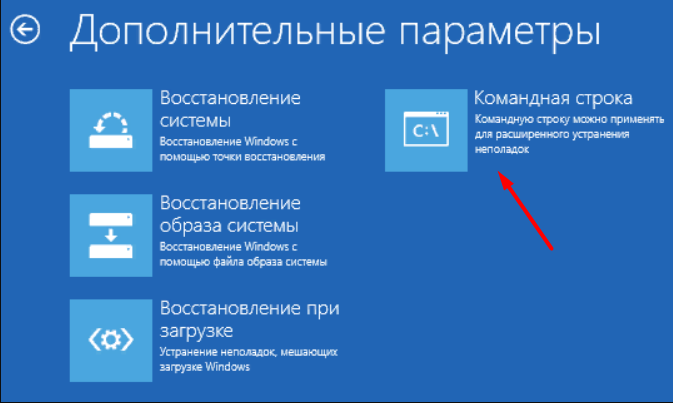
В качестве альтернативного варианта просто нажмите на сочетание клавиш «Shift+F10» в первом установочном окне.
- В открывшуюся консоль командной строки введите и выполните команду «bootrec.exe /RebuildBcd»

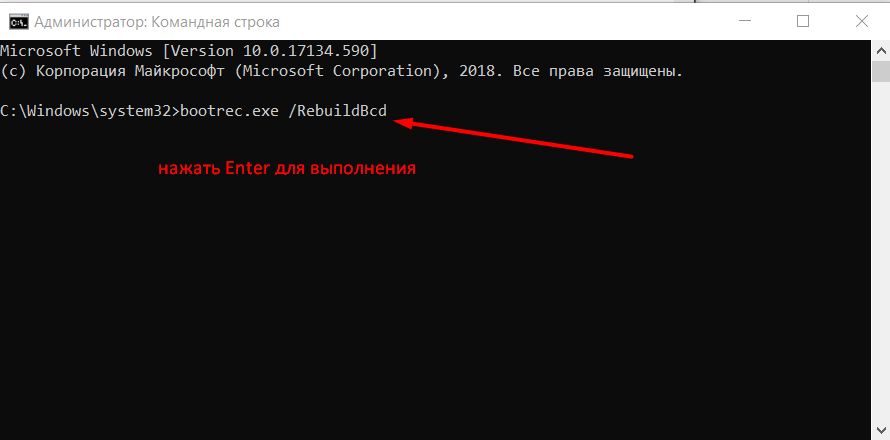
Выполнение данной команды инициирует поиск установленных на выбранном носителе совместимых операционных систем с последующим добавлением их конфигуратора загрузки в загрузочный сектор целевого образа Windows. После появления сообщения об успешной замене конфигуратора, закройте консоль командной строки и перезагрузите компьютер. Если проблема сохранилась, то попробуйте использовать средство «Bootrec.exe» с ранее анонсированным параметров «FixMbr» для перезаписи конфигуратора. 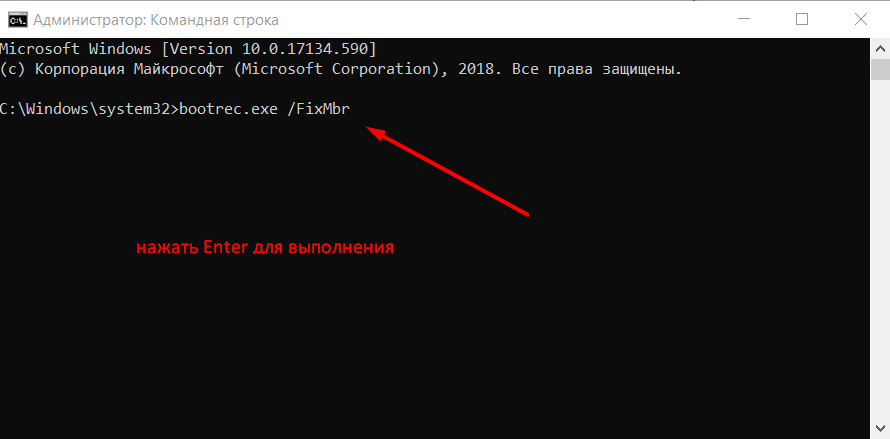
Устранение ошибки 0xc0000034 в Windows 10
Ошибка 0xc0000034 в Windows 10 при включении и загрузке возникает на порядок реже, чем в Windows XP, 7, 8, так как в ней встроен расширенный функционал для восстановления работоспособности системы. Если пользователь вручную не отключал «Восстановление системы» в ОС, то Виндовс по умолчанию будет периодически создавать резервные копии системных файлов, в том числе и загрузчика. А сама загрузочная запись при этом хранится на скрытом диске (в «Проводнике» он не виден). Именно поэтому при возникновении ошибки 0xc0000034 достаточно несколько раз перезагрузить ПК – система автоматически выполнит восстановление критически важных системных файлов.
СОВЕТ. Видео устранения ошибки 0xc0000034 в Windows 10 на английском языке, но вы можете включить русские субтитры.
Если же это не помогает, то есть, повреждены и загрузчик, и файлы, отвечающие за запуск системы в режиме восстановления, то без загрузочного накопителя и в этом случае не обойтись. И необходим DVD-диск или флешка именно с Windows 10, причём той же разрядности (32 или 64 бита), что и установленная на ПК система.
После загрузки с загрузочного накопителя потребуется выполнить следующее:
- выбрать «Восстановление системы»;
- перейти в «Поиск и устранение неисправностей»;
- выбрать пункт «Командная строка»;
- поочёредно ввести и выполнить следующие команды: Bootrec/fixmbr, Bootrec/fixboot, Bootrec/scanos, Bootrec/rebuildbcd.
При этом может появиться запрос на добавление новой записи в загрузочный лист. Необходимо указать параметр «А» и нажать Enter.
Если и этот вариант не помог, то можно ещё выполнить сброс Windows. Перед тем как исправить ошибку 0xc0000034 таким способом в Windows 10, необходимо учесть, что все ранее установленные программы и их настройки удалятся. Пользовательские данные это не затрагивает. Сброс выполняется следующим образом:
- загрузиться с установочного накопителя;
- выбрать «Восстановление при загрузке»;
- выбрать «Вернуть компьютер в исходное состояние».
Будет предложено два варианта восстановления: с очисткой диска и без неё. Если выбрать первое, то все данные, хранившиеся на диске с системой, будут безвозвратно удалены. Поэтому сначала рекомендуется использовать второй вариант. Если восстановить загрузку не удастся, то тогда остаётся только восстановление с полной очисткой диска.
Заключение
После успешного восстановления работоспособности операционной системы следует приступить к поиску причин, которые и привели к возникновению рассмотренных проблем. В первую очередь обратите внимание на всё программное обеспечение, манипуляции с которыми предшествовали возникновению ошибки с кодом «0xc0000034». Проверьте компьютер на наличие вирусной активности, а также вспомните проводились ли какие изменения записей реестра. Также будет не лишним создать точку восстановления.
Symptoms
Note This article replaces Knowledge Base article 976902.
Important This article describes a hotfix that prevents the following issue. For more information about how to recover from this issue after it has already occurred, click the following article number to view the article in the Microsoft Knowledge Base:
975484 Your computer may freeze or restart to a black screen that has a «0xc0000034» error message after you install Service Pack 1 on Windows 7 or Windows 2008 R2For consumer friendly steps on how to recover from this issue after it has already occurred, see the following article on the Microsoft website.
-
You install Windows 7 Service Pack 1 (SP1), Windows 2008 R2 Service Pack 1 (SP1), or Windows Embedded Standard 7 SP1 on a computer.
-
You install some other updates before you restart the computer to complete the installation process. Or, the service pack is installed at the same time as other updates by using Windows Server Update Services (WSUS).
In this scenario, the computer may stop responding or restart. If the computer restarts, you receive an error message that resembles the following on a black screen:
Note If the computer stops responding and you restart the computer, you receive the same error message.
Cause
This issue occurs because Windows tries to perform operations in the Primitive Operation Queue (POQ) two times during the service pack installation process. The second attempt to perform these operations fails (because the operations have already been performed). Therefore, Windows generates a «0xc0000034» error.
Resolution
This update should be installed to resolve this issue with Windows 7 SP1, Windows Server 2008 R2 SP1, and Windows Embedded Standard 7 SP1, and to help avoid this issue with future updates.
Update information
How to obtain this update
Windows Update
To resolve this issue in Windows 7 SP1, Windows Server 2008 R2 SP1, and Windows Embedded Standard 7 SP1, install this update from Windows Update.
Microsoft Download Center
The following files are available for download from the Microsoft Download Center:
|
Operating system |
Update |
|---|---|
|
All supported x86-based versions of Windows 7 |
|
|
All supported x64-based versions of Windows 7 |
|
|
All supported x64-based versions of Windows Server 2008 R2 |
|
|
All supported IA-64-based versions of Windows Server 2008 R2 |
|

For more information about how to download Microsoft support files, click the following article number to view the article in the Microsoft Knowledge Base:
119591 How to obtain Microsoft support files from online services
Microsoft scanned this file for viruses. Microsoft used the most current virus-detection software that was available on the date that the file was posted. The file is stored on security-enhanced servers that help prevent any unauthorized changes to the file.
Notes
-
You must install this update package on a computer that is running Windows 7 or Windows Server 2008 R2 operating system. You cannot install this update on an offline image.
-
In a Windows Server Update Services (WSUS) environment, this update is marked as «Exclusive.» You will only be offered this update if you have installed all other updates that are marked as «Important.»
Prerequisites
To apply this update, you must be running one of the following operating systems:
-
Windows 7
-
Windows 7 Service Pack 1 (SP1)
-
Windows Server 2008 R2
-
Windows Server 2008 R2 Service Pack 1 (SP1)
-
Windows Embedded Standard 7 SP1
Registry information
To use the update in this package, you do not have to make any changes to the registry.
Restart requirement
You do not have to restart the computer after you apply this update.
Update replacement information
This update does not replace a previously released update.
Update removal information
You cannot remove this update.
File information
The global version of this hotfix installs files that have the attributes that are listed in the following tables. The dates and the times for these files are listed in Coordinated Universal Time (UTC). The dates and the times for these files on your local computer are displayed in your local time together with your current daylight saving time (DST) bias. Additionally, the dates and the times may change when you perform certain operations on the files.
Note The files in the update package may be added to the %windir%WinSxS folder instead of the %windir%System32 folder.
Windows 7 and Windows Server 2008 R2 file information notes
-
The files that apply to a specific product, SR_Level (RTM, SPn), and service branch (LDR, GDR) can be identified by examining the file version numbers as shown in the following table.
Version
Product
SR_Level
Service branch
6.1.760
1.
17xxxWindows 7 and Windows Server 2008 R2
SP1
GDR
-
GDR service branches contain only those fixes that are widely released to address widespread, extremely important issues. LDR service branches contain hotfixes in addition to widely released fixes.
-
The MANIFEST files (.manifest) and the MUM files (.mum) that are installed for each environment are listed separately in the «Additional file information for Windows Server 2008 R2 and for Windows 7» section. MUM and MANIFEST files, and the associated security catalog (.cat) files, are extremely important to maintain the state of the updated components. The security catalog files, for which the attributes are not listed, are signed with a Microsoft digital signature.
For all supported x86-based versions of Windows 7
|
File name |
File version |
File size |
Date |
Time |
Platform |
|---|---|---|---|---|---|
|
Apds.dll |
6.1.7600.16385 |
1,798,144 |
14-Jul-2009 |
01:16 |
x86 |
|
Apircl.dll |
6.1.7601.17592 |
223,744 |
09-Apr-2011 |
05:57 |
x86 |
|
Apss.dll |
6.1.7600.16385 |
201,216 |
14-Jul-2009 |
01:16 |
x86 |
|
Cbscore.dll |
6.1.7601.17592 |
845,312 |
09-Apr-2011 |
05:57 |
x86 |
|
Cbsmsg.dll |
6.1.7600.16385 |
28,672 |
14-Jul-2009 |
01:15 |
x86 |
|
Cmiadapter.dll |
6.1.7601.17592 |
120,832 |
09-Apr-2011 |
05:57 |
x86 |
|
Cmitrust.dll |
6.1.7600.16385 |
296,448 |
14-Jul-2009 |
01:15 |
x86 |
|
Cmiv2.dll |
6.1.7601.17592 |
2,041,344 |
09-Apr-2011 |
05:57 |
x86 |
|
Cntrtextinstaller.dll |
6.1.7601.17592 |
143,872 |
09-Apr-2011 |
05:57 |
x86 |
|
Dpx.dll |
6.1.7601.17592 |
257,024 |
09-Apr-2011 |
05:57 |
x86 |
|
Drupdate.dll |
6.1.7600.16385 |
173,568 |
14-Jul-2009 |
01:15 |
x86 |
|
Drvstore.dll |
6.1.7601.17592 |
323,072 |
09-Apr-2011 |
05:57 |
x86 |
|
Esscli.dll |
6.1.7600.16385 |
266,240 |
14-Jul-2009 |
01:15 |
x86 |
|
Fastprox.dll |
6.1.7601.17514 |
606,208 |
20-Nov-2010 |
12:19 |
x86 |
|
Globalinstallorder.xml |
Not applicable |
1,973,556 |
05-Nov-2010 |
01:52 |
Not applicable |
|
Helpcins.dll |
6.1.7601.17514 |
105,472 |
20-Nov-2010 |
12:19 |
x86 |
|
Locdrv.dll |
6.1.7600.16385 |
229,888 |
14-Jul-2009 |
01:16 |
x86 |
|
Mofd.dll |
6.1.7600.16385 |
192,000 |
14-Jul-2009 |
01:15 |
x86 |
|
Mofinstall.dll |
6.1.7600.16385 |
58,880 |
14-Jul-2009 |
01:15 |
x86 |
|
Msdelta.dll |
6.1.7600.16385 |
305,152 |
14-Jul-2009 |
01:15 |
x86 |
|
Mspatcha.dll |
6.1.7600.16385 |
35,328 |
14-Jul-2009 |
01:15 |
x86 |
|
Oemhelpins.dll |
6.1.7600.16385 |
151,040 |
14-Jul-2009 |
01:16 |
x86 |
|
Pkgmgr.exe |
6.1.7601.17592 |
209,920 |
09-Apr-2011 |
05:56 |
x86 |
|
Poqexec.exe |
6.1.7601.17592 |
123,904 |
09-Apr-2011 |
05:56 |
x86 |
|
Repdrvfs.dll |
6.1.7600.16385 |
300,544 |
14-Jul-2009 |
01:16 |
x86 |
|
Smiengine.dll |
6.1.7601.17592 |
697,856 |
09-Apr-2011 |
05:57 |
x86 |
|
Smipi.dll |
6.1.7601.17592 |
98,816 |
09-Apr-2011 |
05:57 |
x86 |
|
Svcini.exe |
6.1.7600.16385 |
16,384 |
14-Jul-2009 |
01:14 |
x86 |
|
Wbemcomn.dll |
6.1.7601.17514 |
363,008 |
20-Nov-2010 |
12:21 |
x86 |
|
Wbemcore.dll |
6.1.7601.17592 |
780,288 |
09-Apr-2011 |
05:57 |
x86 |
|
Wbemprox.dll |
6.1.7600.16385 |
29,184 |
14-Jul-2009 |
01:16 |
x86 |
|
Wcmtypes.xsd |
Not applicable |
1,047 |
10-Jun-2009 |
21:46 |
Not applicable |
|
Wcp.dll |
6.1.7601.17592 |
1,910,784 |
09-Apr-2011 |
05:57 |
x86 |
|
Wdscore.dll |
6.1.7601.17592 |
189,952 |
09-Apr-2011 |
05:57 |
x86 |
|
Wmicmiplugin.dll |
6.1.7601.17592 |
351,232 |
09-Apr-2011 |
05:57 |
x86 |
|
Wmiutils.dll |
6.1.7600.16385 |
85,504 |
14-Jul-2009 |
01:16 |
x86 |
|
Wrpint.dll |
6.1.7601.17592 |
54,272 |
09-Apr-2011 |
05:57 |
x86 |
|
X86_installed |
Not applicable |
9 |
10-Jun-2009 |
21:19 |
Not applicable |
|
Xmllite.dll |
1.3.1000.0 |
180,224 |
14-Jul-2009 |
01:16 |
x86 |
For all supported x64-based versions of Windows 7 and of Windows Server 2008 R2
|
File name |
File version |
File size |
Date |
Time |
Platform |
|---|---|---|---|---|---|
|
Amd64_installed |
Not applicable |
9 |
10-Jun-2009 |
20:36 |
Not applicable |
|
Apds.dll |
6.1.7600.16385 |
2,172,928 |
14-Jul-2009 |
01:41 |
x64 |
|
Apircl.dll |
6.1.7601.17592 |
276,480 |
09-Apr-2011 |
07:00 |
x64 |
|
Apss.dll |
6.1.7600.16385 |
235,008 |
14-Jul-2009 |
01:41 |
x64 |
|
Cbscore.dll |
6.1.7601.17592 |
976,384 |
09-Apr-2011 |
06:59 |
x64 |
|
Cbsmsg.dll |
6.1.7600.16385 |
28,672 |
14-Jul-2009 |
01:40 |
x64 |
|
Cmiadapter.dll |
6.1.7601.17592 |
125,952 |
09-Apr-2011 |
06:59 |
x64 |
|
Cmitrust.dll |
6.1.7600.16385 |
477,696 |
14-Jul-2009 |
01:40 |
x64 |
|
Cmiv2.dll |
6.1.7601.17592 |
3,739,136 |
09-Apr-2011 |
06:59 |
x64 |
|
Cntrtextinstaller.dll |
6.1.7601.17592 |
171,008 |
09-Apr-2011 |
06:59 |
x64 |
|
Dpx.dll |
6.1.7601.17592 |
399,872 |
09-Apr-2011 |
07:00 |
x64 |
|
Drupdate.dll |
6.1.7600.16385 |
203,776 |
14-Jul-2009 |
01:40 |
x64 |
|
Drvstore.dll |
6.1.7601.17592 |
423,424 |
09-Apr-2011 |
07:00 |
x64 |
|
Esscli.dll |
6.1.7600.16385 |
440,320 |
14-Jul-2009 |
01:40 |
x64 |
|
Fastprox.dll |
6.1.7600.16385 |
909,312 |
14-Jul-2009 |
01:40 |
x64 |
|
Globalinstallorder.xml |
Not applicable |
1,973,556 |
05-Nov-2010 |
01:52 |
Not applicable |
|
Helpcins.dll |
6.1.7601.17514 |
142,336 |
20-Nov-2010 |
13:26 |
x64 |
|
Locdrv.dll |
6.1.7600.16385 |
370,176 |
14-Jul-2009 |
01:41 |
x64 |
|
Mofd.dll |
6.1.7600.16385 |
278,528 |
14-Jul-2009 |
01:41 |
x64 |
|
Mofinstall.dll |
6.1.7600.16385 |
76,288 |
14-Jul-2009 |
01:41 |
x64 |
|
Msdelta.dll |
6.1.7600.16385 |
451,584 |
14-Jul-2009 |
01:41 |
x64 |
|
Mspatcha.dll |
6.1.7600.16385 |
46,592 |
14-Jul-2009 |
01:41 |
x64 |
|
Oemhelpins.dll |
6.1.7600.16385 |
222,208 |
14-Jul-2009 |
01:41 |
x64 |
|
Pkgmgr.exe |
6.1.7601.17592 |
199,168 |
09-Apr-2011 |
06:58 |
x64 |
|
Poqexec.exe |
6.1.7601.17592 |
142,336 |
09-Apr-2011 |
06:58 |
x64 |
|
Repdrvfs.dll |
6.1.7600.16385 |
451,584 |
14-Jul-2009 |
01:41 |
x64 |
|
Smiengine.dll |
6.1.7601.17592 |
933,376 |
09-Apr-2011 |
07:00 |
x64 |
|
Smipi.dll |
6.1.7601.17592 |
104,448 |
09-Apr-2011 |
07:00 |
x64 |
|
Svcini.exe |
6.1.7600.16385 |
17,920 |
14-Jul-2009 |
01:39 |
x64 |
|
Wbemcomn.dll |
6.1.7601.17514 |
529,408 |
20-Nov-2010 |
13:27 |
x64 |
|
Wbemcore.dll |
6.1.7601.17592 |
1,225,216 |
09-Apr-2011 |
07:00 |
x64 |
|
Wbemprox.dll |
6.1.7600.16385 |
43,520 |
14-Jul-2009 |
01:41 |
x64 |
|
Wcmtypes.xsd |
Not applicable |
1,047 |
10-Jun-2009 |
21:08 |
Not applicable |
|
Wcp.dll |
6.1.7601.17592 |
2,760,704 |
09-Apr-2011 |
07:00 |
x64 |
|
Wdscore.dll |
6.1.7601.17592 |
271,360 |
09-Apr-2011 |
07:00 |
x64 |
|
Wmicmiplugin.dll |
6.1.7601.17592 |
524,288 |
09-Apr-2011 |
07:00 |
x64 |
|
Wmiutils.dll |
6.1.7600.16385 |
137,216 |
14-Jul-2009 |
01:41 |
x64 |
|
Wrpint.dll |
6.1.7601.17592 |
60,928 |
09-Apr-2011 |
07:00 |
x64 |
|
Xmllite.dll |
1.3.1000.0 |
199,680 |
14-Jul-2009 |
01:41 |
x64 |
|
Globalinstallorder.xml |
Not applicable |
1,973,556 |
05-Nov-2010 |
01:52 |
Not applicable |
|
Wcmtypes.xsd |
Not applicable |
1,047 |
10-Jun-2009 |
21:46 |
Not applicable |
|
X86_installed |
Not applicable |
9 |
10-Jun-2009 |
21:19 |
Not applicable |
For all supported IA-64-based versions of Windows Server 2008 R2
|
File name |
File version |
File size |
Date |
Time |
Platform |
|---|---|---|---|---|---|
|
Apds.dll |
6.1.7601.17592 |
3,342,848 |
09-Apr-2011 |
05:39 |
IA-64 |
|
Apircl.dll |
6.1.7601.17592 |
752,128 |
09-Apr-2011 |
05:39 |
IA-64 |
|
Apss.dll |
6.1.7601.17592 |
560,128 |
09-Apr-2011 |
05:39 |
IA-64 |
|
Cbscore.dll |
6.1.7601.17592 |
1,835,520 |
09-Apr-2011 |
05:34 |
IA-64 |
|
Cbsmsg.dll |
6.1.7600.16385 |
40,448 |
14-Jul-2009 |
01:45 |
IA-64 |
|
Cmiadapter.dll |
6.1.7601.17592 |
284,672 |
09-Apr-2011 |
05:35 |
IA-64 |
|
Cmitrust.dll |
6.1.7600.16385 |
984,576 |
14-Jul-2009 |
01:45 |
IA-64 |
|
Cmiv2.dll |
6.1.7601.17592 |
6,536,192 |
09-Apr-2011 |
05:35 |
IA-64 |
|
Cntrtextinstaller.dll |
6.1.7601.17592 |
356,864 |
09-Apr-2011 |
05:35 |
IA-64 |
|
Dpx.dll |
6.1.7601.17592 |
770,560 |
09-Apr-2011 |
05:35 |
IA-64 |
|
Drupdate.dll |
6.1.7600.16385 |
390,144 |
14-Jul-2009 |
01:46 |
IA-64 |
|
Drvstore.dll |
6.1.7601.17592 |
742,400 |
09-Apr-2011 |
05:35 |
IA-64 |
|
Esscli.dll |
6.1.7600.16385 |
1,011,200 |
14-Jul-2009 |
01:46 |
IA-64 |
|
Fastprox.dll |
6.1.7600.16385 |
2,099,712 |
14-Jul-2009 |
01:46 |
IA-64 |
|
Globalinstallorder.xml |
Not applicable |
1,973,556 |
05-Nov-2010 |
01:51 |
Not applicable |
|
Helpcins.dll |
6.1.7601.17592 |
187,904 |
09-Apr-2011 |
05:36 |
IA-64 |
|
Ia64_installed |
Not applicable |
9 |
10-Jun-2009 |
20:39 |
Not applicable |
|
Locdrv.dll |
6.1.7600.16385 |
803,328 |
14-Jul-2009 |
01:48 |
IA-64 |
|
Mofd.dll |
6.1.7600.16385 |
643,584 |
14-Jul-2009 |
01:47 |
IA-64 |
|
Mofinstall.dll |
6.1.7600.16385 |
192,512 |
14-Jul-2009 |
01:47 |
IA-64 |
|
Msdelta.dll |
6.1.7600.16385 |
890,368 |
14-Jul-2009 |
01:47 |
IA-64 |
|
Mspatcha.dll |
6.1.7600.16385 |
111,104 |
14-Jul-2009 |
01:47 |
IA-64 |
|
Oemhelpins.dll |
6.1.7600.16385 |
420,352 |
14-Jul-2009 |
01:48 |
IA-64 |
|
Pkgmgr.exe |
6.1.7601.17592 |
334,848 |
09-Apr-2011 |
05:34 |
IA-64 |
|
Poqexec.exe |
6.1.7601.17592 |
272,384 |
09-Apr-2011 |
05:34 |
IA-64 |
|
Repdrvfs.dll |
6.1.7600.16385 |
1,063,936 |
14-Jul-2009 |
01:48 |
IA-64 |
|
Smiengine.dll |
6.1.7601.17592 |
1,953,792 |
09-Apr-2011 |
05:39 |
IA-64 |
|
Smipi.dll |
6.1.7601.17592 |
186,880 |
09-Apr-2011 |
05:39 |
IA-64 |
|
Svcini.exe |
6.1.7600.16385 |
41,984 |
14-Jul-2009 |
01:45 |
IA-64 |
|
Wbemcomn.dll |
6.1.7601.17514 |
1,005,056 |
20-Nov-2010 |
10:28 |
IA-64 |
|
Wbemcore.dll |
6.1.7601.17592 |
2,959,872 |
09-Apr-2011 |
05:40 |
IA-64 |
|
Wbemprox.dll |
6.1.7600.16385 |
102,912 |
14-Jul-2009 |
01:49 |
IA-64 |
|
Wcmtypes.xsd |
Not applicable |
1,047 |
10-Jun-2009 |
21:13 |
Not applicable |
|
Wcp.dll |
6.1.7601.17592 |
5,130,752 |
09-Apr-2011 |
05:40 |
IA-64 |
|
Wdscore.dll |
6.1.7601.17592 |
600,064 |
09-Apr-2011 |
05:40 |
IA-64 |
|
Wmicmiplugin.dll |
6.1.7601.17592 |
939,520 |
09-Apr-2011 |
05:40 |
IA-64 |
|
Wmiutils.dll |
6.1.7600.16385 |
273,408 |
14-Jul-2009 |
01:50 |
IA-64 |
|
Wrpint.dll |
6.1.7601.17592 |
128,000 |
09-Apr-2011 |
05:40 |
IA-64 |
|
Xmllite.dll |
1.3.1000.0 |
446,976 |
14-Jul-2009 |
01:50 |
IA-64 |
|
Globalinstallorder.xml |
Not applicable |
1,973,556 |
05-Nov-2010 |
01:52 |
Not applicable |
|
Wcmtypes.xsd |
Not applicable |
1,047 |
10-Jun-2009 |
21:46 |
Not applicable |
|
X86_installed |
Not applicable |
9 |
10-Jun-2009 |
21:19 |
Not applicable |
For all supported x86-based versions of Windows Embedded Standard 7
|
File name |
File version |
File size |
Date |
Time |
Platform |
|
Apds.dll |
6.1.7600.16385 |
1,798,144 |
14-Jul-09 |
1:16 |
x86 |
|
Apircl.dll |
6.1.7601.17592 |
223,744 |
9-Apr-11 |
5:57 |
x86 |
|
Apss.dll |
6.1.7600.16385 |
201,216 |
14-Jul-09 |
1:16 |
x86 |
|
Cbscore.dll |
6.1.7601.17592 |
845,312 |
9-Apr-11 |
5:57 |
x86 |
|
Cbsmsg.dll |
6.1.7600.16385 |
28,672 |
14-Jul-09 |
1:15 |
x86 |
|
Cmiadapter.dll |
6.1.7601.17592 |
120,832 |
9-Apr-11 |
5:57 |
x86 |
|
Cmitrust.dll |
6.1.7600.16385 |
296,448 |
14-Jul-09 |
1:15 |
x86 |
|
Cmiv2.dll |
6.1.7601.17592 |
2,041,344 |
9-Apr-11 |
5:57 |
x86 |
|
Cntrtextinstaller.dll |
6.1.7601.17592 |
143,872 |
9-Apr-11 |
5:57 |
x86 |
|
Dpx.dll |
6.1.7601.17592 |
257,024 |
9-Apr-11 |
5:57 |
x86 |
|
Drupdate.dll |
6.1.7600.16385 |
173,568 |
14-Jul-09 |
1:15 |
x86 |
|
Drvstore.dll |
6.1.7601.17592 |
323,072 |
9-Apr-11 |
5:57 |
x86 |
|
Esscli.dll |
6.1.7600.16385 |
266,240 |
14-Jul-09 |
1:15 |
x86 |
|
Fastprox.dll |
6.1.7601.17514 |
606,208 |
20-Nov-10 |
12:19 |
x86 |
|
Globalinstallorder.xml |
Not Applicable |
1,973,556 |
5-Nov-10 |
1:52 |
Not Applicable |
|
Helpcins.dll |
6.1.7601.17514 |
105,472 |
20-Nov-10 |
12:19 |
x86 |
|
Locdrv.dll |
6.1.7600.16385 |
229,888 |
14-Jul-09 |
1:16 |
x86 |
|
Mofd.dll |
6.1.7600.16385 |
192,000 |
14-Jul-09 |
1:15 |
x86 |
|
Mofinstall.dll |
6.1.7600.16385 |
58,880 |
14-Jul-09 |
1:15 |
x86 |
|
Msdelta.dll |
6.1.7600.16385 |
305,152 |
14-Jul-09 |
1:15 |
x86 |
|
Mspatcha.dll |
6.1.7600.16385 |
35,328 |
14-Jul-09 |
1:15 |
x86 |
|
Oemhelpins.dll |
6.1.7600.16385 |
151,040 |
14-Jul-09 |
1:16 |
x86 |
|
Pkgmgr.exe |
6.1.7601.17592 |
209,920 |
9-Apr-11 |
5:56 |
x86 |
|
Poqexec.exe |
6.1.7601.17592 |
123,904 |
9-Apr-11 |
5:56 |
x86 |
|
Repdrvfs.dll |
6.1.7600.16385 |
300,544 |
14-Jul-09 |
1:16 |
x86 |
|
Smiengine.dll |
6.1.7601.17592 |
697,856 |
9-Apr-11 |
5:57 |
x86 |
|
Smipi.dll |
6.1.7601.17592 |
98,816 |
9-Apr-11 |
5:57 |
x86 |
|
Svcini.exe |
6.1.7600.16385 |
16,384 |
14-Jul-09 |
1:14 |
x86 |
|
Wbemcomn.dll |
6.1.7601.17514 |
363,008 |
20-Nov-10 |
12:21 |
x86 |
|
Wbemcore.dll |
6.1.7601.17592 |
780,288 |
9-Apr-11 |
5:57 |
x86 |
|
Wbemprox.dll |
6.1.7600.16385 |
29,184 |
14-Jul-09 |
1:16 |
x86 |
|
Wcmtypes.xsd |
Not Applicable |
1,047 |
10-Jun-09 |
21:46 |
Not Applicable |
|
Wcp.dll |
6.1.7601.17592 |
1,910,784 |
9-Apr-11 |
5:57 |
x86 |
|
Wdscore.dll |
6.1.7601.17592 |
189,952 |
9-Apr-11 |
5:57 |
x86 |
|
Wmicmiplugin.dll |
6.1.7601.17592 |
351,232 |
9-Apr-11 |
5:57 |
x86 |
|
Wmiutils.dll |
6.1.7600.16385 |
85,504 |
14-Jul-09 |
1:16 |
x86 |
|
Wrpint.dll |
6.1.7601.17592 |
54,272 |
9-Apr-11 |
5:57 |
x86 |
|
X86_installed |
Not Applicable |
9 |
10-Jun-09 |
21:19 |
Not Applicable |
|
Xmllite.dll |
1.3.1000.0 |
180,224 |
14-Jul-09 |
1:16 |
x86 |
For all supported x64-based versions of Windows Embedded Standard 7
|
File name |
File version |
File size |
Date |
Time |
Platform |
|
Amd64_installed |
Not Applicable |
9 |
10-Jun-09 |
20:36 |
Not Applicable |
|
Apds.dll |
6.1.7600.16385 |
2,172,928 |
14-Jul-09 |
1:41 |
x64 |
|
Apircl.dll |
6.1.7601.17592 |
276,480 |
9-Apr-11 |
7:00 |
x64 |
|
Apss.dll |
6.1.7600.16385 |
235,008 |
14-Jul-09 |
1:41 |
x64 |
|
Cbscore.dll |
6.1.7601.17592 |
976,384 |
9-Apr-11 |
6:59 |
x64 |
|
Cbsmsg.dll |
6.1.7600.16385 |
28,672 |
14-Jul-09 |
1:40 |
x64 |
|
Cmiadapter.dll |
6.1.7601.17592 |
125,952 |
9-Apr-11 |
6:59 |
x64 |
|
Cmitrust.dll |
6.1.7600.16385 |
477,696 |
14-Jul-09 |
1:40 |
x64 |
|
Cmiv2.dll |
6.1.7601.17592 |
3,739,136 |
9-Apr-11 |
6:59 |
x64 |
|
Cntrtextinstaller.dll |
6.1.7601.17592 |
171,008 |
9-Apr-11 |
6:59 |
x64 |
|
Dpx.dll |
6.1.7601.17592 |
399,872 |
9-Apr-11 |
7:00 |
x64 |
|
Drupdate.dll |
6.1.7600.16385 |
203,776 |
14-Jul-09 |
1:40 |
x64 |
|
Drvstore.dll |
6.1.7601.17592 |
423,424 |
9-Apr-11 |
7:00 |
x64 |
|
Esscli.dll |
6.1.7600.16385 |
440,320 |
14-Jul-09 |
1:40 |
x64 |
|
Fastprox.dll |
6.1.7600.16385 |
909,312 |
14-Jul-09 |
1:40 |
x64 |
|
Globalinstallorder.xml |
Not Applicable |
1,973,556 |
5-Nov-10 |
1:52 |
Not Applicable |
|
Helpcins.dll |
6.1.7601.17514 |
142,336 |
20-Nov-10 |
13:26 |
x64 |
|
Locdrv.dll |
6.1.7600.16385 |
370,176 |
14-Jul-09 |
1:41 |
x64 |
|
Mofd.dll |
6.1.7600.16385 |
278,528 |
14-Jul-09 |
1:41 |
x64 |
|
Mofinstall.dll |
6.1.7600.16385 |
76,288 |
14-Jul-09 |
1:41 |
x64 |
|
Msdelta.dll |
6.1.7600.16385 |
451,584 |
14-Jul-09 |
1:41 |
x64 |
|
Mspatcha.dll |
6.1.7600.16385 |
46,592 |
14-Jul-09 |
1:41 |
x64 |
|
Oemhelpins.dll |
6.1.7600.16385 |
222,208 |
14-Jul-09 |
1:41 |
x64 |
|
Pkgmgr.exe |
6.1.7601.17592 |
199,168 |
9-Apr-11 |
6:58 |
x64 |
|
Poqexec.exe |
6.1.7601.17592 |
142,336 |
9-Apr-11 |
6:58 |
x64 |
|
Repdrvfs.dll |
6.1.7600.16385 |
451,584 |
14-Jul-09 |
1:41 |
x64 |
|
Smiengine.dll |
6.1.7601.17592 |
933,376 |
9-Apr-11 |
7:00 |
x64 |
|
Smipi.dll |
6.1.7601.17592 |
104,448 |
9-Apr-11 |
7:00 |
x64 |
|
Svcini.exe |
6.1.7600.16385 |
17,920 |
14-Jul-09 |
1:39 |
x64 |
|
Wbemcomn.dll |
6.1.7601.17514 |
529,408 |
20-Nov-10 |
13:27 |
x64 |
|
Wbemcore.dll |
6.1.7601.17592 |
1,225,216 |
9-Apr-11 |
7:00 |
x64 |
|
Wbemprox.dll |
6.1.7600.16385 |
43,520 |
14-Jul-09 |
1:41 |
x64 |
|
Wcmtypes.xsd |
Not Applicable |
1,047 |
10-Jun-09 |
21:08 |
Not Applicable |
|
Wcp.dll |
6.1.7601.17592 |
2,760,704 |
9-Apr-11 |
7:00 |
x64 |
|
Wdscore.dll |
6.1.7601.17592 |
271,360 |
9-Apr-11 |
7:00 |
x64 |
|
Wmicmiplugin.dll |
6.1.7601.17592 |
524,288 |
9-Apr-11 |
7:00 |
x64 |
|
Wmiutils.dll |
6.1.7600.16385 |
137,216 |
14-Jul-09 |
1:41 |
x64 |
|
Wrpint.dll |
6.1.7601.17592 |
60,928 |
9-Apr-11 |
7:00 |
x64 |
|
Xmllite.dll |
1.3.1000.0 |
199,680 |
14-Jul-09 |
1:41 |
x64 |
Status
Microsoft has confirmed that this is a problem in the Microsoft products that are listed in the «Applies to» section.
More Information
For more information about software update terminology, click the following article number to view the article in the Microsoft Knowledge Base:
824684 Description of the standard terminology that is used to describe Microsoft software updates
Additional file information
Additional file information for Windows 7, for Windows Server 2008 R2 and for Windows Embedded Standard 7
Additional files for all supported x86-based versions of Windows 7
|
File name |
X86_fc1bde87f5bc34c852e947acaa841765_31bf3856ad364e35_6.1.7601.17592_none_f13980e1640510d5.manifest |
|
File version |
Not applicable |
|
File size |
702 |
|
Date (UTC) |
11-Apr-2011 |
|
Time (UTC) |
16:02 |
|
Platform |
Not applicable |
|
File name |
X86_microsoft-windows-servicingstack_31bf3856ad364e35_6.1.7601.17592_none_0b0e4b4025cf4049.manifest |
|
File version |
Not applicable |
|
File size |
26,537 |
|
Date (UTC) |
11-Apr-2011 |
|
Time (UTC) |
16:05 |
|
Platform |
Not applicable |
Additional files for all supported x64-based versions of Windows 7 and of Windows Server 2008 R2
|
File name |
Amd64_41132c9135820a69ab9fcde658ad1324_31bf3856ad364e35_6.1.7601.17592_none_66b394c89e0fceda.manifest |
|
File version |
Not applicable |
|
File size |
706 |
|
Date (UTC) |
11-Apr-2011 |
|
Time (UTC) |
16:02 |
|
Platform |
Not applicable |
|
File name |
Amd64_fc1bde87f5bc34c852e947acaa841765_31bf3856ad364e35_6.1.7601.17592_none_4d581c651c62820b.manifest |
|
File version |
Not applicable |
|
File size |
704 |
|
Date (UTC) |
11-Apr-2011 |
|
Time (UTC) |
16:02 |
|
Platform |
Not applicable |
|
File name |
Amd64_microsoft-windows-servicingstack_31bf3856ad364e35_6.1.7601.17592_none_672ce6c3de2cb17f.manifest |
|
File version |
Not applicable |
|
File size |
26,545 |
|
Date (UTC) |
11-Apr-2011 |
|
Time (UTC) |
16:09 |
|
Platform |
Not applicable |
|
File name |
X86_microsoft-windows-servicingstack_31bf3856ad364e35_6.1.7601.17592_none_0b0e4b4025cf4049.manifest |
|
File version |
Not applicable |
|
File size |
26,537 |
|
Date (UTC) |
11-Apr-2011 |
|
Time (UTC) |
16:09 |
|
Platform |
Not applicable |
Additional files for all supported IA-64-based versions of Windows Server 2008 R2
|
File name |
Ia64_e4b485d17f1a3bd62a24d944fdf8d7cc_31bf3856ad364e35_6.1.7601.17592_none_7c3a10661e271b46.manifest |
|
File version |
Not applicable |
|
File size |
704 |
|
Date (UTC) |
11-Apr-2011 |
|
Time (UTC) |
16:02 |
|
Platform |
Not applicable |
|
File name |
Ia64_fc1bde87f5bc34c852e947acaa841765_31bf3856ad364e35_6.1.7601.17592_none_f13b24d7640319d1.manifest |
|
File version |
Not applicable |
|
File size |
703 |
|
Date (UTC) |
11-Apr-2011 |
|
Time (UTC) |
16:02 |
|
Platform |
Not applicable |
|
File name |
Ia64_microsoft-windows-servicingstack_31bf3856ad364e35_6.1.7601.17592_none_0b0fef3625cd4945.manifest |
|
File version |
Not applicable |
|
File size |
26,541 |
|
Date (UTC) |
11-Apr-2011 |
|
Time (UTC) |
16:02 |
|
Platform |
Not applicable |
|
File name |
X86_microsoft-windows-servicingstack_31bf3856ad364e35_6.1.7601.17592_none_0b0e4b4025cf4049.manifest |
|
File version |
Not applicable |
|
File size |
26,537 |
|
Date (UTC) |
11-Apr-2011 |
|
Time (UTC) |
16:02 |
|
Platform |
Not applicable |
Additional files for all supported x86-based versions of Windows Embedded Standard 7
|
File name |
X86_fc1bde87f5bc34c852e947acaa841765_31bf3856ad364e35_6.1.7601.17592_none_f13980e1640510d5.manifest |
|
File version |
Not Applicable |
|
File size |
702 |
|
Date |
11-Apr-11 |
|
Time |
16:02 |
|
Platform |
Not Applicable |
|
File name |
X86_microsoft-windows-servicingstack_31bf3856ad364e35_6.1.7601.17592_none_0b0e4b4025cf4049.manifest |
|
File version |
Not Applicable |
|
File size |
26,537 |
|
Date |
11-Apr-11 |
|
Time |
16:05 |
|
Platform |
Not Applicable |
Additional files for all supported x64-based versions of Windows Embedded Standard 7
|
File name |
Amd64_41132c9135820a69ab9fcde658ad1324_31bf3856ad364e35_6.1.7601.17592_none_66b394c89e0fceda.manifest |
|
File version |
Not Applicable |
|
File size |
706 |
|
Date |
11-Apr-11 |
|
Time |
16:02 |
|
Platform |
Not Applicable |
|
File name |
Amd64_fc1bde87f5bc34c852e947acaa841765_31bf3856ad364e35_6.1.7601.17592_none_4d581c651c62820b.manifest |
|
File version |
Not Applicable |
|
File size |
704 |
|
Date |
11-Apr-11 |
|
Time |
16:02 |
|
Platform |
Not Applicable |
|
File name |
Amd64_microsoft-windows-servicingstack_31bf3856ad364e35_6.1.7601.17592_none_672ce6c3de2cb17f.manifest |
|
File version |
Not Applicable |
|
File size |
26,545 |
|
Date |
11-Apr-11 |
|
Time |
16:09 |
|
Platform |
Not Applicable |
|
File name |
X86_microsoft-windows-servicingstack_31bf3856ad364e35_6.1.7601.17592_none_0b0e4b4025cf4049.manifest |
|
File version |
Not Applicable |
|
File size |
26,537 |
|
Date |
11-Apr-11 |
|
Time |
16:09 |
|
Platform |
Not Applicable |
При установке обновлений в Windows 10, пользователь может столкнуться с ошибкой C0000034 при операции обновления, т.е. с их установкой.
Виновником ошибки C0000034, когда обновления Windows 10 е устанавливаются, может быть антивирус, плохие сектора на диске, поврежденные системные файлы и компоненты центра обновления.
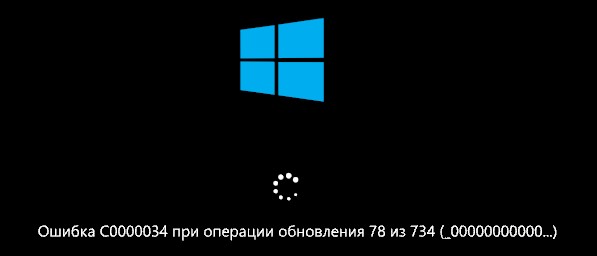
Исправить ошибку C0000034 при операции обновления Windows 10
Разберем, что делать и как исправить, когда появляется ошибка C0000034 при операции обновления в Windows 10, но прежде… Если ошибка C0000034 циклическая и не дает загрузиться на рабочий стол, то вам нужно:
A). Выключить и включить компьютер 3-5 раза, доходя до ошибки или загрузки логотипа Windows. После этого, вас автоматически перебросит в дополнительные параметры, где вы сможете запустить командную строку, безопасный режим, восстановление при загрузке, удалить последнее обновление или откатить систему назад при помощи точки восстановление системы.
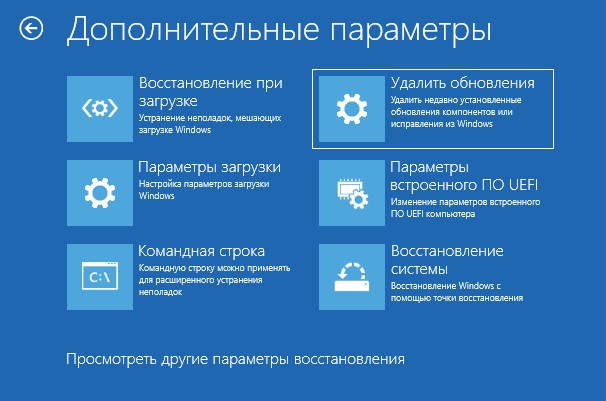
Б). Если дополнительные параметры загрузки не появляются, то нужно создать установочную флешку с Windows 10 и начать этап установки. Дойдя до пункта «установить», нажмите снизу на «Восстановление системы» и вас перебросит в дополнительные параметры загрузки.

1. Антивирус
Если вы используете сторонний антивирус, то он может блокировать некоторые файлы обновления или сетевое подключение в целом. Удалите на время антивирус и попробуйте повторить попытку обновления системы. Если ошибка C0000034 появляется, то двигаемся ниже.
2. Устранение неполадок WU
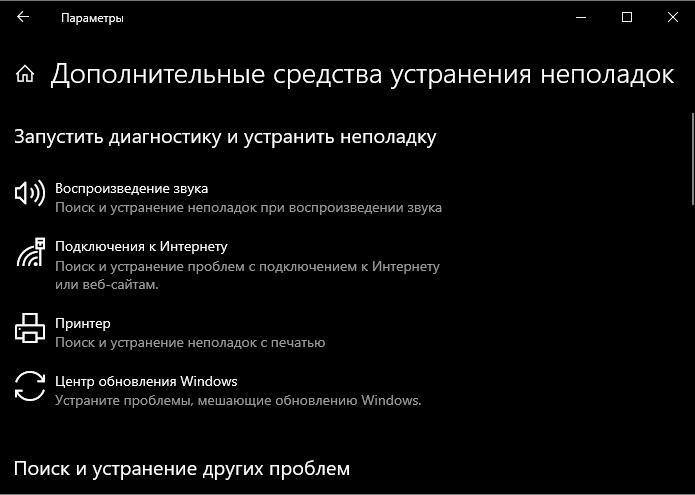
Откройте «Параметры» > «Обновление и безопасность» > «Устранение неполадок» > «Дополнительные средства устранения неполадок» > «Центр обновления Windows«.
3. Инструменты CHKDSK, SFC и DISM
Запустим три операции, которые автоматически восстановят плохие сектора на диске и системные файлы. Для этого, запустите командную строку от имени администратора и введите три команды по очереди, нажимая Enter после каждой, и дожидаясь окончание процесса.
chkdsk C: /f /r
sfc /scannow
DISM /ONLINE /CLEANUP-IMAGE /RESTOREHEALTH

4. Сброс catroot2 и SoftwareDistribution
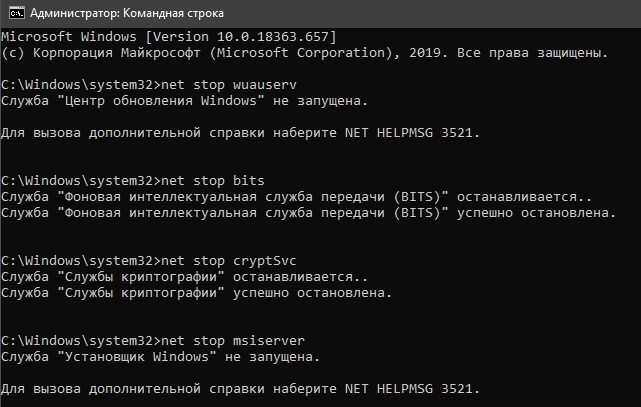
Запустите командную строку от имени администратора и введите ниже команды по порядку, чтобы сбросить папки catroot2 и SoftwareDistribution в которых содержаться обновления.
net stop wuauserv
net stop cryptSvc
net stop bits
net stop msiserver
ren C:WindowsSoftwareDistribution SoftwareDistribution.mwp
ren C:WindowsSystem32catroot2 catroot2.mwp
net start wuauserv
net start cryptSvc
net start bits
net start msiserver
Смотрите еще:
- Исправить ошибки в Центре Обновления Windows 10
- Код ошибки 0xc0000034 файл BCD в Windows 10
- Исправить ошибку BlinitializeLibrary failed 0xc00000bb в Windows 10
- Исправить код ошибки 0xc0000001 в Windows 10
- Ошибка Bad Image 0xc000012f и 0xc0000020 в Windows 10
[ Telegram | Поддержать ]
Содержание
- Исправляем ошибку 0xc0000034 File Boot BCD при загрузке Windows 7-10 без потери данных
- Причины ошибки 0xc0000034 file boot bcd
- Шаг 1. Создаем загрузочную флешку Windows
- Шаг 2. Загружаемся с установочной флешки Windows
- Шаг 3. Открываем командную строку
- Шаг 4. Выясняем схему разделов диска MBR или GPT
- Шаг 5. Исправляем 0xc0000034 Windows с MBR схемой разделов
- Как исправить 0xc0000034 в Windows 10
- Как исправить 0xc0000034 в Windows 7
- Шаг 6. Исправляем 0xc0000034 Windows 10 с GPT
- Исправить ошибку 0xc0000034 файл BCD в Windows 11/10
- Восстановить BCD
- Восстановить из точки восстановления
- Сбросить этот компьютер
Исправляем ошибку 0xc0000034 File Boot BCD при загрузке Windows 7-10 без потери данных
Вызвали решить проблему с загрузкой Windows 10. При включении компьютера сразу выходит ошибка File:bootBCD status: 0xc0000034. Говорят, оставили компьютер в рабочем состоянии, пришли через полчаса, а он завис. Принудительно выключают компьютер, включают заново, а система не загружается.
В этой статье расскажу, как исправить ошибку 0xc0000034 в Windows 10 и Windows 7 без переустановки системы и потери данных.
Причины ошибки 0xc0000034 file boot bcd
Сама ошибка File:BCD error code: 0xc0000034 указывает на то, что поврежден файл BCD в папке Boot системного раздела.
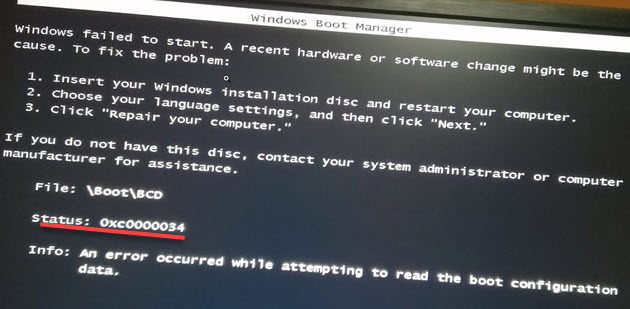 Ошибка 0xc0000034 выходит сразу при включении компьютера
Причины появления ошибки 0xc0000034:
- Неудачное обновление системы.
- Принудительное выключение компьютера в процессе загрузки или установки обновления системы.
- Установка сторонних не совместимых программ, которые вносят изменения в реестр.
- Сбойные сектора на жестком диске, с которых не могут считаться системные файлы.
- Вирусы повлияли на системные файлы.
- Установка второй Windows на один жесткий диск может повредить загрузчик.
- Некорректные действия пользователя при восстановлении системы после сбоя.
Все эти причины могут создать проблему с загрузкой Windows.
Шаг 1. Создаем загрузочную флешку Windows
Так как поврежден загрузочный файл, то в безопасный режим не получится войти и восстановление системы не поможет. Чтобы исправить ошибку 0xc0000034 обязательно понадобиться установочная флешка или CD диск с Windows.
Поэтому сначала нужно создать загрузочную флешку с Windows на другом рабочем компьютере.
Видео как создать установочную флешку с Windows.
Если у вас возникли проблемы с компьютером, то своим подписчикам всегда стараюсь помогать. Вступайте в группу — https://vk.com/ruslankomp
 Помогу решить проблему с ПК или ноутбуком. Вступайте в группу VК — ruslankomp
Шаг 2. Загружаемся с установочной флешки Windows
Вставляем загрузочную флешку Windows в компьютер, где выходит ошибка 0xc00000034.
Включаем ПК и выбираем приоритет загрузки с USB флешки. Для этого сразу при включении нажимаем многократно F8 или F10 или F11 или F12 или ESC у всех по-разному, зависит от материнской платы ПК и модели ноутбука. В итоге должно появится вот такое меню загрузки, где из списка выбираем USB.
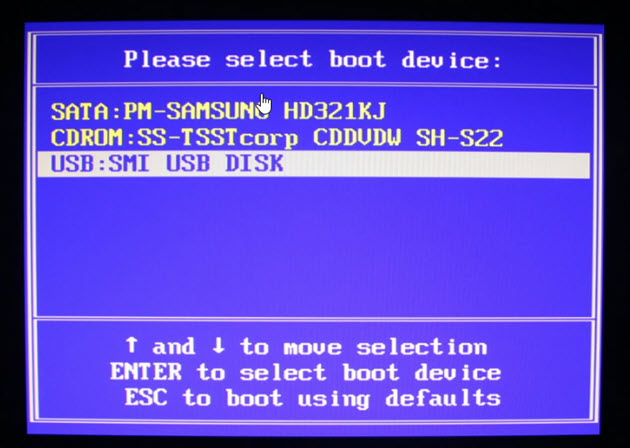 В меню загрузки выбираем USB установочную флешку Windows
Если меню загрузки не запускается, то входим в Биос кнопкой Del на ПК или F2 на ноутбуке. В биосе заходим в раздел Boot (Загрузка) и ставим нашу флешку на первое место в списке загрузок, после нажимаем F10 и жмём Enter для сохранения настроек в биосе.
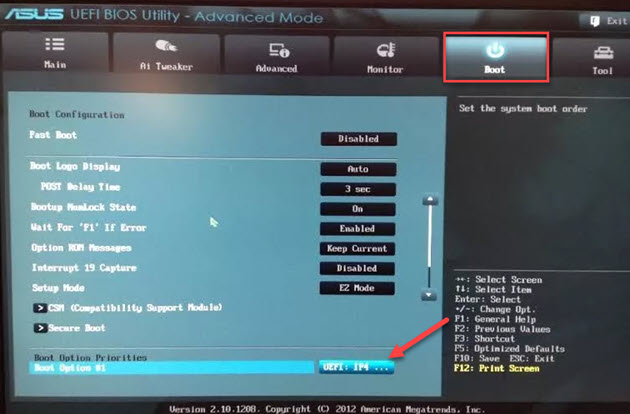 В UEFI BIOS заходим в раздел Boot и выбираем в списке USB флешку
Если все сделали правильно запустится установка Windows.
Шаг 3. Открываем командную строку
Когда загрузится окно установки Windows, где нужно выбрать нужный язык и другие параметры, нажмите одновременно Shift+F10 для вызова командной строки.
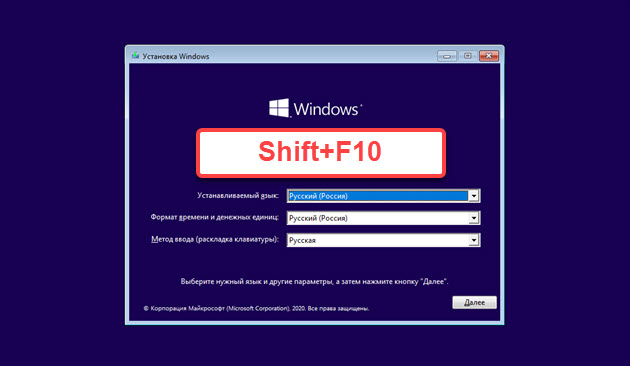 При установке Windows 10 — нажимаем Shift+F10 для запуска командной строки
 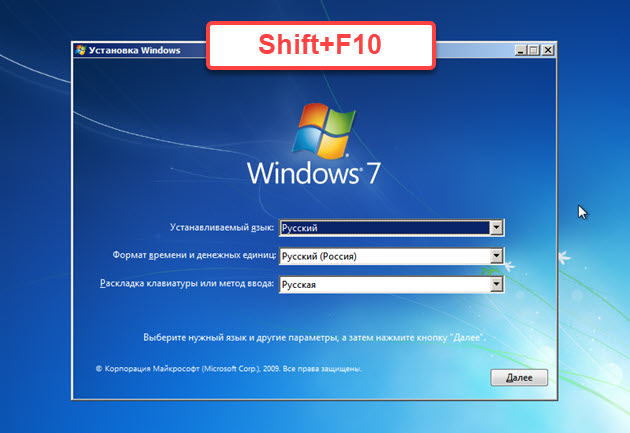 При установке Windows 7 — нажимаем Shift+F10 для запуска командной строки
На некоторых моделях ноутбука, чтобы вызвать командную строку, нажмите одновременно Shift+Fn+F10.
Шаг 4. Выясняем схему разделов диска MBR или GPT
Для начала нужно определить схему разделов вашего диска, от этого будет зависеть набор команд в командной строке.
Чтобы определить схему разделов MBR или GPT используем такие команды в командной строке:
- diskpart
- list disk
Если в колонке GPT стоит звездочка, значит у вас схема разделов GPT. Если звездочки нет, значит на вашем диске схема раздела MBR.
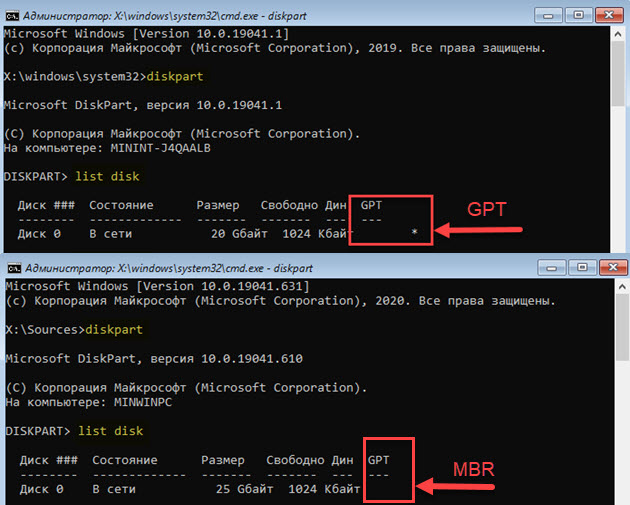 Узнаем схему разделов диска GPT или MBR
На этом взаимодействие с diskpart закончено, вводим exit и нажимаем Enter.
Важно! Если у вас схема разделов диска MBR, то переходим к шагу 5. Если схема разделов GPT, то набор команд описан в шаге 6.
Для справки! Определить схему разделов диска можно в биосе. Заходим в Bios компьютера клавишей DELETE при включении или на ноутбуке F2. Смотрите параметр загрузки, если стоит UEFI значит схема разделов GPT. Если параметр загрузки Legacy то MBR.
Шаг 5. Исправляем 0xc0000034 Windows с MBR схемой разделов
Итак, мы определили что у нас схема разделов MBR. Теперь начнем устранять ошибку file bcd error code 0xc0000034.
Как исправить 0xc0000034 в Windows 10
В командной строке вводим:
bootrec /rebuildbcd — и нажимаем Enter.
После сканирования и обнаружения установленных систем Windows, предложат добавить систему в список загрузки. Набираем Y и жмем Enter.
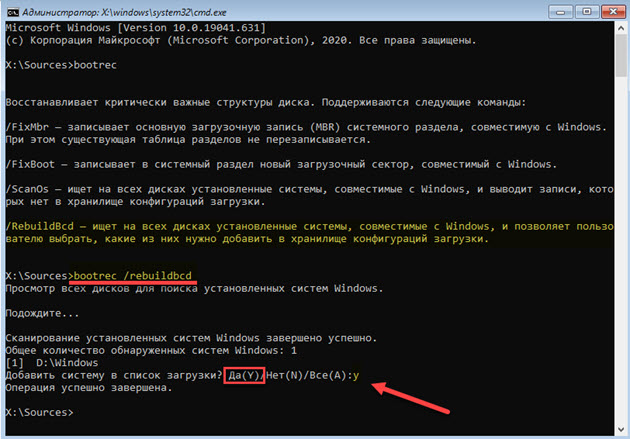 Командой bootrec /rebuildbcd добавляем систему в список загрузки
После этого напишет, что операция успешно завершена. Закрываем командную строку, перезагружаем компьютер, не забудьте вынуть загрузочную флешку из порта USB. Система должна удачно загрузится.
Если это не помогло, то проделайте заново шаги 2-5 и примените дополнительные команды.
bootrec /fixmbr — записывает основную загрузочную запись (MBR) системного раздела, совместимую с Windows. При этом существующая таблица разделов не перезаписывается.
bootrec /fixboot — записывает в системный раздел новый загрузочный сектор, совместимый с Windows.
bootrec /scanos — ищет на всех дисках установленные системы, совместимые с Windows, и выводит записи, которых нет в хранилище конфигураций загрузки.
bootrec /rebuildbcd — ищет на всех дисках установленные системы, совместимые с Windows, и позволяет пользователю выбрать, какие из них нужно добавить в хранилище конфигураций загрузки.
Как исправить 0xc0000034 в Windows 7
Покажу на примере Windows 7, как я устранил ошибку 0xc0000034, применяя команды:
bootrec.exe /fixmbr
bootsect.exe /nt60 all /force
bootrec /rebuildbcd
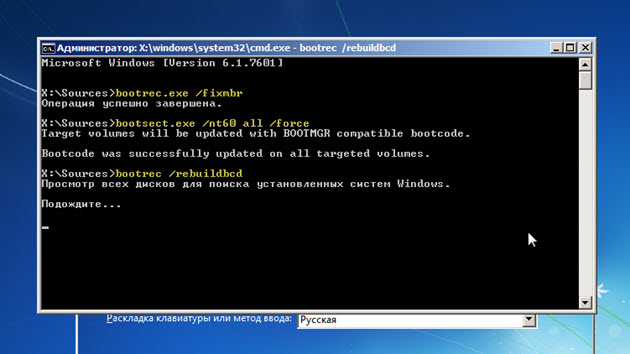 Устраняем ошибку 0xc0000034 в Windows 7 через командную строку
После обнаружения системы, вводим Y и жмем Enter.
 Добавляем Windows 7 в список загрузок через командную строку
Закрываем командную строку и перезагружаемся, отключив флешку с установкой Windows. Система должна успешно загрузится. Если это не помогло, то заново нужно проделать шаги 2-5 и ввести следующие команды:
bootrec /fixmbr
bootrec /fixboot
bcdedit /export c:bcdbackup
attrib c:bootbcd -h -r -s
ren c:bootbcd bcd.bak
*где С: — это буква системного диска Windows, у вас может быть другая буква, например D:
bootrec /rebuildbcd
Если не получилось, вступайте в группу и напишите мне. Попробуем разобраться вместе — https://vk.com/ruslankomp
Помогу решить проблему с ПК или ноутбуком. Вступайте в группу VК — ruslankomp
Шаг 6. Исправляем 0xc0000034 Windows 10 с GPT
Если схема раздела диска у вас GPT, то применяем такой набор команд:
diskpart — запускает инструмент для работы с дисками.
list disk — выводит список дисков.
sel disk 0 — выбираем disk 0
list partition — выводит список разделов.
list volume — выводит список логических томов.
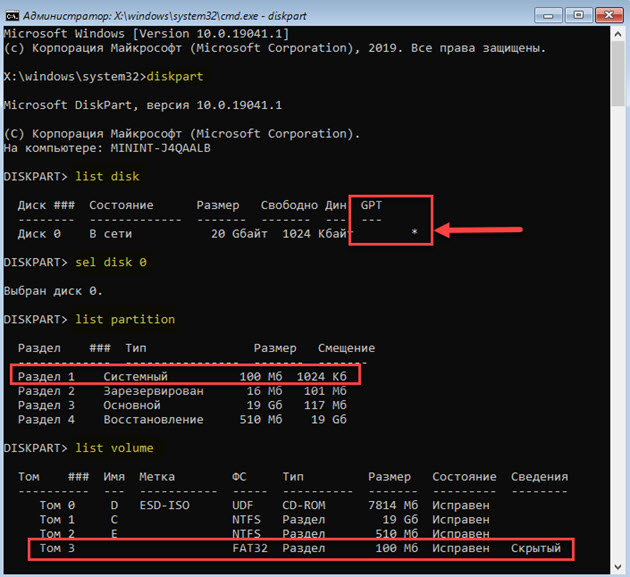 Определяем том системного раздела в GPT
Нас интересует скрытый том 3 с файловой системой FAT32, где находятся загрузочные файлы boot bcd.
Исходя из этого вводим следующие команды:
select volume 3 — выбираем том 3.
assign letter N — назначаем тому букву N.
exit — выходим из управления дисками.
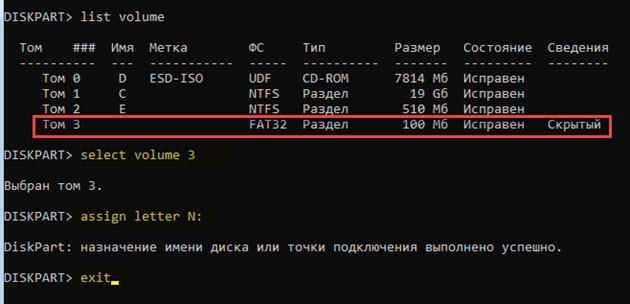 Назначаем скрытому тому 3 букву N и выходим из управления дисками
Теперь нужно переименовать файл BCD и пересоздать новый, скопировав файлы среды загрузки UEFI в загрузочный раздел из системного каталога.
cd /d N:efimicrosoftboot — переходим в каталог с загрузчиком.
В данном случае N: это назначенная буква системного тома 3.
Если каталог EFIMicrosoftBoot отсутствует, выходит ошибка The system cannot find the path specified, попробуйте следующие команды:
cd /d N:Boot
cd /d N:ESDWindowsEFIMicrosoftBoot
attrib bcd -s -h -r — снимаем атрибуты системный, скрытый, только для чтения.
ren bcd bcd.bak — переименовываем файл bcd в bcd.bak.
bcdboot c:windows /l ru-ru /s N: /f All — копируем файлы среды загрузки Windows.
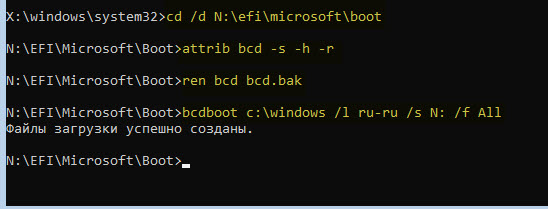 Восстанавливаем файлы среды загрузки Windows 10 с UEFI
После того как файлы загрузки успешны созданы, закрываем командную строку. Перезагружаем компьютер, отключив загрузочную флешку.
Таким образом можно восстановить загрузку Windows 10 без переустановки системы, сохранив все настройки и данные.
Если вдруг возникли какие-то трудности, то могу помочь разобраться подписчикам группы в контакте — https://vk.com/ruslankomp
Помогу решить проблему с ПК или ноутбуком. Вступайте в группу VК — ruslankomp
Источник
Исправить ошибку 0xc0000034 файл BCD в Windows 11/10
Ваш компьютер с Windows 11/10 слишком часто зависает при запуске и выдает стоп-код 0x0000034 BCD? Некоторые пользователи Windows 11/10 сталкиваются с этой проблемой, когда операционная система не загружается. Когда возникает проблема синего экрана, вы видите сообщение:
Восстановление, ваш компьютер или устройство необходимо восстановить: «В файле данных конфигурации загрузки отсутствует некоторая необходимая информация, файл:BCD, код ошибки: 0xc0000034«.
Во-первых, следует понимать, что BCD обозначает данные конфигурации загрузки. Наиболее распространенной причиной этой ошибки являются поврежденные, неправильно настроенные или отсутствующие файлы загрузчика. И это может произойти из-за перебоев в питании, ошибок записи, вирусов загрузочного сектора. Иногда файлы загрузчика также становятся поврежденными, когда вы настраиваете их вручную. Давайте разберем, как исправить простым решением проблему BCD с кодом ошибки 0xc0000034 для Windows 11/10.
Восстановить BCD
1. Вы не можете загрузиться на рабочий стол Windows 11/10 и не имеете доступа к файлам даже через безопасный режим. По этому, для начало нужно записать установочную USB флешку с Windows 11/10. Далее начните установку Windows 11/10 и когда дойдете до пункта «Установить«, нажмите снизу на «Восстановление системы«. После этого вас перекинет в дополнительные параметры загрузки Windows.
2. Далее перейдите по параметрам Устранение неполадок > Дополнительные параметры и первым делом попробуйте «Восстановление при загрузке«. Если это не помогло, то запустите «Командная строка» и следуйте шагу 3.
3. В окно командной строки задайте следующие команды, одну за другой, чтобы восстановить загрузчик:

- bootrec /fixMBR
- bootrec /fixBoot
- bootrec/scanos
- bootrec /rebuildBCD
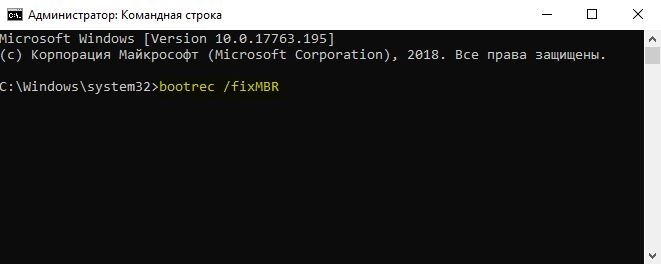
4. Когда вы перезагружаете компьютер, максимальная вероятность того, что Windows 11/10 будет загружаться нормально, но если она не загружается и в этот раз, повторите описанные выше шаги, чтобы запустить командную строку и введите эту команду:
- BCDboot c:/windows /s c: /l ru-ru
Восстановить из точки восстановления
1. Если вы не отключали точку восстановления системны в Windows 11/10, то можно откатить систему назад в рабочее состояние. Для этого, в дополнительных параметрах выберите Восстановление системы.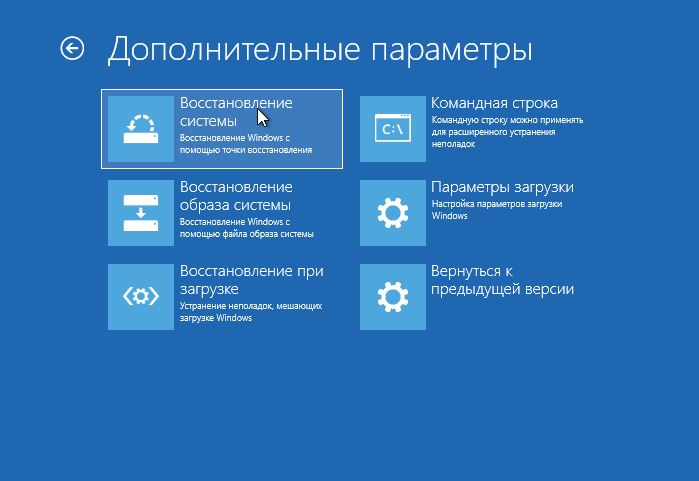
2. После чего вручную выберите точку, установив значение на Выбрать другую точку восстановления.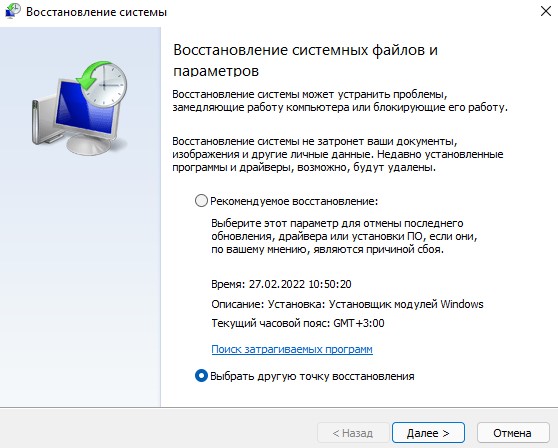
Сбросить этот компьютер
Если ошибка BCD с кодом 0x0000034 всё еще присутствует в Windows 11/10, то нужно сбросить этот компьютер до параметров по умолчанию. В дополнительных параметрах выберите Вернуть компьютер в исходное состояние.

Далее будет выбор «Сохранить мои файлы» или «Удалить все«. Выберите с сохранением и ваши личные файлы на рабочем столе, папка документы, фото не будут тронуты, но некоторые программы, установленные на диске C: (где система) будут удалены, особенно это касается Win32 программ.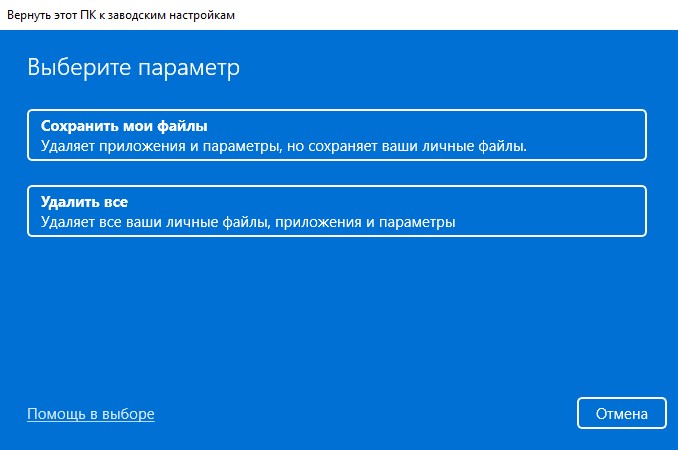
Источник
Получите исправление для ошибка 0xc0000034 в Windows XP, Windows Vista, Windows 7, Windows 8 и Windows 10 .
Содержание
- 1 О «0xc0000034»
- 1.1 Описание и симптомы
- 1.2 Признак 1: экран ошибки «0xc0000034» при запуске
- 2 Причины этой ошибки
- 2.1 Причина 1: файлы загрузчика отсутствуют или повреждены
- 3 Исправление «0xc0000034» в Windows
- 4 Исправление 0xc0000034 с помощью Easy Recovery Essentials
- 5 Исправление 0xc0000034 в Windows Vista
- 5.1 Исправление № 1: установлен ли SP1
- 5.2 Исправление № 2: Запустите chkdsk
- 5.3 Исправление № 3: Запустите восстановление при загрузке
- 5.4 Исправление № 4: Восстановление
- 6 Исправление 0xc0000034 в Windows 7
- 6.1 Исправление №1: установлен ли SP1
- 6.2 Исправление №2: Запустите bootrec.
- 6.3 Исправление №3: Sta rtup Repair
- 7 Исправление 0xc0000034 в Windows 8
- 7.1 Исправление № 1: запуск автоматического восстановления
- 7.2, исправление №2: запустите bootrec.
- 7.3, исправление №3: обновление
- 8, исправление 0xc0000034 в Windows 10
- 8.1 Исправление №1: запустить автоматическое восстановление
- 8.2 Исправление №2: запустить bootrec
- 8.3 Исправление №3: обновить
- 9 Устранение неполадок
- 9.1 0xc0000034 появляется после установки пакета обновления 1
- 10 Дополнительная информация
- 10.1 Связанные записи
- 10.2 Ссылки поддержки
- 10.3 Применимые системы
Содержание
- О «0xc0000034«
- Описание и симптомы
- Sy mptom 1: экран ошибки «0xc0000034» при запуске
- Причины этой ошибки
- Причина 1. Файлы загрузчика отсутствуют или повреждены
- Исправление «0xc0000034» в Windows
- Исправьте 0xc0000034 с помощью Easy Recovery Essentials
- Исправление 0xc0000034 в Windows Vista
- Исправление № 1: установлен ли SP1
- Исправление № 2: Запустите chkdsk
- Исправление №3: запустить Восстановление при загрузке
- Исправление №4: Восстановление
- Исправление 0xc0000034 в Windows 7
- Исправление № 1: установлен ли пакет обновления 1
- Исправление № 2: Запустите bootrec
- Исправление № 3: Восстановление при загрузке
- Исправить 0xc0000034 в Windows 8
- Исправление №1: запуск автоматического восстановления
- Исправление №2: запустите bootrec
- Исправление №3: обновить
- Исправьте 0xc0000034 в Windows 10
- Исправление № 1: Запустите автоматическое восстановление
- Исправление №2: запустите bootrec
- Исправление №3: обновить
- Устранение неполадок
- 0xc0000034 появляется после установки пакета обновления 1
- Дополнительная информация
- Связанные записи
- Ссылки поддержки
- Применимые системы
О « 0xc0000034 «
Следующая информация об этой ошибке была собрана NeoSmart Technologies на основе информации, собранной и предоставленной нашей глобальной сетью инженеров, разработчиков и технических специалистов или партнерскими организациями.
Описание и симптомы
Сообщения об ошибках, предупреждения, предупреждения и симптомы ниже связаны с этой ошибкой.
Sy mptom 1: экран ошибки «0xc0000034» при запуске
В системах Windows 7 ошибка обычно отображается с более простым текстом ошибки:
!! 0xc0000034 !!
Но этот тип экрана ошибки также распространен в системах Windows Vista и 7:

Текст гласит:
Не удалось запустить Windows. Причиной может быть недавнее изменение оборудования или программного обеспечения. Чтобы устранить проблему: 1. Вставьте установочный диск Windows и перезагрузите компьютер. 2. Выберите языковые настройки и нажмите «Далее». 3. Щелкните «Восстановить компьютер». Если у вас нет этого диска, обратитесь за помощью к системному администратору или производителю компьютера. Файл: Boot BCD Статус: 0xc0000034 Информация: файл данных конфигурации загрузки Windows не содержит допустимой записи ОС.
В системах Windows 8, Windows 8.1 и Windows 10 текст кода ошибки будет быть таким:

Восстановление Ваш компьютер требует ремонтаВ файле данных конфигурации загрузки отсутствует некоторая необходимая информация. Файл: BCD Код ошибки: 0xc0000034 Вам потребуется использовать инструменты восстановления на установочном носителе. у вас нет установочного носителя (например, диска или USB-устройства), обратитесь к системному администратору или производителю ПК. нажмите ESC для настройки прошивки UEFI.
Вы можете предотвратить ошибку 0xc0000034, установив KB 2533552 update.
Причины этой ошибки
Известно, что эта ошибка возникла в результате одной из следующих причин:
Причина 1. Файлы загрузчика отсутствуют или повреждены
Одной из наиболее частых причин этой ошибки являются файлы, связанные с загрузкой, которые либо отсутствуют, либо повреждены, либо неправильно настроены. Это могло произойти из-за записи на диск. ошибки, отключения электроэнергии, вирусы загрузочного сектора или ошибки, сделанные при настройке этих файлов вручную.
Исправление «0xc0000034» в Windows
Установочный компакт-диск Windows /Требуется DVD!
Некоторые из приведенных ниже решений требуют использования установочного компакт-диска или DVD-диска Microsoft Windows. Если на вашем компьютере нет установочного диска Windows или у вас больше нет установочного носителя Windows, вы можете использовать Easy Recovery Essentials для Windows. EasyRE автоматически найдет и исправит многие проблемы, а также может использоваться для решения этой проблемы с помощью приведенных ниже инструкций.
Исправьте 0xc0000034 с помощью Easy Recovery Essentials
Easy Recovery Essentials гарантированно исправит ошибку «0xc0000034» автоматически с помощью встроенной опции автоматического восстановления. EasyRE в настоящее время доступен для Windows XP, Vista, 7 и 8 и может быть загружен и создан на любом ПК.
- Загрузить Easy Recovery Essentials. Обязательно запишите вашу версию Windows (XP, Vista, 7 или
 перед загрузкой EasyRE. Это руководство может помочь вам определить, какая версия Windows у вас установлена.
 - Записать образ. Внимательно следуйте этим инструкциям по записи загрузочного ISO-образа, так как создание загрузочного компакт-диска может быть сложной задачей! В качестве альтернативы в этих инструкциях объясняется, как создать загрузочную флешку/накопитель для восстановления EasyRE.
- Загрузите компьютер с созданного вами компакт-диска Easy Recovery Essentials или USB.
- После запуска EasyRE выберите параметр «Автоматическое восстановление» и нажмите Продолжить .
Выберите «Автоматическое восстановление» в Easy Recovery Essentials
- После того, как EasyRE просканирует диски вашего компьютера, определите и выберите из списка букву диска для установки Windows, а затем нажмите кнопку Автоматическое восстановление , чтобы begin.
Выберите диск, связанный с установкой Windows, которую вы пытаетесь восстановить.
- Easy Recovery Essentials начнет анализ выбранного диска на наличие проблем. EasyRE проверит и попытается автоматически исправить ошибки диска, раздела, загрузочного сектора, файловой системы, загрузчика и реестра.. Никакого вмешательства не требуется, поскольку восстановление EasyRE полностью автоматизировано:
Easy Recovery Essentials ищет ошибки и вносит исправления в выбранную установку Windows.
- После завершения процесса EasyRE сообщит о своих результатах. Нажмите кнопку Перезагрузить , чтобы перезагрузить компьютер и проверить изменения.
- Ошибка «0xc0000034» теперь должна быть исправлена, когда ваш компьютер начинает загружаться:
Windows, успешно загружается.
 перед загрузкой EasyRE. Это руководство может помочь вам определить, какая версия Windows у вас установлена.
 Вы можете скачать Easy Recovery Essentials отсюда.
Исправление 0xc0000034 в Windows Vista
Исправление № 1: установлен ли SP1
Если вы установили SP1 для Windows 7, следуйте инструкциям из сообщения 0xc0000034, которое появится после того, как я установите пакет обновления 1 в главе ниже.
Если у вас не установлен пакет обновления 1 или вы не устанавливали его в последнее время, перейдите к Исправлению № 2 ниже.
Исправление № 2: Запустите chkdsk
Чтобы запустить chkdsk на вашем компьютере с Windows Vista в попытке исправить эту ошибку загрузки, выполните следующие действия:
- Перезагрузите компьютер с исходным установочным диском Windows Vista и загрузка с диска
Если у вас нет исходного установочного диска Windows Vista, перейдите к Исправить 0xc0000034 с помощью Easy Recovery Essentials
- Щелкните Repai на вашем компьютере
- Щелкните Командная строка
- Введите эту команду:
chkdsk c:/r
Замените
c:буквой диска, на котором у вас установлена Windows Vista.
Нажмите Enter - Перезагрузите компьютер


Экран результатов утилиты chkdsk
Исправление №3: запустить Восстановление при загрузке
Выполните те же действия, что и в Исправлении №2: Запустите chkdsk, пока не загрузитесь с установочного диска Windows Vista:
- Нажмите Восстановите компьютер
- Нажмите Восстановление при загрузке
Исправление №4: Восстановление
Если восстановление при загрузке не помогло исправить ошибку 0xc0000034, вы также можете попробовать восстановить Windows Vista. до даты до появления ошибки загрузки.
Выполните те же действия, что и в Исправлении № 2: Запустите chkdsk, пока не u загрузитесь с установочного диска Windows Vista:
- Нажмите Восстановить компьютер
- в Параметры восстановления системы , нажмите Восстановление системы

Исправление 0xc0000034 в Windows 7
Исправление № 1: установлен ли пакет обновления 1
Эти действия применимы только к системам Windows 7, в которых недавно был установлен пакет обновления 1 (SP1).
Если вы установили SP1 для своей системы Windows 7, следуйте инструкциям из сообщения 0xc0000034, которое появится после того, как я установлю раздел с пакетом обновления 1 ниже.
Если у вас не установлен SP1 или вы не устанавливали его недавно, перейдите к Исправлению №2 ниже.
Исправление № 2: Запустите bootrec
Вы можете запустить утилиту bootrec для восстановления BCD:
- Boot с DVD-диска Windows 7.
- Нажмите Восстановить компьютер или нажмите R
- В окне Параметры восстановления системы щелкните Командная строка
- При загрузке командной строки введите следующую команду:
bootrec/rebuildbcd
- Нажмите , введите


Экран результатов утилиты bootrec
В большинстве систем Windows 7 установлены параметры восстановления системы, к которым можно получить доступ без установочного DVD:
- Перезагрузите компьютер.
- Нажмите F8 . Вам нужно нажать клавишу F8 до появления логотипа Windows 7.
- Выберите Восстановить компьютер
- Нажмите , введите

Исправление № 3: Восстановление при загрузке
Если bootrec не работает, вы можете попробовать запустить утилиту восстановления при загрузке:
- Загрузитесь с установочного диска (CD или DVD) и нажмите Восстановить компьютер или нажмите R
- теперь должны быть доступны
- Нажмите Восстановление при загрузке
Исправить 0xc0000034 в Windows 8
Исправление №1: запуск автоматического восстановления
Windows 8/8.1 имеет встроенную функцию автоматического восстановления, которая пытается найти и исправить различные ошибки, препятствующие загрузке вашего компьютера. В Windows Vista и 7 это называлось Восстановление при загрузке.
Чтобы запустить автоматическое восстановление, выполните следующие действия:
- Вставьте Windows 8 или Windows 8.1 DVD/USB и перезагрузите систему
Если у вас нет исходного установочного носителя Windows 8, перейдите к Исправить 0xc0000034 с помощью Easy Recovery Essentials
- Загрузитесь с носителя
- Нажмите Восстановить компьютер на экране Установить сейчас .
- Выберите Устранение неполадок
- Выберите Автоматическое восстановление
- Следуйте инструкциям мастера, чтобы завершить процесс.

Исправление №2: запустите bootrec
Если автоматическое восстановление не устранило ошибку 0xc0000034, попробуйте запустить bootrec, чтобы восстановить BCD:
У вас должен быть исходный установочный носитель Windows 8/8.1. Если у вас его нет, перейдите к Fix 0xc0000034 Easy Recovery Essentials
- Перезагрузите компьютер и загрузитесь с DVD/USB.
- Нажмите Восстановите компьютер
- Выберите Устранение неполадок , а затем выберите Командная строка
- Введите эти команды в командной строке:
bootrec/FixMbrbootrec/FixBootbootrec/ScanOsbootrec/RebuildBcd
- После завершения последней записи начальной загрузки введите:
выйти
- Нажмите Enter
- Перезагрузите компьютер

Экран результатов утилиты bootrec
Исправление №3: обновить
Выполнение обновления Windows 8 или Windows 8.1 не повлияет на ваши личные файлы. Чтобы запустить обновление, выполните следующие действия:
- Перезагрузите компьютер.
- Нажмите кнопку F8 или нажмите клавишу F11.
- Нажмите
- Нажмите Обновите компьютер
- Следуйте инструкциям, чтобы завершить процесс
Исправьте 0xc0000034 в Windows 10
Исправление № 1: Запустите автоматическое восстановление
Windows 10 имеет встроенную функцию автоматического восстановления, которая пытается найти и исправить различные ошибки, препятствующие загрузке вашего компьютера.
Чтобы запустить автоматическое восстановление, выполните следующие действия:
- Вставьте DVD/USB-диск с Windows 10 и перезагрузите систему
Если у вас нет исходного установочного носителя Windows 10, перейдите к Исправить 0xc0000034 с помощью Easy Recovery Essentials
- Загрузка с носителя.
- Нажмите Восстановить компьютер на странице Установить сейчас экран
- Выберите
- Выберите Автоматическое восстановление
- Следуйте инструкциям мастера, чтобы завершить процесс.

Исправление №2: запустите bootrec
Если автоматическое восстановление не устранило ошибку 0xc0000034, попробуйте запустить bootrec, чтобы восстановить BCD:
Вы необходим оригинальный установочный носитель Windows 10. Если у вас его нет, перейдите к Fix 0xc0000034 Easy Recovery Essentials
- Перезагрузите компьютер и загрузитесь с DVD/USB.
- Нажмите Восстановите компьютер
- Выберите Устранение неполадок , а затем выберите Командная строка
- Введите эти команды в командной строке:
bootrec/FixMbrbootrec/FixBootbootrec/ScanOsbootrec/RebuildBcd
- После завершения последней загрузочной записи введите:
выйти
- Нажмите Enter
- Перезагрузите компьютер
Экран результатов утилиты bootrec
Исправление №3: обновить
Выполнение обновления Windows 10 не повлияет на ваши личные файлы. Чтобы запустить обновление, выполните следующие действия:
- Перезагрузите компьютер.
- Нажмите клавишу F8 или нажмите клавишу F11.
- Нажмите
- Нажмите Обновите компьютер
- Следуйте инструкциям, чтобы завершить процесс
Устранение неполадок
0xc0000034 появляется после установки пакета обновления 1
Код ошибки 0xc0000034 может появиться в системах Windows 7 или Server 2008 как ошибка черного экрана после установки пакета обновления (SP1).
Обычно текст ошибки следующий:
!! 0xc0000034 !! 142/53007 (_0000000000000000.cdf-ms)
В зависимости от того, можете ли вы загрузиться в Windows, вам доступны следующие параметры:
- Перезапустить компьютер с исходным установочным диском
- Запустить сценарий VBS из командной строки с использованием исходного установочного диска
- Установить обновление KB 2533552
- Переустановите пакет обновления Windows.
Если вы можете загрузиться в Windows и ошибка 0xc0000034 не мешает вам использовать ваш компьютер:
- Установить 2533552 КБ
- Переустановить SP1
Если вы не можете загрузиться в Windows, выполните следующие 2 исправления:
Исправление №1: Восстановите компьютер
- Перезагрузите компьютер и нажмите клавишу F8 , чтобы загрузитесь в Дополнительные параметры загрузки
- Выберите Восстановите свой компьютер
- Нажмите , введите
- Выберите язык, клавиатуру и нажмите Далее g>
- Введите пароль администратора.
- Нажмите
- В Экран параметров восстановления системы , выберите Восстановление системы
- Нажмите
- Просмотрите доступные точки восстановления и выберите точку восстановления с названием Windows 7 Service Pack 1 . Если такой точки восстановления нет, выберите точку восстановления, датированную датой, предшествующей дате установки пакета обновления 1.
- Щелкните
- Нажмите Готово на экране Подтвердите точку восстановления .
- Нажмите Да
- Нажмите Перезагрузить , чтобы перезагрузить компьютер.


Исправление № 2: Запустите Сценарий VBS
Этот метод рекомендуется для опытных пользователей. Перейдите к Исправлению 0xc0000034 с помощью Easy Recovery Essentials, чтобы быстро и легко исправить эту ошибку.
- Сохраните следующий текст как
Script.vbsна USB-накопителе:Dim xmlDoc, node, nodeList, fileName, backupFileName, numberOfPOQNodesSet xmlDoc = CreateObject ("Microsoft.XMLDOM") Если Wscript.Arguments.Count = 0 Тогда WScript.echo ("Ошибка! Нет Указан файл XML. ") Wscript.quitEnd IffileName = WScript.Arguments (0) backupFileName = Left (fileName, InStrRev (fileName,". ") - 1) &" _backup.xml "Если не xmlDoc.load (имя файла) ThenWScript.echo (" Ошибка при загрузке файла XML "& имя_файла &". ") Wscript.quitEnd IfxmlDoc.save (backupFileName) Установите nodeList = xmlDoc. documentElement.selectNodes ("POQ") numberOfPOQNodes = nodeList.LengthFor Каждый узел в nodeListxmlDoc.documentElement.removeChild (узел) NextxmlDoc.save (fileName) Установить xmlDoc = NothingWScript "POQ. node. /pre> - Перезагрузите компьютер.
- Нажмите F8
- Загрузитесь в Расширенные параметры загрузки и выберите Восстановить компьютер .
- Нажмите , введите
- Выберите язык и клавиатуру и введите пароль администратора, если будет предложено.
- Вставьте USB-накопитель с файлом
Script.vs - Выберите Командная строка на экране Параметры восстановления системы
- Перейдите к USB-накопитель, набрав букву диска:
F:
F:– это USB-накопитель - Затем введите эту команду:
Cscript Script.vbs C: Windows winsxs pending.xml
Заменить
C:с буквой диска, на котором установлена ваша Windows 7. - Нажмите Enter
- Вы должны увидеть сообщение с подтверждением:
2 узла POQ удалены. Сценарий завершен
- Введите
exit - Нажмите Enter
- Перезагрузите компьютер
Дополнительная информация
Связанные записи
- bootrec
- chkdsk
Ссылки поддержки
- Easy Recovery Essentials для Windows – наш ремонт и восстановление диска.
Это простой в использовании диск автоматической диагностики. Он доступен для Windows 8, Windows 7 и Windows Vista. Он также доступен для Windows XP и Windows Server.
Подробнее на дисках восстановления Windows.
- Форумы поддержки NeoSmart, техническая поддержка между участниками и устранение неполадок.
- Получите скидку на замену установочных и установочных дисков: Windows Vista, Windows 7, Windows 8, Windows 10.
Применимые системы
Эта статья базы знаний, связанная с Windows, применима к следующим операционным системам:
- Windows Vista (все выпуски)
- Windows 7 (все выпуски)
- Windows 8 (все выпуски)
- Windows 8.1 (все выпуски)
- Windows 10 (все выпуски)
Предложить правку
Ошибка С0000034 при операции обновления Windows раньше была «частым» гостем в компьютерах под управлением этой операционной системы. Наиболее часто она проявлялась и проявляется в Windows 8, но Windows 7 и Windows 10 она тоже не обходит стороной.
Напомним, что Windows — это самая распространенная операционная система на сегодняшний день. Она показала себя устойчивым и надежным продуктом, однако и с ней иногда происходят казусы. Один из казусов — это ошибка C0000034 при операции обновления. Кстати, в более старых версиях Windows после обновления часто возникали проблемы с компьютером. Особенно с теми, на которых использовалась «крякнутая» операционная система. Именно поэтому многие пользователи отключали автоматическое обновление системы и устанавливали его самостоятельно, после того как пройдет немного времени, убедившись, что очередной Service Pack у других пользователей работает нормально. Service Pack — это большой пакет обновлений системы, который выходил не часто, но установка которого требовала много времени. Чаще всего ошибка С0000034 появлялась после установки таких вот больших обновлений.
Ошибка С0000034 при операции обновления Windows
Ошибка C0000034 связана непосредственно с обновлением системы. Простым языком: когда во время обновления системы что-то идет не так, возникает эта ошибка. Проблема в том, что она очень часто не дает возможность загрузить систему в обычном режиме, из-за чего пользователи не могут нормально работать за компьютером.
Ошибка С0000034 при операции обновления может возникнуть по нескольким причинам, например:
Некорректное завершение работы при обновлении системы. Это самая распространенная причина. Когда устанавливаются большие Service Pack, тогда на обновление системы нужно время. Обычно компьютер обновляется при завершении работы. Процесс обновления долгий. Пользователи иногда, забыв про обновление, принудительно отключают компьютер от питания или отключают интернет. В результате: обновление прервано, возникает ошибка С0000034.
Проблема с антивирусом. Некоторые антивирусы блокируют определенные компоненты обновления, в результате чего обновление устанавливается некорректно и возникает пресловутая ошибка C0000034. Поэтому во время «больших» обновлений системы рекомендуется отключать антивирус. Такая проблема встречается все реже, но в более старых версиях системы антивирусы действительно были причиной многих проблем.
Повреждена файловая система. Если периодически не проверять наличие битых секторов в файловой системе, есть риск, что обновление установится некорректно и возникнет ошибка С0000034 при операции обновления Windows. Поэтому перед установкой больших обновлений рекомендуется проверять систему на наличие ошибок и очищать ее от лишнего мусора. Это можно делать с помощью специальных программ.
Проблема в компонентах обновления. За всю историю обновлений Windows было лишь несколько ситуаций, когда ошибка в компонентах обновления исходила от самой компании. Как правило, такая ситуация исправлялась очень быстро — в этот же или на следующий день. Чаще всего ошибка С0000034 возникала в тех случаях, когда обновление скачивалось не с официального сайта. Раньше это было очень распространенное явление — отключать центр обновлений на компьютере, но потом скачивать обновление на сторонних ресурсах и устанавливать его самостоятельно. Проблема в том, что пакеты обновления на сторонних ресурсах очень часто были откорректированы «умельцами», поэтому такие обновления вызывали различные ошибки в системе. Из-за этого рекомендовалось скачивать обновления только с проверенных сайтов, чтобы гарантировать исправность обновлений, и никогда не скачивать пакеты обновлений, которые прошли редактирование «умельцами».
В общем, ошибка C0000034 при операции обновления может возникнуть по разным причинам и на разных версиях Windows. Главное, что ее можно исправить и «оживить» свой компьютер.
Ошибка С0000034: как исправить
Ошибка С0000034 при операции обновления может быть исправлена несколькими способами. Для разных версий операционной системы могут подходить разные решения, поэтому неважно, на каком компьютере возникла ошибка С0000034: Windows 7, Windows 8 или Windows 10.
Как исправить ошибку С0000034:
Установочная флешка. Это универсальный метод, который подойдет для всех версий операционной системы Виндовс. Суть в том, чтобы создать установочную флешку с вашей версией операционной системы и начать процесс установки на компьютере, где возникла ошибка С0000034. Переустанавливать систему не нужно — это самый последний вариант исправления, если ничего не получилось. Важно дойти до экрана, где будет видна кнопка «Установить». На этом же экране будет другая кнопка — «Восстановление системы». Вам как раз она и нужна — нажмите на нее. Вам будет предложено диагностировать систему и «восстановить ее при загрузке». Восстановите систему при загрузке. Большинство ошибок с системой решается таким способом, ошибка С0000034 в том числе.
Восстановление системы с помощью точки восстановления. Этот пункт также будет доступен при наличии загрузочной флешки. Точка восстановления — это работающий образ системы без обновления и настроек. То есть вы можете восстановить систему такой, какой она была 1, 2, 3 дня назад. Если нет загрузочной флешки, а у вас компьютер под управлением Windows 10, тогда для вас есть маленькая хитрость. Вы можете включить и выключить компьютер несколько раз подряд, обычно 3-5 раз. Система не будет загружаться полностью, поэтому после нескольких неудачных загрузок вас перекинет в меню «Дополнительные параметры». Здесь будут пункты: «Удалить обновления», «Восстановление при загрузке», «Командная строка», «Восстановление системы». Вы можете воспользоваться любым удобным вариантом. Однако важно отметить, что «восстановление системы при загрузке» без установочной флешки может не сработать, поэтому первый вариант исправления ошибки с загрузочной флешкой будет приоритетнее.
Удаляем проблему. Ошибка С0000034 при операции обновления возникает тогда, когда система не может получить доступ к системному файлу «000000000000000.cdf-ms». Это можно исправить, если получить доступ к командной строке. Как в Windows 10 получить доступ к командной строке — описано выше. В Виндовс 7 и 8 это можно сделать в процессе перезагрузки компьютера, если нажимать быстро-быстро клавишу «F8». Вам откроется «Меню дополнительных вариантов загрузки Windows». Нас интересует «Режим отладки». Нажмите на него, и откроется командная строка, где нужно вызвать «Блокнот» командой «notepad». В «Блокноте» необходимо открыть файл «pending.xml». Он расположен по пути: «С:windowswindirwinxspending.xml». В этом файле нужно удалить три строки, которые начинаются со слов: «Checkpoint», «DeleteFile», «MoveFile». В этих строках будет фигурировать файл «0000000000000000.cdf-ms». После удаления этих строк сохраните результат и отправьте компьютер на перезагрузку. Ошибка С0000034 будет исправлена.
Неважно, каким способом вы решите проблему с ошибкой С0000034. Важно то, что через какое-то время система опять попросит обновиться. Обновиться нужно, однако перед обновлением не забудьте проверить систему на наличие битых секторов и отключить антивирус.
Заключение
Ошибка С0000034 при операции обновления — неприятная штука, которая не дает загрузить компьютер в обычном режиме. Исправить ее можно. Самый действенный способ — использовать установочную флешку. Очень редко, но бывают случаи, когда ничего не помогает. В такой ситуации поможет переустановка операционной системы, при условии что файловая система вашего компьютера исправна и проблема не связана с аппаратным оснащением компьютера.
Вызвали решить проблему с загрузкой Windows 10. При включении компьютера сразу выходит ошибка File:bootBCD status: 0xc0000034. Говорят, оставили компьютер в рабочем состоянии, пришли через полчаса, а он завис. Принудительно выключают компьютер, включают заново, а система не загружается.
В этой статье расскажу, как исправить ошибку 0xc0000034 в Windows 10 и Windows 7 без переустановки системы и потери данных.
Содержание статьи:
- 1 Причины ошибки 0xc0000034 file boot bcd
- 2 Шаг 1. Создаем загрузочную флешку Windows
- 3 Шаг 2. Загружаемся с установочной флешки Windows
- 4 Шаг 3. Открываем командную строку
- 5 Шаг 4. Выясняем схему разделов диска MBR или GPT
- 6 Шаг 5. Исправляем 0xc0000034 Windows с MBR схемой разделов
- 6.1 Как исправить 0xc0000034 в Windows 10
- 6.2 Как исправить 0xc0000034 в Windows 7
- 7 Шаг 6. Исправляем 0xc0000034 Windows 10 с GPT
Причины ошибки 0xc0000034 file boot bcd
Сама ошибка File:BCD error code: 0xc0000034 указывает на то, что поврежден файл BCD в папке Boot системного раздела.
Причины появления ошибки 0xc0000034:
- Неудачное обновление системы.
- Принудительное выключение компьютера в процессе загрузки или установки обновления системы.
- Установка сторонних не совместимых программ, которые вносят изменения в реестр.
- Сбойные сектора на жестком диске, с которых не могут считаться системные файлы.
- Вирусы повлияли на системные файлы.
- Установка второй Windows на один жесткий диск может повредить загрузчик.
- Некорректные действия пользователя при восстановлении системы после сбоя.
Все эти причины могут создать проблему с загрузкой Windows.
Так как поврежден загрузочный файл, то в безопасный режим не получится войти и восстановление системы не поможет. Чтобы исправить ошибку 0xc0000034 обязательно понадобиться установочная флешка или CD диск с Windows.
Поэтому сначала нужно создать загрузочную флешку с Windows на другом рабочем компьютере.
Видео как создать установочную флешку с Windows.
Ссылка из видео — https://www.microsoft.com/ru-ru/software-download/windows10
Если у вас возникли проблемы с компьютером, то своим подписчикам всегда стараюсь помогать. Вступайте в группу — https://vk.com/ruslankomp
Шаг 2. Загружаемся с установочной флешки Windows
Вставляем загрузочную флешку Windows в компьютер, где выходит ошибка 0xc00000034.
Включаем ПК и выбираем приоритет загрузки с USB флешки. Для этого сразу при включении нажимаем многократно F8 или F10 или F11 или F12 или ESC у всех по-разному, зависит от материнской платы ПК и модели ноутбука. В итоге должно появится вот такое меню загрузки, где из списка выбираем USB.
Если меню загрузки не запускается, то входим в Биос кнопкой Del на ПК или F2 на ноутбуке. В биосе заходим в раздел Boot (Загрузка) и ставим нашу флешку на первое место в списке загрузок, после нажимаем F10 и жмём Enter для сохранения настроек в биосе.
Если все сделали правильно запустится установка Windows.
Шаг 3. Открываем командную строку
Когда загрузится окно установки Windows, где нужно выбрать нужный язык и другие параметры, нажмите одновременно Shift+F10 для вызова командной строки.
На некоторых моделях ноутбука, чтобы вызвать командную строку, нажмите одновременно Shift+Fn+F10.
Шаг 4. Выясняем схему разделов диска MBR или GPT
Для начала нужно определить схему разделов вашего диска, от этого будет зависеть набор команд в командной строке.
Чтобы определить схему разделов MBR или GPT используем такие команды в командной строке:
- diskpart
- list disk
Если в колонке GPT стоит звездочка, значит у вас схема разделов GPT. Если звездочки нет, значит на вашем диске схема раздела MBR.
На этом взаимодействие с diskpart закончено, вводим exit и нажимаем Enter.
Важно! Если у вас схема разделов диска MBR, то переходим к шагу 5. Если схема разделов GPT, то набор команд описан в шаге 6.
Для справки! Определить схему разделов диска можно в биосе. Заходим в Bios компьютера клавишей DELETE при включении или на ноутбуке F2. Смотрите параметр загрузки, если стоит UEFI значит схема разделов GPT. Если параметр загрузки Legacy то MBR.
Шаг 5. Исправляем 0xc0000034 Windows с MBR схемой разделов
Итак, мы определили что у нас схема разделов MBR. Теперь начнем устранять ошибку file bcd error code 0xc0000034.
Как исправить 0xc0000034 в Windows 10
В командной строке вводим:
bootrec /rebuildbcd — и нажимаем Enter.
После сканирования и обнаружения установленных систем Windows, предложат добавить систему в список загрузки. Набираем Y и жмем Enter.
После этого напишет, что операция успешно завершена. Закрываем командную строку, перезагружаем компьютер, не забудьте вынуть загрузочную флешку из порта USB. Система должна удачно загрузится.
Если это не помогло, то проделайте заново шаги 2-5 и примените дополнительные команды.
bootrec /fixmbr — записывает основную загрузочную запись (MBR) системного раздела, совместимую с Windows. При этом существующая таблица разделов не перезаписывается.
bootrec /fixboot — записывает в системный раздел новый загрузочный сектор, совместимый с Windows.
bootrec /scanos — ищет на всех дисках установленные системы, совместимые с Windows, и выводит записи, которых нет в хранилище конфигураций загрузки.
bootrec /rebuildbcd — ищет на всех дисках установленные системы, совместимые с Windows, и позволяет пользователю выбрать, какие из них нужно добавить в хранилище конфигураций загрузки.
Как исправить 0xc0000034 в Windows 7
Покажу на примере Windows 7, как я устранил ошибку 0xc0000034, применяя команды:
bootrec.exe /fixmbr
bootsect.exe /nt60 all /force
bootrec /rebuildbcd
После обнаружения системы, вводим Y и жмем Enter.
Закрываем командную строку и перезагружаемся, отключив флешку с установкой Windows. Система должна успешно загрузится. Если это не помогло, то заново нужно проделать шаги 2-5 и ввести следующие команды:
bootrec /fixmbr
bootrec /fixboot
bcdedit /export c:bcdbackup
attrib c:bootbcd -h -r -s
ren c:bootbcd bcd.bak
*где С: — это буква системного диска Windows, у вас может быть другая буква, например D:
bootrec /rebuildbcd
Если не получилось, вступайте в группу и напишите мне. Попробуем разобраться вместе — https://vk.com/ruslankomp
Шаг 6. Исправляем 0xc0000034 Windows 10 с GPT
Если схема раздела диска у вас GPT, то применяем такой набор команд:
diskpart — запускает инструмент для работы с дисками.
list disk — выводит список дисков.
sel disk 0 — выбираем disk 0
list partition — выводит список разделов.
list volume — выводит список логических томов.
Нас интересует скрытый том 3 с файловой системой FAT32, где находятся загрузочные файлы boot bcd.
Исходя из этого вводим следующие команды:
select volume 3 — выбираем том 3.
assign letter N — назначаем тому букву N.
exit — выходим из управления дисками.
Теперь нужно переименовать файл BCD и пересоздать новый, скопировав файлы среды загрузки UEFI в загрузочный раздел из системного каталога.
cd /d N:efimicrosoftboot — переходим в каталог с загрузчиком.
В данном случае N: это назначенная буква системного тома 3.
Если каталог EFIMicrosoftBoot отсутствует, выходит ошибка The system cannot find the path specified, попробуйте следующие команды:
cd /d N:Boot
или
cd /d N:ESDWindowsEFIMicrosoftBoot
Далее вводим:
attrib bcd -s -h -r — снимаем атрибуты системный, скрытый, только для чтения.
ren bcd bcd.bak — переименовываем файл bcd в bcd.bak.
bcdboot c:windows /l ru-ru /s N: /f All — копируем файлы среды загрузки Windows.
После того как файлы загрузки успешны созданы, закрываем командную строку. Перезагружаем компьютер, отключив загрузочную флешку.
Таким образом можно восстановить загрузку Windows 10 без переустановки системы, сохранив все настройки и данные.
Если вдруг возникли какие-то трудности, то могу помочь разобраться подписчикам группы в контакте — https://vk.com/ruslankomp