
Содержание
- Способ 1: Проверка работоспособности USB
- Способ 2: Переустановка устройства
- Способ 3: Переустановка контроллеров USB
- Способ 4: Обновление драйверов чипсета
- Способ 5: Устранение ошибки 43
- Вопросы и ответы
Способ 1: Проверка работоспособности USB
Самой частой причиной рассматриваемой ошибки является физический выход из строя либо самого девайса, либо порта, к которому он подключён. Для того чтобы в этом удостовериться, соедините устройство с компьютером с заведомо рабочими разъёмами ЮСБ – если оно определяется нормально, проблема на вашем ПК/ноутбуке. Также стоит исключить хабы и удлинители: нередко причиной становятся именно они.
Впрочем, стоит принять во внимание и возможную несовместимость девайсов, поэтому для чистоты эксперимента соедините целевую машину и гарантированно работоспособную периферию – если и в этом случае есть сбой, тогда дело точно в портах. Как показывает практика, самостоятельно чинить что-либо на плате для рядового пользователя слишком сложно, поэтому оптимальным решением будет обращение в сервисный центр.
Способ 2: Переустановка устройства
Программной причиной появления рассматриваемой ошибки является несовместимость или несоответствие драйвера, из-за чего ОС не может корректно взять девайс в работу. Для устранения этого следует полностью удалить его из «Диспетчера устройств» с последующим автоматическим его обнаружением.
- Перед началом процедуры убедитесь, что вы загрузили актуальную версию служебного ПО для целевого девайса. В противном случае соответствующий программный пакет лучше будет скачать заранее – если вы не знаете как, воспользуйтесь в качестве образца действиями из статьи по ссылке далее.
Подробнее: Как устанавливать драйвера для USB-устройств
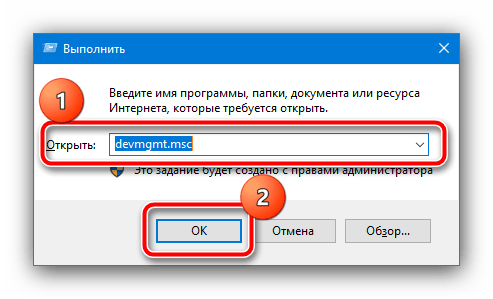
- Откройте «Диспетчер устройств» – в большинстве версий Windows удобнее всего будет вызвать окно «Выполнить» комбинацией Win+R, ввести в нём запрос
devmgmt.mscи нажать клавишу Enter или кликнуть «ОК».

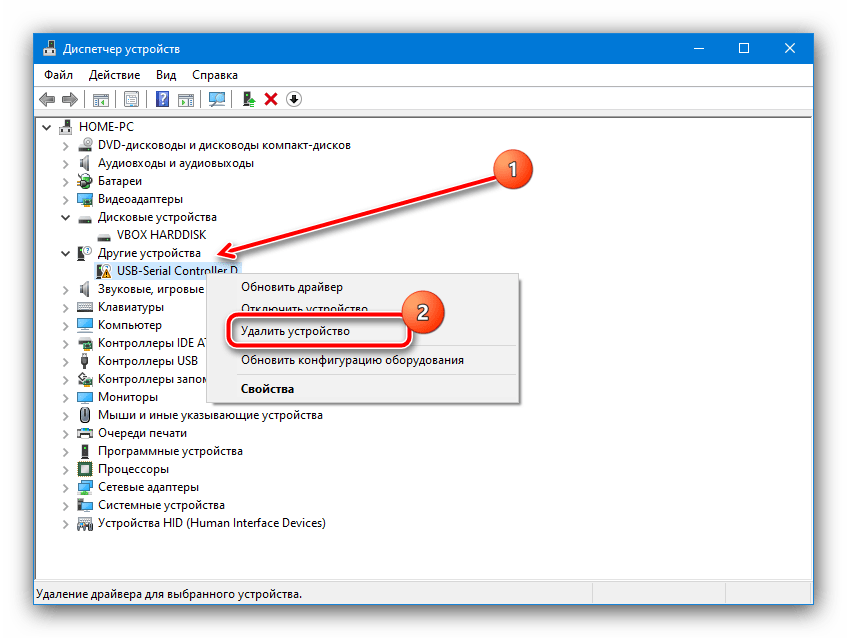
Читайте также: Методы открытия «Диспетчера устройств» в Windows 7 и Windows 10 - В оснастке найдите проблемное устройство, щёлкните по нему правой кнопкой мыши и воспользуйтесь опцией «Удалить».
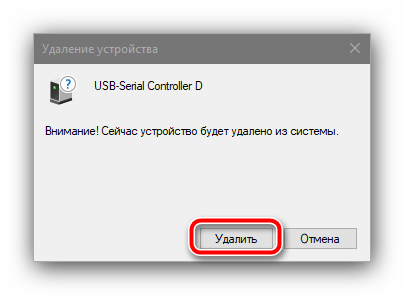
- Здесь отметьте галочкой пункт «Удалить драйверы для этого устройства», если таковой имеется, и подтвердите желание.
- После удаления задействуйте панель инструментов «Диспетчера устройств», опции «Действие» – «Обновить конфигурацию оборудования».
- Проблемное устройство будет обнаружено. После соответствующего сообщения начните установку драйвера, загруженного заранее.
- По завершении процедуры закройте все открытые окна и перезагрузите компьютер.
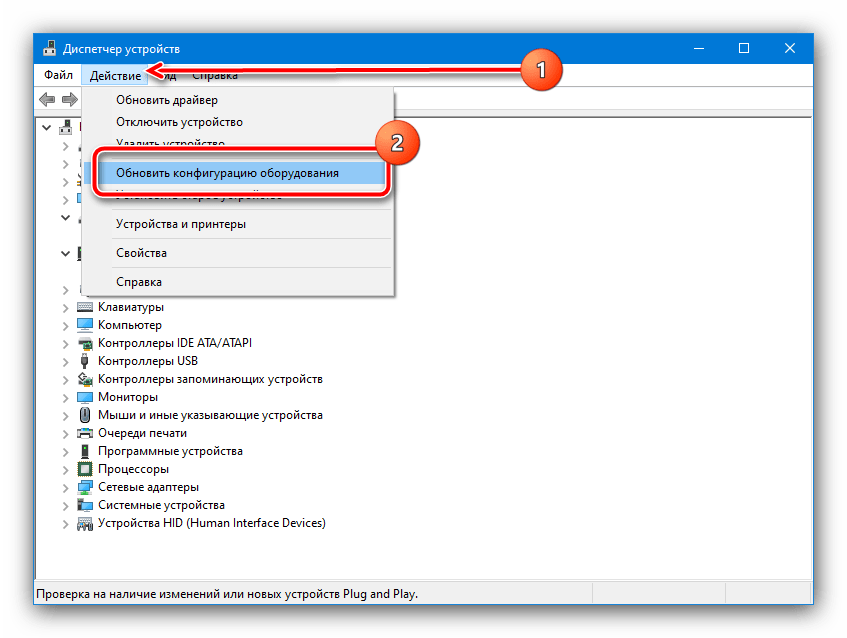
После запуска ОС ошибка не должна появляться.
Способ 3: Переустановка контроллеров USB
Также возможна ситуация, когда в появлении проблемы виноват программный контроллер универсальной последовательной шины. Можно попробовать его переустановить, делается это следующим образом:
- Откройте «Диспетчер устройств», затем раскройте категорию «Контроллеры USB».
- Отключите все соединённые по этому порту устройства, затем вручную удалите каждую запись: ПКМ – «Удалить устройство».

Подтвердите операцию, но оставьте драйвера.
- После выполнения этого шага перезагрузите настольный ПК или лэптоп.
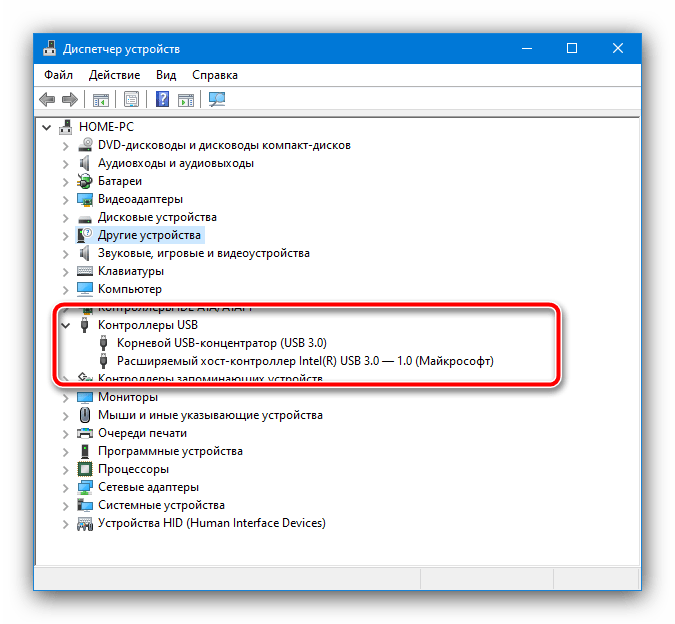
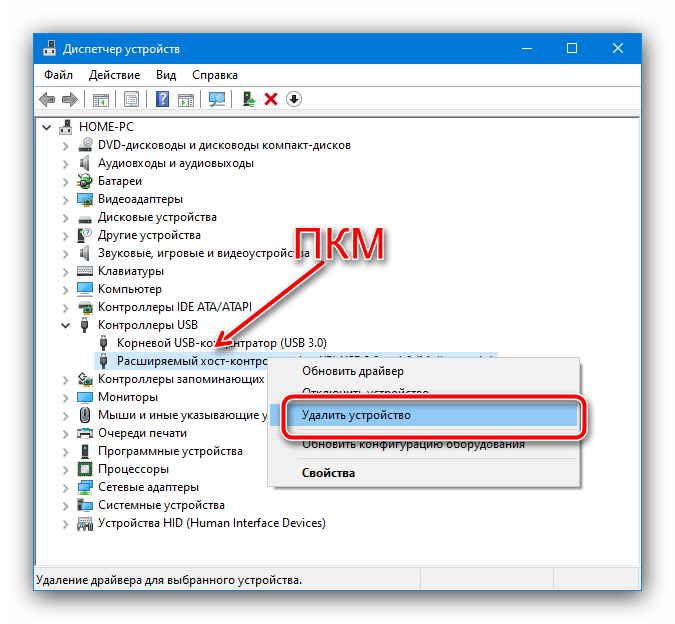
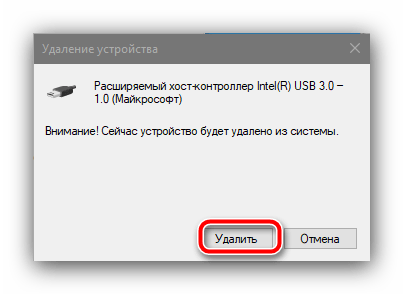
При запуске Windows обычно самостоятельно определяет удалённые программно устройства, и на этот раз уже корректно берёт их в работу, чем эффективно устраняет источник рассматриваемой проблемы.
Способ 4: Обновление драйверов чипсета
Не самой очевидной причиной появления ошибки 0000002b могут оказаться устаревшие драйвера для чипсета. Дело в том, что за работу разнообразных комплектующих и разъёмов нередко отвечает именно этот компонент платы, и для требуется отдельное служебное ПО. Последнее тоже нуждается в обновлении (особенно в случае перехода на более новую версию операционной системы), выполнить которое достаточно просто: процедура ничем принципиальным не отличается от упомянутой в Способе 1. Впрочем, ряд нюансов всё-таки присутствует: например, пользователям ноутбуков желательно загружать служебный софт не с ресурсов производителя чипсета, а с официального сайта производителя, который создал само устройство. Эту и другие особенности вы можете узнать из статьи по ссылке далее.
Подробнее: Как установить драйвера на чипсет
Способ 5: Устранение ошибки 43
Порой рассматриваемый сбой основным кодом показывает число «43», тогда как шестнадцатеричное 0000002b выступает в качестве дополнительного. Виновником такой проблемы чаще всего является видеокарта, и к сожалению в большинстве ситуаций это говорит о физической поломке. Однако не стоит отчаиваться – перед походом за новой картой или в ремонтную мастерскую ознакомьтесь со статьёй на нашем сайте, возможно, проблема программная и ее можно решить.
Подробнее: Как исправить ошибку видеокарты с кодом 43

Еще статьи по данной теме:
Помогла ли Вам статья?
При возникновении различных сбоев в работе компонентов системы, программ или оборудования Windows уведомляет пользователя сообщением, сопровождающимся кодом и содержащим сведения, которые говорят о характере проблемы и будут полезны в устранении неисправности. Некоторые ошибки могут носить как программный, так и аппаратный характер. К таким относится и сбой с кодом 0000002b, который может быть спровоцирован различными факторами. С их учётом и проводятся мероприятия по исправлению неполадки.
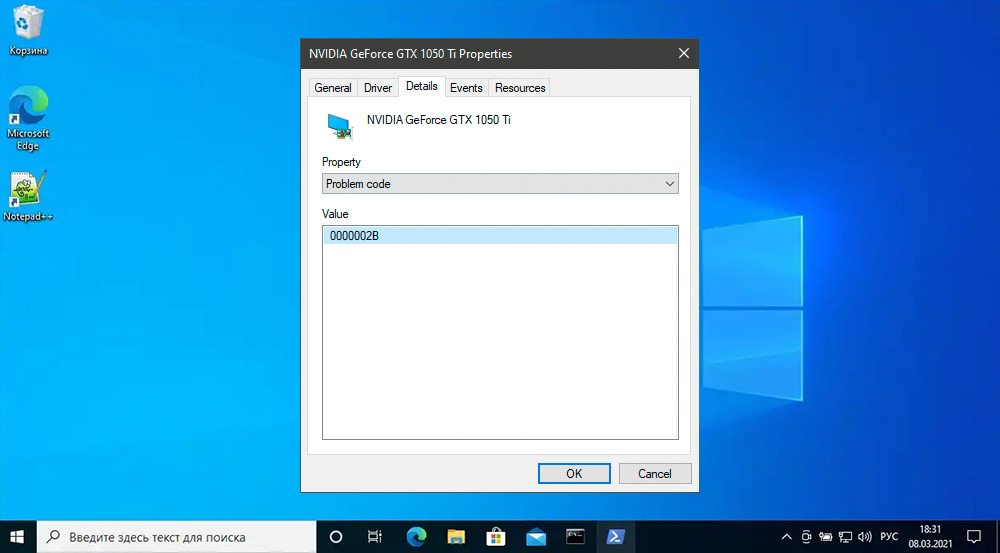
Встретить эту ошибку можно в любой версии ОС Windows, включая самые свежие модификации. «Диспетчер устройств» прекращает работу устройства и перед пользователем появляется уведомление о произошедшем сбое, иногда в сообщении помимо кода также указывается конкретное оборудование или сообщается, что устройство не опознано. Обычно справиться с задачей можно своими силами, если речь не идёт о серьёзной поломке и необходимости аппаратного ремонта. Рассмотрим, как решить проблему.
Когда возникает ошибка
Сбой с кодом 0000002b может возникать при различных сценариях, обычно неполадка связана с остановкой работы USB-порта при подключении флешки или иного USB-устройства. В появлении неполадки с основным кодом 43 (0000002b) чаще всего проблема заключается в подключении PCI и PCI-E оборудования. Это может быть видеокарта, сетевая или звуковая карты, и наиболее распространённым источником неисправности является ошибка драйвера, хотя не исключены и другие варианты. В некоторых случаях ошибка 43 (0000002b) может сигнализировать о проблемах с сопряжением Bluetooth при подключении устройства, использующего беспроводной способ соединения, например, клавиатуры.
Сценариев и факторов, провоцирующих неполадку, немало. Выделим наиболее распространённые из них:
- ошибка драйвера вследствие повреждения или несовместимости, что привело к конфликту;
- перегрузка USB-портов подключёнными устройствами;
- недостаток электропитания на порте;
- нарушение целостности системных файлов;
- ошибки параметров реестра;
- аппаратные проблемы (от некорректного подключения устройства до серьёзных повреждений и выхода из строя).
При решении проблемы сначала стоит вспомнить, что предшествовало её появлению. Возможно, устанавливался какой-либо софт, обновлялись драйвера/система, выполнялась замена оборудования или другие действия. Это поможет быстро определить характер ошибки и предпринять нужные меры, сократив круг мероприятий и избавив от перебора вариантов решений (откатить обновление, применить штатную утилиту для восстановления системы, удалить установленный компонент и т. д. в зависимости от источника неприятности).
СОВЕТ. Прежде чем выполнять направленные действия по устранению сбоя, используйте самый простой, но эффективный в ряде случаев метод – просто перезагрузите устройство. Не исключено, что ошибка является разовой и после перезагрузки больше не появится.
Проверка работоспособности USB
Часто ошибка вызвана поломкой USB-накопителя или порта, к которому девайс подключается. Чтобы выявить или исключить неисправность, следует подключить устройство в компьютер с заведомо рабочим разъёмом. При использовании ЮСБ-концентратора стоит также подключиться к порту напрямую – возможно, дело в недостатке электропитания.
Исправить код проблемы 0000002b в случае неисправности USB-портов самостоятельно вряд ли удастся, если вы не являетесь специалистом, лучше обратиться в сервис.
Переустановка устройства
Эффективный способ устранения ошибки, если она является программной и причина заключается в несовместимости или несоответствии драйвера, предполагает удаление устройства в «Диспетчере устройств», после чего система автоматически его обнаружит. На компьютере при этом должны быть установлены актуальные драйвера.
Разберём подробнее, как исправить код проблемы 0000002b:
После рестарта Windows ошибка должна исчезнуть. Если этого не произошло, пробуем другие варианты решений.
Переустановка контроллеров USB
Неработоспособность портов USB, вследствие чего возникает код ошибки 0000002b, может быть вызвана проблемой с контроллером последовательной шины. Для его переустановки выполняем следующие действия:
Как и в рассмотренном выше случае Windows после перезапуска обнаружит удалённые вами устройства и вернёт их работоспособность.
Обновление драйверов чипсета
Поскольку к появлению ошибки 0000002b могут быть причастны неактуальные драйвера для чипсета, решение заключается в их обновлении. Чтобы установить необходимое ПО, можно воспользоваться следующими способами:
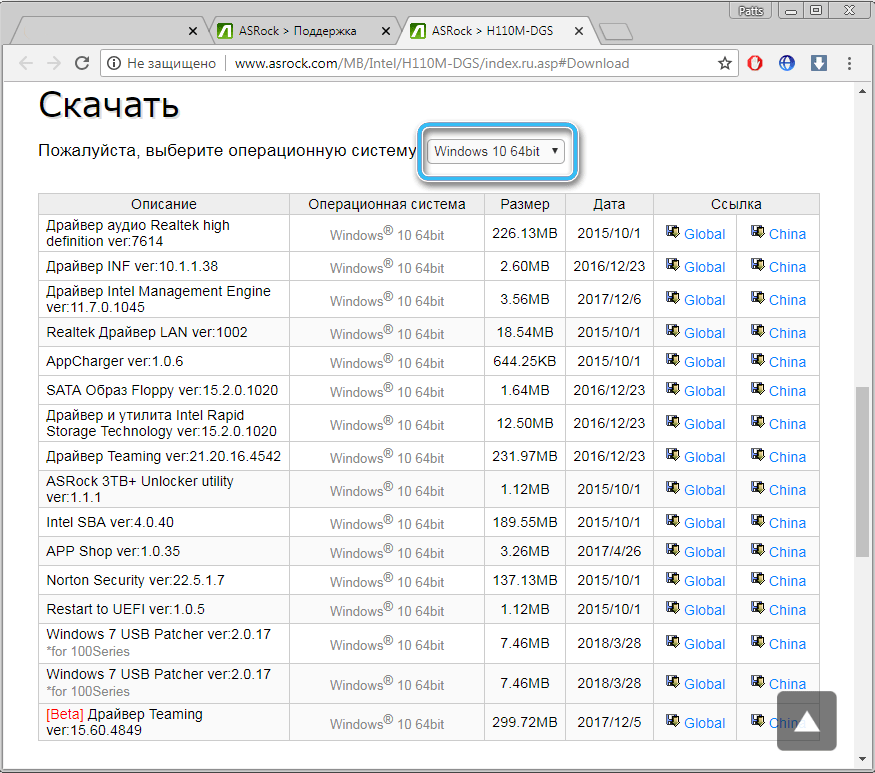
- Загрузка с официального ресурса производителя. Для поддерживаемых чипсетов можно скачать драйвера на сайте компании-производителя оборудования. В случае с ноутбуком идём на ресурс производителя девайса и скачиваем актуальное ПО.

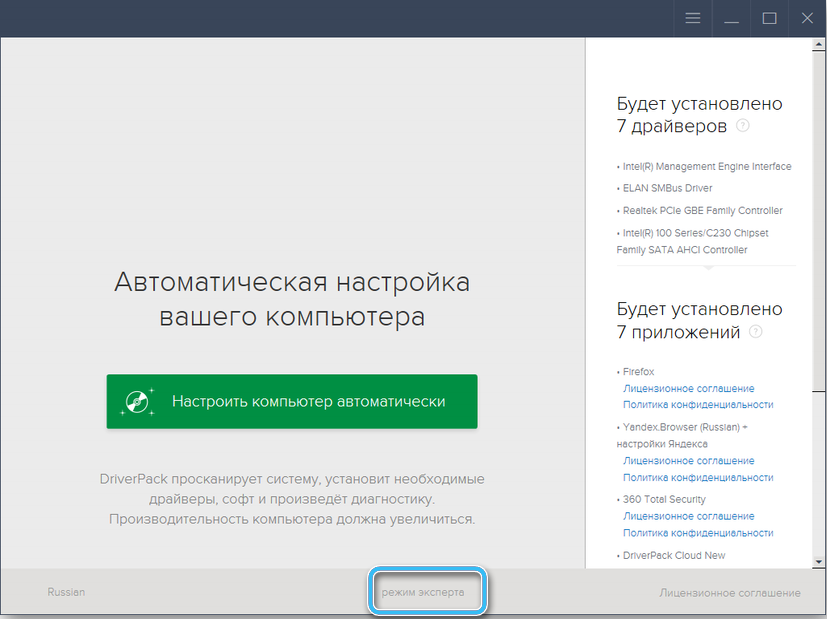
- Специальный софт. Сторонние приложения (например, DriverBooster, DriverPack Solution), функционал которых включает возможность обновления драйверов, позволяют легко и быстро загрузить подходящее ПО.


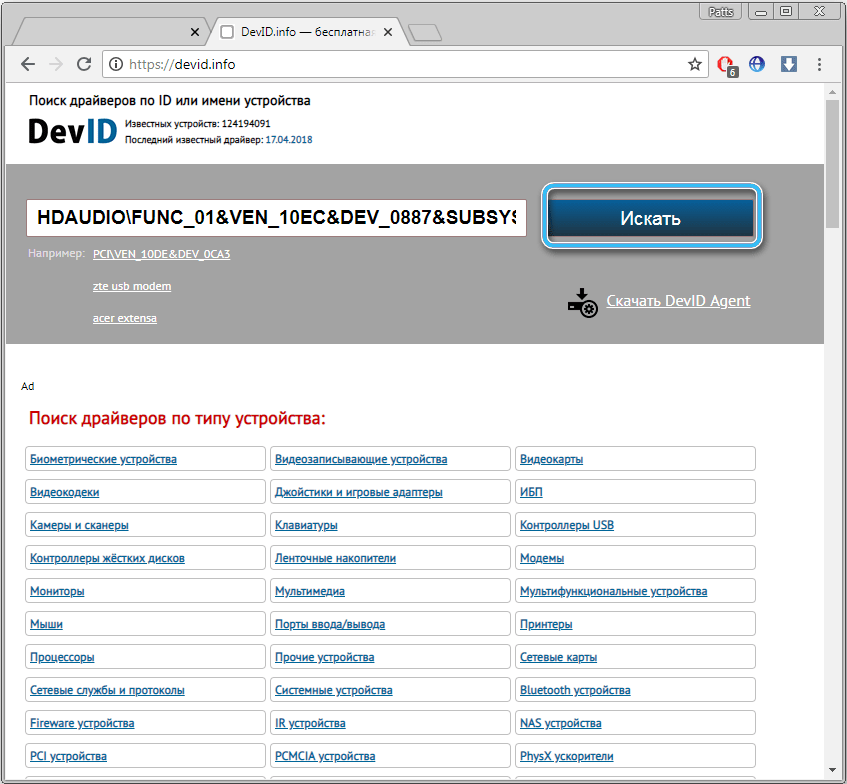
- Поиск драйвера по ID устройства. Идентификатор оборудования можно найти в его свойствах. Для этого в «Диспетчере устройств» находим нужное устройство, для которого требуется драйвер, жмём по нему ПКМ – «Свойства» и на вкладке «Сведения» в выпадающем меню «Свойство» выбираем «ИД оборудования». Узнав ID, можно перейти на один из онлайн-сервисов (например, DevID), ввести в поисковой строке на сайте идентификатор оборудования и нажатием соответствующей кнопки найти драйверы, затем скачать подходящее ПО из результатов выдачи.

- Штатные средства Windows. Способ предполагает использование встроенных возможностей «Диспетчера устройств» (жмём ПКМ на выбранном оборудовании и выбираем из контекстного меню опцию обновления драйверов).
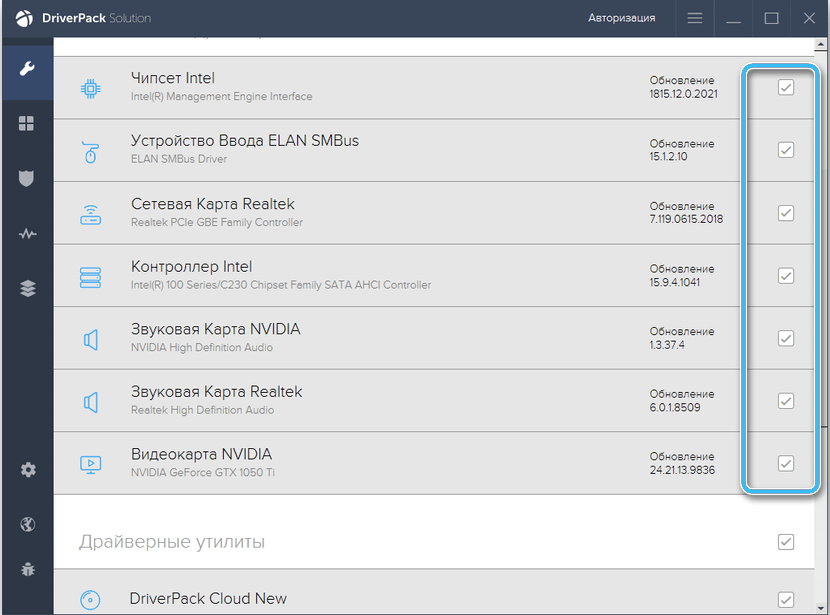
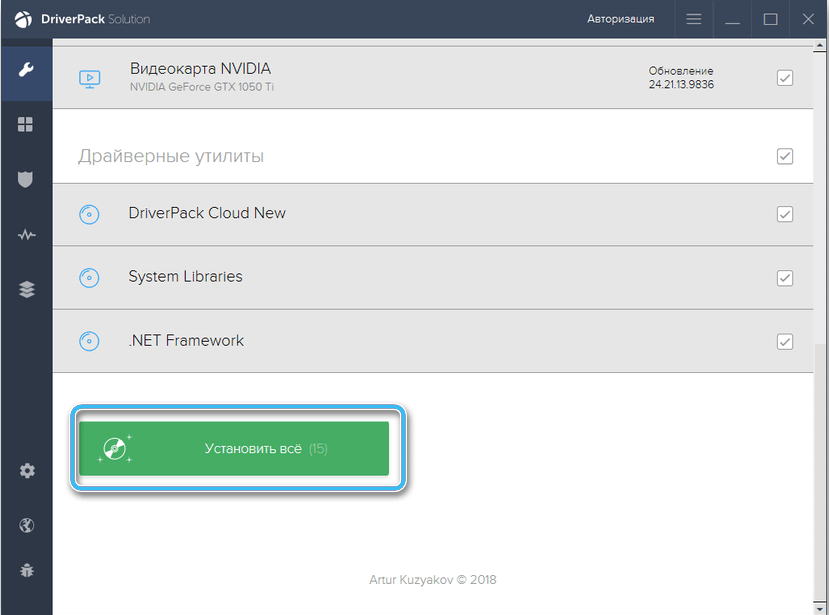
Иногда сбой появляется с основным кодом 43, в то время как 0000002b указывается в качестве дополнительного, в таких случаях обычно проблема связана с видеокартой и тогда речь часто идёт о физической неисправности устройства. Если говорить о программных причинах, то это чаще всего ошибки драйверов. В редких случаях источником проблемы может стать отсутствие или повреждение файлов. Программные способы решения включают ряд мероприятий по проверке жёсткого диска на ошибки встроенной утилитой Chkdsk, системных файлов инструментом SFC, а также очистки реестра (рекомендуем применить специальный софт, например, CCleaner или подобные средства). Для запуска системных утилит Chkdsk и SFC используется терминал, запущенный от имени администратора.
Если же проблема заключается в аппаратной неисправности, решить её гораздо сложнее. В некоторых случаях требуется серьёзный ремонт или замена оборудования.
Windows просто «обожает» уведомлять пользователя о всякого рода ошибках. Все это объясняется тем, что система чувствительна к изменениям в реестре, которые производят драйвера – вспомогательные адаптивные программы для устройств, которые подключены или будут подключаться к вашему ПК. Одна из таких ошибок имеет код проблемы 0000002B, а как исправить ее мы покажем в нашей статье.
Эта проблема появляется чаще всего после того, как вы обновили драйвера или систему в целом. Исходя из обновлений, драйвера стали либо «криво», либо не так как требовалось – это и повлекло конфликт, который перерос в критическую ошибку. Однако, решение этой задачи есть, и оно достаточно простое:
- Первое что необходимо сделать, удалить драйвера устройств, которое выдает эту ошибку. Попробуйте поставить старую версию дров, и вы узнаете, в чем была проблема. Если старые утилиты не испортят работу устройств, то желаем пока что подождать новую версию и пользоваться старой. На этом вы можете остановиться и дальше не читать. Если же проблема не исчезла, переходим в следующий пункт.

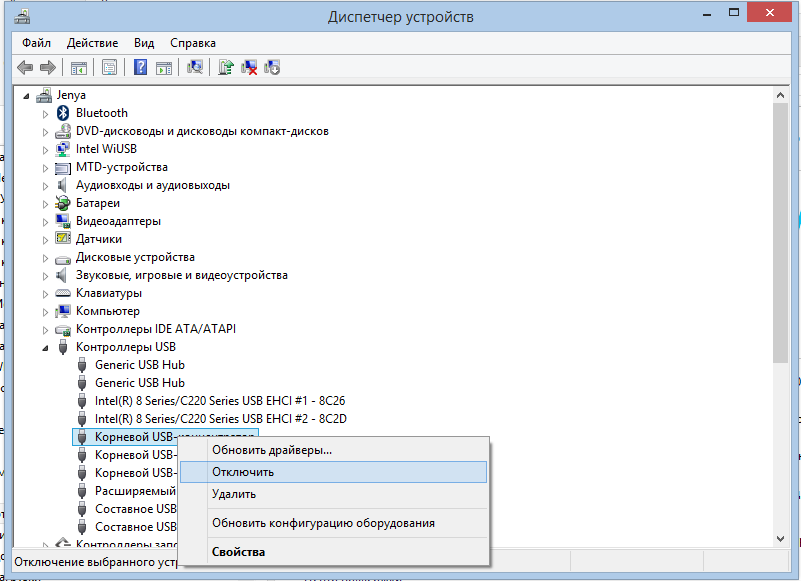
- В большинстве случае, такую ошибку выдают устройства, который подключены к ПК через USB. Следовательно, ошибку вызывает шина, к которой вы и подключаете девайсы. Что же необходимо сделать в этом случае? Достаточно резкое действие, однако работающее почти во всех случаях. А именно – удаление устройств из диспетчера устройств. Нет, не самих устройств, которые подключены, а контроллеры последовательной шины. Для этого вам нужно попасть в «Диспетчер устройств», которые находятся в свойствах системы, а они в свою очередь вызываются из «Моего компьютера» посредством ПКМ в пустом поле окна. Не забудьте отключить все устройства из USB входов. Удалив все контроллеры, перезагрузите компьютер. Не переживайте, ОС сама установит всё в автоматическом режиме заново.
- Если же после повторного подключения всех устройств обратно проблема не исчезла, что бывает примерно в 5% случаев, мы рекомендуем переустановить операционную систему.
Похожие записи

Ошибка 0xc00000ba – как исправить
Windows очень «любит» полоскать мозги пользователю различными ошибками, которые появляются в самый «неподходящий» момент и просто отбивают желание что-то делать на компьютере или ноутбуке. Самой «интересной» ошибкой при запуске приложений,…

Appcrash – как исправить в Windows 7
Покупая, или, чаще всего, скачивая какие-то новые игрушки, офисные программы или просто комплексные приложения, типичный пользователь считает, что его машина способна потянуть по системным требованиям данное ПО. Да, установка проходит…

Как исправить ошибку msvcr100.dll
Ох уж эта Windows! Постоянно придумывает причины для того, что та или иная программа или игра не запускалась как нужно, да еще и ошибки показывает. Как исправить ошибку msvcr100.dll, которая очень любит попадаться пользователям восьмёрки и также…
Причины ошибки видеокарты и других устройств с кодом 43

Последнее обновление — 16 апреля 2019 в 10:07
Ошибка видеокарты с кодом 43 чаще всего встречается на видеокартах NVIDIA, но и с AMD Radeon так же возникают подобные проблемы. Обычно появляется такое сообщение: это устройство было остановлено, поскольку оно сообщило о возникновении неполадок (код43).  Она возникает в основном по 2 причинам:
- Ошибка драйвера;
- Аппаратные проблемы (физические неисправности устройства).
Так же намного реже ошибка 43 может возникнуть при конфликте видеокарты с оперативной памятью.
Естественно, до возникновения ошибки, у вас все прекрасно работало, но какие-то технические или программные проблемы привели к ее возникновению. Нам необходимо максимально быстро выявить потенциальную причину и начать ее искать с максимально простых и наиболее вероятных способов решения.
Первое, что нужно сделать, это вспомнить какие действия вы производили с компьютером перед возникновением ошибки. Может вы разогнали оперативную память, процессор, видеокарту. Поменяли что-то внутри системного блока. Установили новое устройство или программу. В общем все, что как-то могло прямо или косвенно повлиять на работоспособность компьютера.
Если абсолютно ничего не делали и ошибка 43 возникла сама, то действуем нижеизложенной по инструкции.
Проблема с драйвером видеокарты
- Скачиваем последнюю версию драйвера для своего Перейти к статье как узнать какая стоит видеокарта видеоадаптера. Здесь для NVIDIA , а здесь для Radeon .
- Удаляем драйвер и все дополнительные программы и утилиты, идущие в комплекте с ними (NV >Качаем отсюда . Программа попросит перейти в безопасный режим Чтоб перейти в безопасный режим, после перезагрузки сразу жмем несколько раз клавишу F8 и выбираем соответствующий режим. Далее нажимаем пункт удалить и перезагрузить. Загружаемся в обычном режиме.

- Производим очистку реестра. Подойдет любая утилита, способная это делать. Можно воспользоваться избитой и популярной бесплатной CCleaner;
- Перезагружаем компьютер;
- Производим установку новых драйверов;
- Снова перезагружаем компьютер.
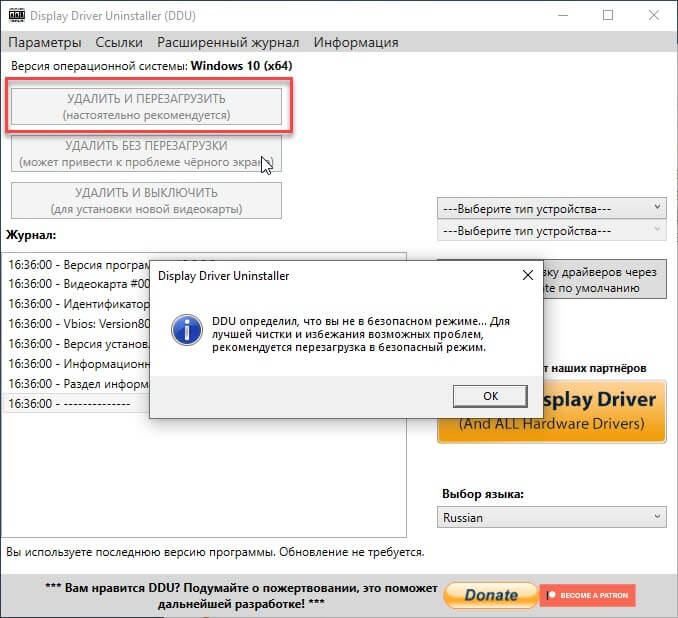
Если после перезагрузки все нормально, то в диспетчере устройств у вас не должно быть ни каких значков. Все устройства работают в нормальном режиме. Значит ошибка 43 была следствием неправильной работы драйвера. Если этого не случилось, тогда ищем дальше.
Другие причины
К другим причинам я отношу все аппаратные проблемы. Они как правило связаны с неправильной эксплуатацией оборудования и отсутствия ухода за компьютером, по причине чего компоненты выходят из строя. Это может быть перегрев из-за поломки вентилятора, накопления большого количества пыли и нарушения теплообмена устройства, повреждение кабеля, случайное повреждение печатной платы или микросхем отверткой или другими предметами и т. п.
Код ошибки 43 на видеокарте Nv >
Всем здорова! Столкнулся значит с такой проблемой: включаю я компьютер и пытаюсь запустить какую-то игру, но не могу, так как вылезает сообщение: «Обнаружен сбой или отключение графического устройства». В диспетчере устройств в разделе видеокарты я вижу желтый восклицательный знак с ошибкой: «Это устройство было остановлено, поскольку оно сообщило о возникновении неполадок. (Код 43)».
Как оказалось, ошибка 43 возникает часто на старых моделях видеокарт, и тому есть две причины. Первая причина – аппаратная, когда начинает барахлить железо. Вторая причина более популярная – это проблема в драйверах, они могли поломаться в результате вирусов или вредоносного ПО при сбое системы.
Для начала проверьте ещё раз, что возникает именно эта ошибка. Зайдите в «Диспетчер устройств» – для этого нажмите на клавиши «Win» и «R» (на клавиатуре) и пропишите команду «devmgmt.msc». Далее открываем раздел «Видеокарты». Первым звонком будет наличие желтого треугольника с восклицательным знаком.
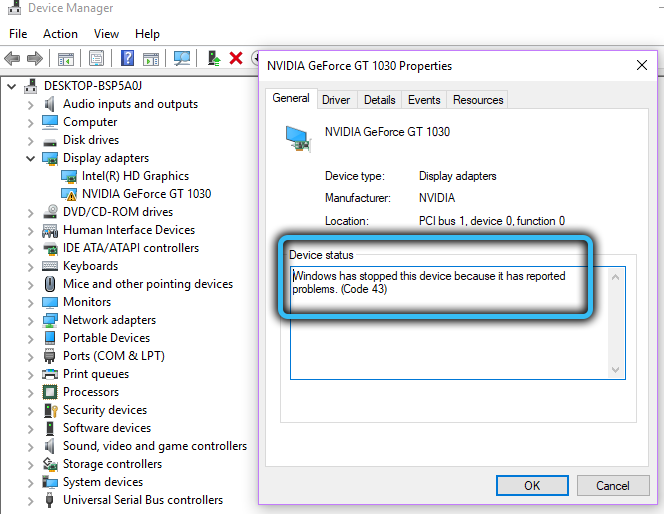
Если зайти в «Свойства» устройства, то на вкладке «Общие» вы увидите сообщение об ошибке. В английской версии винды сообщение будет выглядеть так: «Windows has stopped this device because it has reported problems. (Code 43)».
Видеоадаптер код ошибки 43 исправлена
Ошибка видеокарты код 43 появляется из-за конфликта видео драйвера с оперативной памятью или из-за захламлённости реестра.
Если посмотреть диспетчер устройств то вы увидите, что на видеокарте будет отображаться жёлтый значок с восклицательным знаком. в свойствах видеокарты вы увидите надпись «Windows has stopped this device because it has reported problems. (Code 43)», что означает Окно устройства было остановлено, поскольку оно сообщило о возникновении неполадок. (Код 43)
Как устранить ошибку 43
- Если у вас появляется сообщение, что устройство остановлено код ошибки 43 то первое, что нужно сделать это выключить компьютер и обесточить его на несколько минут.
Если при запуске опять видеокарта выдает ошибку код 43 то переходим ко 2 пункту. - Во вторых нужно почистить реестр, а для этого понадобиться программа CCleaner которая очень хорошо с этим справляется и не удаляет ничего лишнего. CCleaner может исправить ошибку 43
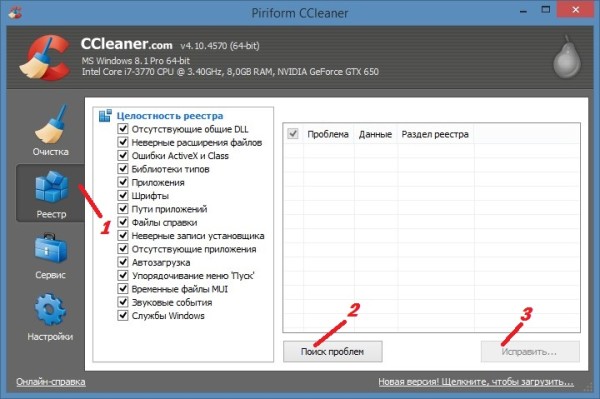 CCleaner может исправить ошибку 43
Запустив программу CCleaner нужно перейти на вкладку «Реестр» и нажать кнопку «Анализ» и когда программа соберёт все повреждённые и удалённые реестры надо нажать кнопку «Очистка». Так нужно повторить несколько раз пока при нажатии кнопки «Анализ» не будет найдено ни одного реестра, а потом нужно компьютер перезапустить. Если и после этого выдаёт видеоадаптер код ошибки 43 то переходим к 3 пункту.
Открываем «Панель управления» и переходим в пункт «Система и безопасность». 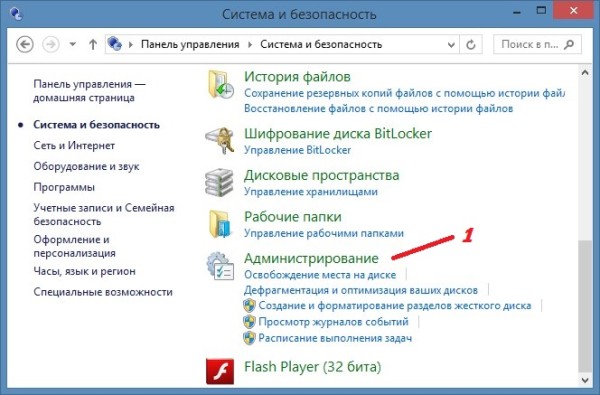 Панель управления — Система и безопасность — Администрирование
Находим и нажимаем «Администрирование».
Откроется окно проводника администрирование в котором нужно найти пункт «Конфигурация системы» и открыть его.
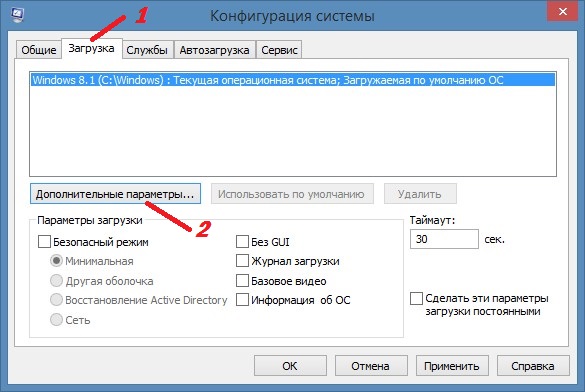 Вкладка загрузки в окне конфигурации системы
Откроется окно Конфигурация системы в котором нужно перейти на вкладку «Загрузка» и нажать в ней на кнопку «Дополнительные параметры».
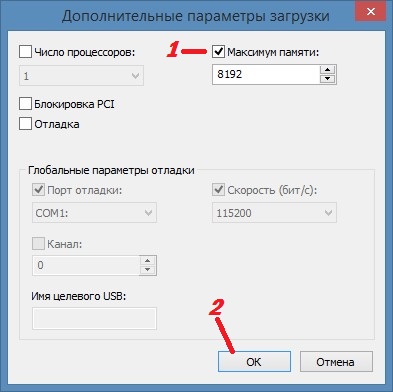 Код 43 ошибка установки драйвера будет исправлена
Откроется окошко в котором нужно у пункта «Максимум памяти» поставить галочку и нажать кнопку «ОК» во всех окнах.
Перезапускаете компьютер и если сообщение которое выдаёт видеодрайвер ошибка 43 не пропала то переходим к 4 пункту.
включаете компьютер и если ошибка пропала то выключайте компьютер и ещё добавляйте и так пока снова не появиться ошибка.
обычно чтобы не было ошибки нужно оставить где-то около 4 Гб оперативной памяти.
Система Windows остановила это устройство, так как оно сообщило о возникновении неполадок (Код 43) – решение проблемы
Автор: kkkm · Опубликовано Декабрь 19, 2018 · Обновлено Декабрь 19, 2018
Выскочила ошибка с текстом «Система Windows остановила это устройство, так как оно сообщило о возникновении неполадок (Код 43)»? Не беда! Есть много способов решить эту проблему, о которых мы поговорим дальше. Давайте разберемся в начале что собой представляет данная ошибка.
Код ошибки 43 отображает некоторые системные ошибки, связанные с видеокамерой. Проблема заключается в несовместимости драйверов, конфликтах памяти и видеокарт. Пользователи, которые исправили ошибку, сообщают о возможности решения проблемы путем восстановления реестра, что свидетельствует о возможных проблемах с неправильным поведением самой системы.
Прежде чем приступать к устранению неполадок, необходимо проверить видеокарту и идентифицировать ошибку графического видеоадаптера, для этого нужно убедиться в правильности распознавания устройства компьютером. Запуск диагностики осуществляется таким образом:
- Кликните на кнопку «Пуск», правой кнопкой мыши кликните на «Компьютер» и далее выберете «Свойства».
- В левом меню находится «Диспетчер устройств»
- Разверните список «Видеоадаптеры»;
- Проверьте, что видеокарта работает в штатном режиме. Для этого возле нее не должен стоять восклицательный знак. Также бывает, что устройство находится в разделе «Неизвестные устройства». Нажав на него правой кнопкой мыши и выбрав «Свойства» Вы увидите ошибку с кодом 43.
Эта ошибка указывает на то, что устройство столкнулось с проблемой, которая была вызвано неудачной операцией, и поэтому устройство было установлено. Если рядом с видеокартой присутствует восклицательный знак на оранжевом фоне, то это, скорее всего, свидетельствует о наличии проблемы в системе. Отсутствие восклицательного знака говорит о том, что проблема связана с аппаратной частью или ОЗУ.
Начальные действия для устранения ошибки 43
При обнаружении данной ошибки на видеокарте nvidia, amd, radeon или какой-либо другой стоит выполнить ряд простых, но иногда весьма эффективных действий. Первый вариант — просто перезагрузить систему. Вполне вероятно, что ошибка является разовой. После перезагрузки Windows 7 или какой-либо другой операционной системы ошибка будет автоматически исправлена. Эта манипуляция должна быть сделана сразу после обнаружения проблемы.
Далее необходимо проверить состояние контактов на видеокарте. Это более важно для стационарного компьютера, чем для ноутбука.
- Снимите крышку системного блока.
- Открутите крепеж видеокарты и извлеките сам адаптер.
- Очистите кисточкой контакты от пыли и мусора.
- Вновь подключите устройство и запустите операционную систему.
- Проверьте во время работы видеокарты, что куллер работает исправно.
Иногда проблема может быть вызвана сбоем в оперативной памяти, то есть, поломкой одной из планок. Решение того как исправить данную проблему является следующим. Откройте системный блок и выньте все планки памяти, кроме одной, объем которой не превышает 2 ГБ. Если ошибка не повторилась, добавьте еще по одной планке памяти до тех пор, пока не будет выявлена планка, из-за которой возникает проблема. Оптимальным объемом памяти для предотвращения появления ошибки, считается объем, равный 4 ГБ.
Также возможно проверить систему при помощи команды chkdsk /f, введя ее в консоль (Win + R и cmd).
Ниже представлены еще несколько способов, с помощью которых можно устранить ошибку 43. Вовсе не обязательно использовать все методы сразу. Начните с первого по списку и остановитесь на том из них, который решит проблему.
- Решение №1: Сброс напряжения;
- Решение №2: Обновление драйверов;
- Решение №3: Удаление графического драйвер NV >
Решение №1: Сброс напряжения
Проблему можно исправить с помощью сброса напряжения. Это самый простой метод из четырех и он работает в большинстве случаев. Вот что нужно сделать:
- Полностью выключите компьютер;
- Извлеките кабель или устройство питания; если у вас ноутбук, достаньте аккумулятор;
- Зажмите кнопку включения в течение 1 минуты. Это позволит избавиться от остаточного тока;
- Подключите компьютер к сети и поместите аккумулятор обратно;
- Выполните перезагрузку и убедитесь, что проблема решена. Если нет, то попробуйте второй метод.
Решение №2: Обновление драйверов
Вызывать ошибку может неправильно установленный графический драйвер. Чтобы исключить эту возможность, обновите драйвер до последней версии. Если у вас нет времени, терпения или навыков чтобы делать всё вручную, доверьте это Driver Easy.
Примечание: изначально этот способ был третьим в списке, но так как он часто помогает пользователям решить проблему, мы решили поднять его на один пункт вверх. Так что если первый метод не сработал, то этот уж точно должен!
Driver Easy автоматически распознает вашу операционную систему и найдет подходящие драйверы для неё. Для этого вам не обязательно знать, какая версия Windows стоит на компьютере. Вы больше не рискуете скачать не те драйверы или установить их неправильно.
За вас автоматическим обновлением драйверов займется Driver Easy, доступный в бесплатной и Pro версии. Причем в профессиональной версии обновить всё ПО можно всего за 2 клика (вдобавок к этому вы получите доступ к техподдержке и возможность вернуть деньги в течение 30 дней).
- Скачайте и установите Driver Easy;
- Запустите программу и нажмите кнопку Сканировать. Driver Easy проверит компьютер на предмет проблемных драйверов;
- Кликните на кнопку «Обновить» напротив графического драйвера NV >
Для счастливых обладателей версии Pro: автоматически обновить и установить все драйверы можно нажатием одной кнопки «Обновить всё». Если профессиональная версия у вас не установлена, то программа предложит сделать это после нажатия на «Обновить всё».
Решение №3: Удаление графического драйвера NVIDIA
Ошибка с кодом 43 часто связана с неправильной работой графического драйвера. Это можно понять по желтому значку напротив видеокарты в Диспетчере Устройств. Если такой значок есть, то стоит попробовать удалить графический драйвер NVIDIA, проследовав следующей инструкции:
- Нажмите комбинацию клавиш Win + R. Это вызовет окошко «Выполнить».
Введите в пустое поле devmgmt.msc и нажмите Ок. Откроется Диспетчер Устройств.
- Найдите в списке категорию Видеоадаптеры и кликните правой кнопкой на устройство NV >
06.04.2017 Ошибки и неисправности Задать вопросНаписать пост
Код 43 Unknown Device отображается в диспетчере устройств в разделе контроллеры USB при отказе работы порта, причем эта неполадка может наблюдаться в любой версии Windows. В статусе может также указываться «Устройство не опознано. Сбой запроса дескриптора. Код ошибки 43″


Обычно эта неполадка возникает при подключении флеш накопителя и любого другого USB-девайса, при котором останавливается работа порта USB. Ошибка с кодом 43 появляется также при работе с PCI и PCI-E оборудованием, такими как видеокарты, сетевые карты, звуковые карты. Основная проблема во всех случаях чаще всего связана с драйвером. Но бывают и другие варианты этого сбоя.
Способы устранения неисправности
- Проверить работу устройства на другом порту USB или на другом компьютере, если это возможно. Если это поможет, то скорее всего Ваш порт поврежден. Если же не заработает и на других компьютерах, то очевидно Ваше оборудование неработоспособно, что может быть связано с повреждением кабеля или контакта на плате.
- Выключить компьютер и запустить через некоторое время, в случае если этот сбой был программным, то возможно система устранит ошибку самостоятельно.
- Переустановить, обновить или, если это не поможет, откатить до предыдущей версии драйвер устройства, отмеченного восклицательным знаком желтого цвета в диспетчере устройств. Желательно скачать на сайте производителя актуальную на данный момент последнюю версию драйвера.
- В случае, когда у Вас нет в наличии нужного драйвера, необходимо найти сначала ID, выбрав Свойства/Сведения и там свойство ИД оборудования.


Далее на ресурсе в интернете DevID найти драйвера по ID оборудования.
- Очистить мусорные файлы и осуществить поиск проблем реестра можно программой CCleaner.


На вкладке «Реестр» выбрать и нажать «Поиск проблем» и после завершения поиска кликнуть «Исправить». Иногда это может помочь для исправления такого сбоя.
- Еще один возможный вариант устранения неисправности со своей учетной записи – Панель управленияВсе элементы панели управленияУстранение неполадок
В разделе Оборудование и звук выбрать Настройка устройств, далее Обнаружение проблем. Система начнет поиск и устранение проблем после предварительной диагностики.
При этом нужно отметить галочкой Автоматически применять исправления. По завершении перезагрузите свой компьютер.
Reader Interactions
| Автор | Сообщение | ||
|---|---|---|---|
|
|
|
||

Junior Статус: Не в сети |
Пациент: |
 Добавлено: 06.09.2018 23:48
 | Реклама | |
|
Партнер |
|
mol61 |
|
|
Member Статус: Не в сети |
CollSpack писал(а): Что делать и куда копать? Выбросить её в мусор. |


|
CollSpack |
|
|
Junior Статус: Не в сети |
mol61 писал(а): Выбросить её в мусор. Ну это понятно, нет ничего проще чем выкинуть. Но когда есть много свободного времени по вечерам хочется ее восстановить. |
|
Steep_2005 |
|
|
Member Статус: Не в сети |
Да или в духовку и просто погреть феном строительным немного чип, потом воткнуть в комп — если включиться, значит отвал. А дальше в духовку. Если не стрясущимися руками можно и погреть уже нормально феном ). |
|
SM.YURBAN |
|
|
Member Статус: Не в сети |
В духовку не надо, найди хороший радиатор с медным сердечником, поставь на чип, и грей сам радиатор феном или строительным феном до 300-360 градусов пару минут, на время поможет |
—
Кто сейчас на конференции |
|
Сейчас этот форум просматривают: нет зарегистрированных пользователей и гости: 2 |
| Вы не можете начинать темы Вы не можете отвечать на сообщения Вы не можете редактировать свои сообщения Вы не можете удалять свои сообщения Вы не можете добавлять вложения |
Лаборатория
Новости
Sorry to hear you’re still having the BIOS errors, but I am happy to hear you are no longer powering the GPU card from the SATA/Molex power rail. Especially since I didn’t realize it was the XT version, (225W card as opposed to the RX5700 180W card). I have also had a look at the HP Z420 quickspecs and see that the Z420 supports the Quadro K6000 card, which is also a 225W card, so powering the card correctly can now be eliminated as a possible cause, (and fire hazard).
One thing to consider, (before pulling your system apart, or consider more drastic action, e.g. a clean OS install), is the fact that your Z420 appears to be booting into Windows okay, and these debug codes could be simply BIOS POST status codes, i.e. not error codes? Most of the individuals on other forums reporting these issues, are because their motherboards are freezing during the BIOS POST stage, which is clearly not the case here?
With regards to the BIOS codes;
https://www.evga.com/support/faq/FAQdetails.aspx?faqid=59363
https://forum-en.msi.com/index.php?topic=263610.0
To quickly summarize the BIOS codes you’re seeing, (and some suggestions to try);
92 — PCI Bus initialization is started
Try removing the other PCI cards, and re-seat the GPU card, and see if the error is still present during POST? If not, add one PCI card at a time to try and identify the culprit? Do you have any other GPU card you could test? Do you have the latest RX5700 XT driver installed? (Released 10th Jun 2020). https://www.amd.com/en/support/graphics/amd-radeon-5700-series/amd-radeon-rx-5700-series/amd-radeon-…
A2 — IDE Detect
I would check your current boot order, making sure it is set to the OS drive first, not a USB or CD/DVD drive. Check all the drive cabling — both ends. If you have various USB devices plugged in, this will increase the time to complete this stage of the BIOS POST process.
B2 — Legacy Option ROM Initialization
There are many components in a computer that contain their own BIOS (ROM) codes, (this enables them to communicate with the motherboards BIOS and CPU), such as GPU’s, I/O or RAID cards, CPU + DIMMS (Microcode), DVD drives, etc., etc. Basically, almost everything. I would try stripping the computer back to the basics, leaving just the CPU, RAM, GPU and OS drive installed. Try removing the RAM modules and give the contacts a quick clean before re-seating. Also, don’t forget to check all the cable connections to the motherboards are secure. Again, is this really an error code, or status code?
I can’t see any issue with your BIOS settings. The reason my PXE and Mass storage options are set to EFI is due to the method of installing Windows. In very brief terms, a UEFI (EFI) installatation of Windows can significantly improve system performance, especially for newer hardware, e.g. newer GPU’s, PCIe M.2 SSD’s, etc. It might be easier if you have a look at this post; https://phoenixts.com/blog/uefi-vs-legacy-bios/
You can’t simply switch your current legacy Windows installation to UEFI, you would need to perform a clean install of WIndows. In one of the posts I read, (with the same GPU — but different motherboard), reported that a clean UEFI installation of W10 sorted his B2 error, (freeze at POST with legacy W10 install)?
Re-overclocking, yes I’m using XTU with custom liquid cooling on my 1680 v2 CPU and GTX 1080 ti card. Just search the forum for more information. Myself and several other forum members have written detailed posts on our overclocking and modding endeavours.
You might want to bookmark;
https://support.hp.com/gb-en/product/hp-z420-workstation/5225033
HP Z620 — Liquid Cooled E5-1680v2 @4.7GHz / 64GB Hynix PC3-14900R 1866MHz / GTX1080Ti FE 11GB / Quadro P2000 5GB / Samsung 256GB PCIe M.2 256GB AHCI / Passmark 9.0 Rating = 7147 / CPU 17461 / 2D 1019 / 3D 14464 / Mem 3153 / Disk 15451 / Single Threaded 2551
Sorry to hear you’re still having the BIOS errors, but I am happy to hear you are no longer powering the GPU card from the SATA/Molex power rail. Especially since I didn’t realize it was the XT version, (225W card as opposed to the RX5700 180W card). I have also had a look at the HP Z420 quickspecs and see that the Z420 supports the Quadro K6000 card, which is also a 225W card, so powering the card correctly can now be eliminated as a possible cause, (and fire hazard).
One thing to consider, (before pulling your system apart, or consider more drastic action, e.g. a clean OS install), is the fact that your Z420 appears to be booting into Windows okay, and these debug codes could be simply BIOS POST status codes, i.e. not error codes? Most of the individuals on other forums reporting these issues, are because their motherboards are freezing during the BIOS POST stage, which is clearly not the case here?
With regards to the BIOS codes;
https://www.evga.com/support/faq/FAQdetails.aspx?faqid=59363
https://forum-en.msi.com/index.php?topic=263610.0
To quickly summarize the BIOS codes you’re seeing, (and some suggestions to try);
92 — PCI Bus initialization is started
Try removing the other PCI cards, and re-seat the GPU card, and see if the error is still present during POST? If not, add one PCI card at a time to try and identify the culprit? Do you have any other GPU card you could test? Do you have the latest RX5700 XT driver installed? (Released 10th Jun 2020). https://www.amd.com/en/support/graphics/amd-radeon-5700-series/amd-radeon-rx-5700-series/amd-radeon-…
A2 — IDE Detect
I would check your current boot order, making sure it is set to the OS drive first, not a USB or CD/DVD drive. Check all the drive cabling — both ends. If you have various USB devices plugged in, this will increase the time to complete this stage of the BIOS POST process.
B2 — Legacy Option ROM Initialization
There are many components in a computer that contain their own BIOS (ROM) codes, (this enables them to communicate with the motherboards BIOS and CPU), such as GPU’s, I/O or RAID cards, CPU + DIMMS (Microcode), DVD drives, etc., etc. Basically, almost everything. I would try stripping the computer back to the basics, leaving just the CPU, RAM, GPU and OS drive installed. Try removing the RAM modules and give the contacts a quick clean before re-seating. Also, don’t forget to check all the cable connections to the motherboards are secure. Again, is this really an error code, or status code?
I can’t see any issue with your BIOS settings. The reason my PXE and Mass storage options are set to EFI is due to the method of installing Windows. In very brief terms, a UEFI (EFI) installatation of Windows can significantly improve system performance, especially for newer hardware, e.g. newer GPU’s, PCIe M.2 SSD’s, etc. It might be easier if you have a look at this post; https://phoenixts.com/blog/uefi-vs-legacy-bios/
You can’t simply switch your current legacy Windows installation to UEFI, you would need to perform a clean install of WIndows. In one of the posts I read, (with the same GPU — but different motherboard), reported that a clean UEFI installation of W10 sorted his B2 error, (freeze at POST with legacy W10 install)?
Re-overclocking, yes I’m using XTU with custom liquid cooling on my 1680 v2 CPU and GTX 1080 ti card. Just search the forum for more information. Myself and several other forum members have written detailed posts on our overclocking and modding endeavours.
You might want to bookmark;
https://support.hp.com/gb-en/product/hp-z420-workstation/5225033
HP Z620 — Liquid Cooled E5-1680v2 @4.7GHz / 64GB Hynix PC3-14900R 1866MHz / GTX1080Ti FE 11GB / Quadro P2000 5GB / Samsung 256GB PCIe M.2 256GB AHCI / Passmark 9.0 Rating = 7147 / CPU 17461 / 2D 1019 / 3D 14464 / Mem 3153 / Disk 15451 / Single Threaded 2551