
Ошибка при входе на ЭТП Росэлторг. На компьютере отсутствуют или некорректно настроены средства для работы с ЭП
Проверьте настройки рабочего места с помощью сервиса диагностики . Если сервис найдет ошибку, он подскажет, как ее исправить.
Если у вас не получилось решить проблему автоматически, попробуйте исправить ее вручную.
Если вы используете Internet Explorer
Проверьте версию браузера:
-
Откройте основное меню и выберите пункт «Справка», а затем — «О программе».
-
Если версия браузера ниже десяти, запустите 32-битную версию. В папке C:Program Files (x86)Internet Explorer найдите файл iexplore.exe и запустите его.
Проверьте, нужный ли браузер вы открыли. В операционной системе Windows 10 иконки браузеров Internet Explorer и Microsoft Edge похожи. Уточните название и при необходимости запустите верный браузер.
Если проблема осталась, уточните, добавлен ли адрес ЭТП в список надежных узлов:
-
Откройте основное меню, выберите пункт «Справка» и «Безопасность».
-
Нажмите на кнопку «Надежные сайты» (в некоторых версиях она может назваться «Надежные узлы») и выберите пункт «Узлы» или «Сайты» .
-
Найдите пункт «Для всех узлов этой зоны требуется проверка серверов (https:)». На нем не должно быть галочки. Если она есть — снимите ее.
-
В строке «Добавить в зону следующий узел» укажите адрес площадки, на которую не можете войти.
-
Нажмите на кнопку «По умолчанию», установите уровень безопасности «Низкий» и подтвердите действие с помощью кнопки «Ок».
-
Откройте вкладку «Дополнительно» и нажмите кнопку «Восстановить дополнительные параметры».
-
Снимите галку с пункта «SSL 2.0» и поставьте ее на пунктах «SSL 3.0» и «TLS 1.0».
Разрешите использовать элементы Active-X:
-
Откройте «Сервис», нажмите кнопку «Свойства обозревателя», «Безопасность», а затем выделите «Надежные узлы» и нажмите «Другой».
-
Найдите раздел «Элементы Active-X и модули подключения» и включите все параметры раздела.
Также для решения проблемы можно установить программу CAPICOM.
Если вы используете другой браузер
Возможно, вы не настроили браузер для работы на площадке. Сделать это можно автоматически с помощью специального веб-диска . Сервис попросит вас указать тип настройки. Выберите пункт «Настроить для работы на электронных торговых площадках».
Если автоматическая настройка браузера не помогла, попробуйте сделать это вручную:
-
Откройте окна авторизации на площадке. Вводить логин и пароль не нужно.
-
Нажмите кнопку «Выбор плагина ЭП». Площадка откроет окно со списком программ для разных браузеров. Выделите пункт «КриптоПро Browser Plug-In» и нажмите кнопку «Выбрать». рис.2
-
Перезагрузите браузер и войдите в личный кабинет на площадке как обычно.
Если ошибка не исчезла, обратитесь за помощью в службу поддержки пользователей ЭТП. Отправить заявку можно в специальной форме .
В нашу техническую поддержку часто обращаются пользователи, у которых проблемы при работе с электронной подписью на торговых площадках.
Одна из самых распространенных ошибок при входе
по электронной подписи проявляется следующим образом (на разных торговых площадках):
- на торговой площадке Сбербанк-АСТ Вы можете видеть такую ошибку: «Клиентский сертификат не сопоставлен с пользователем«;
- на торговой площадке Росэлторг: «Не получилось подтвердить соответствие этой ЭП ни одному из пользователей…«;
- на торговой площадке Фабрикант: «Пользователя с таким сертификатом нет или он еще не активен«;
- на торговой площадке РТС-тендер: «Сертификат пользователя не зарегистрирован в системе. Для регистрации нового пользователя перейдите по ссылке«;
- на торговой площадке АСТ ГОЗ: «Пользователь с данным сертификатом не зарегистрирован«;
- на торговой площадке ЭТП ГПБ: «Не получилось подтвердить соответствие этого сертификата ЭП ни одному из пользователей«.
На других электронных площадках у вас может возникнуть подобная ошибка, связанная с тем, что ваш сертификат не привязан к пользователю на торговой площадке.
Что означает эта ошибка?
Эта ошибка означает, что ваш сертификат электронной подписи, который используется для входа, не привязан к учетной записи на торговой площадке.
Почему возникает такая ошибка?
Причин возникновения такой ошибки может быть несколько:
- Вы выбрали не тот сертификат при входе на площадку;
- Вы получили новый сертификат и еще не зарегистрировали его на площадке;
- Вы еще не работали на этой площадке, или давно на нее не заходили;
- Вы еще не зарегистрировали свой сертификат, а для входа использовали логин/пароль или Госуслуги (ЕСИА).
Как устранить эту ошибку?
Для устранения такой ошибки необходимо зарегистрировать ваш сертификат электронной подписи на площадке.
Для регистрации вашего сертификата необходимо зайти на площадку любым способом, отличным от входа по сертификату:
-
использовать вход через
Единый реестр участников закупок (ЕРУЗ); - использовать логин и пароль;
После этого необходимо будет прикрепить ваш сертификат электронной подписи к вашей учетной записи.
Вход на площадку без сертификата
Если Вы ранее регистрировались и работали на площадке, то у вас должны быть логин и пароль от входа на площадку. Ранее, до появления Единого реестра участников закупок (ЕРУЗ) требовалась отдельная регистрация на каждой площадке, логин и пароль Вы задавали при регистрации. Если логина и пароля у Вас нет — не беда, можно воспользоваться входом через ЕРУЗ.
С 2019 года участники государственных закупок должны регистрироваться в
Единой информационной системе в сфере закупок (ЕИС), в частности в
Едином реестре участников закупок (ЕРУЗ).
Регистрация в ЕИС/ЕРУЗ производится через систему Госуслуги (ЕСИА). Инструкцию по регистрации в системе можно
прочитать на нашем сайте.
Если Вы еще не зарегистрированы в системе ЕИС/ЕРУЗ, то требуется ее пройти. Вы можете сделать самостоятельно
по инструкции на ЕИС/ЕРУЗ или
по нашей инструкции. Если не можете самостоятельно справится с регистрацией — можете
обратиться в нашу платную техническую поддержку.
Если Вы зарегистрированы в ЕИС/ЕРУЗ, то при входе на торговую площадку нужно использовать кнопку Гослуслуги (ЕСИА). Такая кнопка сейчас есть практически на любой торговой площадке.
После входа на торговую площадку необходимо привязать ваш сертификат к вашей учетной записи. Обычно это делается в настройках профиля пользователя торговой площадки. Рекомендуем руководствоваться инструкциями торговой площадки для выполнения этой операции.
Если Вы самостоятельно не можете справиться с привязкой сертификата на торговую площадку — можете обратиться в нашу
платную техническую поддержку по телефону +7 (342) 2700146 или в онлайн-чат на сайте. Обычно настройка электронной подписи и привязка к вашему профилю на торговой площадке у нас занимает 10-15 минут (при условии что Вы зарегистрированы в ЕИС/ЕРУЗ).
Вход на торговую площадку с сертификатом
После привязки сертификата к вашей учетной записи на торговой площадке Вы можете проверить, что подпись правильно «прикрепилась».
Для проверки нужно сделать «выход» из торговой площадки и попробовать войти с помощью
электронной подписи (ЭП).
Обратите внимание, что вход по
электронной подписи на торговых площадках — это «старый» функционал, который в ближайшем будущем скорее всего отключат. Это будет связано с грядущими изменениями законодательства в сфере электронной подписи.
Поэтому мы рекомендуем «привыкать» к современным тенденциям и входить на площадку через Госулсуги (ЕСИА).
Как быстро решать проблемы на торговых площадках?
При работе на торговых площадках периодически возникают проблемы — сбиваются настройки электронной подписи, антивирус блокирует работу с подписью, не можете подать заявку на конкурсную процедуру и пр.
В нашу
платную техническую поддержку ежедневно обращаются участники закупок с «мелкими» проблемами на торговых площадках. Для нас они «мелкие» и решаются быстро, поскольку
мы помогаем их решать ежедневно. Но для участников закупок решение таких «мелких» проблем затягиваются на часы или даже дни!
Чтобы оперативно решать такие проблемы, мы рекомендуем:
- приобретать электронную подпись для торгов с технической поддержкой (техническая поддержка оказывается круглосуточно по телефону, e-mail, в онлайн-чате);
- воспользоваться
услугами сопровождения в торгах. - если электронная подпись имеется, сопровождение в торгах не требуется, то можно обратиться в нашу платную техническую поддержку по телефону +7 (342) 2700146 или в онлайн-чат.
Содержание
- Подключение к механизму подписания недоступно на вашем компьютере
- Если вы используете Internet Explorer
- Если вы используете другой браузер
- Настройка Internet Explorer’а для работы на ЭТП. Типичные ошибки при работе через Internet Explorer.
- Возможные ошибки
- Как настроить Internet Explorer
- Подключение к механизму подписания недоступно на вашем компьютере
- РЦ Практик
- РЦ Практик / Электронная подпись для торгов
- На вашем компьютере отсутствуют или некорректно настроены средства для работы с ЭЦП
- Отмечено как решение
- Вы проголосовали (135)
Подключение к механизму подписания недоступно на вашем компьютере
Если у вас не получилось решить проблему автоматически, попробуйте исправить ее вручную.
Если вы используете Internet Explorer
Проверьте версию браузера:
Откройте основное меню и выберите пункт «Справка», а затем — «О программе».
Если версия браузера ниже десяти, запустите 32-битную версию. В папке C:Program Files (x86)Internet Explorer найдите файл iexplore.exe и запустите его.
Проверьте, нужный ли браузер вы открыли. В операционной системе Windows 10 иконки браузеров Internet Explorer и Microsoft Edge похожи. Уточните название и при необходимости запустите верный браузер.
Если проблема осталась, уточните, добавлен ли адрес ЭТП в список надежных узлов:
Откройте основное меню, выберите пункт «Справка» и «Безопасность».
Найдите пункт «Для всех узлов этой зоны требуется проверка серверов (https:)». На нем не должно быть галочки. Если она есть — снимите ее.
В строке «Добавить в зону следующий узел» укажите адрес площадки, на которую не можете войти.
Нажмите на кнопку «По умолчанию», установите уровень безопасности «Низкий» и подтвердите действие с помощью кнопки «Ок».
Откройте вкладку «Дополнительно» и нажмите кнопку «Восстановить дополнительные параметры».
Снимите галку с пункта «SSL 2.0» и поставьте ее на пунктах «SSL 3.0» и «TLS 1.0».
Разрешите использовать элементы Active-X:
Откройте «Сервис», нажмите кнопку «Свойства обозревателя», «Безопасность», а затем выделите «Надежные узлы» и нажмите «Другой».
Найдите раздел «Элементы Active-X и модули подключения» и включите все параметры раздела.
Также для решения проблемы можно установить программу CAPICOM.
Если вы используете другой браузер
Если автоматическая настройка браузера не помогла, попробуйте сделать это вручную:
Откройте окна авторизации на площадке. Вводить логин и пароль не нужно.
Нажмите кнопку «Выбор плагина ЭП». Площадка откроет окно со списком программ для разных браузеров. Выделите пункт «КриптоПро Browser Plug-In» и нажмите кнопку «Выбрать». рис.2
Перезагрузите браузер и войдите в личный кабинет на площадке как обычно.
Источник
Настройка Internet Explorer’а для работы на ЭТП. Типичные ошибки при работе через Internet Explorer.
Для настройки браузера можно использовать веб-диск: https://ca.kontur.ru/install. Выберите раздел Настроить для работы на электронных торговых площадках.
Возможные ошибки
Если при работе на ЭТП появляется одно из окон с ошибкой:
— «Ошибка! Библиотека CAPICOM не может быть загружена, возможно, из-за низких прав доступа на данной локальной машине».
— «Не установлен объект CAPICOM»
— «На вашем компьютере отсутствуют или некорректно настроены средства для работы с ЭЦП. Обратитесь к поставщику вашего сертификата и СКЗИ».
— «Невозможно создание объекта сервером программирования объектов.»
— «В Вашем браузере отсутствуют разрешения на использование ActiveX объектов.»
то необходимо выполнить действия, описанные ниже.
Как настроить Internet Explorer
1. Убедитесь, что вы используете именно Internet Explorer. Если ваша версия Internet Explorer ниже, чем 10, то необходимо запускать 32-битную версию (для этого откройте папку C:Program Files (x86)Internet Explorer и запустите файл iexplore.exe).
Если у вас операционная система Windows 10, убедитесь, что открываете не браузер Microsoft Edge, иконка которого очень похожа на Internet Explorer.
2. Необходимо добавить адреса ЭТП в Надежные узлы.
3. Для зоны «Надежные узлы» разрешить использование элементов Active-X.
5. В IE 9 и выше могут возникать ошибки, которые можно решить, воспользовавшись режимом совместимости (Зайдите в Свойства браузера — Сервис / параметры режима представления совместимости / добавить адрес площадки).
6. Открыть каталог C:WindowsSystem32, найти capicom.dll, правой кнопкой мыши / Свойства / вкладка Безопасность / Дополнительно / Изменить разрешения. В списке найти текущего пользователя компьютера, проверить, какой статус стоит в колонке Разрешения. Если отличный от «Полный доступ» — выделить строку, нажать Изменить. Поставить галку Полный доступ, сохранить.
Если при сохранении выйдет сообщение о нехватке прав — перейти на вкладку Владелец, Изменить, выбрать текущего пользователя компьютера, попробовать заново назначить Полный доступ.
7. Если при входе на ЭТП/ИС через Internet Explorer происходит автоматическая переадресация в Microsoft Edge, выполните следующее:
Примечание: это общие настройки для всех ЭТП. На некоторых площадках необходимо установить дополнительные компоненты (например, плагин КриптоПро ЭЦП browser Plug-in), необходимые для корректной работы площадки.
Источник
Подключение к механизму подписания недоступно на вашем компьютере
Шаг 1
Перейдите по ссылке:
Согласитесь со всеми всплывающими окнами, если таковые будут.
Вы должны увидеть страницу такого вида:
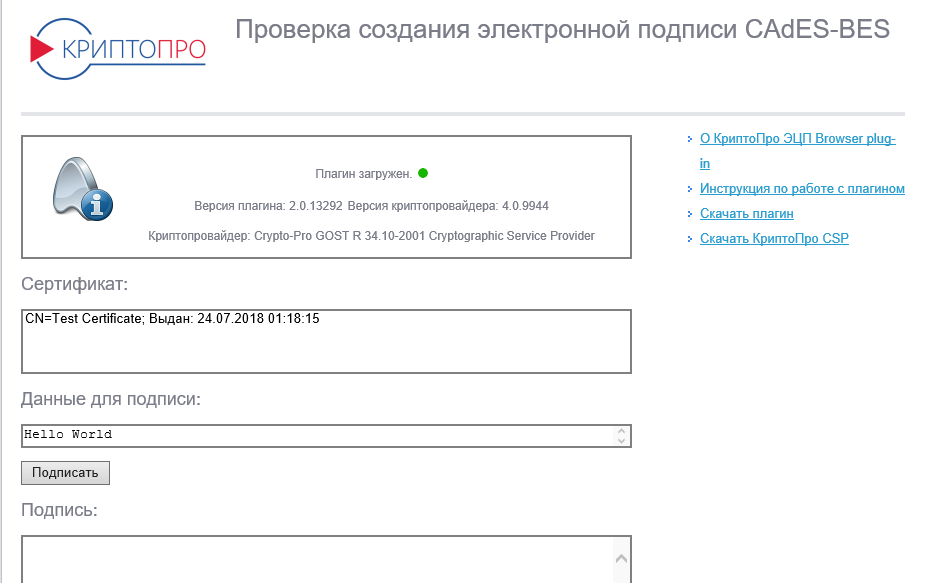
Если Вы видите такое окно, то переходите к шагу 2, если нет, то читайте дальше.
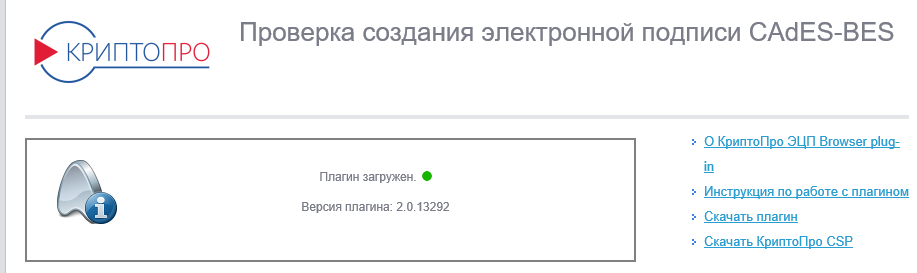
Если Вы видите такое окно, значит не установлен или не доступен КриптоПро CSP, см. пункт как проверить установку или установить КриптоПро CSP.
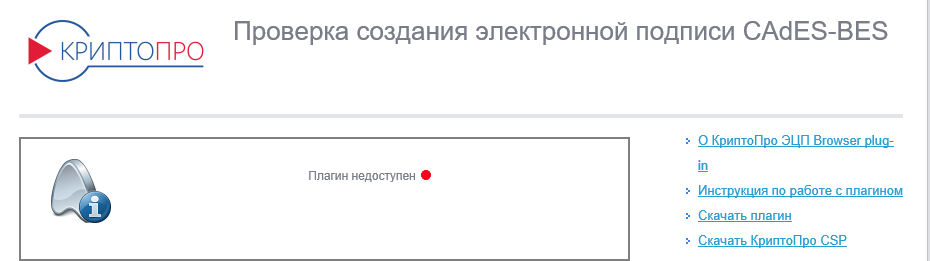
Если Вы видите такое окно, значит CAdESBrowserPlug-in не установлен или не доступен, см. пункт как проверить установлен ли плагин, Как убедиться, что правильно настроен браузер.
Шаг 2
В поле Сертификат выделите нужный сертификат и нажмите Подписать.
Примечание: В поле Сертификат отображаются все сертификаты, установленные в хранилище Личное текущего пользователя, и сертификаты, записанные в ключевые контейнеры. Если в списке нет сертификатов или отсутствует нужный, значит необходимо вставить ключевой носитель с закрытым ключом и установить сертификат в хранилище Личное текущего пользователя.
Если после нажатия кнопки Подписать Вы видите такой результат, значит Вы успешно выполнили подпись и КриптоПро ЭЦП Browser plug-in работает в штатном режиме.
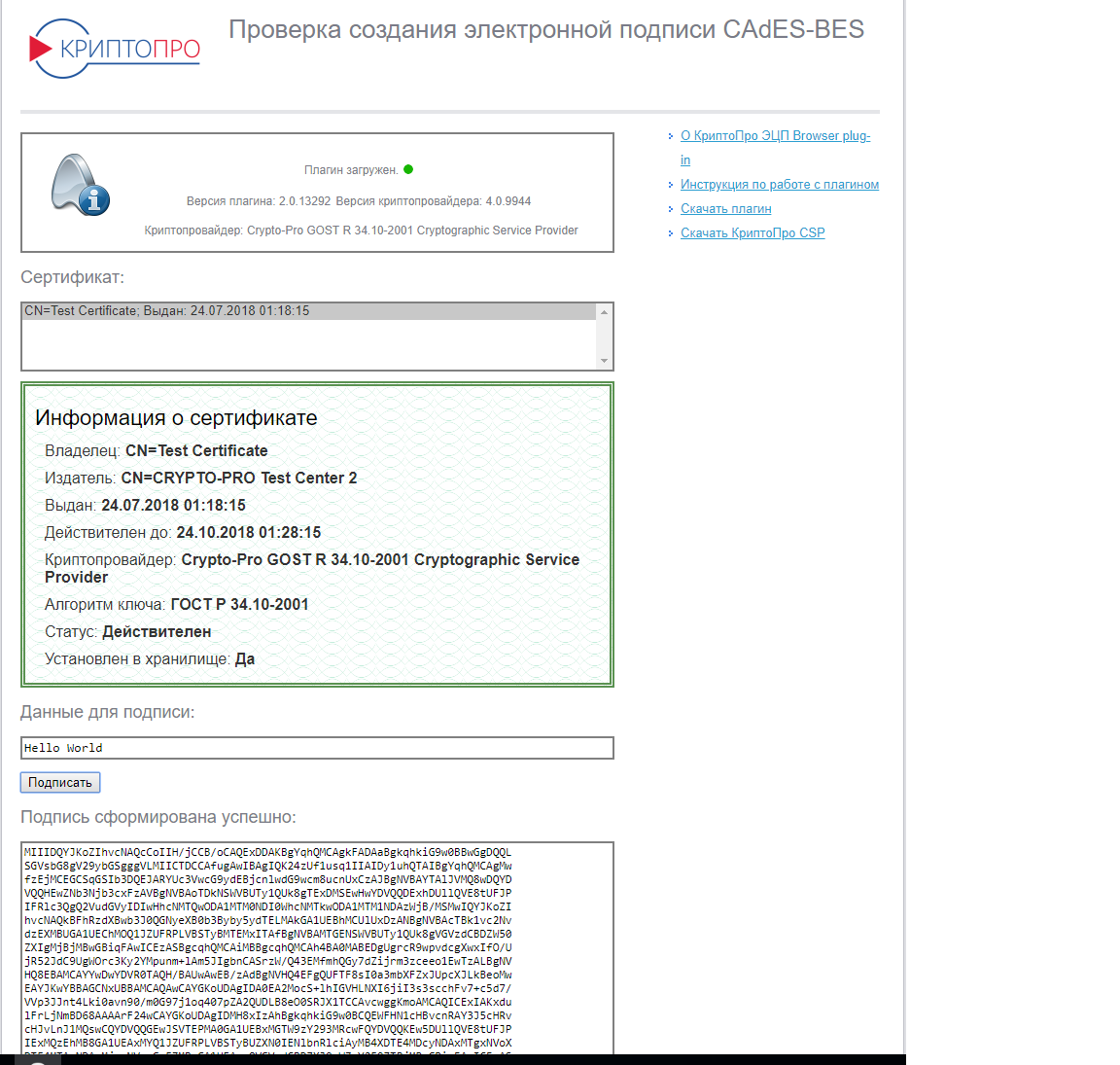
Если Вы получили ошибку, то смотрите раздел Информация об ошибках.
Как проверить установлен ли КриптоПро CSP
Проверить установлен ли КриптоПро CSP можно зайдя в панель управления Программы и компоненты (Установка и удаление программ). Там же можно увидеть версию установленного продукта:
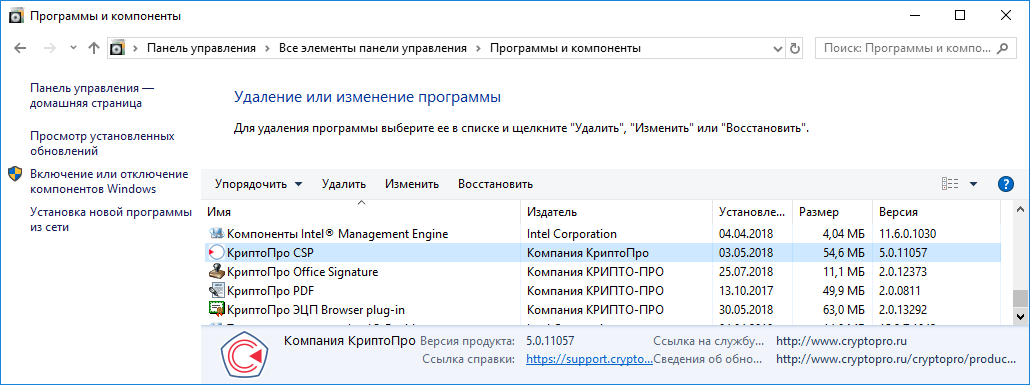
Если КриптоПро CSP не был установлен, то пробную версию (на 3 месяца) можно скачать у нас на сайте (для загрузки файла необходима действующая учетная запись на нашем портале): https://www.cryptopro.ru/sites/default/files/private/csp/40/9944/CSPSetup.exe
Как проверить установлен ли КриптоПро ЭЦП Browser plug-in
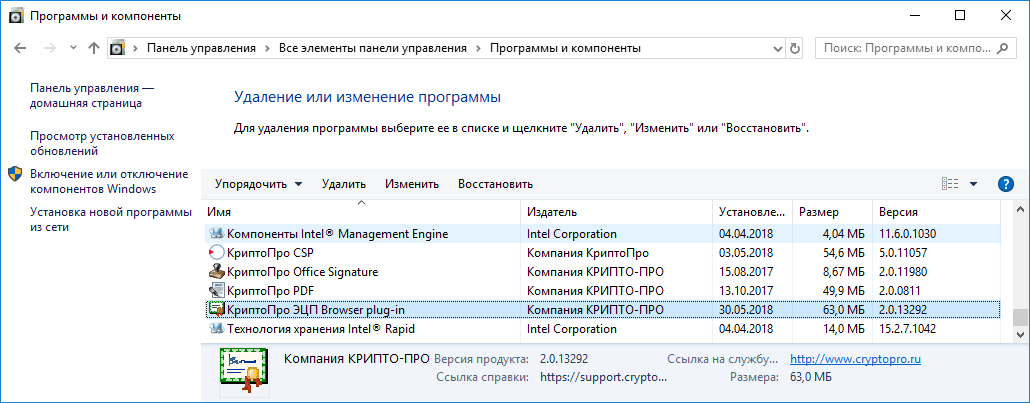
Проверить установлен ли КриптоПро ЭЦП Browser plug-in можно зайдя в панель управления Программы и компоненты (Установка и удаление программ). Там же можно увидеть версию установленного продукта.
Если КриптоПро ЭЦП Browser plug-in не установлен, то дистрибутив можно скачать у нас на сайте: https://www.cryptopro.ru/products/cades/plugin/get_2_0
Инструкция по установке плагина доступна здесь.
Как убедиться, что включено расширение в браузере
Если Вы используете Google Chrome, то Вы должны включить расширение. Для этого в правом верхнем углу браузера нажмите на значок Настройка и управление Google Chrome (три точки)- Дополнительные инструменты –Расширения.
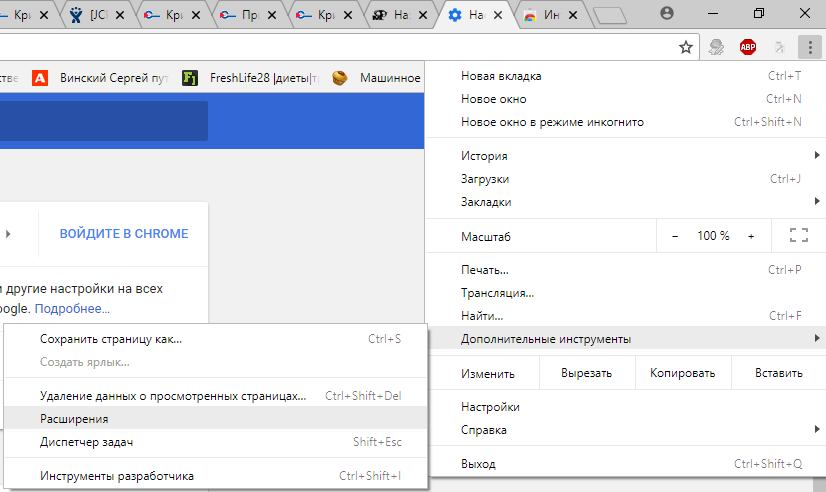
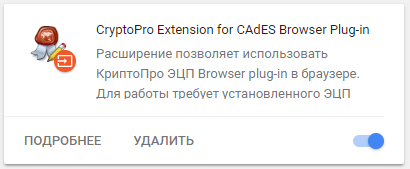
Убедитесь, что расширение CryptoPro Extension for CAdES Browser Plug-in присутствует и включено. При отсутствии расширения, переустановите КриптоПро ЭЦП Browser plug-in или скачайте расширение через Интернет магазин Chrome: https://chrome.google.com/webstore/detail/cryptopro-extension-for-c/iifchhfnnmpdbibifmljnfjhpififfog?hl=ru
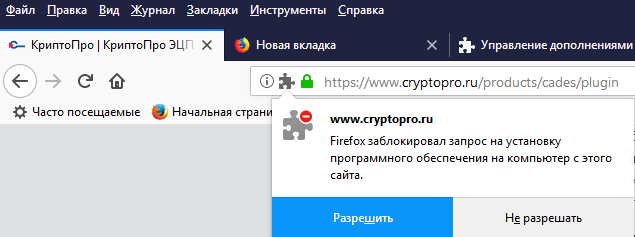
Если Вы используете Mozilla Firefox версии 52 и выше, то требуется дополнительно установить расширение для браузера.
Для начала перейдите по ссылке : скачать расширение.
Разрешите его установку:
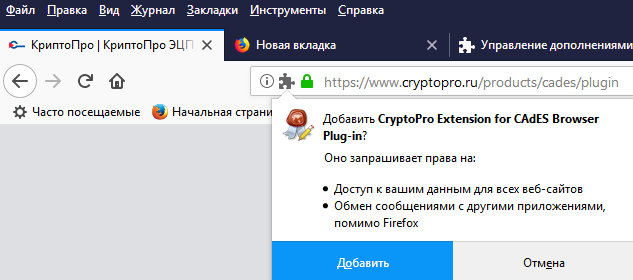
Перейдите Инструменты-Дополнения-Расширения и убедитесь, что расширение включено:

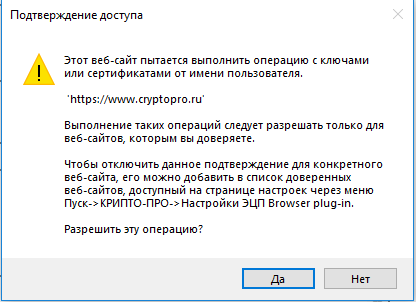
Если Вы используете Internet Explorer, то при переходе на страницу, в которую встроен CAdESBrowserPlug-in, Вы увидите внизу страницы следующее сообщение:

В окне Подтверждение доступа нажмите Да:
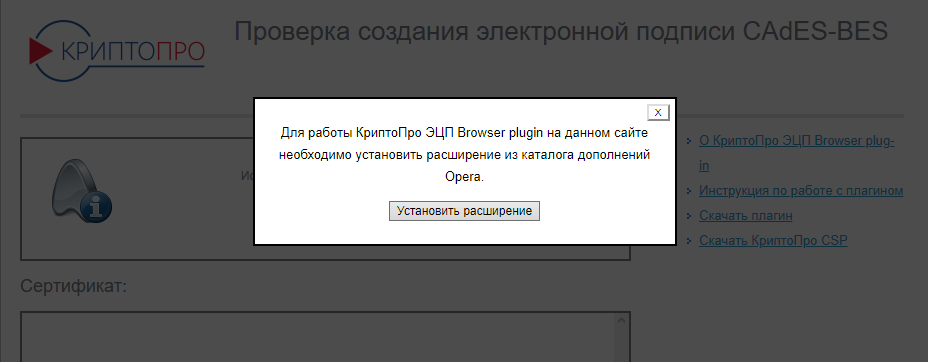
Если Вы используете Opera, то необходимо установить расширение из каталога дополнений Opera:
И во всплывающем окне нажать – Установить расширение:
В следующем окне нажмите – Установить:

Либо перейдите Меню-Расширения-Расширения:
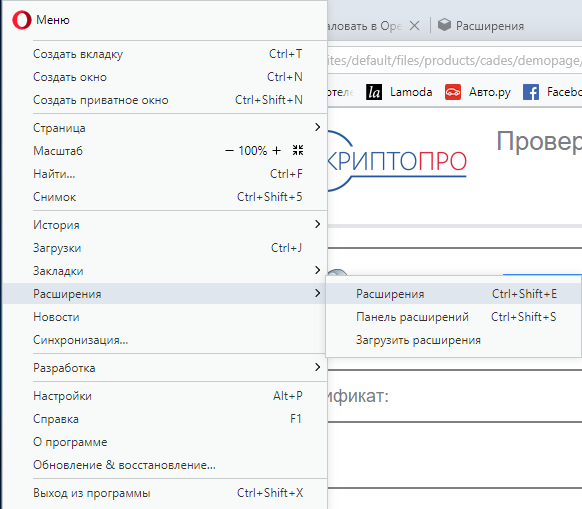
Нажмите Добавить расширения и в строке поиска введите CryptoPro, выберите наш плагин и нажмите Добавить в Opera. После этого перезапустите браузер.
Проверить включен ли плагин можно в Меню-Расширения-Расширения:


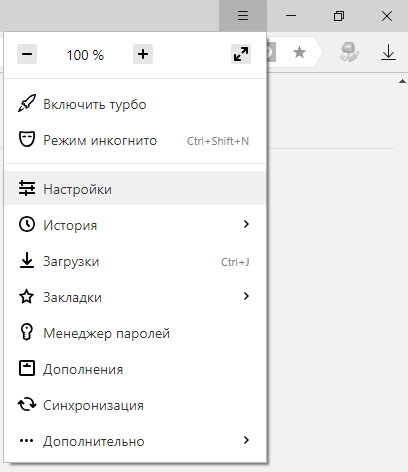
Если Вы используете Яндекс Браузер, то необходимо перейти Опции-Настройки-Дополнения и убедиться, что КриптоПро ЭЦП есть и включен. Если расширение отсутствует, то Вы можете скачать его Каталога расширений для Яндекс Браузера, используя поиск по слову КриптоПро.

Информация об ошибках
1) Появляется окно КриптоПро CSP Вставьте ключевой носитель
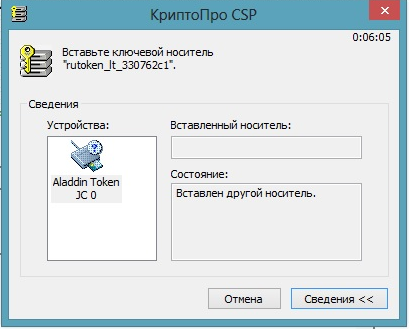
Появление данного окна значит, что у Вас не вставлен носитель с закрытым ключом для выбранного Вами сертификата.
Необходимо вставить ключевой носитель. Убедится что ОС его «видит» и попробовать заново.
Если предыдущие действия не помогли, необходимо переустановить сертификат в хранилище Личное текущего пользователя с привязкой к закрытому ключу. См статью.
2) Не удалось создать подпись из-за ошибки: Не удается построить цепочку сертификатов для доверенного корневого центра. (0x800B010A)
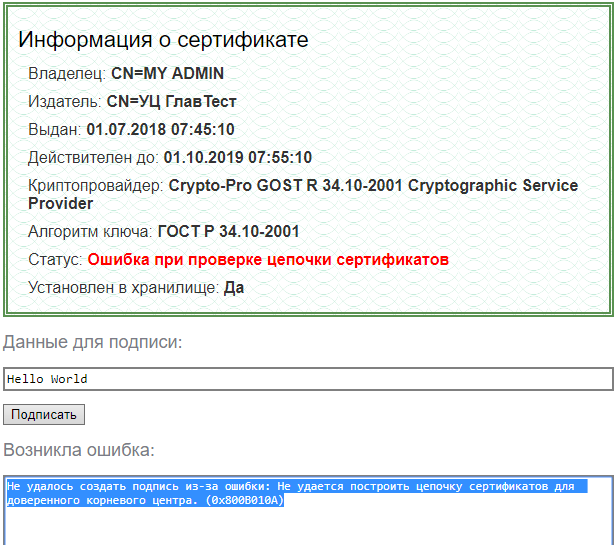
Эта ошибка возникает, когда невозможно проверить статус сертификата (нет привязки к закрытому ключу, нет доступа к спискам отзыва или OCSP службе), либо не установлены корневые сертификаты.
Выполните привязку сертификата к закрытому ключу:
Проверьте строится ли цепочка доверия: откройте файл сертификата (можно его открыть через Пуск-Все программы-КриптоПро- Сертификаты-Текущий Пользователь-Личное-Сертификаты), перейдите на вкладку Путь сертификации. Если на этой вкладке присутствуют красные кресты, или вообще нет ничего кроме текущего сертификата (кроме тех случаев если сертификат является самоподписанным)
Скриншоты с примерами сертификатов, у которых не строится цепочка доверия.
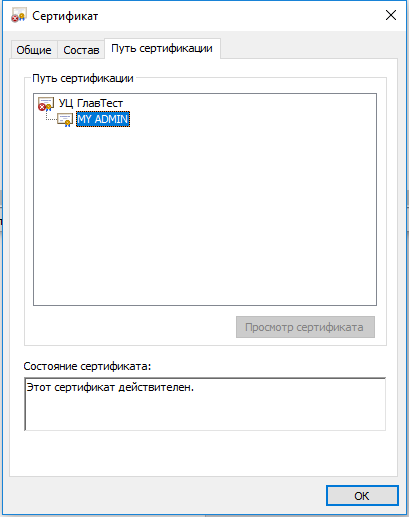
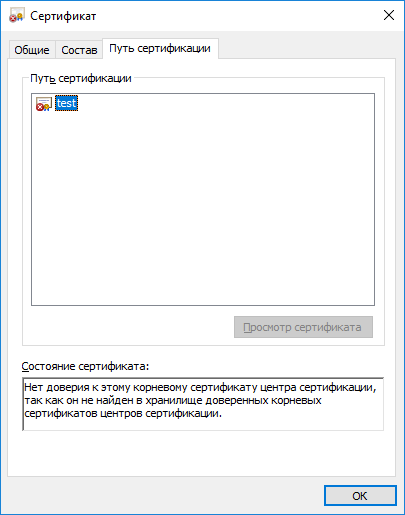
Чтобы цепочка доверия построилась необходимо скачать и установить корневые и промежуточные сертификаты. Скачать их можно с сайта УЦ, издавшего сертификат.
Если вы используете квалифицированный сертификат, то попробуйте установить в доверенные корневые эти 2 сертификата (это сертификаты Головного УЦ Минкомсвязи и от них, при наличии интернета должна построится цепочка доверия у любого квалифицированного сертификата), если не поможет, то обращайтесь в УЦ, выдавший Вам сертификат.
Чтобы установить скачанный сертификат в доверенные корневые центры сертификации, нажмите по нему правой кнопкой-Выберите пункт –Установить сертификат- Текущий пользователь- Поместить все сертификаты в следующие хранилище-Обзор-Доверенные корневые центры сертификации-Ок- Далее- Готово- когда появится предупреждение системы безопасности об установке сертификата- нажмите Да-Ок. если Вы устанавливаете сертификат промежуточного центра сертификации то выбирайте хранилище- промежуточные центры сертификации.
Важно: Если вы создаете CAdES-Tили CAdES-XLongType 1, Ошибка может возникать если нет доверия к сертификату оператора TSP службы, в этом случае необходимо установить в доверенные корневые центры сертификации корневой сертификат УЦ его издавшего.
3) Если подпись создается, но ошибка при проверке цепочки сертификатов горит, это значит, что нет доступа к спискам отозванных сертификатов.
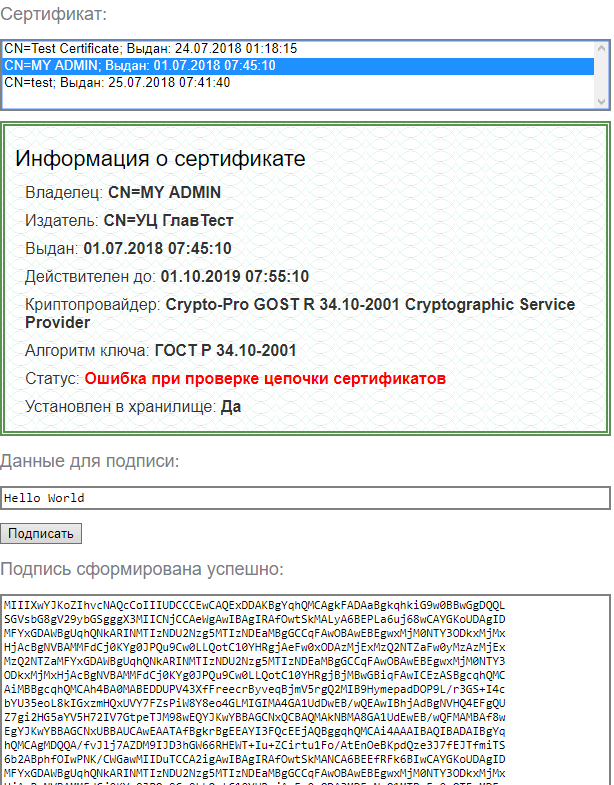
Списки отозванных сертификатов можно скачать на сайте УЦ, выдавшем сертификат, после получения списка его необходимо установить, процедура идентична процедуре установки промежуточного сертификата ЦС.
4) Ошибка: 0x8007064A/0x8007065B

Причина ошибки истек срок действия лицензий на КриптоПро CSP и/или КриптоПро TSP Client 2.0 и/или Криптопро OCSP Client 2.0.
Для создания CAdES-BES подписи должна быть действующая лицензия на КриптоПро CSP
Для создания XLT1 должны быть действующими лицензии на следующие программные продукты: КриптоПро CSP, КриптоПро TSP Client 2.0, КриптоПро OCSP Client 2.0
Посмотреть статус лицензий можно через: Пуск- Все программы- КРИПТО-ПРО- Управление лицензиями КриптоПро PKI.
Решение: Приобрести лицензию на нужный программный продукт и активировать её:
5) Набор ключей не существует (0x80090016)
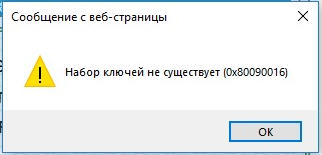
Причина ошибки: У браузера не хватает прав для выполнения операции- добавьте наш сайт в доверенные
6) Отказано в доступе (0x80090010)
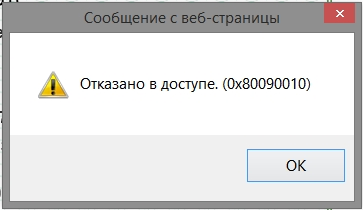
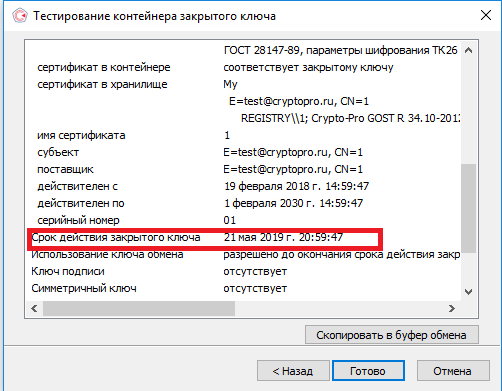
Причина ошибки: Истек срок действия закрытого ключа. Проверьте срок действия Зайдите в Пуск->Все программы(все приложения)->КриптоПро->Крипто-Про CSP. Перейдите на вкладку Сервис. Выберите пункт Протестировать, выберите контейнер с закрытым ключом и в результатах тестирования Вы сможете увидеть срок его действия. Рекомендуется получить новый ключ.
7) Ошибка: Invalid algorithm specified. (0x80090008)
Данная ошибка возникает, если Вы используете сертификат, алгоритм которого не поддерживается Вашим криптопровайдером.
Пример: У вас установлен КриптоПро CSP 3.9 а сертификат Выпущен по ГОСТ 2012.
Или если используется алгоритм хеширования, не соответствующий сертификату.
Так же проверьте актуальность версии КриптоПро CSP.
Источник
РЦ Практик
РЦ Практик / Электронная подпись для торгов

На вашем компьютере отсутствуют или некорректно настроены средства для работы с ЭЦП
При загрузке новой ЭЦП на roseltorg.ru в личном кабинете получаем сообщение:
«На вашем компьютере отсутствуют или некорректно настроены средства для работы с ЭЦП. Обратитесь к поставщику вашего сертификата и СКЗИ.»
Что делать?
Отмечено как решение

Вы проголосовали (135)

Данная ошибка возникает у всех пользователей пытающихся зайти на площадку при помощи вэб-браузера Internet Explorer версии 9.0.
Площадка ЕЭТП (roseltorg.ru) не поддерживает работу с данной версией браузера.
Для корректной работы необходимо использовать вэб-браузер Internet Explorer версии 7.0 или 8.0
на 8.0 та же проблема((
Предлагаю решать проблему настройки ЭЦП следующим образом. Установить себе программу «ПО ЭТП» с сайта разработчика http://poetp.ru/. Лично мне помогло. Всем удачи и безпроблемной настройки!
Откатили браузер до версии 8
Проблема осталась
Скорее всего используется Windows 7 (64 бит).
И стандартный 64 разрядный Internet Explorer версий 8.0.
Для корректной работы, необходимо использовать (запускать из папки Program files x86) встроенный 32 разрядный Internet Explorer версий 7.0 или 8.0.
На вашем компьютере отсутствуют или некорректно настроены средства для работы с ЭЦП. Обратитесь к поставщику вашего сертификата и СКЗИ.
Библиотека CAPICOM загружена, однако не удалось получить доступ к одному из ее компонентов (Utilities).
Вероятно Вы или Ваш браузер запретили доступ к этому компоненту.
Разрешите доступ к компоненту. Такая ошибка может возникать по каждому из компонентов по очереди (до 4-х раз). Для предотвращения таких ошибок внесите этот сайт в список доверенных.
Подробности ошибки: [object Error]
Сделали всё как написано, стоит крипто-про, сайт добавили в доверенные. и всёравно такая беда вылазит 🙁
1) Если все настроено верно, то могут блочить надстройки стоящие на вашем компьютере. Для решения проблемы, сделайте общий сброс настроек Internet Explorera.
Попробуйте ее просто перезапустить, мне помогает всегда, в команде выполнить C:WINDOWSsystem32regsvr32 capicom.dll

модуль capicom.dll загружен но не удалось выполнить вызов DLLregisterserver код ошибки 0x80070005

Включите обновление системы, обновите все компоненты
Всё. Спасибо, способ SDmitriev работает 🙂
Подскажите пожалуйста сталкнулся с такой же проблемой только в типе ошибок пишет ключ не существует. Что это может быть и как решить данную проблему. Заранее благодарен.

Ключ установлен верно?
Верно ли настроено КриптоПро?
Опишите пожалуйста проблему более подробно, что конкретно пишет и в каком случае?

Появилась эта ошибка, после того, как изменил пароль пользователя, поменял обратно, ошибка исчезла.

еще часто мешаются временные файлы.
Не забывайте их почистить.
ЗАО Расчетный Центр «Практик»
Офис в Воронеже
Техническая поддержка

Была такая же проблема! В этоге оказалось что слетел регистрационный ключ крипто про!
Здравствуйте! Вопрос такой: необходимо ли удалять файлы старого ЭЦП, срок которого вышел? Мы продлили старый ЭЦП, сделали всё вроде по инструкции, но говорит «На вашем компьютере отсутствуют или некорректно настроены средства для работы с ЭЦП. Обратитесь к поставщику вашего сертификата и СКЗИ. Библиотека CAPICOM не может быть загружена.»

Спасибо, Win7 32бита, только так и решилось. В комплекте поставки ОАО «ЕЭТП» (комплект «Сделай сам») действительно нет этой библиотеки capicom, пришлось взять у kontur-extern 🙂
Официальный ответ «Алексей Ермолов ответил 07 декабря 2011 в 10:15»
А я не нашел этого ответа. И ни один совет не помог, хотя на Сбербанке ЭЦП работает! Скажите пожалуйста, в чем же разница между этими площадками? У меня Windows 7(64). Запускал IE9(32). Проделал все фокусы, что здесь прочел.
для корректной работы с данной площадкой необходимо использовать IE 8 (32). Специалист данной площадки пока не организовали корректную работу под 9 версией IE.
У меня работает под IE9, включил во вкладке «Безопасность» всегда использовать подписанные проверенными и непроверенными эмитентами элементы ActiveX. Постоянно ругается, но работает.
Ошибка:На вашем компьютере отсутствуют или некорректно настроены средства для работы с ЭЦП. Обратитесь к поставщику вашего сертификата и СКЗИ.
Библиотека CAPICOM не может быть загружена, возможно из-за низких прав доступа на данной локальной машине.
64 разрядная версия ОС. Соответственно 32-х разрядный Explorer поставить не могу! Что мне делать?

У Вас на 64 разрядной ОС по умолчанию есть 32 разрядный Explorer, зайдите в Program Files 86-x, зайдите в Internet Explorer и запустите его от туда.
А все рекомендации из FAQ по решению этого вопроса проделали? Интересно так же с какой площадкой воюете.

в меню эксплорера во вкладке безопасность отключил галочку Фильтрация ActiveX. после этого заработало.
Скачайте IETester (эмулятор всех версий эксплорера) и из под него заходите под 7мым или 8мым, я лично только так смог победить площадку roseltorg.ru
У этого сайта нет рейтинга
(недостаточно голосов)
Помогло добавление https://etp.roseltorg.ru/* в доверенную зону (со звездочкой в конце).
Помогло выключение Фильтрации АктивХ. Спасибо. Ни сама эта площадка ни УЦ Гарант два дня ничем не могли мне помочь. Я уже почти отчаялся!
Но ГУГЛ рулит!
Предлагаю решать проблему настройки ЭЦП следующим образом. Установить себе программу «ПО ЭТП» с сайта разработчика http://poetp.ru/. Лично мне помогло. Всем удачи и безпроблемной настройки!

Замучились с настройкой этого CAPICOMa. Постоянно слетает. Да и другие проблемы появляются на площадках ( та же ФНС например).
Дмитрий, спасибо, программа «ПО ЭТП» (это которая с сайта разработчика http://poetp.ru/) действительно выручает. И ФНС настраивает и Госзакупки и Госуслуги, все делает. Даже по 223-ФЗ помогает.
Честно говоря и не знала про нее. Спасибо вам еще раз.
выходит ошибка. модуль capicom.dll загружен но не удалось выполнить вызов DLLregisterserver код ошибки 0x80070005
После изменения настроек UAC необходимо перезагрузить компьютер.
Источник
На вашем компьютере отсутствуют или некорректно настроены средства для работы с ЭЦП. Обратитесь к поставщику вашего сертификата и СКЗИ
Если библиотеки установлены, но ошибка остается – необходимо произвести следующие настройки Internet Explorer:
Добавить адреса ЭТП в Надежные узлы.
- в Internet Explorer “Сервис” – “Свойства обозревателя” – вкладка “Безопасность”;
- выделить “Надежные узлы” (“Надежные сайты”); – кнопка “Узлы” (“Сайты”);
Для зоны “Надежные узлы” (“Надежные сайты”) разрешить использование элементов Active-X.
Установить и зарегистрировать библиотеку capicom. dll.
- скопируйте файл capicom.dll в папку C:WINDOWSsystem32 (для Windows XP, Vista, Win7 – C:WINDOWSsystem32
egsvr32); - нажмите кнопку “Пуск” и выберите “Выполнить”;
- в окне “Запуск программы” в поле “Открыть” наберите или скопируйте: для Windows XP, Vista, Win7 – C:WINDOWSsystem32
egsvr32 capicom.dll нажмите кнопку “ОК”. - Регистрация библиотек может быть запрещена локальной политикой прав доступа. В таком случае, нужно обращаться к системному администратору.
Проверить статус сертификата
- зайдите в “Панель управления Рутокен” – вкладка “Сертификаты”
- выделите сертификат – статус сертификата должен быть “Действителен”
Проверить права на библиотеку capicom. dll
- откройте каталог C:WindowsSystem32,
- найдите capicom.dll,
- правой кнопкой мыши “Свойства” – вкладка “Безопасность” – “Дополнительно” – “Изменить разрешения”.
- в списке найти текущего пользователя компьютера, проверить, какой статус стоит в колонке “Разрешения”. Если отличный от “Полный доступ” – выделить строку, нажать “Изменить”. Поставить галку “Полный доступ”, сохранить.
Если при сохранении выйдет сообщение о нехватке прав – перейти на вкладку “Владелец”, Изменить, выбрать текущего пользователя компьютера, попробовать заново назначить “Полный доступ”.
Как правило, для участия в торгах необходимо пользоваться браузером Internet Explorer версии 6. 0 и выше. В IE 9 и выше могут возникать ошибки, которые можно решить, воспользовавшись режимом совместимости (“Свойства браузера” – “Сервис” – “Параметры режима представления совместимости” – добавить адрес площадки.
Это общие настройки для всех ЭТП. На некоторых площадках необходимо установить дополнительные компоненты, необходимые для корректной работы.
Отдел технической поддержки
Если при работе на ЭТП появляется одно из окон с ошибкой:
- «Ошибка! Библиотека CAPICOM не может быть загружена, возможно, из-за низких прав доступа на данной локальной машине».
- «Не установлен объект CAPICOM»
- «На вашем компьютере отсутствуют или некорректно настроены средства для работы с ЭЦП. Обратитесь к поставщику вашего сертификата и СКЗИ».
- «Невозможно создание объекта сервером программирования объектов.»
- «В Вашем браузере отсутствуют разрешения на использование ActiveX объектов.»
то необходимо выполнить действия, описанные ниже:Настройка Internet Explorer1. Убедитесь, что вы используете именно Internet Explorer. Если ваша версия Internet Explorer ниже, чем 10, то необходимо запускать 32-битную версию (для этого откройте папку C:Program Files (x86)Internet Explorer и запустите файл iexplore. exe). Если у вас операционная система Windows 10, убедитесь, что открываете не браузер Microsoft Edge, иконка которого очень похожа на Internet Explorer. Необходимо добавить адреса ЭТП в Надежные узлы.
- В Internet Explorer «Сервис» — «Свойства обозревателя» («Свойства браузера»); перейти на вкладку «Безопасность»;
- выделить «Надежные узлы» («Надежные сайты»); нажать кнопку «Узлы» («Сайты»);
- нажмите кнопки «Добавить» и «ОК».
Для зоны «Надежные узлы» разрешить использование элементов Active-X.
+7 (846) 300-46-90
Поиск по сайту
Поиск
Вопросы и ответы
Операция отменена пользователем
В окне «security alert» Вы нажали «No» и поставили галочку. Необходимо сбросить настройки Internet Explorer. Нажмите на Ctrl + Shift + Delete, галочки должны стоять на «временные файлы интернета» и «куки-файлы», нажмите «удалить». Закройте Internet Explorer и запустите его повторно. Попробуйте подписать снова.
Стандартные ошибки при работе на ЭТП через Internet Explorer
При использование в работе Internet Explorer, на электронной торговой площадке возможно появление уведомления о технической ошибке. Что говорит о необходимости провести до настройку рабочего места.
Список стандартных ошибок #
- «В Вашем браузере отсутствуют разрешения на использование ActiveX объектов.»
- «На вашем компьютере отсутствуют или некорректно настроены средства для работы с ЭЦП. Обратитесь к поставщику вашего сертификата и СКЗИ».
- «Невозможно создание объекта сервером программирования объектов.» .
- «Не установлен объект CAPICOM» .
- «Ошибка! Библиотека CAPICOM не может быть загружена, возможно, из-за низких прав доступа на данной локальной машине».
Для устранения данных ошибок необходимо выполнить ряд действий описанных ниже.
- Если у вас установленная версия Internet Explorer ниже, чем версия 10, то потребуется запустить 32-битную версию. Чтобы это сделать перейдите в папку C:Program Files (x86) далее в папку Internet Explorer и запустите файл iexplore.exe. В случае если у вас установлена ОС Windows 10, необходимо убедиться в том что вы запускаете именно браузер IE. Иконка которого очень похожа на иконку браузера Microsoft Edge.
- Необходимо добавить веб адрес ЭТП в Надежные сайты. Полная инструкция по добавлению Электронной площадки в надежные узлы на примере ЭТП Сбербанк-АСТ.
- Для зоны безопасности «Надежные сайты» необходимо разрешить использование элементов ActiveX. Выделяем зону«Надежные сайты», нажимаем кнопку “Другой” там переходим в раздел “Элементы ActiveX и модули подключения” и установите: – «Включить» в данном разделе во всех пунктах.
- Если вы используете IE 9 и выше то могут возникать ошибки, которые решаются, при использование режима совместимости. Нажимаем Свойства браузера — находим «параметры режима представления совместимости» нажимаем на вкладку и здесь добавляем адрес площадки.
В этой статье рассмотрены общие настройки веб браузера для всех ЭТП. Для работы на некоторых площадках потребуется установить дополнительные плагины. Например плагин КриптоПро ЭП browser Plug-in.
Это может быть полезно
- Устанавливаем плагины для работы с ЭЦП
- Установка личного сертификата ЭП
- Как подписать документ электронной подписью?
Настройка Электронной подписи для ГосуслугНе отображается сертификат при входе на портал или ЭТП?
В случае не полной или не правильной настройки рабочего места для работы с сертификатов электронной подписи не отображается сертификат при входе на портал или ЭТП.
Перед поиском проблем которые мешают отображению сертификата, рекомендуем произвести настройку ЭЦП и рабочего места по данной инструкции.
Не отображается сертификат, список причин и их решение #
- Проверьте на компьютере верность указания даты, часового пояса и времени.
- Убедитесь в том что сертификат был установлен в хранилище «Личные». Если потребуется установите его, используя инструкцию.
- Проверьте срок действия сертификата, убедитесь что срок действия вашей ЭП не закончился.
- Включите режим представления совместимости в Internet Explorer (Кнопка«Сервис» или значок в виде «шестеренки» / Здесь «Параметры просмотра в режиме совместимости» / добавить этот веб-сайт).
- Попробуйте в других веб-браузерах (Mozilla Firefox, Яндекс Браузер, Google Chrome, Спутник), или на другом компьютере.
- Проверьте установку дополнительных компонентов, которые требуются для работы. Например, плагин для Портала Госуслуг, КриптоПро ЭЦП Browser plug-in, Компонент Ланит для сайта Госзакупок. При необходимости обновите их. Инструкция по установке плагинов.
- Посмотрите статус блокировки всплывающих окон. Необходимо отключить блокировку всплывающих окон. В браузере IE нажимаем на клавиатуре кнопку «Alt», потом кнопку«Сервис», в разделе «Блокирование всплывающих окон» выбираем «Выключить блокирование всплывающих окон».
- Проверьте срок действия лицензии КриптоПро. Нажимаем кнопку Пуск, переходим / Все программы / КриптоПро / . Нажимаем на КриптоПро CSP в открывшейся программе на вкладке «Общие» смотрим срок действия лицензии.
Это может быть полезно:
- Установка КриптоПро CSP
- Проверка сертификата Электронной Подписи
- Как подписать документ электронной подписью?
Настройка IE для ЭТП. Стандартные ошибки при работе на ЭТП.
Проблема при использовании CryptoPro
Возникала следующая проблема при использовании CryptoPro с электронной цифровой подписью для входа на портал госуслуг:
На вашем компьютере отсутствуют или некорректно настроены средства для работы с ЭЦП. Обратитесь к поставщику вашего сертификата и СКЗИ. Библиотека CAPICOM загружена, однако не удалось получить доступ к одному из ее компонентов (Utilities).
Помогло решение Олега с сайта community. a-practic. ru, за что ему спасибо:
Попробуйте ее просто перезапустить – в командной строке выполните C:WINDOWSsystem32
egsvr32 capicom. dll
Так же предложено ещё пару вариантов решения данной проблемы:
Если все настроено верно, то могут блокировать надстройки, стоящие на вашем компьютере. Для решения проблемы сделайте общий сброс настроек Internet Explorera.
Проблемы с ЭЦП
ПоставщикПрофильСообщений: 10Зарегистрирован: 09 фев 2011, 00:00Откуда: КемеровоБлагодарил (а): 0 раз. Поблагодарили: 0 раз.
Сертификат недействителен! Возможно истек срок его годности либо на вашем компьютере отсутствуют или некорректно настроены средства для работы с ЭЦП. Обратитесь к поставщику вашего сертификата и СКЗИ.
Как решить эту проблему?
ПоставщикПрофильСообщений: 6530Зарегистрирован: 14 апр 2010, 23:00Откуда: МоскваБлагодарил (а): 9 раз. Поблагодарили: 123 раз.
борисыч » 09 фев 2011, 10:46
Выгрузите сертификат на комп(файлик с расширением cer. )? там при открытии есть кнопочка Общие-там срок годности.
Кнопка Путь сертификации там название центра. На сайте УЦ есть список действующих сертификатов-их тоже надо загнать в комп. И, наконец, если на 5 ЭТП не идет он м. “старого” типа, Посмотрите в копии открытого ключа(на бумаге)в п. Расширение сертификата полномочия: администратор, уполномоченный специалист, Использование На ЭТП отобранных для участия в ЭА.
“Куда идем мы с Пятачком
Сергей1986 » 09 фев 2011, 11:00
да, расширение cer, срок годности по 20. 2011. в вкладке путь сертификации НП НУЦ ниже НП НУЦ (ВЕУЦ) ниже ФИО директора. Щелкаю на верхний заголовок НП НУЦ в окне состояние сертификата пишется “Нет доверия к этому корневому сертификату центра сертификации, поскольку он не найден в хранилище доверенных корневых сертификатов центров сертификации
борисыч » 09 фев 2011, 11:06
Пользователь “Сергей1986” писал:поскольку он не найден в хранилище доверенных корневых сертификатов центров сертификации
Пользователь “борисыч” писал:На сайте УЦ есть список действующих сертификатов-их тоже надо загнать в комп
Судя по дате выпуск у Вас новый. Ваш УЦ входит в число доверенных, но посмотрите расширение по бумаге.
Сергей1986 » 09 фев 2011, 11:10
что за бумага? сопроводительный документ какой то должен быть ко всему этому? :embarassed:
Сергей1986 » 09 фев 2011, 11:12
Подскажите пожалуйста адрес сайта УЦ
Сергей1986 » 09 фев 2011, 11:19
Сергей1986 » 09 фев 2011, 11:40
теперь такая ошибка: Использованный для создания ЭЦП сертификат пользователя не действителен для регистрации!
В сертификате ЭЦП не указан ОГРН организации
Сергей1986 » 09 фев 2011, 11:50
подскажите как указать ОГРН :undecided:
борисыч » 09 фев 2011, 12:00
Закладывается при выпуске ключа. или добавляется при регистрации. Что за площадка то?.
Сергей1986 » 09 фев 2011, 12:02
хотел здесь зарегиться.
борисыч » 09 фев 2011, 12:10
Позвоните в УЦ, ИМНО при регистрации после подтверждения мыла можно будет проставить в форме.
Сергей1986 » 09 фев 2011, 12:11
хорошо, спасибо за помощь!
Не определенаПрофильСообщений: 2Зарегистрирован: 24 фев 2011, 00:00Откуда: KrasnoyarskБлагодарил (а): 0 раз. Поблагодарили: 0 раз.
_CitaDel_ » 24 фев 2011, 19:25
Техподдержка этой площадки дали ответ:
На нашей площадке введены более строгие правила для проверки ЭЦП (проверяется соответсвие всех полей Вашей цифровой подписи). Если при генерации ключа была допущена ошибка (например, заполнили период действия закрытого ключа при криптопровайдере КриптоПро), то будет возникать ошибка (0x57), говорящая о неверно заданных параметрах подписи. Обратитесь в Ваш УЦ.
В УЦ (Тензор) сказали, что я не первый, кто обращается с проблемой по этой площадке – говорят надо “давить” на техподдержку. Или же предложили перевыпустить ключ, но говорят, что это скорее всего не поможет.
Как быть? подскажите пожалуйста.
борисыч » 25 фев 2011, 12:35
Пользователь “_CitaDel_” писал:В УЦ
если не напряг смените УЦ. и когда получали ЭЦП в тензоре? они аккредитовались в декабре. Если до того то все одно менять. Если Ва Заказчик то скорее всего у Вас “кривая” ЭЦП. на форумах это было.
Вернуться в Единая электронная торговая площадка
Кто сейчас на форуме
На некоторых электронный площадках на странице авторизации есть возможность выбора плагина для работы с подписью. К примеру, на странице авторизации ЭТП Росэлторг есть кнопка «Выбор плагина ЭП». Кликнув на нее, есть возможность выбрать плагин:
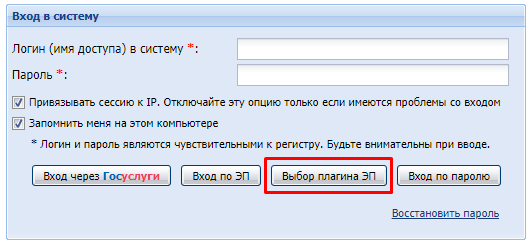
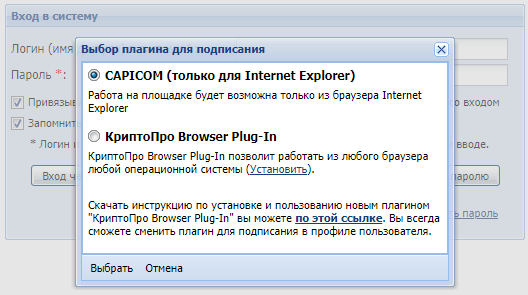
- CAPICOM — только для Internet Explorer,
- КриптоПро Browser Plug-In — для любого браузера (плагин должен быть установлен и настроен — инструкция).
Если Вы используете браузер не Internet Explorer, выберите вариант КриптоПро Browser Plug-In и нажмите «Выбрать».
Установите библиотеку CAPICOM
Перейдите по ссылке для скачивания установочного файла, после завершения загрузки запустите файл. Примите лицензионное соглашение, во всех окнах подтверждения жмите «Далее» и дождитесь завершения установки.
Выполните настройки
- в Internet Explorer «Сервис» — «Свойства обозревателя» — вкладка «Безопасность»;
- выделить «Надежные узлы» («Надежные сайты»); — кнопка «Узлы» («Сайты»);
Для зоны «Надежные узлы» («Надежные сайты») разрешить использование элементов Active-X.
- скопируйте файл capicom.dll в папку C:WINDOWSsystem32 (для Windows XP, Vista, Win7 — C:WINDOWSsystem32
egsvr32); - нажмите кнопку «Пуск» и выберите «Выполнить»;
- в окне «Запуск программы» в поле «Открыть» наберите или скопируйте: для Windows XP, Vista, Win7 — C:WINDOWSsystem32
egsvr32 capicom.dll нажмите кнопку «ОК». - Регистрация библиотек может быть запрещена локальной политикой прав доступа. В таком случае, нужно обращаться к системному администратору.
Проверить статус сертификата
- зайдите в «Панель управления Рутокен» — вкладка «Сертификаты»
- выделите сертификат — статус сертификата должен быть «Действителен»
Проверить права на библиотеку capicom. dll
- откройте каталог C:WindowsSystem32,
- найдите capicom.dll,
- правой кнопкой мыши «Свойства» — вкладка «Безопасность» — «Дополнительно» — «Изменить разрешения».
- в списке найти текущего пользователя компьютера, проверить, какой статус стоит в колонке «Разрешения». Если отличный от «Полный доступ» — выделить строку, нажать «Изменить». Поставить галку «Полный доступ», сохранить.
Если при сохранении выйдет сообщение о нехватке прав — перейти на вкладку «Владелец», Изменить, выбрать текущего пользователя компьютера, попробовать заново назначить «Полный доступ».
Проверить версию браузера Internet Explorer
Как правило, для участия в торгах необходимо пользоваться браузером Internet Explorer версии 6. 0 и выше. В IE 9 и выше могут возникать ошибки, которые можно решить, воспользовавшись режимом совместимости («Свойства браузера» — «Сервис» — «Параметры режима представления совместимости» — добавить адрес площадки.
Остались вопросы? Как мы можем помочь?
Возможные ошибки
— «Ошибка! Библиотека CAPICOM не может быть загружена, возможно, из-за низких прав доступа на данной локальной машине».
— «Не установлен объект CAPICOM»
— «На вашем компьютере отсутствуют или некорректно настроены средства для работы с ЭЦП. Обратитесь к поставщику вашего сертификата и СКЗИ».
— «Невозможно создание объекта сервером программирования объектов
— «В Вашем браузере отсутствуют разрешения на использование ActiveX объектов
то необходимо выполнить действия, описанные ниже.
Как настроить Internet Explorer
В IE 9 и выше могут возникать ошибки, которые можно решить, воспользовавшись режимом совместимости (Зайдите в Свойства браузера — Сервис / параметры режима представления совместимости / добавить адрес площадки).
Открыть каталог C:WindowsSystem32, найти capicom. dll, правой кнопкой мыши / Свойства / вкладка Безопасность / Дополнительно / Изменить разрешения. В списке найти текущего пользователя компьютера, проверить, какой статус стоит в колонке Разрешения. Если отличный от «Полный доступ» — выделить строку, нажать Изменить. Поставить галку Полный доступ, сохранить. Если при сохранении выйдет сообщение о нехватке прав — перейти на вкладку Владелец, Изменить, выбрать текущего пользователя компьютера, попробовать заново назначить Полный доступ.
Если при входе на ЭТП/ИС через Internet Explorer происходит автоматическая переадресация в Microsoft Edge, выполните следующее:
Примечание: это общие настройки для всех ЭТП. На некоторых площадках необходимо установить дополнительные компоненты (например, плагин КриптоПро ЭЦП browser Plug-in), необходимые для корректной работы площадки.
При загрузке новой ЭЦП на roseltorg. ru в личном кабинете получаем сообщение: «На вашем компьютере отсутствуют или некорректно настроены средства для работы с ЭЦП. Обратитесь к поставщику вашего сертификата и СКЗИ. » Что делать?
Отмечено как решение
Вы проголосовали (135)
Площадка ЕЭТП (roseltorg. ru) не поддерживает работу с данной версией браузера.
Для корректной работы необходимо использовать вэб-браузер Internet Explorer версии 7. 0 или 8
на 8. 0 та же проблема((
Откатили браузер до версии 8 Проблема осталась
Скорее всего используется Windows 7 (64 бит). И стандартный 64 разрядный Internet Explorer версий 8.
Для корректной работы, необходимо использовать (запускать из папки Program files x86) встроенный 32 разрядный Internet Explorer версий 7. 0 или 8.
Сделали всё как написано, стоит крипто-про, сайт добавили в доверенные. и всёравно такая беда вылазит 🙁
1) Если все настроено верно, то могут блочить надстройки стоящие на вашем компьютере. Для решения проблемы, сделайте общий сброс настроек Internet Explorera.
Попробуйте ее просто перезапустить, мне помогает всегда, в команде выполнить C:WINDOWSsystem32
egsvr32 capicom. dll
модуль capicom. dll загружен но не удалось выполнить вызов DLLregisterserver код ошибки 0x80070005
Включите обновление системы, обновите все компоненты
Всё. Спасибо, способ SDmitriev работает 🙂
Подскажите пожалуйста сталкнулся с такой же проблемой только в типе ошибок пишет ключ не существует. Что это может быть и как решить данную проблему. Заранее благодарен.
Ключ установлен верно? Верно ли настроено КриптоПро?
Опишите пожалуйста проблему более подробно, что конкретно пишет и в каком случае?
Появилась эта ошибка, после того, как изменил пароль пользователя, поменял обратно, ошибка исчезла.
еще часто мешаются временные файлы. Не забывайте их почистить.
ЗАО Расчетный Центр «Практик» Офис в Воронеже Техническая поддержка
Была такая же проблема! В этоге оказалось что слетел регистрационный ключ крипто про!
Здравствуйте! Вопрос такой: необходимо ли удалять файлы старого ЭЦП, срок которого вышел? Мы продлили старый ЭЦП, сделали всё вроде по инструкции, но говорит «На вашем компьютере отсутствуют или некорректно настроены средства для работы с ЭЦП. Обратитесь к поставщику вашего сертификата и СКЗИ. Библиотека CAPICOM не может быть загружена
Спасибо, Win7 32бита, только так и решилось. В комплекте поставки ОАО «ЕЭТП» (комплект «Сделай сам») действительно нет этой библиотеки capicom, пришлось взять у kontur-extern 🙂
Официальный ответ «Алексей Ермолов ответил 07 декабря 2011 в 10:15» А я не нашел этого ответа. И ни один совет не помог, хотя на Сбербанке ЭЦП работает! Скажите пожалуйста, в чем же разница между этими площадками? У меня Windows 7(64). Запускал IE9(32). Проделал все фокусы, что здесь прочел.
для корректной работы с данной площадкой необходимо использовать IE 8 (32). Специалист данной площадки пока не организовали корректную работу под 9 версией IE.
У меня работает под IE9, включил во вкладке «Безопасность» всегда использовать подписанные проверенными и непроверенными эмитентами элементы ActiveX. Постоянно ругается, но работает.
Ошибка:На вашем компьютере отсутствуют или некорректно настроены средства для работы с ЭЦП. Обратитесь к поставщику вашего сертификата и СКЗИ. Библиотека CAPICOM не может быть загружена, возможно из-за низких прав доступа на данной локальной машине.
64 разрядная версия ОС. Соответственно 32-х разрядный Explorer поставить не могу! Что мне делать?
У Вас на 64 разрядной ОС по умолчанию есть 32 разрядный Explorer, зайдите в Program Files 86-x, зайдите в Internet Explorer и запустите его от туда.
А все рекомендации из FAQ по решению этого вопроса проделали? Интересно так же с какой площадкой воюете.
в меню эксплорера во вкладке безопасность отключил галочку Фильтрация ActiveX. после этого заработало.
У этого сайта нет рейтинга (недостаточно голосов)
Помогло выключение Фильтрации АктивХ. Спасибо. Ни сама эта площадка ни УЦ Гарант два дня ничем не могли мне помочь. Я уже почти отчаялся! Но ГУГЛ рулит!
Замучились с настройкой этого CAPICOMa. Постоянно слетает. Да и другие проблемы появляются на площадках ( та же ФНС например).
Честно говоря и не знала про нее. Спасибо вам еще раз.
выходит ошибка. модуль capicom. dll загружен но не удалось выполнить вызов DLLregisterserver код ошибки 0x80070005
После изменения настроек UAC необходимо перезагрузить компьютер.
На вашем компьютере отсутствуют или некорректно настроены средства для работы с эп росэлторг
Регистрация на площадке
Регистрация в качестве поставщика
Данный тип регистрации позволяет принимать участие в торгах по покупке имущества.
Данный тип регистрации позволяет принимать участие исключительно в процедурах по родовому захоронению и реализации машино-мест без использования электронной подписи.
Этот тип регистрации позволяет принимать участие в процедурах ГК «Росатом», а также (при наличии соответствующей аккредитации) размещать заказы для нужд компании и подведомственных организаций (atom2. roseltorg. ru).
Данный тип регистрации позволяет принимать участие в процедурах ГК «Ростех».
Данный тип регистрации позволяет принимать участие в торговой платформе для закупок частного бизнеса «Росэлторг. Бизнес».
Регистрация в качестве заказчика
Для осуществления первого входа в новую версию секции необходимо перенести действующую учетную запись в ЕЛК, следуя инструкции (это займет не более 5 минут).
Перенести учетную запись в ЕЛК
Если Вы уже перенесли свою учетную запись или хотите аккредитоваться в секции впервые. Подать заявку на аккредитацию и отслеживать ее статус можно в Едином личном кабинете.
Если Вы являетесь организатором или участником процедур, опубликованных до 28 октября 2019 г. (или хотите управлять лицевым счетом, открытым в старой версии секции).
Если у вас не получилось решить проблему автоматически, попробуйте исправить ее вручную.
Если вы используете Internet Explorer
Проверьте версию браузера:
Откройте основное меню и выберите пункт «Справка», а затем — «О программе».
Если версия браузера ниже десяти, запустите 32-битную версию. В папке C:Program Files (x86)Internet Explorer найдите файл iexplore. exe и запустите его.
Проверьте, нужный ли браузер вы открыли. В операционной системе Windows 10 иконки браузеров Internet Explorer и Microsoft Edge похожи. Уточните название и при необходимости запустите верный браузер.
Если проблема осталась, уточните, добавлен ли адрес ЭТП в список надежных узлов:
Откройте основное меню, выберите пункт «Справка» и «Безопасность».
Нажмите на кнопку «По умолчанию», установите уровень безопасности «Низкий» и подтвердите действие с помощью кнопки «Ок».
Откройте вкладку «Дополнительно» и нажмите кнопку «Восстановить дополнительные параметры».
Снимите галку с пункта «SSL 2. 0» и поставьте ее на пунктах «SSL 3. 0» и «TLS 1.
Разрешите использовать элементы Active-X:
Откройте «Сервис», нажмите кнопку «Свойства обозревателя», «Безопасность», а затем выделите «Надежные узлы» и нажмите «Другой».
Найдите раздел «Элементы Active-X и модули подключения» и включите все параметры раздела.
Также для решения проблемы можно установить программу CAPICOM.
Если вы используете другой браузер
Если автоматическая настройка браузера не помогла, попробуйте сделать это вручную:
Нажмите кнопку «Выбор плагина ЭП». Площадка откроет окно со списком программ для разных браузеров. Выделите пункт «КриптоПро Browser Plug-In» и нажмите кнопку «Выбрать». рис
Перезагрузите браузер и войдите в личный кабинет на площадке как обычно.
Как настроить браузер для работы с ЭЦП
Из нашей статьи вы узнаете:
Квалифицированная электронная подпись используется в различных сферах для обеспечения юридической значимости действий её владельца. Но пользователи часто сталкиваются с проблемой: браузер не видит электронную подпись.
Разберёмся с тем, как избежать подобную проблему и настроить четыре популярных браузера для работы с электронной подписью.
Что нужно знать перед настройкой
Квалифицированная электронная подпись используется в электронном документообороте и торгах, а также для работы на государственных порталах и регистрации онлайн-кассы.
В большинстве случаев основная работа с подписью происходит в браузере, поэтому перед любыми действиями с сертификатом подписи программа должна быть настроена. Если не провести подготовку браузера, то он не сможет увидеть электронную подпись ни на компьютере, ни на токене.
Настройка браузера подразумевает установку дополнительных плагинов — криптопровайдеров. С их помощью компьютер может совершать криптографические операции, необходимые для работы с электронной подписью.
У браузеров Internet Explorer, Google Chrome, Яндекс. Браузер и Mozilla Firefox интерфейс имеет отличия, поэтому их настройка для работы с электронной подписью различается.
Рассмотрим настройку этих браузеров на основе криптопровайдера КриптоПро CSP.
Установка криптопровайдера
Во время установки нужно следовать подсказкам мастера установки и ввести данные пользователя и организации. Программа также потребует ввести серийный номер для активации лицензии.
Обратите внимание, что установку сертификата необходимо производить в хранилице личных сертификатов.
Важно: ознакомительный период длится 3 месяца, после этого пользователь должен приобрести лицензию. Функции программы во время действия ознакомительного периода не будут ограничены.
Установка дополнительной библиотеки
После скачивания файла, его нужно установить. Для этого следует запустить установочный файл и следовать подсказкам помощника по установке.
Плагин для браузера
Запустите установочный файл и следуйте подсказкам помощника по установке. Активацию плагина нужно осуществлять в каждом браузере отдельно.
Настройка браузеров
Приступать к настройке браузера можно после установки криптопровайдера и библиотеки. Для каждого браузера предусмотрены свои расширения, которые нужно будет установить.
Браузер Internet Explorer не требует отдельного включения КриптоПро ЭЦП Browser plug-in.
Google Chrome
В правом верхнем углу в списке активированных расширений должен появиться значок CryptoPro Extension for CAdES Browser Plug-in, что свидетельствует о правильной установке.
Яндекс. Браузер
Для получения квалифицированной электронной подписи обратитесь в аккредитованный удостоверяющий центр, получивший соответствующее разрешение в Минкомсвязи. Специалисты УЦ «Калуга Астрал» помогут вам выбрать подходящий тариф и расскажут, какие документы вам понадобятся для выпуска электронной подписи.
Чтобы получить электронную подпись:
- Подключение к механизму подписания недоступно на вашем компьютере
- Если вы используете Internet Explorer
- Если вы используете другой браузер
- Настройка Internet Explorer’а для работы на ЭТП. Типичные ошибки при работе через Internet Explorer.
- Возможные ошибки
- Как настроить Internet Explorer
- РЦ Практик
- РЦ Практик / Электронная подпись для торгов
- На вашем компьютере отсутствуют или некорректно настроены средства для работы с ЭЦП
- Отмечено как решение
- Вы проголосовали (135)
Подключение к механизму подписания недоступно на вашем компьютере
Перейдите по ссылке:
Согласитесь со всеми всплывающими окнами, если таковые будут.
Вы должны увидеть страницу такого вида:
Если Вы видите такое окно, то переходите к шагу 2, если нет, то читайте дальше.
Если Вы видите такое окно, значит не установлен или не доступен КриптоПро CSP, см. пункт как проверить установку или установить КриптоПро CSP.
Если Вы видите такое окно, значит CAdESBrowserPlug-in не установлен или не доступен, см. пункт как проверить установлен ли плагин, Как убедиться, что правильно настроен браузер.
В поле Сертификат выделите нужный сертификат и нажмите Подписать.
Примечание: В поле Сертификат отображаются все сертификаты, установленные в хранилище Личное текущего пользователя, и сертификаты, записанные в ключевые контейнеры. Если в списке нет сертификатов или отсутствует нужный, значит необходимо вставить ключевой носитель с закрытым ключом и установить сертификат в хранилище Личное текущего пользователя.
Если после нажатия кнопки Подписать Вы видите такой результат, значит Вы успешно выполнили подпись и КриптоПро ЭЦП Browser plug-in работает в штатном режиме.
Если Вы получили ошибку, то смотрите раздел Информация об ошибках.
Как проверить установлен ли КриптоПро CSP
Проверить установлен ли КриптоПро CSP можно зайдя в панель управления Программы и компоненты (Установка и удаление программ). Там же можно увидеть версию установленного продукта:
Как проверить установлен ли КриптоПро ЭЦП Browser plug-in
Проверить установлен ли КриптоПро ЭЦП Browser plug-in можно зайдя в панель управления Программы и компоненты (Установка и удаление программ). Там же можно увидеть версию установленного продукта.
Инструкция по установке плагина доступна здесь.
Как убедиться, что включено расширение в браузере
Если Вы используете Google Chrome, то Вы должны включить расширение. Для этого в правом верхнем углу браузера нажмите на значок Настройка и управление Google Chrome (три точки)- Дополнительные инструменты –Расширения.
Если Вы используете Mozilla Firefox версии 52 и выше, то требуется дополнительно установить расширение для браузера.
Разрешите его установку:
Перейдите Инструменты-Дополнения-Расширения и убедитесь, что расширение включено:
Если Вы используете Internet Explorer, то при переходе на страницу, в которую встроен CAdESBrowserPlug-in, Вы увидите внизу страницы следующее сообщение:
В окне Подтверждение доступа нажмите Да:
Если Вы используете Opera, то необходимо установить расширение из каталога дополнений Opera:
И во всплывающем окне нажать – Установить расширение:
В следующем окне нажмите – Установить:
Либо перейдите Меню-Расширения-Расширения:
Нажмите Добавить расширения и в строке поиска введите CryptoPro, выберите наш плагин и нажмите Добавить в Opera. После этого перезапустите браузер.
Проверить включен ли плагин можно в Меню-Расширения-Расширения:
1) Появляется окно КриптоПро CSP Вставьте ключевой носитель
Появление данного окна значит, что у Вас не вставлен носитель с закрытым ключом для выбранного Вами сертификата.
Необходимо вставить ключевой носитель. Убедится что ОС его «видит» и попробовать заново.
Если предыдущие действия не помогли, необходимо переустановить сертификат в хранилище Личное текущего пользователя с привязкой к закрытому ключу. См статью.
2) Не удалось создать подпись из-за ошибки: Не удается построить цепочку сертификатов для доверенного корневого центра. (0x800B010A)
Эта ошибка возникает, когда невозможно проверить статус сертификата (нет привязки к закрытому ключу, нет доступа к спискам отзыва или OCSP службе), либо не установлены корневые сертификаты.
Выполните привязку сертификата к закрытому ключу:
Проверьте строится ли цепочка доверия: откройте файл сертификата (можно его открыть через Пуск-Все программы-КриптоПро- Сертификаты-Текущий Пользователь-Личное-Сертификаты), перейдите на вкладку Путь сертификации. Если на этой вкладке присутствуют красные кресты, или вообще нет ничего кроме текущего сертификата (кроме тех случаев если сертификат является самоподписанным)
Скриншоты с примерами сертификатов, у которых не строится цепочка доверия.
Если вы используете квалифицированный сертификат, то попробуйте установить в доверенные корневые эти 2 сертификата (это сертификаты Головного УЦ Минкомсвязи и от них, при наличии интернета должна построится цепочка доверия у любого квалифицированного сертификата), если не поможет, то обращайтесь в УЦ, выдавший Вам сертификат.
Чтобы установить скачанный сертификат в доверенные корневые центры сертификации, нажмите по нему правой кнопкой-Выберите пункт –Установить сертификат- Текущий пользователь- Поместить все сертификаты в следующие хранилище-Обзор-Доверенные корневые центры сертификации-Ок- Далее- Готово- когда появится предупреждение системы безопасности об установке сертификата- нажмите Да-Ок. если Вы устанавливаете сертификат промежуточного центра сертификации то выбирайте хранилище- промежуточные центры сертификации.
Важно: Если вы создаете CAdES-Tили CAdES-XLongType 1, Ошибка может возникать если нет доверия к сертификату оператора TSP службы, в этом случае необходимо установить в доверенные корневые центры сертификации корневой сертификат УЦ его издавшего.
3) Если подпись создается, но ошибка при проверке цепочки сертификатов горит, это значит, что нет доступа к спискам отозванных сертификатов.
4) Ошибка: 0x8007064A/0x8007065B
Причина ошибки истек срок действия лицензий на КриптоПро CSP и/или КриптоПро TSP Client 2. 0 и/или Криптопро OCSP Client 2.
Для создания CAdES-BES подписи должна быть действующая лицензия на КриптоПро CSP
Для создания XLT1 должны быть действующими лицензии на следующие программные продукты: КриптоПро CSP, КриптоПро TSP Client 2. 0, КриптоПро OCSP Client 2
Посмотреть статус лицензий можно через: Пуск- Все программы- КРИПТО-ПРО- Управление лицензиями КриптоПро PKI.
Решение: Приобрести лицензию на нужный программный продукт и активировать её:
5) Набор ключей не существует (0x80090016)
Причина ошибки: У браузера не хватает прав для выполнения операции- добавьте наш сайт в доверенные
6) Отказано в доступе (0x80090010)
Причина ошибки: Истек срок действия закрытого ключа. Проверьте срок действия Зайдите в Пуск->Все программы(все приложения)->КриптоПро->Крипто-Про CSP. Перейдите на вкладку Сервис. Выберите пункт Протестировать, выберите контейнер с закрытым ключом и в результатах тестирования Вы сможете увидеть срок его действия. Рекомендуется получить новый ключ.
7) Ошибка: Invalid algorithm specified. (0x80090008)
Данная ошибка возникает, если Вы используете сертификат, алгоритм которого не поддерживается Вашим криптопровайдером.
Пример: У вас установлен КриптоПро CSP 3. 9 а сертификат Выпущен по ГОСТ 2012.
Или если используется алгоритм хеширования, не соответствующий сертификату.
Так же проверьте актуальность версии КриптоПро CSP.
В современном интернет-пространстве использование ЭЦП необходимо для ведения документооборота, для работы в информационных системах, на торговых площадках и т.д. Работа программных средств ЭЦП и самой подписи не вызывает у пользователей сложностей, а постоянная доработка ПО позволяет отслеживать и устранять все возникающие неполадки для следующих версий. Однако иногда при авторизации или во время подписания документа ПО или система выдает ошибки авторизации, невалидности ЭЦП и т.п. Устранить их можно своими силами за несколько минут, если следовать пошаговой инструкции.
Содержание
- 1 Выбранная подпись не авторизована
- 2 ЭЦП поставлено сертификатом без заключенного соглашения
- 3 Не поддерживается алгоритм сертификата ЭЦП
- 4 Электронная подпись невалидна
- 5 Ошибка создания объекта сервером программирования объектов подписи
- 6 ЭЦП попала в список отозванных
- 7 Сертификат подписи не зарегистрирован
Выбранная подпись не авторизована
Обычно ошибка «Выбранная ЭЦП не авторизована» возникает во время попытки входа в личный кабинет на электронных торговых площадках.
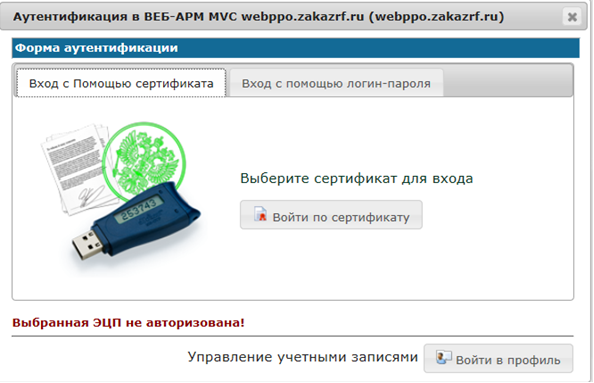
Возникает она при использовании нового ключа ЭЦП на торговой площадке без регистрации пользователя или без регистрации нового сертификата. Для авторизации подписи в личном кабинете необходимо:
- Перейти на главную страницу торговой площадки.
- Выбрать раздел «Вход по ЭЦП».
- Выбрать «Авторизация ЭЦП».
- Нажать «Пользователь организации».
- Подтвердить выбор нового ключа ЭЦП».
- В открывшемся окне «Идентификационные данные заполнить все обязательные поля».
- Нажать «Отправить на рассмотрение».
Новая электронная подпись будет авторизована в течение 15-60 минут с момента подачи заявки. На разных торговых площадках могут быть незначительны различия в процессе авторизации: иногда пользователю нужно лишь отправить запрос оператору системы на авторизацию или запустить автоматическую настройку рабочего места. Если после всех действий ошибка повторяется, то можно отключить используемый антивирус и добавить сайт торговой площадки в исключения.
ЭЦП поставлено сертификатом без заключенного соглашения
Ошибка «ЭЦП проставлено сертификатом, на который нет заключенного соглашения» часто возникает при обращении в Пенсионный фонд. При возникновении ошибки нужно проверить, заключено ли пользовательское соглашение об электронном документообороте по телекоммуникационным каналам связи между организацией и Пенсионным фондом.
Если соглашения нет, то его необходимо заключить в письменной форме. Если соглашение было заключено ранее, то нужно проверить соответствие ФИО, указанное в соглашении, с ФИО в сертификате ключа ЭЦП. Если данные не менялись, то нужно дождаться квитанции о приеме, которая приходит в течение 4 рабочих дней после отправки отчета об ошибке. Протокол проверки ошибки приходит вместо квитанции в случае, когда проверка наличия пользовательского соглашения прошла ранее запроса.
Если реквизиты были изменены, то необходимо предоставить в отделение Пенсионного фонда приказ, наделяющий правом подписи сотрудника указанного в новом сертификате.
Не поддерживается алгоритм сертификата ЭЦП
При подписании документов и во время отправления отчетности иногда возникает ошибка «Алгоритм ключа сертификата не поддерживается». Исправить ее можно переустановкой КриптоПро CSP и проверкой совместимости ПО с компонентами Microsoft.
Также нужно проверить хранилище сертификатов на предмет наличия там закрытого ключа ЭЦП. Если проблема повторяется, то можно установить КриптоПро.nет и sdk версии 1.0.48668.1 или выше. Если переустановка криптопровайдера не помогает и одновременно возникает ошибка ОС «Неустранимая ошибка при инициализации исправлений», то необходима полная переустановка операционной системы.
Электронная подпись невалидна
Ошибка «Электронная подпись документа невалидна» чаще возникает при работе в системах 1С. Обычно связана проблема с тем, что на ПК не установлен корневой сертификат (КС) Удостоверяющего центра. Это может быть по следующим причинам:
- не установлен в соответствующую папку сертификат головного удостоверяющего центра минкомсвязи;
- не установлен в соответствующую папку корневой сертификат удостоверяющего центра, изготовившего ЭЦП.

Для устранения ошибки нужно открыть документ и проверить ЭЦП, которая обозначена красным.

Далее двойным кликом мышки нужно открыть сертификат и сохранить его на рабочем столе или в любом удобном месте на ПК.
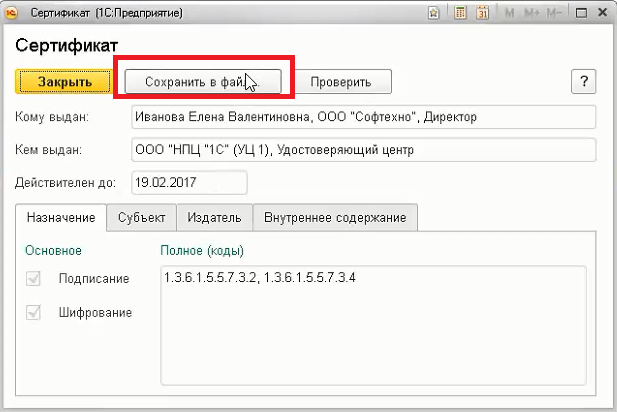

Затем сохраненный сертификат открывают и выбирают вкладку «Путь сертификации».
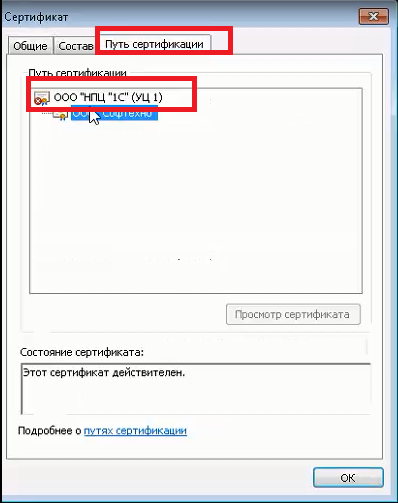
Для установки сертификата нужно лишь открыть его и установить.
Если не открывается цепочка сертификатов, то нужно перейти во вкладку «Состав» и «Доступ к информации о центре сертификации».

Затем пользователь выделяет и копирует одну из ссылок, имеющих в окончании .cer/.crt, после чего вставляет ссылку в адресную строку используемого браузера и начинает скачивание КС.

После скачивания КС открывают и нажимают «Установить сертификат».
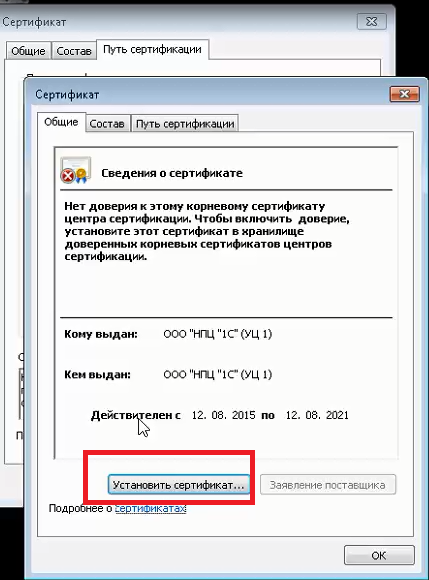
Местом хранилища назначают «Доверенные корневые центры сертификации».
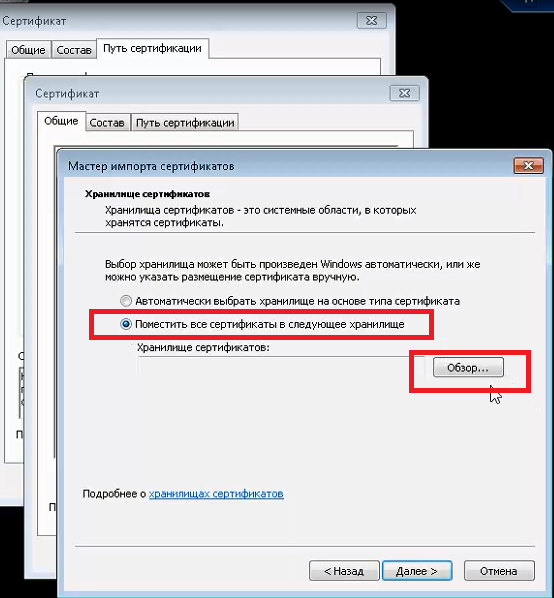
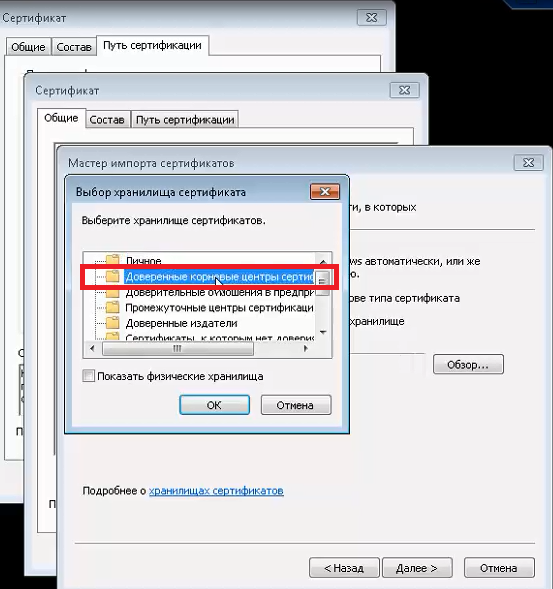
Следующий шаг — подтверждение установки КС.
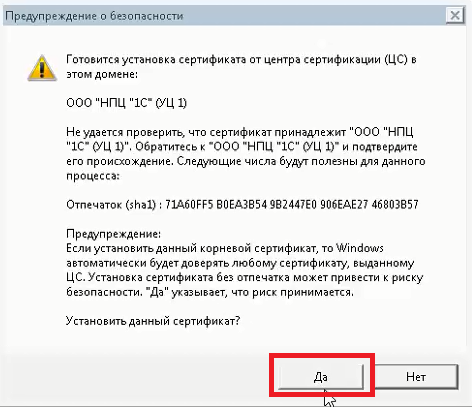
Затем пользователь возвращается в рабочее окно 1С и нажимает на подпись-статус «ЭЦП не верна». В открывшемся меню нужно выбрать «Проверить ЭЦП».

Если установка прошла без ошибок, то статус изменится на «ЭЦП верна».
Ошибка создания объекта сервером программирования объектов подписи
При подписании документов или при формировании запросов в разных информационных системах может возникнуть ошибка «Невозможно создание объекта сервером программирования объектов ЭЦП».
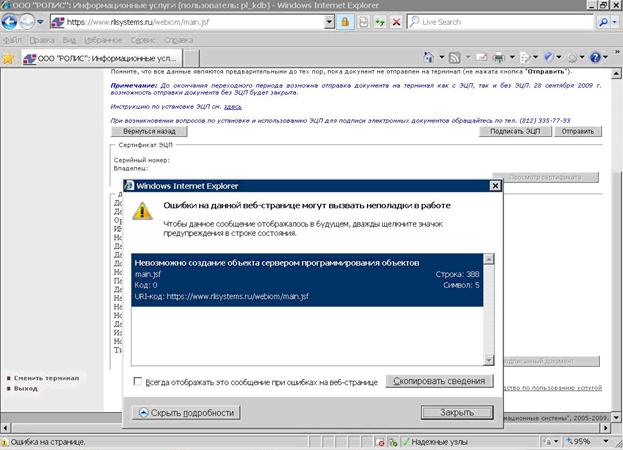
Решить проблему можно переустановкой КриптоПро или обновлением плагина для Криптопро. Если после переустановки ПО ошибка повторяется, то нужно зарегистрировать библиотеку capicom.
Для этого нужно:
- Скачать capicom.zip.
- Закрыть все рабочие окна в IE.
- Извлечь из архива файлы.
- Запустить из папки с файлами register.bat.
Если установка через архивы вызывает сложности, то можно установить capicom.dll вручную. Для этого пользователь должен:
- Скопировать файл capicom.dll в каталог операционной системы. При необходимости файл заменяют на новый.
- Через меню «Пуск» вызывают командную строку и вводят «regsvr32 capicom.dll».
- Нажимают «ОК».
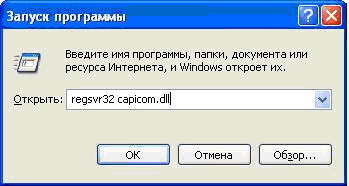
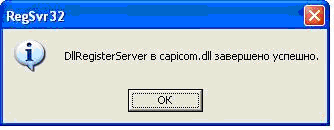
После установки библиотеки нужно проверить ее наличие в надстройках IE. Для этого пользователь переходит в «Сервис»/«Свойства обозревателя»/«Программы»/«Надстройки». В открывшемся окне нужно найти и включить capicom.dll.
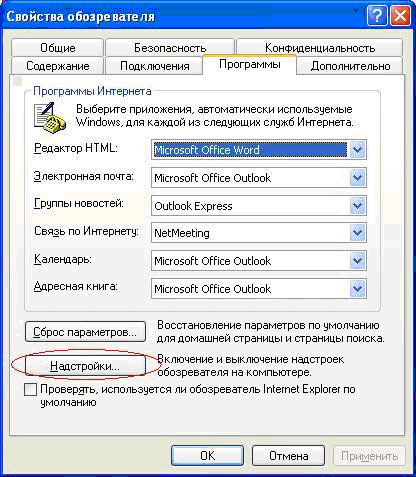
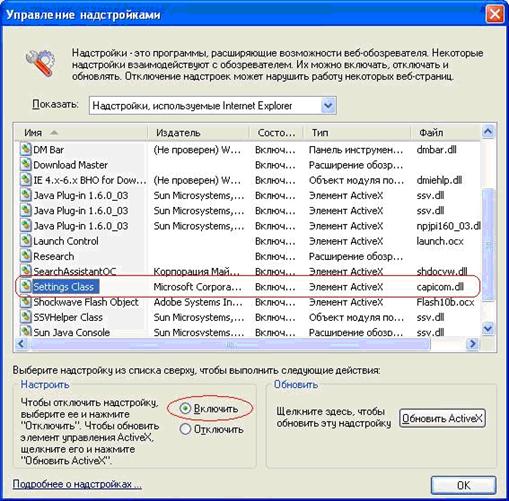
Если после всех действий ошибка повторяется, то проблема кроется в блокировке работы ЭЦП системными службами. В этом случае необходимо отключить брандмауэр windows и центр обеспечения безопасности. Делается это просто:
- Пользователь переходит в «Панель управления»панель управления/«Администрирование»/«Службы».
- В открывшемся списке нужно найти системные службы и щелкнуть по каждой двойным кликом мышки.
- В новом окне изменяют тип запуска на «Отключена» и затем нажимают кнопку «Остановить».
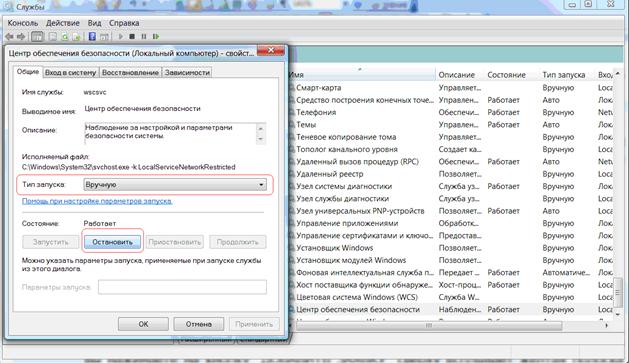
После этого рекомендуется перезагрузить ПК. При повторении ошибки после всех произведенных действий лучше обратиться в службу поддержки пользователей Удостоверяющего центра.
ЭЦП попала в список отозванных
Ошибка «Ваш сертификат ключа подписи включен в список отозванных» может возникать из-за закончившегося срока действия сертификата или из-за необходимости обновить список сертификатов на ПК.
Если срок действия ЭЦП еще не истек. то нужно:
- Скачать программу certsuniv.exe для автоматической установки списка отозванных сертификатов (wiki.7405405.ru/images/certsuniv.exe).
- Загрузить список отозванных сертификатов (ca.center-inform.ru/media/crl/center-inform.crl) головного удостоверяющего центра.
Также можно загрузить вручную список отозванных квалифицированных сертификатов ЭЦП (https://r77.center-inform.ru/crl/v5/center_inform_mskf.crl).

Для установки нужно:
- В окне сохранить выбрать месторасположение «Рабочий стол» или любое удобное место.
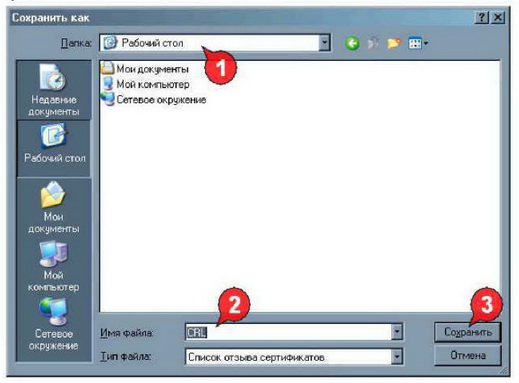
- Правой кнопкой мышки кликнуть по файлу и выбрать «Установить список отзыва».
- Нажать последовательно «Далее»/«Готово»/«Готово».
После этого можно перезагрузить ПК. Если ошибка повторяется, то необходимо связаться с оператором удостоверяющего центра, выпустившего сертификат.
Сертификат подписи не зарегистрирован
При работе на электронных торговых площадках (ЭТП) иногда возникает ошибка «сертификат ЭЦП не зарегистрирован». Обычно это происходит при попытке входа с новой ЭЦП в личный кабинет, но может быть также результатом системного сбоя. Процесс регистрации зависит от типа используемой площадки.
Для Сбербанк-АСТ
Чтобы зарегистрировать новый сертификат на ЭТП нужно:
- Нажать на главной странице «Участникам» и «Регистрация».
- Нажать «Выбрать» около пункта «Регистрация нового сертификата» и далее выбрать «Привязать сертификат».
- В открывшемся окне выбрать «Новый сертификат ЭЦП» и нажать «Заполнить форму».
- Заполнить все поля формы.
- Нажать «Подписать и отправить».
Если все действия были выполнены верно, то сразу после обновления информации можно заходить в систему с новым сертификатом.
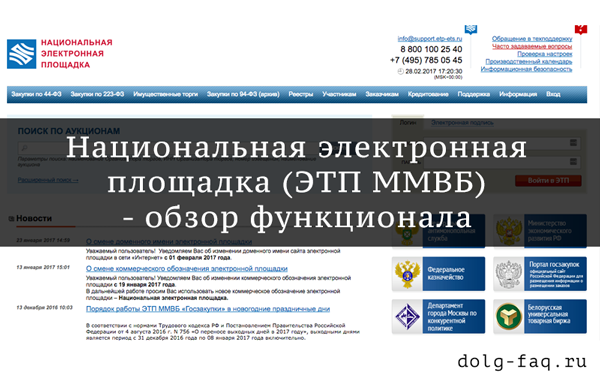
Для Национальной электронной площадки
Добавление нового сертификата может происходить двумя способами. Можно войти в личный кабинет используя логин и пароль или через личный кабинет Еиной Системы Идентификации и Аутентификации (ЕСИА). Далее перейти в «Мой кабинет» и выбрать в окне «Загрузка сертификатов» новый сертификат ЭЦП.
Если по каким-то причинам вход в личный кабинет невозможен, то нужно:
- на главной странице ЭТП выбрать «Участникам» и «Регистрация доверенности».
- Заполнить предложенную форму с указанием нового логина и пароля.
- Выбрать новый сертификат ЭЦП и нажать «Отправить».
- Дождаться письма на указанный электронный адрес со ссылкой для входа в личный кабинет.
Письмо обычно приходит в течение часа после формирования запроса. Работать в кабинете по новому логину и паролю можно сразу после авторизации.
Для РТС-Тендер
Привязка нового сертификата для личного кабинета в системе РТС-Тендер зависит от того имеет ли пользователь учетную запись в Единой Информационной Системе или нет.

Если у участника есть личный кабинет. то нужно выбрать в нем «Добавление нового сертификата». Если личного кабинета нет, то пользователь должен:
- Перейти на главную страницу ЭТП и выбрать раздел «44-ФЗ» /«Участникам».
- Нажать «Добавить пользователя» или «Аккредитация».
- Нажать «Подать запрос на добавление нового пользователя».
- Заполнить форму заявки на добавление. где из списка закрытых ключей ЭЦП выбирают новый.
- Проверить указанный данные.
- Нажать «Отправить» и подписать заявку новой ЭЦП.
При правильном заполнении данный заявка будет утверждена через 20-40 минут. Если после всех действий ЭЦП не работает, то лучше обратиться в службу технической поддержки.
Работа с электронной подписью обычно не вызывает затруднений, а все возникающие ошибки можно устранить самостоятельно. Часть проблем решается переустановкой программного обеспечения КриптоПро и обновлением списка сертификатов. А часть — повторной регистрацией сертификата ЭЦП в информационной или торговой системе, а также отправкой запроса на добавление нового пользователя. Если после всех произведенных действий ошибка повторяется, то нужно обратиться в поддержку пользователей используемой системы или удостоверяющего центра, т.к. проблема может крыться в неисправности подписи или ее носителя.
Форум КриптоПро
»
Общие вопросы
»
Общие вопросы
»
«Вход с помощью электронной подписи отключен» новый перл портала Госуслуг

Laroux |
|
|
Статус: Активный участник Группы: Участники Сказал «Спасибо»: 81 раз |
Коллеги, помогите, пожалуйста (может даже есть решение какое-то): с недавнего времени портал Госуслуг вдруг ни с того ни с сего отключил вход по ЭП. Т.е. они предлагают зайти по логину и паролю, поставить галочку и потом уже заходить на портал с помощью ЭП. Что это за гхм.?:?;(*:%:%%№№»»мать их ?:№?%;»!? У меня только матерные слова. Звонил в поддержку, долбил их алёкальщиков плотно, вплоть до того, что меня пару раз переводили куда-то на другие уровни. Неумолимы. Кто знает: P.S. такой подход к делу, по моему личному мнению, полностью дискредитирует весь институт российского PKI. Логину и паролю мы, видите ли, доверяем больше. |
 |
WWW |


|
master812 |
|
|
Статус: Участник Группы: Участники Сказал(а) «Спасибо»: 2 раз |
Только что зашел на госуслуги по эп, получилось. |
|
|
|

|
svyazist |
|
|
Статус: Активный участник Группы: Участники Сказал «Спасибо»: 23 раз |
Да бардак был с ЕПГУ и есть После того, как написал согласие пришло второе письмо: Т.е. сразу всю информацию узнать они не могут. В общем расподтвердил я свою УЗ, сходил на почту (ключ ЭП не под рукой был, т.к. находился в отпуске) с паспортом и подтвердил снова. |
|
|
|
|
|
arslanov
оставлено 29.11.2016(UTC) |
 1 пользователь поблагодарил svyazist за этот пост.
| Пользователи, просматривающие эту тему |
|
Guest |
Форум КриптоПро
»
Общие вопросы
»
Общие вопросы
»
«Вход с помощью электронной подписи отключен» новый перл портала Госуслуг
Быстрый переход
Вы не можете создавать новые темы в этом форуме.
Вы не можете отвечать в этом форуме.
Вы не можете удалять Ваши сообщения в этом форуме.
Вы не можете редактировать Ваши сообщения в этом форуме.
Вы не можете создавать опросы в этом форуме.
Вы не можете голосовать в этом форуме.
Любые технические неполадки, возникающие при использовании ЭЦП, могут вызвать различные серьёзные: от упущенной выгоды до материальных убытков
Область применения электронной подписи (ЭП или ЭЦП) довольно широка. Например, многие специальные сервисы требуют верификации пользователя с её помощью: Госуслуги, онлайн-сервисы для управления средствами в банке, электронные площадки и другие. Поэтому любые технические неполадки, возникающие при использовании ЭЦП, могут вызвать различные серьёзные: от упущенной выгоды до материальных убытков.
Какие бывают ошибки
Проблемы при использовании ЭП, с которыми пользователи встречаются чаще всего, можно условно разделить на три группы:
- Проблемы с сертификатом. Они появляются, когда сертификат не выбран, не найден или не верен.
- Проблемы с подписанием документа. Ошибки возникают при попытке подписать документ.
- Проблема при авторизации на торговых площадках.
Рассмотрим неполадки подробнее и разберёмся, как их решать.
Сертификат не найден
Иногда при попытке подписать электронный документ с помощью ЭП пользователь может столкнуться с ошибкой «Не удалось найти ни одного сертификата, пригодного для создания подписи».
У подобных ошибок могут быть следующие причины:
- На компьютере не установлены корневые сертификаты Удостоверяющего Центра (УЦ), в котором была получена ЭП. Необходимо установить либо обновить корневой сертификат. Установка корневых сертификатов удостоверяющего центра подробно описана в нашей инструкции.
- На ПК не установлено ни одного личного сертификата ЭП. Для применения ЭП необходимы и личные сертификаты. Об их установке мы писали в другой статье.
- Установленные на компьютере необходимые сертификаты не валидны. Сертификаты отозваны или просрочены. Уточните статус сертификата в УЦ. Ошибка с текстом «Ваш сертификат ключа подписи включён в список отозванных» возникает, если у сертификата закончился срок действия или на ПК нужно обновить список сертификатов. В последней ситуации следует вручную загрузить перечень отозванных сертификатов.
Для установки списка отозванных сертификатов:
Не виден сертификат на носителе
Как правило, причина такой проблемы — сбой в работе программных компонентов. Для её решения достаточно перезагрузить компьютер. Однако иногда этого бывает недостаточно, поэтому требуется переустановка драйверов или обращение в службу техподдержки.
К наиболее распространённым причинам такой проблемы относятся следующие случаи:
- Драйвер носителя не установлен или установлен некорректно. Для решения проблемы необходимо извлечь носитель электронной подписи из ПК и скачать последнюю версию драйвера носителя с официальных ресурсов. Если переустановка драйвера не помогла, подключите носитель к другому ПК, чтобы убедиться в исправности токена. Если токен определится другой системой, попробуйте удалить на неисправном компьютере драйвер носителя и установить его заново.
- Долгое опознание носителя. Для решения проблемы необходимо дождаться завершения процесса или обновить версию операционной системы.
- Некорректная работа USB-порта. Подключите токен к другому USB-порту, чтобы убедиться, что проблема не в носителе ЭП. Если система определила токен, перезагрузите компьютер. Если это не поможет, следует обратиться службу технической поддержки.
- Неисправность носителя. Если при подключении токена к другому компьютеру или USB-порту система не определяет его, значит, проблема в самом носителе. Устранение неисправности возможно в данном случае лишь одним путём — нужно обратиться в сервисный центр для выпуска нового носителя.
ЭП не подписывает документ
Причин у подобной проблемы множество. Каждый случай требует отдельной проверки. Среди самых распространённых можно выделить следующие неполадки:
- Закрытый ключ на используемом контейнере не соответствует открытому ключу сертификата. Возможно, был выбран не тот контейнер, поэтому следует проверить все закрытые контейнеры на компьютере. Если необходимый контейнер по тем или иным причинам отсутствует, владельцу придётся обращаться в удостоверяющий центр для перевыпуска ЭП.
- Ошибка «Сертификат недействителен» (certificate is not valid). Следует повторно установить сертификат ЭП по инструкциям УЦ в зависимости от используемого криптопровайдера — КриптоПро CSP, ViPNet CSP или другого.
- Сертификат ЭП определяется как непроверенный. В этом случае необходимо переустановить корневой сертификат удостоверяющего центра.
- Истёк срок действия криптопровайдера. Для решения этой проблемы необходим новый лицензионный ключ к программе-криптопровайдеру. Для его получения необходимо обращаться к специалистам УЦ или к ответственным сотрудникам своей организации.
- Подключён носитель с другим сертификатом. Убедитесь, что подключён правильный токен. Проверьте также, не подключены ли носители других сертификатов. Отключите другие носители в случае их обнаружения.
В момент подписания электронных документов или формирования запроса в различных может возникнуть ошибка «Невозможно создание объекта сервером программирования объектов».

В этой ситуации помогает установка и регистрация библиотеки Capicom:
- Скачайте файл архива.
- Распакуйте и переместите файлы capicom.dll и capicom.inf в каталог syswow64, находящийся в корневой папке ОС.
- Откройте командную строку от имени администратора — для этого в меню Пуск наберите «Командная строка», нажмите по найденному приложению правой кнопкой мыши и выберите Запуск от имени администратора.
- Введите «c:windowssyswow64regsvr32.exe capicom.dll» (без кавычек) и нажмите ENTER. Должно появиться уведомление о том, что команда выполнена успешно.


Выбранная подпись не авторизована
Подобная ошибка возникает при попытке авторизации в личном кабинете на электронных торговых площадках. Например, при входе на площадку ZakazRF отображается сообщение «Выбранная ЭЦП не авторизована».

Эта ошибка возникает из-за того, что пользователь не зарегистрирован на площадке, либо не зарегистрирован новый сертификат ключа ЭП. Решением проблемы будет регистрация нового сертификата.
Процесс запроса на авторизацию ЭП на разных торговых площадках может отличаться: часто нужно отправлять запрос оператору системы на авторизацию, иногда рабочее место настраивается автоматически. Если ошибка сохраняется, возможно, следует отключить защитное ПО или добавить сайт электронной площадки в исключения.
Часто задаваемые вопросы
Почему компьютер не видит ЭЦП?
Причина кроется в несовместимости программного обеспечения и физического носителя ЭЦП. Необходимо проверить версию операционной системы и переустановить её до нужной версии. Если токен повреждён, возможно, понадобится обратиться в удостоверяющий центр для перевыпуска электронной подписи.
О том, что делать, если компьютер не видит ЭЦП и о способах проверки настроек, мы подробно писали в нашей статье.
Почему КриптоПро не отображает ЭЦП?
Если КриптоПро не отображает ЭЦП, следует проверить настройки браузера. Также исправляет ошибку добавление программы в веб-обозреватель и загрузка недостающих сертификатов электронной подписи.
Подробнее ознакомиться, как устранить данную неисправность можно в нашей статье.
Где на компьютере искать сертификаты ЭЦП?
Сертификат ЭЦП позволяет проверить подлинность подписи, содержит в себе срок её действия и информацию о владельце. Он автоматически загружается в папку с системными файлами. В операционной системе Windows от 7 версии и выше ЭЦП хранится по адресу:
C:UsersПОЛЬЗОВАТЕЛЬAppDataRoamingMicrosoftSystemCertificates. Вместо ПОЛЬЗОВАТЕЛЬ требуется указать наименование используемого компьютера.
Что такое сертификат ЭЦП и зачем он нужен мы рассказали в нашей статье.
На вашем компьютере отсутствуют или некорректно настроены средства для работы с ЭЦП. Обратитесь к поставщику вашего сертификата и СКЗИ
Если библиотеки установлены, но ошибка остается – необходимо произвести следующие настройки Internet Explorer:
Добавить адреса ЭТП в Надежные узлы.
- в Internet Explorer “Сервис” – “Свойства обозревателя” – вкладка “Безопасность”;
- выделить “Надежные узлы” (“Надежные сайты”); – кнопка “Узлы” (“Сайты”);
Для зоны “Надежные узлы” (“Надежные сайты”) разрешить использование элементов Active-X.
Установить и зарегистрировать библиотеку capicom. dll.
- скопируйте файл capicom.dll в папку C:WINDOWSsystem32 (для Windows XP, Vista, Win7 – C:WINDOWSsystem32
egsvr32); - нажмите кнопку “Пуск” и выберите “Выполнить”;
- в окне “Запуск программы” в поле “Открыть” наберите или скопируйте: для Windows XP, Vista, Win7 – C:WINDOWSsystem32
egsvr32 capicom.dll нажмите кнопку “ОК”. - Регистрация библиотек может быть запрещена локальной политикой прав доступа. В таком случае, нужно обращаться к системному администратору.
Проверить статус сертификата
- зайдите в “Панель управления Рутокен” – вкладка “Сертификаты”
- выделите сертификат – статус сертификата должен быть “Действителен”
Проверить права на библиотеку capicom. dll
- откройте каталог C:WindowsSystem32,
- найдите capicom.dll,
- правой кнопкой мыши “Свойства” – вкладка “Безопасность” – “Дополнительно” – “Изменить разрешения”.
- в списке найти текущего пользователя компьютера, проверить, какой статус стоит в колонке “Разрешения”. Если отличный от “Полный доступ” – выделить строку, нажать “Изменить”. Поставить галку “Полный доступ”, сохранить.
Если при сохранении выйдет сообщение о нехватке прав – перейти на вкладку “Владелец”, Изменить, выбрать текущего пользователя компьютера, попробовать заново назначить “Полный доступ”.
Как правило, для участия в торгах необходимо пользоваться браузером Internet Explorer версии 6. 0 и выше. В IE 9 и выше могут возникать ошибки, которые можно решить, воспользовавшись режимом совместимости (“Свойства браузера” – “Сервис” – “Параметры режима представления совместимости” – добавить адрес площадки.
Это общие настройки для всех ЭТП. На некоторых площадках необходимо установить дополнительные компоненты, необходимые для корректной работы.
Отдел технической поддержки
Если при работе на ЭТП появляется одно из окон с ошибкой:
- «Ошибка! Библиотека CAPICOM не может быть загружена, возможно, из-за низких прав доступа на данной локальной машине».
- «Не установлен объект CAPICOM»
- «На вашем компьютере отсутствуют или некорректно настроены средства для работы с ЭЦП. Обратитесь к поставщику вашего сертификата и СКЗИ».
- «Невозможно создание объекта сервером программирования объектов.»
- «В Вашем браузере отсутствуют разрешения на использование ActiveX объектов.»
то необходимо выполнить действия, описанные ниже:Настройка Internet Explorer1. Убедитесь, что вы используете именно Internet Explorer. Если ваша версия Internet Explorer ниже, чем 10, то необходимо запускать 32-битную версию (для этого откройте папку C:Program Files (x86)Internet Explorer и запустите файл iexplore. exe). Если у вас операционная система Windows 10, убедитесь, что открываете не браузер Microsoft Edge, иконка которого очень похожа на Internet Explorer. Необходимо добавить адреса ЭТП в Надежные узлы.
- В Internet Explorer «Сервис» — «Свойства обозревателя» («Свойства браузера»); перейти на вкладку «Безопасность»;
- выделить «Надежные узлы» («Надежные сайты»); нажать кнопку «Узлы» («Сайты»);
- нажмите кнопки «Добавить» и «ОК».
Для зоны «Надежные узлы» разрешить использование элементов Active-X.
+7 (846) 300-46-90
Поиск по сайту
Поиск
Вопросы и ответы
Операция отменена пользователем
В окне «security alert» Вы нажали «No» и поставили галочку. Необходимо сбросить настройки Internet Explorer. Нажмите на Ctrl + Shift + Delete, галочки должны стоять на «временные файлы интернета» и «куки-файлы», нажмите «удалить». Закройте Internet Explorer и запустите его повторно. Попробуйте подписать снова.
Стандартные ошибки при работе на ЭТП через Internet Explorer
При использование в работе Internet Explorer, на электронной торговой площадке возможно появление уведомления о технической ошибке. Что говорит о необходимости провести до настройку рабочего места.
Список стандартных ошибок #
- «В Вашем браузере отсутствуют разрешения на использование ActiveX объектов.»
- «На вашем компьютере отсутствуют или некорректно настроены средства для работы с ЭЦП. Обратитесь к поставщику вашего сертификата и СКЗИ».
- «Невозможно создание объекта сервером программирования объектов.» .
- «Не установлен объект CAPICOM» .
- «Ошибка! Библиотека CAPICOM не может быть загружена, возможно, из-за низких прав доступа на данной локальной машине».
Для устранения данных ошибок необходимо выполнить ряд действий описанных ниже.
- Если у вас установленная версия Internet Explorer ниже, чем версия 10, то потребуется запустить 32-битную версию. Чтобы это сделать перейдите в папку C:Program Files (x86) далее в папку Internet Explorer и запустите файл iexplore.exe. В случае если у вас установлена ОС Windows 10, необходимо убедиться в том что вы запускаете именно браузер IE. Иконка которого очень похожа на иконку браузера Microsoft Edge.
- Необходимо добавить веб адрес ЭТП в Надежные сайты. Полная инструкция по добавлению Электронной площадки в надежные узлы на примере ЭТП Сбербанк-АСТ.
- Для зоны безопасности «Надежные сайты» необходимо разрешить использование элементов ActiveX. Выделяем зону«Надежные сайты», нажимаем кнопку “Другой” там переходим в раздел “Элементы ActiveX и модули подключения” и установите: – «Включить» в данном разделе во всех пунктах.
- Если вы используете IE 9 и выше то могут возникать ошибки, которые решаются, при использование режима совместимости. Нажимаем Свойства браузера — находим «параметры режима представления совместимости» нажимаем на вкладку и здесь добавляем адрес площадки.
В этой статье рассмотрены общие настройки веб браузера для всех ЭТП. Для работы на некоторых площадках потребуется установить дополнительные плагины. Например плагин КриптоПро ЭП browser Plug-in.
Это может быть полезно
- Устанавливаем плагины для работы с ЭЦП
- Установка личного сертификата ЭП
- Как подписать документ электронной подписью?
Настройка Электронной подписи для ГосуслугНе отображается сертификат при входе на портал или ЭТП?
В случае не полной или не правильной настройки рабочего места для работы с сертификатов электронной подписи не отображается сертификат при входе на портал или ЭТП.
Перед поиском проблем которые мешают отображению сертификата, рекомендуем произвести настройку ЭЦП и рабочего места по данной инструкции.
Не отображается сертификат, список причин и их решение #
- Проверьте на компьютере верность указания даты, часового пояса и времени.
- Убедитесь в том что сертификат был установлен в хранилище «Личные». Если потребуется установите его, используя инструкцию.
- Проверьте срок действия сертификата, убедитесь что срок действия вашей ЭП не закончился.
- Включите режим представления совместимости в Internet Explorer (Кнопка«Сервис» или значок в виде «шестеренки» / Здесь «Параметры просмотра в режиме совместимости» / добавить этот веб-сайт).
- Попробуйте в других веб-браузерах (Mozilla Firefox, Яндекс Браузер, Google Chrome, Спутник), или на другом компьютере.
- Проверьте установку дополнительных компонентов, которые требуются для работы. Например, плагин для Портала Госуслуг, КриптоПро ЭЦП Browser plug-in, Компонент Ланит для сайта Госзакупок. При необходимости обновите их. Инструкция по установке плагинов.
- Посмотрите статус блокировки всплывающих окон. Необходимо отключить блокировку всплывающих окон. В браузере IE нажимаем на клавиатуре кнопку «Alt», потом кнопку«Сервис», в разделе «Блокирование всплывающих окон» выбираем «Выключить блокирование всплывающих окон».
- Проверьте срок действия лицензии КриптоПро. Нажимаем кнопку Пуск, переходим / Все программы / КриптоПро / . Нажимаем на КриптоПро CSP в открывшейся программе на вкладке «Общие» смотрим срок действия лицензии.
Это может быть полезно:
- Установка КриптоПро CSP
- Проверка сертификата Электронной Подписи
- Как подписать документ электронной подписью?
Настройка IE для ЭТП. Стандартные ошибки при работе на ЭТП.
Проблема при использовании CryptoPro
Возникала следующая проблема при использовании CryptoPro с электронной цифровой подписью для входа на портал госуслуг:
На вашем компьютере отсутствуют или некорректно настроены средства для работы с ЭЦП. Обратитесь к поставщику вашего сертификата и СКЗИ. Библиотека CAPICOM загружена, однако не удалось получить доступ к одному из ее компонентов (Utilities).
Помогло решение Олега с сайта community. a-practic. ru, за что ему спасибо:
Попробуйте ее просто перезапустить – в командной строке выполните C:WINDOWSsystem32
egsvr32 capicom. dll
Так же предложено ещё пару вариантов решения данной проблемы:
Если все настроено верно, то могут блокировать надстройки, стоящие на вашем компьютере. Для решения проблемы сделайте общий сброс настроек Internet Explorera.
Проблемы с ЭЦП
ПоставщикПрофильСообщений: 10Зарегистрирован: 09 фев 2011, 00:00Откуда: КемеровоБлагодарил (а): 0 раз. Поблагодарили: 0 раз.
Сертификат недействителен! Возможно истек срок его годности либо на вашем компьютере отсутствуют или некорректно настроены средства для работы с ЭЦП. Обратитесь к поставщику вашего сертификата и СКЗИ.
Как решить эту проблему?
ПоставщикПрофильСообщений: 6530Зарегистрирован: 14 апр 2010, 23:00Откуда: МоскваБлагодарил (а): 9 раз. Поблагодарили: 123 раз.
борисыч » 09 фев 2011, 10:46
Выгрузите сертификат на комп(файлик с расширением cer. )? там при открытии есть кнопочка Общие-там срок годности.
Кнопка Путь сертификации там название центра. На сайте УЦ есть список действующих сертификатов-их тоже надо загнать в комп. И, наконец, если на 5 ЭТП не идет он м. “старого” типа, Посмотрите в копии открытого ключа(на бумаге)в п. Расширение сертификата полномочия: администратор, уполномоченный специалист, Использование На ЭТП отобранных для участия в ЭА.
“Куда идем мы с Пятачком
Сергей1986 » 09 фев 2011, 11:00
да, расширение cer, срок годности по 20. 2011. в вкладке путь сертификации НП НУЦ ниже НП НУЦ (ВЕУЦ) ниже ФИО директора. Щелкаю на верхний заголовок НП НУЦ в окне состояние сертификата пишется “Нет доверия к этому корневому сертификату центра сертификации, поскольку он не найден в хранилище доверенных корневых сертификатов центров сертификации
борисыч » 09 фев 2011, 11:06
Пользователь “Сергей1986” писал:поскольку он не найден в хранилище доверенных корневых сертификатов центров сертификации
Пользователь “борисыч” писал:На сайте УЦ есть список действующих сертификатов-их тоже надо загнать в комп
Судя по дате выпуск у Вас новый. Ваш УЦ входит в число доверенных, но посмотрите расширение по бумаге.
Сергей1986 » 09 фев 2011, 11:10
что за бумага? сопроводительный документ какой то должен быть ко всему этому? :embarassed:
Сергей1986 » 09 фев 2011, 11:12
Подскажите пожалуйста адрес сайта УЦ
Сергей1986 » 09 фев 2011, 11:19
Сергей1986 » 09 фев 2011, 11:40
теперь такая ошибка: Использованный для создания ЭЦП сертификат пользователя не действителен для регистрации!
В сертификате ЭЦП не указан ОГРН организации
Сергей1986 » 09 фев 2011, 11:50
подскажите как указать ОГРН :undecided:
борисыч » 09 фев 2011, 12:00
Закладывается при выпуске ключа. или добавляется при регистрации. Что за площадка то?.
Сергей1986 » 09 фев 2011, 12:02
хотел здесь зарегиться.
борисыч » 09 фев 2011, 12:10
Позвоните в УЦ, ИМНО при регистрации после подтверждения мыла можно будет проставить в форме.
Сергей1986 » 09 фев 2011, 12:11
хорошо, спасибо за помощь!
Не определенаПрофильСообщений: 2Зарегистрирован: 24 фев 2011, 00:00Откуда: KrasnoyarskБлагодарил (а): 0 раз. Поблагодарили: 0 раз.
_CitaDel_ » 24 фев 2011, 19:25
Техподдержка этой площадки дали ответ:
На нашей площадке введены более строгие правила для проверки ЭЦП (проверяется соответсвие всех полей Вашей цифровой подписи). Если при генерации ключа была допущена ошибка (например, заполнили период действия закрытого ключа при криптопровайдере КриптоПро), то будет возникать ошибка (0x57), говорящая о неверно заданных параметрах подписи. Обратитесь в Ваш УЦ.
В УЦ (Тензор) сказали, что я не первый, кто обращается с проблемой по этой площадке – говорят надо “давить” на техподдержку. Или же предложили перевыпустить ключ, но говорят, что это скорее всего не поможет.
Как быть? подскажите пожалуйста.
борисыч » 25 фев 2011, 12:35
Пользователь “_CitaDel_” писал:В УЦ
если не напряг смените УЦ. и когда получали ЭЦП в тензоре? они аккредитовались в декабре. Если до того то все одно менять. Если Ва Заказчик то скорее всего у Вас “кривая” ЭЦП. на форумах это было.
Вернуться в Единая электронная торговая площадка
Кто сейчас на форуме
На некоторых электронный площадках на странице авторизации есть возможность выбора плагина для работы с подписью. К примеру, на странице авторизации ЭТП Росэлторг есть кнопка «Выбор плагина ЭП». Кликнув на нее, есть возможность выбрать плагин:
- CAPICOM — только для Internet Explorer,
- КриптоПро Browser Plug-In — для любого браузера (плагин должен быть установлен и настроен — инструкция).
Если Вы используете браузер не Internet Explorer, выберите вариант КриптоПро Browser Plug-In и нажмите «Выбрать».
Установите библиотеку CAPICOM
Перейдите по ссылке для скачивания установочного файла, после завершения загрузки запустите файл. Примите лицензионное соглашение, во всех окнах подтверждения жмите «Далее» и дождитесь завершения установки.
Выполните настройки
- в Internet Explorer «Сервис» — «Свойства обозревателя» — вкладка «Безопасность»;
- выделить «Надежные узлы» («Надежные сайты»); — кнопка «Узлы» («Сайты»);
Для зоны «Надежные узлы» («Надежные сайты») разрешить использование элементов Active-X.
- скопируйте файл capicom.dll в папку C:WINDOWSsystem32 (для Windows XP, Vista, Win7 — C:WINDOWSsystem32
egsvr32); - нажмите кнопку «Пуск» и выберите «Выполнить»;
- в окне «Запуск программы» в поле «Открыть» наберите или скопируйте: для Windows XP, Vista, Win7 — C:WINDOWSsystem32
egsvr32 capicom.dll нажмите кнопку «ОК». - Регистрация библиотек может быть запрещена локальной политикой прав доступа. В таком случае, нужно обращаться к системному администратору.
Проверить статус сертификата
- зайдите в «Панель управления Рутокен» — вкладка «Сертификаты»
- выделите сертификат — статус сертификата должен быть «Действителен»
Проверить права на библиотеку capicom. dll
- откройте каталог C:WindowsSystem32,
- найдите capicom.dll,
- правой кнопкой мыши «Свойства» — вкладка «Безопасность» — «Дополнительно» — «Изменить разрешения».
- в списке найти текущего пользователя компьютера, проверить, какой статус стоит в колонке «Разрешения». Если отличный от «Полный доступ» — выделить строку, нажать «Изменить». Поставить галку «Полный доступ», сохранить.
Если при сохранении выйдет сообщение о нехватке прав — перейти на вкладку «Владелец», Изменить, выбрать текущего пользователя компьютера, попробовать заново назначить «Полный доступ».
Проверить версию браузера Internet Explorer
Как правило, для участия в торгах необходимо пользоваться браузером Internet Explorer версии 6. 0 и выше. В IE 9 и выше могут возникать ошибки, которые можно решить, воспользовавшись режимом совместимости («Свойства браузера» — «Сервис» — «Параметры режима представления совместимости» — добавить адрес площадки.
Остались вопросы? Как мы можем помочь?
Возможные ошибки
— «Ошибка! Библиотека CAPICOM не может быть загружена, возможно, из-за низких прав доступа на данной локальной машине».
— «Не установлен объект CAPICOM»
— «На вашем компьютере отсутствуют или некорректно настроены средства для работы с ЭЦП. Обратитесь к поставщику вашего сертификата и СКЗИ».
— «Невозможно создание объекта сервером программирования объектов
— «В Вашем браузере отсутствуют разрешения на использование ActiveX объектов
то необходимо выполнить действия, описанные ниже.
Как настроить Internet Explorer
В IE 9 и выше могут возникать ошибки, которые можно решить, воспользовавшись режимом совместимости (Зайдите в Свойства браузера — Сервис / параметры режима представления совместимости / добавить адрес площадки).
Открыть каталог C:WindowsSystem32, найти capicom. dll, правой кнопкой мыши / Свойства / вкладка Безопасность / Дополнительно / Изменить разрешения. В списке найти текущего пользователя компьютера, проверить, какой статус стоит в колонке Разрешения. Если отличный от «Полный доступ» — выделить строку, нажать Изменить. Поставить галку Полный доступ, сохранить. Если при сохранении выйдет сообщение о нехватке прав — перейти на вкладку Владелец, Изменить, выбрать текущего пользователя компьютера, попробовать заново назначить Полный доступ.
Если при входе на ЭТП/ИС через Internet Explorer происходит автоматическая переадресация в Microsoft Edge, выполните следующее:
Примечание: это общие настройки для всех ЭТП. На некоторых площадках необходимо установить дополнительные компоненты (например, плагин КриптоПро ЭЦП browser Plug-in), необходимые для корректной работы площадки.
При загрузке новой ЭЦП на roseltorg. ru в личном кабинете получаем сообщение: «На вашем компьютере отсутствуют или некорректно настроены средства для работы с ЭЦП. Обратитесь к поставщику вашего сертификата и СКЗИ. » Что делать?
Отмечено как решение
Вы проголосовали (135)
Площадка ЕЭТП (roseltorg. ru) не поддерживает работу с данной версией браузера.
Для корректной работы необходимо использовать вэб-браузер Internet Explorer версии 7. 0 или 8
на 8. 0 та же проблема((
Откатили браузер до версии 8 Проблема осталась
Скорее всего используется Windows 7 (64 бит). И стандартный 64 разрядный Internet Explorer версий 8.
Для корректной работы, необходимо использовать (запускать из папки Program files x86) встроенный 32 разрядный Internet Explorer версий 7. 0 или 8.
Сделали всё как написано, стоит крипто-про, сайт добавили в доверенные. и всёравно такая беда вылазит 🙁
1) Если все настроено верно, то могут блочить надстройки стоящие на вашем компьютере. Для решения проблемы, сделайте общий сброс настроек Internet Explorera.
Попробуйте ее просто перезапустить, мне помогает всегда, в команде выполнить C:WINDOWSsystem32
egsvr32 capicom. dll
модуль capicom. dll загружен но не удалось выполнить вызов DLLregisterserver код ошибки 0x80070005
Включите обновление системы, обновите все компоненты
Всё. Спасибо, способ SDmitriev работает 🙂
Подскажите пожалуйста сталкнулся с такой же проблемой только в типе ошибок пишет ключ не существует. Что это может быть и как решить данную проблему. Заранее благодарен.
Ключ установлен верно? Верно ли настроено КриптоПро?
Опишите пожалуйста проблему более подробно, что конкретно пишет и в каком случае?
Появилась эта ошибка, после того, как изменил пароль пользователя, поменял обратно, ошибка исчезла.
еще часто мешаются временные файлы. Не забывайте их почистить.
ЗАО Расчетный Центр «Практик» Офис в Воронеже Техническая поддержка
Была такая же проблема! В этоге оказалось что слетел регистрационный ключ крипто про!
Здравствуйте! Вопрос такой: необходимо ли удалять файлы старого ЭЦП, срок которого вышел? Мы продлили старый ЭЦП, сделали всё вроде по инструкции, но говорит «На вашем компьютере отсутствуют или некорректно настроены средства для работы с ЭЦП. Обратитесь к поставщику вашего сертификата и СКЗИ. Библиотека CAPICOM не может быть загружена
Спасибо, Win7 32бита, только так и решилось. В комплекте поставки ОАО «ЕЭТП» (комплект «Сделай сам») действительно нет этой библиотеки capicom, пришлось взять у kontur-extern 🙂
Официальный ответ «Алексей Ермолов ответил 07 декабря 2011 в 10:15» А я не нашел этого ответа. И ни один совет не помог, хотя на Сбербанке ЭЦП работает! Скажите пожалуйста, в чем же разница между этими площадками? У меня Windows 7(64). Запускал IE9(32). Проделал все фокусы, что здесь прочел.
для корректной работы с данной площадкой необходимо использовать IE 8 (32). Специалист данной площадки пока не организовали корректную работу под 9 версией IE.
У меня работает под IE9, включил во вкладке «Безопасность» всегда использовать подписанные проверенными и непроверенными эмитентами элементы ActiveX. Постоянно ругается, но работает.
Ошибка:На вашем компьютере отсутствуют или некорректно настроены средства для работы с ЭЦП. Обратитесь к поставщику вашего сертификата и СКЗИ. Библиотека CAPICOM не может быть загружена, возможно из-за низких прав доступа на данной локальной машине.
64 разрядная версия ОС. Соответственно 32-х разрядный Explorer поставить не могу! Что мне делать?
У Вас на 64 разрядной ОС по умолчанию есть 32 разрядный Explorer, зайдите в Program Files 86-x, зайдите в Internet Explorer и запустите его от туда.
А все рекомендации из FAQ по решению этого вопроса проделали? Интересно так же с какой площадкой воюете.
в меню эксплорера во вкладке безопасность отключил галочку Фильтрация ActiveX. после этого заработало.
У этого сайта нет рейтинга (недостаточно голосов)
Помогло выключение Фильтрации АктивХ. Спасибо. Ни сама эта площадка ни УЦ Гарант два дня ничем не могли мне помочь. Я уже почти отчаялся! Но ГУГЛ рулит!
Замучились с настройкой этого CAPICOMa. Постоянно слетает. Да и другие проблемы появляются на площадках ( та же ФНС например).
Честно говоря и не знала про нее. Спасибо вам еще раз.
выходит ошибка. модуль capicom. dll загружен но не удалось выполнить вызов DLLregisterserver код ошибки 0x80070005
После изменения настроек UAC необходимо перезагрузить компьютер.
На вашем компьютере отсутствуют или некорректно настроены средства для работы с эп росэлторг
Регистрация на площадке
Регистрация в качестве поставщика
Данный тип регистрации позволяет принимать участие в торгах по покупке имущества.
Данный тип регистрации позволяет принимать участие исключительно в процедурах по родовому захоронению и реализации машино-мест без использования электронной подписи.
Этот тип регистрации позволяет принимать участие в процедурах ГК «Росатом», а также (при наличии соответствующей аккредитации) размещать заказы для нужд компании и подведомственных организаций (atom2. roseltorg. ru).
Данный тип регистрации позволяет принимать участие в процедурах ГК «Ростех».
Данный тип регистрации позволяет принимать участие в торговой платформе для закупок частного бизнеса «Росэлторг. Бизнес».
Регистрация в качестве заказчика
Для осуществления первого входа в новую версию секции необходимо перенести действующую учетную запись в ЕЛК, следуя инструкции (это займет не более 5 минут).
Перенести учетную запись в ЕЛК
Если Вы уже перенесли свою учетную запись или хотите аккредитоваться в секции впервые. Подать заявку на аккредитацию и отслеживать ее статус можно в Едином личном кабинете.
Если Вы являетесь организатором или участником процедур, опубликованных до 28 октября 2019 г. (или хотите управлять лицевым счетом, открытым в старой версии секции).
Если у вас не получилось решить проблему автоматически, попробуйте исправить ее вручную.
Если вы используете Internet Explorer
Проверьте версию браузера:
Откройте основное меню и выберите пункт «Справка», а затем — «О программе».
Если версия браузера ниже десяти, запустите 32-битную версию. В папке C:Program Files (x86)Internet Explorer найдите файл iexplore. exe и запустите его.
Проверьте, нужный ли браузер вы открыли. В операционной системе Windows 10 иконки браузеров Internet Explorer и Microsoft Edge похожи. Уточните название и при необходимости запустите верный браузер.
Если проблема осталась, уточните, добавлен ли адрес ЭТП в список надежных узлов:
Откройте основное меню, выберите пункт «Справка» и «Безопасность».
Нажмите на кнопку «По умолчанию», установите уровень безопасности «Низкий» и подтвердите действие с помощью кнопки «Ок».
Откройте вкладку «Дополнительно» и нажмите кнопку «Восстановить дополнительные параметры».
Снимите галку с пункта «SSL 2. 0» и поставьте ее на пунктах «SSL 3. 0» и «TLS 1.
Разрешите использовать элементы Active-X:
Откройте «Сервис», нажмите кнопку «Свойства обозревателя», «Безопасность», а затем выделите «Надежные узлы» и нажмите «Другой».
Найдите раздел «Элементы Active-X и модули подключения» и включите все параметры раздела.
Также для решения проблемы можно установить программу CAPICOM.
Если вы используете другой браузер
Если автоматическая настройка браузера не помогла, попробуйте сделать это вручную:
Нажмите кнопку «Выбор плагина ЭП». Площадка откроет окно со списком программ для разных браузеров. Выделите пункт «КриптоПро Browser Plug-In» и нажмите кнопку «Выбрать». рис
Перезагрузите браузер и войдите в личный кабинет на площадке как обычно.
Как настроить браузер для работы с ЭЦП
Из нашей статьи вы узнаете:
Квалифицированная электронная подпись используется в различных сферах для обеспечения юридической значимости действий её владельца. Но пользователи часто сталкиваются с проблемой: браузер не видит электронную подпись.
Разберёмся с тем, как избежать подобную проблему и настроить четыре популярных браузера для работы с электронной подписью.
Что нужно знать перед настройкой
Квалифицированная электронная подпись используется в электронном документообороте и торгах, а также для работы на государственных порталах и регистрации онлайн-кассы.
В большинстве случаев основная работа с подписью происходит в браузере, поэтому перед любыми действиями с сертификатом подписи программа должна быть настроена. Если не провести подготовку браузера, то он не сможет увидеть электронную подпись ни на компьютере, ни на токене.
Настройка браузера подразумевает установку дополнительных плагинов — криптопровайдеров. С их помощью компьютер может совершать криптографические операции, необходимые для работы с электронной подписью.
У браузеров Internet Explorer, Google Chrome, Яндекс. Браузер и Mozilla Firefox интерфейс имеет отличия, поэтому их настройка для работы с электронной подписью различается.
Рассмотрим настройку этих браузеров на основе криптопровайдера КриптоПро CSP.
Установка криптопровайдера
Во время установки нужно следовать подсказкам мастера установки и ввести данные пользователя и организации. Программа также потребует ввести серийный номер для активации лицензии.
Обратите внимание, что установку сертификата необходимо производить в хранилице личных сертификатов.
Важно: ознакомительный период длится 3 месяца, после этого пользователь должен приобрести лицензию. Функции программы во время действия ознакомительного периода не будут ограничены.
Установка дополнительной библиотеки
После скачивания файла, его нужно установить. Для этого следует запустить установочный файл и следовать подсказкам помощника по установке.
Плагин для браузера
Запустите установочный файл и следуйте подсказкам помощника по установке. Активацию плагина нужно осуществлять в каждом браузере отдельно.
Настройка браузеров
Приступать к настройке браузера можно после установки криптопровайдера и библиотеки. Для каждого браузера предусмотрены свои расширения, которые нужно будет установить.
Браузер Internet Explorer не требует отдельного включения КриптоПро ЭЦП Browser plug-in.
Google Chrome
В правом верхнем углу в списке активированных расширений должен появиться значок CryptoPro Extension for CAdES Browser Plug-in, что свидетельствует о правильной установке.
Яндекс. Браузер
Для получения квалифицированной электронной подписи обратитесь в аккредитованный удостоверяющий центр, получивший соответствующее разрешение в Минкомсвязи. Специалисты УЦ «Калуга Астрал» помогут вам выбрать подходящий тариф и расскажут, какие документы вам понадобятся для выпуска электронной подписи.
Чтобы получить электронную подпись:
- Подключение к механизму подписания недоступно на вашем компьютере
- Если вы используете Internet Explorer
- Если вы используете другой браузер
- Настройка Internet Explorer’а для работы на ЭТП. Типичные ошибки при работе через Internet Explorer.
- Возможные ошибки
- Как настроить Internet Explorer
- РЦ Практик
- РЦ Практик / Электронная подпись для торгов
- На вашем компьютере отсутствуют или некорректно настроены средства для работы с ЭЦП
- Отмечено как решение
- Вы проголосовали (135)
Подключение к механизму подписания недоступно на вашем компьютере
Перейдите по ссылке:
Согласитесь со всеми всплывающими окнами, если таковые будут.
Вы должны увидеть страницу такого вида:
Если Вы видите такое окно, то переходите к шагу 2, если нет, то читайте дальше.
Если Вы видите такое окно, значит не установлен или не доступен КриптоПро CSP, см. пункт как проверить установку или установить КриптоПро CSP.
Если Вы видите такое окно, значит CAdESBrowserPlug-in не установлен или не доступен, см. пункт как проверить установлен ли плагин, Как убедиться, что правильно настроен браузер.
В поле Сертификат выделите нужный сертификат и нажмите Подписать.
Примечание: В поле Сертификат отображаются все сертификаты, установленные в хранилище Личное текущего пользователя, и сертификаты, записанные в ключевые контейнеры. Если в списке нет сертификатов или отсутствует нужный, значит необходимо вставить ключевой носитель с закрытым ключом и установить сертификат в хранилище Личное текущего пользователя.
Если после нажатия кнопки Подписать Вы видите такой результат, значит Вы успешно выполнили подпись и КриптоПро ЭЦП Browser plug-in работает в штатном режиме.
Если Вы получили ошибку, то смотрите раздел Информация об ошибках.
Как проверить установлен ли КриптоПро CSP
Проверить установлен ли КриптоПро CSP можно зайдя в панель управления Программы и компоненты (Установка и удаление программ). Там же можно увидеть версию установленного продукта:
Как проверить установлен ли КриптоПро ЭЦП Browser plug-in
Проверить установлен ли КриптоПро ЭЦП Browser plug-in можно зайдя в панель управления Программы и компоненты (Установка и удаление программ). Там же можно увидеть версию установленного продукта.
Инструкция по установке плагина доступна здесь.
Как убедиться, что включено расширение в браузере
Если Вы используете Google Chrome, то Вы должны включить расширение. Для этого в правом верхнем углу браузера нажмите на значок Настройка и управление Google Chrome (три точки)- Дополнительные инструменты –Расширения.
Если Вы используете Mozilla Firefox версии 52 и выше, то требуется дополнительно установить расширение для браузера.
Разрешите его установку:
Перейдите Инструменты-Дополнения-Расширения и убедитесь, что расширение включено:
Если Вы используете Internet Explorer, то при переходе на страницу, в которую встроен CAdESBrowserPlug-in, Вы увидите внизу страницы следующее сообщение:
В окне Подтверждение доступа нажмите Да:
Если Вы используете Opera, то необходимо установить расширение из каталога дополнений Opera:
И во всплывающем окне нажать – Установить расширение:
В следующем окне нажмите – Установить:
Либо перейдите Меню-Расширения-Расширения:
Нажмите Добавить расширения и в строке поиска введите CryptoPro, выберите наш плагин и нажмите Добавить в Opera. После этого перезапустите браузер.
Проверить включен ли плагин можно в Меню-Расширения-Расширения:
1) Появляется окно КриптоПро CSP Вставьте ключевой носитель
Появление данного окна значит, что у Вас не вставлен носитель с закрытым ключом для выбранного Вами сертификата.
Необходимо вставить ключевой носитель. Убедится что ОС его «видит» и попробовать заново.
Если предыдущие действия не помогли, необходимо переустановить сертификат в хранилище Личное текущего пользователя с привязкой к закрытому ключу. См статью.
2) Не удалось создать подпись из-за ошибки: Не удается построить цепочку сертификатов для доверенного корневого центра. (0x800B010A)
Эта ошибка возникает, когда невозможно проверить статус сертификата (нет привязки к закрытому ключу, нет доступа к спискам отзыва или OCSP службе), либо не установлены корневые сертификаты.
Выполните привязку сертификата к закрытому ключу:
Проверьте строится ли цепочка доверия: откройте файл сертификата (можно его открыть через Пуск-Все программы-КриптоПро- Сертификаты-Текущий Пользователь-Личное-Сертификаты), перейдите на вкладку Путь сертификации. Если на этой вкладке присутствуют красные кресты, или вообще нет ничего кроме текущего сертификата (кроме тех случаев если сертификат является самоподписанным)
Скриншоты с примерами сертификатов, у которых не строится цепочка доверия.
Если вы используете квалифицированный сертификат, то попробуйте установить в доверенные корневые эти 2 сертификата (это сертификаты Головного УЦ Минкомсвязи и от них, при наличии интернета должна построится цепочка доверия у любого квалифицированного сертификата), если не поможет, то обращайтесь в УЦ, выдавший Вам сертификат.
Чтобы установить скачанный сертификат в доверенные корневые центры сертификации, нажмите по нему правой кнопкой-Выберите пункт –Установить сертификат- Текущий пользователь- Поместить все сертификаты в следующие хранилище-Обзор-Доверенные корневые центры сертификации-Ок- Далее- Готово- когда появится предупреждение системы безопасности об установке сертификата- нажмите Да-Ок. если Вы устанавливаете сертификат промежуточного центра сертификации то выбирайте хранилище- промежуточные центры сертификации.
Важно: Если вы создаете CAdES-Tили CAdES-XLongType 1, Ошибка может возникать если нет доверия к сертификату оператора TSP службы, в этом случае необходимо установить в доверенные корневые центры сертификации корневой сертификат УЦ его издавшего.
3) Если подпись создается, но ошибка при проверке цепочки сертификатов горит, это значит, что нет доступа к спискам отозванных сертификатов.
4) Ошибка: 0x8007064A/0x8007065B
Причина ошибки истек срок действия лицензий на КриптоПро CSP и/или КриптоПро TSP Client 2. 0 и/или Криптопро OCSP Client 2.
Для создания CAdES-BES подписи должна быть действующая лицензия на КриптоПро CSP
Для создания XLT1 должны быть действующими лицензии на следующие программные продукты: КриптоПро CSP, КриптоПро TSP Client 2. 0, КриптоПро OCSP Client 2
Посмотреть статус лицензий можно через: Пуск- Все программы- КРИПТО-ПРО- Управление лицензиями КриптоПро PKI.
Решение: Приобрести лицензию на нужный программный продукт и активировать её:
5) Набор ключей не существует (0x80090016)
Причина ошибки: У браузера не хватает прав для выполнения операции- добавьте наш сайт в доверенные
6) Отказано в доступе (0x80090010)
Причина ошибки: Истек срок действия закрытого ключа. Проверьте срок действия Зайдите в Пуск->Все программы(все приложения)->КриптоПро->Крипто-Про CSP. Перейдите на вкладку Сервис. Выберите пункт Протестировать, выберите контейнер с закрытым ключом и в результатах тестирования Вы сможете увидеть срок его действия. Рекомендуется получить новый ключ.
7) Ошибка: Invalid algorithm specified. (0x80090008)
Данная ошибка возникает, если Вы используете сертификат, алгоритм которого не поддерживается Вашим криптопровайдером.
Пример: У вас установлен КриптоПро CSP 3. 9 а сертификат Выпущен по ГОСТ 2012.
Или если используется алгоритм хеширования, не соответствующий сертификату.
Так же проверьте актуальность версии КриптоПро CSP.
Содержание
- Подключение к механизму подписания недоступно на вашем компьютере
- Если вы используете Internet Explorer
- Если вы используете другой браузер
- Настройка Internet Explorer’а для работы на ЭТП. Типичные ошибки при работе через Internet Explorer.
- Возможные ошибки
- Как настроить Internet Explorer
- Подключение к механизму подписания недоступно на вашем компьютере
- РЦ Практик
- РЦ Практик / Электронная подпись для торгов
- На вашем компьютере отсутствуют или некорректно настроены средства для работы с ЭЦП
- Отмечено как решение
- Вы проголосовали (135)
Подключение к механизму подписания недоступно на вашем компьютере
Если у вас не получилось решить проблему автоматически, попробуйте исправить ее вручную.
Если вы используете Internet Explorer
Проверьте версию браузера:
Откройте основное меню и выберите пункт «Справка», а затем — «О программе».
Если версия браузера ниже десяти, запустите 32-битную версию. В папке C:Program Files (x86)Internet Explorer найдите файл iexplore.exe и запустите его.
Проверьте, нужный ли браузер вы открыли. В операционной системе Windows 10 иконки браузеров Internet Explorer и Microsoft Edge похожи. Уточните название и при необходимости запустите верный браузер.
Если проблема осталась, уточните, добавлен ли адрес ЭТП в список надежных узлов:
Откройте основное меню, выберите пункт «Справка» и «Безопасность».
Найдите пункт «Для всех узлов этой зоны требуется проверка серверов (https:)». На нем не должно быть галочки. Если она есть — снимите ее.
В строке «Добавить в зону следующий узел» укажите адрес площадки, на которую не можете войти.
Нажмите на кнопку «По умолчанию», установите уровень безопасности «Низкий» и подтвердите действие с помощью кнопки «Ок».
Откройте вкладку «Дополнительно» и нажмите кнопку «Восстановить дополнительные параметры».
Снимите галку с пункта «SSL 2.0» и поставьте ее на пунктах «SSL 3.0» и «TLS 1.0».
Разрешите использовать элементы Active-X:
Откройте «Сервис», нажмите кнопку «Свойства обозревателя», «Безопасность», а затем выделите «Надежные узлы» и нажмите «Другой».
Найдите раздел «Элементы Active-X и модули подключения» и включите все параметры раздела.
Также для решения проблемы можно установить программу CAPICOM.
Если вы используете другой браузер
Если автоматическая настройка браузера не помогла, попробуйте сделать это вручную:
Откройте окна авторизации на площадке. Вводить логин и пароль не нужно.
Нажмите кнопку «Выбор плагина ЭП». Площадка откроет окно со списком программ для разных браузеров. Выделите пункт «КриптоПро Browser Plug-In» и нажмите кнопку «Выбрать». рис.2
Перезагрузите браузер и войдите в личный кабинет на площадке как обычно.
Источник
Настройка Internet Explorer’а для работы на ЭТП. Типичные ошибки при работе через Internet Explorer.
Для настройки браузера можно использовать веб-диск: https://ca.kontur.ru/install. Выберите раздел Настроить для работы на электронных торговых площадках.
Возможные ошибки
Если при работе на ЭТП появляется одно из окон с ошибкой:
— «Ошибка! Библиотека CAPICOM не может быть загружена, возможно, из-за низких прав доступа на данной локальной машине».
— «Не установлен объект CAPICOM»
— «На вашем компьютере отсутствуют или некорректно настроены средства для работы с ЭЦП. Обратитесь к поставщику вашего сертификата и СКЗИ».
— «Невозможно создание объекта сервером программирования объектов.»
— «В Вашем браузере отсутствуют разрешения на использование ActiveX объектов.»
то необходимо выполнить действия, описанные ниже.
Как настроить Internet Explorer
1. Убедитесь, что вы используете именно Internet Explorer. Если ваша версия Internet Explorer ниже, чем 10, то необходимо запускать 32-битную версию (для этого откройте папку C:Program Files (x86)Internet Explorer и запустите файл iexplore.exe).
Если у вас операционная система Windows 10, убедитесь, что открываете не браузер Microsoft Edge, иконка которого очень похожа на Internet Explorer.
2. Необходимо добавить адреса ЭТП в Надежные узлы.
3. Для зоны «Надежные узлы» разрешить использование элементов Active-X.
5. В IE 9 и выше могут возникать ошибки, которые можно решить, воспользовавшись режимом совместимости (Зайдите в Свойства браузера — Сервис / параметры режима представления совместимости / добавить адрес площадки).
6. Открыть каталог C:WindowsSystem32, найти capicom.dll, правой кнопкой мыши / Свойства / вкладка Безопасность / Дополнительно / Изменить разрешения. В списке найти текущего пользователя компьютера, проверить, какой статус стоит в колонке Разрешения. Если отличный от «Полный доступ» — выделить строку, нажать Изменить. Поставить галку Полный доступ, сохранить.
Если при сохранении выйдет сообщение о нехватке прав — перейти на вкладку Владелец, Изменить, выбрать текущего пользователя компьютера, попробовать заново назначить Полный доступ.
7. Если при входе на ЭТП/ИС через Internet Explorer происходит автоматическая переадресация в Microsoft Edge, выполните следующее:
Примечание: это общие настройки для всех ЭТП. На некоторых площадках необходимо установить дополнительные компоненты (например, плагин КриптоПро ЭЦП browser Plug-in), необходимые для корректной работы площадки.
Источник
Подключение к механизму подписания недоступно на вашем компьютере
Шаг 1
Перейдите по ссылке:
Согласитесь со всеми всплывающими окнами, если таковые будут.
Вы должны увидеть страницу такого вида:
Если Вы видите такое окно, то переходите к шагу 2, если нет, то читайте дальше.
Если Вы видите такое окно, значит не установлен или не доступен КриптоПро CSP, см. пункт как проверить установку или установить КриптоПро CSP.
Если Вы видите такое окно, значит CAdESBrowserPlug-in не установлен или не доступен, см. пункт как проверить установлен ли плагин, Как убедиться, что правильно настроен браузер.
Шаг 2
В поле Сертификат выделите нужный сертификат и нажмите Подписать.
Примечание: В поле Сертификат отображаются все сертификаты, установленные в хранилище Личное текущего пользователя, и сертификаты, записанные в ключевые контейнеры. Если в списке нет сертификатов или отсутствует нужный, значит необходимо вставить ключевой носитель с закрытым ключом и установить сертификат в хранилище Личное текущего пользователя.
Если после нажатия кнопки Подписать Вы видите такой результат, значит Вы успешно выполнили подпись и КриптоПро ЭЦП Browser plug-in работает в штатном режиме.
Если Вы получили ошибку, то смотрите раздел Информация об ошибках.
Как проверить установлен ли КриптоПро CSP
Проверить установлен ли КриптоПро CSP можно зайдя в панель управления Программы и компоненты (Установка и удаление программ). Там же можно увидеть версию установленного продукта:
Если КриптоПро CSP не был установлен, то пробную версию (на 3 месяца) можно скачать у нас на сайте (для загрузки файла необходима действующая учетная запись на нашем портале): https://www.cryptopro.ru/sites/default/files/private/csp/40/9944/CSPSetup.exe
Как проверить установлен ли КриптоПро ЭЦП Browser plug-in
Проверить установлен ли КриптоПро ЭЦП Browser plug-in можно зайдя в панель управления Программы и компоненты (Установка и удаление программ). Там же можно увидеть версию установленного продукта.
Если КриптоПро ЭЦП Browser plug-in не установлен, то дистрибутив можно скачать у нас на сайте: https://www.cryptopro.ru/products/cades/plugin/get_2_0
Инструкция по установке плагина доступна здесь.
Как убедиться, что включено расширение в браузере
Если Вы используете Google Chrome, то Вы должны включить расширение. Для этого в правом верхнем углу браузера нажмите на значок Настройка и управление Google Chrome (три точки)- Дополнительные инструменты –Расширения.
Убедитесь, что расширение CryptoPro Extension for CAdES Browser Plug-in присутствует и включено. При отсутствии расширения, переустановите КриптоПро ЭЦП Browser plug-in или скачайте расширение через Интернет магазин Chrome: https://chrome.google.com/webstore/detail/cryptopro-extension-for-c/iifchhfnnmpdbibifmljnfjhpififfog?hl=ru
Если Вы используете Mozilla Firefox версии 52 и выше, то требуется дополнительно установить расширение для браузера.
Для начала перейдите по ссылке : скачать расширение.
Разрешите его установку:
Перейдите Инструменты-Дополнения-Расширения и убедитесь, что расширение включено:
Если Вы используете Internet Explorer, то при переходе на страницу, в которую встроен CAdESBrowserPlug-in, Вы увидите внизу страницы следующее сообщение:
В окне Подтверждение доступа нажмите Да:
Если Вы используете Opera, то необходимо установить расширение из каталога дополнений Opera:
И во всплывающем окне нажать – Установить расширение:
В следующем окне нажмите – Установить:
Либо перейдите Меню-Расширения-Расширения:
Нажмите Добавить расширения и в строке поиска введите CryptoPro, выберите наш плагин и нажмите Добавить в Opera. После этого перезапустите браузер.
Проверить включен ли плагин можно в Меню-Расширения-Расширения:
Если Вы используете Яндекс Браузер, то необходимо перейти Опции-Настройки-Дополнения и убедиться, что КриптоПро ЭЦП есть и включен. Если расширение отсутствует, то Вы можете скачать его Каталога расширений для Яндекс Браузера, используя поиск по слову КриптоПро.
Информация об ошибках
1) Появляется окно КриптоПро CSP Вставьте ключевой носитель
Появление данного окна значит, что у Вас не вставлен носитель с закрытым ключом для выбранного Вами сертификата.
Необходимо вставить ключевой носитель. Убедится что ОС его «видит» и попробовать заново.
Если предыдущие действия не помогли, необходимо переустановить сертификат в хранилище Личное текущего пользователя с привязкой к закрытому ключу. См статью.
2) Не удалось создать подпись из-за ошибки: Не удается построить цепочку сертификатов для доверенного корневого центра. (0x800B010A)
Эта ошибка возникает, когда невозможно проверить статус сертификата (нет привязки к закрытому ключу, нет доступа к спискам отзыва или OCSP службе), либо не установлены корневые сертификаты.
Выполните привязку сертификата к закрытому ключу:
Проверьте строится ли цепочка доверия: откройте файл сертификата (можно его открыть через Пуск-Все программы-КриптоПро- Сертификаты-Текущий Пользователь-Личное-Сертификаты), перейдите на вкладку Путь сертификации. Если на этой вкладке присутствуют красные кресты, или вообще нет ничего кроме текущего сертификата (кроме тех случаев если сертификат является самоподписанным)
Скриншоты с примерами сертификатов, у которых не строится цепочка доверия.
Чтобы цепочка доверия построилась необходимо скачать и установить корневые и промежуточные сертификаты. Скачать их можно с сайта УЦ, издавшего сертификат.
Если вы используете квалифицированный сертификат, то попробуйте установить в доверенные корневые эти 2 сертификата (это сертификаты Головного УЦ Минкомсвязи и от них, при наличии интернета должна построится цепочка доверия у любого квалифицированного сертификата), если не поможет, то обращайтесь в УЦ, выдавший Вам сертификат.
Чтобы установить скачанный сертификат в доверенные корневые центры сертификации, нажмите по нему правой кнопкой-Выберите пункт –Установить сертификат- Текущий пользователь- Поместить все сертификаты в следующие хранилище-Обзор-Доверенные корневые центры сертификации-Ок- Далее- Готово- когда появится предупреждение системы безопасности об установке сертификата- нажмите Да-Ок. если Вы устанавливаете сертификат промежуточного центра сертификации то выбирайте хранилище- промежуточные центры сертификации.
Важно: Если вы создаете CAdES-Tили CAdES-XLongType 1, Ошибка может возникать если нет доверия к сертификату оператора TSP службы, в этом случае необходимо установить в доверенные корневые центры сертификации корневой сертификат УЦ его издавшего.
3) Если подпись создается, но ошибка при проверке цепочки сертификатов горит, это значит, что нет доступа к спискам отозванных сертификатов.
Списки отозванных сертификатов можно скачать на сайте УЦ, выдавшем сертификат, после получения списка его необходимо установить, процедура идентична процедуре установки промежуточного сертификата ЦС.
4) Ошибка: 0x8007064A/0x8007065B
Причина ошибки истек срок действия лицензий на КриптоПро CSP и/или КриптоПро TSP Client 2.0 и/или Криптопро OCSP Client 2.0.
Для создания CAdES-BES подписи должна быть действующая лицензия на КриптоПро CSP
Для создания XLT1 должны быть действующими лицензии на следующие программные продукты: КриптоПро CSP, КриптоПро TSP Client 2.0, КриптоПро OCSP Client 2.0
Посмотреть статус лицензий можно через: Пуск- Все программы- КРИПТО-ПРО- Управление лицензиями КриптоПро PKI.
Решение: Приобрести лицензию на нужный программный продукт и активировать её:
5) Набор ключей не существует (0x80090016)
Причина ошибки: У браузера не хватает прав для выполнения операции- добавьте наш сайт в доверенные
6) Отказано в доступе (0x80090010)
Причина ошибки: Истек срок действия закрытого ключа. Проверьте срок действия Зайдите в Пуск->Все программы(все приложения)->КриптоПро->Крипто-Про CSP. Перейдите на вкладку Сервис. Выберите пункт Протестировать, выберите контейнер с закрытым ключом и в результатах тестирования Вы сможете увидеть срок его действия. Рекомендуется получить новый ключ.
7) Ошибка: Invalid algorithm specified. (0x80090008)
Данная ошибка возникает, если Вы используете сертификат, алгоритм которого не поддерживается Вашим криптопровайдером.
Пример: У вас установлен КриптоПро CSP 3.9 а сертификат Выпущен по ГОСТ 2012.
Или если используется алгоритм хеширования, не соответствующий сертификату.
Так же проверьте актуальность версии КриптоПро CSP.
Источник
РЦ Практик
РЦ Практик / Электронная подпись для торгов
На вашем компьютере отсутствуют или некорректно настроены средства для работы с ЭЦП
При загрузке новой ЭЦП на roseltorg.ru в личном кабинете получаем сообщение:
«На вашем компьютере отсутствуют или некорректно настроены средства для работы с ЭЦП. Обратитесь к поставщику вашего сертификата и СКЗИ.»
Что делать?
Отмечено как решение
Вы проголосовали (135)
Данная ошибка возникает у всех пользователей пытающихся зайти на площадку при помощи вэб-браузера Internet Explorer версии 9.0.
Площадка ЕЭТП (roseltorg.ru) не поддерживает работу с данной версией браузера.
Для корректной работы необходимо использовать вэб-браузер Internet Explorer версии 7.0 или 8.0
на 8.0 та же проблема((
Предлагаю решать проблему настройки ЭЦП следующим образом. Установить себе программу «ПО ЭТП» с сайта разработчика http://poetp.ru/. Лично мне помогло. Всем удачи и безпроблемной настройки!
Откатили браузер до версии 8
Проблема осталась
Скорее всего используется Windows 7 (64 бит).
И стандартный 64 разрядный Internet Explorer версий 8.0.
Для корректной работы, необходимо использовать (запускать из папки Program files x86) встроенный 32 разрядный Internet Explorer версий 7.0 или 8.0.
На вашем компьютере отсутствуют или некорректно настроены средства для работы с ЭЦП. Обратитесь к поставщику вашего сертификата и СКЗИ.
Библиотека CAPICOM загружена, однако не удалось получить доступ к одному из ее компонентов (Utilities).
Вероятно Вы или Ваш браузер запретили доступ к этому компоненту.
Разрешите доступ к компоненту. Такая ошибка может возникать по каждому из компонентов по очереди (до 4-х раз). Для предотвращения таких ошибок внесите этот сайт в список доверенных.
Подробности ошибки: [object Error]
Сделали всё как написано, стоит крипто-про, сайт добавили в доверенные. и всёравно такая беда вылазит 🙁
1) Если все настроено верно, то могут блочить надстройки стоящие на вашем компьютере. Для решения проблемы, сделайте общий сброс настроек Internet Explorera.
Попробуйте ее просто перезапустить, мне помогает всегда, в команде выполнить C:WINDOWSsystem32regsvr32 capicom.dll
модуль capicom.dll загружен но не удалось выполнить вызов DLLregisterserver код ошибки 0x80070005
Включите обновление системы, обновите все компоненты
Всё. Спасибо, способ SDmitriev работает 🙂
Подскажите пожалуйста сталкнулся с такой же проблемой только в типе ошибок пишет ключ не существует. Что это может быть и как решить данную проблему. Заранее благодарен.
Ключ установлен верно?
Верно ли настроено КриптоПро?
Опишите пожалуйста проблему более подробно, что конкретно пишет и в каком случае?
Появилась эта ошибка, после того, как изменил пароль пользователя, поменял обратно, ошибка исчезла.
еще часто мешаются временные файлы.
Не забывайте их почистить.
ЗАО Расчетный Центр «Практик»
Офис в Воронеже
Техническая поддержка
Была такая же проблема! В этоге оказалось что слетел регистрационный ключ крипто про!
Здравствуйте! Вопрос такой: необходимо ли удалять файлы старого ЭЦП, срок которого вышел? Мы продлили старый ЭЦП, сделали всё вроде по инструкции, но говорит «На вашем компьютере отсутствуют или некорректно настроены средства для работы с ЭЦП. Обратитесь к поставщику вашего сертификата и СКЗИ. Библиотека CAPICOM не может быть загружена.»
Спасибо, Win7 32бита, только так и решилось. В комплекте поставки ОАО «ЕЭТП» (комплект «Сделай сам») действительно нет этой библиотеки capicom, пришлось взять у kontur-extern 🙂
Официальный ответ «Алексей Ермолов ответил 07 декабря 2011 в 10:15»
А я не нашел этого ответа. И ни один совет не помог, хотя на Сбербанке ЭЦП работает! Скажите пожалуйста, в чем же разница между этими площадками? У меня Windows 7(64). Запускал IE9(32). Проделал все фокусы, что здесь прочел.
для корректной работы с данной площадкой необходимо использовать IE 8 (32). Специалист данной площадки пока не организовали корректную работу под 9 версией IE.
У меня работает под IE9, включил во вкладке «Безопасность» всегда использовать подписанные проверенными и непроверенными эмитентами элементы ActiveX. Постоянно ругается, но работает.
Ошибка:На вашем компьютере отсутствуют или некорректно настроены средства для работы с ЭЦП. Обратитесь к поставщику вашего сертификата и СКЗИ.
Библиотека CAPICOM не может быть загружена, возможно из-за низких прав доступа на данной локальной машине.
64 разрядная версия ОС. Соответственно 32-х разрядный Explorer поставить не могу! Что мне делать?
У Вас на 64 разрядной ОС по умолчанию есть 32 разрядный Explorer, зайдите в Program Files 86-x, зайдите в Internet Explorer и запустите его от туда.
А все рекомендации из FAQ по решению этого вопроса проделали? Интересно так же с какой площадкой воюете.
в меню эксплорера во вкладке безопасность отключил галочку Фильтрация ActiveX. после этого заработало.
Скачайте IETester (эмулятор всех версий эксплорера) и из под него заходите под 7мым или 8мым, я лично только так смог победить площадку roseltorg.ru
У этого сайта нет рейтинга
(недостаточно голосов)
Помогло добавление https://etp.roseltorg.ru/* в доверенную зону (со звездочкой в конце).
Помогло выключение Фильтрации АктивХ. Спасибо. Ни сама эта площадка ни УЦ Гарант два дня ничем не могли мне помочь. Я уже почти отчаялся!
Но ГУГЛ рулит!
Предлагаю решать проблему настройки ЭЦП следующим образом. Установить себе программу «ПО ЭТП» с сайта разработчика http://poetp.ru/. Лично мне помогло. Всем удачи и безпроблемной настройки!
Замучились с настройкой этого CAPICOMa. Постоянно слетает. Да и другие проблемы появляются на площадках ( та же ФНС например).
Дмитрий, спасибо, программа «ПО ЭТП» (это которая с сайта разработчика http://poetp.ru/) действительно выручает. И ФНС настраивает и Госзакупки и Госуслуги, все делает. Даже по 223-ФЗ помогает.
Честно говоря и не знала про нее. Спасибо вам еще раз.
выходит ошибка. модуль capicom.dll загружен но не удалось выполнить вызов DLLregisterserver код ошибки 0x80070005
После изменения настроек UAC необходимо перезагрузить компьютер.
Источник
- При проверке условий подключения к личным кабинетам ИП и ЮЛ возникла ошибка «Не удалось проверить возможность соединения с сервером»
- При работе в ЛК физического лица появляется окно (не окно КриптоПро) с требованием ввести пароль, но при этом пароля на контейнере нет или стандартный пин-код от токена не подходит.
- При регистрации юридического лица появляется ошибка «У Вас отсутствуют полномочия действовать от лица организации без доверенности»
- При входе появляется ошибка «Не удается обнаружить токен или смарт-карту»
- При входе возникает ошибка «Сертификат не соответствует 63-ФЗ «Об электронной подписи». Сертификат выпущен неаккредитованным удостоверяющим центром»
- Контакты nalog.gov.ru
При проверке условий подключения к личным кабинетам ИП и ЮЛ возникла ошибка «Не удалось проверить возможность соединения с сервером»
Если вы работаете на сайте ФНС с одного ПК с несколькими учётными записями (сертификатами), при каждой смене учётной записи необходимо чистить SSL (Сервис — Свойства браузера — Содержание — Очистить SSL).
1. Пройдите диагностику и выполните рекомендуемые действия.
2. Попробуйте войти по прямой ссылке:
— для ЮЛ: https://lkul.nalog.ru
— для ИП: https://lkipgost2.nalog.ru/lk
3. Проверьте работу в браузерах:
- Chromium GOST (на MacOS доступен только этот браузер)
- Яндекс.Браузер
После установки браузера зайдите в его настройки и включите поддержку ГОСТ-шифрования («Настройки» — «Системные» — «Сеть»):
4. Проверьте, что в антивирусе не включено https-сканирование (часто встречается в антивирусах Avast и ESET).
5. Если на компьютере установлены другие СКЗИ (VipNet CSP, Континент-АП, Агава и др.), удалите их или перейдите на другое рабочее место. Корректная работа с несколькими криптопровайдерами на одном ПК не гарантируется.
При работе в ЛК физического лица появляется окно (не окно КриптоПро) с требованием ввести пароль, но при этом пароля на контейнере нет или стандартный пин-код от токена не подходит.
1. Войдите в Личный кабинет Физического лица.
2. Откройте страницу «Главная» — «Профиль» — «Получить электронную подпись».
3. Если на открывшейся странице выбрана ЭП — удалите подпись и зарегистрируйте КЭП заново.
При регистрации Юридического лица появляется ошибка «У Вас отсутствуют полномочия действовать от лица организации без доверенности»
Для юридических лиц в сервисе «Личный кабинет налогоплательщика» первичную регистрацию можно выполнить с КЭП, выданным на руководителя, указанного в ЕГРЮЛ как лицо, имеющее право действовать без доверенности, либо на лицо, имеющее действующую доверенность с полными полномочиями (доверенность с полными полномочиями должна быть передана и зарегистрирована в налоговой. Процесс входа описан на сайте ФНС, раздел «Регистрация лицом, имеющим действующую доверенность с полными полномочиями»).
Для управляющей компании КЭП должен содержать ФИО руководителя управляющей компании и реквизиты (ИНН, ОГРН) той организации, управление которой осуществляется. Также перед первым входом по сертификату дочерней организации требуется зарегистрировать в ФНС доверенность на руководителя УК.
При входе появляется ошибка «Не удается обнаружить токен или смарт-карту»
1. Если ваш сертификат используется не для ЕГАИС Алкоголя:
- При работе в Yandex.Browser перейдите на страницу расширений введя в адресной строке browser://tune/ или в меню браузера выбрав «Дополнения».
- При работе в Chromium GOST перейдите на страницу расширений введя в адресной строке chrome://extensions/ или в меню браузера выберите «Дополнительные инструменты — «Расширения».
- На открывшейся странице отключите, переключив ползунок, Адаптер Рутокен Коннект и Адаптер Рутокен Плагин.
2. Пройдите диагностику и выполните рекомендуемые действия.
При входе возникает ошибка «Сертификат не соответствует 63-ФЗ «Об электронной подписи». Сертификат выпущен неаккредитованным удостоверяющим центром»
1. Попробуйте войти по прямой ссылке:
- для ЮЛ: https://lkul.nalog.ru
- для ИП: https://lkipgost2.nalog.ru/lk
2. Пройдите диагностику и выполните рекомендуемые действия.
Контакты nalog.gov.ru
По вопросам работы на портале и ошибкам, не связанным с настройкой рабочего места и электронной подписью, обратитесь в службу поддержки портала ФНС:
— Телефон: 8 (800) 222-22-22
— Форма обращения в техподдержку ФНС