
Вот полное руководство о том, как исправить код ошибки 20: 2 при установке клиента Origin на ПК с Windows. Клиент Origin позволяет пользователям загружать игры, пакеты расширений и другой игровой контент из Electronic Arts. Он позволяет вам играть в такие игры, как Battlefield, Dead Space 2 и другие, на ПК с Windows 11/10. Однако некоторые пользователи жаловались на невозможность установить клиент Origin на ПК с Windows. Установка в основном не выполняется с кодом ошибки 20: 2. При срабатывании вы получите следующее сообщение об ошибке:
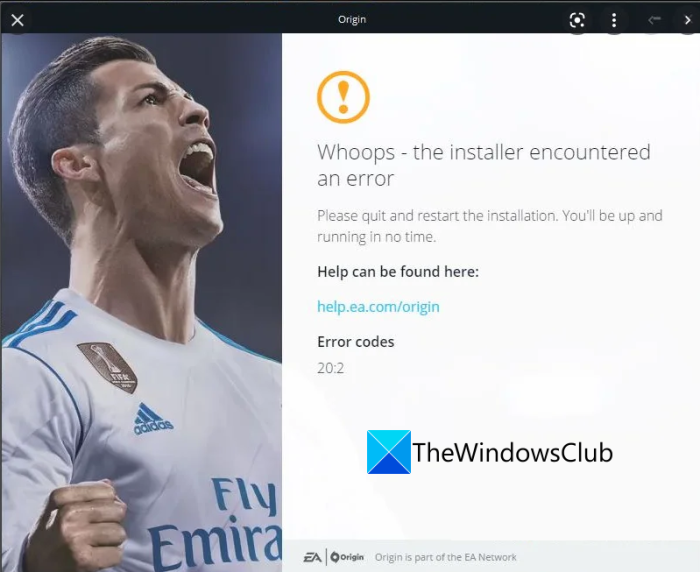
Упс — установщик обнаружил ошибку
Закройте и перезапустите установку. Вы будете готовы к работе в кратчайшие сроки.
Помощь можно найти здесь:
help.ea.com/origin
Коды ошибок
20: 2
Это досадная ошибка, которая не позволяет вам установить клиент Origin на ваш компьютер и мешает вам играть в некоторые отличные игры. Следовательно, для успешной установки Origin в Windows крайне важно избавиться от этой ошибки. Теперь, если вы столкнулись с тем же кодом ошибки при попытке установить клиент Origin на свой компьютер, этот пост вам поможет. Вы можете выполнить перечисленные ниже исправления, чтобы устранить ошибку. Прежде чем обсуждать фактические исправления, давайте попробуем понять, в чем причины этой ошибки.
Почему я получаю сообщение об ошибке при попытке загрузить или установить Origin?
Вот возможные причины, которые могут вызвать код ошибки 20: 2 при попытке загрузить клиент Origin на ваш ПК с Windows:
- Это может произойти из-за отсутствия прав администратора на запуск установщика. Если сценарий применим, попробуйте запустить установщик от имени администратора, чтобы исправить ошибку.
- Ошибка также может быть результатом недостаточного места на диске в системном разделе, где вы пытаетесь установить клиент Origin. Итак, попробуйте освободить место на диске, а затем попробуйте установить клиент Origin.
- Также есть вероятность, что какой-то сторонний процесс конфликтует с установкой клиента Origin. Следовательно, попробуйте загрузить Windows в безопасном режиме с подключением к сети, а затем установите клиент Origin.
- Ваш чрезмерно защищающий брандмауэр или антивирус также могут быть основными виновниками сбоя установки Origin. Если сценарий применим, отключите пакет безопасности или брандмауэр, а затем установите клиент Origin.
- Если вы устанавливали Origin раньше и пытаетесь его переустановить, есть вероятность, что его остаточные файлы вызывают сбой установки. Если вы оказались в таком сценарии, вы можете попробовать очистить кеш Origin от предыдущей установки, чтобы исправить ошибку ».
- Это также может быть вызвано помехами со стороны вашего программного обеспечения VPN. Итак, попробуйте удалить его, чтобы исправить ошибку.
На основе описанных выше сценариев вы можете попробовать применить подходящее исправление для устранения ошибки.
См .: Исправить ошибку Origin при загрузке веб-страницы.
Вот методы, которые вы можете попробовать, если вам не удается установить Origin и вы получаете код ошибки 20: 2:
- Запустите установщик Origin от имени администратора.
- Убедитесь, что у вас достаточно свободного места на диске.
- Установите Origin в безопасном режиме с загрузкой сетевых драйверов.
- Отключите брандмауэр или антивирус.
- Очистите кеш Origin от предыдущей установки.
- Установить через установщик Origin для не тонких клиентов.
- Удалите конфликтующее программное обеспечение VPN.
Давайте теперь подробно обсудим вышеупомянутые исправления.
1]Запустите установщик Origin от имени администратора.
Первое, что вам следует сделать при появлении этой ошибки, — запустить установщик Origin от имени администратора. Отсутствие прав администратора или настроек контроля учетных записей пользователей (UAC) может привести к сбою установки Origin с кодом ошибки 20: 2. Следовательно, запуск установщика с правами администратора должен помочь вам исправить ошибку.
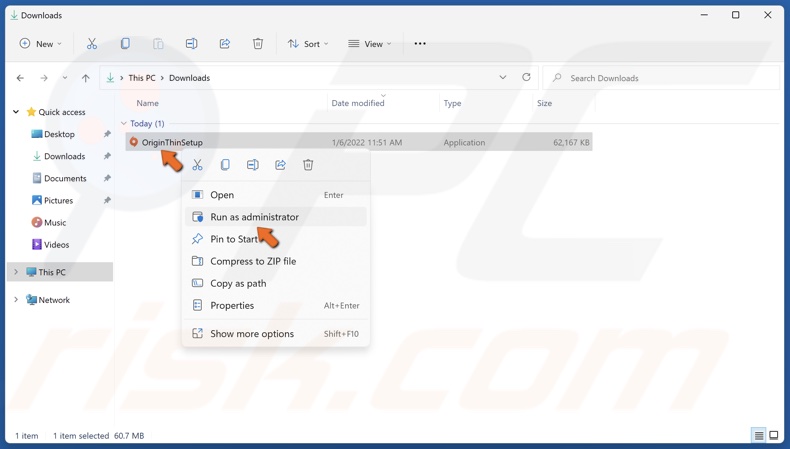
Просто щелкните правой кнопкой мыши установщик Origin и в контекстном меню выберите пункт «Запуск от имени администратора». Затем нажмите Да в командной строке UAC и продолжите установку. Посмотрите, исправлена ли ошибка сейчас.
Если ошибка не устранена, попробуйте следующее возможное исправление, чтобы устранить ее.
Читайте: Ошибка установки Origin DirectX: Произошла внутренняя ошибка.
2]Убедитесь, что у вас достаточно свободного места на диске.
Эта ошибка также может возникать, если у вас недостаточно места на диске в системном разделе. Некоторые затронутые пользователи рекомендовали иметь не менее 10 ГБ свободного дискового пространства. Хотя рекомендуемый размер бесплатного диска составляет около 30 ГБ. Итак, если у вас недостаточно места на диске, освободите место.
Вы можете освободить место на диске вручную или автоматически. Для автоматической очистки дискового пространства можно использовать служебную программу очистки диска. Есть много других способов очистить дисковое пространство. Освободив достаточно свободного места, попробуйте снова установить Origin и посмотрите, исправлена ли ошибка.
Если этот метод не может противодействовать ошибке, перейдите к следующему решению, чтобы устранить ошибку.
См .: Исправить папку не существует — ошибка Origin в Windows 10.
3]Установите Origin в безопасном режиме с загрузкой сетевых драйверов.
Эта ошибка может быть результатом вмешательства или конфликта стороннего программного обеспечения. Следовательно, вы можете попробовать установить Origin в безопасном режиме с подключением к сети, чтобы устранить ошибку. Вот как это сделать:
- Во-первых, загрузите Windows до экрана дополнительных параметров запуска.
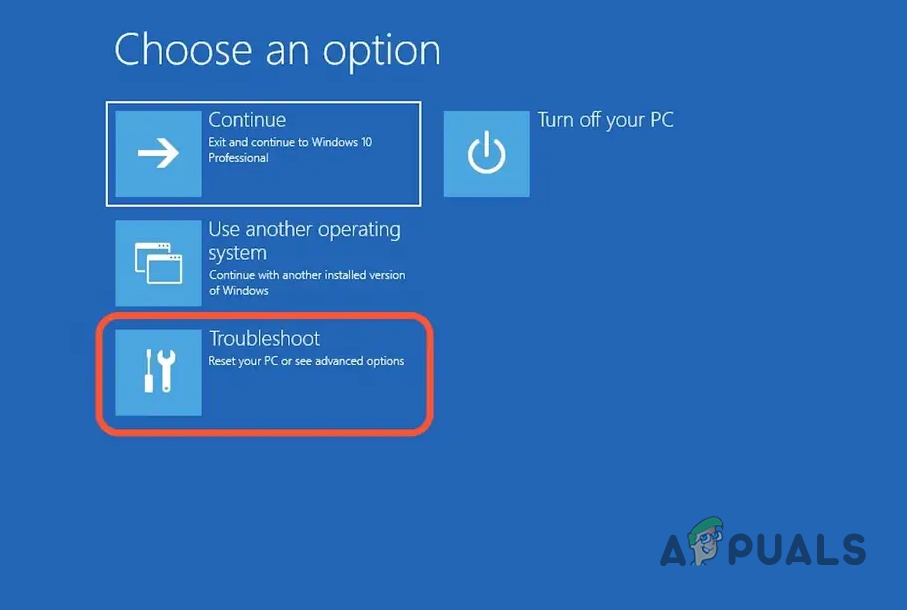
- Теперь на экране расширенного восстановления нажмите на параметр «Устранение неполадок».
- Затем нажмите на параметр «Параметры запуска».
- Теперь вы увидите приглашение, в котором вам нужно нажать на опцию «Перезагрузка».
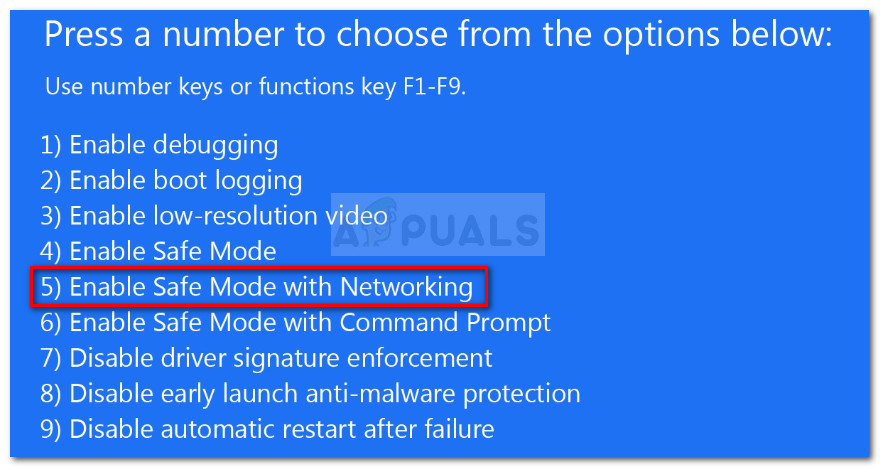
- Когда вы это сделаете, Windows перезагрузится в меню «Параметры запуска». Теперь вам необходимо нажать F5, чтобы загрузить компьютер в безопасном режиме с подключением к сети.
- После завершения запуска попробуйте загрузить установщик Origin с официального сайта, а затем установите клиент Origin на свой компьютер. Посмотрите, решена ли проблема.
4]Отключите брандмауэр или антивирус.
Еще одна причина, которая может вызвать эту ошибку, — это ваш чрезмерно защищающий антивирус или брандмауэр, блокирующий соединение между вашим компьютером и серверами Origin. Итак, если сценарий применим, вы должны попробовать отключить брандмауэр или антивирус, а затем попробовать установить Origin. После этого проверьте, можете ли вы установить Origin без ошибки.
Читайте: Dragon Age: Origins вылетает на ПК с Windows.
5]Очистите кеш Origin от предыдущей установки.
Если вы ранее установили Origin на свой компьютер и теперь пытаетесь переустановить клиент, есть вероятность, что ошибка может быть вызвана из-за кеша от предыдущей установки. Если сценарий применим, попробуйте очистить кеш или остаточные файлы, связанные с предыдущей установкой клиента Origin с вашего ПК. Этот метод оказался эффективным для нескольких затронутых пользователей.
Вот как очистить кеш Origin от предыдущей установки:
- Прежде всего, нажмите горячую клавишу Windows + R, чтобы открыть диалоговое окно «Выполнить», а затем введите в нем% AppData%.
- Оказавшись внутри папки AppData, найдите подпапку с именем Origin.
- Теперь просто щелкните его правой кнопкой мыши и выберите команду «Удалить».
- Когда удаление будет завершено, перезапустите установку Origin и посмотрите, исправлена ли ошибка.
См .: Ошибка установки драйвера GeForce Game Ready в Windows.
6]Установить через установщик не тонкого клиента Origin
Если ни одно из вышеперечисленных решений у вас не работает, вы можете попробовать установить клиент Origin с помощью установщика не тонкого клиента. Загрузите установщик не тонких клиентов с официального сайта, а затем запустите его от имени администратора. Посмотрите, сможете ли вы сейчас установить клиент Origin без ошибок.
7]Удалите конфликтующее программное обеспечение VPN.
Если вы используете программное обеспечение VPN или приложение для туннелирования, есть вероятность, что ошибка вызвана им. Итак, вы можете попробовать удалить программное обеспечение VPN, а затем попробовать установить клиент Origin. Некоторые затронутые пользователи подтвердили, что этот метод сработал для них. Надеюсь, это исправит ошибку, если ничего не помогло.
Читайте: не удается загрузить или установить игры Xbox Game Pass на ПК с Windows.
Как исправить ошибку установки Origin?
Чтобы исправить ошибку установки Origin, попробуйте очистить поврежденные файлы кеша от предыдущей установки и запустить установщик с правами администратора. Кроме того, убедитесь, что серверы Origin в данный момент не отключены. Кроме того, вы также можете попробовать отключить антивирус или брандмауэр, чтобы исправить ошибку.
Как исправить ошибку 0xc00007b?
Чтобы исправить код ошибки 0xc00007b при установке Origin, вот исправления, которые вы можете попробовать загрузить и установить распространяемый пакет MS Visual C ++, установить ожидающие обновления Windows, включить .NET Framework или запустить сканирование System File Checker (SFC). Кроме того, вы можете убедиться, что у вас установлена последняя версия DirectX. Если это не помогает, устраните ошибку в состоянии чистой загрузки.
Вот и все!
Надеюсь, эта статья поможет вам избавиться от кода ошибки 20: 2, который мешает успешно установить клиент Origin на ПК с Windows.
Getting Error 20:2 When Installing Origin? This Article Will Help You Fix It
Many Windows users report that they can’t install Origin and get the “Woops — the installer encountered an error” message and an Error Code 20:2. This article features several solutions that will help you fix this error.
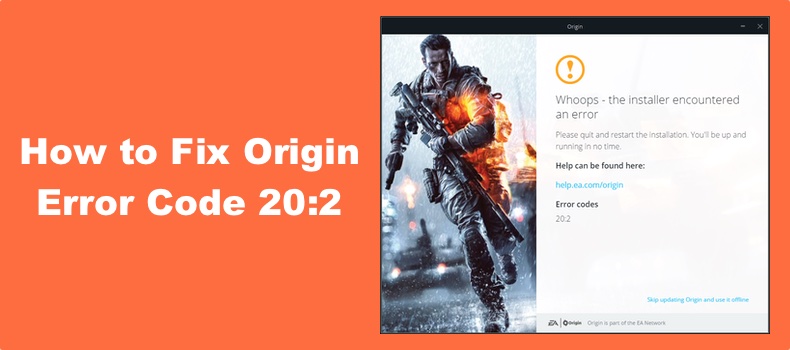
What Causes Error 20:2
In most cases, Error Code 20:2 occurs due to insufficient disk space. Therefore, you need to make space on your drive or install Origin on a different drive if you have more than one.
Insufficient admin permissions is another reason you may experience error 20:2. In this case, the solution is to the Origin client installer as an administrator.
Windows Defender Firewall or a third-party firewall solution may prevent Origin from installing. To fix the error, try to temporarily disable your firewall.
VPN (Virtual Private Network) software can cause Error 20:2, so before installing Origin, try disconnecting from your VPN server or close the application completely.
Origin may also fail to install due to interference from third-party security solutions, such as anti-virus software.
Installing Origin using the OriginThinSetup.exe (online) installer sometimes results in file unpacking errors that result in Error 20:2. To get around this issue, install Origin using the standalone Origin client installer (OriginSetup.exe).
Video Guide on How to Fix Origin Error 20:2
Table of Contents:
- Introduction
- Solution 1. Run the Origin Client Installer as Administrator
- Solution 2. Run Disk Cleanup
- Solution 3. Install Origin Using the Standalone Installer
- Solution 4. Temporarily Disable Windows Defender Firewall
- Video Guide on How to Fix Origin Error 20:2
Solution 1. Run the Origin Client Installer as Administrator
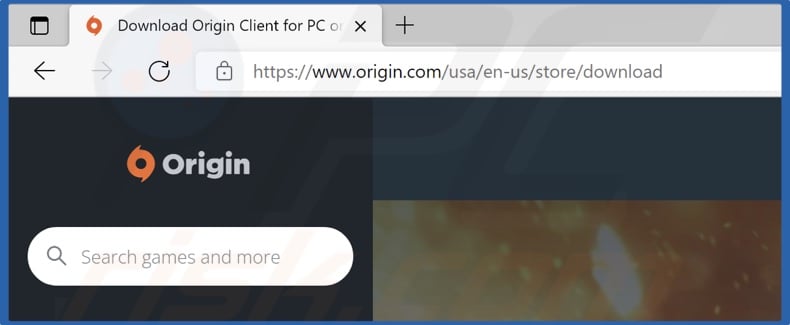
1. Open your web browser and go to the Origin client download page.
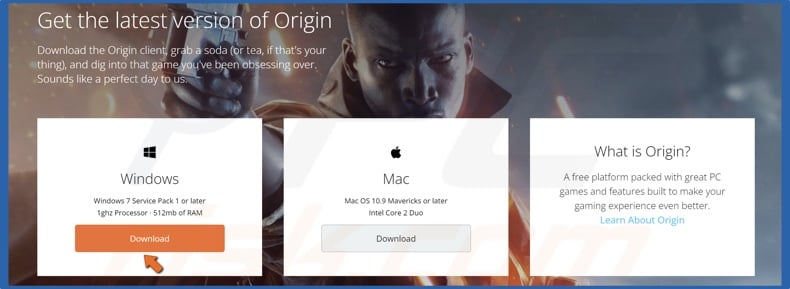
2. Click the Download button for Windows.
3. Go to your Downloads folder.
4. Right-click the Origin client installer and click Run as administrator.
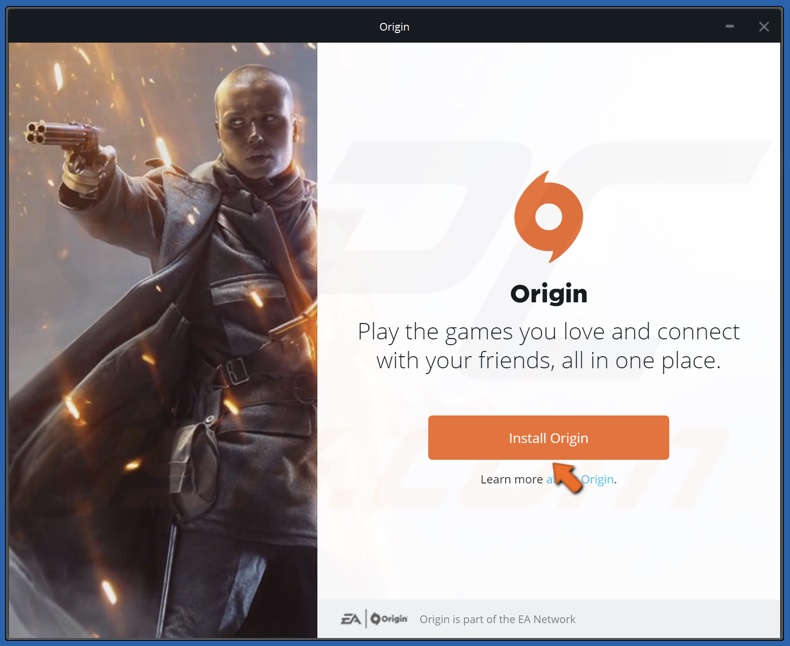
5. Click Install Origin.
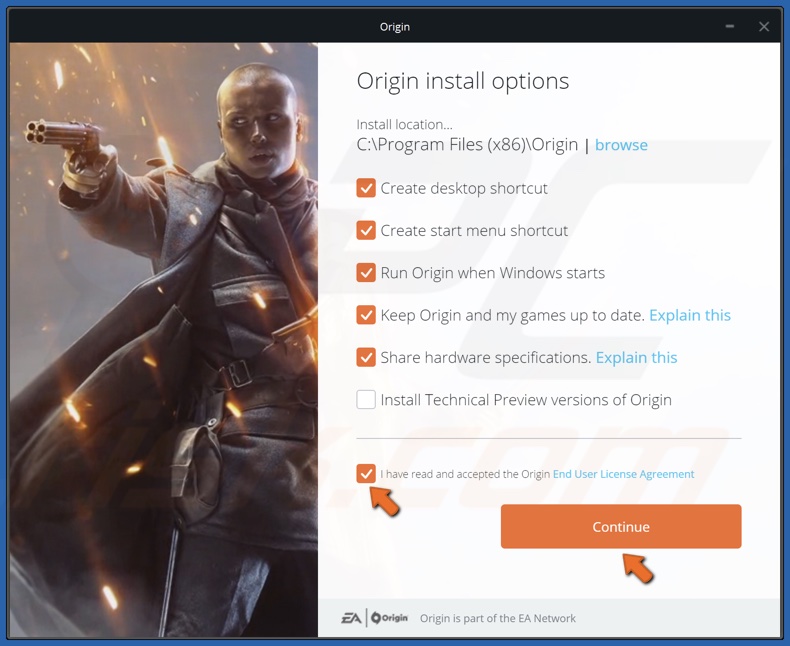
6. Accept the Origin End User License Agreement and click Continue.
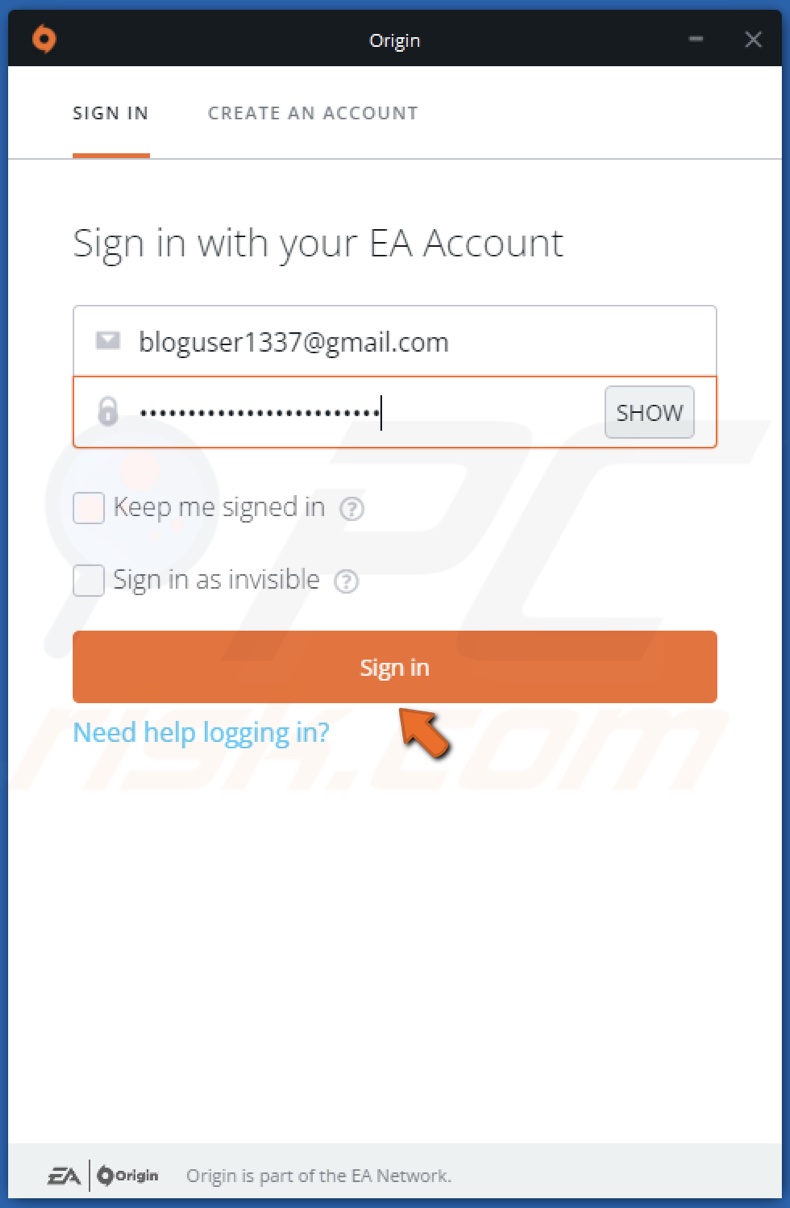
7. Enter your login credentials and click Sign in.
[Back to Table of Contents]
Solution 2. Run Disk Cleanup
In addition to freeing up disk space using Disk Cleanup, delete and uninstall unnecessary files and software.
1. Hold down Windows+R keys to open Run.
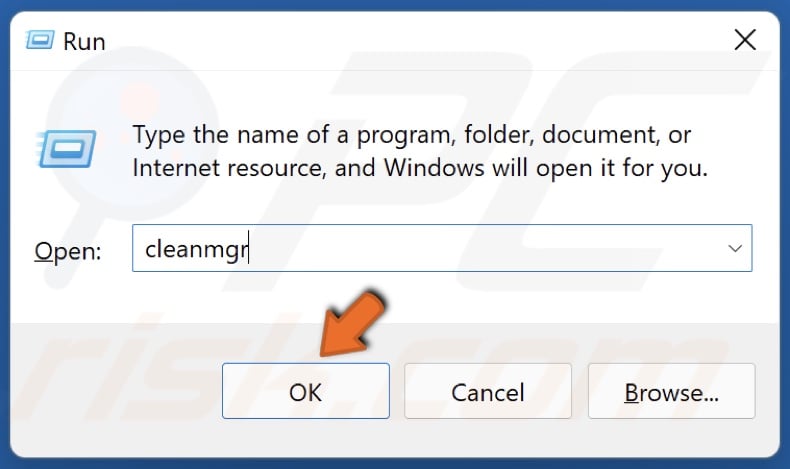
2. In the dialog box, type in cleanmgr and click OK.
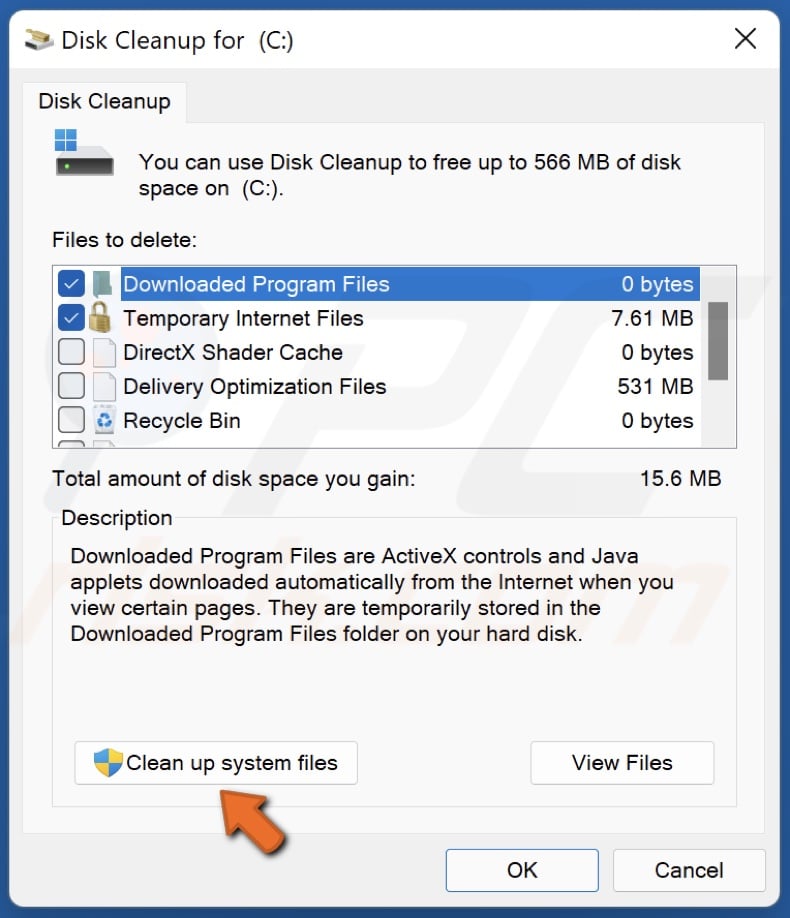
3. Click Clean up system files.
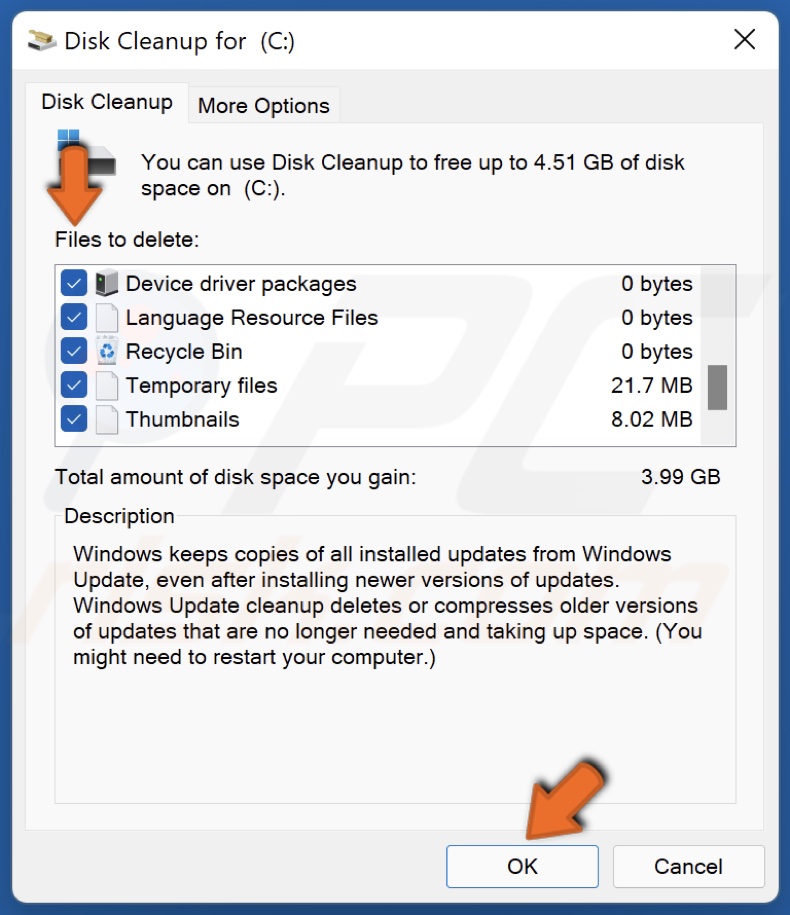
4. Tick the checkboxes of the locations you want to be cleaned and click OK.
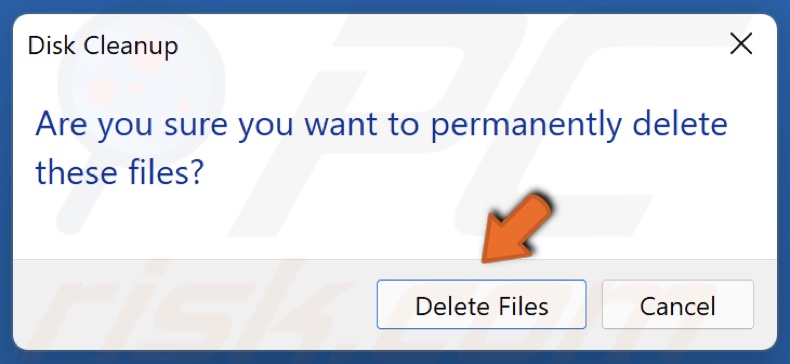
5. Click Delete Files.
6. Wait for the cleaning process to complete.
7. Run the Origin client installer.
[Back to Table of Contents]
Solution 3. Install Origin Using the Standalone Installer
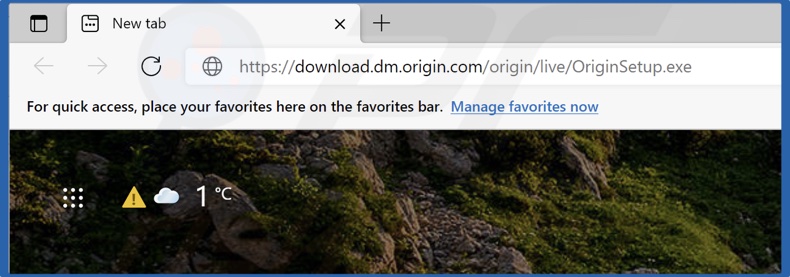
1. Open your web browser and go to the Origin client standalone installer download page.
2. Wait for the installer to download.
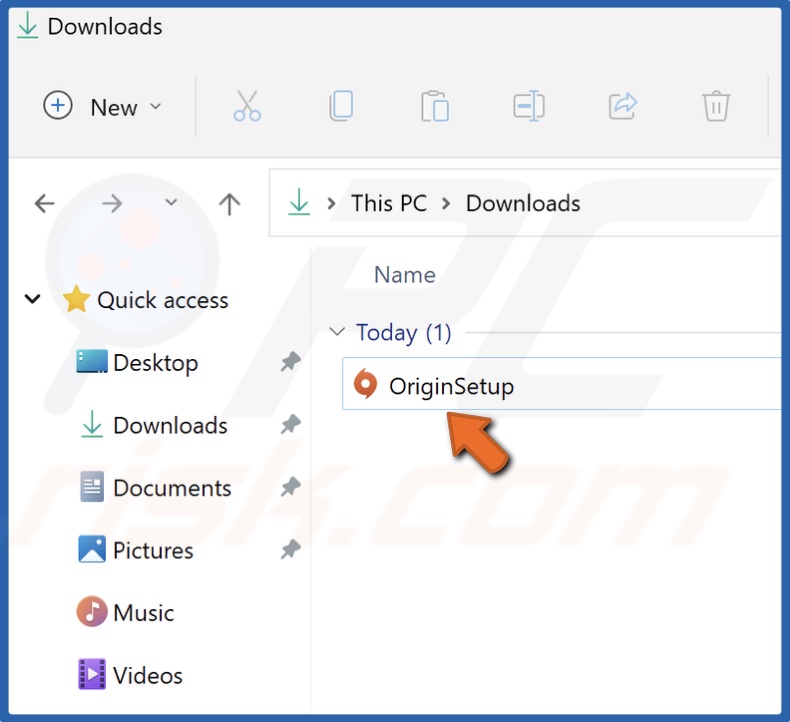
3. Go to your Downloads folder.
4. Run the Origin client installer.
5. Click Install Origin.
6. Accept the Origin End User License Agreement and click Continue.
7. Enter your login credentials and click Sign in.
[Back to Table of Contents]
Solution 4. Temporarily Disable Windows Defender Firewall
1. Hold down Windows+R keys to open the Run dialog box.
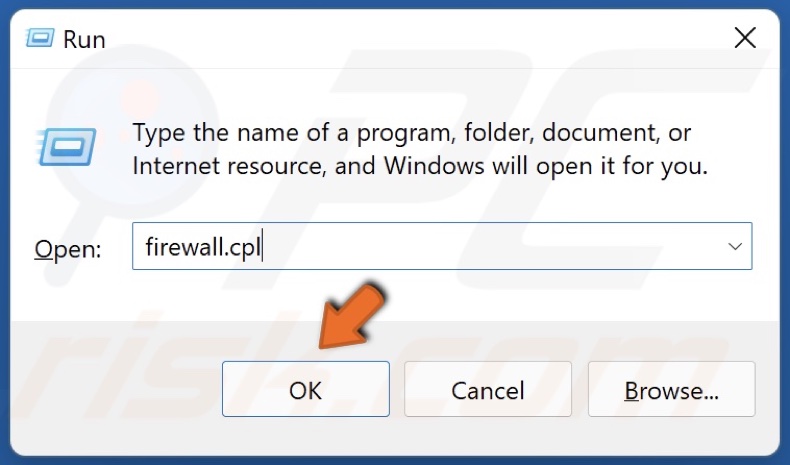
2. In the Run dialog box, type in firewall.cpl and click OK to open Windows Defender Firewall settings.
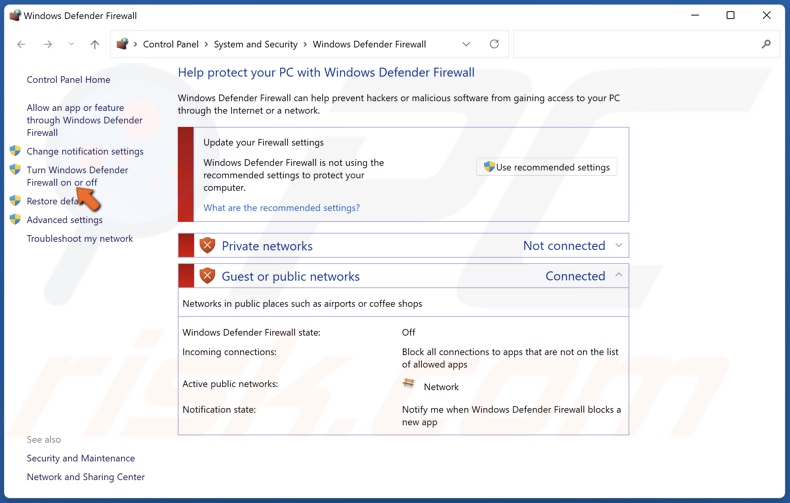
3. Click Turn Windows Defender Firewall on or off.
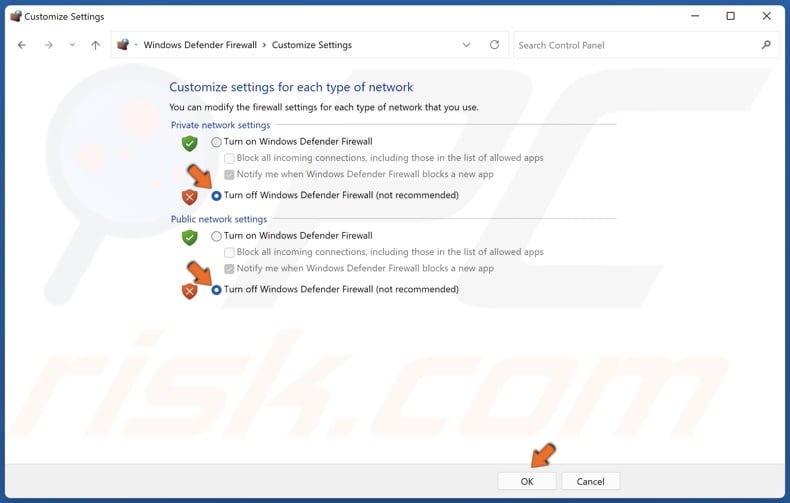
4. Tick the Turn off Windows Defender Firewall checkboxes for both private and public networks.
5. Click OK.
Remember to turn Windows Firewall back on once you’ve successfully installed Origin.
[Back to Top]
Как исправить ошибки установки Origin на компьютере с Windows
Origin — это клиент для ПК, платформа для онлайн-игр и цифрового распространения, позволяющая получать доступ к играм из любой точки мира. Вы можете установить клиент с официального сайта. Однако иногда вы можете столкнуться с ошибками установки Origin на компьютере Windows. Некоторые из наиболее распространенных ошибок установки источника включают код ошибки источника 6.0, код ошибки источника 10.0 и код ошибки источника 20.2.
В этой статье мы рассмотрим наилучшие возможные решения, которые помогут вам устранить ошибки исходной установки на компьютерах с Windows.
Как исправить ошибки установки Origin на компьютере с Windows
1. Код ошибки происхождения 6.0
Изменить место установки
- Если вы недавно удалили Origin для установки новой версии или по какой-либо другой причине и теперь получаете код ошибки источника 6.0 при новой установке, попробуйте изменить путь установки.

- Например, если предыдущая установка находилась в папке C: Programs Files (x86) Origin , попробуйте переместить новую установку в любой другой раздел.
- Сначала создайте подпапку с именем Origin в другом диске D: или E: .
- Запустите установщик Origin.
- Вместо выбора пути установки по умолчанию нажмите кнопку Обзор и выберите раздел D: Origin или E: Origin, чтобы установить клиент Origin.
- После завершения установки запустите клиент и проверьте, считывает ли он игровые данные, сохраненные на диске C: .

Если проблема не устраняется, просто создайте новую папку с именем Origin в C: ProgramFiles (x86) и выберите ее в качестве пути установки во время установки клиента Origin.
Очистить кэш данных происхождения
- Убедитесь, что вы закрыли любой исходный установщик, который открыт.
- Откройте диспетчер задач и закройте все процессы, связанные с клиентом Origin.
- Нажмите клавиши Windows + R, введите % ProgramData% и нажмите ОК.
- В этой папке вы найдете папку с именем LocalContent. Вам необходимо удалить все остальные папки и файлы, кроме папки LocalContent .
- Если вы случайно удалили папку LocalContent, откройте корзину и восстановите ее.

- После этого откройте проводник и перейдите в следующую папку:
C: Users имя пользователя AppData - Откройте Локальную папку. Удалите исходную папку там.
- Перезагрузите компьютер и проверьте наличие улучшений.

ИСПРАВЛЕНИЕ: Ваш клиент Origin слишком стар
2. Код ошибки происхождения 10.0
1. Удалите файл OriginThinSetupInternal.exe, проверьте, достаточно ли места на диске

- Откройте проводник и перейдите в следующую папку:
C: Program Files (x86) Origin. - Теперь найдите OriginThinSetupInternal.exe.
- Щелкните правой кнопкой мыши файл и выберите « Удалить».
- Теперь попробуйте снова установить клиент Origin и проверить, разрешен ли код ошибки Origin 10.0.
Другие обходные пути
- Включить True Color — перейдите в Панель управления> Внешний вид и персонализация> Настройка разрешения экрана> Дополнительно> Монитор.
- Нижнее разрешение экрана для настроек дисплея.
- Отключите антивирусную программу и любые другие запускаемые приложения, которые могут создавать конфликтующие с установкой.
3. Код ошибки происхождения 20.2
Проверьте, достаточно ли у вас дискового пространства
- Код ошибки источника 20.2 обычно возникает, если на установочном диске недостаточно места для установки клиента Origin.
- Еще раз проверьте установочный диск и убедитесь, что у вас достаточно места для установки программного обеспечения.
- Если проблема не устранена, попробуйте переустановить Origin с официального сайта.
СВЯЗАННЫЕ ИСТОРИИ, КОТОРЫЕ ВЫ МОЖЕТЕ КАК:
- 6 лучших программ для записи звука в 2019 году
- 4 лучшие кроссплатформенные сетевые игры для вечеринок сегодня
- 9 программ для записи игр для Windows 10, которые не отстают
Some Windows users are reporting that every time they attempt to install Origin on their Windows computer they end up with the Error Code 20:2 (Whoops – the installer encountered an error.) {Please quit and restart the installation. You’ll be up and running in no time).
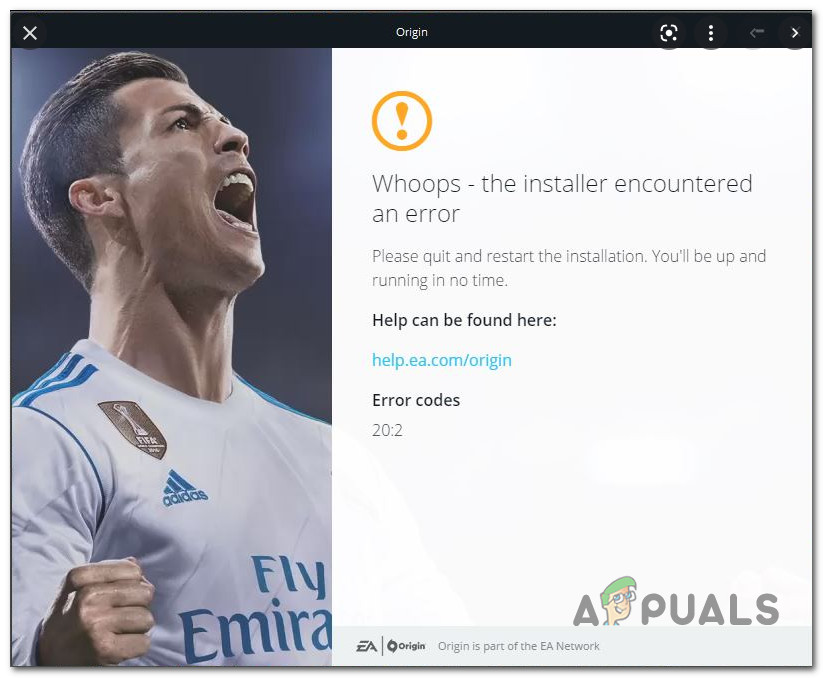
But upon following the error instructions, nothing has changed as the same error code returns promptly. This problem is confirmed to occur on Windows 7, Windows 8.1, Windows 10, and Windows 11.
Upon investigating this issue thoroughly, we actually discovered that there are several different underlying scenarios that might ultimately be responsible for this particular error code.
Here’s a short list of scenarios where you can expect to encounter this type of error:
- Missing admin rights – Before you try any other fix features in this article, you should ensure that you’re opening the installer with admin rights. A few affected users have confirmed that once they forced admin access on the Origin installer they finally managed to complete the installation.
- Insufficient Disk Space – Although the installer won’t tell you this specifically, this type of error is often encountered when the system partition has less than 10 GB of free space. If this scenario is applicable, you should start by freeing up some system space before reinstalling the game launcher from the official download page.
- 3rd party process interference – As it turns out, there are a lot of different apps that might be conflicting with the Origin installer (especially on Windows 11). You can avoid most of these unpleasant scenarios by installing Origin after booting in Safe Mode with Networking.
- Overprotective Antivirus / Firewall – As a lot of affected users have confirmed, you can expect to face this problem as a result of interference caused by your 3rd party antivirus or firewall. In most cases, you can bypass the error by disabling your active AV or firewall or uninstall it completely (at least until you manage to install Origin).
- Interference caused by Windows Security – If you’re using Windows Security (Windows Defender + Windows Firewall) as the default security suite and you’ve stopped updating the virus signatures, chances are the Origin installation is stopped as a security measure. In this case, you can fix the issue by installing every pending update for Windows Security or by temporarily disabling the real-time protection.
- Unpacking installing failure – One other reason why you can expect to see this particular error occur is due to an unpacking error. This problem seems to be restricted to thin versions of the Origin installer. If this is the cause of the error, you can bypass it completely by installing the app via the non-thin client installer.
- Remnant cache files from the previous installation – If you previously had Origin installed on this PC and now you get this error while attempting to re-install the game launcher, chances are you’re dealing with this issue due to some pesky remnant cache files that were not cleared along with your installation. To fix this issue, you’ll need to perform a series of manual steps to clear the cache files.
- Interfering VPN program – As a lot of Origin users are reporting, this launcher seems to hate any kind of VPN-related software. You can expect to see the 20:2 error appearing when attempting to install Origin if the installer detects an active VPN, tunneling, or ping booster app. The only way to fix it unfortunately is to temporarily uninstall the VPN software (at least until you complete the installation).
Now that we went over every potential cause of this error, let’s move over to the actual fixes. Follow the methods below to troubleshoot and fix the Error Code 20:2 Origin issue.
Run the origin installer with admin rights
Before you try any of the other fixes below, you should start this troubleshooting guide by ensuring that the Origin installer has admin rights. This is mainly an issue with Windows 10 users that are using aggressive User Account Control (UAC) settings.
If your operating system denies admin rights to the Origin installer, you can expect the installation to fail with the 20:2 error code.
Follow the instructions below to download the latest Origin installer version and run it with admin rights:
- Open up your default browser and open up the official download page of Origin.
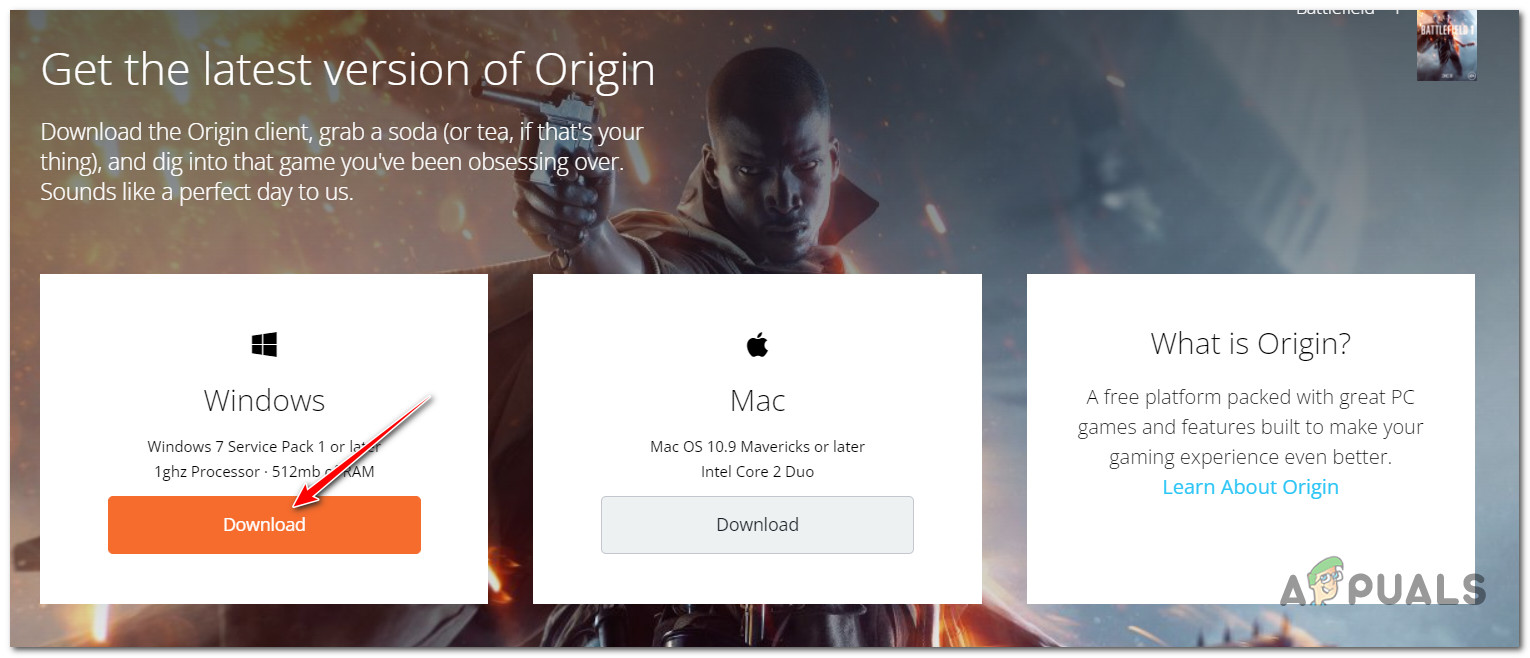
- Once you’re inside the download page, scroll down to the Windows section and download the latest version of the Windows installer.

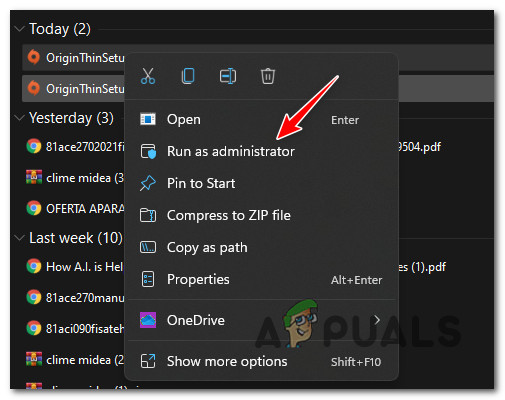
Downloading the Windows installer - Once the installer has been downloaded, navigate to the locations where it was downloaded (Downloads folder), right-click on it, and click on Run as Administrator from the context menu.

Run Origin’s installer with admin rights - Follow the remaining installation steps normally and see if you can complete the operation without seeing the same error code.
If the installation of Origin fails with the same 20:2 error, move down to the next potential fix below.
Free up enough disk space
When troubleshooting this particular issue, you should start by making sure you have sufficient disk space on the system partition.
Note: Even if you plan on installing the game on a secondary partition, Origin will refuse to install if your system partition drive is filled to the brim.
Other affected users are recommending at least 10 GB of free space, but our recommendation is to keep always keep a buffer of at least 30 GB of free space on your system partition (most likely the C: drive) at all times.
When it comes to freeing up space, you can either do it manually or automatically (via the Windows Cleanup Utility).
We recommended the automated approach since it’s much easier and will save you from mistakenly deleting files that you shouldn’t delete.
If you have large games or applications that you’re no longer using installed on the Windows partition, start by uninstalling those first.
But if that’s not enough, follow the instructions below for a step by step guide on using the Disk Cleanup utility to free up system space:
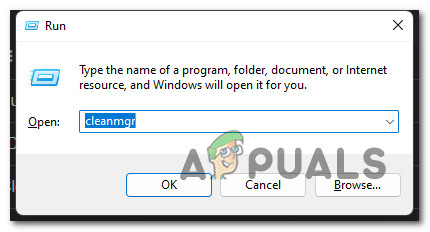
- Press Windows key + R to open up a Run dialog box. Next, type ‘cleanmgr’ inside the text box and press Enter to open up the Disk Cleanup utility.

Open up the Disk Manager utility - Depending on your User Account Control (UAC) settings, you might be prompted to grant admin access at this point. If this prompt occurs, click yes to grant admin access.
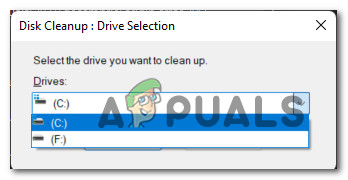
- At the first prompt of Disk Cleanup, select your Windows drive (the one with the windows logo) using the drop-down menu below.

Choosing the Windows drive - Once you’re inside the Disk Cleanup utility, start by checking the following boxes while leaving everything else unchecked:
Downloaded Program Files
Temporary Internet Files
Recycle Bin
Temporary Files
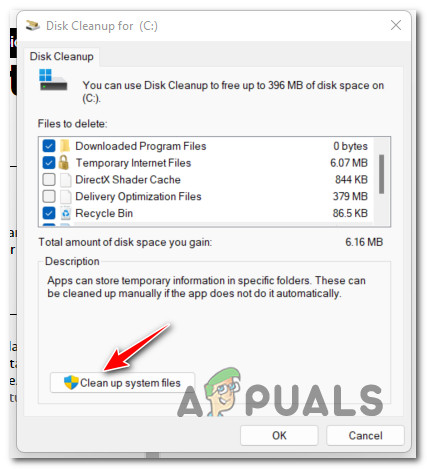
- Next, click on Clean up system files and click Yes at the User Account Control prompt.

Cleaning up system files - Wait until the initial scan is complete, then confirm the deletion of the temporary files by clicking on Ok.
- Once enough files have been cleared, reboot your PC and wait for the next startup to complete.
- Attempt to install Origin once again using the official download page and see if you still get the same error code during the installation.
If you still end up seeing the 20:2 error code during the installation of the Origin game launcher, move down to the next potential fix.
Install Origin in Safe Mode with Networking
As it turns out, there are a lot of different 3rd party processes that might interfere with the installation of Origin, especially if you’re using Windows 11.
You can bypass most of these scenarios by forcing your PC to boot in Safe Mode with Networking.
Info: Booting in safe mode will force your system to boot up with only the bare minimum startup items, and processes that are necessary for your operating system. This will ensure that nothing is conflicting with the Origin installation.
Follow the instructions below for a step-by-step guide on installing Origin after booting in Safe Mode with Networking:
Note: The instructions below will work on every recent Windows version including Windows 7, Windows 8.1, Windows 10, and Windows 11.
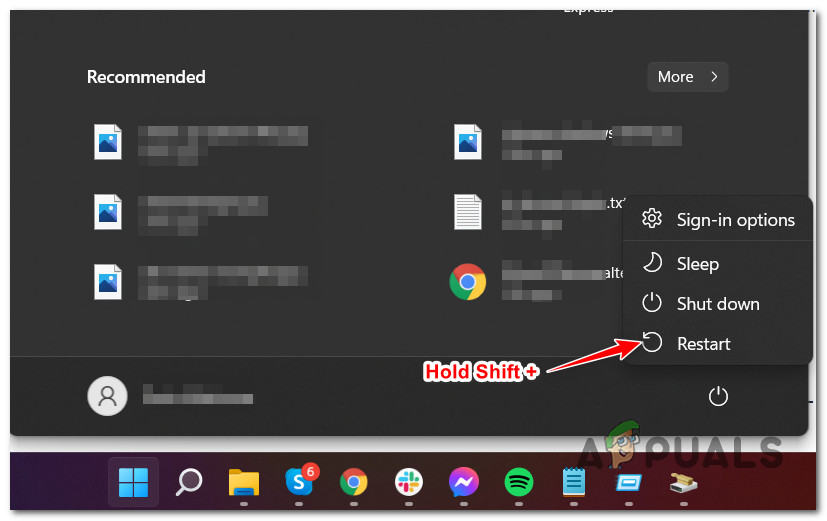
- Press the Windows key to open up the Start menu, then click on the power icon and hold the Shift key while clicking on Restart.

Restart into the Recovery menu Note: This will force your PC to restart directly into the recovery menu which will enable you to trigger a Safe Mode boot.
- Wait until your PC boots into the Advanced Recovery menu. Once you’re inside, click on Troubleshoot from the available options.

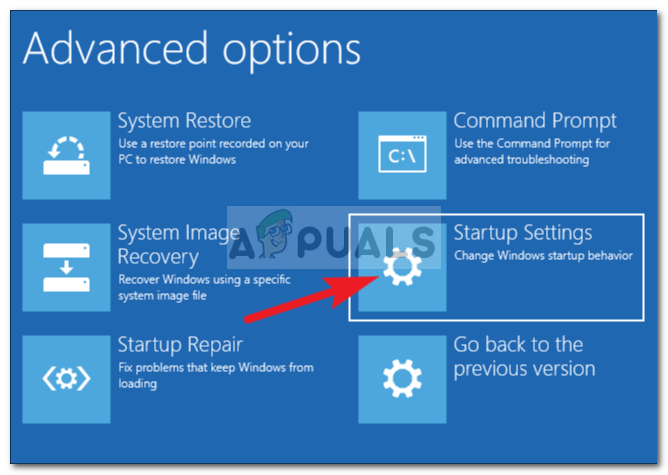
Accessing the Troubleshoot menu - Once you’re inside the Troubleshoot menu, click on Advanced Options, then click on Startup Settings.

Click on Startup Settings - Next, you will be prompted to confirm the option of restarting inside the Startup settings. You can do so by clicking on Restart at the prompt.
- After you click Restart, your PC will restart directly into the Startup Settings menu. Once you’re inside, press the F5 key to boot your Windows installation in Safe Mode (with Networking).

Safe Mode with Networking - Once the next startup sequence is complete and your PC successfully booted in Safe Mode with networking, open your browser and visit the official download page of Origin.
- Scroll down and click on the Download button associated with Windows, then double-click on the installer (once the download is complete) and follow the on-screen prompts to complete the installation.
Downloading the Windows installer
If the installation from Safe Mode results in the same 20:2 error code, move down to the next potential fix below.
Disable or uninstall 3rd party antivirus/firewall (if applicable)
Another fairly popular potential culprit that might contribute to the apparition of the 20:2 error when installing Origin is an overprotective antivirus or firewall suite.
This problem is mostly reported with security suites that have a firewall component attached to them. In most cases, the 3rd party firewall ends up blocking the connection between your PC and the Origin servers.
In certain situations (if you’re using an Antivirus without a firewall component), you should be able to avoid this type of conflict by temporarily disabling the real-time protection.
You can do this by accessing the Settings menu of your AV or by right-clicking on the taskbar icon and disabling the active shields.
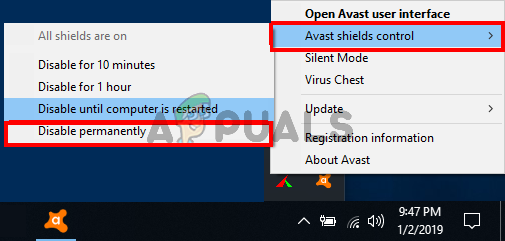
If this is not applicable in your case or you’re using a 3rd party security suite with a firewall component, chances are the same security rules that are blocking Origin’s installation will remain in place even with the active shields disabled.
In this case, the only option to eliminate the conflict is to temporarily uninstall the overprotective security suite (until after you manage to install Origin).
Follow the instructions below for steps on doing this:
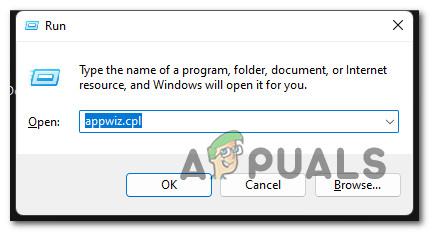
- Press Windows key + R to open up a Run dialog box. Inside the Run dialog box, type ‘appwiz.cpl’ and press Enter to open up the Programs and Features menu.
Open up Programs and Features - Once you’re inside the Programs and Features menu, scroll down through the list of installed programs and locate the security suite that you suspect is interfering with the installation of Origin.
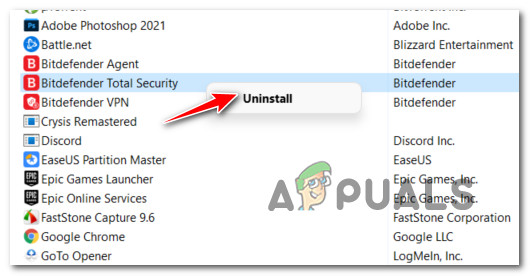
- After you locate the security suite that you wish to uninstall, right-click on it and choose Uninstall from the context menu that just appeared.

Uninstall the antivirus - Follow the on-screen prompts to complete the uninstallation, then reboot your PC and wait for it to boot back up.
- Attempt to install Origin from the official download page and see if you’re still seeing the same 20:2 error.
If the problem is still not fixed, move down to the next potential fix below.
Temporarily Disable Windows Defender and Windows Firewall (if applicable)
If you’re using Windows Security (Windows Defender + Windows Firewall) and you choose not to update the security signatures (for whatever reason), chances are your active security suite will treat Origin as a potential security threat.
In this case, the easiest solution would be to simply install every Virus Signature update via Windows Update.
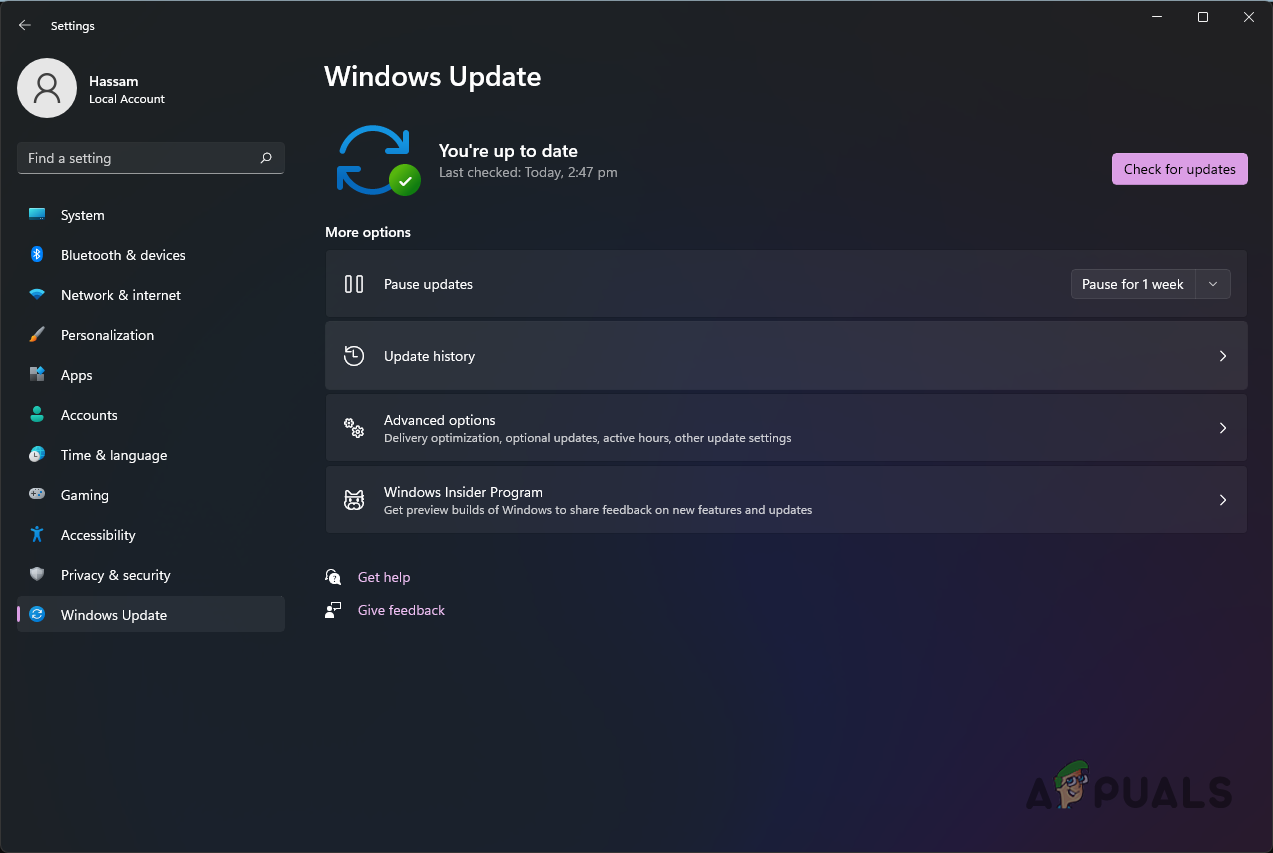
If this is not an option (you can’t update the virus signatures for whatever reason), the only solution to eliminate this type of interference is to disable the real-time protection of the Windows Firewall:
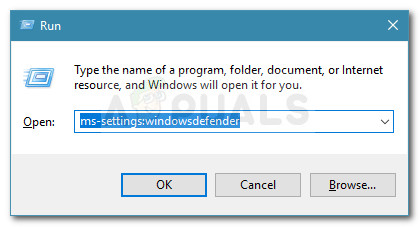
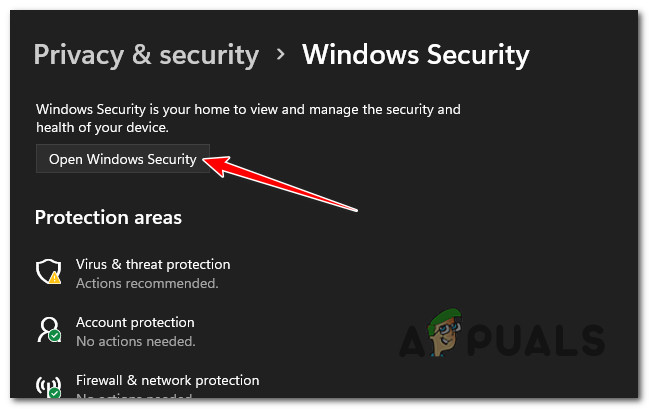
- Press Windows key + R to open up a Run dialog box. Next, inside the run box, type ‘ms-settings:windowsdefender’ and press Enter to open up the Windows Defender Security Center.

Opening up Windows Security - Once you’re inside the Windows Security tab, move over to the right-hand section and click on Open Windows Security.

Opening up Windows Security - From the next cluster of options, click on Virus and Threat Protection.
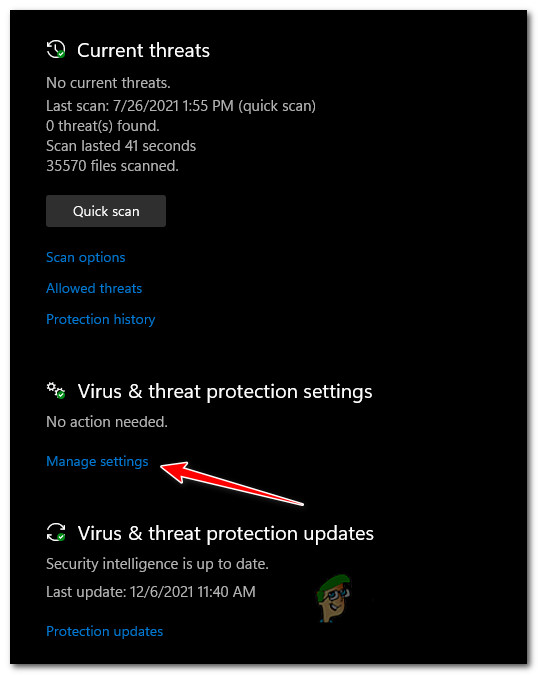
- Next, scroll down to the Virus & threat protection settings and click on Manage settings from the context menu.

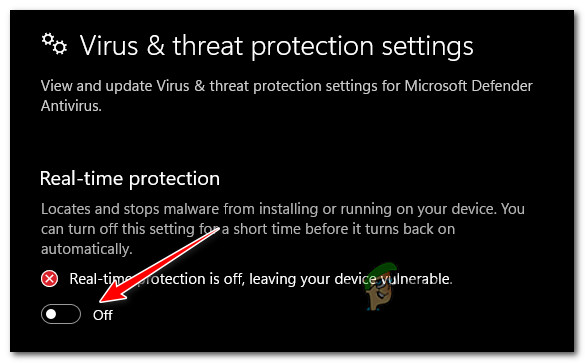
Open up the Virus & Threat Protection settings - Once you’re inside the custom Virus & threat protection settings, scroll down to the Real-time protection settings and switch the toggle to OFF.

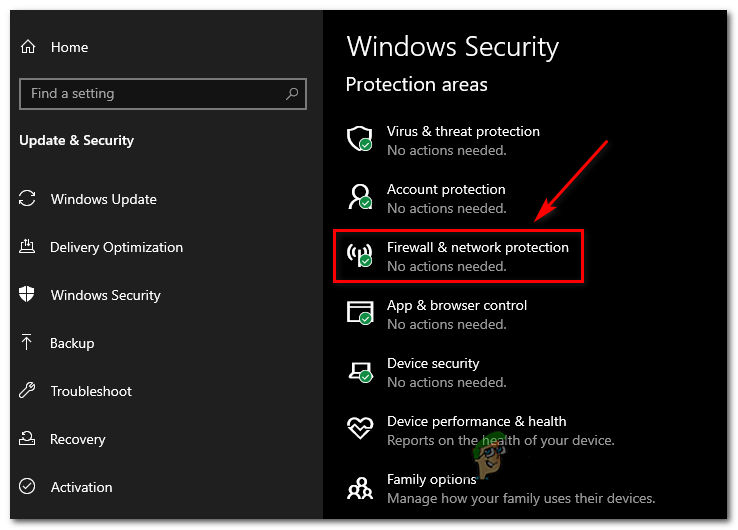
Disable the Real-time protection menu - Once the Real-Time protection is turned off, return to the initial Windows Security menu again, move over to the right-hand section and click on Firewall & network protection.

Accessing the Firewall & network Protection menu - After you arrive at the next menu, click on the network that you’re currently using (work or home).
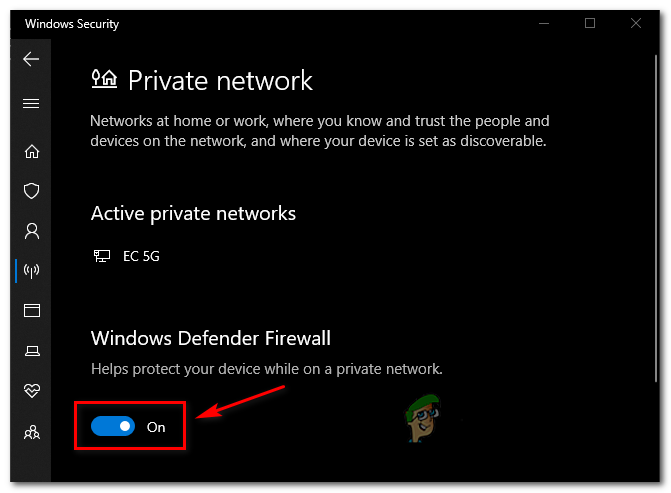
- Next, scroll down through the list of items and disable the toggle belonging to Windows Defender Firewall. Make sure it’s set to Off.

Disable the firewall component - Once both the Antivirus and the firewall from Windows Security are disabled, retry the installation of Origin and see if you can complete it without encountering the same 20:2 error.
Clear Origin’s cache from the previous installation
If you had Origin installed on this PC and you get the error 20:2 now when attempting to reinstall the client, chances are you’re experiencing this problem due to some remnant files left behind by the previous installation.
In the vast majority of instances that we’ve researched, this type of problem will originate from the cache folder of Origin (located inside AppData).
Several affected users that we’re also dealing with this problem have confirmed that the issue was finally fixed once they accessed the AppData folder and straight-up deleted the Origin cache folder. Upon doing this and running the setup once again, the installation was completed successfully.
Follow the instructions below for specific instructions on how to do this:
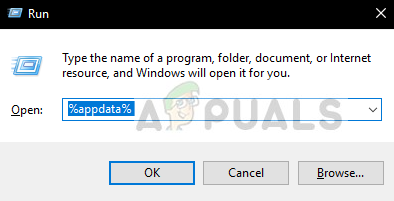
- Press Windows key + R to open up a Run dialog box. Inside the text box that just appeared, type ‘%AppData%’ and press Enter to open up the hidden app cache folder of your Windows installation.

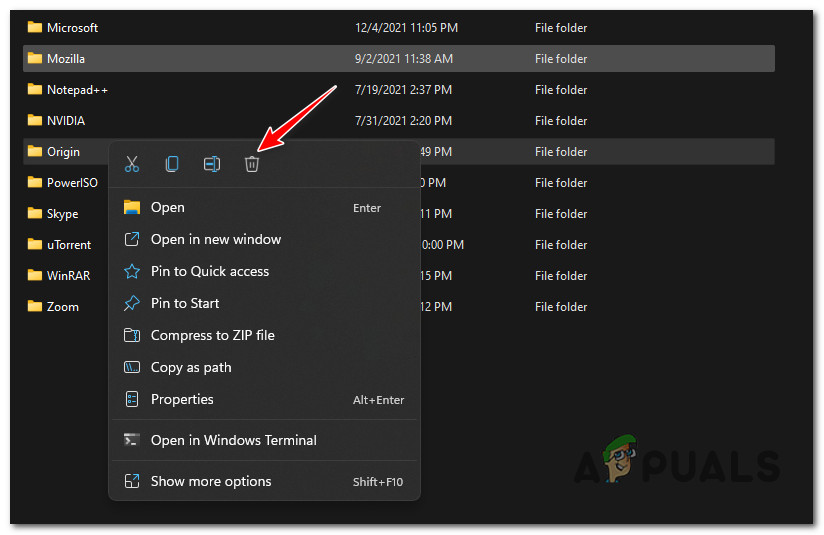
Open up the AppData folder - Once you’re inside the AppData folder, scroll down through the list of cache folders and locate the one named Origin.
- When you finally see it, right-click on it and choose Delete from the context menu that just appeared.

Delete the Origin cache folder - Reboot your PC and wait for the next startup to complete.
- Install the latest Origin version from the official download page and see if you managed to fix the 20:2 Origin installation error.
If the problem is still not fixed, move down to the next potential fix below.
Install via the Non Thin Client Origin Installer
If you’ve come this far without a viable fix, you should also troubleshoot against a potential unpacking issue.
This problem seems to only affect the more lightweight Origin installation clients. Several affected users have reported that they managed to bypass the 20:2 error completely by installing Origin via the non-thin client installer.
Note: This version of the origin installer is a larger file that doesn’t need to be unpacked by Windows Installer when you install it.
Follow the instructions below to install the Origin launcher via the non-thin client installer:
- Open your default browser and download the latest version of the Origin non-thin client installer from the official download page.
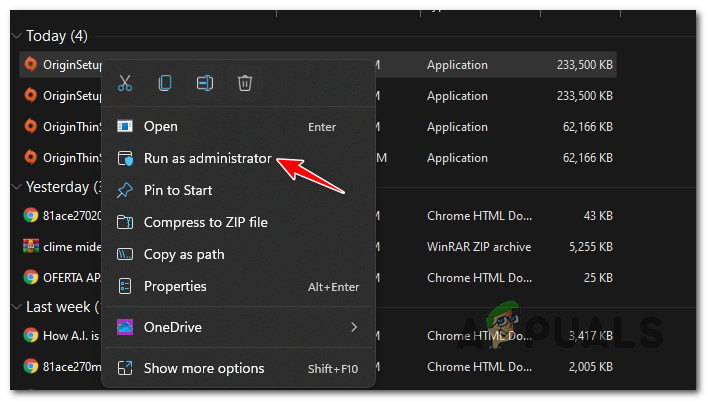
- Once the download is complete, right-click on the new installer that you’ve just downloaded and click on Run as Administrator from the context menu.

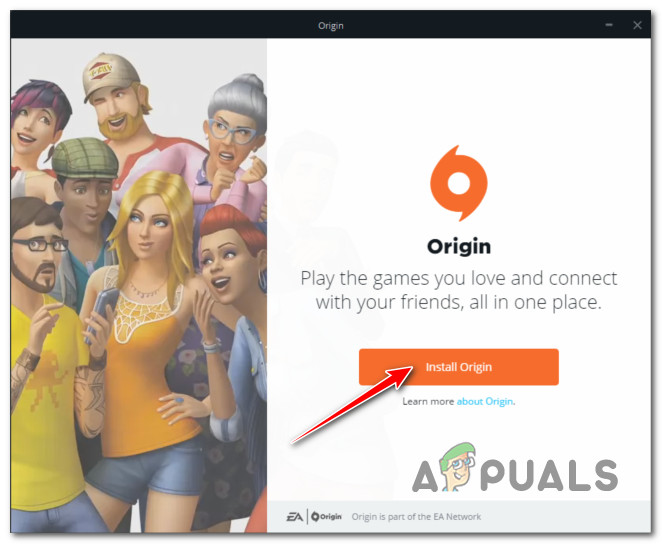
Opening the Origin non-thin installer with admin access - Once you’re inside the installation window, click on Install Origin, then follow the on-screen instructions to complete the installation and bypass (hopefully) the apparition of the 20:2 error.

Installing Origin - Wait until the installation is complete, then restart your PC if the operation completes successfully.
Uninstall conflicting VPN software (if applicable)
If you’re using VPN software, a tunneling app, or a ping booster, it’s very likely that the Origin installer is rejecting the connection since it detects a filtered connection.
Unfortunately for you (if this scenario is applicable), there is no proper fix for this scenario. All you can do if you’re affected by this issue is to temporarily uninstall the conflicting VPN software, install Origin, then reinstall the Origin launcher once again (to avoid the 20:2) error.
This is not an ideal fix, but it’s a method that a lot of affected users have found to be effective.
Follow the instructions below to uninstall the conflicting VPN software:
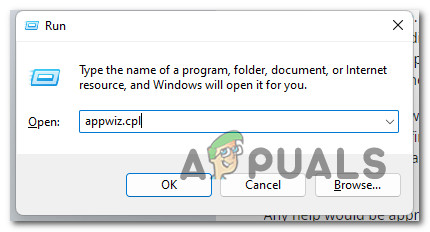
- Press Windows key + R to open up a Run dialog box. Next, type ‘appwiz.cpl’ and press Enter to open up the Programs and Features menu.
Open up the Programs and Features menu - If you’re prompted by the User Account Control (UAC) menu, click Yes to grant admin access.
- Once you’re inside the Programs and Features menu, scroll down through the list of programs and locate the conflicting VPN software.
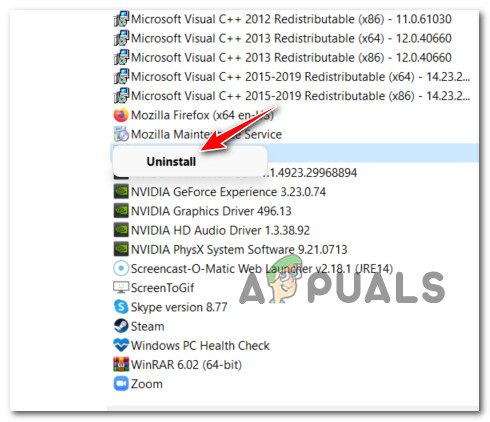
- After you locate it, right-click on the VPN tool and click on Uninstall from the context menu.

Uninstall the VPN software - Follow the remaining steps to complete the uninstallation process, then run the Origin installer (with admin access) once again and see if you are able to complete the installation.
EA Games предлагает заманчивую библиотеку игр AAA, в которые играют миллионы пользователей, но некоторые пользователи сообщают о проблемах при попытке установить Origin на свою систему. Всякий раз, когда они пытаются запустить установку, программа установки встречает их кодом ошибки 20:2.
Если вы также столкнулись с этой проблемой, не волнуйтесь. Мы перечислим причины, по которым установка не удалась, и способы решения проблемы.
Почему Origin выдает код ошибки 20:2 при установке?
Установщик Origin может столкнуться с кодом ошибки 20:2 по следующим причинам:
- У Origin нет повышенных прав для установки.
- Приложение сталкивается с сетевыми проблемами, такими как отключение, блокировка брандмауэра или использование прокси-сервера.
- Антивирусная программа мешает установке.
- Недостаточно места для установки Origin.
Это всего лишь несколько распространенных виновников этой ошибки, поэтому давайте рассмотрим, как ее исправить навсегда.
Как исправить ошибку установки Origin с кодом ошибки 20:2
Теперь вы знаете о возможных причинах кода ошибки. Вот несколько способов, которые вы можете использовать для решения проблемы с установкой Origin.
1 Проверьте подключение к Интернету
Установщик Origin использует ваше интернет-соединение для загрузки установочных файлов для установки. Если на вашем компьютере нет рабочего подключения к Интернету, программа установки не сможет загрузить необходимые файлы. Он выдаст ошибку 20:2 и не будет установлен, пока вы снова не подключитесь к Интернету.
Итак, проверьте подключение к Интернету, открыв веб-приложение или веб-сайт в браузере. Затем перезапустите установщик Origin и проверьте, сохраняется ли код ошибки.
2 Запустите установщик Origin с правами администратора
Для работы некоторых приложений требуются повышенные разрешения. Если вы не используете учетную запись администратора в Windows, переключитесь на учетную запись с правами администратора. Или щелкните правой кнопкой мыши файл установщика Origin и выберите параметр «Запуск от имени администратора». Затем повторите попытку установки и посмотрите, удастся ли на этот раз.
3 Убедитесь, что у вас достаточно места на диске для Origin
Если у вас недостаточно места на установочном диске для Origin, он не установится и выдаст ошибку. Итак, вам нужно убедиться, что на диске достаточно места для установки Origin.
Ваш накопитель может раздуться из-за временных файлов, файлов обновлений и т. д. К счастью, вы можете использовать приложение «Настройки», чтобы освободить место на системном диске.
Вот как очистить временные файлы с помощью приложения «Настройки»:
-
Нажмите Win + I, чтобы запустить приложение «Настройки».
-
Прокрутите вниз раздел «Системные настройки» и нажмите «Хранилище ».
-
Нажмите на опцию временных файлов . Прокрутите вниз и установите флажки для типов файлов, которые вы хотите удалить. Вы можете пропустить папку «Загрузки », потому что в ней могут быть важные файлы.

-
Затем перейдите в верхнюю часть страницы и нажмите кнопку «Удалить файлы».

Если вам кажется, что это не освобождает много места, узнайте, как вернуть недостающее место на диске в Windows, чтобы выжать больше мегабайт из вашей системы.
4 Отключите Защитник Windows и другие антивирусные программы
Антивирусные программы могут мешать установке приложения Origin, когда оно пытается загрузить свои установочные файлы. Если вы используете сторонний антивирус, например Avast, отключите его до следующей перезагрузки. Вам нужно перейти к значку на панели задач и отключить его. Пользователям Защитника Windows необходимо приложить дополнительные усилия, чтобы отключить его.
Windows 10 и 11 теперь предлагают защиту от несанкционированного доступа. Он повторно включает защиту в реальном времени в вашей системе, даже если вы отключите ее. Итак, вам нужно отключить защиту от несанкционированного доступа, а затем отключить защиту в реальном времени на вашем ПК с Windows.
Чтобы отключить Защитник Windows в вашей системе, сделайте следующее:
-
Нажмите Win + I, чтобы запустить приложение «Настройки ». Теперь перейдите в меню слева и нажмите на опцию «Конфиденциальность и безопасность ».
-
Затем перейдите в «Безопасность Windows» > «Открыть безопасность Windows».
-
Запустится приложение безопасности Windows. Нажмите на опцию Защита от вирусов и угроз на главной странице.
-
Прокрутите вниз и щелкните параметры «Управление настройками », представленные в разделе «Параметры защиты от вирусов и угроз ».
-
Теперь найдите параметр «Защита в режиме реального времени» и щелкните переключатель, чтобы отключить его.
-
Затем прокрутите вниз и найдите параметр Защита от несанкционированного доступа. Нажмите на переключатель, чтобы также отключить его.
-
Теперь выйдите из приложения безопасности Windows. Перезапустите установщик приложения Origin и проверьте, работает ли он без ошибок.

5 Очистить кеш Origin
Если вы установили Origin раньше, а затем удалили его, могут остаться остаточные файлы. Эти файлы со временем могут быть повреждены, и когда вы пытаетесь запустить программу установки, эти поврежденные файлы мешают процессу установки.
Таким образом, удаление папки данных приложения Origin может устранить ошибку. Не беспокойтесь о поломке приложения; когда вы запустите установщик, он снова создаст эти файлы со свежими новыми файлами.
Вот как очистить папку данных приложения Origin:
-
Нажмите Win+I, чтобы запустить окно команды «Выполнить». Введите %AppData% и нажмите клавишу ввода.
-
Проводник перенесет вас в папку AppData .
-
Прокрутите вниз и найдите папку с именем Origin. Выделите его и нажмите Shift + Delete.
-
Перезагрузите систему. Когда вы вернетесь, попробуйте установить Origin и проверьте, сохраняется ли проблема.

6 Используйте безопасный режим с сетью
Если другая программа мешает установке, запуск установщика Origin в безопасном режиме может решить проблему. Поскольку установщику требуется Интернет для загрузки дополнительных файлов, вы должны загрузить Windows в безопасном режиме с поддержкой сети.
Вот как загрузиться в безопасном режиме с поддержкой сети в Windows:
-
Нажмите клавишу Win и нажмите кнопку питания. Нажмите и удерживайте клавишу Shift и нажмите «Перезагрузить».
-
Windows перезагрузится, и вы войдете в режим устранения неполадок для ОС Windows.
-
Щелкните параметр «Устранение неполадок », а затем щелкните значок «Дополнительные параметры» на следующей странице.
-
Найдите параметр «Параметры запуска» в разделе «Дополнительные параметры» и нажмите на него. Затем нажмите кнопку «Перезагрузить », чтобы получить доступ к нескольким режимам запуска.
-
Вы увидите девять вариантов, перечисленных на странице. Чтобы загрузить Windows в безопасном режиме с включенной сетью, нажмите клавишу F5.
-
Windows перезагрузится, а затем загрузится в безопасном режиме с поддержкой сети.
-
Теперь перейдите в папку с файлом установщика Origin и запустите его с повышенными правами. Проверьте, не появляется ли по-прежнему код ошибки.

7 Попробуйте нетонкий клиент Origin
Установщик, доступный на сайте Origin, требует подключения к Интернету для загрузки дополнительных файлов. Но также доступна версия установщика Origin без тонкого клиента. Он больше по размеру файла, но в результате ему не нужно загружать дополнительные файлы. Некоторые пользователи Origin говорят, что при установке нетонкого клиента Origin они не столкнулись с кодом ошибки.
Вы можете загрузить нетонкий клиент Origin, посетив страницу загрузки Origin. Затем запустите установщик Origin с правами администратора.
8 Отключите любые VPN или прокси-серверы
Серверы EA могут быть жесткими для VPN-соединений и прокси-серверов. Если вы запускаете какие-либо из них во время работы программы установки, их отключение может решить проблему. Вы можете отключить VPN, разорвав соединение с помощью приложения или закрыв приложение до завершения установки.
Чтобы отключить прокси-сервер в вашей системе, сделайте следующее:
-
Нажмите Win + I, чтобы запустить приложение «Настройки». Перейдите в меню слева и выберите параметр «Сеть и Интернет ».
-
Прокрутите вниз и нажмите на опцию «Прокси ». Затем нажмите кнопку «Изменить », расположенную рядом с параметром «Использовать прокси-сервер ».
-
Щелкните переключатель, чтобы отключить прокси-сервер. Нажмите кнопку «Сохранить» и выйдите из приложения «Настройки».
-
Перезапустите установщик Origin.

Код ошибки источника 20:2, исправлено
Установщик Origin иногда может столкнуться с проблемами. Теперь вы знаете о причинах, связанных с проблемой, а также о способах ее устранения. Вы также можете подать жалобу команде EA, если проблема не устранена.
Источник записи: www.makeuseof.com