
Уже не раз в комментариях к разным статьям отвечал на вопросы, которые связаны с индикатором подключения к интернету (WAN) на роутерах TP-Link. У многих он горит оранжевым цветом, и соответственно интернет через роутер не работает. Сразу скажу, что это не какая-то поломка. Дело в том, что роутер просто не может подключится к интернету (к интернет-провайдеру). И сообщает вам об этой ошибке оранжевым индикатором WAN (значок в виде планеты).
Раньше, на всех роутерах TP-Link не было этого оранжевого индикатора. Все горели одним цветом, просто при ошибке мигали, или еще что-то. Такая фишка появилась недавно, и теперь при проблемах с подключением и интернету, индикатор горит оранжевым (или красным). Как я понял, такие изменениях на всех моделях маршрутизаторов: TP-link TL-WR841N, TL-WR740N, TL-WR941ND, TL-WR842ND и т. д.
Без разницы какой у вас маршрутизатор, сама проблема выглядит примерно вот так:

Просто подключаем кабель в WAN порт роутера, и индикатор загорается оранжевым, ну и интернет через роутер не работает. Когда все хорошо, то индикатор должен гореть зеленым цветом. Если роутер вообще не реагирует на подключение кабеля в порт WAN, то смотрите решения проблемы в статье роутер не видит интернет кабель. Не работает WAN порт.
Оранжевый (красный) индикатор интернета на TP-Link: решение проблемы
Мы уже выяснили, что проблема в том, что роутер не может подключится к интернету. При настройке роутеров, это наверное самая популярная проблема, о которой я писал в статье при настройке роутера пишет «Без доступа к интернету», или «Ограничено».
Как показывает практика, есть две основные причины:
- Проблемы у интернет-провайдера. Что-то на линии, проблемы с оборудованием, вы не оплатили интернет и т. д. Нужно убедится, что интернет работает. Самый простой способ, это подключить интернет напрямую к компьютеру, и проверить. Можно позвонить к провайдеру, и выяснить, нет ли проблем на их стороне. Если интернет не работает, то понятно, что роутер не может подключится, и индикатор WAN горит оранжевым.
- Неправильная настройка маршрутизатора. Это основная причина. Просто в настройках роутера вы неправильно задали параметры для подключения к интернет-провайдеру, или не задали их вообще. Так же, проблема может быть еще в привязке по MAC-адресу. Если ваш провайдер делает такую привязку.
Так как проблема в основном в настройках, давайте разберемся в этом подробнее.
Важно! После покупки и установки маршрутизатора, его нужно настроить на подключение к интернет-провайдеру. Выбрать в настройках тип подключения, и задать необходимые параметры. Только после этого роутер сможет подключится к интернету, и индикатор WAN загорится зеленым.
Только в том случае, когда провайдер использует тип подключения Динамический IP, и не использует привязку по MAC-адресу, интернет на роутере настраивать не нужно, он должен заработать сразу после подключения кабеля к роутеру. При условие, что роутер на заводских настройках.
Давайте по пунктам:
1
Первым делом нужно узнать какой тип подключения использует ваш интернет-провайдер. И если это не Динамический IP, то вы должны знать дополнительные данные (пароль, имя пользователя, адрес сервера). Так же, нужно узнать, использует ли провайдер привязку по MAC-адресу (таких провайдеров не много, но они есть). Вся необходимая информация, как правило указана в договоре по подключению к интернету.
2
Если вы уже пробовали настроить роутер, то лучше сбросить настройки на заводские. Дальше заходим в настройки роутера TP-Link, и на вкладке «Network» (Сеть) – «WAN» выбираем тип подключения, и задаем необходимые параметры.

Если у вас новая панель управления:

После правильной настройки, ваш роутер должен подключится к интернету, а индикатор WAN загореться зеленым цветом, вместо оранжевого.
3
Забыл о привязке по MAC-адресу. Если ваш провайдер все таки ее делает, то нужно клонировать MAC-адрес на роутер с компьютера (к которому был подключен интернет), подробнее в этой статье. Или, прописать у провайдера MAC-адрес роутера (он указан на наклейке, на самом устройстве).
Много подробных инструкций по настройке роутеров TP-Link разных моделей вы найдете в разделе https://help-wifi.com/category/tp-link/.
Если эти советы вам не помогли, то описывайте свою проблему в комментариях, постараюсь помочь советом.
1) Проверить подключение кабелей
Кабель провайдера (кабель, протянутый из подъезда в квартиру) должен быть подключён в порт WAN роутера (синий порт).
Компьютер должен быть подключён кабелем в порт LAN (жёлтый порт) либо по Wi-Fi к беспроводной сети роутера.

2) Проверить иникацию
Проверьте, горит ли индикатор «Интернет» на роутере:

Если он не горит – проблема в скорее всего в кабеле провайдера нужно сделать следующую проверку – отключить кабель от порта WAN (синий) и подключить в порт LAN (жёлтый).
- Если индикатор LAN (в виде иконки компьютера) загорелся, то у роутера не исправен WAN порт. Роутер нужно отнести в сервисный центр.
- Если индикатор LAN не загорелся, значит нет физического соединения с оборудованием провайдера. Необходимо вызвать техников от провайдера для проверки кабеля.
Горит оранжевым – возможна проблема как в настройках роутера, так и в предоставлении интернета провайдером, смотрите пункт 4
Горит зелёным. Если вы переключали кабели в пункте 1, то проверьте доступ в интернет сейчас – интернет должен работать. Если кабели не трогали, надо проверить настройки компьютера, смотрите пункт 3.
Если не горят вообще никакие индикаторы – проблема в питании роутера. Проверьте, подключён ли блок питания в розетку, вставлен ли штекер питания в роутер полностью. Точно ли в розетке есть электричество? Проверьте работу роутера в другой розетке. Если есть возможность, поменяйте блок питания на аналогичный по характеристикам (амперы/вольты). Если ничего не помогло – роутер необходимо сдать в сервисный центр.
3) Проверить настройки подключения на компьютере
Проверьте, подключено ли кабельное или беспроводное соединение.
Зайдите в «Панель управления» – «Сеть и интернет» – «Центр управления сетями и общим доступом» – «Изменение параметров адаптера».
1. Если вы используете кабельное соединение между компьютером и роутером, то найдите в списке «Ethernet» или «Подключение по локальной сети»
1.1 Если вы видите на нём красный крестик – значит кабель не подключён, проверьте соединение, переподключите кабель как со стороны компьютера, так и со стороны роутера.
2. Проверка беспроводного подключения
2.1. Если вы используете Wi-Fi, найдите в списке «Беспроводная сеть»
2.2. Если вы видите на нём красный крестик – значит вы не подключились к Wi-Fi, откройте список беспроводных сетей, выберете вашу и подключитесь
2.3. В списке нет вашей сети? Проверьте индикатор Wi-Fi на роутере. Если не горит, нажмите кнопку Wi-Fi на задней стороне роутера

3. Проверка соединений от провайдера.
3.1. Если ваш провайдер использует PPPoE, PPTP или L2TP, то в списке подключений может отображаться дополнительное подключение. Это соединение должно быть обязательно отключено.

Дальше необходимо проверить получаемый IP-адрес и шлюз. Дважды кликаете на вашем подключении (проводном или беспроводном), нажимаете «Сведения», проверяете строки, которые должны быть следующими:
DHCP включён – Да
Адрес IPv4 – 192.168.X.Y, где X – 0 или 1, а Y – обычно 100
Шлюз по умолчанию – 192.168.X.1, где X – 0 или 1

4) Проверить настройки в веб-интерфейсе роутера
С компьютера или ноутбука (на крайний случай – с планшета) открываем браузер

Мы рекомендуем Google Chrome, Mozilla Firefox, Safari, Internet Explorer.
В адресной строке (не в поиске, а именно в строке адреса)

набираем: 192.168.0.1
Или просто переходим по ссылке: http://192.168.0.1/
Если не открывается, то попробуйте: http://192.168.1.1/
В открывшемся меню вводим имя пользователя и пароль. Стандартные значения:
Имя пользователя – admin
Пароль – admin

Примечание:
Если стандартные adminadmin не подходят, значит вы ранее меняли эта данные на свои. Если эта данные найти не представляется возможным, в этом случае придётся полностью сбрасывать настройки на заводские. Перед сбросом настройки обязательно убедитесь, что вы знаете все ваши данные по договору с оператором связи (тип подключения, логин, пароль и т.д.).
ⓘ Не получается войти в веб-интерфейс управления? Перейдите сюда.
После этого откроется меню настройки роутера.
Классический Бирюзовый интерфейс (или старый зелёный):
Заходим слева Сеть – WAN

Если Новый синийголубой интерфейс:
Заходим сверху «Дополнительные настройки» – слева «Сеть» – «Интернет».

Самый важный шаг:
Вы должны знать, какие настройки требует ваш провайдер: тип подключения, логин/пароль, адрес сервера. Во всех этих параметрах вы должны быть уверены на 100%. Если есть сомнения – обращайтесь к провайдеру и требуйте сообщить вам все верные настройки.
Логин и Пароль должны быть строго по договору с провайдером. Даже неверно выбранный регистр приведёт к тому, что роутер не подключится.
В поле «IP-адрес/Имя сервера» — должен быть указан именно адрес VPN-сервера провайдера.
Также стоит уточнить нет ли у провайдера привязки по MAC-адресу, если есть, то попросить их проверить привязку вашего роутера, корректный ли MAC-адрес видят они.
Если уверены, что данные верные:
- На всякий случай вручную вносим данные ещё раз и нажимаем «Сохранить»
- Проверяем, что на всех компьютерах отключено высокоскоростное соединение провайдера (Если у вас тип подключения PPPoE, L2TP, PPTP). Данное подключение вы можете найти также в панели управления в списке всех подключений, см. шаг 3.
Примечание:
Если ваш провайдер Билайн, то этот оператор мог перевести вас на новый тип подключения и по какой-то причине не проинформировать вас об этом. Тогда это будет выглядеть так:

Новый интерфейс:

В этом случае меняем L2TP/L2TP Россия на Динамический. IP-адрес:

Для всех провайдеров:
Если в момент проблемы в меню «Состояние» – таблица «WAN» (Интернет) вы видите там ip: 0.0.0.0

Значит роутер потерял связь с провайдером. В большинстве случаев в таких ситуациях проблема на стороне провайдера. В этом случае обязательно нужно проверить работу интернет без роутера. Для этого выключаете роутер, подключаете кабель провайдера напрямую в ПК, или ноутбук.
Если без роутера интернет точно работает, а с роутером – нет, то есть роутер не подключается к интернету, а все данные введены верно, и индикаторы горят как надо, то вам нужно сохранить системный журнал и прислать его нам на почту техподдержки support.ru@tp-link.com, подробно описав вашу проблему и указав модель устройства:


Мы изучим системный журнал и ответим по почте в течение рабочих суток.
На чтение 5 мин Просмотров 117к. Опубликовано 25 октября 2017
Обновлено 25 февраля 2021
Ко мне часто обращаются пользователи Билайн, Ростелеком и других провайдеров с вопросом — что означает, если на роутере горит или мигает оранжевым, красным или зеленым цветом лампочка напротив статуса подключения к интернету через порт WAN. При этом сам интернет на нем зачастую отсутствует — к нему невозможно подключиться. На современных маршрутизаторах TP-Link оранжевый индикатор дополнительно выполнен в виде подсвеченной иконки в виде глобуса, что означает, что проблемы именно с подключением к интернету. В более ранних моделях ТП-Линк светодиод мог быть и зеленого цвета, но при возникновении разрыва связи не постоянно гореть, а мигать. Что означают эти лампочки и почему роутер мигает зеленым, оранжевым или красным? Давайте разбираться!
Почему горит оранжевая или красная лампочка индикатора статуса WAN на роутере?
- Проблемы на стороне провайдера
- Привязка по MAC адресу
- Неправильные настройки роутера (WAN)
- Поломка роутера
На нашем сайте уже подробно рассматривался вопрос, что означают лампочки на маршрутизаторе. Решение проблемы, рассмотренной в этой статье, будет относиться только к тому случаю, когда роутер горит оранжевым, или красным, или мигает зеленым после подключения кабеля от провайдера в разъем WAN. В норме он должен постоянно гореть зеленым цветом. Мигание или отображение красного или оранжевого индикатора говорит об отсутствии связи с интернетом. Если же маршрутизатор после подключения кабеля вообще не зажигает никаких «огоньков», то это совсем другая проблема.

Итак, причин отсутствия подключения может быть несколько. Давайте подробно разберемся в каждой из них.
На первую из вышеуказанного списка мы повлиять не можем никак. Поломки в оборудовании провайдера, либо обрывы линии происходят регулярно даже с самыми стабильными поставщиками интернет-услуг. Поэтому в случае, если вы ничего не делали, а на роутере сама по себе загорелась оранжевая лампочка, первым делом рекомендую позвонить в службу поддержки и выяснить, нет ли каких-то поломок или не ведутся ли у них технические работы.
Неправильные настройки
Вторая причина — сбились конфигурации подключения роутера ТП Линк к интернету. Вообще, при первом включении оранжевый индикатор горит до того момента, как вы вставите кабель в порт WAN и введете все настройки для подключения к интернету. Если вы не знали, то после установки маршрутизатора, интернет сам по себе не заработает (если только тип подключения к вашему провайдеру не динамический IP) — для него нужно ввести данные, которые прописаны в договоре на оказание услуг. После их правильного ввода цвет меняется на зеленый.
Оранжевый сигнал на роутере горит из-за привязки по MAC адресу
Если же этого не произошло, но вы уверены, что сделали все верно, то на лицо такой вариант, что провайдер привязывает MAC адрес компьютера к вашей учетной записи. То есть, вы купили новый роутер, и теперь вместо сетевой карты компьютера с оборудованием поставщика услуг «общается» другое устройство, имеющее другой физический (MAC) адрес. Более ответственные провайдеры сообщают об этом пользователям — например, когда я меняю роутер, то при попытке открытия любого сайта появляется сообщение о том, что нужно перезагрузить его для новой привязки.
Вариантов решения проблемы два:
- Позвонить в службу поддержки и сказать, что у вас поменялся компьютер
- Сделать клонирование MAC адреса ПК встроенными средствами роутера.
Второй вариант предпочтительнее. О том, как это сделать, я подробно рассказываю в отдельных статьях для каждого производителя — выберите свою фирму из меню нашего сайта и почитайте.
Сбой программы или поломка WAN порта маршрутизатора
Если же оранжевый индикатор загорелся внезапно — еще вчера интернет работал, а сегодня нет, и при этом провайдер говорит, что у него все ОК, то нужно думать, почему это произошло. Первое, что приходит на ум — из-за скачка напряжения в электросети сбились все настройки на маршрутизаторе. На будущее, чтобы избежать этого, подключайте его только через стабилизатор напряжения.
Для того, чтобы вернуть все в исходное состояние, проще всего сделать полный сброс с помощью кнопки «Reset» на корпусе маршрутизатора. После чего зайти заново в админку с помощью логина и пароля, указанных на этикетке на днище корпуса роутера, и настроить все заново.
Наконец, никто не исключает поломки внутри WAN разъема или на микросхеме маршрутизатора. Вот такие мысли по исправлению проблемы горящего или мигающего оранжевого индикатора на роутере — вроде ничего не упустил, если же вам есть что добавить, то пишите в комментах, будем разбираться вместе.
Почему роутер мигает зеленым?
А вот если роутер мигает зеленым цветом, это означает, что он в данный момент подключается к интернету. Если это происходит постоянно — на лицо проблемы с соединением, и копать нужно в том же направлении, что и при мигающем оранжевом сигнале. Если же маршрутизатор горит зеленым постоянно, значит соединение с интернетом установлено и все в порядке. Если он при этом не работает, то проблема может крыться именно в фильтрах, расписании WiFi или каком-то ином ограничении доступа для определенного компьютера, смартфона или целой группы устройств.
В современных моделях TP-Link в прошивку встроена функция ночного режима для отключения лампочек. Дело в том, что мигающие индикаторы могут мешать спать чутким людям. Если же их выключить или настроить расписание, когда они будут гореть, то эта проблема исчезает.
В панели управления маршрутизатором данная функция находится в разделе
Отключить мигающие лампочки на роутере также можно через мобильное приложение TP-Link Tether со смартфона. Для этого надо зайти в меню «Инструменты — Управление индикаторами»
Здесь можно либо полностью выключить свет, либо выставить часы работы.
Актуальные предложения:
Задать вопрос
- 10 лет занимается подключением и настройкой беспроводных систем
- Выпускник образовательного центра при МГТУ им. Баумана по специальностям «Сетевые операционные системы Wi-Fi», «Техническое обслуживание компьютеров», «IP-видеонаблюдение»
- Автор видеокурса «Все секреты Wi-Fi»
На чтение 10 мин. Просмотров 246 Опубликовано 10.08.2021
➥Что делать, если на роутере Ростелеком горит красная лампочка? ➥В статье вы узнаете причины сбоя, какие индикаторы должны гореть и как устранить проблему.
Содержание
- Причины
- Красный индикатор – причины
- Зачем лампочка LOS и что она означает?!
- Индикатор соединения с сетью
- Не горит (или горит красным) значок @ на роутере
- Не подсоединён кабель
- Неправильные настройки подключения
- Какие индикаторы должны гореть?
- Индикация аккумулятора ноутбука в Windows. Красный крестик на значке батареи.
- Как решить неисправность
- Что делать, если на роутере Ростелеком горит красная лампочка?
- Что означает каждый индикатор
- Когда нет причин для беспокойства
Причины
Неисправность вызвана четырьмя факторами. Иногда в роутере сбиваются настройки подключения. В этом случае устройству требуется повторная настройка. Иногда кабель отходит из разъёма, что приводит к потере соединения. Некоторые пользователи забывают вовремя оплатить услуги связи, что приводит к отключению.
Неполадка роутера также возникает из-за технических работ, выполняемых Ростелекомом. В этом случае необходимо дождаться окончания обслуживания сети.
Источник: http://telecom-wiki.ru/nastrojki/na-routere-rostelekom-gorit-krasnaya-lampochka.html
Красный индикатор – причины
Оптоволоконные коммуникации Ростелеком позволили существенно улучшить надёжность и качество связи. Когда на модемероутере пользователя, который подключён по оптоволокну, загорается индикатор с надписью LOS красным вместо зелёного или просто начинает мигать, а обозначенный как PON индикатор перестаёт гореть, то это говорит о том, что сигнал от провайдера потерян, что-то случилось на линии. Здесь самостоятельно ничего пользователь исправить не сможет, разве только проверить все кабели на надёжность соединения в разъёмах. Бывает, что нечаянно кто-то задел кабель, и он отошёл в шекере или вылетел.
Если всё с кабелем в порядке, необходимо звонить в клиентскую службу 88001000800.
Если же свой цвет меняет индикатор подключения к электросети, то это может случиться из-за:
- Неисправности розетки или блока питания. Чтобы убедиться в этом, нужно:
- подключить роутер к другой розетке;
- подключить роутер через другой блок питания, имеющий такие же параметры.
- Проблемы с прошивкой роутера (системный сбой). Сбой может вызвать скачок напряжения или вмешательство пользователя в системную программу устройства. Здесь может помочь сброс параметров роутера к заводским настройкам кнопкой RESET, расположенной сзади устройства.
Кроме того, некоторые роутеры поддерживают перепрошивку, для уточнения нужно связаться с технической поддержкой провайдера.
Источник: http://lk-rostelecom.ru/gorit-krasnaya-lampochka-na-wi-fi-routere/
Зачем лампочка LOS и что она означает?!
На любом модеме или роутере есть специальные диоды-индикаторы, которые говорят пользователю о состоянии устройства. Как правило, базовый набор такой:
-
- индикатор электропитания «Power»,
- линия «Link» или «PON»,
- подключение к глобальной сети «Internet»
- состояния портов LAN.
На оптических терминалах, используемых для подключения абонентов по технологии GPON и GEPON, есть ещё один индикатор — лампочка LOS. При этом на некоторых ПОН-терминала диод подписан как LOS, а на некоторых — нет. Вот пример:
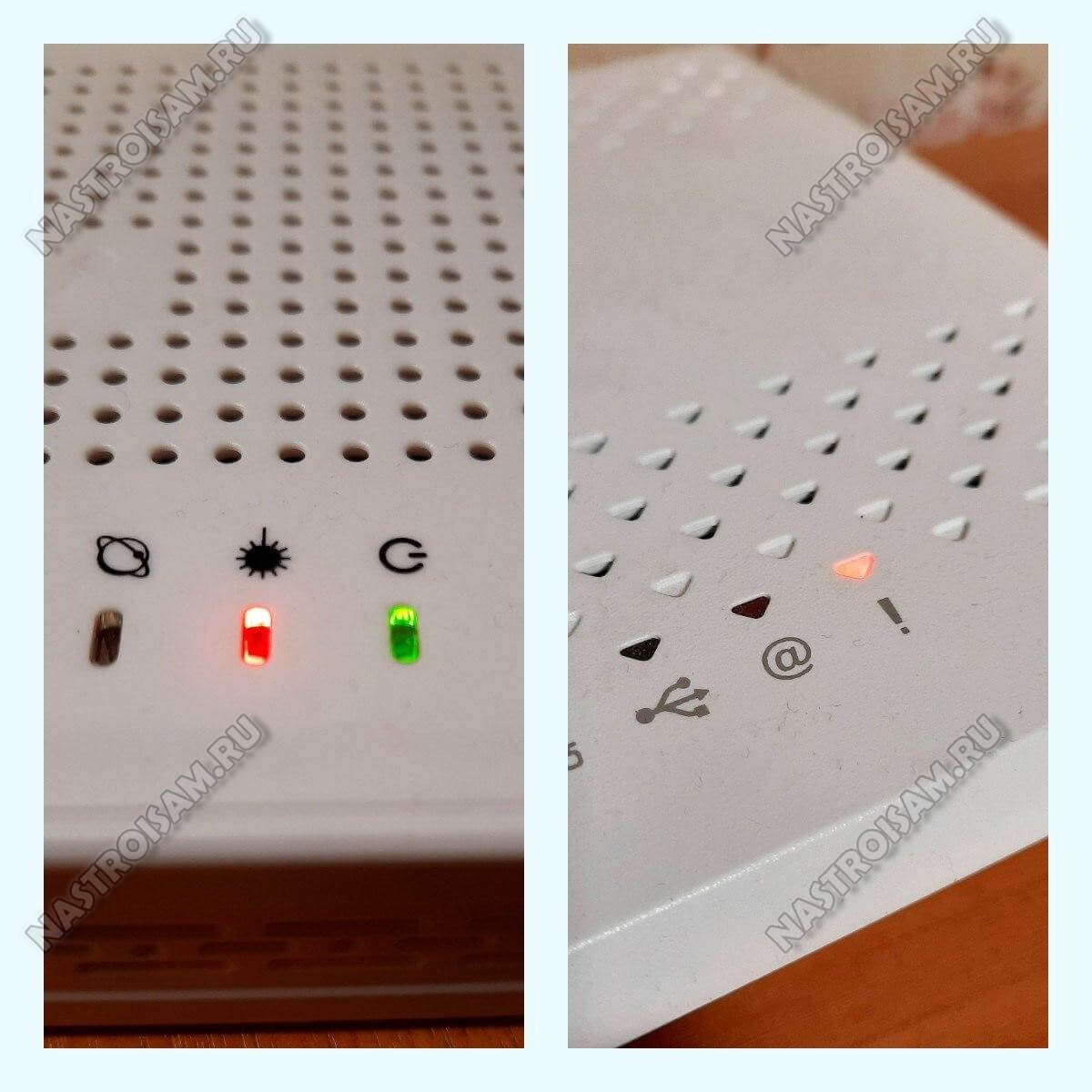
Это достаточно популярные ONU-шки Eltex NTU-RG-1421G-WАС и Sercom RV6699 (она же Ростелеком RT-GM-1). На Элтексе значок у ЛОС вообще непонятный, а на Серкоме — восклицательный знак. Зачем это нужно?
Как правило, на оптическом роутере лампочка LOS горит красным цветом или мигает только в случае возникновения проблем на линии. То есть, если всё нормально, то индикатор не горит, а вот если затухание на линии падает ниже -29 dBm или вообще пропадает сигнал, то ЛОС горит красным. Как видите, всё просто и понятно!
Источник: http://nastroisam.ru/indikator-los-migaet-krasnym-na-routere-prichiny-i-reshenie/
Индикатор соединения с сетью

На разных моделях эта лампочка подписана и выглядит по-своему. На роутерах Ростелеком Sagem значок Интернет вовсе символ «собака» (буква «а» в незамкнутом круге). На других моделях может быть надпись Internet или WAN. Что же значит, если этот индикатор загорелся предупреждающим красным цветом?

А это означает, что есть проблема с авторизацией или подключением к оборудованию провайдера. Самое первое, что нужно сделать – это перезагрузить устройство. Если не помогло, звоним оператору домашнего интернета, чтобы узнать, нет ли неполадок на линии. Если у провайдера все в порядке и перезагрузка не помогла, придется проверять настройки роутера.
В адресной строке любого браузера вводим IP прибора (указан на обратной стороне). В окне авторизации заполняем окошки логин/пароль. Если вы их не меняли, также посмотрите на самом устройстве. Теперь возьмите договор с провайдером и перепроверьте настройки.
В крайнем случае сбросьте параметры маршрутизатора к заводским и заново его настройте.
Источник: http://devicetip.ru/na-routere-rostelekom-gorit-krasnaya-lampochka-chto-eto-znachit/
Не горит (или горит красным) значок @ на роутере
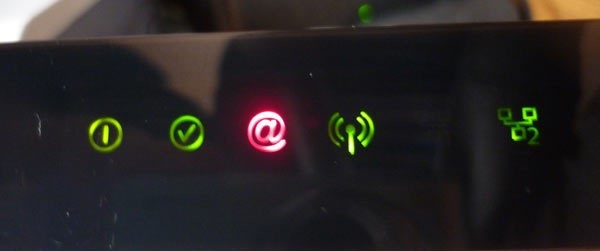
Наиболее частой проблемой на модемах Ростелеком является отсутствие света или горение красным на значке @ (это значок интернета). При этом соединения с интернетом, разумеется, нет. Каковы причины этого, и как ситуацию исправить?
Источник: http://lk-rostelecom.ru/gorit-krasnaya-lampochka-na-wi-fi-routere/
Не подсоединён кабель
Некоторые неопытные пользователи полагают, что, если на стол поставить коробочку (роутер), то интернет появится автоматически. Но если не подключить кабель к разъёму WAN на модеме, то ему просто неоткуда взять соединение с интернетом. Аналогичная ситуация возникает с повреждением кабеля, когда жилы внутри переламываются, обгорают, стираются.
Если кабель подключён ко всем устройствам в правильные разъёмы, то необходимо проверить провод на предмет наличия повреждений по всей его длине.
Источник: http://lk-rostelecom.ru/gorit-krasnaya-lampochka-na-wi-fi-routere/
Неправильные настройки подключения
Когда пользователь в первый раз настраивает оборудование провайдера, то он в настройках указывает данные, которые предоставил ему Ростелеком. Их нужно вбивать только раз, и потом наслаждаться бесперебойной связью.
Неправильно введённые данные изначально не дадут пользоваться интернетом. Но бывает, что настройки сбиваются из-за перепадов напряжения или системного сбоя. Индикатор при этом будет гореть красным, то есть роутер сигнализирует, что сигнала от провайдера он не получает. Для устранения этой проблемы следует:
- зайти в панель настроек модемароутера (в адресной строке вбиваем то, что написано на устройстве или в документации);
- авторизоваться (логин с паролем тоже написан на устройстве);
- проверить все введённые данные, сверяем их с теми, что есть в договоре, если необходимо, вносим изменения;
- сохранить настройки, перезагрузить модем.
При любых затруднениях с проверкой параметров, звоним в клиентскую службу провайдера или в техническую поддержку.
Источник: http://lk-rostelecom.ru/gorit-krasnaya-lampochka-na-wi-fi-routere/
Какие индикаторы должны гореть?
Точный перечень индикаторов, которые должны гореть при правильно работающем роутере, зависят от модели устройства, поскольку каждый производитель подходит к выбору сигналов по-разному. Поэтому перед использованием оборудования рекомендуется изучить инструкцию или обратиться за разъяснениями к консультантам (продавцу).
Источник: http://operator-r.com/na-routere-rostelekom-gorit-krasnaya-lampochka.html
Индикация аккумулятора ноутбука в Windows. Красный крестик на значке батареи.
Если у вас возникают сложности с определением состояния батареи с помощью индикатора, можете посмотреть данные о ней в Windows.

Индикатор аккумулятора на панели задач Windows
Индикатор аккумулятора находится в системном трее на панели задач. Если на значке отображается электрическая вилка, то в этот момент ноутбук подключён к сети через блок питания и АКБ находится в процессе зарядки (или заряжена целиком). Если подержать курсор на индикаторе батарее в панели задач, то Windows выведет информацию об уровне текущего заряда.

Информация о состоянии батареи
Если кликнуть по иконке батареи, то выведется более подробная информация.

Подробная подсказка о состоянии батареи
При подключении к сети рядом с иконкой аккумулятора появляется электрическая вилка. 
Электрическая вилка при зарядке аккумулятора
Если электрической вилки нет, а ноутбук подключён к сети, это говорит о проблемах с АКБ или блоком питания.
При разряде аккумулятора до определённого уровня, Windows выведет сообщение о необходимости зарядки и добавит к значку батарейки восклицательный знак в жёлтом треугольнике.

Напоминание о зарядке аккумулятора
Если Windows диагностирует проблемы с батареей или критический уровень заряда, то на иконке аккумуляторной батареи будет красный крестик.

Информация о проблемах с аккумуляторной батареей ноутбука
Если вам нужно посмотреть более подробную информацию о состоянии АКБ ноутбука, то зайдите в соответствующий раздел в панели управления Windows.
Меню Пуск -> Панель управления -> Энергопитание. Там можно выбрать план энергосбережения, установить действие кнопок питания и т. п.

Управление питанием в панели управления Windows
Источник: http://devicetip.ru/na-routere-rostelekom-gorit-krasnaya-lampochka-chto-eto-znachit/
Как решить неисправность
Исходя из всего вышесказанного, чтобы найти причину, почему не горит Собака или другая лампочка на роутере Ростелеком, и устранить неисправность, необходимо:
- Осмотреть устройство на наличие механических повреждений.
- Уточнить, какой именно индикатор не мигает или не горит зелёным.
- Попробовать перезагрузить модем.
- Проверить подключены ли провода, и отсутствие на них переломов.
- Посмотреть не отключена ли услуга за неуплату.
- Позвонить по телефону горячей линии для уточнения даты проведения технических работ.
- Сбросить настройки роутера к заводским, и установить параметры ещё раз.
Если ни один способ не решил проблему, следует обратиться за помощью к специалистам. Чтобы вызвать технического работника нужно оставить соответствующую заявку. Сделать это можно:
- на сайте rt.ru через чат с оператором;
- по телефону контактного центра 8800100000;
- в любом из офисов.
Источник: http://rostelecomguru.ru/internet/na-routere-gorit-krasnaya-lampochka
Что делать, если на роутере Ростелеком горит красная лампочка?
Почему на роутере ростелеком горит красная лампочка — важный вопрос. Если на роутере загорелась лампочка, которая раньше не горела, нет причин паниковать. Достаточно разобраться в причинах и решить проблему представленными способами.
Источник: http://telecom-wiki.ru/nastrojki/na-routere-rostelekom-gorit-krasnaya-lampochka.html
Что означает каждый индикатор
Чтобы ориентироваться в работе роутера и быстро определять, что за проблемы возникли, следует изучить значение всех индикаторов, что и как должно гореть, и что означает разный режим индикации.
- Индикатор, обозначенный PWR. Это индикатор питания, гореть должен зелёным постоянно.
- SYS – это индикатор системных настроек или статуса работы устройства. В идеале мигает зелёным.
- WAN (или @) – это индикатор соединения с интернетом. В идеале горит зелёным.
- LAN (обычно их несколько) – это локальная сеть. Индикатор горит зелёным при подключении сетевого кабеля.
- WLAN – это индикатор работы беспроводной сети. В идеале мигает зелёным.
- DSL – это индикатор сигнала от провайдера. Мигание зелёным – это попытка установления соединения. При соединении – горит зелёным.
Внимание! Модели роутеров от разных производителей могут иметь другие обозначения индикаторов.
Источник: http://lk-rostelecom.ru/gorit-krasnaya-lampochka-na-wi-fi-routere/
Когда нет причин для беспокойства
- Лампочка «Внимание» загорелась в новом холодильнике Атлант. В этом нет ничего удивительного: холодильнику после включения нужно время для набора температуры. Как только температура в морозильной камере достигнет нужных значений (от -18°С), лампочка с восклицательным знаком погаснет сама.
- Красный индикатор загорелся после разморозки. Ситуация точно такая же. Когда вы только включили холодильник Атлант после разморозки, ему необходимо время, чтобы набрать температуру. Если вы ещё полностью загрузили морозилку продуктами, то может пройти до 24 часов, пока холодильник наберёт температуру, и лампочка погаснет.
- Загрузили в морозильную камеру Атлант много продуктов. Из-за этого температура в морозилке поднялась, и загорелся красный индикатор «Внимание». Подождите до суток, пока морозильная камера наберёт нужную температуру, или воспользуйтесь функцией «Замораживание», которая как раз предусмотрена для быстрой заморозки большого объема продуктов. Только потом не забудьте отключить эту функцию, если в вашем холодильнике Атлант она не выключается автоматически.
- Холодильник давно не размораживали (для холодильников и морозильников без Ноу Фрост, с ручной разморозкой морозилки). Из-за большого количеств льда хладопроизводительность испарителя падает, и температура в морозилке поднимается. В результате, срабатывает аварийная сигнализация, и загорается красный индикатор. Мотор в этом случае работает с редким отключением. Требуется разморозить холодильник и, в дальнейшем, следовать рекомендациям производителя по частоте размораживания техники.
Если холодильник или морозильник работал отлично, никакие продукты вы в него не загружали, как вдруг замигали красная лампочка с восклицательным знаком. Значит, случилась поломка и без помощи мастера не обойтись.
Источник: http://devicetip.ru/na-routere-rostelekom-gorit-krasnaya-lampochka-chto-eto-znachit/
Если вы потеряли инструкцию к роутеру бренда TP-Link или не можете в ней разобраться, эта статья поможет вам понять базовые приемы подключения и настройки любого маршрутизатора этой фирмы. В инструкции мы с вами разберем назначение кнопок роутера, выясним, почему индикаторы могут мигать или светиться красным, а также детально рассмотрим шаги подключения и настройки роутера.
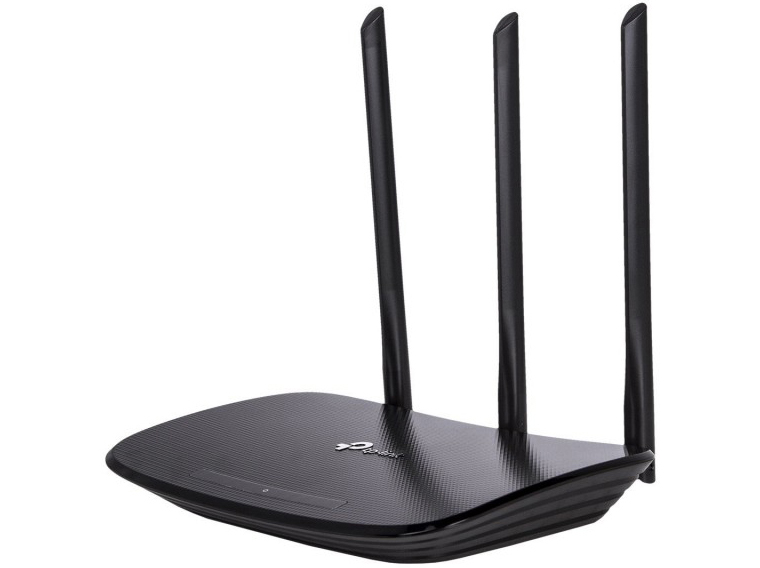
В этом разделе мы выясним, что обозначает тот или иной индикатор, разберемся с непонятными кнопками вроде WPS, QSS и тем, как их использовать на практике.
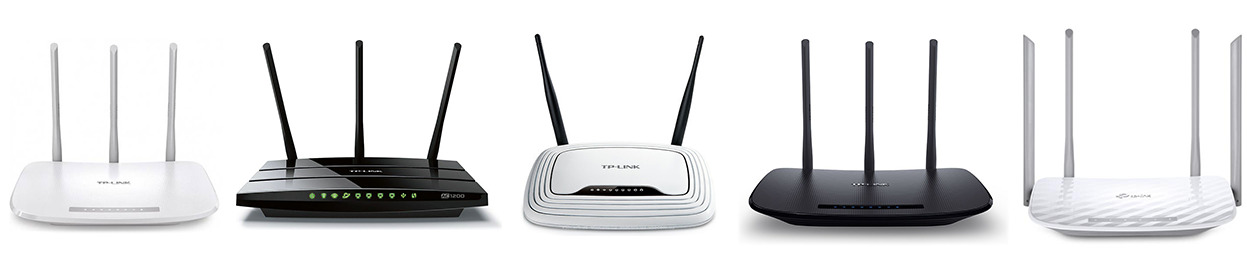
Почему на TP-Link индикатор мигает, не горит или стал красным (оранжевым)
Многих смущает, когда какой-то из индикаторов на роутере TP-Link вдруг начинает мигать, горит оранжевым цветом или вообще не активен. Но вы должны знать, что для некоторых индикаторов мигание или смена цвета является нормой. Чтобы понимать показания роутера, рассмотрим таблицу ниже, в которой представлены типичные обозначения индикаторов большинства моделей бренда TP-Link.
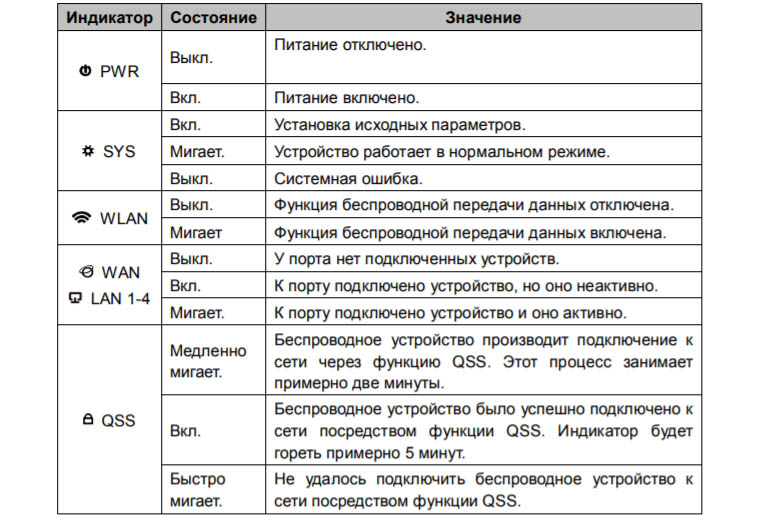
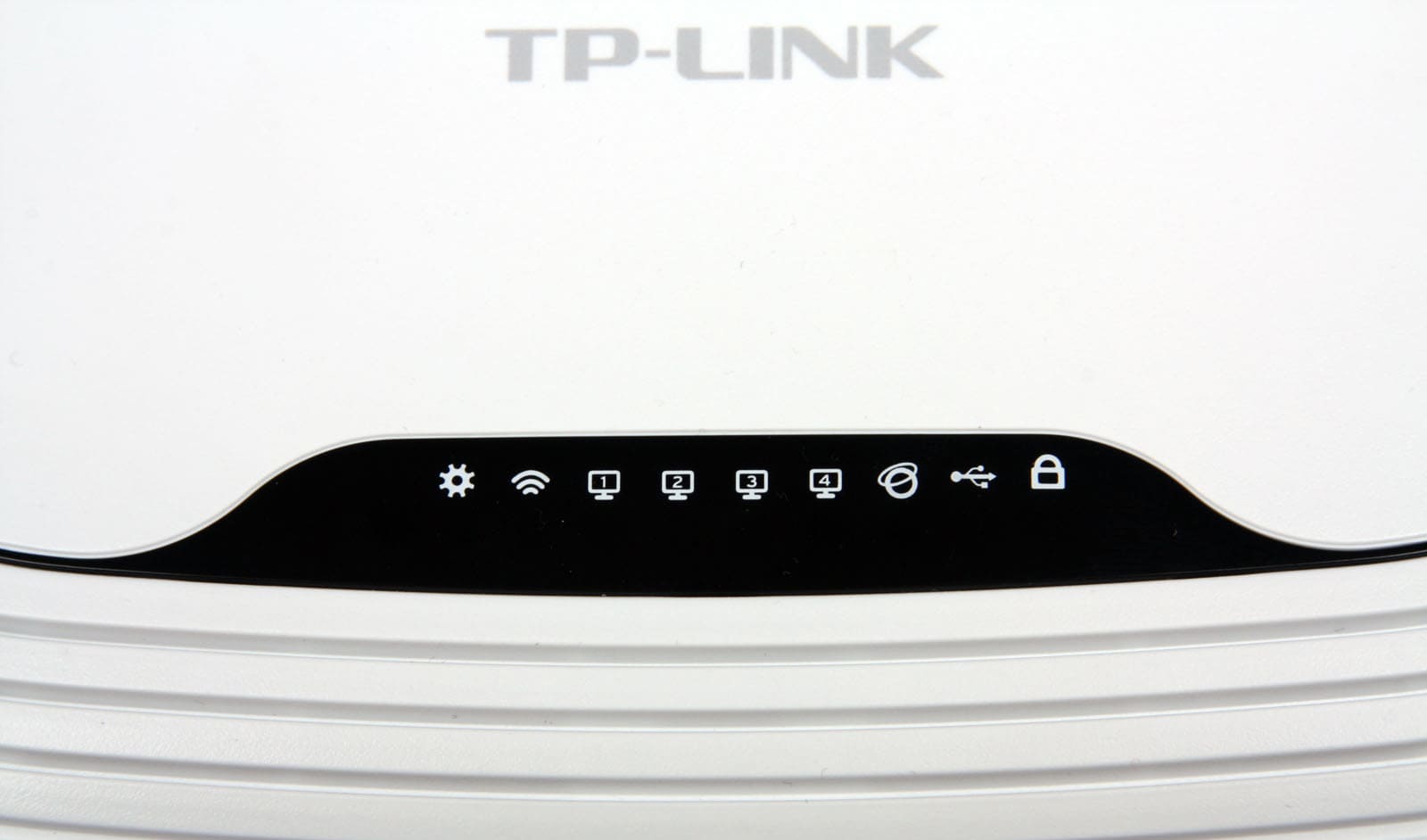
Как мы видим, индикатор «Система» в своем нормальном рабочем состоянии всегда должен мигать. Если мигают индикаторы WLAN, WAN или LAN, это говорит о том, что между подключенными устройствами происходит обмен данными (прием или передача). Мигать может и значок WPS, причем медленное мигание сообщает о процессе подключения устройств, а быстрое мигание говорит о том, что подключение не удалось.
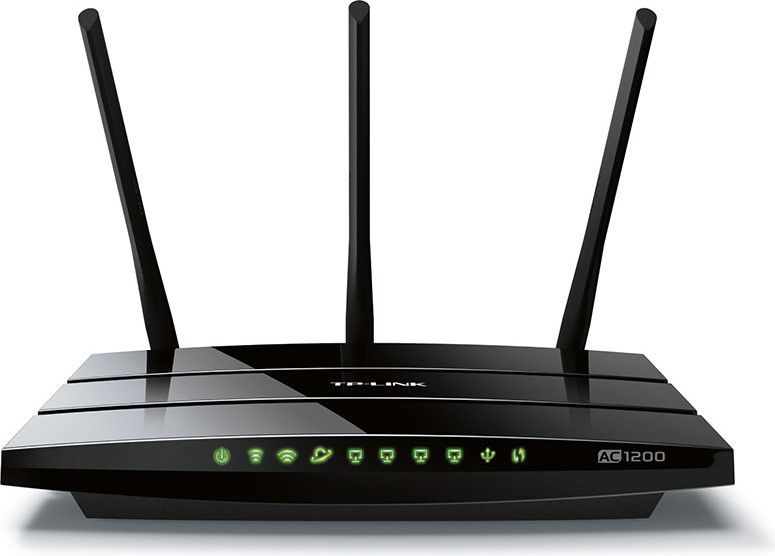
Выключенный индикатор также не всегда означает проблему. Так, погасший индикатор питания говорит об отсутствии энергопотребления, если не горят индикаторы WAN, LAN или WLAN, то к соответствующим портам ничего не подключено или не подключены устройства по Wi-Fi. Однако погасший индикатор системы говорит о возникновении системной ошибки. Часто она исправляется при помощи обновления прошивки роутера.
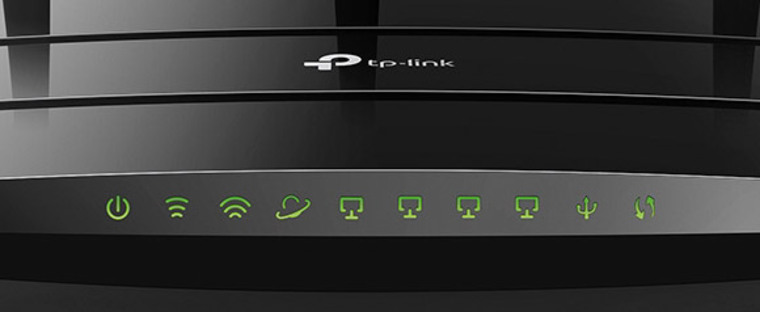
Что касается красного или оранжевого индикатора интернета, то он появился в новых аппаратных версиях некоторых моделей TP-Link. Индикатор горит красным (оранжевым) в том случае, если кабель подключен, но доступа к интернету нет. Наиболее частыми причинами отсутствия доступа могут быть проблемы на стороне провайдера (авария, замена оборудования и пр.) или неверная настройка роутера (выбран не тот тип подключения WLAN, заданы ошибочные данные и пр.).
Зачем на TP-Link нужны кнопки Reset и Wi-Fi
Кнопка Reset пригодится вам в том случае, если нужно обнулить настройки роутера. Например, если вы поменяли пароль к панели управления, но вспомнить его не смогли. А также если купили маршрутизатор с рук, если сделали какие-то неудачные настройки, после которых пропал интернет, или в работе устройства произошел сбой. Во всех этих случаях можно вернуть роутер к заводским настройкам.
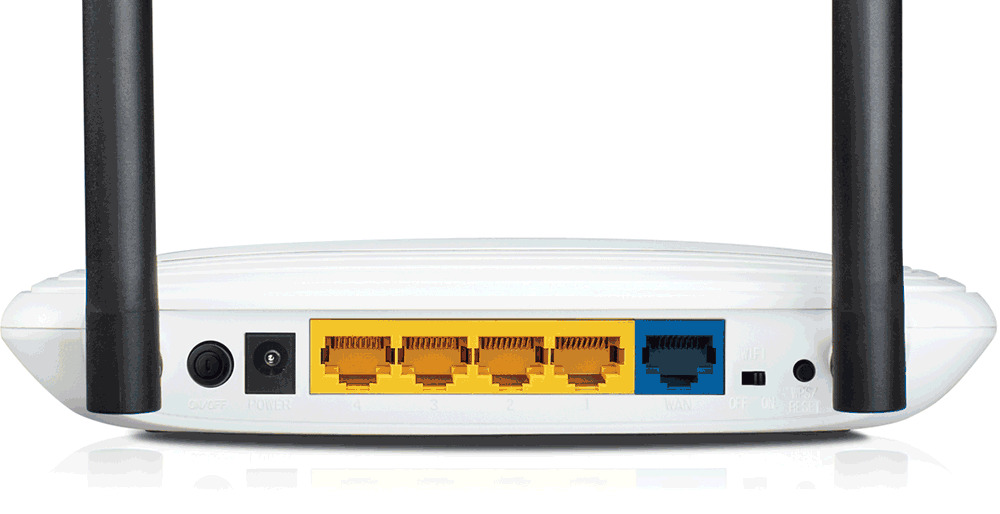
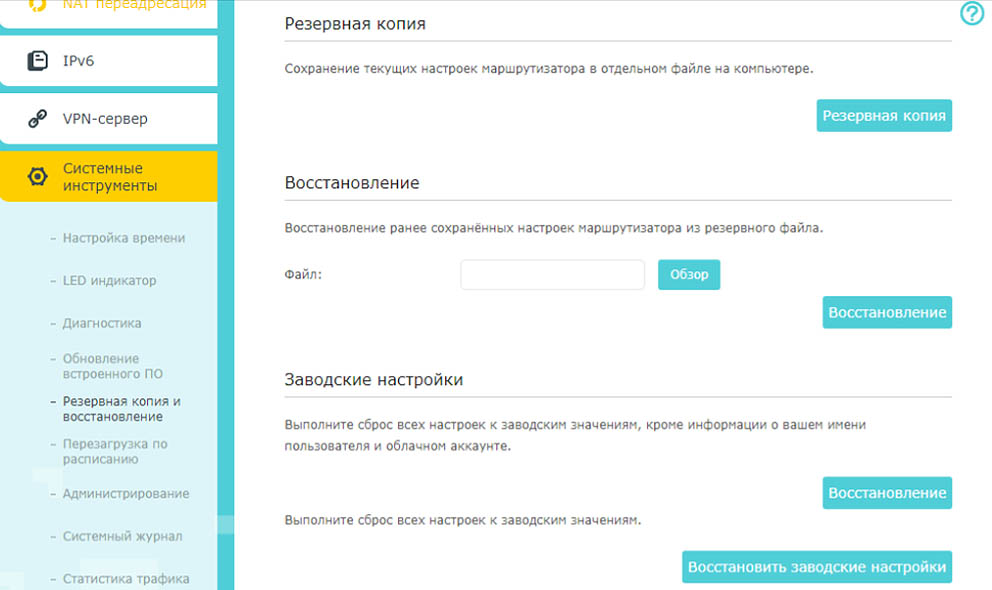
При этом для панели управления и вашей сети Wi-Fi вновь установятся имя и пароль, указанные на наклейке на корпусе вашего роутера. Остальные настройки также вернутся к тем, что были по умолчанию, а это потребует повторной настройки маршрутизатора. Поэтому перед использованием кнопки настоятельно рекомендуем вначале выполнить через панель управления резервное копирование. План действий здесь такой: создать резервную копию настроек (они сохранятся в файл на вашем компьютере), выполнить сброс, дождаться перезагрузки роутера и затем восстановить прежние настройки из сохраненного файла. Все действия выполняются в разделе «Системные инструменты», а сброс можно выполнить как через меню, так и кнопкой Reset, которая зажимается на 5-8 секунд до смены индикации.
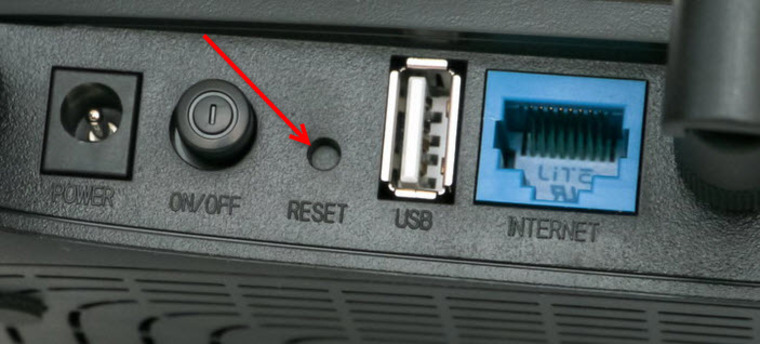
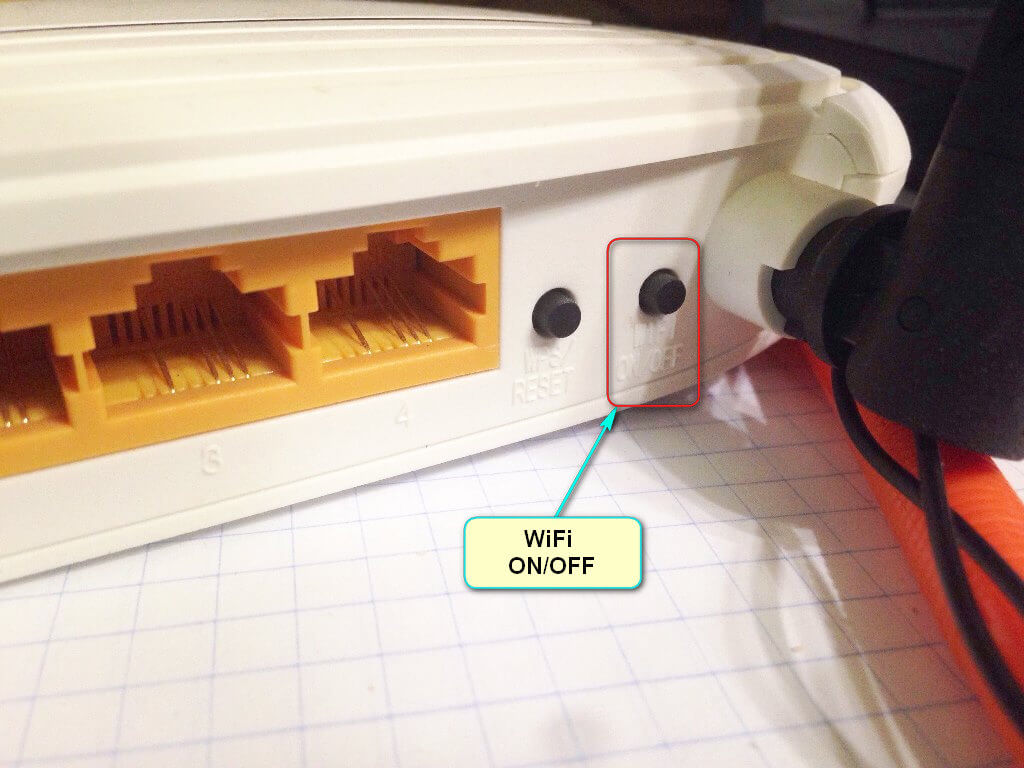
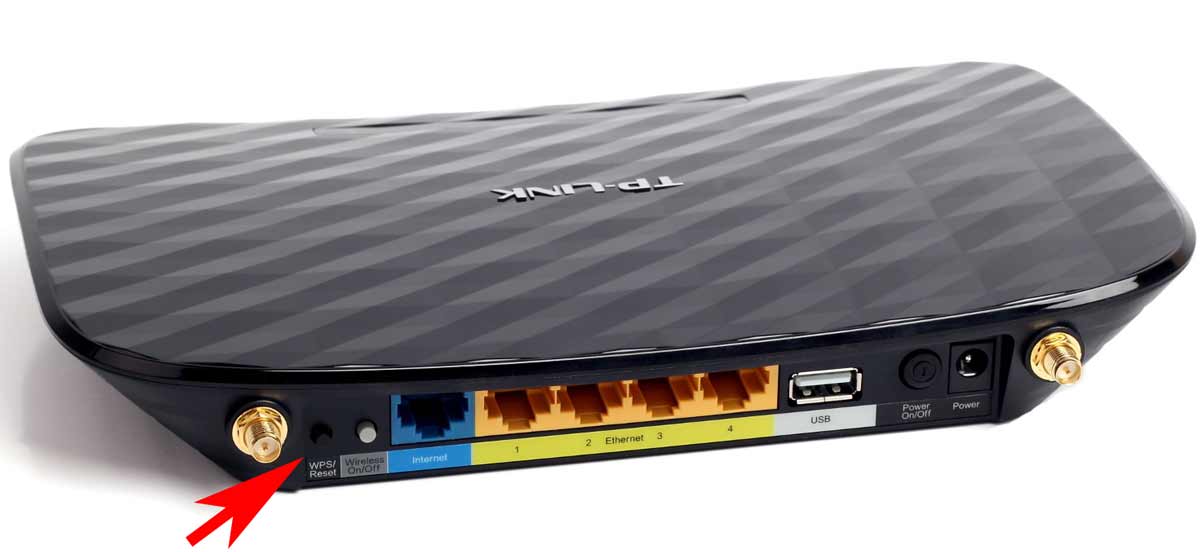
С кнопкой Wi-Fi все намного проще. Нажав ее, вы выключите в доме сеть Wi-Fi, и ваши дети или гости быстрее отложат смартфоны и займутся другими делами. Эта кнопка может быть отдельной или совмещать две функции. Например, в модели Archer C20 она получила название Wireless (англ. — беспроводной), в модели Archer C6 она совмещена с функцией WPS, в моделях TL-WR940N и TL-WR941ND совмещена с функцией Reset. Длительность нажатия также во всех моделях разная: где-то Wi-Fi активируется коротким нажатием, где-то удержанием около трех секунд.
Зачем на TP-Link нужна кнопка WPS (QSS)
Самой сложной для понимания является кнопка WPS или QSS. Начнем с расшифровки этих понятий. Wi-Fi Protected Setup переводится как защищенная установка по Wi-Fi, а Quick Security Setup — быстрая настройка безопасности. За этими названиями скрывается одна и та же функция создания полуавтоматической беспроводной сети. Поясним это на примере. Если вам захотелось подключить к роутеру по Wi-Fi какое-то устройство, то вам нужно найти в списке доступных сетей сеть Wi-Fi-роутера и задать пароль от нее. Это не всегда удобно, так как многие из нас не помнят длинных паролей своих домашних сетей. Вместо вспоминания пароля можно нажать на роутере кнопку WPS (QSS), а затем нажать такую же кнопку на устройстве, которое мы хотим подключить. При этом роутер автоматически передаст этому устройству сгенерированный ключ шифрования. Таким образом, и устройства оказываются защищены, так как связаны сложным паролем, и прежний пароль знать не нужно. Но все же уточним, что хакеры могут взломать ключ и несанкционированно подключиться к вашему роутеру.
Как подключить Wi-Fi-роутер TP-Link
Как подготовить место и устройства
Некоторые игнорируют совет по выбору места для роутера, а затем страдают от того, что в каких-то местах дома сигнал слишком слабый или не ловится вовсе, а также вынуждены тянуть длинные провода. Поэтому не торопитесь и продумайте, какие устройства будете подключать к роутеру по проводу и по Wi-Fi. По проводу чаще всего подсоединяют компьютеры, TV-приставки, игровые консоли, разнообразные мультимедийные центры и другую технику с сетевым портом, для которой желателен мощный стабильный сигнал. По Wi-Fi вы сможете подключать телефоны, планшеты, роботы-пылесосы, веб-камеры и прочие гаджеты с Wi-Fi-модулем. Оцените, где находятся эти устройства, и расположите роутер по возможности в центре вашего Wi-Fi-пространства, а также подготовьте провода подходящей длины для всех проводных устройств.
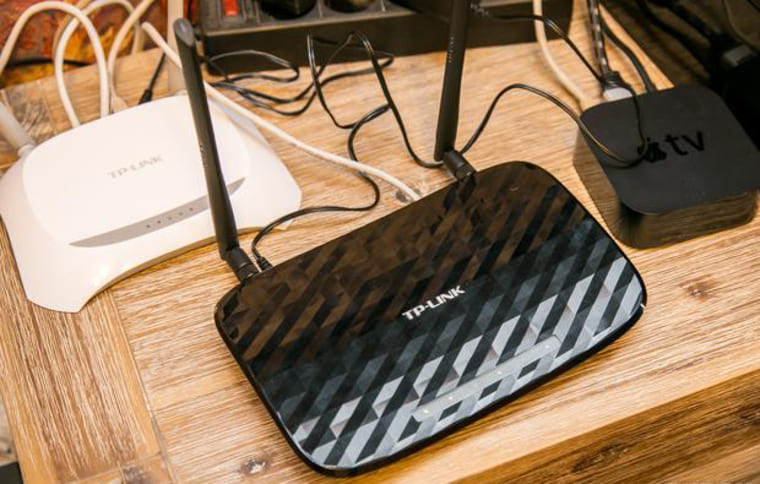
Чтобы роутер раздавал интернет в вашем доме, вам нужны следующие устройства: модем (не требуется, если к вам в квартиру заходит кабель провайдера) и компьютер (мобильный телефон). ПК или смартфон необходимы для того, чтобы зайти в панель управления и ввести необходимые регистрационные данные, выданные вам провайдером. Для подключения к маршрутизатору компьютера и модема вам нужны соответствующие Ethernet-кабели, которые часто идут в комплекте с роутерами и модемами. Для подключения мобильного телефона провода не нужны, но рекомендуется скачать мобильное приложение Tether.
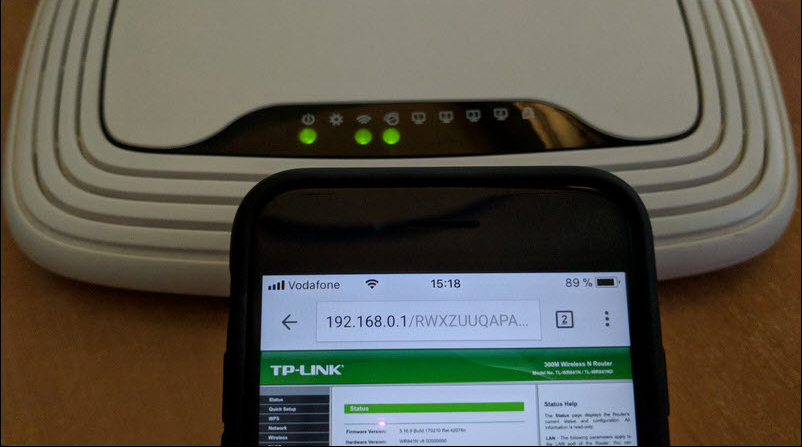
Как подключить роутер TP-Link к интернету
После подготовки всех устройств, проводов и выбора места, вам нужно подключить роутер к интернету. В случае кабеля интернет-провайдера все просто — вставьте его в порт WAN (обычно синего цвета) роутера. В случае модема соедините Ethernet-кабелем порт WAN роутера и порт LAN модема. Модем подключите к интернету, например, вставьте в порт модема телефонный провод. Все соединения делайте при выключенных устройствах.
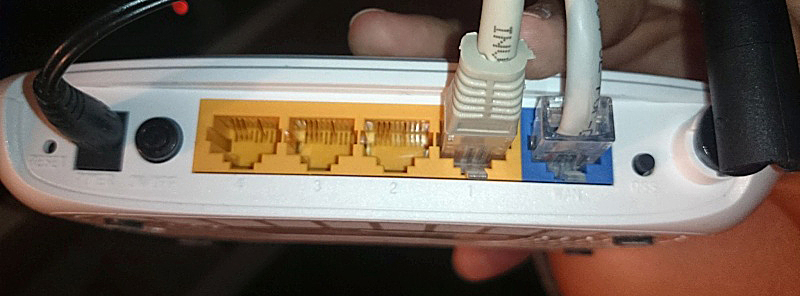
Как подключить роутер TP-Link к компьютеру (ноутбуку) или телефону
Для соединения компьютера или ноутбука с роутером воспользуйтесь все таким же Ethernet-кабелем. Вставьте этот кабель одним концом в какой-либо порт LAN, а другим в подходящий порт компьютера. Возможен и такой вариант, когда ноутбук или ПК подключаются к роутеру по Wi-Fi (у них должен быть адаптер Wi-Fi). Этот же способ используется и для мобильного телефона. В этом случае на ПК или телефоне нужно включить Wi-Fi, построить список доступных сетей, найти в нем сеть, указанную на наклейке вашего роутера, и подключиться к ней (заводской пароль тоже прописан на наклейке).
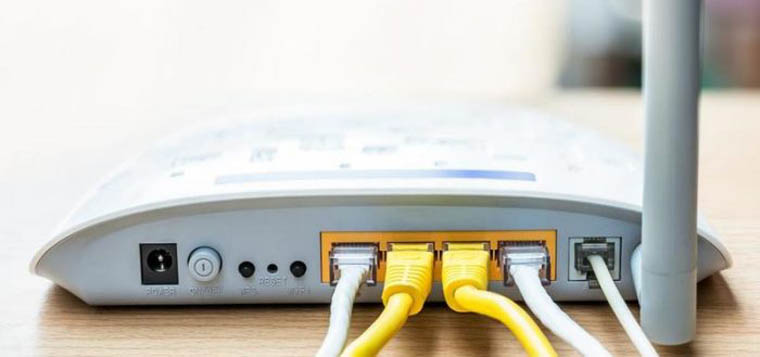
Как настроить Wi-Fi-роутер TP-Link
Заход в панель управления
Настройка роутера с телефона или ПК не отличается по своей сути, так как в любом случае требуется вводить регистрационные данные через панель управления. Для захода в нее вам нужно знать адрес, имя и пароль администратора. Все эти сведения указаны на этикетке вашего роутера. Перейдите по адресу http://192.168.0.1 или http://tplinkwifi.net/ и введите имя и пароль пользователя. Чаще всего имя и пароль по умолчанию такие: admin и admin.
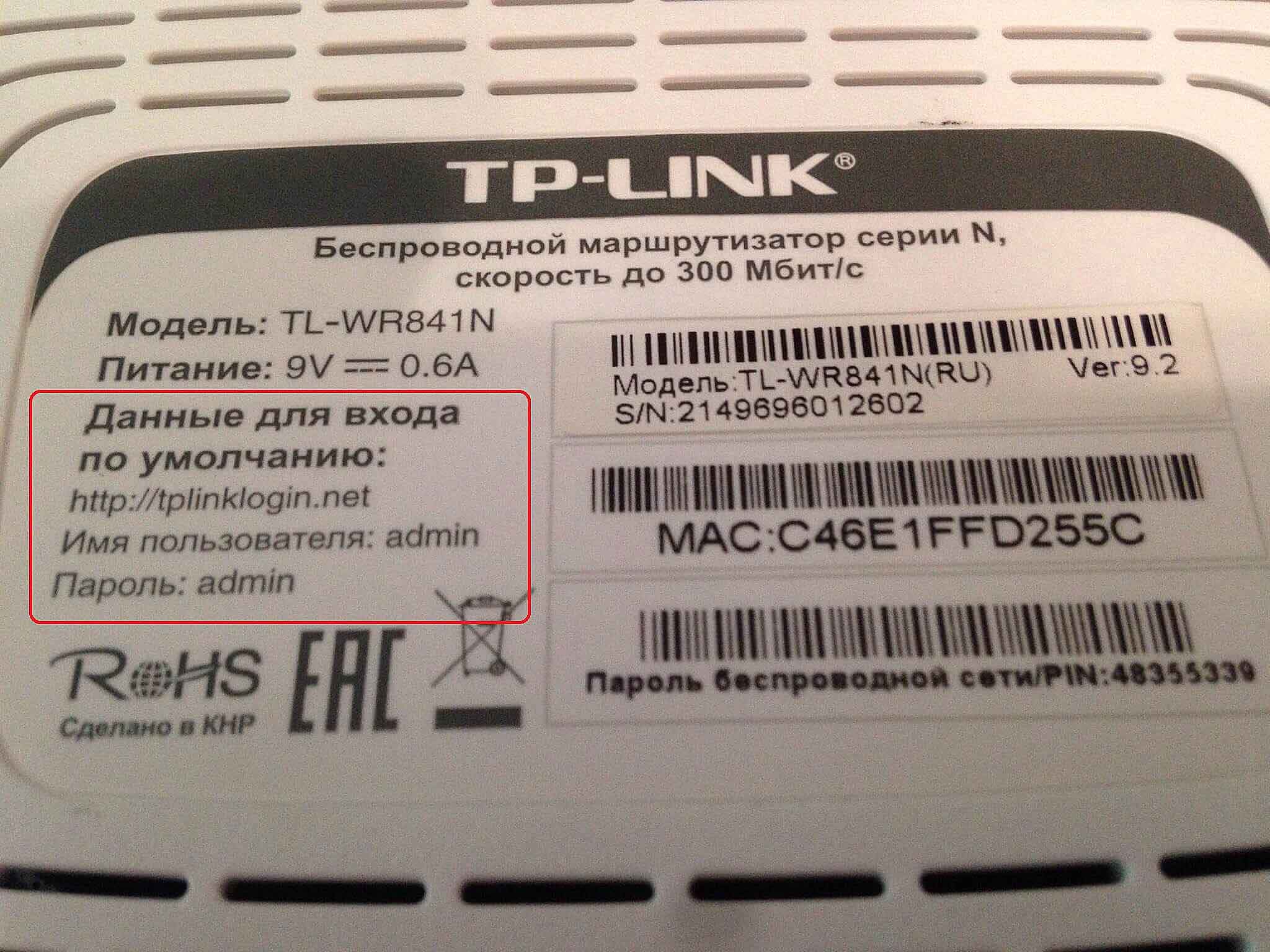
Сама админ-панель может иметь разный дизайн в зависимости от модели и версии прошивки роутера. Поэтому не смущайтесь, если вместо дизайна в зеленых тонах встретите голубой дизайн. Админ-панель последнего типа в чем-то удобнее «зеленой» версии, например в ней объединены в одно окно резервное копирование, восстановление и сброс и есть дополнительные функции вроде проверки последней версии обновления. Однако все базовые настройки выполняются примерно одинаково там и там.
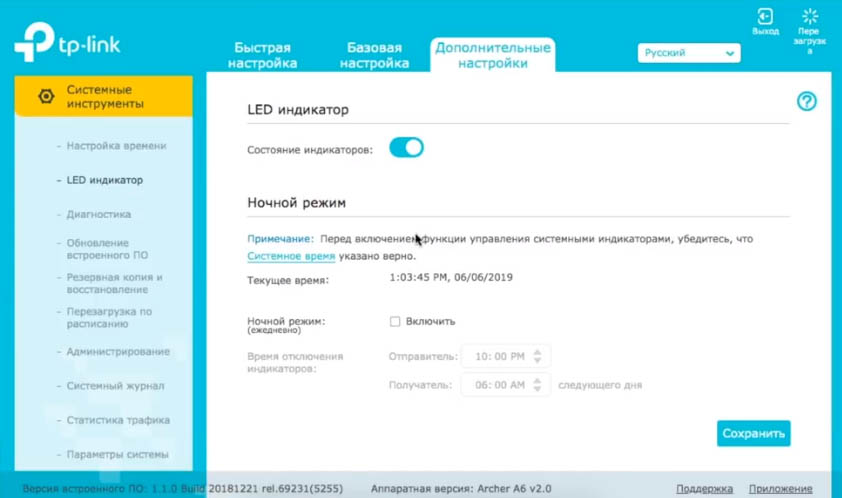
Запуск быстрой настройки или самостоятельный ввод данных
Для настройки роутера в любой версии панели управления есть вариант запустить быструю настройку и ответить на все вопросы или задавать данные самостоятельно через разные разделы меню. С некоторыми роутерами TP-Link в комплекте идут установочные CD-диски, которые по сути заменяют быструю настройку через панель управления.
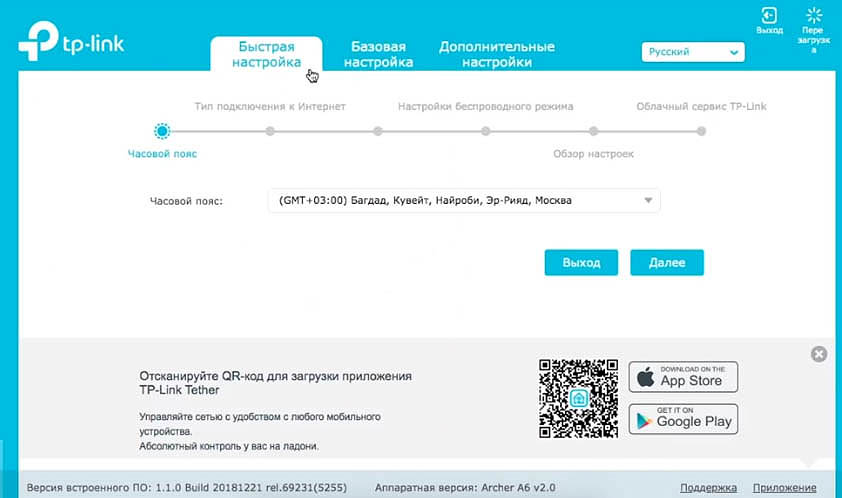
При запуске быстрой настройки или самостоятельном вводе данных важно не ошибиться с регистрационной информацией, полученной от провайдера. Вам необходимо верно выбрать тип подключения, задать соответствующие ему данные, настроить Wi-Fi-сеть (придумать ей имя и пароль) и сменить пароль к панели управления. Понять это вам помогут примеры настроек в статьях: «Инструкция к роутерам TP-Link TL-WR740N и TL-WR741ND», «Инструкция по настройке роутера TP-Link TL-WR840N», «Инструкция по настройке роутера TP-Link Archer C6».
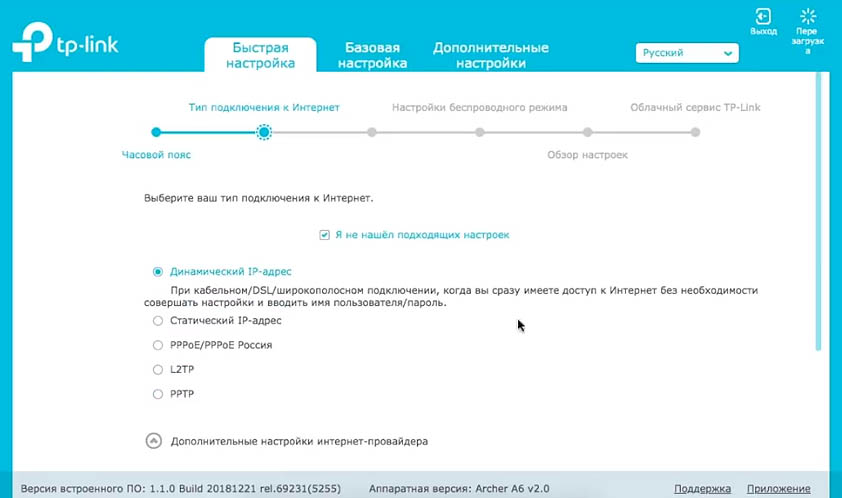
Дополнительные настройки
Многие не используют дополнительные настройки, так как попросту не знают о них. В то же время во многих роутерах TP-Link есть возможность настраивать интернет для детей (запрещать некоторые сайты, задавать расписание и пр.), обустраивать гостевую сеть, задавать ночной режим работы роутера и другое. Изучите самостоятельно возможности вашего маршрутизатора и опробуйте те функции, которые вас заинтересовали. Но перед началом экспериментов советуем сделать резервную копию настроек, так как неправильные настройки могут привести к исчезновению доступа к интернету. Если это произойдет, выполните сброс роутера кнопкой Reset и восстановите файл через раздел восстановления панели управления.
Надеемся, что после выполнения шагов этой инструкции вас уже не будет смущать необходимость подключения роутера TP-Link. Поняв принципы настройки один раз, вы легко подключите другую модель маршрутизатора этой компании и быстрее освоитесь с роутерами других производителей.
Сергей Ефимов
20 октября, 2021
Комментарии (0)
В процессе эксплуатации пользователь может столкнуться с проблемой того, что на роутере горит красная лампочка. Для того, чтобы предпринять правильные меры по устранению неисправности, необходимо знать, какие причины приводят к ее появлению.

Варианты индикации кнопки WAN
Разъем Wide Area Network отвечает за подключение к глобальной сети, то есть к интернету. К нему подключается кабель. Датчик WAN часто называют индикатором интернет-соединения. В зависимости от цвета и интенсивности, с которой горит лампочка, определяется ошибка соединения, требующая своевременного устранения.
Возможны такие варианты статуса индикатора WAN:
- лампочка не горит, хотя другие – активны;
- датчик мигает с разной интенсивностью;
- не горят вообще никакие лампочки;
- датчик мигает, горит ярко зеленым цветом – маршрутизатор подключен к интернету;
- горит или мигает оранжевым цветом (у определенных моделей – желтым или красным) – есть подключение по кабелю, но не работает интернет.
ЕслиWAN-индикатор часто мигает, значит, происходит обмен информацией, передача данных, обновление системы.
Какие индикаторы должны гореть
Чтобы отслеживать работу роутера, и понимать в случае неисправности, в чём может быть проблема, важно знать, какие индикаторы должны светить, что означают значки под каждой лампочкой
| Индикатор | Значение/цвет |
| PWR (Power) | Питание устройства. При включении загорается зелёным. |
| SYS (STATUS, Статус) | Отвечает за системные настройки. Если всё работает, мигает зелёным. |
| INTERNET, WAN (Собака) | Показывает о наличии соединения. Постоянно светится зелёным.. |
| LAN (от 1 до 4) | Индикаторы локальной сети. Зелёный свет постоянно, если подключён сетевой кабель. |
| WLAN | Мигающий зелёный цвет говорит об установленном WI-FI – соединении. |
| DSL | Устанавливает связь с интернет-провайдером. Если лампочка мигает – идёт синхронизация, если светит – соединение установлено. |
Технология GPON
Разберемся что это такое.
Некоторые уже и не помнят, что раньше Интернет получали по обычным медным телефонным проводам. Этой скорости катастрофически не хватало, да и само соединение частенько разрывалось. Но люди пользовались.
А время шло, и появилась технология передачи информации с помощью света — по волоконно-оптическим линиям связи. Теперь те же провайдеры, которые раздавали Интернет по медным проводкам, стали их заменять на оптоволокно.

Этот переход дал существенный прирост в скорости соединения — с 58 кбит/сек до 1 Гбит/с. Как видим, разница весьма ощутимая. Появилась возможность по одному каналу подключиться через GPON одновременно к нескольким услугам от одного провайдера:
- Интернет;
- качественное ТВ;
- телефон.
Причем эти услуги можно применять все сразу: и просмотр каналов ТВ в HD-качестве, и загружая фильмы большого размера из сети Интернет. И качество, и скорость останутся прежними, даже если в этом случае будет подключено несколько устройств одновременно.
Такие высокие характеристики достигаются за счет того, что на участке АТС–потребитель отсутствуют разного рода коммутаторы и переключатели, которые необходимо периодически настраивать. Поэтому сети на оптике дешевле при обслуживании и, как следствие, значительно надежнее.
Да и не забудем, что заявленная провайдером скорость в 1 Гбит/с — это не скорость Интернета потребителя, а общая пропускная возможность сети! Но потребитель вполне реально может рассчитывать и пользоваться скоростью до 500 Мбит/с. Хотя и тут не все так однозначно. Большое влияние оказывает сам роутер, вернее его мощность.

Плюсы оптоволокна:
- Защита сети от помех.
- Приборы, раздающие сеть Wi-Fi в соседних квартирах, как и радиотелефоны не влияют на передачу данных для вашего интернет-соединения. И если это не так, то значит есть повод задуматься: почему на роутере горит красная лампочка.
- Это сети пассивного типа. От АТС до абонента нет устройств, которые способны сломаться.
Минусы:
- Роутер, как правило, идет в комплекте с устройством сети Интернет в квартире. Его нельзя выбрать. Он не продается в розничных магазинах, а заменить другим модемом невозможно.
- Оптокабель легко сломать. Уже при монтаже кабельной линии заранее выбирается место, где будет постоянно размещен роутер.
- Сам кабель потом удлинить практически невозможно. Это и сложно и ощутимо дорого.
- Для роутера должна быть рядом розетка на 220 В.
Проблемы на стороне провайдера
Когда значок интернета на роутере TP Link горит красным, пользователи редко грешат на провайдера. Сообщение об отсутствии доступа к интернету должно насторожить.
Важно! Прежде чем осуществлять настройку маршрутизатора, проверять кабель, рекомендуется связаться с провайдером. Он способен дать консультацию, независимо от установленной операционной системы.
Большинство пользователей редко обращают внимание на индикаторы роутера. Первым звоночком является ярлык интернета на панели Пуск, рядом с часами. Если высвечивается надпись «без доступа к интернету», в 50% случаях виноват провайдер.
Загрузка прошивки и утилиты Firmware Restoration для восстановления роутера ASUS
Для начала нам нужно скачать утилиту для восстановления прошивки и прошивку для нашего роутера. Все это можно скачать с официального сайта ASUS. На странице, посвященной именно нашему роутеру. Поэтому для начала нам нужно узнать модель роутера. Для этого посмотрите на наклейку внизу устройства. У меня ASUS RT-N12+.
Перейдите по ссылке и введите модель вашего роутера в строку поиска. Например, «РТ-Н12». В результатах поиска находим нашу модель (важно, чтобы модель точно совпадала) и нажимаем на ссылку «Драйверы и утилиты» рядом с ней».

Затем выберите версию Windows, установленную на вашем компьютере. Откройте вкладку «Утилиты» и загрузите утилиту «ASUS Firmware Recovery», щелкнув ссылку «Global». Сохраняем на компьютере.
Затем откройте вкладку «Прошивки» и скачайте первую прошивку для нашего роутера в списке.

У нас на компьютере должно быть два архива. Прошивку необходимо извлечь из архива, чтобы файл с расширением .trx находился в папке или на рабочем столе.
Вы также можете извлечь папку из архива с помощью утилиты Firmware Restore.

Далее вам необходимо установить утилиту восстановления прошивки. Для этого запустите в папке Setup.exe или Rescue.exe. Установка очень проста, достаточно следовать инструкции. По окончании мастер предложит запустить утилиту. Вы можете согласиться, так как ссылка не появится на рабочем столе. А чтобы запустить его позже, вам нужно будет выполнить поиск в меню «Пуск.
Прошивка скачана, утилита установлена. Можешь продолжать.
Оранжевый сигнал на роутере горит из-за привязки по MAC адресу
Если же этого не произошло, но вы уверены, что сделали все верно, то на лицо такой вариант, что провайдер привязывает MAC адрес компьютера к вашей учетной записи. То есть, вы купили новый роутер, и теперь вместо сетевой карты компьютера с оборудованием поставщика другое устройство, имеющее другой физический (MAC) адрес. Более ответственные провайдеры сообщают об этом пользователям — например, когда я меняю роутер, то при попытке открытия любого сайта появляется сообщение о том, что нужно перезагрузить его для новой привязки.
Вариантов решения проблемы два:
- Позвонить в службу поддержки и сказать, что у вас поменялся компьютер
- Сделать клонирование MAC адреса ПК встроенными средствами роутера.
( 2 оценки, среднее 5 из 5 )
Дорогие пользователи! У нас появился новый форум на платформе tp-link.community (Сообщество)
Форум доступен по ссылке https://community.tp-link.com/ru
Если при регистрации в Сообществе Вы укажете адрес электронный почты, который используете на данном форуме, то Ваши данные будут перенесены на форум Сообщества автоматически.
Также, если на форуме Сообщества Ваш никнейм будет занят, то Вам предложат сменить его или оставить, но с приставкой «_RU».
Подробнее Вы можете прочитать тут: https://community.tp-link.com/ru/home/f … pic/501542
Убедительная просьба не дублировать темы на старом/новом форуме.
Все зеленые, один оранжевый
-
Smthnew
- Сообщения: 5
- Зарегистрирован: 16 янв 2019, 22:32
- Страна: Россия
Все зеленые, один оранжевый
Название темы: Все зеленые, один оранжевый
Аппаратная версия устройства: V.11
Провайдер: ATK
Тип подключения: PPPoE

Описание проблемы: Горят все лампы при подключении интернет провода в Wan. Один горит оранжевым, что говорит об отсутствии подключения к интернету. Провод рабочий, напрямую в ноутбук интернет работает. В другом роутере работает.
Что это значит? При подключении патч-корда от роутера к ноуту, ноут тоже не определяет сеть.
-
Smthnew
- Сообщения: 5
- Зарегистрирован: 16 янв 2019, 22:32
- Страна: Россия
Re: Все зеленые, один оранжевый
Сообщение
Smthnew » 16 янв 2019, 22:53

Только так получается картинку вложить.
-
alex190373
- Сообщения: 57
- Зарегистрирован: 12 авг 2017, 15:33
- Страна: Россия
Re: Все зеленые, один оранжевый
Сообщение
alex190373 » 16 янв 2019, 23:23
Smthnew, по моему опыту, сначала обязательно зови техподдержку провайдера и выноси ему мозги по полной программе. Дескать, вот посмотрите, у меня новый хороший роутер, а ваши настройки не работают с ним и т.д. 
TP-LINK Archer C7v4, C4000v2
-
Maria2017
- Сообщения: 676
- Зарегистрирован: 16 окт 2017, 13:23
- Страна: Россия
Re: Все зеленые, один оранжевый
Сообщение
Maria2017 » 17 янв 2019, 09:20
Smthnew писал(а): ↑
16 янв 2019, 22:53
Только так получается картинку вложить.
При настройке PPPoE в интерфейсе самого роутера указывали имя пользователя и пароль от провайдера? (вкладка Сеть — страница WAN).
-
Smthnew
- Сообщения: 5
- Зарегистрирован: 16 янв 2019, 22:32
- Страна: Россия
Re: Все зеленые, один оранжевый
Сообщение
Smthnew » 17 янв 2019, 11:00
Maria2017 писал(а): ↑
17 янв 2019, 09:20
Smthnew писал(а): ↑
16 янв 2019, 22:53
Только так получается картинку вложить.
При настройке PPPoE в интерфейсе самого роутера указывали имя пользователя и пароль от провайдера? (вкладка Сеть — страница WAN).
Я так понимаю, чтобы в настройках роутера что-то сделать, должно заходить на 192.168.0.1. Но подключения нет, как через WiFi, так и через провод от роутера к ноуту.
Такое чувство, что роутер не принимает сигнал.
-
Smthnew
- Сообщения: 5
- Зарегистрирован: 16 янв 2019, 22:32
- Страна: Россия
Re: Все зеленые, один оранжевый
Сообщение
Smthnew » 17 янв 2019, 11:29
Maria2017 писал(а): ↑
17 янв 2019, 09:20
Smthnew писал(а): ↑
16 янв 2019, 22:53
Только так получается картинку вложить.
При настройке PPPoE в интерфейсе самого роутера указывали имя пользователя и пароль от провайдера? (вкладка Сеть — страница WAN).
Не знал, что роутер настраивается без соединения, попробую сегодня вечером его настроить 
-
artemova
- Сообщения: 985
- Зарегистрирован: 08 дек 2017, 11:58
- Страна: Россия
Re: Все зеленые, один оранжевый
Сообщение
artemova » 17 янв 2019, 14:15
Smthnew писал(а): ↑
17 янв 2019, 11:00
Maria2017 писал(а): ↑
17 янв 2019, 09:20
Smthnew писал(а): ↑
16 янв 2019, 22:53
Только так получается картинку вложить.
При настройке PPPoE в интерфейсе самого роутера указывали имя пользователя и пароль от провайдера? (вкладка Сеть — страница WAN).
Я так понимаю, чтобы в настройках роутера что-то сделать, должно заходить на 192.168.0.1. Но подключения нет, как через WiFi, так и через провод от роутера к ноуту.
Такое чувство, что роутер не принимает сигнал.
Настройки должны открываться без интернета, если подключены по wifi или кабелем
-
Smthnew
- Сообщения: 5
- Зарегистрирован: 16 янв 2019, 22:32
- Страна: Россия
Re: Все зеленые, один оранжевый
Сообщение
Smthnew » 17 янв 2019, 21:01
192.168.0.1 не открывается. Вставляю шнур в лан и в ноут, включаю роутер, та же гердянда, новой вайфай сети нет. В общем, хз что делать. Возвращать в магазин.
-
aureoli86
- Сообщения: 1554
- Зарегистрирован: 06 фев 2015, 12:07
- Страна: Россия
Re: Все зеленые, один оранжевый
Сообщение
aureoli86 » 18 янв 2019, 16:53
Smthnew писал(а): ↑
17 янв 2019, 21:01
192.168.0.1 не открывается. Вставляю шнур в лан и в ноут, включаю роутер, та же гердянда, новой вайфай сети нет. В общем, хз что делать. Возвращать в магазин.
Сколько LAN портов задействовано в роутере? Только один кабель в порт lan воткнут?
Reset держали на роутере?
Какой Ip адрес получает ПК по вайфай или по кабелю (правой кнопкой состояние-сведения)? Можно скрин.
Описание значков и кнопок на роутере TP-Link
Содержание
- 1 Разбираемся с назначением светоиндикаторов
- 2 Какие лампочки должны гореть на роутере
- 3 Неполадки и варианты их устранения
- 3.1 Индикатор беспроводной сети отключен
- 3.2 Оранжевый или красный цвет индикатора WAN
- 3.3 Красный цвет светодиода LOS
- 3.4 Светится только индикатор питания или горят все лампочки
- 3.5 Горение или моргание всех светодиодов
- 3.6 Красный цвет диода питание
- 4 Подводя итоги
- 5 Видео по теме
На панели любого беспроводного роутера располагаются светоидикаторы. При этом такие лампочки есть на всех роутерах, независимо от его производителя и модели. Роутеры ТП-Линк не является исключением из правил, ведь на них также есть различные светодиоды. Данные светодиоды отвечают за работу определенной функции в устройстве. Их текущее состояние позволяет понять такие вещи — подключение роутера к питанию и сети провайдера услуг, работу беспроводного режима, подсоединение внешних устройств к сетевым или USB-портам и др. При этом светодиоды на маршрутизаторе могут светиться, моргать или не гореть совсем. Далее в этом материале расскажем, что означают световые индикаторы на роутере TP-Link.

Разбираемся с назначением светоиндикаторов
У всех производителей таких беспроводных устройств есть единая система обозначения светодиодов. Однако встречаются модели, индикаторы которых отличаются определенными отличиями.

Для примера, двухдиапазонный маршрутизатор, который поддерживает радиочастоты Вай-Фай 2.4 и 5 GHz имеет на панели два раздельных светодиода для каждого диапазона. Кроме того, индикация, информирующая пользователя о текущем состоянии прибора, может отсутствовать на его панели. В новых моделях роутеров свечение светодиодов может быть различных цветов.

Расскажем ниже, как должны гореть значки на роутере TL-WR740N от TP-Link. Эта модель маршрутизатора очень популярна у пользователей, поэтому ее и выбрали для описания светоиндикаторов. Индикаторы устройства будут рассматриваться слева направо. Значение светодиодов данной модели роутера от ТП-Линк:
- Индикатор питания («Power» или «PWR»). Когда питание подключено, светится зеленым цветом. При отключенном питании он тухнет.
- Индикатор параметров системы («System» или «SYS»). Три возможных режима активности. Мигает зеленым цветом в стандартном рабочем состоянии. Непрерывное свечение диода говорит о том, роутер загружается или произошло обнаружение системной ошибки. Не светится, когда питание отключено или из-за наличия какой-то системной ошибки.
- Индикатор беспроводной сети («Wi-Fi» или «WLAN»). Если светоиндикатор мигает, идет передача данных по беспроводному каналу. Непрерывное свечение — Вай-Фай точку можно использовать для подключения на клиентских машинах. Нет свечения говорит о том, что точка Вай-Фай не была создана через настройки маршрутизатора или ее отключили при помощи кнопки.
- Индикаторы сетевых портов («LAN», нумерация от 1 до 4). Ethernet-порты, которые используется для подключения различных сетевых устройств при помощи патч-корда. На маршрутизаторе есть 4 сетевых порта. Для каждого порта на панели прибора есть отдельный светоиндикатор. Если индикатор загорается и непрерывно светится, значит к нему подключено сетевое устройство. Моргает, когда идет передача данных по этому порту. Нет свечения — устройство к порту не подключено, порт не работает или не настроен, провод поврежден.
- Значок интернета («WAN» или «Internet»). Индикация полностью аналогична ранее описанной для сетевых портов LAN. Дополнительно может гореть оранжевым цветом в том случае, когда у роутера нет доступа к интернет-сети.
- Индикатор упрощенного варианта подключения к Вай-Фай («QSS» или «WPS»). Позволяет подключаться к роутеру без ввода пароля. Должен загореться после активации данной опции. Не светится, когда опция выключена.
Новые модели маршрутизаторов могут иметь один USB-разъем и более. Индикатор данного порта также располагается не передней панели прибора. При этом для каждого порта выделяется отдельный светоиндикатор.

Рассмотрим ниже, какие индикаторы есть на маршрутизаторе TL-WR940N от ТП-Линк. Для удобства они все пронумерованы от 1 до 6. На устройстве есть следующие светодиоды.
(1) Питания.
(2) Беспроводная сеть диапазона 2.4 GHz.
(3) Интернет.
(4) Сетевые порты LAN (4 шт.). Для каждого порта свой индикатор. Всего 4 индикатора.
(5) WPS.
(6) Порты USB. У данного роутера 2 порта, поэтому на его панели есть два светоиндикатора.
У маршрутизаторов, которые могут работать с оптоволоконными сетями (технология GPON), на панели могут располагаться 2 дополнительных светодиода. Для их обозначения используют надписи «PON» и «LOS». Эти лампочки на роутере добавляются взамен индикатора «WAN».
- PON отвечает за регистрацию прибора в сети поставщика услуг.
- LOS сигнализирует пользователю о состоянии текущего подключения к сети провайдера услуг.

У таких GPON-роутеров на задней панели могут размещаться 2 разъема, которые позволяют подсоединять телефонный кабель (разъем RJ-11). Цифровая телефония реализуется благодаря наличию таких разъемов на панели устройства.

Какие лампочки должны гореть на роутере
Далее ниже расскажем, какие клавиши и светодиоды должны гореть на роутере. Свечение данных элементов передней панели роутера зависит от текущего состояния прибора. Для моделирования свечения диодов аппарата TP-Link будет использована наиболее вероятная ситуация. Маршрутизатор подключили к электропитанию, однако сетевые провода не подключали и установку параметров еще делали. В этом случае:
- Питание — светится непрерывно.
- Параметры системы — моргает.
- Индикаторы сетевых подключений WAN и LAN не светятся.
- Wi-Fi не горит.
Во время подключения роутера к сети интернет и отсутствии подключения других девайсов к нему:
- Должны гореть индикаторы «Питание» и «WAN».
- Параметры системы — моргает.
- Светоиндикаторы LAN и Wi-Fi не светятся.
К роутеру подключились по Вай-Фай клиентские машины, идет передача данных, включая передачу данных на усилитель при помощи «WPS». Светоидикация на приборе будет такой:
- Питание — должен светится непрерывно.
- Мигающие индикаторы параметров системы, интернета, LAN и WAN.
- Wi-Fi — активный.
Неполадки и варианты их устранения
Индикация на приборе может указывать на наличие неисправностей. Самостоятельное устранение силами самого пользователя таких исправностей возможно. Далее ниже опишем основные неисправности роутера.
Индикатор беспроводной сети отключен
Определенные модели роутеров оборудуются клавишей, которая позволяет включать и выключать Вай-Фай. Располагается такая кнопка сзади прибора. Чтобы активировать раздачу Wi-Fi надо просто нажать данную клавишу 1 раз и подождать буквально пару секунд. Цвет светодиода при работе зеленый. Когда светоиндикатор не загорается, надо будет перезагрузить маршрутизатор, а затем повторно нажать клавишу. На некоторых моделях подключение интернета может варьироваться. Поэтому надо предварительно изучить инструкцию, чтобы понять принцип активации данной функции в этой конкретной модели роутера.

Когда индикатор Вай-Фай на маршрутизаторе не мигает и не светится, это говорит о том, что точку доступа отключили. Для проверки данной функции надо открыть админку устройства, а потом выбрать раздел «Wireless Settings» («Настройки беспроводного режима»). Сначала подключаем питание к роутеру при помощи блока питания из комплекта, а потом подсоединяем его к ПК через сетевой кабель. Далее открываем любой веб-обозреватель и в его адресную строку вводим IP-адрес админпанели прибора — «192.168.0.1» или «192.168.1.1». Активировать точку доступа позволит отметка галочкой пункта «Включить беспроводное вещание роутера».

Когда все настройки установлены, а индикатор не работает, надо проверить и убедиться, что клавиша выключения Вай-Фай сзади прибора не была нажата.

После нажатия клавиши никаких изменений не случилось, надо попробовать перезагрузить роутер. Перезагрузка не помогла и устройство не раздают беспроводной сигнал, попробуйте сбросить настройки и сделать откат к заводским установкам. Для этого достаточно зажать и удерживать кнопку, которая отвечает за перезагрузку устройства, около 10-15 секунд. Она обозначается маркировкой «Reset» или «WPS/Reset». После того как загорелись все индикаторы на устройстве, надо отпустить кнопку и подождать, пока прибор перезагрузится. Потом придется повторно настраивать прибор, т.к. в нем теперь установлены заводские установки.

Оранжевый или красный цвет индикатора WAN
Наличие такого свечения индикатора WAN означает, что сетевой провод для подключения к сети провайдера услуг: имеет плохой контакт, его не подключили или повредили. Сначала надо проверить состояние коннектора, который подключается к данному разъему. Возможно, что он просто не очень плотно закреплен в разъеме. При наличии нормального подключения коннектора, индикатор интернета должен гореть зеленым цветом. При нормально закреплении коннектора и отсутствии свечения индикатора, надо попробовать перезагрузить девайс. Если такой вариант не помог устранить проблему, надо обращаться в службу технической поддержки поставщика услуг.
Редкая ситуация, но вполне допустимая — порт для подключения к сети интернет вышел из строя. Для проверки работоспособности порта можно использовать сетевой кабель, который используется для подключения модема к компьютеру. Надо переподключить кабель с сетевого LAN-порта на WAN-порт. Если светодиод начнет гореть зеленым цветом, это говорит о том, что данный разъем работает нормально.
Красный цвет светодиода LOS
Если индикатор LOS на GPON-роутере имеет красное свечение, а само подключение к сети интернет отсутствует, это означает, что роутер пытается, но не может подключиться к сети. Как вариант, вышел из строя провод, через который идет подключение к телефонной линии.

Моргание лампочки LOS на беспроводном маршрутизаторе говорит о том, что сигнал небольшой мощности, поэтому приемник распознать его не может. Надо проверить правильность и надежность подключения оптоволоконного кабеля к маршрутизатору. В противном случае без звонка в службу техподдержки не обойтись.
Светится только индикатор питания или горят все лампочки
Рассмотрим такую ситуацию. После включения маршрутизатора загорается только индикатор питания, все светодиоды не светятся или непрерывно горят. Такой вариант говорит о том, что произошел какой-то программный сбой. На эту проблему влияет не только отсутствие подсоединения к интернет-сети, но и к админ-панели устройства. Основные причины такой неполадки могут быть следующими:
- Скачка и установка микропрограммы, которая не соответствует данной модели прибора. Юзер должен выяснить — подходит или нет данная прошивка к этому роутеру. Заражение компьютерам вирусами или не полностью загруженный файл с прошивкой устройства. Специалисты рекомендуют проверить и очистить ПК от вирусов. Повторно скачать прошивку на официальном сайте производителя.
- Скачок напряжение или отключение электричества могут вызвать сбой в работе устройства. Из-за этого роутер может зависнуть и перестать нормально работать. В этом случае потребуется сброс настроек и откат к дефолтным установкам. Как делать перезагрузку роутера, было описано ранее в данной статье выше.
Горение или моргание всех светодиодов
Как только прибор включается, все светоиндикаторы на нем начинают светиться одновременно и беспрерывно. Также они могут мигать без остановки. Причины таких неполадок — программный сбой или выход из строя аппарата.

Для начала надо попробовать сделать откат к заводским установкам. Потом перенастроить прибор после перезагрузки. Также может потребоваться перепрошивка роутера, если ранее была загружена несоответствующая микропрограмма.
Красный цвет диода питание
Красный цвет индикатора питания может говорить о следующем:
- Электросеть работает некорректно.
- Стабилизатор напряжения, удлинитель или любой промежуточный девайс функционируют неисправно.
- Электрозетка плохо работает или требует замены.
- Проблемы в работе маршрутизатора.
Чтобы устранить такие неполадки, надо проверить и убедиться, что оборудование и электророзетка функционируют исправно. Иногда помогает кратковременное выключение, повторное включение питание роутера. Предложенные варианты не помогли, придется обращаться за помощью в сервисный центр. Есть вероятность того, что адаптер питания или сам маршрутизатор вышли из строя.
Подводя итоги
Светоиндикаторы на роутерах TP-Link дают возможность визуальным способом оценить активность и исправность работы аппарата. Кроме того, данные светодиоды информируют пользователя о правильности подключения проводов и активности. Для устранения различных проблем в работе устройства можно использовать приведенные ранее в статье инструкции. При правильном выполнении всех шагов устройство должно заработать. Если оно после попыток устранения неполадок до сих пор нормально не функционирует, придется обращаться в службу техподдержки провайдера услуг.
Видео по теме
Содержание
- Почему на роутере TP-Link индикатор интернета (WAN) горит оранжевым
- Оранжевый (красный) индикатор интернета на TP-Link: решение проблемы
- На Роутере Горит Красная Лампочка, Мигает Оранжевый или Зеленый Индикатор WAN TP-Link?
- Почему горит оранжевая или красная лампочка индикатора статуса WAN на роутере?
- Неправильные настройки
- Оранжевый сигнал на роутере горит из-за привязки по MAC адресу
- Сбой программы или поломка WAN порта маршрутизатора
- Почему роутер мигает зеленым?
- Как отключить мигающие лампочки роутера TP-Link в ночном режиме?
- Почему на роутере TP-Link индикатор интернета (WAN) горит оранжевым
- Оранжевый (красный) индикатор интернета на TP-Link: решение проблемы
Почему на роутере TP-Link индикатор интернета (WAN) горит оранжевым
Уже не раз в комментариях к разным статьям отвечал на вопросы, которые связаны с индикатором подключения к интернету (WAN) на роутерах TP-Link. У многих он горит оранжевым цветом, и соответственно интернет через роутер не работает. Сразу скажу, что это не какая-то поломка. Дело в том, что роутер просто не может подключится к интернету (к интернет-провайдеру). И сообщает вам об этой ошибке оранжевым индикатором WAN (значок в виде планеты).
Раньше, на всех роутерах TP-Link не было этого оранжевого индикатора. Все горели одним цветом, просто при ошибке мигали, или еще что-то. Такая фишка появилась недавно, и теперь при проблемах с подключением и интернету, индикатор горит оранжевым (или красным). Как я понял, такие изменениях на всех моделях маршрутизаторов: TP-link TL-WR841N, TL-WR740N, TL-WR941ND, TL-WR842ND и т. д.
Без разницы какой у вас маршрутизатор, сама проблема выглядит примерно вот так:
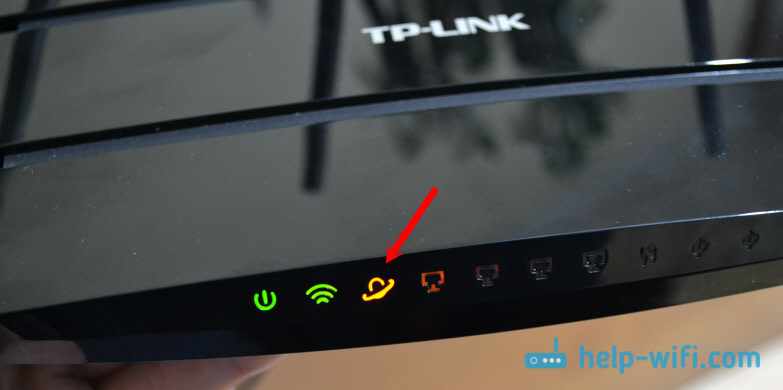
Просто подключаем кабель в WAN порт роутера, и индикатор загорается оранжевым, ну и интернет через роутер не работает. Когда все хорошо, то индикатор должен гореть зеленым цветом. Если роутер вообще не реагирует на подключение кабеля в порт WAN, то смотрите решения проблемы в статье роутер не видит интернет кабель. Не работает WAN порт.
Оранжевый (красный) индикатор интернета на TP-Link: решение проблемы
Мы уже выяснили, что проблема в том, что роутер не может подключится к интернету. При настройке роутеров, это наверное самая популярная проблема, о которой я писал в статье при настройке роутера пишет «Без доступа к интернету», или «Ограничено».
Как показывает практика, есть две основные причины:
- Проблемы у интернет-провайдера. Что-то на линии, проблемы с оборудованием, вы не оплатили интернет и т. д. Нужно убедится, что интернет работает. Самый простой способ, это подключить интернет напрямую к компьютеру, и проверить. Можно позвонить к провайдеру, и выяснить, нет ли проблем на их стороне. Если интернет не работает, то понятно, что роутер не может подключится, и индикатор WAN горит оранжевым.
- Неправильная настройка маршрутизатора. Это основная причина. Просто в настройках роутера вы неправильно задали параметры для подключения к интернет-провайдеру, или не задали их вообще. Так же, проблема может быть еще в привязке по MAC-адресу. Если ваш провайдер делает такую привязку.
Так как проблема в основном в настройках, давайте разберемся в этом подробнее.
Важно! После покупки и установки маршрутизатора, его нужно настроить на подключение к интернет-провайдеру. Выбрать в настройках тип подключения, и задать необходимые параметры. Только после этого роутер сможет подключится к интернету, и индикатор WAN загорится зеленым.
Только в том случае, когда провайдер использует тип подключения Динамический IP, и не использует привязку по MAC-адресу, интернет на роутере настраивать не нужно, он должен заработать сразу после подключения кабеля к роутеру. При условие, что роутер на заводских настройках.
Давайте по пунктам:
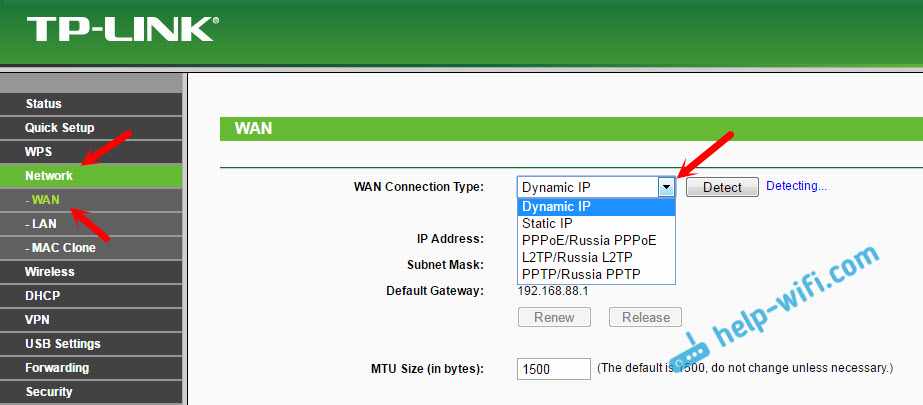
1 Первым делом нужно узнать какой тип подключения использует ваш интернет-провайдер. И если это не Динамический IP, то вы должны знать дополнительные данные (пароль, имя пользователя, адрес сервера). Так же, нужно узнать, использует ли провайдер привязку по MAC-адресу (таких провайдеров не много, но они есть). Вся необходимая информация, как правило указана в договоре по подключению к интернету. 2 Если вы уже пробовали настроить роутер, то лучше сбросить настройки на заводские. Дальше заходим в настройки роутера TP-Link, и на вкладке ‘Network’ (Сеть) – ‘WAN’ выбираем тип подключения, и задаем необходимые параметры.
Если у вас новая панель управления:
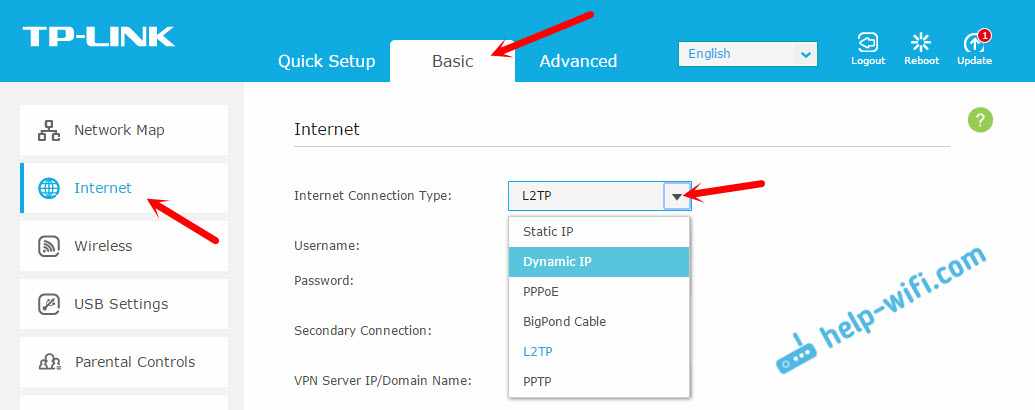
После правильной настройки, ваш роутер должен подключится к интернету, а индикатор WAN загореться зеленым цветом, вместо оранжевого.
3 Забыл о привязке по MAC-адресу. Если ваш провайдер все таки ее делает, то нужно клонировать MAC-адрес на роутер с компьютера (к которому был подключен интернет), подробнее в этой статье. Или, прописать у провайдера MAC-адрес роутера (он указан на наклейке, на самом устройстве).
Много подробных инструкций по настройке роутеров TP-Link разных моделей вы найдете в разделе https://business-notebooks.ru/category/tp-link/.
Если эти советы вам не помогли, то описывайте свою проблему в комментариях, постараюсь помочь советом.
Источник
На Роутере Горит Красная Лампочка, Мигает Оранжевый или Зеленый Индикатор WAN TP-Link?
Ко мне часто обращаются пользователи Билайн, Ростелеком и других провайдеров с вопросом — что означает, если на роутере горит или мигает оранжевым, красным или зеленым цветом лампочка напротив статуса подключения к интернету через порт WAN. При этом сам интернет на нем зачастую отсутствует — к нему невозможно подключиться. На современных маршрутизаторах TP-Link оранжевый индикатор дополнительно выполнен в виде подсвеченной иконки в виде глобуса, что означает, что проблемы именно с подключением к интернету. В более ранних моделях ТП-Линк светодиод мог быть и зеленого цвета, но при возникновении разрыва связи не постоянно гореть, а мигать. Что означают эти лампочки и почему роутер мигает зеленым, оранжевым или красным? Давайте разбираться!
Почему горит оранжевая или красная лампочка индикатора статуса WAN на роутере?
- Проблемы на стороне провайдера
- Привязка по MAC адресу
- Неправильные настройки роутера (WAN)
- Поломка роутера
На нашем сайте уже подробно рассматривался вопрос, что означают лампочки на маршрутизаторе. Решение проблемы, рассмотренной в этой статье, будет относиться только к тому случаю, когда роутер горит оранжевым, или красным, или мигает зеленым после подключения кабеля от провайдера в разъем WAN. В норме он должен постоянно гореть зеленым цветом. Мигание или отображение красного или оранжевого индикатора говорит об отсутствии связи с интернетом. Если же маршрутизатор после подключения кабеля вообще не зажигает никаких «огоньков», то это совсем другая проблема.

Итак, причин отсутствия подключения может быть несколько. Давайте подробно разберемся в каждой из них.
На первую из вышеуказанного списка мы повлиять не можем никак. Поломки в оборудовании провайдера, либо обрывы линии происходят регулярно даже с самыми стабильными поставщиками интернет-услуг. Поэтому в случае, если вы ничего не делали, а на роутере сама по себе загорелась оранжевая лампочка, первым делом рекомендую позвонить в службу поддержки и выяснить, нет ли каких-то поломок или не ведутся ли у них технические работы.

Неправильные настройки
Вторая причина — сбились конфигурации подключения роутера ТП Линк к интернету. Вообще, при первом включении оранжевый индикатор горит до того момента, как вы вставите кабель в порт WAN и введете все настройки для подключения к интернету. Если вы не знали, то после установки маршрутизатора, интернет сам по себе не заработает (если только тип подключения к вашему провайдеру не динамический IP) — для него нужно ввести данные, которые прописаны в договоре на оказание услуг. После их правильного ввода цвет меняется на зеленый.
Оранжевый сигнал на роутере горит из-за привязки по MAC адресу
Если же этого не произошло, но вы уверены, что сделали все верно, то на лицо такой вариант, что провайдер привязывает MAC адрес компьютера к вашей учетной записи. То есть, вы купили новый роутер, и теперь вместо сетевой карты компьютера с оборудованием поставщика услуг «общается» другое устройство, имеющее другой физический (MAC) адрес. Более ответственные провайдеры сообщают об этом пользователям — например, когда я меняю роутер, то при попытке открытия любого сайта появляется сообщение о том, что нужно перезагрузить его для новой привязки.
Вариантов решения проблемы два:
- Позвонить в службу поддержки и сказать, что у вас поменялся компьютер
- Сделать клонирование MAC адреса ПК встроенными средствами роутера.
Второй вариант предпочтительнее. О том, как это сделать, я подробно рассказываю в отдельных статьях для каждого производителя — выберите свою фирму из меню нашего сайта и почитайте.
Сбой программы или поломка WAN порта маршрутизатора
Если же оранжевый индикатор загорелся внезапно — еще вчера интернет работал, а сегодня нет, и при этом провайдер говорит, что у него все ОК, то нужно думать, почему это произошло. Первое, что приходит на ум — из-за скачка напряжения в электросети сбились все настройки на маршрутизаторе. На будущее, чтобы избежать этого, подключайте его только через стабилизатор напряжения.
Для того, чтобы вернуть все в исходное состояние, проще всего сделать полный сброс с помощью кнопки «Reset» на корпусе маршрутизатора. После чего зайти заново в админку с помощью логина и пароля, указанных на этикетке на днище корпуса роутера, и настроить все заново.
Наконец, никто не исключает поломки внутри WAN разъема или на микросхеме маршрутизатора. Вот такие мысли по исправлению проблемы горящего или мигающего оранжевого индикатора на роутере — вроде ничего не упустил, если же вам есть что добавить, то пишите в комментах, будем разбираться вместе.
Почему роутер мигает зеленым?
А вот если роутер мигает зеленым цветом, это означает, что он в данный момент подключается к интернету. Если это происходит постоянно — на лицо проблемы с соединением, и копать нужно в том же направлении, что и при мигающем оранжевом сигнале. Если же маршрутизатор горит зеленым постоянно, значит соединение с интернетом установлено и все в порядке. Если он при этом не работает, то проблема может крыться именно в фильтрах, расписании WiFi или каком-то ином ограничении доступа для определенного компьютера, смартфона или целой группы устройств.
Как отключить мигающие лампочки роутера TP-Link в ночном режиме?
В современных моделях TP-Link в прошивку встроена функция ночного режима для отключения лампочек. Дело в том, что мигающие индикаторы могут мешать спать чутким людям. Если же их выключить или настроить расписание, когда они будут гореть, то эта проблема исчезает.
В панели управления маршрутизатором данная функция находится в разделе
Отключить мигающие лампочки на роутере также можно через мобильное приложение TP-Link Tether со смартфона. Для этого надо зайти в меню «Инструменты — Управление индикаторами»
Здесь можно либо полностью выключить свет, либо выставить часы работы.
Источник
Почему на роутере TP-Link индикатор интернета (WAN) горит оранжевым
Уже не раз в комментариях к разным статьям отвечал на вопросы, которые связаны с индикатором подключения к интернету (WAN) на роутерах TP-Link. У многих он горит оранжевым цветом, и соответственно интернет через роутер не работает. Сразу скажу, что это не какая-то поломка. Дело в том, что роутер просто не может подключится к интернету (к интернет-провайдеру) . И сообщает вам об этой ошибке оранжевым индикатором WAN (значок в виде планеты) .
Раньше, на всех роутерах TP-Link не было этого оранжевого индикатора. Все горели одним цветом, просто при ошибке мигали, или еще что-то. Такая фишка появилась недавно, и теперь при проблемах с подключением и интернету, индикатор горит оранжевым (или красным) . Как я понял, такие изменениях на всех моделях маршрутизаторов: TP-link TL-WR841N, TL-WR740N, TL-WR941ND, TL-WR842ND и т. д.
Без разницы какой у вас маршрутизатор, сама проблема выглядит примерно вот так:
Просто подключаем кабель в WAN порт роутера, и индикатор загорается оранжевым, ну и интернет через роутер не работает. Когда все хорошо, то индикатор должен гореть зеленым цветом. Если роутер вообще не реагирует на подключение кабеля в порт WAN, то смотрите решения проблемы в статье роутер не видит интернет кабель. Не работает WAN порт.
Оранжевый (красный) индикатор интернета на TP-Link: решение проблемы
Мы уже выяснили, что проблема в том, что роутер не может подключится к интернету. При настройке роутеров, это наверное самая популярная проблема, о которой я писал в статье при настройке роутера пишет «Без доступа к интернету», или «Ограничено».
Как показывает практика, есть две основные причины:
- Проблемы у интернет-провайдера. Что-то на линии, проблемы с оборудованием, вы не оплатили интернет и т. д. Нужно убедится, что интернет работает. Самый простой способ, это подключить интернет напрямую к компьютеру, и проверить. Можно позвонить к провайдеру, и выяснить, нет ли проблем на их стороне. Если интернет не работает, то понятно, что роутер не может подключится, и индикатор WAN горит оранжевым.
- Неправильная настройка маршрутизатора. Это основная причина. Просто в настройках роутера вы неправильно задали параметры для подключения к интернет-провайдеру, или не задали их вообще. Так же, проблема может быть еще в привязке по MAC-адресу. Если ваш провайдер делает такую привязку.
Так как проблема в основном в настройках, давайте разберемся в этом подробнее.
Только в том случае, когда провайдер использует тип подключения Динамический IP, и не использует привязку по MAC-адресу, интернет на роутере настраивать не нужно, он должен заработать сразу после подключения кабеля к роутеру. При условие, что роутер на заводских настройках.
Давайте по пунктам:
1 Первым делом нужно узнать какой тип подключения использует ваш интернет-провайдер. И если это не Динамический IP, то вы должны знать дополнительные данные (пароль, имя пользователя, адрес сервера) . Так же, нужно узнать, использует ли провайдер привязку по MAC-адресу (таких провайдеров не много, но они есть) . Вся необходимая информация, как правило указана в договоре по подключению к интернету.
2 Если вы уже пробовали настроить роутер, то лучше сбросить настройки на заводские. Дальше заходим в настройки роутера TP-Link, и на вкладке «Network» (Сеть) – «WAN» выбираем тип подключения, и задаем необходимые параметры.
Если у вас новая панель управления:
После правильной настройки, ваш роутер должен подключится к интернету, а индикатор WAN загореться зеленым цветом, вместо оранжевого.
3 Забыл о привязке по MAC-адресу. Если ваш провайдер все таки ее делает, то нужно клонировать MAC-адрес на роутер с компьютера (к которому был подключен интернет) , подробнее в этой статье. Или, прописать у провайдера MAC-адрес роутера (он указан на наклейке, на самом устройстве) .
Много подробных инструкций по настройке роутеров TP-Link разных моделей вы найдете в разделе https://help-wifi.com/category/tp-link/.
Если эти советы вам не помогли, то описывайте свою проблему в комментариях, постараюсь помочь советом.
Источник