
Блог о модемах, роутерах и gpon ont терминалах.


Типичная, знакомая многим ситуация, с которой часто сталкиваются абоненты абсолютно разных провайдеров — Ростелеком, Билайн, Дом.RU и пр. — не работает доступ в Интернет, а на самом роутере горит красная лампочка (реже оранжевая). Что это значит? А главное — что делать и как снова заставить устройство работать?! Давайте разбираться. Дело в том, что не всегда этот факт означает поломку устройства!
Для начала надо внимательно посмотреть, как подписан индикатор, который горит красным цветом, какой под ним нарисован значок на корпусе маршрутизатора. От этого будут зависеть все наши дальнейшие действия.
Значок Интернет горит красным
Это самый распространенный случай, особенно часто встречающийся у провайдера Ростелеком на брендированных роутерах Sagemcom. Всё дело в том, что на этих устройствах есть индикатор в виде символа «At» (собака), отображающий статус соединения с Интернет. Если эта лампочка горит красным цветом, то это означает проблемы с авторизацией и подключением к оборудованию доступа оператора связи.
Устройство не может поднять соединение PPPoE или VPN, о чем и пытается донести пользователю путём световой индикации. Для начала попробуйте просто его перезагрузить — возможно это просто единичный сбой работы. Если перед этим Вы не лазили в настройки маршрутизатора, то стоит сначала обратиться в техническую поддержку провайдера и уточнить нет ли проблем с доступом в Интернет в Вашем доме или районе. Если проблем нет, тогда надо проверять настройки роутера. Возможно параметры были сброшены к заводским и необходимо настроить доступ в Интернет заново — в этом случает так же может гореть красным лампочка статуса подключения. Так, например, сделано на многих роутерах TP-Link, NetGear и TrendNET.
Проблемы на линии
У пользователей оптоволоконного Интернета по технологии GPON часто встречается ситуация, когда на оптическом терминале горит красный индикатор LOS (или мигает на некоторых модемах), а лампочка PON вообще не горит — это означает потерю сигнала и проблемы на оптоволоконной линии. Само-собой при этом ни Интернет, ни IPTV, ни телефония работать не будут.
Единственное, что можно сделать в этом случае — это проверить насколько плотно сидит коннектор оптического патч-корда в разъёме терминала. Возможно кто-то из домашних случайно выдернул его и не вставил обратно как положено. Во всех остальных случаях придётся звонить в техподдержку. Даже если Вы увидите где повреждена оптика — самостоятельно починить её Вы не сможете — нужен специальный дорогостоящий инструмент. У нас был случай, когда клиент пытался самостоятельно, с помощью изоленты срастить порванный ШОС. Думаю понятно, что ничего из этого у него не получилось…
Слетела прошивка роутера
Если на маршрутизаторе или модеме индикатор питания горит оранжевым или красным цветом, хотя до этого лампочка всегда горела зеленым, то этого свидетельствует о том, что либо имеют место быть проблемы с питанием, либо слетела прошивка у роутера из-за программного или аппаратного сбоя.
Для начала попробуйте переключить его в другую электрическую розетку. Идеальный вариант будет если получится попробовать другой блок питания с идентичными характеристиками. Особенно часто различными проблемами с электропитанием «грешат» модемы и роутеры D-Link.
А вот если у роутера слетела прошивка , то более чем в половине случаев всё заканчивается мусорной корзиной и покупкой нового устройства доступа. Тем не менее, шанс восстановить работоспособность аппарата есть. Многие производители сейчас стараются облегчить жизнь пользователям и сервисным центрам, внедряя возможность самостоятельного восстановления микропрограммы с помощью дополнительного функционала или специальных утилит. Например, маршрутизаторы D-Link или Zyxel. Но опять же, для большинства дешёвой аппаратуры SoHo-уровня восстановление производиться через UART-разъём с помощью специального консольного кабеля и требует от владельца определённых навыков и знаний.
Всё о Интернете, сетях, компьютерах, Windows, iOS и Android
На модеме горит красная лампочка LOS — что делать?!

Если Вы счастливый обладатель скоростного Интернета по технологии GPON, то однажды у Вас вполне может случиться ситуация, когда на оптическом модеме модеме горит красная лампочка LOS. На некоторых моделях LOS мигает а не горит, но смысл от этого не меняется. При этом не работает ни Интернет, ни телевидение IPTV, ни SIP телефон. Что делать? Можно ли хоть как то исправить проблему самостоятельно, без обращения в техническую поддержку провайдера?! Сейчас расскажу!
На оптических модемах и терминалах индикатор LOS означает потерю оптического сигнала. Если он горит красным или мигает — сигнала нет. На некоторых моделях этого индикатора нет, а его роль выполняет лампочка PON. Но разницы тут никакой!
Что может сделать обычный пользователь? Вначале надо проверить не переломлен ли где-нибудь оптический кабель (ШОС) на участке от оптической розетки до модема. Выглядит он примерно так:
Вы будете смеяться, но очень часто в частных домах мыши перегрызают ШОСы. Чем их они так привлекают — непонятно!
Если оптический кабель целый и повреждений нет, тогда проверьте чтобы его штекер (SC-разъём) плотно сидел в разъёме терминала. Он должен зайти до конца и не болтаться.
Иногда, индикатор LOS мигает после того, как пользователь отсоединил патч-корд и подключил снова. Например, при переносе устройства по квартире. Вроде бы повреждений нет, а оптический сигнал пропал. Это может случиться, если на разъём попала пыль или волосок. Возьмите обычную спиртовую салфетку для инъекций и протрите белый кончик кабеля, после чего вставьте его обратно.
Если эти манипуляции не помогли — остаётся только обращаться в техническую поддержку провайдера, так как скорее всего имеет место быть повреждение на линии, либо на станционном оборудовании.
Всё о Интернете, сетях, компьютерах, Windows, iOS и Android
На модеме горит красная лампочка LOS — что делать?!
Если Вы счастливый обладатель скоростного Интернета по технологии GPON, то однажды у Вас вполне может случиться ситуация, когда на оптическом модеме модеме горит красная лампочка LOS. На некоторых моделях LOS мигает а не горит, но смысл от этого не меняется. При этом не работает ни Интернет, ни телевидение IPTV, ни SIP телефон. Что делать? Можно ли хоть как то исправить проблему самостоятельно, без обращения в техническую поддержку провайдера?! Сейчас расскажу!
На оптических модемах и терминалах индикатор LOS означает потерю оптического сигнала. Если он горит красным или мигает — сигнала нет. На некоторых моделях этого индикатора нет, а его роль выполняет лампочка PON. Но разницы тут никакой!
Что может сделать обычный пользователь? Вначале надо проверить не переломлен ли где-нибудь оптический кабель (ШОС) на участке от оптической розетки до модема. Выглядит он примерно так:
Вы будете смеяться, но очень часто в частных домах мыши перегрызают ШОСы. Чем их они так привлекают — непонятно!
Если оптический кабель целый и повреждений нет, тогда проверьте чтобы его штекер (SC-разъём) плотно сидел в разъёме терминала. Он должен зайти до конца и не болтаться.
Иногда, индикатор LOS мигает после того, как пользователь отсоединил патч-корд и подключил снова. Например, при переносе устройства по квартире. Вроде бы повреждений нет, а оптический сигнал пропал. Это может случиться, если на разъём попала пыль или волосок. Возьмите обычную спиртовую салфетку для инъекций и протрите белый кончик кабеля, после чего вставьте его обратно.
Если эти манипуляции не помогли — остаётся только обращаться в техническую поддержку провайдера, так как скорее всего имеет место быть повреждение на линии, либо на станционном оборудовании.
Интернет провайдер Ростелеком предоставляет своим клиентам надежное и высокоскоростное интернет соединение. Но что делать, когда возникает ошибка «Сетевой кабель не подключен», что в таком случае предпринять?
Каковы бывают причины данной ошибки?
Причин, по которым может «оборваться» интернет огромное множество. Многие пользователи всемирной паутины начинают звонить в офис Ростелекома при первой возникшей проблеме подключения к интернету. Прежде чем это делать, необходимо проверить наличие неполадок со стороны клиента. Именно в этом и кроется главная проблема.
Ситуации, когда виноват клиент
Сперва необходимо выполнить нижеприведенные рекомендации, для того, чтобы быстро возобновить интернет-соединение на своем оборудовании:
- отсоедините от вашего компьютера сетевой кабель, подождите десять секунд и опять подключите его. Таким образом удастся перезагрузить систему, после чего соединение может возобновиться;

Отсоедините кабель и подождите 10 секунд.
- осмотрите кабель на наличие повреждения внешней обмотки. Возможно, в каком-то месте провод передавлен или поврежден. При таких обстоятельствах естественно, соединение будет отсутствовать;
- перезагрузите ваш компьютер, возможно, произошел банальный системный сбой, из-за которого интернет стал недоступен;
- если в наличии есть другое устройство, помимо компьютера, подключите сетевой кабель напрямую к нему. Если данное устройство будет нормально функционировать с возможностью выхода в сеть, в таком случае проблема не в провайдере.

Вышеприведенные действия помогают наладить интернет соединение в 80% случаях.
Проблема в роутере
Очень часто случается так, что роутер просто не может определить подключенный к WAN порту кабель. Это может произойти из-за банального перепада напряжения, различных сбоев системы и так далее. Само собой, если роутер не видит подключенный кабель, значит установить интернет-соединение невозможно.
Существует несколько решений данной проблемы:
- Отключите сетевой кабель от роутера, подождите несколько секунд и опять его подсоедините.
- Выключите роутер от сети питания, ожидайте 10 секунд и опять его включите в сеть.

- Нажмите на специальную кнопку перезагрузки роутера, после чего проблема должна устраниться сама собой.

Необходимо убедиться в исправности как оборудования, используемого для серфинга в сети, так и самого роутера. Для этого с WAN порта вытащите кабель и подсоедините его напрямую к ноутбуку.
Замена коннектора
Распространенная причина, по которой невозможно подключиться к сети. Очень часто происходит перелом жил в кабеле из-за различных механических воздействий. Внимательно осмотрите сам коннектор на наличие повреждений если они имеют место быть, значит его нужно заменить.
Чтобы заменить эту важную деталь на новую, вам понадобиться выполнить следующие действия:
- Стоит данная деталь сравнительно недорого. Купите пару коннекторов про запас в специализированном магазине. В случае, если первая попытка заменить вышедшую из строя деталь будет неуспешной, вам пригодится второй коннектор.
- Возьмите острые ножницы и отрежьте у основания поврежденный коннектор вместе с 1 см кабеля.
- Разделите жилы кабеля и оголите их.
- Посмотрите на старый коннектор и определите порядок подсоединения жил. При последующем обжиме нового коннектора важно соблюсти последовательность подсоединения проводов.
- Вставьте жилы в правильной последовательности.
- Обжать жилы можно при помощи обычной плоской отвертки. Но лучше всего использовать специальный инструмент для этих целей.
- Вставьте кабель в устройство и проверьте подключение к Интернету.

Замена коннектора — фото инструкция.

Также можно воспользоваться услугами опытных специалистов, которые в считанные минуты заменять поврежденный коннектор. Для этого достаточно позвонить в техническую службу интернет провайдера и оставить соответствующую заявку.
Проблема по вине провайдера
Если вышеперечисленные способы устранения проблемы не помогли, значит дело именно в провайдере. Естественно, при таких обстоятельствах нужно немедленно связаться с технической службой поддержки Ростелекома и подробно описать характер неисправности.
Оставленная пользователем заявка обрабатывается довольно быстро. Если наладить соединение не удается удаленным путем, в таком случае опытные специалисты решают проблему непосредственно по месту. Обязательно осматривается кабель в подъезде на наличие видимых повреждений, а также производится калибровка электронного оборудования.
Естественно, могут произойти и более серьезные причины «обрыва» интернета по вине провайдера, на устранение которых уйдет намного дольше времени. Время устранения поломки зависит от наличия специального оборудования и от профессионализма специалистов Ростелекома.
Еще по теме

Благодаря современным технологиям, абоненты…

У абонентов Ростелеком существует возможность…

Постоянное развитие технологий позволяет подключать…

Живете в своем доме и подумываете о том, чтобы…
Содержание
- ДОМОСТРОЙСантехника и строительство
- Блог о модемах, роутерах и gpon ont терминалах.
- Значок Интернет горит красным
- Проблемы на линии
- Слетела прошивка роутера
- На модеме горит красная лампочка LOS — что делать?!
- На модеме горит красная лампочка LOS — что делать?!
- Оптоволоконный интернет от Ростелеком
- Содержание
- Оптика: особенности
- Ростелеком: оптоволоконный интернет
- Оптоволоконный интернет: плюсы
- Минусы технологии
- Оптоволокно, интернет Ростелеком: схемы подключения
- Стоит ли менять ADSL на оптоволокно
- Услуги и тарифы
- Полезные рекомендации по установке
ДОМОСТРОЙСантехника и строительство
- Четверг, 12 декабря 2019 1:08
- Автор: Sereg985
- Прокоментировать
- Рубрика: Строительство
- Ссылка на пост
- https://firmmy.ru/
Блог о модемах, роутерах и gpon ont терминалах.
Типичная, знакомая многим ситуация, с которой часто сталкиваются абоненты абсолютно разных провайдеров — Ростелеком, Билайн, Дом.RU и пр. — не работает доступ в Интернет, а на самом роутере горит красная лампочка (реже оранжевая). Что это значит? А главное — что делать и как снова заставить устройство работать?! Давайте разбираться. Дело в том, что не всегда этот факт означает поломку устройства!
Для начала надо внимательно посмотреть, как подписан индикатор, который горит красным цветом, какой под ним нарисован значок на корпусе маршрутизатора. От этого будут зависеть все наши дальнейшие действия.
Значок Интернет горит красным
Это самый распространенный случай, особенно часто встречающийся у провайдера Ростелеком на брендированных роутерах Sagemcom. Всё дело в том, что на этих устройствах есть индикатор в виде символа «At» (собака), отображающий статус соединения с Интернет. Если эта лампочка горит красным цветом, то это означает проблемы с авторизацией и подключением к оборудованию доступа оператора связи.
Устройство не может поднять соединение PPPoE или VPN, о чем и пытается донести пользователю путём световой индикации. Для начала попробуйте просто его перезагрузить — возможно это просто единичный сбой работы. Если перед этим Вы не лазили в настройки маршрутизатора, то стоит сначала обратиться в техническую поддержку провайдера и уточнить нет ли проблем с доступом в Интернет в Вашем доме или районе. Если проблем нет, тогда надо проверять настройки роутера. Возможно параметры были сброшены к заводским и необходимо настроить доступ в Интернет заново — в этом случает так же может гореть красным лампочка статуса подключения. Так, например, сделано на многих роутерах TP-Link, NetGear и TrendNET.
Проблемы на линии
У пользователей оптоволоконного Интернета по технологии GPON часто встречается ситуация, когда на оптическом терминале горит красный индикатор LOS (или мигает на некоторых модемах), а лампочка PON вообще не горит — это означает потерю сигнала и проблемы на оптоволоконной линии. Само-собой при этом ни Интернет, ни IPTV, ни телефония работать не будут.
Единственное, что можно сделать в этом случае — это проверить насколько плотно сидит коннектор оптического патч-корда в разъёме терминала. Возможно кто-то из домашних случайно выдернул его и не вставил обратно как положено. Во всех остальных случаях придётся звонить в техподдержку. Даже если Вы увидите где повреждена оптика — самостоятельно починить её Вы не сможете — нужен специальный дорогостоящий инструмент. У нас был случай, когда клиент пытался самостоятельно, с помощью изоленты срастить порванный ШОС. Думаю понятно, что ничего из этого у него не получилось…
Слетела прошивка роутера
Если на маршрутизаторе или модеме индикатор питания горит оранжевым или красным цветом, хотя до этого лампочка всегда горела зеленым, то этого свидетельствует о том, что либо имеют место быть проблемы с питанием, либо слетела прошивка у роутера из-за программного или аппаратного сбоя.
Для начала попробуйте переключить его в другую электрическую розетку. Идеальный вариант будет если получится попробовать другой блок питания с идентичными характеристиками. Особенно часто различными проблемами с электропитанием «грешат» модемы и роутеры D-Link.
А вот если у роутера слетела прошивка , то более чем в половине случаев всё заканчивается мусорной корзиной и покупкой нового устройства доступа. Тем не менее, шанс восстановить работоспособность аппарата есть. Многие производители сейчас стараются облегчить жизнь пользователям и сервисным центрам, внедряя возможность самостоятельного восстановления микропрограммы с помощью дополнительного функционала или специальных утилит. Например, маршрутизаторы D-Link или Zyxel. Но опять же, для большинства дешёвой аппаратуры SoHo-уровня восстановление производиться через UART-разъём с помощью специального консольного кабеля и требует от владельца определённых навыков и знаний.
Всё о Интернете, сетях, компьютерах, Windows, iOS и Android
На модеме горит красная лампочка LOS — что делать?!
Если Вы счастливый обладатель скоростного Интернета по технологии GPON, то однажды у Вас вполне может случиться ситуация, когда на оптическом модеме модеме горит красная лампочка LOS. На некоторых моделях LOS мигает а не горит, но смысл от этого не меняется. При этом не работает ни Интернет, ни телевидение IPTV, ни SIP телефон. Что делать? Можно ли хоть как то исправить проблему самостоятельно, без обращения в техническую поддержку провайдера?! Сейчас расскажу!
На оптических модемах и терминалах индикатор LOS означает потерю оптического сигнала. Если он горит красным или мигает — сигнала нет. На некоторых моделях этого индикатора нет, а его роль выполняет лампочка PON. Но разницы тут никакой!
Что может сделать обычный пользователь? Вначале надо проверить не переломлен ли где-нибудь оптический кабель (ШОС) на участке от оптической розетки до модема. Выглядит он примерно так:
Вы будете смеяться, но очень часто в частных домах мыши перегрызают ШОСы. Чем их они так привлекают — непонятно!
Если оптический кабель целый и повреждений нет, тогда проверьте чтобы его штекер (SC-разъём) плотно сидел в разъёме терминала. Он должен зайти до конца и не болтаться.
Иногда, индикатор LOS мигает после того, как пользователь отсоединил патч-корд и подключил снова. Например, при переносе устройства по квартире. Вроде бы повреждений нет, а оптический сигнал пропал. Это может случиться, если на разъём попала пыль или волосок. Возьмите обычную спиртовую салфетку для инъекций и протрите белый кончик кабеля, после чего вставьте его обратно.
Если эти манипуляции не помогли — остаётся только обращаться в техническую поддержку провайдера, так как скорее всего имеет место быть повреждение на линии, либо на станционном оборудовании.
Всё о Интернете, сетях, компьютерах, Windows, iOS и Android
На модеме горит красная лампочка LOS — что делать?!
Если Вы счастливый обладатель скоростного Интернета по технологии GPON, то однажды у Вас вполне может случиться ситуация, когда на оптическом модеме модеме горит красная лампочка LOS. На некоторых моделях LOS мигает а не горит, но смысл от этого не меняется. При этом не работает ни Интернет, ни телевидение IPTV, ни SIP телефон. Что делать? Можно ли хоть как то исправить проблему самостоятельно, без обращения в техническую поддержку провайдера?! Сейчас расскажу!
На оптических модемах и терминалах индикатор LOS означает потерю оптического сигнала. Если он горит красным или мигает — сигнала нет. На некоторых моделях этого индикатора нет, а его роль выполняет лампочка PON. Но разницы тут никакой!
Что может сделать обычный пользователь? Вначале надо проверить не переломлен ли где-нибудь оптический кабель (ШОС) на участке от оптической розетки до модема. Выглядит он примерно так:
Вы будете смеяться, но очень часто в частных домах мыши перегрызают ШОСы. Чем их они так привлекают — непонятно!
Если оптический кабель целый и повреждений нет, тогда проверьте чтобы его штекер (SC-разъём) плотно сидел в разъёме терминала. Он должен зайти до конца и не болтаться.
Иногда, индикатор LOS мигает после того, как пользователь отсоединил патч-корд и подключил снова. Например, при переносе устройства по квартире. Вроде бы повреждений нет, а оптический сигнал пропал. Это может случиться, если на разъём попала пыль или волосок. Возьмите обычную спиртовую салфетку для инъекций и протрите белый кончик кабеля, после чего вставьте его обратно.
Если эти манипуляции не помогли — остаётся только обращаться в техническую поддержку провайдера, так как скорее всего имеет место быть повреждение на линии, либо на станционном оборудовании.
Источник
Оптоволоконный интернет от Ростелеком
Прежде чем проводить оптоволоконный интернет в частный дом, стоит разобраться с технологией. Всего провайдеры для организации интернета и подключения ТВ используют два типа кабеля.
Содержание
Высокоскоростной интернет через оптоволокно – это новейшие технологии. Они получают все большую популярность в нашей стране. Многие пользователи до сих пор спорят, какой кабель лучше: оптоволоконный или «витая пара». Абоненты предпочитают подключаться через оптические линии. Сторонники технологии убеждены, что она надежна, долговечна и обеспечивает быстрый интернет на дачу . Сегодня мы поговорим про оптоволоконный интернет от Ростелеком.
Оптика: особенности
Прежде чем проводить оптоволоконный интернет в частный дом, стоит разобраться с технологией. Всего провайдеры для организации интернета и подключения ТВ используют два типа кабеля. Это оптоволокно и витая пара. В последнем случае мы имеем дело с предельно простым кабелем. Он состоит из одной или нескольких пар изолированных проводов. Между собой они скручены и покрыты оболочкой из пластика. Кабель такого типа можно расположить в квартире или загородном доме.
Любое повреждение можно с легкостью устранить. Оптоволокно имеет более сложную структуру. Внутри изделия заключено множество различных элементов. Основной компонент – волокна стекла. Оптоволоконный кабель нельзя сгибать. Устранить поломки и деформации смогут только мастера. Обратите внимание: ремонт или замена оптического кабеля обойдется очень дорого. У витой пары коннектор выполнен в виде наконечника из пластика. Его можно подключить к ноутбуку или роутеру. На конце оптического кабеля совсем другой коннектор. Для него потребуется купить специальный оптический терминал.
Максимальная скорость оптоволоконного интернета гораздо выше, чем через кабель витая пара. Но многие пользователи этой разницы попросту не замечают. Это объясняется тем, что устройства старого поколения не рассчитано на скорость интернета свыше ста мегабит в секунду. А девайсы последнего поколения имеют пропускную способность 1000 Мбит/сек. Если пользователи выходят в интернет со старых устройств через оптоволокно, на скорость свыше ста мегабит в секунду можно не рассчитывать. Дешевле обходится витая пара. Поэтому стоит детально изучить преимущества и недостатки обеих технологий.
Ростелеком: оптоволоконный интернет
В конце прошлого века люди были восхищены скоростью интернета в 256 Кбит/сек. Сегодня такой показатель считается мизерным. Оптоволоконный интернет от российского провайдера Ростелеком – это превосходная возможность организовать дома качественный интернет за городом . Оборудование для оптики от Ростелеком можно подключить в городской квартире или частном доме. Раньше провайдер Ростелеком долго работал с технологией ADSL. Максимально возможная скорость соединения достигала двадцати четырех мегабит в секунду. Чем длиннее была линия, тем ниже качество соединения. Технология отличалась удобством. Интернет можно было провести, используя одну только телефонную линию.
Но технология имела массу минусов:
- Ограничение длины.
- Регулярные возникновения обрывов на линии.
- Параметр входящей скорости зависит от занятости исходящего канала.
- Регулярно возникали проблемы при плохих погодных условиях.
Поэтому на смену ADSL пришли более прогрессивные технологии.
Оптоволоконный интернет: плюсы
Оптическая линия – специальный канал, через который передача данных выполняется по тонкому оптоволоконному кабелю. Данные передаются через модуляции светового потока. Он двигается в кабеле почти без затухания. Жила делается из диоксида кремния. Оптическое волокно рассчитано на передачу огромных объемов данных. Если в одном проводе содержатся десятки жил, пропускная способность возрастает до колоссальных величин.
Оптический кабель стоит очень дорого. Для соединения и пайки нужно особое оборудование. Кабель достаточно сложно монтировать. К тому же провайдеры отказываются обслуживать единичных абонентов. Вместо дорогостоящей оптики современные провайдеры используют технологии GPON. Основаны они на пассивном оптическом волокне. Оно гораздо дешевле. Благодаря данной технологии, провайдер может обслуживать конкретно один дом или квартиру.
В чем преимущества:
- Высокий скоростной показатель. Во многих регионах Ростелеком обеспечивает скорость до двухсот пятидесяти мегабит в секунду.
- Высокая исходящая скорость.
- Стабильная работа канала. На оптоволоконных линиях обрывы и сбои возникают крайне редко.
- Оптоволокно невосприимчиво к воздействиям погодных условий.
- Соединение осуществляется за пару секунд.
- Предусмотрена возможность подключить цифровое телевидение. Пользователи смогут смотреть фильмы и передачи в качестве HD.
Оптоволоконные линии от Ростелекома дают возможность подключить к интернету в загородном доме все гаджеты.
Минусы технологии
Основной минус оптоволоконного интернета – география распространения. Дело в том, что технология пока не очень распространена в частном секторе. Жители пригорода также не имеют возможности испытать все преимущества оптоволокна. Пользователи могут ждать годами, пока до их населенного пункта дойдет оптический кабель. Цена организации интернета от Ростелеком вполне доступна. Но только при условии, что линия дошла до дома. Если подключать оптоволокно в частном секторе, стоимость услуги может обойтись в несколько десятков тысяч рублей.
Оптоволокно, интернет Ростелеком: схемы подключения
Ростелеком подключает оптический интернет по двум схемам:
- В этом случае оптическое волокно проводят до многоквартирного дома. Затем пользователям подключают интернет в квартиры через витую пару. Это высоконадежная схема подключения.
- Оптоволокно проводится непосредственно в квартиру абонента. Для этого используются специальные пигтейлы – гибкие провода. Они в дальнейшем подсоединяются к медиаконвертеру. От него идет кабель витая пара и подключается к ПК или роутеру. Можно купить и установить дома специальный маршрутизатор с поддержкой PON. Тогда медиаконвертер вам не потребуется.
Стоит ли менять ADSL на оптоволокно
По отзывам абонентов, оптоволоконный интернет от Ростелекома имеет массу преимуществ. Основное – высоконадежная связь. Соединение будет стабильным и надежным в период эксплуатации. Поэтому лучше переходить на такие технологии.
Переход с ADSL на оптоволокно принесет много выгоды:
- Скорость соединения будет гораздо выше.
- Нет необходимости оплачивать услуги телефонии.
- Можно скачивать файлы за пару минут.
- Возрастет скорость скачивания торрентов.
- Пользоваться интернетом могут все члены семьи.
Если в вашем доме или районе начали проводить оптоволокно, воспользуйтесь этой возможностью.
Услуги и тарифы
Проведенный интернет-оптика в частный дом даст возможность наслаждаться высокой скоростью и качественным соединением. Про сбои и обрывы на линии можно забыть. Стоимость тарифных планов различается в зависимости от региона. В среднем цены начинаются от трехсот рублей в месяц. За эту сумму абоненты получают скорость тридцать мегабит в секунду. Если воспользоваться акциями, можно прилично сэкономить на услугах. Компания регулярно проводит акции и делает выгодные предложения своим клиентам. Клиенты компании Ростелеком могут воспользоваться услугой «Интерактивное ТВ». Вы получаете доступ к большому количеству ТВ каналов. Кроме классических телеканалов пользователи могут получать доступ к видеоархивам.
Полезные рекомендации по установке
Чтобы интернет работал бесперебойно, нужно знать несколько простых правил:
- Розетка должна быть возле терминала. Желательно подключать оптоволокно перед поклейкой обоев.
- Желательно не устанавливать терминал возле дверей. При установке дверей могут повредить кабель.
- Лучше проводить кабель небольшой длины. В таком случае будет меньше риска его повредить.
- Оптический кабель нельзя сгибать. При большом изгибе мощность сигнала теряется.
- Место для размещения терминала нужно подбирать заранее.
- Не размещайте терминал возле электроприборов.
GPON – это передовая технология. Поэтому, если вы хотите пользоваться высококачественным соединением, стоит задуматься о подключении оптоволоконного интернета.
Источник
Ошибка «Сетевой кабель не подключен» провайдер «Ростелеком» — способы устранения
Оптоволоконный кабель система хрупкая и перебои в работе интернета у клиентов любого провайдера периодически случаются. Системное сообщение «Сетевой кабель не подключен» приходится наблюдать и абонентам Ростелеком. Предлагаем рассмотреть несколько способов эффективного решения проблемы.
Содержание
- 1 Причины возникновения ошибки
- 2 Проблема в неработающем роутере
- 3 Подключение по ADSL
- 4 Проблемы с сетевым кабелем по вине провайдера
- 5 Заключение
Причины возникновения ошибки
Чаще всего проблема с сетевым кабелем от Ростелеком» не зависит. Поэтому перед тем как звонить в службу технической поддержки клиентов, проверьте работу оборудования у себя дома. Причиной сетевой ошибки 651 служит:
- отсутствие сигнала, поступающего через минипорт в результате повреждения кабеля, коннектора, выхода из строя оборудования;
- некорректные настройки операционной системы;
- технические работы, проводимые провайдером.
Если система сообщает о неподключенном сетевом кабеле, зачастую, достаточно перезагрузить компьютер, или выключить и снова запустить роутер.
Второе, что следует предпринять это проверка кабельного соединения на предмет обрывов и перегибов. Вытащите провод из гнезда на задней панели компьютера и вставьте заново. После этого снова перезагрузите систему. Если после переподключения оборудования ошибка сохраняется, внимательно осмотрите сетевой кабель по всей длине на предмет повреждений или перегибов.
Проблема в неработающем роутере
Сбой в работе роутера, который не может определить подключенный через WAN порт сетевой кабель – достаточно частая ошибка. Её результатом естественно становится отсутствие сигнала. Причиной может стать перепад напряжения в сети или неправильная работа системы. Проверьте работу кабеля, подсоединив его к компьютеру не через роутер, а напрямую. Возможно, произошёл перегиб витой пары на выходе, то есть у коннекторов при помощи которых соединяются сетевой кабель и оборудование. Если причина в этом, необходимо заменить пластиковые наконечники самостоятельно, или пригласив техника компании Ростелеком.
При замене коннектора используйте приведенный ниже алгоритм:
- Удалите старый наконечник вместе с небольшим участком кабеля при помощи острых ножниц или канцелярского ножа.
- Посмотрите, каким образом подсоединяются кабельные жилы.
- Снимите оболочку, оголив проводки внутри. Подсоедините жилы витой пары в той же последовательности, как в старом коннекторе.
- Обожмите проводки при помощи плоской отвертки.
- Проверьте работу оборудования.
- При необходимости обновите конфигурации роутера, сбросив параметры и введя их заново.
Если провод не поврежден, а система по-прежнему выдает сообщение «Сетевой кабель не подключен», обратитесь в Ростелеком.
Совет! Стоимость коннектора около 10-15 рублей, поэтому купить их лучше про запас, на случай если попадется бракованный экземпляр.
Подключение по ADSL
Ошибка 651, связанная с неправильным подключением сетевого кабеля, может возникнуть после соединения модема с роутером. Данные типы оборудования используют при передаче информации разные протоколы, поэтому часто вступают в «конфликт» друг с другом. Исправить ошибку можно удалив высокоскоростное соединение. Если сигнал DSL-линк стабилен, это означает, что модем работает исправно и сигнал на него подается. Вины провайдера в том, что интернет не работает, нет. Чтобы устранить ошибку самостоятельно, проверьте параметры модема VPI/VCI (уточняйте в техподдержке компании) и тип подключения Bridge.
Проблемы с сетевым кабелем по вине провайдера
Если сбой произошёл не из-за повреждения кабеля на территории квартиры или системного сбоя, то искать проблему надо на стороне провайдера. Причиной отключения интернета может служить неисправность используемого оборудования. Не исключено, что повреждение кабеля произошло на улице или в подъезде. Тогда без интернета, телевидения и связи останутся все абоненты, проживающие на территории, подключенной к участку оптоволоконной сети.
Обратиться за помощью к провайдеру проще всего по телефону горячей линии 88001000800. Устранение проблемы займет некоторое время, но, как правило, Ростелеком выполняет все работы в течение одного или двух дней. Не исключено, что компания просто проводит проверку технического состояния сети и проблема именно в этом. В таком случае консультант по работе с клиентами объяснит ситуацию и сообщит, через какое время решится проблема.
Заключение
Заявка пользователя по поводу повреждения сетевого кабеля обрабатывается довольно быстро. Для начала технические специалисты компании зададут несколько вопросов, чтобы убедиться, что проблема не может быть устранена дистанционно. Если сделать это не удастся, мастер уточнит удобное время для визита, выполнит осмотр оборудования, при необходимости произведет его калибровку.
Оценка статьи:
 (Пока оценок нет)
 Загрузка…
Ничего не может раздражать больше, чем когда картинка Ростелеком ТВ сменяется скупым сообщением ошибки, гласящим, что сетевой кабель не подключен. Это однозначно свидетельствует об аппаратных проблемах с оборудованием. И чаще всего они возникают на стороне пользователя. Исправить их не так сложно. Возможно, потребуется замена кабеля или коннекторов. При диагностировании проблемы стоит действовать внимательно и не торопясь.

Причины ошибки
На самом деле, ошибка общая/широкая, и причин её возникновения может быть много. Большинство пользователей после «обрыва» интернета спешат связаться с провайдером, начинают звонить по номерам техподдержки Ростелекома, тогда как сначала нужно разобраться, что привело к ошибке: может просто отошёл кабель, а клиент уже вызвал технического мастера.
В общем, прежде чем связываться с клиентской службой провайдера, следует проверить — а не на стороне ли клиента возникла неполадка.
Перезагрузка роутера и проверка настроек
Если приставка пишет на телевизоре, что сетевой кабель не подключен, стоит проверить состояние роутера. Сначала устройство перезагружают. Это рекомендуется делать в отдельном разделе настроек роутера. Однако на практике можно использовать специальную кнопку на корпусе. Перезагрузка делается следующим образом:
- роутер выключается;
- вилка устройства вытаскивается из розетки;
- после паузы в 5-10 минут роутер снова включают.
Приставку также отключают и включают, чтобы устройство заново попыталось получить IP адрес и установить канал связи. Если работоспособность системы не восстановлена, стоит проверить параметры роутера. Как именно настроить устройство, подробно описано в инструкции по его эксплуатации, а также в документации к приставке Ростелеком. Без установки правильных параметров избавиться от проблемы с сетевым кабелем не удастся.
Проблема на стороне клиента
Чтобы в кратчайшие сроки восстановить интернет-соединение на своём компьютере, нужно выполнить несколько рекомендаций, приведённых ниже:
- Вытащить штекер с кабелем из порта Ethernet, подождать некоторое время (до десяти секунд) и снова подключить его. Это действие перезагрузит сетевое соединение, после чего интернет может заработать вновь.
- Провести осмотр кабеля на предмет наличия внешних повреждений. Бывает, что провод был сильно передавлен, обгрызан и так далее. Соединение, разумеется, исчезнет, потребуется замена кабеля.
- Перезагрузить всё оборудование, включая компьютер и маршрутизатор. Возможно, соединение исчезло из-за системного сбоя, какие-то библиотеки вошли друг с другом в конфликт. Ребут системы всё восстановит.
- Попробовать подключить сетевой кабель в другое компьютерное устройство. Если соединение присутствует, значит, проблема на вашей стороне, и она в основном компьютерном устройстве (ребут также может помочь).

По статистике провайдера, который изучает все жалобы, в 80 процентах случаев вышеописанные рекомендации помогают восстановить подключение к интернету.
Если ничего не помогает
Если проблему с сетевым кабелем от Ростелеком самостоятельно решить не удалось, то остается только обращаться к специалистам. Непосредственно в Ростелеком на этот счет предусмотрена горячая линия поддержки клиентов.
Действующий бесплатный общероссийский номер (горячая линия работает круглосуточно).
При необходимости пришлют представителей поддержки непосредственно к пользователю. Но если причина неисправности будет именно на стороне потребителя, то за такой вызов придется заплатить по установленным тарифам.
Итого, ошибка «Сетевой кабель не подключен» указывает в большинстве случаев на технические неполадки или сбои в работе сетевого оборудования. Примерно в 80% случаев проблему пользователь может решить самостоятельно. Если же он плохо разбирается в ремонте и обслуживании техники, то лучше сразу обращаться на горячую линию Ростелеком.
- Почему не работает приставка Ростелеком и что делать
Оптоволоконный кабель система хрупкая и перебои в работе интернета у клиентов любого провайдера периодически случаются. Системное сообщение «Сетевой кабель не подключен» приходится наблюдать и абонентам Ростелеком. Предлагаем рассмотреть несколько способов эффективного решения проблемы.

Неполадки в роутере

Нередко случается так, что роутер/модем/маршрутизатор перестаёт определять сетевой кабель, подключённый к разъёму WAN. Случиться это может даже из-за незаметного для глаза перепада напряжения в сети, небольшого сбоя в системе и прочих причин. Если же модем не видит подключённого к нему кабеля, то, конечно же, интернета у пользователя не будет.
Проблема решается следующими способами:
- Нужно отсоединить сетевой кабель на некоторое время (секунд десять), затем снова подключить.
- Отключить модем от электрической сети на некоторое время (десять секунд, такое время позволяет обесточить все электронные узлы), затем снова его включить.
- Сделать жёсткий ребут или полную перезагрузку модема/роутера. Для этого сзади устройства есть кнопка с надписью RESET, нажимаем её — и роутер восстановит все настройки, которые были установлены на заводе.
Кроме того, стоит убедиться в том, что всё оборудование исправно, для чего сетевой кабель нужно отсоединить от роутера (из порта WAN) и подключить напрямую в компьютер или ноутбук в разъём Ethernet. Если соединение появилось, значит, проблема в модеме.
Что можно предпринять?
Пользователю рекомендуется придерживаться следующего алгоритма действий:
- Визуально осмотреть сам кабель, который подключается в сетевую карту компьютера. Также внимательно следует осмотреть контакты коннектора RJ-45 на наличие повреждений и окислений (чаще это белые или зеленые пятна).
- Вытянуть кабель, подождать секунд 20-30 и вставить его обратно. ПК при этом тоже рекомендуется перезагрузить.
- Проверить, отображается ли сетевая карта в «Диспетчере устройств». Если нет, то следует с помощью приложения AIDA64 узнать точное её наименование и установить совместимый драйвер (его можно взять с диска, с которым поставляется материнская плата).
- Проверить, не отключена ли сетевая карта в настройках BIOS/UEFI. Там она обозначается как Onboard LAN. Может ли она отключиться самостоятельно по каким-то причинам? Да, если были сброшены настройки BIOS к заводским. Такое бывает, к примеру, когда батарейка CR2032 села и после каждого выключения ПК настройки сбрасываются.
- Подключить кабель к другому устройству. Вход под RJ-45 есть во многих современных телевизорах с поддержкой Android или SMART TV. Также можно использовать ноутбук, другой компьютер. Если от Ростелеком также подключено телевидение, то стоит обратить внимание, работает ли оно. Если нет, то проблема не в компьютере. Если ошибка возникает повторно, то проблема явно либо с кабелем, либо на стороне провайдера.
- Проверить работоспособность роутера и PON-терминала (PON-терминал – это устройство, которое конвертирует оптический сигнал в совместимый для RJ-45, то есть под витую пару). Не лишним будет также перезагрузить сам роутер и PON-терминал (просто отключить их от сети, подождать секунд 20-30 и включить снова).
Также можно визуально осмотреть порты роутера: в них нередко образовывается окисление (особенно если он располагается возле окна, где есть высокая вероятность образования конденсата). Очистить коннекторы тоже можно с помощью салфетки, смоченной в спирте (но не водой, мылом, ацетоном, после которых тоже остаются окислы или же повреждается сам пластик).
Замена коннектора

Нередкой причиной отсутствия подключения являются и физические неполадки коннектора. Жилки переломились, где-то что-то перетёрлось, покрылось грязью, коррозией, окислами и так далее. Необходимо внимательно изучить коннектор, и если выявятся даже малейшие отклонения от нормального вида, то его потребуется заменить.
Как заменить деталь, в которой пользователь ничего не понимает? На самом деле, это та же вилка с розеткой, и если придерживаться рекомендаций ниже, то сделать это будет нетрудно своими руками.
- Нужно приобрести пару коннекторов в любом специализированном магазине (на всякий случай, ведь первый блин комом), стоят они недорого.
- Обычными ножницами нужно отрезать провод у основания старого (повреждённого) коннектора, можно отмерить на всякий случай ещё сантиметр, чтобы наверняка прогоревших жилок там не было.
- Теперь нужно разделить жилки (оголить, зачистить ножницами, ножом или наждачкой от изоляции).
- Теперь, соблюдая порядок подсоединения (сравнивайте со старым коннектором), нужно вставить каждую жилку в коннектор.
- Обжать все жилки. Для этого достаточно будет простой плоской отвёртки. Конечно, специальным инструментом можно добиться более аккуратного результата, но нам главное – чтобы все работало.
- После этого можно вставить коннектор в компьютер или роутер и проверить наличие подключения к сети.
Если вы сомневаетесь в своих способностях, то можно вызвать на дом специалиста, который за пару секунд поменяет коннектор. Можно обратиться к знакомому или ближайшему мастеру, или позвонить в службу технической поддержки Ростелекома, оставив оператору соответствующую заявку (займёт некоторое время).
Проверка подключений
В первую очередь стоит проверить состояние кабельных линий и контактных групп. Провод, входящий в квартиру и идущий к роутеру, а также соединяющий последний с приставкой Ростелеком, тщательно осматриваются. Изоляция не должна быть повреждена, не допускаются заломы, перекручивания структуры внутренних проводников.
Далее проверяются порты роутера и приставки. Из них вытаскиваются RJ-45 коннекторы за концы кабеля. Для этого на пластиковой детали нужно нажать на тонкую полоску защелки и потянуть за провод. Осматривается коннектор и внутренности гнезда порта. Возможно, туда случайно попала грязь или мусор. При обнаружении недостатков их устраняют.
Проблема с сетевым кабелем может быть вызвана окислением контактов или их повреждением в области коннектора. Это небольшая пластиковая деталь на конце провода, вставляемая в порты роутера и приставки. В нормальном состоянии каждый из контактов коннектора выглядит как чистая желтоватая полоска металла. При окислении ее цвет меняется от темного зеленого до черного. Это означает, что сопротивление контактной группы намного выше номинального, и уровня сигнала не хватает для поддержания стабильного канала связи. Коннектор нужно менять. Как это сделать, будет рассказано ниже.
Проблемы на стороне провайдера

Если вы не выявили проблем на своей стороне или исправления не помогли, то дело может быть в провайдере, возник какой-то затык, обрыв на магистрали, технические работы или что-то ещё. В этом случае необходимо связаться с провайдером, позвонив в клиентскую службу или службу поддержки. Описать оператору ситуацию, что за неисправность и какие предпринимались действия. Оператор примет заявку, и через некоторое время вам перезвонят для уточнения деталей.
Если проблема требует выезда специалистов, то в этот же день или на следующий они прибудут. Они осмотрят все коммуникации и кабели, протянутые в подъезде, откалибруют оборудование и проведут прочие необходимые процедуры.
Иногда происходят более серьёзные проблемы, к примеру обрыв на магистрали. Провайдер сообщит вам об этом, а также установит примерные сроки устранения неполадок. В некоторых случаях требуется до нескольких дней, чтобы устранить серьёзную проблему, поэтому всегда имейте запасной вариант подключения к интернету, к примеру беспроводной интернет (мобильный) от того же провайдера.
Созваниваемся с оператором
Если возникла проблема сетевого подключения – не торопитесь проверять у себя все оборудование и провода. Не разобравшись в ситуации можно только навредить, испортив какие-либо настройки. Первостепенно связываемся с оператором Ростелеком и подробно рассказываем о проблеме. Сотрудник проверит текущее состояние линии, ведутся ли профилактические работы и т. д. Если оператор заверил, что со стороны компании все в порядке, тогда необходимо проверить настройки оборудования дома.
Следует отметить, что в дальнейшем с оператором, вполне возможно, потребуется снова связаться. Если после всех манипуляций дома интерактивное телевидение Ростелеком так и не будет отображаться, потребуется вызвать специалистов.
Не исключаем, что произошло повреждение кабеля в подъезде или на крыше. Подобная неприятность не является серьезной, устраняется достаточно быстро. Сложнее, когда оборудование выходит из строя. В таком случае ремонтные работы могут затянуться на несколько дней, все зависит, есть ли в наличии необходимые элементы для проведения восстановительных работ.

Все индикаторы горят а Интернета нет!
В завершение инструкции я решил рассмотреть ещё один случай. Он прямо противоположен нашей ситуации, но тоже достаточно часто встречается. На роутере горят все индикаторы — Интернет, WiFi и т.п., но сайты не открываются. Что делать? Сначала перезагрузить маршрутизатор, а потом и остальные устройства!

Перезагрузка не помогла? Тогда нужно зайти в веб-интерфейс, открыть статус подключения и посмотреть что там. Если подключение прошло успешно, тогда стоит позвонить в техподдержку. Возможно проблемы у провайдера на сети. Подключение к его оборудованию есть, а дальше ничего нет.
Так же не стоит забывать о том, что это может заглючить сам роутер. Бывает и так. Тогда придётся сбрасывать его настройки к заводским и настраивать заново. Инструкции как настроить роутер по самым популярным моделям Вы можете найти на страницах этого сайта Всем удачи!
Ростелеком – крупнейший российский провайдер, оказывающий услуги высокоскоростного кабельного подключения к интернету. Но проблемы с сетевым оборудованием могут возникнуть у каждого. При этом в Windows выдается системное уведомление вида «Сетевой кабель не подключен».
Естественно, при этом доступ в интернет полностью отсутствует. Так из-за чего же может возникать ошибка типа «Сетевой кабель не подключен» у провайдера Ростелеком, каким образом пользователь может самостоятельно её устранить?
Содержание
- Ключевые причины
- Что можно предпринять?
- Если ничего не помогает
- Задать вопрос автору статьи
Ключевые причины
Можно выделить следующие основные причины, по которым может возникать ошибка:
- Кабель не подключен. Может коннектор RJ-45 просто не до конца вставлен в гнездо сетевой карты. Или же он отсоединился, когда пользователь сдвинул в сторону системный блок. Если кабель не подключен, то гнездо RJ-45 не будет сигнализировать световыми индикаторами (желтый и зеленый).
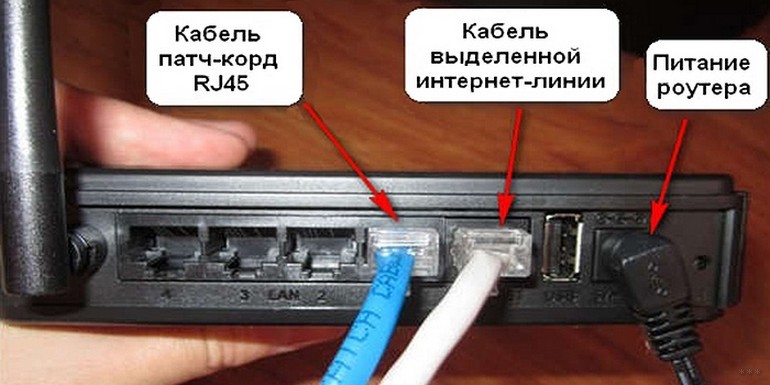
- Обрыв или окисление контактов. При этом световые индикаторы тоже ничего не показывают. Контакты очистить можно с помощью спирта (или водки на крайний случай). Использовать воду, ацетон, мыло и другие растворители не следует. А вот обрыв самостоятельно устранить не получится. Разве что у пользователя имеется соответствующий опыт или же речь идет о кабеле, который идет от роутера (порта LAN) к компьютеру (патч-корд можно купить и поставить новый).
- Неверно настроенное сетевое подключение. В большинстве случаев от пользователя требуется только установить совместимый драйвер своей сетевой карты.
- Проблемы на стороне провайдера. В этом случае остается только ждать, когда в Ростелеком устранят возникшие технические неполадки.
Что делать, если сетевой кабель подключен, но не работает, рассказывается в следующем видео:
Что можно предпринять?
Пользователю рекомендуется придерживаться следующего алгоритма действий:
- Визуально осмотреть сам кабель, который подключается в сетевую карту компьютера. Также внимательно следует осмотреть контакты коннектора RJ-45 на наличие повреждений и окислений (чаще это белые или зеленые пятна).
- Вытянуть кабель, подождать секунд 20-30 и вставить его обратно. ПК при этом тоже рекомендуется перезагрузить.
- Проверить, отображается ли сетевая карта в «Диспетчере устройств». Если нет, то следует с помощью приложения AIDA64 узнать точное её наименование и установить совместимый драйвер (его можно взять с диска, с которым поставляется материнская плата).
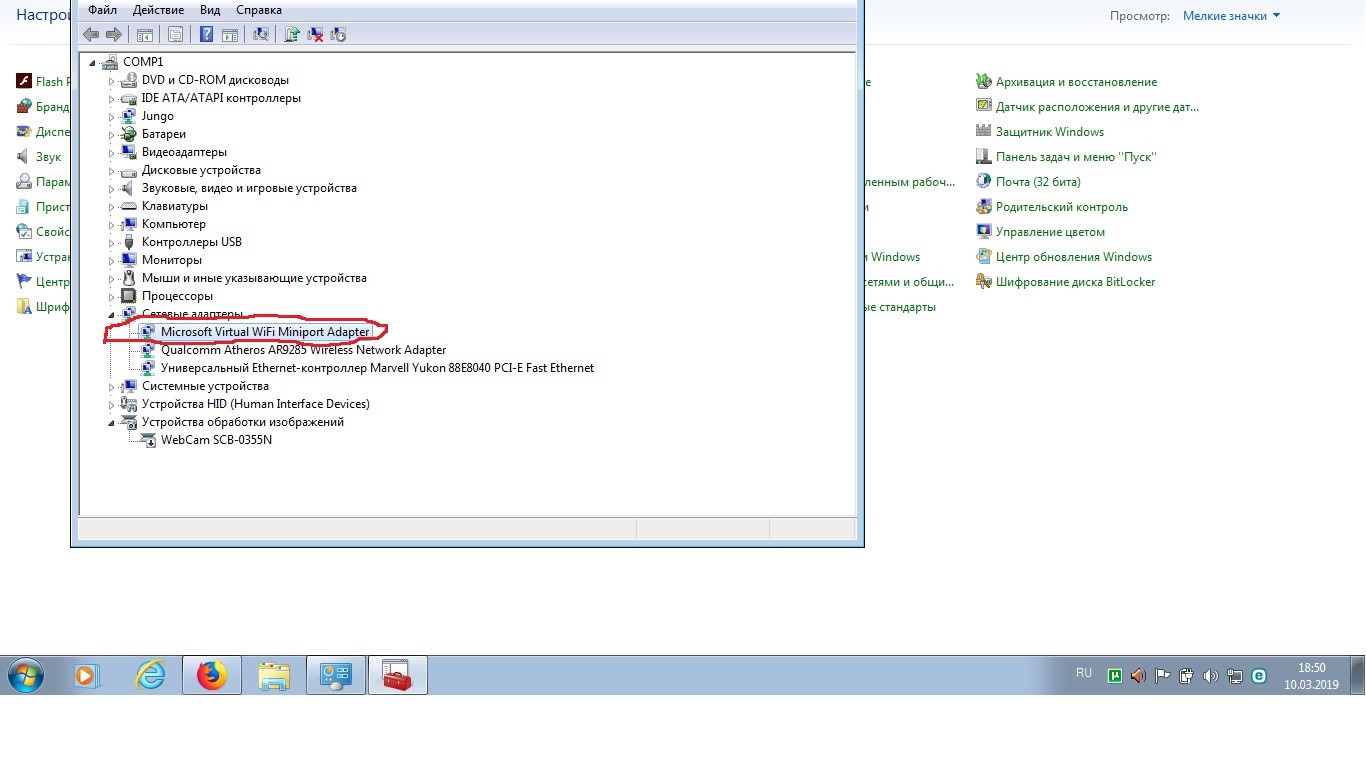
- Проверить, не отключена ли сетевая карта в настройках BIOS/UEFI. Там она обозначается как Onboard LAN. Может ли она отключиться самостоятельно по каким-то причинам? Да, если были сброшены настройки BIOS к заводским. Такое бывает, к примеру, когда батарейка CR2032 села и после каждого выключения ПК настройки сбрасываются.
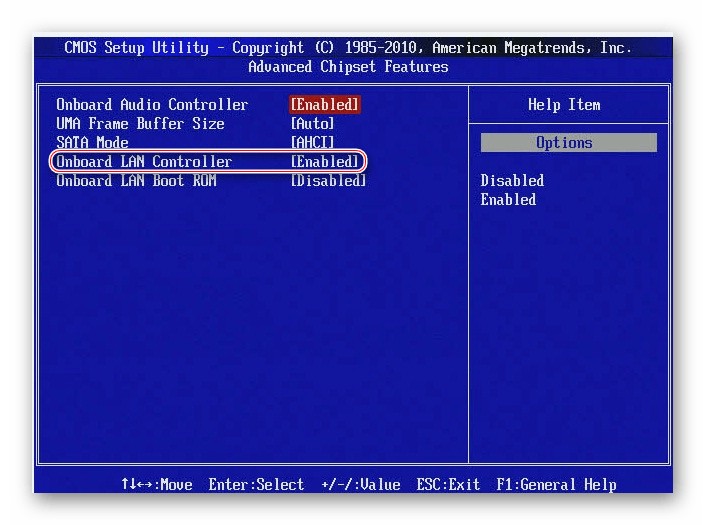
- Подключить кабель к другому устройству. Вход под RJ-45 есть во многих современных телевизорах с поддержкой Android или SMART TV. Также можно использовать ноутбук, другой компьютер. Если от Ростелеком также подключено телевидение, то стоит обратить внимание, работает ли оно. Если нет, то проблема не в компьютере. Если ошибка возникает повторно, то проблема явно либо с кабелем, либо на стороне провайдера.
- Проверить работоспособность роутера и PON-терминала (PON-терминал – это устройство, которое конвертирует оптический сигнал в совместимый для RJ-45, то есть под витую пару). Не лишним будет также перезагрузить сам роутер и PON-терминал (просто отключить их от сети, подождать секунд 20-30 и включить снова).
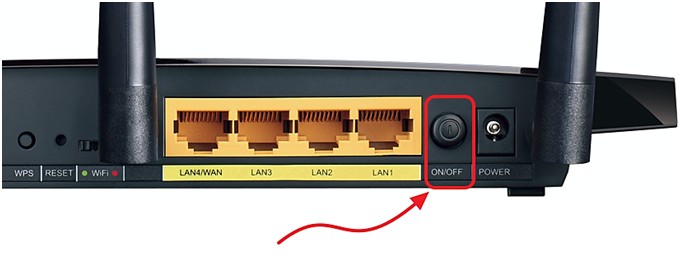
Также можно визуально осмотреть порты роутера: в них нередко образовывается окисление (особенно если он располагается возле окна, где есть высокая вероятность образования конденсата). Очистить коннекторы тоже можно с помощью салфетки, смоченной в спирте (но не водой, мылом, ацетоном, после которых тоже остаются окислы или же повреждается сам пластик).
Если ничего не помогает
Если проблему с сетевым кабелем от Ростелеком самостоятельно решить не удалось, то остается только обращаться к специалистам. Непосредственно в Ростелеком на этот счет предусмотрена горячая линия поддержки клиентов.
Действующий бесплатный общероссийский номер: 8 800 100 08 00 (горячая линия работает круглосуточно).

При необходимости пришлют представителей поддержки непосредственно к пользователю. Но если причина неисправности будет именно на стороне потребителя, то за такой вызов придется заплатить по установленным тарифам.
Итого, ошибка «Сетевой кабель не подключен» указывает в большинстве случаев на технические неполадки или сбои в работе сетевого оборудования. Примерно в 80% случаев проблему пользователь может решить самостоятельно. Если же он плохо разбирается в ремонте и обслуживании техники, то лучше сразу обращаться на горячую линию Ростелеком.
Быстрая регистрация
После регистрации вы можете задавать вопросы и отвечать на них, зарабатывая деньги. Ознакомьтесь с правилами, будем рады видеть вас в числе наших авторов!
Создать аккаунт
- На главную
- Получай бонусы
- ТОП авторов
- Работа и карьера
- Компьютеры и IT
- Общество
- Ростелеком
- Развлечения и досуг
- Теле2
- Учёба и наука
- Триколор
- Финансы
Отсутствует оптическое соединение ростелеком что делать?
 Не забывай! За каждый ответ вы получаете до 5 руб! Выбирайте любой вопрос и отвечайте. Платим каждую неделю на сотовый телефон или yoomoney (Яндекс Деньги). Правила здесь. Нас уже больше 500 авторов!
Лучшие предложения
- Кредитные карты
- Быстрые займы

Совкомбанк

8 800 200-66-96
sovcombank.ru
Лицензия: №963
39 256 заявок

МТС Банк

Без процентов
до 111 дней
8 800 250-0-520
mtsbank.ru
Лицензия: №2268
17 943 заявок

Ренессанс Кредит

Без процентов
до 145 дней
8 800 200-09-81
rencredit.ru
Лицензия: №3354
31 949 заявок

ВебЗайм

8-800-700-8706
web-zaim.ru

ВэбБанкир

8 800 775-54-54
webbankir.com

МигКредит

8 800 700 09 08
migcredit.ru
Чтобы прмвязать пульт к телевизру нужно в инструкции прочитать определенные коды. Входим в меню настройки и выбираем свой пульт под марку телевизора, ну вводим код. Нажимаем сохранить. Перезагрузить. И всё.
Нужно проверить все ли кабели подключены. Положительный баланс лицевого счета, ну и если ничего не получится позвонить на бесплатный номер ростелекома.
Здравствуйте.Очень удобно скачивать приложение и там следить.. Но обычно все счета, квитанции оплату производят до 25 числа.
Если вы пользуйтесь услуги рос телеком, то тогда вам интересно узнать о том что:
Виртуальная АТС -подразумевает под собой организацию телефонных услуг связи с функцией переадрисации и распределения записи звонков.
Здравствуйте. Я пользуюсь интернетом ростелеком. Мы платим в месяц 400 рублей. Там все зависит от тарифа
Ответ на вопрос не однозначный из-за того что у компании Ростелеком есть два офиса головных в Москве по адресам Новый Арбат и Сущёвский Вал.
У вас в документах есть адрес, вот на него нужно зайти. Либо вбить в поиск 192.168.1.1 или на конце 0, по разному и вот там в админ панели есть Настройка WLAN, туда зайти, затем WPA/WPA2 там есть Сеть, Безопасность. Там где ключ убираете заводской пароль, ставите свой, сохраняете (либо … Читать далее
1. Для начала подключите компьютер или ноутбук к сети (WiFi).
2. Находим адрес, находящийся на нижней части роутера, там вы также найдете пароль и логин (имя пользователя).
3. Далее необходимо открыть любой браузер и в адресной строке ввести адрес, который вы нашли пользуясь пунктом «2»
4. … Читать далее
Чтобы позвонить оператору Ростелекома Нужно набрать номер 880010008000
Здравствуйте. Для того чтобы туда зайти вам будет необходимо открыть браузер или какую-либо программу ,через которую вы заходите в сеть, и в появившейся строчке ввести данную комбинацию цифр: 192.168.100.1
Эти цифры означают IP-адрес роутера Ростелеком Huawei. Соответственно, как только вы набрали … Читать далее