
Follow these steps to get back to downloading files in Opera GX
by Megan Moore
Megan is a Windows enthusiast and an avid writer. With an interest and fascination in all things tech, she enjoys staying up to date on exciting new developments… read more
Updated on August 12, 2022
Fact checked by
Alex Serban

After moving away from the corporate work-style, Alex has found rewards in a lifestyle of constant analysis, team coordination and pestering his colleagues. Holding an MCSA Windows Server… read more
- Opera GX is the world’s first browser designed specifically for gamers.
- It is one of the most secure browsers with features that prevent DLL from hijacking downloads and other privacy protection functions.
- Users have reported issues with Opera GX not downloading files properly.
- Make sure you regularly update your browser to avoid issues or bugs.
Here’s what Opera can do:
- Optimize resource usage: your RAM memory is used more efficiently than in other browsers
- Enhanced privacy: free and unlimited VPN integrated
- No ads: built-in Ad Blocker speeds up loading of pages and protects against data-mining
- Gaming friendly: Opera GX is the first and best browser for gaming
- Download Opera | Opera GX
Opera GX gaming browser has taken the internet by storm. This browser is built specifically for gamers with features to optimize in-browser gaming.
With all the perks and features of the original Opera browser, Opera GX adds a cyberpunk feel to surfing the web with its techy interface. So it’s no surprise that this browser has become so popular.
However, some users have reported issues when trying to download files in Opera GX. This guide will offer several solutions to solve this problem.
Why is Opera GX not downloading files?
Well, there are many reasons you are experiencing this problem, among which is the Windows Firewall blocking these downloads for security reasons.
It can also happen due to your browser not being updated, conflicts with browser extensions, the integrated VPN or ad blocker, or maybe even the lack of permissions.
All of these together, or just one of them, can prevent your Opera GX browser from downloading the files you need.
Is Opera GX secure?
Opera GX is one of the safest browsers out there. It’s based on the Chromium engine, so it operates similarly to other popular browsers. However, Opera GX has advanced security features to protect user privacy and data.
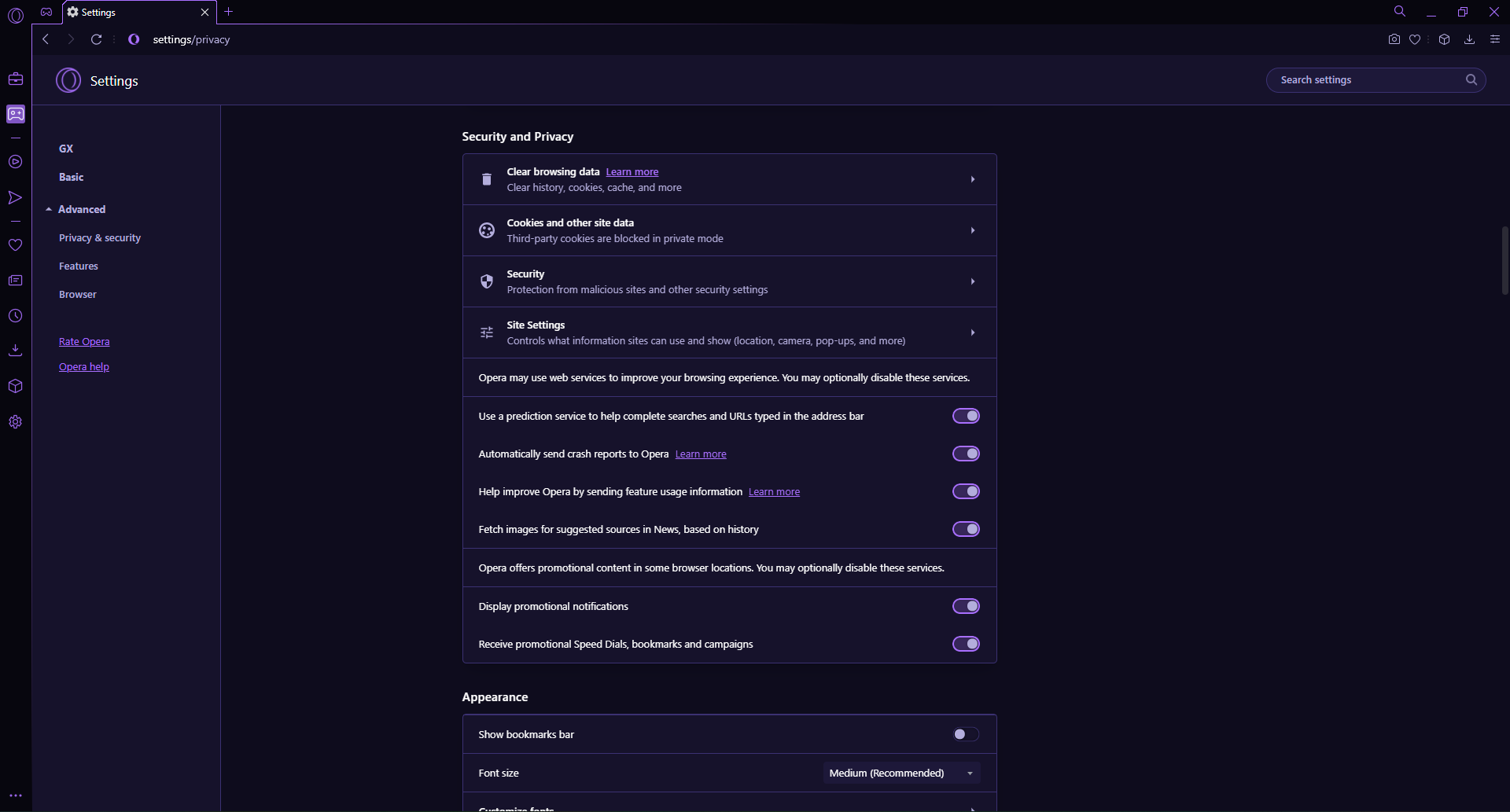
Opera GX has Dynamic Link Libraries (DLL) hijacking prevention for downloads and files. It also protects your preferences, homepage, and extensions from malicious activity.
Like the original Opera browser, Opera GX has a built-in ad-blocker and unlimited VPN that encrypts user data and keeps them safe while browsing. However, while Opera browsers have similar features, Opera GX and Opera have quite a few differences that separate them.
How do I fix Opera GX not downloading files?
1. Check for updates
Ensure you have installed the latest version from the official page to ensure you’re running a glitch-free Opera GX.
- Click the Opera GX logo in the top right corner, then click on Update & Recovery.

- Opera GX will automatically check for any available updates.

- Click Update if there is an available update.
- Relaunch Opera GX.
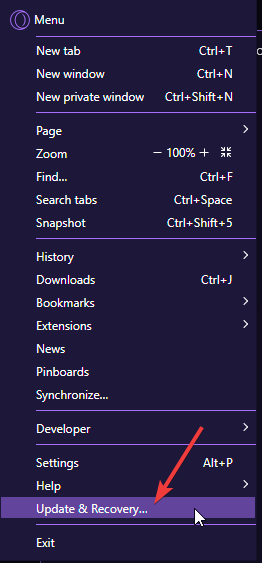
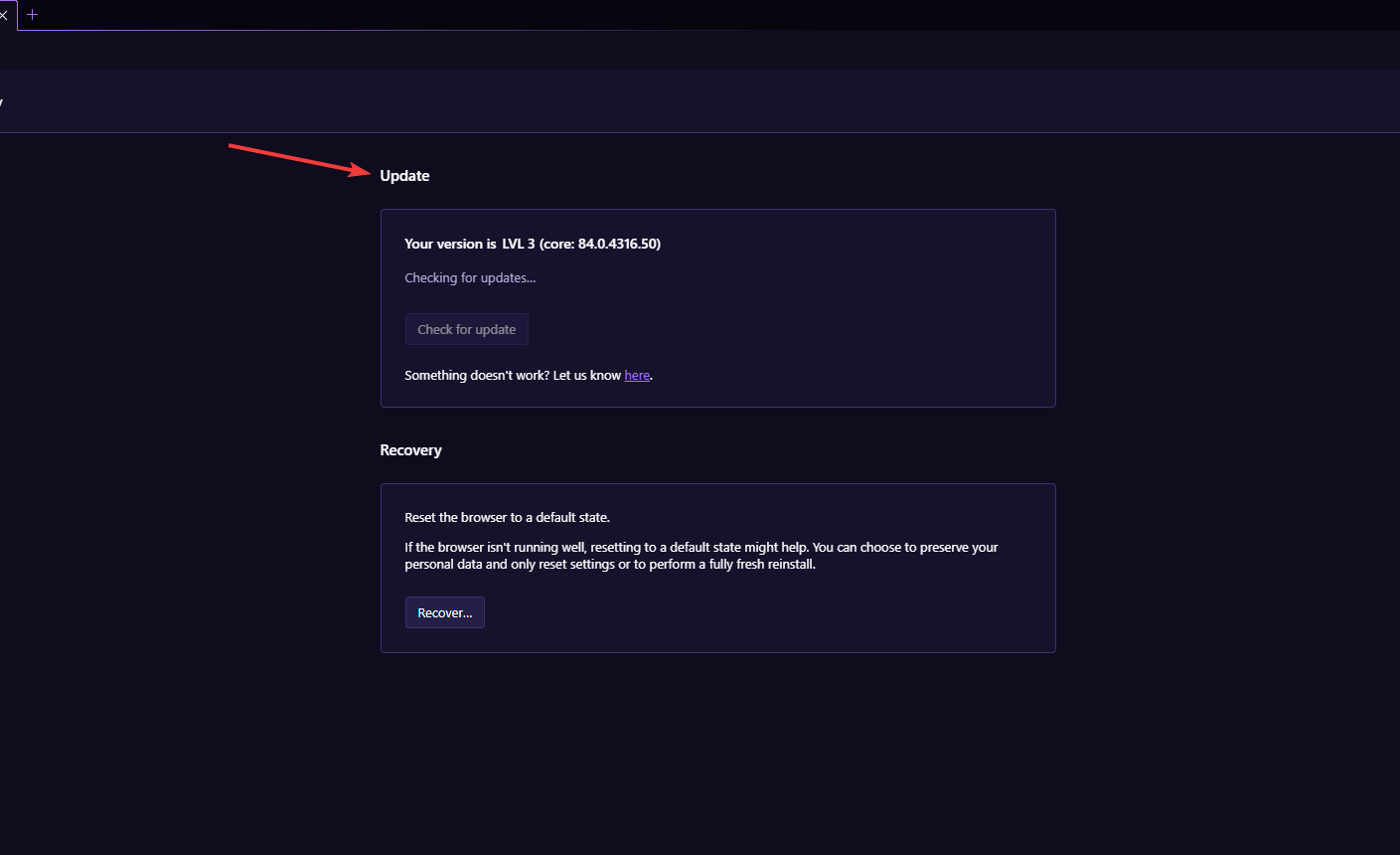
Opera is constantly updating and improving its browsers. These updates often fix bugs and problems like downloading issues. Opera GX will usually update automatically, but if you’re running into issues, check if any are available.

Opera GX
A powerful browser built for an immersive browsing and gaming experience.
2. Disable all extensions
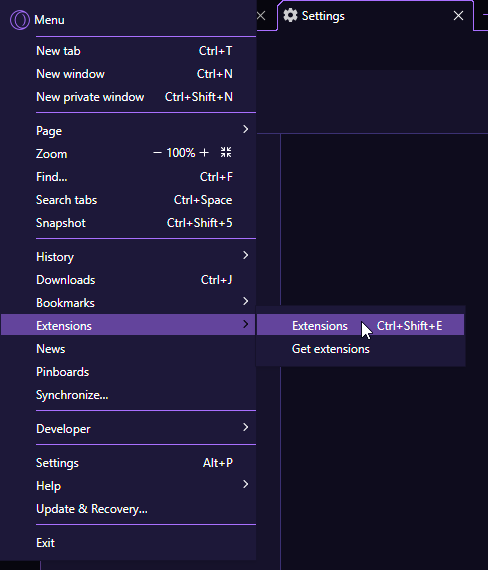
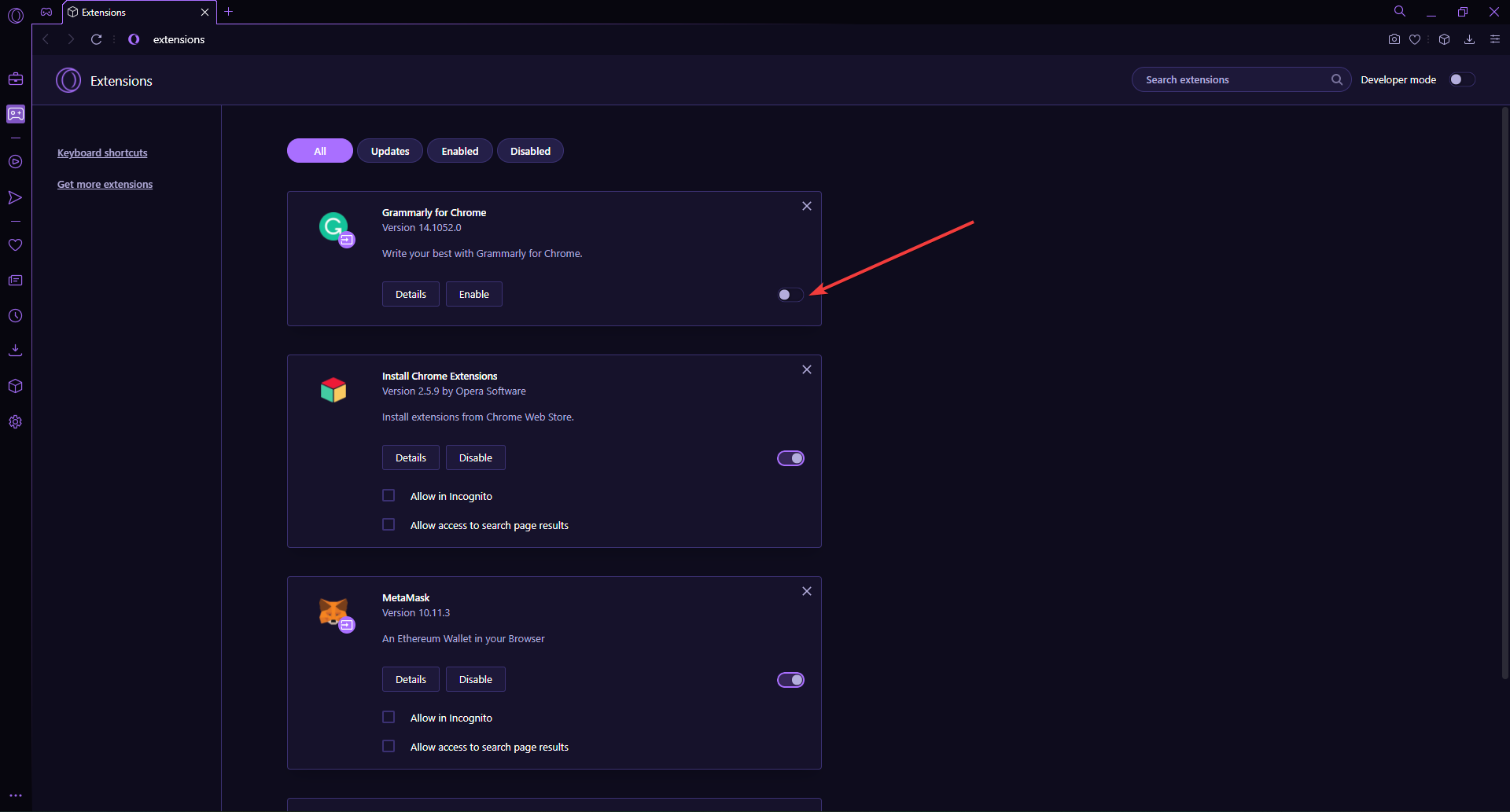
- Click the Opera GX logo in the top right corner, then go to Extensions and select Extensions (or press Ctrl+Shift+E).

- Go through and disable all your extensions.

- Relaunch Opera GX.
Some PC issues are hard to tackle, especially when it comes to corrupted repositories or missing Windows files. If you are having troubles fixing an error, your system may be partially broken.
We recommend installing Restoro, a tool that will scan your machine and identify what the fault is.
Click here to download and start repairing.
Sometimes extensions can interfere with downloads. For example, if your downloads are working, it was due to a faulty or interfering extension. After downloading files, the wings can be enabled again.
3. Disable ad-blocker and VPN
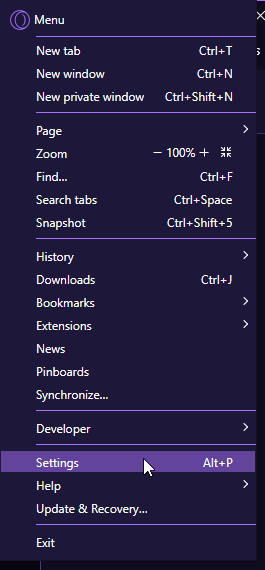
- Click the Opera GX logo in the top right corner, then select Settings (or press Alt+P).

- Under Privacy protection, disable the Block ads feature.

- In the side panel, select Privacy & security.

- Could you scroll down to VPN and disable it?

- Relaunch Opera GX.
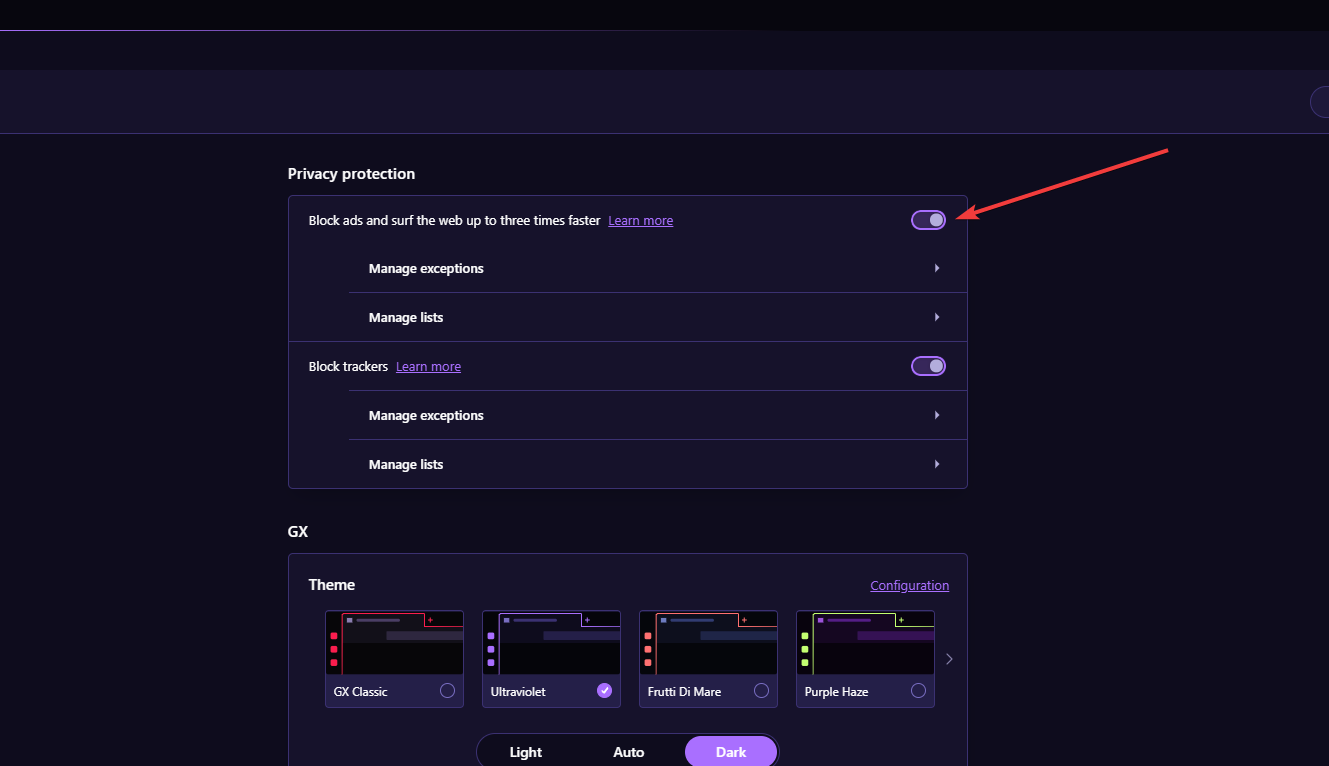
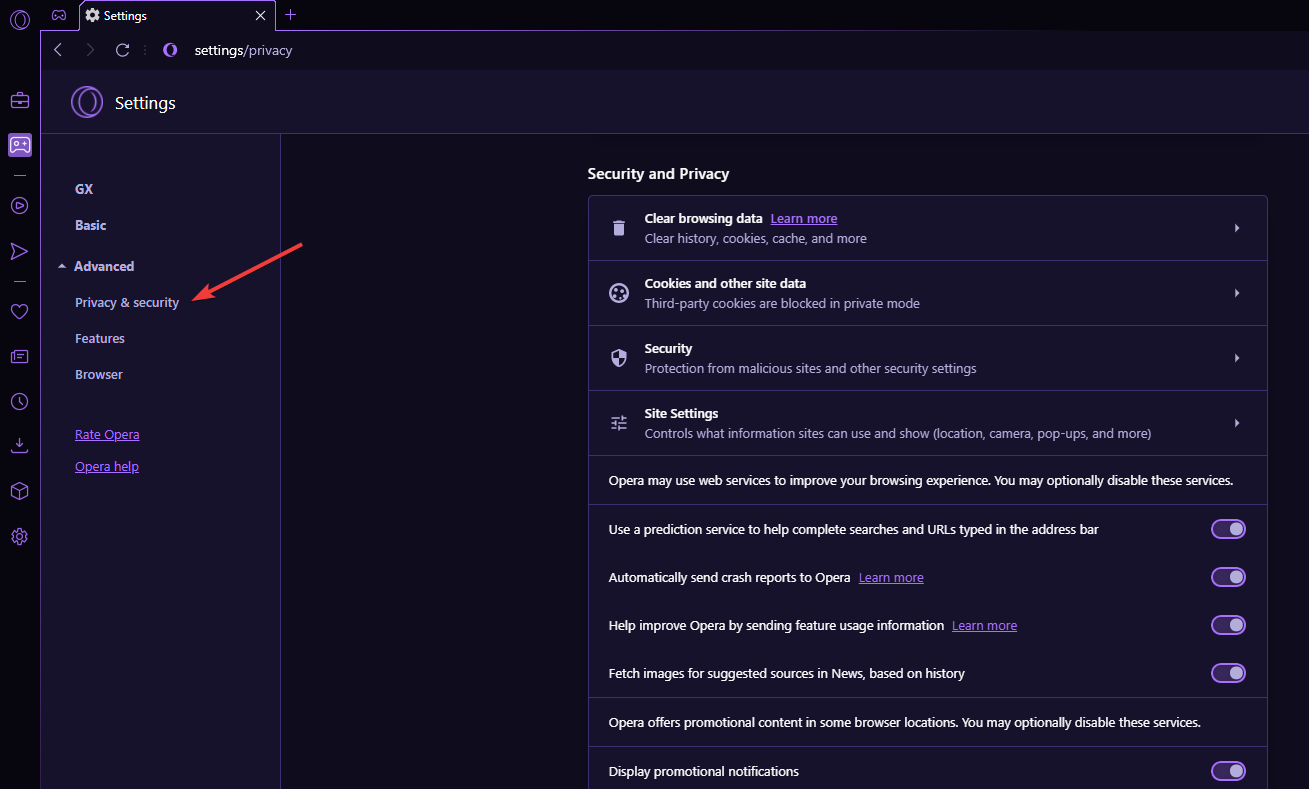
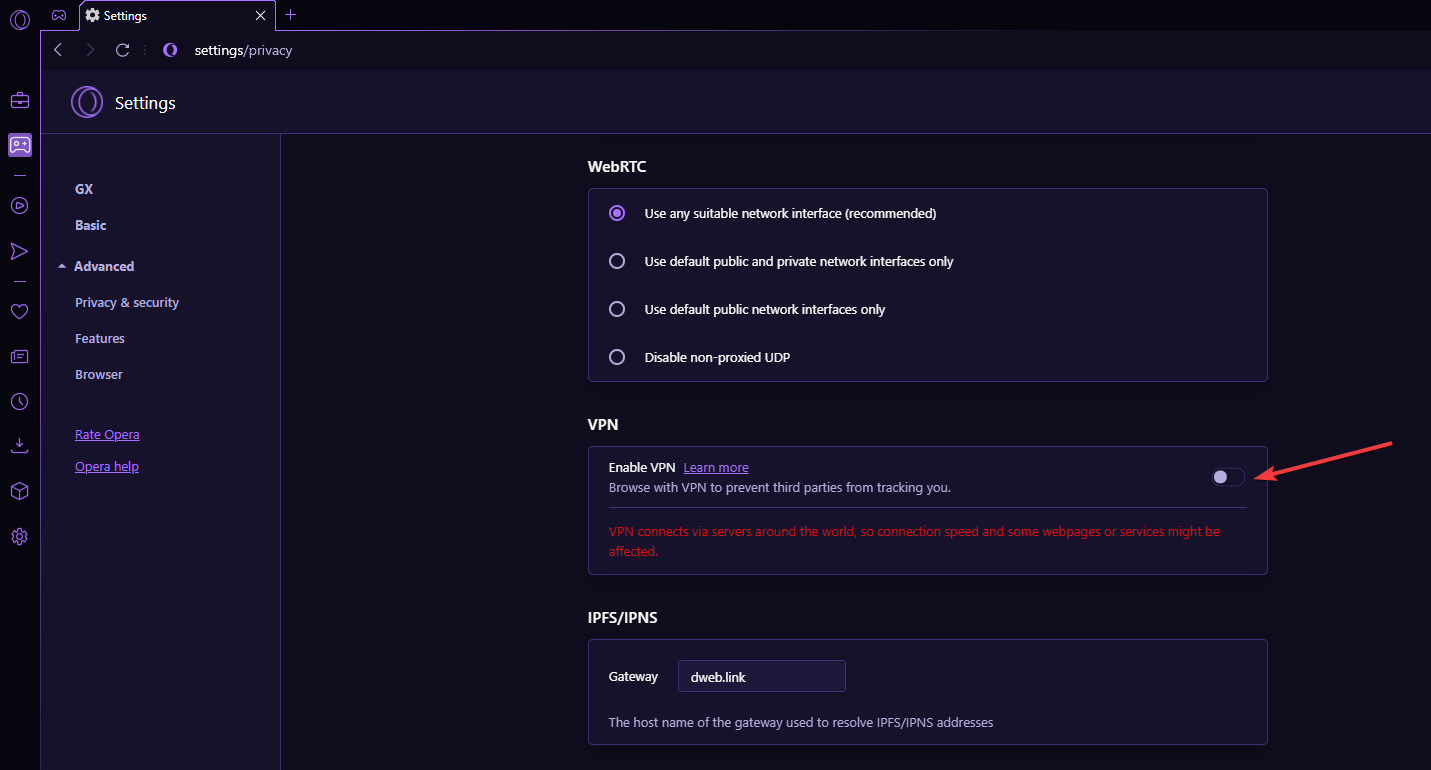
Disabling the ad-blocker may solve the issue as the ad-blocker might prevent some files from downloading. However, the built-in VPN might also cause download limitations, so try downloading files after disabling these features.
- Inet_e_security_problem: How to Fix This Error Code
- How to Disable Guest Mode in Chrome on Windows 11
- Microsoft Edge Keeps Crashing: 4 Easy Ways to Stop That
- Chrome Toolbar Missing: 5 Tested Ways to Get It Back
- 6 Best Lightweight Web Browsers for Raspberry Pi
4. Check app permissions
- Click on Start and open Settings (or press Windows + I).
- Click Privacy & security.

- Under App, Permissions, click the Downloads folder.
- Ensure that Downloads folder access and Let apps access your downloads folder is turned on.
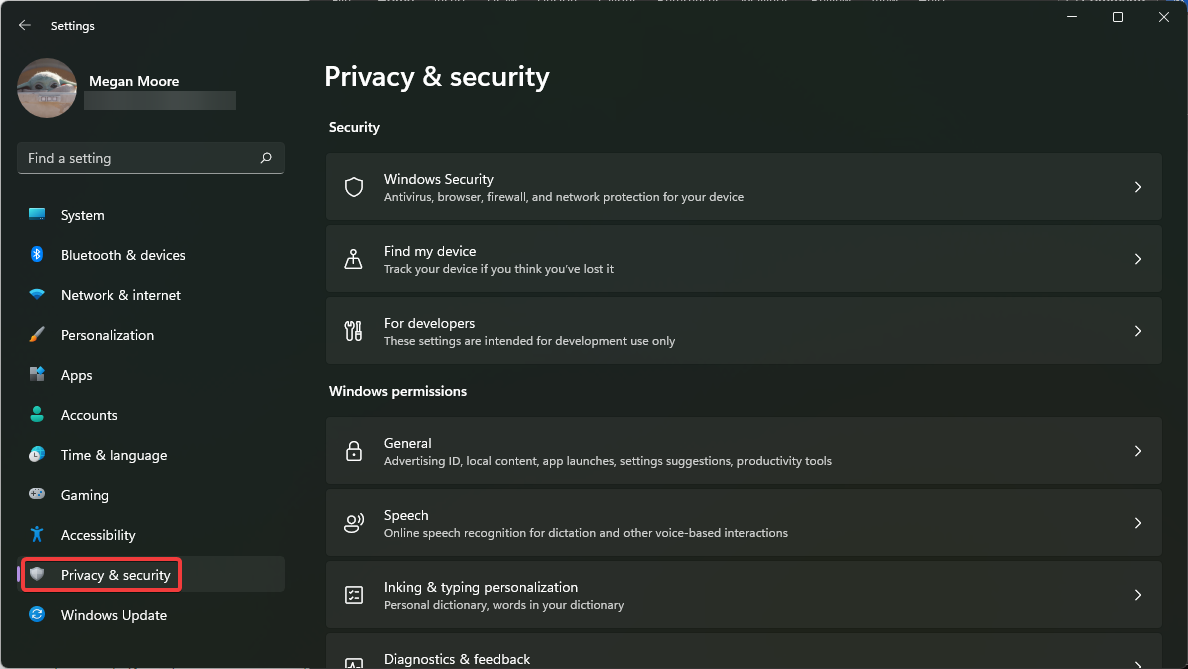
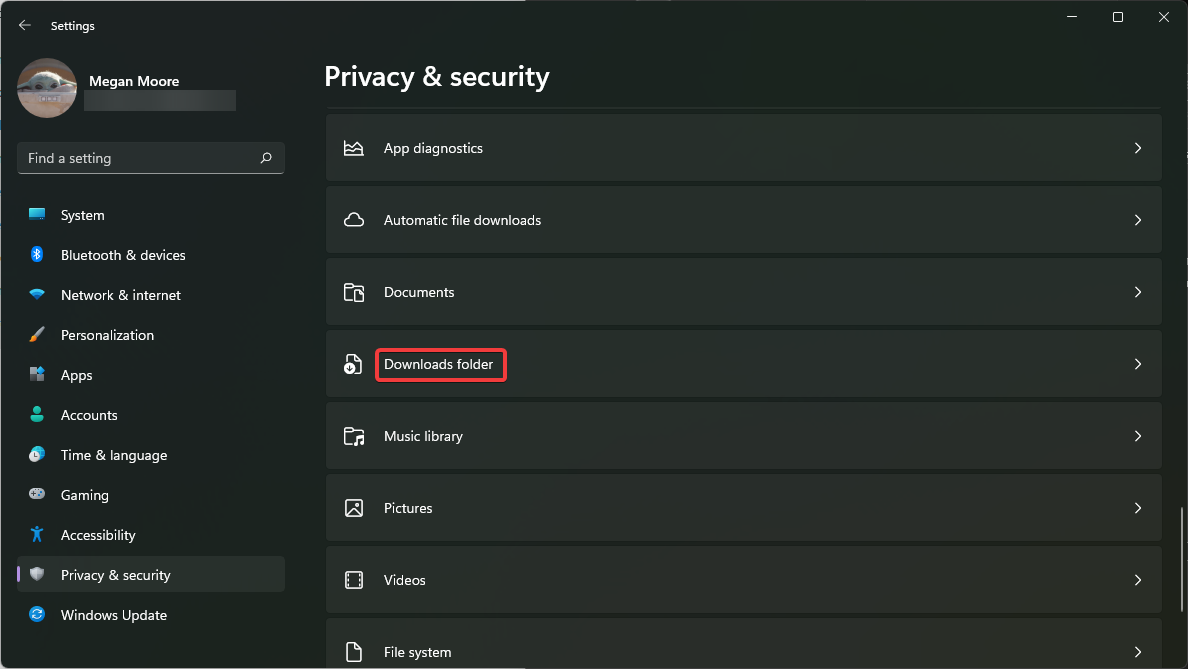
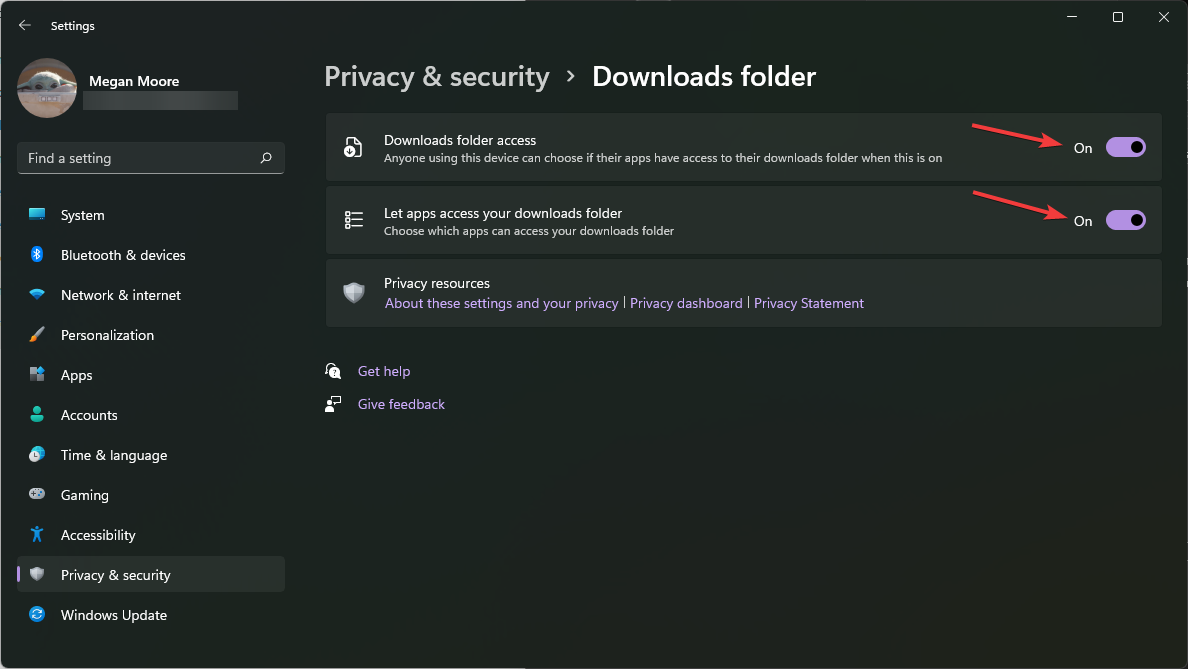
If Opera GX doesn’t have permission to access the downloads folder, then downloads won’t work correctly. Adjust the permissions accordingly.
5. Adjust site settings
- Click the Opera GX logo in the top right corner, then select Settings (or press Alt + P).
- Click Privacy & security under Advanced.
- Then, under Security and Privacy, click Site Settings.

- Scroll down to Content and expand Additional content settings.

- Open Insecure content.
- Add the URL of the website you are trying to download files from under Allowed to show insecure content.

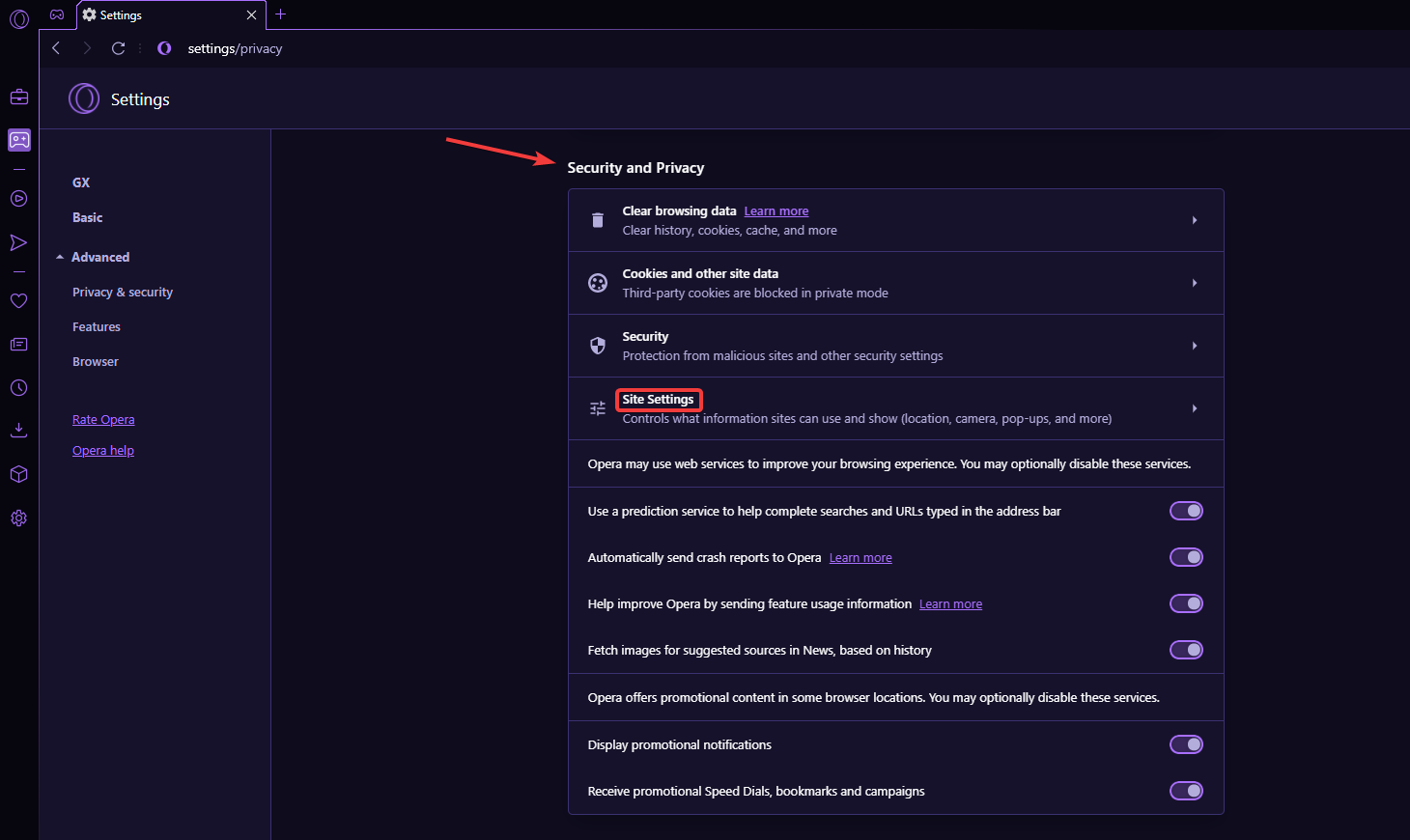
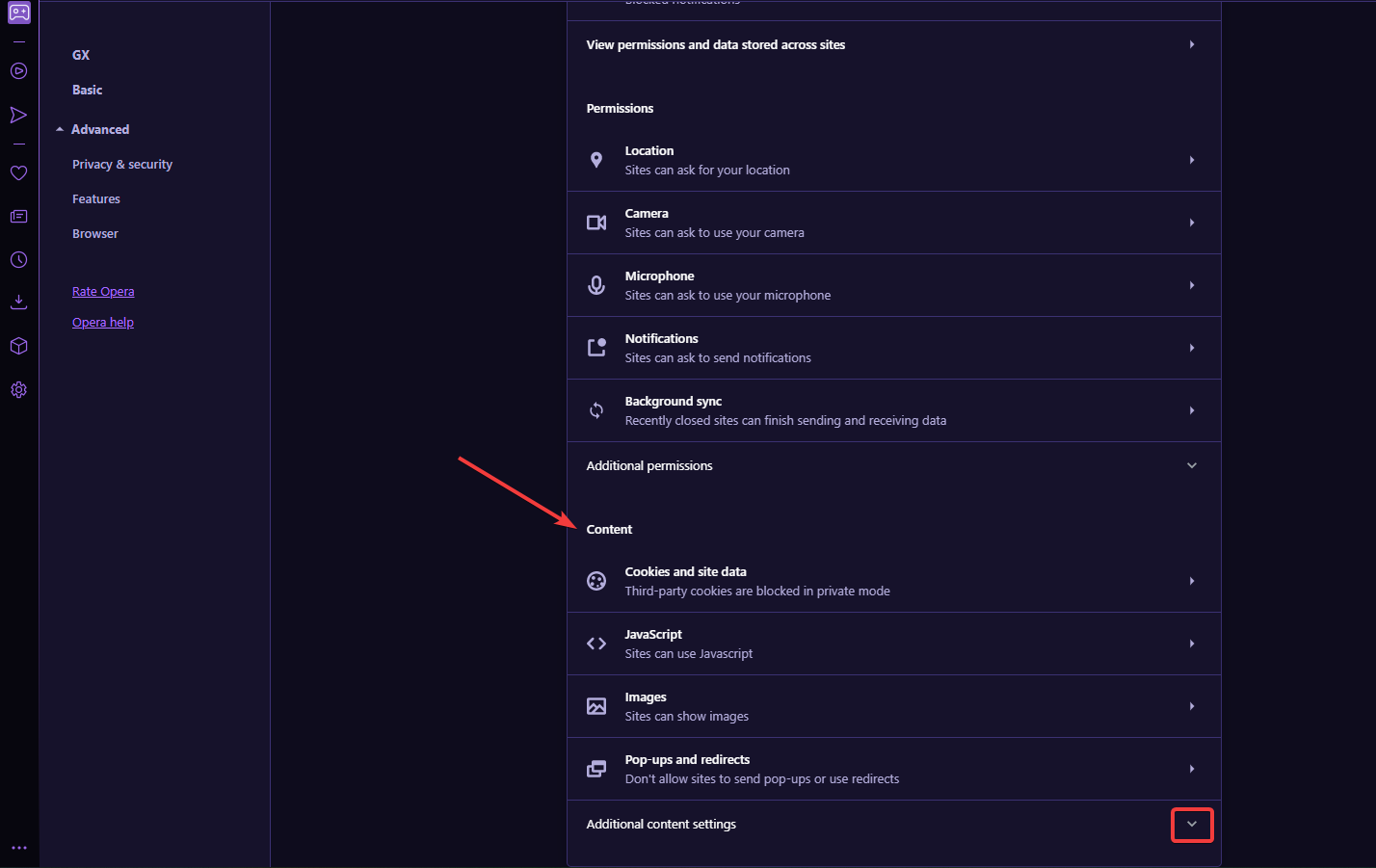
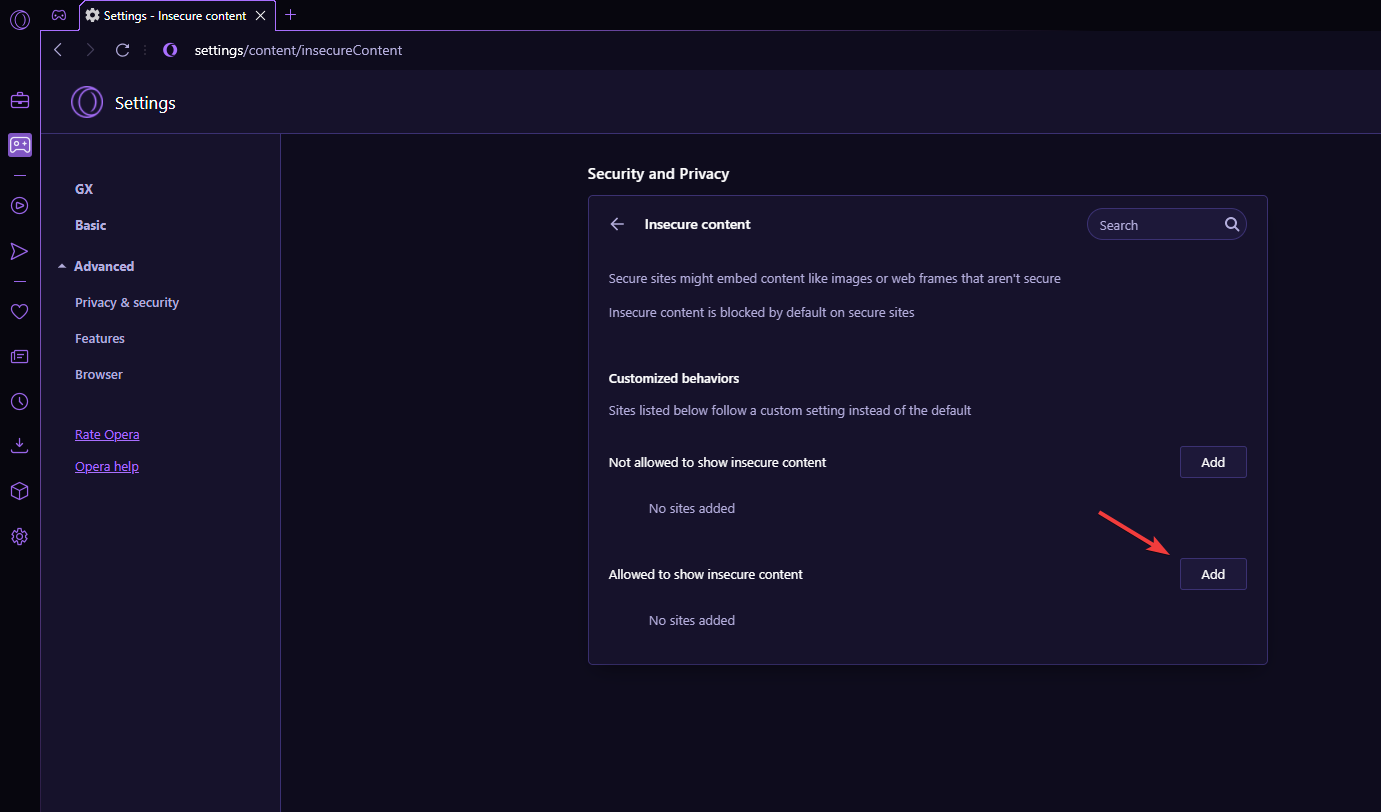
Opera GX protects its users from the content it deems insecure so that users don’t download malware by mistake. However, this feature may be blocking downloads from specific web pages.
Adding the website you wish to download files from will permit it to download.
6. Temporarily turn off the firewall
- Click on Start and search Windows Security, then hit enter.

- Select Firewall & network protection from the side panel.

- Choose the network that relates to you.
- Toggle Microsoft Defender Firewall to off.
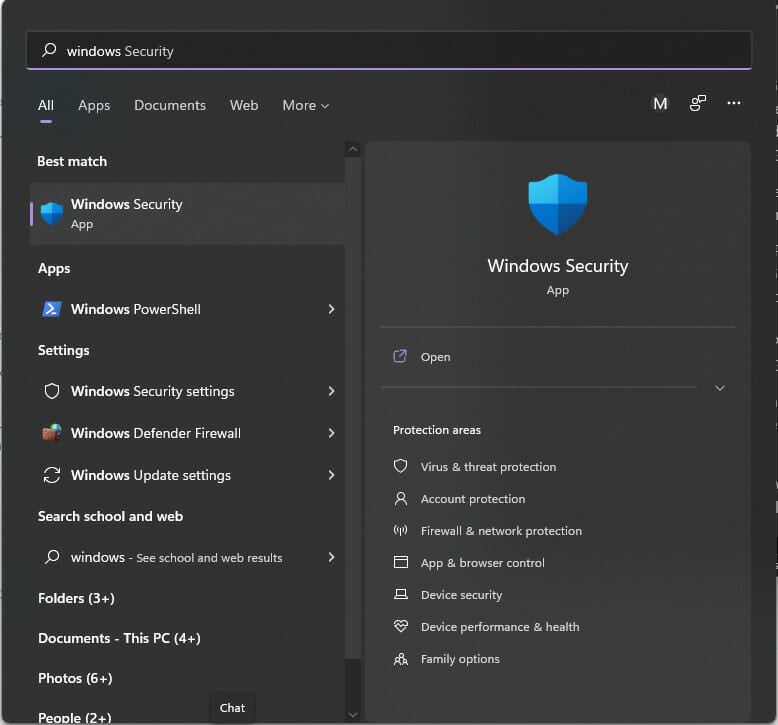
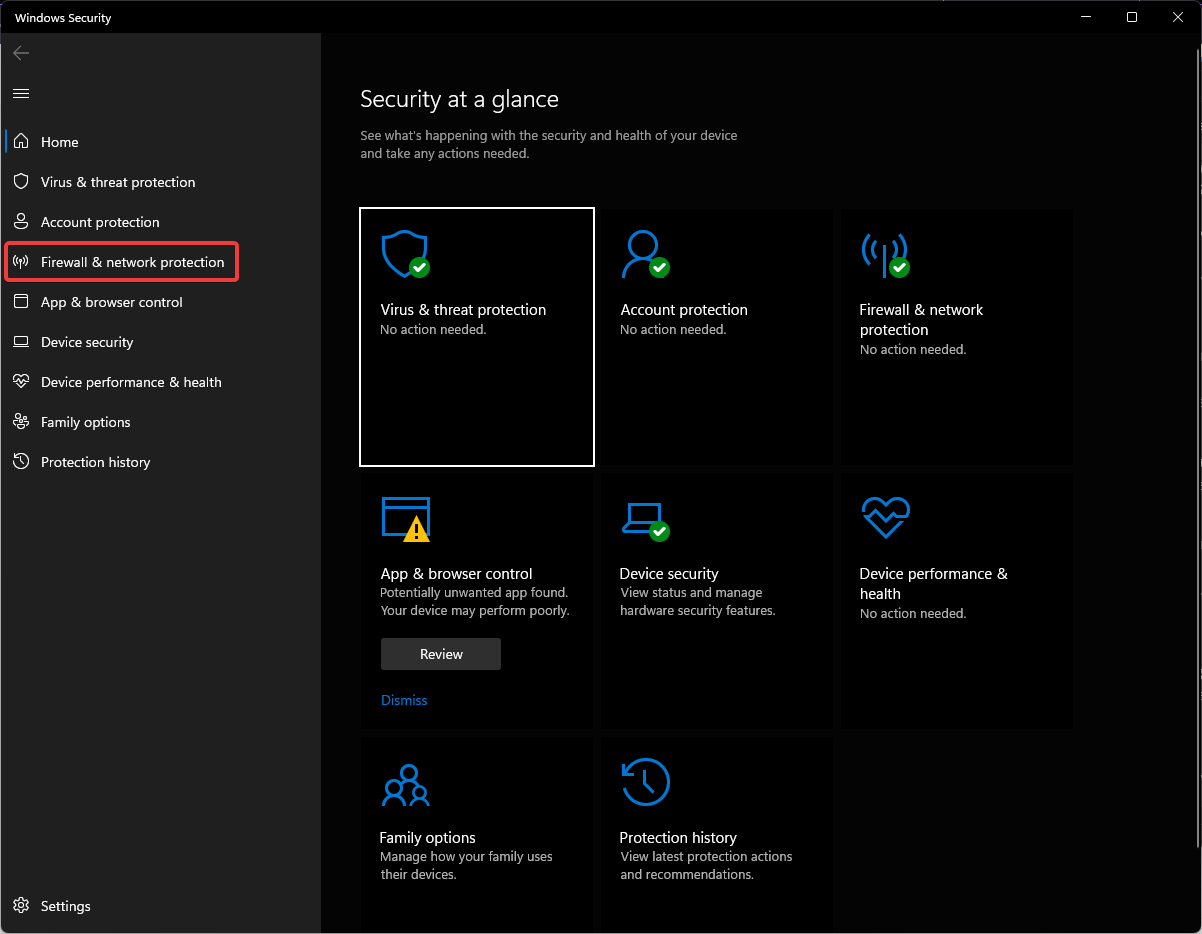
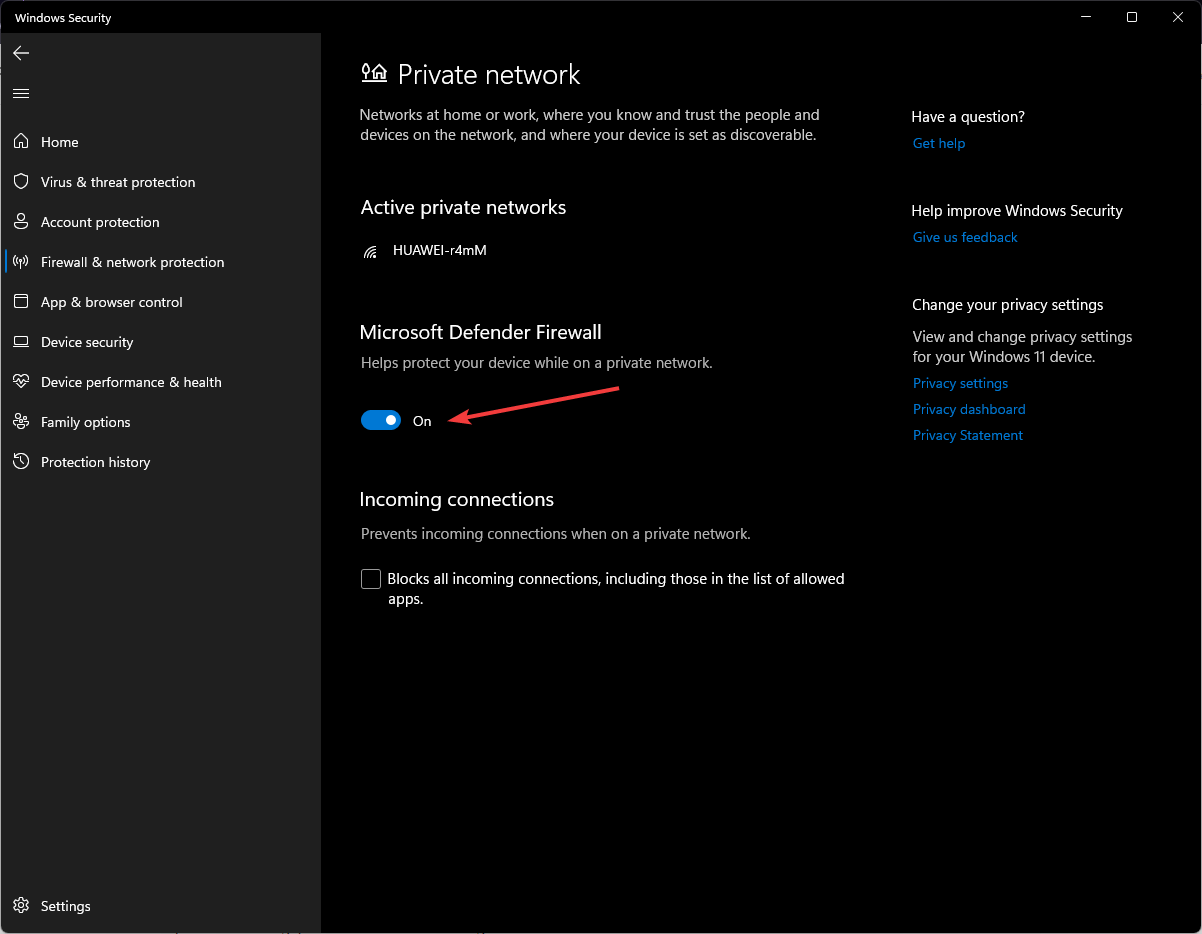
The firewall helps protect devices from malicious attacks, but it may also prevent downloads from the internet. Try downloading your files after disabling the firewall, but remember to turn it back on as soon as your download is finished.
Is Opera GX good for downloading?
The short answer is yes, it’s excellent for downloading. It’s so good that you even have a Network Limiter switch that lists the various network speeds to which you can limit Opera GX.
You can choose download speeds, the lowest being 64 Kb/s, and the maximum limit is 25 Mb/s. You can learn more about the best browsers for downloading large files in our dedicated article.
Since it’s a browser made for gamers, and most games nowadays take up a lot of space, it will suit your downloading needs perfectly.
So, if Opera GX won’t download your files, or Opera GX is taking too long to download them, now you know exactly what to do about it.
We hope these solutions solved the issue of Opera GX not downloading files. If Opera GX is downloading correctly, but your downloads folder is not responding, there are solutions for that issue.
Let us know in the comments below what solution worked for you.
Still having issues? Fix them with this tool:
SPONSORED
If the advices above haven’t solved your issue, your PC may experience deeper Windows problems. We recommend downloading this PC Repair tool (rated Great on TrustPilot.com) to easily address them. After installation, simply click the Start Scan button and then press on Repair All.

Newsletter
Follow these steps to get back to downloading files in Opera GX
by Megan Moore
Megan is a Windows enthusiast and an avid writer. With an interest and fascination in all things tech, she enjoys staying up to date on exciting new developments… read more
Updated on August 12, 2022
Fact checked by
Alex Serban
After moving away from the corporate work-style, Alex has found rewards in a lifestyle of constant analysis, team coordination and pestering his colleagues. Holding an MCSA Windows Server… read more
- Opera GX is the world’s first browser designed specifically for gamers.
- It is one of the most secure browsers with features that prevent DLL from hijacking downloads and other privacy protection functions.
- Users have reported issues with Opera GX not downloading files properly.
- Make sure you regularly update your browser to avoid issues or bugs.
Here’s what Opera can do:
- Optimize resource usage: your RAM memory is used more efficiently than in other browsers
- Enhanced privacy: free and unlimited VPN integrated
- No ads: built-in Ad Blocker speeds up loading of pages and protects against data-mining
- Gaming friendly: Opera GX is the first and best browser for gaming
- Download Opera | Opera GX
Opera GX gaming browser has taken the internet by storm. This browser is built specifically for gamers with features to optimize in-browser gaming.
With all the perks and features of the original Opera browser, Opera GX adds a cyberpunk feel to surfing the web with its techy interface. So it’s no surprise that this browser has become so popular.
However, some users have reported issues when trying to download files in Opera GX. This guide will offer several solutions to solve this problem.
Why is Opera GX not downloading files?
Well, there are many reasons you are experiencing this problem, among which is the Windows Firewall blocking these downloads for security reasons.
It can also happen due to your browser not being updated, conflicts with browser extensions, the integrated VPN or ad blocker, or maybe even the lack of permissions.
All of these together, or just one of them, can prevent your Opera GX browser from downloading the files you need.
Is Opera GX secure?
Opera GX is one of the safest browsers out there. It’s based on the Chromium engine, so it operates similarly to other popular browsers. However, Opera GX has advanced security features to protect user privacy and data.
Opera GX has Dynamic Link Libraries (DLL) hijacking prevention for downloads and files. It also protects your preferences, homepage, and extensions from malicious activity.
Like the original Opera browser, Opera GX has a built-in ad-blocker and unlimited VPN that encrypts user data and keeps them safe while browsing. However, while Opera browsers have similar features, Opera GX and Opera have quite a few differences that separate them.
How do I fix Opera GX not downloading files?
1. Check for updates
Ensure you have installed the latest version from the official page to ensure you’re running a glitch-free Opera GX.
- Click the Opera GX logo in the top right corner, then click on Update & Recovery.
- Opera GX will automatically check for any available updates.
- Click Update if there is an available update.
- Relaunch Opera GX.
Opera is constantly updating and improving its browsers. These updates often fix bugs and problems like downloading issues. Opera GX will usually update automatically, but if you’re running into issues, check if any are available.
Opera GX
A powerful browser built for an immersive browsing and gaming experience.
2. Disable all extensions
- Click the Opera GX logo in the top right corner, then go to Extensions and select Extensions (or press Ctrl+Shift+E).
- Go through and disable all your extensions.
- Relaunch Opera GX.
Some PC issues are hard to tackle, especially when it comes to corrupted repositories or missing Windows files. If you are having troubles fixing an error, your system may be partially broken.
We recommend installing Restoro, a tool that will scan your machine and identify what the fault is.
Click here to download and start repairing.
Sometimes extensions can interfere with downloads. For example, if your downloads are working, it was due to a faulty or interfering extension. After downloading files, the wings can be enabled again.
3. Disable ad-blocker and VPN
- Click the Opera GX logo in the top right corner, then select Settings (or press Alt+P).
- Under Privacy protection, disable the Block ads feature.
- In the side panel, select Privacy & security.
- Could you scroll down to VPN and disable it?
- Relaunch Opera GX.
Disabling the ad-blocker may solve the issue as the ad-blocker might prevent some files from downloading. However, the built-in VPN might also cause download limitations, so try downloading files after disabling these features.
- Inet_e_security_problem: How to Fix This Error Code
- How to Disable Guest Mode in Chrome on Windows 11
- Microsoft Edge Keeps Crashing: 4 Easy Ways to Stop That
- Chrome Toolbar Missing: 5 Tested Ways to Get It Back
- 6 Best Lightweight Web Browsers for Raspberry Pi
4. Check app permissions
- Click on Start and open Settings (or press Windows + I).
- Click Privacy & security.
- Under App, Permissions, click the Downloads folder.
- Ensure that Downloads folder access and Let apps access your downloads folder is turned on.
If Opera GX doesn’t have permission to access the downloads folder, then downloads won’t work correctly. Adjust the permissions accordingly.
5. Adjust site settings
- Click the Opera GX logo in the top right corner, then select Settings (or press Alt + P).
- Click Privacy & security under Advanced.
- Then, under Security and Privacy, click Site Settings.
- Scroll down to Content and expand Additional content settings.
- Open Insecure content.
- Add the URL of the website you are trying to download files from under Allowed to show insecure content.
Opera GX protects its users from the content it deems insecure so that users don’t download malware by mistake. However, this feature may be blocking downloads from specific web pages.
Adding the website you wish to download files from will permit it to download.
6. Temporarily turn off the firewall
- Click on Start and search Windows Security, then hit enter.
- Select Firewall & network protection from the side panel.
- Choose the network that relates to you.
- Toggle Microsoft Defender Firewall to off.
The firewall helps protect devices from malicious attacks, but it may also prevent downloads from the internet. Try downloading your files after disabling the firewall, but remember to turn it back on as soon as your download is finished.
Is Opera GX good for downloading?
The short answer is yes, it’s excellent for downloading. It’s so good that you even have a Network Limiter switch that lists the various network speeds to which you can limit Opera GX.
You can choose download speeds, the lowest being 64 Kb/s, and the maximum limit is 25 Mb/s. You can learn more about the best browsers for downloading large files in our dedicated article.
Since it’s a browser made for gamers, and most games nowadays take up a lot of space, it will suit your downloading needs perfectly.
So, if Opera GX won’t download your files, or Opera GX is taking too long to download them, now you know exactly what to do about it.
We hope these solutions solved the issue of Opera GX not downloading files. If Opera GX is downloading correctly, but your downloads folder is not responding, there are solutions for that issue.
Let us know in the comments below what solution worked for you.
Still having issues? Fix them with this tool:
SPONSORED
If the advices above haven’t solved your issue, your PC may experience deeper Windows problems. We recommend downloading this PC Repair tool (rated Great on TrustPilot.com) to easily address them. After installation, simply click the Start Scan button and then press on Repair All.
Newsletter
☑️ Как исправить Opera GX, не загружающую файлы
– Обзоры Новости
- Opera GX — первый в мире браузер, разработанный специально для геймеров.
- Это один из самых безопасных браузеров с функциями, предотвращающими перехват DLL при загрузке, и другими функциями защиты конфиденциальности.
- Пользователи сообщали о проблемах с тем, что Opera GX не загружала файлы должным образом.
- Обязательно регулярно обновляйте свой браузер, чтобы избежать сбоев или ошибок.
Игровой браузер Opera GX покорил Интернет. Этот браузер специально разработан для геймеров с функциями оптимизации игр в браузере.
Обладая всеми преимуществами и функциями оригинального браузера Opera, Opera GX своим технологичным интерфейсом добавляет нотку киберпанка в просмотр веб-страниц. Неудивительно, что этот браузер стал настолько популярным.
Однако некоторые пользователи сообщают о проблемах при попытке загрузки файлов в Opera GX. Это руководство предложит вам несколько решений для решения этой проблемы.
Безопасна ли Opera GX?
Opera GX — один из самых безопасных браузеров на рынке. Он основан на движке Chromium, поэтому работает так же, как и другие популярные браузеры. Однако Opera GX имеет расширенные функции безопасности для защиты конфиденциальности и данных пользователей.
Opera GX имеет функцию предотвращения взлома библиотеки динамических ссылок (DLL) для загрузок и файлов. Он также защищает ваши настройки, домашнюю страницу и расширения от вредоносных действий.
Как и оригинальный браузер Opera, Opera GX также имеет встроенный блокировщик рекламы и неограниченный VPN, который шифрует пользовательские данные и защищает их во время просмотра. Хотя браузеры Opera имеют схожую функциональность, Opera GX и Opera имеют несколько различий, которые их разделяют.
1. Проверьте наличие обновлений
- Щелкните логотип Opera GX в правом верхнем углу, затем щелкните Обновление и восстановление.
- Opera GX автоматически проверит наличие доступных обновлений.
- Щелчок Обновление если доступно обновление.
- возрождать GX Опера.
Opera постоянно обновляет и улучшает свои браузеры. Эти обновления часто устраняют ошибки и проблемы, например проблемы с загрузкой. Opera GX обычно обновляется автоматически, но если у вас возникли проблемы, проверьте, доступно ли обновление.
2. Отключить все расширения
- Щелкните логотип Opera GX в правом верхнем углу, затем перейдите к расширения и выберите расширения (или нажмите Ctrl+Shift+E).
- пройти и дезактивировать все ваши расширения.
- возрождать GX Опера.
Совет эксперта: Некоторые проблемы с ПК трудно исправить, особенно когда речь идет о поврежденных репозиториях или отсутствующих файлах Windows. Если у вас возникли трудности с исправлением ошибки, возможно, ваша система частично повреждена. Мы рекомендуем вам установить Restoro, инструмент, который проанализирует вашу машину и определит, что не так.
Нажмите здесь, чтобы скачать и начать ремонт.
Иногда расширения могут мешать загрузке. Если ваши загрузки работают, это из-за неисправного или раздражающего расширения. После загрузки файлов расширения можно повторно активировать.
3. Отключите блокировщик рекламы и VPN.
- Щелкните логотип Opera GX в правом верхнем углу, затем выберите Настройки (или нажмите Alt + P).
- Барельеф защита конфиденциальностидеактивировать Блокировать рекламу характерная черта.
- На боковой панели выберите Confidentialité и др sécurité.
- прокрутите до VPN и выключите его.
- возрождать GX Опера.
Отключение блокировщика рекламы может решить проблему, так как блокировщик рекламы может препятствовать загрузке некоторых файлов. Встроенная VPN также может вызывать ограничения при загрузке, поэтому попробуйте загружать файлы после отключения этих функций.
4. Проверьте разрешения приложения
- Cliquez-сюр- Démarrer и открыть Настройки (или нажмите окна + я).
- Щелчок Confidentialité и др sécurité.
- Барельеф Разрешения приложения нажать на Папка для скачивания.
- быть уверенным, что Перейти в папку загрузки et Разрешить приложениям доступ к папке загрузок Это включено.
Если Opera GX не имеет доступа к папке загрузок, загрузки не будут работать должным образом. Соответственно настройте разрешения.
5. Настройте параметры сайта
- Щелкните логотип Opera GX в правом верхнем углу, затем выберите Настройки (или нажмите Alt + P).
- Щелчок Confidentialité и др sécurité Барельеф прогресс.
- Барельеф безопасность и конфиденциальность щелчок Настройки сайта.
- прокрутите до Содержание и развиваться Дополнительные настройки контента.
- Ouvert небезопасный контент.
- добавлять URL-адрес веб-сайта, с которого вы пытаетесь загрузить файлы позволено быть неуверенным Содержание.
Opera GX защищает своих пользователей от содержимого, которое она считает опасным, чтобы пользователи не загружали вредоносное ПО по ошибке. Однако эта функция может блокировать загрузку с определенных веб-страниц.
Добавление веб-сайта, с которого вы хотите загружать файлы, позволит загружать его.
5. Временно отключите брандмауэр
- Cliquez-сюр- Démarrer и искать безопасность окна затем нажмите ввод.
- Выбирать Межсетевой экран и защита сети боковой панели.
- Выберите сеть, которая относится к вам.
- рычаг Брандмауэр защитника Майкрософт отключен.
Брандмауэр помогает защитить устройства от вредоносных атак, но также может предотвратить загрузку из Интернета. Попробуйте загрузить файлы после отключения брандмауэра, но не забудьте снова включить его, как только загрузка будет завершена.
Мы надеемся, что эти решения исправили проблему, из-за которой Opera GX не загружала файлы. Если Opera GX загружается успешно, но ваша папка загрузок не отвечает, есть решения этой проблемы.
Дайте нам знать в комментариях ниже, какое решение сработало для вас.
Все еще есть проблемы? Исправьте их с помощью этого инструмента:
- Загрузите этот инструмент для восстановления ПК рейтинг «Отлично» на TrustPilot.com (загрузка начинается на этой странице).
- Щелчок начать анализ чтобы найти проблемы Windows, которые могут вызывать проблемы на ПК.
- Щелчок исправить все решать проблемы с запатентованными технологиями (эксклюзивная скидка для наших читателей).
В этом месяце Restoro скачали 0 читателей.
ИСТОЧНИК: Отзывы Новости
Не забудьте поделиться нашей статьей в социальных сетях, чтобы дать нам солидный импульс. 🧐
Содержание
- Почему Опера не открывает страницы
- Возможные причины и пути решения
- Случай №1: Сбой интернет-соединения
- Случай №2: Некорректная работа расширений
- Случай №3: Блокировка антивирусом или другим защитным ПО
- Прочие ситуации
- Как устранить сбой загрузки страницы в Opera
- Возможные причины
- Как обойти блокировку антивируса?
- Настройки браузера для корректной загрузки страниц
- Неверный Proxy-сервер
- Засорение Coockies-файлов и кэша
- Что делать, если случайно заблокировал доступ к сайту
- Неправильная работа расширений
- Страница попала в список блокировки рекламы
- Как устранить сбой загрузки страницы в Opera
- Возможные причины
- Как обойти блокировку антивируса?
- Настройки браузера для корректной загрузки страниц
- Неверный Proxy-сервер
- Засорение Coockies-файлов и кэша
- Что делать, если случайно заблокировал доступ к сайту
- Неправильная работа расширений
- Страница попала в список блокировки рекламы
Почему Опера не открывает страницы
Сбой загрузки страницы Оперы – весьма неприятная ошибка, с которой в теории может столкнуться любой пользователь данного интернет-обозревателя. Причем далеко не всегда понятно, с чем именно она связана. В нашей статье будут рассмотрены основные причины неполадки и методы для ее устранения.
Возможные причины и пути решения
Самая очевидная причина – неполадки с интернет-подключением. И заметить ее, что очевидно, очень легко. Также сбой нередко связан с работой различных расширений, установленных в браузере Opera. Иногда все происходит из-за блокировок соединения различными программами (антивирусы, сторонние брандмауэры и т. д.). Мы разберем каждый из случаев по отдельности, а также прочие ситуации, которые могут случиться.
Случай №1: Сбой интернет-соединения
Здесь все просто, попробуйте с помощью другого интернет-обозревателя открыть любой сайт, например, через Google Chrome. А если вы уже посетили нас с того же компьютера, то эта причина сразу же отпадает. Когда Опера не открывает сайт, а другие браузеры открывает, проблема явно не в интернете и не в роутере. В противных случаях – свяжитесь с провайдером, и техническая служба вам обязательно поможет.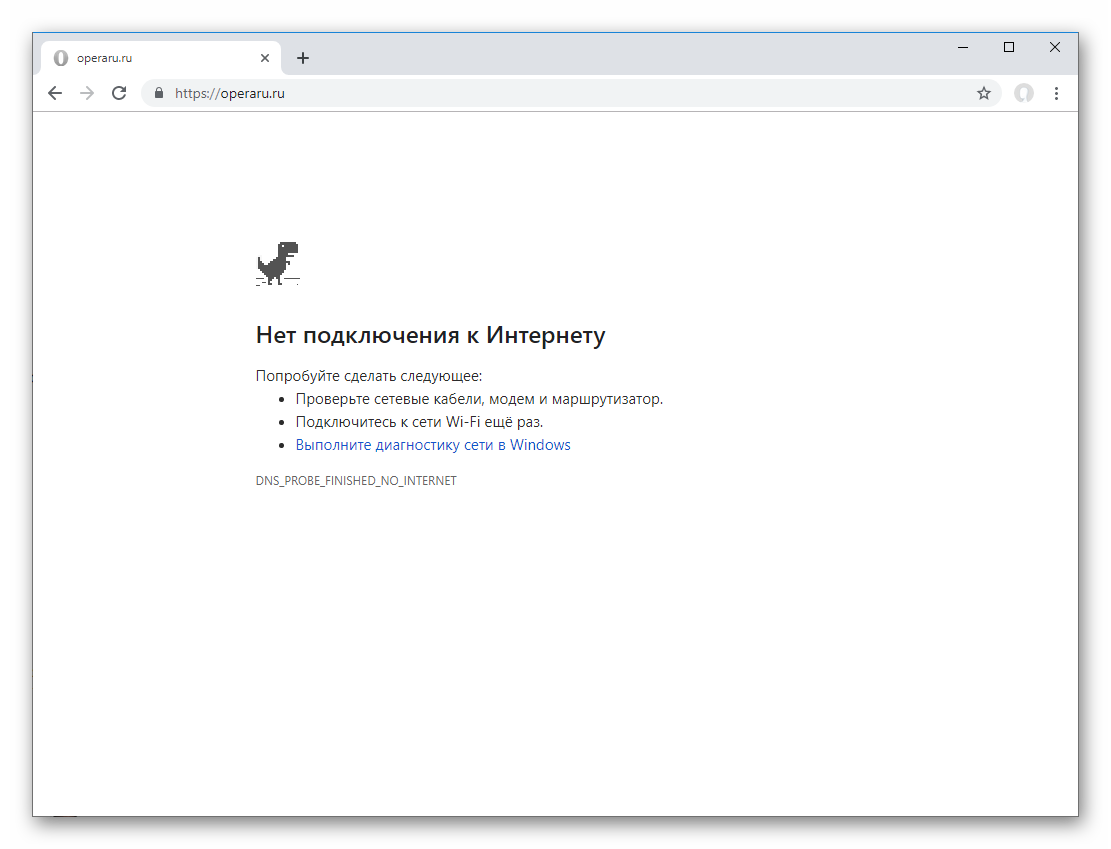
Случай №2: Некорректная работа расширений
Расширения предназначены для внедрения ранее недоступных (или более удобных) функций в браузер. Например, огромной популярностью пользуются блокировщики рекламы для скрытия нежелательного контента в ходе веб-серфинга и различные VPN-плагины, предназначенные для посещения заблокированных ресурсов. Так вот они перенаправляют сетевой трафик, что может послужить причиной для нашего сбоя. Решение здесь одно – временно деактивировать поочередно расширения, выяснив проблемное. Делается это следующим образом.
Случай №3: Блокировка антивирусом или другим защитным ПО
Наверняка многие знают, что антивирусы далеко не всегда ведут себя корректно. Они нередко удаляют безвредные файлы, замедляют скорость загрузки страниц и запуска программ и т. д. Так вот один из возможных сценариев – блокировка интернет-ресурсов ввиду того, что они отмечены как опасные для пользователя, хотя это далеко не всегда так.
Мы рекомендуем попробовать временно деактивировать защитное ПО на компьютере. В большинстве случаев процедура выполняется следующим образом:
- Раскройте трей Windows.
- Щелкните ПКМ по иконке программы.
- Выберите опцию временного отключения.

- Настройте последующую активацию после перезагрузки компьютера.
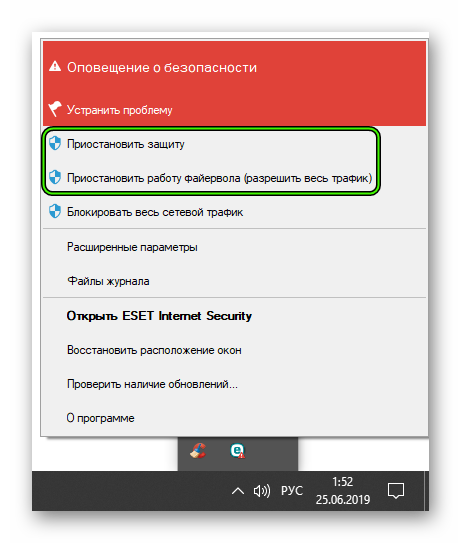
Теперь попробуйте вновь открыть ранее недоступную страницу.
Прочие ситуации
Что же делать, если все предыдущие случаи оказались ложными? Мы рекомендуем выполнить следующие действия поочередно, после каждого проверяя успешность:
Источник
Как устранить сбой загрузки страницы в Opera

Несмотря на то что Opera является одним из лучших браузеров в мире, пользователи могут столкнуться с проблемами во время работы с ним. Как и у любой другой программы, ей свойственны ошибки, хотя разработчики предпринимают все необходимые действия для того, чтобы их не возникало. В этой статье мы рассмотрим, что делать, если Opera не открывает страницы.
Возможные причины
Сбой загрузки страницы Opera возникает тогда, когда нормальной работе браузера что-то мешает. При этом на экране вместе загруженного сайта будет отображено окно с соответствующей надписью.
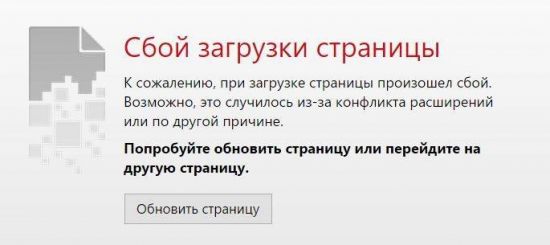
Причин, почему Opera не открывает страницы, может быть несколько:
- Антивирус, установленный на компьютере пользователя, запретил доступ к указанному сайту.
- Некорректные настройки браузера.
- Отсутствует соединение с интернетом.
- Установленная на устройство версия Оперы сильно устарела.
- Страница признана неблагонадежной, и в целях безопасности доступ к ней закрыт.
- Неправильная работа расширений.
- Страница попала в список блокировки рекламы.
Первое, что должен сделать пользователь при возникновении такой ошибки, это проверить наличие соединения с интернетом. Возможно в данный момент возникли проблемы у провайдера, который предоставляет услуги или попросту не был оплачен интернет.
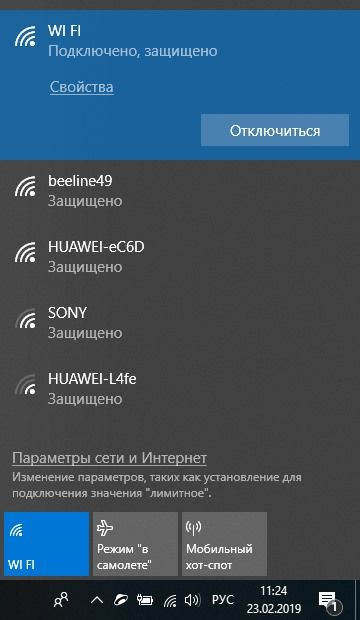
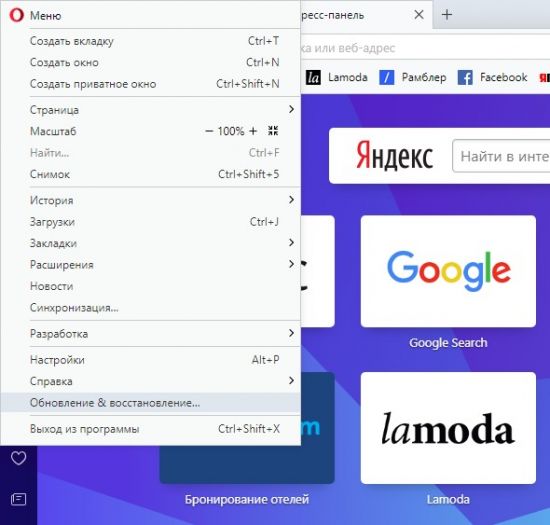
Если с подключением все в порядке, то следует проверить, какая версия браузера установлена сейчас на компьютер. Большинство пользователей используют автоматическое обновление программы. Тем не менее при обновлении может возникнуть ошибка, и новая версия установится неправильно. Узнать об установленной версии браузера можно через меню, кликнув по вкладке «Обновление и восстановление».
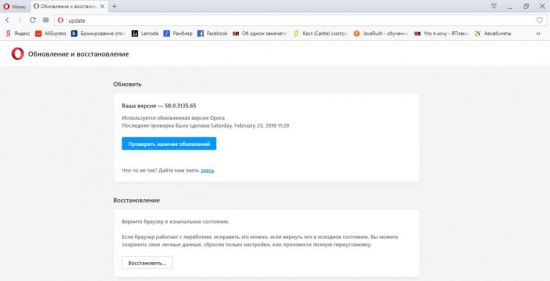
В открывшемся окне можно поверить наличие новых версий продукта. Если таковые имеются, то пользователь сможет их загрузить самостоятельно.
И также в этом разделе можно восстановить браузер. Если пользователь заметил, что в работе Opera возникают частые перебои, он может вернуть все настройки в ней в изначальное состояние. При этом можно сохранить все имеющиеся данные о паролях и закладках или же провести полное удаление и повторную установку.
Как обойти блокировку антивируса?
Сбой загрузки страницы Opera постоянно для определенного адреса может быть связан с работой антивирусного ПО, установленного на устройстве.
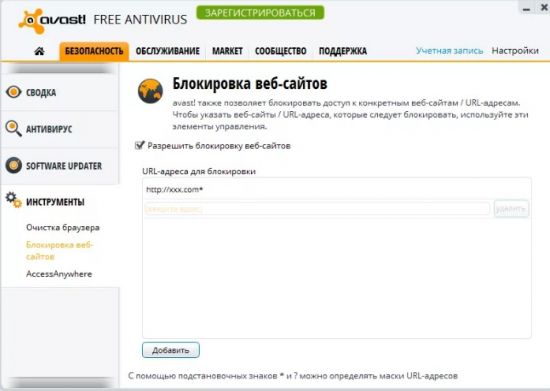
Проверить, блокирует ли антивирус загрузку страниц, можно в его настройках. Для каждой программы такого типа нужная информация может храниться в различных разделах меню. В независимости от того, какой антивирус у вас установлен, ищите раздел настроек, отвечающий за web-защиту. В нем будет отображен список заблокированных сайтов.
И также нельзя исключать то, что страницы не открываются из-за вирусов. Поэтому рекомендуем провести проверку на наличие вредоносных программ.
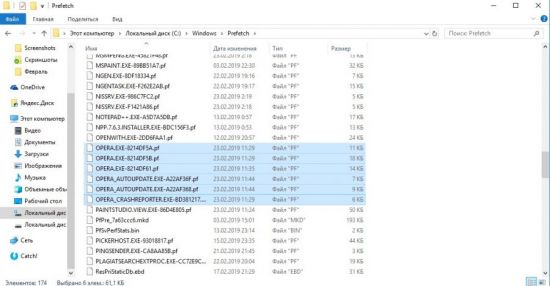
Операционная система также может создать сбой при загрузке страницы в Опере. Исправить эту проблему можно удалением некоторых файлов. Для этого необходимо:
- Открыть жесткий диск C.
- Перейти в папку Windows.
- Выбрать папку Prefetch.
- Удалить все файлы, в названии которых фигурирует OPERA.
Настройки браузера для корректной загрузки страниц
Постоянный сбой загрузки страниц возникает из-за неправильных настроек браузера. Связано это может быть с:
- неверным Proxy-сервером;
- Coockies-файлами и кэшем;
- пользователь случайно заблокировал доступ к сайтам.
Разберем каждый из возможных вариантов и как его исправить.
Неверный Proxy-сервер
Каждый провайдер, предоставляющий услуги подключения к интернету, использует свои настройки. Узнать их можно связавшись со своим провайдером по телефону, на сайте компании или посмотрев в договоре. Пользователю необходимо знать следующие данные для proxy:
Зная эту информацию, можно приступать к настройке прокси в своем браузере. Порядок действий таков:
1. В меню браузера выбрать раздел «Настройки».
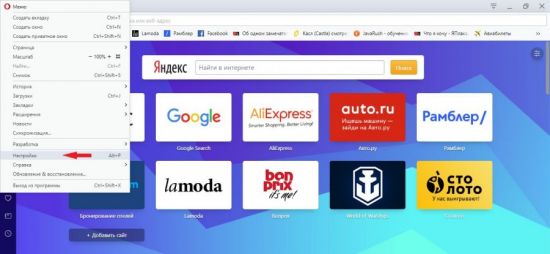
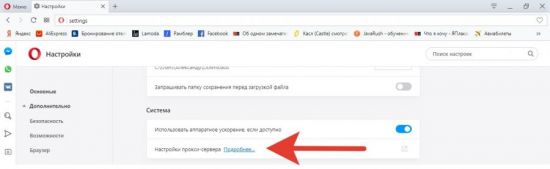
2. В подразделе «Система» кликнуть по фразе «Настройки прокси-сервера».
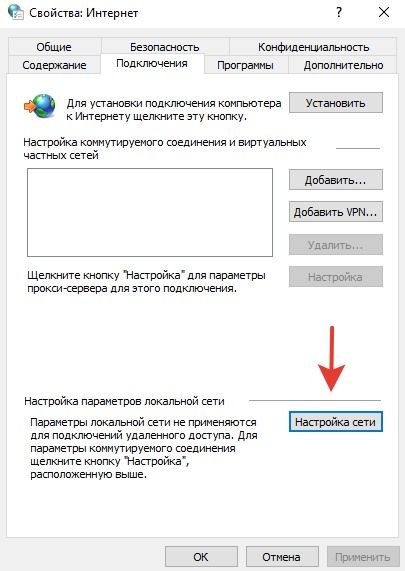
3. В открывшемся окне выбрать вкладку «Подключения» и нажать кнопку «Настройка сети».
4. В открывшемся окне выбрать автоматическое определение параметров или указать правильные значения, которые сообщил провайдер.
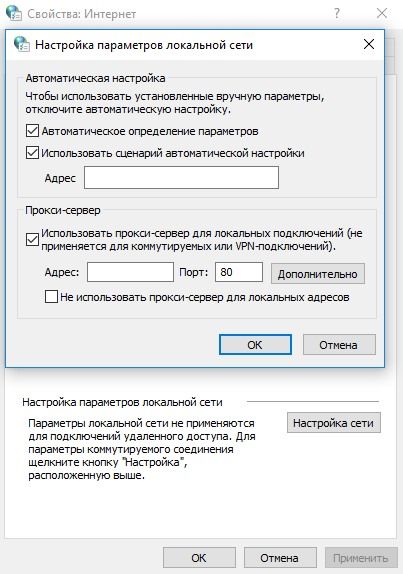
5. Нажать «ОК», а затем «Применить».
Засорение Coockies-файлов и кэша
Большое количество coockies и кэша в браузере может негативно сказываться на его работе. Поэтому рекомендуется произвести очистку. Удаление происходит следующим образом:
1. В меню выбрать раздел «Настройки».
2. Найти подраздел «Безопасность» и кликнуть на «Очистить историю посещений».
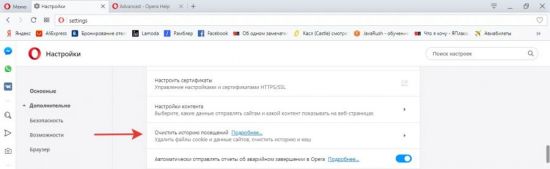
3. В открывшемся окне выбрать временной диапазон, основные и дополнительные пункты.
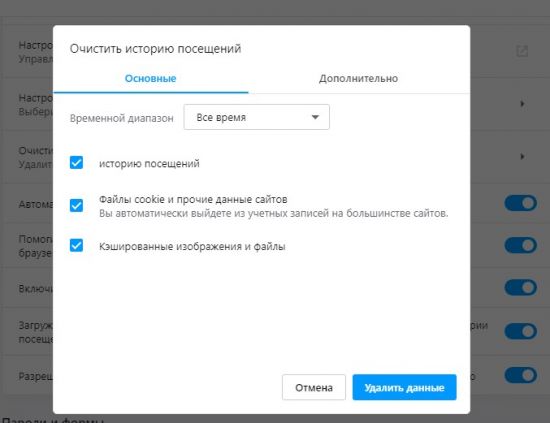
4. Нажать кнопку «Удалить данные».
Что делать, если случайно заблокировал доступ к сайту
Нельзя исключать те случаи, когда пользователи случайно блокируют доступ к тем или иным страницам. Решить эту проблему можно все в тех же настройках браузера.
Необходимо кликнуть по подразделу «Управление исключениями».
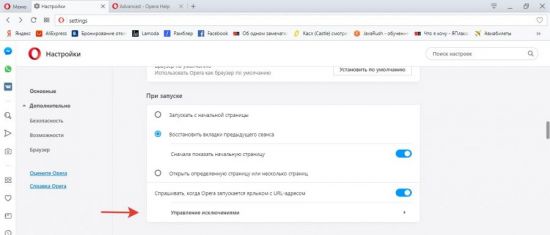
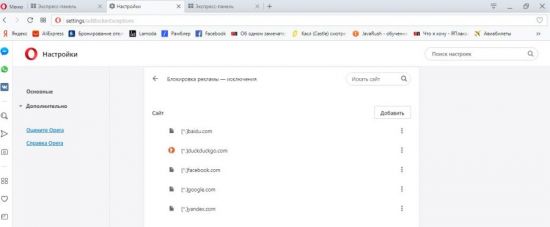
Если в открывшемся списке есть заблокированные страницы – остается только удалить их.
Неправильная работа расширений
В магазине Опера содержится большое количество расширений. Ежедневно появляются новые плагины и обновляются старые. Вполне вероятно, что установка какого-либо расширения могла отрицательно повлиять на работу браузера. Поэтому если пользователь заметил, что после установки плагина перестали загружаться страницы, следует отключить или удалить его.
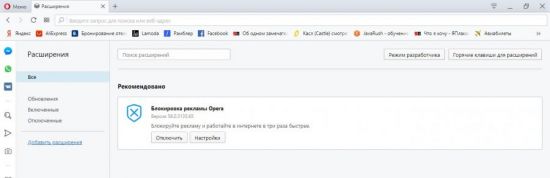
Страница попала в список блокировки рекламы
В браузере Opera имеется встроенная блокировка рекламы. Это сделано с целью повысить скорость работы программы. Кроме того, на многих сайтах можно наблюдать просто огромное количество баннеров, которые мешают загрузке и отвлекают. Если пользователь указал такой сайт в списке для блокировки рекламы, то это может сказаться на неправильной загрузке и вызывать сбой при отображении информации.
Проверить, состоит ли нужный сайт в таком списке, и удалить его можно в соответствующем разделе настроек.
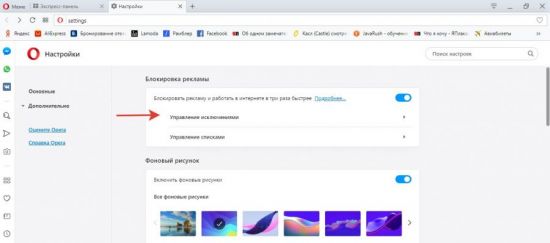
Кликнув по кнопке «Управление исключениями», пользователь увидит список ресурсов, на которых отключена блокировка рекламы, и при желании может внести нужный ему сайт.
Описанные выше способы должны помочь решить проблему со сбоем загрузки страницы в браузере Opera. Все они простые, и выполнить их может каждый пользователь.
Источник
Как устранить сбой загрузки страницы в Opera

Несмотря на то что Opera является одним из лучших браузеров в мире, пользователи могут столкнуться с проблемами во время работы с ним. Как и у любой другой программы, ей свойственны ошибки, хотя разработчики предпринимают все необходимые действия для того, чтобы их не возникало. В этой статье мы рассмотрим, что делать, если Opera не открывает страницы.
Возможные причины
Сбой загрузки страницы Opera возникает тогда, когда нормальной работе браузера что-то мешает. При этом на экране вместе загруженного сайта будет отображено окно с соответствующей надписью.
Причин, почему Opera не открывает страницы, может быть несколько:
- Антивирус, установленный на компьютере пользователя, запретил доступ к указанному сайту.
- Некорректные настройки браузера.
- Отсутствует соединение с интернетом.
- Установленная на устройство версия Оперы сильно устарела.
- Страница признана неблагонадежной, и в целях безопасности доступ к ней закрыт.
- Неправильная работа расширений.
- Страница попала в список блокировки рекламы.
Первое, что должен сделать пользователь при возникновении такой ошибки, это проверить наличие соединения с интернетом. Возможно в данный момент возникли проблемы у провайдера, который предоставляет услуги или попросту не был оплачен интернет.
Если с подключением все в порядке, то следует проверить, какая версия браузера установлена сейчас на компьютер. Большинство пользователей используют автоматическое обновление программы. Тем не менее при обновлении может возникнуть ошибка, и новая версия установится неправильно. Узнать об установленной версии браузера можно через меню, кликнув по вкладке «Обновление и восстановление».
В открывшемся окне можно поверить наличие новых версий продукта. Если таковые имеются, то пользователь сможет их загрузить самостоятельно.
И также в этом разделе можно восстановить браузер. Если пользователь заметил, что в работе Opera возникают частые перебои, он может вернуть все настройки в ней в изначальное состояние. При этом можно сохранить все имеющиеся данные о паролях и закладках или же провести полное удаление и повторную установку.
Как обойти блокировку антивируса?
Сбой загрузки страницы Opera постоянно для определенного адреса может быть связан с работой антивирусного ПО, установленного на устройстве.
Проверить, блокирует ли антивирус загрузку страниц, можно в его настройках. Для каждой программы такого типа нужная информация может храниться в различных разделах меню. В независимости от того, какой антивирус у вас установлен, ищите раздел настроек, отвечающий за web-защиту. В нем будет отображен список заблокированных сайтов.
И также нельзя исключать то, что страницы не открываются из-за вирусов. Поэтому рекомендуем провести проверку на наличие вредоносных программ.
Операционная система также может создать сбой при загрузке страницы в Опере. Исправить эту проблему можно удалением некоторых файлов. Для этого необходимо:
- Открыть жесткий диск C.
- Перейти в папку Windows.
- Выбрать папку Prefetch.
- Удалить все файлы, в названии которых фигурирует OPERA.
Настройки браузера для корректной загрузки страниц
Постоянный сбой загрузки страниц возникает из-за неправильных настроек браузера. Связано это может быть с:
- неверным Proxy-сервером;
- Coockies-файлами и кэшем;
- пользователь случайно заблокировал доступ к сайтам.
Разберем каждый из возможных вариантов и как его исправить.
Неверный Proxy-сервер
Каждый провайдер, предоставляющий услуги подключения к интернету, использует свои настройки. Узнать их можно связавшись со своим провайдером по телефону, на сайте компании или посмотрев в договоре. Пользователю необходимо знать следующие данные для proxy:
Зная эту информацию, можно приступать к настройке прокси в своем браузере. Порядок действий таков:
1. В меню браузера выбрать раздел «Настройки».
2. В подразделе «Система» кликнуть по фразе «Настройки прокси-сервера».
3. В открывшемся окне выбрать вкладку «Подключения» и нажать кнопку «Настройка сети».
4. В открывшемся окне выбрать автоматическое определение параметров или указать правильные значения, которые сообщил провайдер.
5. Нажать «ОК», а затем «Применить».
Засорение Coockies-файлов и кэша
Большое количество coockies и кэша в браузере может негативно сказываться на его работе. Поэтому рекомендуется произвести очистку. Удаление происходит следующим образом:
1. В меню выбрать раздел «Настройки».
2. Найти подраздел «Безопасность» и кликнуть на «Очистить историю посещений».
3. В открывшемся окне выбрать временной диапазон, основные и дополнительные пункты.
4. Нажать кнопку «Удалить данные».
Что делать, если случайно заблокировал доступ к сайту
Нельзя исключать те случаи, когда пользователи случайно блокируют доступ к тем или иным страницам. Решить эту проблему можно все в тех же настройках браузера.
Необходимо кликнуть по подразделу «Управление исключениями».
Если в открывшемся списке есть заблокированные страницы – остается только удалить их.
Неправильная работа расширений
В магазине Опера содержится большое количество расширений. Ежедневно появляются новые плагины и обновляются старые. Вполне вероятно, что установка какого-либо расширения могла отрицательно повлиять на работу браузера. Поэтому если пользователь заметил, что после установки плагина перестали загружаться страницы, следует отключить или удалить его.
Страница попала в список блокировки рекламы
В браузере Opera имеется встроенная блокировка рекламы. Это сделано с целью повысить скорость работы программы. Кроме того, на многих сайтах можно наблюдать просто огромное количество баннеров, которые мешают загрузке и отвлекают. Если пользователь указал такой сайт в списке для блокировки рекламы, то это может сказаться на неправильной загрузке и вызывать сбой при отображении информации.
Проверить, состоит ли нужный сайт в таком списке, и удалить его можно в соответствующем разделе настроек.
Кликнув по кнопке «Управление исключениями», пользователь увидит список ресурсов, на которых отключена блокировка рекламы, и при желании может внести нужный ему сайт.
Описанные выше способы должны помочь решить проблему со сбоем загрузки страницы в браузере Opera. Все они простые, и выполнить их может каждый пользователь.
Источник
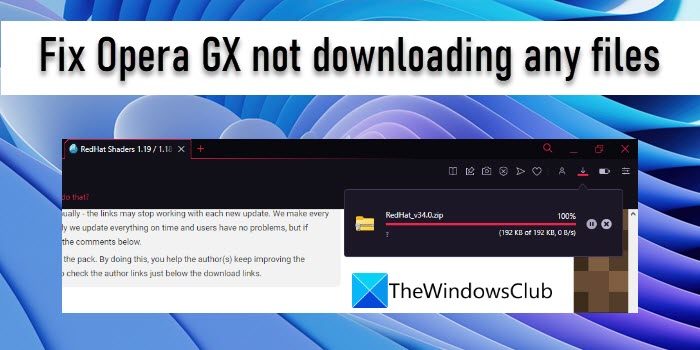
В этом посте мы обсудим, что делать, если Opera GX не загружает файлы. Opera GX — популярный игровой браузер. Многие геймеры выбирают Opera GX в качестве предпочтительного браузера, когда дело касается онлайн-игр. Он предлагает им игровой процесс без задержек, хотя некоторые пользователи сообщают, что сталкиваются с проблемами при загрузке файлов из Opera GX, таких как пакет текстур для Minecraft. Загрузка либо не начинается, либо частично завершается, а затем останавливается.
Почему Opera GX не работает?
Может быть много причин, по которым Opera GX ничего не загружает. Браузер может идентифицировать файл как подозрительный, хотя веб-сайт может казаться безопасным. Или ваш брандмауэр может блокировать загрузку в целях безопасности. Стороннее дополнение, встроенный VPN или блокировщик рекламы Opera также могут конфликтовать с загрузкой. Сброс браузера может помочь, если Opera GX не работает.
Если вы не можете ничего загрузить из Opera GX, перезагрузите компьютер и посмотрите, решит ли это проблему. Кроме того, убедитесь, что у вас стабильное подключение к Интернету, и повторите попытку после временного отключения VPN (если вы активировали VPN в Opera GX), брандмауэра или антивирусного программного обеспечения. Если эти краткие советы не помогут, используйте следующие решения, чтобы исправить Opera GX, не загружающую файлы:
- Обновите Оперу GX
- Включить разрешения приложения для папки «Загрузки»
- Отключить расширения
- Отключить блокировщик рекламы для отдельного сайта
- Очистить куки и кеш
1]Обновите Opera GX
Убедитесь, что ваш браузер Opera GX обновлен до последней версии. Хотя Opera автоматически обновляется до последней версии, когда она доступна, вы можете вручную проверить наличие ожидающих обновлений, щелкнув значок Opera (O) в верхнем левом углу окна браузера и выбрав опцию «Обновление и восстановление». Нажмите на кнопку Проверить наличие обновлений. Затем нажмите «Обновить», если доступно обновление. Перезапустите Opera GX, чтобы завершить установку обновления. Вы также можете попробовать переустановить Opera GX, если обновление не помогло.
2]Включить разрешения приложения для папки «Загрузки»
Opera GX может не загрузить файл, если у него нет разрешения на доступ к папке «Загрузки». Чтобы убедиться в этом, щелкните значок кнопки «Пуск» на панели задач Windows и выберите «Настройки». Затем нажмите «Конфиденциальность и безопасность» слева. Затем в разделе «Разрешения приложений» на правой панели щелкните папку «Загрузки». Убедитесь, что обе кнопки переключения на этой странице включены.
3]Отключить расширения
Нажмите на иконку Opera и откройте меню расширений. Выберите расширения и нажмите кнопку переключения, чтобы отключить расширения, которые вы установили от третьих лиц. Перезапустите Opera GX и попробуйте загрузить файл. Если загрузка завершится, вы сможете снова включить расширения в Opera GX.
4]Отключить блокировку рекламы для отдельного сайта
Затем отключите встроенный блокировщик рекламы Opera для отдельного сайта и попробуйте. Блокировщик рекламы блокирует рекламу и всплывающие окна в Opera GX. Это может помешать загрузке вашего файла, если он появится во всплывающем окне. Opera GX позволяет отключить блокировщик рекламы и разрешить всплывающие окна с отдельных сайтов, которые вы помечаете как «исключения».
- Перейдите на веб-страницу, с которой вы пытаетесь загрузить файл.
- Нажмите на значок щита в правой части адресной строки Opera GX.
- Нажмите «Отключить для этого сайта».
Вы также можете вручную добавить веб-сайт в список исключений через настройки защиты конфиденциальности Opera (Basic).
5]Очистить куки и кеш
Если приведенное выше решение не помогло, очистите файлы cookie и кеш браузера Opera GX.
Чтобы удалить отдельные файлы cookie, перейдите в «Настройки» > «Конфиденциальность и безопасность» > «Файлы cookie и другие данные сайта». Затем прокрутите вниз и нажмите «Просмотреть все файлы cookie и данные сайта». Используйте панель поиска вверху, чтобы найти определенные файлы cookie, и щелкните значок корзины, чтобы удалить их. Вы также можете нажать кнопку «Удалить все», чтобы удалить все файлы cookie. Однако удаление отдельных файлов cookie не позволит вам выйти из системы на всех сайтах в браузере Opera GX.
Чтобы очистить кеш браузера, выберите «Настройки» > «Конфиденциальность и безопасность» > «Очистить данные браузера». Выберите «Кэшированные изображения и файлы» и нажмите кнопку «Очистить данные».
Приведенные выше решения должны решить проблему. Если вы получаете предупреждение о том, что страница, с которой вы пытаетесь загрузить, не защищена, нажмите значок замка слева от адресной строки, затем нажмите «Настройки сайта» и установите для параметра «Небезопасное содержимое» значение «Разрешить». Обратите внимание, что этот параметр может загрузить зараженный файл. Будьте уверены в файле, прежде чем загружать его на свой компьютер.
Проблемы с запуском Opera GX могут быть вызваны как единичным сбоем, так и системной ошибкой. В зависимости от причины отличается порядок восстановления работоспособности браузера. Мы разобрали основные способы решения распространённых проблем, из-за которых обозреватель не работает.
Проверка совместимости
Opera GX предъявляет к компьютерам определённые технические требования. Если они не выполняются, то разработчики не гарантируют стабильную работу браузера.
Технические требования для Opera GX
- Windows 7 и старше.
- Процессор Intel Pentium 4 / AMD Athlon 64 или старше с поддержкой SSE2.
- Оперативная память от 512 Мб.
Аналогичные требования на Ubuntu, только в качестве операционной системы должна быть версия 64-bit Ubuntu 16.04 или более новая. На Mac требуется OS X El Capitan 10.11 или более поздняя версия. Требования очень демократичные, но их соблюдение является обязательным для нормальной работы браузера. Если на компьютере, например, стоит Windows XP, то использовать Opera GX не получится. В таком случае придется загружать старую версию браузера Opera, без дополнений для геймеров.
Диагностика запущенных процессов
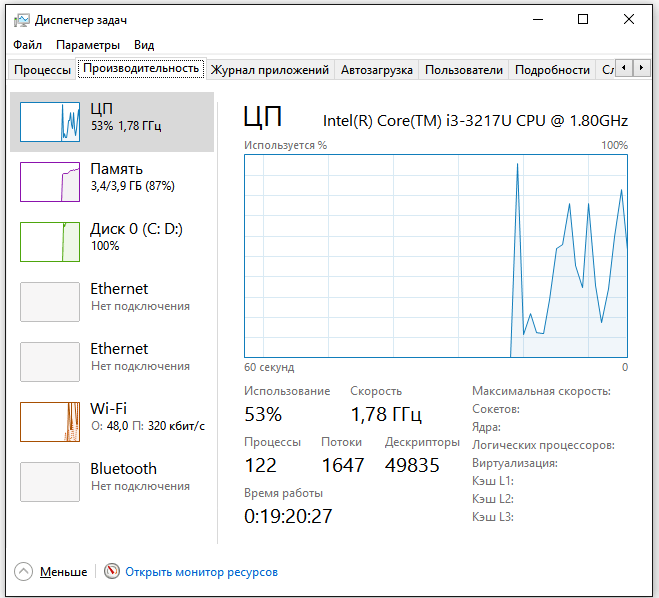
Даже если изначально мощности «железа» хватает для запуска браузера, проблемы могут возникнуть из-за возросшей нагрузки. В таком случае открываться перестанет не только Opera, но и другие программы, потребляющие значительное количество системных ресурсов.
Чтобы проверить нагрузку на систему:
- Нажимаем сочетание клавиш Ctrl+Shift+Esc.
- Переходим на вкладку «Производительность» и оцениваем состояние системы.

Смотрим, не перегружена ли система
- Если компьютер тратит слишком много ресурсов, то новые программы не будут открываться. Возвращаемся на вкладку «Процессы» и смотрим, кто создаёт самую большую нагрузку.
- Выделяем процесс, который потребляет много ресурсов, и нажимаем «Завершить».

Завершаем процесс, который создаёт нагрузку
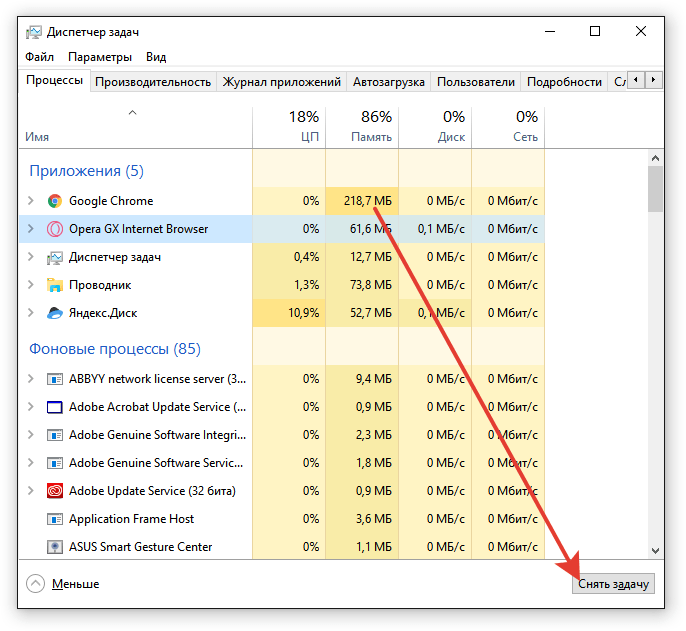
Внимательно смотрим, какие процессы запущены прямо сейчас. Если в списке есть opera.exe, но браузер не запущен, то необходимо «убить» этот процесс — выделяем его и нажимаем «Завершить». Это распространённая ошибка: при первом запуске программа не открывается, а остаётся в фоновом режиме. Когда же пользователь пытается запустить её второй раз, уже ничего не происходит.
После завершения процесса снова открываем Opera GX. На этот раз система должна справиться с нагрузкой.
Решение проблемы с ярлыком
Если браузер не открывается при двойном клике по ярлыку, который находится на рабочем столе, то, возможно, иконка повреждена. Например, в ней может быть указан не тот путь, по которому находится лаунчер браузера. Такое бывает, если вы переместили папку с установленной Opera или изменили букву диска, на которой хранятся файлы обозревателя.
- Удаляем старый ярлык.
- Открываем каталог, в котором хранятся файлы установленной Opera GX. Обычно он находится по пути C:UsersПользовательAppDataLocalProgramsOpera GX.
- Находим исполняемый файл launcher.exe.
- Кликаем по нему правой кнопкой мыши и выбираем опцию «Отправить» — «На рабочий стол (Создать ярлык)».
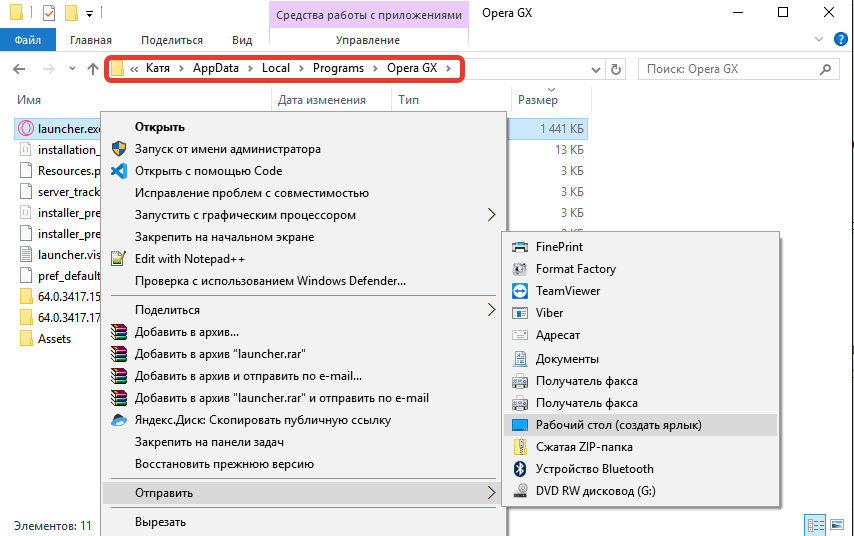
Создаём новый ярлык Opera GX
Переносить сам файл нельзя, он нужен в папке Opera. Вы можете создать сколько угодно ярлыков и разместить их в удобном месте: на рабочем столе, на панели задач, в других папках.
Переустановка браузера
Если указанные выше способы не устраняют проблемы при запуске обозревателя, то остаётся единственный вариант — удаление и повторная установка Opera GX. Мы не хотим потерять сохранённые пароли и другие данные, поэтому перед деинсталляцией включим синхронизацию.
- Открываем меню Opera GX.
- Нажимаем на пункт «Синхронизация».

Регистрируемся в Opera GX
- Кликаем по ссылке «Создать учётную запись».
- Указываем почтовый ящик и пароль.
- Нажимаем «Создать учётную запись».

Включаем синхронизацию через учетную запись
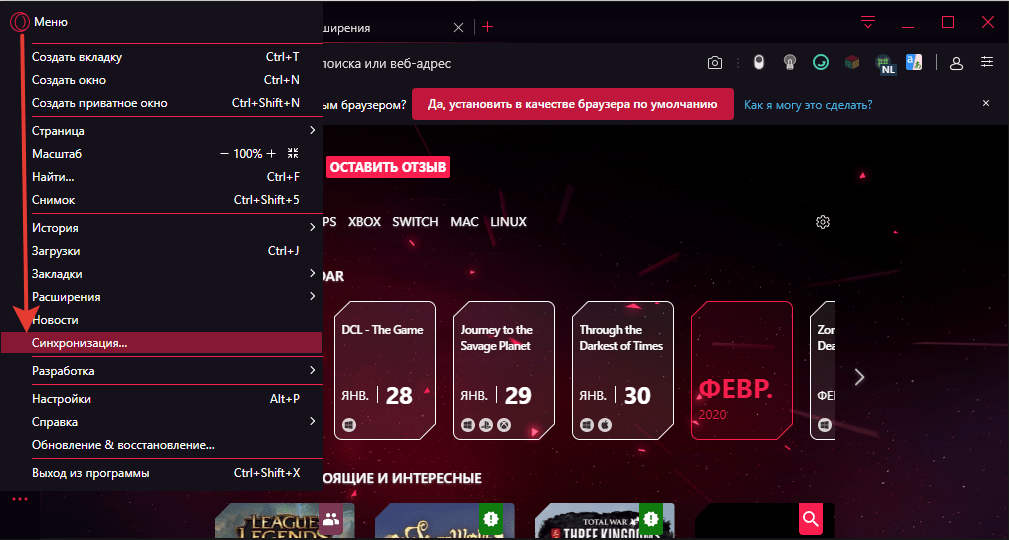
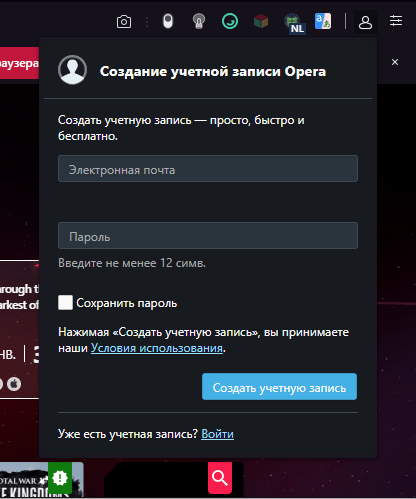
Синхронизация будет включена по умолчанию. Мы можем зайти в её параметры и настроить, какие данные необходимо сохранять. Изначально выбрана вся информация, которая есть в браузере.
Следующий шаг — удаление браузера.
- Открываем «Параметры».
- Переходим в раздел «Приложения».
- В списке программ выбираем Opera и нажимаем «Удалить».
- Подтверждаем удаление пользовательских данных и нажимаем «Удалить» в окне мастера деинсталляции.
Мы удаляем пользовательские данные, потому что ранее синхронизировали их. Можно не настраивать синхронизацию. Но тогда не стоит удалять пользовательские данные. Они сохранятся на жёстком диске, а после повторной установки браузер их автоматически подтянет.
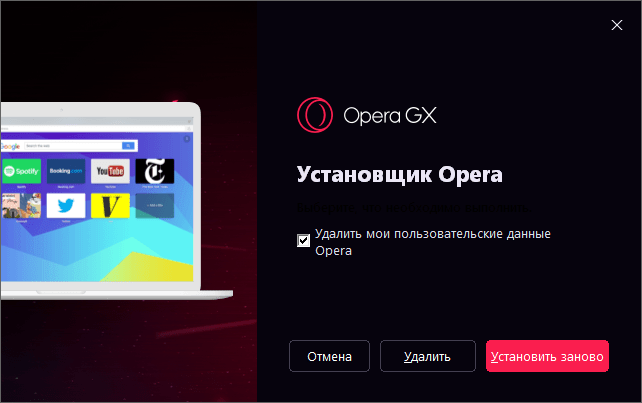
Если включена синхронизация, можно удалять пользовательские данные
После удаления рекомендуем очистить систему от временных файлов и исправить ошибки в реестре. Сделать это можно с помощью бесплатной утилиты CCleaner. У неё есть два нужных нам режима:
- Очистка — удаляются все файлы, которые не приносят пользу и не нужны установленным программам.
- Исправление ошибок в реестре — удаляются лишние записи в реестре и устраняются другие мелкие сбои.
После деинсталляции скачиваем файл с официального сайта Opera. Рекомендуем не менять каталог для установки. Пусть браузер отправляется в тот же каталог, в котором он был ранее. Это актуально, если вы не синхронизировали данные, а просто сохранили их на компьютере при деинсталляции программы.
Если данные были синхронизированы, то после установки открываем Opera, переходим в раздел «Синхронизация» и авторизуемся в учётной записи, которую мы создали перед удалением браузера. Вся информация будет восстановлена.
Post Views: 6 697
Как докачать файл в Опере
Практически все браузеры позволяют не только переходить по сайтам и страничкам, но и загружать различные файлы. Однако в процессе загрузки могут возникать различные ошибки, например, закачка файлов в браузере Opera.

Инструкция
Система данного браузера частенько прерывает закачку файла. Также случаются ситуации, когда загрузка прерывается из-за отсутствия подключения к интернету. Что же делать в таких ситуациях? Для начала запустите браузер заново. Вам нужно найти файл, который загружался в данном браузере. Для этого нажмите F4 и выберите в левом меню вкладку «Загрузки».
Откройте данную вкладку. Перед вами должен появиться список всех недавно загруженных файлов. Все они были загружены при помощи данного браузера. Найдите в списке файл, который вам нужно докачать. Далее нажмите на нем правой клавишей мыши и выберите пункт «Возобновить». Загрузка данного файла будет возобновлена с того места, где остановилась. Однако случаются ситуации, когда файл загружается сначала. А что ж делать, например, если было загружено около 100 Мб, да и трафик платный?
Для этого придется немного обмануть систему. Откройте папку C:Documents and SettingsAdminМои документы. Здесь по умолчанию хранятся все скачанные файлы. Если у вас другая директория, то откройте ее (посмотреть можно через кнопку «Общие настройки»). Зайдите во вкладку «Расширенные» и выберите «Загрузки». Просмотрите путь, который прописан для сохранения всех загруженных файлов. Переместите старый недокачанный файл в другую папку. Далее начните заново загружать файл, который присутствует в загрузках. Как только файл начнет закачиваться, нажмите на кнопку «Приостановить».
Теперь зайдите в папку, которая по умолчанию прописана в системе. Замените старым файлом новый. Далее нажмите во вкладке «Загрузки» на файле кнопку «Возобновить». Начнется загрузка с того места, где была остановлена впервые. Вы теперь без проблем можете закачать файл в данном браузере. При возникновении подобных проблем проделайте аналогичные действия.
Войти на сайт
или
Забыли пароль?
Еще не зарегистрированы?
This site is protected by reCAPTCHA and the Google Privacy Policy and Terms of Service apply.
Главная » Железо » Загрузка файлов на Google Диск происходит медленно, зависает или не работает
Как повысить скорость загрузки в opera gx
Часто пользователей интересует вопрос о том, как ускорить работу браузера Опера. Вообще, ускорение этому веб-обозревателю требуется не так часто. Но иногда и он начинает медленно работать. И поэтому нужно знать, что сделать для того, чтобы его ускорить.
Инструкция
Opera – это детище норвежских разработчиков, которое работает на движке Quantum. Поэтому данный браузер априори работает очень быстро. Но иногда и с ним случаются неприятности.
Нужно знать, что делать в тех случаях, если Опера вдруг стала работать из рук вон плохо. В большинстве случаев пользователь сам может решить проблему. И сейчас мы расскажем о том, что для этого нужно сделать.
Отключаем расширения
Зачем это делать? Дело в том, что некоторые расширения могут конфликтовать с самим браузером или с другими установленными дополнениями. Результатом таких конфликтов является пониженная производительность веб-обозревателя.
Также, если расширений очень много, то они могут существенно загрузить оперативную память компьютера и это уже приведет к падению производительности не только браузера, но и всей машины. Для чистоты эксперимента лучше отключить все расширения. Вот что нужно сделать для этого.
Если проблема была именно в расширениях, то после рестарта Опера должна начать работать быстро. То есть, именно так, как и положено данному веб-обозревателю. Потом можно включать расширения по одному и проверять работоспособность браузера.
Если после включения какого-нибудь из них снова начались тормоза, то данное дополнение лучше удалить. Для этого нужно проделать ту же процедуру, что и для отключения, но на финальном этапе нажать кнопку «Удалить», а не «Отключить». Если же это не помогло, то читаем следующую главу.
Чистим кэш
После посещения множества сайтов в любом веб-обозревателе заполняется кэш. Он настолько резиновый, что может расти бесконечно. И тем не менее, раздувшийся кэш может существенно замедлить работу браузера.
Поэтому время от времени эту штуку полезно почистить. Данное действие оздоровит весь веб-обозреватель, и он станет работать заметно быстрее. В Опере почистить кэш не проблема. Вот подробная инструкция по этому поводу.
После завершения очистки перезапускаем веб-обозреватель. Если кэш был действительно гигантских размеров, то его очистка должна существенно повысить скорость работы браузера. Но лучше всего проделать обе процедуры. То есть3, отключить расширения и очистить кэш.
Включение режима «Турбо»
В этой главе будет дан ответ на вопрос о том, как ускорить загрузку страниц в Опере. Стоит отметить, что такой способ работает только в том случае, если у вас очень медленное соединение. На высокоскоростных каналах этот вариант не действует.
Вообще, режим «Турбо» должен включаться автоматически при падении скорости Интернет-соединения. Но если этого не происходит, то нужно включить его вручную. Инструкция для включения данного режима вот такая.
- Запускаем веб-обозреватель при помощи соответствующей иконки на рабочем столе.
- Кликаем по кнопке меню (та, которая с красной буквой «О»).
- Щелкаем по пункту «Настройки».
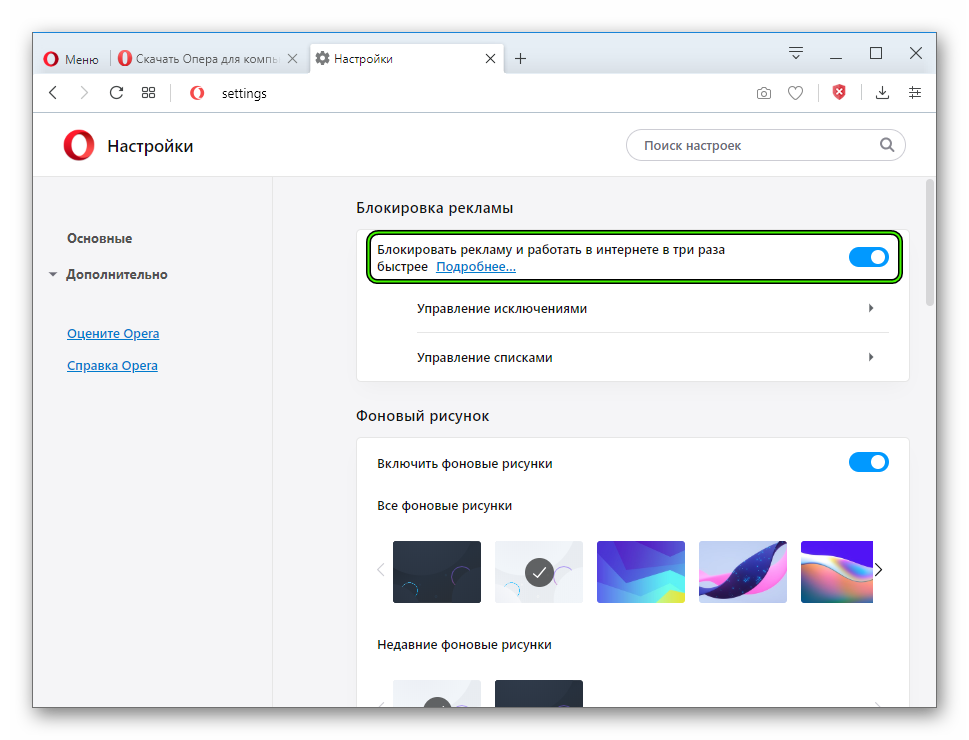
- Активируем самую верхнюю опцию.
После этого скорость загрузки страниц должна существенно увеличиться. Но только в том случае, если вы используете медленное соединение. Если скорость достаточная, то эта опция никакого прироста не даст. И тем не менее попробовать стоит.
Заключение
Подведем итоги. Если браузер Opera стал работать очень медленно, то определенно проблему нужно решать. Выше мы представили возможные способы исправления ситуации. Они эффективны. Но только в том случае, если проблема заключается в самом браузере.
Стоит отметить, что наилучшего результата можно добиться при совмещении всех вариантов, которые предложены выше. А кэш браузера и вовсе нужно чистить регулярно. Хотя бы раз в несколько месяцев. Тогда никаких проблем с веб-обозревателем не возникнет.
Загрузка файлов на Google Диск происходит медленно, зависает или не работает
Проблем, связанных с Google Диском, не так много, поэтому, если вы в затруднении, вам будет легко выйти из этого. Это руководство призвано помочь в этом.
- Проверить статус Google Диска
- Переименовать файл
- Отключите брандмауэр и посмотрите
- Повторно подключите свою учетную запись Google
- Очистить кеш
Разберемся на этом подробнее.
Как исправить невозможность скачивания файлов с сети Internet
Если у вас не работает загрузка файлов с Интернета на ваш ПК, рекомендую воспользоваться нижеприведёнными советами. Итак.
- Перезагрузите ваш ПК. Стандартный совет, при этом достаточно эффективный;
- Сбросьте настройки вашего браузера (например, в Mozilla введите в адресной строке about:support, и нажмите на кнопку «Очистить Firefox» справа);
- Проверьте ваш компьютер на наличие вирусных программ. Очень часто именно различные зловреды являются причинами описываемой проблемы. Используйте проверенные антивирусные инструменты Dr.Web CureIt!, Trojan Remover, Malware Anti-Malware, Kaspersky Removal Tool и другие.

Удалите вирусные программы с ПК
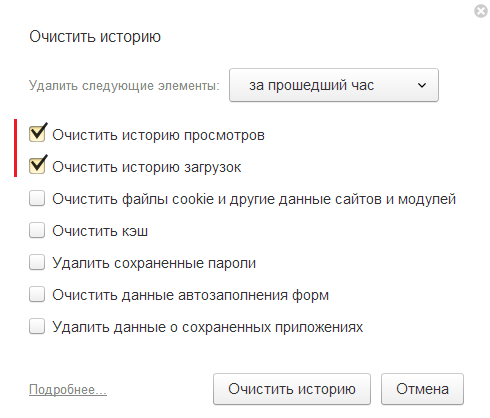
Очищаем историю загрузок
Расширения
Помимо экспериментальных настроек, можно использовать различные расширения, оптимизирующие Chrome для работы с оперативной памятью. Вот некоторые из них:
- OneTab. Расширение позволяет одним кликом закрыть все открытые вкладки, а позже, если вам будет нужно, отдельно открыть некоторые из них. Несмотря на простоту OneTab, оно значительно облегчает нагрузку на оперативную память и не дает ее захламлять ненужными процессами.
- The Great Suspender. В отличие от прошлого участника списка, The Great Suspender не закрывает разом все вкладки, оно просто выгружает их содержимое из оперативной памяти компьютера. Если вам нужно будет вернуться к работе на каком-нибудь из сайтов, просто нажимаем на него в расширении и оно возвращает вкладку к «жизни».
- TabMemFree. Расширение схоже по функциональности с прошлыми участниками списка, но имеет одну важную особенность. TabMemFree позволяет защитить определенные вкладки от закрытия. Например, если вы слушаете на фоне музыку или смотрите видео, вы можете добавить в исключения вкладку с проигрывателем.
- Tab Wrangler. Снова расширение для работы со вкладками, но из всего списка оно является самым богатым на настройки. К примеру, тут вы можете выставить время закрытия для каждой из вкладок, а также выставить число невосприимчивых к расширению вкладок.
Выключаем визуальные эффекты
Windows, использует довольно много визуальных эффектов, которые существенно могут замедлить работу «слабого» компьютера.
Чтобы визуальные эффекты, нажмите сочетание клавиш Windows Key + X или нажмите правой кнопкой мыши на кнопку ПУСК и выберите пункт Система. Далее, нажмите ссылку Дополнительные параметры системы, а затем в открывшемся окне нажмите на кнопку Параметры в разделе Быстродействие. Выберите пункт Обеспечить наилучшее быстродействие для лучшей производительности, что приведёт к отключению всех визуальных эффектов. Или поэкспериментируйте с эффектами, отключая только некоторые из них. Например, оставьте включенными флажки только для Отбрасывание теней значками на рабочем столе и Сглаживание неровностей экранных шрифтов.

Визуальные эффекты
Оглавление
Firefox имеет функцию защиты загрузок, чтобы защитить вас от вредоносных или потенциально опасных файлов при загрузке. Если Firefox заблокировал небезопасную загрузку, вы увидите предупреждение о файле на панели «Загрузки», а также варианты обработки этой загрузки. Вы можете открыть панель «Загрузки», чтобы просмотреть завершённые и ожидающие загрузки, нажав кнопку «Загрузки» (стрелка вниз на панели инструментов). Для получения дополнительной информации, прочитайте статьи Поиск и управление загруженными файлами и Как работают встроенная Защита от Фишинга и Вредоносных программ?.
Очистка истории загрузок может исправить некоторые проблемы с загрузкой файлов:
- Щёлкните по кнопке Загрузки , а затем щёлкните Показать все загрузки . Откроется окно Загрузки.
- В окне Загрузки щёлкните по Очистить список загрузок .
- Закройте окно Загрузки.
Firefox может быть не в состоянии загрузить файлы, если есть проблема с папкой, в которую сохраняются загружаемые файлы:
- Щёлкните по кнопке меню и выберите Настройки Настройки .
- Выберите панель Основные .
- Перейдите в раздел Загрузки Найдите раздел Загрузки под заголовком Файлы и приложения .
- Щёлкните по кнопке Обзор Выбрать рядом со строкой Путь для сохранения файлов.
- Выберите другую папку загрузок для сохранения файлов.
- Закройте страницу about:preferences. Любые сделанные изменения будут сохранены автоматически.
Если вы попробовали приведенные выше рекомендации, вы можете восстановить настройки папки загрузки Firefox по умолчанию:
- В адресной строке наберите about:config и нажмите Enter Return . Может появиться страница с предупреждением. Щёлкните по Я принимаю на себя риск! Принять риск и продолжить , чтобы перейти на страницу about:config.
- В поле Поиск, введите browser.download.
- Если любой из следующих параметров имеет статус изменённых выделен жирным шрифтом , сбросьте их значения. Для сброса значения щёлкните правой кнопкой мыши удерживая клавишу Ctrl щёлкните кнопкой мыши по настройкам и выберите Сбросить из контекстного меню щёлкните по кнопке Удалитьили Сбросить, в зависимости от параметров :
- browser.download.dir
- browser.download.downloadDir
- browser.download.folderList
- browser.download.lastDir
- browser.download.useDownloadDir
- При желании вы можете вернуться к предпочитаемой вашей настройке папки Загрузки в панели Основные страницы Настройки вашего Firefox, в разделе Загрузки под Файлы и Приложения.
Если вы получили сообщение об ошибке не может быть сохранён, так как произошла неизвестная ошибка., ваша проблема может быть вызвана взаимодействием с браузером Safari и вашей операционной системой.
Чтобы исправить эту проблему, откройте настройки Safari и измените значение настройки Сохранять загружаемые файлы в: на корректную папку (такую как ваш Рабочий стол). Затем перезапустите Firefox.
Если вы получили сообщение об ошибке Файл не может быть сохранён, так как вы не можете менять содержимое указанной папки. Измените свойства папки и попробуйте снова или введите другой адрес для сохранения., ваша проблема может быть вызвана повреждённым файлом plist.
Чтобы решить эту проблему, перейдите в свой домашний каталог и удалите этот файл настроек:
Что делать, если долго загружается Windows 7?
Windows 7 — не самая шустрая операционная система в мире. Загружается она довольно долго даже в идеальных условиях. Но в некоторых случаях её запуск и завершение работы идут просто непозволительно медленно. Что делать? Можно ли как-то ускорить систему? Да, можно. Чтобы ускорить запуск компьютера, нужно принять ряд мер, например, убрать лишние программы из автозапуска системы, почистить реестр и так далее.
Способ 5: Изменение DNS
В результате действий пользователя или вирусной активности на компьютере DNS иногда меняется на нестандартный. Сейчас необходимости подбирать пользовательский ДНС практически нет смысла за исключением особых случаев, поэтому лучше всего использовать тот, который предоставляет провайдер. Проверить, какой DNS установлен на вашем ПК, можно следующим образом:
-
Кликните правой кнопкой мыши и перейдите в «Открыть «Параметры сети и Интернет»».


Проблемы с мобильным интернетом 3g/4g
При использовании мобильного интернета основной причиной падения скорости является низкий сигнал. Проверьте уровень сигнала на вашем модеме. Кратковременное снижение уровня вызывают электромагнитные помехи или сбои на оборудовании оператора. Если же сигнал слабый постоянно, то проблема в вашем местоположении. Попробуйте переместить модем и посмотреть, изменится ли уровень сигнала. Если это не поможет, значит, вы находитесь в зоне неустойчивого приёма. Исправить ситуацию может более мощный модем или внешняя антенна.
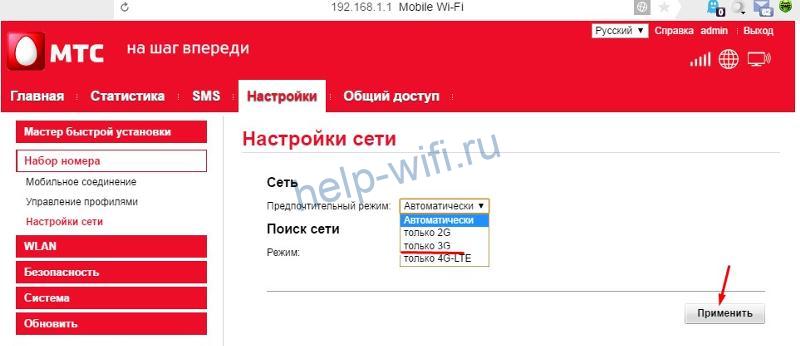
Ещё одна причина нестабильной скорости может скрываться в настройках. На модемах и мобильных роутерах по умолчанию включен автоматический выбор режима работы. Устройство может произвольно переключаться с 3G на 4G и обратно. А то и вообще соскакивает в 2G. Установите вручную режим 4G или, если он работает нестабильно, то 3G .