
Что делать, если приложение запускается на несуществующем экране? Окно этого приложения отображается на панели задач, отсвечивается как активное при обращении к нему, но не может быть обозримо на текущем мониторе компьютера. Так бывает, когда к компьютеру некогда подключался второй монитор или телевизор, и работа с приложением, соответственно, проводилась на втором таком мониторе или телевизоре.
Второй дисплей впоследствии был отключён аппаратно, но в системных настройках Windows о нём до сих пор хранится информация. И перенесённые некогда на этот второй дисплей приложения продолжают запускаться на нём.
Здесь можно поступить по-разному.
1. Системные настройки экрана
Чтобы окно приложения переместилось на основной дисплей, необходимо в настройках Windows убрать информацию о втором дисплее. Для этого в Windows 7 и 8.1 нужно на рабочем столе вызвать контекст-меню и выбрать «Разрешение экрана».
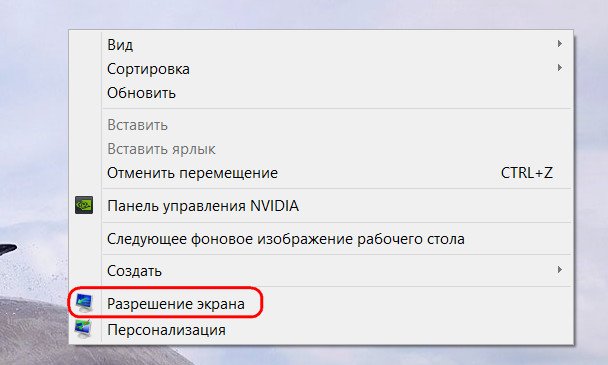
В открывшихся настройках далее жмём кнопку «Определить», чтобы понять, под каким порядковым номером в системе значится текущий монитор.
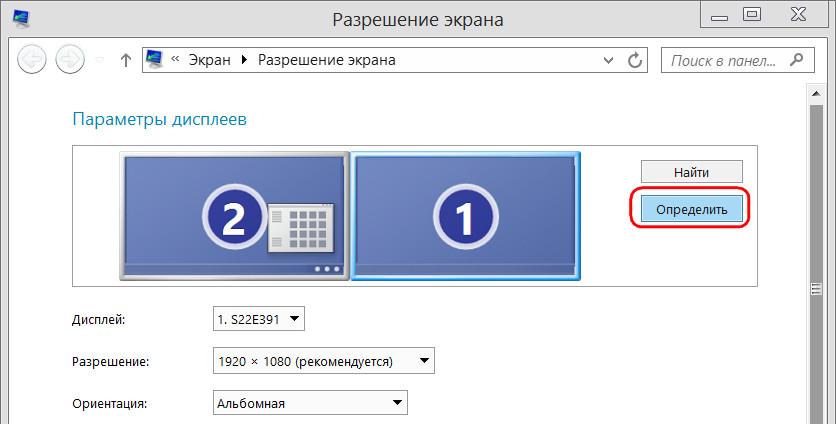
Далее на экране увидим цифру 1, 2 и далее по порядку, если мониторов подключалось более. И вот эту цифру необходимо выбрать в окне настроек ниже, в графе «Несколько дисплеев». Нужно указать значение «Отобразить рабочий стол на ….» и далее выбрать 1 или 2. Или другую цифру. Выбираем и жмём «Применить».
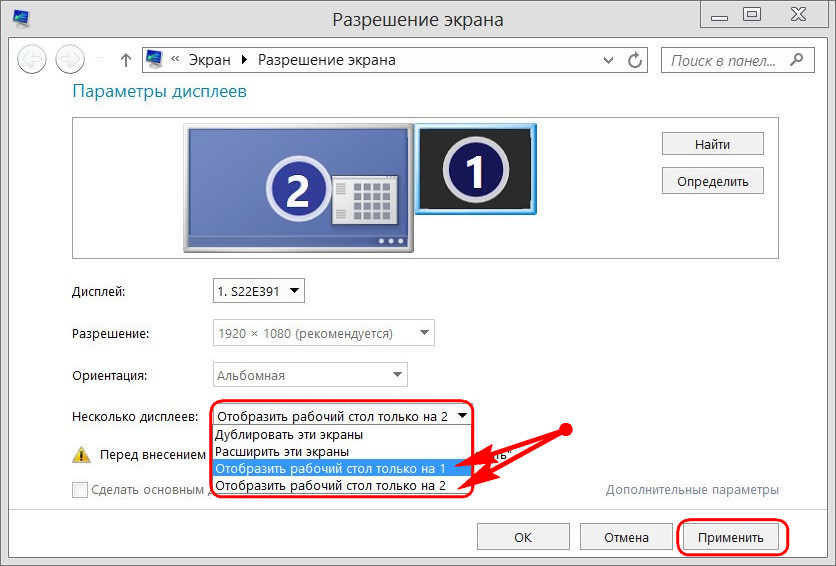
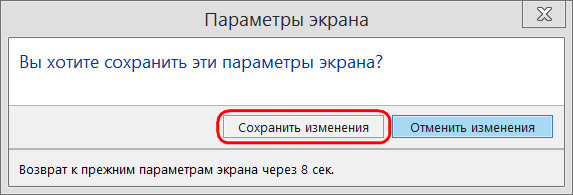
Сохраняем изменения.
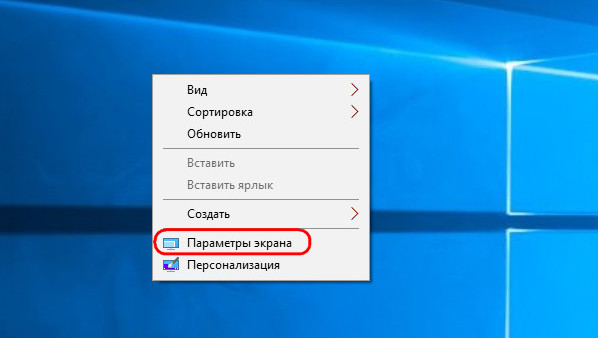
В среде Windows 10 всё делается точно так же, но в формате UWP-параметров. На рабочем столе выбираем «Параметры экрана».
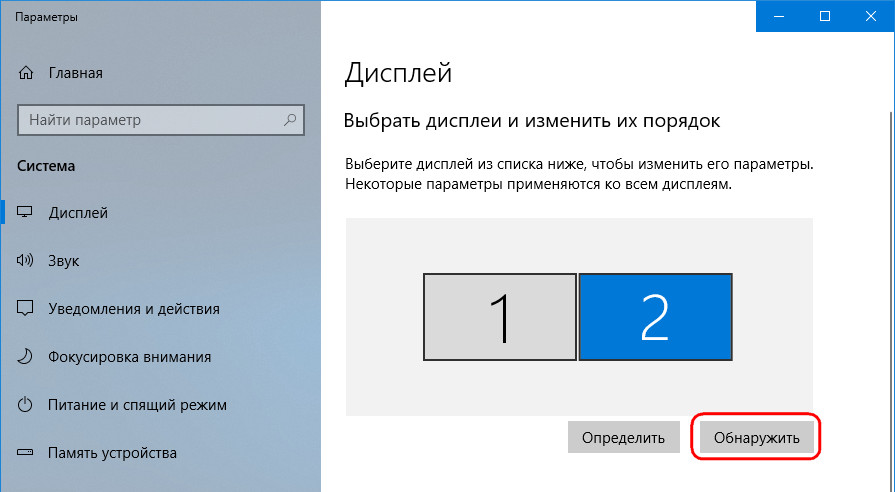
Жмём «Обнаружить».
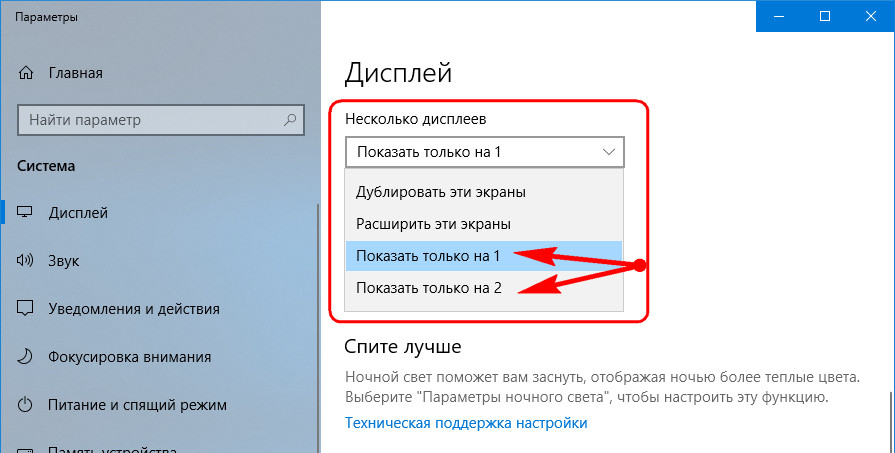
Ниже выбираем «Показать только на …» и указываем номер текущего монитора.
2. Меню настройки экранов по клавишам Win+P
Если дело имеем с досадной ситуацией, что как раз таки окно панели управления или приложения «Параметры» Win10, где настраивается всё, что описано выше, открывается на несуществующем дисплее, можно прибегнуть к следующему методу.
Жмём клавиши Win + P для запуска упрощённого меню настройки экранов. Здесь можно было бы сразу отключить второй дисплей, выбрав либо «Только экран компьютера», либо «Только второй экран». Но для этого необходимо точно знать, какой из дисплеев под каким номером значится в системе. Если по ошибке отключим основной монитор, тогда придётся запускаться в безопасном режиме. Так что лучше в этом меню выбрать «Дублировать», что приведёт, соответственно, к дублированию изображения на всех подключённых экранах.
Затем можем настроить основной монитор так, как показано в первом пункте статьи.
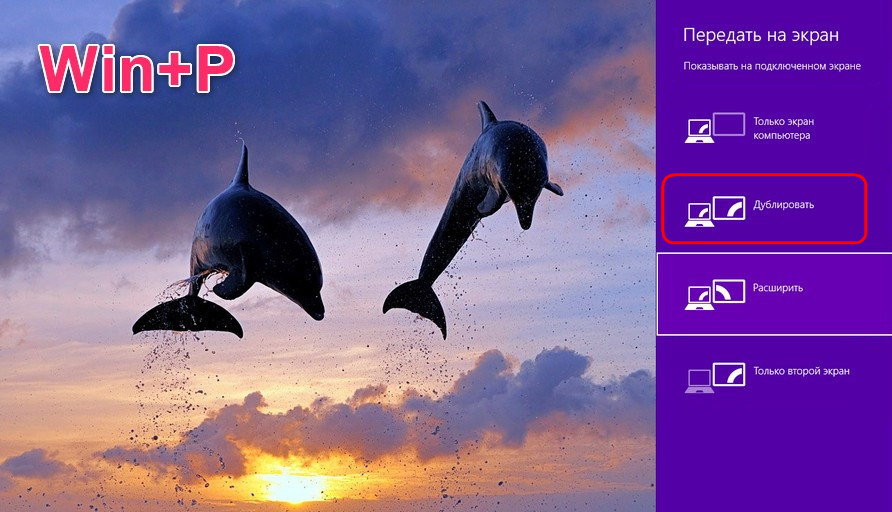
Меню по клавишам Win + P работает во всех актуальных Windows – 7, 8.1 и 10.
***
Как только в системе будут применены настройки для одного экрана, все приложения переместятся на него. И будут запускаться только на нём.
Если снова станет необходимость подключить второй дисплей, нужно будет вернуть настройки назад. Иначе второй монитор или телевизор Windows не будет видеть.
3. Перемещение окна с помощью горячих клавиш
Способ, которым можно очень быстро вернуть окно только одного нужного приложения на основной монитор, при этом не возиться с системными настройками экранов – это перемещение такого окна с помощью горячих клавиш.
Активируем приложение кликом по его ярлыку на панели задач Windows. И далее жмём Win + Shift + стрелка вправо / влево. Жать можно любую из стрелок. Эта комбинация работает во всех актуальных Windows и служит для быстрого перемещения окон между дисплеями.
 Загрузка…
Обновлено 2023 января: перестаньте получать сообщения об ошибках и замедлите работу вашей системы с помощью нашего инструмента оптимизации. Получить сейчас в эту ссылку
- Скачайте и установите инструмент для ремонта здесь.
- Пусть он просканирует ваш компьютер.
- Затем инструмент почини свой компьютер.
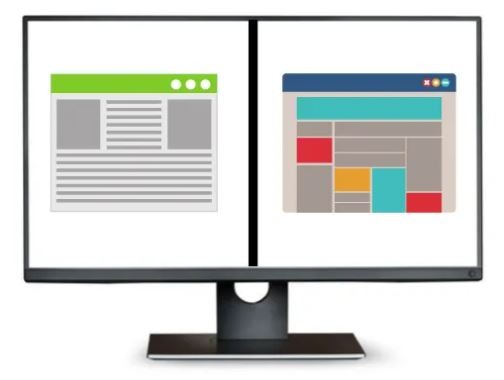
Если вы открываете приложение или программу для Windows 10, она открывается на другом или неправильном мониторе в настройке с несколькими мониторами, этот пост поможет вам решить проблему. Вы можете использовать то же руководство, чтобы открыть программу на определенном мониторе, если у вас два или более мониторов.
Настройка двойного монитора позволяет одновременно использовать разные программы, улучшая при этом навыки общения и совместной работы. В конце концов, что может быть лучше, чем просмотр файлов справки на одном мониторе и одновременный видеочат с товарищами по команде на другом!
Некоторые пользователи недавно сообщили, что Windows открывает определенные программы на втором мониторе вместо основного. Если вы столкнулись с подобной проблемой, вы обратились по адресу.
Чтобы Windows 10 не открывала приложения на неправильном мониторе и не открывала их на определенном мониторе в Windows 10, если у вас возникли проблемы с установкой нескольких мониторов, следуйте этим советам.

Если вы не настроили основной монитор в качестве основного дисплея компьютера, это может быть причиной проблемы. Некоторые программы и приложения Windows открываются только на основном мониторе. Чтобы использовать их на основном мониторе, необходимо изменить основные настройки дисплея.
Иногда Windows не может открывать приложения на целевом мониторе, потому что не предлагает расширенных возможностей работы с несколькими мониторами. Простым решением этой проблемы является использование сторонних приложений с мощными функциями, такими как настраиваемые горячие клавиши и панели задач с несколькими мониторами.
Решить проблему открытия программ Windows на втором мониторе вместо основного.
Обновление за январь 2023 года:
Теперь вы можете предотвратить проблемы с ПК с помощью этого инструмента, например, защитить вас от потери файлов и вредоносных программ. Кроме того, это отличный способ оптимизировать ваш компьютер для достижения максимальной производительности. Программа с легкостью исправляет типичные ошибки, которые могут возникнуть в системах Windows — нет необходимости часами искать и устранять неполадки, если у вас под рукой есть идеальное решение:
- Шаг 1: Скачать PC Repair & Optimizer Tool (Windows 10, 8, 7, XP, Vista — Microsoft Gold Certified).
- Шаг 2: Нажмите «Начать сканирование”, Чтобы найти проблемы реестра Windows, которые могут вызывать проблемы с ПК.
- Шаг 3: Нажмите «Починить все», Чтобы исправить все проблемы.


Закройте окно в нужном вам режиме на мониторе
Windows обычно открывает приложения на том мониторе, на котором они были закрыты.
Попробуйте выполнить следующие действия, но эти действия могут не работать в полноэкранных играх (попробуйте установить игру в режим без окон или без полей) или в таких приложениях, как текстовые редакторы (если вы откроете другой документ, он может запуститься не на том мониторе).
- Запустите проблемное приложение и дайте ему полностью загрузиться.
- Теперь переведите приложение в оконный режим (ни в развернутом, ни в свернутом виде), нажав кнопку «Восстановить» (квадратная кнопка рядом с кнопкой закрытия окна) и перетащив приложение на требуемый монитор.
- Затем закройте приложение, не разворачивая и не сворачивая его, и проверьте панель задач на предмет фоновой активности приложения. Также убедитесь, что в вашем системном диспетчере задач нет запущенных процессов, связанных с проблемным приложением.
- Теперь проверьте, решена ли проблема с монитором. В таком случае при следующем запуске приложения вы сможете использовать его в режиме расширенного окна.
- Если нет, повторите шаги с 1 по 3, но при закрытии приложения удерживайте нажатой клавишу Ctrl и посмотрите, решена ли проблема.
Переключение основного дисплея на другой монитор
Многие приложения предпочитают запускаться на главном системном экране. В этом случае установка желаемого монитора в качестве основного может решить проблему.
- Полностью выйдите из приложения и принудительно закройте связанные с ним процессы с помощью диспетчера задач вашей системы.
- Затем нажмите клавишу Windows и выберите «Настройки». Теперь откройте «Система» и на вкладке «Экран» прокрутите вниз до параметра «Несколько дисплеев».
- Затем выберите желаемый экран и выберите «Сделать этот экран домашним экраном» (или, если он уже является домашним экраном, выберите другой экран в качестве домашнего экрана, а затем измените настройки на желаемый экран).
- Теперь проверьте, открывается ли приложение на желаемом мониторе.
Использование экрана предварительного просмотра
Проблему конфигурации с несколькими мониторами можно решить, переместив приложение на нужный монитор с помощью экрана предварительного просмотра на панели задач.
- Откройте проблемное приложение и наведите указатель мыши на приложение на панели задач. Появится эскиз приложения для предварительного просмотра.
- Затем щелкните правой кнопкой мыши на экране предварительного просмотра и выберите «Восстановить».
- Снова наведите указатель мыши на приложение и щелкните правой кнопкой мыши на экране предварительного просмотра.
- Теперь выберите «Переместить» и используйте комбинацию клавиш Shift + Windows + «Стрелка» (вправо или влево), чтобы переместить приложение на нужный монитор.
- Затем переведите приложение в оконный режим, нажав кнопку «Восстановить», и закройте его.
- Теперь перезапустите приложение и посмотрите, запускается ли оно на желаемом мониторе.
Измените настройки приложения и используйте аргументы командной строки
Многие приложения, особенно игры, предоставляют внутриигровые настройки, которые позволяют пользователю указать монитор, на котором должна отображаться игра, и использование этого параметра для запуска приложения на правильном мониторе может решить проблему.
- Запустите приложение / игру, вызывающую проблему, и посмотрите, позволяют ли настройки запускать ее на определенном мониторе. Если да, включите этот параметр и посмотрите, решена ли проблема.
- Если нет, запустите клиент Steam (установите его, если он еще не установлен) и включите режим Big Picture. Вы также можете запускать игры без команды через клиент Steam.
- Теперь в настройках дисплея установите монитор, на котором вы хотите играть в игру, и посмотрите, решит ли это проблему.
- Если нет, посмотрите, решит ли проблему изменение файла конфигурации игры (например, вы можете установить для свойства MonitorIndex значение 1 или 2, чтобы выбрать предпочитаемый монитор в файле Neverwinter GamPrefs, расположенном по адресу
- X: Gamename Live Localdata, где X — установочный диск игры).
- Если нет, посмотрите, решит ли проблему для вас использование аргументов командной строки для выбора желаемого монитора (например, многие игры Unity поддерживают аргументы -show-screen-selector или -adapter N, где N — монитор, на котором вы хотите отображать приложение на).
Совет экспертов: Этот инструмент восстановления сканирует репозитории и заменяет поврежденные или отсутствующие файлы, если ни один из этих методов не сработал. Это хорошо работает в большинстве случаев, когда проблема связана с повреждением системы. Этот инструмент также оптимизирует вашу систему, чтобы максимизировать производительность. Его можно скачать по Щелчок Здесь
Часто задаваемые вопросы
Для этого откройте приложение, перетащите его на экран, где вы хотите его открыть, минимизируйте его до половины размера (квадратная фигура в правом верхнем углу находится рядом с X, чтобы закрыть приложение или документ), затем закройте его, не доводя его до максимума снова. С этого момента он будет открываться на этом экране.
Иногда ПК не распознает переключение с одного монитора на другой (очень редкий случай). Когда это происходит, приложения всегда открываются на одном экране. Чтобы решить эту проблему, откройте приложение на ПК и измените размер окна. Убедитесь, что он не доведен до максимума или минимизирован.
Удерживая нажатой клавишу Windows на клавиатуре, нажмите стрелку влево или вправо. Это должно переместить сфокусированное окно в левую или правую часть экрана. Кстати, если у вас несколько мониторов, вы также можете удерживать клавишу Shift, чтобы переместить окно фокуса с одного монитора на другой.
- Откройте приложение.
- Измените размер окна, чтобы оно не увеличивалось или не уменьшалось.
- Переместите окно на монитор, где вы хотите, чтобы оно открывалось по умолчанию.
- Закройте приложение.
- Откройте приложение. Он должен открыться на мониторе, на который вы его только что переместили, и закрываться.
- Увеличьте окно.
Сообщение Просмотров: 430
Kirill
18.02.2022
Автор
у меня ставки на забавность были только на Пепе, этого я даже не заметил, лол
Ответить
Развернуть ветку
Несвежее
18.02.2022
Попробуй заново инициализировать мониторы, поменяй их местами в винде, а потом обратно.
Ответить
Развернуть ветку
Kirill
18.02.2022
Автор
стало еще хуже, полоска сместилась ниже и теперь окно на разном уровне )
Ответить
Развернуть ветку
qwerty zoomof
18.02.2022
В настройках мониторов им можно поменять позиционирование друг относительно друга
Ответить
Развернуть ветку
Kirill
18.02.2022
Автор
спасибо, окно выровнялось, но полоска так и осталась)
Ответить
Развернуть ветку
Aunt Hazel
18.02.2022
это верхняя граница разрешения второго моника, хз зачем она там
сделать можно наверное только создав тикет в фидбек хабе
Ответить
Развернуть ветку
Kirill
27.04.2022
Автор
Да, обновлением на последующие релизы 
Ответить
Развернуть ветку
Читать все 10 комментариев
| Автор | Сообщение | ||
|---|---|---|---|
|
|||

Member Статус: Не в сети |
Прошу почитать пост Первый раз с двумя мониторами — как настроить игры? #14094624 о текущей проблеме В чем проблема: Кто может мне подсказать, какой софт мне поставить? Спасибо. Я уже даже что-то такое на работе гуглил (там тоже 2 монитора), нашел вроде и даже запоминал. Но время прошло и я забыл =( А монитор дома второй вот ток ща прилепил. Последний раз редактировалось Bl00dRedDragon 13.09.2016 9:56, всего редактировалось 1 раз. |
 Добавлено: 12.09.2016 19:49
 | Реклама | |
|
Партнер |
|
Bl00dRedDragon |
|
|
Member Статус: Не в сети |
Я тут выбрал в итоге Actual Multiple Monitors Добавлено спустя 39 минут 18 секунд: Добавлено спустя 1 час 28 минут 16 секунд: |
|
Bl00dRedDragon |
|
|
Member Статус: Не в сети |
Такс. Ребят, я занимался половым актом с ПК в течении 3-4 часов вчера. Но так и не исправил это. Новую тему создавать не буду, все в рамках этой. В итоге во-первых если нажать Win+P и выбрать — только экран компьютера, то выклчюится мой ОСНОВНОй монитор под номером два и останется только монитор под номером 1, которой вообще-то не выбран основным. Соот и игры многие выбирают, независимо от настройки ОСНОВНОЙ МОНИТОР (которым выбран и стоит монитор номер 2), первый монитор, который мне для игр на хрен не нужен. Понимаете в чем трабла? И хочется орать матом, ибо это НИКАК НЕ ФИКСИТСЯ. В инете предлагали следующее — все дрова nvidia в топку, НЕОСНОВНОЙ монитор отрубить. Затем перезагрузить все, настроить основной монитор. Он будет под номером 1. Затем подрубить второй, доп. монитор, он станет пдо номером 2. Пожалуйста помогите. Не думал, что мультимониторность такое говно, если честно. Неужели так сложно было сделать тупую смену нумерации подключенных мониторов? Неужели были сложно это сделать в рамках опции «сделать основным монитором»? Добавлено спустя 28 минут 31 секунду: И, как вы наверное прекрасно понимаете, эти игры не обладают функционалом выбора монитора, на котором им отображаться. Софта для форсирования запуска на конкретном мониторе я не нашел. |
|
silver63rus |
|
|
Member Статус: Не в сети |
Bl00dRedDragon писал(а): Не думал, что мультимониторность такое говно, если честно Не нравится — не ешьте! Bl00dRedDragon писал(а): Пожалуйста помогите. Да, сталкивался с данной проблемой. Причём, в основном, на Nvidia. И самый надежный вариант — перекидывание(поменять местами) кабелей монитора. Bl00dRedDragon писал(а): FEAR 1. До сих пор, помню, как чуть не «обосрался», когда меня напугала Альма, которая появилась позади меня, когда я повернулся и начал спускаться вниз по лестнице. |
|
Bl00dRedDragon |
|
|
Member Статус: Не в сети |
silver63rus писал(а): Не нравится — не ешьте! Понимаешь, какахи никто не ест. Они никому не нравятся. silver63rus писал(а): Делал так Да я в инете такое и читал в принципе. Тут чуть-чуть отличается, попробую. Удаление дров через диспетчер устройств утопия. Я итераций 10 делал и каждую из них на 980 автоматически накатывается граф драйвер. Удаляю скажем 368.21 какой-нибудь, перезапускаю — накатывается 368.17, след итерацию 367.51 и тд. То есть он все эти дрова где-то хранит и удалять их такими итерациями — дикая трата времени даже с моим ssd и быстрым бутом системы. Добавлено спустя 1 минуту 9 секунд: silver63rus писал(а): перекидывание(поменять местами) кабелей монитора Физически невозможно. HDMI всего один. DVI-D тоже всего один. Добавлено спустя 1 час 5 минут 19 секунд: Добавлено спустя 3 минуты 11 секунд: |
|
Bl00dRedDragon |
|
|
Member Статус: Не в сети |
Ладно, пока с играми Ок. На нужном мониторе. |
—
Кто сейчас на конференции |
|
Сейчас этот форум просматривают: нет зарегистрированных пользователей и гости: 8 |
| Вы не можете начинать темы Вы не можете отвечать на сообщения Вы не можете редактировать свои сообщения Вы не можете удалять свои сообщения Вы не можете добавлять вложения |
Лаборатория
Новости
|
446 / 285 / 31 Регистрация: 19.10.2011 Сообщений: 1,830 |
|
|
1 |
|
Как вытащить окно программы с отключенного второго монитора?13.07.2013, 12:27. Показов 127132. Ответов 20
Я смотрел видео на подключенном к компьютеру телевизоре. То есть, использовал опцию «расширить эти экраны», окно проигрывателя перетаскивал на телевизор. Сейчас телевизор отключен, выбран режим «отображать рабочий стол только на мониторе 1». Теперь, когда запускаю этот проигрыватель, он открывается за пределами экрана, то есть, как бы на телевизоре, которого уже нет. Как его вытащить оттуда, не подключая телевизор? В ХР при щелчке правой мышкой по значку программы на панели задач можно было выбрать пункт «переместить». Да и там, вроде, при отключении второго монитора программы сами выскакивали на оставшийся монитор. Но в семерке этого пункта нет. Или как «сбросить» расположение окна программы? Где оно хранится?
1 |

|
киберпаразит
9719 / 2783 / 188 Регистрация: 14.06.2011 Сообщений: 9,586 |
|
|
13.07.2013, 13:41 |
2 |
|
выбран режим «отображать рабочий стол хм… где это?
2 |


|
446 / 285 / 31 Регистрация: 19.10.2011 Сообщений: 1,830 |
|
|
13.07.2013, 13:55 [ТС] |
3 |
|
Именно так всё и есть, только компьютер. Но окно KMPlayer’a всё равно открывается за пределами рабочего стола, он, сволочь, помнит, что прошлый раз открывался на телевизоре.
0 |
|
102 / 53 / 2 Регистрация: 26.05.2013 Сообщений: 290 |
|
|
13.07.2013, 14:31 |
4 |
|
Вот тоже телевизор выключен, наводишь мышку на значёк, вверху появляется окно программы или плеера и в этом окне правой мышкой появляется меню, как на снимке Изображения
0 |

|
446 / 285 / 31 Регистрация: 19.10.2011 Сообщений: 1,830 |
|
|
13.07.2013, 23:52 [ТС] |
5 |
|
Попробовал. Пункт «переместить» у меня недоступен. Только «восстановить» и «закрыть». Не по теме: Что это за фигня?:
0 |
|
102 / 53 / 2 Регистрация: 26.05.2013 Сообщений: 290 |
|
|
14.07.2013, 04:42 |
6 |
|
Только «восстановить» и «закрыть». Ну так сначала «восстановить» и будет доступен.
1 |
|
6 / 6 / 1 Регистрация: 04.05.2012 Сообщений: 36 |
|
|
14.07.2013, 06:12 |
7 |
|
Для отображения полного контекстного меню при вызове нужно удержывать Shift. Кликните здесь для просмотра всего текста
0 |
|
446 / 285 / 31 Регистрация: 19.10.2011 Сообщений: 1,830 |
|
|
14.07.2013, 11:27 [ТС] |
8 |
|
С другими программами, например, Total Commander это всё срабатывает.
1 |
|
102 / 53 / 2 Регистрация: 26.05.2013 Сообщений: 290 |
|
|
14.07.2013, 12:01 |
9 |
|
Ну почему » всё не как у людей», у меня всё нормально работает Изображения
1 |
|
446 / 285 / 31 Регистрация: 19.10.2011 Сообщений: 1,830 |
|
|
15.07.2013, 00:55 [ТС] |
10 |
|
А у меня не получается.
При нажатии клавиши контекстного меню у меня … либо меню «Панели, Окна каскадом, Отображать окна стопкой» и т.д. Это, оказывается, контекстное меню самой панели задач. Именно оно у меня и открывается, а не «восстановить, свернуть и т.д.».
0 |
|
Модератор
15156 / 7743 / 727 Регистрация: 03.01.2012 Сообщений: 31,814 |
|
|
15.07.2013, 11:19 |
11 |
|
Ayris, Дык, вызывается контекстное меню активного окна. Надо было сделать окно программы активным…
0 |

|
446 / 285 / 31 Регистрация: 19.10.2011 Сообщений: 1,830 |
|
|
18.07.2013, 22:41 [ТС] |
12 |
|
Если делаю его активным, то контекстное меню по правой кнопке мыши вообще не появляется, а по клавише открывается меню настроек самого КМ-а.
0 |
|
Модератор
15156 / 7743 / 727 Регистрация: 03.01.2012 Сообщений: 31,814 |
|
|
19.07.2013, 11:21 |
13 |
|
Alt + Space (Пробел) Вызов системного меню активного окна (по системному меню перейти на Переместить, нажать Энтер или ЛКМ, после чего объект будет двигаться стрелками клавы)
4 |
|
446 / 285 / 31 Регистрация: 19.10.2011 Сообщений: 1,830 |
|
|
28.07.2013, 21:33 [ТС] |
14 |
|
Тоже не получается. Если окно КМПлеера находится вне рабочего стола, по Alt + Space ничего не происходит.
0 |
|
1 / 1 / 0 Регистрация: 07.03.2015 Сообщений: 1 |
|
|
07.03.2015, 10:05 |
15 |
|
Alt + Space (Пробел) и перетащить. Работает на ура.
1 |
|
446 / 285 / 31 Регистрация: 19.10.2011 Сообщений: 1,830 |
|
|
07.03.2015, 18:03 [ТС] |
16 |
|
Я уж и забыл об этой теме…
2 |
|
0 / 0 / 0 Регистрация: 29.05.2015 Сообщений: 1 |
|
|
29.05.2015, 11:15 |
17 |
|
Можно воспользоваться «Экранной лупой». Она будет показывать все, что есть на другом экране, который выключен. Кстати, если сделать скрин, тона нём будут 2 экрана
0 |

|
0 / 0 / 0 Регистрация: 07.12.2016 Сообщений: 1 |
|
|
07.12.2016, 20:08 |
18 |
|
Я нашел такой способ
как «сбросить» расположение окна программы? — все вроде макси просто.
0 |
|
0 / 0 / 0 Регистрация: 04.08.2015 Сообщений: 3 |
|
|
16.07.2017, 10:28 |
19 |
|
хм… где это? Ubuntu 17.04 помогло! спасибо!
0 |
|
0 / 0 / 0 Регистрация: 08.06.2015 Сообщений: 1 |
|
|
12.09.2018, 21:46 |
20 |
|
Мне помогла следующее: кнопа Windows+Стрелка вправо — нажимаем несколько раз и окно плеера «переприлипает» последовательно по краям сначала второго экрана, а потом появляется на правом крае первого экрана.
0 |
Работать и играть может быть удобнее на двух мониторах. Но при переключении на второй монитор приложения могут сворачиваться. Как сделать, чтобы этого не происходило, вы узнаете из этой инструкции.
Содержание
- Использование двух мониторов
- Настройка двух мониторов в Windows
- Приложение Display Fusion
- Что делать, если компьютер не видит второй монитор
- Проверка работы монитора
- Видеоинструкция
Использование двух мониторов
Применение одновременно двух мониторов на одном ПК было перенято у разработчиков компьютерной графики. На первый взгляд одного большого монитора должно быть достаточно для любой задачи. Но многолетняя практика создателей игр и работа над масштабными проектами показала преимущество и удобство отображение информации на двух мониторах. Так, например, сотрудники колл-центров могут быстро просматривать информацию о личном счёте клиента или его аккаунте на одном мониторе, а на другом искать необходимые данные для ответа.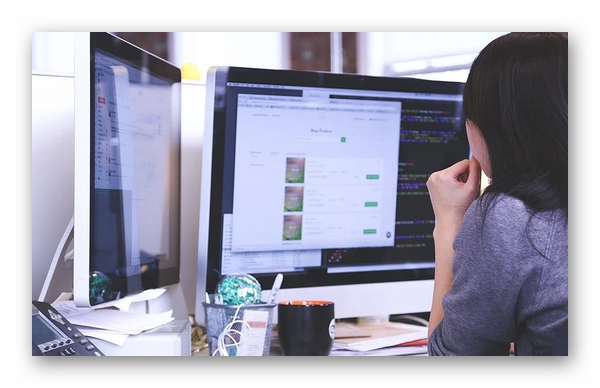
На двух экранах может поместиться гораздо больше данных для аналитики. Нет необходимости сворачивать браузерные вкладки. В домашних условиях два устройства тоже будут полезными. На одном экране запускается онлайн-игра, на другом можно открыть чат в ВКонтакте или Discord для переписки с друзьями.
Читайте также: выключается монитор при запуске Windows или во время игры, что делать?
Настройка двух мониторов в Windows
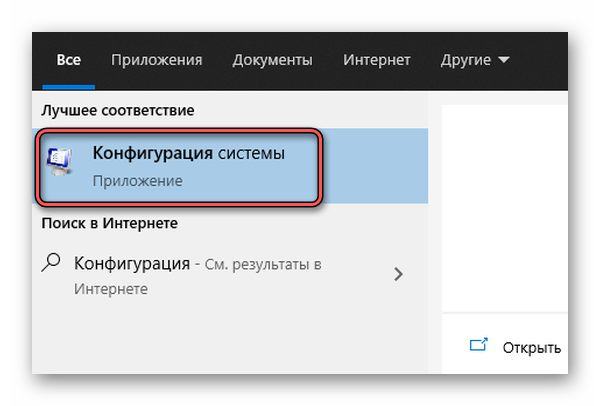
Поведение системы при подключении мониторов к компьютеру настраивается через параметры Windows. Понадобится открыть конфигурацию системы.
- В поисковой строке записываем «Конфигурация системы»;

- В открывшемся окне выбираем вкладку «Службы»;

- Находим «Обнаружение интерактивных служб» и выключаем настройку;

- Подтверждаем изменение конфигурации и по требованию параметра перезагружаем компьютер.
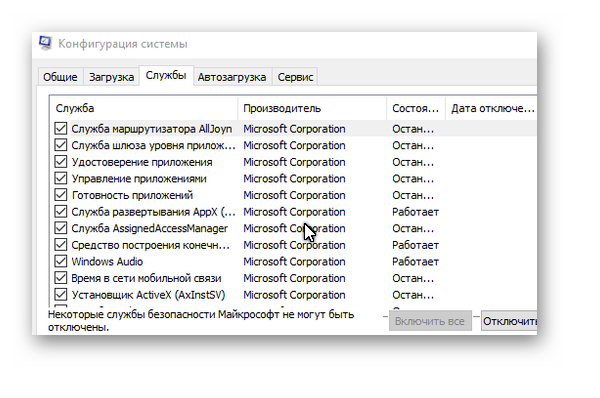
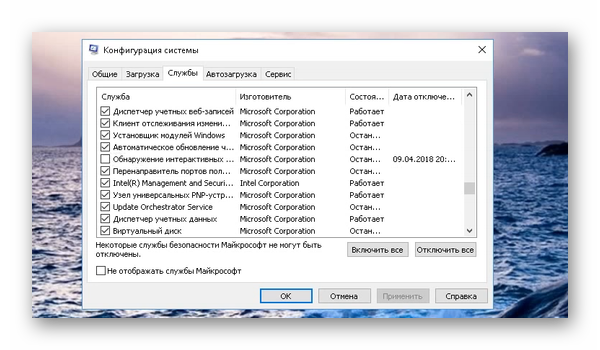
Снова открываем одновременно две программы или игры, чтобы проверить изменение поведения системы. Эта настройка должна исправить неудобное свойство системы.
Это интересно: гаснет монитор при включении компьютера: интересный случай в моей практике.
Приложение Display Fusion
В системах Windows 10 не все пользователи могут найти параметр, который мы отключали в предыдущей главе. Может понадобится дополнительный вариант, чтобы поиграть в игру на двух мониторах и не сворачивать одно окно для перемещения на другое. Настроить два устройства в одной системе поможет программа DisplayFusion.ru. 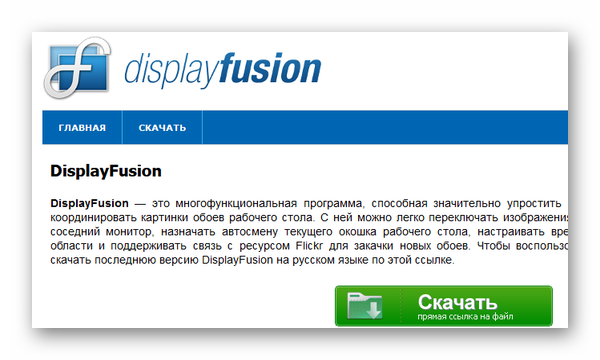 Она также позволит:
- Подключаться к компьютеру через мультимониторную панель и управлять программами на рабочем столе;
- Автоматический режим служит для того, чтобы прикреплять к краям открытые окна программ;
- Используйте собственные горячие клавиши для управления приложениями через Display Fusion;

- Загружать обои для рабочих столов на обоих мониторах;
- Устанавливать одно изображение на два рабочих стола.
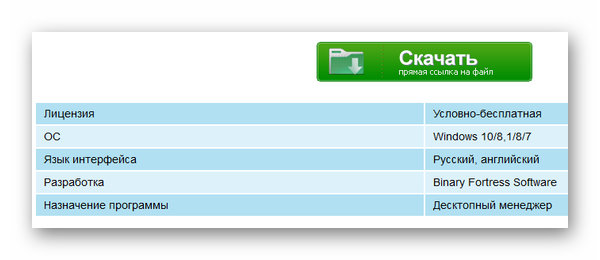
По ссылке программа доступна для загрузки и установки в Windows. Приложение автоматически определит параметры экранов и настроит необходимое отображение так, что не нужно будет сворачивать одно для перехода к другому приложению. В параметрах также можно вручную задать настройку для двух мониторов. Необходимо выставить безрамочный полноэкранный режим.
Что делать, если компьютер не видит второй монитор
При подключении один из мониторов может не выводить изображение, несмотря на то, что подключение проведено правильно. Чаще всего причиной этому выступают драйвера для видеокарты, которые устанавливаются не из официального сайта, а из баз данных компании Microsoft. Необходимо удалить текущий драйвер и установить из сайта разработчика.
- Открываем диспетчер устройств и раскрываем список «Видеоадаптеры»;

- Выбираем название видеокарты ПКМ и нажимаем «Удалить устройство»;

- Подтверждаем удаление.
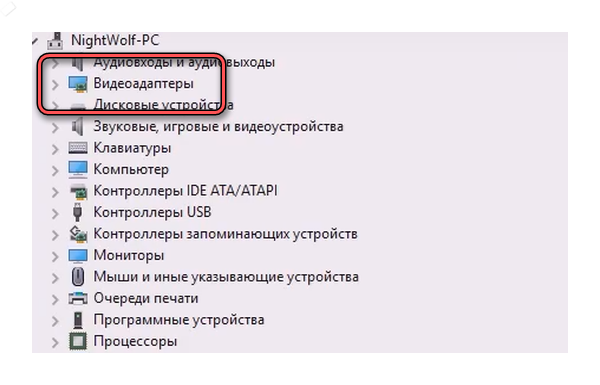
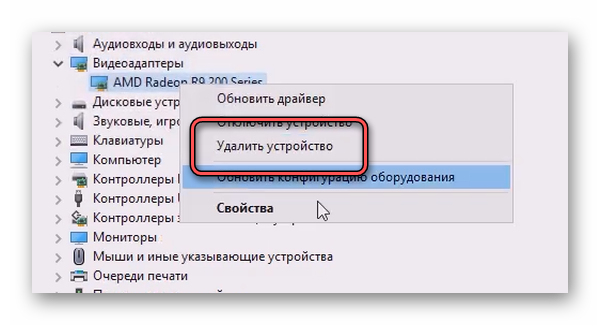
Далее необходимо найти драйверы видеокарты. Если ваше устройство Radeon, загрузите их по ссылке https://www.amd.com/ru/support. Для видеокарт от компании Nvidia драйвера можно скачать с этого сайта. После скачивания необходимого ПО перезагрузите компьютер. Откажитесь от автоматического поиска драйверов, который может предлагать система. Откройте папку с ПО и установите драйвер. Теперь можно продолжать настройку и подключения монитора.
Проверка работы монитора
Если переустановка драйверов не помогла подключить два монитора к ПК, проверьте правильность их подключения к видеокарте. На каждом необходимо в параметрах нажать на кнопку «Обнаружить». Проблемы подключения могут быть вызваны неисправным кабелем для объединения монитора и компьютера. Исследуйте его на наличие порезов, повреждений, обратите внимание на коннектор. Все ли контакты в нём ровные.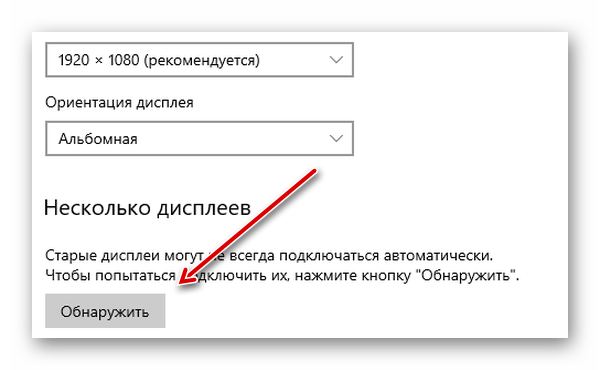
В такие моменты, когда поломка случается из-за кабеля, на экране можно увидеть надпись – «Нет сигнала». По возможности нужно проверить работу монитора с другим кабелем. Для этого можно воспользоваться рабочим от первого монитора. Перезагрузите компьютер и переподключите мониторы, чтобы исключить неправильную настройку. К компьютеру подключить можно любой монитор, если в нём есть соответствующие разъёмы на задней панели устройства.
Видеоинструкция
Чтобы игра не сворачивалась при переключении с одного монитора на другой, воспользуйтесь приложением или изменением параметров компьютера.