
В процессе обновления драйверов видеокарты AMD установщик программного обеспечения Radeon Software неожиданно прерывает работу и возвращает ошибку 182. Программа установки ссылается на то, что ей не удалось определить установленное графическое оборудование AMD. В большинстве случаев сбой происходит при использовании старого графического процессора, но есть и другие причины этой ошибки.

Содержание
- 1 Чем вызвана ошибка?
- 2 Обновление с помощью инструмента выбора AMD
- 3 Установка драйвера через Центр обновления Windows
- 4 Чистая установка драйвера
- 5 Отключение встроенного ядра
- 5.1 Отключение встроенной графики через Диспетчер устройств
- 5.2 Отключение в настройках BIOS
Чем вызвана ошибка?
Сбой при обновлении драйверов видеокарты AMD, который сопровождается ошибкой 182, может возникнуть по ряду причин:
- Видеокарта не поддерживается программным обеспечением AMD. Если используете устаревший графический процессор или встроенную видеокарту, скорее всего, придется обновить драйвер вручную с помощью инструмента выбора продуктов AMD.
- AMD включает ряд моделей APU (процессорное ядро и графический процессор на одном кристалле), которые могут быть обновлены только через Центр обновления Windows.
- Неисправны файлы драйверов графического процессора. В этом случае требуется выполнение процедуры чистой установки.
- Обновление не работает из-за активированной опции Legacy Integrated GPU. Если используете устаревший интегрированный графический процессор ATI Radeon 3000 или ниже, скорее всего, программа пытается обновить встроенный драйвер вместо того, который принадлежит дискретной видеокарте.
Программе AMD Radeon Software не удастся обновить драйверы оборудования, которое принадлежит к группе неподдерживаемых продуктов:
- интегрированные графические процессоры AMD;
- устаревшие видеокарты, которые выпущены более 5 лет назад;
- графические ядра AMD, разработанные на одной подложке с ЦП.
Если установленное на ПК устройство принадлежит к этой группе, то единственным способом обновления является использование инструмента выбора продуктов AMD.
Сделайте запрос в интернете «страница поддержки AMD» и перейдите на страницу, указанную на рисунке.

Проигнорируйте загрузку инструмента автоматического обнаружения графики Radeon, а найдите решение для своей видеокарты с помощью строки поиска.

После выбора соответствующего продукта нажмите на кнопку «Оправить» и дождитесь получения результатов. Затем укажите версию Windows, щелкните на кнопку загрузки и дождитесь завершения операции.
После запустите загруженный файл установки и следуйте инструкции до завершения обновления драйвера. После перезагрузите ПК, чтобы завершить его установку. Если продолжаете сталкиваться с ошибкой AMD 182, перейдите к следующему шагу.
Установка драйвера через Центр обновления Windows
Некоторые графические процессоры AMD, в частности APU, не обновляются обычным способом. Для них поддержка осуществляется исключительно Центром обновления Windows. Вот несколько моделей: E2-3000M APU, E1/E2-1000 Series APU, C-Series APU, Z-Series APU.
Узнать, принадлежит ли графический процессор к этой группе, можно по запросу конкретной модели в интернете.
Откройте вкладку Центра обновления Windows командой ms-settings:windowsupdate, запущенной из окна Win + R. Если установлена Windows 7 вместо этой команды выполните: wuapp.

В правой части кликните на кнопку «Проверить наличие обновлении».
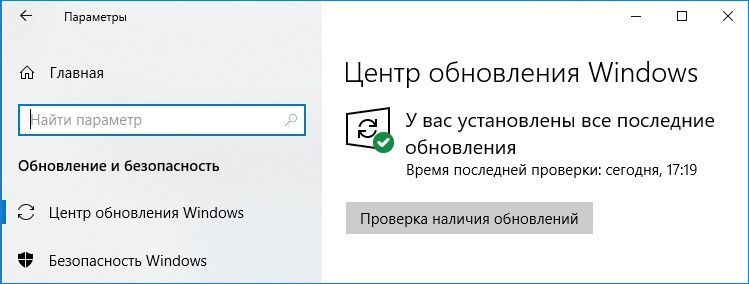
После установки все ожидающих пакетов перезагрузите компьютер, чтобы завершить установку программного обеспечения.
Чистая установка драйвера
Если предыдущими способами не удалось исправить ошибку 182, скорее всего, имеете дело с повреждением файлов драйверов или зависимостей, что делает невозможной установку новой версии ПО AMD.
В этом случае выполните чистую установку. Эта операции включает обычную деинсталляцию драйвера, удаление его корневой папки, а затем очистку оставшихся поврежденных файлов для гарантии того, что последующая установка выполнится без вмешательства оставшихся компонентов.
Откройте вкладку Программы и компоненты командой appwiz.cpl из строки Win + R.

Отсортируйте список по Издателю, и удалите все, что опубликовано Advanced Micro Devices INC.

После перезагрузки компьютера откройте Проводник и перейдите в папку C:/AMD. Удалите все ее содержимое.
Затем загрузите с официального сайта последнюю версию Display Driver Uninstaller. Эта утилита способна очистить любые остатки графических драйверов.
После завершения загрузки используйте архиватор типа 7zip или Winzip для извлечения содержимого архива DDU.
Теперь для ее использования нужно загрузить компьютер в безопасном режиме. Если используете Windows 10, разверните меню Пуск и нажмите на кнопку питания. Затем удерживая Shift, кликните на кнопку «Перезагрузка». Отобразится экран выбора действия. Перейдите по пути Поиск и устранение неисправностей – Дополнительные параметры. Затем перейдите в Параметры загрузки кликните на F4 для запуска безопасного режима.
Откройте утилиту и укажите графический процессор. Кликните на кнопку «Удалить и перезагрузить», что бы запустить процесс очистки.
Как только операция будет завершена, попробуйте установить драйвер и посмотрите, блокируется ли их установка ошибкой AMD 182.
Отключение встроенного ядра
Если конфигурация ноутбука или ПК, на которой сталкиваетесь с ошибкой 182, имеет встроенный GPU ATI Radeon 3000 или ниже, скорее всего, утилита AMD Software пытается обновить его вместо дискретной видеокарты.
Если используете встроенную графику ATI, ее нужно отключить в Диспетчере устройств или настройках BIOS, чтобы исправить ошибку 182.
Отключение встроенной графики через Диспетчер устройств
Откройте Диспетчер устройств командой devmgmt.msc из окна Win + R.

Разверните вкладку Видеоадаптеры, щелкните правой кнопкой мыши на интегрированный графический процессор и выберите пункт «Отключить устройство».
После этого перезагрузите компьютер и еще раз попробуйте обновить драйвер AMD, который не удавалось из-за ошибки 182.
Отключение в настройках BIOS
Включите компьютер и при отображении первого экрана, кликните на кнопку которая указана в строке «Press _ to enter Setup», чтобы войти в настройки BIOS. Если настройки скрыты заставкой, найдите клавишу по запросу модели материнской платы в интернете.
В настойках перейдите в раздел Advanced (Дополнительно). Найдите категорию Integrated Peripherals и Disable IGP или Integrated Graphics. Активируйте опцию Discrete Graphics.
Сохраните изменения на F10 и дождитесь пока загрузится компьютер. Еще раз попробуйте обновить устройство.
Об ошибке AMD 182 сообщают пользователи Windows, которые не могут обновить свои графические драйверы до последней версии, доступной с программным обеспечением AMD. Большинство пользователей, столкнувшихся с этой проблемой, ранее подтвердили, что их графический процессор устарел.
Ошибка AMD 182
Как оказалось, есть несколько различных сценариев, которые могут привести к ошибке AMD 182:
- Продукт AMD не поддерживается программным обеспечением AMD. Имейте в виду, что, хотя программное обеспечение AMD является основной утилитой автоматического обновления для AMD, оно не поддерживает определенные продукты. Если вы используете настроенный графический процессор AMD, устаревший графический процессор AMD или встроенную графическую карту AMD, вам, вероятно, потребуется обновить драйвер вручную с помощью веб-инструмента AMD Driver Selector, чтобы избежать ошибки.
- Обновление графического процессора возможно только через Центр обновления Windows. Как оказалось, AMD предлагает широкий выбор APU, которые можно обновлять только через компонент Центра обновления Windows. Если вы используете одну из этих моделей, вам необходимо обновить драйвер через Центр обновления Windows.
- Поврежденные файлы драйвера графического процессора. При определенных обстоятельствах вы можете столкнуться с этой проблемой из-за некоторого типа повреждения файлов среди файлов драйвера AMD или связанных зависимостей. В этом случае вам нужно будет выполнить процедуру чистой установки графического процессора.
- Legacy Integrated GPU сбивает с толку утилиту обновления. Если вы используете устаревший интегрированный GPU ATI Radeon (ATI Radeon 3000 или ниже), весьма вероятно, что утилита AMD Software пытается обновить встроенный драйвер GPU вместо того, который принадлежит вашему дискретный (выделенный графический процессор). В этом случае вам нужно будет отключить встроенный графический процессор (либо через диспетчер устройств, либо непосредственно в настройках BIOS).
- Повреждение системных файлов. Как сообщают некоторые затронутые пользователи, эта проблема также может возникать из-за основного повреждения системных файлов, которое коренится в файлах вашей ОС. В этом случае единственное реальное исправление — это сброс всех компонентов Windows (с помощью чистой установки или установки с восстановлением).
Приложение AMD Software содержит серию универсальных драйверов, которые поддерживают широкий спектр графических продуктов. Но есть определенные продукты AMD, которые не поддерживаются программным обеспечением AMD:
- Индивидуальная графика AMD (выполненная на заказ для OEM)
- Устаревшая графика AMD (продукты AMD старше 5 лет)
- Встроенная графика AMD
В случае, если ваше конкретное решение для графической карты попадает в одну из указанных выше категорий, весьма вероятно, что программное обеспечение для обновления не сможет обновить ваш драйвер, поскольку оно принадлежит к неподдерживаемой группе продуктов.
Если этот сценарий применим, ваш единственный выбор обновления драйвера — использовать AMD Driver Selector, чтобы найти и загрузить соответствующий драйвер. Вот краткое руководство по использованию этого веб-инструмента для загрузки и установки последней версии драйвера для вашего драйвера:
- Откройте браузер по умолчанию и нажмите на эту ссылку (Вот) для доступа к утилите выбора драйверов AMD.
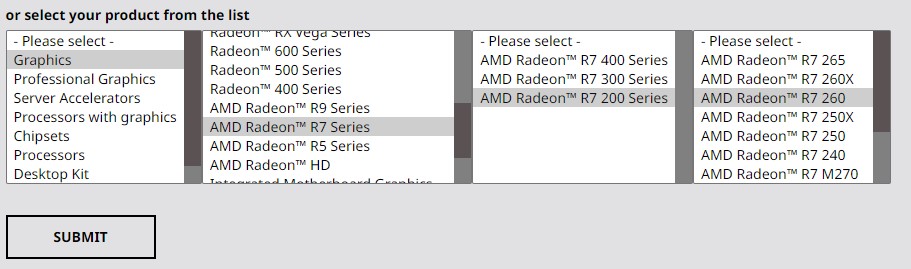
- Как только вы окажетесь внутри, не обращайте внимания на раздел «Загрузка» и прокрутите до раздела ниже и найдите решение для вашей видеокарты, используя панель поиска, или выберите продукт с графическим процессором вручную через меню ниже. После выбора соответствующего продукта нажмите «Отправить» и дождитесь получения результатов.
Поиск драйвера с помощью Driver Selector
- Как только результаты будут сгенерированы, нажмите на вкладку «Драйверы» вверху, затем разверните раскрывающееся меню, связанное с используемой операционной системой. Затем нажмите кнопку «Загрузить» и дождитесь завершения операции.
Загрузка последней совместимой версии драйвера
- После завершения загрузки откройте исполняемый файл установки и следуйте инструкциям на экране для завершения обновления драйвера.
Установка драйвера AMD
Примечание. Во время этой процедуры ваш экран будет мерцать несколько раз. Не волнуйтесь, это совершенно нормально.
- После завершения установки перезагрузите компьютер, чтобы завершить установку драйвера.
Если этот обходной путь все еще заканчивался отображением ошибки AMD 182 или этот сценарий был неприменим, перейдите к следующему потенциальному исправлению ниже.
Обновление драйвера через Центр обновления Windows (если применимо)
Имейте в виду, что с AMD некоторые APU (блоки расширенной обработки) не создаются для традиционного обновления (через Adrenalin или Driver Selector). В некоторых моделях поддержка графического драйвера осуществляется исключительно Центром обновления Windows. Поэтому, если у вас есть такая модель графического процессора, вам нужно будет обновить ее через обновление Windows — AMD Software не сможет обновить ее.
Вот список APU, которые могут быть обновлены только через компонент Microsoft Windows Update:
- APU AMD серии A4 / A6 / A8-3000
- AMD E2-3200 APU
- AMD E2-3000M APU
- AMD E2-2000 APU
- APU AMD E1 / E2-1000 серии
- APU AMD E-200/300/400 Series
- APU AMD C-серии
- APU AMD Z-серии
Если у вас есть один из описанных выше процессоров AMD, следуйте приведенным ниже инструкциям, чтобы обновить графический драйвер AMD через Центр обновления Windows:
- Нажмите клавишу Windows + R, чтобы открыть диалоговое окно «Выполнить». Затем введите «ms-settings: windowsupdate» и нажмите «Enter», чтобы открыть вкладку «Центр обновления Windows» на вкладке «Настройки».
Диалог запуска: ms-settings: windowsupdate
Примечание. Если вы используете Windows 7, используйте эту команду: wuapp.
- На экране Центра обновления Windows перейдите в правую часть экрана и нажмите кнопку «Проверить наличие обновлений».
- Как только начальное сканирование завершено, продолжайте и устанавливайте каждое ожидающее обновление (включая драйверы AMD)
Установка каждого ожидающего обновления Windows
- После установки каждого драйвера перезагрузите компьютер, чтобы завершить установку драйвера.
В случае, если этот метод не применим, перейдите к следующему потенциальному исправлению ниже.
Чистая установка драйвера графического процессора
Если ни одно из приведенных выше исправлений не помогло вам, скорее всего, вы имеете дело с серьезным повреждением файлов драйвера или зависимостей, из-за которого AMD Software не может установить новую версию драйвера.
В этом случае наиболее эффективное исправление, которое позволит вам обойти AMD Error 182, — это просто выполнить чистую установку графического процессора. Эта операция включает в себя обычное удаление драйвера, удаление корневой папки драйверов AMD, а затем использование стороннего мощного удаления драйвера графического процессора для удаления любых поврежденных файлов, чтобы убедиться, что установка гнезда выполняется без каких-либо помех для остаточных файлов.
Если вы решили пойти по этому пути, следуйте инструкциям ниже:
- Нажмите клавишу Windows + R, чтобы открыть диалоговое окно «Выполнить». Затем введите «appwiz.cpl» и нажмите Enter, чтобы открыть меню «Программы и файлы».
Введите appwiz.cpl и нажмите Enter, чтобы открыть список установленных программ.
- В меню «Программы и компоненты» прокрутите список установленных элементов и удалите все, что опубликовано Advanced Micro Devices INC., Щелкнув по ним правой кнопкой мыши и выбрав «Удалить» в контекстном меню.
- На экране удаления следуйте инструкциям на экране для завершения процесса, а затем перезагрузите компьютер.
Удаление каждого драйвера AMD
- После того, как ваш компьютер загрузится, откройте проводник, перейдите к C: / AMD и удалите все внутри, чтобы убедиться, что вы не оставили никаких оставшихся файлов.
- Посетите эту ссылку (Вот) и загрузите последнюю версию Display Driver Uninstaller.
Деинсталляция драйвера дисплея
Примечание. Это бесплатное программное обеспечение сторонних производителей, способное к глубокой очистке любых остатков драйверов графического процессора.
- После завершения загрузки используйте утилиту, такую как 7zip или Winzip, чтобы извлечь содержимое архива DDU.
Извлечение содержимого утилиты
- Следуйте инструкциям (здесь), чтобы перезагрузить компьютер в безопасном режиме.
- После того, как ваш компьютер загрузится, дважды щелкните исполняемый файл, который вы ранее распаковали, и нажмите Да, когда вы получите приглашение UAC (Контроль учетных записей).
- Как только вы окажетесь внутри основного интерфейса деинсталлятора драйвера дисплея, начните с выбора графического процессора в раскрывающемся меню «Выбор типа устройства» (правая часть экрана). Затем нажмите «Очистить» и перезапустите, чтобы начать процесс очистки.
Очистка GeForce Experience и отображение драйверов с помощью DDU
- После завершения операции попробуйте установить драйвер AMD еще раз и посмотрите, видите ли вы по-прежнему ошибку AMD 182.
Если вы все еще видите ту же проблему, перейдите к следующему способу ниже.
Отключение встроенного графического процессора (если применимо)
Если конфигурация ноутбука или ПК, в которой вы столкнулись с проблемой, имеет встроенный графический процессор ATI Radeon (скорее всего, ATI Radeon 3000), вполне вероятно, что утилита AMD Software попытается обновить ее вместо выделенного графического процессора.
Если вы все еще используете встроенный графический процессор ATI, вам нужно сначала отключить его в настройках BIOS, чтобы исправить ошибку AMD 182. И поскольку вы имеете дело с устаревшим интегрированным графическим процессором, то это также исправит множество других потенциальных конфликтов и несоответствий, которые.
В случае, если этот сценарий применим, вам необходимо отключить встроенный графический процессор — в зависимости от конкретного сценария может быть достаточно отключить его с помощью диспетчера устройств или вам может потребоваться отключить его в настройках BIOS.
Чтобы учесть оба сценария, мы создали два руководства: первое покажет вам, как отключить встроенный графический процессор из диспетчера устройств, а второе покажет, как это сделать прямо из настроек BIOS.
Вариант 1. Отключение встроенного графического процессора через диспетчер устройств
- Нажмите клавишу Windows + R, чтобы открыть диалоговое окно «Выполнить». Затем введите «devmgmt.msc» и нажмите Enter, чтобы открыть диспетчер устройств.
Запуск диспетчера устройств
- Как только вы окажетесь в диспетчере устройств, прокрутите вниз список установленных устройств и разверните меню, связанное с адаптерами дисплея. Затем щелкните правой кнопкой мыши встроенный графический процессор и выберите «Отключить устройство» в контекстном меню.
Отключение встроенного графического процессора
- После того, как вы это сделаете, и значок встроенного графического процессора будет изменен, чтобы показать, что он отключен, перезагрузите компьютер.
- При следующем запуске попытайтесь установить ожидающий драйвер AMD GPU еще раз и посмотрите, исправлена ли проблема.
Вариант 2. Отключение встроенного графического процессора через версию BIOS
- Инициируйте перезагрузку, если уязвимый компьютер уже включен. Когда вы попадете на начальный экран загрузки, несколько раз нажмите кнопку «Настройка» (кнопка BIOS), пока не получите доступ к настройкам BIOS.
Нажмите кнопку «Настройка» для входа в настройки BIOS
Примечание. В большинстве моделей материнских плат клавиша настройки будет отображаться на начальном экране. Но в случае, если вы не видите его, найдите в Интернете конкретные шаги по доступу к настройкам BIOS.
- Перейдя в настройки BIOS, перейдите на вкладку «Дополнительно» и найдите категорию «Встроенные периферийные устройства» и отключите IGP или «Встроенную графику». Если у вас есть возможность выбора между интегрированной графикой и дискретной графикой, выберите дискретную графику.
Принудительное использование дискретной графики в BIOS
Примечание. Точное название этой опции будет отличаться от производителя к производителю.
- Сохраните изменения, которые вы только что внесли, и дайте компьютеру снова загрузиться.
- Попытайтесь повторить обновление драйвера и убедитесь, что вы все еще видите ошибку AMD 182 во время последовательности установки драйвера.
Если та же проблема все еще возникает, перейдите к следующему потенциальному решению ниже.
Делаем ремонтную установку / Чистую установку
Если ни один из вышеперечисленных методов не помог вам, единственное возможное исправление к настоящему времени — просто сбросить все компоненты Windows с помощью процедуры, такой как чистая установка или восстановление установки (восстановление на месте).
При восстановительной установке все компоненты ОС обновляются, не затрагивая ваши личные файлы. Думайте об этом, как о чистой процедуре установки, позволяющей сохранить приложения, игры и личные файлы на диске ОС.
Если вы не возражаете против какой-либо потери данных, вы можете перейти к традиционной процедуре чистой установки.
Если вы получаете ошибку 182 при попытке установить программу AMD Radeon Software, то разберем как это исправить для Windows 11/10.
Ошибка 182 — программа установки AMD Radeon Software обнаружила в вашей системе неподдерживаемое аппаратное обеспечение графики AMD возникает в большинстве случаев из-за того, что вашей графики нет в списке установщика. Это может быть связано с устаревшим встроенным графическим чипом, скачали не тот установщик AMD Radeon Software, старая видеокарта, которая работает только с универсальными драйверами Microsoft в Windows 11/10.

1. Отключить GPU в BIOS
Если вы используете компьютер с встроенной графикой, то её нужно отключить в BIOS/UEFI. К примеру, у вас на ПК есть процессор AMD R3 с графикой Vega и имеется еще видеокарта внешняя как Radeon RX 7900 XTX. По понятным причинам, что в установщике программы AMD Radeon Software скаченной для RX 7900 XTX не будет драйверов для встроенной R3 графики и вы получите ошибку 182. Это касается и современных ноутбуков с двумя видеокартами.

Зайдите в BIOS и отключите интегрированную графику iCPU. Так как BIOS или UEFI у всех разный, то воспользуйтесь Google картинками своей модели материнской платы или модели ноутбука, набрав «Как отключить интегрированную графику Z690 AORUS ELITE» и включить вкладку картинки. Вы также можете воспользоваться и Ютубчиком.

2. Правильно переустановить видеодрайвер
Ошибка 182 может возникать из-за остатков файлов стара видео драйвера, который нужно удалить полностью через программу DDU. Воспользуйтесь ниже двумя полными руководствами по порядку.
- Как полностью удалить драйвера видеокарты Nvidia, AMD, Intel
- Как обновить драйвер видеокарты Nvidia, AMD, Intel
3. Воспользоваться драйверами Microsoft
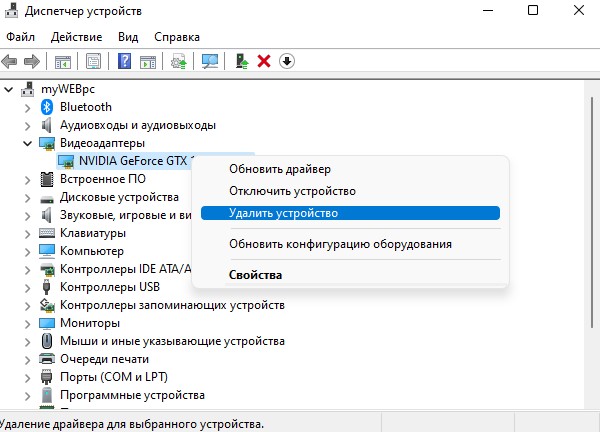
- Нажмите Win+X и выберите Диспетчер задач
- Разверните графу Видеоадаптеры
- Удалите текущие драйвера нажав правой кнопкой мыши по видеокарте
- Установите галочку Удалить программы драйверов для этого устройства
- Нажмите Удалить и перезагрузите ПК или ноутбук
- После перезагрузки перейдите в Центр обновления Windows
- И проверьте наличие обновлений, тем самым установятся драйвера Microsoft
Смотрите еще:
- Ошибка 173 установки программы AMD Radeon Software
- Система не удовлетворяет минимальным требованиям для установки ПО
- Сбой установки аудио драйвера Realtek-0001
- ene.sys — Невозможно загрузить драйвер на это устройство
- GLFW error 65542 WGL: Драйвер не поддерживает OpenGL
[ Telegram | Поддержать ]

Если у Вас на компьютере возникает ошибка 182 — программа установки AMD не может правильно определить графическое аппаратное обеспечение, то решение проблемы найдете в данной публикации. Рассмотрим официальный способ, предлагаемый справочной службой разработчика.

GPU-KB182 — что это такое?
Именно такое обозначение имеет сбой, проявляющийся в процессе инсталляции драйверов с помощью фирменной утилиты AMD. С подобным уведомлением сталкиваются при установке Photoshop (Фотошопа), Cydia Impactor и т.д.
Получается, что программа установки Radeon Software не смогла идентифицировать требуемое оборудование. Самая банальная причина, с которой сталкиваются пользователи — это попытка загрузить неподходящее ПО. Например, у Вас используется видеоадаптер GeForce, но для него скачиваете софт от AMD.
Но есть и другие факторы:
- У вас интегрированная графическая карта, для которой не подходит универсальный набор драйверов, поставляемый с утилитой АМД;
- Используется устаревшее оборудование;
- Ваш адаптер создан на базе AMD, но с некоторыми модификациями со стороны производителя. В связи с этим, требуется инсталляция специфического ПО.
Как исправить ошибку 182 — программа установки Radeon Software не может определить графическое устройство?
Решение проблемы вытекает из перечисленных выше причин.
- Если Вам известно точное наименование (модель) карты, тогда следует перейти на официальный сайт AMD в раздел «Поддержка», найти подходящий драйвер, скачать и установить его. После этого обязательно перезагрузите компьютер:

Если не знаете, какой адаптер на Вашем ПК — рекомендуем ознакомиться с нашей статьей. В ней рассказывается о простых способах определения точного названия графического ускорителя. Аналогичная инструкция содержится и в справочном разделе AMD.
- В случае с не оригинальными (адаптированными) устройствами от других производителей, следует загружать софт, разработанный специально для такого оборудования. Рекомендуется ознакомиться с перечнем партнеров АМД, перейти на их страницы и загрузить подходящие драйвера. Сюда же относятся компании, выпускающие ноутбуки, компьютерные сборки с использованием комплектующих АМД. Для интегрированной графики чаще всего требуется обновление драйвера чипсета;
Что делать, если ошибка 182 не устраняется вышеперечисленными методами? Последняя инстанция, которая может оказать помощь — центр клиентского обслуживания, доступный по ссылке:

Поля, отмеченный красной звёздочкой, являются обязательными при отправке запроса:
- Email address — адрес электронной почты, на который отправят ответ;
- Title — как к Вам обращаться (Mr. — мистер, Ms. — мисс, Company — компания);
- First Name — имя;
- Last Name — фамилия;
- Country — выбираем страну из списка;
- Company Name — название компании (если есть);
- Product Type — тип изделия. Выбираем «Graphics Card — Radeon»;
- Category — категория запроса. Указываем «Technical Support» (техподдержка);
- Subject — тема обращения. Пишем точно так — Error 182;
- Problem Description — подробно изложите суть проблемы: при каких обстоятельствах возникла;
- Обязательно прикрепите к сообщению журнал «Installer.log», находящийся в папке:
C | Program Files | AMD |CIM | Log
Надеемся, что наша инструкция помогла избавиться от ошибки 182 при установке драйверов от AMD.
Автор рекомендует:
- Как исправить ошибку отсутствующего файла d3dcompiler_43.dll
- Как изменить пароль на роутере и стоит ли его вообще устанавливать?
- Как исправить ошибку 0xc0000906 при запуске приложений
- Низкоуровневое форматирование жесткого диска — какая программа лучше?
- Как настроить курсор мышки на Windows, колесико, кнопки

Вам помогло? Поделитесь с друзьями — помогите и нам!
As far as your Nvidia Driver it seems to be installed correctly for your 2060 GPU according to GPU-Z.
The AMD Integrated Graphics doesn’t show up in GPU-Z (Click at the bottom where it shows the model of your Nvidia GPU card) or in Device Manger under Displays?
Any errors or Yellow Exclamation marks anywhere in Device Manager?
Go to Device Manager -Displays and see if you see the AMD IGPU. If you do, uninstall it and then click on «Scan for Hardware Changes» which will reinstall the AMD APU Driver again.
If that doesn’t work then use Device Manager to manually install the AMD Driver by choosing it from a list of AMD drivers. Then see if the IGPU is recognized and working again.
Upload a image of CPU-Z showing your Processor installed and Main Board Make & Model. Just to verify you have the same APU processor from before.
Otherwise I would go back to Lenovo Support and let them know the AMD Driver is saying there is no supported AMD Graphics in your laptop.
Check in BIOS for any setting that refers to the Integrated Graphics (GFX or IGPU etc). Maybe the integrated Graphics is disabled in BIOS.
EDIT: AMD error 182 is saying you have a unsupported AMD GPU. Another words, The driver is not compatible with the GPU you have installed. It is the wrong driver for your GPU.
That is why I need for your to run CPU-Z to verify you have the same AMD APU processor that you had before. It is possible when the Motherboard was replaced they replaced it with a different APU processor. But I seriously doubt that happened but CPU-Z will eliminate that issue.
also you can try and uninstall the Nvidia Driver and then try installing the AMD APU driver first and see if it installs successfully. Possibly the Nvidia Driver is interfering with the AMD installation.
Before removing the Nvidia Driver make sure you have that driver downloaded first from Lenovo Support.
also use DDU with the internet disconnected temporarily.
EDIT: Make sure you have the latest version of Windows and it is fully updated via Windows Update.
На чтение 9 мин. Просмотров 716 Опубликовано 12.04.2021
Ошибка AMD 182 сообщается пользователями Windows, которые не могут обновить свои графические драйверы до последней версии, доступной для программного обеспечения AMD. Большинство пользователей, сталкивающихся с этой проблемой, ранее подтвердили, что их графический процессор устарел. 
Как оказалось, есть есть несколько различных сценариев, которые могут в конечном итоге вызвать ошибку AMD 182:
- Продукт AMD не поддерживается программным обеспечением AMD . Имейте в виду, что, хотя программное обеспечение AMD является основной утилитой автоматического обновления для AMD, оно не поддерживает определенные продукты. . Если вы используете настраиваемый графический процессор AMD, устаревший графический процессор AMD или встроенную видеокарту AMD, вам, вероятно, потребуется обновить драйвер вручную с помощью веб-инструмента AMD Driver Selector, чтобы избежать ошибки.
- GPU можно обновить только через Центр обновления Windows. Как оказалось, AMD предлагает широкий выбор APU, которые можно обновить только через компонент Центра обновления Windows. Если вы используете одну из этих моделей, вам необходимо обновить драйвер через Центр обновления Windows.
- Поврежденные файлы драйвера графического процессора . При определенных обстоятельствах вы можете увидеть эту проблему из-за какого-либо типа повреждения файлов среди файлов драйверов AMD или связанных зависимостей. В этом случае вам нужно будет выполнить процедуру чистой установки графического процессора.
- Устаревший интегрированный графический процессор сбивает с толку утилиту обновления – если вы используете устаревшую интегрированную версию ATI Radeon GPU (ATI Radeon 3000 или младше), весьма вероятно, что утилита AMD Software пытается обновить встроенный драйвер графического процессора вместо того, который принадлежит вашему дискретному (выделенному графическому процессору). В этом случае вам нужно будет отключить встроенный графический процессор (либо через диспетчер устройств, либо прямо из настроек BIOS).
- Повреждение системного файла . Пользователи сообщают, что эта проблема также может возникать из-за повреждения основного системного файла, который коренится в файлах вашей ОС. В этом случае единственное жизнеспособное решение – сбросить каждый компонент Windows (с помощью чистой установки или восстановления).
Содержание
- Использование AMD Driver Selector
- Обновление драйвера через Центр обновления Windows (если применимо)
- Чистая установка драйвера графического процессора
- Отключение встроенного графического процессора (если применимо)
- Вариант 1: Dis отключение встроенного графического процессора через диспетчер устройств
- Вариант 2: отключение встроенного графического процессора через версию BIOS
- Выполнение восстановительной установки/чистой установки
Использование AMD Driver Selector
Приложение AMD Software содержит серию универсальных драйверов, которые поддерживают широкий спектр графических продуктов. Но есть определенные продукты AMD, которые не поддерживаются программным обеспечением AMD:
- Настраиваемая графика AMD (изготовленная на заказ для OEM)
- Устаревшая графика AMD (продукты AMD старше 5 лет)
- Встроенная графика AMD
В случае, если ваша конкретная графическая карта попадает в одну из категорий, представленных выше, очень вероятно, что обновляющее программное обеспечение не сможет обновить ваш драйвер, потому что оно принадлежит к неподдерживаемой группе продуктов..
Если этот сценарий применим, единственный выбор для обновления драйвера – использовать AMD Driver Selector , чтобы найти и загрузить соответствующий драйвер. Вот краткое руководство по использованию этого веб-инструмента для загрузки и установки последней версии драйвера для вашего драйвера:
- Откройте браузер по умолчанию и щелкните по этой ссылке (здесь) для доступа к утилите AMD Driver Selector.
- Оказавшись внутри, не обращайте внимания на раздел “Загрузка” и прокрутите до раздела ниже и найдите решение для своей видеокарты с помощью панели поиска или выберите продукт с графическим процессором вручную в меню ниже. . После выбора соответствующего продукта нажмите Отправить и дождитесь появления результатов.

- После получения результатов щелкните вкладку Драйверы вверху, затем разверните раскрывающееся меню, связанное с используемой вами операционной системой. Затем нажмите кнопку Загрузить и дождитесь завершения операции.
- После завершения загрузки откройте исполняемый файл установки и, следуя инструкциям на экране, завершите обновление драйвера.
Примечание. Во время этой процедуры ваш экран будет мигать несколько раз. Не волнуйтесь, это совершенно нормально.
- После завершения установки перезагрузите компьютер, чтобы завершить установку драйвера.


Если в результате этого обходного пути по-прежнему отображается ошибка AMD 182 или этот сценарий неприменим, перейдите к следующему потенциальному исправлению ниже.
Обновление драйвера через Центр обновления Windows (если применимо)
Имейте в виду, что с AMD некоторые APU (Advanced Processing Units) не предназначены для обновления традиционным способом (через Adrenalin или Driver Selector). В некоторых моделях поддержка графических драйверов осуществляется исключительно Центром обновления Windows. Поэтому, если у вас есть такая модель графического процессора, вам нужно будет обновить ее через Центр обновления Windows – программное обеспечение AMD не сможет ее обновить.
Вот список с APU, которые можно обновить только через компонент Microsoft Windows Update:
- APU AMD A4/A6/A8-3000 Series
- APU AMD E2-3200
- APU AMD E2-3000M
- APU AMD E2-2000
- APU AMD E1/E2-1000 Series
- AMD E APU серии -200/300/400
- APU AMD C-Series
- APU AMD Z-Series
Если у вас есть один из процессоров AMD, представленных выше, следуйте инструкциям ниже, чтобы обновить графический драйвер AMD через Центр обновления Windows:
- Нажмите клавишу Windows + R , чтобы открыть диалоговое окно Выполнить . Затем введите ‘ ms-settings: windowsupdate’ и нажмите Enter , чтобы открыть вкладку Центр обновления Windows в вкладка “Настройки” .
Примечание. Если вы используете Windows 7, используйте эту команду вместо :
- На экране Windows Update перейдите в правую часть экрана. и нажмите кнопку Проверить наличие обновлений .
- После завершения первоначального сканирования продолжайте и устанавливайте все ожидающие обновления (включая драйверы AMD)
- После установки всех драйверов перезагрузите компьютер, чтобы завершить установку драйвера.


Если этот метод неприменим, перейдите к следующему потенциальному исправлению ниже.
Чистая установка драйвера графического процессора
Если ни одно из вышеперечисленных исправлений не помогло для вас, вероятно, вы имеете дело с серьезным случаем повреждения ваших файлов драйверов или зависимостей, что делает невозможным для AMD Software установить новую версию драйвера.
В этом случае, самый эффективный Решение ctive, которое позволит вам обойти ошибку AMD 182 , – это просто выполнить чистую установку графического процессора. Эта операция включает в себя удаление драйвера обычным способом, удаление корневой папки драйвера AMD, а затем использование мощной программы удаления драйверов графического процессора стороннего производителя для удаления всех оставшихся поврежденных файлов, чтобы гарантировать, что установка вложения выполняется без вмешательства каких-либо остаточных файлов.
Если вы решите пойти по этому маршруту, следуйте инструкциям ниже:
- Нажмите клавишу Windows + R , чтобы открыть диалоговое окно Выполнить . Затем введите ‘appwiz.cpl’ и нажмите Enter , чтобы открыть меню Программы и файлы .
- В меню Программы и компоненты прокрутите список установленных элементов вниз. и удалите все, что опубликовано Advanced Micro Devices INC . щелкнув их правой кнопкой мыши и выбрав Удалить в контекстном меню.
- На экране удаления следуйте инструкциям на экране, чтобы завершить процесс, затем перезапустите ваш компьютер.
- После загрузки компьютера откройте Проводник , перейдите к C:/AMD, и удалите все внутри, чтобы не оставить никаких остатков файлов.
- Перейдите по этой ссылке ( здесь ) и загрузите последнюю версию Display Driver Uninstaller .
Примечание. Это бесплатное программное обеспечение сторонних разработчиков, способное выполнять глубокую очистку любых остатков драйверов вашего графического процессора.
- После того, как загрузка завершена, используйте такую утилиту, как 7zip или Winzip, чтобы извлечь содержимое архива DDU.
- Следуйте инструкциям ( здесь ), чтобы перезагрузить компьютер в безопасном режиме .
- После того, как ваш компьютер загрузится, дважды щелкните исполняемый файл, который вы ранее извлекли, и нажмите Да , когда вы перейдете к UAC (Контроль учетных записей пользователей) .
- Как только вы окажетесь в главном интерфейсе Display Driver Uninstaller , начните с выбора графического процессора в Select Device раскрывающееся меню типа (правая часть экрана). Затем нажмите «Очистить» и перезапустите, чтобы начать процесс очистки.
- После завершения операции попробуйте еще раз установить драйвер AMD и посмотрите, по-прежнему ли вы видите ошибку AMD 182.


Если проблема не исчезла, перейдите к следующему способу ниже.
Отключение встроенного графического процессора (если применимо)
Если круг top или конфигурации ПК, если вы столкнулись с проблемой, имеет встроенный графический процессор ATI Radeon (скорее всего, ATI Radeon 3000), весьма вероятно, что служебная программа AMD Software попытается обновить его вместо выделенного графического процессора.
Если вы все еще используете встроенный графический процессор ATI, вам нужно сначала отключить его в настройках BIOS, чтобы исправить ошибку AMD 182. И поскольку вы имеете дело с устаревшей версией встроенного графического процессора, это также устранит множество других потенциальных конфликтов и несоответствий.
В случае, если этот сценарий применим, вам необходимо отключить встроенный графический процессор – в зависимости от вашего конкретного сценария отключение его через диспетчер устройств может быть достаточно, или вам может потребоваться отключить его в настройках BIOS.
Чтобы учесть оба сценария, мы создали два руководства – первое покажет вам, как отключить встроенный графический процессор из диспетчера устройств, а второй покажет вам, как это сделать прямо из настроек BIOS
Вариант 1: Dis отключение встроенного графического процессора через диспетчер устройств
- Нажмите клавишу Windows + R , чтобы открыть диалоговое окно Выполнить . Затем введите ‘devmgmt.msc’ и нажмите Enter , чтобы открыть Диспетчер устройств .
- Зайдя в Диспетчер устройств , прокрутите список установленных устройств и разверните меню, связанное с Display Adapters . Затем щелкните правой кнопкой мыши встроенный графический процессор и выберите «Отключить устройство» в контекстном меню.
- После того, как вы сделайте это, и значок встроенного графического процессора изменился, показывая, что он отключен, перезагрузите компьютер.
- При следующем запуске попробуйте еще раз установить ожидающий драйвер графического процессора AMD и посмотрите, возникла ли проблема теперь исправлено.


Вариант 2: отключение встроенного графического процессора через версию BIOS
- Инициируйте перезагрузку, если затронутый компьютер уже включен. Когда вы перейдете к начальному экрану загрузки, несколько раз нажмите кнопку Setup (клавиша BIOS) , пока вам не удастся получить доступ к своим настройкам BIOS .
на большинстве моделей материнских плат ключ настройки отображается на начальном экране. Но если вы его не видите, поищите в Интернете конкретные шаги по доступу к настройкам BIOS.
- Как только вы войдете в настройки BIOS, перейдите на вкладку Advanced и найдите категорию под названием «Интегрированные периферийные устройства и отключите IGP или интегрированную графику. Если у вас есть возможность выбрать между интегрированной графикой и дискретной графикой , выберите дискретной графикой.
Примечание. Точное название этой опции будет отличаться от производителя к производителю.
- Сохраните изменения, которые вы только что внесли, и позвольте вашему компьютеру загрузиться снова вверх.
- Попытайтесь повторить обновление драйвера и посмотрите, все ли вы видите ошибку AMD 182 во время установки драйвера.


Если та же проблема все еще возникает, перейдите к следующему потенциальному исправлению ниже.
Выполнение восстановительной установки/чистой установки
Если ни один из вышеперечисленных методов не помог вам, единственное возможное решение на данный момент – просто сбросить каждый компонент Windows с помощью такой процедуры, как чистая установка или ремонтная установка (восстановление на месте).
А repair install приведет к обновлению всех компонентов ОС, не затрагивая ваши личные файлы. Думайте об этом как о процедуре чистой установки, которая позволяет сохранить ваши приложения, игры и личные файлы на диске ОС.
Если вы не возражаете против потери данных, вы можете воспользоваться традиционной процедурой чистой установки .
- Переустановите графический драйвер AMD
- Заблокировать частоту обновления монитора
- Остановить разгон GPU
- Отсутствует Центр обновления Windows
- Временно отключить антивирусную систему
- Поврежденные файлы распространяемого пакета Microsoft Visual C ++
Что вызывает ошибку установки Radeon 182, 1603 и 195?
Позвольте мне разбить ошибки AMD GPU на части и назвать вам веские причины, которые могут вызвать у вас тревогу.
Ошибка 182: AMD боролась в прошлом, потому что у них был широкий спектр неудачных групп продуктов. Ваш ноутбук / настольный компьютер оснащен неподдерживаемым графическим процессором, и последние версии драйверов не поддерживают его.
Ошибка 1603: В системе могут быть поврежденные файлы. И это может быть причиной того, что панель управления AMD не работает нормально.
Ошибка 195: Устройство не подключается к веб-серверу AMD, и я показал вам, как решить эту проблему.
Теперь вы знаете причину ошибки графического процессора AMD, и это дает вам представление о том, что не так с машиной. Конечно, есть и другие факторы, которые мы должны учитывать, чтобы решить проблемы с ошибками 182, 1603 и 195.
ИСПРАВЛЕНИЕ: AMD устанавливает ошибку установки программного обеспечения Radeon 182, 1603 и 195
Я показал вам несколько решений для устранения ошибок графического процессора AMD, и первое решение очень эффективно во всех случаях. Не пропускайте его и следуйте процессу установки драйвера, который решает практически все проблемы графического программного обеспечения AMD.
Загрузить драйверы вручную
Компания по производству полупроводников из Санта-Клары продвигает автономный исполняемый файл для каждой видеокарты AMD. Обычный пользователь зашел бы на веб-страницу и загрузил автономный установщик, что является серьезной проблемой для старого оборудования.
У меня есть ноутбук AMD с APU A4-6210 с графикой Radeon R3, а новые драйверы не работают плавно со старым набором микросхем. Разрешите показать, как можно скачать совместимые драйверы с официального сайта.
1. Откройте браузер и найдите номер модели вашего ноутбука или номер модели видеокарты, поставив слово «драйверы» в конце слова.
2. Я искал «APU A4-6210 с драйверами Radeon R3 Graphics», и первым результатом стала официальная страница.

3. Выберите операционную систему, а она не поддерживает Windows 11, а это облом.
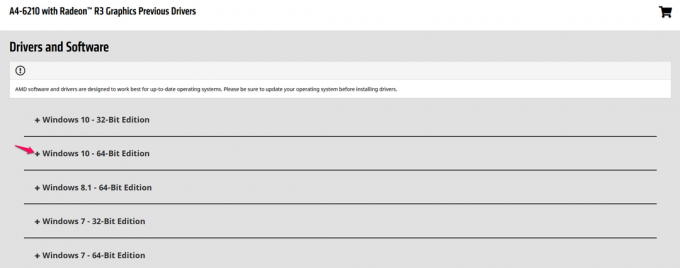
4. Загрузите рекомендуемый драйвер для набора микросхем.

Вы можете прокрутить вниз, чтобы просмотреть ранее выпущенные драйверы, выпущенные еще в 2020 году, и это хороший вариант для широкого спектра настольных компьютеров / ноутбуков.
Переустановите графический драйвер AMD
Я использую ноутбук и настольный компьютер AMD уже пять лет. Я всегда думал, что AMD должна выступить и очистить воздух для всех. Панель управления недостаточно хороша для обслуживания клиентов, и им нужно приложить больше усилий для устранения множества ошибок.
У меня была проблема с AMD Radeon Software в течение последних нескольких дней, и я избавился от нее после применения нескольких решений. Я покажу вам, как переустановить драйверы графического процессора в Windows 11, и вы можете сделать то же самое для предыдущей версии операционной системы.
Загрузите пакеты:
Я считаю, что вы скачали драйверы AMD GPU с официального сайта и можете следовать приведенному выше руководству.
Загрузите Программа удаления драйвера дисплея (DDU) сжатый файл с официального сайта. Прокрутите вниз, и вы найдете такие места для загрузки, как Нидерланды, Германия, Западное побережье (США) и Восточное побережье (США).
Примечание: Отсоедините кабель LAN или отключите сеть Wi-Fi на устройстве.
Безопасный режим Windows 11:
Следуйте моему примеру, чтобы загрузить Windows в безопасном режиме.
1. Перезагрузите ПК с Windows, удерживая клавишу SHIFT на клавиатуре.
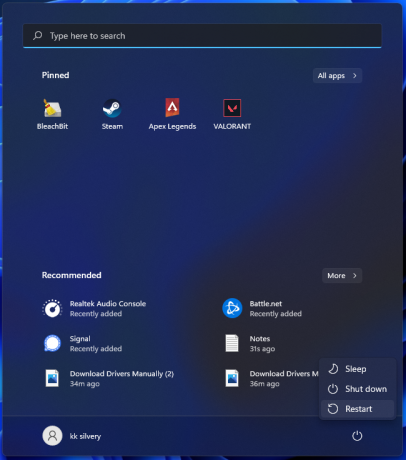
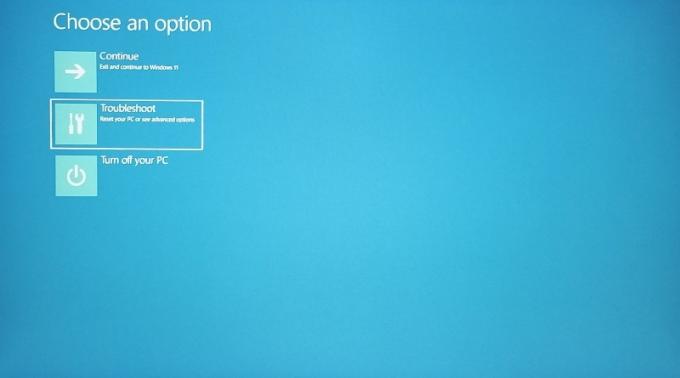
Подождите, пока операционная система отобразит на экране параметры восстановления.
2. Чтобы продолжить, выберите «Устранение неполадок».
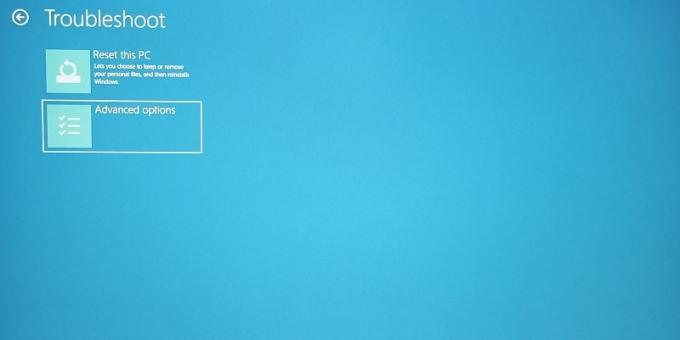
3. Выберите «Дополнительные параметры», чтобы открыть дополнительные параметры.
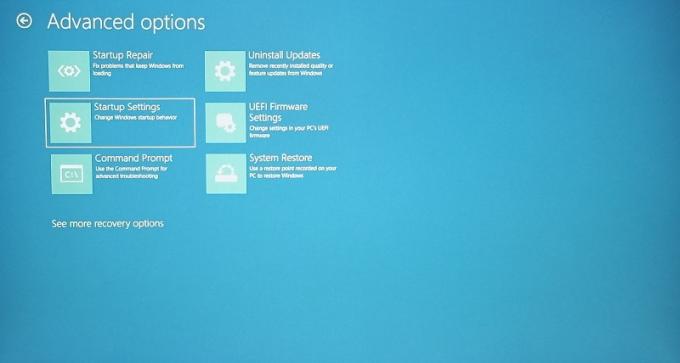
4. Чтобы продолжить, выберите «Параметры запуска».
5. Нажмите кнопку «Перезагрузить» или нажмите клавишу «Ввод» на клавиатуре.

6. Нажмите клавишу 4, и вы должны сделать это с помощью цифровых клавиш, расположенных в верхней части платы.

Windows загрузит безопасный режим, и вы войдете в систему с помощью Hello или PIN-кода.
Удалите графический драйвер AMD.:
Это важная часть руководства, и вам следует полностью отказаться от процесса переустановки драйвера, если вы пропустите процесс DDU.
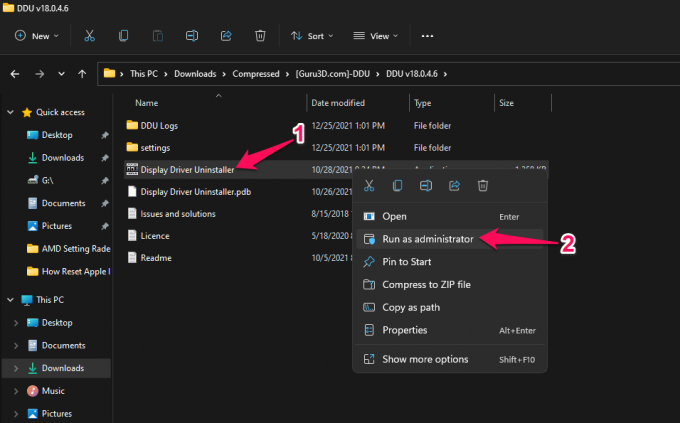
1. Разархивируйте программу удаления драйвера дисплея (DDU) и извлеките исполняемый файл.
2. Запустите программу удаления драйвера дисплея от имени администратора.
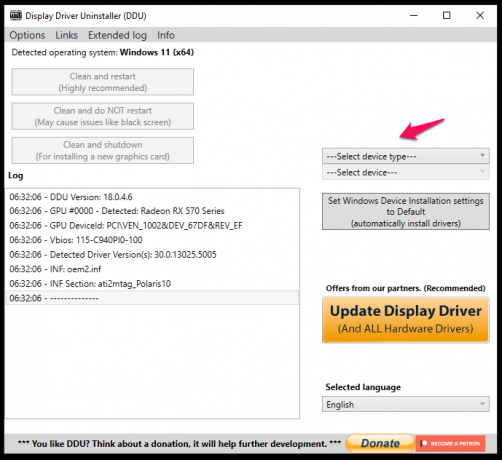
3. Выберите тип устройства и выберите «GPU» в раскрывающемся меню.
4. Выберите производителя графического процессора, в нашем случае это AMD.
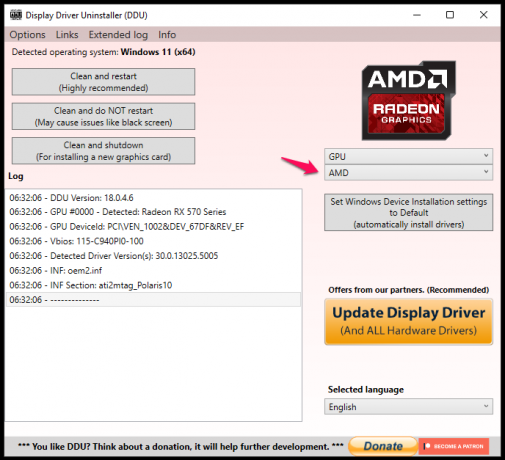
Примечание: Программа автоматически определяет видеокарту в системе, но вы можете выбрать производителя вручную.
5. Нажмите на опцию «Очистить и перезапустить».
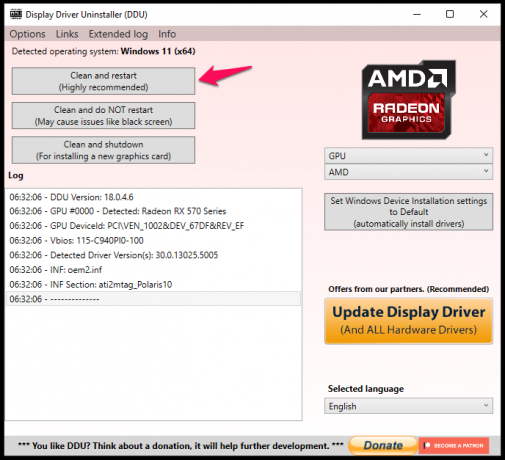
DDU начнет выгрузку всех драйверов в системе, и вам нужно будет сидеть спокойно, чтобы машина перезагрузилась обратно на экран блокировки. Вы больше не находитесь в безопасном режиме, и он загрузит операционную систему в обычном режиме.
Установите драйвер графики AMD:
Я покажу вам вариант, который восстановит заводские настройки существующего драйвера, не то, что он вам нужен, но он присутствует в мастере установки.
1. Запускаем драйверы как администраторы.
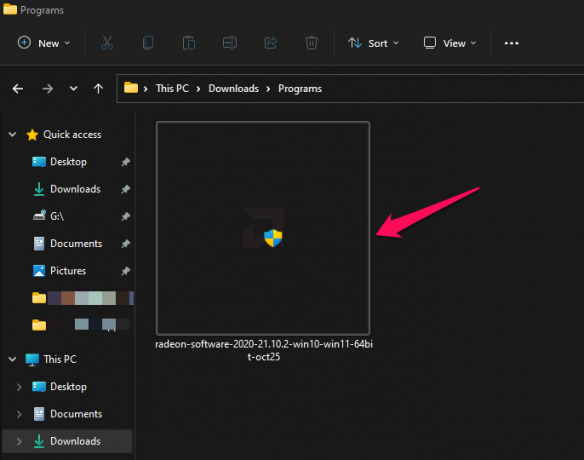
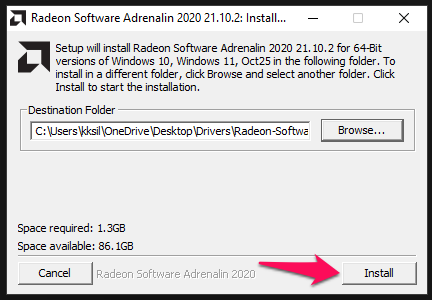
2. Я создал папку на рабочем столе для сохранения содержимого установки и нажал кнопку «Установить».
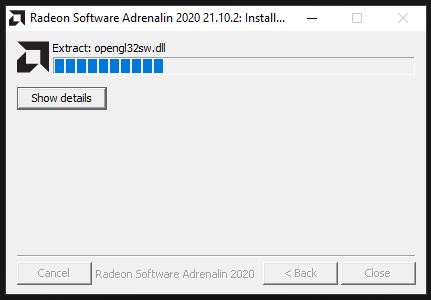
3. Позвольте программе извлечь содержимое установки.
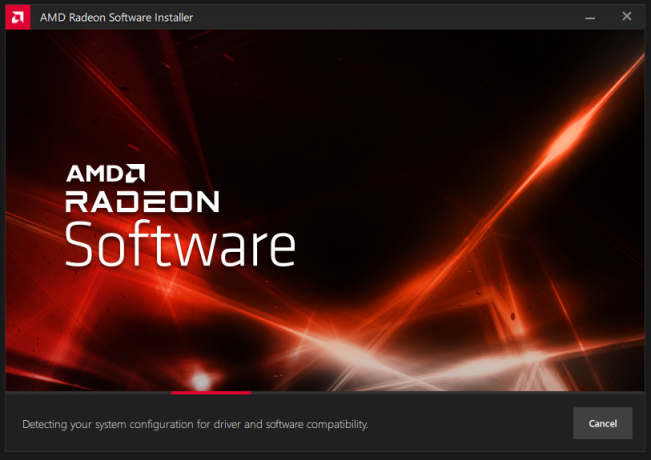
4. Позвольте автоматическому мастеру загрузить компоненты.
5. Здесь у вас есть опция, позволяющая сбросить настройки драйверов до заводских.
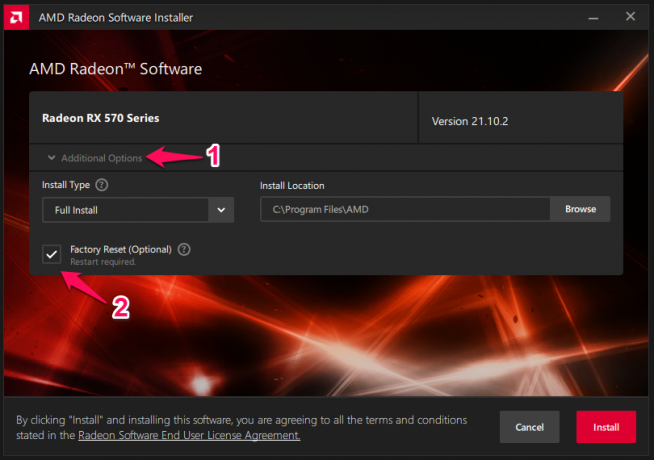
Примечание: Это вариант для тех, кто пропустил руководство по DDU, но он не эффективен в качестве DDU.
6. Позвольте автоматическому мастеру установить компоненты.
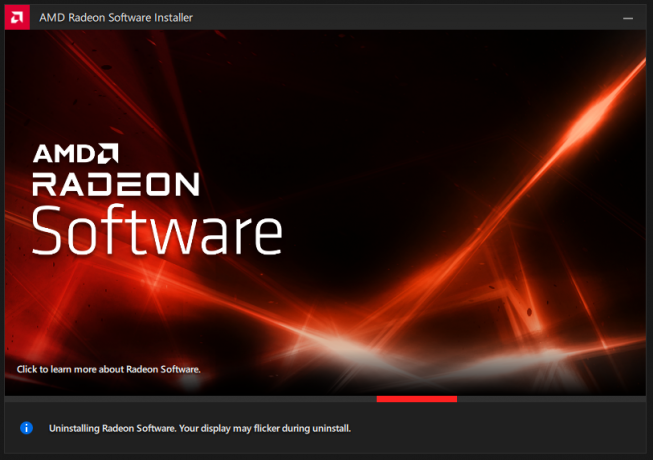
7. Нажмите «Перезагрузить», чтобы восстановить заводские настройки существующего драйвера.

8. Ваш компьютер загрузит автоматический мастер при следующей загрузке.

9. Нажмите «Перезагрузить», чтобы завершить процесс установки.

На компьютере установлено программное обеспечение AMD Radeon, и вы избавились от старых драйверов в системе. Программа удаления драйверов дисплея удаляет фрагменты старых драйверов и позволяет устанавливать драйверы без риска возникновения конфликтов программного обеспечения.
Заблокировать частоту обновления монитора

Для тех, кто не разбирается в технологиях, может показаться немного странным, что я разгоняю мониторы с частотой 60 Гц. Большинство панелей 60 Гц действительно могут разогнаться до частоты обновления 75 Гц. Прямо сейчас я разогнал частоту обновления монитора 77 Гц, и она оставалась неизменной почти тринадцать месяцев.
Некоторое время не разгоняйте монитор, а пока вернитесь к 59 Гц или 60 Гц. Пользователи должны сохранять стандартные тактовые частоты. Таким образом, у вас больше не возникнет проблем с AMD Radeon Software.
Остановить разгон GPU
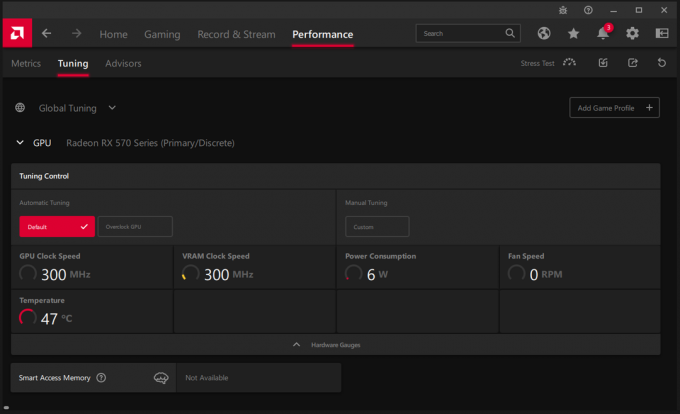
Разгон видеокарт для повышения производительности — обычная практика, и остается спорным вопрос, стоит ли это риска или нет. Тем не менее, я предлагаю читателям подержать лошадей и вернуться к штатным тактовым частотам. Разгон графического процессора сопряжен с определенными рисками, которых мы не сможем избежать в дальнейшем, и вам следует пока поддерживать стандартные базовые частоты и повышать тактовые частоты. Восстановите настройки в MSI Afterburner и панели автоматического разгона AMD.
Отсутствует Центр обновления Windows
В прошлом Microsoft испортила обновления, и это может быть веской причиной, по которой AMD установила ошибку установки Radeon Software 1603 на экране. Давайте установим критические обновления на машине с Windows 11.
Примечание: Не обновляйте графический драйвер AMD через Центр обновления Windows.
1. Одновременно нажмите клавишу Windows и меня.
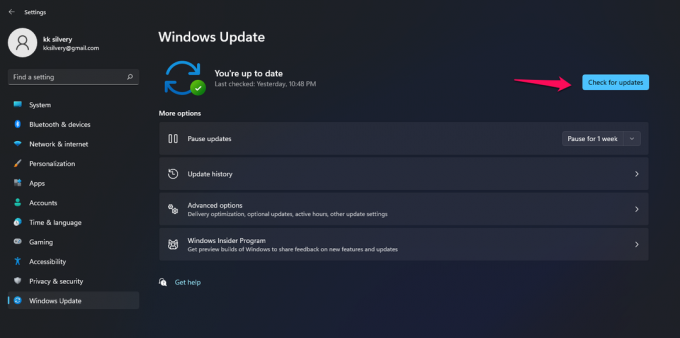
2. Щелкните «Центр обновления Windows», чтобы просмотреть дополнительные параметры.
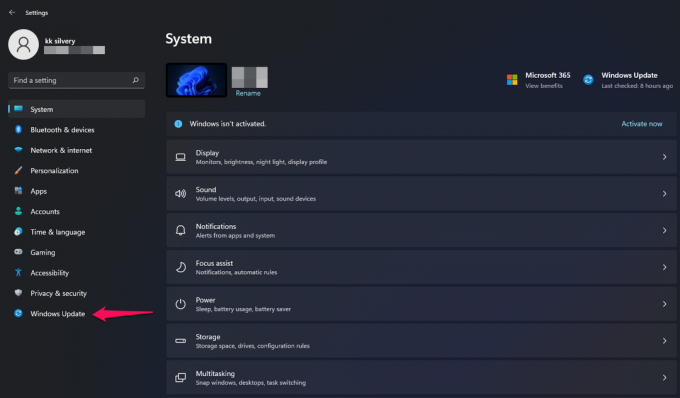
3. Нажмите «Проверить обновления», чтобы найти новые обновления.
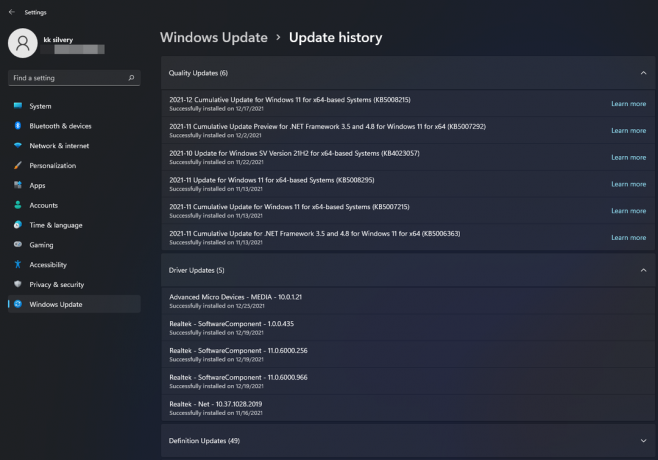
4. Вы можете проверить «Историю обновлений» и узнать, есть ли в списке неудачные попытки.
Вы не должны пропускать последние обновления, поступающие от Microsoft в первый год, так как они сделают Windows 11 стабильной. Вам следует устанавливать более новые обновления драйверов вручную, потому что мы не знаем, какой драйвер нестабилен для текущей версии сборки.
Временно отключить антивирусную систему
Антивирусная система может блокировать ошибку 195 веб-сервера AMD и соединение между сервером и компьютером. Не рекомендуется отключать антивирусную систему, если ваш компьютер заражен вредоносным ПО или вирусом. Так что вы должны помнить об этом и пересмотреть, является ли отключение антивирусной системы положительным шагом или нет.

Конечно, антивирусная система могла обнаружить веб-сервер AMD как угрозу. Вы можете получить доступ к панели управления, чтобы настроить функцию веб-сервера как ложное срабатывание, чтобы он не блокировал соединение на ПК с Windows 11.
Мы не можем игнорировать безопасность Windows, если говорим об антивирусном решении.

Я против отключения защитных решений, в том числе сторонних средств защиты. Однако это жизнеспособный метод устранения ошибки 195 графического процессора AMD на компьютерах с Windows 11.
Поврежденные файлы распространяемого пакета Microsoft Visual C ++
О боже, пару месяцев назад я столкнулся с похожей проблемой, и мне пришлось переустанавливать Windows 11 с нуля. Исправить поврежденные файлы распространяемого пакета Microsoft Visual C ++ на компьютере непросто, и мы не знаем, что вообще привело к поломке файлов. Самым жизнеспособным подходом будет переустановка ОС Windows, но вы можете попробовать решение, а затем пересмотреть мое предложение.
Примечание: Прежде чем продолжить, создайте точку восстановления.
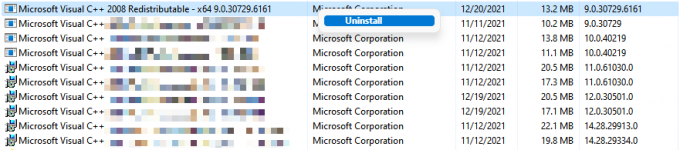
1. Удалите из системы распространяемые пакеты Microsoft Visual C ++.
2. Зайти в официал Распространяемые файлы Microsoft Visual C ++ для загрузки страница.
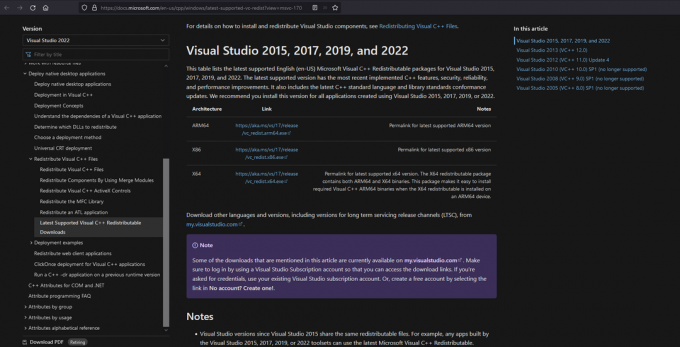
3. Найдите пакет и загрузите его.
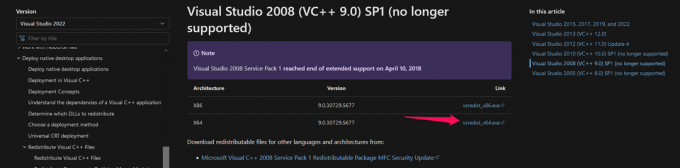
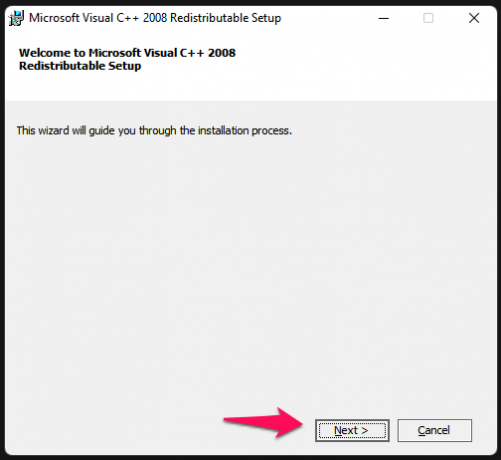
4. Запустите распространяемый пакет Visual C ++ от имени администратора, затем нажмите «Далее», чтобы продолжить.
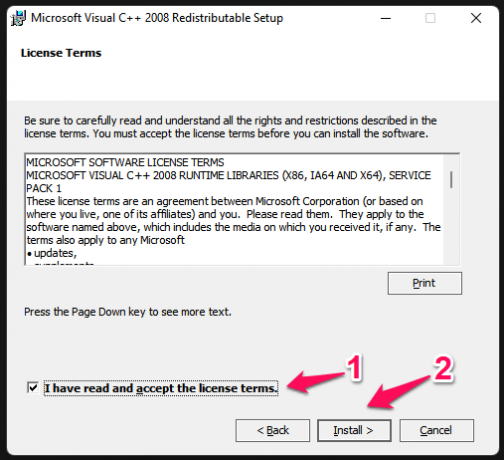
5. Примите условия и нажмите кнопку «Установить».
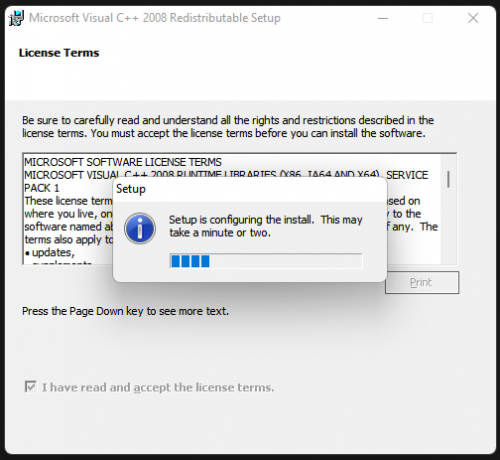
6. Подождите, пока автоматический мастер установит пакет.
7. Нажмите «Готово», чтобы завершить процесс.
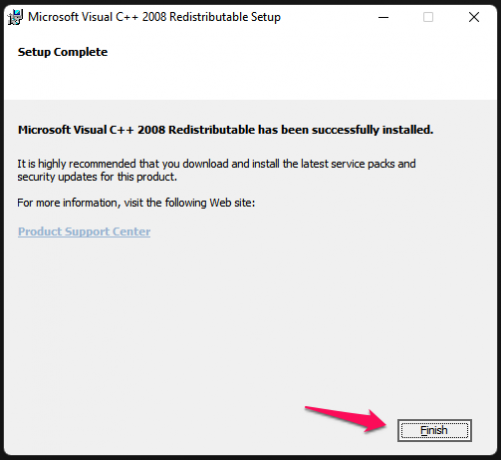
С моей стороны все прошло гладко, потому что у моей копии Windows нет проблем. Я не думаю, что переход будет таким же в вашем случае, и рекомендую вам подумать о переустановке ОС Windows.
Вывод
Большинство ошибок Windows исчезают после переустановки операционной системы, и мы не знаем, какая часть системы повреждена. Ключи реестра могут быть повреждены, и решить проблему сложно. Сообщите нам, какое решение разрешило AMD Setting Radeon Software ошибки установки 182, 1603 и 195 проблемы, в разделе комментариев ниже.
Сбой AMD Catalyst в Windows 10 и другие проблемы
Миллионы людей используют графические карты AMD, а иногда могут возникнуть проблемы с графическими картами и операционной системой.
Некоторые пользователи Windows 10 сообщают о сбоях AMD Catalyst и других проблемах с графическими картами AMD, поэтому давайте посмотрим, какие проблемы возникают у этих пользователей.

Как исправить ошибки AMD Catalyst для Windows 10
- Черный экран при загрузке
- Сбой системы и внутренняя ошибка питания
- Ошибка AMD Catalyst 182
- AMD Catalyst не удалось установить
1. AMD Catalyst Issue – черный экран при загрузке
Черный экран при загрузке в Windows 10 – довольно распространенная проблема, вызванная определенными версиями драйверов видеокарт AMD. К счастью для вас, есть простой способ исправить это.
Вот именно то, что вам нужно сделать, если вы столкнулись с проблемой черного экрана из-за проблемы AMD Catalyst в Windows 10:
- Перейдите в Настройки> Система.
- Выберите вкладку «Приложения и функции» слева.
- Найдите диспетчер установки AMD Catalyst в списке и удалите его.
- Если вас попросят подтвердить, что вы хотите удалить AMD Catalyst Install Manager, выберите Да.
- После удаления текущей версии драйверов посетите веб-сайт AMD и загрузите драйверы версии 15.7.
- Запустите установку и распакуйте файлы в нужное место. Запомните это местоположение, оно понадобится вам снова на шаге 9.
- Перейдите в диспетчер устройств и найдите Microsoft Basic Display в разделе драйверов дисплея.
- Щелкните правой кнопкой мыши драйвер и выберите «Обновить».
- Далее нажмите кнопку «Обзор» и найдите место, где вы извлекли 15.7 версии драйверов. По умолчанию расположение драйверов должно быть C: AMD, но вы могли изменить его на шаге 6.
- Нажмите Okay, и мастер установки должен найти драйверы в указанном месте.
- Перезагрузите компьютер.

Обновление драйверов вручную очень раздражает, поэтому мы рекомендуем вам загрузить этот инструмент обновления драйверов, чтобы сделать это автоматически. Таким образом, вы предотвратите потерю файлов и даже необратимое повреждение вашего компьютера.
2. Проблема AMD Catalyst – сбой системы и внутренняя ошибка питания
Еще раз, эта проблема вызвана определенными версиями драйверов дисплея AMD, поэтому решение состоит в том, чтобы удалить их и установить более старую версию драйверов или ту, которая работает для вас. Некоторые пользователи даже предлагают использовать AMD 15.6 Beta Driver для Windows 8.1.
Кроме того, удалите Lucid Virty MVP, если он у вас установлен. Это приложение обычно устанавливается, если вы обновились с Windows 8.1 до Windows 10.
Вы также можете отключить автоматическое обновление драйверов, поскольку Windows 10 часто автоматически обновляет ваши драйверы. Для этого выполните следующие действия:
- Откройте Свойства системы. Вы можете сделать это, щелкнув правой кнопкой мыши на этом ПК и выбрав Свойства.
- В разделе Имя компьютера, настройки домена и рабочей группы выберите «Изменить настройки».
- Далее перейдите на вкладку «Оборудование».
- Далее выберите Настройки установки устройства.
- Затем нажмите «Нет». Позвольте мне выбрать, что делать, и выберите «Никогда не устанавливать драйверы из Центра обновления Windows».
- Нажмите Сохранить настройки и перезагрузите компьютер.


Кроме того, вы также можете скачать Показать и скрыть средство устранения неполадок с обновлениями, чтобы скрыть обновления, которые вы не хотите устанавливать.
3. Ошибка AMD Catalyst 182
Код ошибки 182 обычно возникает при сбое процесса установки драйвера. Чтобы решить эту проблему, вы должны сначала удалить содержимое папки C:/AMD.
Затем временно отключите антивирусные программы, средства защиты от вредоносных программ и брандмауэры и попробуйте установить драйвер AMD. Не забудьте снова включить программное обеспечение безопасности, как только вы установите драйвер.
Ошибка 182 также может возникнуть, если установщик драйвера AMD не может определить ваше графическое оборудование. Для решения этой проблемы воспользуйтесь селектором драйверов AMD, чтобы найти и загрузить соответствующий драйвер. Если вы все еще не можете определить правильную модель своих видеокарт AMD, перейдите на страницу поддержки AMD и следуйте инструкциям на соответствующей странице.
Если у вас есть настроенная видеокарта AMD, лучше всего обратиться к производителю.
4. AMD Catalyst не удалось установить
Если Windows 10 мешает вам установить AMD Catalyst, отображая ошибку 1723, есть несколько решений, которые вы можете использовать для решения этой проблемы. Вы можете удалить текущий драйвер, загрузить новый драйвер с помощью параметров AMD Radeon, загрузить и установить новый драйвер вручную или использовать диспетчер устройств.
Если ничего не работает, вы можете попробовать загрузить и установить AMD Catalyst с помощью средства обновления драйверов Tweakbit.
- Загрузите и установите средство обновления драйверов TweakBit .
- После установки программа начнет сканирование вашего компьютера на наличие устаревших драйверов автоматически. Driver Updater проверит установленные вами версии драйверов по своей облачной базе данных последних версий и порекомендует правильные обновления. Все, что вам нужно сделать, это дождаться завершения сканирования.
- По завершении сканирования вы получите отчет обо всех проблемных драйверах, найденных на вашем ПК. Просмотрите список и посмотрите, хотите ли вы обновить каждый драйвер по отдельности или все сразу.

 По завершении сканирования вы получите отчет обо всех проблемных драйверах, найденных на вашем ПК. Просмотрите список и посмотрите, хотите ли вы обновить каждый драйвер по отдельности или все сразу.
Отказ от ответственности . Некоторые функции этого инструмента не являются бесплатными.
Как видите, драйверы AMD могут вызывать проблемы, но вы легко можете их исправить. Мы также рассмотрели, что делать, если Windows 10 запрещает установку драйверов AMD, так что вы можете проверить это.
Если у вас есть какие-либо комментарии, вопросы или предложения, просто обратитесь к разделу комментариев ниже.
Примечание редактора . Этот пост был первоначально опубликован в октябре 2015 года и с тех пор был полностью переработан и обновлен для обеспечения свежести, точности и полноты.