
Проблема входа на ФНС (Страница 1 из 9)
Страницы 1 2 3 … 9 Далее
Чтобы отправить ответ, нужно авторизоваться или зарегистрироваться
RSS: текущая тема
Сообщений с 1 по 15 из 126
#1 2021-12-08 17:10:50
- Preodolenie
- Посетитель
- Неактивен
Проблема входа на ФНС
Здравствуйте!
Получили в ИФНС ЭЦП на Рутокен 2100. При заходе на сайт ФНС в личный кабинет юр. лица получаем «На носителе Рутокен ЭЦП не найдено ни одного сертификата». Скрин приложили. Подскажите, пожалуйста, что делать в такой ситуации? 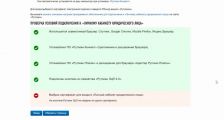
#2 Ответ от Фатеева Светлана 2021-12-08 17:13:51
- Фатеева Светлана
- Техническая поддержка
- Неактивен
Re: Проблема входа на ФНС
Здравствуйте, Preodolenie,
Пришлите пожалуйста скриншот «Панели управления Рутокен» на вкладке Сертификаты.
#3 Ответ от Preodolenie 2021-12-08 17:18:12
- Preodolenie
- Посетитель
- Неактивен
Re: Проблема входа на ФНС
Прикрепляем. Спасибо!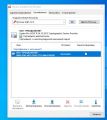
#4 Ответ от Фатеева Светлана 2021-12-08 17:31:49
- Фатеева Светлана
- Техническая поддержка
- Неактивен
Re: Проблема входа на ФНС
Для входа в «Личный кабинет юридического лица» с помощью вашего сертификата в формате Криптопро ГОСТ необходимо при авторизации выбирать пункт «Диагностика подключения по сертификату ключа проверки ЭП».
Также необходимо удалить Рутокен Коннект, так как он не работает с сертификатами формата Криптопро ГОСТ.
#5 Ответ от Preodolenie 2021-12-08 17:38:55
- Preodolenie
- Посетитель
- Неактивен
Re: Проблема входа на ФНС
Спасибо! т.е. правильно понимаем, что для работы на рутокен 2.0 с этим сертификатом нужно также установить на компьютер программу КриптоПро?
#6 Ответ от Фатеева Светлана 2021-12-09 09:47:04 (2021-12-09 09:47:37 отредактировано Фатеева Светлана)
- Фатеева Светлана
- Техническая поддержка
- Неактивен
Re: Проблема входа на ФНС
Верно, для работы с сертификатами формата Криптопро ГОСТ на компьютере обязательно устанавливать Криптопро CSP.
Согласно информации на скриншоте, на вашем компьютере уже установлена программа Криптопро CSP.
#7 Ответ от Алексей1 2022-02-27 03:27:50 (2022-02-27 03:28:08 отредактировано Алексей1)
- Алексей1
- Посетитель
- Неактивен
Re: Проблема входа на ФНС
Здравствуйте!
При попытке зарегистрироваться в личном кабинете юридического лица ФНС через «С ПОМОЩЬЮ СЕРТИФИКАТА ЕГАИС НА АППАРАТНОМ КЛЮЧЕ», так как Рутокен 2.0 соблюдены ВСЕ условия, сертификат видит.
Но…
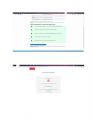
При нажатии «Перейти в Личный кабинет юридического лица» перекидывает на страницу chrome-extension://acbchkahfmndkenefkcklofjmipghjjp/error.html?url=http://lkul.nalog.ru:443/&errorCode=1 с логотипом «Рутокен» и пишет: «Не удалось соединиться с сайтом, попробуйте еще раз».
#8 Ответ от Алексей1 2022-02-27 03:30:48
- Алексей1
- Посетитель
- Неактивен
Re: Проблема входа на ФНС
#9 Ответ от Фатеева Светлана 2022-02-28 10:11:10
- Фатеева Светлана
- Техническая поддержка
- Неактивен
Re: Проблема входа на ФНС
Здравствуйте, Алексей1,
Есть ли возможность удаленно подключиться к Вашему компьютеру через AnyDesk?
После запуска утилиты сообщите данные для подключения письмом на hotline@rutoken.ru.
#10 Ответ от Алексей1 2022-02-28 10:48:49
- Алексей1
- Посетитель
- Неактивен
Re: Проблема входа на ФНС
Фатеева Светлана,
Здравствуйте!
Как я понимаю, в тот вечер у сайта ФНС были проблемы, поэтому мне открывалось то сообщение, которое я в скриншоте отправлял.
Сегодня этих проблем нет.
#11 Ответ от Вялкова 2022-03-30 12:12:36
- Вялкова
- Посетитель
- Неактивен
Re: Проблема входа на ФНС
Добрый день!
Криптопро установили, сертификаты установили.
Но сайт налоговой пишет:
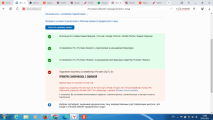
Подключен носитель из семейства «Рутокен ЭЦП 2.0».
ПРОВЕРКА ЗАКОНЧИЛАСЬ С ОШИБКОЙ
Недопустимый тип носителя: Рутокен Lite.
Что делать?
скрин
#12 Ответ от Фатеева Светлана 2022-03-30 14:42:32
- Фатеева Светлана
- Техническая поддержка
- Неактивен
Re: Проблема входа на ФНС
Здравствуйте, Вялкова,
Для входа в «Личный кабинет юридического лица» с помощью Рутокен Лайт необходимо при авторизации выбирать пункт «Диагностика подключения с помощью сертифицированного криптопровайдера».
Также необходимо удалить Рутокен Коннект, перезагрузить браузер и проверить вход на портал еще раз.
#13 Ответ от ITC 2022-03-31 23:52:05
- ITC
- Посетитель
- Неактивен
Re: Проблема входа на ФНС
Та же проблема: ругается на Lite. При варианте с Криптопровайдером ключ вообще не видит. Что делать?
#14 Ответ от Фатеева Светлана 2022-04-01 11:09:36
- Фатеева Светлана
- Техническая поддержка
- Неактивен
Re: Проблема входа на ФНС
Здравствуйте, ITC,
Пришлите пожалуйста скриншот «Панели управления Рутокен» на вкладке Сертификаты.
#15 Ответ от ITC 2022-04-04 14:41:32
- ITC
- Посетитель
- Неактивен
Re: Проблема входа на ФНС
Фатеева Светлана пишет:
Здравствуйте, ITC,
Пришлите пожалуйста скриншот «Панели управления Рутокен» на вкладке Сертификаты.
Пошаманил с КриптоПро, проблема решилась. Теперь виснет на последнем этапе Проверки защищённого соединения. Антивирус отключал, кэш чистил, по остальным пунктам тоже всё, вроде, в порядке… но не работает.
При переходе в ЛК по прямой ссылке выдаёт такое:
Сообщений с 1 по 15 из 126
Страницы 1 2 3 … 9 Далее
Чтобы отправить ответ, нужно авторизоваться или зарегистрироваться

and.m0s |
|
|
Статус: Новичок Группы: Участники
|
На носителе Рутокен ЭЦП не найдено ни одного сертификата. Устновлено всё … но видимо что то я упустил. Mac OS 10.14.6 Chrome 96 FF 94
проверка плагина
Отредактировано пользователем 3 декабря 2021 г. 17:40:29(UTC) |
 |
|


|
Александр Лавник |
|
|
Статус: Сотрудник Группы: Участники Сказал «Спасибо»: 53 раз |
Здравствуйте. Вот это: Цитата: На носителе Рутокен ЭЦП не найдено ни одного сертификата. Устновлено всё … но видимо что то я упустил. Mac OS 10.14.6 Chrome 96 FF 94
не имеет отношения к нашим продуктам. Если Вы хотите использовать КриптоПро CSP для входа в ЛК ИП на портале ФНС, то см. примечание (e) инструкции в нашей базе знаний. Отредактировано пользователем 3 декабря 2021 г. 18:01:36(UTC) |
|
Техническую поддержку оказываем тут |
|
|
|
|


|
and.m0s |
|
|
Статус: Новичок Группы: Участники
|
Если я правильно понял, ключи от ФНС в формате Crypto-Pro GOST. Есть ли варианты решения, кроме как через коммерческие УЦ? |
|
|
|
|
Александр Лавник |
|
|
Статус: Сотрудник Группы: Участники Сказал «Спасибо»: 53 раз |
Автор: and.m0s Если я правильно понял, ключи от ФНС в формате Crypto-Pro GOST. Есть ли варианты решения, кроме как через коммерческие УЦ? Не очень понял, при чем здесь упоминание коммерческих УЦ. Вы пробовали воспользоваться данной ранее рекомендацией, а именно попробовать войти по прямой ссылке https://lkipgost2.nalog.ru/lk в браузере Chromium-Gost? Отредактировано пользователем 3 декабря 2021 г. 18:37:18(UTC) |
|
Техническую поддержку оказываем тут |
|
|
|
|

|
and.m0s |
|
|
Статус: Новичок Группы: Участники
|
Автор: Александр Лавник Автор: and.m0s Если я правильно понял, ключи от ФНС в формате Crypto-Pro GOST. Есть ли варианты решения, кроме как через коммерческие УЦ? Не очень понял, при чем здесь упоминание коммерческих УЦ. Вы пробовали воспользоваться данным ранее советом, а именно попробовать войти по прямой ссылке https://lkipgost2.nalog.ru/lk в браузере Chromium-Gost? Да, через него работает. Через обычный — нет. Причина видимо только в том что формат Crypto-Pro GOST, и работать будет только через Chromium-Gost. Цитата с https://dev.rutoken.ru/display/KB/RU1051 Цитата: Если вы получили ЭП в УЦ ФНС Ключи, полученные в ФНС не подходят для работы в ЕГАИС, так как имеют формат «КриптоПро CSP». … Решение На аппаратном ключе Рутокен, действительно, нет ни одного сертификата, соответствующего требованиям. В общем проблема понятна, вопрос закрыт. Отредактировано пользователем 3 декабря 2021 г. 18:46:03(UTC) |
|
|
|
| Пользователи, просматривающие эту тему |
|
Guest |
Быстрый переход
Вы не можете создавать новые темы в этом форуме.
Вы не можете отвечать в этом форуме.
Вы не можете удалять Ваши сообщения в этом форуме.
Вы не можете редактировать Ваши сообщения в этом форуме.
Вы не можете создавать опросы в этом форуме.
Вы не можете голосовать в этом форуме.
Из нашей статьи вы узнаете:
Ключ сертификата электронной подписи (ЭП) записывают на физический носитель — токен. При его взаимодействии с персональным компьютером могут возникать ошибки. В том числе ситуации, когда КриптоПро не видит токен. В статье расскажем про причины данной неисправности и как их устранить.
КриптоПро не видит ключи на Рутокен
Рутокен — это отечественная марка физических носителей для электронной подписи. КриптоПро CSP — это одно из самых популярных в России средств криптографической защиты информации (СКЗИ). Если через КриптоПро CSP не виден сертификат подписи на Рутокен, значит, носитель пустой или сертификат просматривается некорректно. Ниже рассмотрим, что делать, если КриптоПро не видит сертификат на Рутокен и как это исправить.
Купить подходящую лицензию КриптоПро для электронной подписи рекомендуем в нашем интернет-магазине. Оставьте короткую заявку для бесплатной консультации специалиста.
Пустой Рутокен
Чтобы проверить пустой Рутокен или нет, необходимо посмотреть на его заполненность. Сведения о свободном месте получают в разделе «Информация о Рутокен». Ёмкость рутокена показана в строке «Тип» и указывается в килобайтах.
Сертификат занимает около 4 килобайт памяти носителя.
Рассмотрим пример на модели Rutoken S 8K:
В строке «Тип» указан общий объём памяти носителя — 8 кб. В строке свободная память — 7,1 кб. Так как ключ ЭП не может весить 900 байт, значит на носитель не записан сертификат ключа электронной подписи.
Пример Рутокена без сертификата ЭП
.jpg)
В строке «Тип» указан общий объём памяти носителя — 8 кб. В строке свободная память — 3,1 кб. Так как ключ ЭП весит около 4 кб, на данный носитель записан сертификат ключа электронной подписи.
Пример Рутокена, содержащего в себе сертификат ЭП
.jpg)
Некорректный просмотр сертификата
Чтобы просмотреть сертификат в контейнере требуется:
- Открыть панель «Пуск», выбрать папку «КриптоПро», далее «КриптоПро CSP».
- Перейти во вкладку «Сервис» и нажать «Просмотреть сертификаты в контейнере».
- Нажать «Обзор», выбрать необходимую электронную подпись, затем «ОK» и «Далее».
- Посмотреть сведения о сертификате. Для более подробной информации нажать «Свойства» и перейти во вкладку «Состав».
.png)
.png)
Когда носитель вставлен в ПК, на нём горит индикатор, при просмотре сертификата диод мигает, но сертификат не просматривается, следует выполнить одно из следующих действий:
- перезагрузить ПК;
- убедится, что ключ ЭП соответствует ГОСТ;
- переустановить драйверы;
- обратиться в службу технической поддержки удостоверяющего центра, выпустившего сертификат ЭП.
Если индикатор не горит, необходимо проверить работоспособность разъёма USB.
Переустановка драйвера, значок токена с восклицательным знаком
Если носитель отображается в диспетчере устройств с восклицательным знаком, значит, требуется переустановить драйвер. Его скачивают только из официальных источников:
Для переустановки требуется:
- Вытащить носитель из ПК.
- Установить драйвер.
- Вставить токен и проверить работоспособность.
- Если проблема не исчезла, проверить работу носителя на другом ПК или переустановить драйвер.
Устранение ошибки при создании электронной подписи
Сертификат подписи просматривается некорректно в двух значениях:
- элемент не найден;
- не удалось построить цепочку сертификатов.
Следствием таких ошибок являются некорректная работа криптопровайдера, не установленный или не обновлённый сертификат ЭП. Для этого достаточно выполнить следующие действия:
- Переустановить СКЗИ, при этом очистить кеш браузера и Java.
- Удалить личные сертификаты и сертификаты УЦ.
- Установить новые сертификаты согласно имени контейнера.
- Перезагрузить ПК.
- Присоединить носитель ключа ЭП.
- Подписать электронный документ заново.
- При повторной ошибке обратиться в сервисный центр.
Также ошибка возникает из-за проблемного корневого доверенного сертификата. Чтобы это исправить потребуется:
- Найти его в списке с отметкой проблемы в проверке отношений.
- Скачать корневой сертификат Минкомсвязи РФ с официального сайта и проблемный сертификат УЦ.
- В нужном сертификате нажать «Установить».
- В мастере импорта сертификатов нажать «Далее» и отметить «Поместить все сертификаты в следующем хранилище», затем нажать «Обзор».
- Выбрать «Доверенные корневые центры», нажать «ОК», затем «Далее».
- Нажать «Готово» и подтвердить установку кнопкой «Да»
- После установки перезагрузить компьютер.
.jpg)
.jpg)
.jpg)
.jpg)
.jpg)
Не установлен драйвер для аппаратного ключа ЕГАИС
Драйвер ключа ЭП для ЕГАИС может быть ещё не установлен. Автоматическая установка драйвера происходит при первом подключении в течение трёх-пяти минут. Подписью можно пользоваться только после уведомления об успешной установке драйверов.
Компьютер не видит Рутокен, что делать
Ошибки возникают не только при неисправности программного обеспечения или ключа электронной подписи. КриптоПро не видит Рутокен и при поломке порта или самого носителя.
Чтобы удостовериться в том, что именно USB-порт работает неправильно, необходимо переставить носитель в другой разъём. Если подпись определяется компьютером, то предыдущий USB-порт неисправен или не подключён. Когда токен не работает ни на одном ПК, значит, дело в нём и следует обратиться в сервисный центр для выпуска нового носителя.
Выбрать подходящий носитель для КЭП рекомендуем в нашем интернет-магазине. В каталоге представлены только сертифицированные модели токенов.

КриптоПро не видит ключ: как исправить эту и другие ошибки в работе с ЭП
Для корректной работы с электронной подписью (ЭП, ранее — ЭЦП) достаточно соблюсти четыре условия. Во-первых, приобрести средства ЭП в удостоверяющем центре (УЦ). Во-вторых, установить лицензионное средство криптозащиты (СКЗИ, криптопровайдер). В-третьих, загрузить на рабочее место личный, промежуточный и корневой сертификаты. И, в-четвертых, настроить браузер для подписания электронных файлов на веб-порталах. Если хотя бы одно из условий не соблюдено, в процессе использования ЭП возникают различные ошибки: КриптоПро не видит ключ, недействительный сертификат, отсутствие ключа в хранилище и другие. Самые распространенные сбои и способы их устранения рассмотрим в статье.
КриптоПро CSP — самый популярный криптографический софт на российском рынке. Большинство торговых площадок и автоматизированных госсистем работают только с этим криптопровайдером. Программное обеспечение распространяется на безвозмездной основе разработчиком и через дистрибьюторскую сеть, а за лицензию придется платить. При покупке квалифицированной ЭП (КЭП) клиенты получают набор средств:
- закрытый и открытый ключи;
- сертификат ключа проверки электронной подписи (СКПЭП, СЭП) — привязан к открытому ключу;
- физический носитель, на который записываются все перечисленные средства.
Каждый раз, когда владельцу СЭП нужно подписать цифровой файл, он подключает USB-носитель к ПК и вводит пароль (двухфакторная идентификация). Возможен и другой путь — записать все компоненты в реестр ПК и пользоваться ими без физического криптоключа. Второй способ не рекомендован, так как считается небезопасным.
В работе с ЭП возникают такие ситуации, когда пользователь пытается заверить документ в интернете или в специальном приложении, открывает список ключей и не видит СЭП. Проблема может быть спровоцирована следующими факторами:
| Ошибка | Решение |
| Не подключен носитель | Подсоединить токен к ПК через USB-порт (об успешном подключении свидетельствует зеленый индикатор на флешке) |
| Не установлено СКЗИ | Установить криптопровайдер, следуя инструкции |
| Не установлен драйвер носителя | Чтобы компьютер «увидел» устройство, нужно установить специальную утилиту. Как правило, она предоставляется удостоверяющим центром при выдаче подписи. Руководство по инсталляции можно найти на портале разработчика |
| На ПК не загружены сертификаты | Установить корневой, промежуточный и личный сертификаты (как это сделать, рассмотрим далее) |
| Не установлен плагин для браузера | Скачать ПО на сайте www.cryptopro.ru и установить по инструкции |
Почему не виден сертификат ЭЦП на носителе
Обычно проблема решается простой перезагрузкой компьютера и объясняется сбоем в работе программных компонентов. Но иногда для исправления ошибки нужно переустановить драйвера или обратиться в службу технической поддержки пользователей.
Причина 1: драйвер не установлен или устройство отображается в диспетчере устройств с восклицательным знаком
Если на носителе Рутокен ЭЦП не найдено ни одного сертификата, а в диспетчере устройств носитель отображается с восклицательным знаком, то проблема кроется в драйвере.
Для исправления ситуации нужно извлечь носитель ЭЦП из компьютера и скачать последнюю версию драйвера. Скачивание нужно производить только с официальных ресурсов:
- для Рутокена — https://www.rutoken.ru/support/download/windows/;
- для eToken — https://erim.ru/gde-skachat-i-kak-ustanovit-drayvery-etoken.html;
- для JaCarta — https://www.aladdin-rd.ru/support/downloads/jacarta.
После установки драйвера нужно снова подключить носитель. Если ошибка повторяется, проверьте корректность работы токена. Для этого подключите его к другому ПК. Если носитель определился системой, то на неисправном компьютере удалите драйвер и установите его заново.
Причина 2: долгое опознание носителя на Windows 7
При работе в ОС Windows 7 драйверы могут долго назначаться. Решение проблемы — дождитесь окончания процесса или обновите версию ОС.
Причина 3: USB-порт работает некорректно
Убедитесь, что проблема в USB-порте, а не в носителе ЭЦП, для этого переключите токен к другому порту. Если носитель определился системой, то перезагрузите ПК. Обычно это помогает справиться с проблемой и запустить работу всех USB-портов. Если перезагрузка не помогла, то желательно обратиться в техническую поддержку для устранения неисправности.
Причина 4: носитель неисправен
Если при переключении носителя к другому ПК или USB-порту флешку компьютер не видит, то проблема в носителе. Чтобы устранить неисправность, обратитесь в сервисный центр для выпуска нового токена.
Не установлен драйвер для аппаратного ключа егаис
Возможно, вы пытаетесь использовать для егаис ключ, драйвер которого еще не установлен. При первом подключении jacarta происходит автоматическая установка основных программ. Это стандартная процедура для любой новой флеш-карты, которая занимает от 1 до 5 минут.
После окончания установки в правом нижнем углу появляется уведомление об успешном завершении.
Не пытайтесь войти в личный кабинет до появления драйверов – ваш компьютер в этот момент еще не установил связь с электронной подписью!
Почему возникает ошибка при чтении сертификата?
Авторизация пользователя в системе ИБ «Мой Бизнес» осуществляется одним из способов:
- при помощи логина и пароля, сохраняющихся автоматически;
- через носитель данных с файлом-сертификатом;
- через USB-ключ (eToken).
Наиболее надежный вариант для клиента Промсвязьбанка – использование USB-ключа. Он представляет собой флеш-карту, на которую записаны уникальные электронные данные, идентифицирующие личность клиента. Подделать, изменить и удалить сведения на накопителе нельзя. Финансовые операции при вставленном USB-ключе подтверждают законность проведения операции, как и при использовании электронной подписи.

Надпись NULL ETOKEN означает ошибку при чтении сертификата, связанную с использованием USB-ключа. Данный сбой блокируют доступ к ИБ «Мой бизнес». Если система не может прочитать сертификат, записанный на электронный носитель, нужно проверить:
- действует ли еще USB-ключ (он выдается на срок 1 год);
- какая версия Java установлена (64-разрядную нужно заменить на 32-разрядную);
- произошел ли повторный вход в систему после смены USB-ключа.
Если самостоятельно разобраться с проблемой не удается, нужно обратиться к круглосуточной службе поддержки клиентов ПАО «Промсвязьбанк» по телефону 8 (800) 333-2202. Для жителей Москвы выделена отдельная линия: +7 (495) 228-3825, +7 (495) 363-2020
Причины проблем с ключом
Пользователи системы ЕГАИС знают, что без Джакарта работать не получится. Причем проблемы с ключом могут появиться в самом начале, при попытке зарегистрироваться в . Обычно пользователи сталкиваются с тем, что отсутствует нужный driver, существуют неполадки в работе компьютера. Кроме того, часто встречаются следующие причины неработающего ключа:
- при наличии нескольких носителей их легко перепутать. Если «Единый клиент Jacarta» не видит токен, но находит флешку, значит используется неверный носитель. Еще один способ идентификации носителя – его сертификат. В нем должен быть указан тип JaCarta PKI/ГОСТ с номером серии в формате JC-xxxxxxxxx;
- отсутствует драйвер. Аппаратный ключ не всегда бывает инсталлирован. Поэтому, подключив первый раз носитель JaCarta, следует дождаться установки программы. Она происходит в автоматическом режиме в течение нескольких минут;
- отсутствует «Единый клиент JaCarta»;
- неисправен USB-порт. Чтобы проверить эту гипотезу, нужно воспользоваться другой рабочей флешкой. Если компьютер ее не обнаружит после того, как она будет вставлена в порт, значит, USB не работает;
- на экране появилось сообщение: «Rutoken web authentication library», означающее, что надстройка Рутокен отключена. Чтобы запустить программу, нужно нажать на кнопку «Разрешить» и зайти в систему еще раз.

Одна из рекомендаций пользователям ЕГАИС – использовать только один токен на одном компьютере. Если их, например, два – могут наблюдаться неполадки в их работе, так как они могут мешать полноценному функционирования друг друга.
Чтобы можно было определить, работает ключ или нет, разработчики оснастили его лампочкой, которая светится при подключении.
Если выявлены неполадки в работе оборудования, нужно обратиться к мастеру, который устранит неисправность.
Если проблемы с программным обеспечением решить не удалось, рекомендуется воспользоваться службой поддержки: https://www.aladdin-rd.ru/support/. На этой странице можно оставить сообщение с описанием своей проблемы, а также найти много информации о проблемах, с которыми часто сталкиваются иные пользователи.
Оборудование и программное обеспечение продуманы настолько тщательно, что простому пользователю не составит большого труда разобраться в настройках и наладить работу самостоятельно. Если же есть сомнения в собственных силах – стоит обратиться за помощью к профессионалу.
0 Оценка пользователей (0 Суммарный рейтинг)
Для корректной работы в системе ЕГАИС нужно получить доступ к личному кабинету организации на официальном сайте. Уже на этом этапе многие пользователи сталкиваются с серьезными проблемами. Одна из них заключается в том, что сайт ЕГАИС не видит ключ.
Как получить логин и пароль в “PSB On-Line”?
-
в интернет-банк “PSB On-Line”.
- Зайдите в раздел «Доп. сервисы» – «Мобильное приложение».
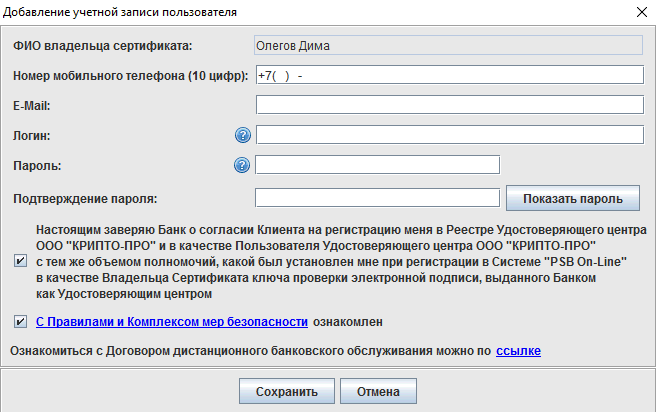
- Нажмите кнопку «Добавить», заполните форму и нажмите «Сохранить».
Сформированный логин и пароль можно использовать для входа в мобильный и интернет-банк.
Установка драйвера для Windows Vista Windows Seven
2. В открывшемся меню выбрать «Диспетчер устройств».

3. В открывшемся окне проверить, нет ли в списке элемента «Другие устройства», обозначенного желтым значком.

4. Необходимо выделить строку «ruToken» и выбрать «Обновить драйверы».

6. Нажать на кнопку «Обзор», указать каталог C:WindowsSystem32Aktiv Co и нажать на кнопку «Далее». Указанный каталог может быть скрытым. В таком случае необходимо выбрать меню «Сервис» > «Параметры папок» > «Вид», установить переключатель «Показывать скрытые файлы, папки и диски» и повторить выбор каталога.

7. Дождаться окончания установки и нажать на кнопку «Закрыть».

8. После установки драйвера устройство будет отображаться в разделе «Контроллеры USB». На токене также должен загореться диод.

Ошибка на формах
В браузере IE выставить параметр обновления сохраненных страниц.
Для этого в строке меню браузера заходите в Сервис-Свойства обозревателя-вкладка Общие, кнопка Параметры — Истории просмотра.


Содержание
- Ошибка при входе в личный кабинет сайта Nalog
- Решение
- Nalog ru личный кабинет не работает эцп
- Проверка операционной системы
- Проверка интернет обозревателя
- Проверка защищенного соединения с сервером с использованием алгоритмов ГОСТ 28147-89 и ГОСТ Р 34.10-2001
- Проверка авторизации с использованием сертификата ключа подписи, выданного удостоверяющим центром, аккредитованным в сети доверенных УЦ ФНС России
- Ошибка генерации сертификата в личном кабинете налогоплательщика — что делать?
- Суть и причины ошибки генерации сертификата в Личном Кабинете
- Как исправить дисфункцию в личном кабинете налогоплательщика
- Заключение
- Плагин не установлен: Личный кабинет налоговой что делать?
- Причины ошибки «Плагин не установлен» в Личный кабинет налоговой
- Что делать для установки плагина Крипто.Про
- Другие варианты решения ошибки на сайте налоговой с Crypto.PRO
- Устранение проблем с плагином КриптоПРО
- Видео-инструкция
Ошибка при входе в личный кабинет сайта Nalog
В данной статье ✅ я расскажу как сегодня при входе в личный кабинет индивидуального предпринимателя на сайте nalog.ru через Рутокен ЭЦП 2.0 у нас стала вылетать ошибка:
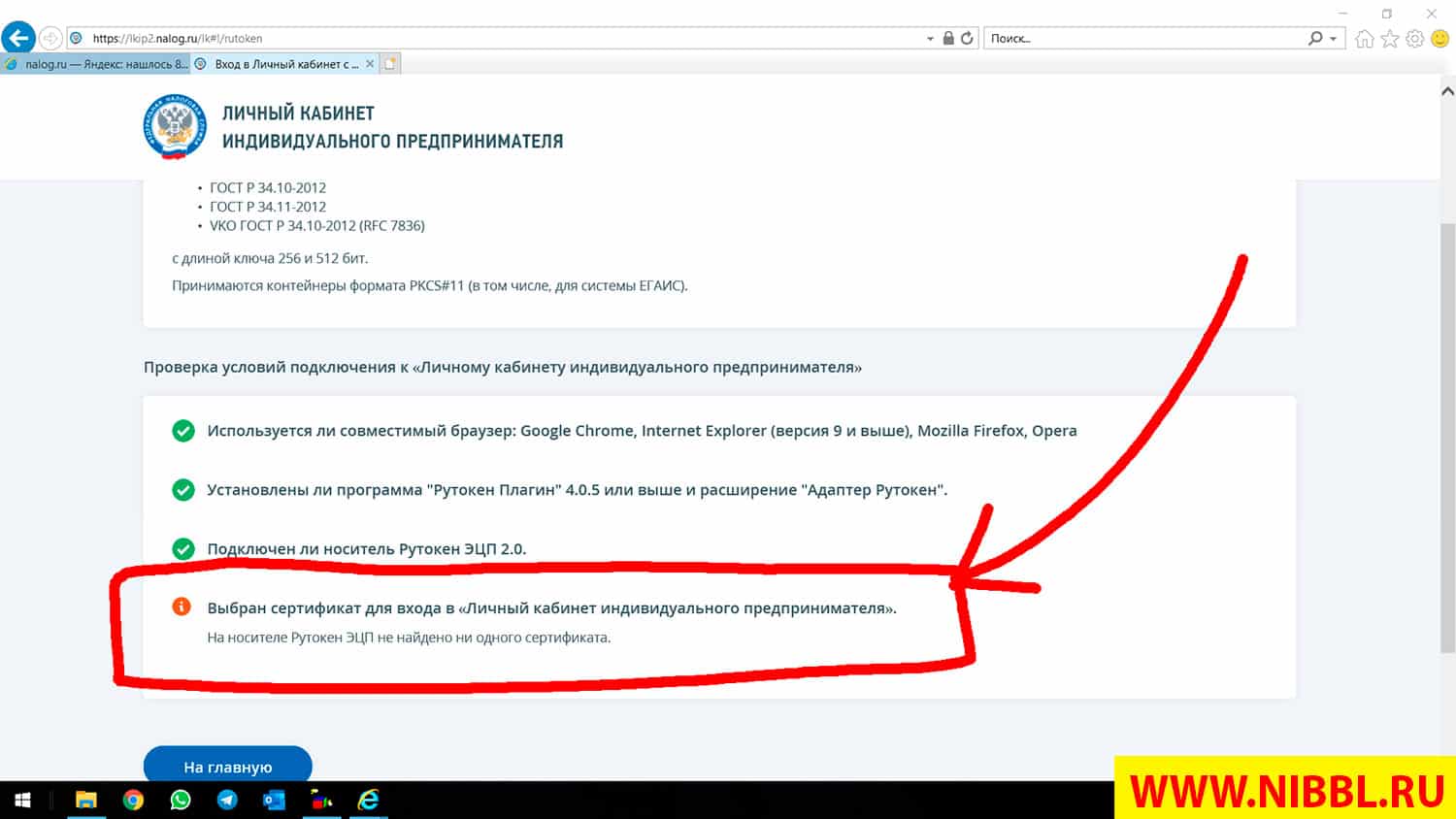
🔥 Выбран сертификат для входа в «Личный кабинет индивидуального предпринимателя». На носителе Рутокен ЭЦП не найдено ни одного сертификата. В данной статье вы узнаете как ее исправить и зайти на сайт.
Сегодня один из наших начальников решил зайти на сайт Федеральной налоговой службы через личный кабинет индивидуального предпринимателя используя ключ Рутокен ЭЦП 2.0

и в процессе авторизации у него вылетала такая ошибка:
Решение
В процессе анализа данной ошибки были переустановлены все компоненты которые так или иначе отвечали за авторизацию на сайте (ПО Рутоке, КРиптоПРО, всевозможные плагины и надстройки в IE которые должны были производится по умолчанию при работе с ЭЦП)
Но все было без успешно, пока я совершенно случайно не сделал следующую операцию.
- Я в личном кабинете Nalog.ru выбрал авторизацию по ЭП

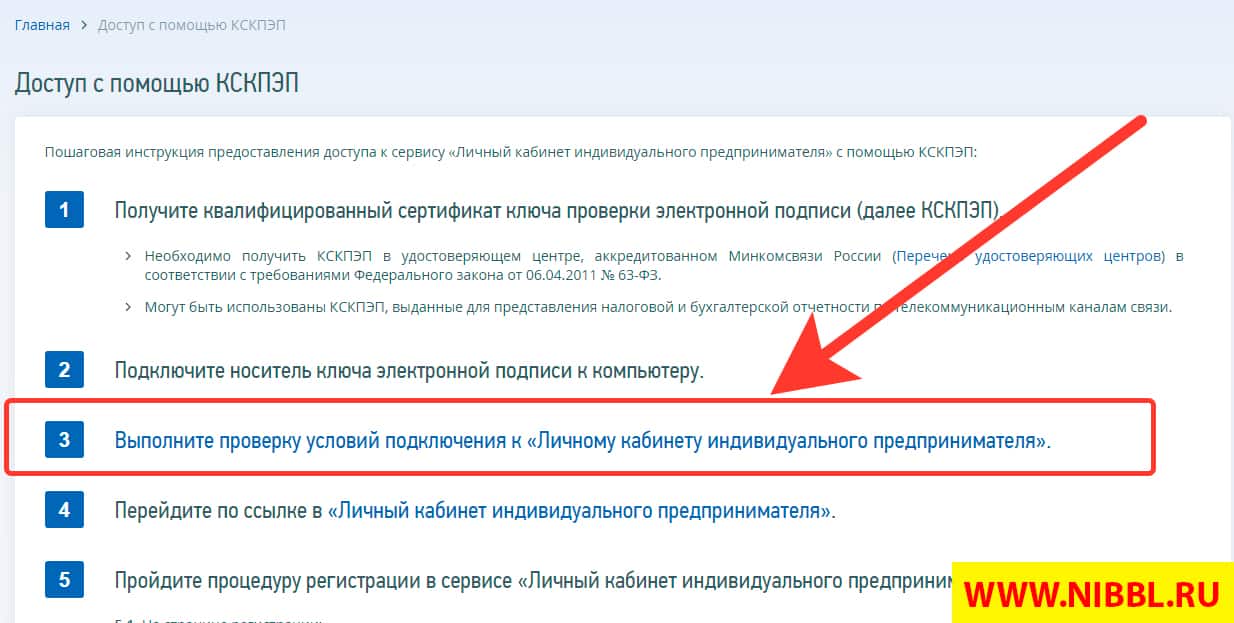
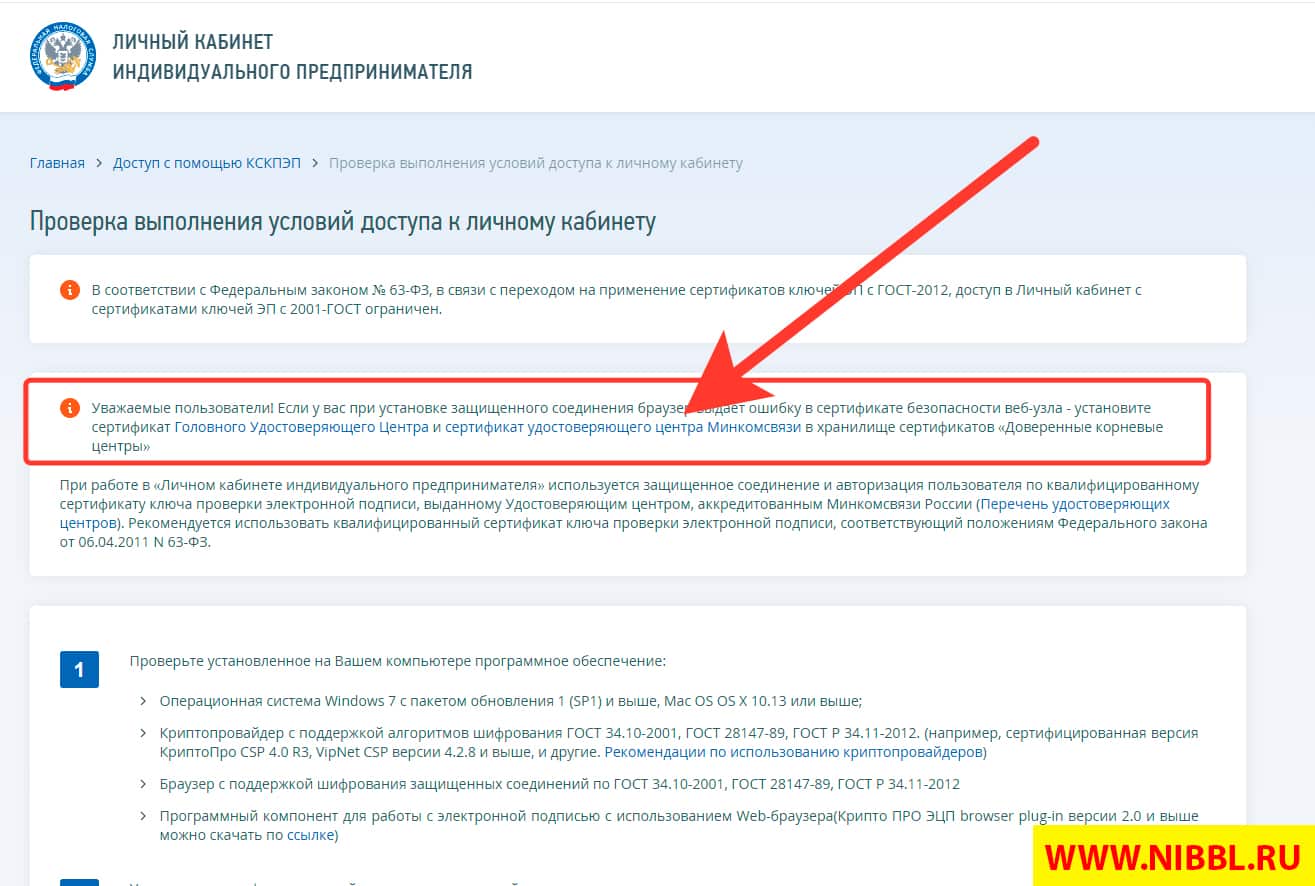
В данной статье мы разобрали как исправить ошибку: На носителе Рутокен ЭЦП не найдено ни одного сертификата. а также научились настраивать рабочее место для работы с порталом Налог.РУ
Источник
Nalog ru личный кабинет не работает эцп
Будет произведена проверка выполнения нижеперечисленных условий использования сервиса. На последнем шаге проверки Вам будет предложено указать (выбрать) сертификат ключа проверки электронной подписи (далее — СКПЭП), выданный удостоверяющим центром, аккредитованным Минкомсвязи России, и ввести пароль к хранилищу ключей.
- Операционная система — Microsoft Windows
- Интернет обозреватель — Microsoft Internet Explorer
- Возможно защищенное соединение с сервером с использованием алгоритмов ГОСТ 28147-89 и ГОСТ Р 34.10-2001
- Установлен сертификат ключа подписи, выданный удостоверяющим центром, аккредитованным Минкомсвязи России
Проверка операционной системы
Вы используете операционную систему, отличную от Microsoft Windows. Рекомендуется использовать ОС Windows XP SP3 или выше.
К сожалению, Вы не сможете воспользоваться сервисом.
Проверка интернет обозревателя
Вы используете интернет обозреватель, отличный от Microsoft Internet Explorer. Рекомендуется использовать Microsoft Internet Explorer версии 8.0 или выше.
К сожалению, Вы не сможете воспользоваться сервисом.
Проверка защищенного соединения с сервером с использованием алгоритмов ГОСТ 28147-89 и ГОСТ Р 34.10-2001
К сожалению, проверка возможности защищенного соединения к серверу окончилась неудачно. Это могло случиться по одной из следующих причин:
- Антивирус блокирует защищенное соединение, выполните проверки с отключенным антивирусом (чаще всего относится к бесплатным антивирусным ПО).
- На Вашем компьютере не установлены криптосредства, совместимые с КриптоПро (КриптоПро CSP не ниже версии 3.6 R4).
- На Вашем компьютере нет корневого сертификата УЦ ФНС РФ. Вы можете установить его с сайта УЦ ФНС РФ (сертификат УЦ ФНС России должен быть установлен в папку «Доверенных корневых центров сертификации»).
- В браузере не разрешено TLS соединение. Зайдите в меню «Сервис» — «Свойства обозревателя». Перейдите на закладку «Дополнительно» и установите галочку «TLS 1.0»
- Недоступен порт 443. Доступ может быть запрещён системным администратором организации. Доступность порта уточните у системного администратора.
Проверка авторизации с использованием сертификата ключа подписи, выданного удостоверяющим центром, аккредитованным в сети доверенных УЦ ФНС России
К сожалению, проверка возможности авторизации с использованием сертификата ключа подписи окончилась неудачно. Это могло случиться по одной из следующих причин:
- На Вашем компьютере не установлен сертификат ключа подписи, совместимый с КриптоПро (соответствующий ГОСТ 28147-89 и ГОСТ Р 34.10-2001).
- Срок действия Вашего сертификата ключа подписи истек.
- Используемый Вами сертификат ключа подписи выдан удостоверяющим центром, не аккредитованным Минкомсвязи России.
- Ваш сертификат ключа подписи включен в список отозванных.
Источник
Ошибка генерации сертификата в личном кабинете налогоплательщика — что делать?
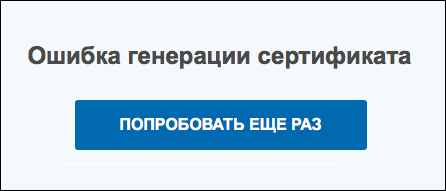
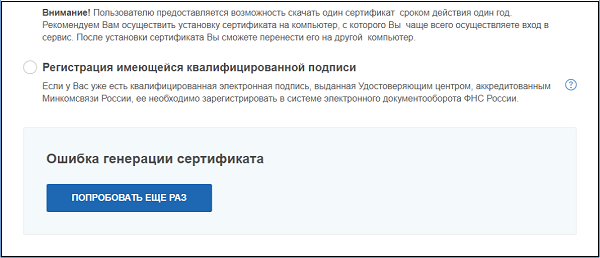
При попытке регистрации электронной подписи (ЭП) в личном кабинете налогоплательщика на сайте nalog.ru пользователь может столкнуться с сообщением «Ошибка генерации сертификата» и рекомендацией выполнить генерацию сертификата повторно. При следующей попытке ошибка повторяется вновь, делая использование ЭП невозможным. Давайте разберёмся с причинами возникшей дисфункции и способами её решения.
Суть и причины ошибки генерации сертификата в Личном Кабинете
При отправке каких-либо документов в ФНС (обычно это налоговая отчётность) такие документы требуется подписать электронной подписью (ЭП). Последняя по своему статусу соответствует обычной письменной подписи руководителя (главного бухгалтера) и применяется для электронного заверения подаваемых в налоговую документов.
Работа с ЭП предполагает наличие в системе пользователя специального сертификата, выданным уполномоченным центром сертификации Минкомсвязи РФ. Такой сертификат используется для обеспечения безопасной и стабильной работы с электронной подписью (ЭП).
При попытке выполнить подписание с помощью ЭП, или зарегистрировать уже имеющийся у пользователя вариант электронной подписи может возникнуть сообщение об ошибке генерации сертификата. Обычно после этого регистрация имеющейся у пользователя ЭП (и последующая отправка отчётности) становится невозможной.
Причинами дисфункции является следующее:
- У пользователя имеется нестабильное интернет-соединение ;
- Сайт ФНС временно недееспособен по техническим причинам . Обычно это вызвано перегруженностью сайта вследствие пиковых нагрузок в периоды сдачи отчётности (начало года, последние дни сдачи отчётов etc.);
- На сайте ФНС проводятся технические работы по устранению произошедших сбоев ;
- Антивирус (брандмауэр) блокирует корректное подключение к сайту ФНС .
Давайте разберёмся, как решить ошибку генерации сертификата в ЛК налогоплательщика.
Как исправить дисфункцию в личном кабинете налогоплательщика
Решение возникшей ошибки в ЛК налогоплательщика основано на выполнении следующих советов:
- Проверьте качество вашего интернет-соединения . Выполните переход на любимые сайты и убедитесь, что они загружаются без каких-либо проблем. Также рекомендуем перезагрузить ваш роутер (выключите его на минуту, а затем включите его обратно);
- Выполните несколько попыток загрузки сертификата и использования ЭП . Может повезти на второй-третий раз в случае, если сайт перегружен, и необходимые подключения проходят через раз;
- Временно отключите ваш антивирус и брандмауэр . Указанные инструменты могут блокировать нормальную работу соединения с сайтом ФНС. Если после отключение антивируса и брандмауэра нужное подключение выполняется без проблем, стоит внести сайт налоговой в исключения указанных инструментов;
- Подождите какое-то время . Если на сайте ФНС проводятся какие-либо технические работы (или просто наблюдается наплыв пользователей), то подключиться к сайту будет довольно сложно. Рекомендуется подождать 1-2 суток, а затем попытаться подключиться к сайту вновь. Также не помешает ознакомиться с графиком выполнения технических работ на сайте ФНС, и попытаться выполнить ЭП в день свободный от последних;
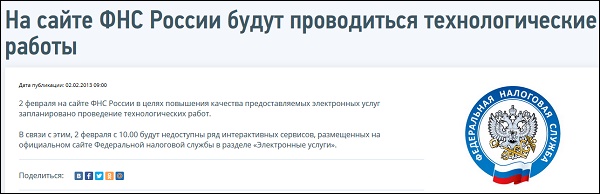 Ознакомьтесь с графиком технических работ на сайте ФНС
Заключение
В большинстве случаев ошибка «Ошибка генерации сертификата» в кабинете пользователя появляется из-за временных проблем в работе сайта ФНС. Последние обычно обусловлены большим наплывом пользователей в дни подачи отчётности, когда ресурс не справляется с обработкой всех поступающих данных. Для решения возникшей проблемы обычно необходимо подождать 1-2 суток, после чего требуемое подключение выполняется без каких-либо проблем.
Источник
Плагин не установлен: Личный кабинет налоговой что делать?
На сайтах, которые поддерживают электронную подпись пользователи встречаются с ошибкой: «Плагин не установлен» в личном кабинете налоговой. В этом случае многие не знают, что делать. На нашем сайте вы узнаете, как решить ошибку со всеми подробностями.
Причины ошибки «Плагин не установлен» в Личный кабинет налоговой
Текст об отсутствии плагина люди видят в тот момент, когда пытаются подписать электронные документы на сайте nalog.ru . У некоторых даже установлен плагин KriptoPRO , но портал всё равно выдаёт ошибку. Это происходит из-за несоответствий версий программы или плагина с документом. Или если пользователь открыл сайт налоговой в браузере, в котором действительно отсутствует плагин Крипто.
Также в браузерах Мозилла, Хром и Опера может не поддерживать подпись по ГОСТу 28147-8 9. Хотя в регламенте они заявлены как поддерживаемые. Рассмотрим все способы решить эту проблему в разных случаях.
Что делать для установки плагина Крипто.Про
Нужно знать порядок установки плагина для разных браузеров, если пользователь ещё с этим не сталкивался. Перейдите по этой ссылке www.cryptopro.ru и нажмите на « Скачать плагин ».
Дождитесь, пока он загрузится и выберите иконку загрузки на панели браузера, чтобы сразу же открыть папку, в которую он скачался.
Что делать дальше для решения ошибки «Плагин не установлен: личный кабинет налоговой»:
- В папке нужно выбрать файл двойным кликом. Откройте файл плагина в папке и установите его
Следует соглашаться по пути установки со всеми условиями, которые будут отображаться в окне установки;
Подтвердите продолжение работы плагина КриптоПРО
Теперь нужно продолжить проводить подпись на сайте nalog.ru (или другом). С ошибкой «Плагин не установлен» в ЛК налоговой должно быть покончено. Если это не так — продолжаем с ней бороться.
Другие варианты решения ошибки на сайте налоговой с Crypto.PRO
В том случае, если плагин вы собственноручно устанавливали в свой браузер, но ошибка говорит об обратном, попробуйте переустановить плагин. Сделать это довольно просто в любом браузере. Вам нужно лишь найти их перечень и в нужном нажать на кнопку « Удалить ».
Например, что нужно делать в Гугл Хром:
- Откройте браузер Chrome и нажмите на кнопку меню в правом верхнем углу;
- В меню выберите пункт « Дополнительные инструменты » и сделайте клик по пункту « Расширения » в выпадающем меню;
- Теперь найдите плагин CryptoPro, нажмите на этом блоке кнопку « Удалить » и подтвердите это действие;
- Затем вернитесь к предыдущей главе и повторите установку плагина, а также его активацию на сайте налог.ру.
КриптоПРО для ПК должен быть установлен последней версии во избежание проблем. Если переустановка не помогла решить ошибку «Плагин не установлен: личный кабинет налоговой», попробуйте пройти диагностику правильной работы плагина по данному адресу: https://help.kontur.ru/uc. Откройте страницу в браузере и следуйте подсказкам, которые будут отображаться на экране. Постарайтесь использовать для подписи документов браузеры Хром или Опера, кроме Яндекс Браузера и Фаерфокс. В них пользователи чаще всего сталкиваются с проблемами.
Устранение проблем с плагином КриптоПРО
Довольно часто пользователи используют встроенный браузер в Windows — Интернет Эксплоурер. Так как его рекомендует официальный сайт КриптоПРО.
Для тех, кто его применяют в данный момент нужно сделать следующие рекомендации:
- Запустите браузер (кнопка « Пуск », папка « Стандартные ») и нажмите на кнопку в виде шестерёнки;
- Нажмите в меню на кнопку « Свойства браузера »;
- Вверху требуется выбрать вкладку « Дополнительно »;
- Убедитесь, что на пунктах SSL, TLS 1, TLS1, TLS 1.2 поставлены птички;
Поставьте галочки в настройках браузера IE
Перезагрузите браузер и попробуйте войти на сайт для совершения подписи. Если снова возникают проблемы, убедитесь в том, что функции браузера не блокируются антивирусом. Особенно часто проблемы возникают с программными средствами защиты ESET и Avast . Лучше всего их вовсе отключить на время, чтобы убедитесь, что они не причастны к проблемам на сайте налоговой. Инструкции для их временной деактивации вы сможете найти на официальных веб-порталах.
Для некоторых браузеров стоит сайт налоговой также добавить в доверенные. Это можно сделать во многих прямо в адресной строке, нажав на иконку с замком или списком. Следует отыскать пункт с разрешениями и предоставить соответствующие сайту. Не забудьте почистить кэш и куки в браузере, через который выходите в Интернет. Это нужно сделать до того, как осуществляется переход на страницу. Инструкцию для этого также нужно искать на сайте соответствующего браузера.
Видео-инструкция
Данная инструкция расскажет, что делать, если появляется ошибка «Плагин не установлен» в личном кабинете налогоплательщика на сайте налоговой.
Источник