
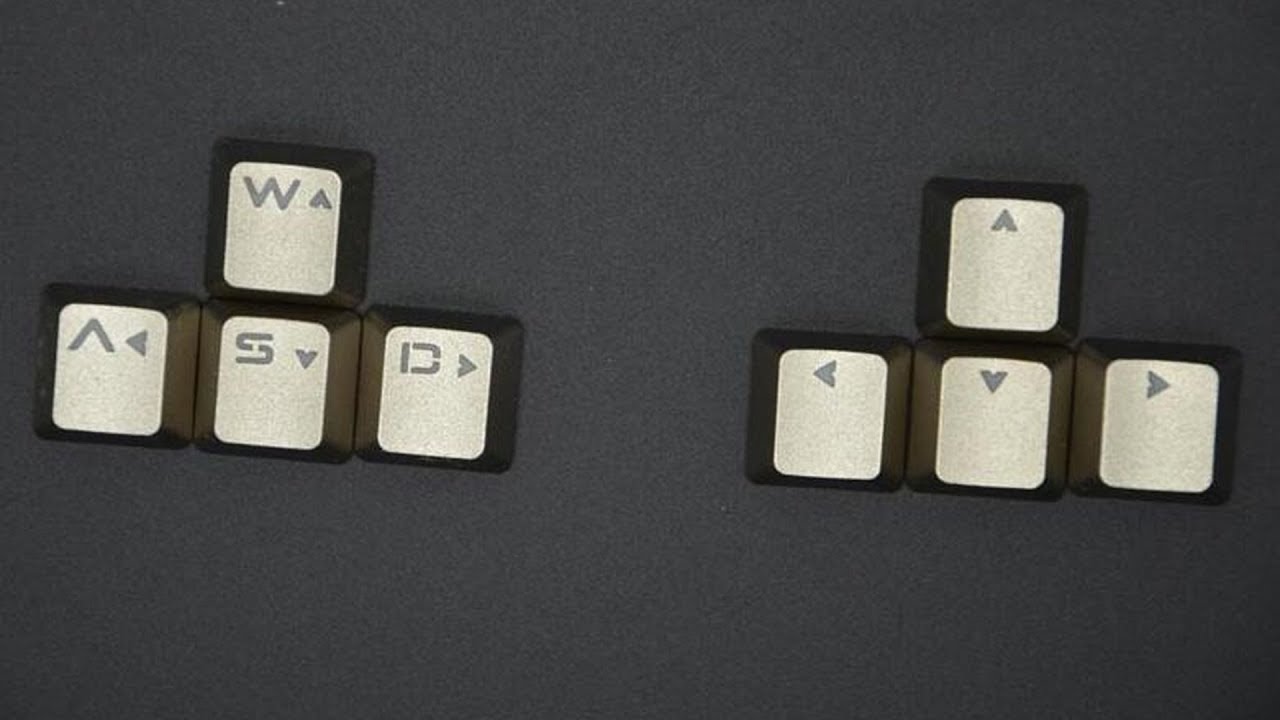
От мысли о клавишах «W», «A», «S», и «D» у геймеров начинает чаще биться пульс. Стоит только подумать о них, и в голове сразу вспоминаются захватывающие баталии с игровыми персонажами, где эти кнопки помогали ловко маневрировать, атаковать и отступать. Да, сегодня в каждой игре, независимо от жанра, эти кнопки являются главными в управлении.
Пульс начинает стучать ещё чаще, когда эти кнопки внезапно перестают работать, и управление персонажем вдруг переключается на клавиши стрелок. Такое управление было в играх 90-х и сейчас оно всем не привычно. Тем более, что на современных компьютерах кнопки стрелок становятся всё меньше и меньше.
От такого внезапно переключения функций клавиш могут пострадать и офисные работники. Кнопки вдруг перестают печататься и выполнять свои прямые функции. И эту проблему нужно решить быстро, будь вы геймер в игре или сотрудник офиса со срочным заданием. В данной статье рассматриваем, что же делать, если вдруг клавиши «WASD» на вашей клавиатуре поменялись местами со стрелками.

Содержание
- Что делать, если обнаружено несоответствие порта клавиатуры
- Отключение функции переназначения клавиш WASD
- Чтобы исправить это, нужно использовать комбинацию клавиш, которая у каждого производителя своя:
- Перенастройка клавиш в игре, если они поменялись местами со стрелками
- Обновление драйвера на клавиатуру
- Видео-инструкция
Что делать, если обнаружено несоответствие порта клавиатуры
Этот способ решения проблемы изменения WASD местами со стрелками подойдёт владельцам стационарных компьютеров, и тем, кто подключал клавиатуру недавно. Так, проблема не соответствия клавиш может возникать в случае, если клавиатура подключена в тот порт, который не поддерживает. Например, если используется старая клавиатура с USB 2.0, а подключена она в новый порт компьютера USB 3.0. Также может быть и наоборот, если новая клавиатура с USB 3.0 подключается к старому порту компьютера USB 2.0.

Узнать версию порта на компьютере можно по цвету: USB 2.0 отмечается чёрным цветом, а USB 3.0 — синим. А версию на клавиатуре можно выяснить по документации к ней. Все современные клавиатуры оснащаются USB 3.0. Для гарантированной корректной работы клавиатуры желательно, чтобы она подключалась к порту соответствующей версии.
Отключение функции переназначения клавиш WASD
Современные внешние клавиатуры оснащаются клавишей «Function» (кнопка «Fn»). Такая клавиша знакома всем владельцам ноутбуков. С её помощью можно переназначать функции некоторых кнопок. У всех производителей свои возможности и сочетания c этой кнопкой. Если на вашей клавиатуре есть кнопка «Fn«, то вероятно вы случайно с её помощью поменяли местами значения клавиш «WASD».

Чтобы исправить это, нужно использовать комбинацию клавиш, которая у каждого производителя своя:
- Чаще всего это кнопки Fn + W. Особенно у клавиатур марки Dell.
- У некоторых марок за эту функцию отвечает сочетание Fn + Esc.
- Если не помогло, можно попробовать нажать Fn + левая стрелка.
- И последний распространённый вариант — Fn + E следует удерживать 5 секунд.
Если эти комбинации не помогли вам решить проблему с переназначением клавиш «WASD», то поищите информацию о нужной комбинации в документации к клавиатуре на сайте производителя. Если клавиатура оказалась совсем бюджетной и документации к ней не прилагается, то остаётся лишь наугад нажимать разные клавиши вместе с кнопкой Fn. И проверять после каждого раза работоспособность кнопок «WASD».
Это вам будет интересно: Значение клавиш F1-F12 на клавиатуре.
Перенастройка клавиш в игре, если они поменялись местами со стрелками
Если вы играли в игру, и тем или иным способом случайно переключили функции клавиш «WASD» и они поменялись местами со стрелками, то вы можете попробовать перенастроить управление прямо в настройках игры.
У каждой игры это выглядит по-разному. Но можно дать общие рекомендации:
- Нажмите кнопку «Esc«.
- Зайдите в «Настройки«.
- Затем зайдите в раздел «Управление«.
- А потом «Назначения клавиш«.

Названия разделов могут отличаться, но суть остаётся прежней. В разделе «Назначение клавиш» вы можете задать функции всем кнопкам, которые участвуют в игре.
Обновление драйвера на клавиатуру
Для каждого устройства в компьютере есть драйвер — программное обеспечение, которое позволяет устройству работать правильно и управляет им. В драйвере может случиться сбой. Это бывает от вирусов, обновления системы, случайного повреждения драйвера пользователем. Тогда устройство начинает работать неправильно. Чтобы решить эту проблему, нужно переустановить драйвер. Это можно сделать и с клавиатурой, если клавиши «WASD» внезапно поменялись местами со стандартными стрелками.
Чтобы переустановить драйвер на клавиатуру, сделайте следующее:
- Откройте «Этот компьютер«. Кликните на свободное место правой кнопкой мышки, а затем нажмите «Свойства«.

- Нажмите на ссылку «Диспетчер устройств«.

- Найдите в списке устройств «Клавиатуры«. Разверните этот блок и нажмите мышкой на «Клавиатура HID» (клавиатура также может быть в разделе «Устройства HID»).
- Вверху панели нажмите на крестик — кнопка удаления. Это удалит драйверы клавиатуры из системы.

- Согласитесь с удалением и дождитесь завершения процесса.
- После этого выньте шнур клавиатуры и вставьте его снова. Начнётся автоматическая установка драйвера и он будет установлен заново.
- Если автоматическая установка не началась или если вы работаете с ноутбуком, где клавиатура встроена, то нажмите на кнопку в виде лупы в верхней панели диспетчера устройств — обновление.
- Если будет запрос на перезагрузку, то выполните её.


Это может быть полезным: Как развернуть экран на ноутбуке с помощью клавиатуры.
Видео-инструкция
В данном видео будет подробно рассказано, что же делать, если клавиши WASD поменялись местами на клавиатуре со стрелками.
Некоторые пользователи Windows сталкиваются с крайне странной проблемой: их клавиши WASD поменялись местами со стрелками. Подобная «неполадка» возникает на всех версиях Windows, тем не менее наиболее часто на нее жалуются владельцы именно Windows 10.
Почему WASD поменялись местами со стрелками?
- У клавиатуры отсутствует поддержка USB 3.0. Такая проблема может возникать в том случае, если вы используете старую клавиатуру, которая не имеет работать с USB 3.0.
- Активирована особая опция по замене функций клавиш. Некоторые модели клавиатур имеют опцию, активируя которую клавиши WASD и стрелки моментально меняются местами. Как правило, это механические игровые клавиатуры.
WASD поменялись местами со стрелками — что делать?
Метод №1 Переподключение клавиатуры
Для некоторых пользователей было достаточно элементарного переподключения клавиатуры. Ваша клавиатура подключена в USB 3.0? Попробуйте подключить ее к обычному USB 2.0 и посмотрите, разрешится ли проблема. Напоминаем: USB 3.0 — синий цвет, USB 2.0 — черный.
Метод №2 Отключение опции по смене функций клавиш
Возможно, вы по ошибке нажали на своей клавиатуре особую комбинацию клавиш, с помощи которой можно поменять расположение WASD и стрелок. Подобная опция присутствует на множестве клавиатур из среднего и топового сегмента, особенно на механических клавиатурах таких марок, как Cooler Master, Ajazz, RedDragon и Digital Alliance.
В большинстве случаев включение данной опции происходит моментально и без каких-либо предупреждений. Проще говоря, вы могли активировать ее, играя в видеоигру либо печатая текст, и даже не заметить этого.
К счастью, на многих клавиатурах сброс такой опции производится комбинацией клавиш FN+W. Если она для вас не сработала, то можете попробовать выполнить другие:
- FN+Win;
- удерживайте FN+E в течение пяти или более секунд;
- FN+ESC;
- FN+Стрелка влево.
Также мы рекомендуем вам почитать о возможностях своей клавиатуры на официальном сайте ее производителя. Тогда вы наверняка поймете, если у нее опция по смене WASD со стрелками или нет.
Клавиши W, A, S и D, также известные как WASD, являются фаворитами среди геймеров, поскольку они удобны и идеальны для игр с мышью с одной стороны и клавишами WASD с другой. Клавиши WASD на большинстве игровых клавиатур имеют небольшие выпуклости и напечатаны на них разными цветами. Почти во всех современных играх конфигурация клавиш по умолчанию для стрелок — WASD. Тем не менее, это становится еще более запутанным, когда возникает проблема с заменой WASD на клавиши со стрелками, нажатие любой клавиши со стрелкой приведет к ее замене на W, A, S или D, а алфавиты возьмут на себя роль стрелок. Если вы также столкнулись с той же проблемой, вы находитесь в правильном месте. Мы предлагаем вам идеальное руководство, которое поможет вам решить проблему переключения WASD и клавиш со стрелками.
До игровых достижений, таких как 3D-интерфейсы и другие многочисленные функции, клавиш со стрелками было достаточно, чтобы играть в любую игру. Поскольку клавиши со стрелками нельзя было использовать для всех функций, быстро стали популярными клавиши WASD с поддержкой мыши.
- Клавиши WASD на клавиатуре выполняют ту же функцию, что и клавиши со стрелками: W — вверх, S — вниз, A — влево и D — вправо.
- В основном ею пользуются геймеры, однако она полностью настраивается и вместо WASD можно использовать другие клавиши.
- Основная причина популярности WASD заключается в ее близости к горизонтальной цифровой клавиатуре, которая используется в играх для смены инструментов, инвентаря и многих других функций в зависимости от игрового процесса.
- Кроме того, он удобно расположен рядом с клавишами Shift, Tab и Esc, что упрощает быстрое выполнение нескольких задач. Теперь давайте разберемся в причинах переключения клавиш WASD на клавиши со стрелками в Windows 10.
Почему WASD и клавиши со стрелками поменялись местами?
Поскольку в большинстве игр и программ клавиши WASD установлены по умолчанию для функций стрелок, закрытие или перемещение между определенными программами может вызвать проблемы для драйвера клавиатуры и ввести систему в заблуждение. Несовместимые порты, устаревший драйвер клавиатуры и несколько модификаций настроек клавиатуры могут быть факторами, способствующими замене WASD на клавиши со стрелками.
Здесь мы показали способы устранения проблемы с перестановкой клавиш WASD и клавиш со стрелками на ПК с Windows.
Способ 1: переподключить клавиатуру
Как упоминалось выше, проблема может заключаться в USB-порте, если вы используете старую клавиатуру, несовместимую с текущей версией USB. Например, клавиатура USB 2.0 не будет правильно работать с портом USB 3.0. Или проблема может заключаться в самом USB-порте, который может быть заражен пылью или неисправной проводкой. Итак, первое, что нужно сделать, чтобы исправить проблему, связанную с перестановкой WASD с помощью клавиш со стрелками, мы советуем вам изменить порт и подключить его обратно к порту USB 2.0 или другому порту.
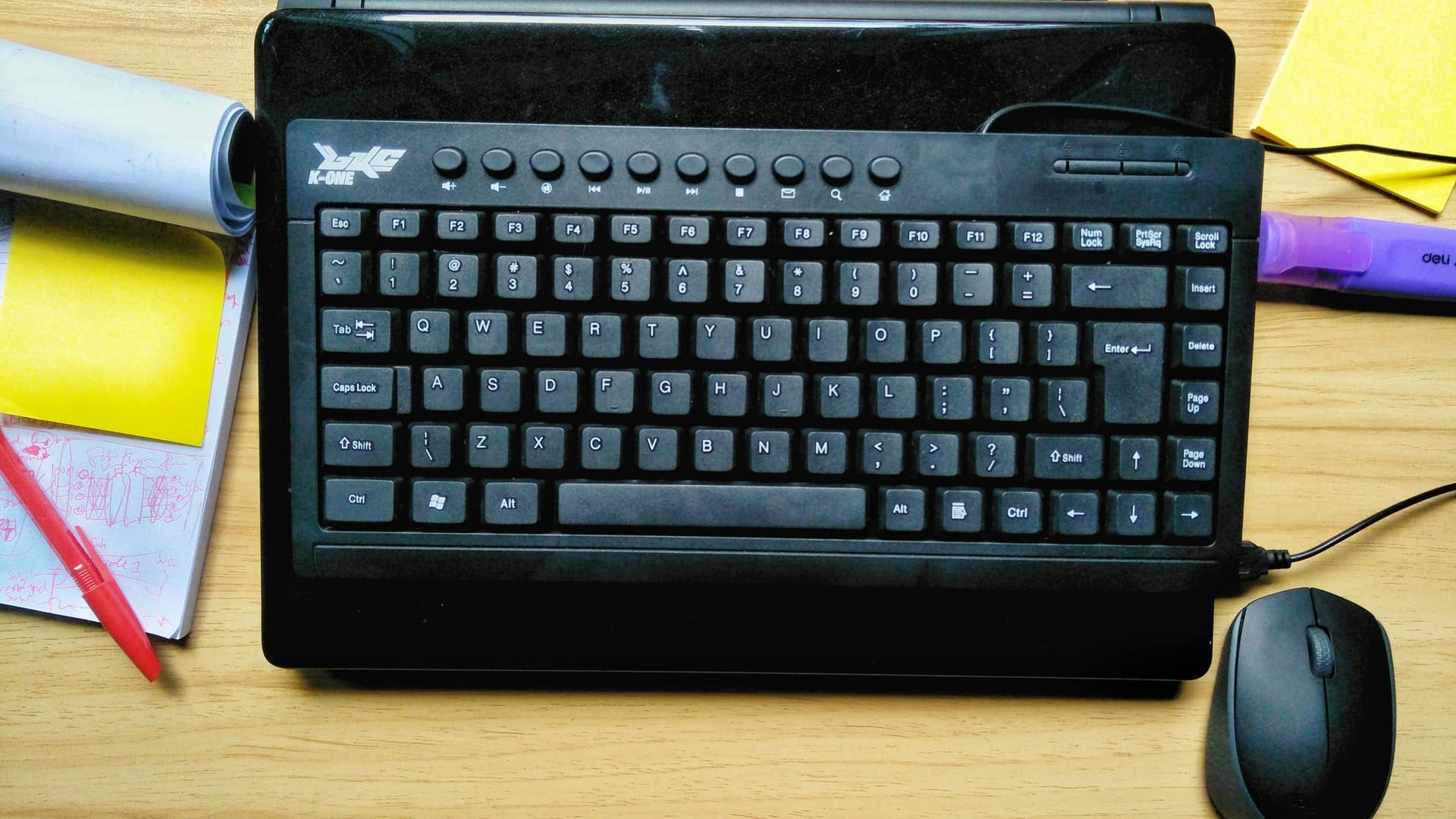 Фото Вулан Сари на Unsplash
Способ 2: отключить настройки альтернативных ключей
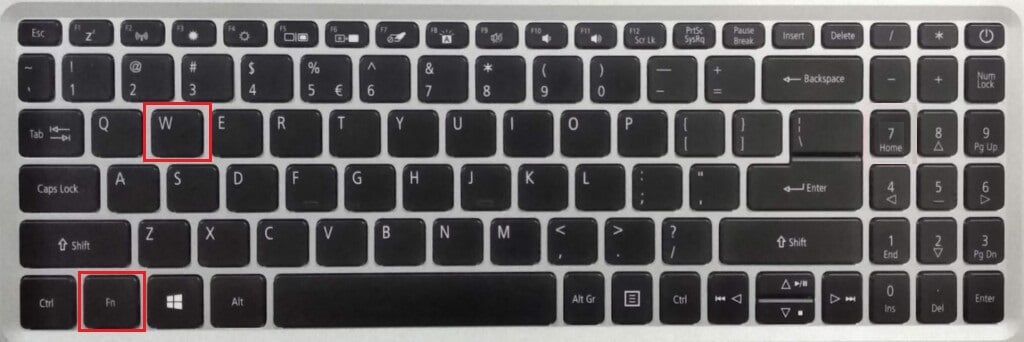
Клавиши WASD, переключаемые клавишами со стрелками Проблема Windows 10 также может возникать из-за непреднамеренного нажатия сочетаний клавиш, что изменяет настройки и функции клавиатуры. Попробуйте нажать следующие сочетания клавиш, чтобы восстановить функцию в обычном режиме:
Примечание. Одновременно нажмите эти клавиши на клавиатуре.
- Fn + клавиши Windows
- Клавиши Fn + Esc
- Fn + клавиши со стрелкой влево
- Клавиши Fn+W
Способ 3: запустить средство устранения неполадок с клавиатурой
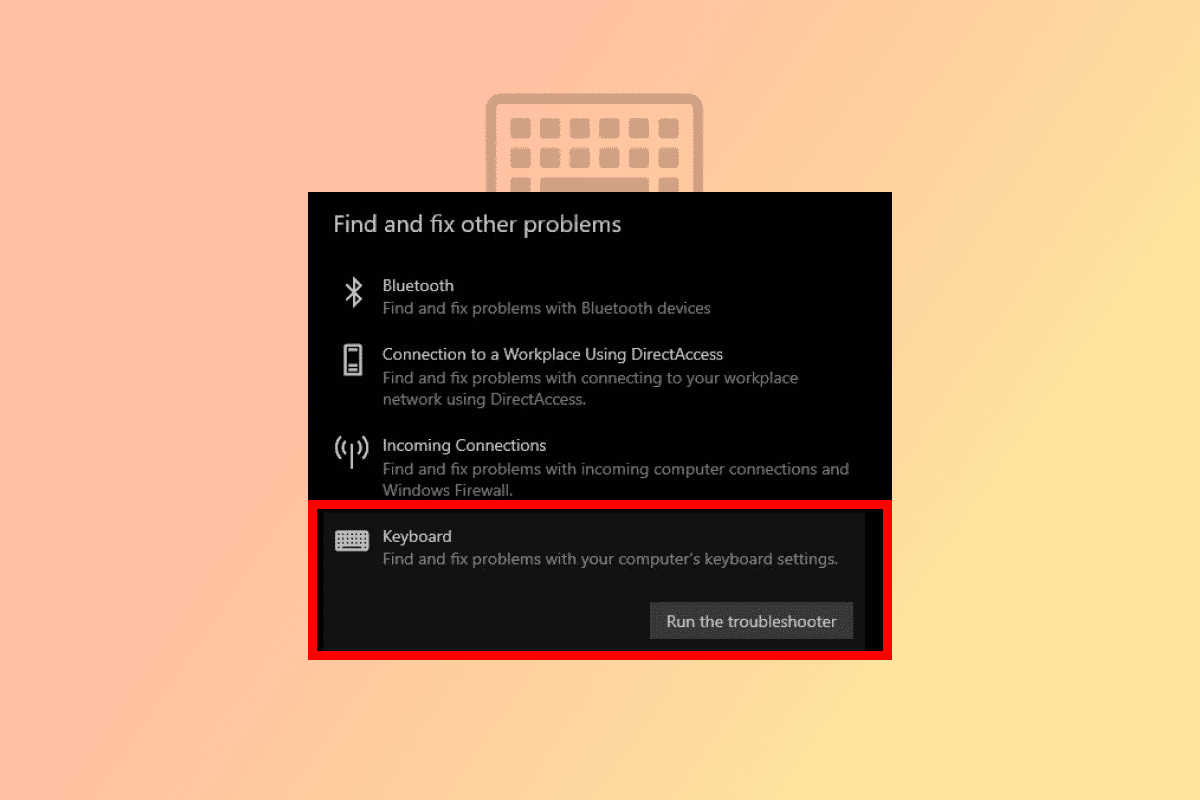
Средство устранения неполадок может определить любые неизвестные проблемы и помочь решить проблему. Проблема с заменой WASD на клавишу со стрелкой также может быть устранена с помощью средства устранения неполадок клавиатуры. Вот шаги для запуска средства устранения неполадок:
1. Нажмите одновременно клавиши Windows + I, чтобы открыть настройки.
2. Нажмите «Обновление и безопасность».
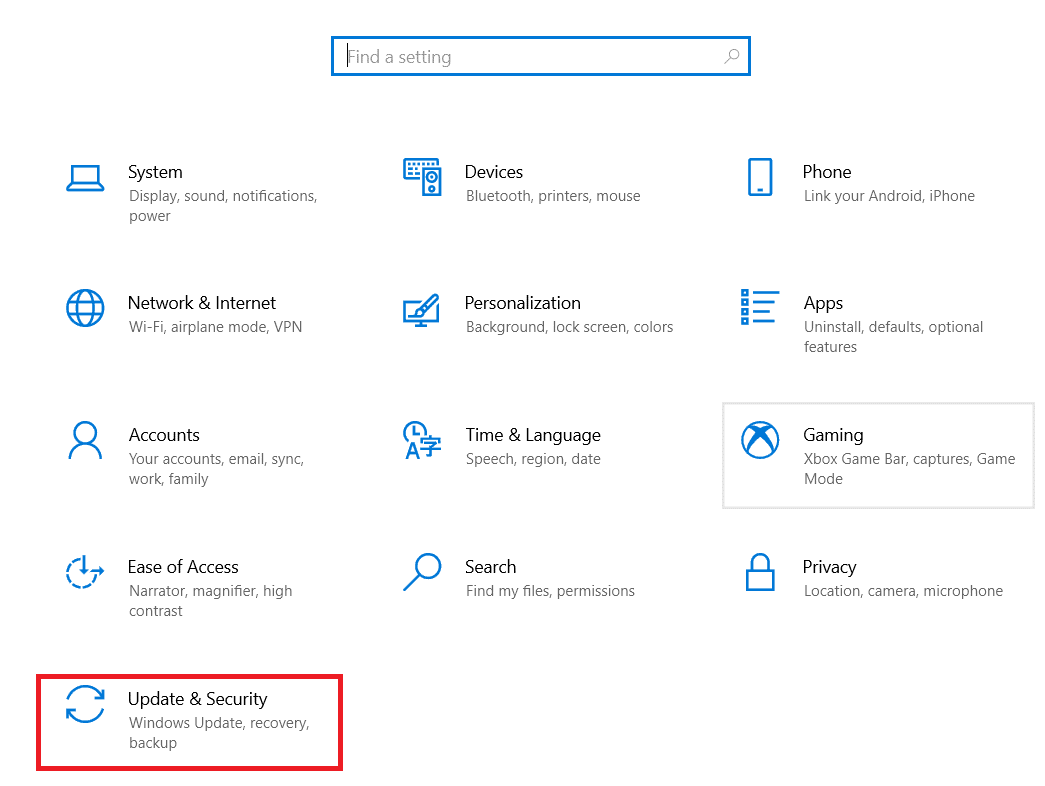
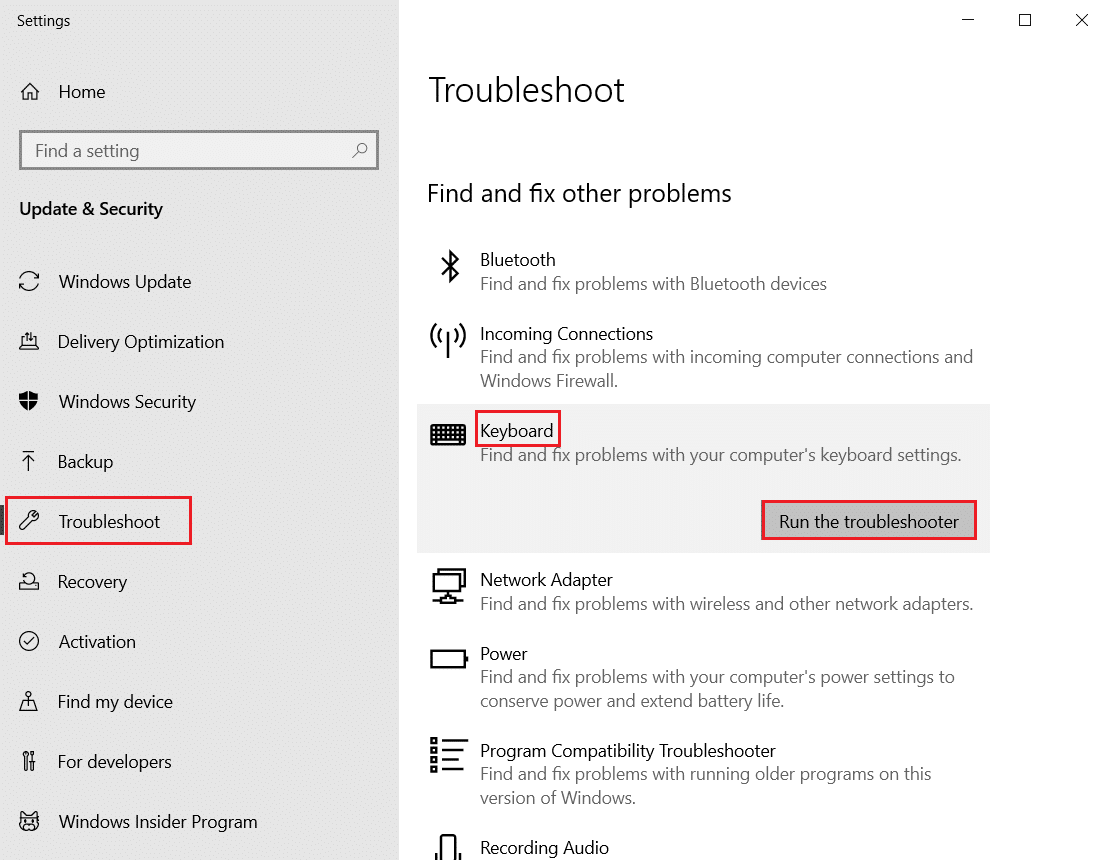
3. Затем нажмите «Устранение неполадок».
4. Прокрутите вниз и выберите «Клавиатура», затем нажмите «Запустить средство устранения неполадок».
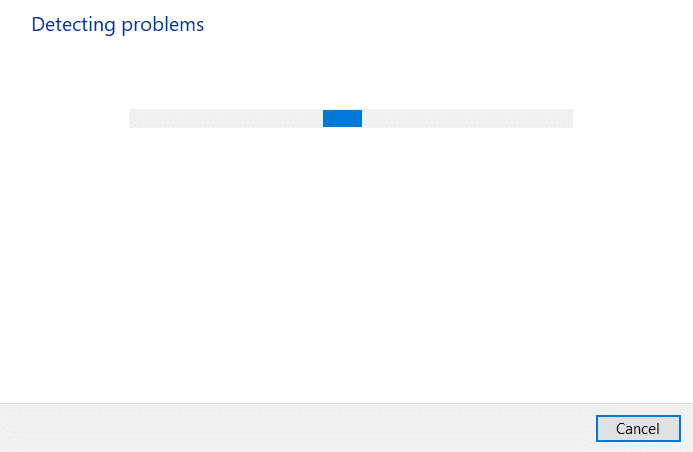
5. Подождите, пока средство устранения неполадок обнаружит проблемы и примените исправление, следуя инструкциям на экране.
Способ 4: обновить драйвер клавиатуры
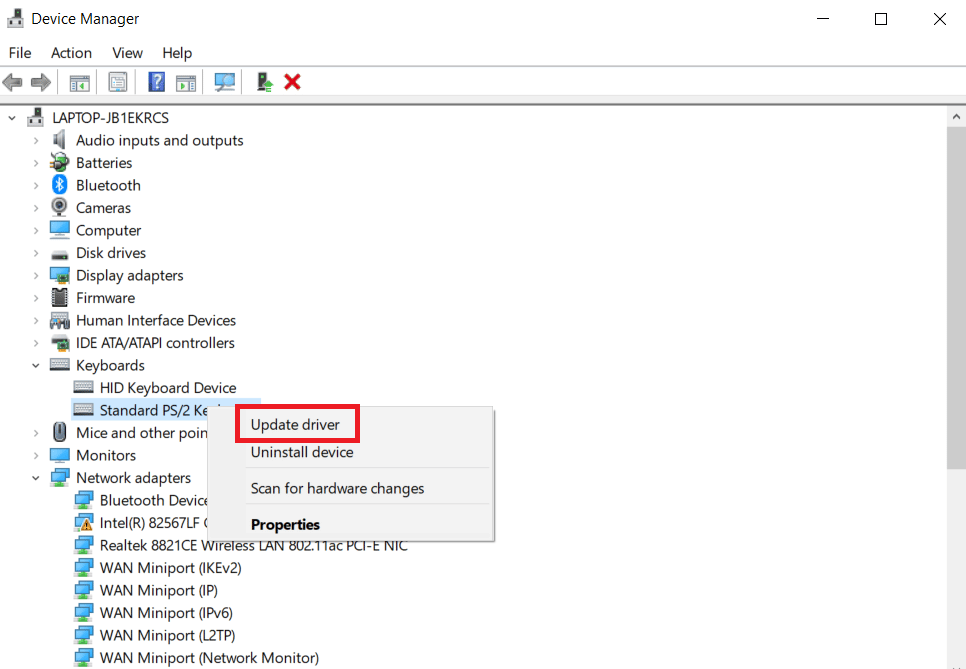
Проблема переключения WASD и клавиш со стрелками также может быть вызвана устаревшим драйвером клавиатуры. Для решения проблемы попробуйте обновить драйвер. Прочтите наше руководство по обновлению драйверов устройств в Windows 10.
Способ 5: отключить расширение браузера
Проблема с заменой WASD и клавиш со стрелками может возникнуть во время игры в онлайн-игры в веб-браузере. Обычно большинство игр поддерживают WASD, и они работают как клавиши со стрелками. Однако иногда расширение браузера может влиять на настройки клавиатуры по умолчанию. В этом методе, чтобы исправить проблему переключения WASD и клавиш со стрелками, мы попытаемся играть в игру в режиме инкогнито или в приватном режиме, который является режимом браузера, в котором история или данные не сохраняются в системе, и отключаем/удаляем ненужные веб-расширения, например, мини-приложение для браузера для выполнения определенных задач.
Примечание. Этот метод устранения проблемы переключения WASD и клавиш со стрелками выполняется в браузере Mozilla Firefox в Windows 10. В других браузерах шаги могут немного отличаться.
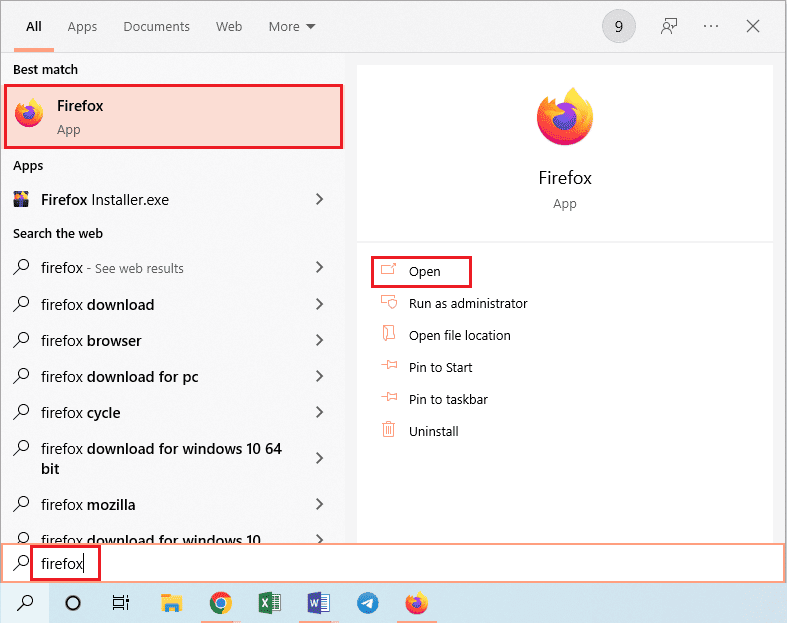
1. Нажмите клавишу Windows, введите Firefox и нажмите «Открыть».
2. Нажмите одновременно клавиши Ctrl + Shift + P, чтобы открыть вкладку в режиме инкогнито.
3. Затем запустите любую игру для тестирования. Если проблема с заменой WASD на клавиши со стрелками все еще существует, то в качестве следующего шага отключите все веб-расширения.
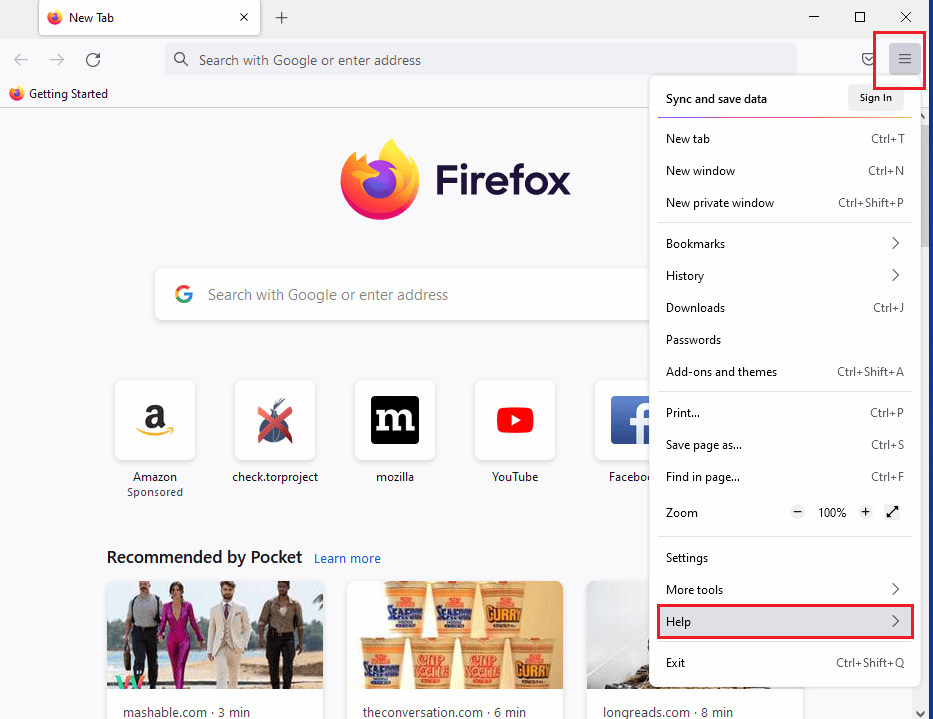
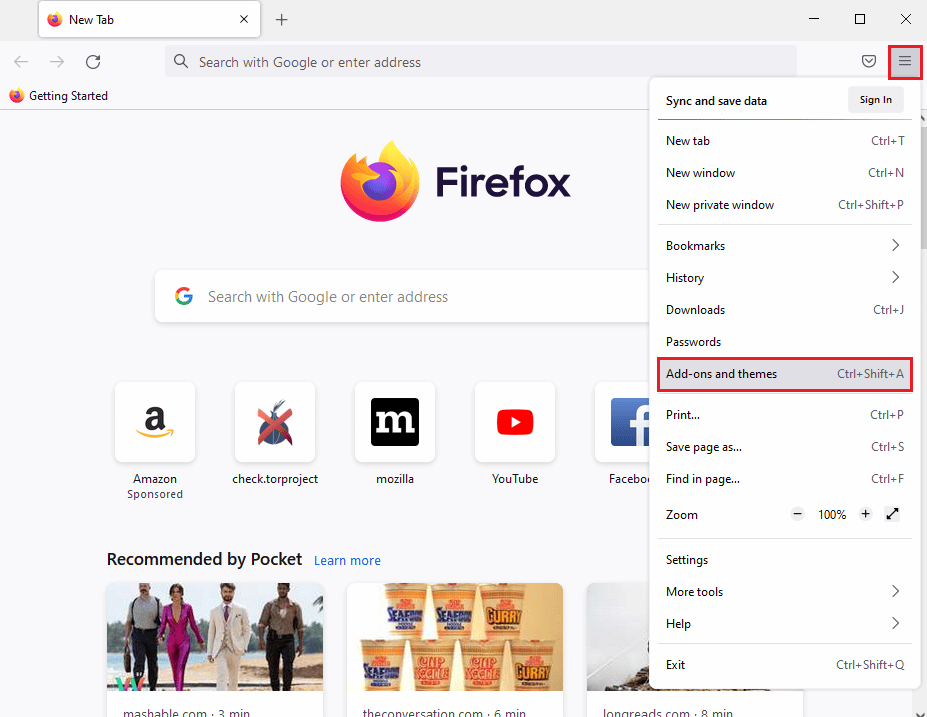
4. Нажмите кнопку «Открыть меню приложений» и выберите пункт «Справка» в отображаемом списке.
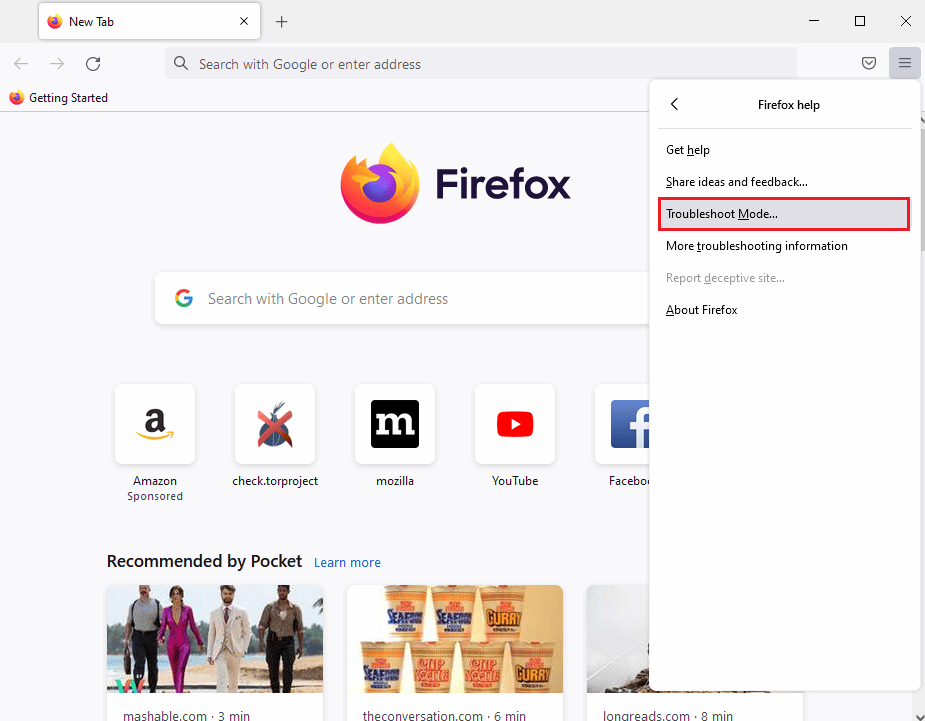
5. Теперь нажмите «Режим устранения неполадок…» в окне справки Firefox.
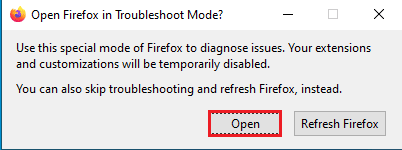
6. Нажмите кнопку «Открыть» во всплывающем окне «Перезапустить Firefox в режиме устранения неполадок».
7. Затем нажмите кнопку «Открыть меню приложений» и выберите в списке пункт «Дополнения и темы».
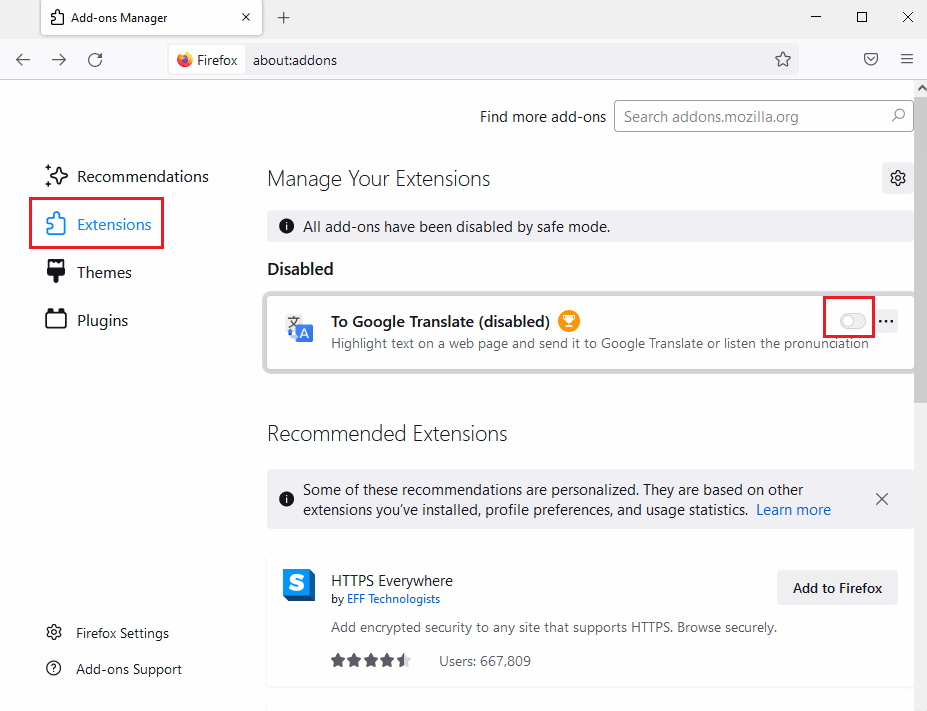
8. Щелкните вкладку «Расширения» на левой панели следующего окна и отключите надстройки (например, Google Translate) в этом окне.
Часто задаваемые вопросы (FAQ)
В. В чем разница между USB 2.0 и 3.0?
Ответ Меньшее энергопотребление и скорость являются основными отличиями. Скорость USB 3.0 в десять раз выше, чем у USB 2.0.
В. Как решить проблему с перестановкой клавиш WASD и клавиш со стрелками на беспроводной клавиатуре?
Ответ Методы аналогичны упомянутым выше, с той лишь разницей, что беспроводная клавиатура подключается через Bluetooth, а не через USB-кабель.
В. На что обратить внимание перед покупкой игровой клавиатуры?
Ответ Это определяется вашими потребностями и предпочтениями, включая такие факторы, как размер и стиль, ход клавиш, цена, проводное или беспроводное подключение, дополнительное программное обеспечение, подставка для запястий, цифровая клавиатура и т. д.
***
Мы надеемся, что это руководство было полезным, и вы смогли решить проблему переключения WASD и клавиш со стрелками. Дайте нам знать, какой метод работал для вас лучше всего. Если у вас есть какие-либо вопросы или предложения, не стесняйтесь оставлять их в разделе комментариев ниже.
В большинство встроенных на ноутбук клавиатур, а также в немногих отдельных моделях (например, в продукции Dell) встречается кнопка «function». К ней разработчики привязывают функции, которые ранее выполняли узкоспециализированные ключи, вроде «printscreen» или «pause».
Но в отличие от экземпляров, где эти клавиши присутствуют, модели с «fn» совершают снимок экрана или любую другую привязанную к ней задачу лишь при одновременном нажатии нескольких ключей (включая «fn»).
 Кнопка «FN»на клавиатуре
Так уж получилось, что среди привязанных к ней функций обычно числится и переназначение клавиш, ответственных ещё и за передвижение в компьютерных играх. В таком случае WASD поменяются местами со стрелками: «W» начинает выполнять её работу «↑», за «A» — «←» и так далее.
Не многие сразу поймут, почему персонаж прекратил слушаться или «ц» прекратила печатать. Большая часть пользователей о такой возможности не слышала. И ещё меньше знает, какое сочетание вызывает смену управления. Это может приводить к печальным последствиям посреди боя в игре. К счастью, есть несколько способов избежать такой печальной судьбы в дальнейшем.
Как узнать комбинацию
Разные производители назначают разные сочетания для смены назначения. Но если пользователь уже случайно поменял местами WASD и стрелки, то, скорее всего, эта пара – «W + FN». Этому сочетанию отдает предпочтение подавляющее большинство дизайнеров (в том числе и разработчики из Dell, практически единственной крупной западной компании, добавляющей в свои продукты эту диковину).
 Сочетание клавиш «FN» и «W» на клавиатуре
И всё было бы очень просто, если бы на рынке не существовали тысячи китайских клонов с такой кнопкой. И у китайцев своё мнение насчёт назначений. Это может быть что угодно, выяснить можно лишь из документации. Её следует искать либо на официальном сайте производителя, либо в одной из инструкций.
Если пострадавшая аппаратура была произведена в Китае, то отсутствие информации о комбинациях можно компенсировать информацией с веб-сайта другого разработчика. Следует поискать в интернете устройство другого производителя, схожее с пострадавшим, и поискать совета в его документации. А для разрешения трудности с ноутбуком стоит искать похожий ноутбук.
Ручная смена управления в играх
Конечно, когда аппаратура прекратила отзываться на привычные команды посреди сессии, времени на поиск инструкции нет. В таком случае стоит попробовать поменять назначение ещё раз, но в этот раз средствами внутри игры.
В «настройках управления» следует выбрать «настройки клавиш» и поменять назначенные на передвижение W, A, S и D на соответствующие стрелки. Эта мера временная и вне игры работать не будет. Вот почему долго играть после этого не нужно, и после сессии не забыть разобраться с проблемой.
Сброс ПО
Ещё одним возможным вариантом решения проблемы является удаление драйверов. Для этого нужно:
- Включить «диспетчер устройств» или окно «устройства и принтеры» (для Windows 7) и среди прочего найти клавиатуру.
- Кликнуть на её иконку.
- Найти строку «клавиатура HID» и щёлкнуть на неё.
- Во вкладке «драйвер» нажать на «удалить».
- Отключить прибор от компьютера.
- Включить его снова.
После этого ПО должны переустановиться по умолчанию, то есть такими, какими они были до происшествия. Если они не переустановились, то в сети придётся искать драйвера в точности для пострадавшей модели. Но до этого дойти не должно.
Методом «тыка»
При нежелании переустанавливать программное обеспечение пользователь может постараться преодолеть трудность и грубым способом, а именно:
- Зажать «function».
- Пробовать нажимать в сопряжении с ней каждую кнопку на аппарате по очереди, проверяя, перенеслось ли определение назад.
Приём работает безотказно практически всегда, но при этом тратит много времени и требует памяти.
-
Partition Wizard
-
Partition Magic
- Quickly Fix: WASD and Arrow Keys Switched in Windows 10
By Amanda | Follow |
Last Updated November 24, 2020
Sometimes, the WASD and Arrow keys might be switched for certain reasons. It is a rather annoying problem as this makes it difficult for users to type. In order to resolve the WASD and Arrow keys switch issue, MiniTool Partition Wizard displays some feasible solutions in this article.
Sometimes, the W, A, S and D keyboard keys can be used for the same function as the Arrow keys, especially you are playing games. The W key is used as the up arrow, A as the left arrow, S as the down arrow, and D as the right arrow.
By using WASD keys as Arrow keys in some cases, players are able to access other operating keys easier and ensure smooth movement. However, some users report that WASD and Arrow keys are switched. Here’s a typical case:
My keyboard is messed up. For example: To type [A] I have to press the left arrow key. And on games, instead of [WASD] I have to use the arrow keys. My [WASD] keys are switched around with the arrow keys. Typing is a lot more difficult because of it. Can you help please? From Microsoft Community
What can you do if you encounter the WASD and Arrow keys switched issue? Well, you can try fixing it with the following solutions by yourself.
Fix 1: Reconnect Your Keyboard
You should know that most of older keyboards cannot work properly with USB 3.0. So, if you are using an older keyboard model, perhaps the problem lies in the USB port. In this case, you just need to unplug your keyboard from the device, and then reconnect it to your computer with a 2.0 USB port.
To get further information about USB 2.0 and 3.0, you can read this article: USB 2.0 vs. 3.0: What’s the Difference and Which One Is Better. If this doesn’t work to solve the problem, you can continue with the next solution.
Fix 2: Use Windows Troubleshoot Utility
For the hardware and devices on your computer, Windows provides the corresponding troubleshooters for users to find and fix related problems easily. As for the WASD and Arrow keys switched issue with your keyboard, you can use the keyboard troubleshooter. Here’s how to do that:
Step 1: Press Windows + I to open Settings.
Step 2: Navigate to Update & Security > Troubleshoot.
Step 3: In the right pane, select Keyboard and click Run the troubleshooter button.
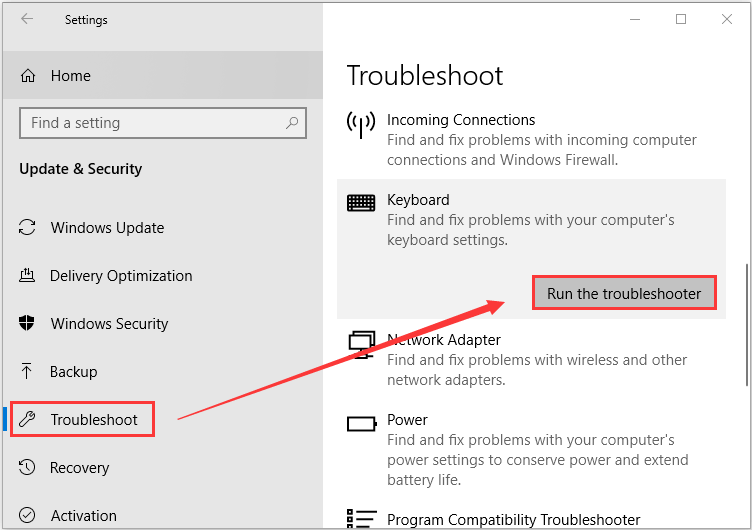
Then, this utility will start detecting keyboard problems immediately. Once the process is completed, click Apply the fix to deal with the found problems if any fix strategies are available.
Fix 3: Update Your Keyboard Driver
Besides, updating your keyboard driver is also a wise choice if WASD and Arrow keys are switched. You can follow the instructions below to complete the operation.
Step 1: Right-click the Start button and choose Device Manager to open it.
Step 2: Double-click Keyboards to expand the category.
Step 3: Right-click your keyboard driver and choose Update driver.
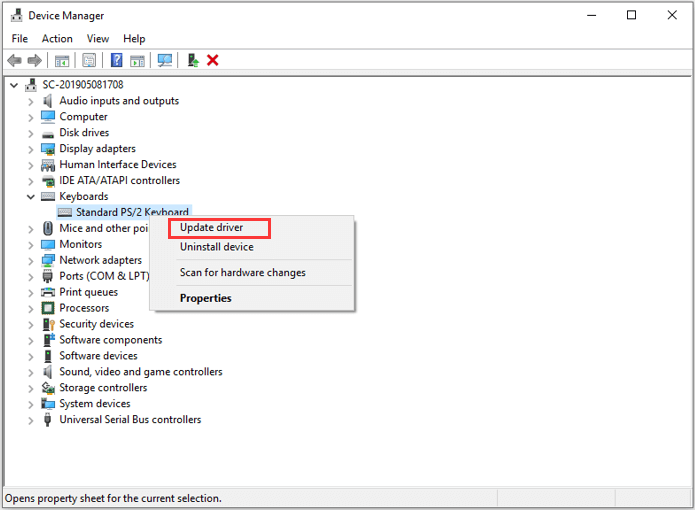
Step 4: Select Search automatically for updated driver software option to continue.
If there are any available updates for your drive, you need to follow the onscreen instruction to download and install them properly.
Fix 4: Disable Alternate Keys Settings
Besides, the WASD keys switched with Arrow keys issue might occur if you trigger the alternate key settings by mistake and you will get no warning or notification. Most of medium or high-end keyboards (especially the mechanical keyboards for gamers) are designed with this feature, such as Cooler Master, RedDragon, and so on.
In most cases, you can switch the standard setting and the alternate key setting using the Fn + Windows combination keys. Besides, there are some other commonly used key combinations that may get you out of the issue, like Fn + Esc, Fn + Left key.
About The Author

Position: Columnist
Amanda has been working as English editor for the MiniTool team since she was graduated from university. She enjoys sharing effective solutions and her own experience to help readers fix various issues with computers, dedicated to make their tech life easier and more enjoyable.
She has published many articles, covering fields of data recovery, partition management, disk backup, and etc. In order to provide more useful tips and information, she is still committed to expand her technical knowledge.
-
Partition Wizard
-
Partition Magic
- Quickly Fix: WASD and Arrow Keys Switched in Windows 10
By Amanda | Follow |
Last Updated November 24, 2020
Sometimes, the WASD and Arrow keys might be switched for certain reasons. It is a rather annoying problem as this makes it difficult for users to type. In order to resolve the WASD and Arrow keys switch issue, MiniTool Partition Wizard displays some feasible solutions in this article.
Sometimes, the W, A, S and D keyboard keys can be used for the same function as the Arrow keys, especially you are playing games. The W key is used as the up arrow, A as the left arrow, S as the down arrow, and D as the right arrow.
By using WASD keys as Arrow keys in some cases, players are able to access other operating keys easier and ensure smooth movement. However, some users report that WASD and Arrow keys are switched. Here’s a typical case:
My keyboard is messed up. For example: To type [A] I have to press the left arrow key. And on games, instead of [WASD] I have to use the arrow keys. My [WASD] keys are switched around with the arrow keys. Typing is a lot more difficult because of it. Can you help please? From Microsoft Community
What can you do if you encounter the WASD and Arrow keys switched issue? Well, you can try fixing it with the following solutions by yourself.
Fix 1: Reconnect Your Keyboard
You should know that most of older keyboards cannot work properly with USB 3.0. So, if you are using an older keyboard model, perhaps the problem lies in the USB port. In this case, you just need to unplug your keyboard from the device, and then reconnect it to your computer with a 2.0 USB port.
To get further information about USB 2.0 and 3.0, you can read this article: USB 2.0 vs. 3.0: What’s the Difference and Which One Is Better. If this doesn’t work to solve the problem, you can continue with the next solution.
Fix 2: Use Windows Troubleshoot Utility
For the hardware and devices on your computer, Windows provides the corresponding troubleshooters for users to find and fix related problems easily. As for the WASD and Arrow keys switched issue with your keyboard, you can use the keyboard troubleshooter. Here’s how to do that:
Step 1: Press Windows + I to open Settings.
Step 2: Navigate to Update & Security > Troubleshoot.
Step 3: In the right pane, select Keyboard and click Run the troubleshooter button.
Then, this utility will start detecting keyboard problems immediately. Once the process is completed, click Apply the fix to deal with the found problems if any fix strategies are available.
Fix 3: Update Your Keyboard Driver
Besides, updating your keyboard driver is also a wise choice if WASD and Arrow keys are switched. You can follow the instructions below to complete the operation.
Step 1: Right-click the Start button and choose Device Manager to open it.
Step 2: Double-click Keyboards to expand the category.
Step 3: Right-click your keyboard driver and choose Update driver.
Step 4: Select Search automatically for updated driver software option to continue.
If there are any available updates for your drive, you need to follow the onscreen instruction to download and install them properly.
Fix 4: Disable Alternate Keys Settings
Besides, the WASD keys switched with Arrow keys issue might occur if you trigger the alternate key settings by mistake and you will get no warning or notification. Most of medium or high-end keyboards (especially the mechanical keyboards for gamers) are designed with this feature, such as Cooler Master, RedDragon, and so on.
In most cases, you can switch the standard setting and the alternate key setting using the Fn + Windows combination keys. Besides, there are some other commonly used key combinations that may get you out of the issue, like Fn + Esc, Fn + Left key.
About The Author
Position: Columnist
Amanda has been working as English editor for the MiniTool team since she was graduated from university. She enjoys sharing effective solutions and her own experience to help readers fix various issues with computers, dedicated to make their tech life easier and more enjoyable.
She has published many articles, covering fields of data recovery, partition management, disk backup, and etc. In order to provide more useful tips and information, she is still committed to expand her technical knowledge.
«Явление» далеко не новое, оно может быть случайным, может происходить регулярно. Но в любом случае, когда стрелки и клавиши WASD поменялись местами, с этим надо что-то делать,..
… ибо нормально пользоваться клавиатурой уже не получается. А еще круче, когда они меняются просто в игре, и сразу ни пойти, ни побежать.
В общем,..
что делать, когда на клавиатуре стрелки и WASD поменялись местами
Значит, по порядку:
- если на клавиатуре предусмотрена клавиша Fn, то для начала просто жмем Fn+W («Fn» находится, как правило, в самом нижнем ряду клавиш, иногда даже оснащается отдельным индикатором, показывающим, включена ли опция Fn);
- если нажатие Fn+W никакого эффекта не производит (возможно, раскладка сконфигурирован иначе), то в таком случае пробуем альтернативные варианты, а именно:
-
- Fn + Esc
- Fn + стрелка влево
- Fn + Win
- если все перечисленные комбинации с Fn проблемку не исправили, переподключаем клавиатуру — желательно, к другому порту USB (но строго соответствующего типа — если «клава» поддерживает только USB 2.0, то и подключать её нужно к USB 2.0, а не к USB 3.0), а еще лучше и с перезагрузкой компа (чтобы обнулить любые альтернативные раскладки);
Не пропустите: КАК СМАЗАТЬ СВИТЧИ МЕХАНИЧЕСКОЙ КЛАВИАТУРЫ, КОГДА СКРИПЯТ ИЛИ ЗВЕНЯТ
- проверяем и обновляем драйвер клавиатуры (либо же, наоборот, «откатываем» его до предыдущей версии, если стрелки и клавиши WASD поменялись местами после апдейта драйвера);
- и заодно перепроверяем настройки игры (приложения, расширения браузера и пр) — некоторые проги по умолчанию или из-за какого-то глюка могут менять раскладку клавиатуры;
- если клавиатура геймерская с функцией настройки и сохранения разных раскладок, то проверяем также профили — на случай, если включен профиль другой игры (где стрелки и WASD переставлены специально).
А вот если после принятия всех перечисленных выше мер, привести стрелки и WASD в порядок все равно не получается, то тогда, вероятно, придется переназначить клавиши вручную.
Делается это либо через меню фирменного приложения клавиатуры (если такая предусмотрена), либо с помощью утилит вроде Sharpkeys.
Не пропустите: В ЧЕМ ОТЛИЧИЕ ХОРОШЕЙ КЛАВИАТУРЫ ОТ ПЛОХОЙ — МНЕНИЕ ЭКСПЕРТА
что делать, чтобы на клавиатуре стрелки и WASD больше не менялись местами
Ну, как вы уже наверняка поняли, не забываем о клавише Fn. В особенности, если имеет место быть привычка попадать по ней чаще, чем нужно. Это во-первых.
Во-вторых, с профилями клавиатуры тоже надо быть повнимательнее. И в-третьих, если какая-то из новоустановленных игрушек (или программ) умеет сама менять раскладку, то во избежание проблемки с WASD эту фичу лучше отключить сразу.
Иногда пользователь, игравший в ту или иную игру, сталкивается с неожиданной проблемой. Все клавиши, которые раньше позволяли двигаться вперед, назад, налево или вправо, неожиданно стали работать по-другому. Они получили роль стрелок с дополнительной клавиатуры. Итак, что же делать, если кнопки WASD заменились на стрелочки? Давайте разбираться.
Содержание
- Почему кнопки меняются местами
- Как исправить
- Видеоинструкция
- Вопросы и ответы
Почему кнопки меняются местами
Перед тем как перейти непосредственно к решению проблемы, давайте немножко рассмотрим теорию и разберемся, почему вообще появляется ошибка. На некоторых клавиатурах (далеко не на всех) присутствуют так называемая функциональная клавиша и называется она «FN». Эта кнопка дает возможность при своем нажатии менять роли клавиш «F1» – «F12». Таким образом мы получаем доступ к дополнительным функциям, например, переключению треков, добавлению громкости, запуску браузера и так далее.
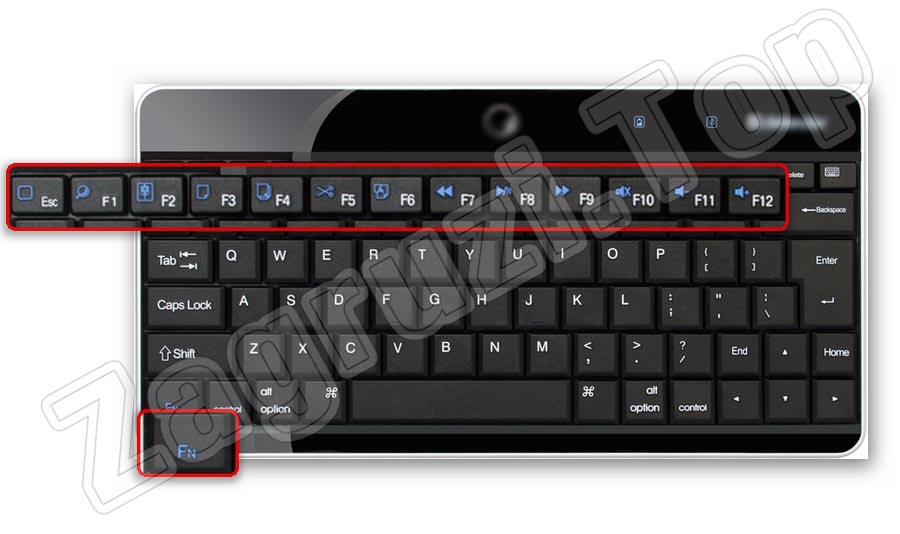
Находится кнопка обычно в нижней правой или нижней левой части клавиатуры. Она обозначена на скриншоте выше. Если мы зажимаем функциональную клавишу «FN», то роли кнопок «F1» – «F12» меняются. Также на этих клавишах вы видите иконки тех действий, которые они совершают при зажатой функциональной кнопке. Так это выглядит крупным планом.
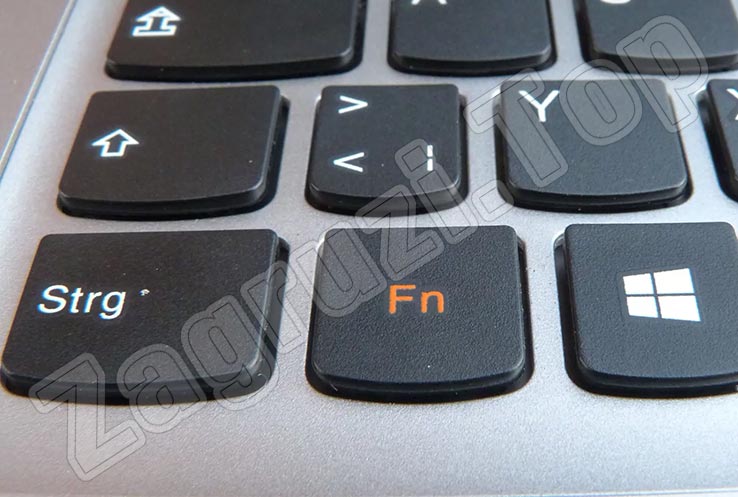
В некоторых случаях данная клавиша находится в левой части клавиатуры. Иногда ее нет вовсе. Далеко не все клавиатуры поддерживают такую возможность.
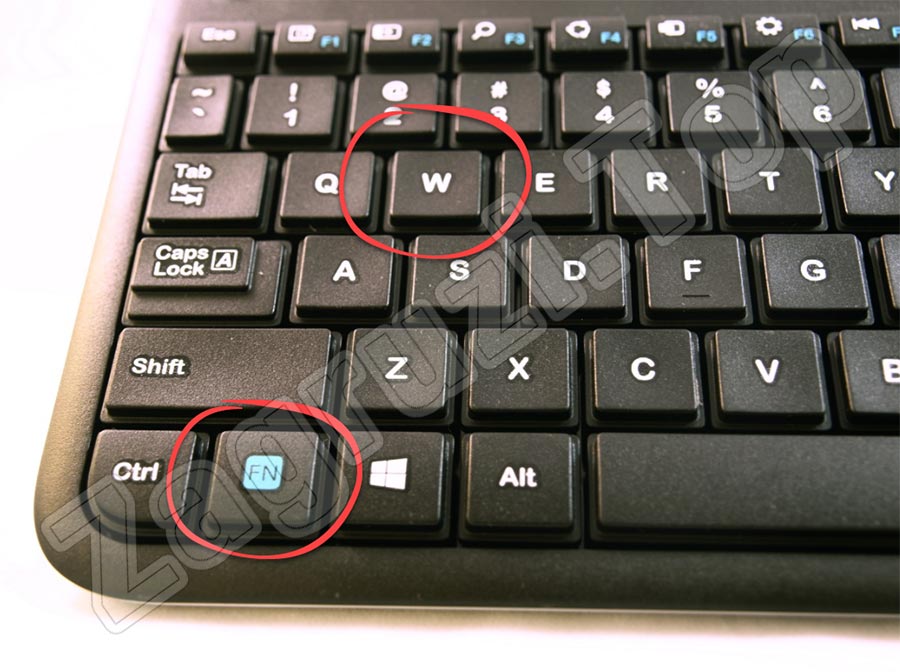
Теперь разберемся, почему же появляется ошибка, когда кнопки WASD меняются ролями со стрелочками. Все очень просто, для того чтобы поменять ролями данные клавиши и стрелки на дополнительной клавиатуре необходимо воспользоваться сочетанием клавиш «FN» + «W». Вы, сами того не заметив, сделали это. Именно данная манипуляция и вызвала ошибку, которую мы поможем решить.
Как исправить
Для того чтобы исправить ситуацию, когда кнопки WASD заменились на стрелочки, нам достаточно сделать то, что мы уже сделали. Сначала зажмите кнопку «FN» и, удерживая ее, жмем «W». После этого бросьте обе кнопки и наслаждайтесь привычным управлением.
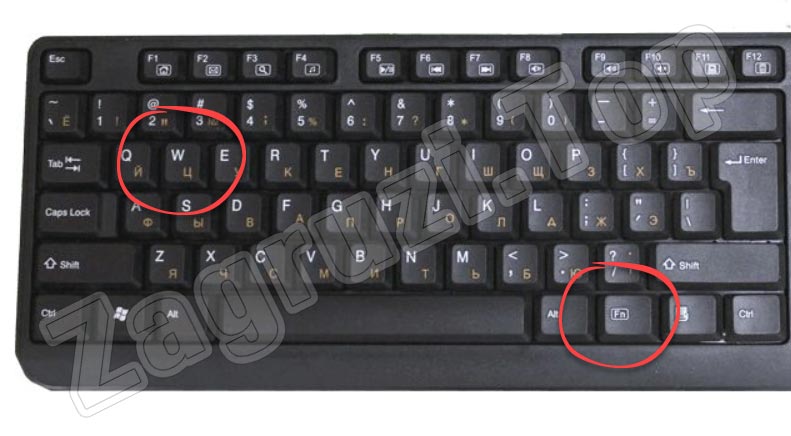
Как видите, все очень просто. вы уже проверили, работает? Ну тогда, пожалуйста, не поленитесь перейти немного ниже и написать соответствующий комментарий. Заранее спасибо.
Видеоинструкция
Любая инструкция, которую пользователь может найти на нашем сайте, всегда сопровождается обучающим видео. Даже такой простой случай, о котором шла речь в данной статье, будет дополнен соответствующим роликом.
Вопросы и ответы
Если после прочтения инструкции или просмотра обучающего видео у вас возникли трудности или просто появились вопросы, обратитесь за помощью непосредственно к одному из экспертов, занимающихся модерированием комментариев. Для этого достаточно перейти немного ниже и написать сообщение, воспользовавшись формой обратной связи.
( 2 оценки, среднее 5 из 5 )