
Режим «Наушники» – стандартная функция на всех современных девайсах, и модели iPhone – не исключение. Когда пользователь подсоединяет гарнитуру через 3.5 мм гнездо или разъем Lightning, этот режим активируется и отключает работу динамиков, перенаправляя звук в наушники. Проблема, которую мы разберем сегодня – ошибка, когда при отсоединенной гарнитуре режим продолжает работать, а внешние динамики не воспроизводят мелодии и звуки.
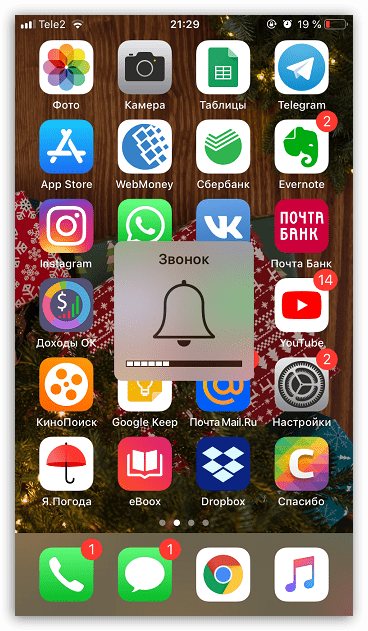
Если «Наушники» не отключаются сами по себе (иногда продолжает гореть иконка в верхней строке информации (где заряд аккумулятора и время), а при изменении громкости боковых кнопок написано «Наушники», а не «Звонок»), то это явно говорит о том, что режим или сам Айфон неисправен. В таких случаях звук пропадает, слышать собеседника на громкой связи невозможно, ровно, как и звонок или звук сообщений, что плохо сказывается на комфортной работе устройства. Необязательно обращаться в сервисный центр. Как показывает практика, ремонт возможен и в домашних условиях. Мы разберем все возможные причины этой проблемы, из-за которых смартфон завис в этом режиме.
Инструкции, изложенные в статье ниже, подойдут для починки любого мобильного устройства от компании Apple.
Оглавление
- 1 Что такое режим наушников и зачем он нужен
- 2 Проблемы и способы их решения
- 2.1 Подключение и отсоединение наушников
- 2.2 Перезагрузка устройства
- 2.3 Жесткая перезагрузка устройства
- 2.4 Обновление программного обеспечения
- 2.5 Отключение устройств, сопряженных по Bluetooth
- 2.6 Подключение Bluetooth-наушников
- 2.7 Использование других проводных наушников
- 2.8 Активация режима полета
- 2.9 Проверка настроек девайса
- 2.10 Сброс настроек устройства
- 2.11 Решение проблемы при помощи будильника
- 3 Загрязнение устройства
- 3.1 Продувка разъема на айфоне
- 3.2 Попадание влаги в айфон
- 4 Восстановление программного обеспечения
Что такое режим наушников и зачем он нужен
Режим «Наушники» – это возможность прослушивать любимую музыку, подкасты, электронные книги через EarPods и другую подсоединяемую гарнитуру. Как было сказано выше, функция входит в стандартные настройки iPhone. Также благодаря этому режиму пользователи могут общаться по мобильной связи через аксессуар. Если неполадки отсутствуют, то при вытаскивании вкладышей телефон автоматически работает в стандартном режиме, а звук подается в динамики, расположенные на нижнем торце.

Проблемы и способы их решения
Часто бывает так, что смартфон не переходит в стандартное состояние и остается в режиме наушников. Как проверить, что динамики действительно находятся в другом состоянии, а не просто сломаны? Есть два способа:
- Понажимайте на качели громкости и переключите боковой верхний триггер в режим «Звонок» — «Без звука». Если надпись над колокольчиком «Наушники» не меняется, то проблема явно в этом;
- Зайдите в «Настройки», далее в пункт «Звуки», затем во вкладку «Рингтон». Переключайтесь между стандартными мелодиями, воспользуйтесь боковыми клавишами громкости. Как и в первом варианте, если нет надписи «Звонок» и нет звуков из динамиков, то проблема, вероятнее всего, в том, что телефон завис не в том режиме.


Подключение и отсоединение наушников
Один из самых простых способов – подсоединить и отключить гарнитуру. Это первое, что вы должны попробовать сделать. Если смартфон «думает», что он находится в режиме наушников, то подсоедините, отсоедините и снова подключите пару вкладышей. Обычно это происходит по той причине, если во время прослушивания села зарядка или вы резко вытянули штекер, или вам позвонили, когда воспроизводилась мелодия (часто режимы конфликтуют и система сдает сбой), либо просто «зависла» прошивка. В случае, если эта проблема повторилась однократно и была решена этим методом, то не стоит обращать внимания, потому что это одноразовый глюк не несет никакой опасности для iPhone.

Если это не помогло, переходите к следующему пункту в этой статье.
Перезагрузка устройства
Перезагрузка – настоящая панацея от множества неполадок на смартфоне. Это поможет не только восстановить упущенную функциональность девайса, но и поможет разобраться с зависанием режима. Возможно, что произошел какой-то технический сбой. Особенно, если вы до этого редко перезагружали телефон, то это явно может быть причиной ошибки. Для этого выполните следующие действия:
- Нажмите дважды кнопку «Домой» и закройте все активные приложения;
- Удерживайте клавишу блокировки и проведите по экрану для выключения;
- Включите ваш Айфон стандартным способом.

Жесткая перезагрузка устройства
Часто бывает так, что требуется принудительная перезагрузка iPhone – в этом случае зависает не только режим наушников, но и кнопка отключения, либо не отвечает экран. При этом отсутствует всякая возможность перезагрузить смартфон стандартным методом.
На помощь придет комбинация клавиш «Домой» и «Питание». Для жесткой перезагрузки необходимо зажать их одновременно и удерживать в течение нескольких секунд, пока не потухнет дисплей. После этого включите аппарат и попробуйте проверить, работает ли Айфон и динамики в нормальном режиме.
Обновление программного обеспечения
Попробуйте обновиться до новейшей версии iOS, если вы еще не сделали этого. Купертиновцы с каждой новой версией прошивки добавляют не только интересные фишки, но и фиксят баги, обнаруженные у большинства пользователей. Вероятно, что это решит проблему.

Иногда бывает, что в какой-то версии и была данная проблема, но после очередного обновления ее исправили. Об этом также можете почитать на разных тематических форумах. Если проблема глобальная – о ней сразу же напишут во всех пабликах и сайтах.
Отключение устройств, сопряженных по Bluetooth
Часто бывает так, что юзеры забывают о том, что к девайсу подсоединено стороннее устройство – например, беспроводная колонка или гарнитура. Соответственно, если отключить эти устройства, то проблема решится. Проделайте следующие действия:
- Перейдите в «Настройки» вашего айфона и кликните по вкладке «Bluetooth»;
- Запомните, что отключения в «Центре управления» недостаточно. Кстати, просмотрите вкладку «Мои устройства». В этом списке отображаются все подсоединенные ранее запоминающиеся девайсы. О том, что какое-либо из устройств активно, сигнализирует статус «Подключено». Просто передвиньте флажок в левую сторону на надписи.


Подключение Bluetooth-наушников
Если у вас или у ваших друзей в наличии имеется беспроводная гарнитура, то воспользуйтесь ею для решения проблемы.
- Подключите аксессуар к iPhone. Для этого произведите сопряжение через модуль Bluetooth;
- Посмотрите, работает ли все еще режим «Наушники»;
- Если да, попробуйте проиграть песню;
- Затем извлеките вкладыши и перезагрузите телефон. Bluetooth отключать не нужно. Можно это сделать, когда неполадка будет устранена.

Использование других проводных наушников
Если у вас есть вторая пара проводной гарнитуры, то попробуйте подсоединить и отключить, и снова переподключить их. Возможно, что сбой вызвал именно этот аксессуар. Настоятельно рекомендуем пользоваться официальной или авторизированной техникой. Особенно это касается поддельных EarPods – производители таких устройств вряд ли делают продукт на совесть, так как гонятся за повторением внешнего вида, но никак не начинки.
Если использовать оригинальный девайс, то количество сбоев будет сведено к минимуму.
Активация режима полета
Немного нестандартный метод решения проблемы – включение или отключение режима «В самолете». Вероятно, что устройство от компании Apple «думает», что по-прежнему подключено к внешним источникам звука, например, к беспроводным вкладышам. Это легко исправить, если просто активировать режим полета.
Почему это работает? Дело в том, что за отключением этого режима следует деактивация модуля связей: не только мобильного (сотового оператора) и Wi-Fi, но и, что самое важное, модуля Bluetooth. Возможно, что именно эта сеть является виновником проблемы.
Рекомендуем оставить активированным режим не менее, чем на 15 минут.
Проверка настроек девайса
Проверьте, как работает функция «Call Audio Routing» (на русском – «Источник звука»). Этот параметр отвечает за звук, который слышен во время звонков по сотовой связи, Скайпу или FaceTime.
- Кликните по вкладке «Настройки» и перейдите в раздел «Универсальный доступ»;
- Здесь найдите параметр «Источник звука». По умолчанию стоит галочка на опции «Автоматически» (при этом вы слышите абонента через верхний динамик). Пользователю необходимо сменить на «Динамик»;
- Попробуйте позвонить по FaceTime или совершить звонок по мобильной связи. Так вы можете проверить, не поломаны ли у вас нижние динамики, а заодно решить проблему с режимом наушников;
- После того, как вы проверили работу устройства, поменяйте настройки обратно на «Автоматически».


Сброс настроек устройства
Это действие удалит все установленные ранее параметры. Зато может помочь решить проблему. Удаление не затронет файлы в памяти – только то, что вы ставили и делали в настройках (выключение дисплея по определенному промежутку времени, автояркость, опции Night Shift и тому подобное).
- В «Настройках» перейдите в «Основные», а далее тапните на «Сброс настроек».


Решение проблемы при помощи будильника
Еще один необычный способ починки – это использование будильника. Да, как ни странно, активация стандартного устройства может помочь разобраться с проблемой. Все дело в том, что будильник не только перекрывает все процессы, но и работает вне зависимости от того, подключены ли вкладыши, или нет, а также находится ли смартфон в режиме «Не беспокоить», и даже в тех случаях, когда триггер переключен на беззвучный режим. Звук сигнала будет исходить непосредственно из нижних динамиков. Чтобы решить проблему этим методом:
- Запустите стандартную программу «Часы», затем выберите «Будильник» из списка в нижних разделах;
- В правом верхнем углу тапните на значок плюса;
- Поставьте самое ближайшее время сигнала, например, минуту или две. Сохраните будильник;
- Когда придет время звонка, проверьте, работают ли динамики и отключите будильник. Убедитесь, что режим «Наушники» отключен одним из способов, описанных в верхней части статьи.


Загрязнение устройства
Возможно, что, сбоя в iOS, как такового, и нет. В некоторых случаях причина возникновения кроется в том, что разъем попусту загрязнен. В этом случае контакты разъема начинают замыкаться, а соринки прикасаются к чувствительным модулям, оповещая смартфон о том, что гарнитура подключена. Это возникает в результате редкого и небрежного обращения с разъемом, хотя, в первом случае, устройства, начиная с iPhone 7, меньше подвержены этому (так как Lightning предназначен не только для наушников, но и для зарядки, поэтому гнездом пользователи пользуются часто). В любом случае, порт стоит проверить. Именно поэтому советуем вам выполнить следующие действия:
- Посветите фонариком в разъем 3.5 мм или Lightning (в зависимости от поколения девайса). Желательно использовать с тонким лучом;
- Если вы обнаружите пылинки, катышки или мусор, то необходимо прочистить порт. Для этого воспользуйтесь шпажкой, зубочисткой или скрепкой (подойдет канцелярская или та, которая идет в коробке с устройством для открытия слота сим-карт). Ватная палочка может быть слишком толстой для гнезда, а ее волокна наоборот больше загрязнят разъем, так что не рекомендуем пользоваться ею. Можно также тонко скрутить хлопчатобумажную сухую салфетку;
- Аккуратно удалите мусор, но без фанатизма, так как по бокам находятся чувствительные чипы, и, если переусердствовать с этим, гнездо может перестать работать вообще и потребуется замена в сервисном центре.
Продувка разъема на айфоне
Еще один способ механической очистки – это использование баллончика со сжатым воздухом (распылителем) или пылесосом. Вот несколько способов удалить частички, попавшие в порт:
- Подуть в гнездо. Осторожно вдуйте воздух в гнездо для гарнитуры. Это удаляет мелкие частицы.
- Баллончик. Вообще, такие распылители используются для чистки компьютерных клавиатур, но такой баллончик подойдет и для чистки порта. Маленькое пластиковое крепление идеально подходит для небольшого разъема. Направьте струю воздуха в соответствующее гнездо. Это очистит более серьезные скопления и клочки пыли.
- Если же мусора слишком много, то лучше воспользоваться пылесосом. Лучше использовать небольшое устройство и маленькую насадку. Направьте шланг таким образом, чтобы пылесос и смартфон сильно не прикасались.


После этого проверьте, вернулись ли нижние динамики в рабочее состояние.
Попадание влаги в айфон
Контакты в разъеме могут начать работать некорректно потому, что iPhone был в воде или упал в снег. Даже незначительные дождевые капли могут вызвать неполадку. В этой ситуации нужно действовать быстро, иначе контакты могут окислиться и придется нести смартфон в сервисный центр. И так, вот что вы можете сделать:
- Пылесосом убрать крупные капли воды и направить струю на порты, тщательно вытянув лишнюю влагу;
- Далее необходимо просушить устройство теплым феном, но не горячим воздухом. Использовать сильный напор.


Восстановление программного обеспечения
Это, пожалуй, самый радикальный способ, и не зря он оказался в конце статьи. К нему стоит прибегнуть, если ничего из вышеперечисленного не помогло. Этот вариант подразумевает под собой reboot системы и полную переустановку прошивки. Это универсальный способ, который поможет сэкономить на сервисном центре и не ходить с «телефоном-кирпичом», который не воспроизводит звуки и теряет значительную часть функционала.
В этом случае, если сделать резервную копию, все сохранится (файлы, музыка, купленные приложения, фотографии и т.д.), но настройки сбросятся до стандартных. К тому же, для этого способа необходим компьютер, а по продолжительности этот метод починки займет больше всего времени.
Чтобы восстановить операционную систему, убедитесь, что на компьютере стоит утилита iTunes. При необходимости загрузите с официального сайта Apple. Затем:
- Установите последнюю версию обновлений iTunes, если того требует программа;
- Подсоедините смартфон через оригинальный USB-кабель;
- Следующим шагом переведите iPhone в аварийный режим (он еще называется DFU). Это нужно, чтобы приложение опознало телефон сразу же. Особенно полезно, если вы впервые проделываете подобные шаги. К тому же, это значительно сокращает время прошивки.
Как это сделать: для телефонов 6 поколения и ниже – удерживать одновременно в течение 10 секунд кнопку блокировки и «Домой», после отведенного времени продолжайте удерживать «Домой», а кнопку питания отпустите. Проделывайте данный шаг до тех пор, пока iTunes не распознает девайс.
Для моделей 7 и выше – так как компания Apple изменила механическую кнопку «Домой» на сенсорную, процесс немного отличается. Чтобы перевести смартфон в DFU, удерживайте обе кнопки громкости на боковом торце и клавишу блокировки телефона, также, как и для старых моделей, 10 секунд. Отпустите «Питание», но держите качели громкости до тех пор, пока программа не увидит iPhone.
- Чтобы понять, сделали ли вы все правильно, достаточно получить уведомление от программы. Должно вылезти окошко, в котором говорится, что iTunes распознала Айфон;
- Убедитесь, что вы сделали резервную копию. Для этого возьмите Айфон и перейдите в «Настройки», нажмите на самую верхнюю строчку, где написано ваше имя или ник, далее сдвиньте флажок вправо на «Резервная копия в iCloud», а затем нажмите на «Создать резервную копию». Во время копирования смартфон должен постоянно быть подключен к Wi-Fi сети;
- Далее в окне будет доступно одно единственное действие и это то, что необходимо сделать – это «Восстановить iPhone». Это действие удаляет устаревшую прошивку и поставит новую, самую последнюю и доступную. Во время процесса категорически запрещается отключать смартфон от компьютера.


Это действие позволит не только починить не выключающийся режим «Наушники», но и сбросить лишние данные, освободить место и исправить другие неполадки.
После завершения процедуры пользователю придется пройти все то же самое, когда он впервые взял Айфон в руки – выбрать страну, язык, ввести логин и пароль от готовой сохраненной учетной записи Apple ID и так далее. Если вы решили стереть данные, то откажитесь от восстановления копии. Не забудьте, что для всех действий в iPhone должна быть вставлена активная сим-карта.
Поэтому настоятельно вам рекомендуем всегда создавать резервные копии в вашем iPhone, настроить автоматический бекап данных в iCloud, регулярно создавать копии при подключении смартфона к компьютеру и использованием iTunes.
Если же все рекомендации, которые мы описали, не помогли вам отключить режим наушников, скорее всего, проблема в самих наушниках или в вашем устройстве. В этом случае необходимо нести свой девайс в сервисный центр, чтобы специалисты провели диагностику и починили его, если это возможно. Только обязательно смотрите, чтобы это был официальный сервисный центр Apple или его партнеры, иначе за качество работы никто отвечать не будет.
Поделиться ссылкой:
Иногда можно столкнуться с ситуацией, когда ваш “Айфон” завис в режиме наушников, и без подключенной гарнитуры не издаёт звуков при входящем звонке, запуске приложений, музыки или других медиа. А при попытке увеличить/ уменьшить громкость звонка, на экране iPhone вместо значка “Звонок” отображается “Наушники”.
Да, девайс может по-прежнему хорошо работать с подключенной к нему аудио гарнитурой, однако без неё устройство остаётся “немым”. Как отключить наушники на “Айфон”, переведя его в обычный режим работы, если они и так отключены? Надо сказать, что пользователи iPhone не раз сообщали о сбоях в работе динамиков гаджета после очередного обновления iOS. Проблемы также возникали, когда владельцы смартфонов Apple резко отключали наушники от iPhone/iPad в момент звонка или видеочата.
Попробуем разобраться в причинах этой проблемы и в том, как отключить на “Айфоне” наушники в настройках. Итак, в попытках восстановления нормальной работы гаджета, можно использовать следующие способы.

Содержание
- 1 Выясняем причины проблемы
- 2 1. Перезагрузите смартфон
- 3 2. Подключите гарнитуру
- 4 3. Используйте Bluetooth
- 5 4. Включить/выключить режим полёта
- 6 5. Настройте маршрутизацию звука вызова
- 7 6. Создать новую аудиозапись
- 8 7. Воспроизведение музыки с помощью разных приложений
- 9 8. Очистите порт для наушников
- 10 9. Резервное копирование
- 11 10. Помощь стороннего инструмента
Выясняем причины проблемы
Здесь нет однозначного ответа, можно лишь рассмотреть самые вероятные ситуации, которые могли стать причиной зависания iPhone/iPad в режиме наушников. Среди вариантов:
- Ошибка в прошивке гаджета, которую вызвало недавнее обновление iOS, или некорректная работа самих наушников.
- В разъём для аудио гарнитуры попала вода, пыль или грязь, что заставляет девайс ошибочно принимать мусор за подключенную гарнитуру.
Исходя из этих возможных факторов, вот несколько способов, как отключить режим “Наушники” на “Айфоне”, переведя свой телефон в привычное рабочее состояние.
1. Перезагрузите смартфон
Первое действие в любой непонятной ситуации — перезагрузить устройство. Часто перезагрузка — отличный способ быстро решить некоторые сбои в работе программного обеспечения гаджета. В зависимости от модели iPhone перезагрузить смартфон можно следующим образом:
Для моделей X/11/12/13:
- Нажмите и удерживайте любую из кнопок регулирования громкости, одновременно зажав боковую кнопку, пока не появится уведомление с ползунком, которое предложит выключить устройство.
- Выключайте “Айфон” и ждите 30 секунд. Затем перезагрузите устройство, удерживая правую боковую кнопку, до появления логотипа Apple.
- После перезагрузки одновременно нажмите на обе кнопки громкости. На панели громкости должен отобразиться значок “Звонок”.

Для моделей 6/7/8/SE:
- Удерживая боковую кнопку (или кнопку сверху на корпусе для модели SE 1-го поколения), дождитесь появления надписи, предлагающей выключить устройство.
- После выключения телефона надо подождать 30 секунд, затем, удерживая боковую клавишу, перезапустить гаджет. Должен появиться лого Apple.
- Нажимая на клавиши громкости, как в примере выше, убедитесь, что у вас получилось отключить режим “Наушники” на “Айфоне”.
Если при попытке перезапустить устройство возникают какие-то проблемы, можно попытаться осуществить принудительную перезагрузку.
2. Подключите гарнитуру
Проблема может быть вызвана тем, что по каким-то причинам iPhone всё ещё обнаруживает извлечённую пользователем гарнитуру. Попробуйте снова подключить наушники к устройству, а затем вновь извлеките их.

Теперь проверьте, можно ли включить звук на устройстве. Если нет, переподключите наушники ещё раз 7-8. Если ничего не происходит, переходите к следующим способам.
3. Используйте Bluetooth
Если манипуляции с разъёмом для гарнитуры не исправляют проблему, попробуйте использовать Bluetooth для исправления ситуации.

Если есть возможность, подключите к своему устройству беспроводные наушники по Bluetooth. После чего попробуйте воспроизвести любой трек из плей-листа на своём устройстве. Во время проигрывания песни выключите Bluetooth, динамики должны продолжить воспроизводить песню. Не помогло? Пробуйте следующие варианты.
4. Включить/выключить режим полёта
Помимо использования Bluetooth, ещё один способ, как можно попробовать отключить режим наушников на “Айфоне”, — включить и выключить режим полёта. Сделать это можно вот как:
- Откройте панель управления, проведя пальцем по экрану сверху вниз.
- Найдите значок режима полёта, коснитесь его для активации.
- Подождите 10-15 минут, а затем отключите режим полёта.
- Теперь можно проверить звук из динамика iPhone, включив любой трек на вашем устройстве.
5. Настройте маршрутизацию звука вызова
Маршрутизация аудио вызовов определяет, где будет слышен звук во время телефонного звонка или аудио FaceTime. Регулировка этого параметра может помочь выбрать динамик в качестве метода вывода во время вызова и вывести iPhone из режима наушников. Найти эту настройку можно по следующей инструкции:
- Перейдите в “Настройки” > “Универсальный доступ” > “Маршрутизация аудиовызова”.
- Нажмите “Автоматически”, если выбран другой вариант.
Если опция “Автоматически” уже установлена, переключите её на “Динамик”. Затем начните вызов и посмотрите, работает ли динамик.
6. Создать новую аудиозапись
Ещё один способ, как отключить функцию наушники на “Айфоне” или исправить зависание устройства в этом режиме, — записать новую звуковую заметку.
Сделайте аудиозапись с помощью встроенного приложения Voice Memo или снимите видео с помощью приложения “Камера”. В общем, используйте любое приложение для записи, которое у вас установлено, чтобы сделать аудиозапись. Запишите, а затем воспроизведите записанное, чтобы проверить, вернулся ли iPhone в нормальное состояние.
7. Воспроизведение музыки с помощью разных приложений
Это простое решение, которое тоже может вернуть динамики в рабочее состояние. Сначала воспроизведите музыку на iPhone через наушники, а затем отключить их для проверки. Что делать:
- Подключите гарнитуру к телефону и воспроизводите музыку с помощью iTunes, Apple Music или любого установленного приложения.
- Теперь выключите музыкальное приложение.
- Отсоедините наушники/гарнитуру и снова запустите музыкальное приложение.
Попробуйте воспроизвести треки через динамик устройства.
8. Очистите порт для наушников
Если ваше устройство не может восстановиться после того, как вы попытались отключить функцию наушников на “Айфоне”, используя все описанные выше методы, есть вероятность того, что разъём для гарнитуры или динамики забились пылью или чем-то подобным. Возможно, в гаджет попала вода. Подробно о безопасных способах очистки смартфона здесь. После того как почистите разъём и динамики, включите iPhone/iPad и проверьте, слышен ли звук без наушников.
9. Резервное копирование
Перепробовали всё, но эффекта нет? Не расстраивайтесь. Вероятно, ваш iPhone застрял в режиме наушников не из-за простых системных ошибок или механического загрязнения. На этот раз, чтобы исправить ситуацию, придётся использовать внутреннее программное обеспечение iPhone.

Самым жизнеспособным способом станет резервное копирование в iTunes:
- Откройте iTunes на своем Mac или ПК с Windows.
- Подключите ваш iPhone/iPad к компьютеру.
- Выберите вкладку “Сводка” > “Резервные копии” > “Создать резервную копию сейчас” в iTunes.
- После окончания процесса вы можете проверить, работает ли динамик.
Помимо резервного копирования в iTunes, аналогичным образом можно вручную создать резервную копию содержимого телефона в iCloud, а затем сбросить все настройки “Айфона” и восстановиться из созданной копии.

Как сделать:
- Перейдите в “Настройки” > “Apple ID” > “iCloud” > “Резервная копия iCloud”.
- Если он выключен, включите резервное копирование iCloud и нажмите “Создать резервную копию сейчас”.
- Когда резервное копирование будет выполнено, перепроверьте, может ли ваш динамик iPhone/iPad теперь воспроизводить звук.
- (Необязательно) Если нет, выберите “Основные” > “Перенос или сброс iPhone” > “Удалить всё содержимое и настройки”.
Сбросьте настройки iPhone/iPad и восстановите только что сделанную резервную копию из iCloud, а затем снова проверьте.
10. Помощь стороннего инструмента
Если вышеуказанные методы не смогли вывести iPhone из режима наушников, вероятно, имеет место серьёзная программная ошибка. В этом случае понадобится профессиональный софт, чтобы восстановить нормальную работу смартфона.
FonePaw iOS System Recovery — софт, способный исправить различные проблемы с программным обеспечением iPhone. Он прост в использовании и может исправить системную ошибку, не стирая данные на устройстве. Приложение имеет интуитивно понятный интерфейс. Оно простое в использовании, поэтому любой пользователь сможет самостоятельно исправить системные проблемы, сохранив основные данные своего гаджета.
К слову, это программное обеспечение предоставляет 3 режима для устранения системной проблемы. Среди них есть режим Free Quick Fix — очень полезный и совершенно бесплатный. Его точно стоит попробовать.
Важно!
- Если вы сделали джейлбрейк устройства, после восстановления гаджет вернётся в первоначальное состояние.
- Если у вас есть SIM-блокировка устройства, оно будет снова заблокировано SIM-картой после ремонта.
- Подумайте дважды, прежде чем использовать расширенный режим для восстановления, потому что он удалит все данные на вашем iPhone.
Вот относительно безопасные способы ремонта вашего iPhone, зависшего в режиме наушников. Надеемся, один из них поможет решить возникшую проблему, и вы сможете пользоваться динамиком телефона в обычном режиме. Будем рады, если поделитесь свои опытом решения такой ситуации в комментариях ниже. Возможно, кому-то помогут ваши советы и лайфхаки.
Частично, информация поверхностная
20.17%
Вообще не нашел то, что искал
51.26%

Виктор Юрченко
Звукорежиссёр, аранжировщик.
Более 18 лет в профессии, имеет огромный опыт работы со звукозаписывающей аппаратурой, в том числе и с микрофонами.
В свободное время занимается плаванием с аквалангом, любит технику, гоняет на байке. Воспитывает дочь.
Содержание
- Почему не отключается режим «Наушники»
- Причина 1: Сбой в работе смартфона
- Причина 2: Активное Bluetooth-устройство
- Причина 3: Ошибка подключения наушников
- Причина 4: Сбой настроек
- Причина 5: Сбой в работе прошивки
- Причина 6: Удаление загрязнений
- Причина 7: Попадание влаги
- Вопросы и ответы
При подключении гарнитуры на iPhone активируется специальный режим «Наушники», который отключает работу внешних динамиков. К сожалению, зачастую пользователи сталкиваются с ошибкой, когда при отключенной гарнитуре режим продолжает функционировать. Сегодня мы рассмотрим, каким образом можно его деактивировать.
Почему не отключается режим «Наушники»
Ниже мы рассмотрим список основных причин, которые могут повлиять на то, что телефон думает, будто бы к нему подключена гарнитура.
Причина 1: Сбой в работе смартфона
Прежде всего, следует подумать о том, что на Айфоне возник системный сбой. Устранить его можно легко и быстро — выполнить перезагрузку.
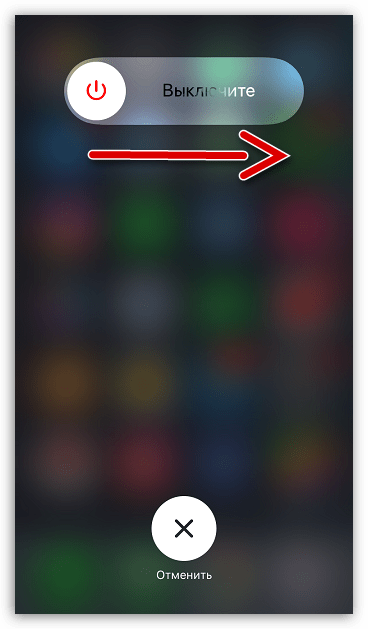
Подробнее: Как перезагрузить iPhone
Причина 2: Активное Bluetooth-устройство
Очень часто пользователи забывают о том, что к телефону подключено Bluetooth-устройство (гарнитура или беспроводная колонка). Поэтому проблема будет решена, если беспроводное соединение прервать.
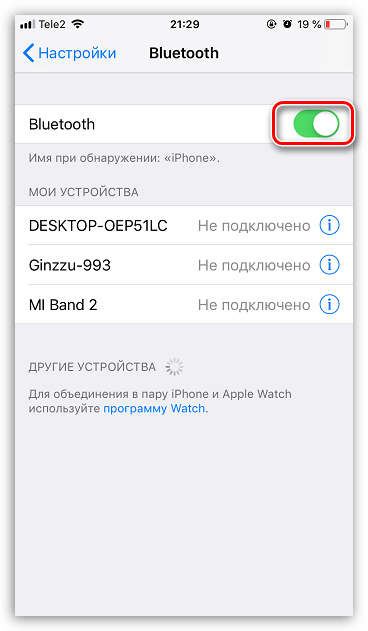
- Для этого откройте настройки. Выберите раздел «Bluetooth».
- Обратите внимание на блок «Мои устройства». Если около какого-либо пункта значится статус «Подключено», просто отключите работу беспроводного соединения — для этого переведите ползунок напротив параметра «Bluetooth» в неактивное положение.

Причина 3: Ошибка подключения наушников
iPhone может думать, что к нему подключена гарнитура, даже если это не так. Помочь могут следующие действия:
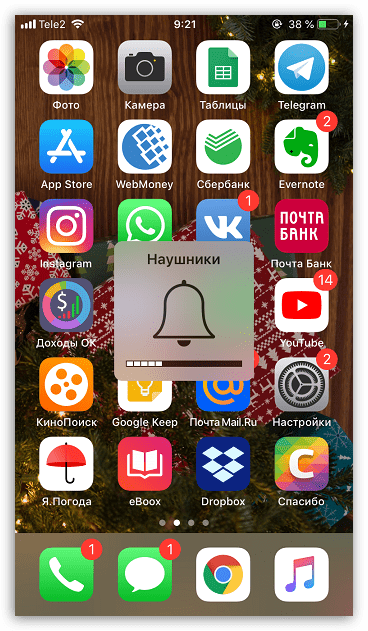
- Подсоедините наушники, а затем полностью отключите Айфон.
- Включите устройство. Как только загрузка будет завершена, нажмите клавишу громкости — должно отобразиться сообщение «Наушники».
- Отключите от телефона гарнитуру, а затем снова нажмите ту же клавишу громкости. Если вслед за этим на экране отобразится сообщение «Звонок», неполадку можно считать решенной.
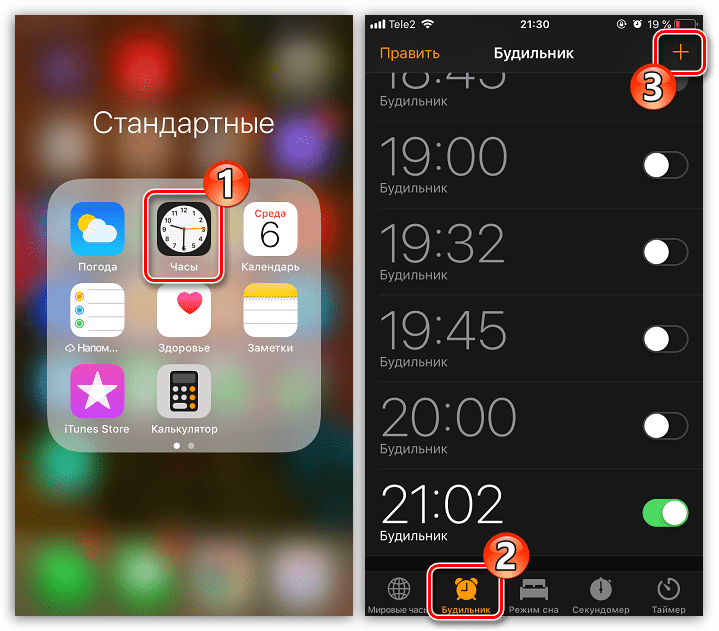
Также, как ни странно, помочь устранить ошибку подключения гарнитуры может будильник, поскольку звук должен в любом случае воспроизводится через динамики, вне зависимости от того, подключена гарнитура или нет.
- Откройте на телефоне приложение Часы, а затем перейдите ко вкладке «Будильник». В верхнем правом углу выберите иконку с плюсиком.
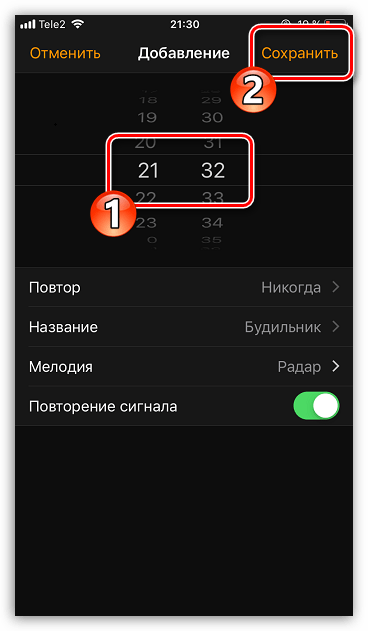
- Установите ближайшее время звонка, например, чтобы будильник сработал через две минуты, а затем сохраните изменения.
- Когда будильник заиграет, отключите его работу, а следом проверьте, отключился ли режим «Наушники».
Причина 4: Сбой настроек
При более серьезных сбоях в работе iPhone может помочь сброс до заводских настроек с последующим восстановлением из резервной копии.

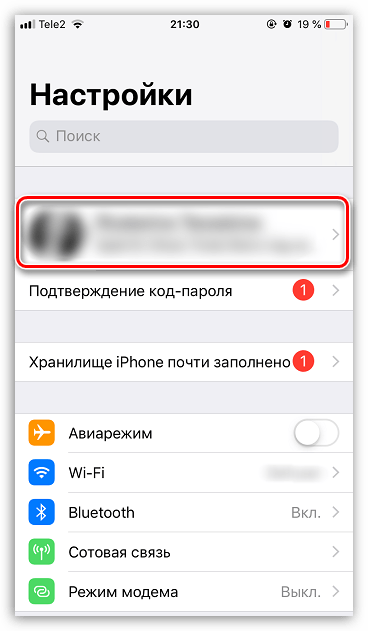
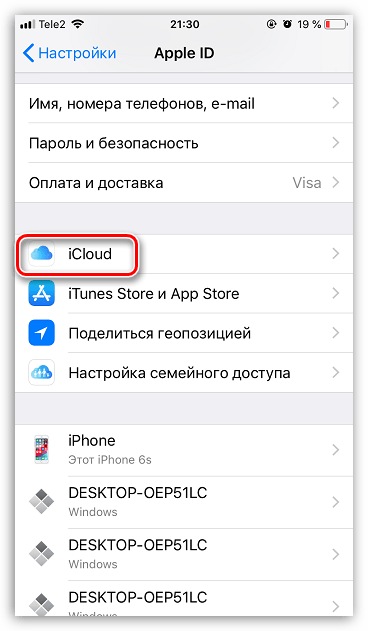
- Для начала вам следует обновить резервную копию. Для этого откройте настройки и в верхней части окна выберите окно своей учетной записи Apple ID.
- В следующем окне выберите раздел «iCloud».
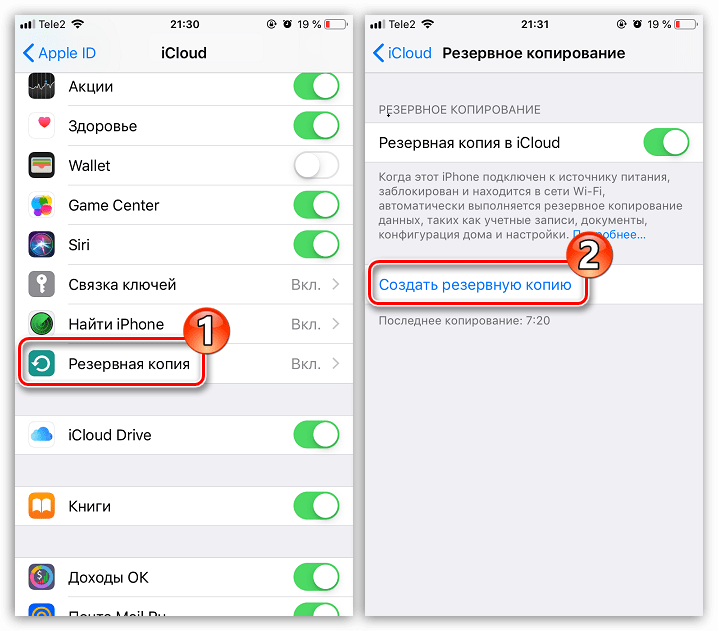
- Проскрольте вниз, а затем откройте пункт «Резервная копия». В следующем окне тапните по кнопке «Создать резервную копию».
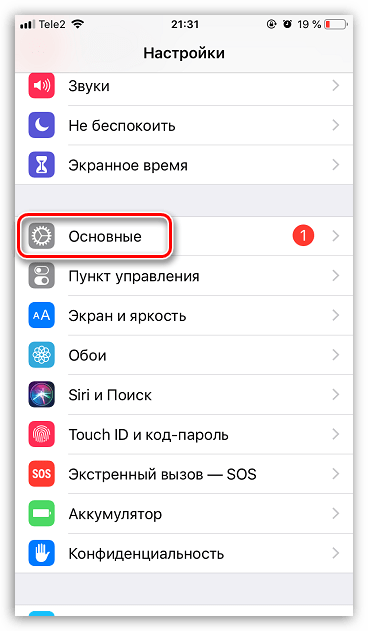
- Когда процесс обновления резервной копии будет завершен, вернитесь в главное окно настроек, а затем перейдите к разделу «Основные».
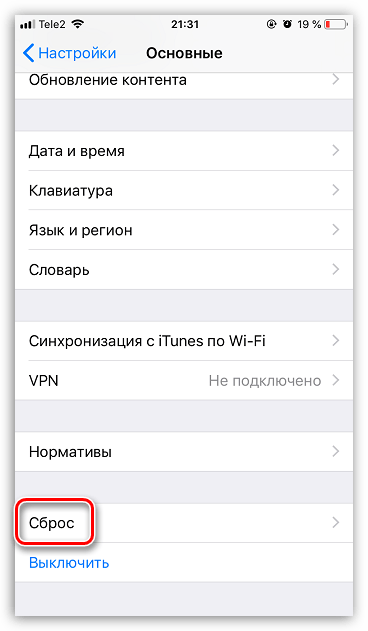
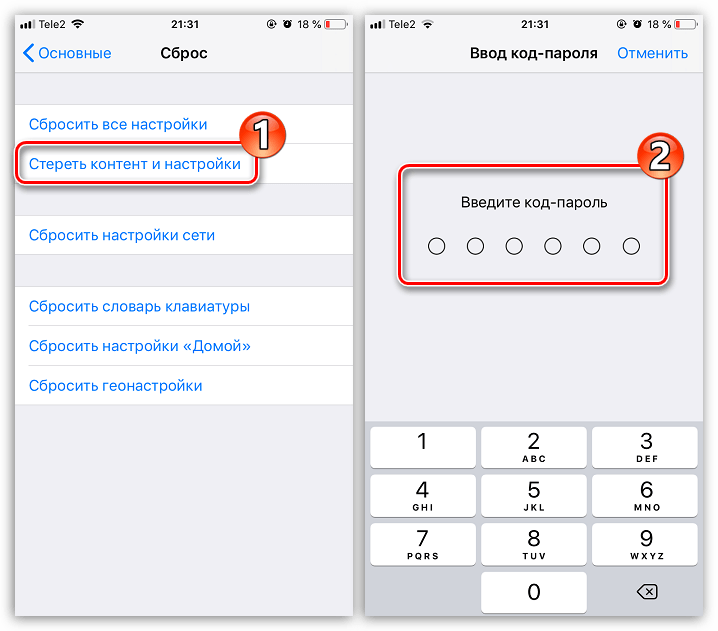
- В нижней части окна откройте пункт «Сброс».
- Вам потребуется выбрать «Стереть контент и настройки», а затем ввести пароль, чтобы подтвердить начало процедуры.
Причина 5: Сбой в работе прошивки
Радикальный способ устранения программной неисправности — полная переустановка прошивки на смартфоне. Для этого вам потребуется компьютер с установленной программой iTunes.
- Подключите Айфон к компьютеру с помощью оригинального USB-кабеля, а затем запустите iTunes. Далее вам потребуется ввести телефон в DFU – специальный аварийный режим, через который и будет осуществляться перепрошивка устройства.
Подробнее: Как ввести iPhone в режим DFU
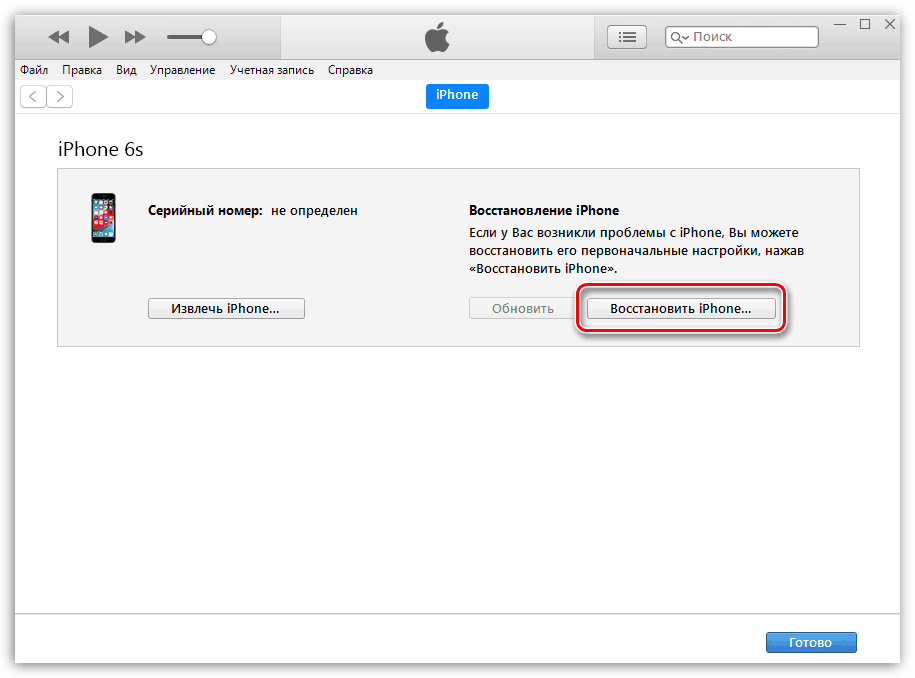
- Если вы все сделали правильно, Айтюнс обнаружит подключенный телефон, но единственная функция, которая вам будет доступна — это восстановление. Именно этот процесс и потребуется запустить. Далее программа приступит к загрузке с серверов Apple актуальной версии прошивки для вашей версии iPhone, после чего перейдет к удалению старой iOS и установке новой.
- Дождитесь полного окончания процесса — об этом вам будет говорить приветственное окно на экране iPhone. Далее остается лишь выполнить первичную настройку и восстановиться из резервной копии.
Причина 6: Удаление загрязнений
Обратите внимание на разъем наушников: со временем там могла скопиться грязь, пыль, застрять кусочки одежды и т. д. Если вы видите, что данный разъем нуждается в чистке, потребуется обзавестись зубочисткой и баллончиком со сжатым воздухом.
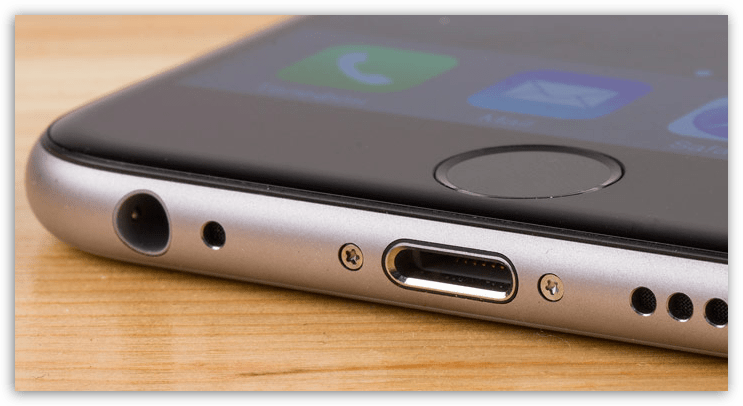
С помощью зубочистки аккуратно удалите крупные загрязнения. Мелкие частички прекрасно выдует баллончик: для этого потребуется поместить его носик в разъем и продувать на протяжении 20-30 секунд.
Если у вас под рукой не нашлось баллончика с воздухом, возьмите коктейльную трубочку, которая по диаметру входит в разъем. Один конец трубочки установите в разъем, а другим начинайте втягивать воздух (следует делать аккуратно, чтобы сор не попал в дыхательные пути).
Причина 7: Попадание влаги
Если перед тем, как появилась проблема с наушниками, телефон падал в снег, воду или на него даже незначительно попала влага, следует предположить, что на нем возникло замывание. В данном случае вам потребуется полностью просушить устройство. Как только влага будет удалена, проблема автоматически решится.
Подробнее: Что делать, если в iPhone попала вода
Выполняйте последовательно рекомендации, приведенные в статье, и с высокой долей вероятности ошибка будет успешно устранена.
✏️ Нам пишут:
После недавнего использования гарнитуры смартфон перестал воспроизводить звук через динамик. В Пункте управления при этом до сих пор отображаются отключенные наушники. Что делать?
При использовании проводной или беспроводной гарнитуры с iPhone иногда случается так называемое залипание смартфона в режиме наушников. Так после отключения наушников гаджет не включает основной динамик и не воспроизводит звуки, а в статусной строке или параметрах Bluetooth продолжает отображаться подключенная гарнитура.
Что делать, если iPhone не выключает режим гарнитуры
1. Перезагрузите iPhone. Иногда подобная проблема решается выключением и повторным включением смартфона. Вот инструкция по перезагрузке всех моделей смартфонов Apple.
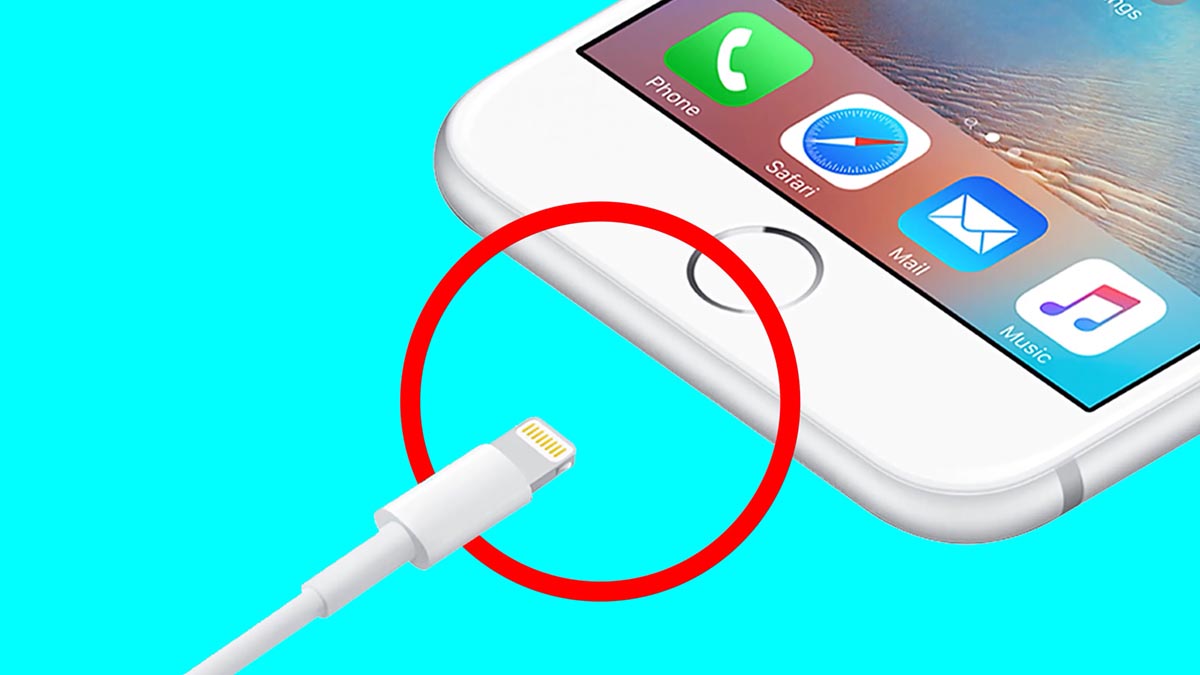
2. Подключите и отключите проводную гарнитуру. Если проблема возникла при использовании проводной Lightning-гарнитуры или 3.5.мм наушников через Lightning-переходник, попробуйте повторно включить и отключить такой аксессуар.
Возможно, дело в замкнувшихся контактах и переподключение поможет решить проблему.
3. Включите авиарежим на 15 секунд. Это поможет отключиться от всех беспроводных наушников и восстановить работу смартфона в нормальном режиме.
4. Отключите Bluetooth в настройках iOS. Переключатель в Пункте управления не отключает беспроводной модуль полностью, а настройки Авиарежима могут оставлять Bluetooth включенным. Попробуйте полностью выключить модуль в настройках смартфона на 15 секунд.
5. Проверьте работоспособность разговорного динамика. Осуществите вызов любого абонента по телефону или FaceTime и принудительно включите разговорный динамик. Это может помочь смартфону выйти из режима гарнитуры.
6. Сбросьте настройки сети. Вместе с сетевыми параметрами будут сброшены настройки Bluetooth, которые могли стать причиной проблемы.
Для сброса перейдите в Настройки – Основные – Перенос или сброс iPhone – Сброс и выберите пункт Сбросить настройки сети.
7. Восстановите прошивку на смартфоне. Последним способом решить проблему самостоятельно является сброс и восстановление прошивки.
Если ничего из перечисленного выше вам не помогло, придется обратиться в авторизованный сервисный центр.
← Вернуться в раздел помощь
Не нашли то, что искали?
Как в iPhone, так и в iPad есть два разных режима громкости под названием «Наушники» и «Звонок». Данные режимы работают отдельно друг от друга, позволяя смартфону автоматически изменять уровень громкости, когда пользователь отключает или подключает наушники.

♥ ПО ТЕМЕ: Как распознавать текст с фото в iPhone без установки сторонних приложений.
Уровень громкости, выставленный в режиме «Наушники», будет включаться каждый раз при подключении данного гаджета, при этом он не будет влиять на уровень громкости в режиме звонок, позволяя не изменять уровень звука каждый раз. При подключении к iPhone наушников, текущий режим отображается на экране в виде всплывающего баннера с изображением наушников.

В некоторых случаях при отсоединении наушников, режим может не поменяться автоматически и смартфон останется в режиме «Наушники» вместо того, чтобы перейти в режим «Звонок». При этом устройство перестает воспроизводить звук.
♥ ПО ТЕМЕ: Эквалайзер: добавляем басы (низкие частоты) при прослушивании музыки на iPhone и iPad.
Существует несколько причин, которые могут привести к данной проблеме. Из наиболее распространенных – частицы грязи, пыли или воды, попадающие в разъемы.
Помимо этого, смартфон может начать работать некорректно из-за высокой влажности или механических повреждений.
♥ ПО ТЕМЕ: Как изменить метаданные местонахождения, даты и т.д. на фото в iPhone.
Как отключить режим «Наушники» на iPhone?
В данной ситуации необходимо подсоединить наушники к iPhone и прослушать в них любой звук, например, звук экрана блокировки или щелчков экранной клавиатуры. Звук должен воспроизводиться только в наушниках, но не из динамика, в противном случае устройство неисправно. После этого, необходимо отсоединить наушники и проверить звук на динамике устройства при помощи боковых кнопок. Индикатор громкости в данном случае должен быть в режиме «Звонок».
Если же при отключенных наушниках на iPhone по-прежнему отображается режим «Наушники» – не спешите отдавать устройство специалистам из сервисного центра – существует несколько способов исправить данную проблему самостоятельно в домашних условиях. Перед тем как пробовать описанные ниже рекомендации, нужно снять чехол и проанализировать последние манипуляции с устройством.
- Перезагрузка и кабель зарядки. В первую очередь попытайтесь выключить и включить iPhone (с отсоединенными наушниками) с подсоединенным кабелем зарядки. Если данный способ не помог, можно сделать то же самое, однако с подключенным к розетке адаптером питания и применив жесткую перезагрузку вместо обычного выключения.
- Зубочистка. Если разъемом от наушников редко пользуются, он может забиться пылью и грязью из карманов. Ее можно достать оттуда зубочисткой, иглой, ватным тампоном или уголком бумаги, предварительно включив хорошее освещение и убедившись в наличии инородных элементов.

- Пылесос. В случаях, когда устройство сильно намокло или упало в воду, в разъемах может накопиться влага. Ее можно вытянуть пылесосом, однако, если с того момента, как в телефон попала влага прошло достаточно много времени – данный метод может не помочь из-за появления ржавчины на контактах.
- Сброс настроек. Сброс настроек до заводских может помочь, если проблема кроется в программной части устройства.
- Фен. В случае с попаданием на контакты влаги, после пылесоса, можно попытаться просушить разъемы феном.
Смотрите также:
- На Айфоне занято: почему при звонке на iPhone бывает всегда занято. В чем дело?
- Как распознать Айфон-«утопленник», или где находится датчик влаги (воды) на iPhone.
- Как опускать экран iPhone, чтобы дотягиваться пальцем одной руки до верхней части дисплея.
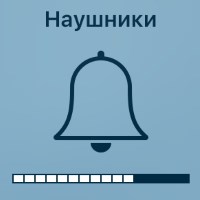
Привет! С подобной проблемой я сталкиваюсь если не каждый месяц, то раз в полгода точно. Любит мой iPhone 5S почудить (и постоянный «режим наушники» — это еще «цветочки»), ничего не поделаешь:) И учитывая тот факт, что данная неисправность легко решается, мне даже не приходило в голову писать инструкцию на эту тему.
Но совсем недавно небольшой повод все-таки появился…
Ко мне обратился знакомый, продемонстрировал iPhone 6 и задал вопрос: «А почему нет звука из динамиков?». Попробовали увеличить громкость, а iPhone показывает что к нему подключены наушники и регулирует громкость именно в них. При этом, естественно, никаких наушников нет и быть не может — разъем 3,5 мм пустует.
Забегая вперед, отмечу, что неполадку мы исправили буквально за 1 минуту. Человек ушел счастливый, а я подумал что небольшую заметку на эту тему все-таки нужно написать. Итак, приводим iPhone в чувство и отключаем зависший «режим наушников». Поехали же!
Какое-то длинное вступление получилось, но не переживайте, в 95% случаев решение будет очень быстрым:) И вот что надо сделать…
- Перезагрузиться. Элементарное действие, но начать стоит именно с этого. Причем, лучше всего помогает так называемый Hard Reset (как сделать для разных моделей iPhone). Не волнуйтесь, ваши данные при этом не пропадут.
- Почистить разъем. Дело в том, что иногда 3,5 мм или (если модель вашего iPhone «семерка» и старше) Lighting разъем может «глючить» — телефон будет думать что наушники включены даже в тот момент, когда их физически нет.
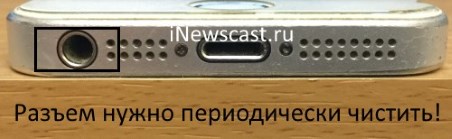
Почему происходят подобные «глюки»?
Самые частые причины — влага, окислы и засорение пылью.
Простой пример. Носите телефон в кармане — забилась пыль — iPhone думает что грязь это и есть наушники.
К счастью, дефект легко устранить:
- Берем бумажку, спичку, зубочистку, ватную палочку и т.д. Внимание! Не нужно использовать металлические предметы (спицы, иголки, булавки), так как можно повредить контакты.
- Аккуратно (аккуратно!) вытаскиваем всю грязь.
- Некоторые даже макают ватную палочку в спирт и прочищают разъем таким образом. Причем, вроде как помогает. Но на мой взгляд, поступать подобным образом не стоит — ведь если переборщить с жидкостью, то последствия будут неприятными. А нам этого не нужно:)
Интересный факт. Так как техническая поддержка Apple не может посоветовать вам ковыряться в разъеме различными предметами, у них есть другое решение на этот случай. Они предлагают несколько раз вставить и вытащить наушники. Процедуру повторять до тех пор, пока iPhone не перестанет постоянно показывать подключенные «уши».
Честно говоря, на этом можно было бы и закончить, но существуют те самые оставшиеся 5%, которым не поможет все вышеперечисленное. И вот почему.
Дело в том, что причиной отсутствия звука из динамиков и проблемы «всегда подключенных наушников» могут стать внутренние повреждения iPhone. Разъем для подключения гарнитуры находится на так называемом верхнем шлейфе (iPhone 4S и младше) и нижнем шлейфе (iPhone 5 и старше).
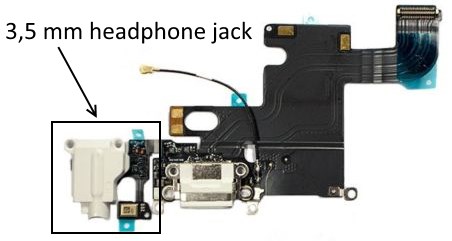
В особо запущенных случаях (например, длительный контакт с жидкостью) одной внешней чисткой не обойтись — придется менять шлейф целиком. К счастью, происходит это редко, ремонт не очень сложный, да и стоимость не является запредельно высокой — сделают быстро и много денег не возьмут. Но я, как обычно, искренне надеюсь, что в вашем случае все решиться более простыми способами описанными выше.
Примечание. Дописал статью и подумал, что я даже не посоветовал стандартные вещи (о которых пишут абсолютно все) — обновить прошивку, восстановить iOS и т.д.
Так почему же автор поступил таким образом и скрыл эту «очень важную информацию»? Да потому что если iPhone завис на режиме наушников из-за простого «глюка» системы, то перезагрузки более чем достаточно. А перепрошивки и обновления — это уже чересчур. Во всяком случае, на моей памяти таких историй еще не было. Хотя если уже ничего не помогает и вы собрались нести iPhone в ремонт, то в качестве крайней меры можно и попробовать. Почему бы и нет?
P.S. По старой традиции попрошу вас отметиться в комментариях — какой из способов помог? Или у вас есть чем поделиться — вопросы, личный опыт? Пишите!
P.S.S. Звук появился? Отметить это дело «лайком»! Автор будет очень благодарен!:)

Дорогие друзья! Минутка полезной информации:
1. Вступайте в группу ВК — возможно, именно там вы сможете получить всю необходимую вам помощь!
2. Иногда я занимаюсь ерундой (запускаю стрим) — играю в игрушки в прямом эфире. Приходите, буду рад общению!
3. Вы всегда можете кинуть деньги в монитор (поддержать автора). Респект таким людям!
P.S. Моя самая искренняя благодарность (карта *9644, *4550, *0524, *9328, *1619, *6732, *6299, *4889, *1072, *9808, *7501, *6056, *7251, *4949, *6339, *6715, *4037, *2227, *8877, *7872, *5193, *0061, *7354, *6622, *9273, *5012, *1962, *1687 + перевод *8953, *2735, *2760 + без реквизитов (24.10.2021 в 18.34; 10.12.2021 в 00.31)) — очень приятно!

Автор статьи
Эксперт по ремонту iPhone
05.05.2022
Читать 7 минут
Переход смартфона в режим наушников предусмотрен на всех моделях iPhone. После того, как владелец телефона подсоединяет к нему аксессуар (через разъем или по протоколу беспроводной связи), режим «Наушники» автоматически активируется. Происходит перенаправление звука по новому каналу с одновременным отключением динамиков.
Но иногда возникает проблема: наушники отключаются, но режим остается активным. В результате звуки и мелодии через внешние динамики не воспроизводятся. Выявляется проблема просто — в верхней части экрана горит иконка, указывающая на подключение гарнитуры, а когда вы пытаетесь изменить громкость, пользуясь боковыми кнопками, появляется надпись «Наушники».
Также можно заменить следующие проблемы:
- Пропал звук.
- Собеседника не слышно на громкой связи.
- Звонок и звук сообщений не раздается.
Починить iPhone, в котором не отключается режим наушников, можно в домашних условиях, если следовать приведенным ниже рекомендациям.
Другие исполнители на Юду
-

Антон
Рейтинг: 5
-
Евгений
Рейтинг: 5
-
Борис
Рейтинг: 5
-
Олег
Рейтинг: 5
-
Валерий
Рейтинг: 5





Причины неполадки и способы ее устранения
Если «Айфон» работает корректно, то, как только пользователь отключает наушники, звук начинает передаваться на динамики, расположенные в нижней части корпуса телефона. Проблемы начинаются, когда телефон зависает в режиме наушников.
Но, прежде чем приступать к устранению этой неисправности, нужно убедиться, что дело именно в режиме, а не в сломанных динамиках. Для этого:
- в настройках телефона выберите пункт «Звуки», а в нем — вкладку «Рингтон». Выполните переключение между разными мелодиями, попробуйте сделать звук громче или тише, нажимая на боковой регулятор громкости;
- боковой верхний триггер переключите в режим «Звонок», затем «Без звука» и обратно. Посмотрите, осталась ли над колокольчиком надпись «Наушники».
Если после проделанных манипуляций ничего не изменилось, значит, телефон завис не в том режиме. Вот, что можно сделать в этом случае.
Подключите и отключите наушники. Это самый простой способ, который иногда помогает убрать «глюк». Зависание не в том режиме могло произойти, если во время прослушивания музыки телефон отключился из-за низкого заряда батареи или поступил звонок. Иногда сбой происходит, если резко выдернуть штекер от проводных наушников.
Перезагрузите смартфон. Это поможет, если произошел какой-то технический сбой либо оперативная память оказалась перегружена. Если «Айфон» не завис, выполните перезагрузку стандартным способом. Если же смартфон не реагирует на прикосновения, выполните жесткую перезагрузку. Для этого одновременно нажмите и удерживайте в таком состоянии клавиши «Домой» и «Питание». Дисплей должен погаснуть. После этого включите смартфон и проверьте работоспособность динамиков.
Обновите программное обеспечение. Не только зависания в режиме наушников, но и многих других проблем можно избежать, если своевременно обновлять iOS до последней версии. В каждой новой версии прошивки устраняются обнаруженные ранее баги. Еще лучше включить автоматическое обновление.
Проверьте настройки девайса. За звук на «Айфоне» отвечает функция «Call Audio Routing». Она активируется, в том числе, во время совершения и приема звонков через приложения и мессенджеры.
Чтобы проверить, как она работает, необходимо:
- Зайти в «Настройки», оттуда — в раздел «Универсальный доступ».
- Найти параметр «Источник звука».
- Переключить режим с «Автоматически» на «Динамик».
В этот момент звук, который абонент слышит во время приема звонка, будет переключен с верхнего динамика на нижний. Совершите звонок, чтобы проверить корректность работы динамика. После этого переключите режим обратно на «Автоматически».
Отключите Bluetooth. Если к смартфону подключена беспроводная колонка или гарнитура, звук будет подаваться на них. Пользователь может просто забыть об этом. Зайдите в настройки iPhone, выберите там «Bluetooth» и нажмите «Отключить». Также можно зайти во вкладку «Мои устройства», где отображаются все подключенные ранее девайсы.
Подключите другие наушники. Иногда проблема может быть связана с конкретным аксессуаром, особенно если он не входит в число оригинальных, поставляемых самой компанией Apple. Попробуйте подключить другие проводные или беспроводные наушники, а затем отключить их и перезагрузить устройство.
Активируйте режим полета. В этот момент смартфон деактивирует связь со всеми внешними устройствами звука. Через 15 минут отключите режим и проверьте, удалось ли убрать режим «Наушники».
Сбросьте настройки смартфона. При сборе настроек не затрагиваются файлы, которые хранятся в памяти «Айфона» — все ваши фото, видео, музыка и другая информация останется на месте. Сброс коснется только настроек (уберутся будильники, автояркость, ночной режим и т.п.).
Восстановите ПО. Это кардинальный метод, к которому нужно прибегать только тогда, когда в работе устройства наблюдаются явные проблемы, и устранить их другим способом не получается.
- Для начала сделайте резервную копию всех файлов, поскольку они будут удалены. Сделать это можно через сам смартфон, активировав функцию «Резервная копия в iCloud» и нажав на кнопку «Создать резервную копию».
- Установите на компьютер утилиту iTunes.
- Подключите к нему смартфон через USB-кабель.
- Переведите смартфон в аварийный режим, удерживая кнопки «Блокировка» и «Домой» в течение 10 секунд. После этого продолжайте удерживать только кнопку «Домой». Так iTunes быстрее распознает устройство. Для «Айфонов» модели 7 и выше необходимо удерживать кнопки увеличения и уменьшения громкости и кнопку блокировки.
- В окне, которое появится на компьютере, нажмите кнопку «Восстановить iPhone». После этого старая прошивка будет удалена, установится текущая (самая последняя).
Восстановление прошивки поможет не только решить проблему с зависающим режимом наушников, но и сбросить лишние данные, а также удалить другие неполадки. После сброса все настройки придется устанавливать заново — начиная с выбора страны и языка и заканчивая персональными настройками звонков и будильников.
Иногда проблема с зависшим режимом наушников на «Айфоне» может крыться не в самом телефоне, а в воздействии внешних факторов. К примеру, быть связана с загрязнением разъема. Это приводит к замыканию его контактов — мусор соприкасается с чувствительными модулями, которые передают на устройство информацию о подключении гарнитуры.
Чтобы устранить возможные соринки, аккуратно прочистите порт (зубочисткой, скрепкой). Действовать нужно очень аккуратно, чтоб не повредить чувствительные чипы, расположенные по бокам гнезда. Лучше предварительно посветить в разъем фонариком, чтобы убедиться, что мусор действительно есть. Вместо прочистки можно использовать продувку, используя баллончик со сжатым воздухом для чистки компьютерных клавиатур или фен в режиме подачи холодного воздуха.
Если «Айфон» намок, например, упал в снег, контакты разъемы могут окислиться, и тогда придется нести его в сервисный центр. Поэтому, если неприятность произошла, нужно немедленно просушить разъем сложенной конусом бумажной салфеткой или струей теплого воздуха.
Как работает YouDo?
Опишите
свою задачу и условия. Это бесплатно и займёт 3–4 минуты
Получите отклики
с ценами от исполнителей. Обычно они приходят в течение 30 минут
Выберите
подходящего исполнителя и обсудите сроки выполнения
В большинстве случаев проблему, которая связана с невозможностью отключить режим наушников на iPhone, можно решить самостоятельно. Начинать следует с самых простых действий типа перезагрузки смартфона, и только в крайнем случае прибегать к восстановлению программного обеспечения.
Порядок действий
Обновите ПО.
Отключите Bluetooth.
Сбросьте настройки смартфона.
Перезагрузите смартфон.
или создать задание на Юду
Задание Сергея «Ремонт iPhone»
800 ₽
Очень оперативно и качественно! Советую!
Исполнитель задания:

Геннадий
5,0616 отзывов
Создать такое же задание
Оставьте свою реакцию, если было полезно
8
12
Скачайте приложение и пользуйтесь YouDo где угодно
Наведите камеру телефона на QR-код, чтобы скачать приложение
Картинки. Что-то сломалось на хостинге и наши картинки пропали, скоро найдем и зальем. Будет лучше чем прежде 
Бывают ситуации, когда владельцы техники Apple не могут понять, как отключить режим наушники на Айфоне. С одной стороны, наличие двух режимов формата «звонок» и «наушники» удобно, так как каждый из них отвечает за удовлетворение потребностей владельца гаджета. С другой стороны, между этими режимами легко запутаться и в итоге, потратить время и нервы.
Выясним, как бороться с такой проблемой, чтобы она не возникала в дальнейшем.
Что такое режим «Наушников» в iPhone и для чего он нужен
Режим наушники позволяет прослушивать любимые музыкальные произведения, электронные книги, подкасты, видео через гарнитуру. Это означает, что звук будет более полным, при этом, не будет мешать окружающим.
Функция «наушники» входит в стандартные настройки Айфона. Помимо этого, благодаря такому простому режиму гораздо проще и эффективнее общаться при помощи мобильной связи, так как аксессуар отвечает за отстранение посторонних шумов, и собеседник слышит только чистый голос.
Когда наушники уже не нужны, вкладыши можно просто вложить обратно в кейс. Тогда телефон начинает функционировать в стандартном режиме, а все основные звуки начинают передаваться через динамик. Если есть какие-то проблемы и сбои, то звук может вовсе исчезнуть.
Где в настройках айфона наушники?
В Айфоне есть своё особое меню, которое как раз и отвечает за режим наушников.
Когда наушники подключены, то регулировать их громкость можно при помощи клавиш громкости, увеличивая её или же снижая.
Параметры наушников можно найти в разделе «настройки», в пункте «звуки», «тактильные сигналы».
Дополнительно, наушники могут подключаться через Bluetooth. Речь идёт о беспроводных гарнитурах, которыми могут являться как Airpods, так и любые другие беспроводные гаджеты. В таком случае, за их работу отвечает также пункт меню Bluetooth.
Если наушники подключены и этому есть соответствующее подтверждение в виде надписи, то в таком случае, звук синхронизируется с гарнитурой и передается через неё.
Причины возникновения неполадок
Причины, почему айфон перешел в режим наушников, могут заключаться и в других важных моментах:
- отключено bluetooth соединение;
- произошла ошибка подключения;
- сбой настроек в самих наушниках;
- попадание влаги и загрязнений;
- сбой работы прошивки.
Иногда iPhone может думать, что наушники к нему подключены, хотя это не так. В таком случае всю прошивку на смартфоне придётся переустанавливать.
Для этого потребуется компьютер, также установленная заранее на нём программа ITunes. Телефон будет подключаться к компьютеру при помощи USB кабеля, после чего запускается itunes.
Телефон вводится в аварийный режим, после чего осуществляется полная перепрошивка устройства. Перед тем как приступить к данной манипуляции, необходимо удалить все важные файлы с телефона или перенести их на более надежное место хранения.
Признаки сбоя iOS
Иногда причиной того, что наушники не включаются или, не выключается, может стать сбой работы IOS. Такое случается, если вы давно не обновляли свой гаджет. Необходимо срочно провести все действия по переустановке для того, чтобы гарнитура работала как нужно.
Как отключить режим наушников на Айфоне
Если по каким-то причинам ваш гаджет не может убрать режим наушников и воспроизводит звук только через них, при этом, игнорируется звук через динамики, то предлагаем ознакомиться с нижеуказанными способами, которые помогут в борьбе с подобной неприятностью:
- Прежде, чем отключить режим наушники от Айфона, необходимо перейти в раздел «Настройки».
- Там найти пункт «Звуки».
- Дальше перейдите во вкладку «Рингтоны».
Переключая мелодии звонка, ждите, когда звук пойдёт через динамики.
Одновременно убедитесь, что заряда аккумулятора хватает хотя бы на 30%. Вероятно, проблема может быть связана с тем, что в телефоне недостаточно мощности для передачи звука через динамики.
Попытайтесь закрыть все запущенные приложения и перезагрузите телефон. Этот способ будет работать на Айфоне 6 и последующих моделях.
Перезагрузите телефон
Иногда помогает банальная перезагрузка телефона. Возможно, вы долгое время не отключали гаджет, и он перегрелся или сбились какие-то настройки. А своевременное отключение и включение поможет ему прийти в норму.
Отключите и заново подключите наушники
Вне зависимости от того, какое соединение имеет наушники, через Bluetooth или провод, попробуйте отключить их и подключить заново.
Проводя эти манипуляции, вынимая и снова вставляя провод или же отключая и включая Bluetooth-соединение вы сможете понять, в чём заключалась первоначальная причина. Этот способ будет работать на Айфоне se, 6 и последующих моделях.
Выключите все запущенные приложения
Иногда для того, чтобы телефон заработал, необходимо не только свернуть, но в принципе выйти из всех запущенных приложений. Возможно, одно из них как раз и сбивает правильную работу телефона.
Попробуйте включить музыку или другое приложение
Попробуйте подключить наушники и воспроизвести любимую песню из социальных сетей или любого плеера. Подождите, пока экран телефона не заблокируется автоматически. Затем разблокируйте его, закройте плеер, щёлкнув по нему и развернув вверх. Таким образом, соедините наушники.
Поэкспериментируйте с разными приложениями, возможно, одно из них имеет прочную связку с наушниками, не передаёт звук на динамики.
Попробуйте включить «режим полета»
Иногда для того, чтобы исправить ситуацию, необходимо переключиться на «режим полёта».
- Для этого требуется перейти в раздел «настройки», а затем выбрать «режим полёта».
- Включите его.
- Однако отключать его не спешите. Подождите 15-30 минут, после чего выключите и перезагрузите телефон.
Проверьте, заработали ли динамики, предварительно убедившись в том, что наушники отключены.
Заведите будильник
Задайте будильник на ближайшее время и послушайте, в каком режиме он работает. Если звук передается вместе с вибрацией через динамики, это означает, что проблема, скорее всего, кроется в прошивке.
Если же звука в принципе нет, возможно проблема в технической части.
Отключите все другие устройства Bluetooth
Иногда владельцы айфонов жалуются, что айфон находится в режиме наушников без наушников. Решить такую проблему можно только прерыванием Bluetooth-соединения.
Сделать это достаточно просто:
- зайдите в «настройки»;
- выберите раздел «Bluetooth», изучите строку «мои устройства»;
- если вы увидите, что у одного из таких устройств стоит статус «подключено», то его необходимо отключить, а сам Bluetooth выключить, подвинув ползунок в левую сторону;
- попробуйте подключить Bluetooth-наушники.
Попробуйте несколько раз подключить и отключить Bluetooth-наушник, таким образом, задавая телефону алгоритм действия. Позже, попробуйте воспроизвести музыку как через гарнитуру, так и через динамик.
Обновитесь до стабильной версии iOS
Часто проблемы возникают именно с текущей версией iOS. Поэтому, если вышла новая, а вы до сих пор её не загрузили, то советую заняться этим как можно быстрее.
Для этого необходимо
- перейти в пункт настроек, в раздел «обновление программного обеспечения».
- нажать на вкладку «установить» и дождаться, когда установка пройдёт полном объёме.
После этого телефон должен быть перезагружен, а проблема исчезнет.
Проверьте некоторые настройки
Проверьте некоторые настройки своего мобильного устройства. Возможно, вы скачали дополнительное расширение, которое образует плотную связку с гарнитурой.
Также не лишним будет обратить внимание на наличие обновлений ПО. Внимательно изучите, какие у вас запущены программы. Возможно, имеет место сильная нагрузка на память и телефон просто не может отключить наушники от гаджета
Приложение для выхода из режима наушников iPhone
В AppStore можно скачать специальное приложение, которое помогает телефону выходить из режима наушников, при этом, не затрагивая какие-либо настройки внутри телефона. Этих приложений существует несколько, с нюансами каждого стоит знакомиться отдельно.
Однако используя приложения необходимо быть уверенными в том, что они не усугубят ситуацию. И прежде, чем прибегать к такому радикальному методу, стоит убедиться в том, что телефон на самом деле больше не отключается и не выходит из режима наушников другими способами.
Сбой настроек
Иногда для того, чтобы избавиться от проблемы необходимо сбросить все настройки. После этого исчезнет значительная информация с вашего телефона, однако он будет работать так, как нужно:
- Нужно нажать вкладку «настройки».
- После этого перейти в пункт меню «основные», выбрать «сбросить все настройки».
- Подтвердить своё намерение введением пароля от Apple ID.
После этого телефон перезагрузится и придёт к заводским настройкам
Чистка разъема
Иногда причиной отсутствия звука через динамики является их банальное загрязнение или же проблемы с разъемом наушников. С этими проблемами тоже стоит своевременно бороться.
- Подуйте в разъем для наушников.
- Вооружитесь фонариком и постарайтесь разглядеть, что же происходит внутри разъема. Возможно, там застрял крупный мусор, который и влияет на сбои в работе телефона.
- При помощи пинцета, иголки или пальцев удалите мусор из разъёма.
- Теперь постарайтесь выдувать воздух прямо в гнездо наушников, таким образом устраняя мелкий мусор.
- Иногда для этих нужд используется растворитель, который применяется для очистки электрических приборов.
- После очистки перезагрузите телефон и ещё раз попробуйте включить его в режиме воспроизведения с динамиков. Используйте сухие салфетки для очистки.
Чистить необходимо не только разъем, но и само гнездо наушников. Для этого подойдут обычные бумажные или хлопчатобумажные салфетки. Ими необходимо аккуратно очистить отверстие, сам штекер от наушников несколько раз. При этом, ткань не должна быть влажной, в противном случае вода, попавшая внутрь, усугубит ситуацию.
Некоторые люди используют специальную щётку, на которую наносят немного спирта. При этом, осуществлять очистку нужно на предварительно выключенном телефоне.
Проверьте на наличие повреждений от воды
Иногда на гнёздах или в разъёмах наушников может скапливаться вода. И для этого совсем не обязательно находиться во влажном помещении. Вода попадает вовнутрь от пота, влаги на столе, во время использования телефона под мелким дождём и так далее.
Как бы то ни было, для того, чтобы решить проблему, необходимо убедиться в том, что в разъёме есть влага. Чтобы с ней бороться, достаточно оставить телефон в тёплом сухом месте, дождаться, чтобы он просох самостоятельно или же использовать осушитель в виде силикатного геля.
Заключение
Вне зависимости от того, какой способ вам помог, будьте максимально внимательны к своему смартфону. Помните о том, что это очень хрупкая вещь, которая реагирует буквально на всё, начиная от условий внешней среды и заканчивая способом вашего обращения с ним. Не торопитесь сразу сбрасывать телефон, постарайтесь выяснить, что за проблема привела к подобному.
Продиагностируйте свой гаджет, используя вышеуказанные способы. Один из них должен решить проблему, а главное, избавить вас от дискомфорта, подарив возможность слушать любимую музыку, смотреть фильмы, учиться, развиваться, расти.