
Office 2021 Office 2019 Office 2016 Office 2013 Microsoft 365 для дома Office для бизнеса Office 365 для малого бизнеса Администратор Microsoft 365 служба Office 365, предоставляемая 21Vianet служба Office 365 для малого бизнеса, предоставляемая 21Vianet — для администраторов служба Office 365, предоставляемая 21Vianet — для администраторов нажми и работай Office 365 Germany корпоративный Office 365 Germany корпоративный для администраторов Office.com Еще…Меньше
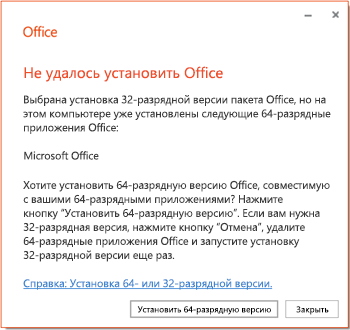
Если вы попытались установить 64-разрядную или 32-разрядную версию набора Office или автономное приложение, например Visio, на компьютере с 32-разрядной или 64-разрядной версией Office, может появиться сообщение об ошибке, аналогичное приведенному ниже. Это происходит из-за того, что нельзя смешивать 64- и 32-разрядные версии Office.
Решение проблемы
Чтобы устранить эту ошибку и перейти с 32- на 64-разрядную версию (или наоборот), вам необходимо выполнить приведенные ниже действия (в указанном порядке):
-
Удаление Office
Следуйте инструкциям в статье Удаление Office с компьютера, чтобы удалить версию пакета Office или автономного приложения Office, например Visio или Project, которая вам не нужна.
-
Установка 32- или 64-разрядной версии Office
Выберите ниже свою версию и следуйте инструкциям по установке.
-
Microsoft 365, Office 2019 или Office 2016 (следуйте инструкциям, чтобы выбрать конкретную битовую версию, например 64-битную, если это та версия, которая вам нужна.)
-
Office 2013
-
Office 2010
-
Office 2007
-
Общие рекомендации по выбору версии для установки см. в статье Выбор 64- или 32-разрядной версии Office. Если вы не знаете, какая версия у вас уже установлена, см. статью Какая у меня версия Office?
Нужна дополнительная помощь?
Office and Office applications on Windows operating systems come in two “bit versions”. For each version of Office (e.g. Office 2013 or 2016), there are either 32-bit or 64-bit editions.
What does 32 or 64-bit version Mean?
Whether you install a 32 or 64-bit version of Office, you’ll need to make sure all your Office applications are the same bit-version. You can’t mix 64-bit and 32-bit versions of Office on the same computer.
If you try installing a 64-bit version of, say MS Access 2016, while already having a 32-bit version of another Office application on your computer, you may get an error message that looks like this:

Which bit-version should I use?
The bit-version you should use depends in part on the bit version of your Windows operating system (OS), and your computer’s processor. 64-bit software programs only work on a 64-bit OS, while 32-bit programs may work on either a 32-bit or 64-bit OS.
Similarly, a 64-bit OS can only work with a 64-bit processor, while a 32-bit OS works with either 32-bit or 64-bit processors. Most modern computers have 64-bit processors, which have more RAM and tighter security features than older 32-bit processors.
How to find out which version of Office applications you’re using
Step 1: Open any Office application, like Word or Excel, and click on the File tab from the menu bar at the top of the window.
Step 2: Select Account or Help and look under Product Information. Here you’ll see which version of Office you have.
Step 3: To check whether it’s a 32-bit or 64-bit edition, click on the About Word (or About Excel, etc.) section, which will show you more information, including the bit-version
How to switch the Bit-Version of Office You’re Using
Step 1: To switch from using 32-bit to 64-bit Office applications, you’ll first have to uninstall all the 32-bit Office application versions you have on your computer. For help on how to uninstall your Office programs, see this guide here.
Note: you’ll also have to do this to switch from using 64-bit to 32-bit versions of Office
Step 2: Once you’ve fully uninstalled your old version of Office, you can then do a fresh installation of the 64-bit versions after.
If you’re looking for a software company you can trust for its integrity and honest business practices, look no further than SoftwareKeep. We are a Microsoft Certified Partner and a BBB Accredited Business that cares about bringing our customers a reliable, satisfying experience on the software products they need. We will be with you before, during, and after all the sales.
That’s our 360 Degree SoftwareKeep Guarantee. So, what are you waiting for? Call us Today on +1 877 315 1713 or email sales@softwarekeep.com. As well, you can reach us via Live Chat.
Office and Office applications on Windows operating systems come in two “bit versions”. For each version of Office (e.g. Office 2013 or 2016), there are either 32-bit or 64-bit editions.
What does 32 or 64-bit version Mean?
Whether you install a 32 or 64-bit version of Office, you’ll need to make sure all your Office applications are the same bit-version. You can’t mix 64-bit and 32-bit versions of Office on the same computer.
If you try installing a 64-bit version of, say MS Access 2016, while already having a 32-bit version of another Office application on your computer, you may get an error message that looks like this:
Which bit-version should I use?
The bit-version you should use depends in part on the bit version of your Windows operating system (OS), and your computer’s processor. 64-bit software programs only work on a 64-bit OS, while 32-bit programs may work on either a 32-bit or 64-bit OS.
Similarly, a 64-bit OS can only work with a 64-bit processor, while a 32-bit OS works with either 32-bit or 64-bit processors. Most modern computers have 64-bit processors, which have more RAM and tighter security features than older 32-bit processors.
How to find out which version of Office applications you’re using
Step 1: Open any Office application, like Word or Excel, and click on the File tab from the menu bar at the top of the window.
Step 2: Select Account or Help and look under Product Information. Here you’ll see which version of Office you have.
Step 3: To check whether it’s a 32-bit or 64-bit edition, click on the About Word (or About Excel, etc.) section, which will show you more information, including the bit-version
How to switch the Bit-Version of Office You’re Using
Step 1: To switch from using 32-bit to 64-bit Office applications, you’ll first have to uninstall all the 32-bit Office application versions you have on your computer. For help on how to uninstall your Office programs, see this guide here.
Note: you’ll also have to do this to switch from using 64-bit to 32-bit versions of Office
Step 2: Once you’ve fully uninstalled your old version of Office, you can then do a fresh installation of the 64-bit versions after.
If you’re looking for a software company you can trust for its integrity and honest business practices, look no further than SoftwareKeep. We are a Microsoft Certified Partner and a BBB Accredited Business that cares about bringing our customers a reliable, satisfying experience on the software products they need. We will be with you before, during, and after all the sales.
That’s our 360 Degree SoftwareKeep Guarantee. So, what are you waiting for? Call us Today on +1 877 315 1713 or email sales@softwarekeep.com. As well, you can reach us via Live Chat.
- 09.04.2020
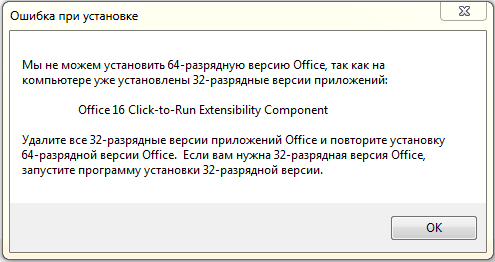
В данной статье рассмотрим ошибку Office 16 Click-to-run Extensibility Component, из-за чего она может возникать и как ее исправить?
Какая причина данной ошибки?
Если при установке дистрибутива Microsoft Office у Вас выходит следующая ошибка: «Мы не можем установить 64-разрядкую версию Office, так как на комьютере уже установлены 32-разрядные версии приложений: Office 16 Click-to-run Extensibility Component … « — то это может значить, что у Вас параллельно установлен еще какой-либо Microsoft Office, либо остались его остатки в системе, если Вы его уже удалили.
А так же ошибка может называться следующим образом — Office 15 Click-to-run Extensibility Component.
Как исправить ошибку?
Есть несколько вариантов исправления —
1. Как правило, в большинстве случаев помогает официальная утилита от Microsoft для удаления остатков Microsoft Office — Microsoft Support and Recovery Assistant. Скачать утилиту и ознакомиться с инструкцией по ее использованию можете на следующей странице.
После удаления остатков Office перезагрузите ПК и попробуйте снова установить Ваш дистрибутив MS Office.
2. Удаляем остатки старого приложения Microsoft Office вручную из папки Installer.
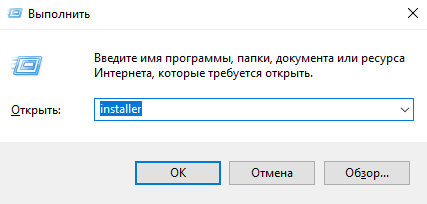
— Вызываем окно «Выполнить». Можно это сделать путем зажатия горячих клавиш Win + R и вводим в поле ввода installer
— Теперь нам в окне нужно добавить новый столбец для сортировки. Нажимаем правой кнопкой мыши на название любого столбца => Подробнее => и отмечаем в списке пункт «Тема».
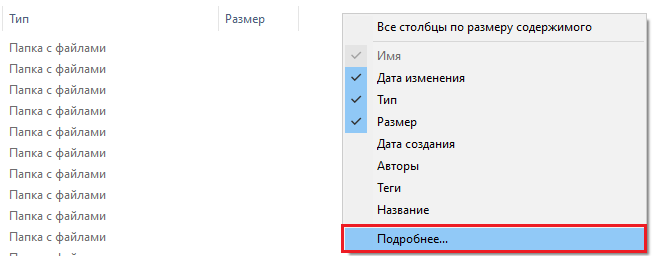
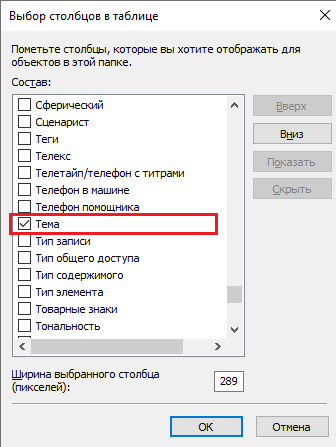
Теперь нажимаем правой кнопкой мыши на название колонки «Тема», чтобы произошла сортировка «По алфавиту» и находим все, что относится к Office 16, либо Office 15. После удаляем все файлы с данным типом.

После того, как удалите все файлы связанные с «Office» попробуйте снова установить Microsoft Office, в этот раз установка должна пройти без каких-либо ошибок.
А так же, мы рекомендуем использовать только оригинальные дистрибутивы Microsoft Office, скачать их можете в нашем каталоге. Помимо всего мы предлагаем лицензионные ключи активации Microsoft Office по самым низким ценам — от 499₽. Моментальная доставка в автоматическом режиме на Вашу электронную почту. Гарантия и круглосуточная техподдержка. С полным списком ключей активаций Microsoft Office так же можете ознакомиться в нашем каталоге.
- Remove From My Forums
-
Вопрос
-
Возникла необходимость перейти на 64-битную версию офиса, но при попытке установки появилась ошибка
«Мы не можем установить 64-разрядную версию Office, так как на компьютере уже установлены 32-разрадные версии приложений:
Удалите все 32-разрядные версии приложений Office и повторите попытку установки 64-разрядной версии Office. Если вам нужна 32-разрядная версия Officr, запустите программу установки 32-разрядной версии»
Список приложений в тексте ошибки пуст! Чистил систему и утилитой O15CTRRemove, и ключ в реестре смотрели, и на форумах искали. Ничего не помогло.
Взял АБСОЛЮТНО чистую систему, только-только развернули. Попытался поставить и опять эта же ошибка.
Система Windows server 2012 R2 Datacenter x64 развернута в виртуальной среде Hyper-V. Сервер-хост также WIndows server 2012 R2 x64.
Как мне установить 64-битный Office?
-
Изменено
11 февраля 2015 г. 7:51
-
Изменено
Ответы
-
Вы пишите, цитата: «Взял АБСОЛЮТНО чистую систему, только-только развернули. Попытался поставить и опять эта же ошибка.».
Дополните, как Вы устанавливаете Office 2013 (желательно полное название пакета) на Windows Server 2012 R2 x64.
Для примера, я установил на Windows Server 2012 R2 x64, Office Professional Plus 2013 with SP1 (64) Russian, единственная проблема была, при загрузке папки установки на Windows Server 2012 R2, так как слишком медленный интернет.
Устанавливал под Административной Учётной записью:
Да, я Жук, три пары лапок и фасеточные глаза :))
-
Изменено
ЖукMVP, Moderator
11 февраля 2015 г. 18:52 -
Предложено в качестве ответа
Alexander RusinovModerator
12 февраля 2015 г. 8:49 -
Помечено в качестве ответа
ЖукMVP, Moderator
16 февраля 2015 г. 10:57
-
Изменено
Содержание
- «Этот 64-разрядный продукт может не быть установлен с помощью Microsoft Office «нажми и запускай» при установке 64-разрядной версии Office
- Симптомы
- Обходной путь
- Вы получите сообщение об ошибке «Невозможно установить 64-разрядную версию Office 2010, так как установлены 32-разрядные продукты Office».
- Симптомы
- Причина
- Решение
- Windows Vista или Windows 7
- Известные проблемы с этим решением
- Во время удаления запрашивается перезагрузка компьютера
- Совместимость приложений и 64-разрядная версия Office
- Дополнительная информация
- Продукты и компоненты Microsoft Office 2010
- 32-разрядные версии наборов Microsoft Office 2010
- 32-разрядные версии отдельных продуктов Microsoft Office 2010
- Ошибка при установке microsoft office 2016 мы не можем установить 64 разрядную
- Не удается установить Microsoft Access Database Engine 2016 — конфликт с разрядностью Microsoft Office
- Описание проблемы
- Решение проблемы
- «Этот 64-разрядный продукт может не быть установлен с помощью Microsoft Office «нажми и запускай» при установке 64-разрядной версии Office
- Симптомы
- Обходной путь
«Этот 64-разрядный продукт может не быть установлен с помощью Microsoft Office «нажми и запускай» при установке 64-разрядной версии Office
Симптомы
Рассмотрим следующий сценарий.
- На компьютере установлен microsoft Office «нажми и запускай».
- Вы пытаетесь установить 64-разрядную версию Microsoft Office.
В этом сценарии 64-разрядная версия не устанавливается. Кроме того, появляется приведенное ниже сообщение об ошибке:
«Этот 64-разрядный продукт может быть не установлен с помощью Microsoft Office «нажми и запускай». Удалите Microsoft Office «нажми и запустите» и повторите попытку».
Обходной путь
Чтобы обойти эту проблему, удалите Microsoft Office «нажми и работай», а затем установите 64-разрядную версию Microsoft Office.
Чтобы определить, установлено ли на компьютере приложение Microsoft Office «нажми и запускай» , перейдите на вкладку «Файл» и нажмите кнопку «Справка». Если вы видите раздел «Нажми и запускай продукт Обновления, на компьютере устанавливается «нажми и запускай».
Чтобы удалить Microsoft Office «нажми и запускай» с компьютера, выполните следующие действия.
- Нажмите кнопку Пуск и выберите Панель управления.
- Щелкните элемент «Добавить или удалить программы » или выберите элемент «Программы и компоненты «.
- В списке установленных программ щелкните Microsoft Office «Нажми и запускай» (2010 или 2013) и выберите команду » Удалить».
- Нажмите кнопку «Да» при появлении запроса на удаление всех приложений, установленных office «нажми и запускай».
Источник
Вы получите сообщение об ошибке «Невозможно установить 64-разрядную версию Office 2010, так как установлены 32-разрядные продукты Office».
Симптомы
При попытке установить 64-разрядную версию пакета Microsoft Office 2010 или 64-разрядную версию продукта Microsoft Office 2010 вы получите следующее сообщение об ошибке в начале процесса установки:
Заполнители представляют любую версию Microsoft Office, а также любой компонент, скачанный отдельно от Центра загрузки Майкрософт, который применяется к Microsoft Office. Список этих продуктов см. в разделе «Дополнительные сведения».
Причина
64-разрядная версия Office 2010 несовместима с 32-разрядной версией продуктов Office 2010 или с 32-разрядной версией компонентов Office 2010, перечисленными в разделе «Дополнительные сведения».
Кроме того, нельзя установить 64-разрядные версии продуктов Office 2010 и 32-разрядные версии продуктов Office 2010 на одном компьютере. Например, если установить 32-разрядную версию Microsoft Office профессиональный 2010 а затем попытаться установить 64-разрядную версию Microsoft Project профессиональный 2010, вы получите сообщение об ошибке, упомянутое в разделе «Симптомы».
Решение
Чтобы установить 64-разрядную версию Office 2010, необходимо удалить продукты, перечисленные в сообщении об ошибке. Обратите внимание на продукты, перечисленные в сообщении об ошибке, а затем выполните следующие действия для своей версии Windows. (Названия продуктов, отображаемые в сообщении об ошибке, совпадают с именами продуктов, которые отображаются в панель управления, которые будут использоваться для их удаления.)
Сведения об удалении Office см. в статье «Удаление Office с компьютера».
Для удаления одного компонента можно также использовать следующие инструкции.
Windows Vista или Windows 7
- Пока на экране отображается сообщение об ошибке, обратите внимание на названия продуктов, которые указаны в списке.
- Нажмите кнопку Пуск и выберите Панель управления.
- В разделе «Программы» щелкните «Удалить программу».
- Найдите один из продуктов, записанных на шаге 1, щелкните правой кнопкой мыши название продукта и выберите » Удалить».
- Повторите шаг 3, пока не удалите все продукты, которые вы записали на шаге 1.
После удаления всех предыдущих 32-разрядных версий можно попытаться установить 64-разрядную версию Office 2010.
Известные проблемы с этим решением
Во время удаления запрашивается перезагрузка компьютера
Вы можете получить сообщение о перезапуске компьютера в зависимости от продукта, который вы удаляете. При отображении этого сообщения необходимо перезапустить компьютер, чтобы завершить процесс удаления. Если вы не перезапустите компьютер, при попытке установить Office позже могут появиться другие сообщения об ошибках.
Совместимость приложений и 64-разрядная версия Office
Мы настоятельно рекомендуем клиентам использовать 32-разрядную версию Office 2010 даже в 64-разрядных версиях Windows из-за совместимости приложений. Если на компьютере есть надстройки, особенно если вы синхронизируете мобильный телефон с Microsoft Outlook, обратитесь к производителю надстройки, чтобы узнать, доступна ли 64-разрядная версия надстройки перед установкой 64-разрядной версии Office 2010.
Дополнительные сведения о различиях между 32-разрядной и 64-разрядной версиями Office см. на следующих веб-сайтах:
Корпорация Майкрософт предоставляет 32-разрядные и 64-разрядные версии следующих компонентов для Office 2010. Вы можете установить 64-разрядные версии этих компонентов для работы с 64-разрядной версией Office 2010.
- Ядро СУБД Microsoft Access 2010
- Среда выполнения Microsoft Access 2010
Дополнительная информация
В следующем списке содержатся продукты, которые могут отображаться в сообщении об ошибке и которые необходимо удалить для установки 64-разрядной версии Office 2010.
Продукты и компоненты Microsoft Office 2010
32-разрядные версии наборов Microsoft Office 2010
- Microsoft Office, для дома и бизнеса 2010
- Microsoft Office, версия для дома и учебы 2010
- Microsoft Office стандартный 2010
- Основы Microsoft Office для малого бизнеса 2010
- Microsoft Office профессиональный 2010
- Microsoft Office профессиональный плюс 2010
32-разрядные версии отдельных продуктов Microsoft Office 2010
- Microsoft Access 2010
- Microsoft Excel 2010
- Microsoft Office Groove 2010
- Microsoft InfoPath 2010
- Microsoft OneNote 2010
- Microsoft Outlook 2010
- Microsoft PowerPoint 2010
- Microsoft Project стандартный 2010
- Microsoft Project профессиональный 2010
- Microsoft Publisher 2010
- Microsoft SharePoint Designer 2010
- Microsoft Visio стандартный 2010
- Microsoft Visio профессиональный 2010
- Microsoft Visio премиум 2010
Примечание. Microsoft Office Groove 2010 может отображаться в сообщении об ошибке, но не указан в панель управления. Чтобы удалить Microsoft Office Groove 2010 Microsoft SharePoint Workspace 2010 в панель управления, необходимо удалить его из сообщения об ошибке.
Источник
Ошибка при установке microsoft office 2016 мы не можем установить 64 разрядную
В данной статье рассмотрим ошибку Office 16 Click-to-run Extensibility Component, из-за чего она может возникать и как ее исправить?
Какая причина данной ошибки?
Если при установке дистрибутива Microsoft Office у Вас выходит следующая ошибка: «Мы не можем установить 64-разрядкую версию Office, так как на комьютере уже установлены 32-разрядные версии приложений: Office 16 Click-to-run Extensibility Component . « — то это может значить, что у Вас параллельно установлен еще какой-либо Microsoft Office, либо остались его остатки в системе, если Вы его уже удалили.
А так же ошибка может называться следующим образом — Office 15 Click-to-run Extensibility Component.
Как исправить ошибку?
Есть несколько вариантов исправления —
1. Как правило, в большинстве случаев помогает официальная утилита от Microsoft для удаления остатков Microsoft Office — Microsoft Support and Recovery Assistant. Скачать утилиту и ознакомиться с инструкцией по ее использованию можете на следующей странице.
После удаления остатков Office перезагрузите ПК и попробуйте снова установить Ваш дистрибутив MS Office.
2. Удаляем остатки старого приложения Microsoft Office вручную из папки Installer.
— Вызываем окно «Выполнить». Можно это сделать путем зажатия горячих клавиш Win + R и вводим в поле ввода installer
— Теперь нам в окне нужно добавить новый столбец для сортировки. Нажимаем правой кнопкой мыши на название любого столбца => Подробнее => и отмечаем в списке пункт «Тема».
Теперь нажимаем правой кнопкой мыши на название колонки «Тема», чтобы произошла сортировка «По алфавиту» и находим все, что относится к Office 16, либо Office 15. После удаляем все файлы с данным типом.
После того, как удалите все файлы связанные с «Office» попробуйте снова установить Microsoft Office, в этот раз установка должна пройти без каких-либо ошибок.
А так же, мы рекомендуем использовать только оригинальные дистрибутивы Microsoft Office, скачать их можете в нашем каталоге. Помимо всего мы предлагаем лицензионные ключи активации Microsoft Office по самым низким ценам — от 499₽. Моментальная доставка в автоматическом режиме на Вашу электронную почту. Гарантия и круглосуточная техподдержка. С полным списком ключей активаций Microsoft Office так же можете ознакомиться в нашем каталоге.
Источник
Не удается установить Microsoft Access Database Engine 2016 — конфликт с разрядностью Microsoft Office
Описание проблемы
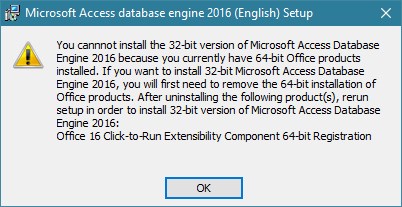
При попытке установить 32-разрядную версию Microsoft Access Database Engine 2016 может появиться ошибка, которая сообщит, что в системе установлены 64-разрядные продукты Microsoft Office:
You cannot install the 32-bit version of Microsoft Acccess Database Engine 2016 because you currently have 64-bit Office products installed. If you want to install 32-bit Microsoft Access Database Engine 2016, you will first need to remove the 64-bit installation of Office products. After uninnstalling the following product(s), rerun setup in order to install 32-bit version of Microsoft Access Database Engine 2016:
Office 16 Click-to-Run Extensibillity Component 64-bit Registration
А при попытке установить 64-разрядную версию — аналогичная, но на этот раз ругающаяся на присутствие в системе 32-разрядных продуктов Microsoft Office:
You cannot install the 64-bit version of Microsoft Acccess Database Engine 2016 because you currently have 32-bit Office products installed. If you want to install 64-bit Microsoft Access Database Engine 2016, you will first need to remove the 32-bit installation of Office products. After uninnstalling the following product(s), rerun setup in order to install 64-bit version of Microsoft Access Database Engine 2016:
Office 16 Click-to-Run Extensibillity Component 32-bit Registration
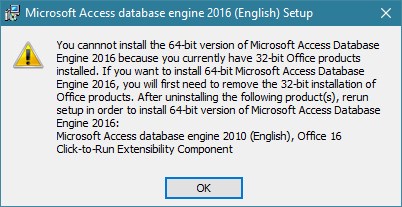
Решение проблемы
В итоге, согласно данным сообщениям об ошибках, нужно удалить установленный Microsoft Office, и далеко не факт, что это даст желаемый результат. Как не странно, но исправить данную проблему поможет «тихая» установка данных компонентов. Для этого, запускаем командную строку и пишем название установочного файла в виде .exe, после чего через пробел добавляем параметр /quiet. Получится должно примерно следующее:
В итоге, таким образом должно получится установить как 32-разрядную версию Microsoft Access Database Engine 2016, так и 64-разрядную.
Источник
«Этот 64-разрядный продукт может не быть установлен с помощью Microsoft Office «нажми и запускай» при установке 64-разрядной версии Office
Симптомы
Рассмотрим следующий сценарий.
- На компьютере установлен microsoft Office «нажми и запускай».
- Вы пытаетесь установить 64-разрядную версию Microsoft Office.
В этом сценарии 64-разрядная версия не устанавливается. Кроме того, появляется приведенное ниже сообщение об ошибке:
«Этот 64-разрядный продукт может быть не установлен с помощью Microsoft Office «нажми и запускай». Удалите Microsoft Office «нажми и запустите» и повторите попытку».
Обходной путь
Чтобы обойти эту проблему, удалите Microsoft Office «нажми и работай», а затем установите 64-разрядную версию Microsoft Office.
Чтобы определить, установлено ли на компьютере приложение Microsoft Office «нажми и запускай» , перейдите на вкладку «Файл» и нажмите кнопку «Справка». Если вы видите раздел «Нажми и запускай продукт Обновления, на компьютере устанавливается «нажми и запускай».
Чтобы удалить Microsoft Office «нажми и запускай» с компьютера, выполните следующие действия.
- Нажмите кнопку Пуск и выберите Панель управления.
- Щелкните элемент «Добавить или удалить программы » или выберите элемент «Программы и компоненты «.
- В списке установленных программ щелкните Microsoft Office «Нажми и запускай» (2010 или 2013) и выберите команду » Удалить».
- Нажмите кнопку «Да» при появлении запроса на удаление всех приложений, установленных office «нажми и запускай».
Источник
При попытке установить 64-разрядную версию пакета Microsoft Office 2010 или 64-разрядную версию продукта Microsoft Office 2010 вы получите следующее сообщение об ошибке в начале процесса установки:
Заполнитель <продуктов> представляет любую версию Microsoft Office, а также любой компонент, скачанный отдельно от Центра загрузки Майкрософт, который применяется к Microsoft Office. Список этих продуктов см. в разделе «Дополнительные сведения».
Причина
64-разрядная версия Office 2010 несовместима с 32-разрядной версией продуктов Office 2010 или с 32-разрядной версией компонентов Office 2010, перечисленными в разделе «Дополнительные сведения».
Кроме того, на одном компьютере нельзя установить 64-разрядные версии продуктов Office 2010 и 32-разрядные версии Office 2010. Например, если установить 32-разрядную версию Microsoft Office профессиональный 2010 а затем попытаться установить 64-разрядную версию Microsoft Project профессиональный 2010, вы получите сообщение об ошибке, упомянутое в разделе «Симптомы».
Решение
Чтобы установить 64-разрядную версию Office 2010, необходимо удалить продукты, перечисленные в сообщении об ошибке. Обратите внимание на продукты, перечисленные в сообщении об ошибке, а затем выполните следующие действия для своей версии Windows. (Названия продуктов, отображаемые в сообщении об ошибке, совпадают с именами продуктов, которые отображаются в панель управления, которые будут использоваться для их удаления.)
Чтобы удалить Office, см. Office удаления с компьютера.
Для удаления одного компонента можно также использовать следующие инструкции.
Windows Vista или Windows 7
- Пока на экране отображается сообщение об ошибке, обратите внимание на названия продуктов, которые указаны в списке.
- Нажмите кнопку Пуск и выберите Панель управления.
- В разделе «Программы» щелкните «Удалить программу».
- Найдите один из продуктов, записанных на шаге 1, щелкните правой кнопкой мыши название продукта и выберите » Удалить».
- Повторите шаг 3, пока не удалите все продукты, которые вы записали на шаге 1.
После удаления всех предыдущих 32-разрядных версий можно попытаться установить 64-разрядную версию Office 2010.
Известные проблемы с этим решением
Во время удаления запрашивается перезагрузка компьютера
Вы можете получить сообщение о перезапуске компьютера в зависимости от продукта, который вы удаляете. При отображении этого сообщения необходимо перезапустить компьютер, чтобы завершить процесс удаления. Если вы не перезагрузите компьютер, при попытке установить его Office позже могут появиться другие сообщения об ошибках.
Совместимость приложений и 64-разрядная версия Office
Мы настоятельно рекомендуем клиентам использовать 32-разрядную версию Office 2010 даже в 64-разрядных версиях Windows из-за совместимости приложений. Если на компьютере есть надстройки, особенно если вы синхронизируете мобильный телефон с Microsoft Outlook, обратитесь к производителю надстройки, чтобы узнать, доступна ли 64-разрядная версия надстройки перед установкой 64-разрядной версии Office 2010.
Дополнительные сведения о различиях между 32-разрядной и 64-разрядной версиями Office см. на следующих веб-сайтах:
Корпорация Майкрософт предоставляет 32-разрядные и 64-разрядные версии следующих компонентов для Office 2010. Вы можете установить 64-разрядные версии этих компонентов для работы с 64-разрядной версией Office 2010.
- Microsoft Access ядро СУБД 2010
- Среда выполнения Microsoft Access 2010
Дополнительная информация
В следующем списке содержатся продукты, которые могут отображаться в сообщении об ошибке и которые необходимо удалить для установки 64-разрядной версии Office 2010.
Microsoft Office 2010 продукты и компоненты
32-разрядные версии Microsoft Office 2010
- Microsoft Office, для дома и бизнеса 2010
- Microsoft Office, версия для дома и учебы 2010
- Microsoft Office стандартный 2010
- Microsoft Office 2010 для малого бизнеса
- Microsoft Office профессиональный 2010
- Microsoft Office профессиональный плюс 2010
32-разрядные версии Microsoft Office 2010
- Microsoft Access 2010
- Microsoft Excel 2010
- Microsoft Office Groove 2010
- Microsoft InfoPath 2010
- Microsoft OneNote 2010
- Microsoft Outlook 2010
- Microsoft PowerPoint 2010
- Microsoft Project стандартный 2010
- Microsoft Project профессиональный 2010
- Microsoft Publisher 2010
- Microsoft SharePoint Designer 2010
- Microsoft Visio стандартный 2010
- Microsoft Visio профессиональный 2010
- Microsoft Visio премиум 2010
Примечание. Microsoft Office Groove 2010 может отображаться в сообщении об ошибке, но отсутствует в списке программ в панель управления. Необходимо удалить Microsoft SharePoint Workspace 2010 в панель управления, чтобы удалить Microsoft Office Groove 2010 из сообщения об ошибке.
Ошибка «Не удалось установить Office (64- или 32-разрядная версия)» при попытке установки
Если вы пытаетесь установить 64- или 32-разрядную версию пакета Office или автономное приложение Office (например, Visio) на компьютер, на котором уже есть 32- или 64-разрядная версия Office, возможно, появится сообщение об ошибке, примерно как показано ниже. Это происходит из-за того, что нельзя смешивать 64- и 32-разрядные версии Office.
Решение проблемы
Чтобы устранить эту ошибку и перейти с 32- на 64-разрядную версию (или наоборот), вам необходимо выполнить приведенные ниже действия (в указанном порядке):
Удаление Office
Следуйте инструкциям в статье Удаление Office с компьютера, чтобы удалить версию пакета Office или автономного приложения Office, например Visio или Project, которая вам не нужна.
Установка 32- или 64-разрядной версии Office
Выберите ниже свою версию и следуйте инструкциям по установке.
Microsoft 365, Office 2019 или Office 2016 (следуйте инструкциям, чтобы выбрать конкретную битовую версию, например 64-битную, если это та версия, которая вам нужна.)
Общие рекомендации по выбору версии для установки см. в статье Выбор 64- или 32-разрядной версии Office. Если вы не знаете, какая версия у вас уже установлена, см. статью Какая у меня версия Office?
Как удалить 32-разрядную версию Microsoft Office и установить 64-разрядную версию
Часто мы загружаем неправильную версию программного обеспечения, а потом оно не устанавливается. Хотя 32-разрядные версии отлично работают с 64-разрядными версиями, но если вы установили его случайно, вот как вы можете полностью удалить 32-разрядный Office и установить 64-разрядный Microsoft Office.
Удалите 32-разрядную версию Microsoft Office и установите 64-разрядную версию.
Чтобы удалить Microsoft Office, если вы используете этот инструмент удаления Office от Microsoft, удаление будет полным и более чистым.
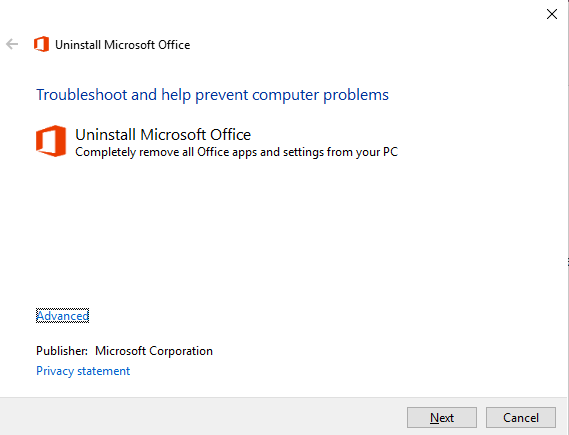
После удаления вам нужно будет загрузить правильную версию и установить ее снова.
Загрузите средство удаления Microsoft Office с веб-сайта Microsoft. Запустить o15-ctrremove.diagcab, и он запустит деинсталлятор.
Вы можете получить это сообщение об ошибке, когда обнаружите проблему —
- При удалении Office возникла проблема. Мы можем продолжить, но это приведет к удалению всех версий Office.
- Если у вас есть Office 2007 или Office 2010, убедитесь, что у вас есть копия ключа продукта для повторной установки.
- Если у вас установлен Office 2013 или более поздняя версия, щелкните ссылку ниже, чтобы переустановить.
Выберите вариант с надписью «Да, удалить все установки Office. » Опубликуйте это; вам придется подождать пару минут для полной деинсталляции.
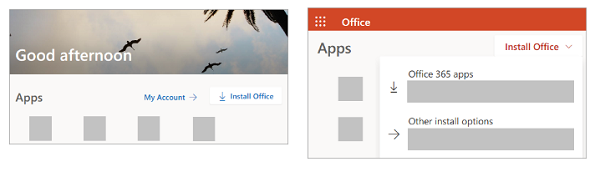
Следующим очевидным шагом будет установка 64-разрядной версии Office. Перейдите на сайт www.office.com и войдите в учетную запись, связанную с этой версией Office. Если вы пользуетесь Office для дома, поищите «Установить Office» на домашней странице офиса.
Если вы используете Office 365, перейдите по этой ссылке. Если вы использовали Office 2013, переустановите копию и войдите в систему с той же учетной записью.
Почему стоит выбрать 64-битную версию Office
Почему вам следует выбрать 64-разрядную версию Microsoft Office, если ваш компьютер ее поддерживает? Если ваш рабочий сценарий включает в себя большие файлы и работу с большими наборами данных, то 64-разрядная версия — правильный выбор. Некоторыми примерами большого набора данных являются книги Excel корпоративного масштаба со сложными вычислениями, множеством сводных таблиц, подключениями данных к внешним базам данных, Power Pivot, 3D Map, Power View или Get & Transform. Помимо этого, 64-разрядная версия также поддерживает очень большие изображения, видео или анимацию в PowerPoint, размер файла более 2 ГБ и большой тип данных в Access.
.
Часто мы загружаем неправильную версию программного обеспечения, а потом оно не устанавливается. Хотя 32-разрядные версии отлично работают с 64-разрядными версиями, но если вы установили его случайно, вот как вы можете полностью удалить 32-разрядный Office и установить 64-разрядный Microsoft Office.
Чтобы удалить Microsoft Office, если вы используете этот инструмент удаления Office от Microsoft, удаление будет полным и более чистым.
После удаления вам нужно будет загрузить правильную версию и установить ее снова.
Загрузите средство удаления Microsoft Office с веб-сайта Microsoft. Запустить o15-ctrremove.diagcab, и он запустит деинсталлятор.
Вы можете получить это сообщение об ошибке, когда обнаружите проблему —
- При удалении Office возникла проблема. Мы можем продолжить, но это приведет к удалению всех версий Office.
- Если у вас есть Office 2007 или Office 2010, убедитесь, что у вас есть копия ключа продукта для повторной установки.
- Если у вас установлен Office 2013 или более поздняя версия, щелкните ссылку ниже, чтобы переустановить.
Выберите вариант с надписью «Да, удалить все установки Office. » Опубликуйте это; вам придется подождать пару минут для полной деинсталляции.
Следующим очевидным шагом будет установка 64-разрядной версии Office. Перейдите на сайт www.office.com и войдите в учетную запись, связанную с этой версией Office. Если вы пользуетесь Office для дома, поищите «Установить Office» на домашней странице офиса.
Если вы используете Office 365, перейдите по этой ссылке. Если вы использовали Office 2013, переустановите копию и войдите в систему с той же учетной записью.
Почему стоит выбрать 64-битную версию Office
Почему вам следует выбрать 64-разрядную версию Microsoft Office, если ваш компьютер ее поддерживает? Если ваш рабочий сценарий включает в себя большие файлы и работу с большими наборами данных, то 64-разрядная версия — правильный выбор. Некоторыми примерами большого набора данных являются книги Excel корпоративного масштаба со сложными вычислениями, множеством сводных таблиц, подключениями данных к внешним базам данных, Power Pivot, 3D Map, Power View или Get & Transform. Помимо этого, 64-разрядная версия также поддерживает очень большие изображения, видео или анимацию в PowerPoint, размер файла более 2 ГБ и большой тип данных в Access.
.