
Firefox тормозит довольно часто. Ниже в статье мы разберем причины, вызывающие зависания и фризы поп…
Firefox тормозит довольно часто. Ниже в статье мы разберем причины, вызывающие зависания и фризы популярного веб-обозревателя. Если у вас тормозит Mozilla Firefox – внимательно изучите приведенные способы устранения неисправностей.

Причины
Как было сказано выше, сначала нужно понять, почему тормозит Фаерфокс. При дальнейшем использовании это позволит предупредить возникновение аналогичных сбоев в работе браузера.
Вирус
Чаще Мозилла тормозит из-за вирусов на ПК или ноутбуке пользователя. Некоторое вредоносное программное обеспечение при загрузке меняет настройки обозревателя, вызывая зависания и лаги. До начала манипуляций с браузером проверьте ПК на предмет вирусов с помощью антивируса. Если найдутся опасные программы – удалите или вылечите зараженные файлы, а затем перезагрузите устройство и проверьте скорость работы браузера.
Мусор
Для стабильной работы Firefox нужно немало ресурсов, однако обратная сторона медали – сбои в работе программы. При малом количестве свободного дискового пространства система работает медленнее. После удаления ненужных приложений и чистки от лишних файлов перезапустите ОС и проверьте скорость отклика программного обеспечения.
Плагины
Разработчики дали возможность настроить обозреватель индивидуально для пользователя, что достигается установкой дополнительных плагинов, расширяющих функционал приложения. Большое количество установленных плагинов и расширений провоцируют конфликты в работе программы.
Решения
Как только вы выяснили, почему тормозит мозила фирефох –решайте проблему.
Очистить кэш и историю
Кэшированные файлы представляют собой временную информацию, которая хранится на устройстве. Эти данные помогают ускорить загрузку веб-страниц, исключая регулярное получение одинаковой информации с интернет-ресурсов. Однако чем больше таких файлов копится в системе, тем сильнее Mozilla тормозит.
Для очистки кэша обозревателя следует выполнить следующее:
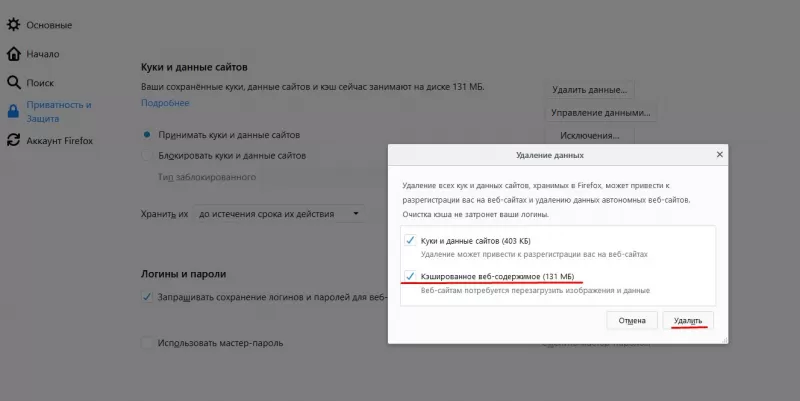
- Нажмите на кнопку выпадающего меню и выберите подпункт «Настройки».
- Перейдите в настройки безопасности (если не получится найти нужный раздел, то введите в поиске по настройкам слово «Очистить»).
- В разделе «Кэшированное веб-содержимое» нажмите кнопку «Очистить сейчас».
Еще один параметр, который влияет на быстродействие браузера, – история посещенных сайтов. Очистка исключительно этого параметра редко приносит плоды, потому рекомендуется проводить ее параллельно с удалением кэша.
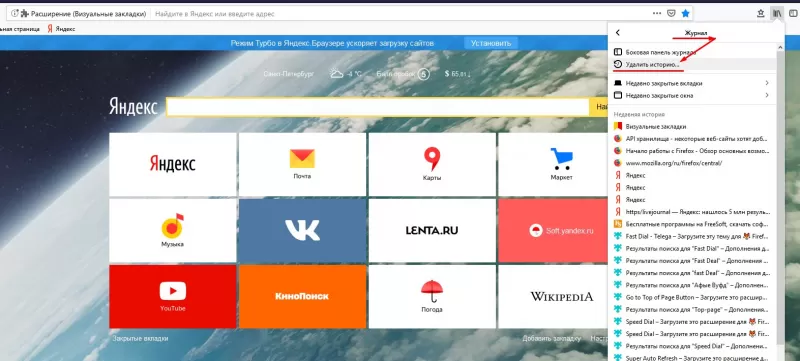
- Кликните по иконке меню и перейдите в раздел «Журнал».
- Нажмите на кнопку «Стереть недавнюю историю».
- В появившемся диалоговом окне выберите очистку истории за «все время».
- В графе подробностей кликните подпункт «Журнал посещений и загрузок», а затем «Очистить сейчас».
Также можно настроить автоматическое очищение истории при каждом отключении firefox, для этого перейдите во кладку «Приватность» настроек, и в подразделе «История» установите пункт выпадающего меню «будет использовать ваши настройки хранения истории». Далее достаточно установить маркер напротив «Очищать историю при закрытии Firefox».
Полное удаление всех данных браузера позволит избавиться не только от истории и кэша, но и от настроек сайтов, автономных версий веб-страниц, файлов cookies и другой информации. Для очистки информации повторите шаги, применяемые для удаления «Истории» и проставьте галочки на всех подпунктах раздела «Подробности», в диалоговом окне очистки всей истории.
Очистить браузер
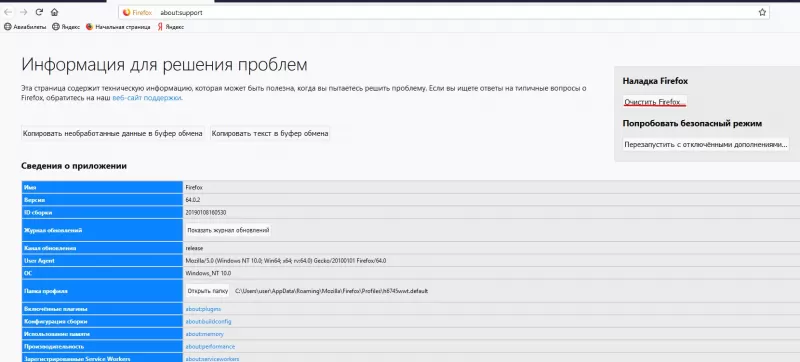
Полный сброс браузера к настройкам по умолчанию осуществите с помощью справочного раздела, во вкладку которого перенаправляют из раздела меню. Из появившихся вариантов выберите пункт «Информация для решения проблем». В открывшейся вкладке выберите «Очистить Firefox». Это распространенное решение, которое помогает забыть о вопросе «почему firefox тормозит?».
Проверить плагины и расширения
Плагины и расширения множат функционал мозиллы, а также загружают контент, который без их использования отображаться не будет. Большое количество используемых одновременно дополнений создает конфликты работы приложения, потому отключите то, что было подключено или скачано случайно, либо утратило актуальность.
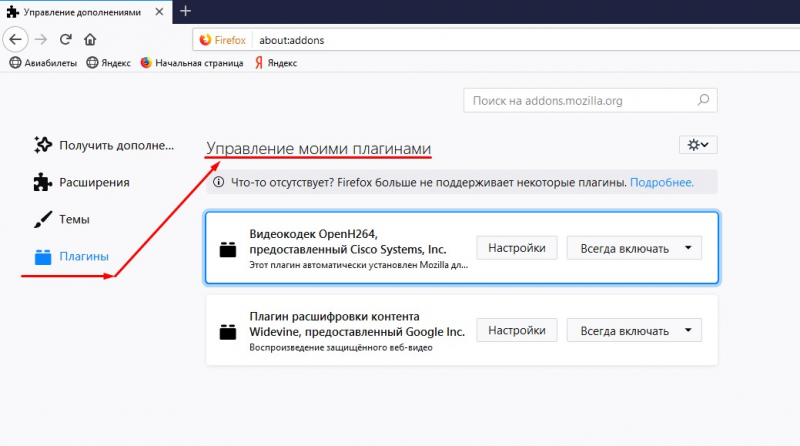
Отключение плагинов выполните из подпункта «Дополнения» основного меню программы:
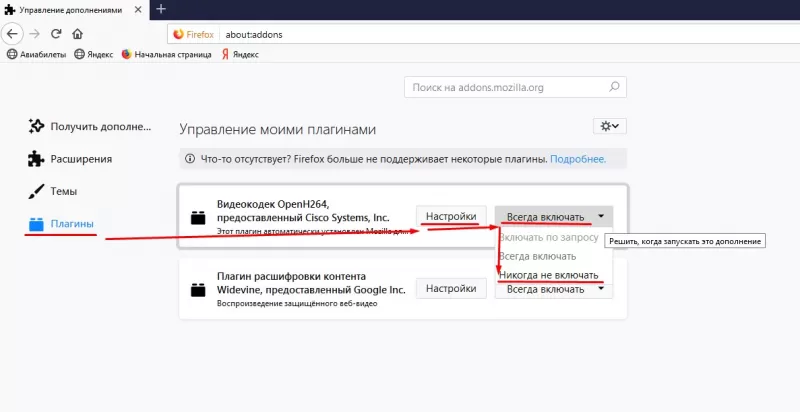
- В окне управления дополнениями выберите вкладку «Плагины».
- Ознакомившись со списком активных дополнений отключите неиспользуемые, для этого выберите «Никогда не включать».
- Статус плагина изменится на «Отключен» и он переместится в конец списка. Если отключите дополнение, необходимое для загрузки какого-либо сайта, то при последующем визите браузер сам предложит активировать выключенную функцию.
Разработчики Mozilla не предусмотрели прямого удаления плагинов. Некоторые удаляются через менеджер установки и удаления программ, интегрированный в Windows или с помощью сторонних менеджеров приложений. Другие стираются автоматически при удалении расширения, для корректной работы которого они требуются.
Отключение расширений, производится по приведенному выше алгоритму. Переходим во вкладку расширения и отключаем или удаляем все лишнее. После отключения утилит потребуется перезапустить браузер, о чем проинформирует соответствующее сообщение.
Для определения количества памяти, потребляемой расширениями, используйте утилиту about:addons-memory, установив которую и введя команду «about:addons-memory» в строке адреса, пользователь получит информацию об установленных дополнениях, отсортированных по принципу количества потребляемой памяти.
Проверить версию
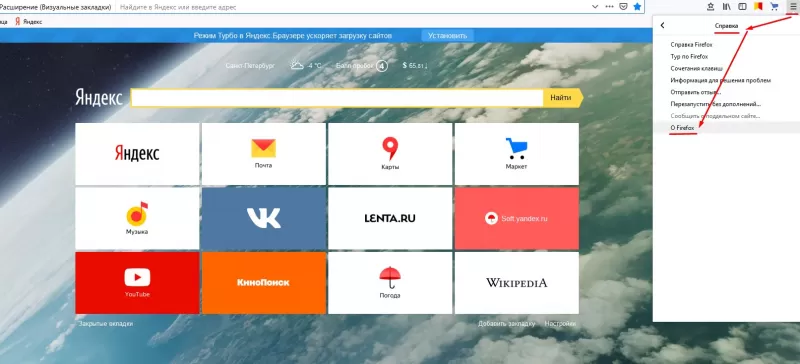
Возможно, версия программы устарела и нужно только обновить Mozilla Firefox. Для этого из раздела «Справка» переключитесь в раздел «О Firefox», это инициирует процесс проверки установленной программы и загрузку требуемых обновлений.
Также не исключается обратная ситуация, когда после обновления до последней версии работа браузера ухудшается. Тогда откатите обновление:
- Скачайте предшествующую обновленной программу.
- Выполните установку скачанной Mozilla поверх уже установленной.
Создать новый профиль
Создание Нового профиля для обозревателя позволит увеличить скорость работы, но есть риск потерять закладки и персональные настройки.
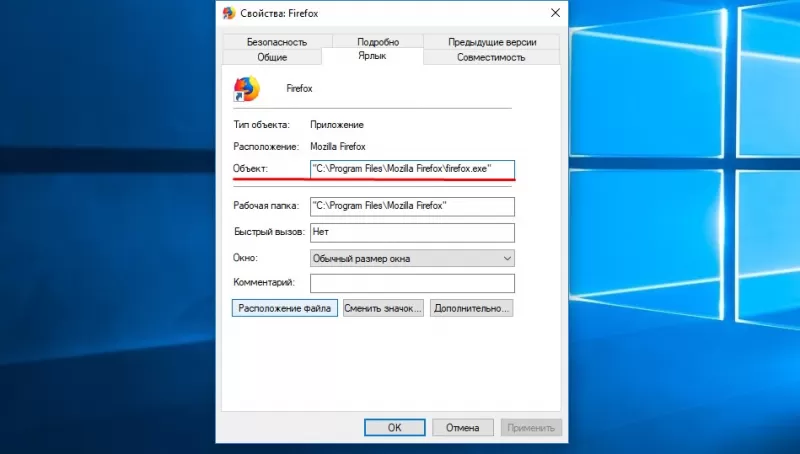
- Выполните правый клик по ярлыку приложения и перейдите в раздел «Свойства».
- В поле «Объект» необходимо дописать «-p» (без кавычек) и принять изменения.
- Запускаем браузер и в открывшемся диалоговом окне создаем новый профиль.
- Запускаем Firefox и удаляем из поля «Объект» все произведенные изменения.
Настроить папку Prefetch
Снизить частоту зависаний можно настроив автоматическую загрузку данных, которые подгружаются для работы программы из папки Prefetch:
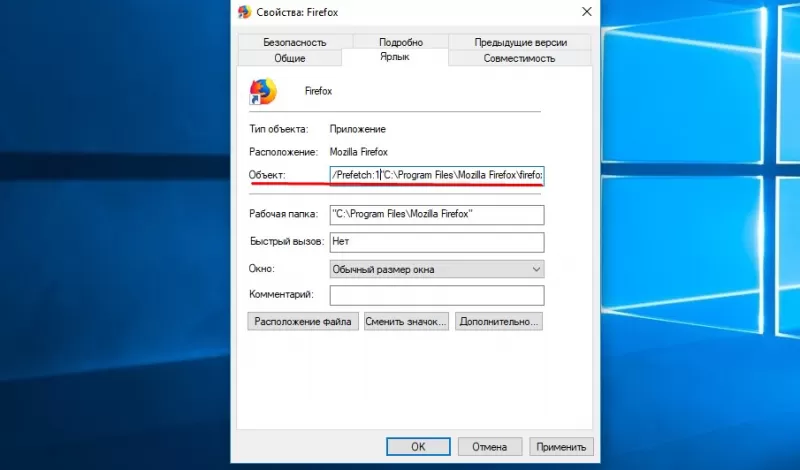
- Сверните обозреватель, нажмите правой кнопкой мыши по иконке на рабочем столе и выберите «Свойства».
- К тексту написанному в графе «Объект» следует добавить «/Prefetch:1» (без кавычек) и кликнуть ОК.
Увеличить скорость сворачивания и разворачивания
Быстрота отклика приложения при сворачивании или разворачивании окна достигается путем внесения небольших корректив в настройки фаерфокса:
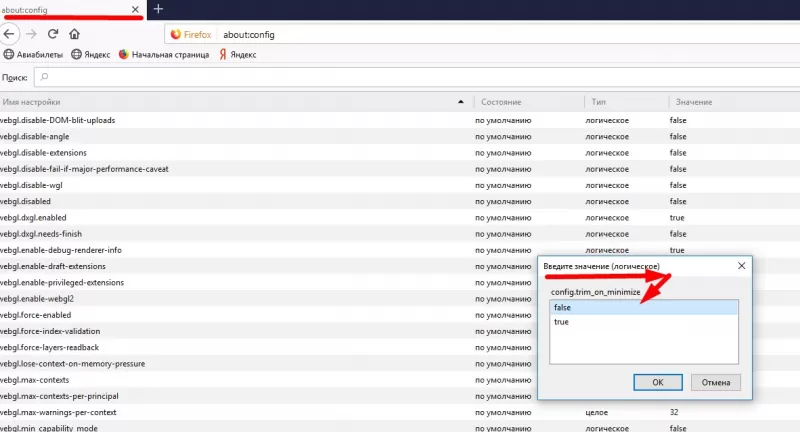
- В строке адреса запущенного обозревателя напишите «about:config» и «пообещайте» быть осторожным.
- В незаполненной области экрана нажмите правой кнопкой мыши, выберите «Создать», затем «Логическое».
- Именем настройки для нового логического значения указываем «config.trim_on_minimize» (без кавычек), в появившемся диалоговом окне выберите значение False.
Настроить реестр Windows
Часть плагинов и расширений не отображаются в списке плагинов, но будут видны в реестре. Оттуда удалим вручную:
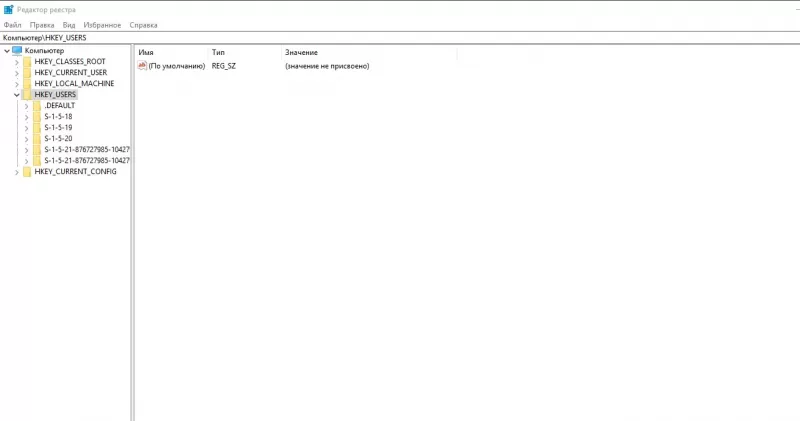
- В поиске Windows, который располагается в меню Пуск, введите «Regedit» и откройте редактор реестра.
- Последовательно посетите следующие ветки:
- HKEY_CURRENT_USER>Software>Mozilla>Firefox>Extensions>
- HKEY_CURRENT_USER>Software>MozillaPlugins
- HKEY_LOCAL_MACHINE>Software>Mozilla>Firefox>Extensions>
- HKEY_LOCAL_MACHINE>SOFTWARE>MozillaPlugins
Из каждой удалите те плагины, которые не отображаются в интерфейсе браузера. Если сомневаетесь – воспользуйтесь поиском и выясните для чего нужен плагин. Удаляйте файлы с помощью правового клика по плагину.
Перегрузить
После каждого изменения перезагружайте устройство. Существуют также сторонние приложения для оптимизации работы браузера, но здесь мы старались разобраться с самыми часто возникающими проблемами.

Что хорошего в сверхбыстром интернет-соединении, когда браузер работает со скоростью диалапа? Эта статья поможет Вам выбрать нужное направление, чтобы отследить и устранить проблемы. Конечно же, если Вам понадобится дополнительная помощь в чем-либо, Вам всегда готово помочь наше сообщество добровольцев.
Примечание: Функция очистки Firefox может решить многие проблемы путём сброса Firefox в исходное состояние. При этом нужная вам информация будет сохранена. Попробуйте использовать эту функцию перед тем, как начать длительный процесс устранения неполадок.
Оглавление
- 1 Обновите Firefox
- 2 Обновите драйвера видеокарты
- 3 Высокое потребление аппаратных ресурсов
- 4 Firefox зависает или не отвечает
- 5 Я вижу предупреждение о неотвечающем сценарии
- 6 Firefox долго запускается
- 7 Проверьте ваш компьютер на наличие вредоносного ПО
- 8 Оптимизируйте Windows
- 9 Блокируйте нежелательное содержимое
- 10 Все эти советы не помогли мне решить проблему. Что мне теперь делать?
Обновите Firefox
Мы постоянно совершенствуем Firefox. Последняя версия работает быстрее, чем когда-либо прежде и содержит исправления многих проблем, которые могли бы замедлить ваш Firefox. Прочитайте статью Обновление Firefox до последнего выпуска, чтобы узнать как его обновить.
Обновите драйвера видеокарты
Наличие устаревших драйверов может замедлить работу. Ознакомьтесь с инструкциями производителя видеокарты о том, как обновить видеодрайверы.
Высокое потребление аппаратных ресурсов
Если инструмент мониторинга показывает высокую загрузку аппаратных ресурсов, попробуйте советы в статье Firefox использует слишком много памяти и ресурсов процессора — как это исправить.
Firefox зависает или не отвечает
Если Firefox перестает отвечать на Ваши действия и вместо курсора появляется вращающееся колесико и окно становится белымвместо курсора появляется вращающееся радужное колесикоокно становится серым, воспользуйтесь статьей Firefox «зависает» или не реагирует — как исправить.
Я вижу предупреждение о неотвечающем сценарии
“Предупреждение о неотвечающем сценарии”? Что это вообще значит? Верите или нет, но на этот случай у нас имеется статья Предупреждение о неотвечающем сценарии — Что это значит и как это исправить, которая поможет прояснить ситуацию.
Firefox долго запускается
Попробуйте воспользоваться подсказками из статьи Firefox слишком долго запускается.
Проверьте ваш компьютер на наличие вредоносного ПО
Для решения проблем медлительности, конкретно не указанных в этой статье, Вы должны проверить Ваш компьютер на наличие вирусов, шпионских программ и других вредоносных программ и прочитать статью Устранение проблем Firefox, вызванных вредоносными программами.
Блокируйте нежелательное содержимое
Содержимое, который вам не нужно, например реклама или сценарий отслеживания, может значительно замедлить загрузку страницы. Встроенная в Firefox функция блокировки содержимого может ускорить загрузку страниц, предотвращая загрузку сторонних трекеров. Прочитайте статью Улучшенная защита от отслеживания в Firefox для компьютера для получения подробной информации.
Есть также дополнения Firefox, которые могут блокировать содержимое, которое вам не нужно, например:
- Дополнение Disconnect блокирует невидимое содержимое веб-страницы, которое отслеживает вас в Интернете.
- Дополнение uBlock Origin блокирует рекламу, отслеживающие сервисы и другое нежелательное содержимое, при этом менее требователен к использованию памяти и процессора, чем другие блокировщики.
- Дополнение NoScript позволяет выборочно включать и отключать все запускаемые скрипты на веб-сайтах.
Пожалуйста, обратитесь непосредственно к разработчику дополнения, если вам необходима поддержка для дополнения.
Все эти советы не помогли мне решить проблему. Что мне теперь делать?
Иногда сложно выявить причину разного рода проблем. У нас имеется сообщество добровольцев, готовых помочь Вам найти решение. Прочитайте статью Получить поддержку сообщества.
Эти прекрасные люди помогли написать эту статью:

Станьте волонтёром
Растите и делитесь опытом с другими. Отвечайте на вопросы и улучшайте нашу базу знаний.
Подробнее
Mozilla Firefox – один из самых популярных современных браузеров, постоянно улучшающихся и развивающихся, но от проблем в работе не застрахован и он.
Бывает, что браузер начинает тормозить или не отвечает при запуске нескольких страниц одновременно. Что делать в таком случае? Что вызывает подобные неполадки? Это мы рассмотрим в данной статье.
Отключаем плагины
Плагины – это специальные дополнения для браузера, позволяющие ему распознавать тот или иной контент. Иногда, когда установленных плагинов становится слишком много, mozilla firefox начинает тормозить, ведь для их корректной работы требуется все больше и больше ресурсов.
В таком случае, чтобы увеличить скорость браузера, рекомендуется отключить некоторые из таких дополнений, которые используются наименее часто.
Сделать это можно следующим образом:
- открыть раздел «Инструменты», расположенный в верхней части окна;
- перейти в «Дополнения»;

- кликнуть на вкладку «Плагины»;
- просмотреть предложенный список и выбрать те, которые необходимо отключить;
- кликаем напротив него и «Никогда не включать» из всплывающего окна;
- статус дополнения изменится на «Отключено» (снова активировать его можно в любое время, следуя аналогичным шагам);
- перезапускаем поисковик, чтобы изменения вступили в силу.


Это процедура поможет несколько разгрузить браузер и избавиться от подтормаживания во время работы.
Отключаем расширения
Аналогичная проблема возникает и с расширениями, позволяющими расширить функциональность браузера. Они служат для разнообразных целей – доступа к социальным сетям прямо из окна браузера, скачивания музыки и видео, борьбы с рекламой, защиты от вирусов и шпионского ПО.
К сожалению, их работы также потребляет ресурсы системы и самого поисковика, что может привести к его торможению.
Что делать в таком случае?
Снова поможет отключение неиспользуемых дополнений:
- открываем «Инструменты» в меню поисковика;
- заходим в менеджер «Дополнения»;
- открываем раздел «Расширения»;
- просматриваем список и выбираем те элементы, которые вы используете редко или не используете совсем;
- напротив каждого из них кликаем «Отключить»;
- перезапускаем браузер, что сделанные изменения вступили в силу.

Очистка кэша и истории
При длительной работе в специальной папке скапливается кэш от множества различных сайтов, а история начинает насчитывать множество страниц. Итог этому один — тормозит мазила. Чтобы избежать такой неприятности время от времени их необходимо чистить.
Делается это так:
- открываем раздел «Инструменты», затем «Настройки»;
- кликаем на вкладку «Приватность»;
- нажимаем на «Удалить вашу недавнюю историю»;
- появится специальное окно, в котором необходимо отметить «Кэш» и выбрать «Удалить сейчас»;
- для очистки истории браузера переходим в раздел «Журнал», расположенный на верхней панели;
- отмечаем «Удалить недавнюю историю» и в новом окне, напротив строки «Удалить», выбираем «Все»;
- кликаем на «Удалить сейчас».

Внимание! Для очистки кэша и истории можно также использовать программу CCleaner и ее аналоги.
Чтобы произвести чистку с помощью CCleaner нам понадобится:
- скачать и установить программу (распространяется бесплатно);
- запустить ее и перейти во вкладку «Очистка» (активна по умолчанию);
- в меню отметить галочками программы, временные файлы которых будут удалены (в нашем случае Mozilla Firefox);
- нажимаем «Анализ», после чего утилита найдет все ненужные файлы и предложит удалить их;
- нажимаем «Очистка» и ждем завершения процесса;
- CCleaner укажет, какое количество свободного места на диске освободилось.

Важно! Рекомендуем не пренебрегать очистками кэша и истории, и время от времени проводить их в профилактических целях, не позволяя ненужным файлам скапливаться на компьютере и влиять на работу поисковика.
Удаление пользовательских плагинов
Mozilla Firefox обладает одной особенностью: в данном поисковике нет встроенного инструментария, позволяющего удалить установленные плагины, которые стали ненужными.
Если мы ускоряем работу браузера, то от них нужно избавиться, а делается это так:
- кликаем на кнопку «Пуск» и открываем главное меню;
- переходим в «Панель управления»;
- заходим в подраздел «Программы» и нажимаем на «Удаление программ»;
- в открывшемся списке находим подлежащие удалению плагины и выбираем их поочередно с помощью мыши;
- их верхнего меню выбираем пункт «Удалить», после чего элемент и его компоненты будут стерты;
- перезапускаем «Мозиллу».

Автоматическая очистка истории при выходе
Если вы не хотите каждый раз вручную удалять историю и кэш, то есть другой выход – на строить из автоматическое удаление. Таким образом, при запуске Firefox уже будет избавлен от всех ненужных файлов, а значит – работать быстрее.
Настраивается это так:
- кликаем на кнопку меню и выбираем «Настройки»;
- переход на панель «Приватность»;
- в разделе «История» указываем «Firefox: Будет использовать…»;
- напротив этого пункта отмечаем «Очищать историю при закрытии Firefox»;
- далее кликаем на кнопку «Параметры», находящуюся рядом с этим пунктом;
- откроются настройки очистки, в которых также необходимо выбрать «Кэш»;
- нажимаем «ОК» и выходим;
- закрываем страницу (изменения сохранятся автоматически).

Помощь утилиты SpeedyFox
Ускорить работу и оптимизировать Firefox можно также с помощью специализированных утилит, например – SpeedyFox или Firetune. Все, что необходимо сделать – скачать и установить их. Программа сама установит оптимальные настройки браузера.
Опишем этот процесс:
- закрываем поисковик;
- скачиваем программы и запускаем SpeedyFox;
- в меню программы нажимаем «Speed Up My Firefox» — утилита начнет сканирование и оптимизацию настроек;
- после завершения процесса, закрываем ее и запускаем «Firetune»;
- выбираем опцию «Быстрое подключение» и выбираем «Настроить»;
- перезагружаем компьютер, чтобы сделанные изменения вступили в силу.

Мазила тормозит после обновления
Если Мозилла тормозит после обновления – причин может быть несколько. Первая и самая распространенная из них скрывается в запущенных процессах. Просто нажимаем комбинацию «Ctrl+Alt+Del» и проверяем, что именно грузит систему и влияет на работу браузера.
Второй причиной может быть неправильная установка обновления. В данному случае рекомендуется обновиться заново или полностью переустановить программу. Также можно использовать специальные утилиты, помогающие оптимизировать ее работу, например – Firefox Ultimate Optimizer.
Видео: Добавим огоньку и ускорим
Уменьшаем потребление ОП
Одной из главных причин, почему браузер может начать тормозить, является чрезмерное потребление операционной памяти, приводящее к тому, что системе просто не хватает ресурсов для поддержания его нормальной работы.
В этом случае нам поможет следующее:
- запускаем Firefox;
- в адресной строке вводим «about:config»;
- нажимаем «Ввод» и попадаем на страницу настроек;
- в появившемся списке находим строку «browser.sessionhistory.max_total_viewers», устанавливаем ему значение «0»;
- далее кликаем правой клавишей мышки и выбираем «Создать», затем «Логическое»;
- называем новый параметр «config.trim_on_minimize», а в качестве его значения прописываем «true»;
- выходим из настроек и перезагружаем программу.

Внимание! При внесении изменений в данные настройки строго следуйте нашей инструкции, ведь любые другие действия на этой странице могут привести к ошибкам в работе Мозиллы.
Ускоряем загрузку сайтов
Ускорить загрузку сайтов можно с помощью разгона. Этот процесс требует осторожности и строгого следования инструкции, изложенной ниже.
Делается он так:
- открывает Файрфокс;
- в адресной строке набираем «about:config»;
- в новом окне находим «network.http.pipelining» (можно воспользоваться строкой «Фильр» для поиска) и, кликнув на него, устанавливаем значение «true»;
- далее находим «network.http.proxy.pipelining» и делаем то же самое;
- еще одному параметру – «network.http.pipelining.maxrequests» устанавливаем «32»;
- после этого создаем новый параметр и называем его «nglayout.initialpaint.delay», установив значение «0»;
- теперь для «network.dns.disableIPv6» задаем «false», а для «content.notify.backoffcount » – «5»;
- для «ui.submenuDelay» (если его нет – то создаем: «Создать», затем «Целое»), устанавливаем показатель «0»;
- и последнее – для «plugin.expose_full_path» указываем «true» (если его нет – снова создаем);
- закрываем настройки и перезапускаем программу.

Эти манипуляции помогут сократить время загрузки сайтов.
Изменение настроек за счет папки Prefetch
Это поможет значительно увеличить скорость работы Firefox.
Итак, приступаем:
- находим на рабочем столе ярлык браузера;
- кликаем на него правой клавишей мыши и в меню выбираем «Свойства»;
- переходим во вкладку «Ярлык»;
- обращаем внимание на строку «Объект» — тут после адреса и кавычек необходимо дописать слово «prefetch»;
- нажимаем «ОК», сохраняя изменения.

Настроека реестра Windows
Избавиться от проблем с торможением и зависанием поисковика может помочь изменение настроек реестра:
- кликаем на кнопку «Пуск» и открываем окно «Выполнить»;
- здесь вводим «regedit» и нажимаем «Ввод»;
- с помощью проводника открываем «MozillaPlugins», находящиеся в такой директории: [-HKEY_LOCAL_MACHINESOFTWARE];
- выбираем «Удалить», чтобы очистить раздел;
- после этого, используя программу «Блокнот», создаем текстовый документ м переименовываем его, указав после точки в названии «cmd»;
- открываем документ и прописываем в нем «[-HKEY_LOCAL_MACHINESOFTWAREMozillaPlugins] [-HKEY_LOCAL_MACHINESOFTWAREWow6432NodeMozillaPlugins]»;
- сохраняем изменения и закрываем документ, после чего двойной клик на него, чтобы запустить;
- открываем в поисковике любой видеофайл и подтверждаем предложенную установку плагина.


Надеемся, что наши советы помогли вам справиться с проблемами в работе с данным поисковиком. Если у вас остались вопросы или вы желаете поделиться собственными наблюдениями – используйте комментарии ниже.
Если тормозит Firefox, то приятного в этом мало. Работать с веб-обозревателем становится совершенно невозможно. Как правило, для такого поведения браузера есть веские причины. И в данном материале мы расскажем о том, как решить проблему.
Содержание
- Решение
- Отключаем расширения
- Удаляем кэш и историю
- Сброс настроек
- Поиск вирусов на ПК
- Заключение
Решение
Как правило, тормоза и неадекватная работа могут быть связаны с неполадками внутри самого веб-обозревателя. Но также могут иметь место проблемы в самой операционной системе. И как-то решать это все нужно.
Загвоздка состоит в том, что определить конкретную причину такого поведения браузера, как правило, невозможно. Поэтому приходится перебирать все возможные варианты. Иногда они помогают.
Впрочем, проблемы такого плана имеют программный характер. А значит, пользователь сам может их решить. И сейчас мы расскажем о том, как это сделать. Начнем с самого простого и очевидного и только потом перейдем к вариантам посложнее.
Отключаем расширения
Всевозможные дополнения, конечно, хороши. Ведь они заметно расширяют функционал веб-обозревателя. Но в то же время они заставляют его требовать больше ресурсов от компьютера. А если еще расширение конфликтное, то вполне могут появиться и различные сбои.
Поэтому в данном случае расширения стоит отключить. Потом вы можете вернуть некоторые из них. Но пока лучше избавиться от дополнений. Сейчас мы предоставим подробную инструкцию, рассказывающую о том, как это сделать.
- Сначала следует запустить веб-обозреватель. Для этого нужно использовать кнопку на панели задач или ярлык на рабочем столе.
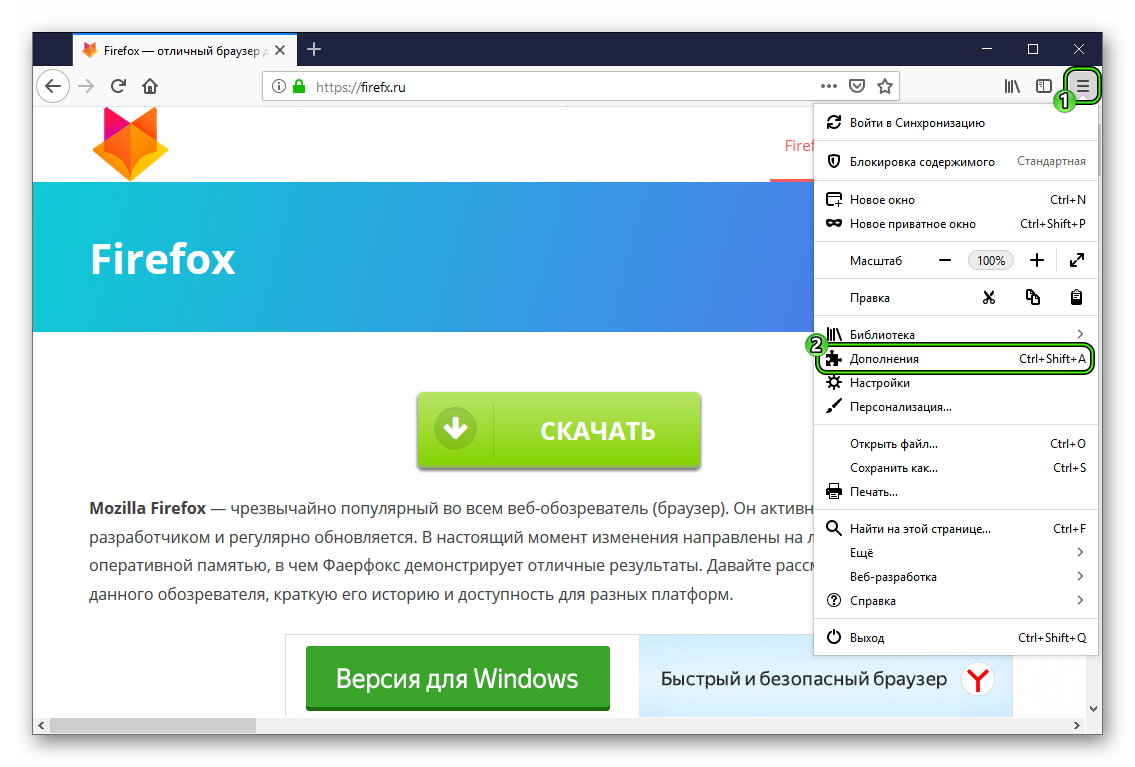
- Затем кликаем по кнопке с изображением трех горизонтальных полос. Она располагается в правом верхнем углу окна.
- В появившемся меню выбираем пункт «Дополнения».

- После этого щелкаем по пункту «Расширения». Он находится в левом столбце.
- Откроется страница со списком установленных плагинов. Здесь нажимаем на кнопку «Отключить». Она есть напротив каждой записи.

- Повторяем процедуру для всех элементов.
- Перезапускаем программу.
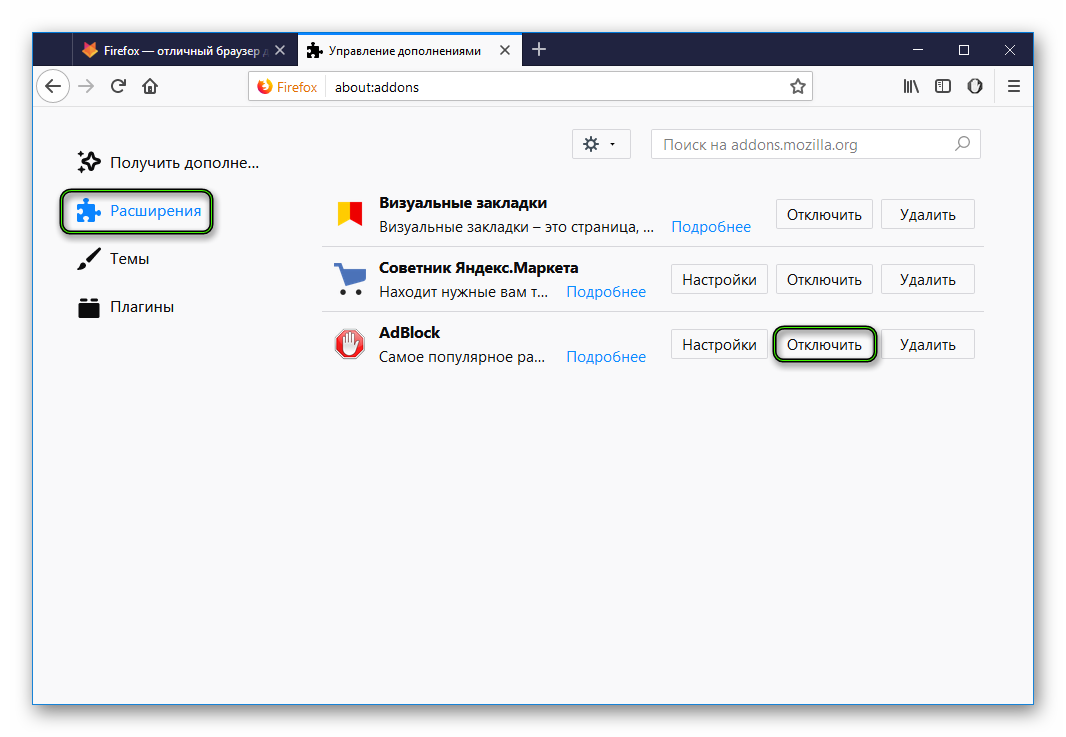
После рестарта можно проверить качество работы браузера. Если все в порядке, то дело действительно было в расширениях. Если же нет, то пора переходить к следующему пункту нашей программы. Нужно попробовать еще один весьма действенный способ.
Удаляем кэш и историю
Именно там хранится вся история посещений браузера. Также в кэше находятся все данные сайтов. Когда это хранилище достигает гигантских размеров могут наблюдаться тормоза и неадекватная работа веб-обозревателя.
Вообще, кэш и историю нужно чистить регулярно. Только так можно добиться полной работоспособности приложения. Для произведения такой очистки в браузере есть все необходимые инструменты. Вот что нужно сделать.
- Сначала нужно запустить браузер. Для этого используйте кнопку на панели задач, ярлык на рабочем столе или в меню «Пуск».
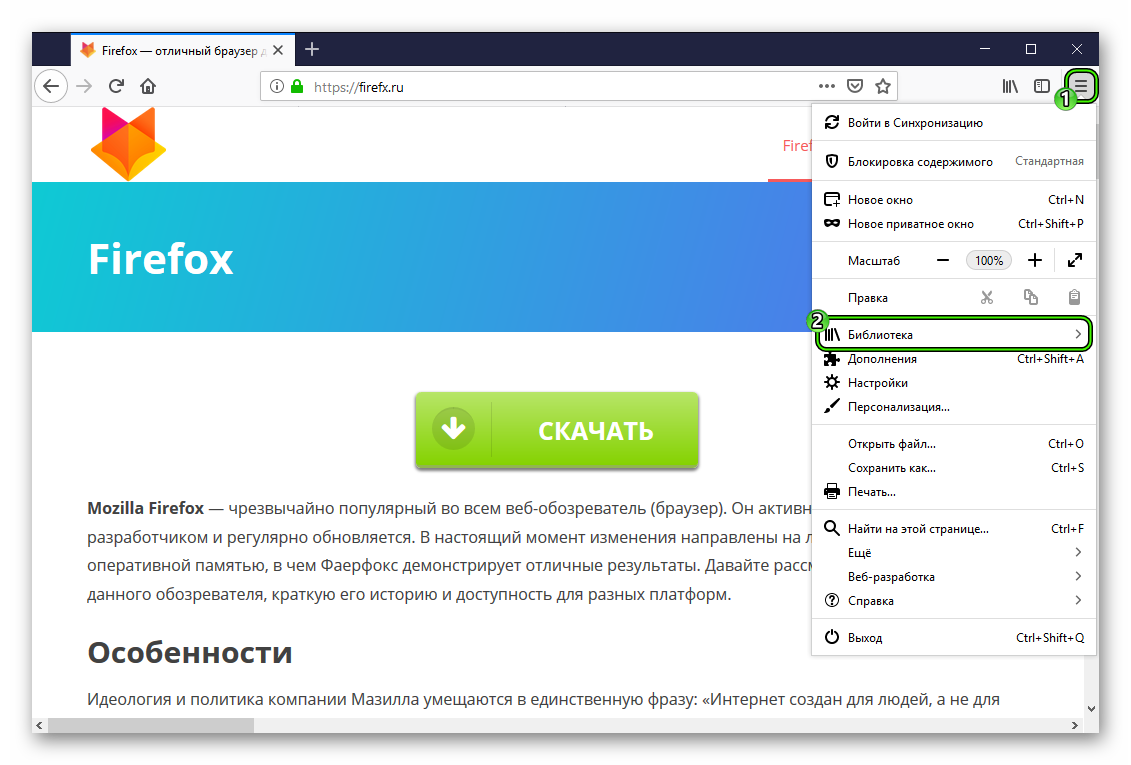
- Затем кликаем по кнопке с тремя горизонтальными полосами. Она находится в правом верхнем углу окна.
- Далее в появившемся меню кликаем по пункту «Библиотека».
- Затем выбираем «Журнал».
- После этого щелкаем по пункту «Журнал».
- Теперь нажимаем «Удалить историю…».
- В верхней графе выбираем «Все».
- Чуть ниже отмечаем галочками «Журнал посещений и загрузок», «Активные сеансы», «Куки» и «Кэш».
- После этого нажимаем на кнопку «Удалить сейчас».

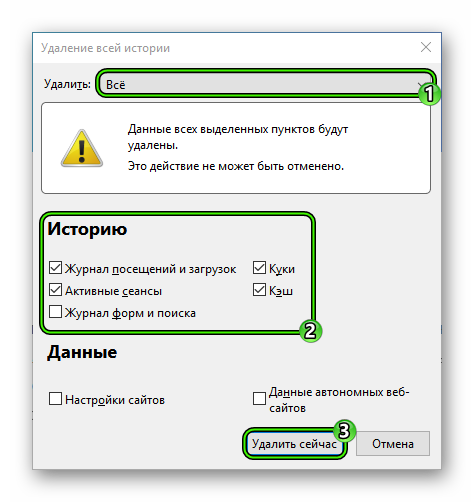
Процедура удаления начнется автоматически. Она займет всего несколько секунд. После удаления всех данных необходимо перезапустить веб-обозреватель. И только после рестарта можно тестировать его работу. Если это не помогло, то переходим к следующей главе.
Сброс настроек
Если ничего из вышеописанного не помогает и тормозит Мозила довольно сильно, то есть еще один вариант. Однако он чреват утерей всех пользовательских данных. В том числе и расширений. Зато этот вариант точно поможет.
Речь идет о сбросе настроек браузера. После проведения этой процедуры пользователь получает чистый веб-обозреватель, который априори должен хорошо работать. Сброс осуществляется при помощи встроенных компонентов браузера. Вот подробная инструкция.
- Для начала стоит запустить Фаерфокс.
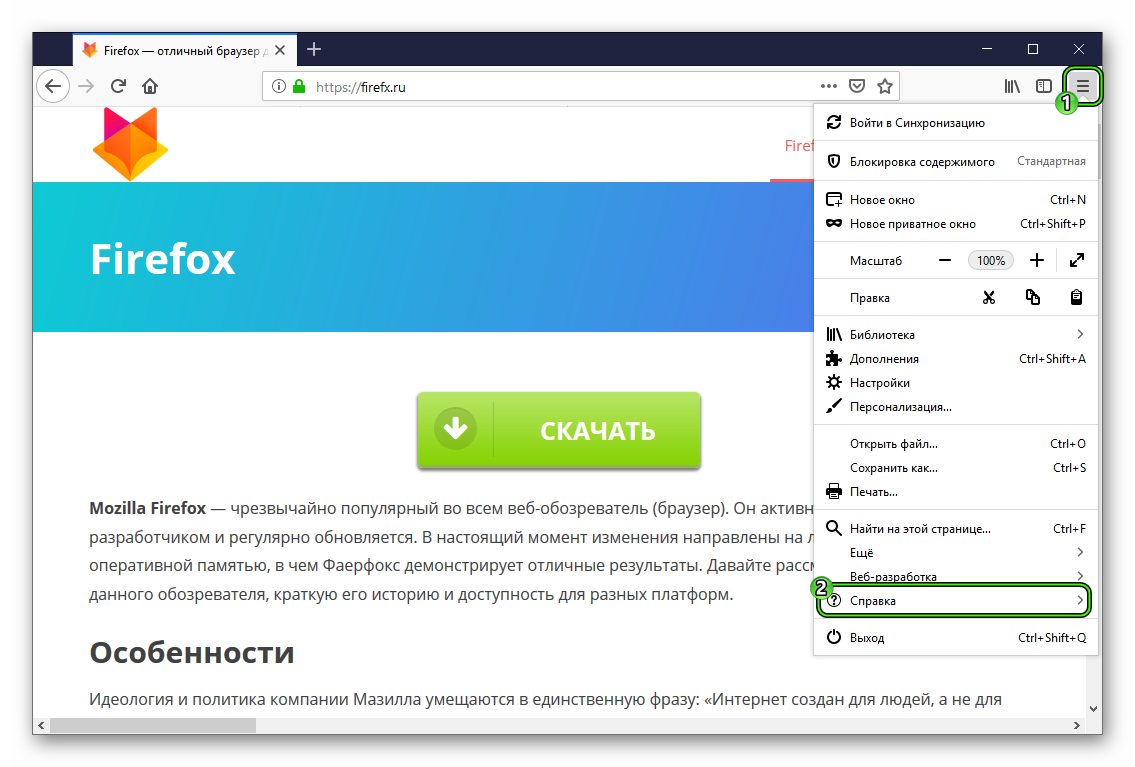
- После этого кликаем по кнопке с изображением трех полосок. Она находится в правом верхнем углу окна.
- В появившемся меню с кучей пунктов выбираем тот, который называется «Справка».
- Затем кликаем «Информация…».
- После этого останется только нажать на кнопку «Очистить Firefox» и согласиться с выполнением операции
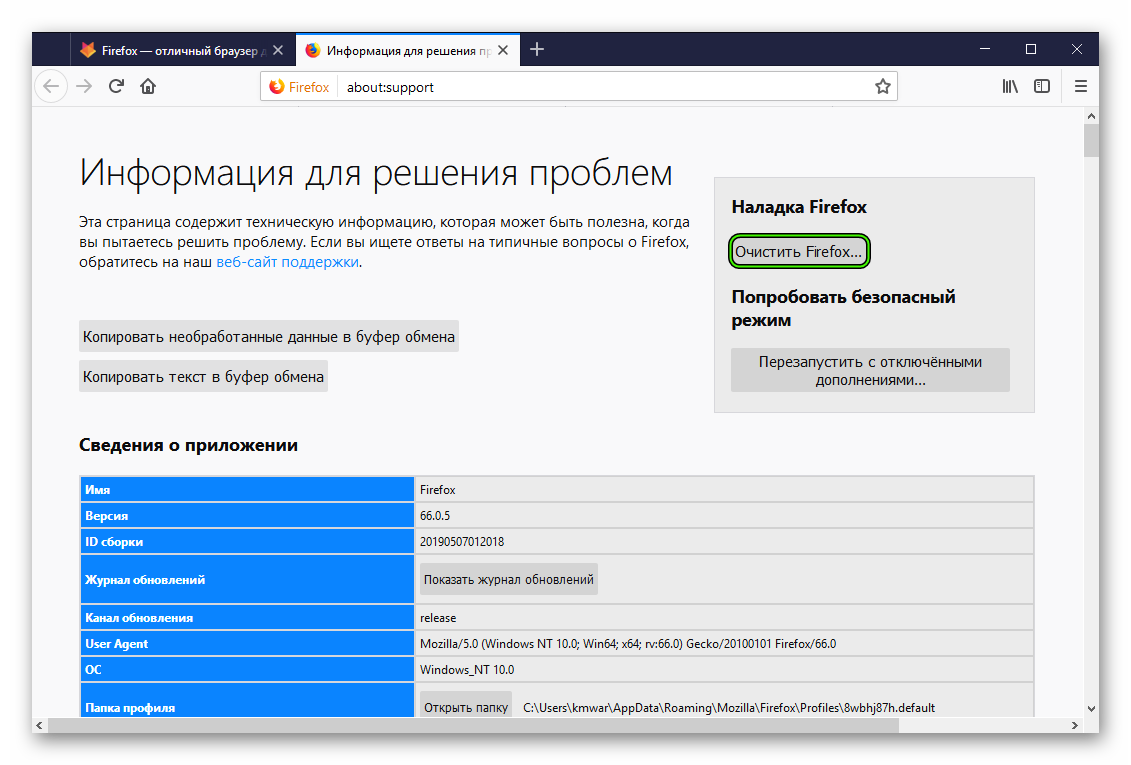
Процедура сброса настроек начнется немедленно. Во время самого процесса веб-обозреватель будет перезапущен. После рестарта появится совершенно чистый Firefox, который должен без проблем работать по определению.
Поиск вирусов на ПК
Если вам ничего из вышеперечисленного не помогло, то напрашивается всего один вывод: на вашем компьютере хозяйничают вирусы. Именно из-за них браузер тормозит и работает неадекватно. И если от вирусов не избавиться, то последствия будут печальными.
Заключение
Пришла пора подвести итоги и сделать соответствующие выводы. Если Firefox стал медленно работать, то это, вероятно, связано с захламлением самого браузера, большим количеством расширений или засильем вирусов на компьютере или ноутбуке.
Выше были представлены способы, которые позволяют исправить ситуацию. Конечно, наилучший эффект достигается при совмещении всех методов. А от вирусов ПК нужно чистить регулярно. В общем, теперь вы знаете все о том, как заставить Firefox работать нормально.
Содержание
- Почему тормозит Фаерфокс?
- Причина 1: чрезмерное количество расширений
- Причина 2: конфликты в работе плагинов
- Причина 3: Накопившиеся кэш, куки и история
- Причина 4: вирусная активность
- Причина 5: установка обновлений
- Вопросы и ответы

Сегодня мы рассмотрим один из самых насущных вопросов, возникающих при эксплуатации Mozilla Firefox – почему тормозит браузер. К сожалению, подобная проблема нередко может возникать не только на слабых компьютерах, но и на достаточно мощных машинах.
Тормоза при использовании браузера Mozilla Firefox могут возникать по разным причинам. Сегодня мы постараемся охватить наиболее часто встречающиеся причины медленной работы Firefox, чтобы вы смогли их исправить.
Почему тормозит Фаерфокс?
Причина 1: чрезмерное количество расширений
Многие пользователи устанавливают в браузер расширения, не контролируя их количество. А, между прочим, большое количество расширений (и некоторые конфликтующие дополнения), могут давать серьезную нагрузку на браузер, в результате чего все выливается в его медленную работу.
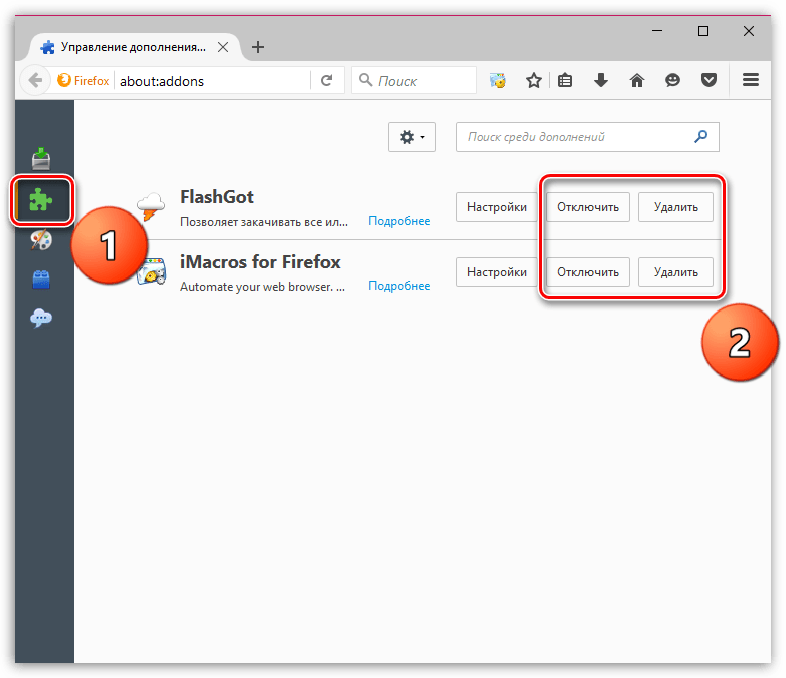
Для того, чтобы отключить расширения в Mozilla Firefox, щелкните в правом верхнем углу браузера по кнопке меню и в отобразившемся окошке перейдите к разделу «Дополнения».

Перейдите в левой области окна ко вкладке «Расширения» и по максимуму отключите (а лучше удалите) расширения, добавленные в браузер.
Причина 2: конфликты в работе плагинов
Многие пользователи путают расширения с плагинами – но это совершенно разные инструменты для браузера Mozilla Firefox, хотя дополнения служат все с той же целью: расширять возможности браузера.
В Mozilla Firefox могли возникнуть конфликты в работе плагинов, определенный плагин мог начать некорректно работать (чаще это Adobe Flash Player), а также в вашем браузере может быть просто установлено чрезмерное количество плагинов.
Чтобы открыть меню плагинов в Firefox, откройте меню браузера и перейдите к разделу «Дополнения». В левой области окна откройте вкладку «Плагины». Отключите работу плагинов, в частности «Shockwave Flash». После этого перезагрузите браузер и проверьте его работоспособность. Если ускорение Firefox так и не произошло, снова активируйте работу плагинов.

Причина 3: Накопившиеся кэш, куки и история
Кэш, история и куки – информация, накапливаемая браузером, которая направлена на обеспечение комфортной работы в процессе веб-серфинга.
К сожалению, со временем подобная информация накапливается в браузере, значительно снижая скорость работы веб-обозревателя.
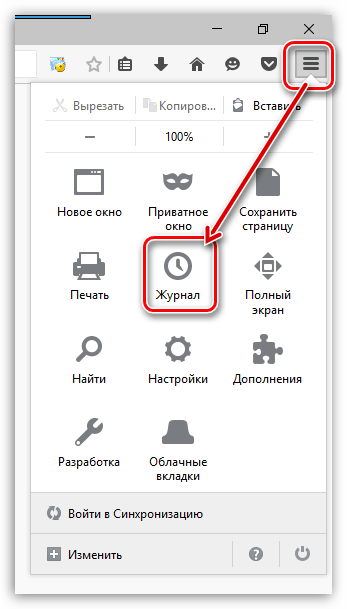
Для того, чтобы очистить данную информацию в браузере, щелкните по кнопке меню Firefox, а затем перейдите к разделу «Журнал».

В той же области окна отразится дополнительное меню, в котором вам потребуется выбрать пункт «Удалить историю».
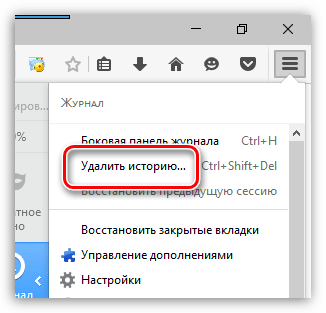
В поле «Удалить» выберите пункт «Все», а затем разверните вкладку «Подробности». Желательно, если вы установите галочки около всех пунктов.

Как только вы отметить данные, которые необходимо удалить, щелкните по кнопке «Удалить сейчас».
Причина 4: вирусная активность
Часто вирусы, попадая в систему, поражают работу браузеров. В данном случае мы рекомендуем вам проверить компьютер на наличие вирусов, которые могут и приводить к тому, что Mozilla Firefox начинает тормозить.
Для этого запустите глубокое сканирование системы на наличие вирусов в вашем антивирусе или воспользуйтесь специальной лечащей утилитой, например, Dr.Web CureIt.
Все найденные угрозы необходимо устранить, после чего следует выполнить перезагрузку операционной системы. Как правило, устранив все вирусные угрозы, вы сможете существенно ускорить Мозилу.
Причина 5: установка обновлений
Старые версии Mozilla Firefox потребляют достаточно большое количество ресурсов системы, из-за чего браузер (и другие программы на компьютере) очень медленно работают, а то и вовсе зависают.
Если вы давно не устанавливали обновления для вашего браузера, то настоятельно рекомендуем это сделать, т.к. разработчики Mozilla с каждым обновлением оптимизируют работу веб-обозревателя, снижая его требовательность.
Читайте также: Как проверить и установить обновления для Mozilla Firefox
Как правило, это основные причины медленной работы Mozilla Firefox. Старайтесь регулярно проводить чистку в браузере, не устанавливать в него лишние дополнения и темы, а также следить за безопасностью системы – и тогда все программы, установленные на вашем компьютере, будут работать корректно.