
Пользователи ПК большую часть времени проводят именно в Интернете. Именно по этой причине нужно уделить большое внимание настройке комфортного просмотра и размеру элементов в браузере. Если какие-то элементы или текст кажутся слишком крупными или мелкими, их размер можно изменить, причем даже по отдельности. Сегодня я рассказываю о способах изменения масштаба страницы в браузере Mozilla Firefox.
Изменение масштаба страниц
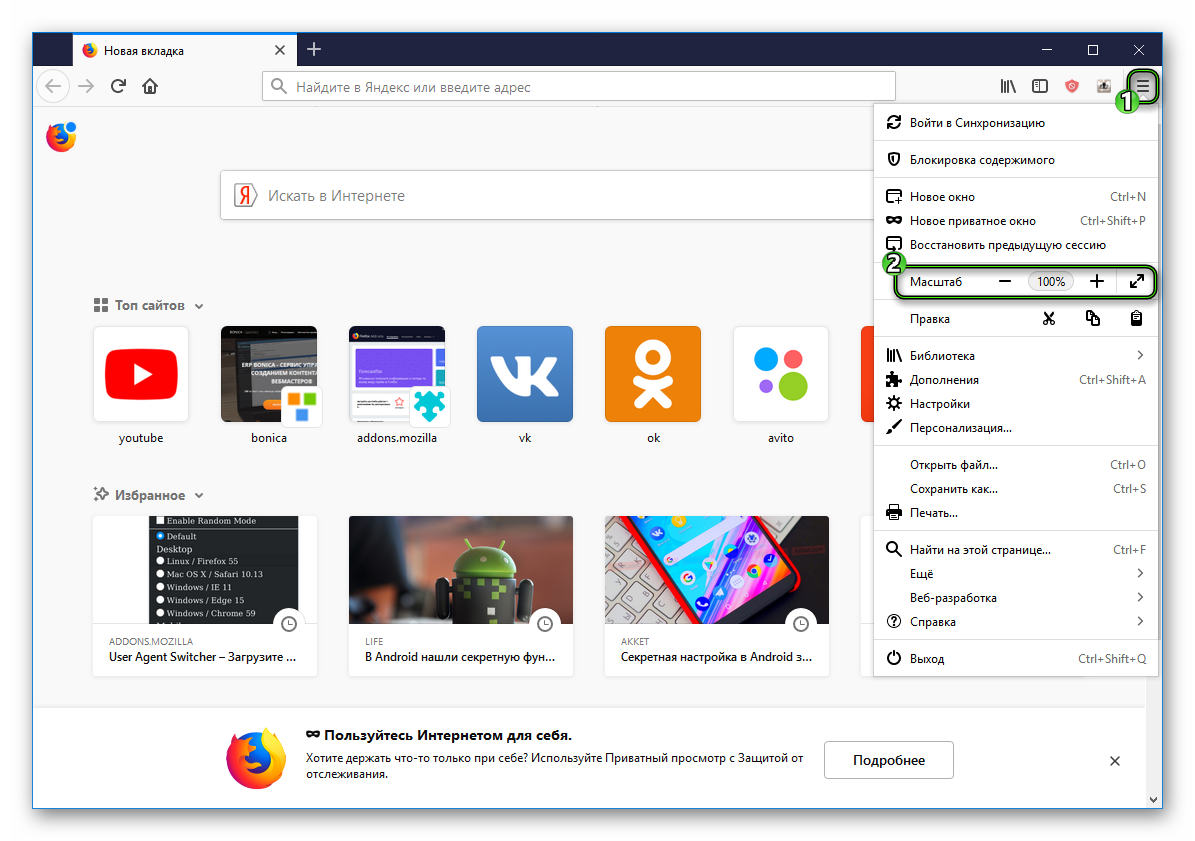
К сожалению, изменение масштаба в браузере Mozilla Firefox возможно только для текущей страницы, и на другие оно распространяться не будет. Для этого я нажимаю на иконку меню с изображением трех горизонтально расположенных линий. В списке нахожу пункт «Масштаб» и задаю оптимальное значение кликами по иконкам увеличения или уменьшения.
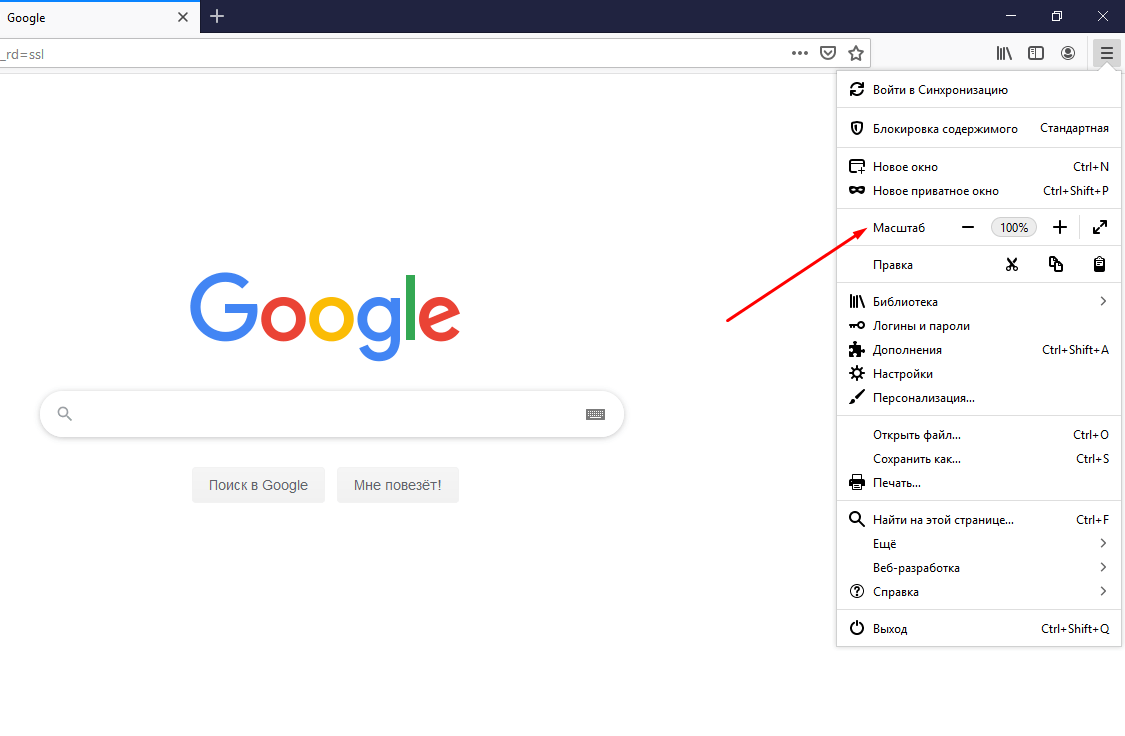
В этой строке отображается все касательно масштаба открытой на данный момент страницы
Комбинации клавиш
Этот способ схож с предыдущим, но отличается он тем, что открывать меню мне не нужно. Я просто нажимаю на клавишу Ctrl и кручу ролик на компьютерной мыши вверх или вниз, пока масштаб не станет оптимальным. Как альтернатива, или если компьютерной мыши нет (допустим, это ноутбук с тачпадом), то можно просто нажимать на клавиши + (плюс) и — (минус).
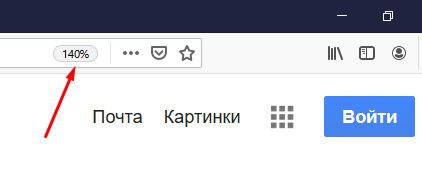
Вот таким образом можно понять, насколько изменился масштаб открытой страницы
Изменение размера шрифта
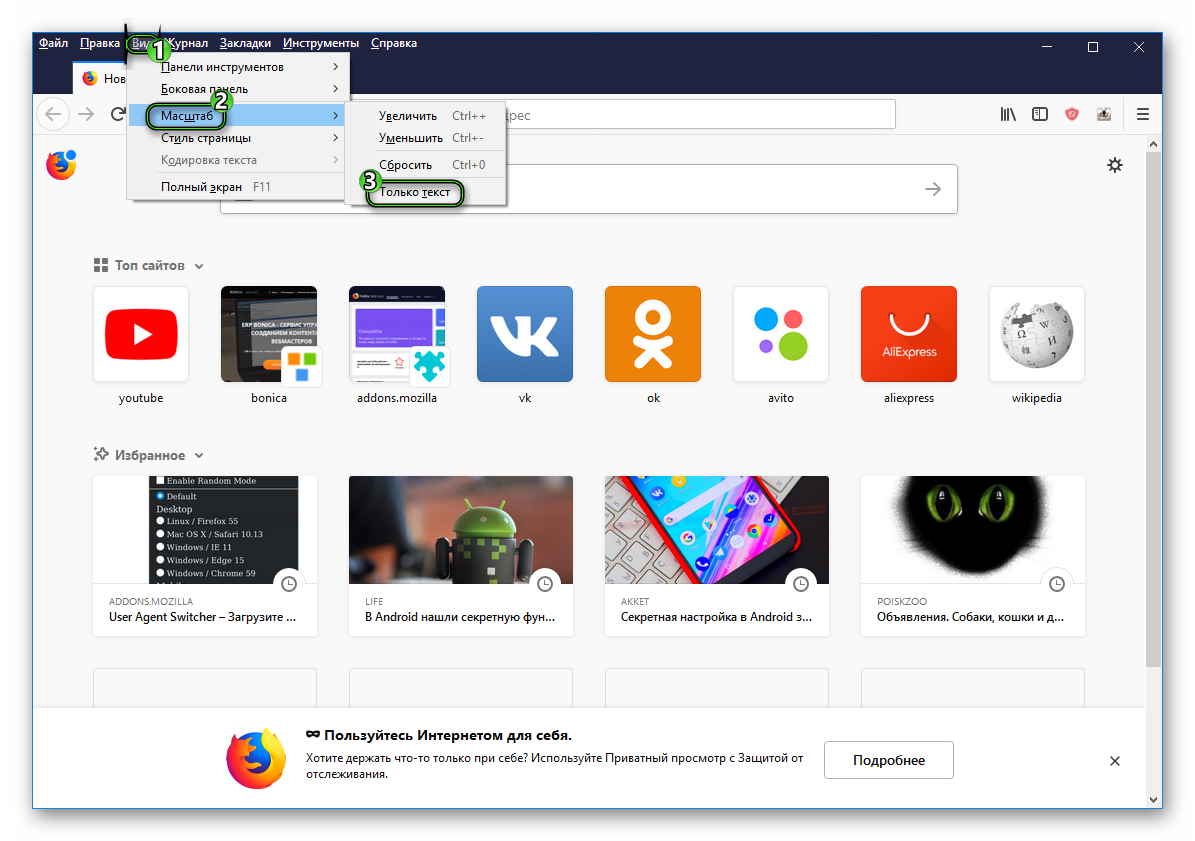
Бывает, что размер контента оптимальный, но вот текст мелковат. В подобных случаях можно попробовать поработать только с параметрами отображения текстового контента. Для начала я открываю скрытое меню нажатием на кнопку Alt и перехожу ко вкладке «Вид». Там в выпавшем окне перехожу к подразделу «Масштаб» и кликаю по пункту «Только текст». После этого сколько бы я не пыталась менять размеры, увеличиваться и уменьшаться на странице будет только текст, а остальные элементы, в том числе картинки и кнопки, останутся практически неизменными.
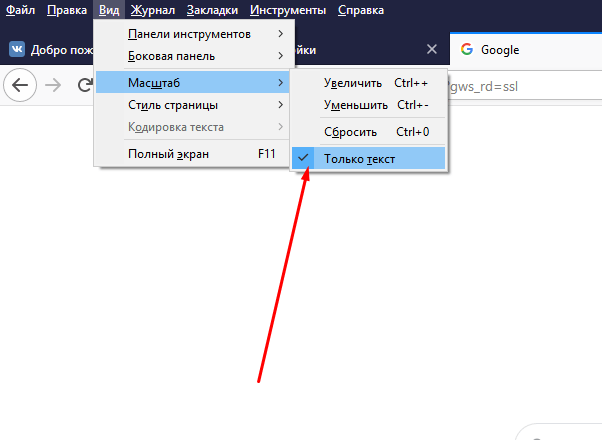
В браузере Mozilla Firefox есть скрытое меню, которое открывается нажатием на кнопку Alt
Детальная настройка
В браузере Mozilla Firefox предусматривается возможность детальной настройки отображения контента на сайтах. Масштаб самой страницы при этом меняться не будет, просто пользователем устанавливается удобный размер и тип шрифта во многих случаях. Причем для каждого типа и языка можно установить индивидуальный вид. Чтобы попасть к этому параметру, для начала необходимо открыть настройки интернет-обозревателя. Нажимаю на иконку меню с изображением трех горизонтально расположенных линий, затем в списке выбираю одноименный пункт.
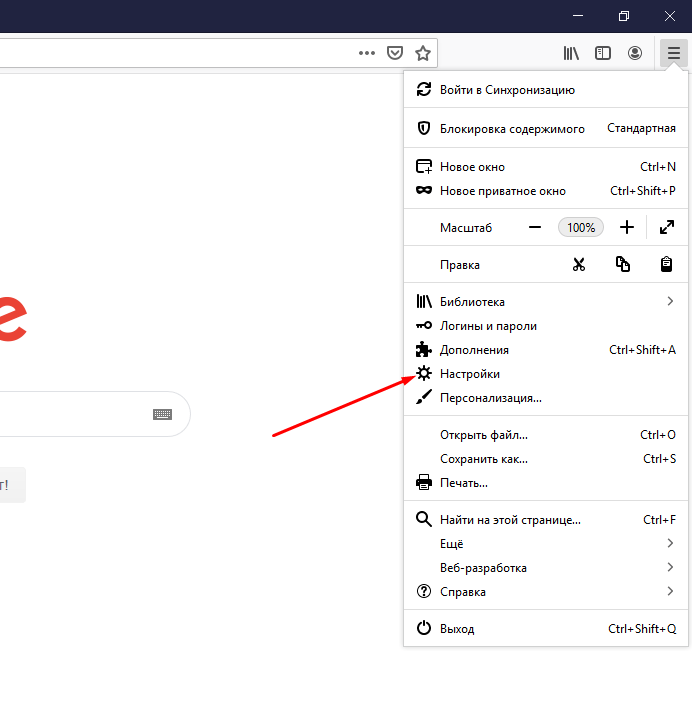
Открываю меню браузера и нажимаю на пункт «Настройки»
Далее перехожу к категории «Язык и внешний вид» и начинаю настройку. При необходимости можно просто нажать на кнопку «Дополнительно», чтобы провести более детальные изменения.
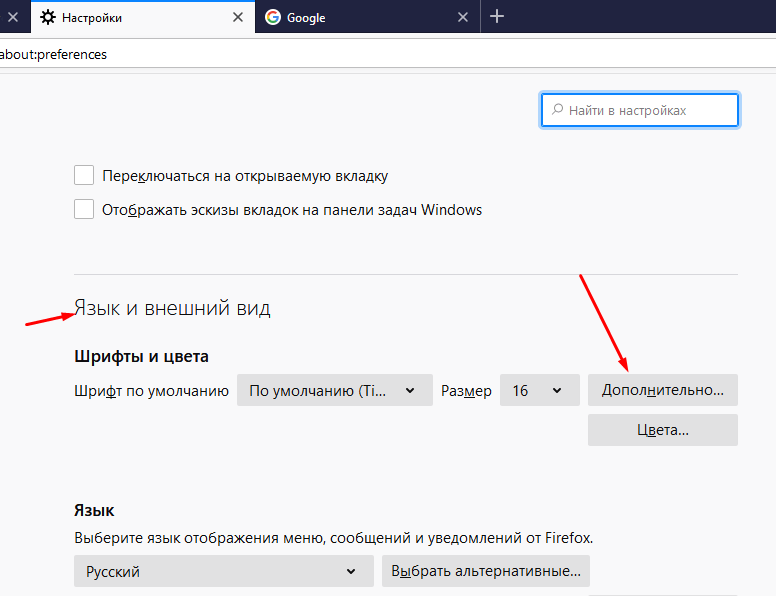
В категории «Язык и внешний вид» можно поменять размер и тип используемых шрифтов
Заключение
В браузере Mozilla Firefox для персонализации внешнего вида предусмотрены отличные функции. По мне, имеющиеся параметры позволяют очень быстро и удобно менять размер отображаемой информации. Один существенный минус в сравнении с аналогами от других брендов – отсутствие возможности увеличения масштаба всех страниц. То есть, если у человека проблемы со зрением, ему придется каждый раз вручную увеличивать контент на вкладках. В остальном все достаточно просто и удобно – быстро разобраться в этих подробностях сможет даже новичок.
Post Views: 585
Содержание
- 1 Изменение только для одной страницы
- 1.1 Способ первый
- 1.2 Способ второй
- 1.3 Меняем только текст
- 2 Масштаб для всех страниц
Ежедневная и длительная работа за компьютером физически и эмоционально утомляет человека. Основная нагрузка приходится на его глаза. Часто у пользователей ПК возникают проблемы с чтением и восприятием текстовой информации. В основном – из-за проблем со зрением.
Ели текст плохо виден на экране монитора, верное решение одно – изменение размера текста или масштаба страницы. Стоит рассмотреть основные рекомендации, которые помогут справиться с поставленной задачей.
Изменение только для одной страницы
Редактировать масштаб страницы в данном интернет-обозревателе можно разными способами. Достаточно первоначально запустить браузер Мозила Фаерфокс, увеличение масштаба происходит в несколько этапов.
Способ первый
Пользователь ПК должен сделать следующее:
- Выполнить запуск браузера.
- Открыть меню Фаерфокс. Значок располагается в верхнем углу окна (с правой стороны).
- Откроется специальная панелька, регулирующая размеры веб-страницы. С помощью знаков «плюс» и «минус» пользователь может увеличивать или, при необходимости, уменьшать масштаб страницы.

- Размер каждого отображаемого объекта показан в виде процентного соотношения (в середине). Если нажать на эти цифры, можно вернуться к первоначальным размерам – 100%.

Способ второй
Решить данный вопрос можно и другим способом. Не обязательно взаимодействовать с главным меню браузера. Выполнить необходимые действия можно с помощью специальной комбинации config на компьютере.
Первоначально требуется нажать «Ctrl», а затем «+». Таким образом, размер веб-страницы будет заметно увеличен. Для уменьшения масштаба вместо плюса нажимают «-». Вместо знака «+» и «-» можно использовать колесико компьютерной мыши, вращая его вперед или назад. В первом случае масштаб увеличивается, а во втором – уменьшается. При этом обязательно должна быть зажата клавиша «Ctrl».
Текущий уровень масштаба открытой страницы отображается рядом с адресной строкой (с правой стороны). Вы обратите на это внимание, цифры «бросаются» в глаза.
Меняем только текст
Современные браузеры позволяют не только увеличивать масштаб страницы, но и изменить размер шрифта текста. Сделать это можно следующим способом:
Масштаб для всех страниц
Одновременно увеличить масштаб Firefox «по умолчанию» всех открытых веб-ресурсов с помощью обычных, явных настроек в Mozilla невозможно. Сделать это можно только через адресную веб-строку браузера.
Первоначально необходимо набрать комбинацию «about:config». Система выдаст предупреждение. Необходимо нажать «Принять риск и продолжить».
Затем требуется казать вот этот параметр «layout.css.devPixelsPerPx». По умолчанию масштаб всех веб-страниц выстроен на 1.0.
Можно оставить, все как есть. Сайты, как и прежде, будут демонстрироваться в стандартном режиме. Есть также возможность внести и изменения – увеличить масштаб веб-ресурсов. Делается это специально для того, чтобы использование интернет-обозревателя было максимально комфортным.
Оценка статьи:
 Загрузка…
Другие статьи:
- Как удалить браузер опера с компьютера полностью виндовс 10
- Как очистить историю браузера mozilla firefox
- Как отключить безопасный режим в фаерфоксе
- Делаем ya ru стартовой страницой в opera
Среднестатистический работник проводит большую часть времени за компьютером. Поэтому важно соблюдать негласные правила, касающиеся и масштаба отображаемых картинок. Сегодня мы поговорим о том, как изменить масштаб страницы в браузере Firefox.
Содержание
- Инструкция
- Через меню
- Комбинации
- Точечная коррекция
- Подведем итоги
Инструкция
Существует несколько способов увеличить или уменьшить размер страницы, мы же выбрали только самые простые и действенные. Для удобства восприятия разобьем дальнейшее повествование на несколько логических блоков.
Через меню
Простой метод, который потребует несколько секунд вашего времени. Для его описания отлично подойдет следующая пошаговая инструкция:
- Открываем браузер Мозилла, кликаем на значок в виде трех горизонтальных линий в правом верхнем углу пользовательского интерфейса.
- В новом окне видим панель управления масштабом, показывающую текущее значение (100% по умолчанию) и пару ползунков для коррекции.

- Настраиваем вид страницы по собственному усмотрению.
В старых версиях браузера масштаб активной страницы отображался в правом углу адресной строки.
Комбинации
Весьма «продвинутые» пользователи наловчились использовать систему горячих клавиш. Для ее использования подойдет следующая пошаговая инструкция:
- Переходим на интересующую страницу.
- Удерживаем кнопку Ctrl и одновременно используем клавиши + и — на ПК или другой платформе.
Альтернативный способ – при активной Ctrl регулируем масштаб прокруткой колеса мыши.
Как видим, ничего сложного в увеличении/уменьшении масштаба страницы в Фаерфокс нет.
Точечная коррекция
Часто нет нужды увеличивать всю страницу сайта, достаточно поработать только с отображением текста.
Для достижения желаемого результата мы используем следующую пошаговую инструкцию:
- Открываем браузер и нажимаем кнопку Alt.
- Пользовательский интерфейс дополняется стандартной строкой меню, где нам нужна вкладка «Вид».
- В выпадающем меню выбираем пункт «Масштаб», а затем «Только текст».
- Далее используем один из описанных методов для изменения масштаба.
Функционал Мозиллы также позволяет установить минимальный размер для отображаемого контента.
Для этого:
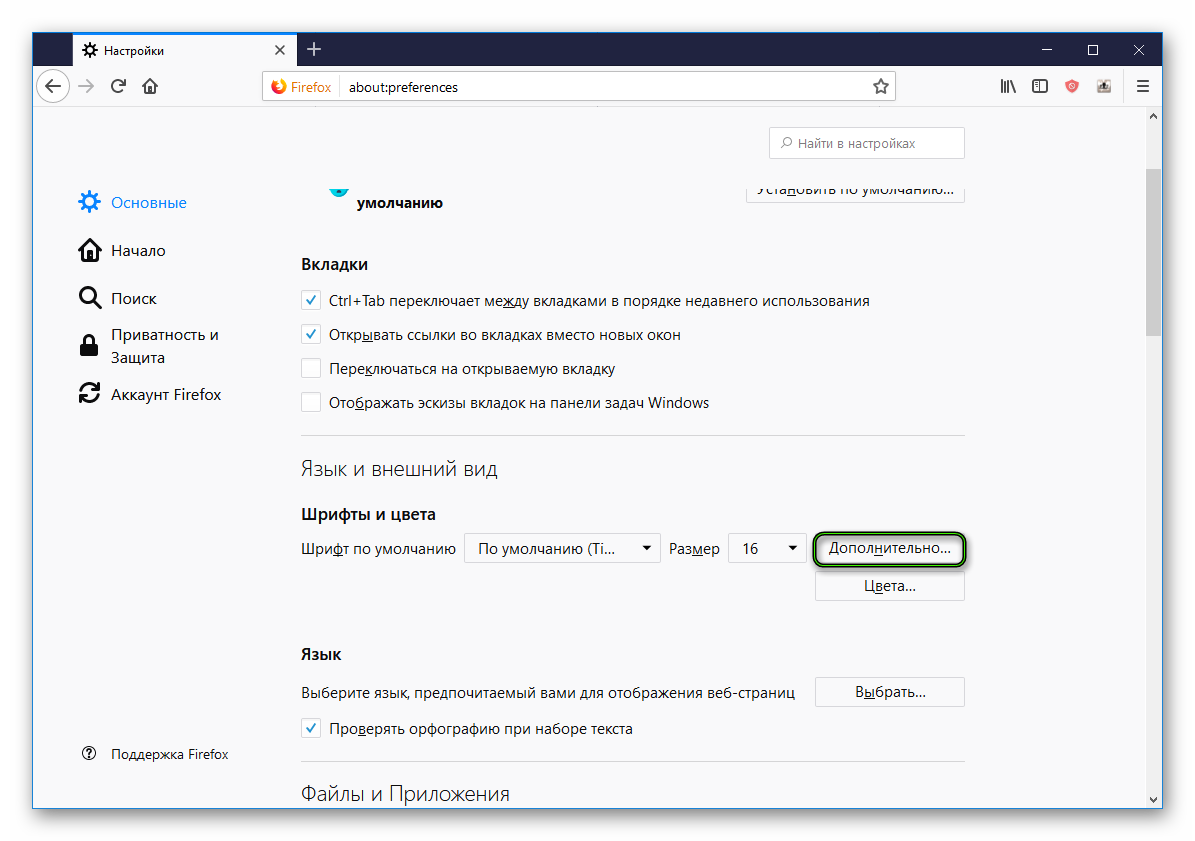
- Переходим в меню пользовательских настроек, находим панель «Основные».
- Кликаем на кнопку «Дополнительно» в области «Шрифты и цвета».
- Выбираем желаемый показатель пикселей в меню «Наименьший размер шрифта».
Подведем итоги
Стандартный набор инструментов браузера Mozilla Firefox позволяет настраивать и корректировать нюансы отображения сайтов и отдельных страничек, точечно корректировать элементы пользовательского интерфейса.
Пользователи, которые работают в Интернете, часто интересуются — как изменить масштаб страницы в браузере, чтобы повысить уровень удобства или избежать нагрузки на глаза. Алгоритм действий зависит от типа браузера, ведь особенности и настройки у каждого веб-проводника индивидуальны. Ниже рассмотрим рекомендации для разных типов программ.
Как изменить масштаб страницы в браузере
Сегодня многие сталкиваются с проблемой, что информация в окне веб-проводника слишком мелкая и ее неудобно читать. Бывают и другие ситуации, когда рисунки и текст чрезмерно крупные, что не позволяет охватить и быстро проанализировать имеющуюся информацию. Для решения проблемы нужно знать, как в браузере уменьшить масштаб страницы или внести изменения в сторону увеличения. Рассмотрим алгоритм действий для разных программ.
Yandex
По желанию можно изменить масштаб всех или только одной страницы. Рассмотрим каждый из вариантов.
Чтобы изменить масштабирование для всех страниц, сделайте следующее:
- Жмите на значок с тремя полосками (настройки).

- Войдите в раздел «Сайты».
- Найдите блок «Масштаб страниц» и выберите из выпадающего перечня необходимое значение.

После входа на определенный сайт можно поменять масштаб в браузере для одной странички. Для этого:
- жмите на значок настроек;
- в появившемся меню можно изменить масштаб с помощью кнопок «плюс», «минус», а также «развернуть во весь экран».
Изменение масштабирования доступно с помощью горячих кнопок. К примеру, зажатие Ctrl и «+» позволяет увеличить его, а Ctrl и «-» — уменьшить. Альтернативный вариант — использование жестов, но для этого нужно заблаговременно внести необходимые настройки.
Информация о внесенных изменениях хранится в программе, поэтому при очередном входе на страницу внесенные данные будут сохранены.
Microsoft Edge
Чтобы уменьшить масштаб экрана в браузере или, наоборот, увеличить его, можно использовать два пути.
С помощью настроек:
- нажмите на 3 точки сверху справа;
- выберите увеличение или уменьшение масштаба.

При необходимости используете комбинацию горячих клавиш. Здесь срабатывание Ctrl и «+» позволяет изменить данные — увеличить масштаб, а Ctrl и «-» — уменьшить.
Internet Explorer
Многие люди еще пользуются веб-проводниками IE. Но перед тем, как увеличить размер страницы в браузере или уменьшить ее, необходимо учесть версию программы. Выделим основные варианты:
- Для IE 8 перейдите в раздел Сервис, а после войдите в раздел изменения масштабирования. Там выберите необходимое значение, нажав пункт Особый, после чего установите подходящий параметр. При желании можно просто изменить размер текста. Для этого достаточно зажать кнопку Alt до появления меню, а после выбрать Вид и Размер шрифта.
- IE 9. Найдите снизу экрана стрелку возле кнопки изменения масштаба. Выберите необходимый параметр после нажатия ссылки Особый и указания информации. Альтернативное решение — изменить размер текста. В этом случае кликните на кнопку Страница и выберите Размер шрифта (укажите интересующий параметр).

Google Chrome
Одним из наиболее востребованных браузеров считается Гугл Хром. Не удивительно, что пользователи часто спрашивают, как изменить размер страницы именно в этом браузере.
Стандартный способ через меню:
- Запустите программу на ПК.
- Справа вверху жмите на значок настройки и управления (три точки).
- Войдите в строчку Масштаба и выберите нужный размер (для увеличения и уменьшения жмите на плюс и минус соответственно, а для полноэкранного режима — на кнопку с квадратным окошком.

Для ускорения работы можно воспользоваться комбинацией горячих кнопок. Здесь нажатие Ctrl и «+» позволяет увеличить размер, а Ctrl и «-» — уменьшить.
Для удобства можно использовать настройки браузера для всех страниц одновременно (для видеофайлов, картинок и текста). Алгоритм такой:
- войдите в программу;
- справа вверху жмите на три точки (настройки);

- войдите в раздел Внешний вид;
- выберите нужный вариант — изменение размера всего контента (Мастштабирование страницы) или текстовой информации (Настройка шрифта).

Mozilla Firefox
Не менее популярный вопрос — как увеличить масштаб окна браузера или текста в Мозилла Фаерфокс. Цель таких действий — улучшение общей читабельности.
Чтобы изменить масштабирование всего сайта в браузере, сделайте такие шаги:
- кликните по значку с тремя полосками справа вверху;
- найдите внизу кнопку управления масштабом;
- жмите на «плюс» или «минус» для установки необходимого параметра;

Как вариант, можно использовать горячие кнопки Ctrl и «+» и Ctrl и «-». Для установки нужного масштабирования для всех страниц одновременно можно использовать приложение Fixed Zoom или, как вариант, Zoom Page We.
Для изменения размера текста:
- жмите на Alt;
- найдите в меню раздел Вид;
- войдите по ссылке Масштаб;
- выберите Только текст.

При желании можно настроить браузер на применение минимального размера текста для всей страницы. При этом программа сможет изменить отображение с учетом предпочтений пользователя.
Для уменьшения минимального размера:
- жмите на значок с тремя полосками;
- выберите Настройки;
- войдите в раздел Содержимое;
- опуститесь вниз к разделу Язык и внешний вид;
- в секции Шрифты и цвета жмите по кнопке Дополнительно;
- выберите минимальный размер в пикселях;
- сохраните настройки.

Opera
Теперь рассмотрим, как в браузере менять размер сайта или текста для веб-проводника Опера. Пользователи Windows могут сделать такие шаги:
- войдите в меню Оперы;
- перейдите в Zoom и жмите кнопку «плюс» или «минус».

Чтобы изменить параметр, можно использовать горячие кнопки Ctrl и «+» или Ctrl и «-».
Для дальнейшего удобства можно установить масштабирование по умолчанию. Для этого:
- войдите в Настройки;

- жмите на Основные;
- в разделе Оформление найдите Page Zoom;
- выберите подходящий вариант.

После внесения правок все открываемые страницы будут показываться в необходимом размере. Если уже были открыты какие-то сайты, их нужно перезагрузить.
Safari
При желании в браузере Сафари можно изменить масштабирование одной или сразу всех страниц.
В первом случае сделайте такие шаги:
- перейдите в Вид;
- жмите Увеличить (плюс) или используйте мышку, если имеется поддержка текста.
Чтобы изменить только текстовую информацию, в разделе Вид установите Изменять только масштаб текста.
Для изменить масштабирование по всем страницам, сделайте такие шаги:
- войдите в меню Сафари;
- перейдите в Настройки;
- зайдите в раздел Дополнения;
- поставьте отметку возле «Размер шрифта всегда не менее»;
- выберите подходящую цифру.

После выполнения этих действия шрифт будет изменен для всех страниц браузера.
Как отменить изменения?
При дальнейшем пользовании может возникнуть необходимость отменить внесенные ранее настройки. Здесь нужно действовать с учетом браузера.
Yandex:
- войдите в Настройки (символ с тремя полосками);
- перейдите в раздел «Сайты»;
- найдите блок Масштаб страницы;
- жмите Настройка сайтов;
- выделите необходимые ресурсы, где уже не нужны изменения;
- жмите в нижней части кнопку Удалить.

Для установки стандартного масштаба в размере 100% достаточно нажать Ctrl и «0»
Microsoft Edge — варианты:
- Войдите в Параметры и другое, а после выберите раздел Полноэкранный режим.
- Используйте комбинацию горячих клавиш, чтобы изменить масштаб страницы в браузере — Ctrl и «0».
Internet Explorer — способы для разных версий:
- В IE 8 кликните на стрелку справа внизу экрана, позволяющую изменить масштаб, после чего выберите пункт Особый и верните прежнее значение.
- В IE 9 войдите в Сервис и выберите соответствующий пункт изменения масштабирования. Там укажите стандартный масштаб страницы в браузере.
Google Chrome:
- Войдите в программу.
- Кликните на значок с тремя точками справа вверху.
- Верните масштаб к 100%.
Альтернативный вариант — используйте горячие клавиши е Ctrl и «+» или Ctrl и «-» для получения 100-процентного масштаба.
Mozilla Firefox:
- Войдите в раздел с тремя полосками.
- Установите параметр 100% в разделе Zoom.
Еще один вариант, как изменить масштаб страницы в браузере — нажать Ctrl и 0 в браузере для сброса информации.
Opera:
- Войдите в настроечный раздел Опера.
- В разделе Zoom с помощью плюса и минуса измените показатель на 100%.
Для возврата к первоначальному формату, если настройки устанавливались для всех сайтов, войдите в меню, Zoom, а там Сброс масштабирования.
Safari — способы:
- Войдите в раздел Вид, а там установите прежние настройки.
- Зайдите в меню Сафари, далее Настройки, а после Дополнения, где уберите отметку с «Размер шрифта всегда не менее».
Теперь вы знаете, как изменить масштаб страниц в разных браузерах и вернуть настройки к прежнему формату (если внесенные правки уже не нужны).
Отличного Вам дня!
Масштабирование – это полезная функция в браузере, которая упрощает просмотр страниц на мониторах высоким разрешением или для людей с проблемами зрения. Узнаем подробнее, как зафиксировать масштаб, чтобы постоянно не настраивать на каждой странице.

В браузерах можно легко изменить масштаб, удерживая клавишу CTRL и прокручивая колесо мыши. Если есть проблемы со зрением или монитор с высоким разрешением, то, скорее всего, используете эту опцию довольно часто, чтобы облегчить чтение сайтов. Но этот способ просмотра неудобен тем, что при переходе на новую вкладку он сбрасывается на 100%. В этой ситуации предпочтительнее зафиксировать приближение, чтобы не делать этого постоянно на каждой странице.
Расширение Default Zoom для Firefox
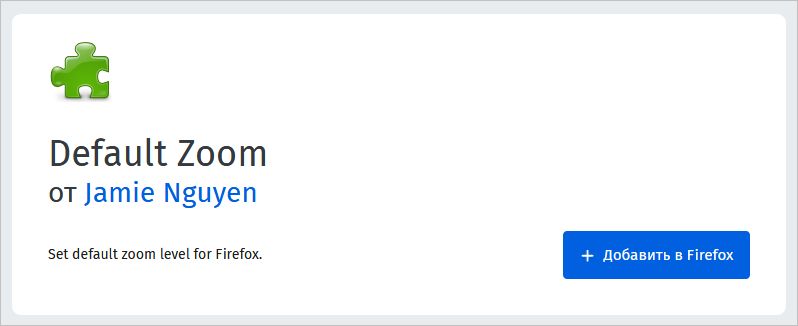
Для фиксации масштаба можно использовать дополнение Default Zoom.
В браузере кликните на кнопку меню, которая расположения в верхнем правом углу и выберите «Дополнения».

На вкладке Расширения наберите в строке поиска «Default Zoom» и нажмите на Enter.

Выберите первый результат и нажмите на кнопку «Добавить в Firefox».
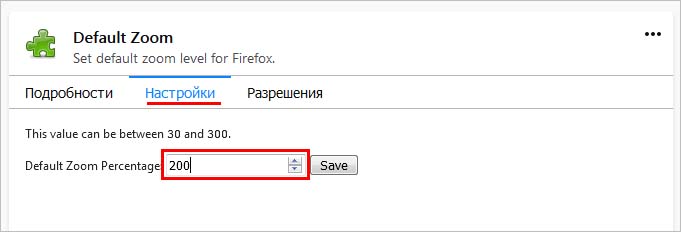
Затем в списке найдите вновь установленное дополнение, щелкните на «три точки» и перейдите в пункт «Настройка». Здесь можно задать уровень приближения. По умолчанию установлено значение 100. Введите любое значение и сохраните изменения нажатием «Save».
Теперь содержимое сайтов будет открываться с фиксированным уровнем. Если потребуется, его можно сбросить нажатием на значок, расположенный с правой стороны адресной строки или колесиком мыши.
В текущей стабильной версии еще нет функции сохранения масштаба, но такой вариант был добавлен в ночной версии Nightly, то есть в грядущей Firefox 73. Премьера релиза запланирована на 11 февраля 2020 года, но уже сейчас можете ее загрузить.
Firefox Nightly устанавливается отдельно и не затрагивает настройки текущей стабильной версии на компьютере.
После ее запуска откройте меню и перейдите в «Настройки». На вкладке «Основные» обнаружите новый параметр «Zoom».
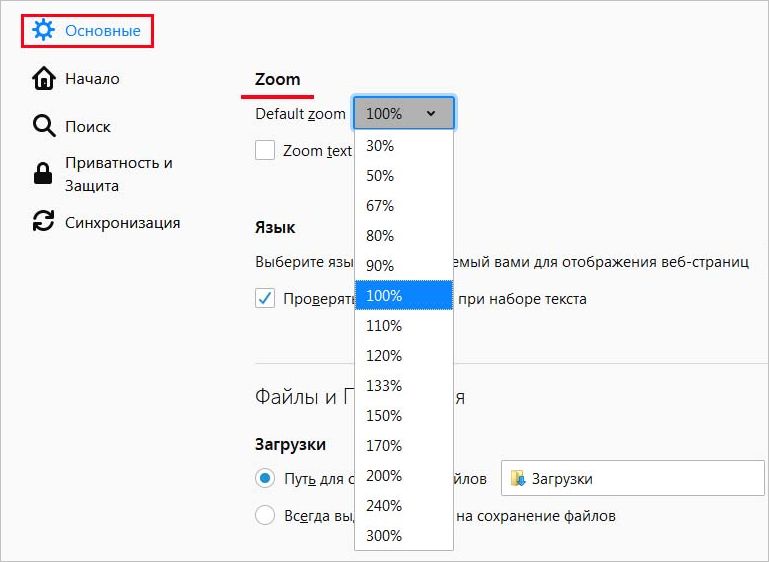
Здесь можно выставить постоянное приближение, которое по умолчанию будет охватывать все просматриваемые сайты. Функция удобна еще тем, что масштабирование можно выставить только для текста.