
Если вы часто скачиваете кино из Интернета или загружаете собственные клипы на YouTube и другие сайты, вы наверняка сталкивались с искажением картинки в видеофайлах.
Возможно, вы были разочарованы сплющенным и растянутым изображением в фильме, который долго искали. Или были неприятно удивлены черной рамкой, которая появляется вокруг изображения после загрузки клипа на сайт. Причина таких проблем кроется в неправильном соотношении сторон кадра, установленном при сохранении видеофайла. Стоит исправить эту ошибку – и видео будет радовать глаз правильными пропорциями и отсутствием ненужных элементов вроде черного обрамления картинки.
Яснее не стало? Прочтите нашу статью, и вы не только узнаете, что такое соотношение сторон видео, но и научитесь выявлять и исправлять проблемы, связанные с неправильным значением этого параметра.
Что такое пропорции видео?
Видеоряд любого фильма или клипа состоит из большого числа одинаковых по размеру кадров, размер каждого из которых характеризуется двумя величинами: шириной (длиной кадра по горизонтали) и высотой (длиной кадра по вертикали). Так вот, пропорция ширины и высоты кадра – и есть соотношение сторон видео. Эта величина обозначается двумя цифрами, разделенными двоеточием (2:1, 4:3 и т. д.).

Вариантов соотношения сторон существует немало, однако на сегодня наиболее распространены два: 4:3 и 16:9 (см. рисунок). Поскольку соотношение сторон 16:9 наиболее близко к тому, как человек видит окружающее пространство, именно этот формат сегодня наиболее популярен. Определенную популярность также набирает соотношение сторон 21:9 – для мониторов с ультрашироким экраном.
Как узнать соотношение сторон видеоклипа?
Когда мы говорим о соотношении сторон видеоклипа, обычно мы имеем в виду характеристику DAR (Display Aspect Ratio) – соотношение сторон, с которым запись отображается на экране. DAR зависит от двух величин:
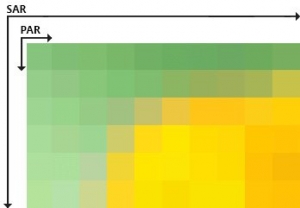
Pixel Aspect Ratio (PAR) – соотношение сторон пикселя. Поскольку в современном цифровом видео, как правило, используются только квадратные пиксели, для большинства «компьютерных» видеофайлов эта величина всегда будет равна 1:1.
Storage Aspect Ratio (SAR) – отношение количества пикселей по горизонтали к количеству пикселей по вертикали (эти цифры указаны в разрешении видеофайла).
Умножив PAR на SAR, мы получаем DAR – фактическое соотношение сторон видеоклипа.
Разберем на примере. Допустим, нам нужно узнать соотношение сторон видеоклипа в формате AVI с разрешением 640 × 480. Чтобы вычислить SAR, нам нужно разделить ширину видеофайла (640) на высоту (480) до простой дроби. Получаем 4/3. Поскольку, как мы уже выяснили, PAR нашего видео равно единице, соотношение 4:3 и будет являться соотношением сторон видеоклипа.
К слову, значения DAR и SAR совпадают не всегда. Например, в стандартах VCD и DVD видеозаписи кодируются с использованием неквадратных пикселей, соотношение сторон которых не равно 1:1. Чтобы разобраться, давайте посчитаем DAR для DVD-видео с распространенным разрешением 720 × 576. В этом случае SAR будет равно 5:4, а PAR, согласно стандарту, – 16:15. Перемножив эти значения, получим все то же соотношение сторон 4:3.
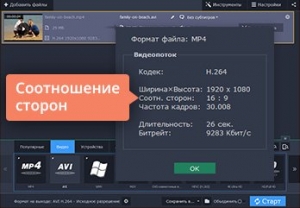
Нет времени считать вручную? Если у вас установлен Movavi Конвертер Видео, вам повезло – эта умная программа сделает все за вас! Просто загрузите свое видео в конвертер, кликните по нему правой кнопкой мыши, выберите пункт Свойства файла, и вы увидите нужные цифры.
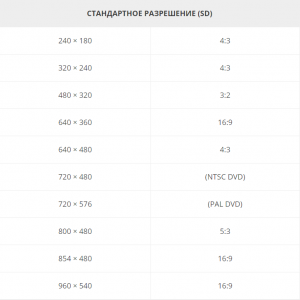
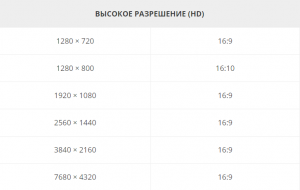
Какие бывают стандартные разрешения и какие соотношения сторон для них используются?
Наиболее часто используемые разрешения и соотношения сторон для них приведены в следующей таблице.
Какое соотношение сторон рекомендуется для YouTube?
Тут все просто: на сайте популярного видеохостинга соотношение сторон составляет 16:9, в противном случае к видео добавляются черные полосы.
Как выявить проблемы неправильного соотношения сторон?
При проигрывании видео, сохраненного с неверным соотношением сторон, вы увидите в кадре один из следующих дефектов:
Искажение пропорций. Изображение выглядит вытянутым или, напротив, сплющенным.
Нежелательные черные полосы по вертикали или горизонтали либо черную рамку вокруг изображения на видео.
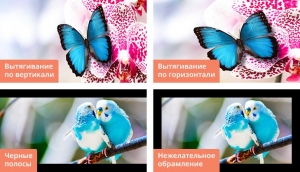
Иногда такие проблемы возникают из-за неправильных настроек дисплея проигрывающего устройства. Однако если все настройки верны, а изображение на экране вас по-прежнему не радует, нужно поменять соотношение сторон самого видеофайла – в Movavi Конвертере Видео это можно сделать легко и быстро. Достаточно поставить программу на компьютер и выполнить несколько простых шагов.
Как исправить пропорции видео при помощи Movavi Конвертера Видео?
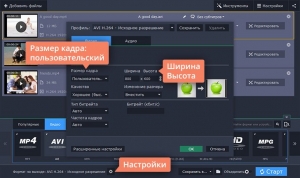
- Запустите Movavi Конвертер Видео.
- Нажмите Добавить файлы, а затем Добавить видео. Загрузите «проблемное» видео в программу.
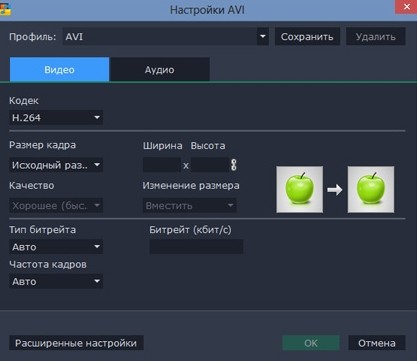
- Раскройте вкладку Видео в нижней части интерфейса и выберите любой профиль нужного формата. После этого нажмите на кнопку со значком шестеренки.
- В диалоговом окне выберите в списке Размер кадра пункт Пользовательский. Перейдите к полям Ширина и Высота в правой части, нажмите на значке с изображением скрепки, чтобы разблокировать поля, и введите подходящие значения.
- В списке Изменение размера выберите опцию Кадрировать, чтобы убрать черную рамку вокруг изображения. В списке Качество вы можете выбрать нужный вам вариант.
- Нажмите Старт – и через несколько минут сможете наслаждаться видео с нужными пропорциями.
На чтение 2 мин Обновлено 08.05.2021
При просмотре видеороликов в интернете встречаются видео с неестественными пропорциями: растянуты по вертикали или горизонтали – головы людей близкие к плоским или наоборот выглядят слишком вытянутыми. Пропорции видео – это соотношение ширины кадра к его высоте. Искажения появляются вследствие изменения размера кадра по одной стороне. Устраняется недостаток в редакторе Movavi Video Editor.
Как растянуть видео с помощью Movavi?
Изменяются пропорции кадра в программе в любой момент, даже перед экспортом фильма в файл.
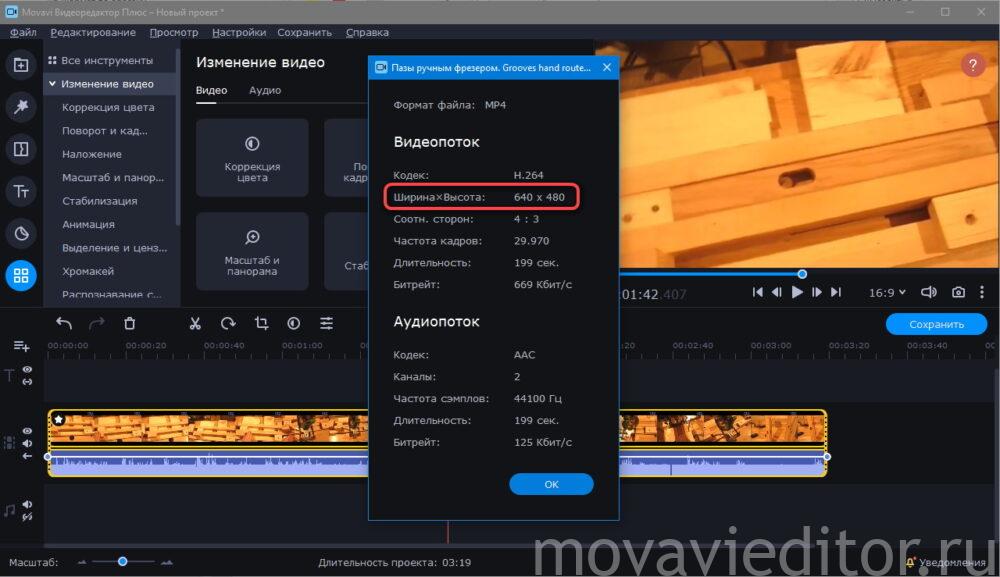
- Для просмотра текущего размера кадра кликните по нему правой клавишей и выберите «Информация о…».

- Добавьте видеоролик на временную шкалу – перетащите из окна Проводника. Щёлкните левой клавишей мыши по текущему соотношению сторон под окном предварительного просмотра в плеере и выберите нужные пропорции.
- Если хотите ввести собственные значения, кликните «x:y» и выберите из большего количества шаблонов. Чтобы указать любое соотношение, в том числе без сохранения пропорций – растянуть видео в Movavi или сжать, предварительно щёлкните по иконке со звеньями цепи.
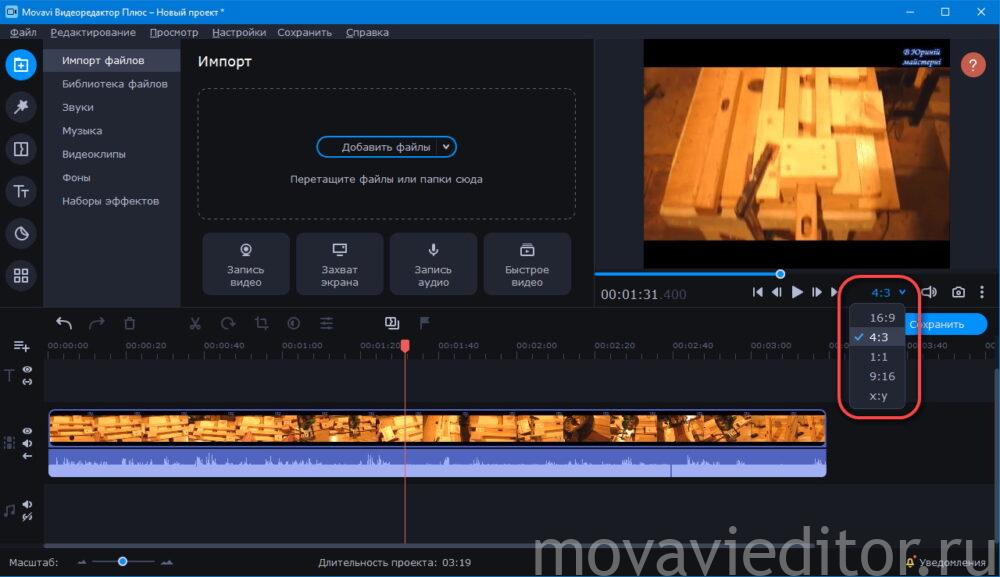
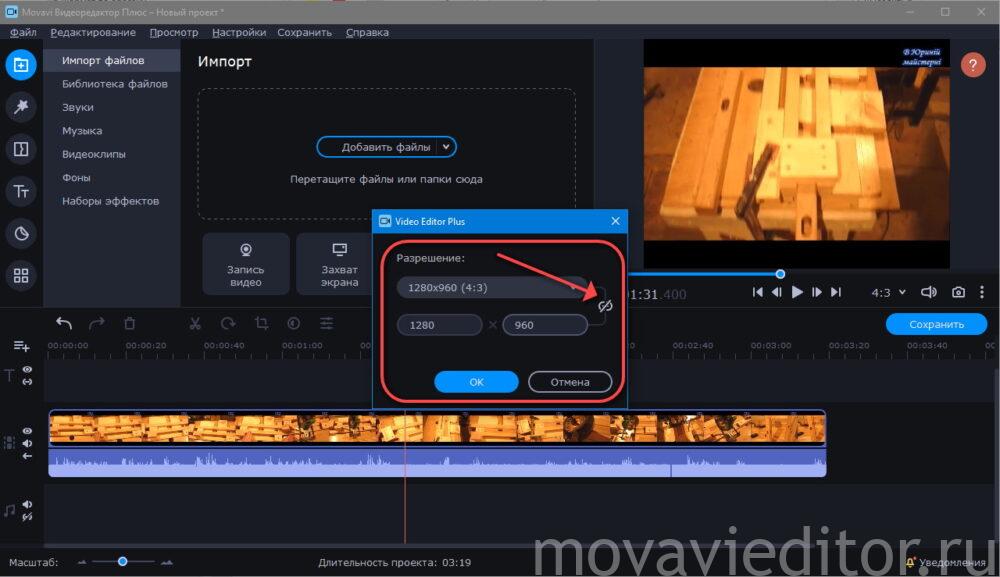
Как видите, приёмом удалось избавиться от чёрных полос по бокам и растянуть картинку (увеличить количество пикселей по горизонтали). Чтобы удалить пустоты со всех сторон или добиться нужного размера кадра, когда картинка не искажается (не сплюснута и не растянута), придётся поэкспериментировать.
Как убрать черные полоски?
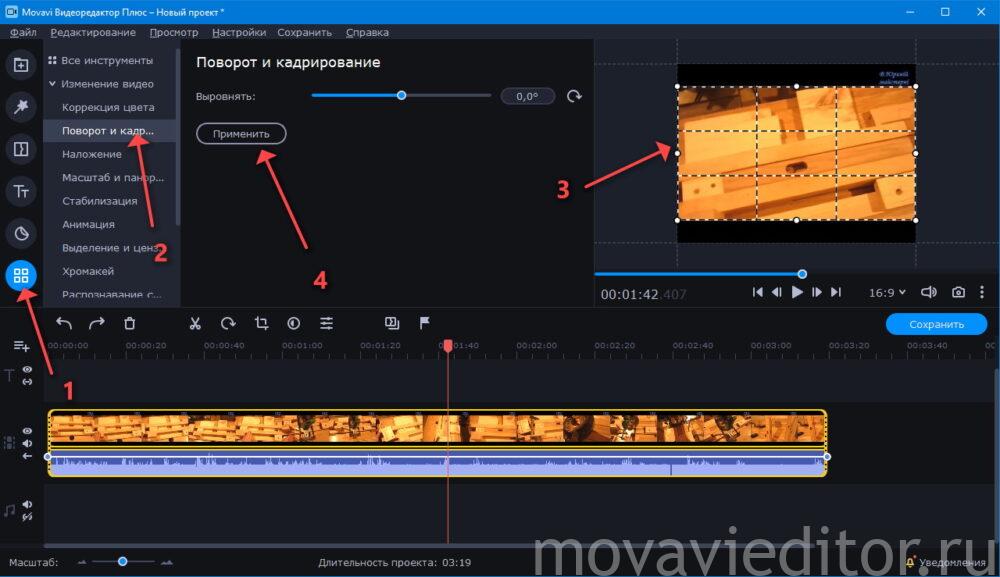
Мы специально взяли ролик со встроенными чёрными полосами. Для их удаления сначала кадрируем видео, а затем растянем до нужных размеров.
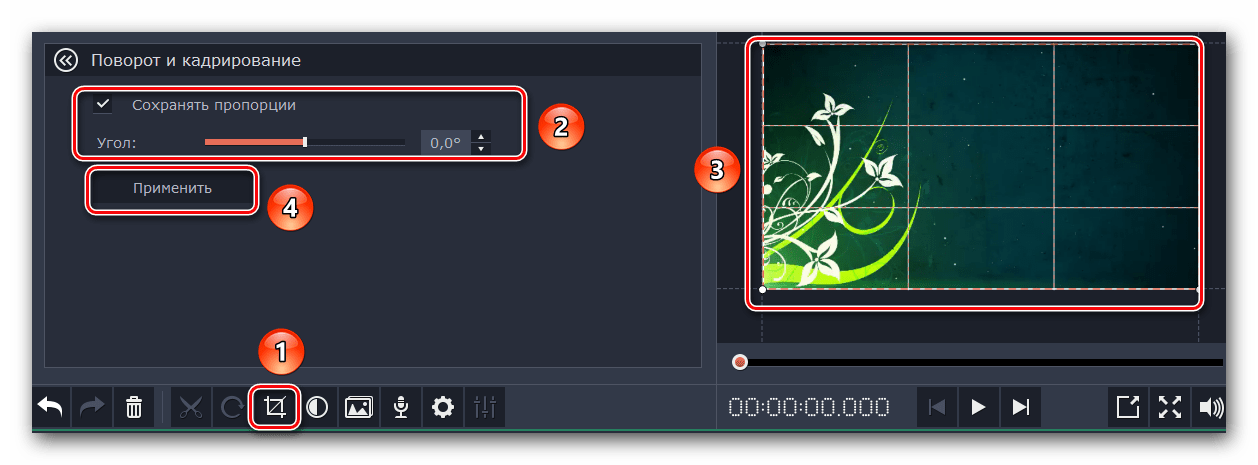
- В «Других инструментах» выберите «Поворот и кадрирование». С помощью рамки обрежьте ненужную часть изображения (водяные знаки, полосы, обводки) и нажмите «Применить».
- Разрешение клипа изменяется и при сохранении проекта в файл: кликните «Дополнительно» и задайте нужные параметры.
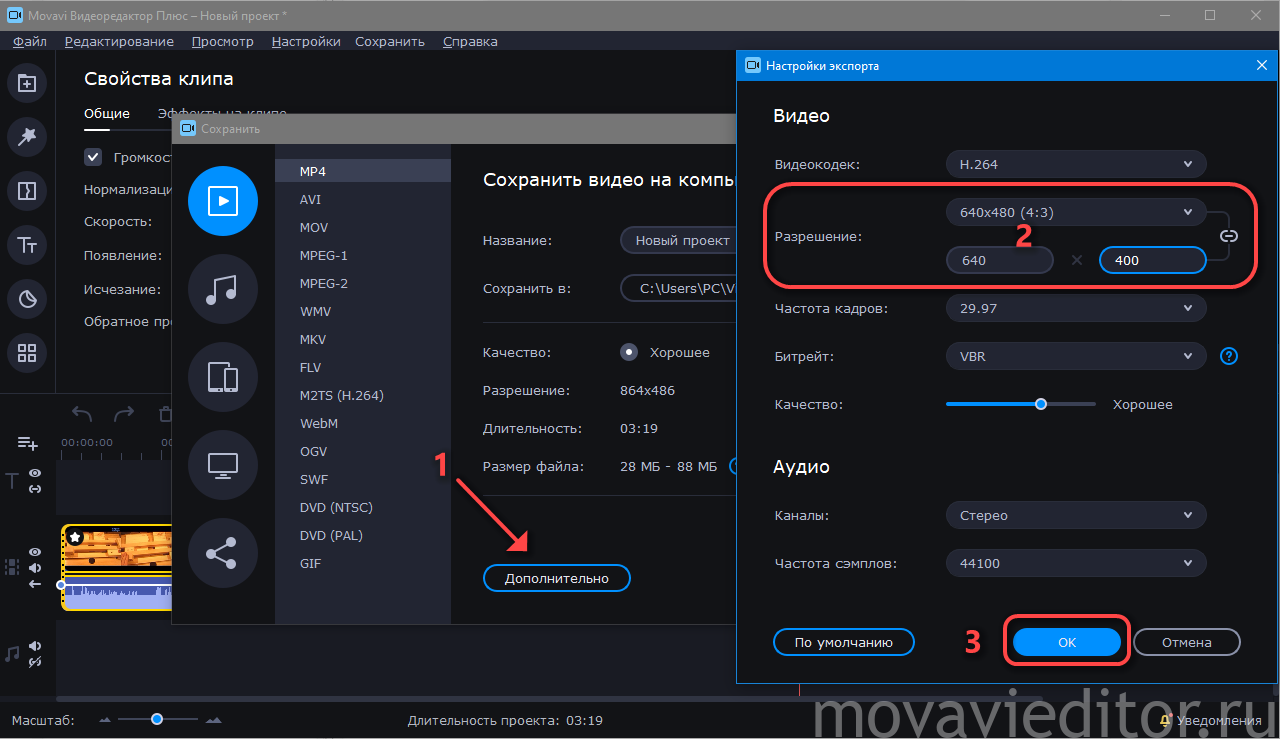
Увидеть, к чему приведут настройки во втором способе сможете только после конвертирования, поэтому первый метод растягивания видеороликов в Мовави предпочтительнее.
Movavi присутствует на рынке довольно давно. Тысячи пользователей со всего мира используют его в своих личных и профессиональных проектах. Но даже если вы являетесь обычным пользователем, в редакторе есть некоторые особенности, о которых некоторые пользователи не знают.
В этом посте рассказывается о некоторых интересных функциях, советах и полезных приемах, которые вы можете использовать в видеоредакторе Movavi.
От создания покадровых видеороликов и заставок YouTube до удаления фонового звука и стабилизации видео вы будете поражены тем, насколько эти функции могут повысить вашу продуктивность.
Итак, давайте посмотрим на подсказки.
1. Удаление пробного водяного знака
Когда вы редактируете видео в пробном режиме, экспортированное видео всегда будет иметь водяной знак Movavi. Следовательно, пока вы используете пробную версию, избавиться от водяного знака невозможно.
Однако, как только вы приобретете программу и активируете ее, вы не только сможете экспортировать все предстоящие видео без водяных знаков, но и сможете удалить пробный водяной знак с тех, которые были экспортированы во время пробной версии.
Помните, что для того, чтобы этот совет работал, вам необходимо иметь файл проекта вашего видео в версии .MEPX, .MEPB, .MEPS или .MEP, поскольку водяной знак нельзя удалить с экспортируемого видео. Сделать это:
- Перейдите в File> Recent Project и выберите любой из файлов проекта, над которыми вы ранее работали. Вы также можете найти файлы проекта на жестком диске вашего компьютера.
- Откройте файл в редакторе и снова сохраните. И на этот раз он будет сохранен без водяного знака.
- Добавьте к видео собственный водяной знак / логотип.
Movavi Video Editor Plus позволяет вам добавить собственный брендинг к отредактированному видео в виде логотипа или водяного знака, чтобы предотвратить нарушение авторских прав. Итак, для этого:
- Перейдите в меню «Правка»> «Инструменты»> «Логотип».
- В открывшемся окне нажмите «Добавить логотип», чтобы загрузить любое изображение, которое вы хотите использовать в качестве бренда, и оно появится в редактируемом видео.
- Вы можете переместить и разместить его в любом месте видео, а также установить его продолжительность на временной шкале (хотите ли вы, чтобы он отображался во всем видео или на нескольких кадрах)
Примечание. Чтобы добавить водяной знак, выполните все вышеупомянутые шаги, однако, поскольку водяной знак непрозрачен, вы можете щелкнуть изображение на временной шкале и в появившихся свойствах клипа уменьшить непрозрачность изображения, пока не достигнете желаемого результата.
3. Создайте покадровое видео.
Видео с интервальной съемкой — это творческий подход и интересный способ продемонстрировать длительный процесс. Вы можете создавать крутые покадровые видеоролики с помощью Movavi Video Editor Plus, не вдаваясь в технические детали.
Чтобы создать эффект замедленной съемки для вашего видео, вы можете просто ускорить видео.
Вот как это сделать:
- Откройте клип, который вы хотите преобразовать в замедленное видео, нажав кнопку «Добавить файлы» или просто перетащив его.
- Щелкните видеоклип и перетащите его на шкалу времени.
- Теперь дважды щелкните клип на шкале времени, и в окне выше отобразятся Свойства клипа.
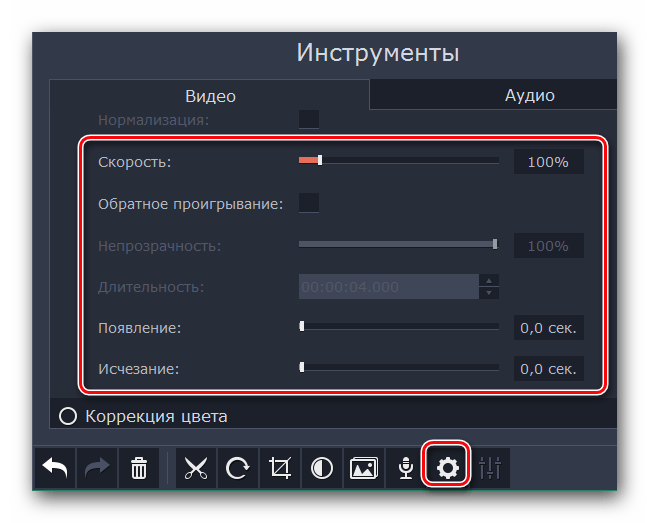
- Перетащите ползунок «Скорость» со 100% (по умолчанию) до точки, в которой достигается желаемая скорость клипа. Вы можете продолжить тестирование скорости в окне предварительного просмотра.
- Оживите свое покадровое видео, добавив немного музыки. Просто импортируйте красивую музыкальную дорожку в программу, перетащите ее на шкалу времени и зафиксируйте ее длину, начальную и конечную точки в соответствии с вашим клипом.
- Как только вы получите желаемый результат, нажмите кнопку «Экспорт» слева. В появившемся окне добавьте такие сведения, как название видео, формат, качество и место для сохранения.
- Создайте покадровую съемку из фотографий.
Знаете ли вы, что вы также можете преобразовать серию последовательных фотографий в покадровое видео? Это крутой и очень простой способ сделать это с помощью Видеоредактора Movavi.
Вот как:
- Откройте серию фотографий, нажав кнопку «Добавить файлы», а затем перетащите их на шкалу времени.
- Выберите все изображения на шкале времени, и появятся свойства клипа.
- В свойствах клипа перейдите к «Длительность» и вручную измените продолжительность ваших кадров на 00: 00: 00.100. Это изменит частоту кадров до 1 кадра в секунду.
- Предварительно просмотрите результат в окне предварительного просмотра и нажмите «Экспорт», чтобы сохранить окончательную замедленную съемку, введя подробные сведения.
- Добейтесь высочайшего качества экспортированного видео.
Иногда случается, что отредактированное вами видео выходит с более низким качеством, чем исходный отснятый материал.
Причина этого может заключаться в том, что исходный видеоматериал имеет более высокое разрешение, чем Full HD (1920 × 1080), установленное программным обеспечением по умолчанию.
Чтобы решить эту проблему, вам необходимо изменить разрешение проекта по умолчанию и сделать его таким же, как у исходного материала.
Вот как это сделать:
- Сначала проверьте разрешение исходного материала, щелкнув его правой кнопкой мыши на шкале времени и в появившемся меню выбрав «Информация о файле».
- Как только вы узнаете исходное разрешение, перейдите в окно предварительного просмотра и нажмите [16:9] , чтобы открыть раскрывающееся меню.
- Нажмите на [x:y] чтобы ввести нестандартное разрешение для вашего проекта.
- Теперь, когда вы экспортируете окончательное видео, убедитесь, что разрешение совпадает с тем, которое вы ввели для проекта.
- Избавьтесь от черных полос на выходном видео.
Иногда, когда вы экспортируете видео, с обеих сторон появляются черные полосы или черные прямоугольники.
Это происходит, когда вы используете видео или другое соотношение сторон или если проект настроен неправильно.
Однако вы можете избавиться от этих черных полос одним из следующих способов.
I — Использование фильтра для заполнения черного пространства
Видеоредактор Movavi позволяет вам добавить специальный фильтр, который использует ваше собственное видео для создания размытого фона, чтобы скрыть пустое пространство. Вот как это можно применить:
- На шкале времени щелкните клип с черными полосами по бокам.
- Нажмите кнопку «Фильтры» (значок волшебной палочки) на левой боковой панели, чтобы открыть вкладку «Фильтры».
- Перейдите в группу Adjustment и прокрутите вниз до фильтра Vertical fill.
- Перетащите фильтр вниз к клипу на шкале времени. Это добавит размытый фон к вашему видео, закрыв пустую черную область.
II — Вручную обрезать пустую область
Если вы не хотите добавлять фон фильтра к пустым черным пространствам, просто обрежьте его.
Вот как это сделать:
- Щелкните клип с черными полосами на шкале времени.
- Перейдите в меню «Правка»> «Инструменты»> «Обрезать и повернуть».
- Это добавит рамку к вашему клипу. Переместите рамку и измените ее размер, чтобы отрегулировать ее в соответствии с областью, которую вы хотите сохранить.
- После этого нажмите Применить, и пустое черное пространство будет удалено в окончательной версии.
- Повысьте качество видео.
Вы можете использовать Видеоредактор Movavi для улучшения или улучшения качества видео, например, отснятого видео с камер видеонаблюдения, старого видео или видео, снятого при слабом освещении и т. Д. Чтобы улучшить свои видео, выполните следующие действия.
- Импортируйте видео, которое нужно улучшить, в видеоредакторе, нажав кнопку «Добавить файлы» и перетащив клип на временную шкалу.
- Перейдите в Edit> Tools> Color Adjustments. Это откроет окно с различными фильтрами настройки, которые вы можете применить к своему материалу.
- Если вы хотите изменить определенные цветовые настройки клипа вручную, нажмите на вкладку «Дополнительно», чтобы поработать с такими аспектами, как Яркость, Контрастность, Насыщенность и т. Д.
- Создайте динамическую заставку для YouTube.
Очень важно иметь увлекательную и динамичную заставку для ваших видео на YouTube, чтобы зритель мог быстро представить ваш канал. Как обычный создатель видеоконтента, полезно создать вступительный шаблон, который будет подходить к каждому новому видео, которое вы делаете.
Чтобы создать шаблон в Movavi, выполните следующие действия:
- Перейдите в Файл> Создать новый проект.
- Нажмите кнопку «Заголовки» слева, и откроется ряд вступительных видеороликов. Перетащите любое из этих готовых вступительных видеороликов на шкалу времени для дальнейшей настройки.
- Перетащите нужный заголовок на шкалу времени, дважды щелкните по нему, и откроется окно редактирования клипа.
- Здесь вы можете изменить графические элементы вступления (текст, шрифт, цвет), а также его скорость и продолжительность.
- Вы можете добавить индивидуальный фон к своему названию, добавить музыку, эффекты и т. Д.
- После этого вы можете сохранить его как новый пресет и получить к нему доступ в любое время в «Мои заголовки».
- Запишите видео на свою веб-камеру.
Для онлайн-преподавателей и создателей контента Movavi Editor предлагает полезную функцию для захвата видео через веб-камеру. Для этого:
- Откройте редактор видео и перейдите на вкладку Импорт.
- Здесь вы увидите кнопку «Запись видео».
- Как только вы нажмете эту кнопку, откроется новое окно записи видео. Он запросит у вас разрешение на доступ к камере и микрофону вашего компьютера, и как только вы разрешите, вы можете нажать кнопку «Начать захват», чтобы начать запись.
- После того, как вы закончите запись, нажмите кнопку «Остановить захват», введите данные в настройках захвата и сохраните.
- Если вы хотите отредактировать записанное видео, нажмите кнопку «Назад к редактированию», и оно автоматически откроется в окне редактора.
- Сохранение видео для 4K TV.
Видео Ultra HD или 4K имеют разрешение в четыре раза выше, чем видео Full HD, и поэтому телевизоры 4K обеспечивают очень четкое изображение и отличные впечатления от просмотра. Поэтому, если вы хотите конвертировать видео 4K для просмотра на определенном телевизоре 4K, вы можете легко сделать это в видеоредакторе Movavi.
- Откройте любое видео 4K в редакторе.
- Если вы хотите отредактировать его, сделайте необходимое, а затем нажмите «Экспорт».
- В разделе «Сохранить видео на компьютер» нажмите кнопку «Сохранить для телевизоров» (значок ТВ).
- Здесь вы увидите список основных производителей телевизоров с указанием разрешения.
- Выберите тот, который подходит для вашего конкретного телевизора, или вариант «Другие телевизоры 4K», если вашего телевизора нет.
- Нажмите «Пуск», и ваше видео 4K начнет экспорт.
(Бонус) 11. Стабилизируйте шаткие видео.
Не все являются профессиональными операторами. Особенно, когда вы снимаете видео с помощью портативного устройства, результат оказывается нестабильным.
Вы можете несколько уменьшить шаткость вашего видео с помощью функции стабилизации в видеоредакторе Movavi. Вот как это сделать:
- Добавьте видео в редактор через «Добавить файлы» и перетащите его на шкалу времени.
- Нажмите кнопку «Дополнительные инструменты» (значок с четырьмя квадратами) слева и выберите «Стабилизация».
- Здесь нажмите «Стабилизировать», и откроется окно с настройками автоматической стабилизации для вашего видео.
- Вы можете принять автоматические настройки, предложенные программным обеспечением, или внести изменения в настройки вручную.
- Когда вы будете удовлетворены результатами, нажмите кнопку «Стабилизировать» в нижней части этого окна, чтобы завершить процесс.
(Бонус) 12. Устранение неполадок при экспорте видео
Может случиться так, что вы попытаетесь экспортировать видео после редактирования в редакторе Movavi, и оно либо покажет сообщение об ошибке, либо индикатор выполнения просто зависнет. Это вызвано проблемой вашей видеокарты. Чтобы решить эту проблему:
- Перейдите в Настройки видеоредактора> Настройки> Ускорение.
- Здесь снимите галочки со всех ускорений и нажмите ОК.
- Теперь перезапустите программу, откройте проект, и теперь вы сможете успешно экспортировать свое видео.
(Бонус) 13. Убрать фоновый шум
Если вы снимали видео в шумной обстановке или если фоновый шум влияет на качество вашего видео, у вас есть возможность минимизировать его в редакторе Movavi. За это:
- Выберите аудиоклип на шкале времени и нажмите кнопку «Дополнительные инструменты» слева. Откроется окно редактирования аудио.
- Нажмите «Удаление шума» и попробуйте разные значения ползунка, пока не добьетесь желаемых результатов.

Сегодня для просмотра видео применяются разные устройства, в том числе и смартфоны с компактным экраном и небольшим объемом памяти. Поэтому при создании клипов у пользователей нередко возникает потребность уменьшить размеры ролика. Сделать это можно с помощью Movavi. Данный редактор отличается простым и понятным интерфейсом. Но, несмотря на это, существует точный порядок, определяющий, как можно сжать видео в Мовави.
Добавление файла в программу
Редактура видеоклипов в Movavi Video Converter проводится на монтажном столе, который открывается после запуска программы.
Чтобы добавить ролик, необходимо:
- Запустить программу и в главном меню нажать на «Добавить видео».

- В открывшемся окне найти нужный ролик.
- Перенести клип на монтажный стол, зажав изображение левой клавишей мыши.
Файлы в Movavi добавляются в отдельную библиотеку. При этом программа не сохраняет ролики или изображения, вследствие чего описанную процедуру необходимо проводить каждый раз.
После добавления клипа на монтажный стол можно приступать к редактуре файла. Все вносимые изменения автоматически сохраняются. Однако после редактуры видео необходимо конвертировать. То есть нужно сохранить внесенные изменения в виде нового файла.
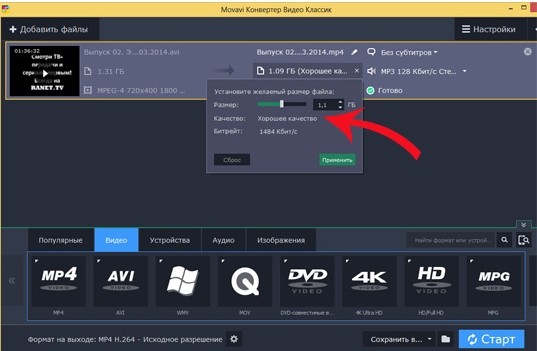
Выбор формата
Чтобы уменьшить размер видеофайла, необходимо в конвертере выполнить следующие действия:
- Выделить клип. После этого откроются все инструменты для редактирования файла.
- Удалить субтитры, если встроены (или нужно). Это позволяет сэкономить несколько десятков килобайт. Для удаления нужно нажать на кнопку «Без субтитров».
- Нажать на активную звуковую дорожку (строчка расположена под настройками субтитров). Если в будущем видео не нужно аудиосопровождение, то необходимо снять флажки напротив соответствующих дорожек. Данное решение помогает уменьшить размер файла на несколько мегабайт.
- Нажать на название ролика и выбрать формат.
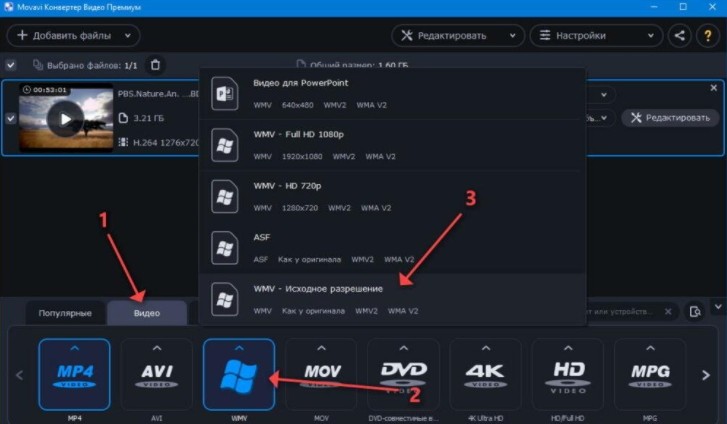
На выбор пользователям доступны следующие форматы:
- MP4;
- AVI;
- MOV;
- MPG;
- M4V;
- WebM;
- SVG;
- FLV и другие.
Формат определяет качество отображения кадров и, как следствие, размер видеофайла. При выборе данного параметра рекомендуется учесть, для каких устройств конвертируется клип. Если последний предназначается для просмотра на смартфонах, то рекомендуется выбирать формат ниже 720p. Подходящим вариантом для сжатия считается MP4.
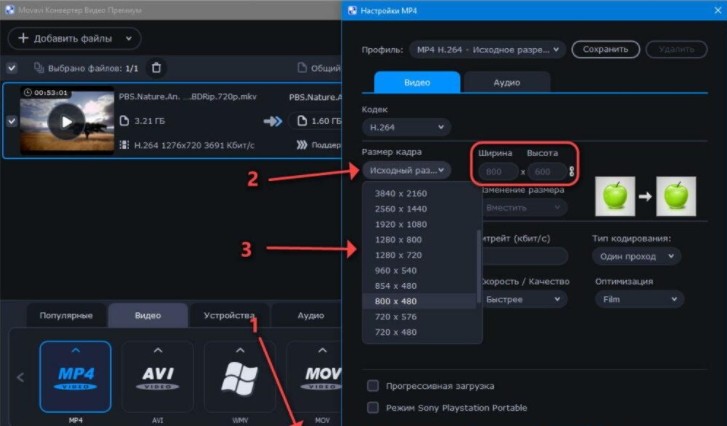
Задавая формат, также рекомендуется учитывать, на каких устройствах будет просматриваться ролик. Если на компьютер или смартфон можно установить проигрыватель, который поддерживает воспроизведение файлы конкретного типа, то с телевизорами могут возникнуть проблемы. Поэтому рекомендуется выбирать популярные форматы типа AVI или MP4.
Указание желаемого размера видео
Также для уменьшения размера файла можно изменить следующие параметры:
- Алгоритм уменьшения кадра. На выбор предлагаются 4 варианта: низкое, хорошее, высокое и наилучшее.
- Скорость/качество. Чем выше первый параметр, тем больше размер файла.
- Тип кодирования. Этот параметр не оказывает заметного влияния на качество и размер видеоклипа.
- Оптимизация.
Кроме того, при выборе формата можно изменить частоту отображения кадров. Но в этом случае рекомендуется проверять, как будет выглядеть видео после конвертации. В частности, если клип представлен в виде сменяющихся изображений, то следует устанавливать частоту 1-5 кадров в секунду.

Для уменьшения размера файла можно пережать аудиодорожку, «вшитую» в клип. Это необходимо делать для случаев, когда в видео используется многоканальный звук. Для сжатия такой дорожки нужно перейти в раздел «Аудио» и внести изменения в следующие параметры:
- кодек — для старых проигрывателей рекомендуется выбирать MP3;
- тип битрейта — пользовательский;
- битрейт — 128 кбит/с;
- частота сэмплов — 48000;
- каналы — стерео.
Если на видео присутствует только голос, то битрейт следует уменьшить до 64 кбит/с, а для параметра «Каналы» задать «Моно». Такие изменения помогают сжать клип в 5 и более раз.

В Movavi предусматриваются как стандартные, так и расширенные настройки. Первый вариант подходит для ускоренного сжатия видео, второй — приводит к тому, что конвертация занимает больше времени. Кроме того, в программе можно задать желаемый размер сжатого файла. После этого Movavi автоматически внесет изменения в остальные параметры.
Запуск процесса сжатия
Для запуска процесса конвертации нужно нажать на кнопку «Старт». Для ускорения конвертации следует установить флажки напротив всех опций, доступных в разделе «Ускорение».
Продолжительность данной процедуры определяется как размером исходного файла, так и типом внесенных изменений. По окончании процесса Movavi автоматически открывает папку, в которую будет сохранен сконвертированный видеоклип.
Содержание
- Возможности Movavi Video Editor
- Добавление файлов для обработки
- Фильтры
- Эффекты перехода
- Наложение текста
- Использование фигур
- Масштаб и панорама
- Выделение и цензура
- Стабилизация видео
- Хромакей
- Дополнительная панель инструментов
- Сохранение результата
- Вопросы и ответы

Movavi Video Editor — мощный инструмент, с помощью которого каждый желающий может создать собственный клип, слайд-шоу или видеоролик. Для этого не потребуется особых навыков и знаний. Достаточно будет ознакомиться с данной статьей. В ней мы расскажем вам о том, как именно пользоваться упомянутым софтом.
Скачать последнюю версию Movavi Video Editor
Отличительной чертой рассматриваемой программы, в сравнении с теми же Adobe After Effects или Sony Vegas Pro, является относительная простота в использовании. Несмотря на это, Movavi Video Editor обладает внушительным перечнем функций, о которых ниже и пойдет речь. Обратим ваше внимание, что в данной статье рассматривается бесплатная официальная демонстрационная версия программы. Ее функционал несколько ограничен по сравнению с полной версией.
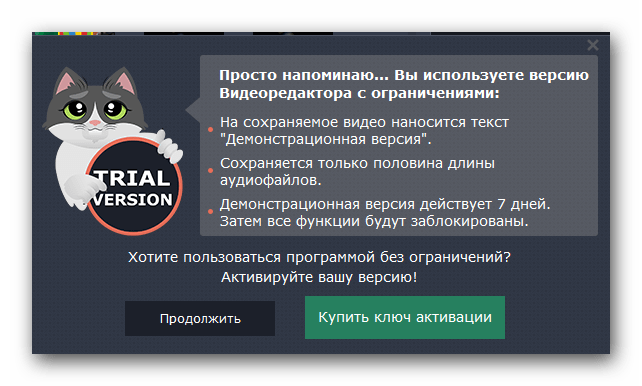
Текущая версия описываемого софта — «12.5.1» (сентябрь 2017). В дальнейшем описываемый функционал может быть изменен или перенесен в другие категории. Мы, в свою очередь, постараемся обновлять данное руководство, дабы вся описываемая информация была актуальна. Теперь приступим непосредственно к работе с Movavi Video Editor.
Добавление файлов для обработки
Как и в любом редакторе, в описываемом нами тоже есть несколько способов открыть нужный вам файл для последующей обработки. Именно с этого, по сути, и начинается работа в Movavi Video Editor.
- Запускаем программу. Естественно, предварительно ее следует установить на ваш компьютер.
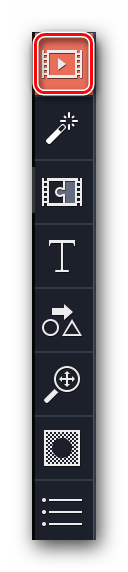
- По умолчанию будет открыт нужный раздел под названием «Импорт». Если по какой-либо причине вы случайно открыли другую вкладку, то вернитесь к указанному разделу. Для этого нажмите один раз левой кнопкой мышки по отмеченной ниже области. Она находится с левой стороны главного окна.
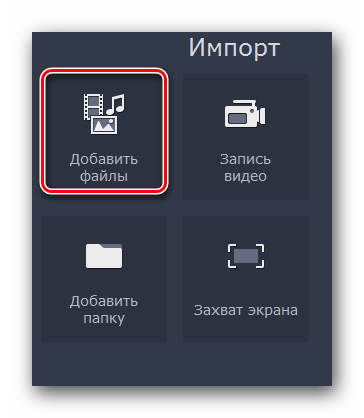
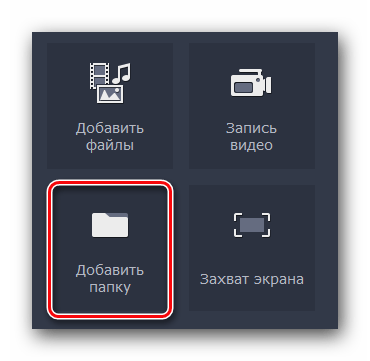
- В этом разделе вы увидите несколько дополнительных кнопок:
Добавить файлы — Данная опция позволит добавить в рабочую область программы музыку, видео или изображение.

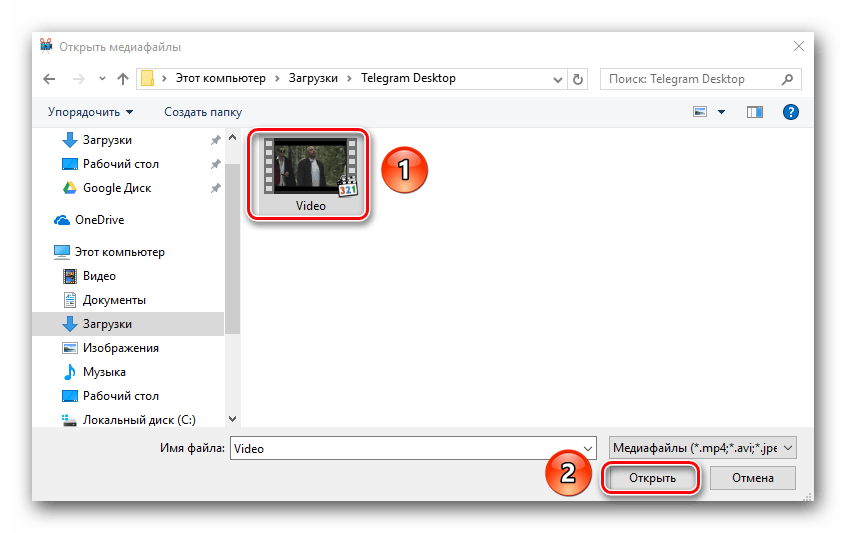
После нажатия на указанную область откроется стандартное окно выбора файла. Находите нужные данные на компьютере, выделяете их одиночным нажатием левой кнопкой мышки, а после этого жмете «Открыть» в нижней области окна.

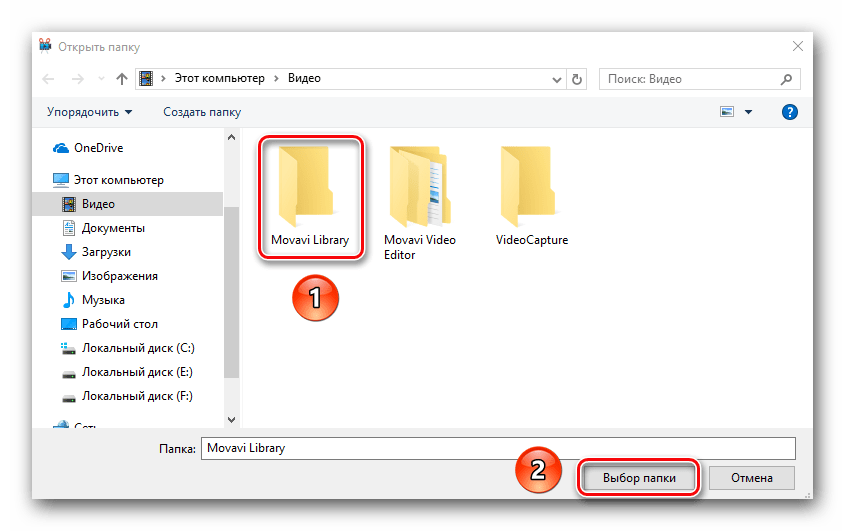
Добавить папку — Эта функция схожа с предыдущей. Она позволяет добавить для последующей обработки не один файл, а сразу папку, в которой может находиться несколько медиафайлов.

Нажав на указанную иконку, как и в предыдущем пункте, появится окно выбора папки. Выбираем таковую на компьютере, выделяем ее, после чего жмем «Выбор папки».

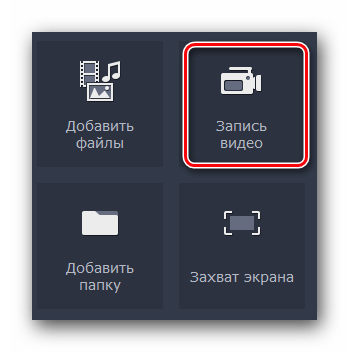
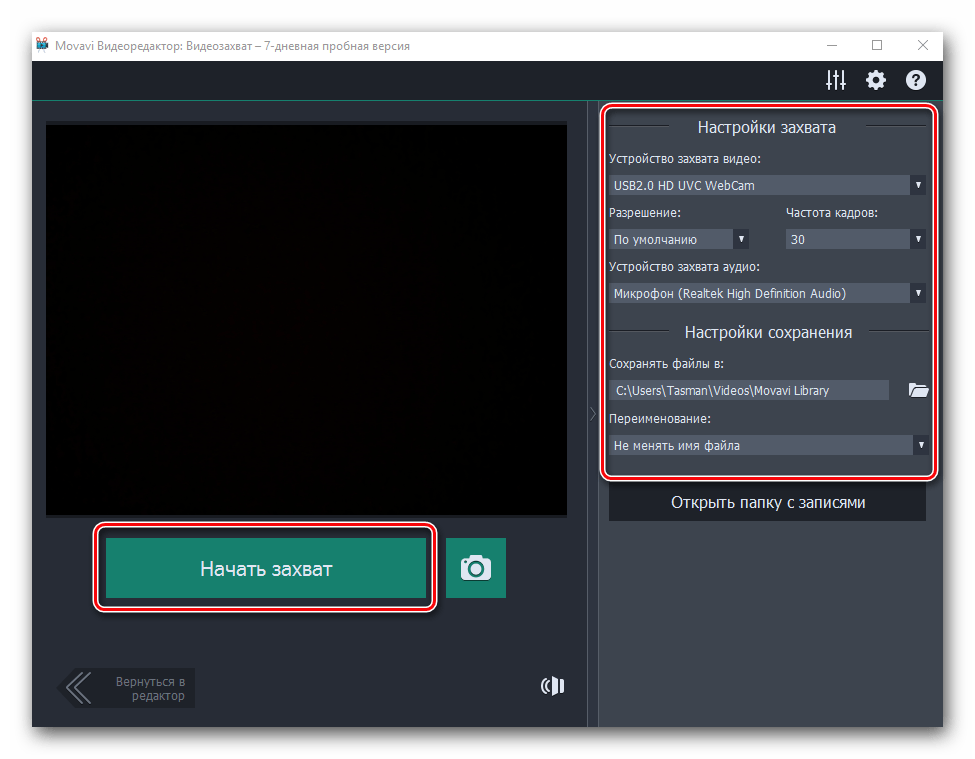
Запись видео — Эта функция позволит вам произвести запись на вашу веб-камеру и тут же добавить ее в программу для изменения. Сама же информация будет сохранена после записи на вашем компьютере.

Когда вы нажмете на указанную кнопку, появится окошко с предварительным просмотром изображения и его настройками. Тут вы можете указать разрешение, частоту кадров, устройства для записи, а также изменить местоположение для будущей записи и ее имя. Если все настройки вас устраивают, то просто нажимайте «Начать захват» или иконку в виде фотокамеры для того, чтобы сделать фотографию. После записи полученный файл будет автоматически добавлен на таймлайн (рабочая область программы).

Захват экрана — С помощью данной функции вы сможете записать ролик прямо с экрана вашего компьютера.

Правда, для этого понадобится специальное приложение Movavi Video Suite. Оно распространяется как отдельный продукт. Нажав на кнопку захвата, вы увидите окно, в котором вам предложат приобрести полную версию программы либо опробовать временную.

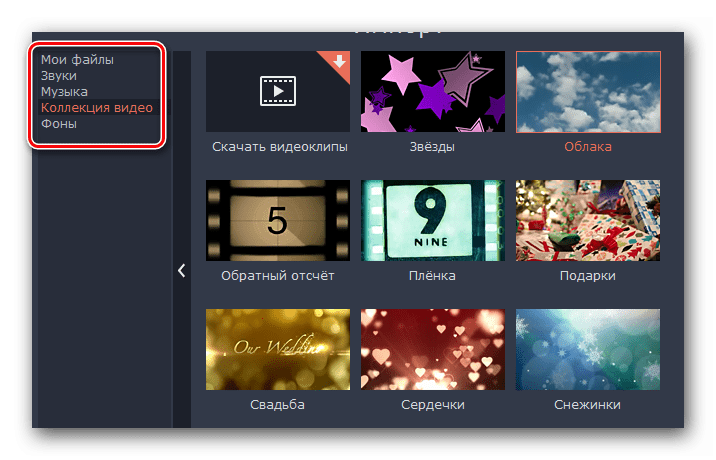
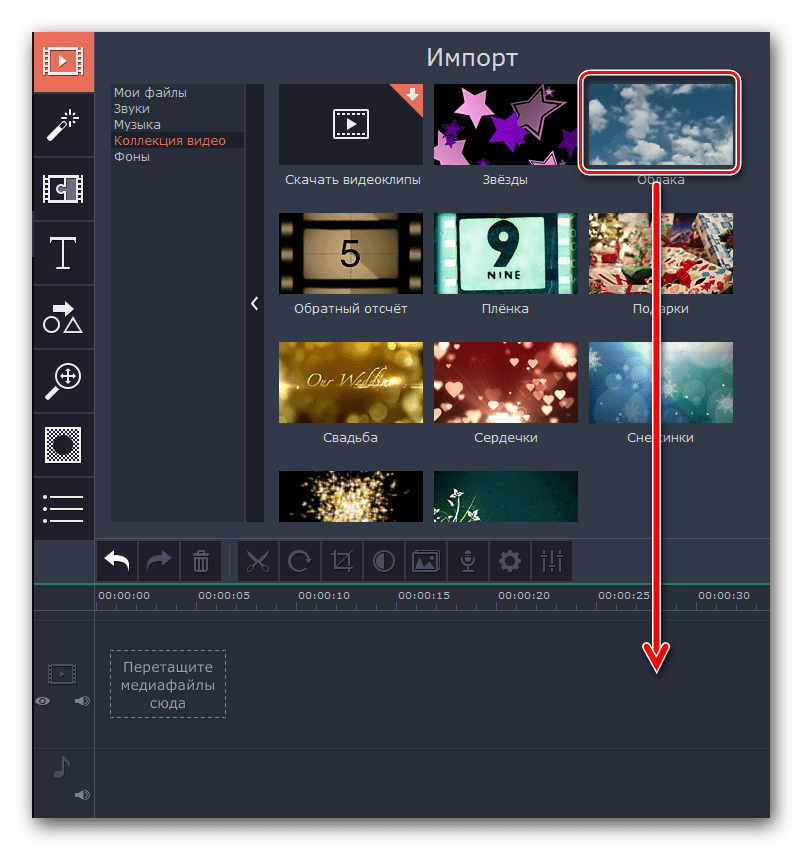
Хотим обратить внимание, что для захвата информации с экрана можно пользоваться не только Movavi Video Suite. Есть масса другого ПО, которое справляется с данной задачей ничуть не хуже. - В этой же вкладке «Импорт» присутствуют и дополнительные подразделы. Они созданы для того, чтобы вы могли дополнить свое творение различными фонами, вставками, звуками или музыкой.
- Для того чтобы отредактировать тот или иной элемент, вам достаточно выделить его, а затем, удерживая левую кнопку мышки, перетянуть выбранный файл на таймлайн.

Подробнее: Программы для захвата видео с экрана компьютера
Теперь вы в курсе того, как открыть исходный файл для его дальнейшего изменения в Movavi Video Editor. Далее можно приступать непосредственно к его редактированию.
Фильтры
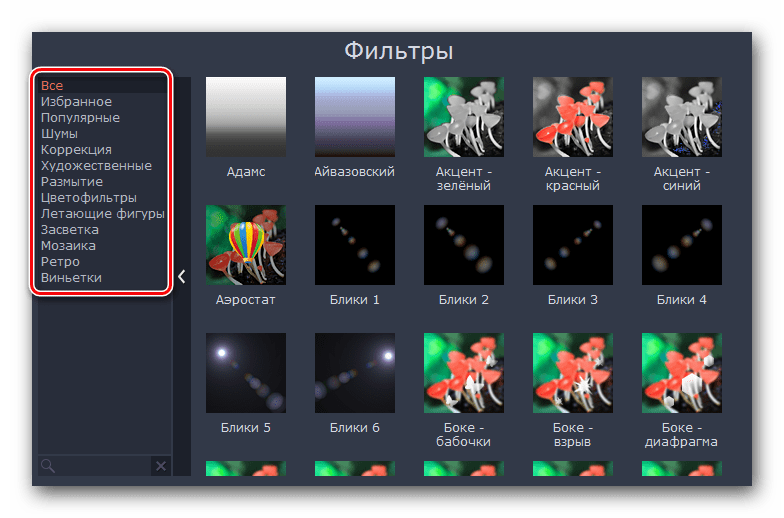
В этом разделе вы сможете найти все фильтры, которые можно использовать в создании ролика или слайд-шоу. Использовать их в описываемом софте крайне просто. На практике ваши действия будут выглядеть следующим образом:
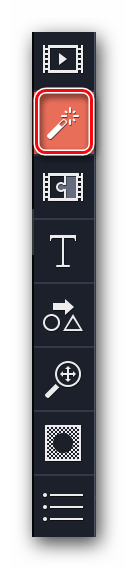
- После того, как вы добавили исходный материал для обработки в рабочую область, переходим в раздел «Фильтры». Нужная вкладка вторая сверху в вертикальном меню. Оно находится с левой стороны окна программы.
- Немного правее появится список подразделов, а рядом с ним будут отображены миниатюры самих фильтров с подписями. Вы можете выбрать вкладку «Все» для отображения всех доступных вариантов, либо же переключаться по предложенным подразделам.
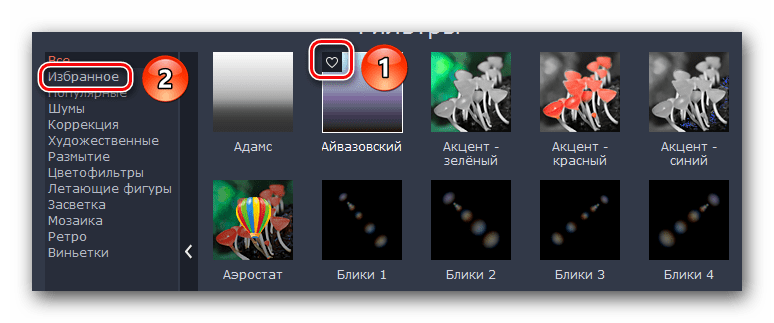
- Если вы планируете в будущем на постоянной основе пользоваться какими-то фильтрами, тогда будет разумнее добавить их в категорию «Избранные». Для этого наведите указатель мышки на миниатюру нужного эффекта, после чего нажмите на изображение в виде звездочки в левом верхнем углу миниатюры. Все избранные эффекты будут занесены в подраздел с одноименным названием.
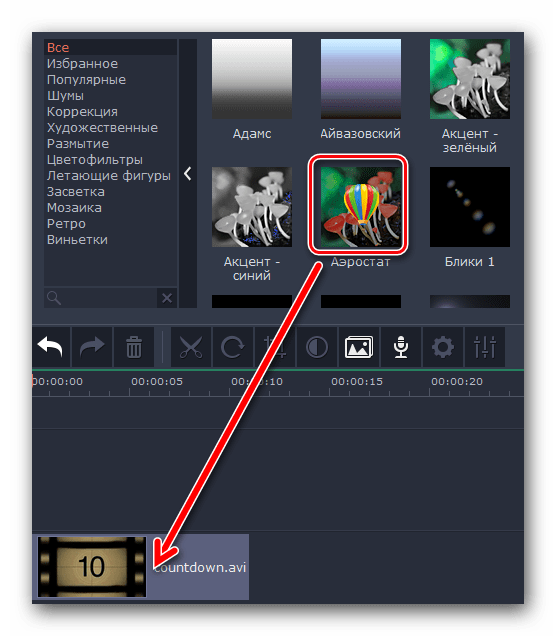
- Для того, чтобы применить к ролику понравившийся фильтр, вам необходимо просто перетащить его на нужный фрагмент клипа. Сделать это можно, просто удерживая левую кнопку мышки.
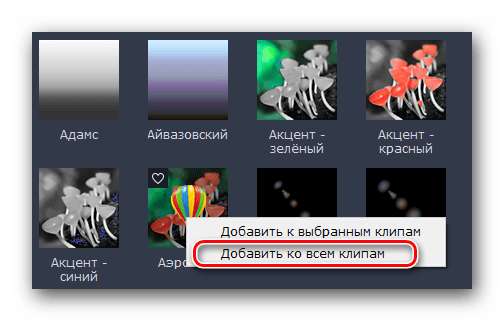
- Если вы хотите применить эффект не к одному участку, а ко всем вашим роликам, которые расположены на таймлайне, тогда достаточно кликнуть на фильтре правой кнопкой мышки, после чего в контекстном меню выбрать строчку «Добавить ко всем клипам».
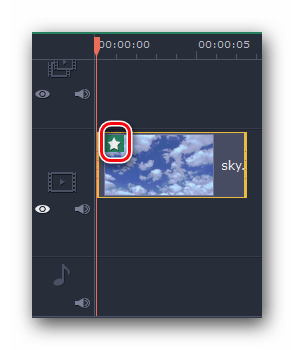
- Для того чтобы удалить фильтр с записи, нужно лишь нажать на иконку в виде звездочки. Она находится в левом верхнем углу клипа на рабочей области.
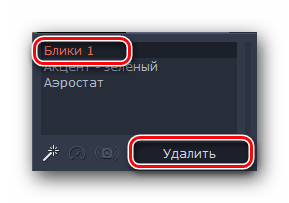
- В появившемся окне выбираете тот фильтр, который хотите убрать. После этого жмете «Удалить» в самом низу.

Вот, собственно, и вся информация, которую вам нужно знать о фильтрах. К сожалению, выставлять параметры фильтров в большинстве случаев нельзя. К счастью, только этим функционал программы не ограничивается. Двигаемся далее.
Эффекты перехода
В большинстве случаев ролики создаются из множества нарезок. Для того чтобы скрасить переход от одного кусочка видео к другому, и была придумана данная функция. Работа с переходами очень схожа с фильтрами, но есть некоторые отличия и особенности, о которых вам стоит знать.
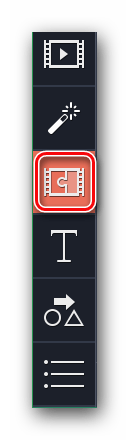
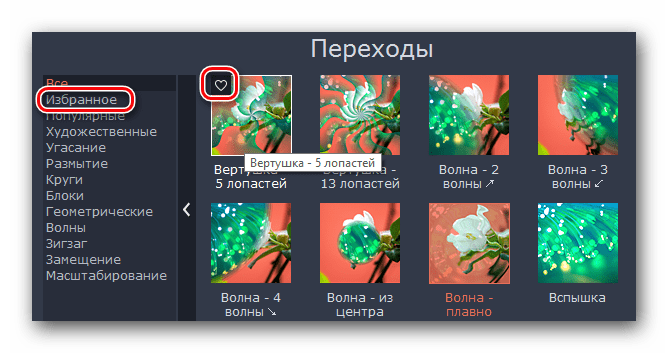
- В вертикальном меню заходим во вкладку, которая так и называется — «Переходы». Нужна иконка — третья сверху.
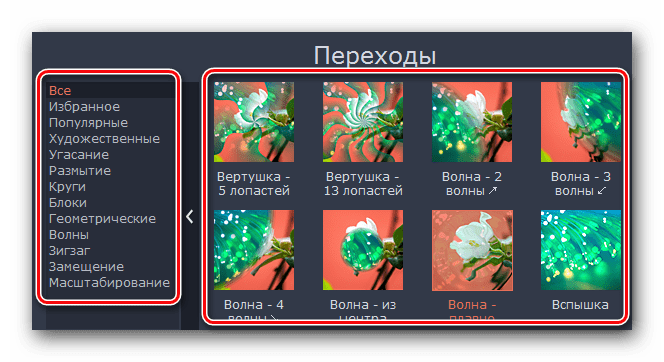
- Справа появится список подразделов и миниатюр с переходами как и в случае с фильтрами. Выбираете нужный подраздел, а после этого во вложенных эффектах находите необходимый переход.
- Как и фильтры, переходы можно делать избранными. Это автоматически добавит нужные эффекты в соответствующий подраздел.
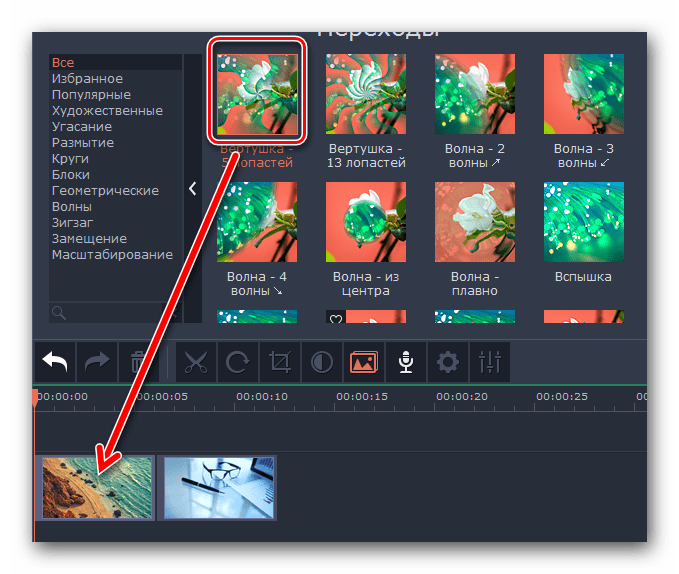
- Добавляются переходы к изображениям или видео простым перетаскиванием. Этот процесс также схож с применением фильтров.
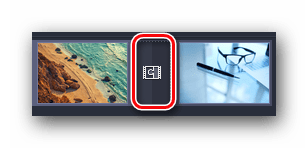
- Любой добавленный эффект перехода можно удалить или изменить его свойства. Для этого нажмите на области, которую мы отметили на изображении ниже, правой кнопкой мышки.
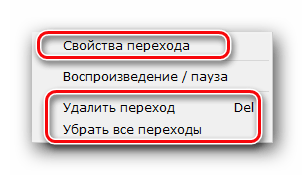
- В появившемся контекстном меню вы сможете удалить только выбранный переход, все переходы во всех клипах или изменить параметры выбранного перехода.
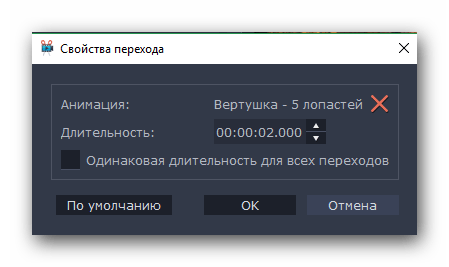
- Если вы откроете свойства перехода, то увидите следующую картину.
- Изменяя значения в пункте «Длительность» можно изменить время появления перехода. По умолчанию все эффекты появляются за 2 секунды до окончания видео или изображения. Кроме того, тут же можно указать время появления перехода для всех элементов вашего клипа.
На этом работа с переходами подошла к концу. Двигаемся далее.
Наложение текста
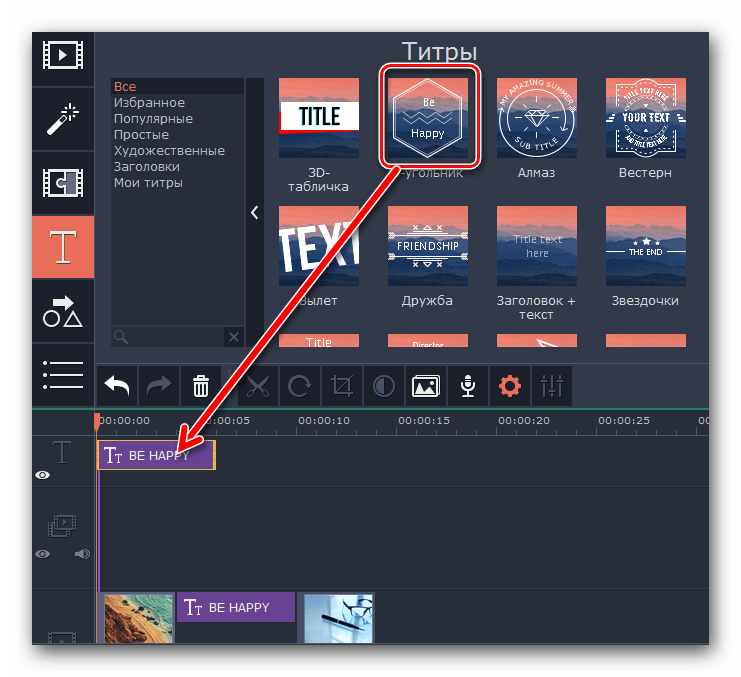
В Movavi Video Editor данная функция называется «Титры». Она позволяет добавить поверх клипа или между роликами различный текст. Причем добавлять можно не просто голые буквы, но и использовать разные рамки, эффекты появления и прочее. Давайте разберем данный момент подробнее.
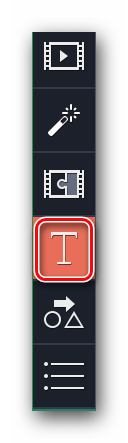
- Первым делом открываем вкладку под названием «Титры».
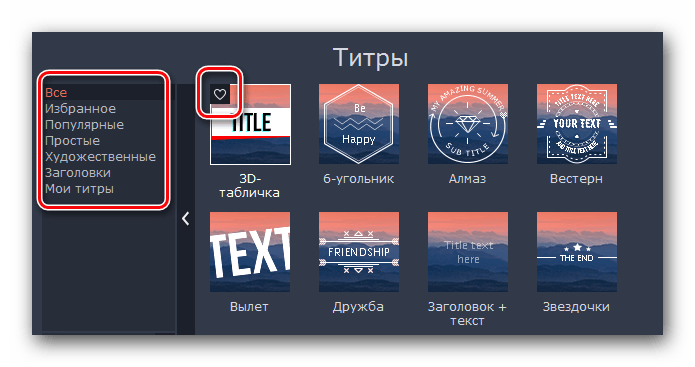
- Правее вы увидите уже знакомую панель с подразделами и дополнительное окно с их содержимым. Как и предыдущие эффекты, титры можно добавлять в избранное.
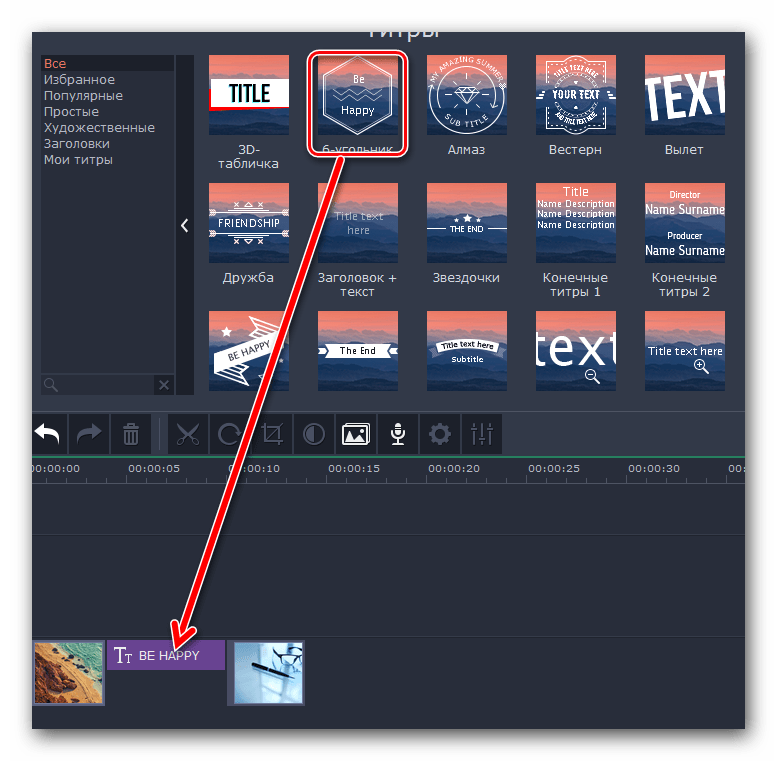
- На рабочую панель текст выводится все тем же перетаскиванием выбранного элемента. Правда, в отличии от фильтров и переходов, текст накладывается перед клипом, после либо поверх него. Если вам необходимо вставить титры до или после видео, то переносить их нужно на строку, где находится сам файл с записью.
- А если вы хотите, чтобы текст был виден поверх изображения или ролика, тогда перетаскивать титры необходимо в отдельное поле на таймлайне, помеченное большой буквой «Т».
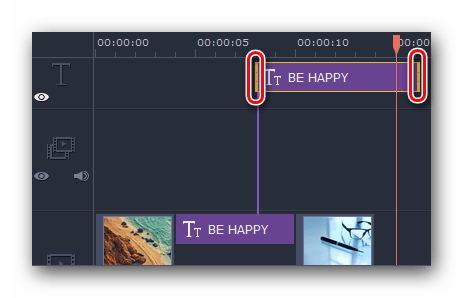
- Если нужно перенести текст в другое место или требуется изменить время его появления, то просто кликните по нему один раз левой кнопкой мышки, после чего, зажав ее же, перетащите титры в нужный участок. Кроме того, можно увеличить или уменьшить время нахождения текста на экране. Для этого стоит навести курсор мышки на один из краев поля с текстом, после чего зажать ЛКМ и передвинуть край влево (для уменьшения) или вправо (для увеличения).
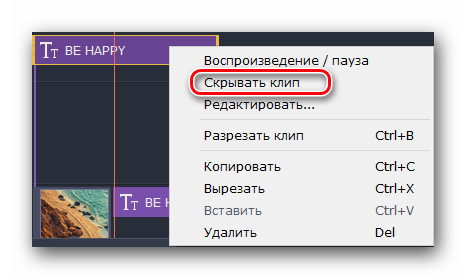
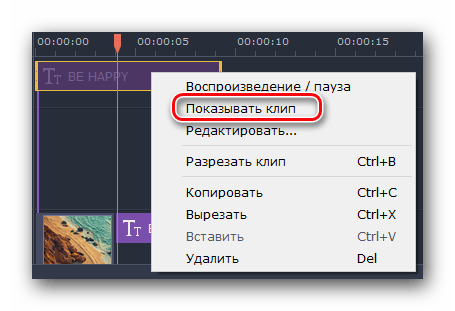
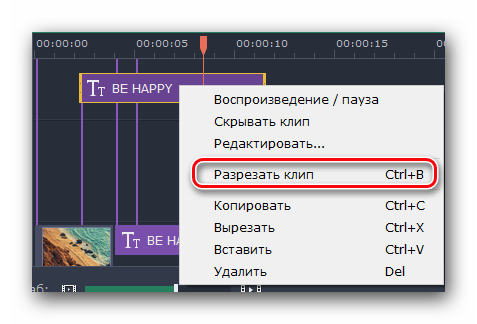
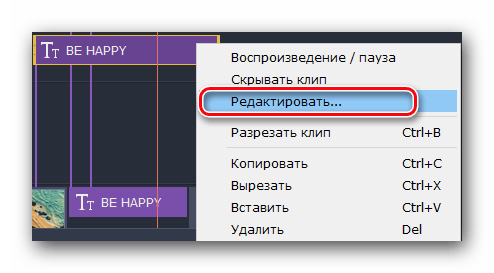
- Если нажать на выбранных титрах правой кнопкой мышки, то появится контекстное меню. В нем мы хотели бы обратить ваше внимание на следующие пункты:
Скрывать клип — Данная опция позволит отключить отображение выбранного текста. Он не удалится, а просто перестанет появляться на экране при воспроизведении.

Показывать клип — Это обратная функция, которая позволяет вновь включить отображение выбранного текста.

Разрезать клип — С помощью этого инструмента вы сможете разделить титры на две части. При этом, все параметры и сам текст будут в точности совпадать.

Редактировать — А вот этот параметр позволит вам стилизировать титры удобным образом. Изменять можно все, вплоть от скорости появления эффектов до цвета, шрифтов и прочего.
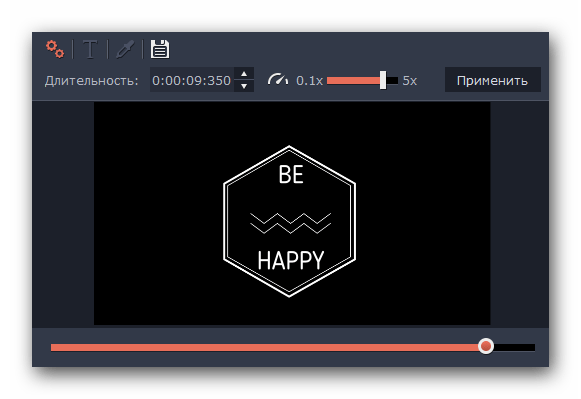
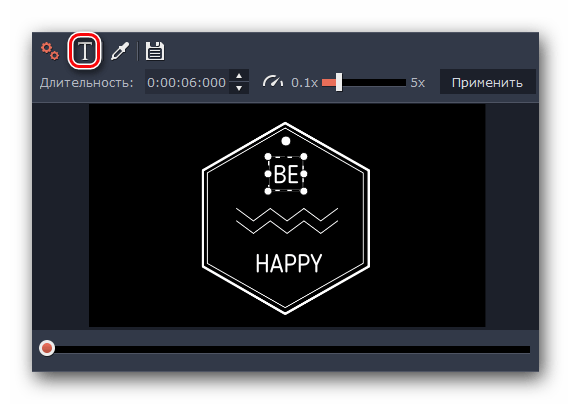
- Нажав на последнюю строчку в контекстном меню, вам стоит обратить свое внимание на область предварительного отображения результата в окне программы. Именно тут будут отображаться все пункты настроек титров.
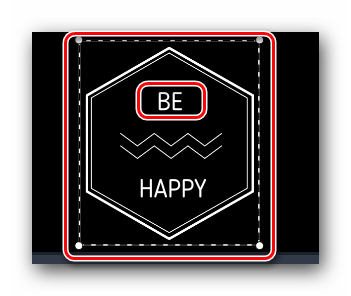
- В самом первом пункте вы сможете изменить длительность отображения надписи и скорость появления различных эффектов. Также можно изменить текст, его размер и положение. Кроме того, можно изменить размер и положение рамки (если она присутствует) со всеми стилистическими дополнениями. Для этого просто кликните один раз левой кнопкой мышки по тексту или самой рамке, после чего потащите за край (для изменения размера) или за середину элемента (для его перемещения).
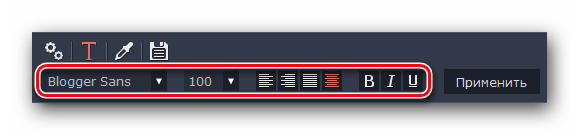
- Если вы кликните по самому тексту, то станет доступным меню его редактирования. Для перехода в это меню щелкните по иконке в виде буквы «Т» чуть выше окна просмотра.
- Данное меню позволит вам изменить шрифт текста, его размер, выравнивание и применить дополнительные опции.
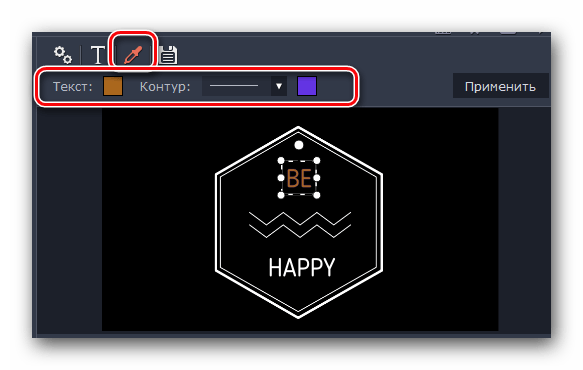
- Цвет и контуры также можно редактировать. Причем не только у текста, но и у самой рамки титров. Для этого выделите необходимый элемент и перейдите в соответствующее меню. Оно вызывается нажатием пункта с изображением кисточки.
Это основные функции, о которых вам стоит знать при работе с титрами. О других функциях мы расскажем ниже.
Использование фигур
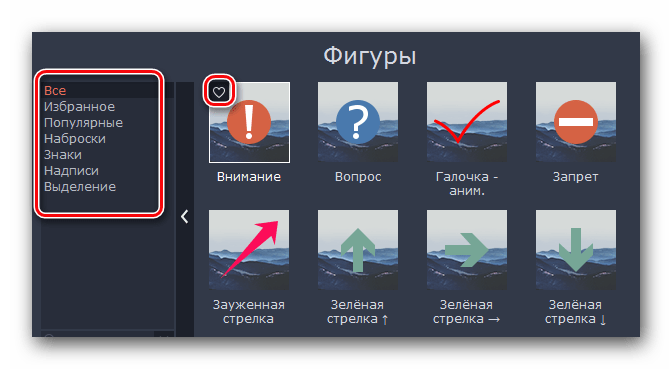
Эта функция позволит вам подчеркнуть любой элемент видео или изображения. Кроме того, с помощью различных стрелок вы сможете сделать акцент на нужном участке либо просто привлечь к нему внимание. Работа с фигурами выглядит следующим образом:
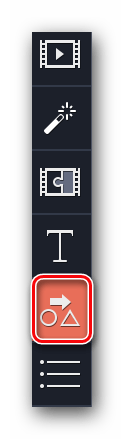
- Заходим в раздел, который называется «Фигуры». Его иконка выглядит так.
- В результате появится список подразделов и их содержимое. Об этом мы упоминали в описании предыдущих функций. Кроме того, фигуры также можно добавлять в раздел «Избранное».
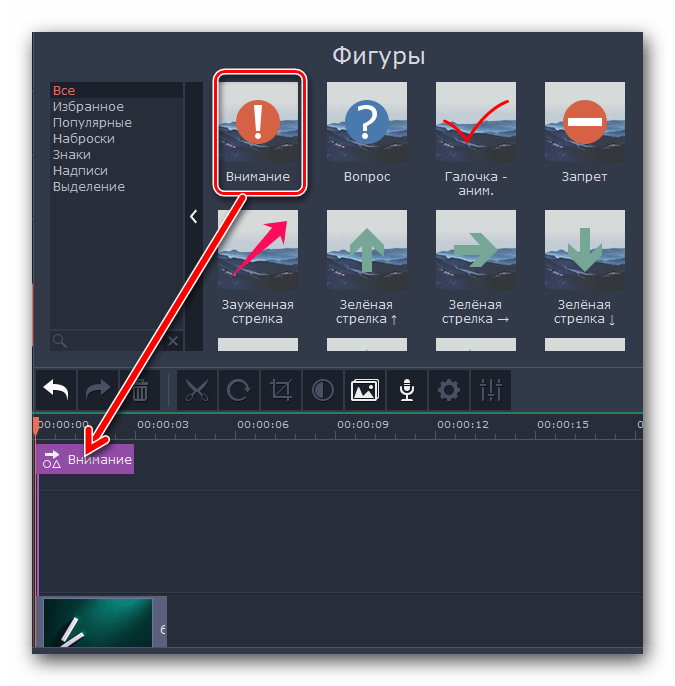
- Как и предыдущие элементы, фигуры переносятся зажатием левой кнопки мышки и перетаскиванием в нужный участок рабочей области. Вставляются фигуры так же, как и текст — либо в отдельное поле (для отображения поверх клипа), либо в начале/конце такового.
- Такие параметры, как изменение времени отображения, позиция элемента и его редактирование полностью такие же, как и при работе с текстом.
Масштаб и панорама
Если вам необходимо во время проигрывания медиа увеличить или отдалить камеру, то эта функция как раз для вас. Тем более, что в использовании она крайне проста.
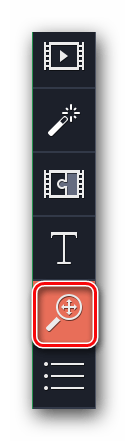
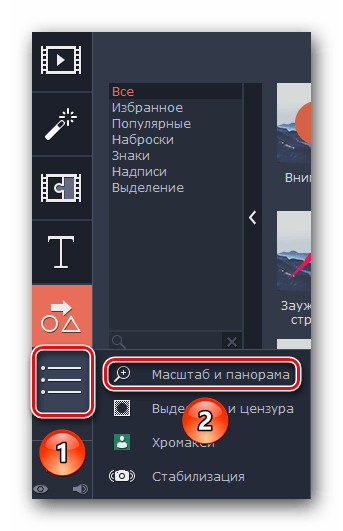
- Открываем вкладку с одноименными функциями. Обратите внимание, что нужная область может находится как на вертикальной панели, так и быть спрятанной в дополнительном меню.

Это зависит от того, какой размер окна программы вы выбрали.
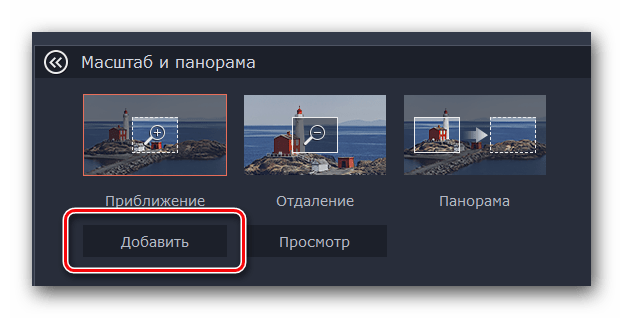
- Далее выбираем участок клипа, к которому нужно применить эффекты приближения, удаления или панорамы. Вверху появится перечень из всех трех вариантов.
- Под параметром «Увеличение» вы найдете кнопку «Добавить». Нажимаем на нее.
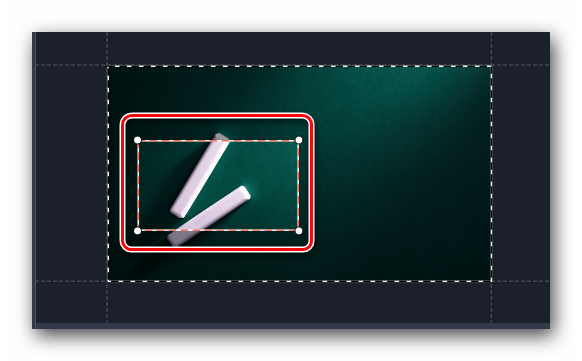
- В окне предпросмотра вы увидите появившуюся прямоугольную область. Перемещаем ее на тот участок видео или фото, который требуется увеличить. При необходимости, вы можете изменить размер самой области или вовсе переместить ее. Делается это банальным перетаскиванием.
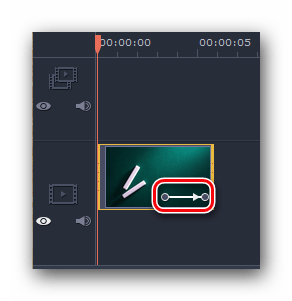
- Выставив эту область, просто кликните левой кнопкой мышки в любом месте — настройки сохранятся. На самой миниатюре вы увидите появившуюся стрелку, которая направлена вправо (в случае с приближением).
- Если вы наведете указатель мышки на середину этой стрелки, то появится изображение руки вместо указателя мышки. Зажав левую кнопку мыши, можете перетащить саму стрелку влево или вправо, тем самым изменив время применения эффекта. А если потянуть за один из краев стрелки, то можно изменить общее время увеличения.
- Для того чтобы отключить примененный эффект, достаточно вновь зайти в раздел «Масштаб и панорама», после чего кликнуть по иконке, отмеченной на изображении ниже.
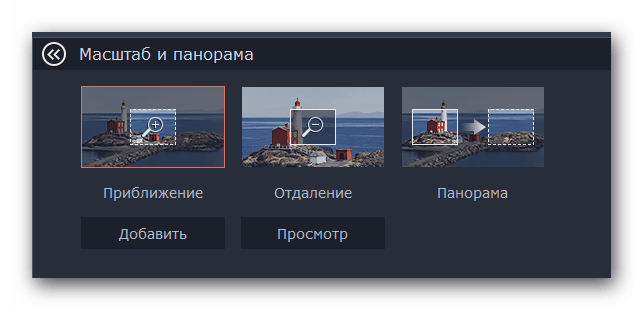
Обратите внимание, что в пробной версии Movavi Video Editor можно лишь использовать функцию приближения. Остальные параметры доступны в полной версии, но работают они по тому же принципу, что и «Увеличение».

Вот, собственно, и все особенности этого режима.
Выделение и цензура
С помощью этого инструмента вы легко сможете закрыть ненужный участок видео либо наложить маску на него. Процесс применения данного фильтра выглядит следующим образом:
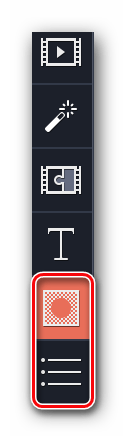
- Заходим в раздел «Выделение и цензура». Кнопка данного изображения может быть как на вертикальном меню, так и скрыта под вспомогательной панелью.
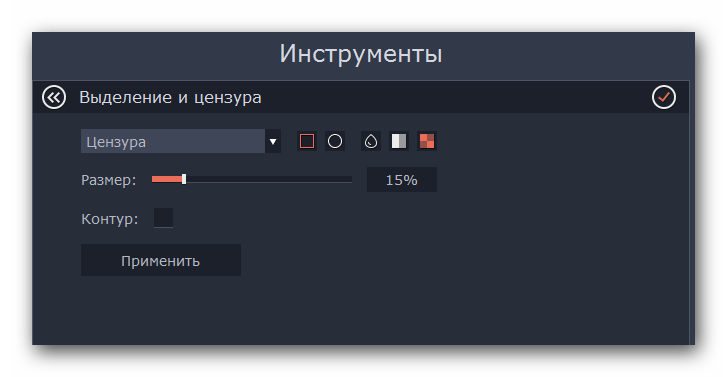
- Далее выбираете фрагмент клипа, на котором необходимо разместить маску. В самом верху окна программы появятся опции для настройки. Тут вы сможете изменить размер пикселей, их форму и прочее.
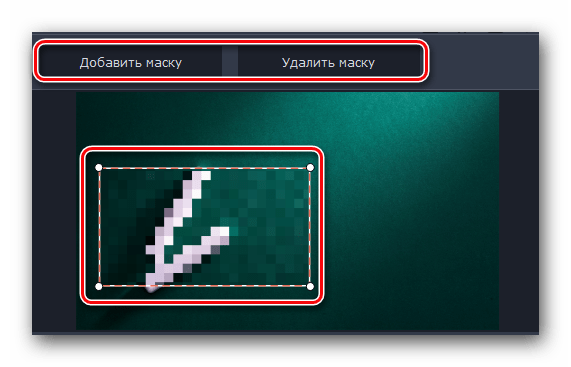
- Результат будет отображаться в окошке просмотра, которое находится справа. Тут же можно добавить или удалить дополнительные маски. Для этого достаточно нажать соответствующую кнопку. При необходимости, можно изменить положение самих масок и их размер. Это достигается путем перетаскивания элемента (для перемещения) или одной из его границ (для изменения размера).
- Удаляется эффект цензуры очень просто. На участке записи вы увидите звездочку. Нажмите на нее. В открывшемся списке выделите нужный эффект и нажмите ниже «Удалить».

Более детально вы сможете разобраться со всеми нюансами лишь попробовав все самостоятельно на практике. Ну а мы продолжим. На очереди у нас два последних инструмента.
Стабилизация видео
Если во время съемки у вас сильно тряслась камера, то можно немного сгладить этот нюанс с помощью упомянутого инструмента. Он позволит максимально стабилизировать изображение.
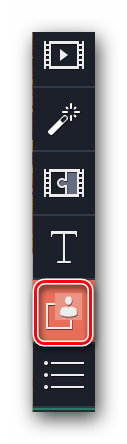
- Открываем раздел «Стабилизация». Изображение этого раздела выглядит следующим образом.
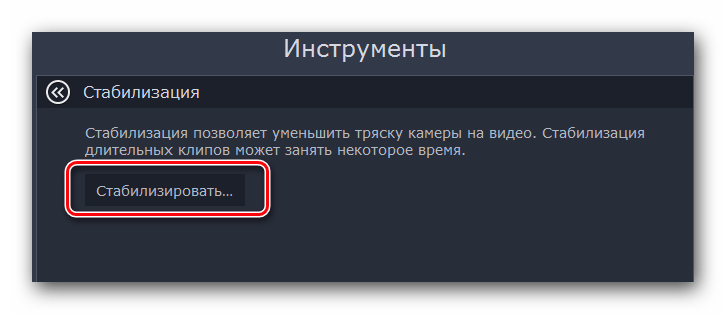
- Чуть выше появится единственный пункт, который носит аналогичное название. Нажимаем на него.
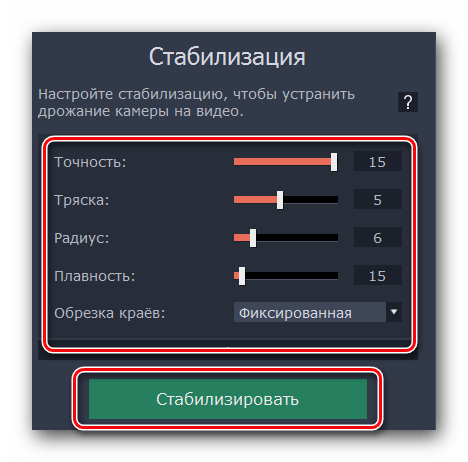
- Откроется новое окно с настройками инструмента. Тут можно указать плавность стабилизации, ее точность, радиус и прочее. Выставив параметры должным образом, нажимайте «Стабилизировать».
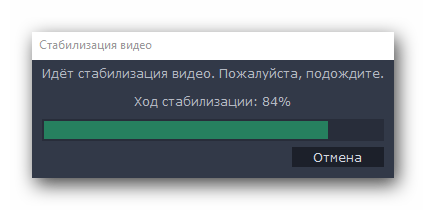
- Время обработки будет напрямую зависеть от длительности видео. Ход стабилизации будет отображаться в виде процентов в отдельном окне.
- По завершении обработки окно с прогрессом исчезнет, а вам останется лишь нажать кнопку «Применить» в окне с настройками.
- Удаляется эффект стабилизации так же, как и большинство других — нажимаем на изображение звездочки в левом верхнем углу миниатюры. После этого в появившемся списке выбираем нужный эффект и жмем «Удалить».


Вот так выглядит процесс стабилизации. У нас остается последний инструмент, о котором мы хотим вам поведать.
Хромакей
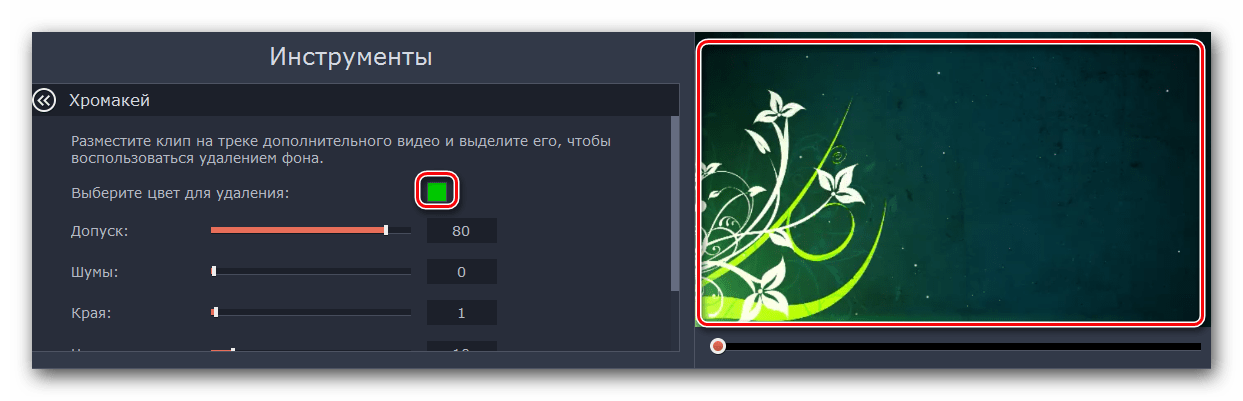
Эта функция будет полезна лишь тем, кто снимает ролики на специальном фоне, так называемом хромакее. Суть инструмента заключается в том, что с ролика удаляется конкретный цвет, который и является чаще всего фоном. Таким образом, на экране остаются лишь основные элементы, а сам фон при этом можно попросту заменить на другое изображении или видео.
- Открываем вкладку с вертикального меню. Она так и называется — «Хромакей».
- Правее появится список настроек данного инструмента. В первую очередь, выбираем цвет, который нужно удалить из ролика. Для этого жмем сперва на область, указанную на изображении ниже, после чего кликаем в видео на том цвете, который будем удалять.
- Для более детальной настройки вы можете уменьшить или увеличить такие параметры как шумы, края, непрозрачность и допуск. Ползунки с данными опциями вы найдете в самом окне с настройками.
- Если все параметры выставлены, то жмем «Применить».
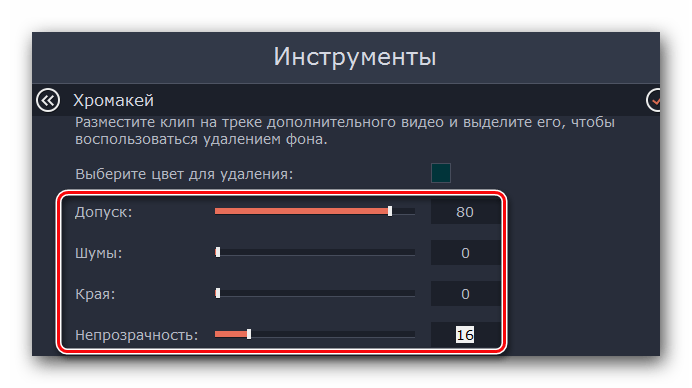

В результате вы получите видео без заднего фона или конкретного цвета.
Совет: Если вы используете фон, который в будущем будет удален в редакторе, то проследите, чтобы он не совпадал с цветом ваших глаз и цветами одежды. Иначе у вас получатся черные области там, где их быть не должно.
Дополнительная панель инструментов
В Movavi Video Editor также есть панель, на которую вынесены второстепенные инструменты. Особо на них внимание мы заострять не будем, но знать о существовании таковых все же нужно. Сама панель выглядит следующим образом.
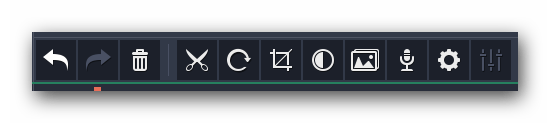
Давайте вкратце пробежимся по каждому из пунктов, начав слева направо. Все названия кнопок можно узнать, если навести на них указатель мышки.
Отменить — Эта опция представлена в виде стрелки, повернутой влево. Она позволяет отменить последнее действие и вернуться к предыдущему результату. Очень удобно, если вы случайно сделали что-то не так или удалили какой-то из элементов.
Повторить — Тоже стрелка, но повернутая уже вправо. Она позволяет вам продублировать последнюю операцию со всеми вытекающими последствиями.
Удалить — Кнопка в виде урны. Она является аналогом клавиши «Delete» на клавиатуре. Позволяет удалить выбранный объект или элемент.
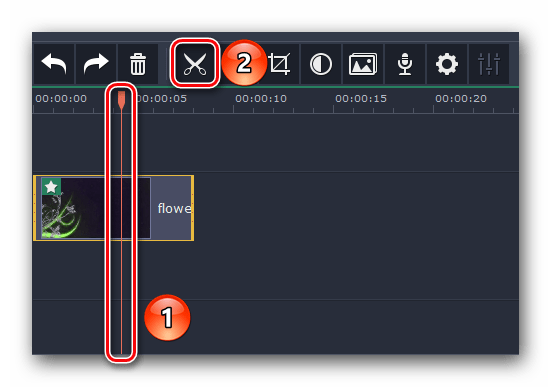
Разрезать — Данная опция включается нажатием кнопки в виде ножниц. Выделяем тот клип, который хотим разделить. При этом, разделение пройдет там, где находится в текущее время указатель времени. Данный инструмент вам пригодится, если вы хотите обрезать видео или вставить между фрагментами какой-то переход.
Поворот — Если ваш исходный клип снят в повернутом состоянии, то эта кнопка позволит все исправить. При каждом нажатии на иконку видео будет поворачиваться на 90 градусов. Таким образом вы сможете не только выровнять изображение, но и вовсе его перевернуть.
Кадрирование — Эта функция позволит вам обрезать лишнее из вашего клипа. Также применяется при акцентировании внимания на определенном участке. Нажав на пункт, вы сможете задать угол поворота области и ее размер. После чего необходимо нажать «Применить».
Коррекция цвета — С этим параметром скорее всего знаком каждый. Он позволяет настроить баланс белого, контраст, насыщенность и прочие нюансы.
Мастер переходов — Эта функция позволяет в один клик добавить ко всем фрагментам клипа тот или иной переход. При этом можно задать для всех переходов как разное время, так и одинаковое.
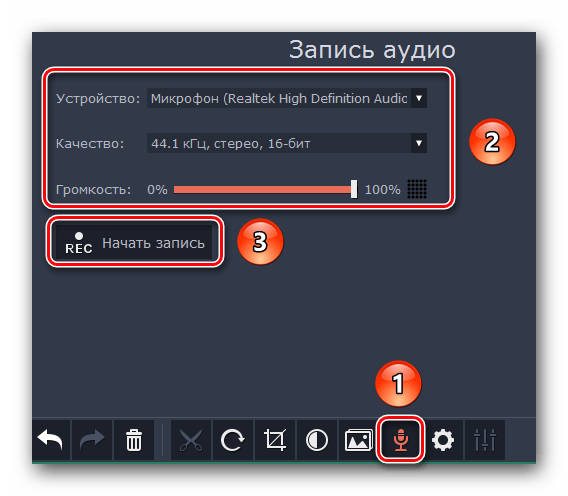
Запись голоса — С помощью этого инструмента вы сможете добавить собственную запись голоса прямо в саму программу для дальнейшего использования. Просто нажмите на иконку в виде микрофона, выставьте настройки и запустите процесс нажатием клавиши «Начать запись». В результате полученный результат будет сразу добавлен на таймлайн.
Свойства клипа — Кнопка этого инструмента представлена в виде шестеренки. Нажав на нее, вы увидите перечень таких параметров как скорость воспроизведения, время появления и исчезновения, обратное проигрывание и другие. Все указанные параметры влияют именно на отображение визуальной части ролика.
Свойства аудио — Этот параметр абсолютно аналогичен предыдущему, но с упором на звуковые сопровождения вашего видео.
Сохранение результата
В завершении нам остается лишь рассказать о том, как правильно сохранить полученное видео или слайд-шоу. Перед тем, как приступить к сохранению, необходимо задать соответствующие параметры.
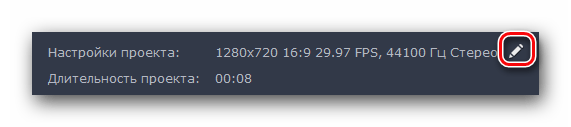
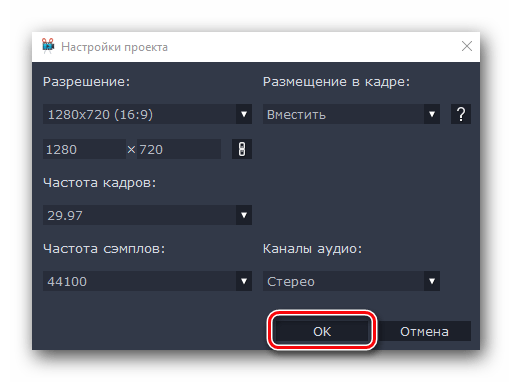
- Нажмите на изображение в виде карандаша в самом низу окна программы.
- В появившемся окне вы сможете указать разрешение видео, частоту кадров и сэмплов, а также каналы аудио. Выставив все настройки, нажмите «OK». Если же вы не сильны в настройках, то лучше ничего не трогать. Выставленные по умолчанию параметры будут весьма приемлемыми для хорошего результата.
- После того, как окно с параметрами закроется, нужно нажать большую зеленую кнопку «Сохранить» в правом нижнем углу.
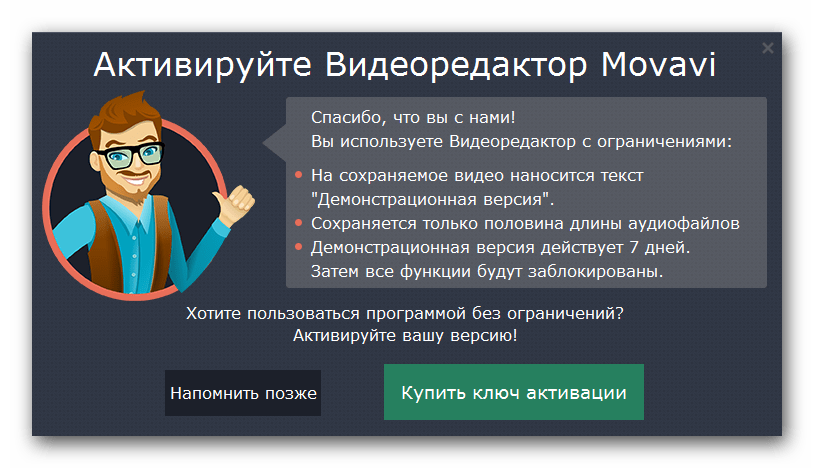
- Если вы используете пробную версию программы, то увидите соответствующее напоминание.
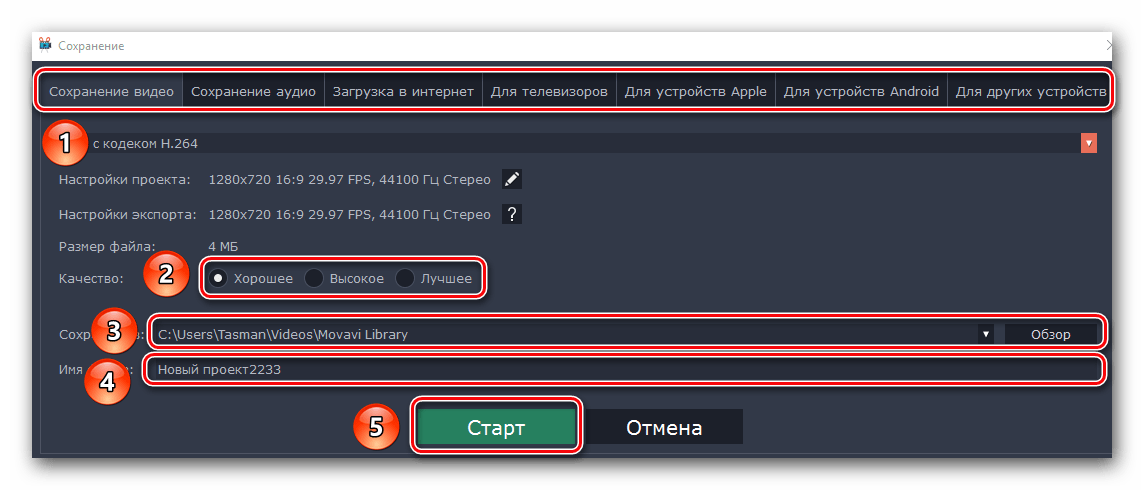
- В результате вы увидите большое окно с различными вариантами сохранения. В зависимости от того, какой именно тип вы выберите, будут меняться различные настройки и доступные параметры. Кроме того, вы можете указать качество записи, имя сохраняемого файла и место, куда он будет сохранен. В завершении вам останется лишь нажать «Старт».
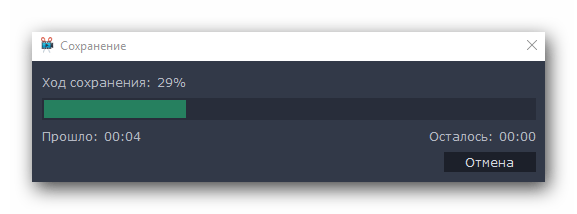
- Начнется процесс сохранения файла. Его прогресс вы сможете отслеживать в специальном окне, которое появится автоматически.
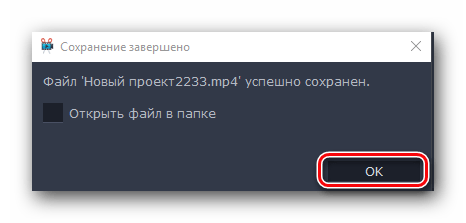
- По завершении сохранения вы увидите окно с соответствующим уведомлением. Жмем «OK» для завершения.
- Если вы не доделали ролик, и хотите в будущем продолжить это дело, тогда просто сохраните проект. Для этого нажмите комбинацию клавиш «Ctrl+S». В появившемся окне выберите имя файла и место, куда его нужно поместить. В будущем вам достаточно будет нажать клавиши «Ctrl+F» и выбрать с компьютера сохраненный ранее проект.

На этом наша статья подходит к концу. Мы постарались разобрать все основные инструменты, которые могут понадобиться вам в процессе создания собственного клипа. Напомним, что данная программа отличается от аналогов не самым большим набором функций. Если вам потребуется более серьезное ПО, тогда стоит ознакомиться с нашей специальной статьей, в которой перечислены самые достойные варианты.
Подробнее: Программы для монтажа видео
Если после прочтения статьи или в процессе монтажа у вас появились вопросы, смело задавайте их в комментариях. Будем рады помочь вам.