
По умолчанию изображение рабочего стола заполняет весь экран, оно не искажено, не обрезано по краям и соответствует ориентации дисплея. Однако в некоторых случаях картинка может оказаться искаженной или даже перевернутой. Причины такого поведения экрана могут быть разными, начиная от некорректно выставленных параметров и заканчивая аппаратными неполадками. Давайте посмотрим, что можно предпринять в такой ситуации, как вернуть экран в нормальный размер и восстановить его исходное положение.
- 1 Восстановление ориентации экрана
- 1.1 Использование «горячих» клавиш
- 1.2 Настройки видеокарты
- 1.3 Апплет «Разрешение экрана»
- 2 Что делать, если экран стал узким
- 2.1 Выставьте правильное разрешение
- 2.2 Обновите драйвер видеокарты
- 2.3 Наличие внешнего монитора или телевизора
- 2.4 Сбросьте конфигурацию монитора
- 3 Настройки системных шрифтов
- 3.1 Через настройки самой ОС
- 3.2 Изменение параметров шрифта в Windows 10
- 4 Почему изображение перевертывается
- 5 Восстановление исходного масштаба экрана
- 5.1 Изменение разрешения
- 5.2 Горячие клавиши для масштабирования
- 5.3 Общее масштабирование
Восстановление ориентации экрана
К изменению ориентации экрана чаще всего приводят неверные действия самого пользователя, реже это происходит вследствие ошибок в сторонних программах для управления настройками дисплея.
Использование «горячих» клавиш
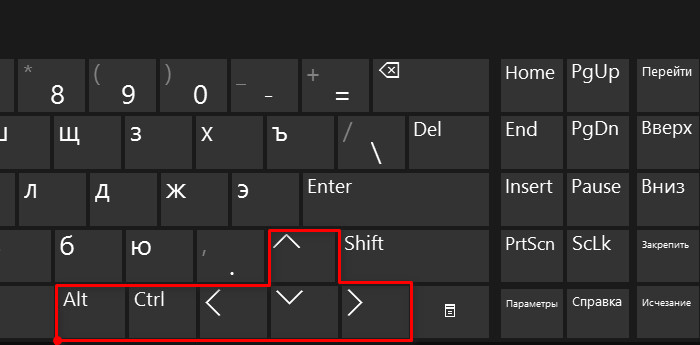
Если экран оказался перевернутым, попробуйте сначала воспользоваться следующими «горячими» клавишами:
- Ctrl + Alt + ↑ — восстанавливает изначальное положение экрана.
- Ctrl + Alt + ↓ — переворачивает экран по вертикали.
- Ctrl + Alt + → — поворачивает картинку на 90° вправо.
- Ctrl + Alt + ← — поворачивает ее на 90° влево.
Настройки видеокарты
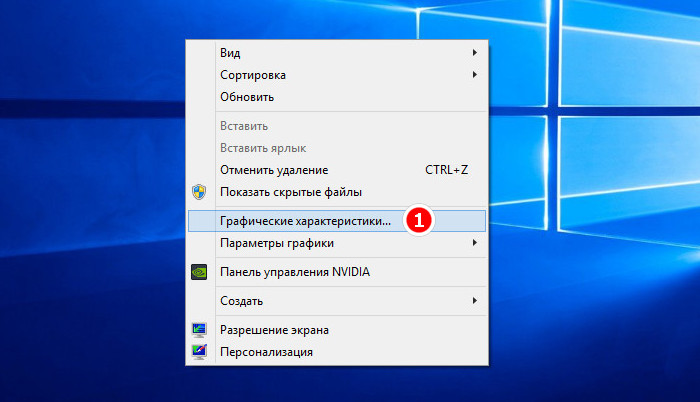
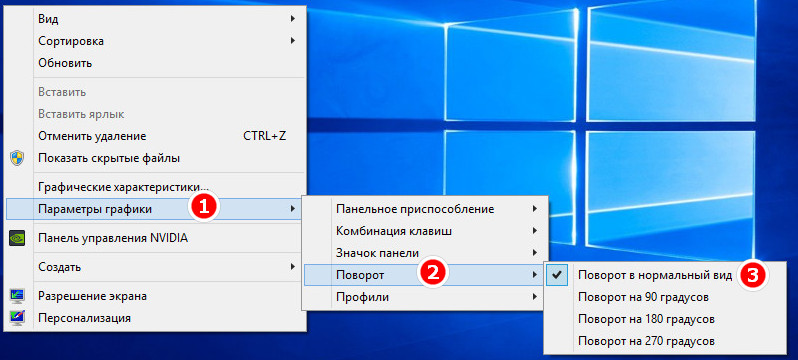
Если по какой-то причине вам не удается поменять ориентацию с помощью клавиатурных комбинаций, в таком случае можете воспользоваться панелью управления драйвера видеокарты. Это может быть NVIDIA или Intel. Рассмотрим внесение изменений в настройки на панели Intel. Кликните правой кнопкой мыши по рабочему столу и выберите в меню опцию «Графические характеристики».
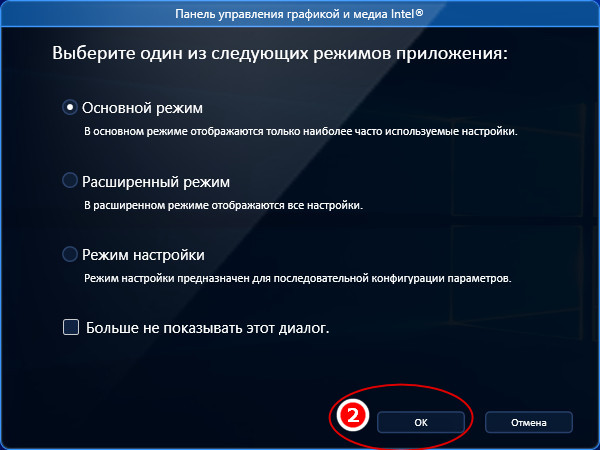
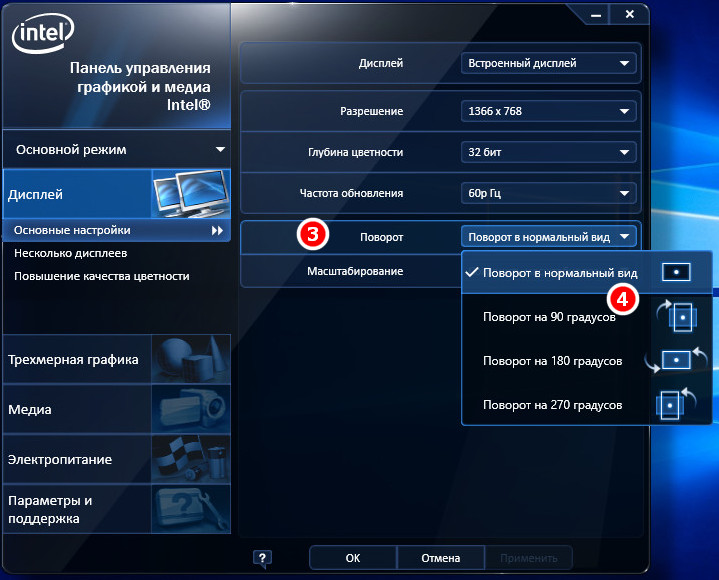
Нажмите в открывшемся окне «OK», а затем на самой панели выберите Поворот → Поворот в нормальный вид. Примените настройки. Как вариант, можно выбрать в контекстном меню рабочего стола Параметры графики → Поворот → Поворот в нормальный вид. Результат будет аналогичным.
Апплет «Разрешение экрана»
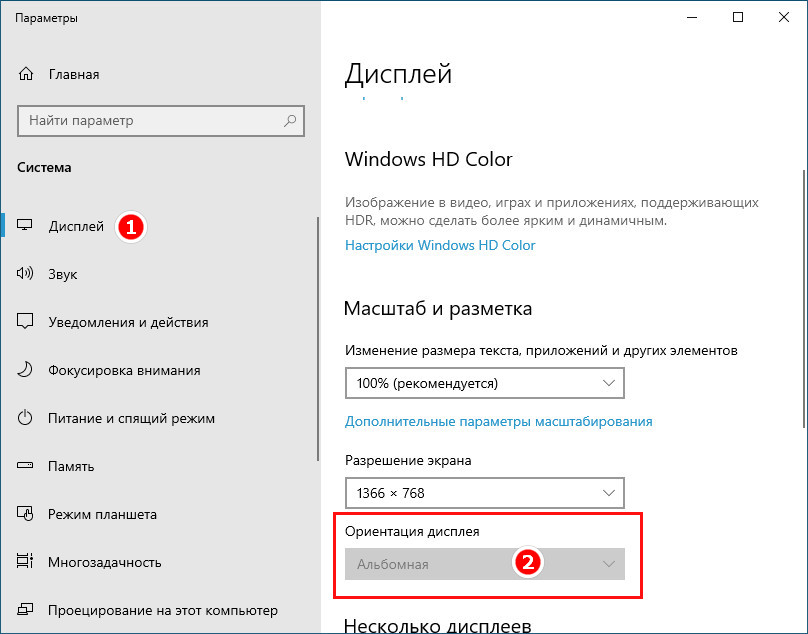
Выбрать правильную ориентацию картинки можно и в настройках «Разрешение экрана», доступных из того же контекстного меню рабочего стола. Откройте их, выберите в выпадающем меню «Ориентация» опцию «Альбомная» и примените настройки. В меню десктопа Windows 10 пункта «Разрешение экрана» нет, требуемые опции в этой версии ОС находятся в разделе «Дисплей» приложения «Параметры».
Что делать, если экран стал узким
Теперь разберем ситуацию, в которой сузился экран монитора. Посмотрим, как его вернуть назад. Как правило, сужение экрана и появление черных полос имеет место при неправильно выставленном разрешении. Неполадка также может быть вызвана отсутствием драйвера видеокарты, подключением к ПК второго дисплея или телевизора, некорректными настройками самого монитора.
Выставьте правильное разрешение
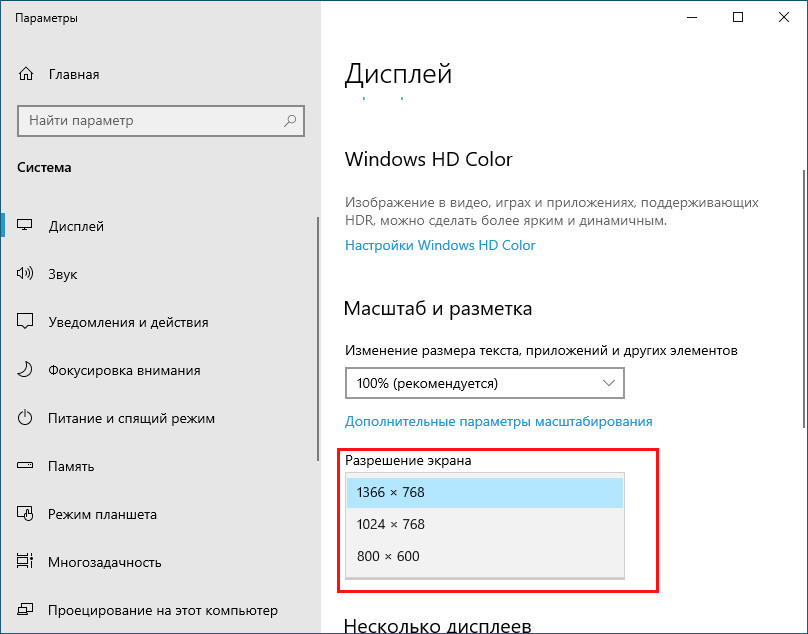
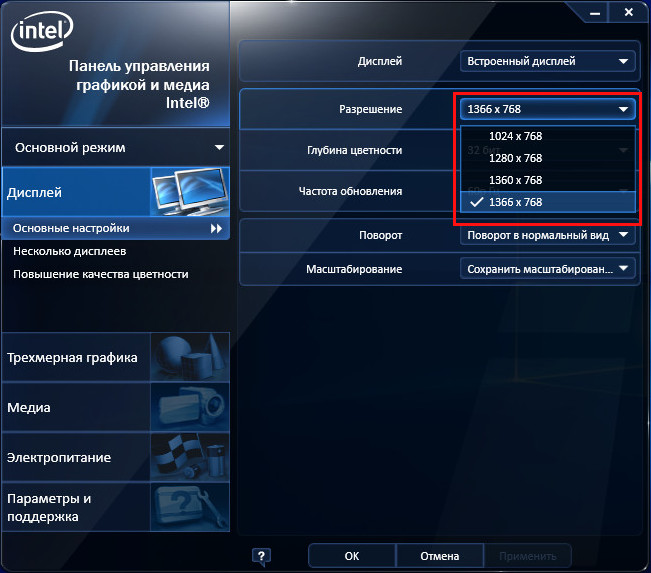
Откройте настройки «Разрешение экрана», как было показано в примере с изменением ориентации экрана. Для доступа к ним можете также использовать быструю команду desk.cpl в окне «Выполнить» , которое вызывается сочетанием клавиш Win + R. Установите рекомендуемое разрешение с помощью ползунка или просто выберите подходящий пресет (в Windows 10). Сохраните настройки. Выставить подходящее разрешение вы можете также из панели управления графикой Intel, кстати, таким способом можно устранить сдвиг изображения на рабочем столе вправо или влево.
Обновите драйвер видеокарты
Рассматриваемая неполадка нередко возникает вследствие сбоя или некорректной инсталляции (при переустановке Windows) драйвера графической карты. В этом случае необходимо скачать драйвер с официального ресурса производителя вашей модели графической карты и установить его. Если вы затрудняетесь с выбором драйвера, воспользуйтесь специальным менеджером установки и обновления драйверов, умеющим определять оборудование, например, DriverPack Solution.
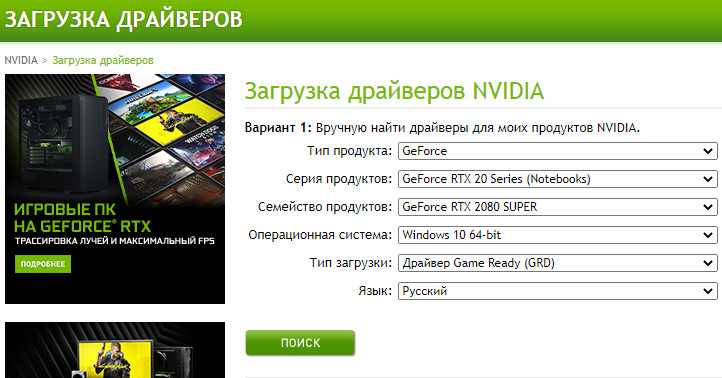
Наличие внешнего монитора или телевизора
Восстановление экрана при отключении второго дисплея явно укажет на него как на причину неполадки. Чтобы ее избежать, при следующем подключении устройства нужно будет открыть уже известную вам настройку «Разрешение экрана», затем открыть пункт «Несколько дисплеев» и выставить нужное разрешение для каждого устройства вручную.
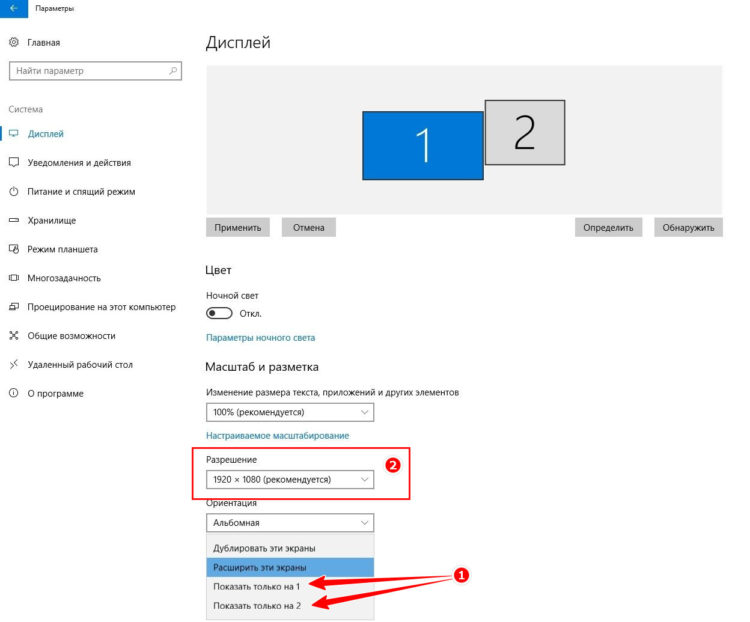
Сбросьте конфигурацию монитора
Если восстановить нормальную ориентацию или разрешение не удалось ни одним из описанных выше способов, сбросьте настройки самого монитора. Для этого вам нужно нажать аппаратную кнопку «AUTO», расположенную на панели вашего монитора.
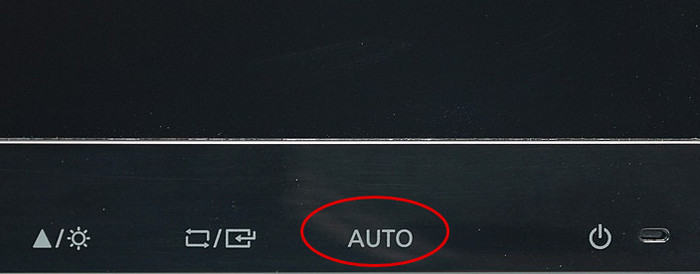
Настройки системных шрифтов
Помимо изменения параметров экрана, в Windows доступна настройка системных шрифтов и некоторых графических элементов. Так, вы можете изменить гарнитуру и размер шрифта для отдельных элементов Проводника, а также поменять масштаб всех связанных между собою элементов. Как увеличить масштаб экрана на компьютере, будет показано ниже. Наиболее полный набор опций изменения графического окружения рабочего стола имеется в ныне устаревшей Windows 7. В Windows 8.1 и 10 возможности настройки окружения ограничены разработчиками, поэтому для изменения более недоступных через интерфейс параметров придется использовать сторонние утилиты.
Через настройки самой ОС
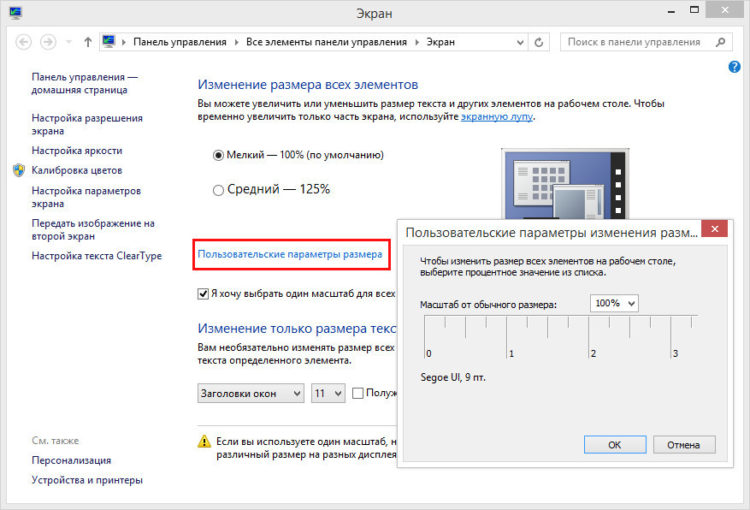
Чтобы открыть соответствующие настройки в Windows 8.1 и 10, вызовите окошко Win + R и выполните в нем команду dpiscaling. В Windows 8.1 при этом будет открыт интерфейс классического апплета «Экран», в котором вам будут доступны изменение размера элементов десктопа и изменение размера только шрифта для конкретных элементов. Допустим, вы хотите увеличить размер текста значков Проводника. Выберите в выпадающем списке «Значки», а в расположенном рядом с ним списке укажите желаемый размер и нажмите «Применить». Дополнительно поддерживается изменение пользовательских параметров размера — масштабирование всех элементов десктопа до 500% путем растягивания процентной шкалы.
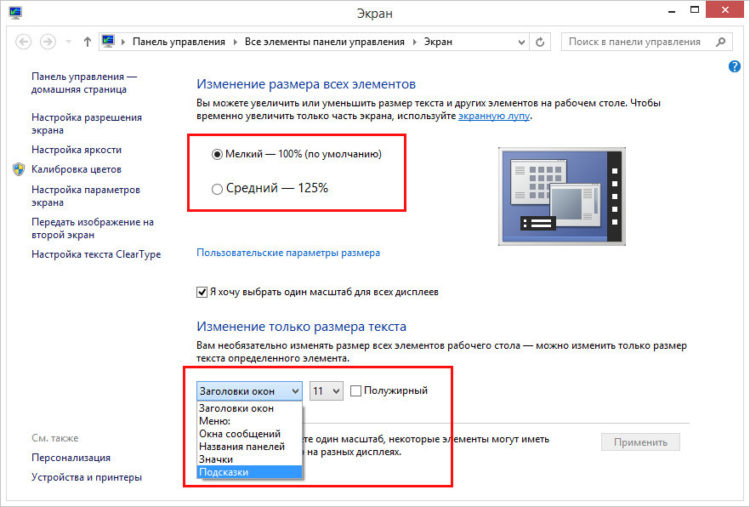
Изменение параметров шрифта в Windows 10
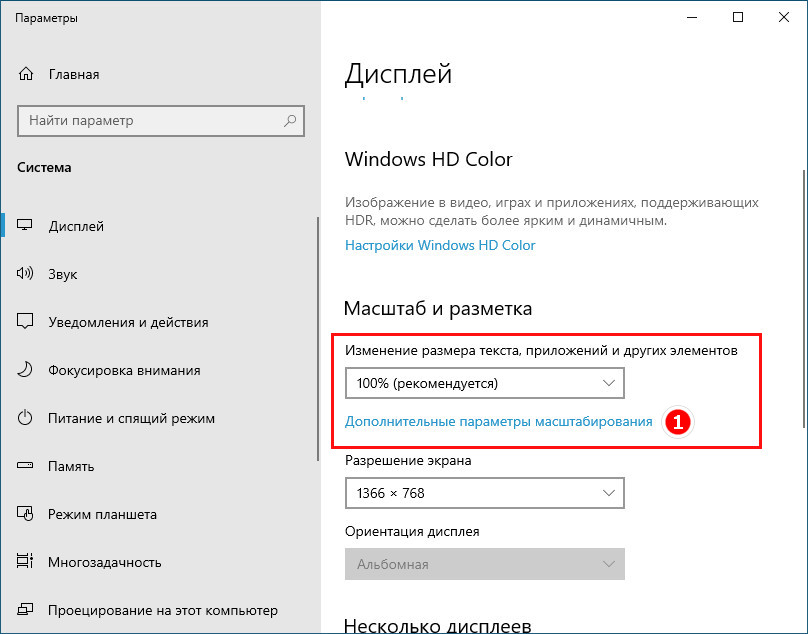
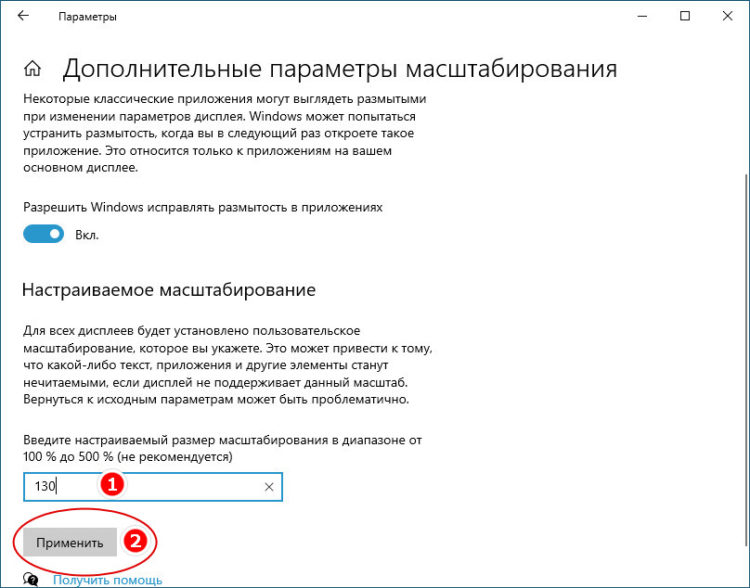
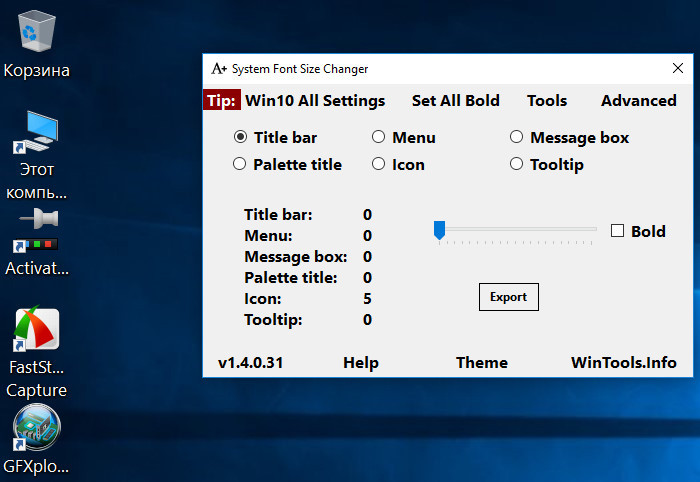
В Windows 10 команда dpiscaling откроет раздел «Дисплей», в котором вам будет доступна только настройка масштабирования. Чтобы иметь возможность изменять размер шрифта для конкретных элементов, используйте программу System Font Size Changer. Запустив ее, отметьте включением соответствующей радиокнопки нужный вам элемент, измените его размер с помощью ползунка и нажмите «Apply». Для применения изменений потребуется выход из учетной записи.
Почему изображение перевертывается
В большинстве случаев причиной переворачивания экрана становится непреднамеренное нажатие «горячих» клавиш, отвечающих за изменение ориентации экрана. Исправляется нажатием специальной клавиатурной комбинации, обычно Ctrl + Alt + ↑. После восстановления нормального положения экрана эти быстрые клавиши желательно отключить из контекстного меню десктопа.
Сбой в работе драйверов или другого ПО. Встречается относительно редко, для установления точной причины сбоя проводится диагностика системных компонентов. Заражение системы вирусом также может привести к подобной неполадке. При подозрении на заражение выполняется полное сканирование антивирусной программой и/или откат системы к предыдущей точке восстановления. При неэффективности принятых мер (заражении множества файлов) выполняется полная переустановка системы.
Восстановление исходного масштаба экрана
Дополнительно рекомендуется обратить внимание на эти настройки. Используйте их при оптимизации параметров рабочего окружения системы.
Изменение разрешения
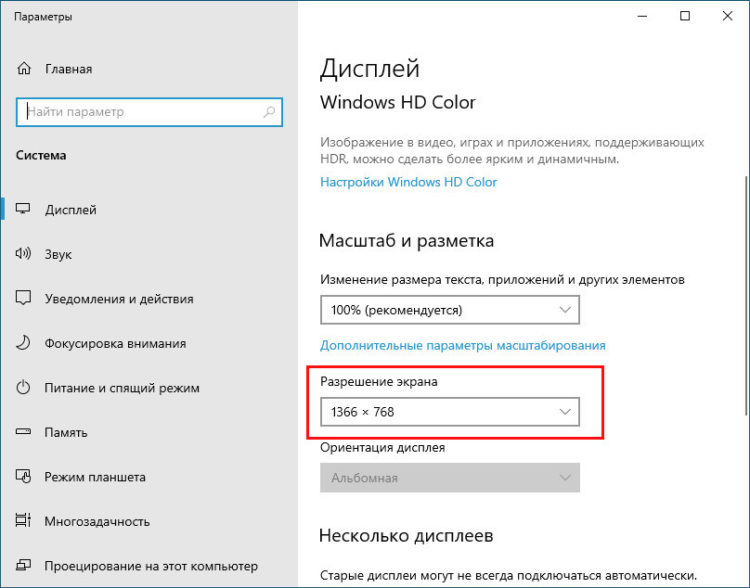
В Windows 8.1 через контекстное меню рабочего стола открываем «Разрешение экрана», выставляем рекомендуемое или наиболее подходящее разрешение и сохраняем настройки. В Windows 10 заходим в раздел «Дисплей» и выбираем оптимальное разрешение.
Горячие клавиши для масштабирования
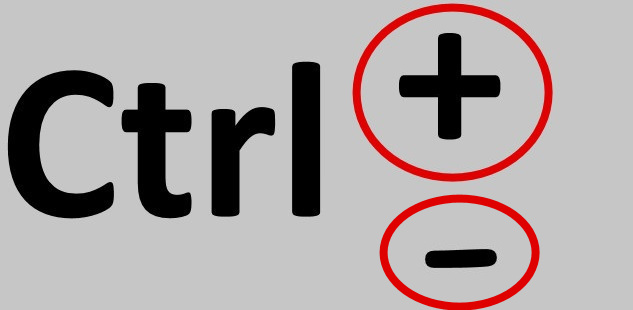
Для увеличения или уменьшения значков предусмотрена комбинация Ctrl + + и Ctrl + -. Способ простой, но не слишком удобный, так как при этом невозможно задать свой собственный шаг.
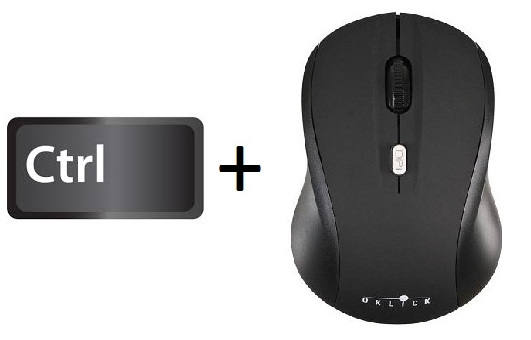
А вот и более тонкий способ масштабирования. Чтобы изменить размер элементов, нужно прокрутить колесо манипулятора с зажатой Ctrl вверх или вниз. Изъяном данного приема является отсутствие фиксированного шага, из-за чего можно случайно пропустить нужный масштаб.
Можно также расширить экран на компьютере с помощью клавиатуры, нажав Win + +. Это действие вызовет штатную утилиту «Лупа» и приблизит экран.
Общее масштабирование
Процедура изменения масштаба элементов окружения рабочего стола рассматривалась выше в главе «Настройки системных шрифтов». Для этого вам нужно открыть настройки дисплея командой dpiscaling и выставить наиболее подходящий масштаб в процентах. Теперь в целом вы знаете, как настроить размер экрана монитора компьютера в случае возникновения описанных выше проблем.
Содержание
- Изображение на мониторе сдвигается в сторону
- Что делать, если изображение на мониторе сдвигается в сторону
- Вариант 1: Настроить частоту обновления и разрешение
- Вариант 2: Обновление драйверов
- Вариант 3: Использовать встроенные параметры монитора
- Описание
- Как я решил проблему?
- Общая методика устранения проблем монитора
- Комментарии к статье (19)
- Почему съезжает изображение на мониторе и что делать
- Полное исправление: Сдвиг экрана вправо в Windows 10, 8.1, 7
- Полное исправление: Сдвиг экрана вправо в Windows 10, 8.1, 7
- Сдвиг экрана вправо, как это исправить?
- Решение 1. Измените разрешение
- Решение 2. Проверьте программное обеспечение вашей видеокарты
- Решение 3 — использовать опцию центра изображения
- Решение 4 — Изменить частоту обновления
- Решение 5. Переустановите драйвер видеокарты.
- Решение 6 — Обновите ваши драйверы
- Решение 7 — Проверьте конфигурацию вашего монитора
- Решение 8 — Запустите ваш компьютер в безопасном режиме
- Как сместить экран вправо или влево на мониторе?
- Что делать, если изображение выходит за рамки экрана?
Изображение на мониторе сдвигается в сторону
Иногда при подключении компьютера к новому монитору изображение на нем может сдвигаться в сторону (чаще вправо). Сдвиг может быть как незначительным и едва заметным, так и очень серьезным, делающим работу за компьютером проблематичной.

Что делать, если изображение на мониторе сдвигается в сторону
Существует несколько вариантов исправления подобной проблемы. Мы рассмотрим несколько популярных вариантов, позволяющих решить проблему в большинстве случаев.
Вариант 1: Настроить частоту обновления и разрешение
Чаще всего проблемы с отображением картинки на мониторе и ее перемещения в определенную сторону вызваны неправильными настройками частоты обновления экрана и его разрешения. Windows обычно по умолчанию выставляет правильные настройки для монитора в соответствии с возможностями системы и монитора. Однако иногда и она ошибается, плюс, не стоит исключать вариант, когда настройки могли быть изменены другим пользователем или программой.
Давайте рассмотрим, какие настройки желательно поменять, чтобы вид изображения на экране вернулся в норму:


Вариант 2: Обновление драйверов
Изображение на мониторе может сдвигаться в сторону из-за неправильно установленных драйверов для видеоадаптера. Обычно операционная система самостоятельно ищет и устанавливает видеодрайвера. Однако иногда она может это сделать неправильно. В идеале желательно выполнить полную переустановку драйверов вашей видеокарты, но подойдет и обычное обновление.
Мы уже рассматривали процесс обновления драйверов для видеокарт NVIDIA и AMD. Ознакомьтесь с ними. Эти инструкции подойдут для любой видеокарты от данного производителя.
После обновления драйверов перезагрузите компьютер и проверьте, исчезла ли проблема.
Вариант 3: Использовать встроенные параметры монитора
Проблемы могут крыться и в неправильных настройках монитора, если таковые конечно у него есть. Некоторые модели можно настраивать с помощью кнопок, расположенных на нижней грани корпуса. Обычно настройки монитора уже заданы правильно по умолчанию, однако они могут сбиваться по разным причинам. Попытаться исправить проблему можно следующим образом:

Это были основные советы, которые должны помочь исправить съехавшее изображение на мониторе. Если у вас не получается исправить возникшую проблему, то опишите ее более подробно в комментариях. Возможно, мы сможем вам помочь в индивидуальном порядке.
Источник
Здравствуйте! Сегодня будет небольшая заметка о такой бытовой проблеме, которая, может, и не часто распространена, но раздражает прилично. Если отбросить словосочетание в скобках заглавия статьи, то данную тему и в ряде обширных статей полностью раскрыть невозможно. На самом деле я расскажу об одной маленькой проблемке и направлениях, куда следует копать при возникновении других проблем.
Описание
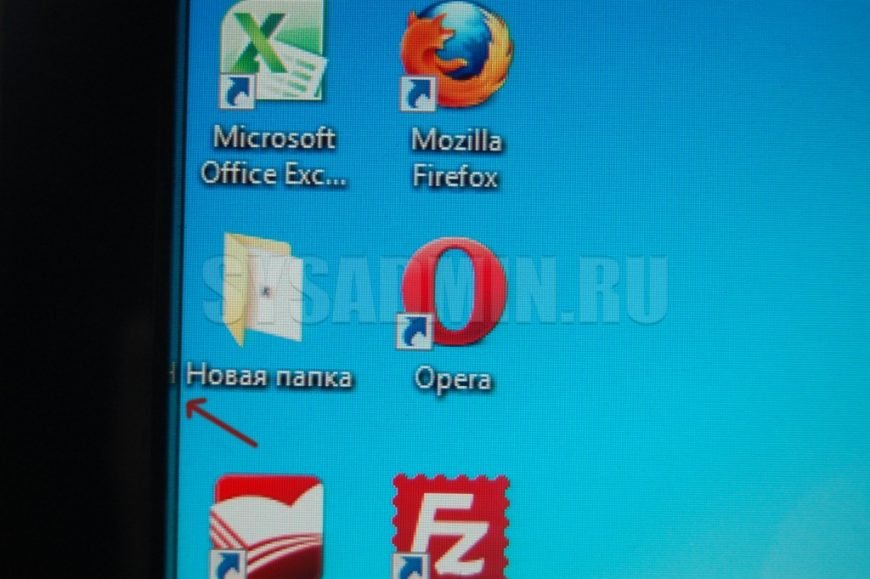
Настраивая роутер, столкнулся со следующей проблемой – изображение монитора было смещено на пару миллиметров влево. И курсор также “уплывал” левее, не задерживаясь о грань монитора. Причем это было как в программах, так и на рабочем столе. А справа образовалась черная полоска шириной в те же пару миллиметров. Да что тут рассказывать, смотрите сами (правый нижний угол и вылезание папки за край):
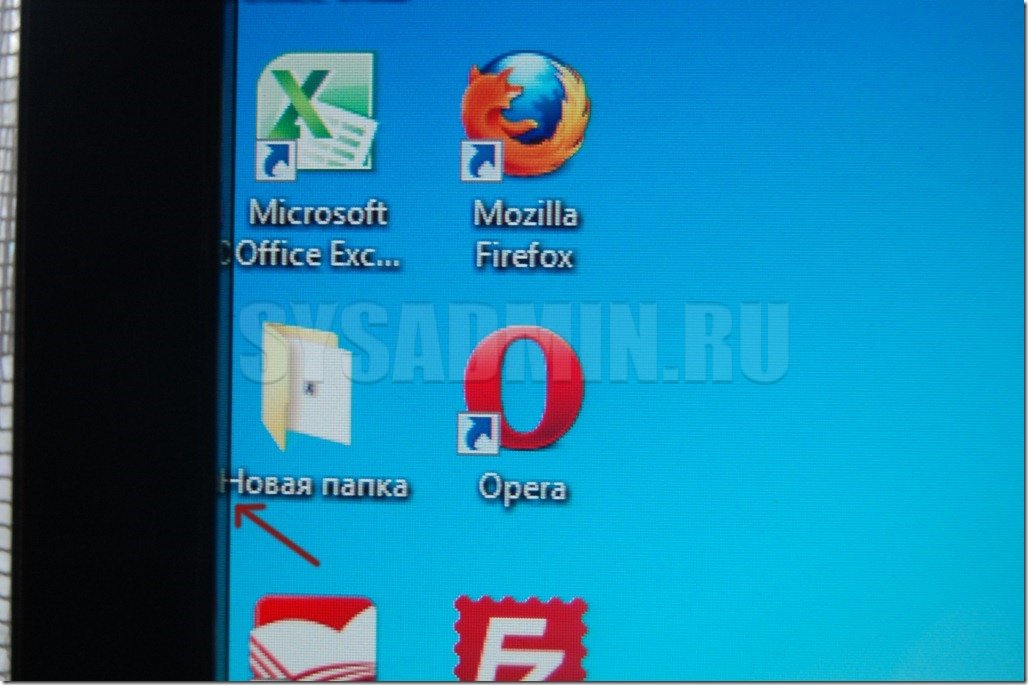
На скриншоте это показать невозможно, потому что скриншот “фотографирует” активную область, управляемую системой. А тут такое ощущение, что пиксели перестали работать.
Как я решил проблему?
Все оказалось очень просто. Достаточно было поменять частоту монитора (монитор ЖК). Теперь покажу, как это делается.
1) Заходим в контекстное меню рабочего стола, Разрешение экрана (в Windows 7). 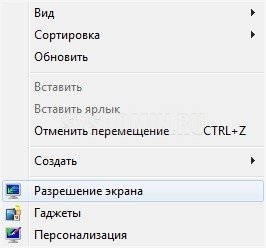
2) Появится меню с настройками экрана. Нажимаем на “Дополнительные параметры”. 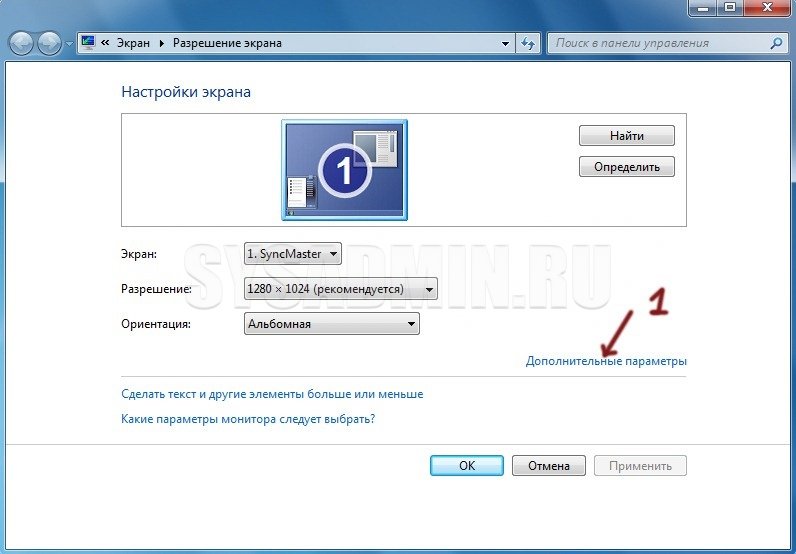
3) Появятся характеристики вашего видеоадаптера (видеокарты). 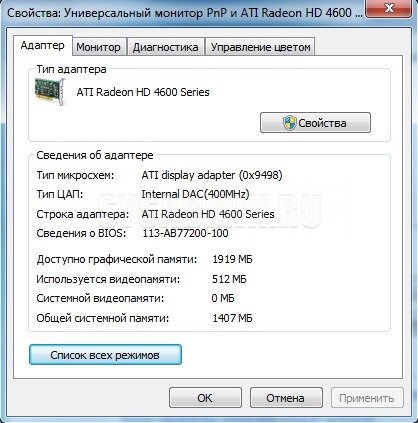
Переходим во вкладку “Монитор”. Здесь важное выпадающее меню – “Частота обновления экрана”. Выставляем максимальную частоту обновления экрана. По дефолту у меня стояло 60 Гц, что и было причиной проблемы. 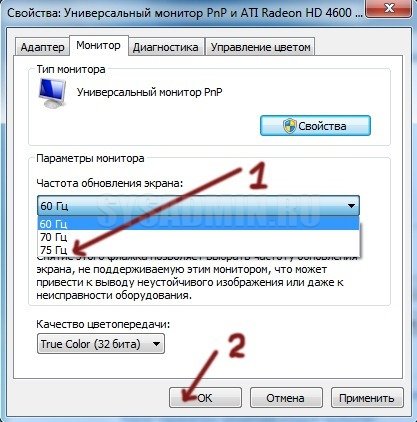
После этого изображение должно переместиться на свое место. 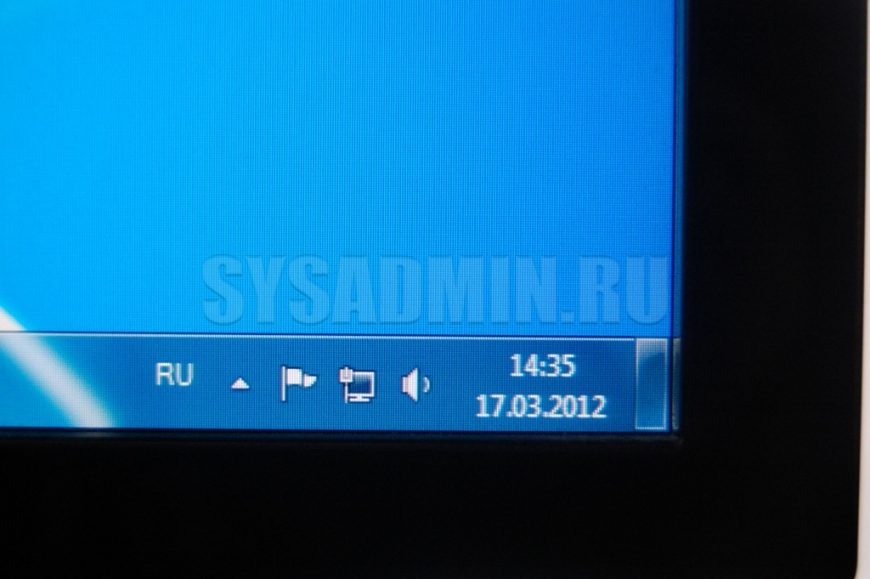
Общая методика устранения проблем монитора
1) Смотрим на физическое подключение монитора к разъему материнской платы. Пробуем вытянуть и вставить кабель заново.
2) Проверяем руками исправность кабеля (нет ли изломов).
3) Проверяем подключение питания монитора.
4) Если изображение на мониторе не появилось, то скорее всего накрылась видеокарта. Нужно взять другую и попробовать, заработает ли с ней монитор. Если нет, то тогда пришел конец монитору.
5) Если изображение вы все-таки увидели, но оно с искажениями, то идем опять же в контекстное меню рабочего стола – Разрешение экрана. Здесь нужно выставить стандартное разрешение вашего монитора, указанное в инструкции. 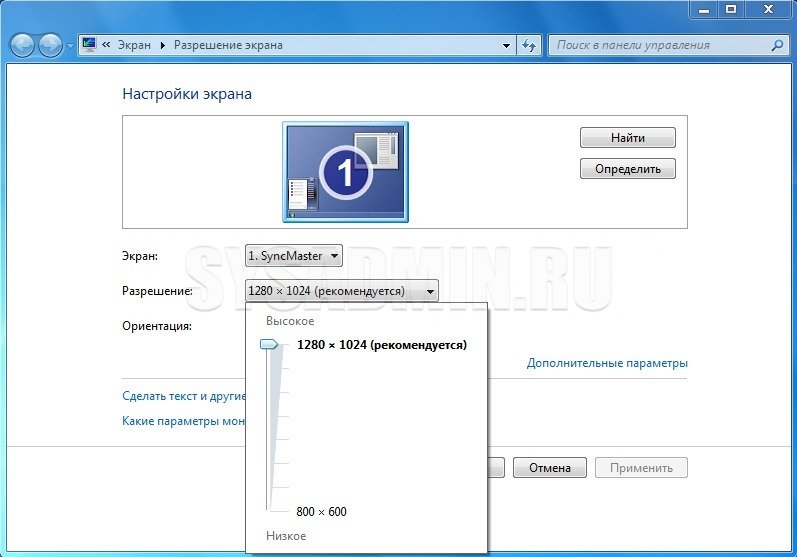
Если ЭЛТ мониторы (похожие на телевизоры) позволяют без особых проблем изменять разрешение, то в их ЖК собратьях должно быть только стандартное. Иначе изображение получится размытым.
6) Если изображение выглядит в виде лесенки, как здесь (лучше всего видно на ярлыке корзины): 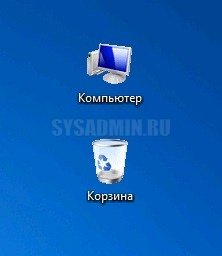
то заходим в дополнительные параметры (как в пункте 2 решения моей проблемы), идем на вкладку “Монитор” и внизу там есть переключатель режимов качества цветопередачи. Так вот там нужно выбрать 32 бита (True Color): 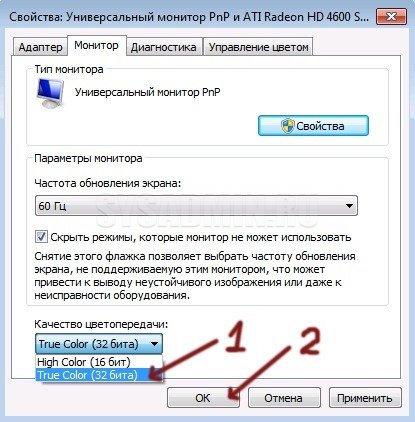
Тогда изображение станет плавным и градиенты будут незаметными:
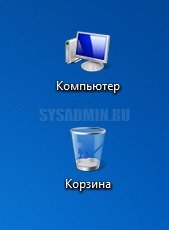
плавное изображение с нормальными градиентами
7) Если текст все равно выглядит нечетким, скомканным, как отпечатанный принтером, в котором заканчивается краска, то скорее всего у вас отключен режим Clear Type. Для его включения все в той же настройке экрана внизу нажимаем на “Сделать текст и другие элементы больше или меньше”. Появится панелька:
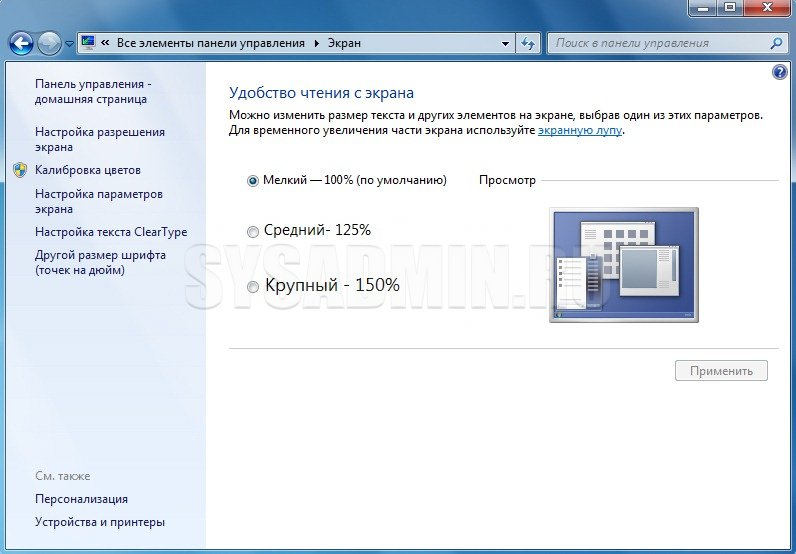
сделать текст и другие элементы больше или меньше
Слева в меню заходим в “Настройка текста ClearType”. И в появившемся окне ставим галочку “Включить ClearType”. При этом на мониторе сразу можно увидеть изменения и понять, что к чему. Нажимаем кнопку далее и выбираем наилучшие для вас варианты текста. Там не сложно, поэтому скриншоты приводить не буду.
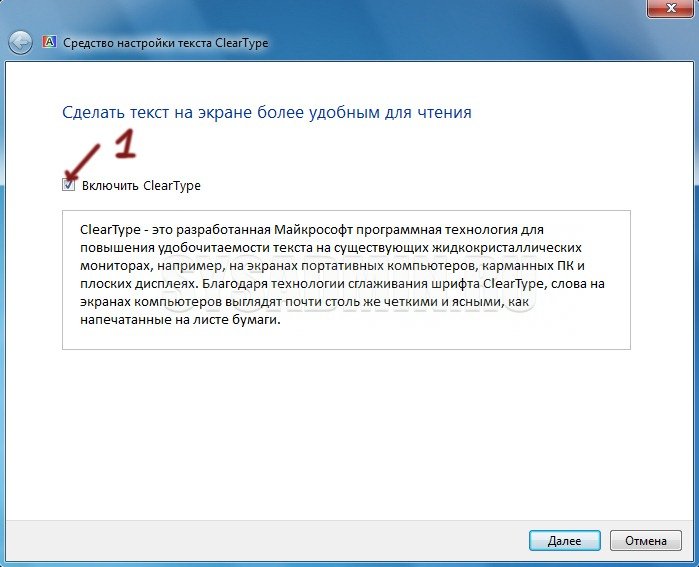
настройка текста ClearType
 Если элементы интерфейса на экране выглядят маленькими, то в меню, в которое мы зашли в 7- пункте, выбираем “Другой размер шрифта (точек на дюйм)”. Появится окошко выбора масштаба:
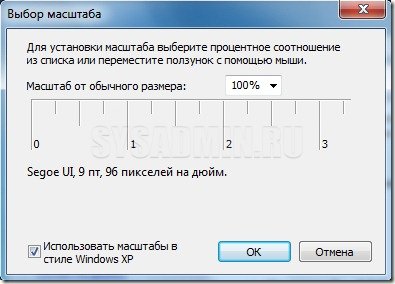
Здесь можно настроить масштаб с точностью до 1%. Правда, не советую увлекаться, потому что, например, при 140% увеличении не все элементы поместятся на экран. Особенно при маленьком разрешении, как у меня.
9) Если на мониторе присутствуют какие-то полосы, замыленность или другие артефакты, то можно обновить драйвера видеокарты. Для этого идем по следующей цепочке “Контекстное меню моего компьютера – Управление – Диспетчер устройств”.
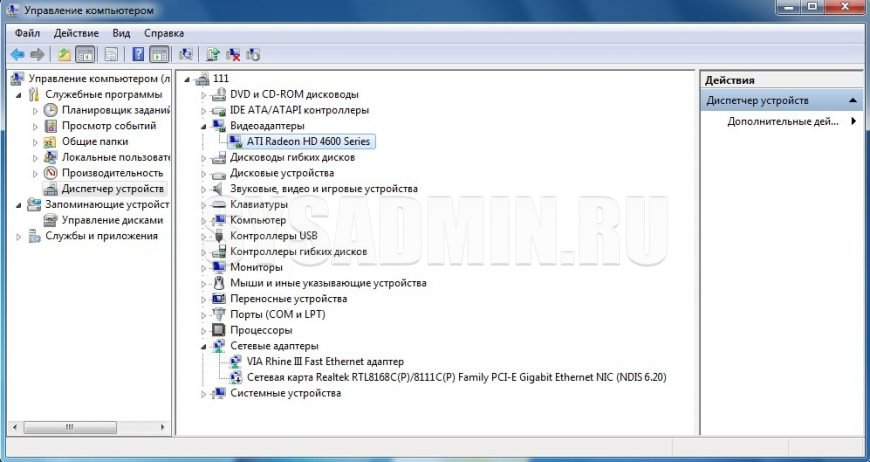
В среднем окне заходим в видеоадапетры и нажимаем на название видеокарты. В выскочившем окне переходим во вкладку “Драйвер”.
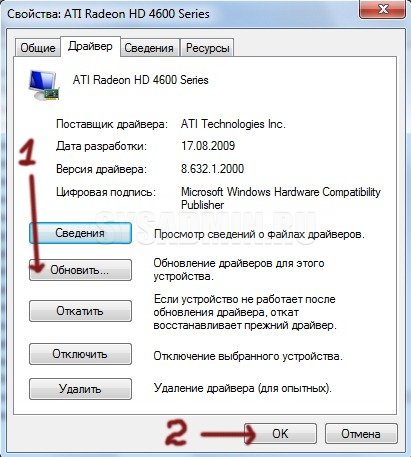
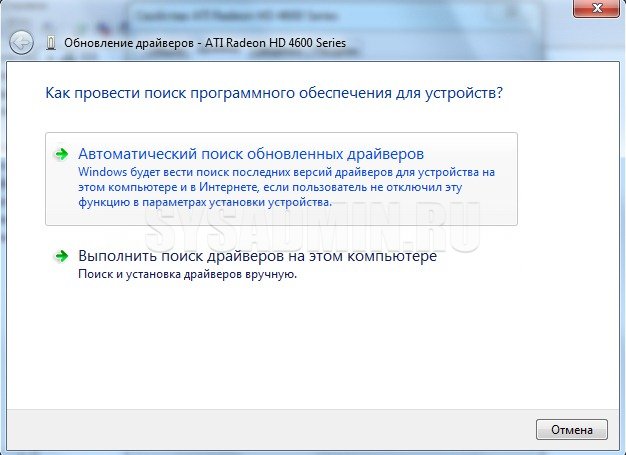
обновление драйверов видеокарты
Здесь выбираем “Автоматический поиск обновленных драйверов”. У меня драйвера нашлись без проблем. Если таким способом обновить драйвера не получается, то заходим на официальный сайт производителя, находим вашу модель видеокарты, скачиваем последнюю (или предпоследнюю) версию драйвера и обновляемся вручную. Лучше скачивать предпоследние драйвера, потому что последние могут быть сырыми (недоработанными).
Если картинка все равно отображается некорректно, то могут быть конфликты программ. Сам с таким не сталкивался, но в интернете встречал людей, которые рассказывали, что после переустановки системы все работало отлично. Можно попробовать и этот способ в крайнем случае.
Про калибровку цветов здесь рассказывать не буду. Потому как это уже улучшение реальности отображения картинки. Да и тут нужны либо специальные инструменты, либо навыки (для любительской подстройки).
На 100% уверен, что даже лежащих на поверхности не упомянул кучу деталей. Так что, если есть какие-то проблемы, обращайтесь, будем думать вместе.
Была ли эта статья Вам полезна?
Комментарии к статье (19)
Большое спасибо за прекрасную статью.
Предложен пошаговый план с иллюстрациями каждого шага.
Мой экран съхал вправо и все действия мышкой по вытягиванию его отттуда не увенчались успехом. Случайно нашла этот сайт с подробной инструкцией. Очень опасалась, когда начала свои действия по инструкции. И каково же было мое ликование, когда после четырех простых шагов экран встал на место.
БЛАГОДАРЮ автора статьи!
что делать если экран со значками уходит влево ну тоесть значки на половину не видно
Супер!!огромное спасибище))), помогло.
Спасибо, помогло восстановить изображение на весь экран.
что делать если в низу экрана чорная полоска а сверху курсор можно увести за пределы видимого?
Попробуйте в диспечере устройств, отключить монитор, и нажать на auto.
Спасибо, за статью, было полезно.
Меня интересовал вопрос о вытянутом экране по вертикали при включении, до этого работал нормально с этими насторойками, что делать?
Спасибо большое, первый способ с герцовкой помог, не ожидал.
Огромное спасибо автору за статью!
у меня стоит максимально число ГЦ и мне это не как не помогло
Спасибо огромное. Это оказывается свойства видео адаптера слетали. Вечного тебе здоровья, друг!
Дружище, огромное спасибо за предоставленное тобой решение этой мелкой, но противной проблемы)
Источник
Почему съезжает изображение на мониторе и что делать

Системный администратор сети MiSNet
Привычно включив компьютер можно внезапно для себя обнаружить, что изображение на мониторе почему-то «съехало». Теперь не вся отображаемая системой информация показана на мониторе. Рассмотрим, как вернуть изображение на место.

Чаще всего причиной такому поведению является ошибка в конфигурации самого устройства отображения – монитора. Она происходит из-за неуспешных самостоятельных корректировок и настроек положения картинки на экране или из-за сбоя как компьютера, так и настроек монитора. На большинстве мониторов есть кнопка «Auto», нажатие которой автоматически корректирует отображаемое изображение под рамки.
Если физической такой кнопки нет, то она, скорее всего, есть в меню настроек монитора. Нажмите на кнопку, его вызывающую и попробуйте найти параметр «Автонастройка»/«Авторегулировка». Также иногда удерживание кнопки отключения выполняет то же действие. Если и в меню автоматического варианта нет, то изображение можно перемещать самостоятельно в разделе «Положение». Это поможет, если само разрешение изображения не поменялось.
Часто помогает следующее действие: на рабочем столе нажмите ПКМ, выберете «Параметры экрана» и поменяйте ориентацию на книжную, а потом обратно на альбомную. Также измените разрешение на разрешение монитора, если оно изменилось. Если это не помогло, откройте Диспетчер устройств и проверьте драйвера видеокарты – если у иконки есть желтый треугольник, с драйверами проблема и необходимо их переустановить.
Источник
Полное исправление: Сдвиг экрана вправо в Windows 10, 8.1, 7

Полное исправление: Сдвиг экрана вправо в Windows 10, 8.1, 7
Многие пользователи Windows сообщают, что их экран сдвигается вправо. Это необычная и странная проблема, которая может помешать вашей работе, но есть способ решить эту проблему, и мы покажем вам, как это сделать.
Проблемы с экраном могут быть довольно раздражающими, и если ваш экран смещается вправо или влево, у вас могут возникнуть некоторые проблемы с использованием вашего ПК. Например, вы не сможете закрыть определенные приложения или получить доступ к определенным функциям так же легко.
Как видите, это довольно неприятная проблема, но есть много подобных проблем. Говоря о похожих проблемах с отображением, вот некоторые распространенные проблемы, о которых сообщили пользователи:
Сдвиг экрана вправо, как это исправить?
Решение 1. Измените разрешение
По словам пользователей, если ваш экран сдвигается вправо, проблема может быть как-то связана с вашим разрешением экрана. Возможно, вы используете разрешение, которое не полностью поддерживается вашим монитором и вызывает сдвиг экрана.
Это может быть досадной проблемой, но вы можете исправить ее, просто изменив разрешение экрана. Для этого выполните следующие действия:
Имейте в виду, что это не является надежным решением, поэтому вам, возможно, придется повторить его и попробовать несколько разных решений, пока не найдете подходящее для вас.
Решение 2. Проверьте программное обеспечение вашей видеокарты
Если ваш экран сдвигается вправо, возможно, проблема в программном обеспечении вашей видеокарты. Почти все видеокарты поставляются со своим специализированным программным обеспечением, которое позволяет вам настраивать параметры дисплея, такие как разрешение, масштабирование и положение.
Возможно, что некоторые из этих настроек изменены, и это приводит к появлению ошибки. Чтобы решить эту проблему, вам просто нужно сделать следующее:
После этого проблема с вашим экраном должна быть полностью решена, и все снова начнет работать. Имейте в виду, что шаги могут немного отличаться, если вы используете AMD или графику Intel.
Решение 3 — использовать опцию центра изображения
По словам пользователей, если ваш экран сдвигается вправо, самый быстрый способ исправить это — использовать опцию Center Image. Для этого просто выполните следующие действия:
После этого ваше изображение будет скорректировано, и проблема будет решена. Мы должны упомянуть, что эта функция связана с программным обеспечением вашей видеокарты, и у вас может не быть его на вашем компьютере, если у вас не установлены соответствующие драйверы.
Решение 4 — Изменить частоту обновления
По словам пользователей, иногда ваш экран сдвигается вправо из-за вашей частоты обновления. По-видимому, это может произойти, если вы используете неподдерживаемую частоту обновления. Чтобы устранить проблему, вам просто нужно настроить частоту обновления, выполнив следующие действия:
Имейте в виду, что вам, возможно, придется экспериментировать с разными значениями, пока не найдете подходящее для вас. Несколько пользователей сообщили, что проблема была решена после переключения на разрешение 59 Гц, поэтому вы можете попробовать это.
Вы также можете изменить частоту обновления или свой монитор с помощью программного обеспечения панели управления графической карты. Имейте в виду, что вы должны использовать только те частоты обновления, которые поддерживаются вашим монитором, если вы не хотите нанести ему потенциальный ущерб.
Решение 5. Переустановите драйвер видеокарты.
Если ваш экран сдвигается вправо, проблема может быть вызвана драйвером вашей видеокарты. Ваш драйвер может быть поврежден, что может привести к этой и многим другим ошибкам. Однако вы можете решить эту проблему, просто переустановив драйвер видеокарты. Для этого выполните следующие действия:
Таким образом, вы установите драйвер по умолчанию, и проблема должна быть решена.
Решение 6 — Обновите ваши драйверы

Иногда могут возникнуть проблемы с отображением, если ваши драйверы устарели. Если ваш экран сдвигается вправо, вы можете решить проблему, просто обновив драйверы. Лучший способ сделать это — посетить веб-сайт производителя вашей видеокарты и загрузить последние версии драйверов для вашей модели.
После загрузки и установки последних версий драйверов проверьте, сохраняется ли проблема. Иногда загрузка драйверов вручную может быть утомительной задачей, особенно если вы не знаете модель вашей видеокарты и то, как загрузить драйвер.
Тем не менее, вы всегда можете использовать сторонние решения, такие как TweakBit Driver Updater, для автоматического обновления драйверов всего за пару кликов. Он не только отсканирует и покажет, какой драйвер устарел, но также найдет нужную версию драйвера. Это защитит вас от загрузки и установки неправильных версий драйверов, которые могут повредить вашу систему.
Как только ваши драйверы обновятся, проблема должна быть решена.
Решение 7 — Проверьте конфигурацию вашего монитора
Если вы используете настольный ПК, возможно, ваш экран сместился вправо из-за конфигурации вашего монитора. Возможно, кто-то возился с конфигурацией вашего монитора и вызвал эту проблему.
Чтобы решить эту проблему, вам нужно использовать физические кнопки на мониторе, чтобы открыть меню настроек, а затем найти опцию положения экрана и правильно отрегулировать экран. Кроме того, вы также можете использовать опцию автоматической настройки, которая автоматически перенастроит ваш экран.
Чтобы узнать, как правильно настроить монитор, рекомендуется обратиться к руководству по эксплуатации монитора для получения подробных инструкций по настройке монитора.
Решение 8 — Запустите ваш компьютер в безопасном режиме
После входа в безопасный режим проверьте, сохраняется ли проблема. Если проблема не появляется, это означает, что проблема, вероятно, связана с вашими настройками.
Проблемы с экраном могут быть довольно раздражающими, поскольку они будут мешать вашему повседневному использованию. Если ваш экран смещается вправо или влево, просто проверьте программное обеспечение панели управления графической карты или перенастройте монитор, используя физические клавиши на нем. Если эти решения не работают, не стесняйтесь попробовать любое другое решение из этой статьи.
Источник
Как сместить экран вправо или влево на мониторе?
Довольно часто обладатели персональных компьютеров сталкиваются с проблемами вывода изображения на монитор. Одна из них – смещение картинки вправо/влево или вверх/вниз. Происходит это обычно после смены разрешения экрана, переустановки драйвера видеокарты или переустановки операционной системы.
В данной статье мы расскажем о легком способе исправления этой проблемы, и вы самостоятельно сможете решить ее.
Что делать, если изображение выходит за рамки экрана?
Решений этой ситуации, как правило, может быть несколько. Самое простое, действенное и быстрое – воспользоваться клавшей автоподстройки параметров экрана на самом мониторе. Ее нужно просто один раз нажать.
Подписана эта кнопка обычно словом “AUTO” и находится рядом с кнопкой включения монитора на передней или боковой его панели.

Кнопка авто настройки монитора
Также в некоторых моделях мониторов данная функция реализована не отдельной кнопкой, а пунктом в главном меню.

Авторегулировка в меню монитора
Еще одной причиной, по которой изображение на экране может сдвигаться в стороны – отсутствие драйвера видеокарты и неправильно выбранное разрешение экрана.
Поэтому стоит проверить через диспетчер устройств установлен ли на вашем ПК драйвер видеокарты, а также посмотреть какое разрешение экрана установлено.

Просмотр разрешения экрана
Стандартными разрешениями в зависимости от размера монитора являются:
Для выравнивания картинки на экране пробуйте менять разрешения экрана.
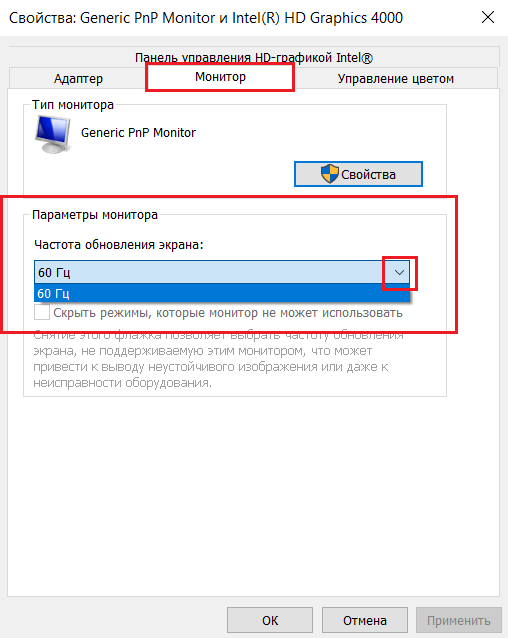
Вкладка “Монитор”. Установленная частота обновления экрана и просмотр доступных вариантов
Также стоит проверить герцовку монитора, из-за неправильного ее выбора экран монитора может сдвигаться в стороны.
Источник
Содержание
- 990x.top
- Простой компьютерный блог для души)
- Samsung Magic Angle — что это, стоит ли включать?
- Samsung Magic Angle — что это такое?
- Samsung Magic Upscale — что это?
- Заключение
- Что делает Samsung Magic Angle?
- Как изменить угол наклона монитора Samsung?
- Как увеличить угол обзора ЖК-монитора?
- Что такое Samsung Magic upscale?
- Как выключить Magic Eco?
- Как изменить угол наклона монитора?
- Какой угол должен быть у вашего монитора?
- Как исправить плохой угол обзора?
- Какой тип телевизора имеет лучший угол обзора?
- Какой угол обзора у LED-телевизора?
- Что делает игровой режим на мониторе Samsung?
- Что такое игровой режим на телевизоре Samsung?
- У мониторов высококлассные?
- Как мне настроить размер экрана на моем Samsung?
- Как отключить автоматическую настройку экрана?
- Почему мой монитор Samsung говорит, что проверьте сигнальный кабель?
- 4.5.1 Настройка SAMSUNG MAGIC Angle Жк-монитор Samsung 19″ HD монитор (высочайшее качество/четкость)
990x.top
Простой компьютерный блог для души)
Samsung Magic Angle — что это, стоит ли включать?

Приветствую. Современные производители телевизоров, мониторов — постоянно пытаются улучшить качество изображения даже на дешевых матрицах. Например мы знаем, что стоит немного посмотреть на телевизор выше/ниже и картинка ухудшается. Сегодня рассмотрим функцию, которая может это исправить.
Samsung Magic Angle — что это такое?
Технология, позволяющая получить качественное изображение вне зависимости от угла обзора.
- Позволяет получить углы обзора, примерно как в матрице PVA.
- Данная опция например присутствует в моделях B2240M, PX2370, LD220Z, BX2250, BX2350 и других.
- По факту это пятиступенчатая регулировка наклона.
- Особенно эффект заметен при вертикальных углах обзора. Вообще логично, например легли на диван, или уселись на пол — можно смотреть телевизор комфортно, функция сохранит максимально цветопередачу, яркость, когда другие модели — будут давать затемнение.
- Сохранит максимально — имеется ввиду если наклон не сильно больше 10 градусов (вверх/вниз). Касается также и 3D-режима.

Технология была еще в 2010 году, на данный момент возможно она усовершенствовалась.
Интересный отзыв о технологии:

Настройки функции в меню телевизора:

Samsung Magic Upscale — что это?
Функция позволяет повысит детализацию/резкость изображения, увеличить яркость цветопередачи, особенно эффективно при низком разрешении картинки.
Функция недоступна при активации режима Кино или Автоконтраст для Magic Bright, а также при использовании игрового режима.
Заключение
- Samsung Magic Angle — технология, улучшающая углы обзора экрана (преимущественно вертикальные).
Источник
Что делает Samsung Magic Angle?
Чтобы немного помочь с этим, Samsung включает в FX2490HD функцию Magic Angle. Режим Magic Angle предотвращает потемнение экрана при просмотре под определенным углом. … Переключение в каждый режим повысит яркость экрана при просмотре монитора под этим углом.
Как изменить угол наклона монитора Samsung?
«Как мне наклонить экран? Он наклоняется вперед ».
- Монитор крепится к основанию с помощью большого шарнира. …
- Вы не сломаете его … просто отодвиньте его, удерживая переднюю часть основания. …
- Крепко удерживая экран, наклоните его в желаемом направлении. …
- Я тоже задавался вопросом на 1-м. …
- Вы можете наклонить его назад на 20 градусов. …
- Да, монитор наклоняется вперед и назад.
Как увеличить угол обзора ЖК-монитора?
Обсуждая лучший угол обзора, мы должны сначала зафиксировать угол напряжения.
- Изменение дизайна ЖК-дисплея. …
- Использование лучшего поляризатора. …
- Выбор правильного жидкокристаллического материала. …
- Нанесение ориентировочного слоя высшего качества (полиимид) …
- Изменение режима отображения. …
- Прямо на просмотр. …
- ЖК-дисплей высокой плотности.
Что такое Samsung Magic upscale?
Технология Magic Upscale предотвращает ухудшение качества изображения при увеличении масштаба и делает изображения на мониторе более четкими и резкими, чем на портативном компьютере. Magic Upscale усиливает слои деталей изображения и делает изображение более ярким.
Как выключить Magic Eco?
Перейти в меню. Перейдите к опции «Настройка и сброс». Перейдите к опции «Magic Eco». В опции Magic Eco Выберите опцию «Энергосбережение выключено».
Как изменить угол наклона монитора?
Попробуйте нажать Ctrl + Alt + стрелка вверх или попробуйте Ctrl + Alt + и другую клавишу со стрелкой. Если это не сработает: щелкните правой кнопкой мыши пустой рабочий стол> Параметры графики> Поворот. Ваше здоровье.
Какой угол должен быть у вашего монитора?
Центр монитора компьютера обычно должен располагаться на 15–20 градусов ниже горизонтального уровня глаз (Рисунок 6). Вся визуальная область экрана дисплея должна быть расположена так, чтобы угол обзора вниз никогда не превышал 60 градусов, когда вы находитесь в любом из четырех контрольных положений.
Как исправить плохой угол обзора?
Плохие углы обзора связаны с тем, что экран просто не пропускает свет в некоторых направлениях. Единственное возможное решение — найти способ заставить свет каждого пикселя передавать в более широкую область, то есть какой-то вид обратного параллакса с небольшой линзой над каждым пикселем.
Какой тип телевизора имеет лучший угол обзора?
В настоящее время лучшими телевизорами по углам обзора являются OLED-телевизоры. Эта технология обеспечивает широкий угол обзора, при котором изображение не сильно ухудшается. Хотя, чем шире вы сидите, цвета все равно могут немного измениться.
Какой угол обзора у LED-телевизора?
ПОЧЕМУ ВАЖНЫ УГЛЫ ОБЗОРА ДЛЯ СВЕТОДИОДНОГО ЭКРАНА? Углы обзора экрана влияют на адекватное восприятие контента аудиторией. Следовательно, ваш экран должен иметь горизонтальный угол обзора от 120 до 160 градусов и вертикальный угол от 120 до 160 градусов.
Что делает игровой режим на мониторе Samsung?
Когда вы включаете игровой режим на некоторых мониторах и телевизорах, он удаляет часть или всю обработку, которую экран выполняет с изображением, чтобы как можно быстрее передать его от источника на панель экрана. Как правило, это означает сокращение времени задержки на несколько миллисекунд, например, уменьшение задержки с 10 мс до 6 мс.
Что такое игровой режим на телевизоре Samsung?
Включение игрового режима позволяет телевизору обходить некоторые видеопроцессоры, что сокращает время, необходимое телевизору для обработки видеовхода из игры. … Вы можете заметить разницу в качестве изображения; решать вам, хотите ли вы уменьшить задержку во время игры.
У мониторов высококлассные?
да, мониторы высококлассные. Вы можете воспроизводить на этих мониторах полноэкранный режим 1080p. … Вы можете купить те, в которых есть технология, чтобы специально обрабатывать апскейлинг. Он не выглядит так хорошо, как собственный 4K, но отлично справляется со своей задачей.
Как мне настроить размер экрана на моем Samsung?
Нажмите кнопку «Изображение», чтобы изменить параметры монитора, например яркость и контрастность. Выберите «Яркость», «Контрастность» или «Разрешение» слева, а затем переместите ползунок, чтобы изменить настройку.
Как отключить автоматическую настройку экрана?
Когда вы добавляете на свой компьютер новый или подержанный монитор, вам, возможно, придется исправить настройку его автоматической настройки.
…
Как исправить автонастройку на компьютере
- Нажмите кнопку «Пуск», а затем «Панель управления».
- Нажмите «Настроить разрешение экрана» в разделе «Внешний вид и персонализация».
Почему мой монитор Samsung говорит, что проверьте сигнальный кабель?
2 ответа. Похоже, он пытается использовать вход DVI для вашего компьютера вместо аналогового входа VGA, который вы хотите использовать. Некоторые мониторы пытаются определить это автоматически, в то время как другие вам придется настраивать вручную. … Для этого вам также может потребоваться войти в меню монитора.
Источник
4.5.1 Настройка SAMSUNG MAGIC Angle Жк-монитор Samsung 19″ HD монитор (высочайшее качество/четкость)
Страница: 68 из 165
Настройка экрана (S19C300N / S20C300NL /
S22C300N)
4 Настройка экрана (S19C300N / S20C300NL / S22C300N)
SAMSUNG MAGIC Angle
позволяет задать настройки для достижения оптимального качества
изображения в соответствии с углом обзора.
Эта функция недоступна при выборе для настройки
Эта функция обеспечивает настройку угла обзора, яркости и оттенка в соответствии с Вашими
Настройка SAMSUNG MAGIC Angle
Нажмите любую кнопку на передней панели изделия, чтобы открыть руководство по
Затем нажмите кнопку [
], чтобы отобразить соответствующий экран меню.
Нажимайте на изделии кнопки [
], чтобы перейти в раздел
Нажимайте на изделии кнопки [
], чтобы перейти в раздел
Отобразится следующий экран:
выберите эту настройку, чтобы смотреть прямо на изделие.
выберите эту настройку, чтобы смотреть из места, расположенного чуть
Источник