
Последние изменения: 19.08.2022
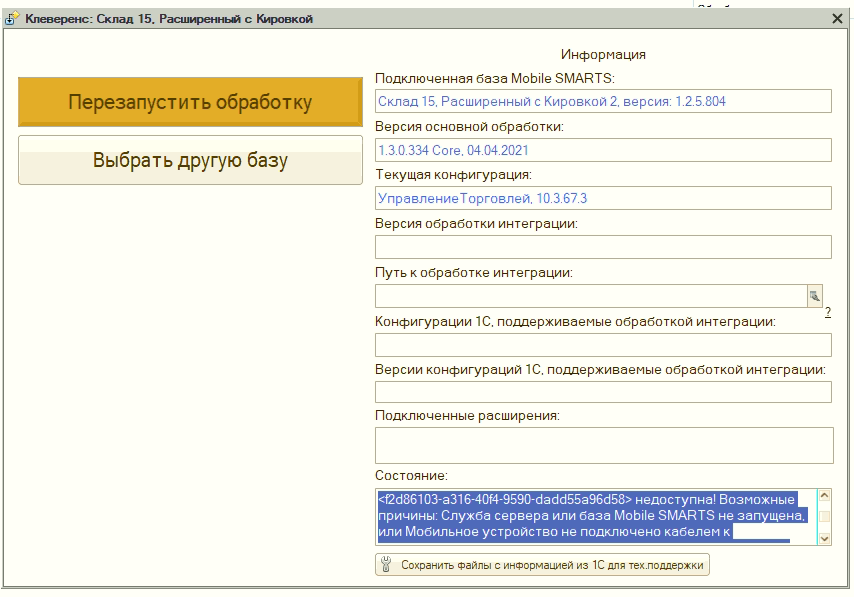
Рассмотрим на примере БД «Склад 15, Расширенный с Кировкой»
Установленная конфигурация «1С:Управление торговлей — 10.3»
Системный текст ошибки: сообщение в 1С
|
Работа невозможна! Проверка безопасности базы 1С: Предприятие заблокировала работу обработки, перезапустите обработку! Работа невозможна! База Mobile SMARTS с ID: <> недоступна! |
Основные ошибки и пути их решения
-
При первичном подключении к базе Mobile SMARTS при попытке открытия базы возникает следующая ошибка:
27.04.2021 09:31:53.559 ERROR
ADDITION TEXT: Ошибка инициализации сервиса менеджера баз данных Mobile SMARTS.
Не удалось загрузить файл или сборку «Cleverence.Common, Version=1.0.0.1, Culture=neutral, PublicKeyToken=adb566ed20e16793» либо одну из их зависимостей. Не удается найти указанный файл.
MESSAGE: Не удалось загрузить файл или сборку «Cleverence.Common, Version=1.0.0.1, Culture=neutral, PublicKeyToken=adb566ed20e16793» либо одну из их зависимостей. Не удается найти указанный файл. STACK TOP: в Cleverence.Hosting.Settings.SetValuesOnDeserialized (StreamingContext context)
TYPE: System.IO.FileNotFoundException
SOURCE: Cleverence.Hosting
TARGETSITE: SetValuesOnDeserializedРешение: после обновления на вашем ПК может перестать запускаться служба Mobile SMARTS, для решения данной проблемы необходимо воспользоваться одним из способов, указанных в статье «Не запускается служба Mobile SMARTS после обновления Windows»;
также эта ошибка может возникнуть из-за того, что порт самой базы закрыт, необходимо открывать оба порта — порт сервера и порт базы. -
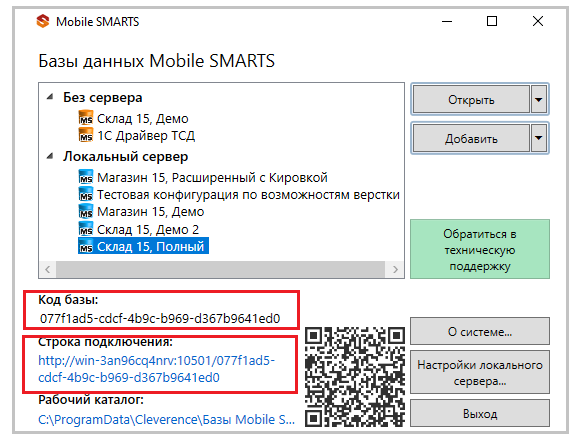
Неверно указан IP-адрес сервера и/или код базы данных.

Решение: убедитесь что IP-адрес в строке подключения и код базы указаны верно.
-
Служба сервера или база Mobile SMARTS не запущена.
С помощью менеджера баз Mobile SMARTS убедитесь, что сервер настроен верно. Настройки локального сервера позволят проверить состояние сервера Mobile SMARTS, а также состояние серверов баз данных, установленных на данном ПК. Кроме того, можно проверить, на каких портах они работают.Решение: проверьте, что сервер настроен верно, а также перезапустите сервер Mobile SMARTS как показано в статье «Как запустить сервер Mobile SMARTS».
-
Выбрано прямое подключение к устройству, но мобильное устройство (ТСД) не подключено кабелем к компьютеру, или на мобильное устройстве нет подключенной базы Mobile SMARTS.
Решение: подключите мобильное устройство кабелем, и/или выгрузите базу на мобильное устройство из менеджера баз Mobile SMARTS, далее перезапустите обработку; если обмен с сервером и/или с ТСД происходит через прямое подключение к устройству (по кабелю), то перезагрузите устройство; если в процессе работы с базой Mobile SMARTS у вас возникают проблемы, связанные с отсутствием подключения к базе или товароучетной программе, то воспользуйтесь информацией из статьи «Диагностика и исправление проблем».
-
После обновления ОС Windows произошла «чистка» папки, необходимой для корректной работы Mobile SMARTS, после обновления на вашем ПК может перестать запускаться служба Mobile SMARTS (актуально для платформы версий 3.1 и 3.2).
Решение: если ошибка возникла после обновления Windows, то для решения проблемы, воспользуйтесь одним из способов, указанных в статье «Не запускается служба Mobile SMARTS после обновления Windows».
-
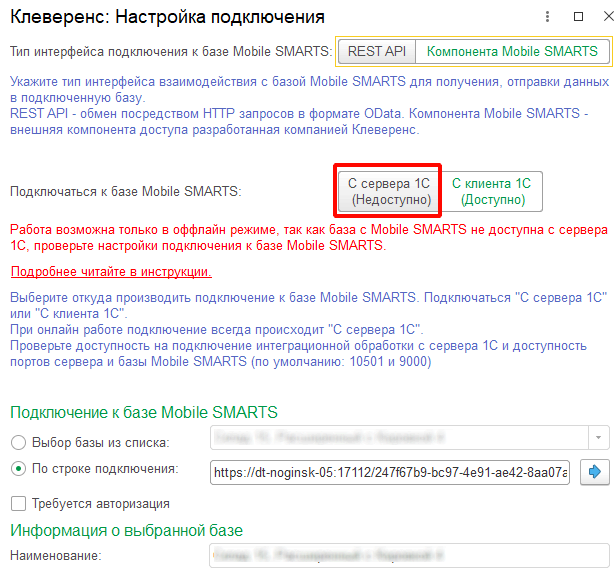
Онлайн-режим работает только когда обработка подключения выполняется на сервере.
Решение: переведите обработку в режим REST API в обработке 1C (основной метод).
-
В оффлайн-режиме всё работает, но не работают онлайн-вызовы с ТСД.
Решение: возможно онлайн-коннектор из базы Mobile SMARTS подключается к базе 1С от имени пользователя, для которого не были указаны настройки подключения к базе Mobile SMARTS или нет сетевой доступности с сервера 1С к базе Mobile SMARTS.
Подробнее читайте в статьях: «Схема обмена Mobile SMARTS с учетной системой на платформе «1С: Предприятие» в онлайн-режиме», Развернутая инструкция по настройке обмена Mobile SMARTS с конфигурациями на платформе «1С:Предприятие 8» через расширение конфигурации и Web-сервис «Клеверенс», «Не запускается служба Mobile SMARTS после обновления Windows».
Если, несмотря на все принятые меры, у вас не получилось наладить работу сервера Mobile SMARTS, обратитесь в техническую поддержку «Клеверенс».
Содержание
- Очистка кеша 1С
- Исправление структуры базы данных
- Перенос данных в чистую, не «битую» информационную базу
- Очистка кэша
- Исправление структуры БД
- Перезапуск сервера 1С
- Перенос данных
- Восстановление внешних обработок
- Неверный формат хранилища данных 1С 8.3
- Как найти папку из сообщения об ошибке
- Как исправить ошибку Неверный формат хранилища данных
- Похожие публикации
- Карточка публикации
- Добавить комментарий Отменить ответ
Наверное, редко можно встретить человека, который часто работает с программой 1С 8.3 (или 8.2) и не встречался с окошком с надписью подобного рода: «Неверный формат хранилища данных ‘file://C:/Users/Alex1/AppData/Local/1C/1cv8/058t1m89-295c-47c4-8922-f67f568rf70e/Config/RuntimeCacheStorage’ «.
Чаще всего такая ошибка появляется при обновлении конфигурации, при открытии обработки, в конфигураторе и в других случаях. Причина кроется либо в нарушении целостности структуры информационной базы, либо — чаще — в кеше 1С.
Рассмотрим варианты, как ее исправить. А вариантов может быть несколько. Перечислю их по мере возрастания сложности действий, а затем опишу подробнее:
- очистка кеша;
- исправление структуры базы данных;
- перенос данных в чистую, не «битую» информационную базу.
Получите 267 видеоуроков по 1С бесплатно:
Очистка кеша 1С
Как Вы уже, наверное, догадались, данный вариант поможет исправить ошибку только в том случае, если она связана с неполадками в локальном кеше. Информацию, как почистить локальный кеш, Вы без труда найдете в интернете. Об этом много уже написано (в том числе и в нашей статье: Как очистить кэш в 1С 8.3), и повторяться я не буду.
Порой достаточно удалить строку с наименованием информационной базы из списка, а затем снова добавить. При этом создастся новая, чистая папка для кеша. Часто таким способом пользоваться не рекомендую, так как папка со старым кешем остается и засоряет диск.
Исправление структуры базы данных
На данном этапе в первую очередь мы должны испробовать штатные механизмы тестирования и исправления базы. Это относится как к запуску соответствующего пункта в конфигураторе, так и запуску файла chdbfl.exe.
Но практика показывает, что эти механизмы не всегда помогают.
Тогда поступаем следующим образом. Разворачиваем чистую информационную базу. Цель – получить файл конфигурации (с расширением cf).
Затем снимаем неработающую конфигурацию с поддержки и делаем объединение с сохраненным файлом cf. Если требуется, объединяем с восстановлением поддержки. Не забудьте перед этим действием сделать резервную копию!
Важно! При объединении с чистой типовой конфигурацией внесенные ранее изменения в Вашей конфигурации могут пропасть. Нужно будет добавить их вновь. Будьте внимательны!
Перенос данных в чистую, не «битую» информационную базу
Это, пожалуй, самый радикальный способ исправить ситуацию. Прибегать к нему стоит только в том случае, если больше уже ничего не помогает.
Создаем чистую информационную базу того же релиза, что и «битая», и с помощью обработки «Выгрузка Загрузка данных XML«, которую можно найти на диске ИТС, переносим данные в наверняка целостную базу. Здесь опять же повторюсь, что структуры баз должны совпадать, и если в Вашей базе есть структурные изменения, их сначала нужно добавить в чистую.
Если Вы начинаете изучать 1С программирование, рекомендуем наш бесплатный курс (не забудьте подписаться на YouTube — регулярно выходят новые видео):
К сожалению, мы физически не можем проконсультировать бесплатно всех желающих, но наша команда будет рада оказать услуги по внедрению и обслуживанию 1С. Более подробно о наших услугах можно узнать на странице Услуги 1С или просто позвоните по телефону +7 (499) 350 29 00. Мы работаем в Москве и области.
К сожалению, при работе с программой зачастую встречаются ошибки, не имеющие единственного общего способа устранения. К ним можно отнести ошибку 1С 8.3 (8.2) — «Неверный формат хранилища данных». Дело в том, что причин может быть множество, соответственно и способов устранения.

Прежде, чем доставать ваш шаманский бубен, попробуйте воспользоваться перечисленными ниже способами исправления ошибки «Неверный формат хранилища данных» для чайников. С большой вероятностью вам поможет хотя бы один из них.
Очистка кэша
Данный способ является самым распространенным исходя из многочисленных сообщений на формах тех, кто победил ошибку «Неверный формат хранилища данных» в 1С. В том случае, когда программа работает корректно на одном компьютере, а на другом выдаёт ошибку, данный способ для вас. Очистить кэш самостоятельно очень просто, но если у вас все-таки возникли трудности, то всё необходимое можете узнать в этой статье.
Исправление структуры БД
Если очистка кэша не привела к желаемому результату, тогда необходимо произвести тестирование и исправление ошибок.
Если информационная база является клиент – серверной, тогда откройте ее в режиме конфигуратора и в меню «Администрирование» выберите пункт «Тестирование и исправление…».
Для файловой базы воспользуйтесь утилитой ChDBFl.exe, которая является аналогом тестирования и исправления в конфигураторе.
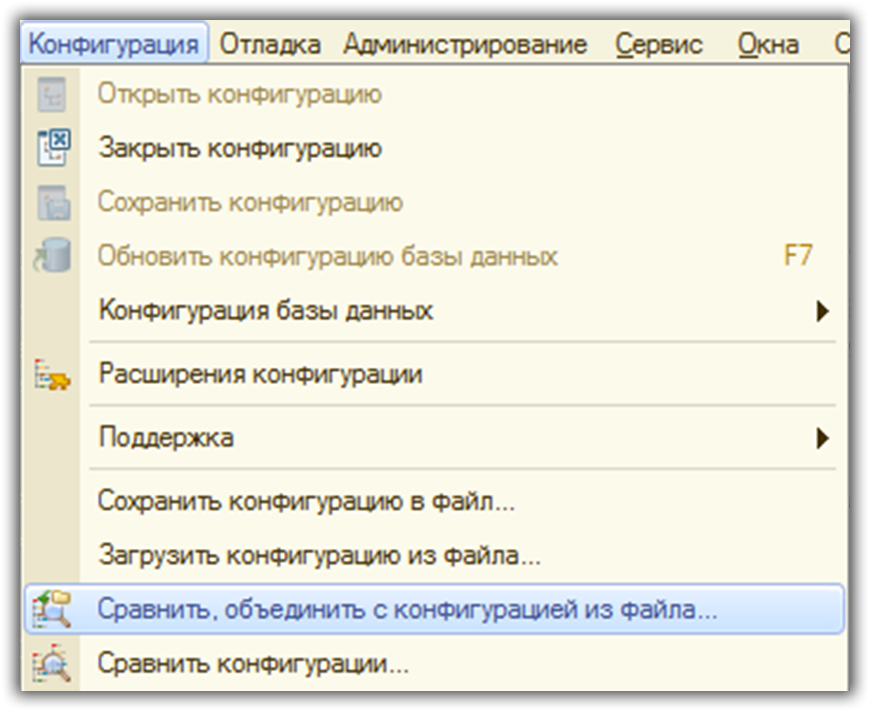
В том случае, если вы до сих пор не пришли к успеху, то обновите свою конфигурацию через сравнение и объединение с рабочей конфигурацией от поставщика. Перед проведением данных манипуляций не забудьте сделать резервную копию базы и снять конфигурацию с поддержки поставщика. После чего из резервной копии вы сможете вернуть все ваши доработки.
Перезапуск сервера 1С
На клиент–серверных базах иногда встречается ошибка такого плана:
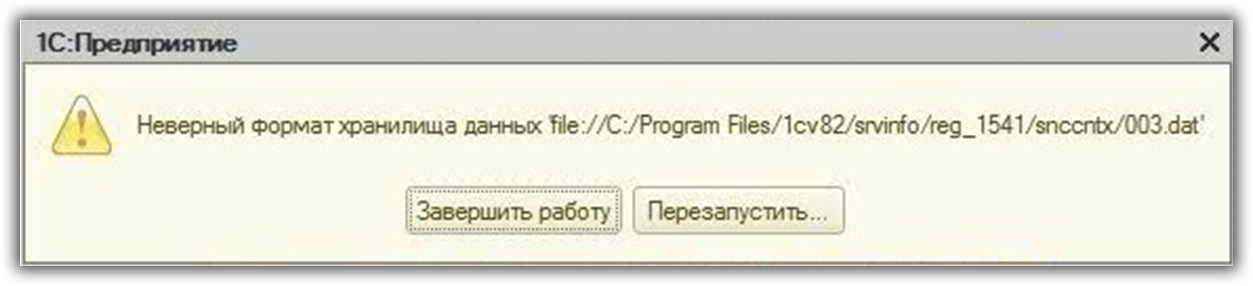
Попробуйте остановить сервер 1С:
net stop «1C:Enterprise 8 Server Agent (x64)»
Удалить все файлы с расширением *.dat из папки, на которую ссылается ошибка:
del «C:Program Files1cv82srvinfo
eg_1541snccntx*.dat»
Запустить службу заново:
net start «1C:Enterprise 8 Server Agent (x64)»
Перенос данных
Данный способ следует использовать только в самом безвыходном положении. Он не безопасный и возможны потери данных.
Первым делом вам необходимо создать чистую базу с конфигурацией того же релиза с такой же структурой. Далее при помощи стандартной обработки «Выгрузка Загрузка данных XML» перенести все данные в пустую рабочую базу (скачать — ВыгрузкаЗагрузкаXML82 для 8.2 или ВыгрузкаЗагрузкаXML для 1С 8.3 или на ИТС).
Обязательно убедитесь в том, что структура и все реквизиты из «битой» базы есть в чистой!
Восстановление внешних обработок
Вы работали над обработкой 1С долгое время, бэкапов не делали, и вот случилось внезапное отключение электричества. В результате при запуске данной обработки 1С выдает ошибку «Неверный формат хранилища данных».
Теперь главное «взять себя в руки» и, ни при каких обстоятельствах не запускать 1С! Если вы всё же запустили, и ниже описанный метод не сработал, то попробуйте найти пользователя, который ранее открывал вашу обработку. В таком случае восстановительные работы будут производиться в его каталоге пользователя.
Ваша обработка должна находиться во временном каталоге TMP с именем подобным маске «v8_*.tmp». При запуске платформы данные файлы удаляются. Если вы все-таки запустили 1С и файлов не обнаружили и не нашли другого пользователя, у которого может быть ваша обработка, воспользуйтесь программой восстановления удаленных файлов с жесткого диска.
Скопируйте все найденные по маске «v8_*.tmp» из папки TMP в безопасное место. Теперь можно запускать 1С. Попробуйте определить, какой файл является именно вашей обработкой по его размеру, и измените его расширение с .tmp на .epf. Если вам сложно определить, какой именно файл является вашим, то переименуйте все и поочередно запускайте их в 1С. Но чаще всего получается найти нужный файл достаточно быстро, особенно если отсортировать его по дате.
Если описанный выше способ вам не помог, то есть еще один. Для этого вы должны примерно помнить содержимое обработки (код) и иметь ее старую версию.
Ищите вашу обработку по текстам модулей. Распакуйте старую версию обработки при помощи утилиты V8Unpack.exe. Скопируйте и замените все необходимые тексты модулей и запакуйте при помощи этой утилиты обратно.
Во избежание траты нервов, а возможно и потери важнейших трудов в будущем, всегда делайте бэкапы и пользуйтесь источником бесперебойного питания.
Как часто приходится слышать: При обновлении выключился компьютер и не могу зайти в программу 1С; Завис компьютер и после перезагрузки не включается 1С; Выключился свет и не могу зайти в программу…Помогите!…Что делать? Рассмотрим исправление ошибки «Неверный формат хранилища данных» в 1С 8.3 в доступной форме для чайников.
Неверный формат хранилища данных 1С 8.3
Иногда может возникнуть ситуация, когда программа 1С не запускается и появляется сообщение Неверный формат хранилища с указанием пути к файлу file c users config runtimecachestorage.

Любая ошибка, в том числе и указанная, является следствием некорректного завершения работы программы 1С, внезапного выключения компьютера.
Для того чтобы избавиться от этой ошибки и восстановить работу программы, достаточно удалить указанную в ошибке папку — это кэш.
Кэш — это папка с временными файлами, в которой программа хранит служебную информацию и при некорректной записи может возникнуть сбой. Очистка кэша является одним из способов восстановления работы программы.
Как найти папку из сообщения об ошибке
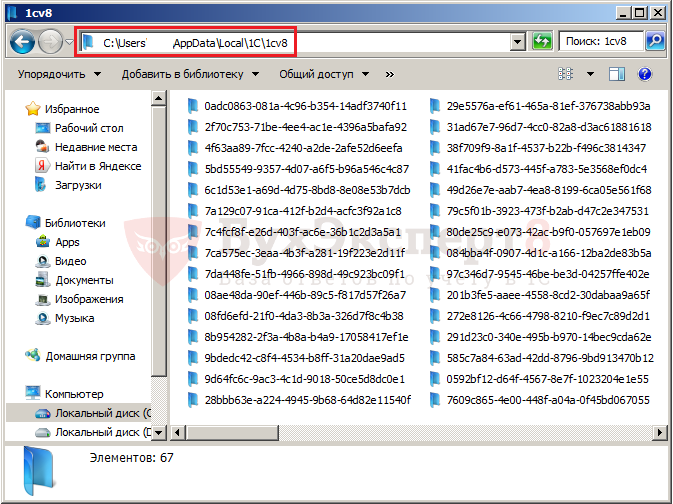
Для быстрого перехода к указанной в ошибке папке, можно скопировать путь и перейти по нему, вставив в адресную строку Проводника (открыв Мой компьютер).
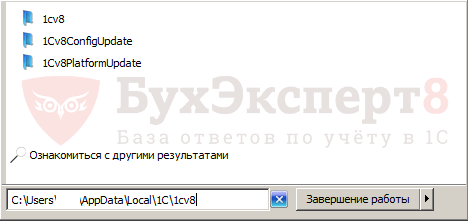
Или же ввести путь в Строку поиска, нажав кнопку Пуск. Выбираем найденную папку и результат будет — переход к ней.
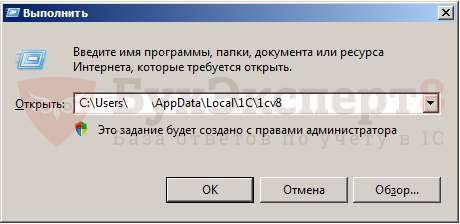
Еще один вариант перехода к указанной папке — это открыть с помощью команды Выполнить (вызвать ее можно с помощью комбинации клавиш Windows + R).
Или же просто можно перейти по указанному в ошибке пути через Мой компьютер.
Как исправить ошибку Неверный формат хранилища данных
Открыв папку, увидим папки с файлами кэш. Для очистки нам необходимо удалить все эти папки, хотя скорее всего поможет удаление и одной папки, указанной в ошибке.

После завершения удаления запускам программу. Таким образом, очистка кэш помогает при возникновении различного рода проблем, связанных с запуском 1С.
Еще один простой способ очистки кэш — это удаление информационной базы из списка программ в окне запуска 1С и добавление снова. В этом случае создается новая папка для кэша, соответственно программа не будет обращаться к папке указанной в ошибке. Но часто этим способом пользоваться не желательно, т.к. старые папки остаются на диске и засоряют компьютер.
Если Вы еще не являетесь подписчиком системы БухЭксперт8:
После оформления подписки вам станут доступны все материалы по 1С Бухгалтерия, записи поддерживающих эфиров и вы сможете задавать любые вопросы по 1С.
Получите еще секретный бонус и полный доступ к справочной системе БухЭксперт8 на 14 дней бесплатно
Похожие публикации
- Значение поля номер не уникально 1С 8.3: как исправитьОшибка возникает при создании нового документа. При записи программа 1С.
- Записи регистра сведений стали неуникальными при обновлении 1СПри обновлении конфигурации 1С может появиться предупреждение о том, что.
- Обнаружено неправомерное использование данного программного продукта в 1С: как убратьПри работе с программой 1С, пользователь может столкнуться с сообщением.
Карточка публикации
| Разделы: | Законодательство (ЗУП), Зарплата (ЗУП), Кадры (ЗУП), Настройки (ЗУП) |
|---|---|
| Рубрика: | Ошибки в 1С |
| Объекты / Виды начислений: | |
| Последнее изменение: | 13.04.2019 |
>ID, ‘post_tag’ ); // так как функция вернула массив, то логично будет прокрутить его через foreach() foreach( $termini as $termin )< echo » . $termin->name . »; > /* * Также вы можете использовать: * $termin->ID — понятное дело, ID элемента * $termin->slug — ярлык элемента * $termin->term_group — значение term group * $termin->term_taxonomy_id — ID самой таксономии * $termin->taxonomy — название таксономии * $termin->description — описание элемента * $termin->parent — ID родительского элемента * $termin->count — количество содержащихся в нем постов */ —>
Добавить комментарий Отменить ответ
Для отправки комментария вам необходимо авторизоваться или зарегистрироваться.
Вы можете задать еще вопросов
Доступ к форме «Задать вопрос» возможен только при оформлении полной подписки на БухЭксперт8.
Оформить заявку от имени Юр. или Физ. лица вы можете здесь >>
Нажимая кнопку «Задать вопрос», я соглашаюсь с
регламентом БухЭксперт8.ру >>
0 Пользователей и 1 Гость просматривают эту тему.
- 5 Ответов
- 5614 Просмотров

переезд на хостинг, ошибка.
— заказал хостинг, домен, оплатил.
— залил сайт и юзаю его по временной ссылке (выдали во время регистрации домена)
— жду пока заработает заказанный домен (около суток)
— заработал домен, выдает ошибку: «Не найден файл конфигурации и недоступен установочный код. Выходим…»
— временная ссылка на сайт по прежнему отлично работает.
— файл конфигурации настроен аналогично как у всех:
var $log_path = ‘/home/xxx/domains/xxx.ru/public_html/logs’;
var $tmp_path = ‘/home/xxx/domains/xxx.ru/public_html/tmp’;
var $dbtype = ‘mysql’;
var $host = ‘localhost’;
логин и пароли введены
Joomla 1.5
впервые переезжаю на хостинг с локалхост (денвер). что еще проверить?
техподдержка медлит с ответом.
Не найден файл конфигурации и недоступен установочный код. Выходим…»
покажите скриншот страницы
было простое белое окно с такой надписью.
поставил всем папкам сайта атрибуты 777 — заработало.
все папки с 777 и должны быть?
у меня та ж проблема ((((((((((((( и изменение атрибутов ни к чему не привело ((( та ж надпись.. да еще в неправильной кодировке…
что это может быть?!
возможно в не в той папке положили сайт.
Интересное дело, только что по просьбе участника форума, зашёл в админку установить шаблон (перед этим установил шаблон на свой сайт, что бы проверить)
Проверил права на запись, попробывал установить шаблон, но получил ошибку что файл незагружен, перешёл на следующую страницу и увидел страницу с надписью
Не найден файл конфигурации и недоступен установочный код. Выходим…
А по дресу …/administrator/ перекидывает сюда …/installation/index.php
А говорят чудес небывает

0
В нашем случае получается так, что ТСД и сервер 1с в разных сетях (сервер удаленный). Возможна ли работа СКЛАД15 онлайн в нашем случае (кроме режима «Прямое подключение к устройству»)?
- Ответить
- |
-
-
-
0
Тогда что нужно сделать в нашем случае для подключения ТСД к базе? Порты 10501, 9000 открыты
- Ответить
- |
-
-
-

0
Можно посмотреть лог на устройстве, файл errors.log в папке приложения mobilesmartsv3
проверить работу в локальной сети в одной подсети, уточнить у администратора сети на наличие «что можэет блокировать обмен по таким то портам из одной сети в другую». Подключение происходит по http или https(как и порты настраювается в Настройках локального сервера)
Возможно доступна только «вэб-морда» сервера, но при передаче данных что то блокирует обмен и конфигурация не может загрузиться на устройство.
- Ответить
- |
-
-
-
0
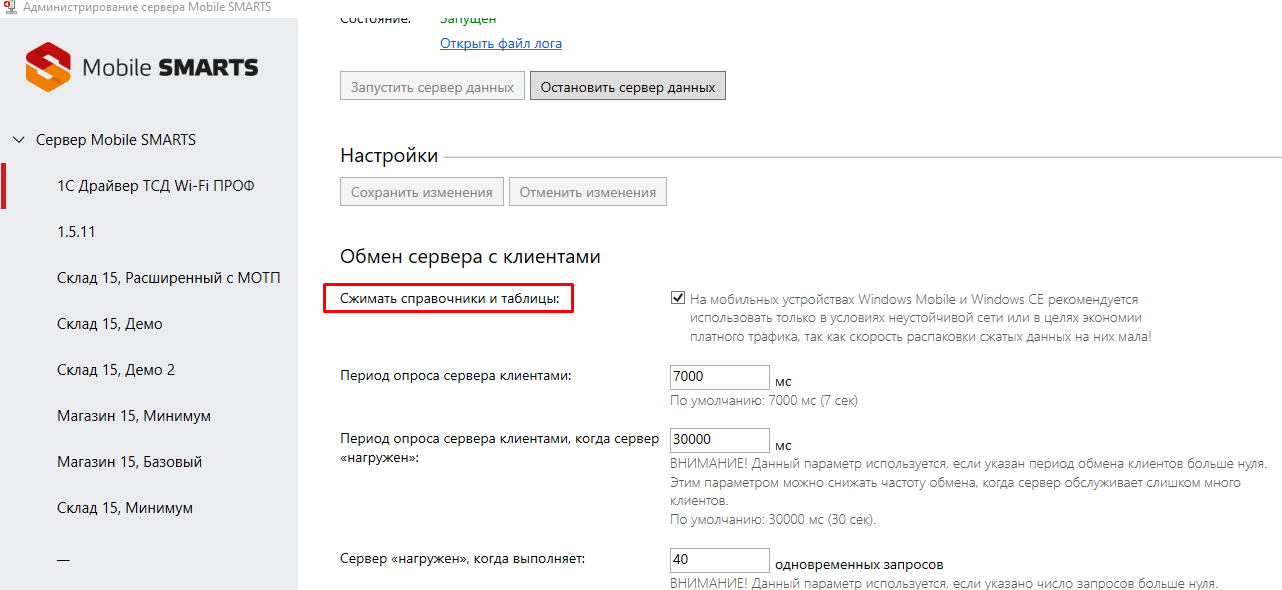
Попробуйте отключить сжатие в настройках локального сервера у нужной базы
- Ответить
- |
-
-
-
0
Попробуйте в одной локальной сети начать проверку, отключите файрвол, брандмауэр, антивирус — на время теста. Проблема именно в том что не может произойти обмен, что то блокирует.
- Ответить
- |
-
-
-
В статье рассказывается:
- Суть и причины возникновения ошибки установки соединения с базой данных
- Первые шаги устранения ошибки установки соединения
- 3 способа устранения ошибки установки соединения с БД
- Дополнительные методы устранения ошибки установки соединения с БД
- Профилактика возникновения ошибки установки соединения с базой данных
-

Пройди тест и узнай, какая сфера тебе подходит:
айти, дизайн или маркетинг.Бесплатно от Geekbrains

Ошибка установки соединения с базой данных — довольно частое явление на WordPress, которое может быть вызвано различными причинами. При первом появлении она может добавить седых волос владельцу сайта, ведь доступ к ресурсу будет невозможен, включая и его «админку», и при недостатке знаний ставит в тупик.
Не стоит паниковать и сильно переживать, ошибка установки соединения может быть исправлена относительно простыми методами. В нашей статье мы расскажем, почему возникает данная неисправность, как можно ее устранить, и что делать, чтобы снизить риск ее повторного появления.
Суть и причины возникновения ошибки установки соединения с базой данных
Чтобы понять, что означает “Ошибка установки соединения с базой данных” (Error establishing a database connection) разберемся, как работает WordPress и выясним, что такое база данных.
WordPress – одна из самых популярных CMS – систем., т.е. систем управления контентом. Это программное обеспечение, позволяющее добавлять, удалять и редактировать содержание вашего сайта без знаний языков программирования. Вся информация о контенте хранится в базе данных.
База данных — это и есть совокупность информации, организованная так, чтобы при необходимости компьютер смог ее найти и обработать. Все сведения о вашем WordPress сайте хранится в базе данных на серверах вашего хостинг- провайдера. Любое действие на сайте приводит кому, что WordPress посылает запрос на нужную информацию в базу данных. Если запрос успешно обработан, то пользователь получает нужную информацию.

Одним из наиболее важных файлов в WordPress является wp-config.php файл. Он находится в корневой директории и содержит сведения о конфигурации вашего сайта, в том числе и информацию о подключении к базе данных. Важно, чтобы эта информация была прописана в строго определенном порядке:
- Database Name — Имя базы данных
- Database Username — Имя пользователя базы данных
- Database Password — Пароль пользователя базы данных
- Database Host — Сервер базы данных
Таким образом, в большинстве случаев “Ошибка установки соединения с базой данных” возникает, если информация, описанная выше, указана не верно. Кроме того, ошибка может быть вызвана повреждением базы данных или перегруженностью сервера.
Первые шаги устранения ошибки установки соединения
Рассмотрим основные причины ошибки установки соединения с базой данных и способы их устранения.
Скачать файл
Прежде всего, настоятельно рекомендуем создать резервную копию всей важной информации и обновлять ее после каждого значимого изменения. Тогда вы гарантированно не потеряете данные. А в случае серьезной ошибки и восстановления базы данных, не столкнетесь с необходимостью создания сайта с нуля. Для создания резервной копии используются плагины Duplicator или All-in-One WP Migration.
Есть много программных модулей для резервного копирования, но они не смогут вам помочь при отсутствии доступа в админку.
В такой ситуации нужен плагин ISPmanager или другой модуль, который поможет, управляя хостингом, сделать полное резервное копирование сайта.

При возникновении сложностей стоит воспользоваться технической поддержкой, которая есть на всех платных хостингах. Здесь вам окажут квалифицированную помощь с созданием резервной копии.
3 способа устранения ошибки установки соединения с БД
Проверка памяти сервера
Предположим, вы проверили учетные данные в фале wp-config.php и убедились в их корректности. Следующим шагом следует проверить сервер на наличие памяти. Довольно часто ошибка соединения возникает из-за перегруженности сервера. Если сервер хостинг-провайдера испытывает трудности, то и ваш сайт WordPress будет замедляться.
В первую очередь удостоверимся, что MySQL работает, и памяти для обработки данных WordPress достаточно.
Подключитесь к удаленному серверу через SSH, используя IP-адрес сервера:
ssh 8host@ <server IP>
Затем убедимся, работает ли MySQL с помощью утилиты netstat. Она позволяет отслеживать проблемы, связанные с производительностью сети. Чтобы увидеть список TCP-портов, которые прослушиваются, и имена программ, используйте команду:
sudo netstat -plt
где флаги –p, –l и –t означают program (программы), listening (прослушивание) и TCP соответственно.
В результате выполнения команды вы увидите список. Найдите в нем mysqld – это сервер MySQL:
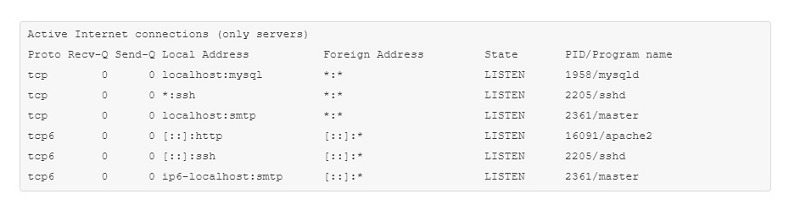
Если вы видите его в списке, значит, сервер MySQL работает и прослушивает соединения. В противном случае нужно попробовать ручной запуск сервера. Следующая команда полностью перегружает MySQL:
sudo systemctl start mysql
Заметьте, что в некоторых версиях и дистрибутивах Linux используется mysqld или mysql-server, а не mysql. Попробуйте разные варианты, чтобы определить, какой из них применяется в вашей системе.
После выполнения этой команды сервер запустится. Проверьте это с помощью sudo netstat -plt, как описано ранее.
По какой причине сервер MySQL может завершить работу? Эта система очень эффективна и производительна, но не всегда стабильна. Если количество одновременно выполняемых задач велико, то она существенно замедляется. Чтобы минимизировать возможные проблемы, нужно следить за объемом доступной памяти.

Топ-30 самых востребованных и высокооплачиваемых профессий 2023
Поможет разобраться в актуальной ситуации на рынке труда

Подборка 50+ ресурсов об IT-сфере
Только лучшие телеграм-каналы, каналы Youtube, подкасты, форумы и многое другое для того, чтобы узнавать новое про IT
ТОП 50+ сервисов и приложений от Geekbrains
Безопасные и надежные программы для работы в наши дни
Уже скачали 19557 
Проверьте log-файлы и ищите в них сообщения об ошибках. Для поиска используйте команду zgrep:
zgrep -a «allocate memory» /var/log/mysql/error.log*
В результате выполнения данной команды вы увидите все log-файлы, содержащие error.log и ‘allocate memory’. Поиск будет выполняться по файлам в директории /var/log/mysql/.
На выводе вы можете увидеть подобную строку:
2017-04-11T17:38:22.604644Z 0 [ERROR] InnoDB: Cannot allocate memory for the buffer pool
Это значит, что для корректной работы MySQL не хватает памяти. Именно это и является причиной ошибки подключения к базе данных. Если вы видите не одну такую строку, а несколько, значит, проблема нехватки памяти регулярная. Решается она переносом данных на более мощный сервер. Если сайт размещен на облачном сервере, то хостинг-провайдер в большинстве случаев может обновить сервер быстро и с минимальным простоем.


Читайте также
Если команда zgrep не выдала списка log-файлов, то сервер не испытывает проблем с нехваткой памяти. Значит проблемы установки соединения с базой данных может быть связана неверными учетными данными MySQL.
Проверка учётных данных MySQL
Если вы поменяли хостинг-провайдера или переместили установку WordPress на новый сервер, то информация в файле wp-config.php становится неактуальной. Вам необходимо поменять соответствующие строки в файле, иначе подключение к базе данных будет невозможно.
Чтобы найти этот файл используйте команду find:
sudo find / -name «wp-config.php»
Данная команда будет искать файл с указанным именем в корневой папке. Если он будет найден, то на выходе вы увидите путь к найденному файлу:
/var/www/html/wp-config.php
Чтобы открыть его в текстовом редакторе nano, напишите:
sudo nano /var/www/html/wp-config.php
В результате вы увидите файл с большим количеством строк. Первыми строками как раз и будут те, что описывают подключение к базе данных:
/** The name of the database for WordPress */
define(‘DB_NAME’, ‘database_name’);
/** MySQL database username */
define(‘DB_USER’, ‘database_username’);
/** MySQL database password */
define(‘DB_PASSWORD’, ‘database password’);

Вместо ‘database_name’, ‘database_username’ и ‘database_password’ должны быть указаны корректные данные о вашей БД. При необходимости отредактируйте их. На забудьте сохранить файл и выйти из редактора, нажатием CTRL-O, CTRL-X.
Чтобы убедиться, что проблема решена, попробуйте подключиться к базе данных. Для этого наберите команду:
mysqlshow -u database_username -p
Затем введите пароль. Если имя пользователя или пароль не верные, то вы увидите ошибку Access denied. В противном случае на экран будет выведена информация обо всех базах данных, к которым у вас есть доступ.
+———————+
|Databases |
+———————+
| information_schema |
| database_name |
+———————+
Если вы видите имя нужной базы данных в списке, то в файле wp-config.php указаны корректные данные. Теперь можно перезапустить WordPress сайт.
Если после этого ошибка подключения к базе данных не исчезла, то переходите к третьему шагу.

Точный инструмент «Колесо компетенций»
Для детального самоанализа по выбору IT-профессии
Список грубых ошибок в IT, из-за которых сразу увольняют
Об этом мало кто рассказывает, но это должен знать каждый

Мини-тест из 11 вопросов от нашего личного психолога
Вы сразу поймете, что в данный момент тормозит ваш успех
Регистрируйтесь на бесплатный интенсив, чтобы за 3 часа начать разбираться в IT лучше 90% новичков.
Только до 13 февраля
Осталось 17 мест
Восстановление базы данных WordPress
Случается, что база данных WordPress оказывается поврежденной. Причин, по которым такое происходит, может быть несколько:
- неудачное обновление;
- сбой базы данных;
- некорректный плагин.
Непосредственно на сайте в таком случае вы все также увидите сообщение — «ошибка установки соединения с базой данных».
Попытаемся восстановить БД. Откройте файл wp-config.php с помощью текстового редактора:
sudo nano /var/www/html/wp-config.php
Вставьте в файл строку:
define(‘WP_ALLOW_REPAIR’, true);
Таким образом включается функция восстановления базы данных. Сохраните файл и закройте его.
Затем откройте браузер и перейдите по следующему URL:
http://www.example.com/wp-admin/maint/repair.php
Не забудьте заменить www.example.com на URL вашего сайта или укажите IP.
Тогда вы увидите следующее сообщение на экране:
WordPress can automatically look for some common database problems and repair them.
Выберите вариант Repair Database. В появившейся странице вы увидите процент проверенных и восстановленных данных.
После восстановления вернитесь к файлу wp-config.php. Удалите из него функцию, ответственную за восстановление базы данных. Это необходимо сделать из соображений безопасности, иначе доступ к восстановлению БД будет у всех.

Если после восстановления базы данных WordPress все еще выдает ошибку о проблеме соединения, восстановите базу данных из бэкапа (резервной копии).
Если же после проверки на странице с результатами вы не увидели исправлений, то ошибка соединения с базой данных не связана с самой базой данных.
Описанные выше способы устранения ошибки соединения зачастую достаточны для решения проблемы. В редких случаях причиной могут быть также вредоносные программы и атаки.
Дополнительные методы устранения ошибки установки соединения с БД
Следующие способы устранения ошибки установки соединения с базой данных категорически не рекомендуется использовать начинающим администраторам WordPress! Переходите к ним только в том случае, если не помогли методы, описанные ранее. Не используйте их, если у вас нет валидной резервной копии вашего сайта!

Читайте также
- Обновление настройки в wp_options
Некоторые пользователи отмечали, что ошибка была устранена после выполнения запроса к БД через phpMyAdmin:
[sql]UPDATE wp_options SET option_value=’ http://your_site.ru’ WHERE option_name=’siteurl’;[/sql]
Где вместо ’your_site.ru ‘укажите URL вашего сайта.
- Подключение к базе данных с правами root
Если вы используете виртуальный сервер и можете воспользоваться root правами, то попробуйте подключиться к БД через файл test.php. В случае успеха, попробуйте также подключиться к БД вашего сайта через файл wp-config.php. Затем проверьте работу сайта.
Работать на сервере под учётной записью root – большая ошибка. Обязательно создайте нового пользователя через phpMyAdmin. Не забудьте внести в wp-config.php файл логин и пароль созданного пользователя.
Профилактика возникновения ошибки установки соединения с базой данных
Никто не застрахован от ошибки установки соединения с базой данных при работе с Вордпресс. Однако, вы можете минимизировать шанс остановки сайта, если будете следовать следующим рекомендациям:
- Тщательно выбирайте хостинг-провайдера, который подходит именно для работы с CMS WordPress. Он должен иметь хорошую техподдержку, обеспечивать высокую скорость и стабильность. Зачастую проблемы в работе сайта связаны именно с хостингом.
- Регулярно делайте бэкап. Вы можете самостоятельно выбрать один из плагинов, например, UpdraftPlus, Duplicator или All-in-One WP Migration.
К сожалению, если вы не имеете доступ в панель управления сайта, то вы не сможете воспользоваться резервной копией. Тогда вам нужно будет воспользоваться программным обеспечением для управления хостингом. Например, ISPmanager. Он позволит вам сделать полную резервную копию сайта.
Если вы не хотите самостоятельно делать бэкап, можете обратиться в техподдержку хостинг-провайдера. Они предложат вам программу для резервного копирования.