
Вопрос о Nokia N8
Гость спросил 20.01.2012 08:36
почему не работает камера??? плиз помогите) там написано модуль камеры не готов(((
перейти к ответам (17)
У меня:
такой же вопрос / проблема!
другой вопрос / проблема…
Гость
22.03.2012 14:00
и у меня…
udavchik
05.04.2012 20:45
А у меня внезапно пропала камера..Полтора года все прекрасно работало, а тут исчезла, не включается ни кнопкой ни иконкой(((
Гость
21.07.2012 16:29
у меня такая жзе фигня камера вообще не открывается((((
Гость
21.09.2012 09:58
И у меня тоже такая фигня пишет модуль камеры не готов
Гость
06.10.2012 06:11
да,фигня то у всех,да ответ нужен!
Гость
05.01.2013 05:47
да уменья ваще закрыта камера
Гость
28.02.2013 16:23
Почему камера может не работать
Гость
03.01.2014 16:57
удалите ГисМетео
Гость
05.01.2014 06:54
удалил гисметео и камера опять заработала спасибо огромное)))
Гость
21.01.2014 16:17
спосибо огромное
Гость
27.01.2014 12:50
а если нет гисметио? то что делать?
Гость
07.02.2014 07:34
Спасибо удалил все заработало,а ещё можно поставить среднее качество будет работать
Гость
08.07.2014 11:56
где удалять это гис метео????????
Гость
23.07.2014 14:58
что за хуйня? какое гис метео?
Гость
23.07.2014 14:59
гис метео — это сайт погоды !
Гость
20.04.2015 08:52
помогите где находиться гис метео?
В один ненастный день вы разблокировали телефон Xiaomi (Redmi), чтобы сделать фотографию, но во время вызова приложения «Камера» вместо привычного видеоискателя увидели сообщение об ошибке подключения или инициализации. Это угнетает, ведь непонятно что случилось, ещё вчера камера прекрасно работала, и вы фотографировали любимого кота или друга, который на спор пьёт три бутылки пива за один присест, а сегодня вы видите ошибку камеры и нет никаких идей почему она появилась.
Ниже я попытаюсь помочь вам исправить ошибку, но сперва мы должны продиагностировать модуль камеры, работает ли он физически, или повреждён и лишь его замена сможет вернуть функционал Xiaomi.
Диагностика датчика камеры на Xiaomi при ошибке работы
Во всех смартфонах Сяоми есть специальный раздел для диагностики датчиков, который называется «Инженерное меню». Оно создано специально для того, чтобы пользователь, или инженер сервисного центра, мог очень быстро запустить диагностику нужного узла смартфона, чтобы понять, работает ли датчик, или его неполадки связаны с программным сбоем прошивки или приложения.
Для того, чтобы попасть в инженерное меню, откройте общие настройки Xiaomi, найдите раздел «О телефоне».

Далее найдите строку «Версия ядра». В зависимости от версии MIUI оно будет либо в открывшемся окне, либо, если MIUI 12 и более новая, нужно зайти в раздел «Все параметры» и уже внутри него найти требуемую строку. И нажать на неё 8 раз подряд, после чего произойдёт автоматическое перенаправление в инженерное меню.

Теперь нам нужно найти раздел «Rear Camera» и «Front Camera». Они отвечают за основную камеру и фронтальную (селфи). При входе автоматически активируется видеоискатель и вы должны видеть то, что видит камера. Если вы видите нормальное изображение, значит, физический модуль в порядке, и ошибку камеры необходимо искать где-то в программном обеспечении Xiaomi.

Это хорошая новость, ведь если во время запуска теста вы не видите изображения с камеры, значит, модуль повреждён и лишь его замена в сервисном центре сможет вернуться работоспособность.
Предположим, что тест пройден успешно, теперь надо как-то исправить программную ошибку на телефоне.
Вернуться к содержанию
Исправление ошибки камеры, которая вызвана программным сбоем
Есть несколько способов попытаться исправить сбой, который вызвал ошибку инициализации.
Начнём с самого простого – перезагрузите смартфон. В большинстве случаев это решает проблему.
Если перезагрузка не помогла, переходим к очистке кэша того приложения, которым вы делаете фотографии. Предположим, что вы пользуетесь стандартным, которые называется «Камера».
Откройте общие настройки, найдите строку «Приложения».

Теперь выберите «Все приложения».

В списке программ найдите «Камера».

В нижней панели вы увидите кнопку «Очистить», нажмите её и во всплывающем меню выберите «Очистить всё».


После этого перезагрузите смартфон и вновь попробуйте сделать фото.
Если это не помогло, попробуйте в магазине приложений найти любую понравившеюся вам программу камеры, установить её и сделать фото с её помощь.
Если вы хотите пользоваться стандартным приложением, и вышеперечисленные методы не помогли, придётся делать сброс к заводским настройкам. Эта процедура полностью удалит все ваши данные из памяти Xiaomi: фото, видео, документы, записную книгу, заметки и всё остальное. Во время этой процедуры будет произведена автоматическая переустановка операционной системы Android. Не забудьте сделать полное резервное копирование важных данных.
Это крайний метод, но гарантированный, т.к. на телефоне будет абсолютно новая ОС, как из коробки.
Вернуться к содержанию

Об авторе: MiMaster
Привет, меня зовут Тимур. Я с детства увлекался компьютерами и IT-Индустрией, мне это нравится, это моя страсть. Последние несколько лет глубоко увлёкся компанией Xiaomi: идеологией, техникой и уникальным подходом к взрывному росту бизнеса. Владею многими гаджетами Xiaomi и делюсь опытом их использования, но главное — решением проблем и казусов, возникающих при неожиданных обстоятельствах, на страницах сайта mi-check.ru
Если на экране телевизора появляется надпись «Сигнал закодирован или слаб», значит, телевизор не может определить CAM-модуль с картой доступа и раскодировать платные цифровые каналы. В статье ниже рассказываем, как исправить подобную ошибку CAM-модуля.
1. Обратитесь к вашему провайдеру телевиденья.
Если при просмотре платных каналов с CAM-модулем возникают проблемы, в первую очередь рекомендуем обратиться к провайдеру телевиденья за помощью в настройке.
2. Убедитесь, что к телевизору подключен CAM-модуль с картой доступа, карта активирована и на счёте достаточно средств.
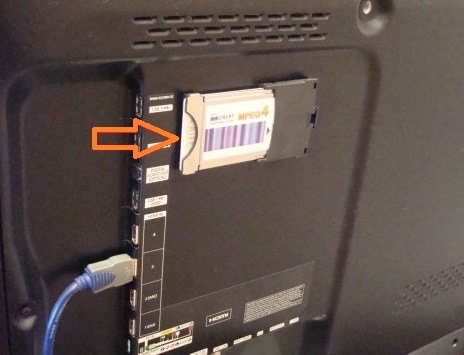
3. Убедитесь, что используются комплектные карта и CAM-модуль.
Карта должна идти в комплекте с модулем. Например, если карта ранее использовалась в ресивере, то крайне маловероятно, что она корректно определится в другом модуле.
4. Проверьте, активен ли пункт «Общий интерфейс».
Попробуйте зайти в этот пункт. Если получается — значит, «Общий интерфейс» активен.
На телевизорах F-серии и новее:
Меню > Трансляция > Общий интерфейс.
На телевизорах C/D/E-серии:
Меню > Система > Общий интерфейс.
• Общий интерфейс активен – это значит, что подключение модуля выполнено правильно. Телевизор обнаружил подключенный модуль. Перейдите к следующей рекомендации (пункт 5).
• Общий интерфейс не активен – это значит, что телевизор не видит САМ-модуль, то есть проблема в подключении модуля к телевизору (модуль подключен неправильно, сломан и т.д.).
A. Переподключите CAM-модуль.
Для этого извлеките модуль из телевизора, отсоедините переходник-адаптер CI (если используется), а затем просто подсоедините CAM-модуль заново.
Если это не помогло и общий интерфейс по-прежнему неактивен:
Шаг 1. Проверьте, используется ли комплектный адаптер CI (комплектный к телевизору).
Важно использовать адаптер, предназначенный именно для вашей серии телевизора. Иначе велика вероятность, что адаптер не подойдет (например, если вы просто снимите адаптер с другого телевизора). Адаптер идет в комплекте с телевизором или приобретается в сервисном центре.
Шаг 2. Проверьте, плотно ли подключен переходник-адаптер CI.
Ладонью прижмите адаптер плотнее к телевизору и проверьте еще раз.
Если эти шаги не помогли, перейдите к следующей рекомендации.
B. Если у вас есть кнопочный пульт (не Smart), выполните принудительную инициализацию CAM-модуля.
Шаг 1. Выключите телевизор, извлеките из него CAM-модуль с картой доступа, отключите кабель или антенну (смотря что вы используете).
Шаг 2. Вновь включите телевизор и на пульте последовательно нажмите кнопки MUTE-2-4-7-EXIT. После этого появится сообщение на экране.
• Сообщение CIPLUS Storage Test: Fail – если вышла новая версия прошивки, обновите ее и вновь наберите MUTE-2-4-7-EXIT. Если в сообщении снова будет «Fail», обратитесь в сервисный центр Samsung или оформите заявку на ремонт.
• Сообщение CIPLUS Storage Test: Success – вставьте CAM-модуль с картой доступа и дождитесь начала инициализации (обычно инициализация начинается в течение 2-3 минут).
Шаг 3. По окончании инициализации подключите антенный кабель.
• Не подключайте антенный кабель до и во время инициализации!
• В случае со спутниковым телевиденьем инициализация может занимать несколько часов. (Подробнее можно уточнить у спутникового провайдера).
Шаг 4. Вновь проверьте пункт «Общий интерфейс». Если пункт активен, выполните сброс настроек CAM-модуля:
1. В Настройках телевизора перейдите в Трансляцию.
2. Откройте Общий интерфейс.
3. Выберите Меню CI.
4. Перейдите в Настройки.
5. Выберите Заводские настройки.
Если общий интерфейс стал активным (т.е. телевизор определил модуль), но телевизор все еще сообщает, что сигнал закодирован, попробуйте выполнить дальнейшие рекомендации из статьи.
5. Убедитесь, что карта правильно вставлена в CAM-модуль.
Переустановите карту – возможно, она была установлена некорректно. Если карта вставлена неправильно, телевизор может распознавать САМ-модуль, но каналы будут закодированы.
Металлические контакты чипа карты должны быть направлены к лицевой стороне CAM-модуля. Часто на карте нарисована стрелка, которая подсказывает, как правильно и какой стороной вставлять карту.
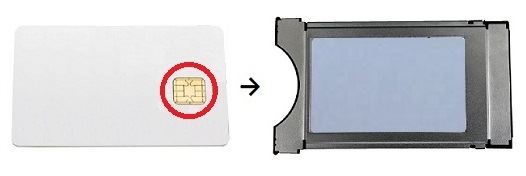
Если каналы по-прежнему закодированы — перейдите к следующей рекомендации.
6. Установите режим часов АВТО и запустите повторную Автонастройку каналов.
С подробными инструкциями вы можете ознакомиться по ссылкам ниже.
7. Обновите программное обеспечение телевизора.
Если вышла новая версия прошивки — установите ее. В новых версиях стабилизируется работа системы и устраняются возможные ошибки.
8. Выполните сброс настроек.
Если предыдущие рекомендации не помогли, попробуйте сбросить настройки. Сброс вернет телевизор к заводскому состоянию и удалит ошибки.
Если рекомендации выше не помогли, а модуль точно исправен (т.е. вы успешно проверили его работу на другом устройстве или вызывали мастера), обратитесь в сервисный центр Samsung или оформите заявку на ремонт.
Служба установки и контроля за работоспособностью приложений и подключенных устройств операционной системы «Windows 10» пытается устанавливать драйвера в автоматическом режиме всякий раз, когда пользователь подключает свое устройство, и обычно таких действий достаточно для его полноценного функционирования. Но не всегда такая операция успешна и устройство работает должным образом. В некоторых случаях может потребоваться загрузить новый установочный пакет драйверов устройства с официального веб-сайта производителя веб-камеры, и установить его самостоятельно.
Предварительно, пользователь может попробовать обновить существующие драйвера камеры из приложения «Диспетчер устройств». Воспользуйтесь описанным ранее алгоритмом и откройте приложение, затем щелкните по веб-камере правой кнопкой мыши и во всплывающем контекстном меню выберите раздел «Обновить драйвер».
Если проблема не устранена, то перейдите на сайт производителя веб-камеры и загрузите последний пакет драйверов, чтобы обновить его в ручном режиме. На веб-сайте производителя также должны быть приведены дополнительные инструкции по устранению неполадок для вашей конкретной модели веб-камеры.
Дважды проверьте подключение веб-камеры к компьютеру
Если ни одно из приложений не определяет вашу веб-камеру, то стоит проверить, правильно ли она подключена. Обращая первоначально внимание на устранение возможных неисправностей на программном уровне, пользователи довольно часто не рассматривают ситуацию, когда кабель устройства был не должным образом подключен к компьютеру, несмотря на то, что это довольно распространенная причина.
Если веб-камера имеет «USB-разъем», то убедитесь, что «USB-кабель» веб-камеры плотно подключен к «USB-порту» вашего компьютера. Отключите и снова подключите его, чтобы удостовериться, что он надежно закреплен и не болтается. Некоторые веб-камеры имеют индикаторы, которые светятся, когда устройства подключены. Если это так, обратите внимание, включается ли индикатор после подключения веб-камеры. Также стоит попробовать другой «USB-порт» на вашем компьютере, так как возможные неполадки с портом могут вызвать проблемы с подключением и привести к неправильной работе веб-камеры.
Если веб-камера встроена в корпус ноутбука, то следует убедиться, что пользователь случайно ее не закрыл. Новые модели ноутбуков содержат защитные шторки, которые скользят по направляющим пазам и скрывают веб-камеру, когда она не используется.
Проверьте настройки веб-камеры в приложении и выберите необходимое устройство
Итак, службы операционной системы «Windows 10» не блокируют пользовательскую веб-камеру, на компьютерном устройстве установлены правильные драйвера и камера подключена надежно. Возможно, причина не определения камеры конкретным приложением кроется в настройках самого приложения.
В таком случае пользователю может понадобиться произвести настройку параметров веб-камеры в том приложении, в котором он пытается ее использовать. Этот шаг особенно необходим, когда к компьютеру подключено сразу несколько устройств для видео захвата. Иногда приложение, использующее видеокамеру может автоматически выбирать неверный вариант устройства.
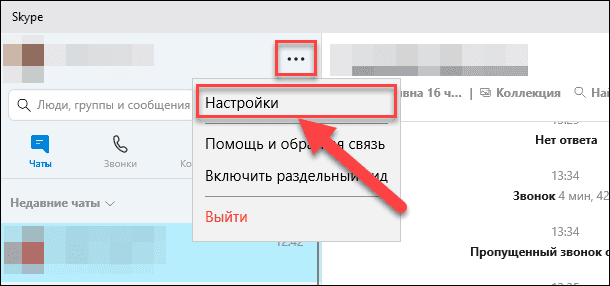
Поэтому откройте необходимое приложение, перейдите на страницу настроек и установите предпочитаемую модель веб-камеры. Например, в приложении для связи пользователей «Skype» на главной странице, рядом с именем пользователя в верхнем правом углу левой боковой панели, нажмите на кнопку «Еще», представленную в виде трех горизонтально расположенных точек, для доступа ко вложенному меню, в котором из списка возможных действий выберите раздел «Настройки».
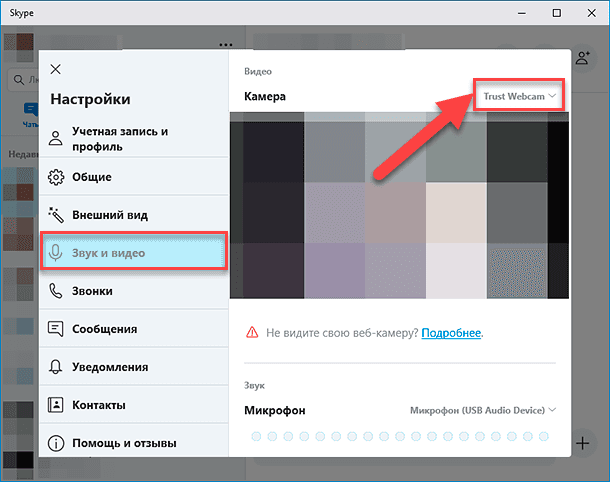
В меню настроек в левой панели перейдите в раздел «Звук и видео», а затем в правой панели установите предпочитаемую веб-камеру, выбрав из предложенных вариантов искомый.
Если веб-камера в приложении не отображается, то возможно это приложение не поддерживает данную модель. Например, приложения магазина «Microsoft Store» (также известные как приложения «UWP») поддерживают в основном только новые типы веб-камер. Как заявляет корпорация «Microsoft», веб-камеры, приспособленные для операционной системы «Windows 7», могут не работать в приложениях из магазина в системе «Windows 10». Но большинство приложений по-прежнему поддерживают старые типы веб-камер. Поэтому, если веб-камера отсутствует в списках доступных устройств некоторых приложений, но отображается в других приложениях, значит конкретная модель этим приложением не поддерживается, и следует приобрести более современный вариант камеры.
Приложение «Skype» однако имеет некоторые особенности. В операционной системе «Windows 10» загружаемая версия «Skype» и предустановленная версия «Skype» практически одинаковы. Но они имеют некоторые отличия, одним из которых является большее количество поддерживаемых типов веб-камер в загружаемой версии приложения в сравнении с предустановленной. Это связано с тем, что загружаемая версия «Skype» является классическим приложением, а предустановленная версия – приложением «UWP».
Веб-камера все еще не работает
Если после использования представленных способов устранения неисправностей веб-камера по-прежнему не работает ни в одном приложении, то вероятнее всего она просто сломалась. Если это внешняя веб-камера, то попробуйте подключить ее к другому компьютеру и проверьте, работает ли она.
И в случае неисправности обратитесь в сервисный центр для бесплатного устранения неполадки, если гарантийный период вашего ноутбука (при встроенной камере) или гарантийный срок веб-камеры (если это внешнее устройство) еще не истек.
Заключение
Количество современных приложений велико. Многие из них стараются в полной мере использовать возможности компьютерных устройств и пытаются максимально разнообразить свои возможности. И часто, с этой целью, приложения применяют, в качестве варианта, режим визуализации информации, используя для создания и передачи видео изображения встроенные и внешние веб-камеры.
Но не всегда, по различным причинам, камеры работают исправно в операционной системе «Windows 10». Основываясь на знаниях, представленных в нашей статье, пользователи смогут определить возможную причину такой неисправности и быстро устранить ее для полноценного использования веб-камеры по назначению.
Полную версию статьи со всеми дополнительными видео уроками смотрите в источнике.
Содержание
- Чистим данные приложения камеры
- «Безопасный режим» — способ устранения проблемы
- Что делать при ошибке в работе камеры на Самсунге
- Временно изымите аккумулятор из вашего гаджета
- Приложение камеры устарело
- Как исправить ошибку
- Удаление данных приложения «Камера»
- Полная чистка кэша
- Проверка работы устройства в безопасном режиме
- Сброс данных
- Обращение в сервисный центр Samsung
- Выньте из телефона SD-карту памяти
- Hard reset
- Вы установили несовместимые приложения
- Извлечение карты памяти из смартфона
- Запуск устройства в безопасном режиме
- Обновите приложения на смартфоне
- Исправляем камеру Samsung через режим Recovery
- Приложение “Камера” все равно недоступно
- Очистите кэш через функционал Recovery
- Отключите Smart Stay
- Безопасный режим
- Сбой камеры на Самсунг
- Очистить кэш через Recovery (восстановление)
- Очистка данных галереи
- Удалите приложение альтернативной камеры
- Глобальная чистка кэша через рекавери
- Полный сброс
- Удаление содержимого раздела Cache в режиме Recovery
- Перезагрузка смартфона
- Загрязнился объектив камеры
- Очистка кэша «камеры» при помощи файлового менеджера
- Пользуемся возможностями безопасного режима
- Проблемы с картой памяти
- Пользуемся возможностями безопасного режима
- Глобальная чистка кэша через рекавери
- Сбросьте настройки вашего телефона до заводских
- Смартфон заражён вирусами
Чистим данные приложения камеры
Приложение камеры может аварийно завершить работу, вызывая различные ошибки. Вы можете выполнить полный сброс устройства к заводским настройкам, но удалить данные только одного приложения гораздо проще и быстрее.
- Откройте настройки на смартфоне или планшете.
- Перейдите в раздел «Приложения», где вы найдете установленные приложения и игры, а затем перейдите на вкладку «Все».
- Найдите в списке приложение «Камера» и нажмите кнопку «Очистить данные» в подменю «Память».
- Затем перезагрузите компьютер и проверьте, исчезла ли ошибка.
«Безопасный режим» — способ устранения проблемы
Изменяя режим в гаджете, вы можете проверить, работает ли камера. Чтобы проверить это, сделайте следующее
- активируйте безопасный режим (его можно активировать, отключив питание: появится предложение перейти в безопасный режим, нужно нажать «да»);
- запустите приложение «Камера»: если оно функционирует, причиной ошибки может быть одно из сторонних приложений;
- поочередно отключать другие компоненты, активированные на смартфоне;
- Выполняйте этот шаг до тех пор, пока не найдете инструмент, который мешает работе камеры;
- немедленно удалите его.
Не беспокойтесь об актуальности приобретенного программного обеспечения, которое вам придется удалить. Функциональность камеры вашего телефона гораздо важнее, и чем-то придется пожертвовать, чтобы исправить ошибку.
Что делать при ошибке в работе камеры на Самсунге
Хотя существует множество руководств на эту тему, есть только несколько, которые действительно избавляют от ошибки Camera Fail Error на Sumsung. Однако прежде чем приступить к их выполнению, стоит убедиться, что на вашем смартфоне достаточно свободного места (как во внутренней памяти, так и на SD-карте). Если это нормально, то давайте двигаться дальше.
Временно изымите аккумулятор из вашего гаджета
Выключите телефон Samsung стандартным способом, откройте его крышку и извлеките из него аккумулятор на 10-20 секунд. Затем установите батарею обратно и включите гаджет. Обычно после этого ошибка сбоя камеры исчезает.

Приложение камеры устарело
Это происходит, если на смартфоне отключена автоматическая установка обновлений для системных приложений. Почему камера не работает на телефоне, который не обновлен? На этот вопрос могут ответить только разработчики, и мы стремимся быстро устранить проблему. Если у вас устройство Android, запустите Play Market, перейдите на вкладку «Мои приложения и игры» и посмотрите, есть ли на этой странице обновления для приложения камеры. Если они есть, загрузите их и перезагрузите устройство.

Как исправить ошибку
Если ваш телефон уронили, и модуль камеры просто выпал, вы ничего не сможете сделать, вам нужно отнести его в сервисный центр. Если он случайно оказался в воде, можно попытаться высушить его, но это редко дает желаемый эффект. Ошибку можно исправить самостоятельно, если это конфликт программного обеспечения.
Удаление данных приложения «Камера»
Метод работает, если телефон «жив» и работает. Данные — это файлы, в которых хранится история использования приложения. В случае с «Камерой» это: настройки режимов, эффектов, папок, куда сохраняются фотографии и так далее. Когда данные удаляются, приложение «возвращается» в состояние, в котором оно находилось при первом запуске. Вместе с «историей» исчезают и ошибки, мешающие нормальной работе.
Как очистить данные:
- Выключите и снова включите телефон.
- При перезагрузке нажмите и удерживайте кнопки Power и Home в течение примерно 7 секунд, пока телефон не завибрирует.
- Откройте Настройки — Приложения — Камера — Память.
- Нажмите «Стереть данные» и «Очистить кэш».
Затем устройство перезагружается и проверяется, работает ли камера снова.
Полная чистка кэша
Кэш — это область на диске или в памяти устройства, где хранится часто используемая информация приложения. Это коллекция файлов, которые со временем захламляют ваш телефон. Если ваша камера Samsung начала давать сбои, пришло время очистить кэш с помощью Recovery. Процедура:
- Выключите свой смартфон.
- Нажмите регулятор громкости (для увеличения звука), зафиксируйте его и одновременно нажмите кнопку питания.
- Когда телефон снова будет включен, отпустите кнопку «Питание».
- Эта комбинация приведет к запуску режима восстановления. Там с помощью регулятора громкости выберите «Wipe cache partition» и подтвердите действие, нажав «Power».
После очистки кэша устройство перезагружается, выбрав в меню пункт «Reboot system now».
Временные файлы также можно очистить с помощью файлового менеджера:
- Смартфон подключен к компьютеру или открыт встроенный менеджер.
- В памяти телефона перейдите в раздел «Android». — «Данные» — «com.sec.android.gallery3d». — «кэш». Появится ряд файлов, которые необходимо удалить.
Восстановление данных на Samsung.
Проверка работы устройства в безопасном режиме
Пользователи смартфонов устанавливают на свои устройства множество различных программ, не подозревая, что они могут повлиять на нормальное функционирование камеры. Чтобы проверить, так ли это — запустим телефон в безопасном режиме, в котором загруженные приложения просто не будут работать.
Как загрузиться в безопасном режиме (работает на операционных системах Android старше версии 4):
- Выключите телефон.
- Включите его.
- Во время запуска, когда на экране появится надпись «Samsung», нажмите и удерживайте кнопку уменьшения громкости, пока смартфон не включится.
- Если все правильно, в углу экрана появится надпись «Безопасный режим».
Теперь попробуйте запустить камеру. Если он работает, значит, существует конфликт приложений. Затем устройство перезагружается и удаляет загруженные приложения по одному (начиная с последних), пока ошибка не исчезнет.
Сброс данных
Восстановление заводских настроек телефона — это тяжелая артиллерия. Экстремальный метод, который поможет решить проблему системы, но приведет к «сбросу» системы, что означает, что все личные данные будут удалены. Существует несколько способов сброса данных, и все они применимы к гаджетам серии Grand Prime и Galaxy (S3, 4, S5 mini и другие модели).
Сброс через меню:
- Перейдите в раздел «Меню».
- «Настройки».
- Пункт «Резервное копирование и сброс настроек». В некоторых прошивках это называется «Резервное копирование и сброс».
- Нажмите кнопку «Сброс данных».
- Выберите «Сброс устройства». Если телефон защищен паролем, система запросит пароль или PIN-код.
- Нажмите «Стереть все». Смартфон начнет стирать все данные, а затем перезагрузится.
Сброс через Recovery:
- Выключите устройство.
- Нажмите кнопки «Power», «Home» и «Volume Up».
- Отпустите кнопку «Питание», когда телефон завибрирует.
- Удерживайте кнопки «Home» и «Громкость вверх», пока не загрузится экран Recovery.
- Там с помощью регулятора громкости выберите пункт «Wipe data / factory reset». Чтобы открыть его, нажмите «Power».
- Затем выберите опцию «Wipe all user data».
- После сброса телефона выберите «Reboot system now» в меню Recovery, что приведет к перезагрузке устройства.
Сброс с помощью приложения дозвона:
- Перейдите к клавиатуре номеронабирателя (зеленый значок на главном экране с нарисованной на нем трубкой).
- Введите «*2767*3855#».
Сброс к заводским настройкам — это крайняя мера. Все личные файлы будут удалены вместе с вашими настройками, поэтому перед процедурой рекомендуется сохранить всю необходимую информацию, продублировав ее, например, на компьютере.
Обращение в сервисный центр Samsung
Если ни один из способов не помог, возможно, камера не работает из-за механического повреждения. Самостоятельно отремонтировать модуль невозможно, поэтому решением будет отнести устройство в сервисный центр. Их адреса можно найти на сайте компании по ссылке.
Выньте из телефона SD-карту памяти
Выключите свой гаджет, извлеките SD-карту. Затем включите смартфон, приложение «Камера» может работать. Остается вставить карту памяти обратно.
Hard reset
Последним средством восстановления работоспособности камеры телефона является полный сброс системы к заводским настройкам.
Этот метод поможет устранить не только глюк камеры на вашем Samsung, но и такие распространенные проблемы, как частые зависания телефона, сбои приложений, гаджет плохо включается, невозможность разблокировать телефон и очистить его. Для этого вам необходимо:
- перейдите в меню устройства;
- Выберите «Настройки» и перейдите в раздел «Общие»;
- Перейдите в раздел «Архивы и сброс» (названия элементов могут отличаться из-за разных версий);

нажмите кнопку «Сбросить данные»;

подтвердите «Удалить все»;

перезагрузите устройство.
После этого у вас в руках будет 100% работающее устройство, точно такое же, как в магазине. Но есть также способ восстановить заводские настройки, введя определенную комбинацию. Для этого просто введите «*2767*3855#» в окне ввода, после чего система выполнит «жесткий» сброс, не запрашивая подтверждения.
Если ни один из приведенных в этой статье способов не помог, то следует обратиться в специальные сервисы для ремонта телефона.
Вы установили несовместимые приложения
Вспомните, какие приложения вы недавно установили. Некоторые приложения, даже из надежных источников (Google Play и App Store являются именно такими), могут конфликтовать друг с другом. Допустим, проблема возникает на телефоне Android, и вы недавно установили модное приложение для камеры. В 99% случаев проблема будет заключаться именно в этом. Удалите его и запустите камеру по умолчанию.
Извлечение карты памяти из смартфона
Еще один быстрый и эффективный способ устранить проблему с камерой на телефонах Samsung — извлечь карту памяти и вставить ее обратно.
Если приложение «Камера» начинает работать без карты памяти, оно, скорее всего, продолжит работать, даже если вы установите SD-карту на место. Однако не спешите и сначала проверьте устройство хранения данных на наличие ошибок чтения. Это можно сделать с помощью утилиты chkdsk (доступной в Windows):
- Подключите карту памяти к компьютеру (через устройство чтения карт памяти).
- В контекстном меню диска выберите Сервис > Проверить.
- Дождитесь окончания проверки (на этом этапе chkdsk удалит ошибки) и вставьте карту памяти в телефон.
- Проверьте приложение «Камера».

Запуск устройства в безопасном режиме
В этой статье мы уже подробно рассмотрели, как активировать безопасный режим на Samsung Galaxy, поэтому повторяться не будем.
Отметим, что если камера вашего смартфона работает в безопасном режиме, дело определенно в установленных сторонних приложениях. В этом случае загрузите смартфон в обычном режиме и начните удалять последние установленные приложения, пока камера не заработает. Это поможет вам выяснить, какое приложение является «виновником» проблемы.
Обновите приложения на смартфоне
Убедитесь, что на вашем телефоне установлены последние версии приложений, связанных с камерой (особенно если вы используете приложения, установленные извне). Зайдите в «Play Market», выберите там «Мои приложения и игры» и обновите их до последних версий. Это может помочь решить проблему с камерой на вашем Samsung.
Исправляем камеру Samsung через режим Recovery
Если стандартная очистка данных не устраняет глюк камеры, можно выполнить «глобальную» очистку через специальный режим — Recovery. Чтобы запустить его на телефоне Samsung, необходимо:
- Выключите устройство.
- Одновременно нажмите кнопки питания, Home и увеличения громкости.
- В течение нескольких секунд на телефоне будет активирован режим Recovery Mode.
- Используя кнопку управления звуком, выберите в меню пункт Wipe Cache Partition.
- Очистите кэш во всех приложениях, установленных на смартфоне.
- Перезагрузите телефон через Reboot System Now.
Приложение “Камера” все равно недоступно
Телефоны, которым не помог ни один из вышеперечисленных методов, вероятно, имеют более серьезную неисправность камеры. Для устранения неисправности лучше всего обратиться в сервисный центр Samsung в вашем регионе. Специалисты проведут полную диагностику и — при необходимости — заменят детали.
Очистите кэш через функционал Recovery
Выключите свой гаджет Samsung. Затем нажмите кнопки питания, увеличения громкости и Home. Нажимайте кнопки , когда появится экран восстановления. С помощью клавиш громкости выберите «Wipe cache partition» и нажмите кнопку питания. По окончании выберите «Reboot system now», чтобы перезагрузить устройство в нормальном режиме.
Отключите Smart Stay
Функция Smart Stay отвечает за постоянное включение дисплея, когда пользователь смотрит на него. Для включения функции Smart Stay используется функция фронтальной камеры. Однако, когда пользователь включает заднюю камеру, конфликт между двумя системами может привести к ошибке «Camera Failure». Зайдите в настройки дисплея вашего гаджета и временно отключите функцию Smart Stay.

Отключение функции Smart Stay
Безопасный режим
Одной из особенностей всех гаджетов Android является наличие безопасного режима, который позволяет провести первичную диагностику вашего устройства. Таким образом можно выяснить, почему не работает камера телефона.
Чтобы войти в безопасный режим на вашем Samsung, сделайте следующее:
- Выключите телефон.
- Включите смартфон, подождите, пока на экране появится логотип «Samsung».
- Нажмите кнопку громкости (уменьшение громкости) и удерживайте ее до полной загрузки Android.
- Если в нижней части экрана появится надпись «Безопасный режим», значит, вы все сделали правильно.
Особенностью безопасного режима на Samsung является то, что работает только ограниченное количество приложений. Все сторонние программы блокируются.
Предупреждение. Подробнее о безопасном режиме можно прочитать здесь.
Если камера вашего смартфона работает в этом режиме, это указывает на проблемные сторонние приложения, которые, скорее всего, были установлены недавно. В этом случае вам следует
- Загрузите телефон в стандартном режиме (выйдя из безопасного режима)
- Удаляйте новые приложения одно за другим, пока телефон не перезагрузится.
[Инструкции по удалению нежелательных приложений].
Если камера по-прежнему не работает в безопасном режиме, перейдите к следующему разделу.
Сбой камеры на Самсунг
Несмотря на широкую популярность телефонов Samsung, владельцы этих устройств часто жалуются на свои новые гаджеты, потому что у них постоянно происходят сбои, отказы кода, перезагрузки и обновления системы без предупреждения.
Владельцы смартфонов Samsung часто жалуются на очень распространенную ошибку: отказ камеры.
Эта проблема может возникнуть даже после нескольких дней использования мобильного устройства. И очень неожиданно для пользователя. Это может произойти следующим образом: например, в очень важный момент вам необходимо воспользоваться камерой, чтобы сделать фотографию или запечатлеть важное событие в вашей жизни. И когда вы захотите это сделать, на экране может появиться предупреждение о неисправности камеры. Самое главное — ни в коем случае не перезагружать устройство. Такие действия не принесут никакого результата, и вы только зря потратите время.
И у пользователей, столкнувшихся с такой проблемой, возникает вполне логичный вопрос: что делать в такой ситуации? Что делать с неисправным гаджетом? Какие шаги следует предпринять, чтобы в будущем отказ камеры в Samsung не беспокоил вас? Решение этой проблемы будет подробно описано в данной статье.
Очистить кэш через Recovery (восстановление)
Этот метод сложнее предыдущего, но более эффективен. Просто выполните следующие действия:
- Полностью отключите телефон;
- Теперь нажмите и удерживайте одновременно три кнопки: клавишу Home, клавишу питания и клавишу увеличения громкости;
- затем подождите, пока на дисплее не появятся системные команды для операционной системы Android;
- Нажмите раздел ‘Wipe cache partition’, чтобы запустить функцию очистки кэша, используя клавиши увеличения и уменьшения громкости;
Нажмите кнопку питания для подтверждения; затем просто перезагрузите мобильное устройство и проверьте, работает ли камера Samsung.
В дополнение к рассмотренным выше методам, существуют и такие, которые не требуют перезагрузки телефона.
Очистка данных галереи
Сделайте то же самое для приложения «Галерея».

Очистите данные и кэш.

Удалите приложение альтернативной камеры
Если вы используете альтернативное (загруженное извне) приложение для работы с камерой, рекомендуется удалить его, а затем перезагрузить устройство.
Глобальная чистка кэша через рекавери
Если предыдущий способ оказался для вас неэффективным, и ошибка с камерой не исчезает и продолжает появляться, то попробуйте следующий способ. Это включает в себя глобальную очистку раздела кэша для всех приложений, установленных в памяти.
- Выключите телефон, а затем одновременно нажмите кнопки увеличения громкости, питания и Home.
- Подождите, пока на экране появится название устройства, затем отпустите кнопки.
- С помощью клавиш регулировки громкости выделите строку «Wipe cache partition», затем нажмите кнопку питания.
Через несколько секунд вы можете перезагрузить телефон, выбрав там «reboot system now».
Полный сброс
Итак, перейдем к тяжелой артиллерии. Если ни один из вышеперечисленных способов не помог и предупреждение «Camera Failure» не исчезло, выполните полный сброс устройства.
Помните, что все имеющиеся в памяти данные будут стерты, поэтому сохраните их, например, на компьютере. Если вы не знаете, как это сделать, ознакомьтесь с инструкциями на нашем сайте.
Удаление содержимого раздела Cache в режиме Recovery
Если вышеописанное решение не помогло, и камера по-прежнему пишет «сбой», попробуйте очистить раздел Cache через меню Recovery. Как исправить ошибку с помощью режима восстановления?
Чтобы запустить Samsung Galaxy в этом режиме, необходимо полностью выключить его с помощью кнопки питания. Подождите несколько секунд, а затем включите телефон, нажав следующую комбинацию клавиш:
Громкость вверх + Домой + Питание.
Удерживайте нажатыми три кнопки и через некоторое время отпустите кнопку Power. Продолжайте удерживать оставшиеся кнопки, пока на экране не появится режим Recovery. Используйте кнопки регулировки громкости для перемещения по меню Recovery.
Здесь вы найдете ряд опций, включая ту, которая сотрет все содержимое телефона (Wipe Data / Factory Reset). Однако нас интересует только очистка кэша или временных файлов — они никак не влияют на данные нашего телефона.
Перейдите к пункту «Wipe Cache Partition», нажмите на него, а затем подтвердите очистку нажатием «Yes». После этого перезагрузите Galaxy и проверьте, помогла ли очистка кэша решить проблему сбоя приложения.
Перезагрузка смартфона
Первое, что вам следует сделать, это перезагрузить устройство. Да, на первый взгляд это может показаться глупым, но практика говорит нам, что именно это простое действие чаще всего решает проблемы с программным обеспечением.

Загрязнился объектив камеры
Возможно, вы случайно положили грязный отпечаток на объектив камеры или к нему прилипли частицы пыли. В этом случае фотографии и видео получаются размытыми, и могут возникнуть проблемы с фокусировкой. Предположим, ваша камера Asus перестала работать должным образом, и вы недавно съели шоколад, который тает….. в ваших руках, конечно, а не там, где обещает реклама. К счастью, эту неисправность легко устранить — просто тщательно протрите объектив камеры чистой мягкой тканью.
Очистка кэша «камеры» при помощи файлового менеджера
Этот метод очень эффективен, но для его применения потребуется настольный компьютер, ноутбук или файловый менеджер:
- используйте USB-кабель для подключения телефона к компьютеру или воспользуйтесь приложением «Мои файлы» в файловом менеджере;
- перейдите в память телефона, затем в папку «Android» и выберите «Данные»;
- найдите архив с именем «com.sec.android.gallery3d» и откройте файл;
в папке cache, удалите все компоненты, находящиеся в ней.
После этого проверьте камеру на наличие ошибки.
Если ни один из этих методов не помогает, стоит прибегнуть к последнему средству.
Пользуемся возможностями безопасного режима
В каждом гаджете Android есть так называемый безопасный режим для его диагностики. Устройство запускается с ограниченным набором приложений, и если причиной проблемы является какое-либо стороннее программное обеспечение, в этом режиме проблема «Warning: Camera crash» должна исчезнуть. Это очень просто, и вы сейчас в этом убедитесь.
- Выключите устройство.
- Нажмите кнопку питания и, когда на экране появится логотип «Samsung», нажмите и удерживайте кнопку уменьшения громкости, пока смартфон или планшет полностью не загрузится.
- Если вы правильно выполнили все шаги, в левом нижнем углу появится надпись «Безопасный режим».
- Запустите камеру и убедитесь, что она работает. Если он работает, значит, проблема в каком-то приложении, например, Flashlight стороннего разработчика.
Во многих случаях такие инструменты используют возможности камеры, и она постоянно испытывает трудности. В результате он отказывается запускаться. Затем вам придется удалять приложения одно за другим, чтобы найти виновника.
Проблемы с картой памяти
Если вы включили хранение фотографий и видео на карте microSD в целях экономии внутренней памяти смартфона, ее нестабильная работа может привести к сбою в работе камеры. В этом случае он запускается с задержкой в несколько секунд или «падает» при попытке сохранить фото или видео. Начните с включения сохранения носителей в системной памяти и проверьте, как работает камера после этого. Если все в порядке, то проблема в SIM-карте, и ее необходимо заменить. Помните, что если объем внутренней памяти мал, у вас возникнут те же проблемы, и вам понадобится карта microSD.
Возможна и другая ситуация: вы включили сохранение фотографий на карте памяти, но сама карта была удалена. Хотя теоретически система «понимает», что ей нужно отправить фотографии в системное хранилище, на практике это не всегда так. Проверьте настройки приоритета сохранения фотографий и убедитесь, что карта microSD находится на своем месте. Возможно, он свободно лежит в слоте, и устройство просто не видит его.

Пользуемся возможностями безопасного режима
Каждое устройство Android имеет так называемый безопасный режим, который позволяет провести его диагностику. Устройство запустится с ограниченным набором приложений, и если причиной проблемы является какое-либо стороннее программное обеспечение, проблема ‘Warning: Camera crashes’ должна исчезнуть в этом режиме. Это очень просто, и вы сейчас в этом убедитесь.
- Выключите устройство.
- Нажмите кнопку питания и, когда на экране появится логотип «Samsung», нажмите и удерживайте кнопку уменьшения громкости, пока смартфон или планшет полностью не загрузится.


Если вы правильно выполнили все шаги, в левом нижнем углу появится надпись «Safe Mode». Запустите камеру и проверьте, работает ли она. Если он работает, то проблема в каком-то приложении, например, в Flashlight другого разработчика.
Во многих случаях такие инструменты используют возможности камеры, и она постоянно испытывает трудности. В результате он отказывается запускаться. Затем вам придется удалять приложения одно за другим, чтобы найти виновника.
Глобальная чистка кэша через рекавери

Через несколько секунд вы можете перезагрузить телефон, выбрав там «reboot system now».
Сбросьте настройки вашего телефона до заводских
Этот метод следует использовать только в крайнем случае, поскольку файлы памяти телефона (включая учетные записи и игровой прогресс) будут удалены. Зайдите в настройки вашего гаджета, найдите там подраздел «Архивация и сброс» (или «Резервное копирование» и т.д.) и выберите опцию «Сброс данных».
Смартфон заражён вирусами
Если вы устанавливаете приложения не только из магазинов проприетарного контента, но и из сторонних источников, что определенно не рекомендуется, вы рискуете подхватить вирус или троян. Загрузка подозрительных файлов или переход по подозрительным ссылкам сопряжены с таким же риском. Последствия заражения могут быть самыми неприятными: от кражи личных данных до нестабильной работы приложений и устройств, включая камеры. Допустим, вы заметили проблемы на своем телефоне Honor. А перед этим вы решили накопить денег на покупку программного обеспечения, зашли на известный форум, где выкладываются пиратские версии платных программ, и скачали оттуда, скажем, красивый и функциональный плеер. Первое, что нужно сделать, — удалить это приложение, скорее всего, именно оно стало причиной сбоя. И второе — скачать из надежного источника и запустить антивирус. Не беспокойтесь: даже в бесплатной версии он с большой долей вероятности справится с «зачинщиками беспорядков» на вашем смартфоне.