
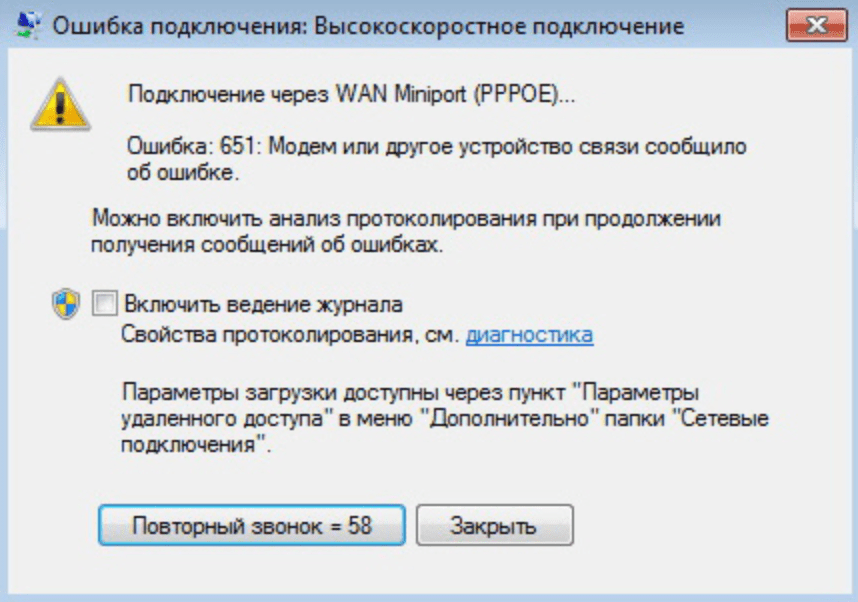
Одна из самых популярных ошибок при подключении к интернету, это ошибка 651. Появляется она в Windows 10, Windows 8, и Windows 7. Увидеть эту ошибку можно в процессе подключение через высокоскоростное подключение (WAN Miniport PPPoE). При этом интернет к компьютеру может быть подключен как напрямую, так и через роутер, или модем. Сама ошибка появляется с текстом «Модем или другое устройство связи сообщило об ошибке». Выглядит вот так:

В Windows 10 ошибка 651 будет выглядеть примерно вот так:

Если рассматривать Windows 8, то сама шибка там будет немного отличатся. Это все из-за особенностей интерфейса. В любом случае, решения будут одинаковыми.
Ниже мы рассмотрим самые популярные и эффективные решения, которыми можно исправить ошибку 651. Столкнутся с этой проблемой могут клиенты только тех провайдеров, которые используют соединение по протоколу PPPoE. Среди популярных: Дом.ру, ТТК, Ростелеком, МТС.
Простые решения ошибки 651 в Windows
Чтобы сделать простую и понятную инструкцию, я эту статью разделю на два раздела: решение данной ошибки при подключении к интернету через роутер (модем), и при прямом подключении кабеля от провайдера к компьютеру. Но сначала я хочу дать несколько простых, общих советов, которые возможно помогут избавится от ошибки с запуском высокоскоростного подключения.
- Позвоните в поддержку своего интернет-провайдера, сообщите им об ошибке 651. Спросите, нет ли проблем на их стороне. Просто данная ошибка очень часто возникает из-за проблем в оборудовании провайдера. И прежде чем менять какие-то настройки у себя, хорошо бы убедится, что нет проблем на другом конце кабеля.
- Отключите сетевой кабель от компьютера, роутера, модема и подключите обратно. Попробуйте заново запустить высокоскоростное подключение.
- Перезагрузите свой компьютер. Так же, перезагрузите роутер, или модем (если он есть). Просто отключите питание на минуту, и включите обратно.
- Если данная ошибка появляется в процессе настройки подключения к провайдеру, при первом запуске, то скорее всего вы просто неправильно указали какие-то настройки при создании высокоскоростного подключения. Проверьте все параметры, которые вы ввели. Если что-то не знаете, можете позвонить в поддержку провайдера.
- Вспомните, что вы меняли, устанавливали, или настраивали перед появлением ошибки 651. Может устанавливали антивирус, который может блокировать подключение. Попробуйте его временно отключить.
- Если у вас в компьютере установлено две сетевые карты, то отключите одну. Оставьте только ту, через которую вы пытаетесь подключится к интернету. Можно просто отключить адаптер в сетевых подключениях.
Если эти рекомендации не помогли, и вы по прежнему не можете подключится к интернету через высокоскоростное подключение, то нужно проверить другие решения, более сложные. Ниже я постараюсь прояснить ситуацию с ошибкой «Модем или другое устройство связи сообщило об ошибке», когда у вас интернет подключен через роутер, или модем, и при прямом подключении кабеля к сетевой карте компьютера, или ноутбука.
Если ошибка 651 появляется при подключении через роутер (модем)
Это вообще отдельная история. Здесь важно понять один момент: если у вас кабель от интернет-провайдера подключен к роутеру, а роутер с компьютером соединены сетевым кабелем, или по Wi-Fi, то на компьютере вообще не нужно запускать высокоскоростное подключение. В этом просто нет смысла. Разве что роутер у вас настроек в режиме моста (Bridge). Сейчас объясню.
Практически все роутеры по умолчанию работают в режиме Router. И когда интернет подключен к роутеру, а вы на компьютере запускаете высокоскоростное подключение, то оно не пройдет через роутер. И вы увидите ошибку 651. Это нормально. Зачем вообще запускать подключение на компьютере, если вы установили роутер. Роутер сам будет устанавливать соединение с провайдером по протоколу PPPoE. Нужно только в настройках роутера настроить это соединения. Выбрать тип подключения, задать имя пользователя, пароль и т. д.
Роутер дозвонится к провайдеру, подключится к интернету, и будет просто раздавать его на все устройства по кабелю и по Wi-Fi. А высокоскоростное подключение на компьютере просто не нужно. Его можно удалить.
Все что необходимо, это правильно настроить свой роутер, или модем на подключение к интернет-провайдеру. Для этого смотрите инструкцию по настройке своего роутера. Инструкции по настройке некоторых моделей вы найдете здесь: https://help-wifi.com/instrukcii-po-nastrojke-routerov/. Все сводится к выбору типа подключения (которое использует ваш провайдер), и указанию параметров для подключения (имя пользователя, пароль).

Если вы по прежнему хотите запускать подключение к интернету на компьютере, через роутер, то вам нужно роутер перевести в режим моста (Bridge). Правда, я не понимаю зачем это делать.
Думаю, с ошибкой 651, точнее с ее появлением при подключении через маршрутизатор мы разобрались.
Ошибка «Модем или другое устройство связи сообщило об ошибке» при подключении кабеля напрямую к ПК, или ноутбуку
Данные решения пригодятся в том случае, когда интернет подключен без дополнительного оборудования (за исключением роутера в режиме Bridge). Напрямую к компьютеру.
Прежде чем менять какие-то настройки, я все же советую вам выяснить, нет ли проблем на стороне интернет-провайдера.
Сброс настроек сети, удаление высокоскоростного подключения и повторная настройка
Можно просто удалить ваше высокосортное подключение к провайдеру, и создать его заново. Но лучше сделать сброс настроек сети (TCP/IP), и после этого создать новое подключение.
Если у вас Windows 10, то сброс сети можно сделать по этой инструкции. Если Windows 7, или Windows 8, то запустите командную строку от имени администратора, и выполните по очереди такие команды:
netsh winsock reset
netsh int ip reset c:resetlog.txt
Перезагружаем компьютер, и заново создаем высокоскоростное подключение. Как это сделать, я писал в статье как настроить интернет в Windows 10. Все очень просто.
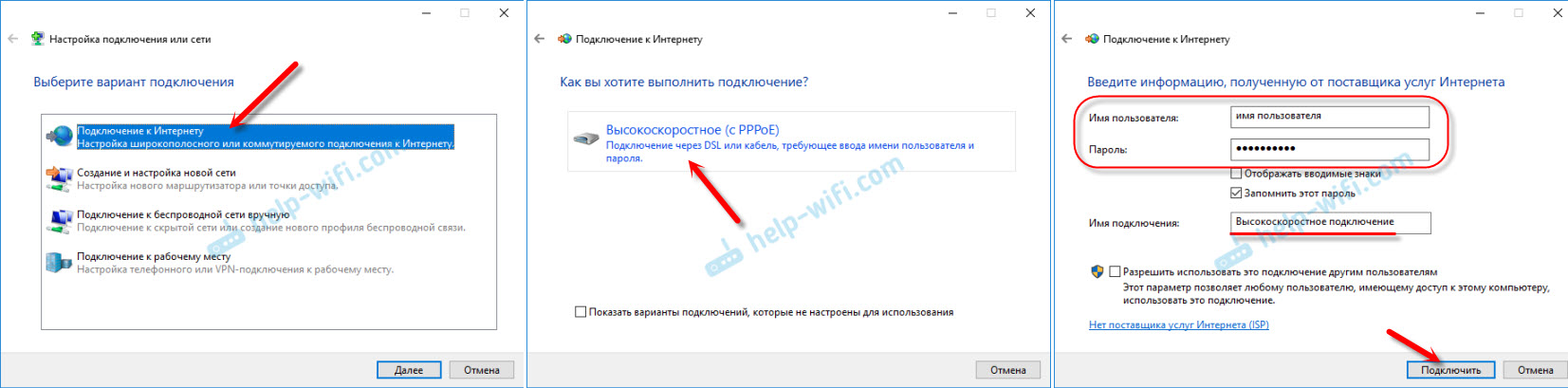
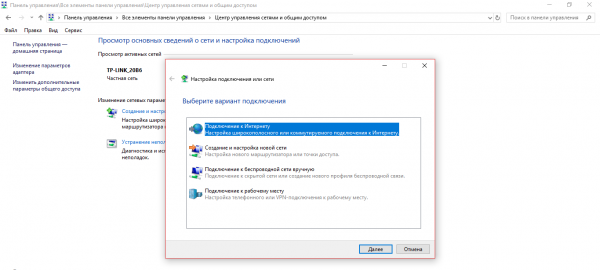
Нужно открыть «Центр управления сетями и общим доступом». Для этого нажмите правой кнопкой мыши на иконку подключения к интернету (на панели уведомлений), и выберите соответствующий пункт. В новом окне нажмите на «Создание и настройка нового подключения или сети».

Ну а дальше все стандартно (нажмите, чтобы увеличить картинку):
Возможно, ошибка 651 не появится, и вы сможете подключится к интернету.
Отключаем протокол TCP/IPv6 в свойствах PPPoE подключения
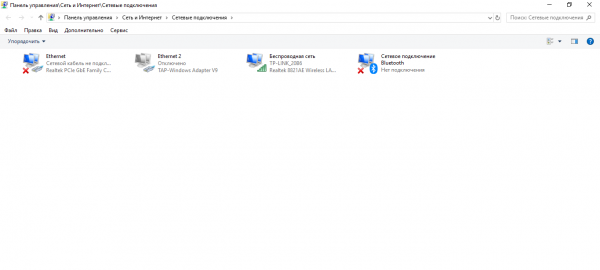
Есть информация, что этот способ работает. Перейдите в «Панель управленияСеть и ИнтернетСетевые подключения». Или «Центр управления сетями и общим доступом», и слева «Изменение параметров адаптера». Дальше нажмите правой кнопкой мыши на PPPoE подключение, и выберите «Свойства».
Перейдите на вкладку «Сеть», снимите галочку с компонента «IP версии 6 (TCP/IPv6)», и нажмите «Ok».

После этого пробуем запустить подключение к интернету.
Изменение параметров в реестре
Не уверен, что данный способ сработает в обычной версии Windows (так как он подходит для серверных версий Windows), но попробовать можно.
Сначала нужно зайти в редактор реестра. Для этого нажмите сочетание клавиш Win + R, введите команду regedit, и нажимаем «Ok».
Переходим в раздел:
HKEY_LOCAL_MACHINESYSTEMCurrentControlSetServicesTcpipParameters
Нажмите правой кнопкой мыши на пустую область, и выберите пункт «Создать параметр DWORD (32 бита)». Название параметра задаем EnableRSS, а значение 0 (ноль).
Создаем еще один параметр с названием DisableTaskOffload, но уже со значением 1.
После этого нужно перезагрузить компьютер. Запустите высокоскоростное подключение. Возможно, ошибку 651 вы уже не увидите.
Еще несколько решений ошибки 651
- Отключите на время сторонний антивирус (если он установлен). Так же, отключите встроенный в Windows брандмауэр. Не редко они блокируют подключение к интернету через высокоскоростное подключение.
- Зайдите в диспетчер устройств, и на вкладке «Сетевые адаптеры» проверьте адаптер сетевой карты. Можно попробовать обновить драйвера сетевой карты. Лучше всего скачать драйвер с официального сайта, и просто запустить установку.
- Не забывайте о провайдере. Точнее о том, что проблема может быть на его стороне.
Если у вас есть еще какая-то информация по решению ошибки 651, то обязательно поделитесь ею в комментариях ниже. Так же вы можете оставлять там свои вопросы по теме статьи, я обязательно отвечу и постараюсь помочь.
Вопрос пользователя…
Здравствуйте.
Недавно на компьютере переустановили Windows (Windows 7 сменили на Windows 10), и теперь он выдает ошибку 651 при подключении к интернету.
Звонили провайдеру — он говорит, что с сетью у него все в порядке, сбоев и поломок нет. Предлагает платную услугу по настройке сети. Может мы что-то сделали не так, и настроить можно самостоятельно?
Доброго дня.
При подключении к интернету по протоколу PPPoE — ошибка 651 не редкость (причем, от конкретного провайдера, обычно, мало что зависит, сталкиваются с ней и в Ростелеком, и в Дом.ру, и в Биллайне, и др.).
Почему-то у многих пользователей решение проблемы достаточно простое — переустановка Windows… 👀
Между тем, далеко не всегда переустановка ОС помогает решить подобную проблему.
В этой статье попробую привести самые основные причины этой ошибки и дать решение к каждой из них…
*
Причины появления ошибки 651 и их решение
Может быть первый совет до банальности простой — но попробуйте просто перезагрузить компьютер перед всеми остальными рекомендациями этой статьи…
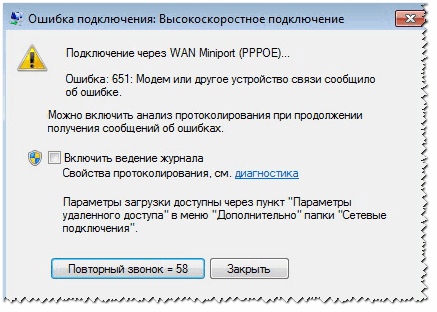
Пример ошибки 651 / модем или другое устройство связи сообщило об ошибке
*
1) Ошибка настройки высокоскоростного подключения / сбой
Нередко эта ошибка появляется после переустановки ОС Windows (или после настройки сети). В некоторых случаях, ошибка выскакивает и в «старой» ОС Windows, где только еще вчера все работало… ☝
Первое, что рекомендую сделать в этом случае — это пересоздать высокоскоростное подключение. Делается это достаточно просто.
1) Сначала зайдите в панель управления Windows по адресу: Панель управленияСеть и ИнтернетЦентр управления сетями и общим доступом (скрин приведен ниже).
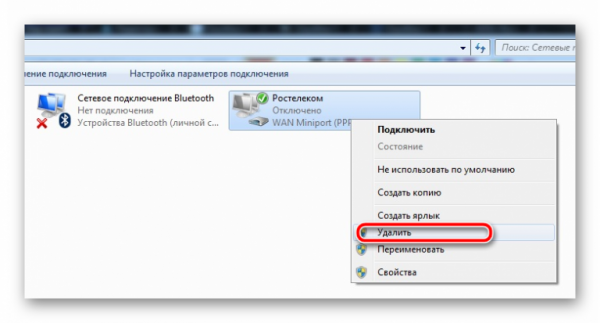
2) Затем удалите свое старое высокоскоростное подключение (Внимание! В подключении указывается пароль и логин для доступа к интернету — перед удалением проверьте, есть ли у вас эти данные. Они предоставляются провайдером).
📌 Совет!
В некоторых случаях Windows может самостоятельно устранить проблемы с сетевым подключением. Попробуйте, перед созданием и настройкой нового соединения, запустить диагностику сети (ссылка «Устранение неполадок», вторая на скриншоте ниже).
3) Далее откройте ссылку «Создание и настройка нового подключения или сети».
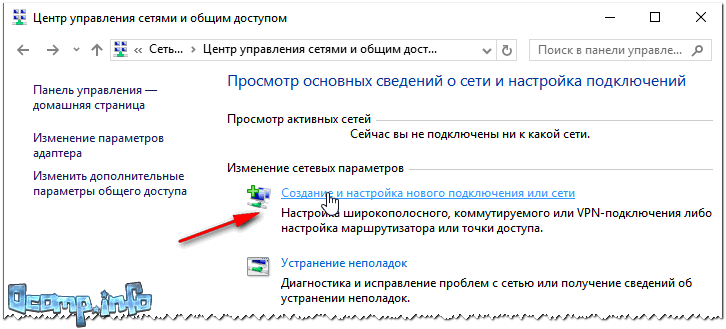
Создание нового подключения к сети
📌 Примечание!
Если для подключения к интернету у вас используется роутер — можете переходить к следующим рекомендациям в статье. Хотя, с роутером увидеть подобную ошибку — это редкость. Проверьте включен ли роутер, соединен ли он с ПК, все ли в порядке с проводами…
4) Затем нужно сделать следующее:
- в окне выбора варианта подключения укажите вариант «Подключение к интернету. Настройка широкополосного или коммутируемого подключения к интернету»;
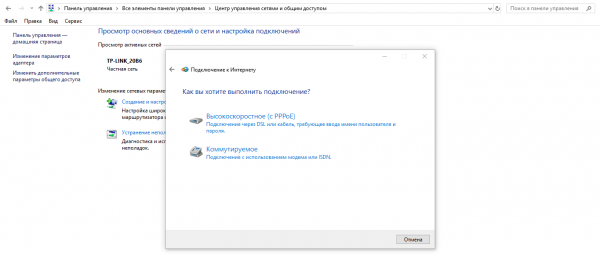
- в окне «Как вы хотите выполнить подключение» — укажите вариант «Высокоскоростное (с PPPoE). Подключение через DSL или кабель, требующее ввода имени пользователя или пароля»;
- в следующем окне необходимо ввести пароль и логин для доступа к интернету (эта информация должна быть предоставлена вашим Интернет-провайдером. Проверьте в договоре на оказание услуг связи с ним).
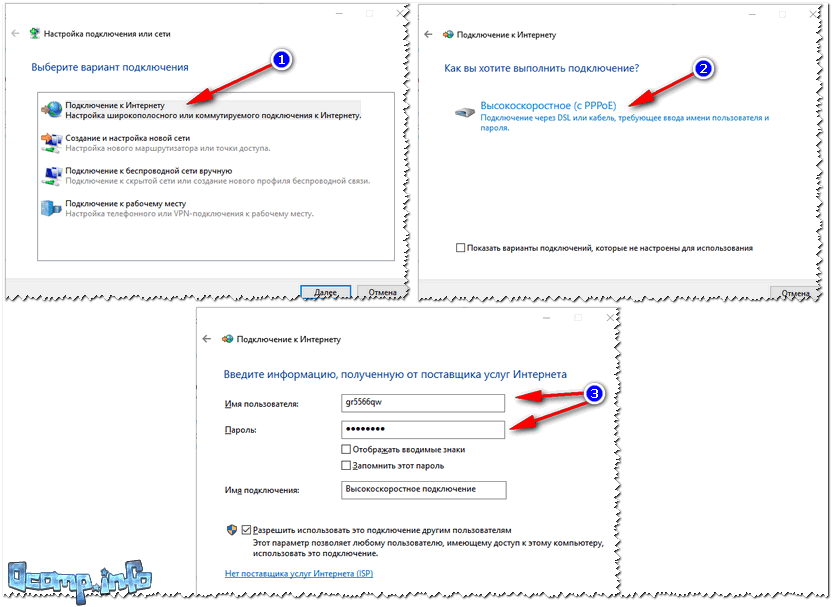
Пересоздание высокоскоростного подключения PPPoE
5) После создания нового подключения — попробуйте соединиться по нему. Во многих случаях вот такая простая процедура позволяет быстро восстановить работоспособность сети.
*
2) Поврежденные настройки Winsock
В некоторых случаях ошибочное задание настроек сетевых карт и сети (иногда вирусы или черви, антивирусы, программы для защиты персональной информации) может привести к повреждению настроек Winsock, что в свою очередь приводит к различным ошибкам, связанных с сетью.
Многие спрашивают, что такое Winsock? Если сказать просто, то это группа функций, которые необходимы для реализации приложений в сети на основе протокола TCP/IP.
Возможные проблемы при повреждении Winsock:
- компьютер не может получить автоматически IP-адрес;
- стартуют, а затем останавливаются многие сетевые службы;
- могут исчезнуть сетевые подключения;
- есть пинг по адресам, по именам — пинга нет;
- возможно появление разного рода ошибок, в том числе и нашей, 651…
Решение: необходимо сбросить настройки Winsock.
Как это делается:
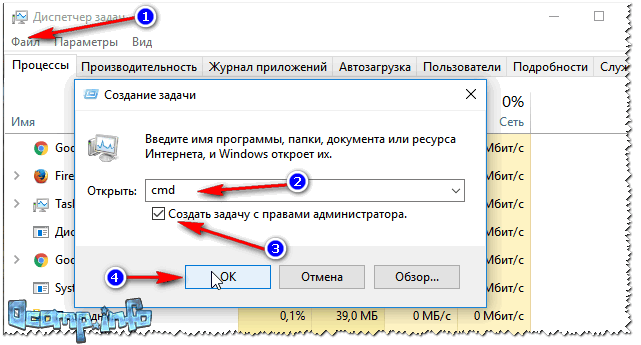
- Сначала нужно запустить командную строку от имени администратора. Для этого необходимо открыть диспетчер задач (кнопки Ctrl+Shift+Esc), затем нажать новая задача, и ввести команду CMD, не забыв поставить галочку на запуск задач от администратора.

Запуск командной строки с правами администратора
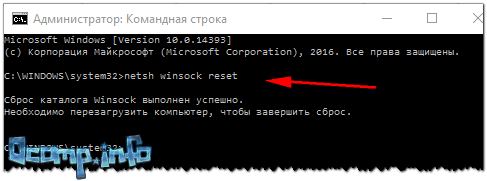
- Далее ввести команду netsh winsock reset и нажать Enter. В ответ получить сообщение о том, что все выполнено, компьютер нуждается в перезагрузке. Затем перезагрузить ПК.

Сброс настроек Winsock
*
3) Проблема с драйвером сетевой карты
Если вы подключили новое оборудование к ПК (особенно, связанное с сетью), устанавливали какие-нибудь приложении, переустанавливали ОС, вполне возможно, что мог произойти конфликт драйверов (ну или вообще, просто нет драйвера для сетевой карты в системе).
Чтобы посмотреть, есть ли драйвер для сетевого адаптера, откройте диспетчер устройств. Для этого зайдите в панель управления, затем переведите отображение на крупные значки и откройте искомый диспетчер.
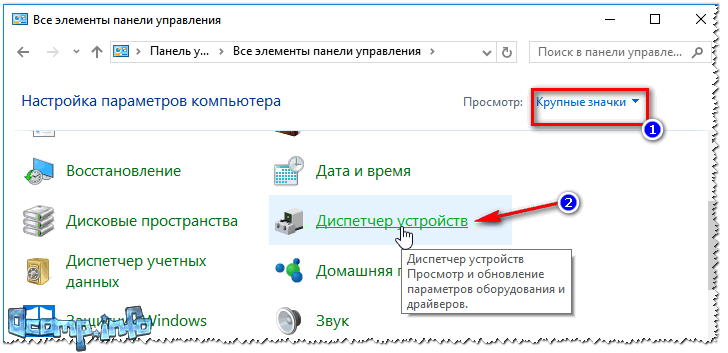
Как открыть диспетчер устройств / на примере Windows 10
В диспетчере устройств откройте вкладки «Сетевые адаптеры» и «Другие устройства» (если она есть). Во вкладке сетевые адаптеры должен присутствовать ваш адаптер (например, у меня Realtek PCIe FE Family Controller). Если Ethernet (Wi-Fi Wireless адаптер) у вас в этой вкладке нет, то наверняка у вас просто нет драйверов.
В этом случае во вкладке «Другие устройства» у вас должны быть неизвестные устройства (см. пример на скрине ниже 👇).
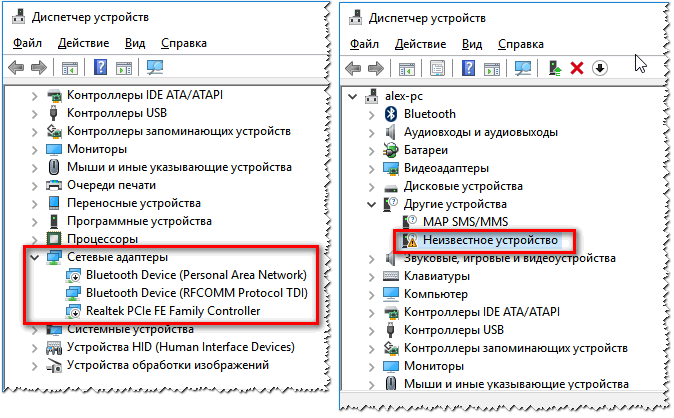
Нет драйвера для сетевого Wi-Fi адаптера
Можно попытаться обновить драйвер, не выходя из диспетчера устройств. Для этого щелкните правой кнопкой мышки по неизвестному устройству, а во всплывшем контекстном меню выберите «Обновить драйверы…».
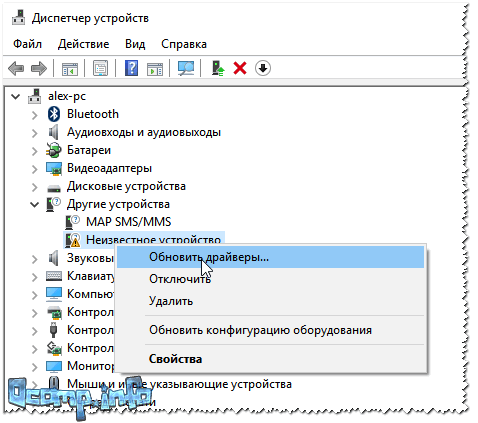
Обновить драйверы — диспетчер устройств
Если таким образом обновить драйвер не получилось, рекомендую ознакомиться со статьями ниже (в них я подробно уже описал процедуру: что, как, и зачем…).
👉 В помощь!
1) Как найти и обновить драйвер для любого неизвестного устройства.
2) Обновление драйвера для Wi-Fi адаптера.
3) Как удалить драйвер (в некоторых случаях нельзя установить новый драйвер, пока не удалишь старый).
*
4) Подключение было заблокировано антивирусом (файрволлом)
К сожалению, многие антивирусы и файрволлы не всегда только защищают нас — часто, пытаясь где-то перебдеть, создают лишние ошибки и проблемы. Поэтому при появлении ошибки 651, я рекомендую (на время поиска и устранения причины) отключить антивирус (если он у вас установлен).

Отключение антивируса Avast на 1 час
Так же не забывайте, что в Windows есть свой встроенные файрволл/брандмауэр. По умолчанию, он включен и работает. Его так же нужно отключить (временно).
Как открыть брандмауэр в Windows:
- нажать WIN+R;
- ввести firewall.cpl и нажать Enter.
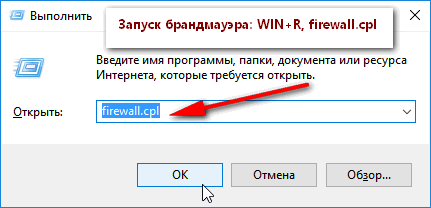
Как открыть брандмауэр
Далее жмете по ссылке слева «Включение и отключение брандмауэра Windows», в открывшемся окне — для всех сетей переводите ползунки в режим «Отключить брандмауэр Windows».
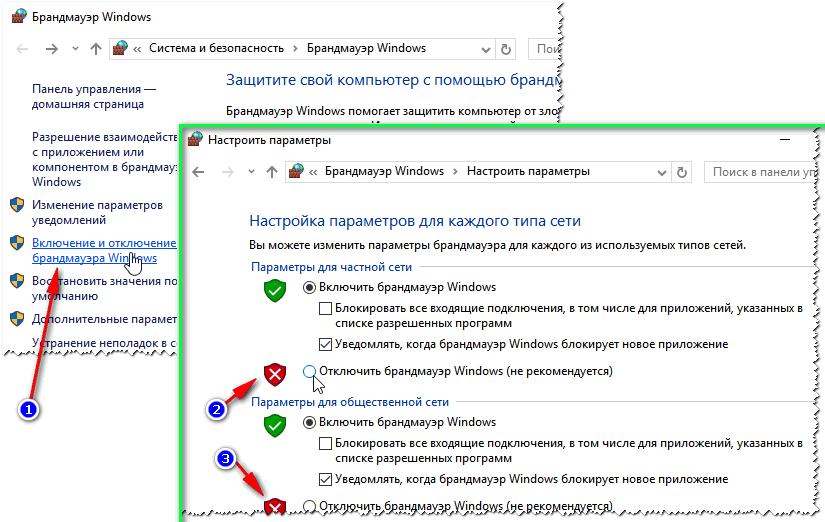
Как отключить брандмауэр
После чего сохраните настройки и попробуйте подключиться к сети заново. Возможно, ошибки 651 не будет…
*
5) Подключен ли компьютер ко второй сети? Две сетевые карты…
В домашнем хозяйстве часто так бывает, что у компьютера не одна, а две сетевые карты. Одна используется для подключения к Интернет-провайдеру, а вторая для домашней локальной сети (например, соединена с другим ПК/ноутбуком).
В общем, если у вас на компьютере установлено две сетевых карт — я рекомендую одну из них отключить.
Для этого сначала откройте сетевые подключения. Чтобы это сделать:
- нажмите Win+R;
- введите ncpa.cpl и нажмите Enter.

Как открыть сетевые подключения ncpa.cpl
Далее отключите ВСЕ сетевые адаптеры, которые там будут. После чего, включите один сетевой адаптер, тот, через который у вас происходит соединение по PPPoE (т.е. тот адаптер, к которому подключен интернет-кабель).
Примечание: чтобы включить/отключить адаптер — просто щелкните по нему правой кнопкой мышки и в контекстном меню выберите требуемую задачу.
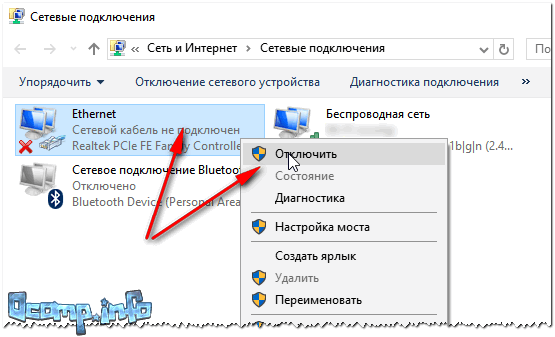
Сетевые подключения — отключение одного адаптера
Кстати, отключенные адаптеры становятся «бесцветными», и их статус значится, как «Отключено» (см. пример ниже 👇).
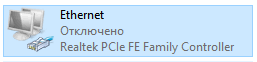
Вот так выглядит отключенный адаптер
*
6) Еще одна деталь!
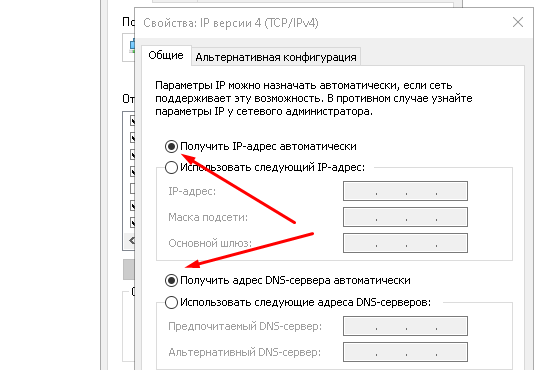
У адаптера, через который вы подключены к интернет провайдеру, проверьте свойства IP версии 4 (TCP IPv4). Для этого во вкладке сетевые подключения (в которой мы сейчас отключали/включали адаптеры) зайдите в свойства нужного адаптера.
Далее откройте свойства строчки IP версии 4 (TCP IPv4) — см. стрелки 1 и 2 на скрине ниже. В свойствах проверьте два параметра (если там по-другому, измените их):
- Получать IP-адрес автоматически;
- Получать адрес DNS-сервера автоматически.
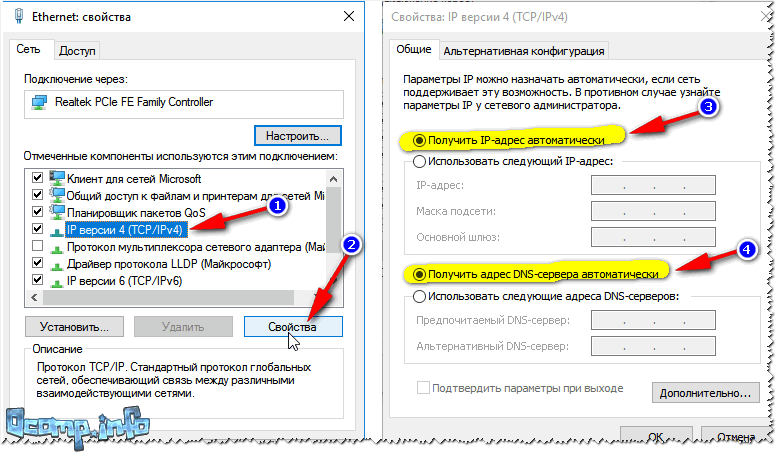
Свойства IP версии 4 (TCP IPv4)
Сохраните настройки и попытайтесь подключиться к сети заново.
*
7) Сбой сети у Интернет-провайдера
Если остальные рекомендации не помогли решить проблему — рекомендую связаться с Интернет-провайдером и уточнить, нет ли у них каких-либо сбоев, все ли в порядке с сетью.
Особо стоит «заподозрить» провайдера в том случае, когда у вас ничего на компьютере не происходило (ни установка новых приложений, ни переустановка ОС Windows, ни подключение нового оборудования), а сеть внезапно пропала. При попытке соединиться — стала появляться эта ошибка…
*
 Что еще можно предпринять
- Что за ОС? Обратите внимание на вашу ОС Windows. Если это сборка от разного рода «умельцев», рекомендую вам заменить ее и установить 👉 лицензионную копию (благо, сейчас это бесплатно). В разного рода сборках — могут быть самые разные ошибки;
- Если у вас есть ADSL модем — проверьте его работоспособность;
- Если используется Wi-Fi роутер — проверьте, все ли в порядке с ним. Возможно, стоит попробовать соединиться по Wi-Fi соединению (вместо проводного), например, с телефона, и проверить, работает ли вообще сеть, есть ли интернет. Так же рекомендую попробовать перезагрузить роутер. И еще, можете ли вы 👉 войти в настройки роутера?
- Все ли в порядке с проводами? Очень часто их повреждают, когда двигают мебель. Также провода могли просто отойти из гнезд, попробуйте переподключить их. Иногда их перегрызают домашние животные: кошки, собаки;

Перегрызенный USB-кабель
- Попробуйте сделать 👉 откат ОС Windows до более раннего состояния, когда все работало;
- Последний совет: попробуйте 👉 переустановить Windows (хотя я и не сторонник при каждой проблеме менять ОС, но в данном случае, если остальное не помогает, что посоветовать еще — не знаю…).

*
На этом всё, всем удачи!
Если кто-то избавился от 651-й другим путем — дайте наводку в комментариях 👇
👋
Первая публикация: 30.01.2017
Корректировка: 5.07.2022


Полезный софт:
-

- Видео-Монтаж

Отличное ПО для создания своих первых видеороликов (все действия идут по шагам!).
Видео сделает даже новичок!
-
- Ускоритель компьютера

Программа для очистки Windows от «мусора» (удаляет временные файлы, ускоряет систему, оптимизирует реестр).
Ошибка 651 Windows 7 при подключении к интернету через роутер появляется при услуге PPPoE интернета. В России эту технологию предоставляет целый ряд компаний. Поэтому данная неисправность достаточно «популярна». Она возникает не только в системе Windows 7, но и в «восьмёрке» и в «десятке». О том, как решить эту неполадку, а также коротко о прочих ошибках, я расскажу ниже.
Что означает код 651
Сообщение «ошибка 651 модем или другое устройство связи сообщило об ошибке» появляется при использовании так называемого высокоскоростного подключения. На Windows 7 оно выглядит так:

В Windows 10 сообщение модем или другое устройство связи сообщило об ошибке показано следующим образом:

Ваш роутер будет работать, и Вай Фай на девайсах будет также присутствовать. Но связи с интернетом не будет.
Ошибка 651 при подключении роутера или модема означает одну из таких неполадок:
- неисправность у провайдера;
- неверные настройки интернета на ПК;
- ошибочные настройки модема либо маршрутизатора;
- программный либо аппаратный сбой;
- плохое соединение сетевого кабеля;
- блокировка соединения антивирусом.
Как исправить ошибку 651
Возможны два варианта, когда появляется ошибка:
- прямое соединение провода с ПК;
- соединение через маршрутизатор: ошибка 692 в модеме или в другом устройстве.
При прямом способе нужно удалить соединение на Windows и создать его заново, либо связаться с провайдером. Ниже я подробно расскажу о втором случае. Вы сможете устранить проблему самостоятельно, если будете придерживаться этой инструкции. Как всегда, нужно начать с самых простых и очевидных шагов – возможно, вопрос что за ошибка 651 при подключении к интернету через роутер перестанет вас беспокоить сразу же.
Шаг 1: позвонить провайдеру
Если ранее интернет исправно работал, вы не меняли никаких настроек, но неожиданно возникло окно «ошибка 651 модем или другое устройство связи сообщило об ошибке Win7», то, вероятнее всего, неполадка возникла не у вас. Не стоит менять настройки Windows и совершать описанные ниже действия. Позвоните провайдеру и сообщите о неисправности 651. Проблема будет устранена без вашего участия.
Шаг 2: простые шаги
Если неполадка не у провайдера, то придётся устранить её самостоятельно. Перед тем, как исправить ошибку модема 651 более сложными способами, проделайте следующее:
- Перезагрузите Windows. После нового включения соединение будет установлено заново.
- Перезапустите роутер или модем. Отключите его от электросети и оставьте так на пару минут. Потом подключите его заново. Проверьте работоспособность роутера.
- Отсоедините провод и аккуратно подключите его назад. Это следует сделать со всеми проводными соединениями: с кабелем, который идёт от провайдера к роутеру и с кабелем, который идёт от роутера к ПК, если вы его используете. Проверьте, что провода плотно входят в разъёмы.

- Если это первый выход в интернет, то перепроверьте все параметры, сверьтесь с инструкцией провайдера и свяжитесь с ним, сообщив, что у вас 651 ошибка при подключении модема.
- Если ранее интернет работал, но вы совершили какие-либо действия: установили антивирус, какое-то приложение, или же ОС Windows установила новые обновления, то попробуйте вернуть эти изменения назад. Временно отключите антивирус, удалите новую программу, или откатите обновление через Настройки – Обновление и безопасность – Восстановление – Откат.

- Перейдите в Центр управления Windows и раскройте окно с адаптерами. Нажимайте на пиктограммы с адаптерами и отключите их, оставив только высокоскоростное соединение либо ваш главный адаптер. Если это поможет и интернет появится, то вы можете включить всё назад, проверяя при этом работоспособность сети.
- Переустановите драйверы сети: перейдите на сайт производителя вашего оборудования, ноутбука и скачайте официальную версию драйвера.
Шаг 3: настройки роутера
Если простые шаги не привели к решению проблемы, нужно обратиться к маршрутизатору. Ошибка 651 при подключении к интернету через роутер на Windows 8, 7 или 10 не зависит от ОС. Важно помнить такие нюансы:
- Подключение по PPPoE проводится исключительно роутером или модемом. Вам не нужно настраивать что-то дополнительное на ПК.
- Однако если на ПК настроено высокоскоростное подключение, то вы получите сообщение с кодом 651. Такое соединение следует удалить. Ведь всю работу выполняет роутер.
- На самом роутере нужно привести параметры в соответствии с инструкциями провайдера. Зайдите в настройки и отметьте в разделе WAN параметр PPPoE. Далее нужно написать имя, пароль, разрешить автоматическое соединение и установить прочие параметры.

Шаг 4: дополнительные способы
Если предыдущие шаги не сработали, а модем или другое устройство связи сообщило об ошибке Windows 10, то что можно делать – это проверить дополнительные способы ниже. Они помогли некоторым пользователям, поэтому я их привожу в данной статье. Тем не менее, используйте их с аккуратностью. Если это возможно, всё же проконсультируйтесь с провайдером.
- Сбросьте настройки сети. Во всех версиях Windows достаточно открыть командную строку от лица админа и ввести такие строки:

Перезапустите Windows и заново настройте выход в интернет, если он шёл не через роутер.
- Ещё один способ – перейти к списку подключений и открыть свойства вашего соединения. Во вкладке Сеть необходимо отключить TCP/IPv6.

- Добавить новые параметры реестра. Нажмите Win + R и наберите regedit. Перейдите к каталогу реестра со следующим адресом:

Создайте два параметра, нажав правой копкой в пустой области окна. Затем перезапустите ПК:

Другие коды ошибок и как их исправить
Ошибка 651 при подключении к роутеру не является единственной неполадкой, которая может вам помешать. Ниже я кратко опишу другие коды ошибок – что они означают и что стоит сделать, чтобы их исправить:

- Код 629 – модем сообщил об ошибке «Подключение прервано удаленным компьютером». Этот код означает, что прошлое соединение ещё не завершено. Необходимо повторить его спустя несколько минут.
- Код 651. Именно об этой проблеме данная статья.
- Код 678. Нужно проверить провода и их подключение, сетевые драйвера, временно выключить антивирус и фаервол, а также проверить в «Изменение параметров адаптера», не отключён ли адаптер.
- Код 691 (619) «Доступ запрещен». Перепроверьте данные, которые вы вводите. Повторите попытку ввода через несколько минут или обратитесь к компании.
- Код 711 «Не удалось запустить службу». Необходимо активировать службы телефонии и удалённого доступа.
- Код 720 «Попытка подключения не удалась». Возможно, в модеме или другом устройстве связи произошла аппаратная ошибка. Проверьте в свойствах соединения, установлена ли галочка напротив протокола TCP/IP, переустановите драйвера.
- Код 734. В свойствах данного подключения во вкладке безопасность выберите «Небезопасный пароль».
- Код 769. Проверьте, включен ли адаптер и, при потребности, создайте подключение заново.
- Код 815/651. Все решения аналогичны коду 678: проверить кабель, драйвера и антивирус, а также то, включен ли адаптер.
- Различные коды от 600 до 645 «Произошла внутренняя ошибка Windows» или «Внутренняя конфигурация сети Windows некорректно настроена». Перезапустите ПК, проверьте его на вирусы, закройте открытые программы.
Итак, теперь вы знаете, что делать, если модем выдает 651 ошибку. Достаточно проверить провода, драйвера, настройки роутера или связаться с обслуживающей вас компанией, как описано в инструкции выше. Как видите, исправить эту и другие неполадки достаточно просто. Вы можете сделать это самостоятельно. Надеюсь, после данной статьи все ваши проблемы с интернетом будут решены.
Когда при подключении к интернету возникает ошибка 651, проблема не всегда кроется в некорректной работе маршрутизатора или модема. Возможно виноват брандмауэр Windows либо возникла ошибка в работе pppoe-клиента, протокола tcp/ipv6. Разберем самые частые причины возникновения неисправностей и пути их решения.
- Первая помощь
- Сброс настроек TCP/IP
- Проблема в работе драйверов сетевого адаптера
- Редактор реестра
- Ещё несколько способов устранения неполадки
Пользователи операционной системы Windows 8 и 7 нередко сталкиваются с возникновением ошибки 651. Наличие данной неполадки напрямую влияет на сетевую карту и не позволит вам подключиться к интернету. В таких случаях Виндовс выводит следующее сообщение: «Ошибка подключения к высокоскоростному соединению», а также «WAN Miniport (PPPoE), модем или другое устройство связи сообщило об ошибке».

Желаете снова возобновить быстрый и комфортный доступ к сети Всемирной паутины? В нашей сегодняшней статье, мы рассмотрим самые действенный методы решения проблемы и поможем вам устранить сбой подключения с ошибкой 651 на своём компьютере или ноутбуке.
Что делать, если возникает ошибка подключения 651 в Windows 7 или 8?
Перед тем как прибегнуть к более глубокому анализу неполадки, которая может возникать даже у владельцев Windows 10, следует начать с малого. 
Прежде всего, убедитесь подключен ли сетевой кабель к вашему компьютеру или роутеру. Проверьте, что зеленая лампочка в разъемах сетевой платы и маршрутизатора загорается при подключении коннектора, а на самом роутере горит значок с надписью link или пиктограммой Земли.
Попробуйте выключить и включить свой роутер или модем. Достаточно часто, простая перезагрузка одного из этих устройств помогает решить проблему.
Вы всегда можете повторно создать новое подключение PPPoE, для этого нажмите сочетание клавиш Win+R и в открывшуюся командную строку введите rasphone.exe, затем кликните Enter. Также это можно сделать через Пуск — Панель управления — Сеть и интернет — Центр управления сетями и общим доступом — Настройка нового подключения или сети.
Следуйте указаниям пошагового мастера (создайте новое подключение в Windows 7 или 8, выберете тип подключения, укажите логин и пароль для входа в интернет через pppoe, vpi и vci для DSL подключения и так далее). Обратите внимание, если ошибка возникает при первом создании подключения к сети, убедитесь в правильности вводимых вами данных (к примеру, мог быть неверно указан адрес VPN). Поищите настройки в личном кабинете на портале провайдера или в договоре на предоставление услуг.

Тем, кто подключается к инету с лэптопа по беспроводной связи, следует проверить включен ли Wi-Fi адаптер. Также не исключены варианты со сбросом и последующей настройкой веб-интерфейса роутера.
Если появление ошибки было обнаружено после установки фаервола или антивируса, обязательно проверьте конфигурации своей антивирусной утилиты, которая может намеренно блокировать любые попытки доступа к сети интернет. Еще нельзя исключать ошибки микропрограммного обеспечения. Выполните обновление драйверов через iObit Driver Booster, либо наоборот, откатите драйвер, если интернет пропал после его установки.
Не стоит забывать, что рассматриваемая нами ошибка интернета может возникать и со стороны провайдера (Ростелеком, Дом.ру, ТТК и других)! Обратитесь в службу технической поддержки для получения надлежащей консультации и исправления сложившейся ситуации.
Ещё одной причиной Error 651 может являться сбой клиента RASPPPOE, тогда удалите существующее сетевое подключение и займитесь созданием нового. Сперва войдите в «Центр управления сетями и общим доступом». В открывшемся списке найдите необходимое соединение, с которым связана проблема и удалите его. Теперь можете заново создать подключение. Если же вы видите синий экран с упоминанием о том, что файл raspppoe.sys отсутсвует, выполните восстановление Windows и проверку на вирусы. Причиной могут быть как неправильные настройки, так и вирусы.
Каким образом сбросить настройки TCP/IP на ПК или ноутбуке?
Существуют разные варианты сброса конфигураций протокола TCP/IP, самый быстрый и надежный из них — специализированная утилита Microsoft Fix It, загрузить которую можно с сайта компании Майкрософт. Скачайте и запустите инсталлятор. Примите лицензионное соглашение и откройте программное обеспечение. Подтвердите диагностику ОС и дождитесь завершения данного процесса. Приложение займется устранением ошибки в автоматическом режиме, затем перезагрузите компьютер и пробуйте подключиться снова. Также попробуйте открыть командную строку комбинацией клавиш Win+R, выполнить CMD, а затем ввести команду netsh int ip reset

Обновляем драйвера сетевой карты
В большинстве случаев, отсутствие требуемых драйверов под компьютер и операционную систему, негативно сказывается на функциональности и производительности вашего ПК или лэптопа в целом. Такая ситуация приводит к нестабильной работе OS, а также серьёзным программным сбоям. Интернет ошибка 651 в Windows версии 7 и 8 может возникать в связи с устаревшими или недостающими драйверами для сетевого оборудования.
Вы сможете скачать необходимые компоненты с официального сайта производителя материнской платы либо компьютера. Неплохой аналог самостоятельного удаления/обновления и установки драйверов — программа Driver Booster.
Софт автоматически отобразит текущие версии любых драйверов, покажет дату их загрузки и насколько они устарели, а также поможет обновиться до самых свежих редакций. Просто откройте утилиту и запустите проверку Windows ОС, после завершения которой перед вами появится полноценный диспетчер устройств с перечнем всех имеющихся и отсутствующих компонентов. Перед переустановкой драйверов, рекомендуем сделать их резервные копии!


Как исправить ошибку 651 при помощи редактора реестра?
Изменение параметров работы ТСП/ИП через редактор реестра, может устранить причину возникновения ошибки подключения WAN Miniport. Следующие действия помогут вам справиться с задачей:
- Вызовите командную строку Win + R и введите regedit;
- В открывшейся ветке реестра переходим по пути: HKEY_LOCAL_MACHINE SYSTEM CurrentControlSet Services Tcpip Parameters;
- Жмём правой кнопкой мыши в пустом месте правой части интерфейса (как показано на скриншоте), затем выбираем пункт «Создать — параметр DWORD (32 бита)»;
- Называем этот параметр EnableRSS и присваиваем ему значение ноль;
- Точно так же создаём ещё один параметр DisableTaskOffload со значением единица;
- Осталось перезагрузить компьютер и проверить, получилось ли устранить ошибку 651 и сбои в работе интернет-соединения.

Всё равно возникает ошибка 651, что делать?
- Если ошибка появляется несмотря на все приведенные выше действия, необходимо проверить следующее:
- Отключите от питания PC или лэптоп (это же касается роутера и модема);
- Отсоедините сетевые шнуры, проверьте целостность кабеля и подключите всё снова;
- Включаем компьютер, дожидаемся его полной загрузки;
- Теперь включаем модем/роутер и смотрим, удалось ли исправить интернет подключение на этот раз.
- В более редких случаях, неполадка может быть связана с влиянием какого-либо вирусного ПО. Вы всегда можете проверить OS на предмет вирусных угроз и избавиться от них при помощи соответствующих антивирусов.
- Стоит отметить наличие ещё одного способа решения проблемы с оборудованием. Возможно, у вас несколько сетевых карт и вы используете подключение к локальной сети другого провайдера. Перейдите в «Центр управления сетями и общим доступом — Изменение параметров адаптера» и выключите ненужную. В этом же пункте можно попробовать открыть свойства текущего соединения (правым кликом мышки по его значку), затем в разделе «Сеть» просмотреть список компонентов и снять галочку с протокола Интернета версии 6.
Даже если вы не смогли выяснить причину появления неполадки и система всё так же выдаёт ошибку, не спешите огорчаться и предпринимать более серьёзные меры, например, переустанавливать Windows, самостоятельно менять сложные конфигурации или ремонтировать сетевую плату. Не забывайте, что проблема может возникнуть из-за определенных сбоев на стороне вашего провайдера, поэтому свяжитесь с ним и узнайте более подробную информацию.
Ошибка 651 возникает при подключении к Интернету через WAN Miniport (PPPOE) в Windows 11/10/7, когда модем или другой устройство связи сообщило об ошибке. Обычно проблема возникает при использовании услуг провайдеров как Ростелеком, ByFly, МТС, УФАНЕТ, КГТС или ТАТТЕЛЕКОМ.
Виновником сбоя подключения с ошибкой 651 может быть повреждение сетевых драйверов, неверная конфигурация IP или протокол Ipv6 мешает работе основному.
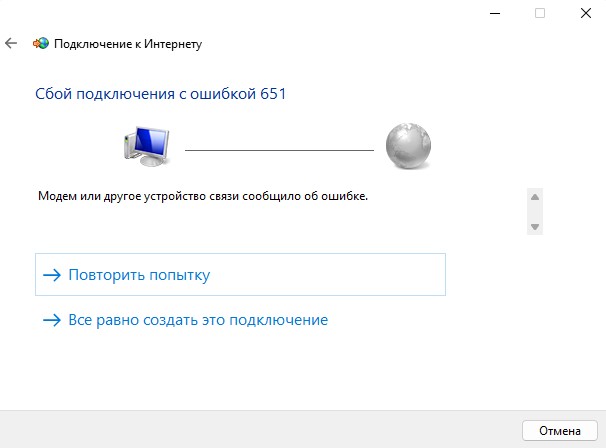
Исправить ошибку 651 подключения к Интернету в Windows
В Данной инструкции разберем, что делать и как исправить, когда появляется ошибка 651 при подключении к Интернету в Windows 7 и 11. Прежде чем приступить к способам решения, создайте точку восстановления системы, чтобы в случае чего, можно было восстановить текущие параметры по умолчанию.
1. Проверка ввода данных
Некоторые пользователи могут вводить неправильные данные или провайдер вовсе отказался от данного PPOE подключения, так как оно является устаревшим. В этом случае вам нужно позвонить к своему провайдеру и уточнить данные для ввода и заодно спросить, может быть ведутся технические работы. Кроме того, зная данные ввода, удалите текущее соединение и создайте новое.
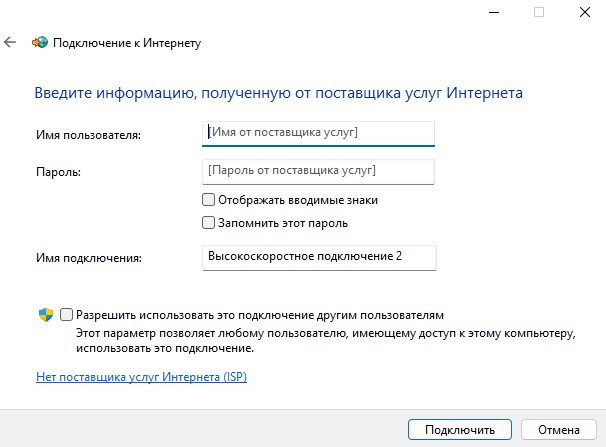
2. Запуск диагностики сети
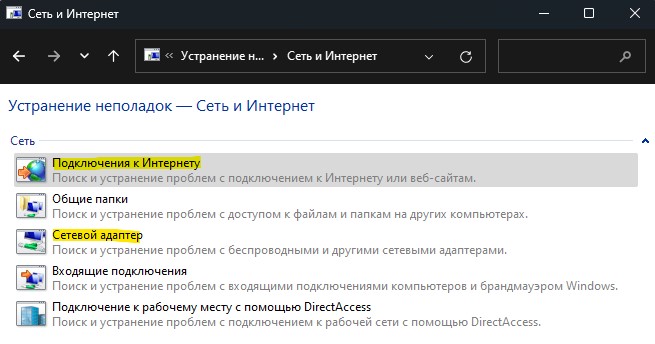
Встроенный инструмент по диагностики может помочь решить много проблем с подключением к Интернету.
- Отройте Панель управления > Все элементы панели управления > Устранение неполадок > Сеть и Интернет
- Запустите диагностику Подключения к Интернету и Сетевой адаптер
3. Получение автоматически IP
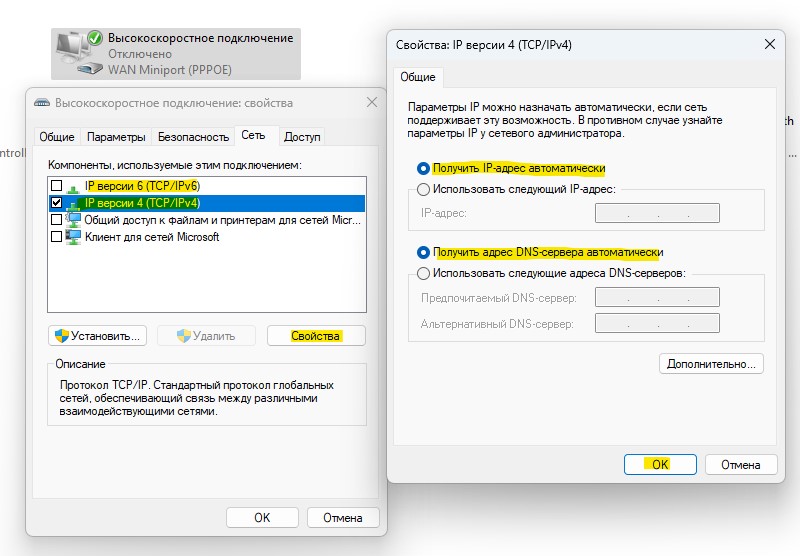
Чтобы исправить ошибку 651 при подключении к Интернету в Windows, нужно отключить протокол IPv6 и настроить автоматическое получение IP-адреса в IPv4.
- Нажмите Win+R и введите ncpa.cpl
- Нажмите правой кнопкой мыши по своему высокоскоростному подключению и выберите Свойства
- Далее снимите галочку IP верcии 6 (TCP/IPv6)
- Выделите ниже IP верcии 4 (TCP/IPv4) и нажмите Свойства
- Установите автоматическое получение IP и DNS, после чего OK
4. Сброс IP/TCP и IP
Запустите командную строку от имени администратора и введите ниже команды по порядку:
netsh winsock resetnetsh int ip resetnetsh int ip reset reset.log

5. Переустановите драйвера сетевых адаптеров
Поврежденные сетевые драйвера могут вызывать ошибку 651 при подключении к интернету. Переустановим их.
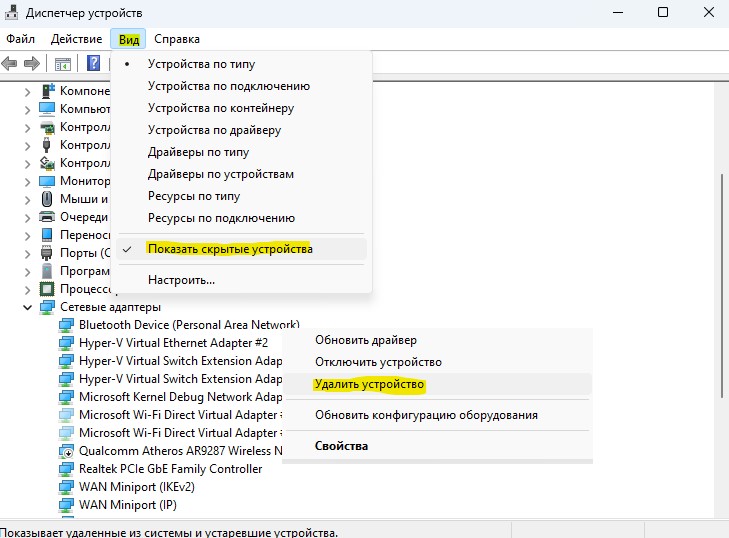
- Нажмите Win+X и выберите Диспетчер устройств
- Нажмите на вкладку Вид и установите Показать скрытые устройства
- Разверните графу Сетевые адаптеры
- Удалите всё, что имеет полупрозрачный вид и перезагрузитесь
- Если ошибка не устранилась, вернитесь обратно в Диспетчер устройств
- Разверните графу Сетевые адаптеры и удалите все устройства по порядку
- Перезагрузитесь и ошибка 651 должна решиться
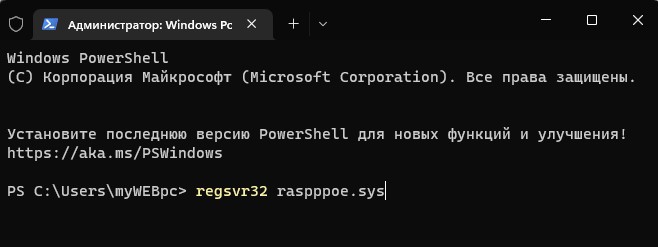
6. Перерегистрируйте файл raspppoe.sys
Файл raspppoe.sys драйвера мини-порта PPPoE, который взаимодействует с оборудованием или подключенными устройствами. Попробуем перерегистрировать. Для этого, запустите командную строку от имени администратора и введите:
regsvr32 raspppoe.sys
Смотрите еще:
- Нет подключения к Интернету, защищено в Windows 10
- Ошибка 720 при подключении к интернету в Windows 10
- Попытка подключения L2TP не удалась из-за ошибки
- Настройка VPN подключения в Windows 11
- Подключение к Интернету нарушено
[ Telegram | Поддержать ]
Ошибки могут появляться как во время «сёрфинга» в интернете, так и при попытке подключиться к сети. Обращайте внимание на код неполадки, указанный в системном окне, а также на текст. Эта информация помогает определить возможную причину проблемы, чтобы быстро её решить. Как устранить неполадку с номером 651?
Ошибка 651 «Модем или другое устройство связи сообщило об ошибке»: кратко опишем ситуацию
Системное окно с этой ошибкой разворачивается на экране после попытки войти в сеть, которая работает по протоколу PPPoE. Юзер вводит верные данные для авторизации в ней, но система сообщает о том, что какое-то устройство в цепи дало сбой. Соответственно, связь не устанавливается.
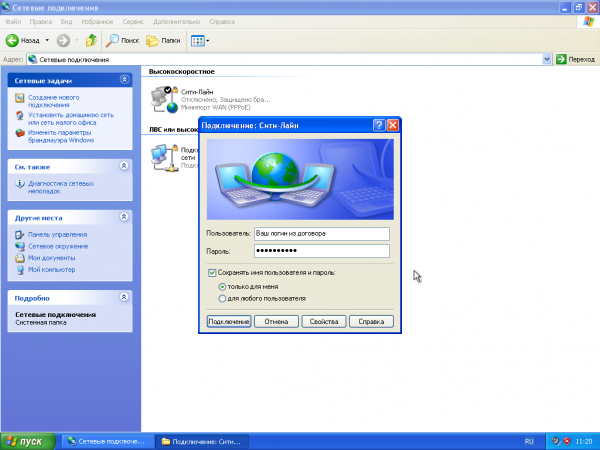
При подключении PPPoE пользователь должен сначала ввести имя и проль от сети, выданные провайдером
Проблемное устройство может принадлежать как провайдеру, так и пользователю. В последнем случае это может быть ПК, кабель, USB-модем, роутер и т. д. Причина может быть не аппаратная, а программная, например, если на ПК стоят повреждённые драйверы сетевой карты.
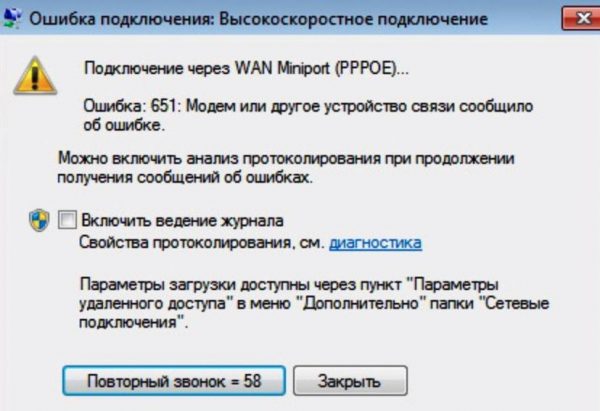
Код 651 говорит о том, что с сетевым оборудованием провайдера или пользователя что-то не так
В «Виндовс» 7 и ниже системное окно может быть серого цвета, а в «десятке» — белого. Английский вариант текста ошибки: The modem or other connecting device has reported an error.
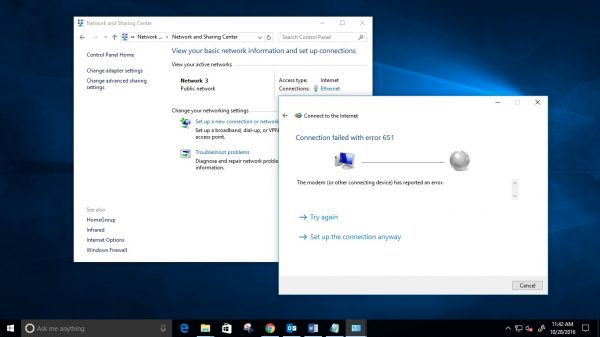
Ошибка может появляться в системном окне белого цвета после попытки ОС установить соединение
Ошибка характерна для всех популярных версий «Виндовс»: XP, «Виста», 7, 8, 10. В первой версии ошибка может появляться также в виде неполадки с кодом 678, а в Vista — с номером 815.
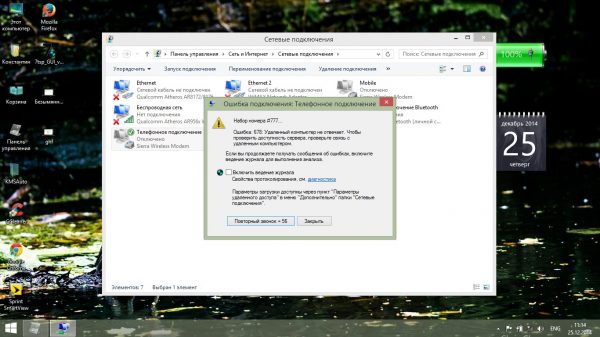
В «Виндовс» XP ошибка, которая произошла из-за поломки оборудования, может иметь код 678
Что сделать для исправления ошибки
Расскажем, какие поэтапные меры принять, чтобы избавиться, наконец, от ошибки.
Временный сбой в сетевом оборудовании и ПК
Чтобы исключить единичный сбой в работе компьютера, просто сделайте его перезапуск — выключите ПК через меню «Пуск» или через экран для входа в «учётку». Подождите хотя бы секунд 10 – 15, а затем снова включите девайс и подключитесь к сети. Если ошибка опять появилась, применяем методы ниже.
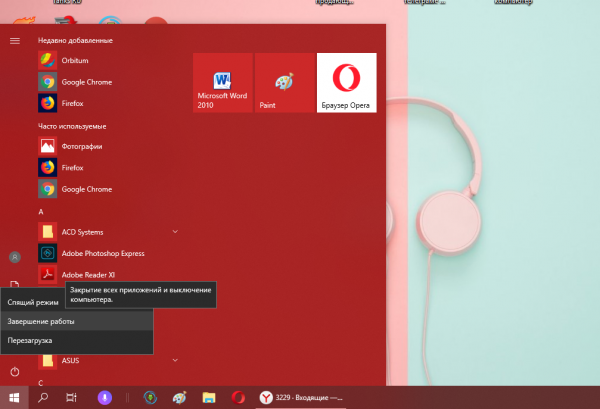
Кликните по «Завершение работы», чтобы ПК выключился
Если причина в том, что ведутся технические работы на стороне провайдера
Чтобы зря не искать причину в своём оборудовании, свяжитесь с техподдержкой своего провайдера. Узнайте, есть ли поломки и ремонтируют ли сейчас линию. Если да, спросите о сроках и дожидайтесь завершения работ. Телефон службы оператора можно найти в договоре.
Позвоните в службу поддержки своего провайдера, чтобы узнать, есть ли неполадки на его стороне
Представим телефоны поддержек для известных провайдеров:
- Ростелеком — 8 800 100 08 00.
- МТС — 8 800 250 08 90.
- Билайн — 8 800 700 8378.
- МГТС — 8 (495) 636 0 636.
- Skylink — +7 (495) 973 29 29 или +7 (495) 973 73 73.
- Дом.ru — 8 800 333 70 00.
Даже если на линии провайдера всё будет в порядке, оператор проконсультирует вас по решению проблемы с подключением к интернету.
Если причина в отсутствии физического соединения: исключаем поломку сетевого оборудования
Возможна техническая неисправность следующих сетевых компонентов:
- сетевого кабеля,
- его коннектора (с помощью которого провод подключается к разъёму на роутере или ПК),
- сетевой карты ПК (она могла сгореть, например, после «скачков» напряжения или после внезапного отключения электричества в доме).
Внимательно осмотрите кабель — целый ли он, нет ли перегибов. Если есть, возможно, провода внутри были повреждены. Проверьте коннектор — он мог треснуть, провода внутри могли сбиться. Отсюда и отсутствие должного физического подключения. В этом случае следует его поменять. Убрать старый, приобрести новый коннектор и с помощью специального инструмента (кримпера) обжать кабель. Если не уверены в своих силах, доверьте это специалисту.
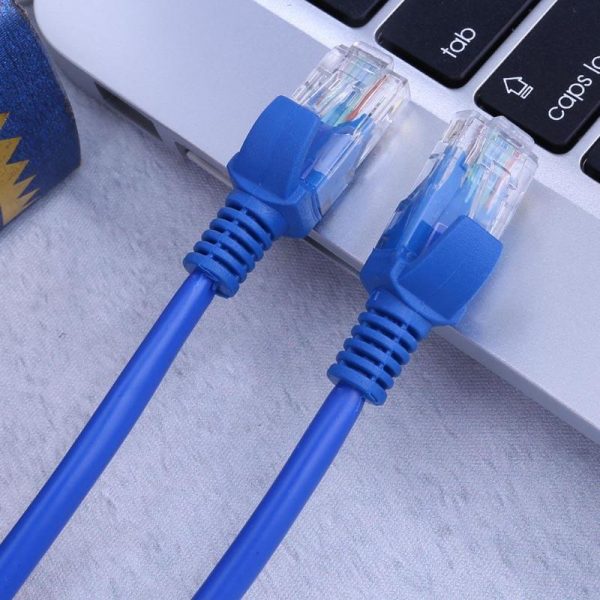
Коннектор кабеля и провода в нём должны быть целыми, чтобы он смог подавать сигнал сети на ПК
Чтобы убедиться, что проблема не в сгоревшей сетевой карте, сделайте следующее:
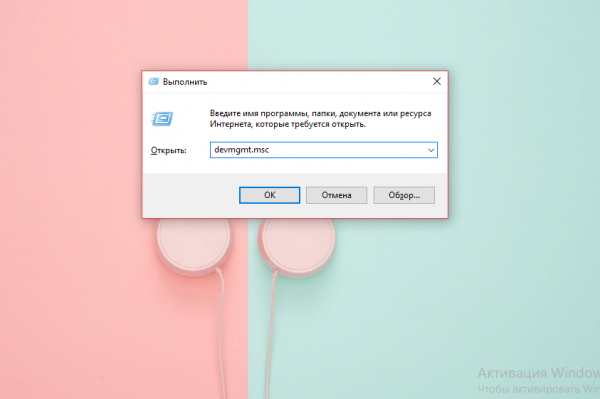
- Быстрый и универсальный способ запуска «Диспетчера устройств» — через панель «Выполнить». Запускаем на ней команду devmgmt.msc.

Выполните команду devmgmt.msc, чтобы открыть диспетчер
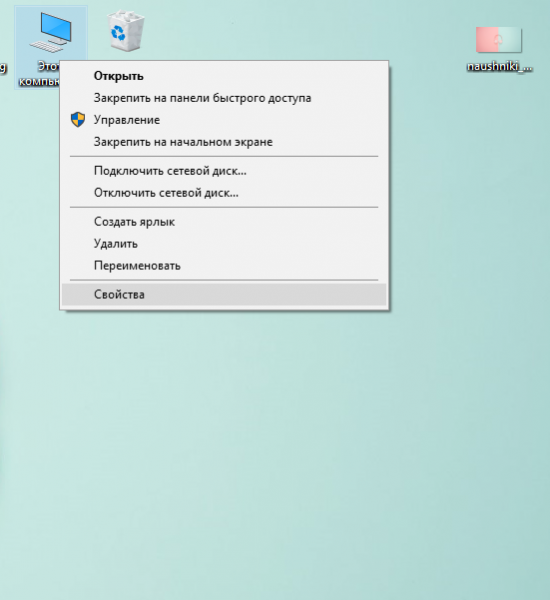
- Ещё один метод: кликаем ПКМ по «Свойства» в дополнительном меню ярлыка компьютера.

Перейдите в свойствам своего компьютера
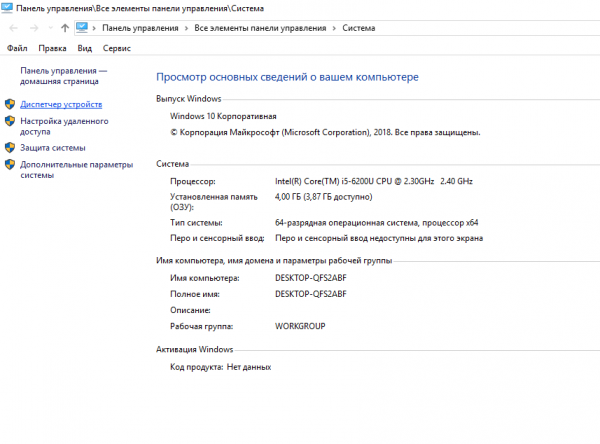
- В белом окне с характеристиками девайса жмём на ссылку слева.

На панели с информацией о ПК кликните по «Диспетчер устройств»
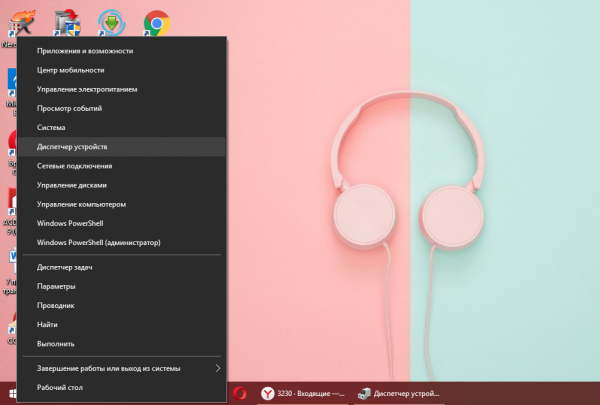
- В «десятке» всё ещё проще: щёлкаем ПКМ по кнопке «Пуск» на дисплее и жмём на диспетчер.

В контекстном меню «Пуска» выберите диспетчер
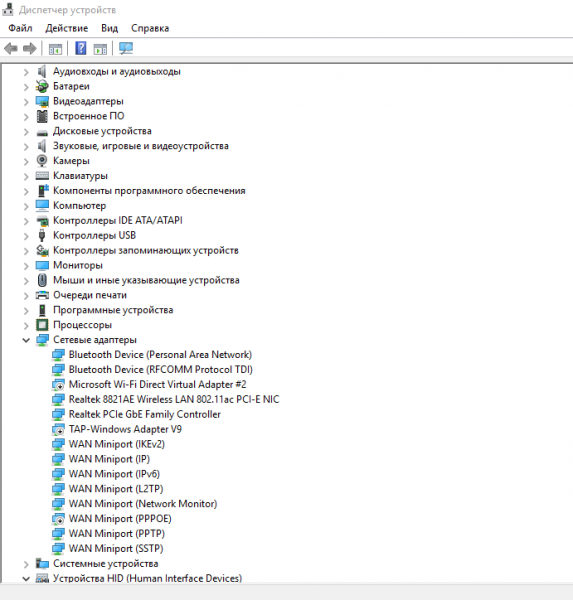
- Смотрим, есть ли в перечне каталог с сетевыми адаптерами. Если есть, раскрываем его.

В диспетчере найдите и раскройте раздел «Сетевые адаптеры»
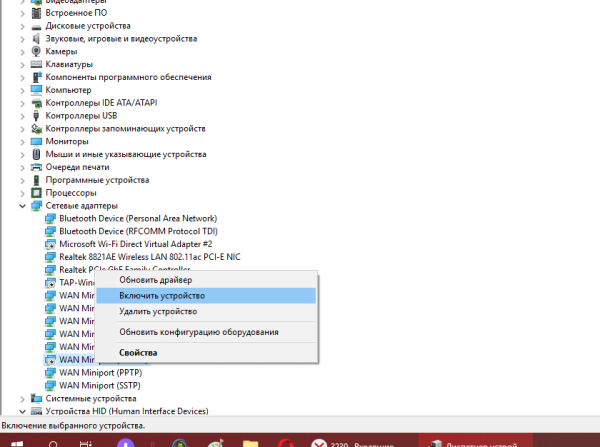
- Если рядом с пунктом порта для PPPoE стоит стрелка вниз, адаптер неактивен — щёлкаем ПКМ и активируем.

Включите адаптер через его дополнительное меню
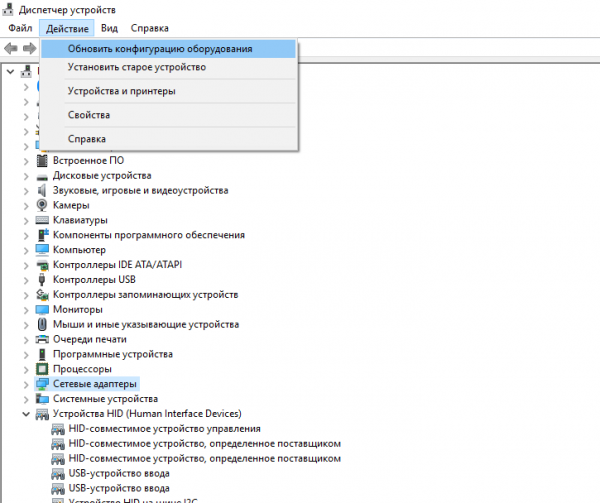
- Если меню с адаптерами отсутствует, запускаем апдейт конфигурации через панель «Действие». Если ничего не появилось, скорее всего, сетевая плата вышла из строя — вам нужно отдать её на диагностику в сервисный центр. Специалист уже точно скажет, можно ли её спасти.

Обновите на всякий случай конфигурацию оборудования
Видео: как обжать сетевой кабель, чтобы поставить новый коннектор
Сбой в работе роутера или его поломка
Если вы пользуетесь роутером, при возникновении ошибки перезагрузите его. Отключите полностью от питания хотя бы на 15 секунд — затем снова включите. Девайс мог зависнуть во время долгой беспрерывной работы.
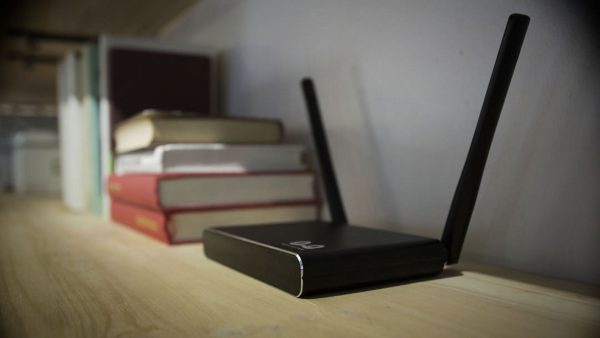
Перезагрузите роутер, если вы пользуетесь беспроводным интернетом
Чтобы определить в роутере ли дело, достаньте кабель сети и вставьте его в ПК — создайте там подключение (инструкция описана в разделе ниже).
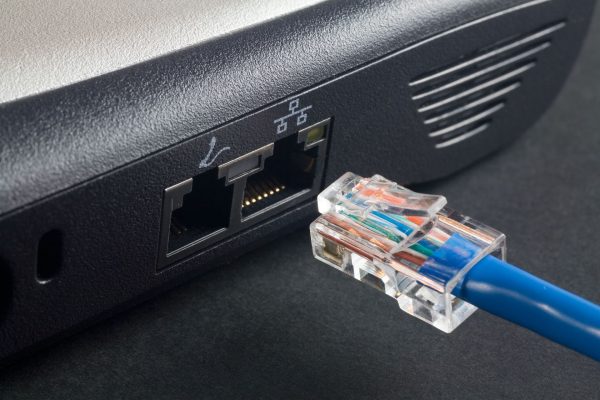
Подключите кабель Ethernet напрямую к ПК
Если интернет заработает, причина в роутере. Если перезапуск не помог, верните его заводские параметры, а затем заново настройте. Как это сделать для роутера TP-Link:
- Через кнопку Reset на задней панели сетевого гаджета сбросьте все ранее сохранённые настройки. Возьмите спичку, иголку или другой тонкий продолговатый предмет. Зажмите клавишу на несколько секунд. Когда все индикаторы девайса замигают, процедура сброса завершится.

Зажмите внутреннюю кнопку Reset, чтобы сделать сброс параметров
- Соедините ПК и роутер с помощью кабеля LAN (это необязательно, но желательно).
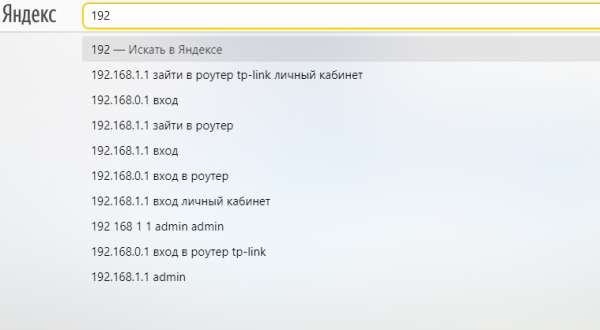
- Теперь перейдите в веб-оболочку роутера: в браузере (неважно в каком) запустите страницу по адресу 192.168.1.1 или 192.168.0.1. Если не подходит ни один из них, посмотрите на этикетку на нижней панели сетевого гаджета — там будет и адрес, и информация для авторизации.

Вставьте в адресную строку код 192.168.1.1
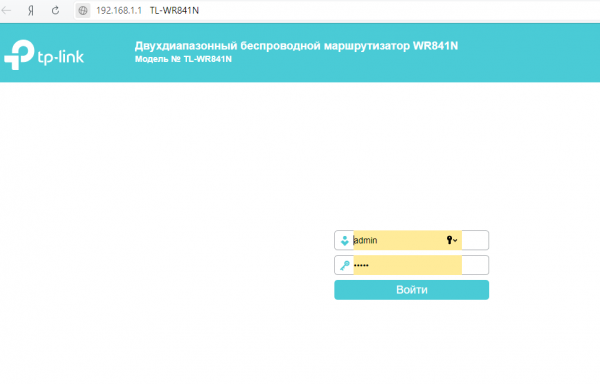
- Напишите admin в имени юзера и пароле и зайдите в оболочку.

Войдите в интерфейс, используя слово admin
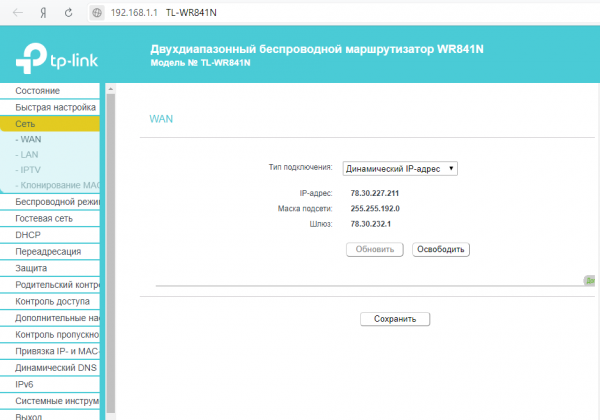
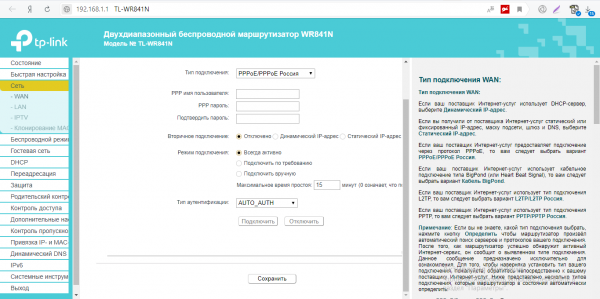
- Перейдите в блок «Сеть», а затем в раздел WAN.

В разделе «Сеть» запустите первый блок WAN
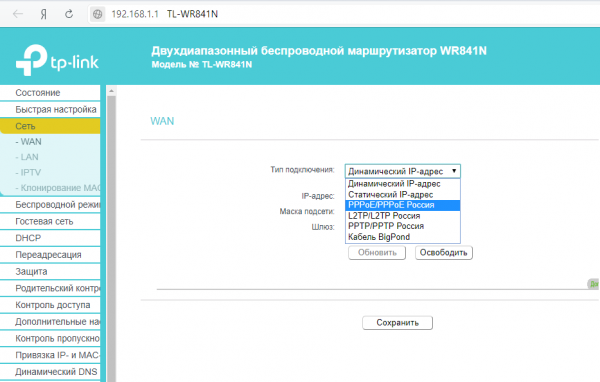
- Укажите в качестве вида подключения PPPoE.

Ставим тип подключения PPPoE в выпадающем меню
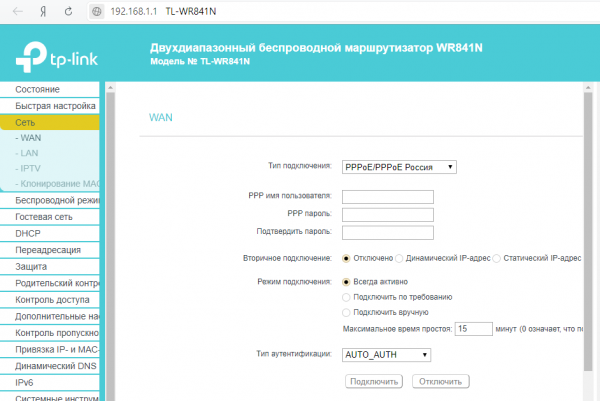
- Напишите имя и два раза ключ безопасности, которые есть у вас в договоре с провайдером.

Введите пароль и логин от сети — те данные, которые предоставил вам провайдер
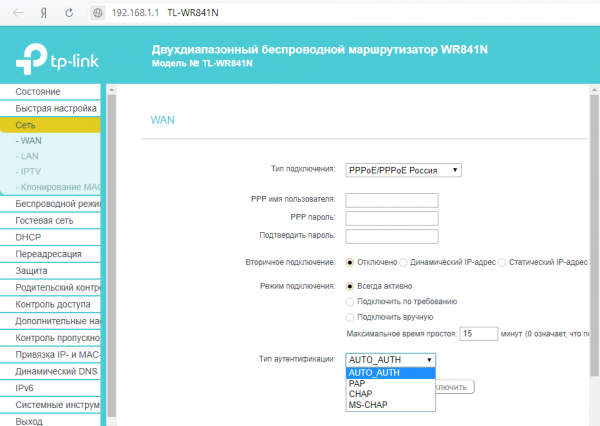
- В режиме подключения оставьте «Всегда активно». Тип аутентификации поставьте автоматический.

Укажите автоматический тип аутентификации
- Нажмите сначала на «Подключить», а затем на «Сохранить».

Сохраните все изменения с помощью кнопки внизу
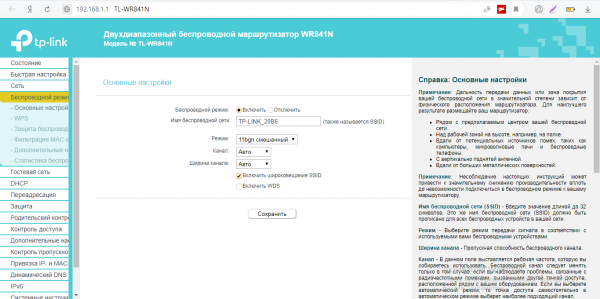
- Перейдите в раздел «Беспроводной режим». В основных настройках при желании поменяйте имя точки доступа SSID.
Откройте вкладку «Беспроводной режим» и дайте своей точке другое название при необходимости
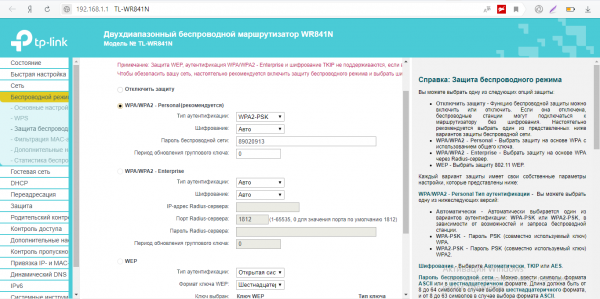
- В защите беспроводной сети поставьте WPA2-Personal и в поле для пароля введите ключ от точки доступа. Сохраните все изменения и проверьте подключение.
Укажите WPA2-Personal в качестве типа защиты
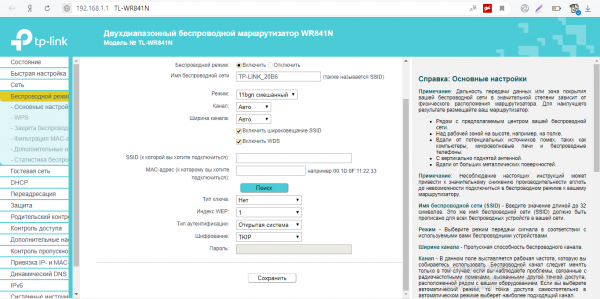
- Если не получается соединиться, включите режим моста в роутере — отметьте пункт «Включить WDS» в разделе «Беспроводная сеть».
Включите и настройте WDS — режим моста
- Также спросите в поддержке оператора значения для двух важных параметров: VCI и VPI. Неполадка с номером 651 может появляться, если были установлены не те числа.

Поставьте нужные значения для VCI и VPI — их можно узнать у провайдера
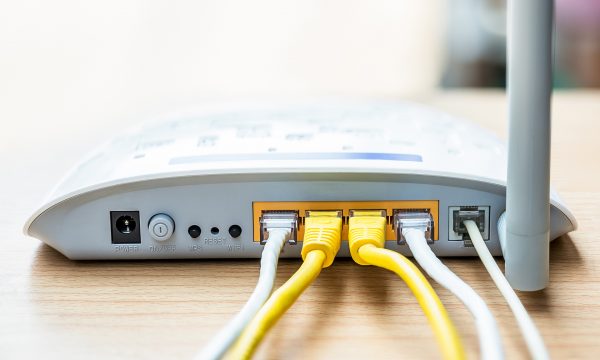

Видео: как настроить PPPoE на роутере TP-Link
Если причина в том, что произошёл сбой клиента RASPPPOE
Компонент «операционки» RASPPPOE — служба, за счёт которой работает высокоскоростное соединение на ПК с «Виндовс». Она могла дать сбой. Определить наверняка, что причина в ней, сразу нельзя. Сразу примите меры — пересоздайте подключение PPPoE:
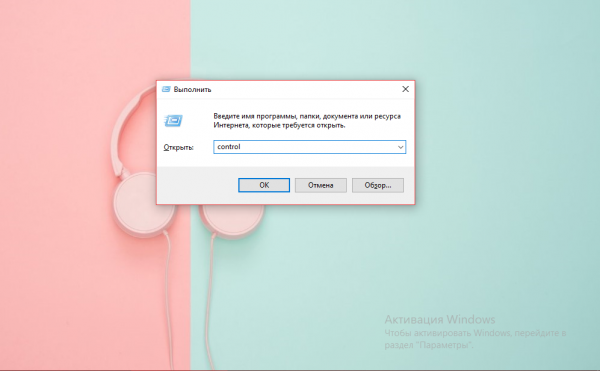
- С помощью панели «Выполнить» (разворачиваем её комбинацией «Вин» и R) запускаем «Панель управления».

Выполните команду control для запуска «Панели управления»
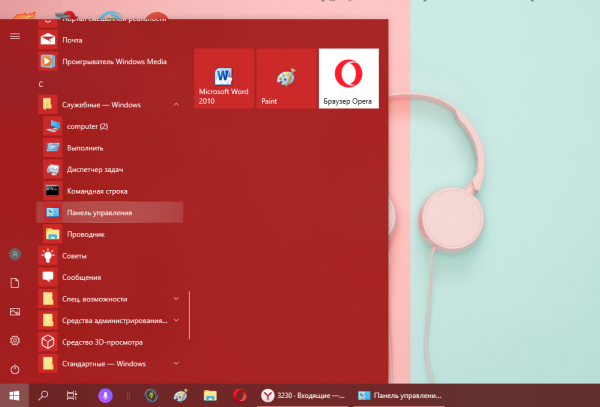
- Можно использовать и меню «Пуск». В версии 7 и ниже панель доступна в правом списке. В «десятке» придётся промотать перечень до каталога «Служебные».

«Панель управления» находится в папке «Служебные» в меню «Пуск»
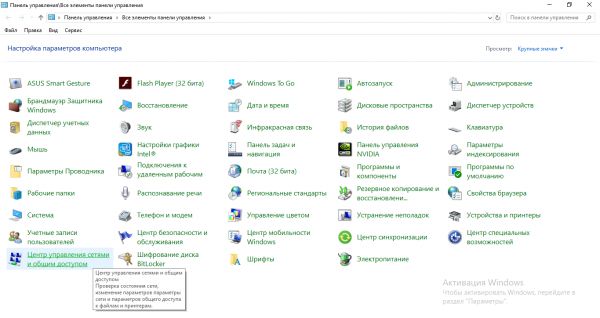
- Ищем и раскрываем центр, в котором можно управлять сетями.

Перейдите в центр управления на «Панели управления»
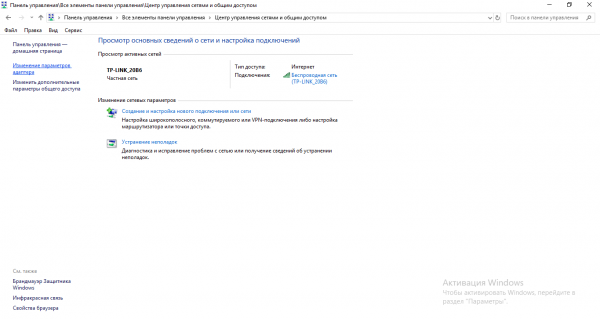
- Сначала жмём на вторую слева ссылку с упоминанием адаптеров.

Перейдите по адресу «Изменение параметров адаптера»
- В новом окне находим своё соединение PPPoE.

В сетевых подключениях отыщите своё соединение
- Выделяем его правой клавишей мышки — жмём тут же на третий снизу пункт «Удалить» и соглашаемся на действие.

Удалите соединение PPPoE через контекстное меню
- Возвращаемся в центр — нужно создать новую точку для сети на замену удалённой. Переходим по ссылке, которая запускает мастер по созданию сетей. Выбираем первый пункт на начальном экране.
Кликните по «Подключение к интернету»
- Кликаем по соединению PPPoE.

Перейдите к созданию высокоскоростного соединения
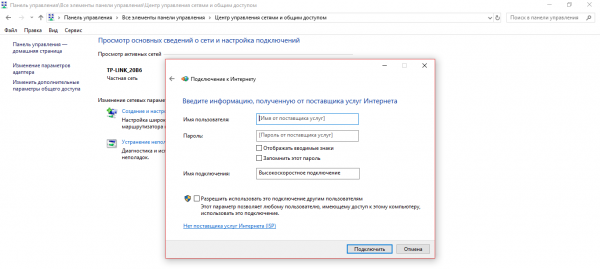
- Вводим необходимую информацию: любое имя подключение, логин и пароль от сети, предоставленный оператором. Взять данные можно в договоре — или же позвоните в службу поддержки, если не сможете его найти.

Введите данные для авторизации в окошке
«Брандмауэр» заблокировал выход в сеть
Понять, что дело в сетевом экране антивируса (встроенного или стороннего), можно только через его деактивацию. Сначала выключим стандартный «Брандмауэр» в системе «Виндовс»:
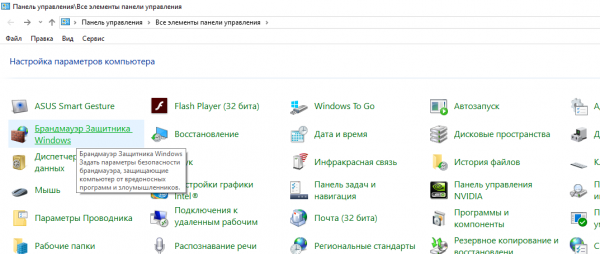
- В окне «Панель управления» щёлкаем по ссылке для «Брандмауэра».

Перейдите в раздел «Брандмауэр Виндовс»
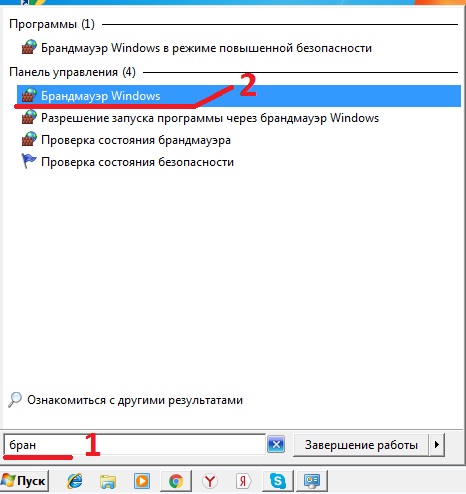
- Для поиска встроенного сетевого экрана можно использовать нижнюю строку в «Пуске».

Отыскать раздел «Брандмауэра» можно через «Пуск»
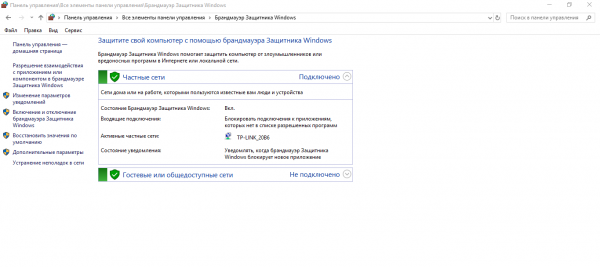
- Для деактивации заходим в блок для деактивации — одна из ссылок слева.

Кликните по ссылке слева «Включение и отключение»
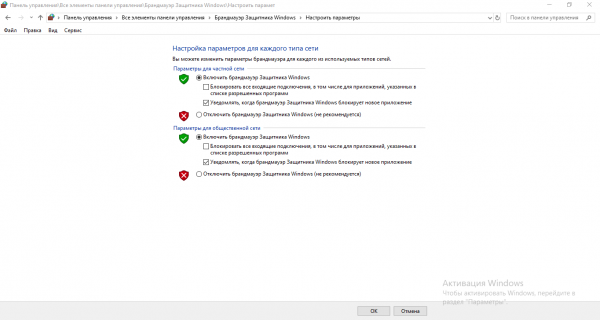
- Выделяем значение «Отключить» — можно выбрать выключение сразу для двух типов сетей, если не знаете, какая именно у вас. Сохраняемся.

Отключите сетевой экран и кликните по ОК
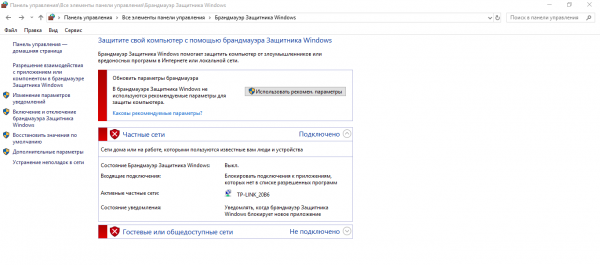
- В интерфейсе появятся красные щитки — пробуем войти в сеть.

Красный щит говорит о том, что экран отключен
Для «десятки» есть ещё один способ отключения экрана сети:
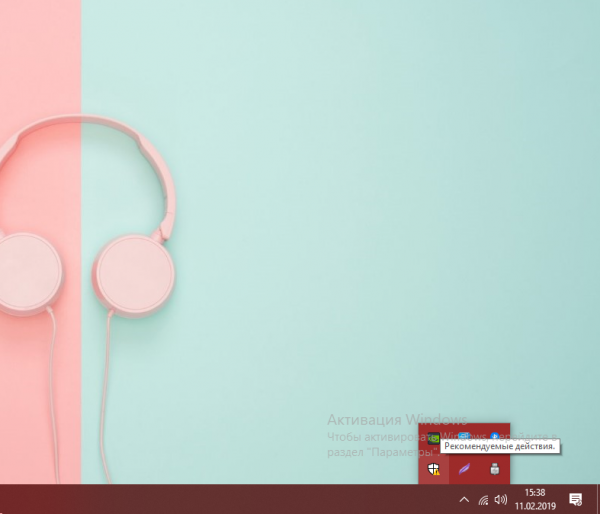
- Заходим в трей и щёлкаем по белому щитку — значку «Защитника».

Через трей запускаем «Защитник»
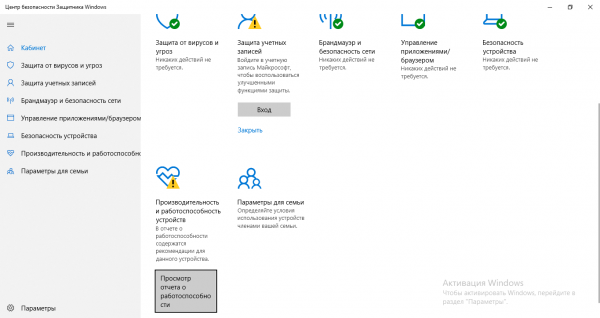
- Переключаемся на четвёртый раздел справа, посвящённый экрану.
Откройте блок «Брандмауэр и безопасность сети»
- Открываем страницу для вашего типа сети.

Выберите тип своей сети
- Кликаем по первому переключателю.
Деактивируйте сетевой экран с помощью тумблера
- В итоге должен появиться красный значок.
В интерфейсе должен появиться красный значок
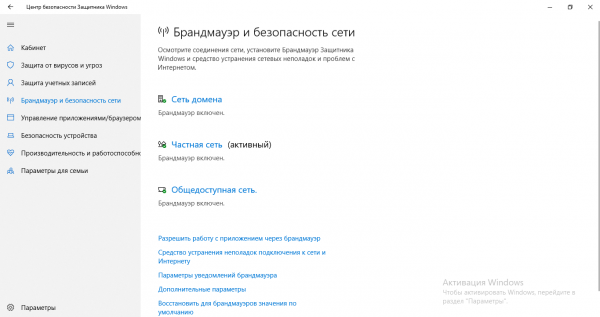
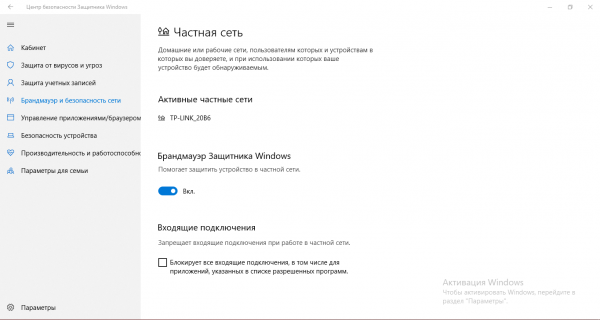
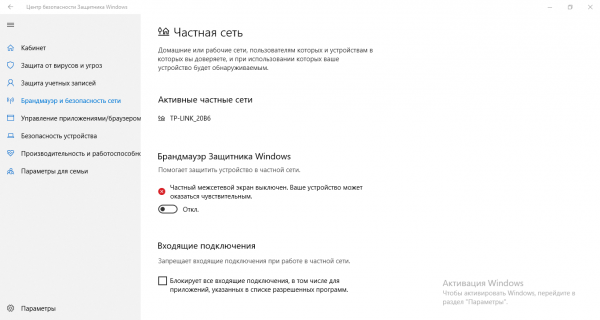
Отключение сетевого экрана в сторонней защитной программе
Если у вас работает на ПК сторонний антивирус, выключите и его сетевой экран. Например, если у вас приложение «Касперский»:
- Раскрываем оболочку антивируса через трей системы, так как он должен работать в фоновом режиме.
- Жмём на шестерню в левом нижнем углу окна.

Перейдите в настройки своего антивируса
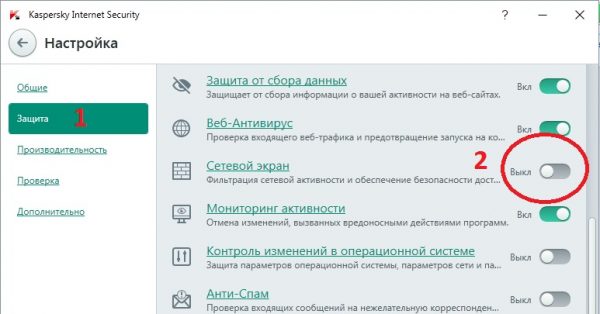
- Переходим на вторую вкладку «Защита». Находим в перечне заголовок «Сетевой экран» и кликаем по тумблеру справа — он должен стать серым и перейти в режим «Выкл.».

Отключите сетевой экран в списке «Защита»
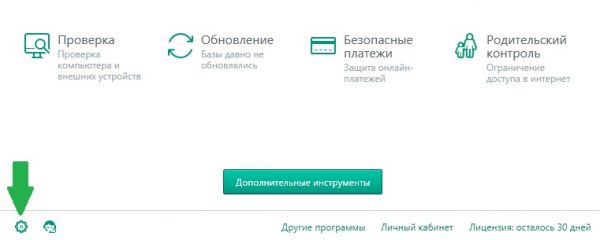
Видео: как разными методами отключить встроенный «Брандмауэр» Windows
Если ошибка возникла из-за того, что ПК подключён к посторонней сети через вторую сетевую плату
Если у вас на гаджете пара сетевых карт (два выхода Ethernet) и вы, например, пользуетесь в данный момент локальным подключением или кабелем от другого оператора, попытки подключиться через вторую карту могут заканчиваться ошибкой с кодом 651. Отключите первую сетевую плату — подключение, которое сейчас через неё работает.
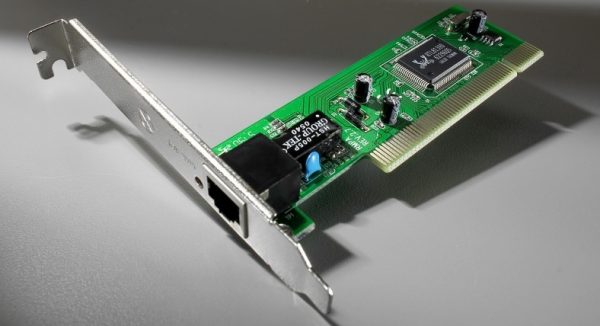
Если у вас две сетевые платы и вы уже используете через одну какое-то подключение, отключите его и попытайтесь войти в сеть PPPoE снова
Для этого отправьтесь в «Центр для управления сетями», а через него в панель с перечнем адаптеров и соединений. В нём отыщите работающую сеть, вызовите через ПКМ дополнительное меню и нажмите в нём на деактивацию. Для профилактики можете таким же образом перезапустить сеть, к которой вам не удаётся подключиться.
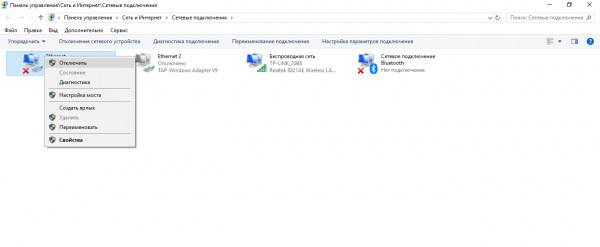
Отключите адаптер для второго подключения
Если причина в отсутствии нужных драйверов
Дело может быть не физической поломке сетевой карты, а в том, что на ПК стоят неправильные, неактуальные или повреждённые драйверы для этой карты. То есть причина может быть программной. Узнать об этом наверняка можно в «Диспетчере устройств»:
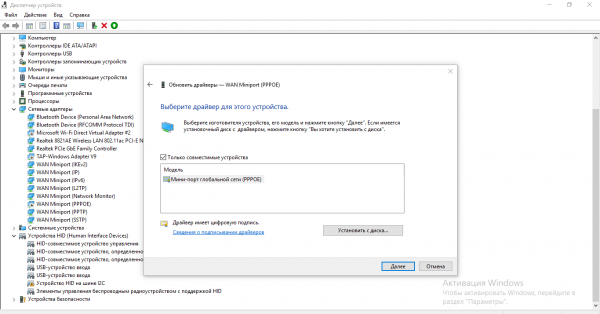
- Изучаем внимательно перечень адаптеров — стоит ли напротив порта PPPoE какой-либо знак предупреждения — вопросительный или восклицательный, жёлтая иконка. Если да, «дрова» работают неправильно сейчас. Вам нужно установить другие — свежую и целую версию.
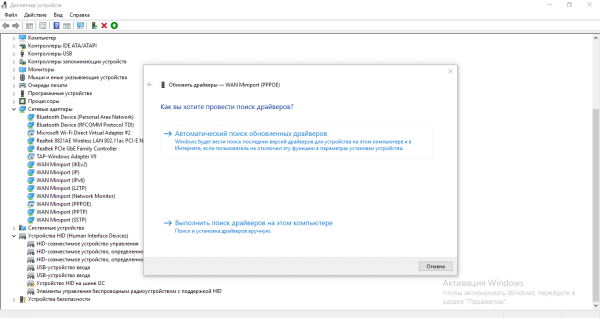
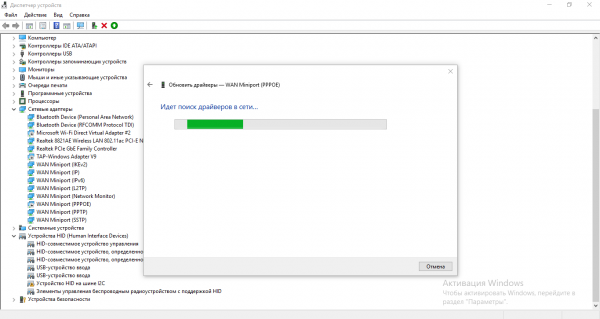
- Для начала кликните ПКМ по пункту и выберите «Обновить». Запустите автоматическое сканирование.
Выберите сначала автоматический поиск на главном экране
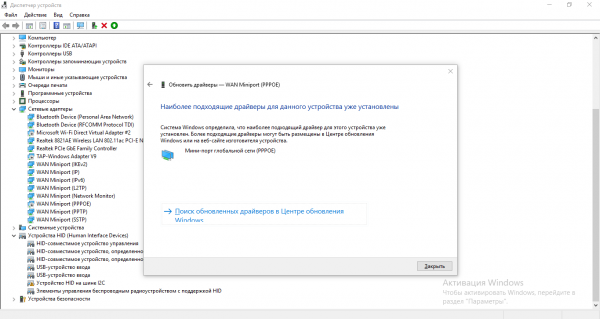
- Подождите, пока оно завершится.
Ждём, когда закончится сканирование
- Если будет апдейт для драйвера, диспетчер его скачает и поставит, но если нет — появится сообщение об актуальности текущих драйверов.
Мастер показывает, что на ПК установлены актуальные драйверы
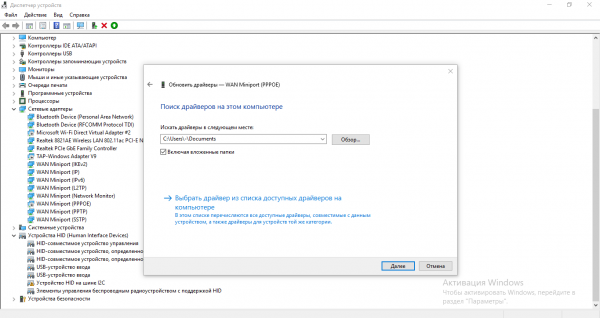
- Не стоит полностью доверять автоматическому поиску. Возможно, дело в повреждениях ПО. Скачайте с официального сайта производителя вашего ПК инсталлятор «дров» для вашей сетевой карты.
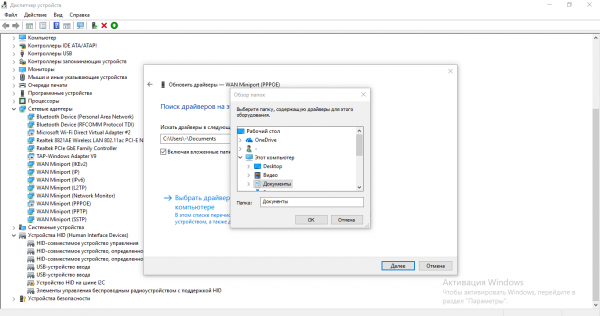
- После этого выберите в том же мастере обновления ручной способ апгрейда. Кликните по «Обзор».
Нажмите на «Обзор» в окошке
- Найдите в окошке скачанный установщик и запустите инсталляцию.

Найдите и откройте установщик драйвера
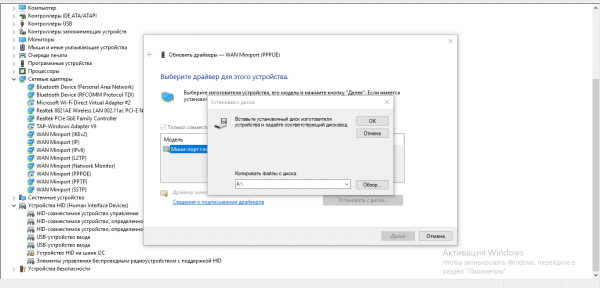
- Если у вас есть диск с «драйверами» кликните по «Выбрать драйвер из списка доступных» и нажмите на «Установить с диска».
Выберите установка с диска
- Вставьте диск в ПК, выберите его в меню и запустите инсталляцию.

Мастер просит вставить установочный диск в ПК
- После переустановки «дров» перезапустите ПК и проверьте подключение.
Если не удаётся найти и устранить причину ошибки
Если даже переустановка драйверов оказалась бесполезной, переходите к крайним мерам — откату до точки восстановления или возврату ПК к заводским параметрам.
Откат системы до версии, когда ошибки не было
Этот способ можно использовать, если у вас есть на ПК сохранённые точки восстановления (файлы с состоянием вашей ОС на определённый момент времени в прошлом — когда ошибка не появлялась):
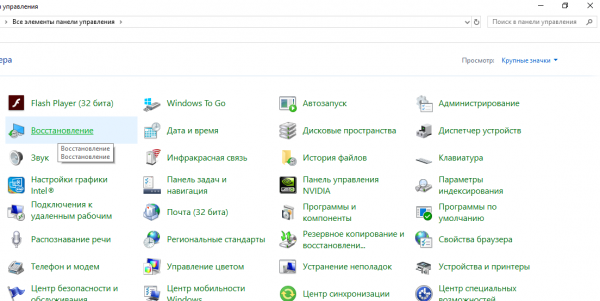
- На «Панели управления» переходим в блок для восстановления.

Кликните по ссылке «Восстановление»
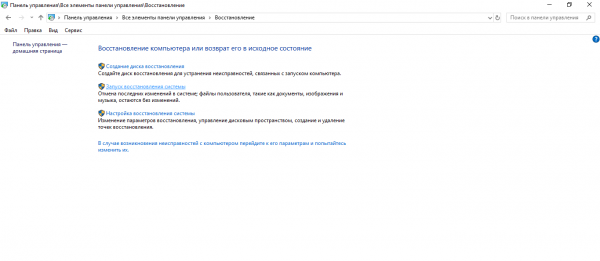
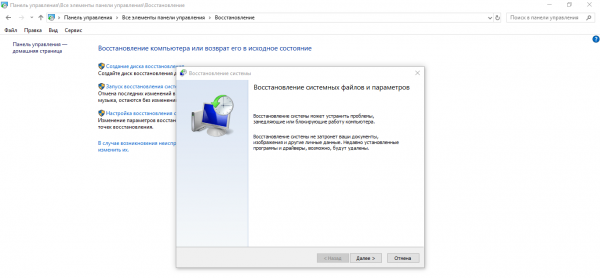
- Щёлкаем по ссылке для запуска мастера по отмене последних изменений в системе.

Нажмите на ссылку, которая начнёт восстановление ОС
- На главном дисплее мастера просто жмём на «Далее».

Переходим к настройке восстановления в мастере
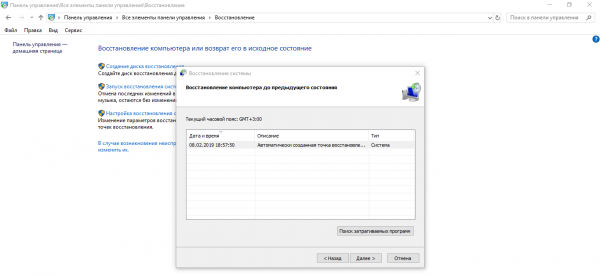
- Выбираем в перечне точку — смотрим на дату создания. Если на период создания точки вы пользовались высокоскоростным соединением без каких-либо проблем, выделяем её. Щёлкаем по «Далее».

Выберите точку и нажмите на «Далее»
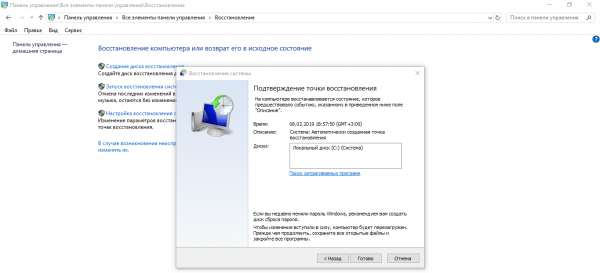
- Начинаем восстановление — кликаем по «Готово».

Нажмите на «Готово», чтобы запустить откат
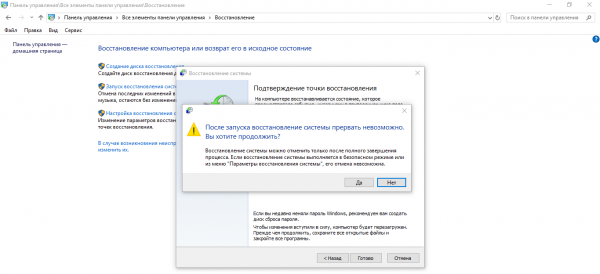
- Соглашаемся с действием в окне с предупреждением. Компьютер несколько раз перезапустится. Вы сможете наблюдать за прогрессом отката.

Подтвердите откат до точки восстановления
- В итоге после очередной загрузки ОС появится окошко с уведомлением об окончании процедуры.
Видео: как сделать откат до точки восстановления
Возврат к заводским настройкам
Если точек нет, используйте опцию сброса «операционки» до исходных параметров. Система сама себя переустановит (будет чистая оболочка) и при этом оставит ваши пользовательские файлы на месте. Сначала разберём процедуру в «десятке»:
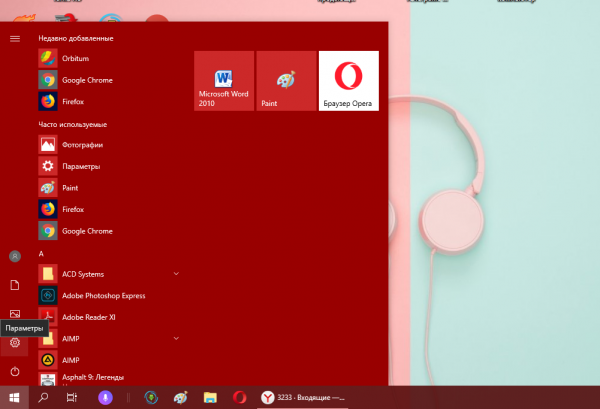
- Вызываем «Параметры» через «Вин» и I или жмём на шестерню на панели «Пуск» слева внизу.

Кликните по шестерне в «Пуске»
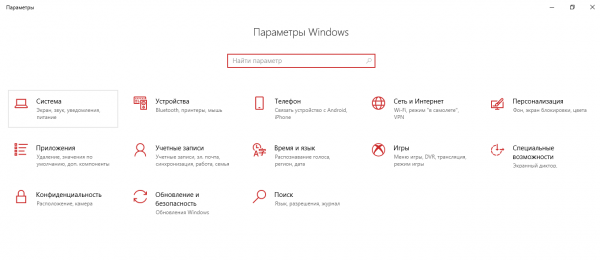
- Переходим в каталог для обновления.

В параметрах нажмите на плитку «Обновление и безопасность»
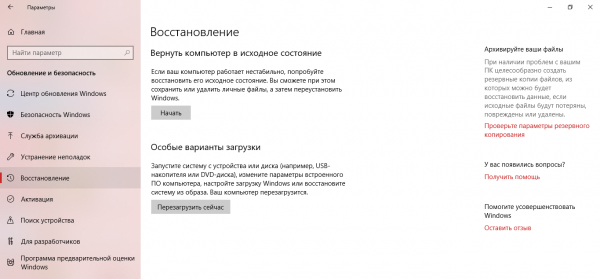
- В разделе «Восстановление» запускаем опцию «Вернуть компьютер в исходное состояние».

В восстановлении жмём на «Начать»
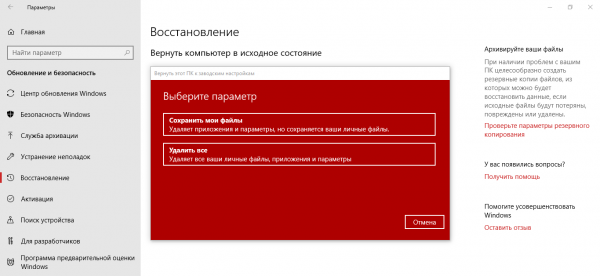
- Выбираем сохранение файлов, если нужно.

Определитесь, нужно вам сохранить свои файлы или нет
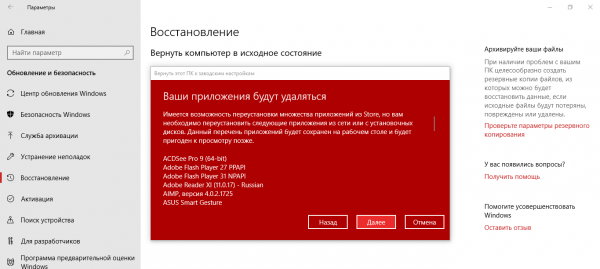
- Смотрим на перечень программ, который вам необходимо будет переустановить после сброса. Жмём на «Далее».
Появится список приложений, которые потребуют переустановки
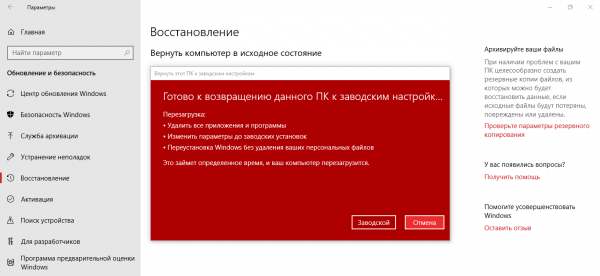
- Нажимаем на «Заводской» и ждём, когда завершится сброс.
Запустить сброс настроек до заводских
Рассмотрим вариант сброса и для «Виндовс» 7:
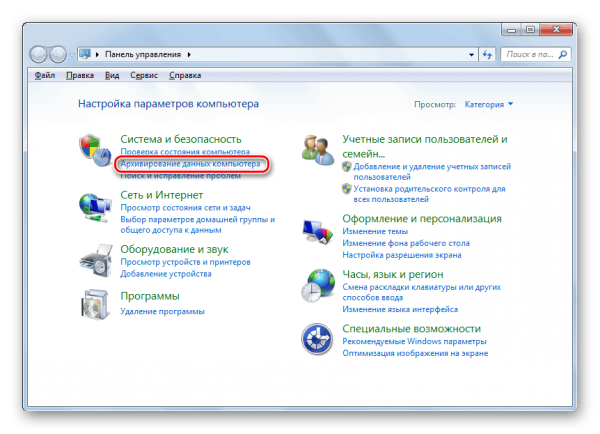
- На «Панели управления» заходим в блок для архивирования данных ПК.

Щёлкните по ссылке «Архивирование данных ПК»
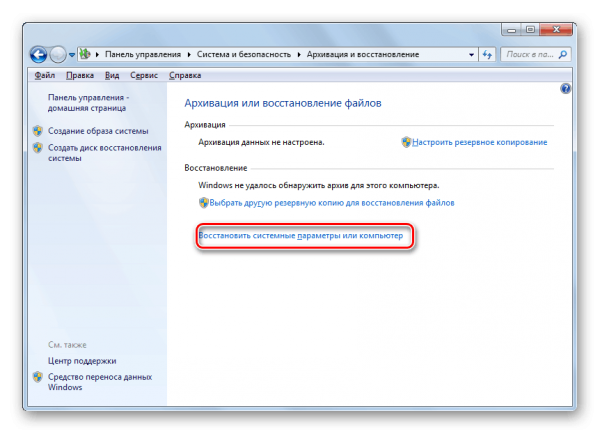
- Щёлкаем по ссылке для восстановления.
Кликните по адресу «Восстановить системные параметры»
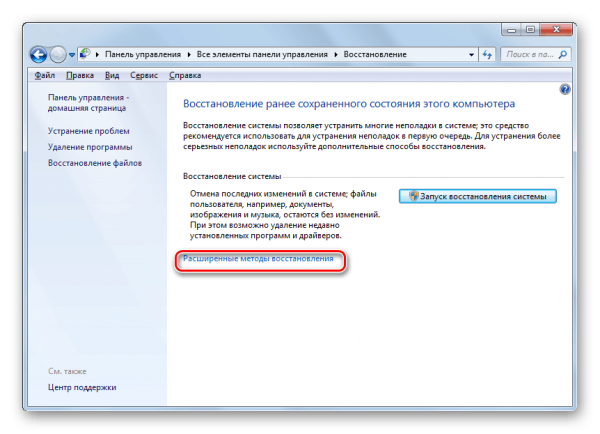
- Переходим к расширенным способам отката.
Откройте расширенные методы восстановления
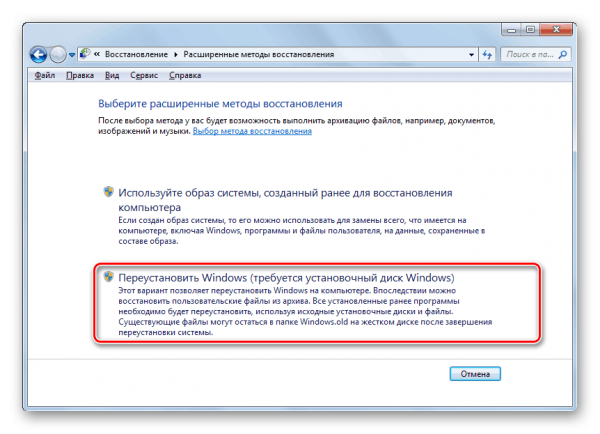
- Выбираем между двумя параметрами: «Используйте образ ОС» или «Переустановить «Виндовс». В первом случае вам понадобится образ системы, который был у вас заранее подготовлен в прошлом. Если у вас такого нет, придётся использовать диск с дистрибутивом «операционки» — только той версии, которая сейчас стоит на ПК. Перед нажатием на второй пункт нужно вставить диск в ПК.
Выберите переустановку с помощью образа или установочного диска
- В некоторых версиях «семёрки» пункт о переустановке заменён функцией «Вернуть компьютер в состояние, заданное изготовителем». Обычно он встречается в «ноутах». Здесь диск уже не нужен.
Видео: как восстановить исходные настройки «Виндовс» 10
Ошибка 651 может возникать как при единичном сбое ПК, технических работах провайдера и блокировке со стороны «Брандмауэра», так и при более серьёзных обстоятельствах. Возможно, сбились настройки роутера и повредились драйверы сетевой карты. Не исключено, что ваше сетевое оборудование сломалось (кабель, его коннектор, сетевая плата).
- Распечатать
Оцените статью:
- 5
- 4
- 3
- 2
- 1
(0 голосов, среднее: 0 из 5)
Поделитесь с друзьями!
Наиболее распространенная проблема, при подключении к интернету, это ошибка 651. Заметить ее можно при использовании разных версий ОС Windows.
Обычно с ней сталкиваются пользователи, которые применяют подсоединение высокоскоростной линии связи — WAN Miniport PPPoE непосредственно к ПК или через маршрутизатор (модем). При возникновении такой проблемы, на мониторе возникает уведомление «Модем или другое устройство связи сообщило об ошибке».
Содержание
- 1 Что обозначает ошибка 651
- 2 Причины ошибки и способы ее решения
- 2.1 Механические повреждения
- 2.2 Неполадки в настройках маршрутизатора
- 2.3 Нестабильность работы клиента raspppoe
- 2.4 Наличие нескольких сетевых карт
- 2.5 Выполнение обновления драйверов сетевухи
- 2.6 Действие Firewall и антивируса
- 2.7 Изменение данных в реестре для серверных ОС
- 2.8 Удаление настроек tcp ip
- 2.9 Причины со стороны провайдера
- 3 Ошибка 651 в различных ОС Windows
- 3.1 ОС Windows 7
- 3.2 ОС Windows 8
- 3.3 ОС Windows 10
- 3.4 ОС Windows XP
- 4 Алгоритм действий если ошибка 651 не удалилась
Ошибка 651 связана с отсутствием Интернета, при подсоединении с помощью протокола связи PPP («точка-точка»). Сбой подключения при ошибке 651 говорит о неисправностях в работе оборудования, через которое реализуется подача Интернета.

Проблема может заключаться в одном из технических компонентов, которые располагаются на линии передачи сигнала. Подключение к каждому отдельному узлу подразумевает применение специальных инструкций и предписаний.
Причины ошибки и способы ее решения
Чтобы точно определиться с методом по исправлению ошибки 651, при подключении к интернету в windows, надо определить обстоятельства ее происхождения.
Организация внешнего подсоединения интернета в квартиру происходит за счет кабеля, проведенного провайдером. Затем его подключение осуществляется непосредственно к ноутбуку (компьютеру) или маршрутизатору (модему) беспроводной связи.
Следующим элементом в этой цепочке является оборудование, которое предназначается для доступа сети внутри дома. После него следует сетевой разъемный механизм, находящийся на материнской плате ПК.
Появившиеся сложности могут быть вызваны сбоем, произошедшим в программном обеспечении. Взаимодействие операционной системы с сетевой картой в компьютере осуществляется за счет установленных драйверов, учетных реестровых сведений и поддерживающих служб системы связи.
Ограниченное действие каждого отдельного узла может происходить из-за установленных на ПК сторонних программ — брандмауэра или антивируса.
Перечень предполагаемых причин:
- Повреждение оптических волокон кабеля и разъемного механизма.
- Неисправности в системе маршрутизатора или в его программах.
- Нестабильное действие служб ОС.
- Сложности, связанные при подключении к сетевому устройству компьютера.
- Сбой в работе программ, отвечающих за подсоединение к интернету.
- Неверно введенные параметры реестровых ключей.
- Неполадки со стороны провайдера.
Ниже пойдет описание методов исправления данной ошибки.
Механические повреждения
Детали проводов, коннекторов и входных портов обладают не слишком высокой прочностью. В процессе эксплуатации они подвергаются износу. Провода и находящиеся внутри них оптические волокна, начинают перетираться, а разъемные механизмы, во время подсоединения к ним коннекторов, выходят из строя. Также имеется риск их перегорания от резких скачков напряжения или повреждения от повышенной влажности в доме.
К физическим неполадкам можно отнести дефекты сетевого провода, выход из строя коннектора от удара молнии или поломку входного сетевого разъема на материнской плате.
Не все механические повреждения можно устранить собственными силами. Оптимальным выходом в сложившейся ситуации, считается обращение в ремонтный сервис провайдера.
Специалисты быстро справляются с этой задачей на профессиональном уровне — заменяют или ремонтируют поврежденные элементы. Во время самостоятельного подсоединения к оборудованию новых технических приспособлений, следует проявлять аккуратность и не сильно надавливать на коннекторы, при их фиксации во входные порты.
Неполадки в настройках маршрутизатора
В случае, когда между проводом подключения от провайдера и ПК имеется переходное оборудование, оно может стать источником возникших сложностей. Причем, они могут быть вызваны не только за счет неисправностей самих приборов. Проблема, препятствующая подключению с сетью, может быть обусловлена неверным вводом кода в компьютере.
Исправление таких неполадок не вызывает трудностей. Первое, что необходимо выполнить, это перезагрузить модем или маршрутизатор.
Каким образом это реализовать, можно рассмотреть на примере концентратора Wi-Fi. Для этого можно использовать два варианта.
1-ый метод исправления ошибки 651 — перезагрузка роутера:
- Отыскать на задней панели прибора кнопку отключения и нажать на нее.
- Дождаться окончания отображения индикаторов.
- Выполнить нажатие на кнопку второй раз до полного процесса активизации.
2-ой метод — программный:
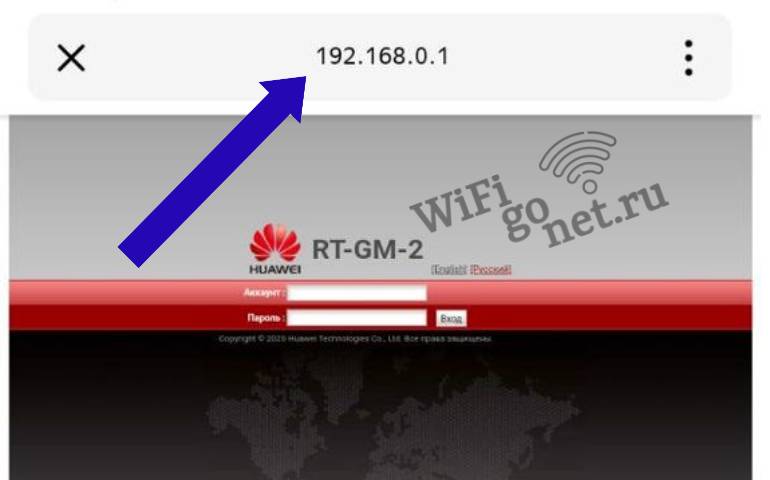
- Написать в адресной строке веб-браузера параметры -192.168.0.1 или 192.168.0.0.

- Заполнить сведения логина и пароля от имени админа.
- Далее — в «Настройки маршрутизатора».
- Открыть ссылку «Системные инструменты».
- Затем в графу «Перезагрузка» и поставить отметку на ней.
- Кликнуть на строку «Перезагрузить».
- Далее — «Системные инструменты».
- После этого — «Перезагрузка».
В результате этих действий, сложности программного обеспечения, связанные с большим периодом работы роутера, должны исчезнуть.
Нестабильность работы клиента raspppoe
Существует еще одно программное решение для удаления ошибки при подключении. Оно заключается в полном преобразовании подсоединения. Применить его можно исключительно в том случае, когда у пользователя имеются все определенные сведения от компании провайдера или есть возможность в прохождении процессов настраивания с помощью оператора сервиса технической поддержки.
Для осуществления нового подсоединения с помощью протокола PPPoE, необходимо:
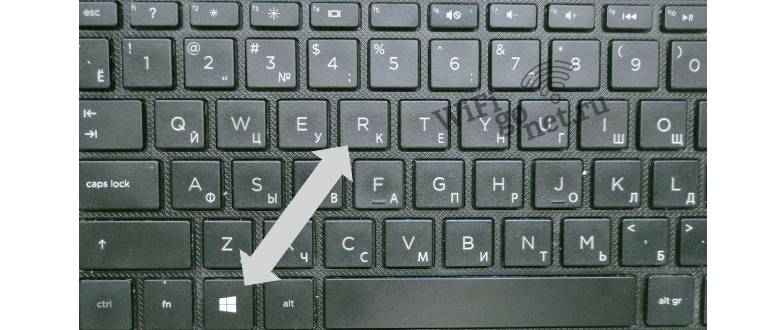
- Войти в поле «Выполнить» с использованием одновременного нажатия клавиш «Win» и «R».

- Написать «rasphone.exe».Создать новое подключение посредством протокола PPPoE.
- В открывшемся поле отметить «ОК».
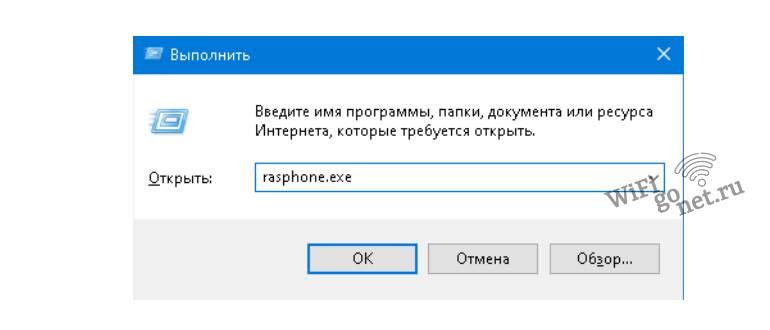
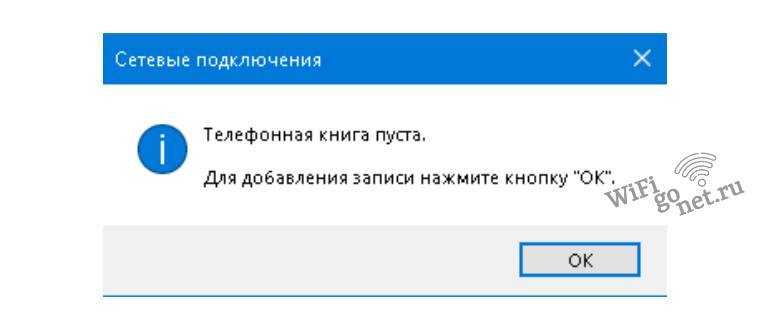
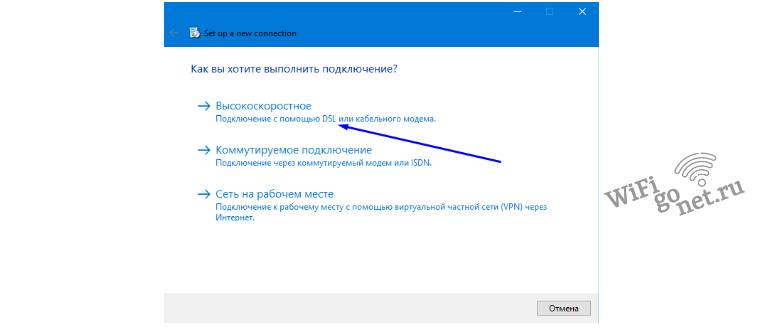
Затем необходимо выполнить последовательное настраивание входных параметров в соответствии с полученными сведениями от провайдера.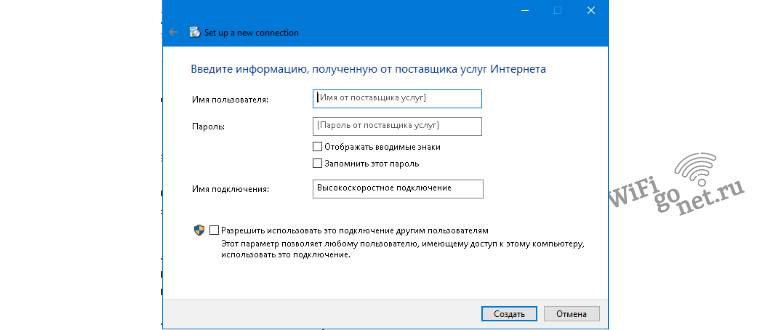
При подключении с новыми данными, скорее всего, оборудование заработает, и не будет выдавать ошибку, если будут отсутствовать другие проблемы.
Наличие нескольких сетевых карт
Некоторые ПК обладают внешними LAN-картами, помимо встроенных чипов сети. В серверах и ноутбуке их может быть несколько. Их применение обусловлено различными факторами — от поломок встроенных технических узлов до получения повышенной скорости интернета на внешнем адаптере.
Причина ошибки 651 модема может указывать на трудности, сложившиеся между двумя сетевыми чипами.
Следовательно, самому медленному из них потребуется блокировка.
В таком случае стоит предпринять отключение карты в окне «Диспетчер устройств»:
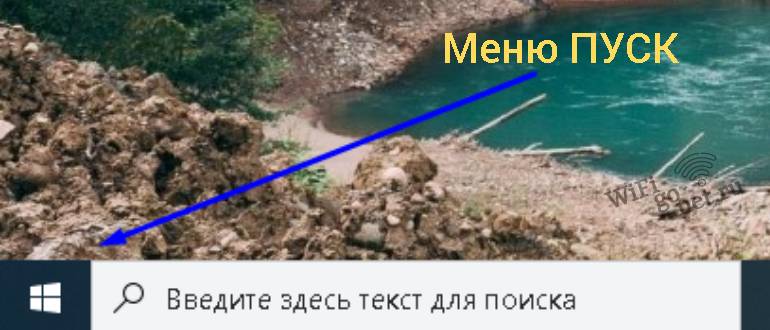
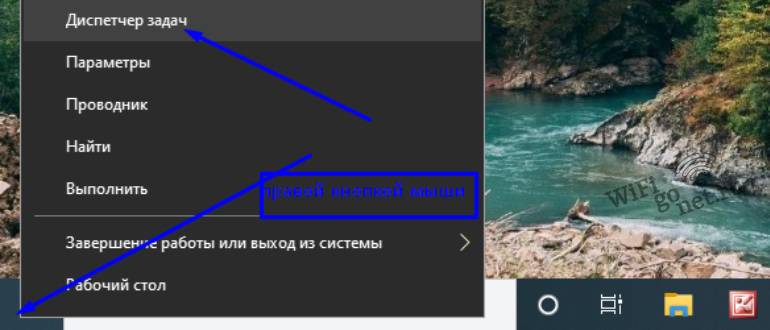
- Войти в раздел «Пуск».
- Отметить пункт «Диспетчер устройств».
- Отыскать необходимый девайс во вкладке «Сетевые адаптеры» и кликнуть его.
- Найти «Отключить устройство».


Другой чип сети, при этом, останется в действии. Таким образом, можно
избежать сложностей при доступе подключения к сети.
Выполнение обновления драйверов сетевухи
Если модем или другое устройство сообщило об ошибке, то ее обстоятельства могут скрываться в конфликте драйверов при подсоединении каких-либо устройств к компьютеру или отсутствии драйвера, предназначенного для системной сетевой карты.
Для уточнения наличия драйвера для адаптера сети следует:
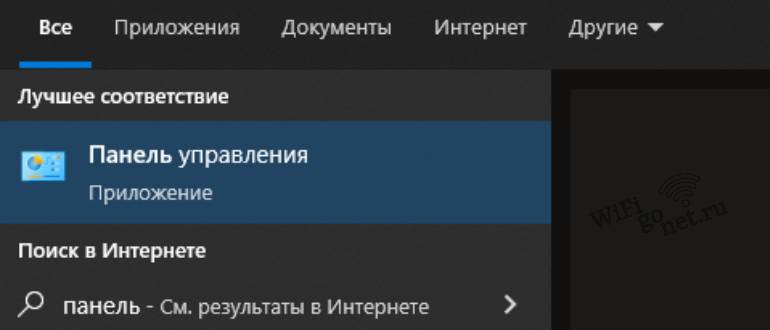
- Войти в «Панель управления».
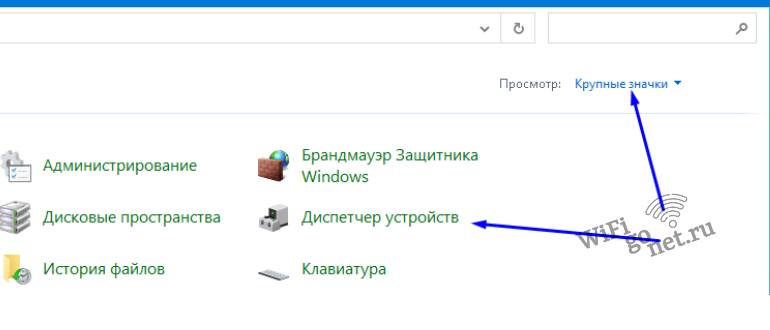
- Кликнуть «Отображение». Далее — «Крупные значки».
- Открыть поле «Диспетчер устройств».
- Перейти в отдел «Сетевые адаптеры», и в нем отыскать нужное название адаптера. Если там отсутствует строка «Ethernet» — «Wi-Fi Wireless адаптер», то это свидетельствует о том, что данный драйвер вообще не установлен.
- Войти в пункт «Другие устройства», отыскать надпись с неизвестным оборудованием.
- Сделать попытку в обновлении драйверов во вкладке «Диспетчер устройств».
- Кликнуть правой кнопкой мыши по строке «Неизвестное устройство».
- В появившемся отделе меню отметить «Обновить драйверы…».



Действие Firewall и антивируса
Нередко бывает ситуация, когда пропуску пакетов, которые передаются и принимаются при подключении через всемирную паутину, препятствует действующий брандмауэр или установленный антивирус.
Абоненты, которые применяют Windows 7 и XP, могут вместо антивируса выполнить установку приложения Windows Defender. Она считается наиболее надежной и не является причиной таких проблем. Пользователям Windows 10 и 8 не требуется это делать. Система защиты у них входит в элемент по умолчанию.
Для отключения экрана сети в Windows 10 следует:
- Открыть вкладку «Панель задач».

- Кликнуть по значку «Безопасность Windows».
- Отметить «Сетевой профиль», после этого перейти в пункт «Активный».
- В прямоугольнике, который выделен красным цветом, переместить переключатель в положение «Выкл.».
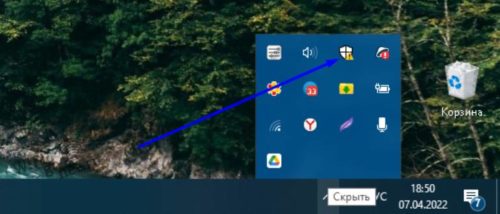
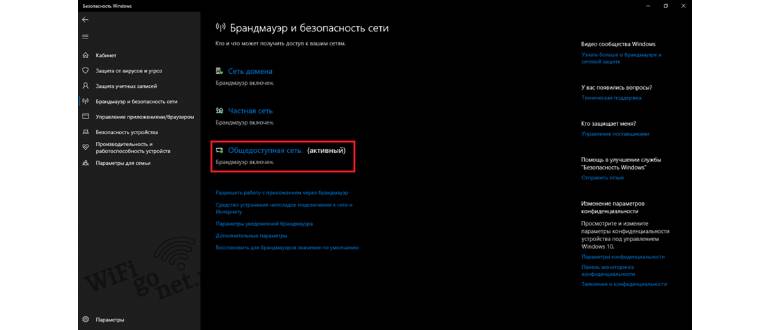
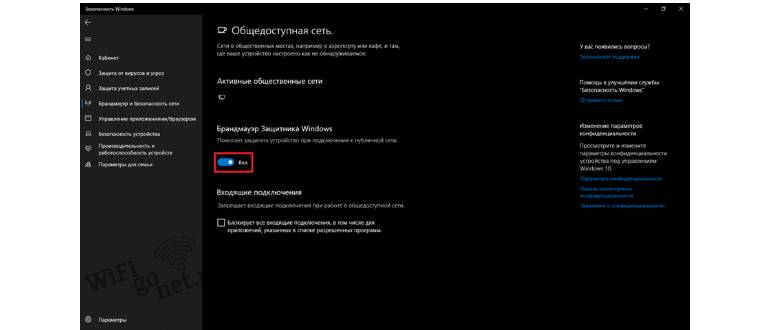
Проблема, связанная с блокировкой пакетов брандмауэром, обязана в результате этих шагов, положительно решиться и ошибка 651 должна удалиться с монитора.
Изменение данных в реестре для серверных ОС
Также ошибка 651, при подключении, может образоваться за счет присутствия значений Receive Side Scaling и Offloading Support в ветке TCPIP реестра, когда протокольные сведения вводятся ручным способом. Наиболее часто это проявляется на технических устройствах с серверными операционными системами. Также наличие этого фактора не исключается и на десктопных версиях.
Требуется их отключение. Для этого:
- Нажать сразу две клавиши «Win» и «R».
- В появившемся поле ввести надпись «regedit» и кликнуть «ОК».
- Отыскать с левой стороны перечня пункт «HKEY_LOCAL_MACHINE SYSTEM CurrentControlSet Services Tcpip Parameters».
- При отсутствии каких-либо данных или файлов, надо самостоятельно их создать.
- Сделать новый параметр «DWORD» посредством «Контекстного меню». Дать ему название «Enable RSS» со значением 0.
- Аналогичным способом создать параметр «DisableTaskOffload» со значением — 1.
- Стоит перезагрузить ОС.
- Подключить интернет для уточнения его работоспособности.
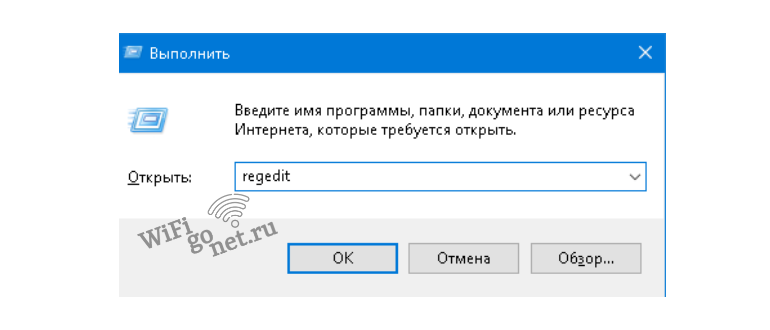
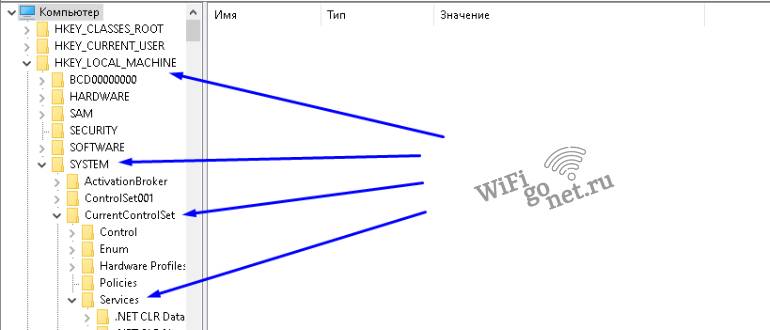
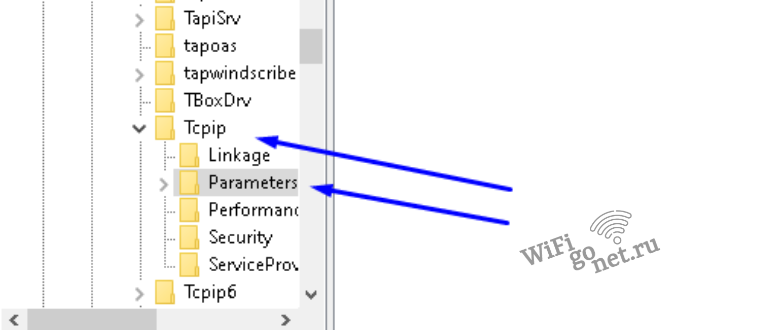
В результате всех действий, при подключении интернета, ошибка 651 должна устраниться.
Удаление настроек tcp ip
Надо сделать проверку свойства IP версии 4 (TCP IPv4) у адаптера, посредством которого интернет подсоединен к провайдеру.
Алгоритм действий:
- Во вкладке «Сетевые подключения» найти свойства необходимого адаптера и зайти в них.
- Затем, войти в «Свойства», далее пункт «IP версии 4 (TCP IPv4)».

- В «Свойствах» необходимо отметить следующие строки «Получать адрес DNS-сервера автоматически» и «Получать IP-адрес автоматически».

- Отметить пункт «Сохранить настройки».
- Попробовать подсоединиться к Интернету.
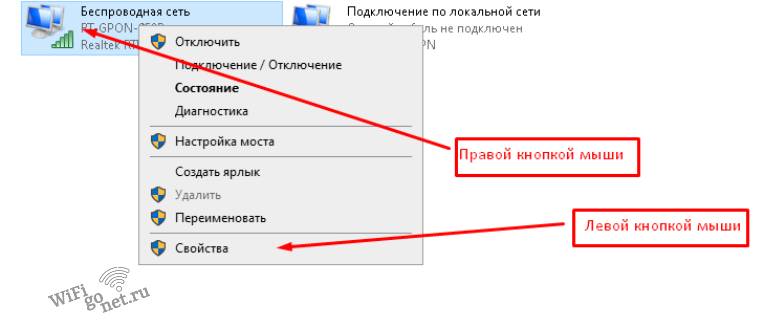
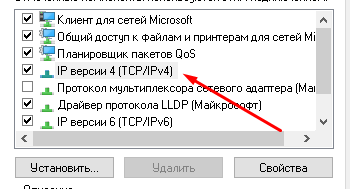
Причины со стороны провайдера
Часто возникают ситуации, когда со стороны клиента проблемы не найдены, но уведомление об ошибке все равно появляется на экране. Тогда необходимо проверить стабильность работы серверов провайдера.
Для этого используется приложение Downdetector, мобильный интернет и телефон:
- Открыть сайт downdetector.ru
- Найти название провайдера, который осуществляет обслуживание.
- Отметить пункт «Живая карта сбоев».
Надо отыскать на ней необходимое место, и изучить его на наличие разноцветных обозначений. Когда в этом районе имеются красные, оранжевые и желтые отметки, это обозначает присутствие перебоев у провайдера. Следовательно, причина кроется с его стороны.
Ошибка 651 при подключении к интернету в Ростелеком, Билайн или МТС в основном связана с тем, что кабель сети проходит регистрацию ПК и маршрутизатором как отключенный.
Ошибка 651 в различных ОС Windows
Данная ошибка, в различных версиях операционной системы Майкрософт, имеет свои характерные отличия и способы их устранения.
ОС Windows 7
Когда модем или другое устройство сообщило об ошибке, в диспетчере оборудования могут отобразиться лишние драйверы. Это происходит по причине их неверной установки или наличия вирусов.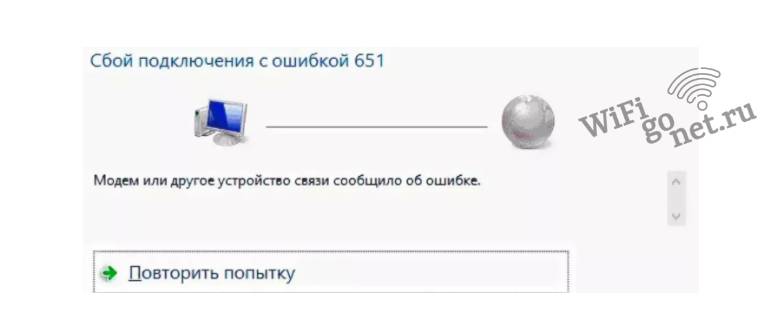
Следует попытаться выполнить следующие шаги:
- Удалить неизвестные драйверы.
- Выполнить перезагрузку ПК.
- Сделать сканирование ОС с использованием антивируса.
- Проверить программное обеспечение на соответствующие системные ошибки.
В настоящее время такая операционная система не имеет поддержки, и драйверы сетевых карт скоро прекратят обновление. Такая ситуация, из-за конфликта программных элементов, приводит практически к неосуществимости устранения проблемы.
Выход остается только в обновлении ОС до новой версии, чтобы потом не возникли сложности в отсутствии совместимости программных компонентов.
ОС Windows 8
В уведомлении интерфейса отмечается ошибка подключения через wan miniport pppoe. Она чаще всего происходит при установке 64-разрядной версии ОС. При замене ее на 32-разрядную систему, обычно проблема исчезает.
Метод избавления от нее аналогичный Windows 7. Отличия состоят только в оформлении некоторых компонентов: параметров «Панели управления», меню «Пуск» и других.
ОС Windows 10
- Причиной возникновения ошибки часто является установка драйвера адаптера Wi-Fi.
- Необходимо открыть пункт «Свойства сетевого адаптера» и удалить все отметки, кроме строки «IP версии 4 (TCP/IPv4)».
- Также можно попробовать перезагрузить модем.
- Для выполнения отключения интернета, есть возможность в применении режима полета во вкладке сообщений. Это дает возможность в виртуальной перезагрузке адаптера сети. При этом не выполняется его физическое отключение.
Следовательно, на Windows 10 сбой подключения интернета можно устранить легче, чем в других версиях ОС.
ОС Windows XP
Такая операционная система уже много времени не поддерживается. Возникшие сложности связаны с такими же причинами, как и у ОС Windows 7.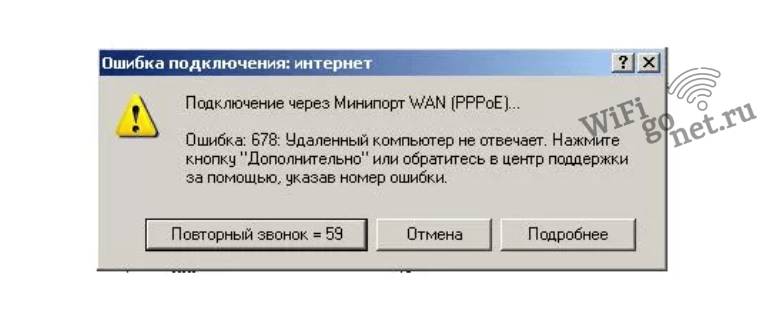
Вместо ошибки 651, при возникновении аналогичных сложностей, отображается код 678.
Алгоритм действий если ошибка 651 не удалилась
Требуется:
- Уточнить версию ОС Windows. Если она представляет собой сборный вариант, то следует установить лицензионную копию. Потому что у сборной модели могут возникать различные обозначения ошибок.
- Проверить работоспособность модема ADSL, если он используется.
- Уточнить все функции Wi-Fi маршрутизатора. Необходимо попытаться выполнить его подключение с другого беспроводного устройства (смартфона или планшета) для проверки сетевого доступа и наличия интернета. Также, надо сделать его перезагрузку.
- Можно попробовать выполнить откат операционной системы до предыдущей версии, при которой она действовала.
- Переустановить Windows, если все остальные шаги не привели к положительному результату.
Таким образом, чтобы найти верное решение для избавления от ошибки 651, следует попытаться выполнить вышеперечисленные методы. Вначале надо уточнить все сетевые, программные и кабельные подключения.
Если проблема не найдена, следует связаться с провайдером. В случае, когда с его стороны все в порядке, нужно приступить к наиболее детальной диагностике этой проблемы.
Две основные причины появления сообщения «Ошибка 651: модем или другое устройство связи сообщило об ошибке»: проблемы на стороне провайдера или неправильно выставленные/сбившиеся настройки на стороне пользователя. Если провайдер отрицает проблему, придется самостоятельно диагностировать причину и проверять настройки сети.
Первым делом стоит перезагрузить всю систему: компьютер, роутер, маршрутизатор и попробовать установить подключение снова. Стоит убедиться в отсутствии работ на стороне провайдера и механических повреждений на кабеле в квартире. Только если простые действия не помогают, стоит переходить к изменению настроек сети.
Исправление ошибки 651 при подключении к интернету:
- Звонок провайдеру, проверка кабелей, перезагрузка
- Отключение Receive Side Scaling и Offloading support
- Ошибка 651 при подключении через модем или роутер
Звонок провайдеру, проверка кабелей, перезагрузка
Если ошибка 651 появилась не во время первой настройки интернета или оборудования (нового роутера, маршрутизатора), то лезть без причины в настройки не стоит — они редко сбиваются сами по себе. Достаточно совершить ряд простых действий, чтобы исключить банальные причины проблемы.
- Позвонить провайдеру. Если интернет стабильно работал, а затем стало появляться окно с сообщением об ошибке 651, то это может быть временный сбой из-за аварии на линии или технических работ. Прежде чем лезть менять настройки, стоит позвонить на горячую линию своего провайдера (Ростелеком, ByFly, Билайн, МГТС) и проверить информацию. Ошибка может возникнуть только у тех провайдеров, которые используют PPPoE-подключение.
- Проверить целостность проводов. Ошибка 651 не зависит ни от версии Windows (7, 8, 10), ни от провайдера, ни от модели роутера: она лишь сообщает, что устройство связи не может установить подключение и выдает ошибку. Не лишним будет проверить подключение всех кабелей и отсутствие механических повреждений на проводах или в разъёмах.
- Перезагрузить устройства. Нужно перезагрузить роутер и компьютер, а также модем (если он есть). Роутер следует оставить выключенным на минуту-другую, а затем просто включить обратно в сеть. Далее компьютеру потребуется еще 1-2 минуты, чтобы настроить соединение, после чего можно повторить подключение и войти в интернет.
- При первом запуске. Если сообщение «Ошибка 651: модем или другое устройство связи сообщило об ошибке» появилось при первоначальной настройке интернета и первых попытках войти в сеть, проблема вызвана неправильными настройками высокоскоростного подключения. Обычно пользователи вводят неверные данные при попытке настроить интернет самостоятельно — у подавляющего большинства провайдеров все настройки выставляет выездной специалист. Опять же, достаточно дозвониться до техподдержки провайдера, чтобы они проверили всю информацию со своей стороны и сообщили, какие данные куда нужно вводить для установления подключения.
Также следует вспомнить, не устанавливались ли в последнее время программы, связанные с безопасностью компьютера (антивирусы, фаерволлы, сторонние системы защиты). Такой софт может блокировать неизвестные подключения — стоит отключить недавно установленное ПО и попробовать соединиться снова.
Отдельно следует проверить корректность работы прокси-серверов, VPN-программ и иного софта, шифрующего и перенаправляющего сетевой трафик. Следует проверить правильность настроек VPN-сервера, если программы устанавливались недавно.
Если на компьютере установлены две сетевые карты, одну из них следует отключить. Не лишним будет обновить драйвера для сетевой карты, а также проверить наличие всех необходимых системных файлов в Windows при помощи команды «Пуск» -> Выполнить -> ввести sfc /scannow и нажать Enter. Проверка займет несколько минут, после чего система напишет, все ли в порядке с ОС.
Отключение Receive Side Scaling и Offloading support
Ошибка 651 при подключении к интернету может возникать из-за включенных параметров Receive Side Scaling и Offloading support в реестре — для исправления ситуации их нужно отключить. Проблема чаще всего проявляется на старых версиях Windows, начиная с Windows 2003, но также может возникнуть на Windows 7 и 10.
При этой ошибке, если PPTP-протокол указывается вручную, то система начинает выдавать окно с ошибкой 651. Если же протокол определяется автоматически, появляется ошибка с кодом 800. Решение проблемы — зайти в редактор реестра Windows и отключить параметры Receive Side Scaling и Offloading support.
- Открыть меню Пуск, нажать Выполнить.
- В появившемся окне ввести regedit и нажать Enter.
- В левой части окна найти ветку реестра HKEY_LOCAL_MACHINE SYSTEM CurrentControlSet Services Tcpip Parameters.
- В правой части окна нажать ПКМ на свободном пространстве, выбрать Создать -> Параметр DWORD.
- Назвать создаваемый параметр EnableRSS и присвоить ему значение 0.
- Создать еще один параметр с названием DisableTaskOffload и значением 1. Если такой параметр уже есть в разделе, нужно просто изменить его значение на единицу.
Для вступления изменений в силу необходимо перезагрузить компьютер. После перезагрузки ошибки 651/800 должны перестать появляться во время подключения к сети.
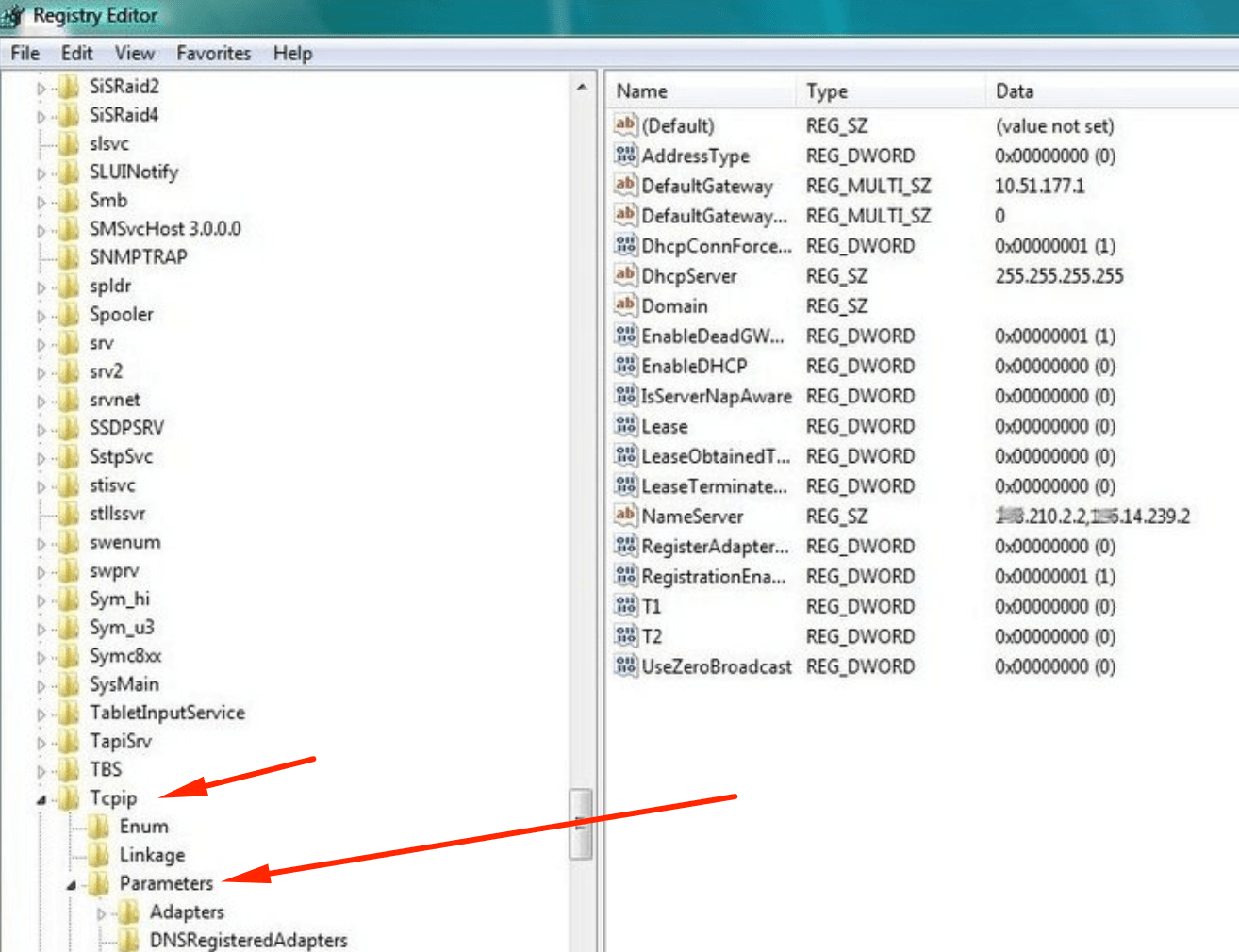
Если простые действия не помогают, придется проверять настройки роутера и TCP/IP-подключения. В некоторых случаях достаточно сбросить настройки, перезагрузить компьютер и создать новое подключение, чтобы интернет нормально заработал.
Если интернет-кабель подключен к роутеру (своему или от провайдера), а уже от модема кабель идет к компьютеру или роутер раздает интернет по Wi-Fi, то на компьютере вообще не нужно создавать высокоскоростное подключение.
У современных модемов (роутеров) есть два режима работы:
- Router. В этом режиме оборудование работает по-умолчанию, и настройки высокоскоростного подключения на компьютере не требуется. Роутер сам устанавливает подключение к провайдеру по протоколу PPPoE — достаточно вписать данные для подключения на странице настроек роутера (в браузере 192.168.0.1, 192.168.0.0 или 192.168.1.1, в зависимости от модели). Если при таком типе соединения попытаться создать высокоскоростное подключение PPPoE на компьютере, то появится окно с ошибкой 651 — и правильно.
- Bridge. Если есть желание запустить роутер в режиме «моста» (Bridge), то тогда его нужно перевести в соответствующий режим в настройках, а затем уже создавать высокоскоростное подключение на компьютере. На практике нет смысла запускать оборудование в режиме моста — это не дает никаких преимуществ обычному пользователю. Если режим прозрачного моста не включен, то создавать высокоскоростное соединения бессмысленно — роутер не пропустит его и вернет ошибку 651.
Таким образом, создавать новое подключение или менять его настройки требуется только в том случае, если интернет подключен напрямую через кабель, без модема. Если же модем (роутер, Wi-Fi-марштуризатор) есть, то настройки выставляются в нем — ищите инструкцию по настройке своей модели роутера или обращайтесь к провайдеру за необходимыми данными.
Логин и пароль для входа по адресу 192.168.0.1/192.168.1.1 обычно написаны с обратной стороны модема или роутера. Данные для подключения к интернету следует уточнять у своего поставщика услуг (могут быть написаны на договоре о подключении интернета).
Если же вы уверены, что все подключено правильно и должно работать, стоит попробовать сбросить настройки сети:
- Сбросить настройки TCP/IP. В Windows 7 и 8 нужно: запустить Командную строку от имени администратора (Пуск->Выполнить->cmd.exe), затем по очереди ввести две команды. Сначала ввести netsh winsock reset и нажать Enter, дождаться выполнения операции. Затем ввести вторую команду netsh int ip reset c:resetlog.txt, нажать Enter и дождаться окончания процедуры. Перезагрузить компьютер для сохранения изменений.
- В Windows 10 для сброса настроек TCP/IP нужно выполнить следующие действия: нажать Пуск, перейти в Параметры, открыть раздел Сеть и интернет, перейти во вкладку Состояние и найти внизу кнопку Сброс сети. Перезагрузить компьютер.
Для ADSL-модемов важно, чтобы индикатор Link или DSL стабильно горел (не был потухшим/не мигал). Также важно уточнить в техподдержке провайдера используемые параметры канала — VCI и VPI. Если эти настройки выставлены неправильно, ADSL-модем будет возвращать 651-ю ошибку.
После сброса настроек сети нужно создать новое Высокоскоростное подключение (PPPoE):
- Нажать кнопку Пуск, открыть Панель управления.
- Открыть раздел «Сеть и интернет», оттуда перейти в «Центр управления сетями и общим доступом».
- В разделе «Изменение сетевых параметров» выбрать «Создание или настройка нового подключения или сети».
- В окне «Выберите вариант подключения» выбрать Подключение к интернету (Настройка широкополосного или коммутируемого подключения к интернету).
- Выбрать Высокоскоростное (с PPPoE). Подключение через DSL или кабель, требующее ввода имени пользователя и пароля.
- Далее нужно ввести имя пользователя и пароль, предоставленные провайдером для доступа в интернет, ввести желаемое имя сети и разрешить/запретить другим пользователям использовать это подключение. Если галочку не поставить, у других пользователей Windows на этом компьютере доступа к сети не будет.
Не лишним будет снять галочку в настройках с протокола «IP версии 6 (TCP/IPv6)» — это часто помогает:
- Зайти в «Пуск», открыть «Панель управления».
- Перейти в раздел Сеть и интернет -> Сетевые подключения.
- Нажать на высокоскоростном подключении правой кнопкой мыши и перейти в «Свойства».
- Открыть вкладку Сеть и убрать галочку с пункта IP версии 6 (TCP/IPv6).
Сброс настроек и создание нового подключения актуальны только при прямом подключении «по проводу». При подключении через модем или через роутер по Wi-Fi требуется настройка оборудования (модема/роутера), а не подключения.
Ошибка 651 — одно из наиболее распространённых сообщений при подключении к интернету в Windows 7, Windows 8 и 10. Сбой подключения с ошибкой 651 может случиться не только у Ростелеком, Дом ру, МТС и Билайн, но и любых других провайдеров. Обычно она появляется с текстом «Модем или другое устройство связи сообщило об ошибке «. Одна из вариаций ошибки:
Один из вариантов ошибки 651.
Как бы ни выглядело ваше окно со сбоем подключения с ошибкой 651 , выход из неё один, и мы рассмотрим его ниже.

Прежде всего, если у вас появилась ошибка 651 при подключении к Интернету, рекомендую попробовать выполнить следующие простые действия, пробуя подключиться к Интернету после каждого из них:
- Проверить подключение кабелей.
- Перезагрузить модем или роутер — выключить его из розетки и снова включить.
- Заново создать высокоскоростное подключение PPPoE на компьютере и подключиться (можно сделать это с помощью rasphone: нажмите клавиши Win+R на клавиатуре и введите rasphone.exe, далее все будет понятно — создаете новое подключение и вводите ваши логин и пароль для входа в Интернет).

- Если ошибка 651 появилась при первом создании подключения (а не на раньше работавшем), внимательно проверьте все введенные вами параметры. Например, для VPN подключения (PPTP или L2TP) часто случается ввод неправильного адреса VPN сервера.
- Если вы используете PPPoE через беспроводное подключение, убедитесь, что у вас включен Wi-Fi адаптер на ноутбуке или компьютере.
- Если вы устанавливали фаервол или антивирус перед появлением ошибки, проверьте его настройки — он может блокировать подключение.
- Позвонить провайдеру и уточнить, нет ли проблем с подключением на его стороне.

Это простые шаги, которые могут помочь не терять время на все остальные, более сложные для начинающего пользователя, если Интернет и так заработает, а ошибка WAN Miniport PPPoE исчезнет.

Ошибка подключения 651 в Windows 7 и Windows 8

Ошибка подключения 651 – одна из самых распостраненных ошибок подключения Windows 7 и Windows 8
(Ошибка подключения к высокоскоростному соединению или Miniport WAN PPPoE c сообщением «Модем или другое устройство связи сообщило об ошибке»)
В данной инструкции мы подробно остановимся на методах решения проблемы “Ошибка подключения 651” в ОС Windows. Не имеет значения, какой у Вас провайдер: Ростелеком, МТС, Дом.ру, ТТК – методы решения ошибки 651 универсальны.
Ошибка 651 – первое, что стоит попробовать.
Итак, у вас появилась ошибка 651. На что стоит обратить внимание в первую очередь?
- Проверьте, все ли кабели подключены, не выскочил ли какой-то кабель из разъема, не повреждены ли кабели (мало ли, у товарища как-то собака погрызла кабель:))
- Перезагрузите свой роутер/модем либо иное оборудование в вашей квартире, влияющие на работу интернета (просто выключите из розетки, подождите какое-то время и включите)
- Попробуйте заново создать PPPoe подключение
Самый быстрый способ запустить мастер создания нового подключения это нажать на клавиатуре Win+R, потом ввести rasphone.exe. Затем создаете новое подключение и вводите логин и пароль, который вам предоставил провайдер.
Либо вы можете зайти в :”Панель управления – Центр управления сетями и общим доступом.”
Далее выбираем “Создание и настройка нового подключения или сети”, “Подключение к интернету”, “Высокоскоростное с PPPoe” и вводим наш логин и пароль из договора.

После этого пробуем подключиться к интернету.
- Если ошибка 651 появилась при первом подключении к Интернету, еще раз внимательно проверьте все введенные вами данные.
- Убедитесь, что сетевая карта вашего компьютера включена
- Возможно, что в проблема кроется в антивирусе или фаерволле. Проверьте настройки или временно отключите данное ПО
- Позвоните провайдеру и опишите сложившуюся ситуацию – возможно присутствуют проблемы на его стороне.
Итак, мы описали что нужно делать при ошибке 651 в первую очередь. Если вам это не помогло – переходим к более сложным методам;)
Несколько сетевых карт на компьютере или сбой в работе сетевой карты
Возможно, что на вашем компьютере две сетевые карты. В данном случае причиной ошибки 651 могут быть проблемы со второй сетевой картой. Чтобы исключить этот вариант, мы отключим вторую сетевую карту. Для этого заходим “панель управления- центр управления сетями и общим доступом – изменение параметров адаптера”. Кликаем правой кнопки мыши по нужному адаптеру и выбираем “Отключить”. Также можете отключить и включить ваш основной адаптер (может помочь).

У вас в этом списке могут присутствовать также виртуальные адаптеры, которые были установлены определенным ПО. Их тоже можно отключить.
Обновление драйверов сетевой карты компьютера
Также в устранении ошибки 651 может помочь обновление драйверов сетевой карты компьютера. Драйвера можно скачать с официального сайта производителя материнской платы компьютера или ноутбука либо заново установить с дистрибутива (если он у вас имеется). Также можно попробовать удалить текущие драйвера сетевой карты и позволить Windows установить стандартные.
Проблема с настройками роутера или модема
Если вы используете для подключения посредством PPPoe роутер или модем, то стоит проверить настройки. Для этого необходимо зайти в административную панель вашего устройства и там перейти в раздел Internet или Wan. Обычно для этого достаточно ввести в адресной строке браузера 192.168.0.1 или 192.168.1.1 и набрать пароль. Иногда адреса могут быть иными, часто всю информацию для доступа в административную панель роутера можно прочитать на наклейке на нижней части корпуса роутера. Роутер при данном типе подключения должен быть настроен в режиме моста “Bridge”, иначе вы постоянно будете получать пресловутую ошибку 651, так как в режиме “Router” соединение с сетью интернет устанавливает непосредственно модем.
Если у вас Adsl-модем, обязательно проверьте, что индикатор Link или Dsl горит непрерывно (не мигает – он должен именно стабильно гореть). Также уточните в поддержке провайдера параметры канала VPI и VCI – если вы ввели неправильные параметры, вы также получить ошибку 651.
Сброс настроек TCP/IP
Чтобы решить ошибку 651, можно попробовать сбросить настройки TCP/IP. Самый простой и быстрый способ это сделать – это использовать утилиту Microsoft Fix It .
Скачиваете необходимый файл (в зависимости от ОС), запускаете – и программа все сделает за Вас. После просто перезагружаете компьютер и пробуете подключиться к интернету.
Изменение параметров TCP/IP в редакторе реестра
Следующий способ относится к серверным версиям Windows, но , по отзывам может помочь и в нашем случае. Мы будем править параметры протокола TCP/IP с помощью редактора реестра.
Для этого:
1. Запускаем редактор реестра.Для этого нажимаем Win+R на клавиатуре и вводим regedit
2. Открываем раздел рееста (папки слева) по адресу HKEY_LOCAL_MACHINE SYSTEM CurrentControlSetServices TcpipParameters
3.Нажимаем в любом свободном месте в правой части редактора реестра и выбираем пункт “Создать параметр DWORD (32 бита)”. Называете параметр параметр EnableRSS и выбираете его значение равным 0.

4.Таким же образом создайте параметр DisableTaskOffload только со значением равным 0.
Закрываете редактор реестра, перезагружаетесь и снова пробуете подключиться.
Последний шанс избавиться от ошибки 651
Если ничего из вышеперечисленного не помогло, пробуем вот такое. (по принципу “а вдруг”)
1.Выключите компьютер и все сетевое оборудование (роутеры, модемы, свитчи). Отключите от сети.
2. Отключите сетевые кабели от всех устройств, проверьте их целостность и подключите снова.
3. Включите компьютер и дождитесь его полной загрузки
4. Включите сетевое оборудование и дождитесь его полной загрузки.
Проверяем, не ушла ли ошибка 651.
Если это не помогло, возможно ошибка 651 вызвана вредоносным ПО на вашем компьютере. В этом случае просканируйте свой компьютер с помощью Лучших утилит для вредоносных программ.
Если аналогичная ошибка не появляется на другом компьютере, то проблема либо в сетевой плате, либо в других проблемах ОС. Соответственно, пробуйте другую сетевую карту либо переустанавливайте ОС.
Я попытался вместить в статью максимум решений для преодоления ошибки 651. Надеюсь, я вам помог. При возникновении вопросов – спрашивайте в комментариях.
Сброс настроек TCP/IP
Следующее, что можно попробовать — сбросить настройки протокола TCP/IP в Windows 7 и 8. Есть несколько способов сделать это, но самый простой и быстрый — использовать специальную утилиту Microsoft Fix It, скачать которую можно с официальной страницы https://support.microsoft.com/kb/299357
После запуска, программа самостоятельно сбросит протокол Интернета, вам останется лишь перезагрузить компьютер и попробовать подключиться заново.
Дополнительно: встречал информацию, что иногда исправить 651-ю ошибку помогает снятие отметки с протокола TCP/IPv6 в свойствах PPPoE подключения. Для выполнения этого действия, зайдите в список подключений и откройте свойства высокоскоростного подключения (Центр управления сетями и общим доступом — изменение параметров адаптера — правый клик по подключению — свойства). Затем на вкладке «Сеть» в списке компонентов уберите галочку с протокола Интернета версии 6.
Сбой в оборудовании провайдера
Нередки и такие случаи. Для того чтобы выяснить является ли сбой в работе оборудования провайдера причиной возникновения ошибки в конкретном вашем случае, вам необходимо позвонить в техническую службу вашего провайдера.
Зайдите с мобильного телефона в Интернет на сайт своего провайдера и посмотрите там номер технической поддержки. Также его можно найти в вашем договоре с провайдером.
Оператор сообщит вам существуют ли на данный момент какие-либо проблемы и даст всю необходимую информацию.
Обновление драйверов сетевой карты компьютера
Также в решении проблемы может помочь обновление драйверов для вашей сетевой карты. Достаточно скачать их с официального сайта производителя материнской платы или ноутбука и установить.
В некоторых случаях, наоборот, проблема решается путем удаления установленных собственноручно драйверов сетевой и установка входящих в комплект Windows.
Дополнительно: если у вас две сетевые карты, то это также может служить причиной появления ошибки 651. Попробуйте отключить одну из них — ту, которая не используется.
Сбой в работе оборудования
Чаще всего причина возникновения ошибки 651 заключается именно в этом. Возможно у вас поврежден модем или маршрутизатор а также повреждена проводка. Для того, чтобы проверить работоспособность маршрутизатора вам понадобится перейти в его web интерфейс. Попасть туда вы сможете, прописав в вашем бразуере следующий адрес: https://192.168.1.1 Также для некоторых производителей этот адрес будет иметь вид: https://192.168.0.1
Попав в web интерфейс вашего маршрутизатора, найдите там настройки Интернета (может быть пункт WAN). С целью создания рабочего высокоскоростного подключения к Сети, требуется переключить маршрутизатор в мостовой режим (Bridge). В тех случаях, когда роутер находится в режиме “роутер/роутер” создать подключение не получится, ведь роутер будет блокировать соединение. Если в вашей квартире установлено ADSL подключение, проконтролируйте, чтобы на модеме горели индикаторы link и/или dsl. Кроме того, позвоните в службу технической поддержки вашего провайдера и узнайте у него параметры соединения, такие как: • VPL • VCL Будучи неправильно установленными, этими параметры могут способствовать возникновению ошибки. Также не лишним будет проверить подключение вашего кабеля к сетевой плате или маршрутизатору. Иногда причиной возникновения проблемы может стать плохой контакт кабеля с разъемом. Убедитесь в том, что ваш кабель, который подключает вас к сети, не поврежден. Исследуйте его на предмет механических повреждений. Особенно подвержены повреждениям места рядом со штекерами. Часто ломаются и сами штекеры. В данном случае вам нужно пережать кабель, заменив штекер.
Изменение параметров работы TCP/IP в редакторе реестра
Вообще-то данный способ исправить проблему, по идее, предназначен для серверных версий Windows, но по отзывам может помочь с «Модем сообщил об ошибке» и в пользовательских вариантах (не проверял).
- Запустите редактор реестра. Для этого можно нажать клавиши Win+R на клавиатуре и ввести regedit
- Откройте раздел реестра (папки слева) HKEY_LOCAL_MACHINE SYSTEM CurrentControlSet Services Tcpip Parameters
- Кликните правой кнопкой мыши в пустом месте правой области со списком параметров и выберите пункт «Создать параметр DWORD (32 бита)». Назовите параметр EnableRSS и установите его значение в 0 (ноль).
- Создайте таким же образом параметр DisableTaskOffload со значением 1.
После этого закройте редактор реестра и перезагрузите компьютер, попробуйте подключиться к Ростелеком, Дом.ру или что там у вас.
Как исправить сбой подключения через роутер
Ничего не помогает? Сбросьте настройки на оборудовании и создайте новое подключение. Если проблема в оснащении, то на одном из этапов удается найти причину и восстановить работу.
Модем не определяет наличие сигнала? Тогда нужно обратиться к провайдеру. Причин подобной ситуации может быть несколько:
- Проведение технических работ.
- Временное ограничение доступа.
- Поломка оснащения.
Помните, что не все проблемы удается устранить самостоятельно. В сложной ситуации лучше обратиться к специалистам. Они тщательно изучат все возможные причины и смогут восстановить доступ в интернет.
Другие причины
Также причиной неполадок может послужить сбой сетевой платы. Чтобы решить эту проблему, её нужно удалить.
- Заходим в меню «Пуск» – «Панель управления» – «Диспетчер устройств».
- Далее находим пункт «Сетевые платы» и, выбрав плату (распространённые Realtek и Nvidia) в меню правой кнопки мыши, нажимаем «Удалить».
- После этого нужно перезагрузить компьютер – система автоматически установит драйвера сетевой платы, и проблема будет решена.
Случается, что ошибка 651 возникает из-за некорректной работы брандмауэра, антивирусного ПО, или фаервола. В таком случае нужно на время отключить антивирусную защиту. Для этого нужно кликнуть по иконке антивируса и в его меню выбрать пункт «Отключить», «Приостановить» или «Временно деактивировать» (в зависимости от установленной программы). Также можно отключить брандмауэр Windows в панели управления.
Если все старания по устранению проблемы не увенчались успехом, единственным способом её решения станет обращение в техподдержку Ростелеком. Сообщите оператору о проблеме, а также объясните, какие попытки её решения вы предприняли. Вашу заявку зарегистрируют и в ближайшее время помогут в устранении неполадок.
Еще несколько полезных советов
Обзор и настройка модема D-Link Dir-320
Когда сетевое подключение «капризничает», применить еще четыре стандартных приема, способных помочь:
Обновление драйвера сетевой карты
Проверить драйвер сетевой карты. Для этого через панель управления войти в диспетчер устройств. Найти сетевой адаптер. При обнаружении напротив него желтой отметки в виде восклицательного знака надо переустановить драйвер.
Если это действие не помогло, попытаться найти в интернете последнюю версию драйвера для сетевой карты. Вполне возможно, что устаревший работает некорректно, особенно в том случае, когда при обновлении системы Windows в нее были внесены существенные изменения, «конфликтующие» со старым драйвером.
Создание нового высокоскоростного подключения
Удаление и повторное создание подключения способно исправить возможные некорректности. Чтобы это осуществить:
- Щелкнуть правой клавишей по значку сети и выбрать;

- Вывести на экран список соединений, щелкая по выделенному на рисунке пункту меню;

- Удалить подключение с ошибкой. Для этого кликнуть по нему правой клавишей и в появившемся контекстном меню выбрать соответствующий пункт.
Создать новое подключение:
- Вернуться и последовательно выполнить пункты, начиная с первого;

- Заполнить поля;

Отключение IPV6
Попытаться «убить» ошибку, отключив протокол IPV6, переходя на старый проверенный IPV4. Щелкнуть сбоящее соединение правой клавишей, нажать «Свойства». В пункте меню «Сеть» снять галочку с IPV6.
Отключение TCP-настройки
Windows имеет функцию для оптимизации работы приложений, использующих TCP-пакеты, – это IP Receive Window Auto-Tuning. Для работы домашней сети она не нужна, поэтому надо отключить, поскольку велика вероятность, что она «вмешивается» в работу протокола PPPoE. Попытаться отключить эту функцию. Работу выполнить от имени администратора:

- Открыть командную строку.
- Сбросить к заводским настройкам журнал протокола TCP/IP, выполняя команду: netsh int ip reset resetlog.txt
- Отключить функцию, выполнив команду: netsh interface tcp set global autotuning = disabled.
Поиск причины сбоя
Именно этот этап обычно занимает много времени и сил, потому что причин сбоя соединения может быть очень много, и только поочерёдная проверка каждой из возможных в итоге поможет обнаружить проблему. Вот некоторые из таких возможных причин:
- Неверно введённые данные авторизации;
- Глюк операционной системы;
- Сбой в настройках маршрутизатора или WiFi адаптера;
- Повреждение коммутационного кабеля;
- Обрыв или ремонтные работы на линии;
- Конфликт сетевых карт;
Теперь поговорим подробнее о способах устранения каждой из них.
Неверно введённые регистрационные данные
К сожалению, возникает эта проблема не так уж и редко. Чтобы убедиться, что проблема не в этом, проверьте правильность введённых данных, раскладку компьютера, не горит ли Caps Lock. Если всё в порядке, значит, причина ошибки не в этом.
Вторым шагом станет перезагрузка Windows. Если это просто глюк операционной системы, то обычная перезагрузка должна помочь.
Сбой маршрутизатора, модема или WiFi адаптера
Если вы подключены к интернету не напрямую, а через роутер, то перезагрузить необходимо и его. Сделать это можно, войдя в меню роутера и запустив перезагрузку, либо выдернув шнур питания, и подождав несколько секунд, вновь включить в сеть.

Как ни печально, но глюки бывают даже у качественного сетевого оборудования в силу различных факторов, поэтому иногда может потребоваться полный сброс настроек. Для этого нужно зажать кнопку Reset (на задней панели устройства) на 15-20 секунд, после чего произойдёт возврат к заводским настройкам. Только перед тем, как производить сброс, желательно сохранить данные о настройках, чтобы потом заново правильно настроить модем.
Порой появление ошибки 651 банально может произойти из-за случайного выключения кнопки беспроводного подключения на ноутбуке или WiFi адаптере. Поэтому, прежде чем искать проблемы в настройках оборудования, необходимо проверить эту деталь.
Если эти действия не дали результата, то, прежде чем приниматься за проверку настроек оборудования, лучше всего позвонить в техподдержку и выяснить, не ведутся ли в данный момент работы на вашем участке линии. Это простое действие сэкономит ваше время в случае, если имеется обрыв или ведутся ремонтные работы.
Следующий шаг – проверка настроек роутера. Вполне возможно, что произошёл их случайный сброс, и теперь система выдаёт ошибку 651. Теперь о том, как устранить эту проблему при разных видах сетевого соединения.
Подключение по ADSL
Сначала проверяем индикатор DSL или Line на корпусе устройства. Он должен мигать постоянно или с большой скоростью. Если он не светится или медленно мигает, то нужно проверять исправность модема и кабелей-коммутаторов. Возможно, коннектор вставлен в модем не до конца или сетевой кабель повреждён. Если имеет место повреждение кабеля, то без визита мастера не обойтись.
Хороший способ проверить наличие интернет-соединения – подсоединить модем напрямую к сетевому кабелю (без другого дополнительного оборудования). Если соединение появилось, то проблема либо в кабеле, либо в дополнительном оборудовании. Если же индикатор горит, но компьютер продолжает выдавать ошибку, проблема, очевидно, в настройках модема.
Проверить настройки можно в меню модема. В разделе WAN или Internet сравниваем прописанные там параметры VPI/VCI с вашими, и проверяем тип соединения – Bridge. Узнать верные параметры можно, позвонив в техподдержку. Если они сбились, то после введения верных, ошибка должна исчезнуть.
Подключение по FTTB через роутер
В этом случае нужно проверить правильность подключения кабеля. Он должен быть включён в порт WAN. Также нужно проверить правильность установленного на роутере типа соединения. Для этого заходим в его меню через поисковую строку браузера и проверяем, чтобы тип соединения был PPPoE.
Подключение по GPON через оптический терминал
Тут, как и в случае с ADSL, нужно проверить настройки оптического терминала и установить типом подключения Bridge.
Если же все настройки оборудования верны, а ошибка 651 продолжает отображаться, можно попробовать создать новое подключение. Далее – подробная инструкция, как это сделать.
Антивирусы программы и проблемы с ними
Сбой может возникать не только из-за оборудования, но из-за использования программ, влияющих на сетевое подключение. Среди них вирусы и брандмауэры. Они блокируют доступ.
Как справиться с проблемой?
- Необходимо отключить программы для защиты.
- Попробовать зайти в интернет.
- Доступ появился? Тогда причина в дополнительном ПО.
- Необходимо зайти в настройки программы и отрегулировать параметры, чтобы она не блокировала сеть.
- Проверьте функционирование антивируса.
- Он все равно блокирует сеть? Проще удалить приложение и найти альтернативное решение.