
- Обзоры и статьи о технике›
- Инструкции по настройке›
- Настройка GPRS/EDGE/3G/4G в смартфоне под управлением ОС Android

Опубликовано:
03 октября 2016
Современные мобильные устройства могут выходить в интернет используя различные каналы связи: EDGE/GPRS, 3G и 4G (LTE). Самые взрослые сети (EDGE/GPRS) имеют максимальную зону покрытия, но не могут похвастаться высокой скоростью подключения, а молодые 3G и 4G (LTE) хоть и работают на небольшой территории, предоставляют доступ в интернет на скоростях, сравнимых с домашним проводным интернетом. Переключение между сетями происходит автоматически, без участия пользователя. Например, когда пользователь покидает 3G/4G сеть, телефон/планшет/модем автоматически подключается к более медленным каналам EDGE/GPRS без разрыва соединения. Пользователь заметит только снижение скорости подключения.
Настройка интернета на Android в большинстве случаев происходит автоматически. Для этого нужно установить сим-карту вашего оператора и включить телефон. В настройках подключения появится профиль для работы в интернет. Если же по каким-либо причинам этого не произошло, то потребуется настроить подключение вручную.
Требования к оборудованию:
- Смартфон под управлением ОС Android
Для начала можно воспользоваться сервисами операторов для настройки доступа в интернет на мобильном устройстве. Если получить автоматические настройки GPRS не удалось, в меню каждого аппарата, поддерживающего GPRS, есть пункт с названием «Передача данных» или похожим названием. В этом разделе меню нам нужен подпункт «Учетные записи». Рассмотрим порядок настройки устройства более подробно:
Шаг 1. Нужно зайти в меню приложений
Шаг 2. Выбрать пункт Настройки
Шаг 3. Перейти в меню Другие сети («Еще…» — в некоторых системах)
Шаг 4. Выбрать пункт Мобильные сети
Шаг 5. Перейти в раздел Точки доступа (не забываем отметить галочкой пункт «Мобильные данные«)
Шаг 6. Оказавшись в разделе Точки доступа в интернет, вызвать всплывающее меню нажатием соответствующей кнопки на устройстве и выбрать Новая точка доступа
Шаг 7. На экране Изменение точки доступа указать Имя, Точку доступа (APN) и предоставленные оператором Имя пользователя и Пароль
Шаг 8. Выбрать Тип проверки подлинности — PAP, Тип точки доступа — default. Остальные настройки оставить по умолчанию
Шаг 9. Выбрать созданную точку доступа
Параметры поставщиков услуг мобильного Интернета указываем согласно данным таблицы:
Статьи по теме
Создание учетной записи в On-line магазине Google play — читать
Настройка электронной почты на смартфоне Android — читать
4G-смартфоны до 7 000 рублей — выбрать
MTS – самый популярный мобильный оператор в России, услугами которого пользуются миллионы граждан. В большинстве случаев абоненты довольны качеством, но иногда на экране смартфона появляется сообщение «МТС RUS EDGE». Клиент не понимает, что это значит, и как избавиться от навязчивых уведомлений. В этом материале даны все ответы на вопросы.

Для того, чтобы проходила передача данных через стандарт EDGE, следует провести установку специального оборудования. При этом принимающее устройство должно иметь подобную функцию. Появилась эта технология в далеком 2003 году на территории Соединенных Штатов.

Как настроить интернет МТС на телефоне и планшете
Начать наш разговор нужно с того, что процедура настройки не имеет никаких отличий, производите вы конфигурацию планшетного компьютера, либо же смартфона. Зачастую пользователи интересуются разными конфигурациями для разных устройств, однако все они имеют идентичный вид, ведь, к примеру, планшеты производства Apple на «борту» имеют ту же операционную систему, что и «яблочные» смартфоны iPhone. Такая же ситуация наблюдается и с Андроид-девайсами: диагональ экрана разная, но «операционка» одна и та же – Android OS.
p, blockquote 4,0,1,0,0 —>
Отличия GPRS от стандартов связи EDGE
Для того чтобы разобраться с особенностями этой технологии проведем ее сравнение с многими другими, в том числе и с распространенным стандартом GPRS. Основными моментами назовем следующее:
- При применении обсуждаемой технологии есть возможность получать слово в 3 бита за каждый этап изменений несущей фазы. Если сравнивать с GPRS, эта особенность становится причиной повышения темпа работы в 3 раза.
- Применяется адаптивный алгоритм подстройки модуляции, что в результате существенно повышает стабильно создаваемого соединения на момент передачи информации.
- EDGE также имеет функцию нарастающей избыточности, как и GPRS. Она подразумевает отсылку дополнительной избыточной информации в случае накопления поврежденных пакетов. Эта технология существенно повышает вероятность декодирования поврежденной части пакета.
- Самая быстрая связь EDGE, с которой можно проводить передачу информации, составляет 475 кбит/сек. Подобная быстрота достигается исключительно в режиме пакетной коммуникации и при пиковой нагрузки. В конечном счете в среднем выдерживается меньшая скорость.

Интересным моментом можно назвать то, что глобальное внедрение технологии проводилось в Соединенных Штатах. Однако в преддверии появления более современных технологий некоторые операторы пропустили этот этап. UMTS стала устанавливаться многими ведущими компания, но на территории Восточной Европы многие поставщики связи решили отказаться от этой технологии в пользу EDGE, так как она обходилась существенно дешевле.
МТС GPRS: Настройка интернет соединения через MTS GPRS. Автоматические настройки.
Как подключить мобильный интернет?
Все абоненты «МТС», приобретая новую SIM-карту или телефон, могут пользоваться сетью Интернет, получать или отправлять SMS и MMS, не настраивая свой телефон.
Как получить автоматические настройки интернета от «МТС»?
Если у Вас не получается выйти в Интернет или отправить MMS, закажите автоматические настройки мобильного интернета на сайте «МТС», введя свой номер телефона. Настройки придут в ответном SMS-сообщении.
Возможно ли настроить интернет вручную?
Да, это возможно. Ниже приведены типовые настройки GPRS/EDGE/MMS/WAP для большинства современных телефонов/смартфонов/планшетов.
Настройки Интернет GPRS/EDGE.
| Название профиля (Profile name) | MTS Internet |
| Канал данных (Data bearer) | GPRS |
| Точка доступа (APN) | internet.mts.ru |
| Имя пользователя (Username) | mts |
| Пароль (Password) | mts |
Настройки MMS.
Для использования услуги MMS, необходимо перейти в основном меню в раздел настройки Вашего девайса и создать новую точку доступа с следующими параметрами.
| Название профиля (Profile name) | MTS MMS |
| Стартовая страница (Homepage) | https://mmsc |
| Канал данных (Data bearer) | GPRS |
| Точка доступа (APN) | mms.mts.ru |
| Адрес IP-протокола (IP address) | 192.168.192.192 |
| WAP Port (WAP 1.x) | 9201 |
| WAP Port (WAP 2.0) | 9201 (8080) |
| Имя пользователя (Username) | mts |
| Пароль (Password) | mts |
Настройки WAP.
Для использования услуги WAP, необходимо перейти в основном меню в раздел настройки Вашего девайса и создать новую точку доступа с следующими параметрами.
| Название профиля (Profile name) | MTS WAP |
| Канал данных (Data bearer) | GPRS |
| Точка доступа (APN) | wap.mts.ru |
| Адрес IP-протокола (IP address) | 192.168.192.168 |
| WAP Port (WAP 1.x) | 9201 |
| WAP Port (WAP 2.0) | 9201 (8080) |
| Имя пользователя (Username) | mts |
| Пароль (Password) | mts |
Какова стоимость мобильного интернета от «МТС»?
В настоящее время предлагает различные опции («МиниБИТ», «БИТ», «СуперБИТ») для смартфонов, планшетов, модемов и т.д. Подробности узнавайте на сайте компании.
EDGE связь в сравнении с 2G и 3G
В различных источниках можно встретить мнение, что рассматриваемая технология относится к 2,5 поколению, так как время на соединения больше чем у 2G, но с 3G по темпе работы уступает в несколько раз. EDGE позволяет использовать многие услуги операторов сотовой связи, но в последнее время она встречается крайне редко, так как появление 3G предоставило численные возможности по причине существенного увеличения быстроты передачи информации.
С появление 3G обсуждаемая технология стала использоваться намного реже. Но в случае, когда подключиться к подобной сети нет возможности, может встретиться на экране и значок EDGE или GPRS.
Отключаем оповещения от канала 50

Еще одна ситуация, когда появляется такое оповещение – сообщение от канала 50. Оно приходит в виде СМС и тоже может доставить серьезные неудобства абоненту, у которого никак не получается его отключить. К счастью, проблема решается в несколько шагов:
- Открыть приложение «Сообщения».
- Перейти в раздел настроек.
- Кликнуть «Сообщения сети».
- Нажать кнопку выключения.
Сразу после выполнения пары простых действий сообщения от МТС перестанут приходить.
Будущее сотовой связи EDGE
Как показывает практика, средняя скорость передачи информации составляет 74-132 килобит. При пиковой нагрузке и хорошем оборудовании показатель может возрастать до 170 килобит. Подобной скорости достаточно чтобы:
- загружать сайты для мобильных устройств, на котором проводится сжатие контента для снижения объема передаваемого трафика
- устанавливать видеоконференции при условии использования камер низкого разрешения
- скачивать малые за размером документы и другие медиафайлы, объем которых находится в пределах 5-10 Мбайт.
Однако для серьезной нагрузки технология уже не подходит по причине низкой скорости. Не стоит забывать о том, что во время приема информации происходит быстрая разрядка установленной батареи. Кроме этого размеры файлов становятся с каждым годом все огромнее. А так же сайты, даже мобильной версии, также оказывают все преимущественную нагрузку на трафик. Поэтому операторы сотовой связи стали постепенно переходить на технологии 3G и 4G. В результате они позволяют передавать и загружать файлы со скоростью в десятки раз больше. При этом установленное оборудование для этих норм соединения рассчитано на огромную нагрузку. Посмотрев на выше описанное, можно сделать вывод, что на сегодня самая медленная связь — EDGE.

В заключение отметим, что EDGE стала переходной технологией. Она не позволила реализовать все возможности мобильных устройств на момент ее появления. Именно поэтому она встречалась не так часто, как GPRS. После появления 3G необходимость в этих технологиях осталось только на территории, где сотовые вышки не оборудуют новоизобретёнными системами по различным причинам. Другими словами, там, где не берет 3G EDGE и GPRS также позволяют использовать интернет для решения некоторых задач.
Процедура отключения
Для отключения такого уведомления вам не нужны root права. Все делается без каких-либо рисков и за пару секунд.
Итак, чтобы отключить уведомление «Оповещение населения» следует выполнить несколько простых действий:
- Открыть настройки устройства. Для того чтобы открыть настройки смартфона, откройте шторку уведомлений сверху и нажмите на шестерёнку в нём. Или же можно попасть в настройки непосредственно через соответствующий ярлык на рабочем столе. Здесь уже кому как удобнее.
Открыть список всех приложений. Для открытия списка всех приложений, пролистайте настройки к разделу «Устройство» и в нём откройте пункт «Приложения» с иконкой робота. Вот так выглядит нужное нам меню:
Включить системные приложения в список. Для этого нажмите на три точки вверху справа, а затем в появившемся меню выберите «Показывать системные процессы». Вот так это выглядит:
Найдите среди списка все программ «Оповещение населения». Теперь среди всех приложений отыщите «Оповещение населения» и откройте его. Приложение подписано на русском и имеет иконку синего граммофона. Для более удобного поиска воспользуйтесь поисковиком (кнопка лупы вверху справа) либо прокруткой в правой части экрана. Вот так оно выглядит в списке:
Запретите приложению доступ к СМС. Теперь после открытия приложения «Оповещение населения», перейдите в раздел «Разрешения»:
Затем отключите разрешения СМС.
Вот и все. Теперь уведомления не будут приходить.
Как отключить сеть EDGE на смартфоне

Перезагрузка сотового
Первым незатейливым и рекомендованным методом для отключения от сети EDGE, является рестарт сотового телефона.
Смена настроек телефона
В меню смартфона
Кроме первого решения, в андроидных телефонах есть возможность выбора желаемой сети, к примеру, 4G. К сожалению представленная опция никоим образом не изменит ситуацию при нестабильном приёме. В таком случае телефонный аппарат сам выберет тип доступной связи.

В приложение Mobile Network Mode (Force 4G/3G/2G)
Еще одной возможностью переключить сеть является приложение Mobile Network Mode (Force 4G/3G/2G) в Google Play. Оно позволяет попасть в сервисное меню одним нажатием Force Mode.

Потом выберите в пункте «Set Preffered Network Type» желаемый результат.
Следовательно наименование мобильных сетей в приложении
- 4G обозначает LTE
- 3G обозначает CDMA
- 2G обозначает UMTS
Принудительное отключение
И конечно же есть метод принудительного выключения EDGE на телефоне. Для этого нужно ввести специальный USSD-код “*#4777*8665#”. Но имейте в виду, что при недоступности вышек 2G/3G/4G вблизи, связь для вас будет не доступна.
Больше информации о зонах покрытия мобильных операторов вы найдете на страничке МТС, Ростелеком, Билайн, Мегафон, Йота, Теле2, Тинькофф Мобайл.
Как быстро убрать значок
Теперь, когда стало известно, что представляет собой MTC Edge и что это означает, следует разобраться, как убрать значок, подтверждающий подключение к сети.
Это можно сделать в три шага:
- Открыть меню базовых настроек смартфона.
- Зайти в раздел «Сеть».
- Снять галочку рядом надписью «Передача данных».
Этот способ быстрый, но есть один нюанс. После исчезновения значка с экрана доступ в сеть будет закрыт.
Затем, при каждом новом подключении к сети значок с соответствующей надписью будет появляться повторно — в зависимости от места расположения станции с модулем Эдж.
Следовательно, пропадать он будет при выходе из зоны действия сети.
Альтернативный способ, как избавиться от надписи MTC Edge

В этом случае потребуется установить на смартфон приложение, которое называется «Carrier Name». Его функция — изменение надписи, задаваемой мобильным оператором, на любой другой текст, самостоятельно выбранный владельцем устройства.
Пользователь может установить любую короткую фразу, которая ему нравится — позитивную и мотивирующую.
Отключение СМС-сообщений МТС Эдж
Информация о пребывании в зоне действия сети Эдж, приходящая абонентам МТС в виде СМС-сообщений, зачастую бывает навязчивой и надоедливой.
В течении одного дня на телефон может поступить два-три десятка таких уведомлений, из-за которых пользователь рискует пропустить информацию, которая важна для него.
Чтобы отключить сообщения сети, нужно:
- Перейти к сообщениям.
- Открыть раздел с настройками.
- Выбрать пункт «Сообщения сети», а затем — опцию «Отключить».
Почему у меня нет пунктов меню для отключения оповещений?
Рассмотренный метод отключения работает не на всех устройствах, потому что не на всех есть эти самые меню. Дело в том, что многие производители скрывают программу «Оповещение населения» либо не дают возможность пользователям управлять её разрешениями.
Если вдруг вы не смогли повторить операцию и отключить службу по нашей инструкции — убедитесь, что у вас стоит актуальная версия операционной системы Android.
Функция управления разрешениями стала доступна с версии 7.0 Nougat. Если версия Андроида на вашем мобильном устройстве ниже — подобные действия повторить будет невозможно. В таком случае придется ставить root доступ на устройство и удалять напрочь приложение с оповещением.
Кроме того, даже если у вас актуальная версия операционной системы Android, возможно, сама прошивка не позволяет сделать подобных действий либо навигация по меню сильно изменена, и функция настройки разрешений находится в каком-нибудь другом месте.
Если на вашем мобильном телефоне появилась надпись МТС RUS EDGE возле полосок связи и регулярно от Канала-50 приходят надоедливые смс с таким же текстом, то этот материал для вас. Из этой статьи вы узнаете, что означает эта надпись, как ее убрать и как перестать получать подобные sms-уведомления.

СМС оповещения от MTS EDGE
Навигация:
- Немного истории
- Мобильные операторы
- Актуальность EDGE сегодня
- Технические характеристики
EDGE – старая технология для передачи данных. У некоторых пользователей раньше этот стандарт ассоциировался с мобильным интернетом, на ряду с GPRS. EDGE-интернет принято считать технологией даже не прошлого, а позапрошлого поколения. Это не удивительно, ведь другое название EDGE соединения – 2.75G. Во многих странах СНГ мобильными операторами уже давно предоставляются услуги по подключению 3G и 4G.
Немного истории
Впервые массовый потребитель узнал об EDGE в конце 90-х годов. Его представили в 1997 году. Новая технология передачи данных пришла на замену относительно медленному GPRS. Главным результатом эволюции можно считать работу на невиданной на то время скорости – целых 59 Кбит/секунду, что сейчас является шуточным значением.
Если оператор использовал не один временный слот, а несколько, скорость соединения на одном устройстве могла достигать 473 Кбит/секунду. Новые планки были достигнуты не просто так – для этого был разработан метод модуляции – 8PSK. Заслуга создания технологии полностью принадлежала Европейскому институту стандартизации электросвязи или сокращенно ESTI.
Технология преобразилась и вот уже на протяжении многих лет операторы предоставляют пользователям доступ к технологии беспроводной связи. EDGE очень просто внедряется в GSM поверх GPRS. Поэтому телефоны получают через нее доступ в интернет с 2003 года. Впервые технология дебютировала в Америке.
Стандарт EDGE усиливает GSM примерно в 3 раза сильнее, чем это делает GPRS, стандартная технология передачи данных в сетях GSM. Таким образом EDGE уменьшает время, затраченное на прием пакетов, тем самым увеличивая скорость Internet-соединения
EDGE в режиме коммутации (одновременное использование 8-ми временных слотов с максимальной пиковой скоростью) принято относить к сетям семейства 3G. Так как скорости по сравнению с другими стандартами беспроводного соединения не хватает, EDGE и окрестили скромным «2.75G».

Мобильные операторы
Американские компании, предоставляющие услуги сотовой связи, были в восторге от технологии EDGE. Чтобы дать ее своим пользователям, нужно было модернизировать оборудование, сделать программный апгрейд. В 2002 году вышел первый телефон, работающий с этим стандартом – Nokia 6200.
В странах Европы и СНГ не торопились внедрять новую технологию вплоть до 2004 года. Потом стало понятно, что интеграция UMTS поверх сетей GSM выльется в немалую копеечку. И все мобильные операторы отдали предпочтение проверенному и на тот момент лучшему решению — EDGE.
Все крупные операторы РФ, Украины и других стран СНГ предоставляют беспроводной стандарт связи EDGE своим клиентам. Отметим, что современные смартфоны его также поддерживают. Чтобы воспользоваться технологией, нужно просто изменить приоритет устройства на 2G-сеть. Таким образом, можно существенно уменьшить потери трафика, если он лимитированный.

Актуальность EDGE сегодня
Вероятно, жителей больших городов, где есть 4G, это насмешит, но да, EDGE до сих пор остается актуальным. Покрытие 3G и 4G значительно меньше, нежели GSM с EDGE. Таким образом, в отдаленных местах, селах и деревнях, в полях у людей просто не остается альтернативы.
С другой стороны, не стоит критично относится к стандарту беспроводной связи EDGE – он обеспечивает достаточную скорость для просмотра социальных сетей, переписок или легкого интернет-серфинга
Технические характеристики
EDGE – своеобразный апгрейд GPRS, так как предоставляет пользователю скорость в два раза выше. В современных реалиях, максимум, который можно выжать из 2.75G – примерно 236 Мбит/секунду. Это главные отличия от GPRS. Этого хватит для того, чтобы:
- Достаточно быстро работать с WAP браузером на старом телефоне.
- Прогрузить несколько занятных страниц или изображений со смартфона/ноутбука.
- По минимуму использовать возможности социальных сетей – переписываться.
- Скачивать небольшие файлы. Скорость загрузки при этом составит до 28-29 Килобайт/секунду. Этого хватает для загрузок песен.
Хорошие возможности как для стандарта беспроводной связи, разработанного в 1997 году.
3G и 4G сети уже давно доступны потребителю. Тем не менее, в определенных условиях и для определенных регионов, EDGE до сих пор остается актуальным стандартом мобильного интернет-соединения. Рассматриваемая технология работает на всех современных и на большинстве старых устройств, сгодится для использования в качестве временного или ситуативного решения.
Стандарт мобильного соединения EDGE предоставляют Vodafone, МТС, Билайн, Мегафон и другие гиганты из сферы мобильных услуг. Вряд ли кто-то из них решится отключить и убрать его из перечня своих услуг еще как минимум 10 лет.
We found the easiest ways to modify Internet Options
by Milan Stanojevic
Milan has been enthusiastic about technology ever since his childhood days, and this led him to take interest in all PC-related technologies. He’s a PC enthusiast and he… read more
Published on July 18, 2022
Fact checked by
Alex Serban

After moving away from the corporate work-style, Alex has found rewards in a lifestyle of constant analysis, team coordination and pestering his colleagues. Holding an MCSA Windows Server… read more
- Microsoft Edge works a bit differently than Internet Explorer, and therefore we’re going to show you how to change Internet Options in Microsoft Edge.
- Keep in mind that some changes might not be applied to Microsoft Edge or any other third-party browser.
- For the most part, Edge has its own settings, and they are completely separate from the general Internet settings.
- For fine-tuning Edge, we suggest that you visit the advanced settings page in Edge.

You deserve a better browser ! 350 million people use Opera daily, a fully-fledged navigation experience that comes with various built-in packages, enhanced resource consumption and great design.Here’s what Opera can do:
- Easy migration: use the Opera assistant to transfer exiting data, such as bookmarks, passwords, etc.
- Optimize resource usage: your RAM memory is used more efficiently than Chrome does
- Enhanced privacy: free and unlimited VPN integrated
- No ads: built-in Ad Blocker speeds up loading of pages and protects against data-mining
- Download Opera
Windows 10 and 11 brought new changes, and one of the biggest ones was the introduction of a new browser.
Microsoft Edge works differently than Internet Explorer, so we’ll show you how to change Internet Options in Microsoft Edge.
This article covers all you need to know about Internet Options and general Settings in Microsoft Edge.
You could follow our guide to configure Edge proxy settings.
Quick Tip:
A practical alternative is to switch to a more efficient browser. Thus, instead of making time-consuming settings into your browser in the hope of making it work as you need, check Opera’s customizable browser.
This browser has an add-ons catalog with over 1,000 ways to customize its functionality, plus multiple apps integrated with the sidebar of your homepage.

Opera
Customize Opera to your liking and browsing style with just a couple of clicks to browse faster than ever.
Where is Internet Options in Microsoft Edge?
The Internet Options app can be used to control many Edge settings, but it is a different app from the Edge browser. And you will only be able to find it as an applet on your Windows OS.
However, you can change many browsing options using the Edge settings; we shall discuss this later in the article.
Do Internet Options affect Edge?
Internet Explorer and many other web browsers may be adjusted by altering Internet Options settings. Internet Explorer uses all these options, although other browsers, like Edge, don’t entirely depend on Internet Options for setup.
How can I change Internet Options in Microsoft Edge?
1. Modify the Microsoft Edge settings page
- Launch Microsoft Edge.
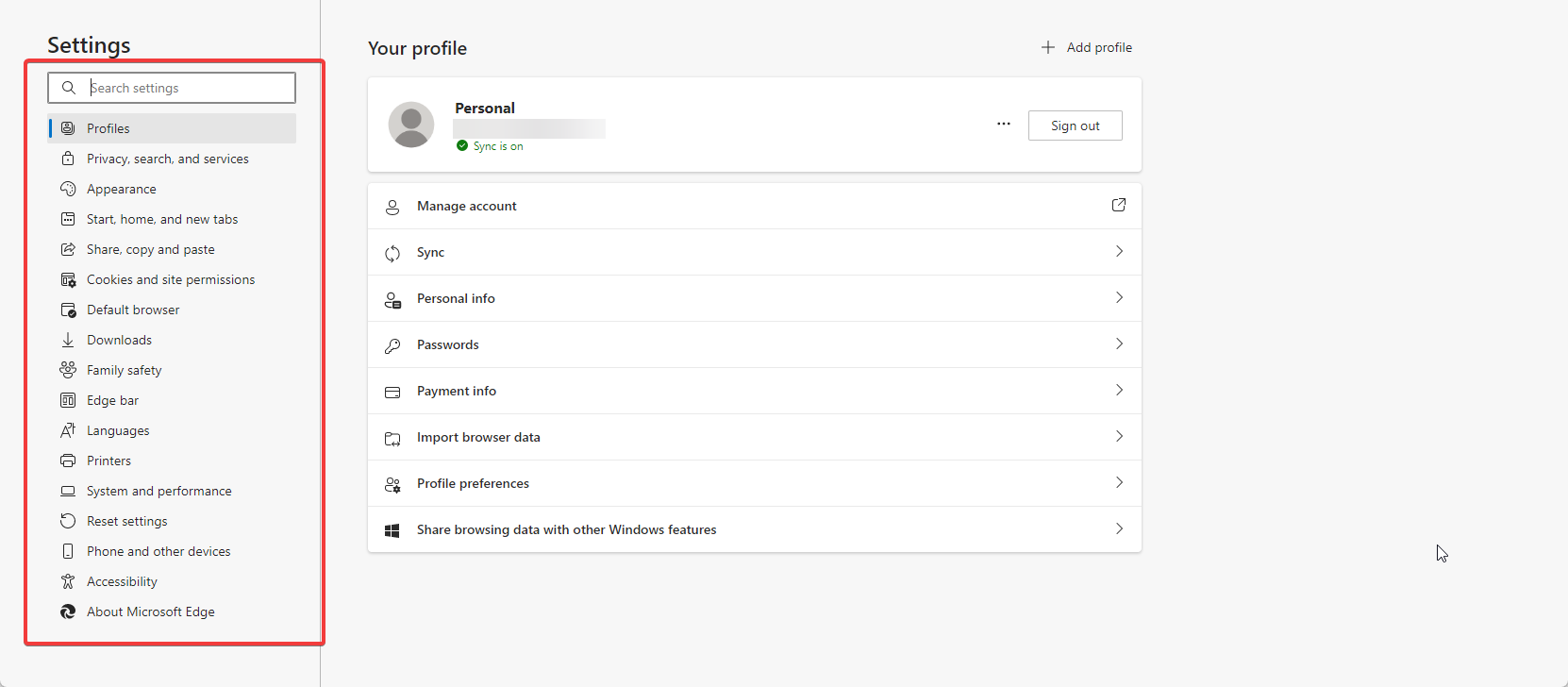
- Click the Menu icon in the top right corner and choose Settings from the menu.

- When the Settings opens up, you can navigate to different Microsoft Internet Options and set them on the left panes.

Microsoft Edge is a successor to Internet Explorer, but unlike Internet Explorer, Microsoft Edge is a Universal application, so it works a bit differently.
This makes changing Internet Options on Edge a bit different, but you should still be able to change them.
Most settings that you want to change are available in Internet Options and can be changed from Microsoft Edge.
Note: If Edge is already your default browser, then this option won’t be available to you.
2. Modify Microsoft Edge’s Appearance
- Launch Microsoft Edge.
- Click the Menu icon in the top right corner and choose Settings from the menu.
- Click on Appearance on the left pane and select a mode on the right pane. You can choose between System default, Light, and Dark.

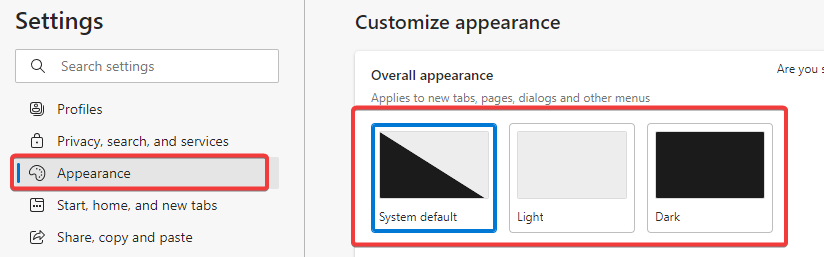
A quick experience feature from the Appearance menu is that you can choose quickly between dark or light theme for Edge.
3. Customize Edge’s Startup option
1. Press the Windows Key and type Microsoft Edge in the search bar.
2. Click on the result to launch Microsoft Edge.
3. Click the Menu icon in the top right corner and choose Settings from the menu.
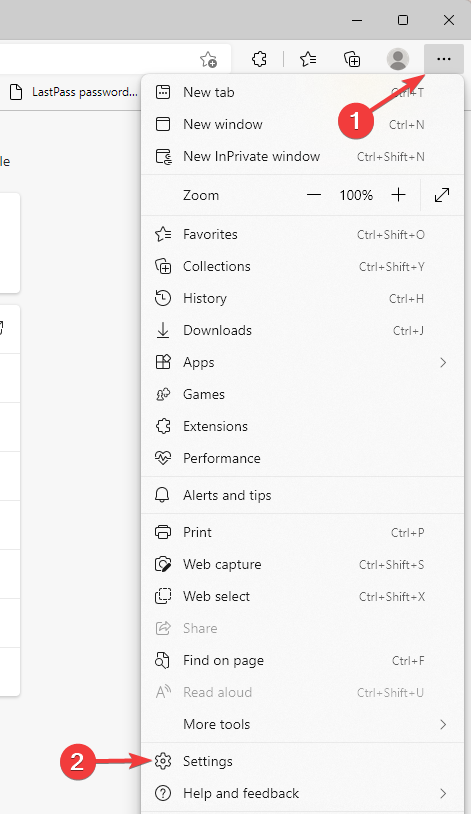
4. Select the Start, home and new tabs option.
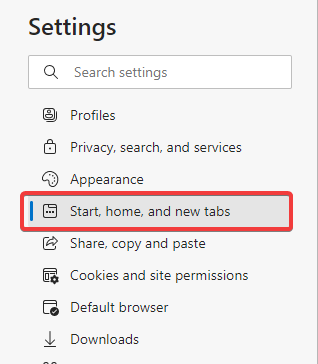
5. On the right pane you will be able to configure When Edge starts, Home buttons, and New tab page settings.
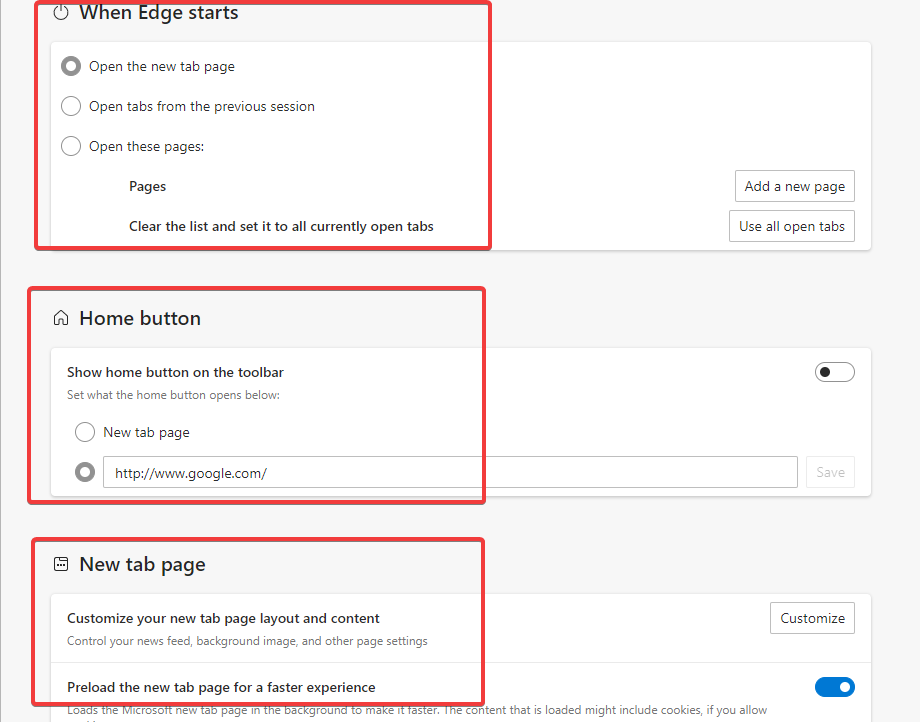
You can also easily customize Microsoft Edge’s startup options. Through settings, you can set up when you want Edge to start, if you want to show the home button on the toolbar, what pages you want to open when you launch the app and many more things.
Here you can also change which pages will open the next time you start Edge. You can choose between a regular start page, an empty tab, or specific pages.
There’s also an option to open previous pages during the last browsing session. This option is great because it allows you to continue browsing where you left off quickly.
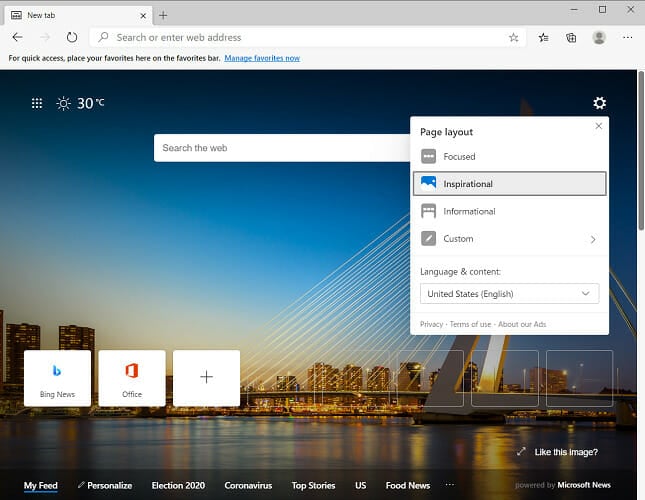
The new tab page allows you to change how new tabs will look.
You can choose between 4 options, from a blank tab to a news-infused one or a custom setting where you can practically set your combination of information.
This Informational option is great if you want to have the latest news quickly accessible.
4. Clear the cache on Microsoft Edge
- Launch Microsoft Edge.
- Click the Menu icon in the top right corner and choose Settings from the menu.
- Click on the Privacy and services option from the left-side menu, then click on the right Choose what to clear button.

- This gives you a list of options to delete from your browser.

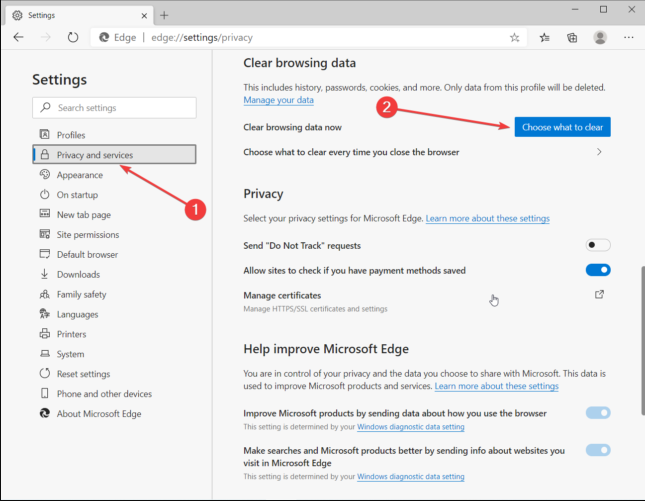
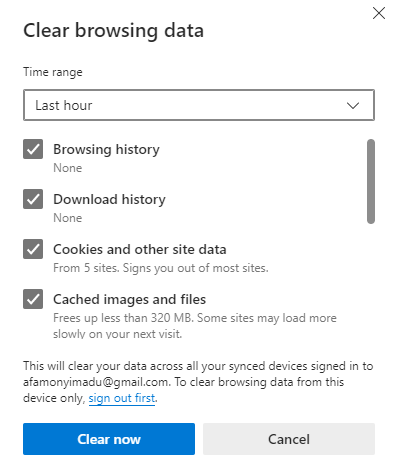
Like all other browsers, Edge stores cache on your computer to save specific website settings.
Some PC issues are hard to tackle, especially when it comes to corrupted repositories or missing Windows files. If you are having troubles fixing an error, your system may be partially broken.
We recommend installing Restoro, a tool that will scan your machine and identify what the fault is.
Click here to download and start repairing.
In Edge, there’s an option available that allows you to clear certain parts of the cache. If you want, you can also automatically enable the option to clear the cache whenever you close the browser.
Note: Another useful option is Send Do Not Track requests which will prevent tracking cookies from being downloaded.
5. Sync your Edge data across all Microsoft devices
- Launch Microsoft Edge.
- Click the Menu icon in the top right corner and choose Settings from the menu.
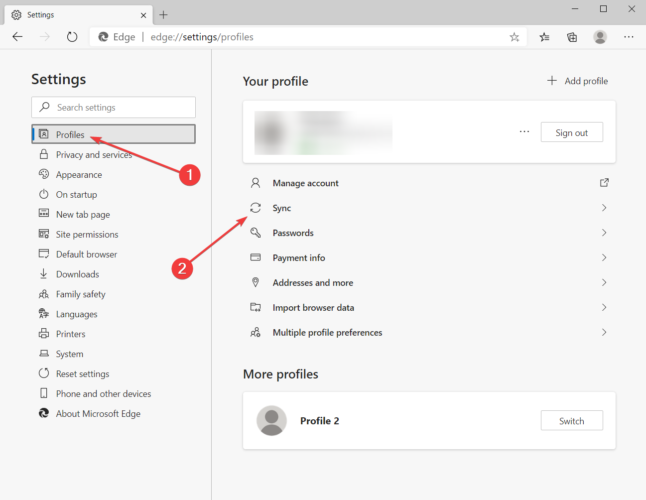
- On the left pane, select Profiles, then select Sync from the right pane.

- You will find a self-explanatory menu with all the data you can sync on all your Microsoft devices, including passwords, settings, and favorites.
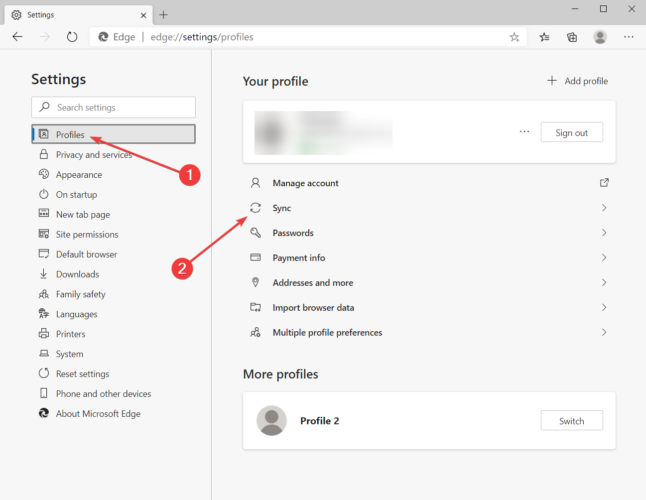
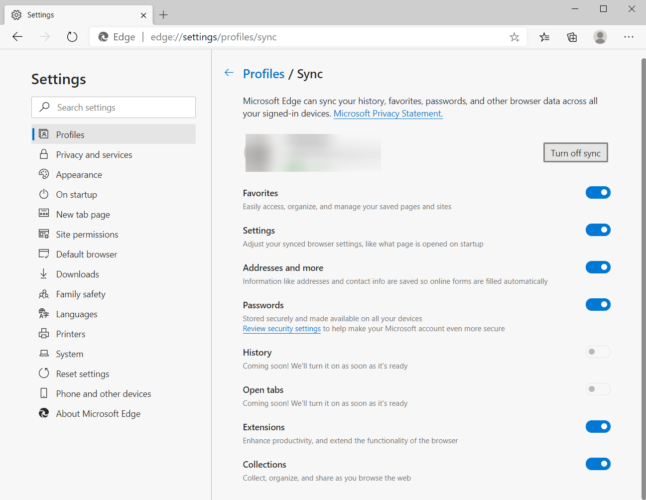
Syncing is a big part of Windows 10 and 11, and Microsoft Edge allows you to sync your bookmarks and reading list easily to enjoy your favorite websites on any Microsoft device.
6. Change the download folder in Microsoft Edge
- Launch Microsoft Edge.
- Click the Menu icon in the top right corner and choose Settings from the menu.
- You can set a new default download folder by clicking on the Downloads option from the left-side menu, then clicking on the Change button from the right.
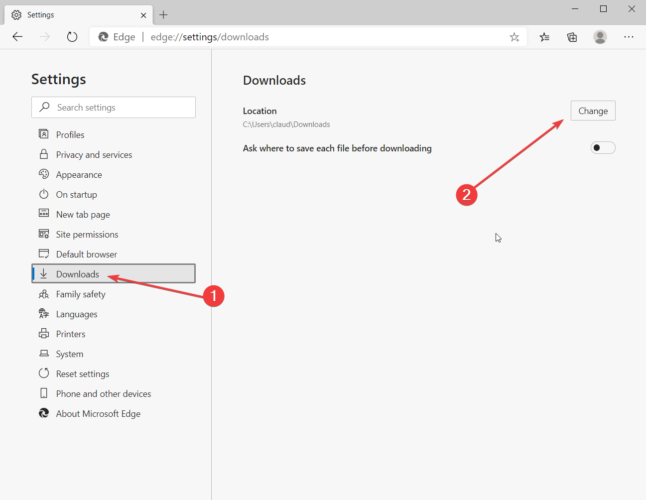
In addition, you can enable the option to choose what to do with each download.
7. Customize the address bar and search engine
- Launch Microsoft Edge.
- Click the Menu icon in the top right corner and choose Settings from the menu.
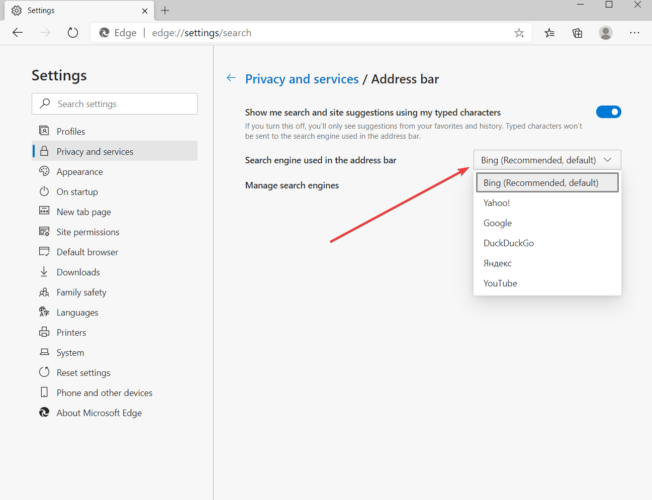
- Click on Privacy and services from the left-side menu, then click on the Address bar option from the right.
- Finally, click on the box to the right of the search engine option and select the one you prefer.

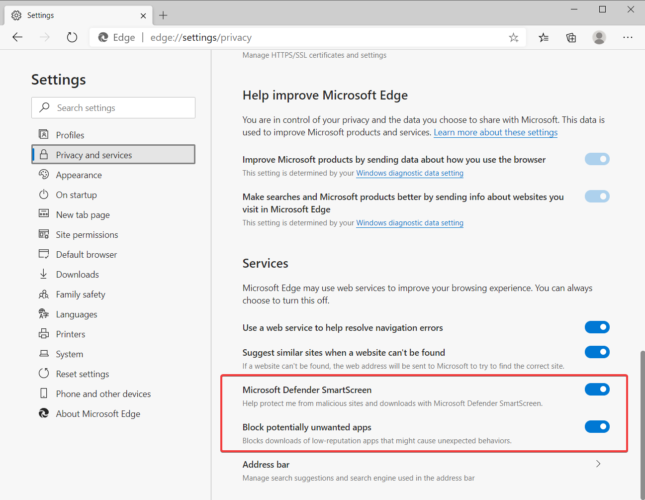
If you’re concerned about malicious websites and downloads, you can also turn on the SmartScreen Filter option to protect you from malicious content.
As you can see from the screenshot below, Edge also has a Potentially Unwanted Apps (PUA) blocker that is activated by default.
How can I open Internet Options in Edge?
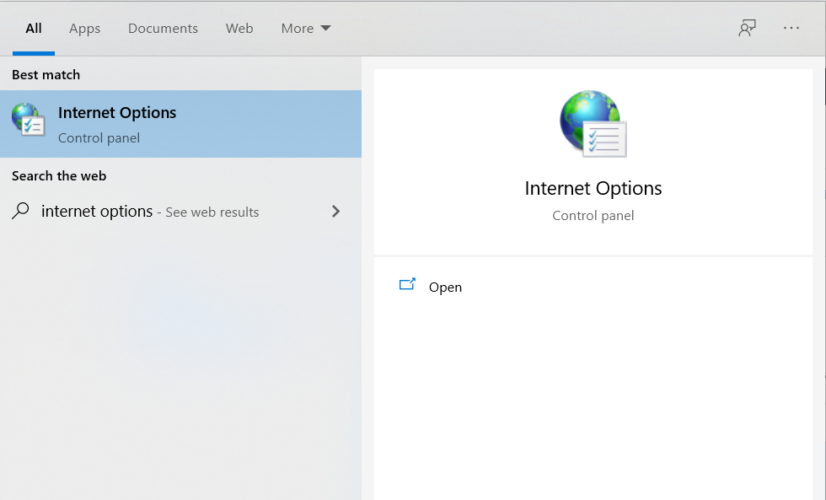
- Press Windows Key + S and enter internet options.
- Select Internet Options from the list of results.

Internet Explorer and many other web browsers can be configured by changing Internet Options settings.
Although Internet Explorer uses all of these settings, other browsers, including Edge, don’t wholly rely on Internet Options for configuration.
Before changing the Internet Options configuration, remember that some changes might not be applied to Microsoft Edge or any other third-party browser.
Once you open Internet Options, you’ll see several tabs available.
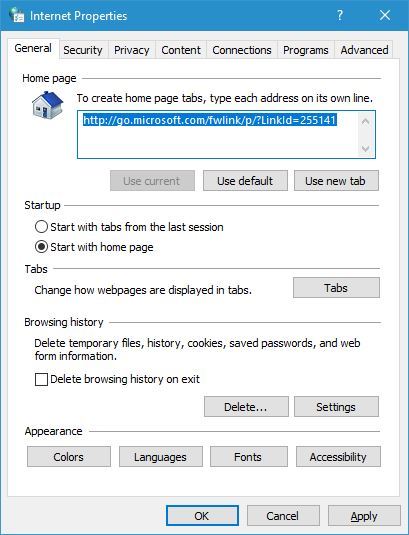
1. General tab
This option is in charge of startup settings, open tabs, and browsing history.
In addition, you can change the browser’s appearance right from here. Most settings in this tab are related to Internet Explorer, so they won’t affect Edge or other browsers.
2. Security tab
Here, you can change the security settings and create a list of trusted or blocked sites.
Although these settings affect Internet Explorer mostly, it’s possible to change a few Microsoft Edge security settings from here.
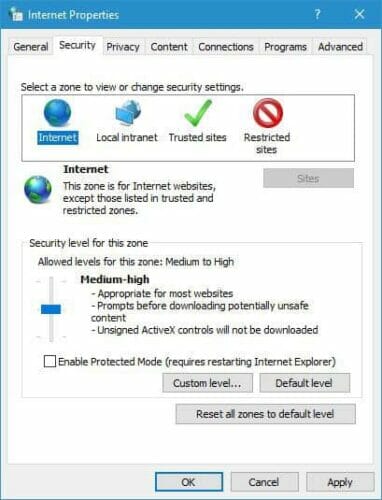
Under the Microsoft Edge Internet Options security tab, you can enable trusted sites. The Edge Internet Options trusted sites is an excellent way to whitelist sites that may be flagged for security reasons.
3. Privacy tab
This option is for changing your cookies settings or turning on the ability to block pop-ups. This tab is mainly related to Internet Explorer and won’t affect Microsoft Edge.
- Inet_e_security_problem: How to Fix This Error Code
- How to Disable Guest Mode in Chrome on Windows 11
- Microsoft Edge Keeps Crashing: 4 Easy Ways to Stop That
- Chrome Toolbar Missing: 5 Tested Ways to Get It Back
4. Content tab
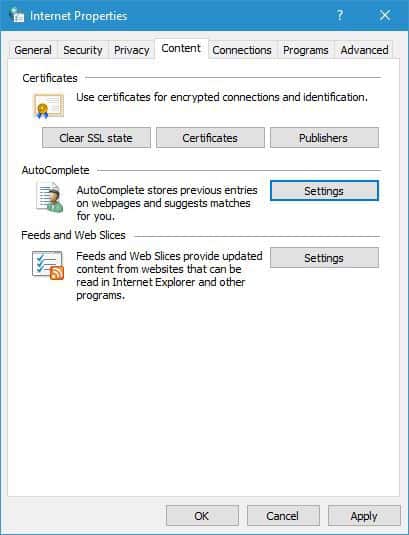
The option is in charge of certificates and autocomplete settings. Also, here you will find an option for Feeds and Web Slices. This tab is mostly unrelated to Edge and only affects Internet Explorer.
5. Connections tab
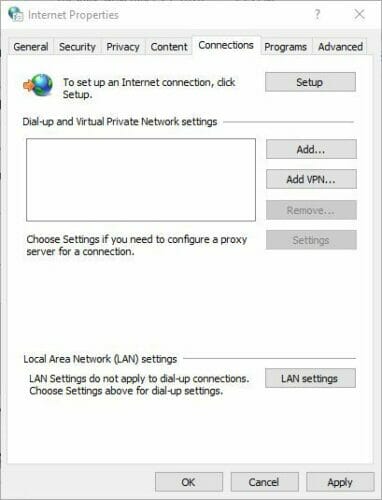
This tab is related to third-party browsers. It allows you to add VPN or use a proxy with your browser. Changes made from the Connections tab affect your entire system, including other web browsers like Microsoft Edge.
6. Programs tab
Here you can change how you open links, allowing you to manage browser add-ons. These add-ons aren’t related to Edge extension and only affect Internet Explorer.
You can also choose a default HTML editor and other default programs, such as email client, from this tab. These are system-wide settings, affecting Microsoft Edge and other browsers.
7. Advanced tab
This option allows you to change all sorts of hidden settings for your browser.
The list of options mainly affects Internet Explorer, but you can also change a few Advanced Edge settings.
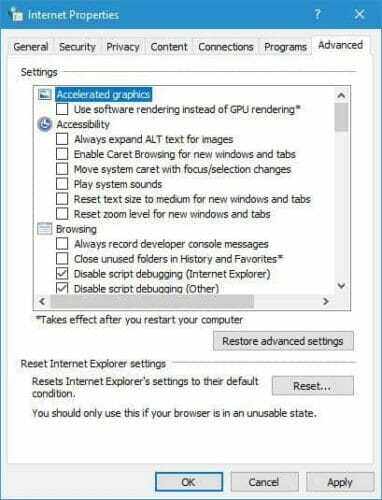
Note that you can access a lot of help for edge Settings by pasting the link below in your Microsoft Edge’s Address bar:
edge://settings/help
Also, note that in Windows 10, you can enable Internet Explorer settings in Edge, which is not available on Windows 11.
And that is about as much as you need to know about Internet Options and Microsoft edge settings.
If you have any additional questions, please leave them in the comments section below.
Still having issues? Fix them with this tool:
SPONSORED
If the advices above haven’t solved your issue, your PC may experience deeper Windows problems. We recommend downloading this PC Repair tool (rated Great on TrustPilot.com) to easily address them. After installation, simply click the Start Scan button and then press on Repair All.

Newsletter
We found the easiest ways to modify Internet Options
by Milan Stanojevic
Milan has been enthusiastic about technology ever since his childhood days, and this led him to take interest in all PC-related technologies. He’s a PC enthusiast and he… read more
Published on July 18, 2022
Fact checked by
Alex Serban
After moving away from the corporate work-style, Alex has found rewards in a lifestyle of constant analysis, team coordination and pestering his colleagues. Holding an MCSA Windows Server… read more
- Microsoft Edge works a bit differently than Internet Explorer, and therefore we’re going to show you how to change Internet Options in Microsoft Edge.
- Keep in mind that some changes might not be applied to Microsoft Edge or any other third-party browser.
- For the most part, Edge has its own settings, and they are completely separate from the general Internet settings.
- For fine-tuning Edge, we suggest that you visit the advanced settings page in Edge.
You deserve a better browser ! 350 million people use Opera daily, a fully-fledged navigation experience that comes with various built-in packages, enhanced resource consumption and great design.Here’s what Opera can do:
- Easy migration: use the Opera assistant to transfer exiting data, such as bookmarks, passwords, etc.
- Optimize resource usage: your RAM memory is used more efficiently than Chrome does
- Enhanced privacy: free and unlimited VPN integrated
- No ads: built-in Ad Blocker speeds up loading of pages and protects against data-mining
- Download Opera
Windows 10 and 11 brought new changes, and one of the biggest ones was the introduction of a new browser.
Microsoft Edge works differently than Internet Explorer, so we’ll show you how to change Internet Options in Microsoft Edge.
This article covers all you need to know about Internet Options and general Settings in Microsoft Edge.
You could follow our guide to configure Edge proxy settings.
Quick Tip:
A practical alternative is to switch to a more efficient browser. Thus, instead of making time-consuming settings into your browser in the hope of making it work as you need, check Opera’s customizable browser.
This browser has an add-ons catalog with over 1,000 ways to customize its functionality, plus multiple apps integrated with the sidebar of your homepage.
Opera
Customize Opera to your liking and browsing style with just a couple of clicks to browse faster than ever.
Where is Internet Options in Microsoft Edge?
The Internet Options app can be used to control many Edge settings, but it is a different app from the Edge browser. And you will only be able to find it as an applet on your Windows OS.
However, you can change many browsing options using the Edge settings; we shall discuss this later in the article.
Do Internet Options affect Edge?
Internet Explorer and many other web browsers may be adjusted by altering Internet Options settings. Internet Explorer uses all these options, although other browsers, like Edge, don’t entirely depend on Internet Options for setup.
How can I change Internet Options in Microsoft Edge?
1. Modify the Microsoft Edge settings page
- Launch Microsoft Edge.
- Click the Menu icon in the top right corner and choose Settings from the menu.
- When the Settings opens up, you can navigate to different Microsoft Internet Options and set them on the left panes.
Microsoft Edge is a successor to Internet Explorer, but unlike Internet Explorer, Microsoft Edge is a Universal application, so it works a bit differently.
This makes changing Internet Options on Edge a bit different, but you should still be able to change them.
Most settings that you want to change are available in Internet Options and can be changed from Microsoft Edge.
Note: If Edge is already your default browser, then this option won’t be available to you.
2. Modify Microsoft Edge’s Appearance
- Launch Microsoft Edge.
- Click the Menu icon in the top right corner and choose Settings from the menu.
- Click on Appearance on the left pane and select a mode on the right pane. You can choose between System default, Light, and Dark.
A quick experience feature from the Appearance menu is that you can choose quickly between dark or light theme for Edge.
3. Customize Edge’s Startup option
1. Press the Windows Key and type Microsoft Edge in the search bar.
2. Click on the result to launch Microsoft Edge.
3. Click the Menu icon in the top right corner and choose Settings from the menu.
4. Select the Start, home and new tabs option.
5. On the right pane you will be able to configure When Edge starts, Home buttons, and New tab page settings.
You can also easily customize Microsoft Edge’s startup options. Through settings, you can set up when you want Edge to start, if you want to show the home button on the toolbar, what pages you want to open when you launch the app and many more things.
Here you can also change which pages will open the next time you start Edge. You can choose between a regular start page, an empty tab, or specific pages.
There’s also an option to open previous pages during the last browsing session. This option is great because it allows you to continue browsing where you left off quickly.
The new tab page allows you to change how new tabs will look.
You can choose between 4 options, from a blank tab to a news-infused one or a custom setting where you can practically set your combination of information.
This Informational option is great if you want to have the latest news quickly accessible.
4. Clear the cache on Microsoft Edge
- Launch Microsoft Edge.
- Click the Menu icon in the top right corner and choose Settings from the menu.
- Click on the Privacy and services option from the left-side menu, then click on the right Choose what to clear button.
- This gives you a list of options to delete from your browser.
Like all other browsers, Edge stores cache on your computer to save specific website settings.
Some PC issues are hard to tackle, especially when it comes to corrupted repositories or missing Windows files. If you are having troubles fixing an error, your system may be partially broken.
We recommend installing Restoro, a tool that will scan your machine and identify what the fault is.
Click here to download and start repairing.
In Edge, there’s an option available that allows you to clear certain parts of the cache. If you want, you can also automatically enable the option to clear the cache whenever you close the browser.
Note: Another useful option is Send Do Not Track requests which will prevent tracking cookies from being downloaded.
5. Sync your Edge data across all Microsoft devices
- Launch Microsoft Edge.
- Click the Menu icon in the top right corner and choose Settings from the menu.
- On the left pane, select Profiles, then select Sync from the right pane.
- You will find a self-explanatory menu with all the data you can sync on all your Microsoft devices, including passwords, settings, and favorites.
Syncing is a big part of Windows 10 and 11, and Microsoft Edge allows you to sync your bookmarks and reading list easily to enjoy your favorite websites on any Microsoft device.
6. Change the download folder in Microsoft Edge
- Launch Microsoft Edge.
- Click the Menu icon in the top right corner and choose Settings from the menu.
- You can set a new default download folder by clicking on the Downloads option from the left-side menu, then clicking on the Change button from the right.
In addition, you can enable the option to choose what to do with each download.
7. Customize the address bar and search engine
- Launch Microsoft Edge.
- Click the Menu icon in the top right corner and choose Settings from the menu.
- Click on Privacy and services from the left-side menu, then click on the Address bar option from the right.
- Finally, click on the box to the right of the search engine option and select the one you prefer.
If you’re concerned about malicious websites and downloads, you can also turn on the SmartScreen Filter option to protect you from malicious content.
As you can see from the screenshot below, Edge also has a Potentially Unwanted Apps (PUA) blocker that is activated by default.
How can I open Internet Options in Edge?
- Press Windows Key + S and enter internet options.
- Select Internet Options from the list of results.
Internet Explorer and many other web browsers can be configured by changing Internet Options settings.
Although Internet Explorer uses all of these settings, other browsers, including Edge, don’t wholly rely on Internet Options for configuration.
Before changing the Internet Options configuration, remember that some changes might not be applied to Microsoft Edge or any other third-party browser.
Once you open Internet Options, you’ll see several tabs available.
1. General tab
This option is in charge of startup settings, open tabs, and browsing history.
In addition, you can change the browser’s appearance right from here. Most settings in this tab are related to Internet Explorer, so they won’t affect Edge or other browsers.
2. Security tab
Here, you can change the security settings and create a list of trusted or blocked sites.
Although these settings affect Internet Explorer mostly, it’s possible to change a few Microsoft Edge security settings from here.
Under the Microsoft Edge Internet Options security tab, you can enable trusted sites. The Edge Internet Options trusted sites is an excellent way to whitelist sites that may be flagged for security reasons.
3. Privacy tab
This option is for changing your cookies settings or turning on the ability to block pop-ups. This tab is mainly related to Internet Explorer and won’t affect Microsoft Edge.
- Inet_e_security_problem: How to Fix This Error Code
- How to Disable Guest Mode in Chrome on Windows 11
- Microsoft Edge Keeps Crashing: 4 Easy Ways to Stop That
- Chrome Toolbar Missing: 5 Tested Ways to Get It Back
- 6 Best Lightweight Web Browsers for Raspberry Pi
4. Content tab
The option is in charge of certificates and autocomplete settings. Also, here you will find an option for Feeds and Web Slices. This tab is mostly unrelated to Edge and only affects Internet Explorer.
5. Connections tab
This tab is related to third-party browsers. It allows you to add VPN or use a proxy with your browser. Changes made from the Connections tab affect your entire system, including other web browsers like Microsoft Edge.
6. Programs tab
Here you can change how you open links, allowing you to manage browser add-ons. These add-ons aren’t related to Edge extension and only affect Internet Explorer.
You can also choose a default HTML editor and other default programs, such as email client, from this tab. These are system-wide settings, affecting Microsoft Edge and other browsers.
7. Advanced tab
This option allows you to change all sorts of hidden settings for your browser.
The list of options mainly affects Internet Explorer, but you can also change a few Advanced Edge settings.
Note that you can access a lot of help for edge Settings by pasting the link below in your Microsoft Edge’s Address bar:
edge://settings/help
Also, note that in Windows 10, you can enable Internet Explorer settings in Edge, which is not available on Windows 11.
And that is about as much as you need to know about Internet Options and Microsoft edge settings.
If you have any additional questions, please leave them in the comments section below.
Still having issues? Fix them with this tool:
SPONSORED
If the advices above haven’t solved your issue, your PC may experience deeper Windows problems. We recommend downloading this PC Repair tool (rated Great on TrustPilot.com) to easily address them. After installation, simply click the Start Scan button and then press on Repair All.