
Содержание
- Как исправить чувствительность микрофона в Windows 10
- Уменьшение фонового сигнала микрофона и шумов в Windows 10
- Устранение неполадок «Воспроизведение аудио»
- Проблемы приложения
- Устранение проблем с микрофоном
- Убедитесь, что у приложений есть доступ к микрофону
- Другие пользователи не слышат меня
- Громкость микрофона слишком низкая или вообще не работает
- Убедитесь, что у приложений есть доступ к микрофону
- Другие пользователи не слышат меня
- Громкость микрофона слишком низкая или вообще не работает
- Другие пользователи не слышат меня во время звонков Skype
- Как исправить искаженный звук в Windows 10 за 7 простых шагов
- Как исправить искажения звука, статические и плохое качество звука в Windows 10
- Решение 1 – переустановите драйверы
- Решение 2 – Обновление драйверов
- Решение 3 – Запустите средство устранения неполадок Windows Audio
- Решение 4 – Проверьте оборудование
- Решение 5. Отключите опцию «Разрешить приложениям получать исключительный контроль над этим устройством».
- Решение 6. Отключите звуковые эффекты для устройства воспроизведения по умолчанию и измените формат по умолчанию
- Решение 7 – Сброс Windows 10
- Заворачивать
- Микрофон искажает голос как исправить?
- Программы для изменения голоса в микрофоне (в режиме реального времени)
- Как изменить свой голос: через спец. программы
- AV Voice Changer Diamond
- MorphVOX Junior
- Fake Voice
- Scramby
- AV VoizGame
- Skype Voice Changer
- Funny Voice
- Не нравится свой голос в записи: в чём причина
- Причина первая: анатомическая
- Причина вторая: техническая
- Причина третья: психологическая
- Причина четвёртая: объективная
- А как же услышать свой голос со стороны?
- Микрофон искажает голос как исправить?
- Как включить микрофон на компьютере, ноутбуке Windows 7, 8/8.1 и 10?
- Как настроить внешний микрофон на компьютере, ноутбуке Windows 7, 8/8.1 и 10?
- Что делать, если микрофон фонит на компьютере, ноутбуке на Windows 7, 8/8.1, 10?
- Что делать, если компьютер, ноутбук не видит микрофон на Windows 7, 8/8.1, 10?
- Причина и решение №1. Не правильно подключен микрофон
- Причина и решение №2. Микрофон отключен в панели звука
- : 5 способов как убрать шум и фон из вашего микрофона!
- Программы для изменения голоса в Дискорде и играх
- Как изменить голос в Дискорде?
- Voxal Voice Changer
Как исправить чувствительность микрофона в Windows 10
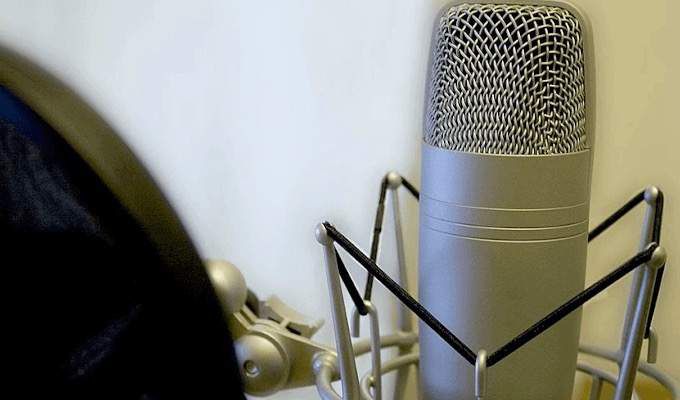
Неправильно настроенные настройки чувствительности микрофона могут привести к нежелательному фоновому шуму или жужжанию при использовании микрофона. Это может часто вызывать раздражающие или болезненные ситуации при попытке записать высококачественный звук.
Опыт чувствительности микрофона в Windows 10 не является редкостью. Как правило, настройки по умолчанию, предоставляемые операционной системой Windows 10, еще не оптимизированы для уменьшения фонового шума. Определенно не то, что вы хотите преследовать ваше недавно загруженное видео YouTube или сеанс подкаста.
Как исправить чувствительность микрофона в Windows 10
Прежде чем мы начнем, вот несколько советов, которые помогут вам увеличить кристально чистый звук.
У вас есть советы, поэтому теперь позвольте нам предоставить вам необходимые шаги, чтобы помочь исправить чувствительность микрофона в Windows 10.
Уменьшение фонового сигнала микрофона и шумов в Windows 10
Многие люди ищут в интернете решение этой конкретной проблемы. Это на самом деле один из самых распространенных поисков прямо сейчас. Существует множество различных методов, которые можно использовать для достижения этой цели, однако они не всегда работают для всех.
Для одного поиска, исправьте все решения Windows 10 для этой проблемы, обратитесь к следующему руководству.
Это должно помочь устранить любые фоновые шумы или жужжание, с которыми вы можете столкнуться при чувствительности микрофона в Windows 10. На этом этапе вы должны попытаться сделать аудиозапись, чтобы увидеть, была ли проблема решена.
Устранение неполадок «Воспроизведение аудио»
Вы можете попытаться заставить Windows 10 помочь вам с проблемой чувствительности микрофона, запустив средство устранения неполадок «Воспроизведение аудио».
Скорее всего, Windows 10 не найдет никаких проблем, но всегда полезно охватить все базы.
Проблемы приложения
Иногда вы обнаруживаете, что чувствительность микрофона в Windows 10 вовсе не является ошибкой вашего микрофона. Вместо этого вина лежит на приложении, для которого вы пытаетесь использовать устройство.
Если это так, вам придется заглянуть в само приложение, посетив его официальный сайт. Большинство популярных приложений, как правило, имеют FAQ, форум сообщества или библиотеку онлайн-ресурсов для поиска, чтобы помочь вам найти решение.
Источник
Устранение проблем с микрофоном
Если у вас возникают проблемы с функциями микрофона, следующие сведения помогут вам определить и устранить эти проблемы.
Убедитесь, что у приложений есть доступ к микрофону

Если после обновления Windows 11 ваш микрофон не обнаружен, может потребоваться предоставить приложениям разрешение на его использование. Для этого выполните следующие действия.
Выберите Пуск> Параметры> конфиденциальности & безопасности> Микрофон и убедитесь, что включен доступ к микрофону.
Убедитесь, что включено приложение «Доступ к микрофону», а затем выберите приложения, к которым у них есть доступ. Классические приложения не отображаются в этом списке.
Если вы хотите предоставить доступ к классическим приложениям, убедитесь, что включено приложение «Позволить классическим приложениям получать доступ к микрофону». Отключить доступ к микрофону для отдельных приложений нельзя.
Другие пользователи не слышат меня
Попробуйте выполнить следующие действия.
Если ваша гарнитура оснащена кнопкой выключения звука, убедитесь, что она не нажата.
Убедитесь, что микрофон или гарнитура правильно подключены к компьютеру.
Убедитесь, что в качестве системного устройства для записи звука по умолчанию используется микрофон или гарнитура. Вот как это сделать в Windows 11:
Выберите Начните > Параметры > Системный > Звук.
Чтобы проверить микрофон, говорите в нем. В областиГромкость убедитесь, что синяя Windows вас слышит.
Громкость микрофона слишком низкая или вообще не работает
Попробуйте выполнить следующие действия.
Убедитесь, что микрофон или гарнитура правильно подключены к компьютеру.
Убедитесь, что микрофон правильно размещен.
Увеличьте громкость микрофона Вот как это сделать в Windows 11:
Выберите Начните > Параметры > Системный > Звук.
На вкладеВход выберите микрофон, чтобы увидеть его свойства.
При громкостиввода убедитесь, что синяя греза корректируется при проговоре микрофона.
Если это не так, перейдите к проверкам микрофона и Начать тестирование. Это поможет вам устранить неполадки с микрофоном.
Если у вас возникают проблемы с функциями микрофона, следующие сведения помогут вам определить и устранить эти проблемы.
Убедитесь, что у приложений есть доступ к микрофону
Если после обновления Windows 10 микрофон вашего устройства не обнаружен, может потребоваться предоставить разрешение приложениям на его использование.
Другие пользователи не слышат меня
Попробуйте выполнить следующие действия.
Если ваша гарнитура оснащена кнопкой выключения звука, убедитесь, что она не нажата.
Убедитесь, что микрофон или гарнитура правильно подключены к компьютеру.
Убедитесь, что в качестве системного устройства для записи звука по умолчанию используется микрофон или гарнитура. Вот как это можно сделать в Windows 10.
Убедитесь, что в области Вход в поле Выбор устройства входа выбран микрофон.
Чтобы проверить микрофон, проговорите его и проверьте микрофон, чтобы убедиться, Windows вас слышно. 
Громкость микрофона слишком низкая или вообще не работает
Попробуйте выполнить следующие действия.
Убедитесь, что микрофон или гарнитура правильно подключены к компьютеру.
Убедитесь, что микрофон правильно размещен.
Увеличьте громкость микрофона Вот как это можно сделать в Windows 10.
Убедитесь, что в области Ввод в поле Выбор устройства ввода выбран микрофон, затем выберите Свойства устройства.
На вкладке Уровни окна свойств микрофона нужным образом настройте ползунки Микрофон и Усиление микрофона, затем выберите ОК.
Проговорите микрофон во время проверки в области Проверка микрофона, чтобы убедиться, что параметры работают. Если линия перемещается слева направо, ваш микрофон работает. Если вы не видите никаких изменений, микрофон не забирает звук.
Другие пользователи не слышат меня во время звонков Skype

Убедитесь, что в качестве устройства для записи звука в Skype по умолчанию используется микрофон или гарнитура. Для этого выполните следующие действия.
В области & видеов областиМикрофон убедитесь, что выбран микрофон или гарнитура.
В области Динамикивыберите динамик или гарнитуру.
Источник
Как исправить искаженный звук в Windows 10 за 7 простых шагов
Microsoft представляет Windows 10 как прекрасное улучшение по сравнению со старыми версиями Windows. И это действительно обновление во многих областях, но иногда не хватает основ. Чтобы быть точным, многие пользователи, которые обновились с Windows 7 или 8, сообщили о проблемах со звуком, которые включают искажение звука, статическое, низкое качество и многие другие проблемы.
Нет необходимости говорить, что эти проблемы со звуком возникали только в Windows 10 и что, как утверждается, все работало хорошо в предварительно обновленной системе. К счастью, как бы ни была сложна проблема, всегда есть серебряная подкладка, вам просто нужен правильный подход.
Для этой цели мы привлекли 7 решений, которые должны избавить вас от проблем и помочь вам восстановить правильное звучание в Windows 10. Обязательно ознакомьтесь с ними ниже.
Как исправить искажения звука, статические и плохое качество звука в Windows 10
Решение 1 – переустановите драйверы
В тех случаях, когда вы на 100% уверены в функциональности оборудования, первое, что вам следует изучить, – это драйвер звука. Есть некоторые драйверы, которые будут отлично работать в их общей форме, и они предоставляются Центром обновления Windows. С другой стороны, существуют графические и звуковые драйверы, которые могут создать много проблем, если вы решите отказаться от ручного подхода. Центр обновления Windows также установит их. Но не позволяйте этому обмануть вас, думая, что их будет достаточно.
Теперь они могут оказаться подходящими для некоторых пользователей. Но, если они этого не делают, вы будете знать, с чего начать устранение неполадок. Следуйте приведенным ниже инструкциям, чтобы загрузить и установить звуковые драйверы от производителя OEM:
Если этого недостаточно, чтобы решить проблему, перейдите к следующему шагу.
Решение 2 – Обновление драйверов
Это следующее решение несколько противоречиво, но опять же, это Windows, о которой мы говорим. А именно, некоторые пользователи сообщили, что ручной подход приводил к проблемам со звуком и искажению воспроизведения звука. То, что они сделали, – это чаще всего не то, что нужно делать, но, когда дела приобретают особый характер, нам нужно изменить подход, чтобы решить эту проблему.
И подход так же прост, как они приходят. Эти шаги должны показать вам, что делать дальше:
Решение 3 – Запустите средство устранения неполадок Windows Audio
В то время как мы находимся в этом, указанный Аудио Устранение неполадок может также пригодиться. Драйверы могут работать нормально, а вывод звука может вызывать неутешительные ощущения при заикании, искажении или низком качестве. Средство устранения неполадок Windows Audio должно, по крайней мере, дать представление о зачинщиках проблемы. При благоприятном сценарии это может решить и проблемы.
Если вы не уверены, где найти средство устранения неполадок со звуком, выполните следующие действия:
ЧИТАЙТЕ ТАКЖЕ: 10 лучших водонепроницаемых беспроводных колонок для безопасного звучания
Решение 4 – Проверьте оборудование
Теперь, какова вероятность того, что что-то пошло не так с аппаратным обеспечением сразу после того, как вы обновили свою ОС? Мы бы сказали минимально. Но, поскольку устранение неполадок в Windows связано с подробным, тщательным подходом и пошаговой системой устранения, вам необходимо все проверить. Так, на всякий случай.
Итак, убедитесь, что все правильно подключено в зависимости от типа звуковой системы, которую вы используете. В основном, проверьте двойные динамики и трижды проверьте звуковую карту. Лучший способ сделать это – подключить динамики к альтернативному устройству и убедиться в этом. Если проблема присутствует только на текущем устройстве, выполните следующие действия.
Если вам необходимо заменить звуковую карту, ознакомьтесь с этим списком лучших звуковых карт для использования в Windows 10.
Решение 5. Отключите опцию «Разрешить приложениям получать исключительный контроль над этим устройством».
Теперь перейдем к системным параметрам, которые могут и будут иногда влиять на воспроизведение и вызывать проблемы. Первый вариант, который вы должны рассмотреть, чтобы отключить это «Разрешить приложениям получить эксклюзивный контроль над этим устройством». Это позволяет отдельным приложениям (как сторонним, так и системным) управлять устройством и отменять настройки звука по умолчанию.
Теоретически это здорово по разным причинам. Тем не менее, на практике, позволяя приложениям вступать во владение, когда это необходимо, может возникнуть проблема Для некоторых это может работать просто отлично, но у других могут быть проблемы. Это неоднозначность Windows 10 для вас.
Таким образом, выполните следующие действия, чтобы отключить его, и мы переместимся оттуда:
Тем не менее, если вы все еще не можете услышать свою любимую песню или даже системные звуки без металлического звука, давайте отключим и другую опцию.
Решение 6. Отключите звуковые эффекты для устройства воспроизведения по умолчанию и измените формат по умолчанию
Кроме того, есть еще кое-что, что вы можете отключить и настроить, чтобы избежать раздражающего искажения. Во-первых, звуковые эффекты. Они в основном регулируются драйвером Realtek и по умолчанию отключены в настройках системы. Тем не менее, ваша самая безопасная ставка – полностью отключить их от системы Sound Enhancements. Это можно сделать, выполнив следующие действия:
Более того, некоторым пользователям удалось решить эту проблему, просто переключившись на другой звуковой формат в настройках устройства воспроизведения. Единственная проблема этого решения заключается в том, что вам нужно будет проверять несколько форматов, пока вы, так сказать, не нажмете нужную ноту. Следуйте приведенным ниже инструкциям, чтобы изменить формат звука по умолчанию на вашем компьютере:
Решение 7 – Сброс Windows 10
Наконец, если ни один из предыдущих шагов не сработал в вашу пользу, пришло время задействовать большие пушки. А именно, если вы обновились до Windows 10 вместо чистой переустановки – могут возникнуть определенные проблемы. Опять же, Windows 10 более 7 или 8.1 может работать как очарование для некоторых пользователей. С другой стороны, другим будет трудно справиться с множеством проблем.
В любом случае, Windows 10 может не хватать некоторых вещей, но варианты устранения неполадок и восстановления становятся в изобилии. С опцией «Сбросить этот ПК» вы не сможете выполнить чистую переустановку, но система, тем не менее, будет обновлена.
Если вы не уверены, как это сделать, обязательно следуйте приведенным ниже инструкциям, и мы должны быть готовы к этому:
Эта процедура напоминает сброс настроек к заводским настройкам на смартфонах и аналогичных устройствах, и она очень удобна. С другой стороны, если вы все еще застряли с искажением, переустановка может быть вашим единственным решением. В этом случае мы советуем вам проверить эту статью и подробно рассказать о процедуре переустановки.
Заворачивать
Седьмой шаг должен завершить список. Если у вас есть какие-либо вопросы, альтернативные решения или предложения в отношении проблемы искажения звука, которую мы рассмотрели сегодня, не стесняйтесь поделиться ими с нами и нашими читателями в разделе комментариев ниже.
Источник
Микрофон искажает голос как исправить?
Программы для изменения голоса в микрофоне (в режиме реального времени)

Доброго времени суток!
Вы хотите удивить друзей, изменив свой голос (необычно поздравить с Днем Рождения или просто разыграть, например)? Или позвонить начальнику и притвориться хриплым, попросив отгул? Как бы там ни было, изменить голос в микрофоне достаточно просто: необходима спец. программа и минут 5 на ее настройку…
Собственно, в этой статье хочу привести лучшие продукты, которые помогут вам достаточно быстро и легко сделать свой голос таким, что вы даже не узнаете его сами (например, он будет женским/мужским, ему можно прибавить «возраста», разбавить «шумом» и т.д. и т.п.).
Думаю, что заинтриговал?! Теперь перейду к делу…
Дополнение!
Если у вас слишком тихий звук, рекомендую ознакомиться вот с этой инструкцией: https://ocomp.info/tihiy-zvuk-kak-uvelichit-gromkost.html
Как изменить свой голос: через спец. программы
Сайт разработчика: https://www.nchsoftware.com/voicechanger/index.html
Voxal Voice Changer — скриншот главного окна
Одна их лучших программ для изменения голоса в режиме реального времени. Изменение происходит благодаря применению различных эффектов: высота тона, эхо, тембр и пр. Последовательность, налагаемых вами эффектов, может быть любой, как вам вздумается!
Захват звука, кстати, можно осуществлять из разных источников (в том числе и с микрофона). В общем и целом, очень интересный продукт, рекомендую!
Из минусов: англоязычный интерфейс (хотя по сети «гуляет» русификатор, но он не от разработчиков данного ПО).
AV Voice Changer Diamond
Сайт разработчика: https://www.audio4fun.com/
AV Voice Changer Diamond — главное окно программы
По заявлениям разработчиков, их программа может придать вашему голосу сексуальность и томность (поэтому она идеально подходит для тех, кто хочет при знакомстве произвести впечатление на противоположный пол).
Кроме этого, все свои аудио-разговоры программа позволяет записывать в отдельный файл (может быть полезно, если вы хотите записать интересный розыгрыш друга и показать его другим близким).
Кстати, в программе есть компаратор голоса (можно попытаться «разложить» голос человека по «долькам» и сравнить его с другими — благодаря чему попробовать смоделировать голос нужного человека).
MorphVOX Junior
Сайт разработчика: http://screamingbee.com/Product/MorphVOXJunior.aspx
MorphVOX Junior — главное окно программы (мужской голос)
Бесплатная программа, которая поможет изменить ваш голос до неузнаваемости. Больше всего оптимизирована для онлайн-игр (но работает и в Skype, онлайн-сетях и др. мессенджерах для общения).
Кстати, дизайн программы чем-то напоминает Winamp: простой и удобный (думаю, кто работал с этим аудио-проигрывателем легко разберется и с MorphVOX Junior).
Fake Voice
Сайт разработчика: http://www.fakewebcam.com/Free-Voice-Changer-Fake-Voice.asp
Для регистрации программы (перед первым использованием) потребуется рабочий e-mail адрес.
Fake Voice — скриншот параметров программы
Очень интересное приложение: всего за несколько кликов мышки даже начинающий пользователь сможет изменить свой голос до неузнаваемости! Например, голос ребенка может легко стать мужским, а голос мужчины — женским!
Кроме этого, к своему голосу можно добавить эхо (это нужно, чтобы, например, ваш собеседник подумал, что вы находитесь в пещере или театре. Забавно?)
После установки программы, у вас появится независимый аудио-драйвер. Чтобы изменить звучание микрофона, достаточно в регуляторе громкости Windows выбрать этот аудио-драйвер. Все! Теперь все программы, запускаемые на вашем компьютере — будут получать измененный голос.
Кстати, благодаря достаточно хорошо проработанному «драйверу» — у этого приложения высокая совместимость и оно работает в большинстве программ для общения.
Scramby
Официальный сайт: https://scramby.software.informer.com/
Scramby — окно программы (обратите внимание на кол-во эффектов!) / Скрин кликабельный
Относительно небольшая программа, позволяющая накладывать десятки различных эффектов на голос в режиме реального времени. Благодаря чему, вас не смогут узнать даже самые близкие люди.
Интерфейс программы максимально прост: с ним справятся даже совсем начинающие пользователи. Кстати, отметил бы еще одно преимущество: программа автоматически настраивает часть параметров, которые нужный для качественного звучания при выборе различных эффектов (чтобы звук был чистый и разборчивый). Этого не делает большинство аналогичного ПО.
Отметил бы еще один момент: вы можете самостоятельно импортировать свои эффекты в программу.
AV VoizGame
Сайт разработчика: https://www.audio4fun.com/
Ссылка на загрузку (Softonic): https://av-voizgame.en.softonic.com/
AV VoizGame — главное окно ПО
Мощная утилита, которая станет «посредником» между аудио-сигналом, получаемым с микрофона и передаваемого в различное ПО для общения. Благодаря чему, AV VoizGame позволяет менять голос в онлайн режиме. Программа поддерживает различные пресеты, есть возможность записи общения, удобный эквалайзер, поддержка горячих клавиш и др.
Пожалуй, единственный недостаток: программа платная (правда, есть 7-дневный пробный период).
Skype Voice Changer
Сайт разработчика: http://www.athtek.com/skype-voice-changer.html
Skype Voice Changer — главное окно ПО
Эта небольшая утилита добавить некоторые возможности к Skype: вы сможете изменять свою речь, вести ее запись, воспользоваться синтезом речи (чтобы программа сама читала предложенный ей текст и отправляла его в сеть).
Отметил бы наличие шаблонов для популярных вариантов настройки (помогут вам сэкономить время, если в аудио-сегменте вы не слишком разбираетесь). Пожалуй, единственное, что немного расстраивает: наличие ограничений в бесплатной версии…
Funny Voice
Разработчик: Alexander Sabov
Загрузить можно с UpToDown: https://funny-voice.ru.uptodown.com/windows
Funny Voice — скриншот работы программы
Бесплатное и очень простое приложения для изменения своей речи в онлайн-режиме. Ваш голос может стать похожим на какого-нибудь актера из боевика или мультфильма.
Использование программы легче легкого: после подключения колонок и микрофона, вам достаточно передвигать ползунок и что-нибудь говорить. Результат вас впечатлит (голос изменится до неузнаваемости)!
Кстати, также отмечу возможность записи аудио-разговоров в файл на HDD. Весьма полезная опция, если хотите прослушать разговор еще раз.
Дополнения по теме приветствуются…
RSS (как читать Rss)
Отличное ПО для начала создания своих собственных видеороликов (все действия идут по шагам!). сделает даже новичок!
Программа для очистки Windows от мусора (ускоряет систему, удаляет мусор, оптимизирует реестр).
Не нравится свой голос в записи: в чём причина

Казалось бы, зачем копирайтеру задумываться о том, как звучит его голос в записи или как его воспринимают окружающие. Не на концертах же копирайтеры выступают, а сидят себе, тексты пишут да ключи считают. Но ведь эти тексты создаются для заказчиков, а с ними надо общаться.
Сейчас всё чаще и чаще заказчики предпочитают встретиться с райтером, например, в Скайпе или переговорить по телефону, обозначить свои пожелания, дать техническое задание (ТЗ) или высказать претензии (такое тоже бывает). И вот тут как раз вступает в действие ваш голос.
Копирайтеру важно произвести хорошее впечатление на потенциального заказчика или чувствовать себя уверенно при разговоре с уже состоявшимся.
А для этого нужно, по меньшей мере, свой голос ЛЮБИТЬ.
Ну вы точно не раз слышали свой голос в записи. Как реагировали? Возможно, вас ничего не удивило и всё понравилось. А у кого-то реакция такая: «Это не мой голос!», «Я так говорю?». Или даже: «Мне не нравится мой голос». Последнюю фразу я слышу часто. Почему нас раздражает звук собственного голоса? И значит ли это, что с его голосом что-то не так?
Нет, с ним всё нормально. А вот в том, почему мы не узнаём свой голос со стороны и он нам даже не нравится, попробуем разобраться.
Причина первая: анатомическая
Пожалуй, это главная причина, почему в записи мы слышим себя не так, как привыкли. Любой звук — это вибрация, колебания. Они достигают нашего уха или извне — по воздуху, или изнутри — через кости.
Такие звуковые колебания, как шумы, музыка, голоса других людей, достигают нашего уха извне. Мы слышим их только так. Звук собственного голоса «поступает» в ухо иначе: он проходит через кости черепа. И когда мы говорим, то слышим себя не только извне, но и изнутри. «Внутренний» голос может казаться мягче и ниже.
Когда же включаем запись своего голоса, то слышим его только извне, в «чистом» виде. И, конечно, это непривычно и порой неузнаваемо. Но так нас слышат другие.
Хотя… и тут переходим ко второй причине.
Причина вторая: техническая
Голос в записи действительно приближен к тому, как нас слышат другие. Но о полном соответствии говорить рано. Всё-таки техника искажает звук, за исключением специальной аппаратуры, которая улавливает и передаёт весь диапазон голоса.
Поэтому, если вам не нравится свой голос в записи, не спешите расстраиваться. Дело может быть и в технике: чем ниже качество записи, тем хуже звучит голос. Он может казаться приглушённым, доносящимся издалека или выше, чем есть на самом деле. Например, не каждый диктофон запишет все частоты вашего голоса. Это же касается и записи в вебинарных комнатах.
Голос звучит тем лучше, чем качественнее запись, на которую влияют микрофон, звуковая карта, помещение, в котором вы записываетесь.
Причина третья: психологическая
Выше приведены две распространённые причины того, почему нам не нравится свой голос в записи. Бывает, к ним добавляется ещё одна — внутренний критик, когда нам просто не нравится свой голос.
Конечно, на это влияет и то, что он звучит непривычно, не так, как мы его слышим каждый день. Но здесь не только анатомия. Под психологической причиной я понимаю то, когда человеку непросто в принципе принять свой голос со стороны, он кажется «не таким», чужим, неидеальным.
Также, как неидеальными кажутся отражение в зеркале и результаты своих трудов. Понятно, что совершенству нет предела, и над голосом тоже можно работать. Но для начала хорошо бы определиться, что именно не нравится. При восприятии «всё не так» выделить конкретику сложно.
Но давайте всё-таки попробуем это сделать и переведём проблему «мне не нравится мой голос» в решаемую задачу.
Причина четвёртая: объективная
Может быть и так, что в вашем голосе действительно есть те или иные особенности, которые вы относите к недостаткам. Поэтому он вам и не нравится. Но! Если это объективные факторы, вы сможете их назвать. А значит — начать работу.
Возьмите лист бумаги и ответьте на вопрос: «Что конкретно мне не нравится в моём голосе?» Напишите по пунктам. А теперь начните работать с тем, что считаете недостатками.
Для чистоты эксперимента список можно показать 3-5 знакомым или попросить их написать слабые и сильные стороны вашего голоса. Достоинства тоже нужно знать. Посмотрите в эти списки: те пункты, которые будут повторяться у нескольких человек, наиболее объективно характеризуют ваш голос. И теперь вы знаете, с чего начать.
А как же услышать свой голос со стороны?
Ведь сами мы слышим его по-другому, а запись тоже неидеальна. Всё очень просто.
Берём два альбомных листа бумаги и закрываем уши. Теперь говорите! Вот так вас слышат другие
Микрофон искажает голос как исправить?

Наличие звукового микрофона является важной составляющей на каждом ПК. Ведь практически каждое второе приложение для связи требует микрофон. Поэтому вам всегда необходимо быть готовым для общения с родственниками, близкими или коллегами по работе.
Таким образом, в этой статье объясняется, как включить микрофон на ноутбуке Windows 7, Windows 8/8.1 и Windows 10. Помимо этого, мы также расскажем о том, как настроить и исправить общие проблемы с микрофоном.
Как включить микрофон на компьютере, ноутбуке Windows 7, 8/8.1 и 10?
Первоначально необходимо определиться с тем, какой микрофон установлен на вашем устройстве, это может быть встроенный микрофон и внешний микрофон. В случае с встроенным микрофоном, отсутствует необходимость включения. Но, встречаются случаи, когда происходят сбои в работе устройств звукозаписи.
Итак, ниже мы рассмотрим шаги, с помощью которых можно включить микрофон на Windows 7, 8/8.1 и 10.
Как настроить внешний микрофон на компьютере, ноутбуке Windows 7, 8/8.1 и 10?
К примеру, если вы приобрели внешний микрофон, и хотите настроить качество записи звука и установить его по умолчанию, то для этого мы приготовили подробную инструкцию о которой вы узнаете ниже.
Для того, чтобы записать любое воспроизведение или голос с микрофона на вашем компьютере/ноутбуке, вам нужно воспользоваться соответствующей утилитой от Windows. Ниже мы перечислили несколько шагов, которые помогут вам записать свой голос на компьютере.
Что делать, если микрофон фонит на компьютере, ноутбуке на Windows 7, 8/8.1, 10?
Итак, если у вас возникли проблемы, такие как посторонние фоны, шипения и прочие помехи, то это сигнализирует о неправильной настройке микрофона.
Давайте рассмотрим поэтапно, как исправить проблему с фоновыми помехами микрофона:
Что делать, если компьютер, ноутбук не видит микрофон на Windows 7, 8/8.1, 10?
Множество неопытных пользователей сталкивались с подобной проблемой. Но в данной ситуации имеет место быть двум проблемам:
Причина и решение №1. Не правильно подключен микрофон
Первоначально важно убедиться, что микрофон подключен в соответствующее гнездо вашего ПК. Как известно, для микрофона выделен розовый порт. Но так или иначе, оборудование необходимо подключать, согласно цветам. К примеру, зеленый в зеленый, синий в синий и т.д. Таким образом, вы будете уверенны в правильно подключения микрофона.
Причина и решение №2. Микрофон отключен в панели звука
Если первое решение вам не помогло, и ваш микрофон до сих пор не работает, то второй способ точно избавит вас от этой проблемы.
На этом, мы закончили нашу статью. Надеемся, что вышеперечисленные способы помогли решить ваши проблемы с микрофоном.
: 5 способов как убрать шум и фон из вашего микрофона!
Программы для изменения голоса в Дискорде и играх
Discord выделяется среди остальных мессенджеров обилием функционала. Одна из основных его особенностей – возможность смены голоса непосредственно в процессе общения. Многие геймеры во время командной битвы обмениваются аудио сообщениями или ведут диалог прямо в режиме онлайн. Это действительно очень удобно, ведь не нужно отвлекаться на ввод текста. В этой статье рассмотрим программы для изменения голоса в Дискорде и играх.
Необходимо не только скачать улиту, отметить свой микрофон, но и правильно подключиться, чтобы голос действительно мог меняться.
Как изменить голос в Дискорде?
Инструкция проста, необходимо:
В самом мессенджере настройки подтверждать не нужно, так что окно можно закрывать. Если звук все еще не поменялся или в параметрах нет нужного устройства – утилита для изменения аудио не имеет поддержки IP-телефонии. Можно попробовать скачать другую.
Voxal Voice Changer
ПО, распространяющееся бесплатно. Официальную версию можно скачать тут. Данную утилиту можно ставить на один уровень с платными аналогами.
На панели инструментов находятся кнопки для звуковой записи и прослушивания. Нажатием на крестик зелёного цвета можно создавать новый пресет. Любой из имеющихся фильтров легко менять. Для этого необходимо его выбрать и кликнуть по клавише «Edit». Предусмотрен блок с параметрами горячих клавиш «Hotkey». Тут можно задавать клавиши, способные менять пресеты.
Источник
писк вместо голоса
проблема с веб-камерой Logitech HD Webcam C270
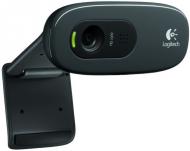
Если мне кто-то звонит в скайпе, то собеседник чаще всего слышит мой голос, но почему-то очень высокий, как будто я пищу. А когда перезваниваю — всё в порядке. С чем это может быть связано?
Люди с такой же проблемой (14)
щубюр 30 сентября 2022
Тот же Скайп, первый звонок — мультяшный голос, второй звонок — нормальный. И так 5 лет. муфэр 15 марта 2020
супя 30 октября 2018
Год назад появилась проблема в Skype, с искажением (комаринный писк после двух минут связи) моего голоса, обрывается видеоизображение. В тестовых подключениях в Skype и настройках вебкамеры – микрофон работает нормально. На другом компьютере вебкамера также работает нормально. Выполнял переустановку драйверов встроенной звуковой карты, вебкамеры, видеокарты, программы Skype ( portable 5.X.;6. Х;7. Х; полных 5.X.;6. Х;7. Х;), ручная чистка реестра после удаления, сканирование антивирусн. сканерами Dr.Web, AVAST , Malwarebytes Anti-Malware, отключал брандмауэр Windows и антивирусник – не помогает. Установка всевозможных программ для вебкамер – устанавливает связь временно, Diagnostic Webcam отклонений не находит. Переустановка Windows – не желательна, стоит SSD. Посоветуйте, что еще возможно сделать? Oчень нужен рабочий Skype.
Конфигурация: Windows 7X64; AVAST Free Antivirus 2015.10.2.2215; Logitech HD Webcam C270; NVIDIA GeForce 9800 gt; ASUS Maximus VI Hero ret56 22 июля 2015
тоже писк. 2 камеры на разных компах. писк на обоих при первом звонке. после перезвона все хорошо ропалопр 11 марта 2015
Та же проблема, только хуже. Писк остаётся даже при повторном присоединении. Vchizh 12 октября 2012
Видео с YouTube на эту тему
Знаете, как решить эту проблему?
Поделитесь своим знанием!
Ваш способ решения:
Наиболее похожие проблемы из этого раздела

в камере вместо видео белый квадрат, видео нет, звук есть , что сделать чтобы работало
микрофон работает в skype в raidcall а в Team Speak 3-нет
В скайпе звук есть , а вместо изображения вертикальные бело-голубо-сине-черные полоски. Что сделать?
Захожу в программу Logitech Webcam Software включаю режим видео , включаю запись (идёт отчёт 3,2,1,) Картинка есть , но вместо звука просто очень …

Время от времени по изображению начинают бегать зеленые полоски, постоянно дергая и закрывая изображение ( Веб-камера Logitech HD Webcam C310). Даже …
Вы рекомендуете этот продукт?
Этот продукт рекомендуют
8 из 25 участников
Добавьте свою проблему с веб-камерой Logitech HD Webcam C270
– и наши эксперты помогут вам найти её решение
добавить
5 проблем
добавлено за сутки
9 экспертов
были на сайте за сутки
Не можете починить?
do.fixim.ru
доска объявлений сломанной
техники и запчастей
Лучшие эксперты по веб-камерам

гуру
8 решений


участник
4 решения
Сервисные центры,
Предложения ремонта
Москва, Мурановская ул., д.12
Москва, Ленинградский пр-т, д.75, корп.1
Москва, Комсомольская пл., д.6
ремонт веб-камер Logitech в Москве
Недавно мы узнали, что у некоторых пользователей возникают проблемы со звуком в Skype и Microsoft Teams. Судя по всему, всякий раз, когда делается звонок, собеседник постоянно слышит пищащий звук, похожий на звук из мультфильма «Бурундуки».
Трудно сказать, в чем причина этой проблемы. В некоторых случаях это могут быть проблемы со звуком другой стороны, а не вашей. Но в ситуации, когда за скрипом может быть ваш собственный компьютер или устройство, мы должны найти способы решить эту проблему.
Звук звучит смешно и искаженно, как у бурундуков
За прошедшие годы мы столкнулись с несколькими проблемами со звуком, и эта конкретная проблема является одной из них. Это очень легко решить, поэтому давайте посмотрим, что нам нужно сделать. Если при использовании команд, Skype и т. Д. Звук звучит смешно и искаженно, как бурундуки, то вот несколько советов по устранению неполадок, которые помогут вам.
- Запустить средство устранения неполадок речи
- Запустите средства устранения неполадок со звуком
- Внесите некоторые ключевые изменения в свой микрофон
- Отключает улучшения звука
- Загрузите последнюю версию аудиодрайвера с веб-сайта производителя.
- Попробуйте разные аудиоформаты
Обсудим это подробнее.
1]Запустить средство устранения неполадок с речью
- Открыть настройки
- Выберите время и язык
- Перейдите на вкладку «Речь»
- В разделе «Микрофон» нажмите «Начать».
- Дайте мастеру поработать и исправьте проблемы, если таковые имеются.
2]Запустите средства устранения неполадок со звуком
Средства устранения неполадок со звуком способны решить множество проблем со звуком, и знаете что? Это вполне могло решить эту проблему. Итак, откройте окно «Выполнить» и используйте следующие команды:
Чтобы открыть средство устранения неполадок при воспроизведении звука:
% systemroot% system32 msdt.exe -id AudioPlaybackDiagnostic
Чтобы открыть средство устранения неполадок с записью звука:
% systemroot% system32 msdt.exe -id AudioRecordingDiagnostic
3]Внесите некоторые ключевые изменения в свой микрофон
Хорошо, следующий шаг, который нужно сделать, — это прокрутить вниз до «Вход» и обязательно выбрать «Свойства устройства» и «Проверить микрофон»> «Дополнительные свойства устройства».
Сразу должно появиться классическое звуковое окно. Не теряйте время, выбрав вкладку «Дополнительно».
В разделе «Формат по умолчанию» вы захотите изменить его на «Студийное качество», нажав «Применить»> «ОК».
Перезагрузите компьютер с Windows 10, затем продолжайте и проверьте, может ли кто-нибудь, кому вы звоните через Skype и Microsoft Teams, слышать вас на этот раз должным образом.
4]Отключает улучшения звука.
Звук бурундука, который вы слышите, может быть связан с улучшением звука на вашем компьютере с Windows 10. Лучший способ избавиться от этого — просто выключить или отключить улучшения звука, чтобы улучшить качество звука.
5]Загрузите последнюю версию аудиодрайвера с веб-сайта производителя.
Вот идея. Как насчет того, чтобы открыть веб-сайт производителя аудиодрайвера и проверить, установлена ли у него новейшая версия драйвера для загрузки?
Этот путь может решить ваши проблемы раз и навсегда.
6]Попробуйте разные аудиоформаты
Еще один способ решить проблему с бурундуком — попробовать использовать другой аудиоплеер или преобразовать файл в другой аудиоформат. В качестве альтернативы вы можете использовать VLC Media Player.
По нашему опыту, это исправление должно работать для всех, у кого проблемы со звуком.
Связанные сообщения, которые могут вам помочь:
- Исправить треск или треск звука
- Исправить проблемы с искажением звука.
.
- Печать
Страницы: [1] Вниз

Тема: писклявый голос (Прочитано 1586 раз)
0 Пользователей и 1 Гость просматривают эту тему.

ryazanov_13

Стоит Ubuntu 20.04.1 LTS
Стоит веб-камера logitech webcam c310
Когда созваниваюсь через zoom собеседники слышат мой голос писклявым.
видел такое решение для винды «Панель управления -> Оборудование и звук -> Звук
вкладка «Запись» выбрать микрофон с вебки и нажать кнопку «Свойства»
вкладка «Дополнительно» изменить канал по умолчанию на 16000 или на 32000″.
Но не знаю как это исполнить на убунте.
AlexDem
Но не знаю как это исполнить на убунте.
PulseEffects стоит посмотреть, для микрофона там есть регулировки эквалайзера. Хотя в основном конечно эта утилита для регулировки вывода звука.
tevssar
меняется в `/etc/pulse/daemon.conf`, однако меняется, предварительно расокомментировав, оно сразу и для ввода и для вывода.
default-sample-rate =
alternate-sample-rate =
можно попробовать выставить
avoid-resampling = true
Поиграться с разными методами ресемплинга врятли поможет, если звук искажен, ресемплинг полноценно не происходит.
« Последнее редактирование: 11 Сентября 2020, 00:10:40 от tevssar »
AlexBKost
tevssar, откуда у тебя такие глубокие знания про /etc/pulse/daemon.conf?
Я странен, а не странен кто ж? (С)
tevssar
AlexBKost, ?
Это ведь просто базовые настройки звука в системе, причем слишком куцые, общие на все устройства. Не погуглив информацию по ним даже от качественной звуковухи адекватного звучания с пульсом не добиться, только прямой вывод через альсу. Вообще странно, что их нет во всех gui посвященных пульсу.
AlexBKost
tevssar, да, признаюсь, я просто простебался. Наш великий и могучий daemon.conf рулит всегда и во всём. Аминь.
Я странен, а не странен кто ж? (С)
altwazar
Стоит веб-камера logitech webcam c310
Камера отдает звук в 16kHz, но говорит системе, что в 44.1kHz или 48kHz.
Из-за этого pulseaudio не делает необходимый при этом ресемплинг и шлет 16kHz как 48kHz, звук от этого будет ускорен в три раза.
Правильный костыль для этого надо делать так:
1. pacmd list-sources
Это выведет источники звука на системе, тут надо найти правильное полное название микрофона с камеры. Выглядеть оно будет примерно так:
index: 12. Добавить в /etc/pulse/default.pa строчку, только подставив туда своё имя входа:
name: <alsa_input.usb-046d_081b_5EE269A0-02.analog-mono>
load-module module-remap-source master=alsa_input.usb-046d_081b_5EE269A0-02.analog-mono rate=160003. Перезапустить пульсаудио или систему: pulseaudio -k.
Задать в /etc/pulse/daemon.conf сэмплрейт в 16kHz можно, но это сделает и вывод звука на наушники/колонки в 16kHz. Это искалечит качество звука, так как 16kHz более-менее достаточно только для голоса.
Вокруг
altwazar, чётко, попробую тоже
ryazanov_13, вообще я в настройках —> звук в разделе «Вход» переключаю микрофон на многоканальный и обратно и всё становится как надо
- Печать
Страницы: [1] Вверх
Что делать если писклявый голос в микрофоне
 Averkiy Микрофоны 163 просмотра Вопрос задан 7 месяцев назад
Ответов на вопрос: 38
Если советы выше не помогут, попробуйте загрузится с того же Ubuntu LiveCD, если микрофон будет работать нормально — значит проблема точно в софте. Потом можно попробовать по очереди удалить предустановленный софт для звука, всякие улучшалки, попробовать установить родные виндовые драйвера.
Возможные варианты:
1. Плохой (шумящий) звуковой тракт;
2. Неправильная настройка параметров звуковухи или программы, записывающей голос (что, кстати, используете?).
Первая проблема бывает вылечена только использованием внешней нормальной звуковухи. Но сперва рекомендую проработать второй возможный вариант — поиграться с настройками громкости, увеличить полосу пропускания, уменьшить степень сжатия итогового файла.
Похоже на предустановленный софт, который добавляет эффекты. Попробуйте по началу в записывающих устройствах, в свойствах микрофона посмотреть, вкладка улучшения.
Проверьте микрофон на другом девайсе, если будет так само то тогда проблема в микрофоне, если нет, то тогда будем разбираться.
Можно попробовать переустановить аудио драйвер.
ты снизил баланс тона, поставить нужно на 0
Эффект могли поменять:
1. В драйверах звуковой карты должны быть соответствующие настройки (Пример: Реалтек)
2. Эффект могли поменять какие-либо ПО. Проверьте Автозагрузку
3. Самое наиболее вероятное: Некачественный или поврежденный микрофон. Ничто не может работать вечно.
Панель управления -> Оборудование и звук -> Звук
вкладка «Запись» выбрать микрофон с вебки и нажать кнопку «Свойства»
вкладка «Дополнительно» изменить канал по умолчанию на 16000 или на 32000
Это наверное ломка голоса у вас происходит …
Вообще мы слышим свой голос через внутреннее ухо и он совсем не такой, какой слышат окружающие
может микрофон не причем?
Микрофон здесь ни причем. Это природа.
набей в рот ваты, поможет 100%
Если хочешь хороший звук при записи, то покупай хороший студийный микрофон. А скайп сжимает аудиосигнал, могут и такие эффекты быть. И нечего придираться к своему голосу!
Всё что и можете сказать так это что это природа, у меня следущая же проблема и я сейчас в поиске информации об этой проблеме, при записи и в скайпе голос ускоренный, хоть раньше было всё нормально
Переустановите драйвер на звук.
Нигде в инете не нашёл исправления этой проблемы в десятке. Но методом научного тыка у меня получилось)
Нужно в свойствах микрофона во вкладке дополнительно изменить формат по умолчанию и выбрать 24 бит (Студийная запись)
всем счастья 
о7
БОЖЕ СПАСИБО БОЛЬШОЕ ОМАГАДДДДД
Мне помог выбор именно 96000 Гц или 192000 Гц. Без разницы 16 или 24 бит. Но обязательно Студийная запись.
Есть другие варианты решения? У меня отсутствует возможности выбрать студийную запись, только компакт-диск или ДВД-диск.
Это проблема связана с браузером. Тебе нужно лишь… если яндекс, то перезапустить Яндекс браузер и всё. Почему такая проблема есть, буду чекать далее.
Даже перезапуск яндекса не помог, студийной записи нету что делать?
Надо включить и включить заново в настройках, пуск-панель упр. — звук — запись-(два раза щёлкнуть на действующий микрофон, выключить- применить, и снова включить
вчера в настройках нашла графическую схему и изменила звук. подняв все тумблеры до максимума. Звук стала громче, что порадовало, но качество его изменилось. А сегодня качество звука изменилось, голоса стали непохожими на оригинал. Слушать невозможно. И главное теперь я не могу найти эту графическую настройку типа Долби
У меня была похожая самая проблема. Звук с микрофона и линейного входа записывался ускоренным. Похоже, эта проблема возникает из-за разногласия частоты дискретизации при записи и воспроизведении. Помогло удаление «USB sound filter…что-то там» в Панель управления/Программы. Специально эту прогу я не устанавливал. Наверное она встала вместе с каким-то драйвером. Вероятно у вас на компе установлено что-то подобное.
Мне помогли следующие действия:
Пуск — панель управления — звук — свойства — Вкладка «Улучшения» — снять галку с «Изменение высоты тона».
Тоже маялась. У меня звук был в Телеграмм наоборот, растянутый, как голос робота.
Помог 3 ответ от Kakihara Masahito. Спасибо! Только я выбрала 16 бит. 96 Гц. Удачи нам всем!
Карту дорабатывай или выбрасывай — в цепи микрофона ёмкости конденсаторов раз в 20, а то и в 100 меньше, чем нужно.
Панель управления> звук. вкладка запись. находишь там свой микрофон (он с галочкой) дважды кликаешь по нему, находишь вкладку уровни и двигаешь ползунок влево пока звук не нормализуется.
Обычно это из-за скайпа, или из-за Windows 10. У меня следущая же фигня прямо сейчас
уменьши его чувствительность или поставь автонастройку голоса
Он у тя не по микрофону писклявый, а такой и есть в сущности. Пой, стихи читай, слушай себя и тренируйся.
хд: ) тоже самое, люди шарахаются когда хочу собрать роту (ну в мире танков такой термин есть)
Нужна крутая звуковуха, можно ставить любой голос.
Добавить ответ на вопрос
Информация о вопросе
Сколько ответов на вопрос?
На вопрос «Что делать если писклявый голос в микрофоне» 38 ответов.
Кто задал этот вопрос?
Вопрос задал Averkiy в категории Микрофоны.
Когда задали этот вопрос «Что делать если писклявый голос в микрофоне»?
Вопрос задали 7 месяцев назад.