
Обновлено 16.06.2017
Добрый день уважаемые читатели и гости блога, пока в мире идет борьба с вирусом wonacry и все устанавливают заплатки безопасности, мы будем решать вот такую задачу, а именно ошибка vcruntime140.dll и как ее исправить. Столкнулся я с ней при запуске skype, но также встречал ее у своего приятеля при запуске игр Mafia 3, Skyrim, GTA 5, Civilization, Ведьмак 3 (The Witcher 3), syberia 3 (Сибирь 3) и другие. Я вам покажу самые действенные и на сто процентов рабочие методы, которые вы легко сможете применить за пару минут.
Причины ошибки запуск невозможен отсутствует vcruntime140 dll
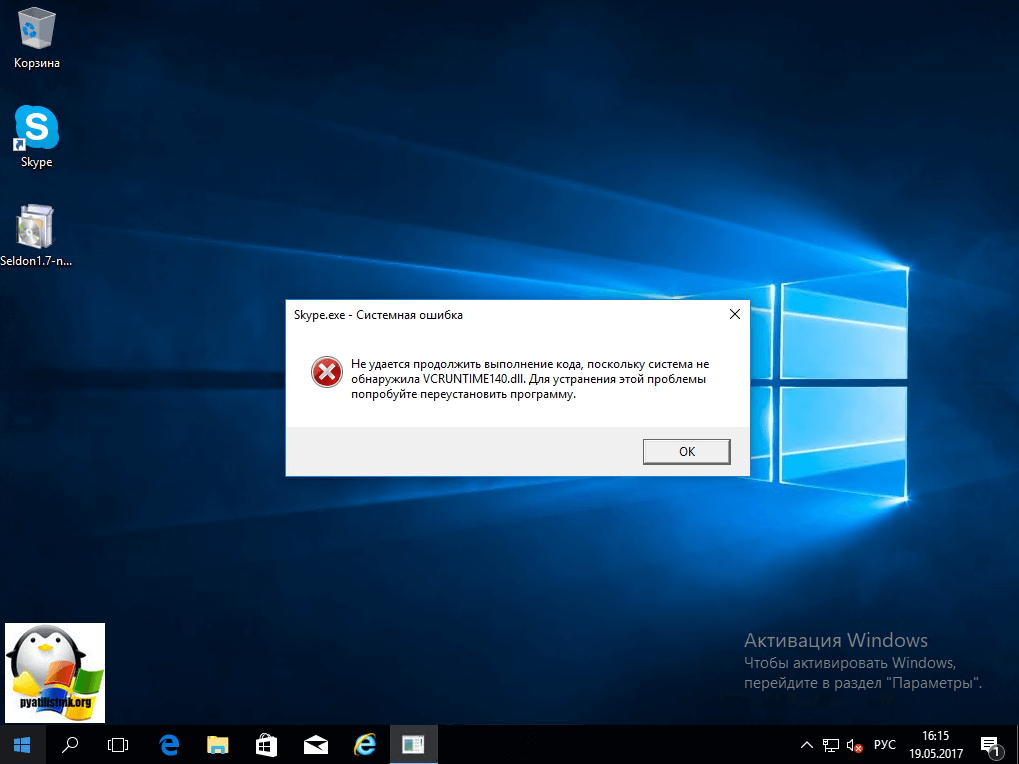
Для понимания того, что мы будем лечить и исправлять нужно понять причину, все дело в том, что многие современные программы и игры используют для своей работы Microsoft Visual C++ в состав которой, входит и библиотека vcruntime140.dll и если она отсутствует, то вы увидите подобное сообщение в вашей операционной системе, в моем примере это Windows 10:
Не удается продолжить выполнение кода, поскольку система не обнаружила VCRUNTIME140.dll. Для устранения проблемы попробуйте переустановить программу.
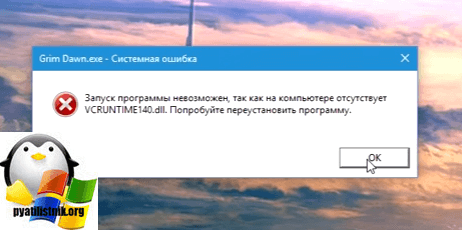
или вот такое при открытии игры:
Запуск программы невозможен, так как на компьютере отсутствует VCRUNTIME140.dll. Попробуйте переустановить программу.
Варианты решения проблемы
- Переустановка программы, по возможности на свежую версию
- Установка Microsoft Visual C++
- Скачать у меня VCRUNTIME140.dll, библиотеку и зарегистрировать ее
Переустановка программы
Приведу пример с программой скайп, когда она мне писала «запуск программы невозможен отсутствует vcruntime140.dll», то я просто как в случае с отсутствующей библиотекой msvcp140.dll скачал новую версию утилиты, только не тонкого клиента, а skype offline installer и установил ее по верх предыдущей версии, что в итоге меня избавило от ошибки. Новая версия уже имела все необходимые компоненты, на счет игр не могу со сто процентной уверенностью сказать, что переустановка свежей версии поможет, для них лучше использовать пакет Microsoft Visual C++ 2015 и выше.
Установка Microsoft Visual C++ 2015 и выше (Официальный метод)
Для того, чтобы скачать vcruntime140.dll для windows 7, 8,1 и Windows 10 мы воспользуемся самым правильным и официальным методом от Microsoft, инсталлируем в операционную систему Microsoft Visual C++ Redistributable Package, нужная библиотека является его частью. Но прежде чем мы его скачаем, нужно определиться для какой разрядности Windows это делать.
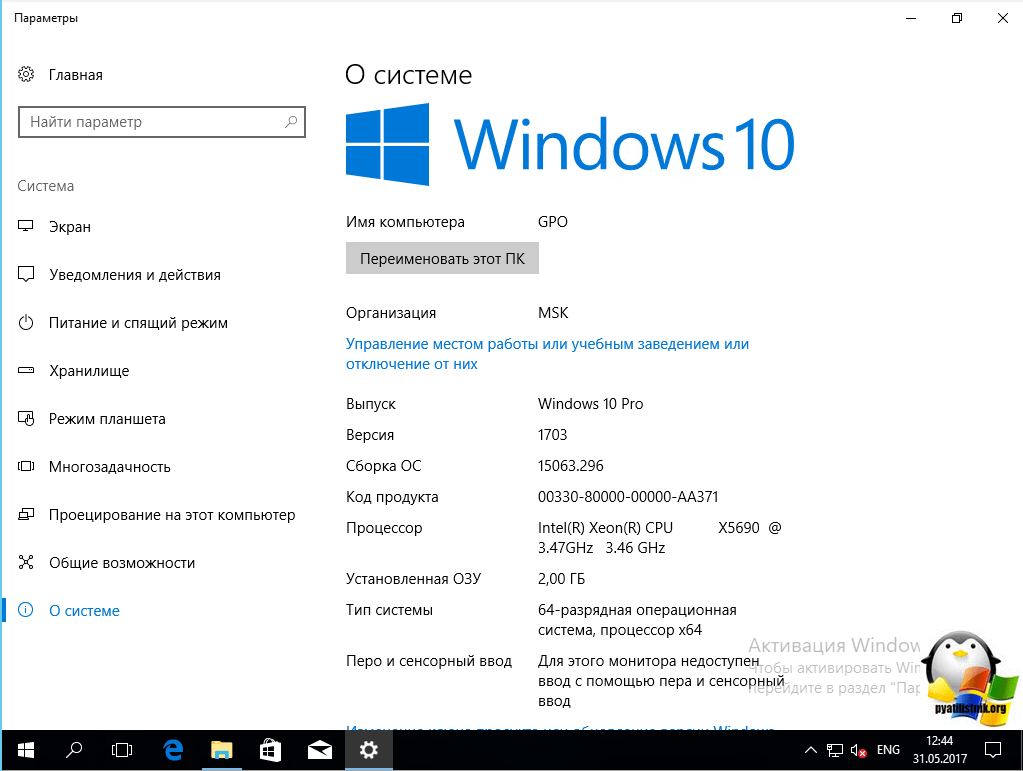
В моем примере это Windows 10 Creators Update (1703) 64-х битная, поэтому я и буду скачивать 64-х битную версию Microsoft Visual C++ Redistributable Package.
Переходим на официальную страницу утилиты:
https://www.microsoft.com/ru-RU/download/details.aspx?id=52685
Чуть ниже ссылка облако
Выбираем нужный язык и нажимаем скачать.
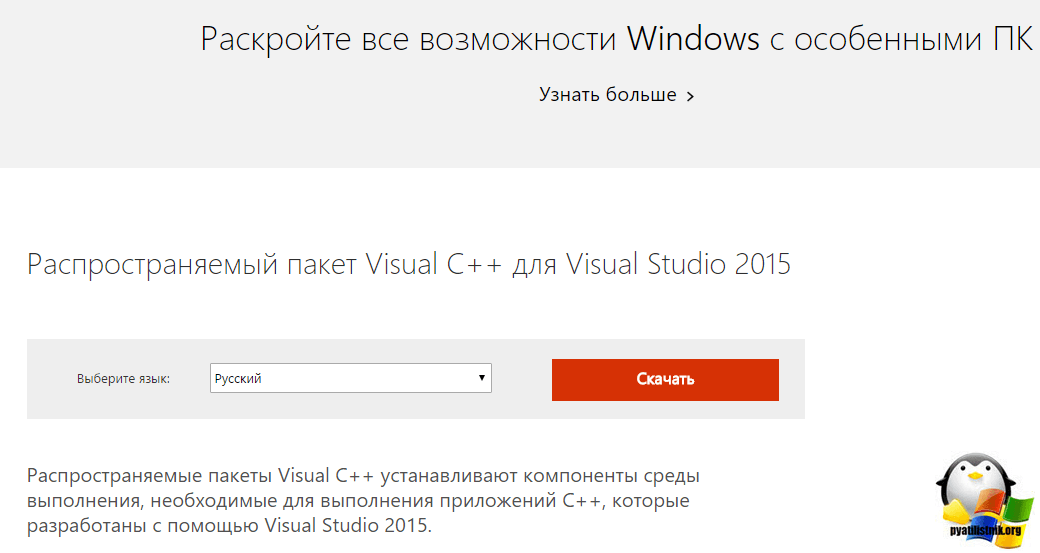
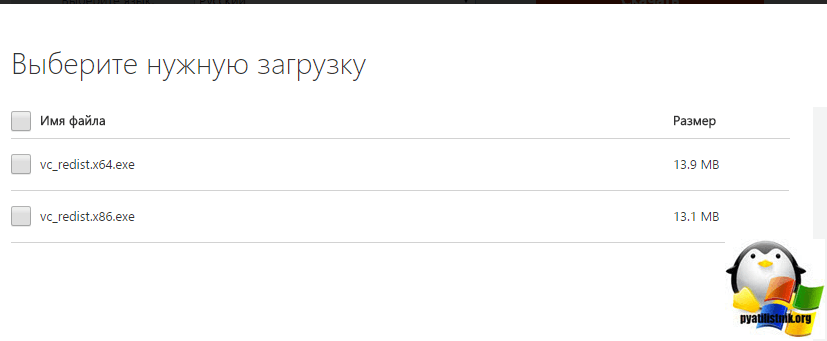
Указываете нужную разрядность утилиты и скачиваете пакет устанавливающий вам библиотеку vcruntime140.dll в систему.
Так же если у вас не получается скачать Microsoft Visual C++ 15 с официального сайта, может ссылка на страницу поменялась, то выкладываю вам на mail облако.
https://cloud.mail.ru/public/HLMf/bAKx2CZTa
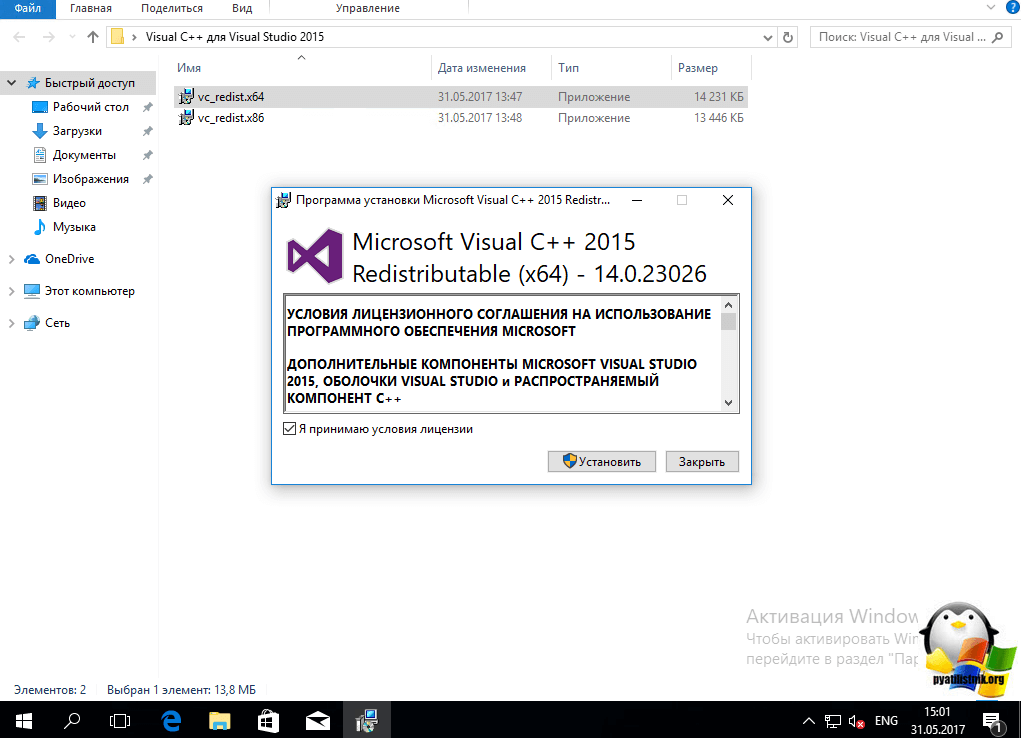
Далее я имею игру «Сибирь 3» и ошибку vcruntime140.dll, попробуем ее исправить, установив vc_redist.x64.exe, в вашем случае это может быть любая другая игра, например, Mafia 3. Принимаем лицензионное соглашение и нажимаем «Установить»
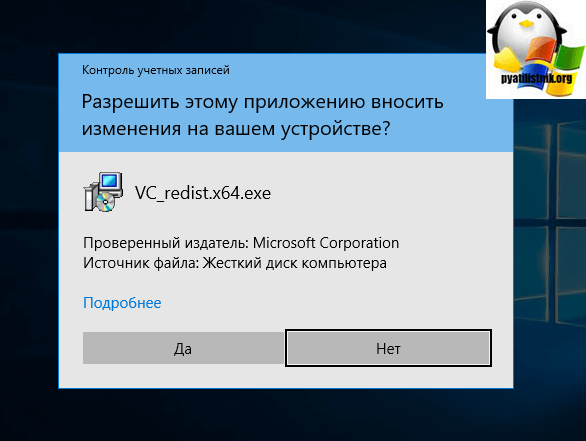
У вас может в Windows 10 или Windows 8.1 выскочить предупреждение, в котором вас попросят разрешить установку, говорим да.
Начнется инсталляция Microsoft Visual C++ 2015
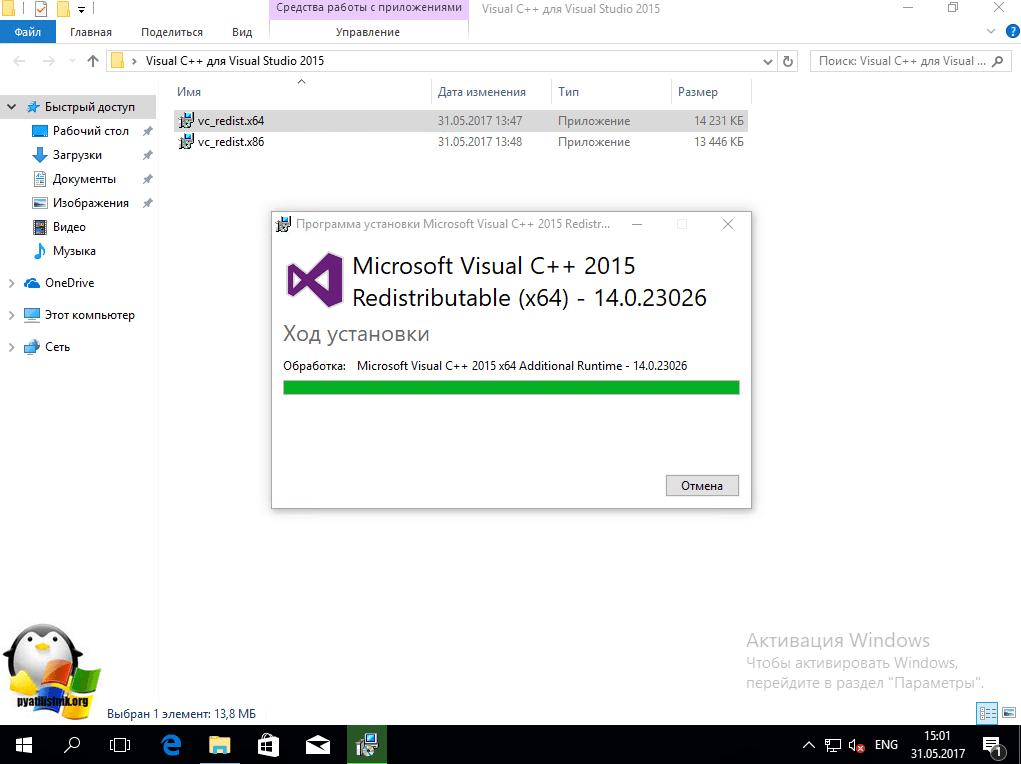
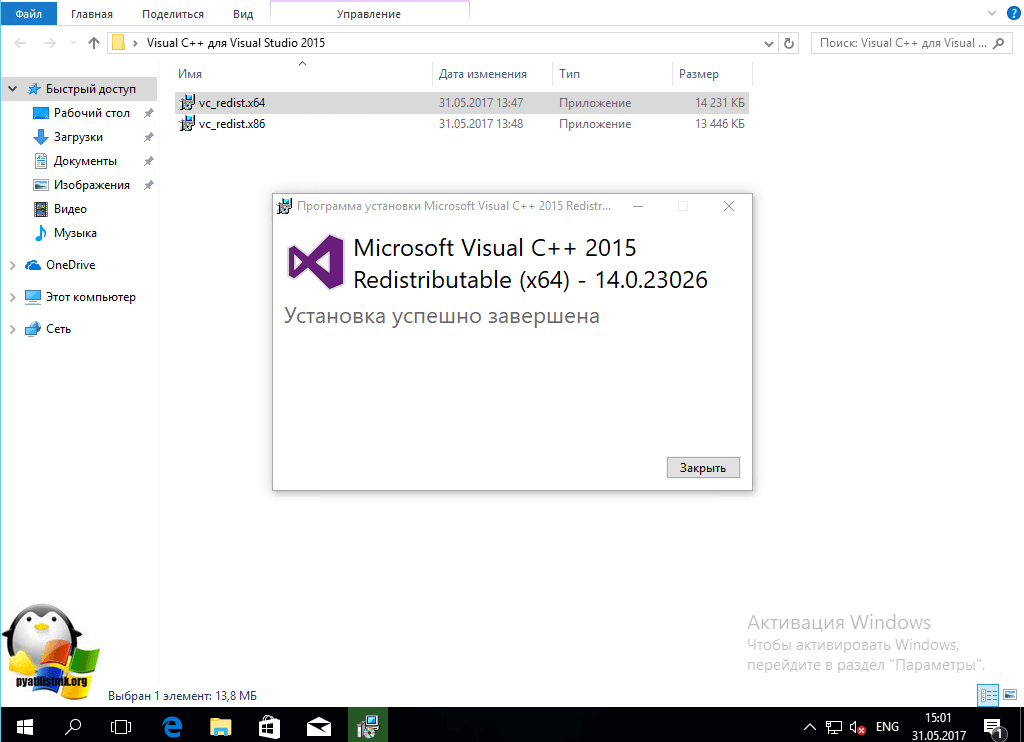
Все теперь у вас на компьютере присутствует vcruntime140.dll и Mafia 3 или Сибирь 3 спокойно запустятся.
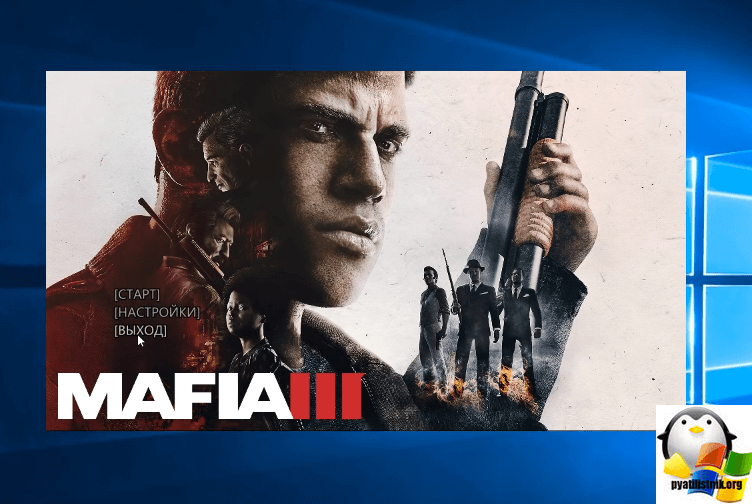
Как видите открылось стартовое окно игры.
Регистрация библиотеки
Если вы по каким-то причинам не можете скачать Microsoft Visual C++ 15, то вы можете отдельно скачать vcruntime140.dll для windows 10 и предыдущих версий и зарегистрировать ее в системе.
В итоге у вас будет архив, вы его распаковываете и кладете dll вот по таким путям.
- Если ваша система Windows 32-бит, то кидайте с заменой файл в папку:
Компьютер → Локальный диск (C:) → Windows → System32.
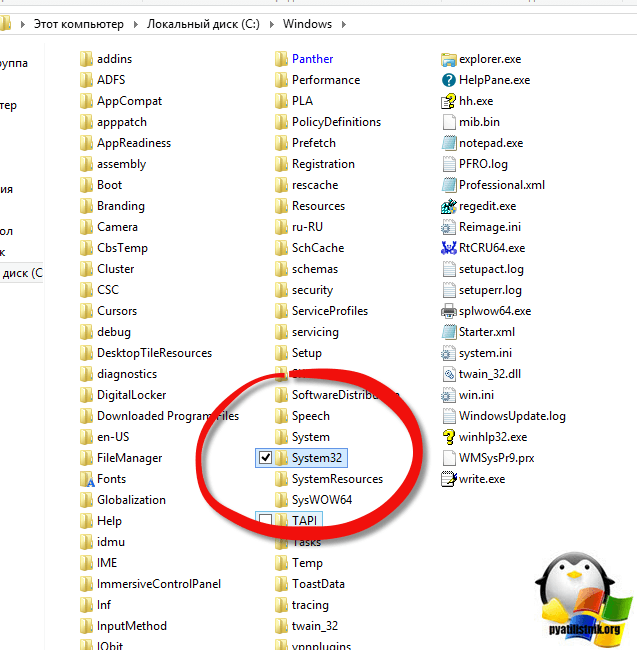
- Если ваша система Windows 64-бит, то кидайте с заменой файл в папку:
Компьютер → Локальный диск (C:) → Windows → SysWOW64.
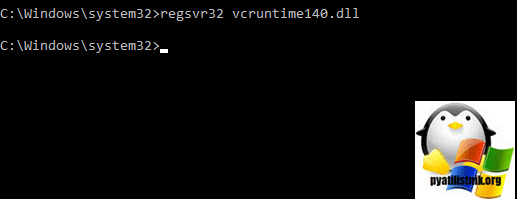
После чего открываете cmd от имени администратора и вводите команду regsvr32 vcruntime140.dll
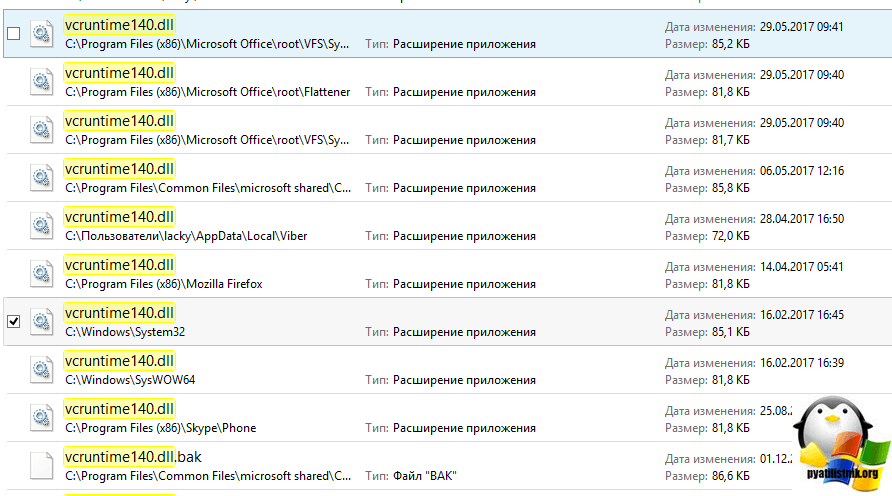
Если у вас на компьютере установлены такие программы как Mozilla, Skype, Microsoft Office 365, то у них так же используется библиотека vcruntime140.dll и вы спокойно можете ее скачать от туда
Надеюсь вам помогли мои методы и вы исправили ошибку vcruntime140.dll и спокойно продолжаете использовать свои любимые программы и игры.
Приветствую вас, друзья! Если вы попали на эту страничку, значит, столкнулись с настоящей проблемой – невозможностью пользоваться каким-либо софтом или крутой игрой на своем компьютере из-за появления ошибки vcruntime140.dll. В этой статье я простым и доступным языком расскажу что за ошибка vcruntime140.dll и как ее исправить самостоятельно, объясню, что это вообще за файл, почему он вызывает ошибку, что нужно сделать для ее исправления и как не допустить в будущем.
Саму проблему можно решить двумя способами, о которых мы поговорим отдельно:
- Скачать и установить пакет Microsoft Visual C++ 2015 целиком на пк
- Скачать и скопировать недостающий файл в системную папку Виндовс

Многие пользователи ПК и интернета порой совершают большую ошибку – скачивают с различных ресурсов файлы, которые, как им кажется, могут помочь решить самые разные проблемы. Как результат – получают кучу ненужного софта при поиске, или же неизвестные подписки на телефон через смс, а самое страшное заражение компьютера и получение больших проблем в дальнейшем.
В свою же очередь я с вами поделюсь своим файлом vcruntime140.dll, вы гарантированно получите рабочий вариант, который полностью проверен и безопасен!
А теперь давайте подробно поговорим как исправить ошибку и о её причинах появления!
Почему возникает ошибка vcruntime140.dll
Microsoft Visual C++ Redistributable Package – это крайне важный системный пакет, необходимый для полноценного функционирования современных игр и программ. Он создан на основе системы программирования Visual С++, и в него входит множество самых разных компонентов так необходимых для нормальной работы софта написанных на этом языке.
Одним из таких файлов является vcruntime140.dll, необходимый для установки любого продукта, а также оптимальной работы без сбоев и различного рода сообщений об ошибках. Эта системная библиотека ответственна именно за корректный запуск приложения, созданного на Visual С++, в независимости игра это или ПО.

Очень часто человек, устанавливающий игру или приложение, может столкнуться с тем, что в процессе инсталляции появится окошко со следующим текстом: «Запуск программы не возможен, так как на компьютере отсутствует vcruntime140.dll». Возникает вопрос: vcruntime140 dll что это за ошибка? Как от нее избавиться или как исправить? Наиболее часто встречающиеся причины возникновения этого бага таковы:
- в инсталляторе попросту нет пакета с библиотекой vcruntime140.dll
- файл, возможно, был поврежден в процессе установки антивирусной программой
- антивирус заблокировал работу файла, посчитав его вредоносным ПО
- пользователь сам по каким-либо причинам удалил этот файл с компьютера
Кстати не обязательно, что пользователь мог сам удалить данный файл, это могла сделать любая игра или программа которая использует этот файл, при ее удалении с компьютера, путем деинсталляции.
Из-за этого вновь устанавливаемые приложения не будут запускаться, поэтому нужно знать, как исправить эту проблему, когда на компьютере отсутствует vcruntime140.dll.

Также, разумеется, существуют и другие причины, но они сугубо технические и все существующие способы исправления этой проблемы решают их наравне с другими. У нас есть конктретная проблема, которую и будем решать.
к оглавлению ↑
Исправление ошибки с файлом vcruntime140.dll
Самым первым делом рекомендуется проверить установочные файлы нового приложения на наличие вирусов. Если таковые не обнаружены, то следует просканировать системный диск. Найденные вирусы – устраняем. Дело в том, что если вредоносная программа «засела» в системе, то повторная установка не решит проблему – вирус также заразит собой файлы и не даст компоненту полноценно установиться.
Совет! Не скачивайте dll файлы с сомнительных сайтов, в них могут содержаться вирусы!
Идем дальше, перейти на официальный сайт Microsoft и загрузить целиком пакет Visual C++ 2015 на свой компьютер, по предоставленной ссылке ниже.
Чтобы узнать какой файл подходит именно Вам в плане разрядности вашей Операционной системы ознакомьтесь с с данной статьей
Скачать Microsoft Visual C++ 2015 с официального сайта Microsoft

Нажимаем кнопку «Скачать» и ставим галочку напротив файла, чья разрядность совпадает с вашей операционной системой. Не забудьте в этом убедиться, скачивая пакет.

После этих нехитрых действий файл-инсталлятор будет скачан на ваш ПК. Вам останется лишь запустить его, согласиться с лицензионным соглашением, поставив галочку, и нажать «Установить». Все. Через определенное время все компоненты окажутся внедрены в вашу систему, вам останется лишь перезагрузить компьютер и наслаждаться запуском проблемных приложений, которые в этот раз будут работать идеально.
На моей практике случались случаи, когда необходимо устанавливать именно пакет x86 для x64 в не зависимости от Вашей ОС.
Если был выбран этот способ, то стоит учитывать, что пакет переустановит все dll файлы на ПК, поэтому пользоваться им нужно с осторожностью. В любом случае скачать vcruntime140.dll отдельно для Windows не будет лишним. О том как это сделать читайте ниже, возможно вам первый способ не помог, то есть вероятность что именно второй вариант решения ошибки вам поможет.
к оглавлению ↑
Скачиваем и копируем vcruntime140.dll в windows
Еще один вариант в борьбе с отсутствующим файлом vcruntime140.dll, это скачать для Windows по прямой ссылки с моего сайта. Все загруженные библиотеки проходят строгую проверку на работоспособность и безопасность, поэтому можете смело их загружать, тем более этот файл который я с вами делюсь скопирован с моего личного ПК.
Скачать vcruntime140.dll по прямой ссылке
После скачивания вам не нужно будет ничего устанавливать или регистрировать. Просто распакуйте архив с библиотекой, и скопируйте в соответствующие директории:
Для 32-разрядной ОС файл нужно скопировать в папку C:WindowsSystem32
Для 64-разрядной ОС (Windows 7, например) – C:WindowsSysWOW64
В некоторых случаях файл библиотеки vcruntime140.dll необходимо скопировать в обе системные папки, в не зависимоти от разрядности Вашей операционной системы. У вас должно получиться примерно такая картина.


Также нужно знать, что версия Windows никак не влияет на все указанные выше способы. Все современные системы (от 7 и до 10) имеют одинаковую структуру и иерархию файлов, поэтому то, что поможет избавиться от проблемы в Семерке, пригодится и для Windows 10.
Самое главное – проследить за совпадением разрядности пакета и ОС, после чего можно смело искать vcruntime140.dll, если не будете брать мой файл. Ищите на сторонних сайтах, скачать который будет легко и просто, тока за последствия я не ручаюсь.
P.S. Подводя итоги проделанного хотелось бы отметить то, что вы получите рабочую игру или программу на компьютере, которые будут запускаться с первого раза, даже если до этого с ними были определенные проблемы. Мы разобрались с файлом vcruntime140.dll, узнали что это за ошибка и как ее исправить своими силами.
Обновление пакета целиком в автоматическом режиме или скачивание файла напрямую с этой страницы поможет вам непременно! Плюс Вам не придеться скачивать сомнительные файлы с интернета в поисках решения ошибки vcruntime140.dll.
Надеюсь моя статья будет Вам полезна, если остались вопросы или предложения по решению ошибки в плане других вариантов, не стесняйтесь пишите в комментариях.
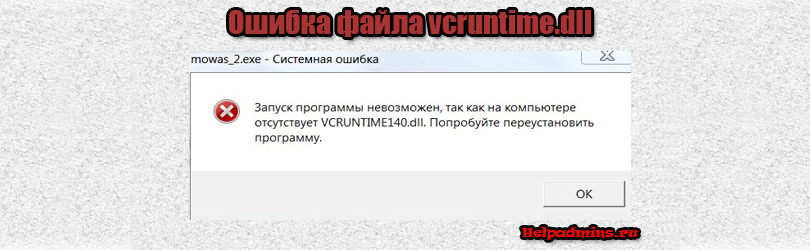
Что значит ошибка файла vcruntime140.dll и как ее исправить?
Ошибка, возникающая при отсутствующем файле vcruntime140.dll, является такой же популярной, как и ошибка файла msvcp100.dll, о которой уже была статья. Ошибка с файлом vcruntime140.dll очень похожа на нее и имеет такой же путь решения.
vcruntime140.dll что это за ошибка и как ее исправить?
А виновник всех этих ошибок при запуске игр и программ – системная библиотека MS Visual C++ Redistributable, которая отвечает за работу приложений, написанных на языке программирования Visual C++.
Если при первом запуске игры или программы вы видите сообщение о недостающем файле vcruntime140.dll, значит у вас не установлен пакет MS Visual C++ Redistributable либо его версия устарела и требуется его обновление.
Если перевести сообщение об ошибке, то там сказано, что нужно переустановить приложение, которое выдает эту самую ошибку при запуске. Сразу скажем. что можете этого не делать, так как просто напросто потеряете время. а ошибка при этом не уйдет.
Как исправить ошибку файла vcruntime140.dll?
Для этого вам нужно перейти по ссылке ниже и с официального сайта Microsoft скачать актуальную версию пакета Visual C++ Redistributable.
Скачать Visual C++ Redistributable с официального сайта
Перейдя по ссылке вам нужно будет нажать на большую красную кнопку “Скачать”.
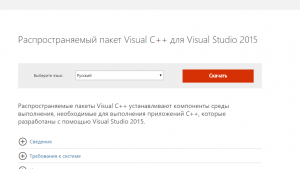
Сайт для скачивания установочного пакета с файлом vcruntime140.dll
После этого будет предложен выбор версии установочного файла Visual C++ Redistributable в зависимости от разрядности операционной системы.
О том, как узнать разрядность вашей ОС написано здесь.
Отмечаете галочкой какой файл скачать и жмете кнопку “Next” в правом нижнем углу экрана.
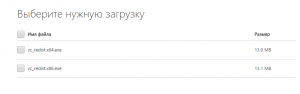
Выбор файла установки в соответствии с разрядностью вашей операционной системы
- vc_redist.x64.exe – для 64 битной ОС
- vc_redist.x86.exe – для 32 битной ОС (x86)
Далее запускаете скачанный файл, соглашаетесь с условиями и устанавливаете пакет Visual C++ Redistributable, дождавшись сообщение об окончании установки.
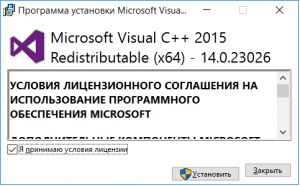
Начало установки пакета Visual C++
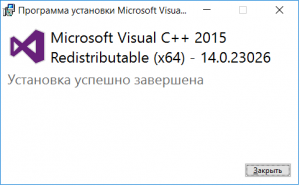
Окончание установки пакета Visual C++
После этого ошибка при запуске программ и игр об отсутствующем файле vcruntime140.dll появляться не будет.
Для того, чтобы исключить ошибки при запуске игр советуем вам регулярно обновлять еще одну важную системную библиотеку – DirectX, которая играет важную роль в работе графических приложений и трехмерных игр.
Лучшая благодарность автору — репост к себе на страничку:

vcruntime140.dll — библиотека, которая поставляется с комплектом Visual C++ 2015 Redistributable. Перед тем как перечислить возможные действия для устранения связанной с ней ошибки, давайте разберемся из-за чего она происходит. Появляется она в тех случаях, когда Windows не может найти DLL у себя в системной папке, или же сам файл там присутствует, но он не в рабочем состоянии. Это может быть обусловлено его модификацией сторонними программами или несовпадением версий.
Чтобы вручную инсталлировать vcruntime140.dll, нужно скачать её и поместить в директорию по адресу C:WindowsSystem32, скопировав её туда удобным для вас способом или переместив, как изображено на скриншоте ниже.
Скачать vcruntime140.dll
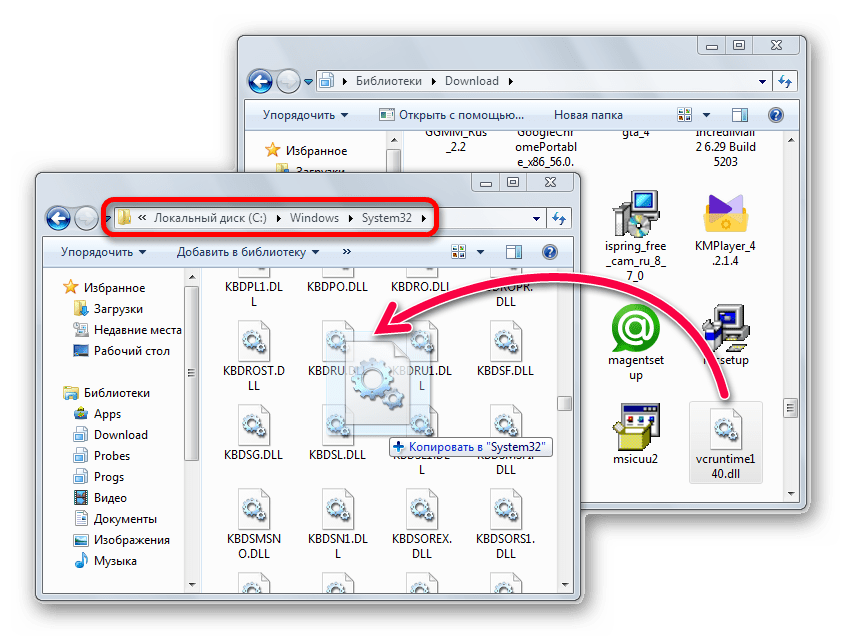
Адрес копирования DLL-файлов может различаться. Например, ОС Windows 7 или Windows 10 с разрядностью в 64 бита будет иметь другой адрес для установки, чем та же Windows с разрядностью х86. Более подробно о том, как и в какое место устанавливать DLL, в зависимости от операционной системы, можно узнать из этой статьи. Чтобы провести регистрацию библиотеки, обратитесь к другой нашей статье. Эта процедура нужна в нестандартных ситуациях, обычно она не требуется.
Способ 2: Microsoft Visual C++ 2015
Microsoft Visual C++ 2015 способен добавить в Windows компоненты, которые обеспечивают корректную работу программного обеспечения, созданного в Visual Studio. Чтобы устранить ошибку с vcruntime140.dll, уместно будет скачать этот пакет. Программа сама добавит отсутствующие библиотеки и проведет регистрацию. Ничего больше делать не потребуется.
Скачать пакет Microsoft Visual C++ 2015
На странице закачки вам понадобится:
- Выбрать язык Windows.
- Нажать «Скачать».
- Для 32-битной системы понадобится вариант х86, а для 64-битной — х64 соответственно.
- Нажмите «Next».
- Согласитесь с условиями лицензии.
- Нажмите «Установить».
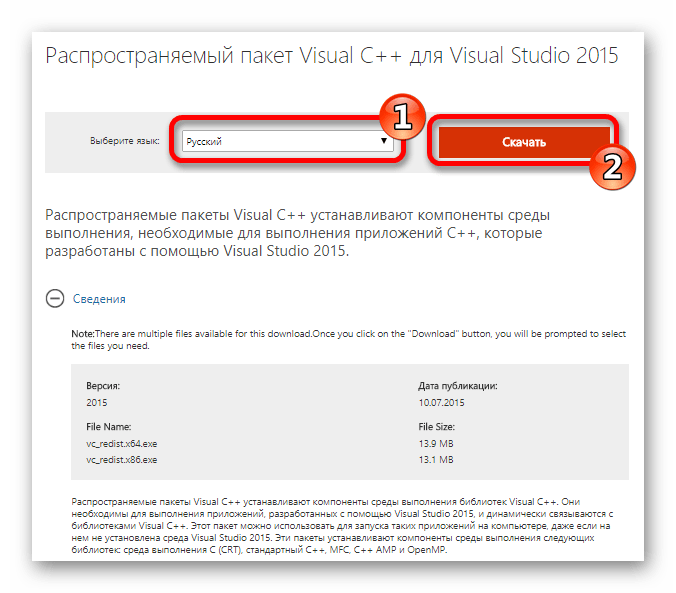
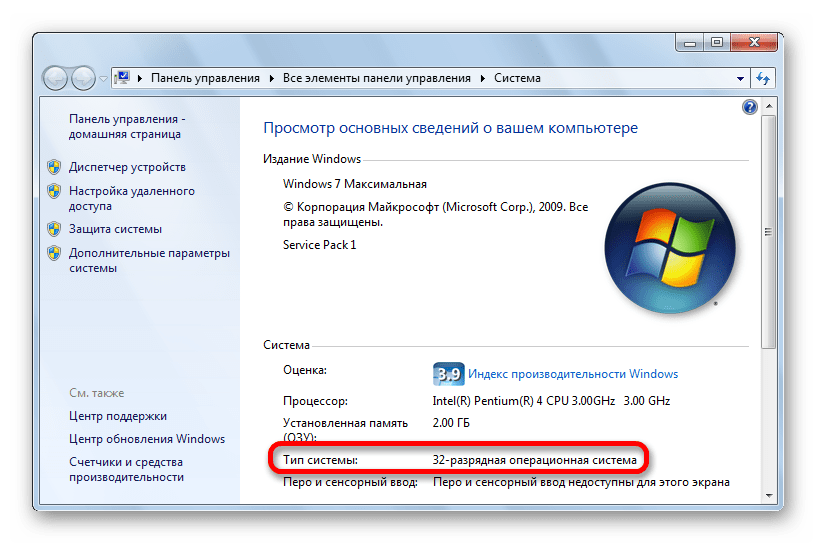
Есть два разных установочных варианта — для систем с 32 и 64-битными процессорами. Если вам не известна разрядность вашей системы, откройте её «Свойства» из контекстного меню иконки «Компьютер» на рабочем столе. Разрядность будет указана в информационном окне вашей системы.
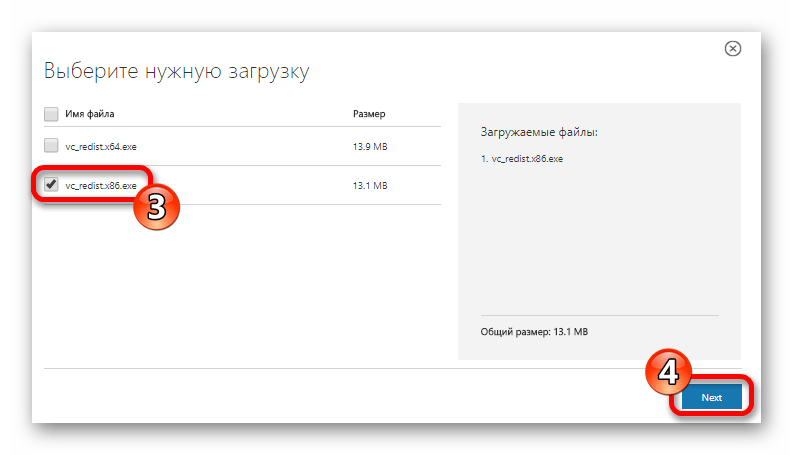
Запустите инсталляцию закачанного дистрибутива.


После завершения установки vcruntime140.dll будет помещена в систему и проблема будет устранена.
Тут нужно обязательно сказать, что версии, выпущенные после 2015 года, могут не дать инсталлировать старый вариант. Потребуется их удалить через «Панель управления» и после этого установить версию 2015.
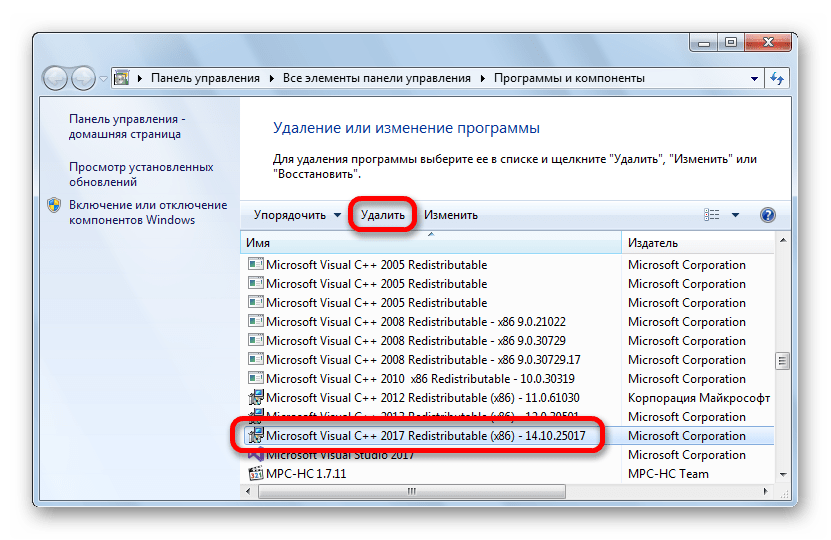
Новые пакеты не всегда являются заменой старых версий, и поэтому нужно воспользоваться версией 2015 года.
Представленные в статье способы должны помочь устранить проблему с vcruntime140.dll.
Еще статьи по данной теме:
Помогла ли Вам статья?
 При запуске относительно новых программ и игр вы можете столкнуться с ошибкой «Не удается продолжить выполнение кода, поскольку система не обнаружила VCRUNTIME140.DLL» или «Запуск программы невозможен, так как на компьютере отсутствует vcruntime140.dll» и начать искать, где скачать этот файл. Ошибка с равной вероятностью может появиться во всех последних версиях Windows.
В этой инструкции — подробно о том, как скачать оригинальный vcruntime140.dll с сайта Майкрософт для Windows 10, 8.1 и Windows 7 (x64 и x86) и исправить ошибки при запуске программ, связанные с отсутствием этого файла. Отдельная инструкция про очень похожий файл — VCRUNTIME140_1.DLL
- Как исправить ошибку система не обнаружила vcruntime140.dll
- Как скачать vcruntime140.dll — видео инструкция
- Дополнительная информация
Как правильно исправить ошибку Система не обнаружила VCRUNTIME140.DLL или vcruntime140.dll отсутствует на компьютере
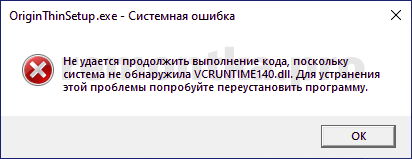
Никогда при появлении ошибок DLL не следует начинать решение проблемы с поиска сторонних сайтов, где эти файлы лежат «отдельно». Как правило, каждый такой файл .dll является частью каких-то системных компонентов, которые необходимы для запуска программ и, скачав где-то один отдельный файл, вы, скорее всего, получите новую ошибку, связанную с отсутствием следующей библиотеки из состава этих компонентов.
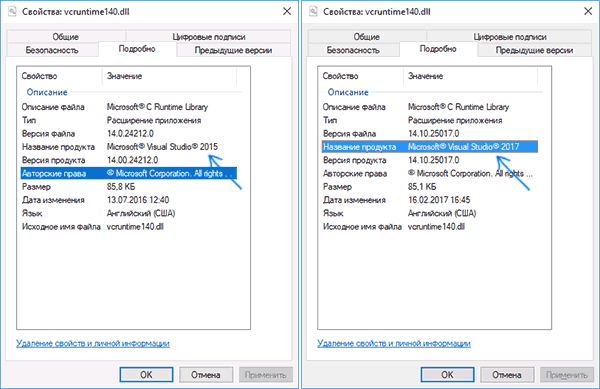
Файл vcruntime140.dll входит в состав «Распространяемый компонент Microsoft Visual C++ 2015» (Microsoft Visual C++ 2015 Redistributable), а более новые версии этого файла присутствуют в составе распространяемого пакета Visual C++ для Visual Studio 2017 и 2019. Даже если эти библиотеки вы уже устанавливали, возможно вы не учли один важный момент, который будет описан далее.
Все эти компоненты можно одновременно скачать для Windows 10, 8.1 и Windows 7 x64 и x86 (32-бит) с официального сайта Майкрософт, они же будут включать в себя необходимый файл vcruntime140.dll, особое внимание обратите на нюанс на 3-м шаге:
- Зайдите на официальный сайт https://support.microsoft.com/ru-ru/help/2977003/the-latest-supported-visual-c-downloads
- В разделе Visual Studio 2015, 2017 и 2019 загрузите следующие файлы:
- Для Windows 10, 8.1 и Windows 7 x64 (64-бит) скачайте vc_redist.x64.exe и, обязательно vc_redist.x86.exe

- Для 32-бит Windows загрузите только файл vc_redist.x86.exe
- Запустите загруженные файлы и установите необходимые компоненты. Если при запуске одного из двух файлов вам сообщат, что компоненты уже установлены, перейдите к установке второго. По завершении установки лучше будет, если вы перезагрузите ваш ПК или ноутбук.

Причина, по которой мы для Windows 10 x64 (и предыдущих версий системы) загружаем не только 64-бит файл, но и x86 (32-бит) заключается в том, что многие программы до сих пор являются 32-битными и им нужны именно такие файлы DLL, независимо от того, какая разрядность вашей системы.
После описанных шагов, файл vcruntime140.dll должен появиться в нужных папках C:WindowsSystem32 и C:WindowsSysWOW64, а программа или игра, которая ранее не запускалась, запустится без ошибок: во всяком случае, без рассматриваемой в этой статье ошибки.
Как скачать оригинальный vcruntime140.dll — видео инструкция
Дополнительная информация
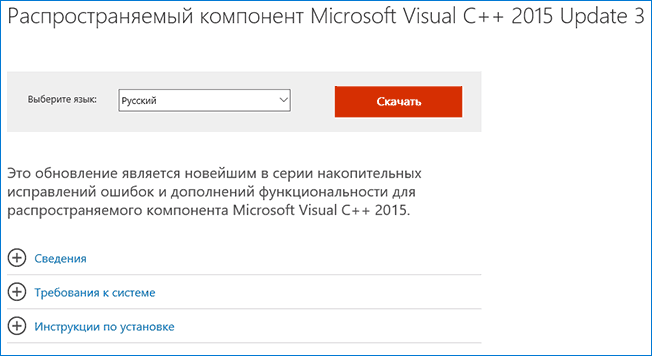
Если вы столкнетесь с тем, что предложенный выше установщик не срабатывает на вашей не самой новой системе, можете попробовать отдельно загрузить только версию 2015. Загрузка распространяемого пакета Microsoft Visual C++ 2015 выглядит следующим образом:
- Зайдите на страницу https://www.microsoft.com/ru-ru/download/details.aspx?id=53840 и нажмите «Скачать».

- Если у вас 64-бит Windows, выберите и vc_redist.x64.exe и vc_redist.x86.exe (т.е. в 64-битной системе нужны компоненты и для 32-битных программ), если 32-бит, то только x86.

- После загрузки этих двух файлов, по очереди установите каждый из них.

- Проверьте, была ли исправлена ошибка запуска программ, связанная с отсутствием vcruntime140.dll на компьютере.


Надеюсь, инструкция помогла, нужный файл загружен и установлен, программа запускается, а сообщений о том, что Системе не удалось обнаружить vcruntime140.dll больше не появляется. Если на каком-то из шагов возникли проблемы, полезным может оказаться отдельное руководство Как скачать распространяемые компоненты Visual C++ Redistributable 2008-2017.

Для полноценной работы большинства приложений в среде Windows необходимы различные подключаемые библиотеки и компоненты. Некоторые из них устанавливаются вместе с системой и прочим программным обеспечением. Но есть и такие, которые приходиться скачивать отдельно. Например, возможно появление ошибки «запуск программы невозможен так как отсутствует vcruntime140.dll», что это за ошибка, как исправить? Безопасно скачать и правильно установить библиотеку поможет моя статья.
Суть проблемы
Чаще всего это сообщение появляется при запуске игр. Оно указывает на устаревший или поврежденный элемент, а значит – требуется замена динамической библиотеки.

При этом, в описании ошибки предлагается выполнить переустановку приложения для устранения неисправности. НО такой шаг отнимет у Вас много времени, а результат может оказаться таким же.
Не буду сильно углубляться в технические нюансы. Просто скажу, что недостающий / поврежденный компонент является важной частью пакета MS Visual C++ Redistributable. Когда Вы запускаете софт, написанный на языках группы C, то обязательно наличие всех структурных частей данного пака. Если чего-то не хватает, то будет возникать ошибка (не только вышеуказанная, но и другие).
Решение
Как исправить ошибку vcruntime140 dll? На самом деле, исправить дефект очень просто. Необходимо выполнить скачивание свежей версии системного пакета, а затем инсталлировать его.
- Перейдите на официальный сайт Майкрософт и найдите в загрузках Visual C++ Redistributable. Вот прямая ссылка, чтобы Вы не тратили драгоценное время.
- Отобразится такое вот предложение:

Сразу же предупреждаю, что не стоит искать данный пак на сторонних ресурсах. Очень часто вместе с dll файлом Вам «впарят» ненужный софт или даже вирусный скрипт, который в скрытом режиме начнет делать нехорошие вещи. Зачем заморачиваться, если есть официальный сайт разработчика?
- После нажатия на кнопку «Скачать» отобразиться список файлов, в котором присутствуют варианты для системы x86 или x64 (разрядность). Нужно выбрать правильный тип:

- Для того, чтобы узнать, какая у Вас система, следует кликнуть правой кнопкой мыши на значке «Компьютер», затем перейти к «Свойствам»:

- Нужная информация отображается в строке «Тип…». Если там указано «32-битная…», значит следует скачивать версию «x86». В противном случае, нужно vcruntime140 dll скачать для Windows 10 x64.
- Переходим к установке. Дважды кликаем левой кнопкой мышки на скачанный файл, чтобы запустить процесс инсталляции.
- Отметьте галочкой пункт, подтверждающий Ваше согласие с лицензионными условиями, и жмите «Установить»:

- По окончанию процедуры закрываете окно и перезапускаете компьютер.
Теперь можно проверять работоспособность приложений, которые становились причиной появления ошибки. В 99,9% случаев инструкция срабатывает. Если же ничего не помогло, то следует обратиться к разработчикам проблемного софта. Есть вероятность, что неисправность возникает по их вине.
Автор рекомендует:
- Исправляем ошибку AppHangB1
- Переносим папку TEMP на другие диски
- Устанавливаем драйвера без цифровой подписи
- Pagefile.sys что за файл, как его перенести на другой диск
- Как msvcp140.dll скачать для исправления ошибки
DLL-Помощник
Еще один момент
Попробуйте проделать следующие манипуляции, если вышеуказанный способ оказался неэффективен:
- Нужно vcruntime140.dll скачать для Windows 7 x64 (Windows 10 x64):
Скачать
- Внутри будет две папки для систем разной разрядности. Открываем подходящую и копируем содержащийся в ней файл в следующие каталоги:
Для системы 32 bit — Windows > System32
Для системы 64 bit — Windows > SysWOW64
О том, как определить разрядность Виндовс, подробно написано здесь.
- Перезагружаем ПК и наслаждаемся результатом!
Уверен, что у Вас всё получилось, и ошибка «Запуск программы невозможен так как отсутствует vcruntime140.dll» исчезла. Если возникли вопросы, можете оставлять комментарии под этим постом или на странице «Вопрос-ответ».

Вам помогло? Поделитесь с друзьями — помогите и нам!
Когда мы видим уведомление на экране об ошибке, как правило это ничего хорошего не предвещает. Так и в случае с ошибкой «VCRUNTIME140.dll» система сообщает нам о том, что приложению не удалось запуститься. Это могло произойти из-за повреждения системных файлов, вызванных вирусами или некорректной работой или отключением системы. Ситуация с ошибкой «VCRUNTIME140.dll», конечно, сложная, но разрешимая. Об этом и пойдет речь в очередном посте.
Содержание
- Установка файла VCRUNTIME140.dll
- Решение проблем с Microsoft Visual C++
- Переустанавливаем MS Visual C++
- Добавляем отсутствующие версии MS Visual C++
- Решение проблемы через Центр обновления Windows
Установка файла VCRUNTIME140.dll
Когда вы видите перед собой уведомление о том, что файл VCRUNTIME140.dll отсутствует, возможно, вы решите, что его нужно скачать и установить. И многие сайты в Интернете вас в этом поддержат.
Но я не советую этого делать.
 Дело в том, что VCRUNTIME140.dll — это составляющая целой программной среды Microsoft Visual C++. Причем есть несколько версий этих библиотек, установленных на одном и том же компьютере. Если устанавливать отдельно каждый файл VCRUNTIME140.dll для каждой версии библиотеки Microsoft Visual C++, можно легко запутаться.
К тому же отдельно файл VCRUNTIME140.dll вы не найдете в официальном источнике — сайте Microsoft. А значит есть большой риск скачать вирусные файлы и ухудшить и без того сложную ситуацию на вашем компьютере. Поэтому следуйте инструкции по исправлению и установке Microsoft Visual C++, которые я распишу ниже.
Решение проблем с Microsoft Visual C++
Как я уже упомянул, уведомление об отсутствии VCRUNTIME140.dll возникает когда системные файлы повреждены. И самой популярной проблемой бывает повреждение, а иногда и полное отсутствие, программной среды Microsoft Visual C++. А всё потому, что файл VCRUNTIME140.dll как раз таки является частью этой библиотеки.
Microsoft Visual C++ — это компилятор (или упрощенно — переводчик) языка C++ для различных программ, подходящих для операционных систем Windows. Без него большинство приложений и игр на вашем компьютере не смогут открыться. Именно поэтому важно, чтобы все обновления Microsoft Visual C++ были своевременно установлены, иначе вы столкнетесь с сообщением о том, что «отсутствует VCRUNTIME140.dll».
Восстанавливаем MS Visual C++
Поэтому первое, что вы должны сделать после того как обнаружили ошибку с файлом VCRUNTIME140.dll, — это исправить ошибки MS Visual C++ на вашем компьютере. Для этого (инструкция создана для Windows 11):
- Кликните на «Пуск», а затем выберите «Параметры».

- Далее поочередно перейдите к «Приложения» -> «Приложения и возможности»

- В открывшемся списке отыщите Microsoft Visual C++ 2015—2019 Redistributable. В идеале в вашем компьютере должно храниться несколько библиотек MS Visual C++, так как для правильного запуска некоторых программ необходимы версии библиотек прошлых лет.
- Кликните на пиктограмму меню с тремя точками напротив стоки с MS Visual C++ и выберите вариант «Изменить».

- У вас откроется специальная программа для управления этой библиотекой, где вам нужно выбрать вариант «Исправить».

- Программа сама сделает всю работу, а после окончания процедуры восстановления файлов, вам нужно будет перезагрузить систему.
- Проделайте процедуру исправления ошибок для всех версий Microsoft Visual C++, которые установлены на вашем компьютере.


Переустанавливаем MS Visual C++
Если ничего не изменилось, то стоит полностью удалить файлы MS Visual C++ с компьютера и заново их установить:
- Вновь проходим путь «Параметры» -> «Приложения» -> «Приложения и возможности».
- Находим строку с MS Visual C++ и выбираем опцию в меню «Удалить».
- У вас вновь запустится специальная управляющая программа, где вы должны будете щелкнуть на кнопку «Удалить».

- Скачайте новую библиотеку MS Visual C++. Для этого:

- Перейдите на страницу загрузок на сайте Microsoft.
- Пролистайте страницу вниз до строки «Другие инструменты, платформы и распространяемые компоненты» и раскройте ее.
- Найдите вариант «Распространяемый компонент Microsoft Visual C++ для Visual Studio 2022».

- Установите отметку напротив вашего типа системы (например, 64-разрядная или x64).
- Щелкните на кнопку «Загрузка».

- Установите новую версию Microsoft Visual C++:
- Откройте папку с загрузками и дважды кликните на скаченный файл.
- В новом диалоговом окне прочтите информацию об условиях использования, нажмите на флажок «Я согласен» и щелкните на кнопку «Установить».
- Программа все сделает самостоятельно. От вас потребуется только перезагрузка системы в конце установки всех компонентов MS Visual C++.

Добавляем отсутствующие версии MS Visual C++
- Перейдите в архив загрузок для Microsoft.
- Пролистайте вниз до пункта «Распространяемые компоненты и средства сборки», и раскройте его щелчком мыши.
- Выберите необходимую версию MS Visual C++, укажите подходящий тип разрядности системы и кликните «Загрузить».

- Установите скаченные файлы также, как я это описал для версии 2022, а затем перезагрузите ПК.

Иногда даже в свежих только что выпущенных программах и играх используются сразу несколько библиотек MS Visual C++ разных лет. Поэтому прежде чем искать другие причины ошибки файла VCRUNTIME140.dll, попробуйте установить разные версии MS Visual C++, а если они уже установлены, тогда проверьте их на наличие ошибок с помощью параметра «Исправить», о котором я рассказывал выше.
Решение проблемы через Центр обновления Windows
Обновить файлы среды выполнения MS Visual C++ можно и через Центр обновления Windows. Я всё же рекомендую для этого процесса варианты выше, так как если в файлах есть ошибки и повреждения, новые обновления библиотеки MS Visual C++ ничего не изменят.
Однако когда дело именно в отсутствии обновлений — это самый простой и легкий вариант.
- Перейдите в «Параметры» системы, а оттуда в блок «Центр обновления Windows».
- Здесь щелкните на кнопку «Проверить наличие обновлений», дождитесь окончания проверки и ее результатов.

- Если есть какие-то компоненты, ожидающие скачивания и установки, то запустите их.
- Как только все компоненты будут установлены, в окне появится кнопка «Перезагрузить компьютер».

После этого все текущие обновления будут установлены и применены. Если в ваших системных файлах нет каких-то повреждений, то все программы должны будут работать слаженно.

Вячеслав Вяткин
Администратор данного веб ресурса. IT специалист с 10 летним стажем работы. Увлекаюсь созданием и продвижением сайтов!
Задать вопрос
Конечно, если у вас лицензионная Windows, вы всегда можете заручиться поддержкой клиентской службы. Но если вы любите самостоятельно разбираться в проблемах, то, надеюсь, эта статья была полезна для вас.