
Часто пользователи мобильных гаджетов, работающих на ОС Android, сталкиваются с проблемой отключения блокировки экрана. Установлен графический ключ, пароль или PIN-код, но владелец устройства желает, чтобы защита снималась простым движением пальца, либо экран совсем не блокировался. Пытаясь просто зайти в меню и снять ограничения, пользователь видит, что не может получить доступ к необходимым опциям, так как нужные строчки неактивны. У этой ошибки есть достаточно простое решение, и сейчас я расскажу, что надо сделать для снятия ограничений, если данные действия запрещены администратором, политикой шифрования или хранилищем учетных данных.
Меню настроек с сообщением об ошибке «Запрещено администратором, политикой шифрования или сервисом хранения учетных данных»
Содержание
- Почему возникает ошибка с запретом администратора
- Как исправить ошибку “Запрещено администратором, политикой шифрования или хранилищем учетных данных”
- Почему невозможно снять блокировку телефона
- Как устранить проблему
- Заключение
- Запрещено/отключено администратором — как снять защиту, отключить блокировку экрана Андороид
- Что делать, если запрещено хранилищем учётных данных?
- Ничего не помогает!
- Отключено администратором, политикой шифрования или хранилищем учетных данных — снимаем запрет на смену способа блокировки
Почему возникает ошибка с запретом администратора
Кроме того, что мобильные гаджеты на платформе Android имеют встроенные программы, обеспечивающие безопасность данных, многие пользователи устанавливают дополнительные средства защиты и, сами того не зная, запускают администрирование или политику шифрования. В результате владелец девайса включает такую защиту, что и сам не получает доступ к определенным настройкам планшета либо телефона.
Также сообщение об ошибке “Запрещено администратором, политикой шифрования или хранилищем учетных данных” может выскакивать при установке какого-либо полезного программного обеспечения, имеющего сертификат, который меняет настройки мобильного устройства. В этом случае приложением запрашивается разрешение активировать администратора девайса, и, если пользователь подтверждает действие, после окончания установки выскакивает сообщение о том, что администратор активирован.
Администратор активирован
Третьей причиной выступает корпоративная политика безопасности. То есть, если при помощи своего устройства вы получаете доступ к информации организации-работодателя, и ваш электронный ящик удаленно подключен к сети компании, ошибка может быть обусловлена действиями специалистов по IT. В этом случае перед решением проблемы следует связаться с ними и вместе попробовать исключить ошибку “Запрещено администратором, политикой шифрования или хранилищем учетных данных”.
Как исправить ошибку “Запрещено администратором, политикой шифрования или хранилищем учетных данных”
Если проблема возникла после установки приложения, обеспечивающего дополнительную защиту девайса, то, если данная программа не нужна, ее необходимо удалить. При нежелании удалять приложение можно отключить администратора, чтобы телефоном не могли управлять никакие посторонние программы. Для этого в настройках гаджета нужно зайти в меню безопасности и перейти в пункт “Администраторы устройства”.
Администраторы устройства
При наличии в данном меню каких-либо программ, особенно вам неизвестных, нужно нажать на их название. Если выскочит сообщение о том, что администратор активирован и разрешает приложению блокировать экран, то это значит, что с данной программы необходимо снять эти права – уберите флажок или передвиньте кнопку. При надобности вы снова сможете зайти в данное меню и вновь дать приложению право блокировать экран.
Программы, находящиеся в меню «Администраторы устройств»
Следующим шагом очистите сертификаты устройства, которые не позволяют снижать степень безопасности девайса. Нужный пункт находится в самом низу меню “Администрирование устройства”. В зависимости от гаджета он называется “Очистить учетные данные” или “Очистка сертификатов”. И в том, и в другом случае предполагается одно и то же действие – удаление всех сертификатов. Выберите его и подтвердите действие.
Очистка сертификатов
Если вы боитесь, что в процессе удаления сертификатов потеряете личные данные, создайте их резервную копию. Важные файлы можете отправить на облако, а потом заново скачать их в телефон. С самим устройством ничего плохого не случится. К большому плюсу ОС Android можно отнести синхронизацию с аккаунтом Google. В этом случае все контакты по умолчанию хранятся на облаке. Если сомневаетесь, проверьте синхронизацию. Для этого в настройках зайдите в меню “Аккаунты” или “Учетные записи” и нажмите на Google. Там вы увидите все необходимые сведения.
Аккаунт Google
Для нормальной работы перезагрузите смартфон или планшет, снова зайдите в меню безопасности и проверьте, стали ли активны строчки, ранее содержащие сообщение об ошибке “Запрещено администратором, политикой шифрования или хранилищем учетных данных”. Если да, то смело отключайте блокировку экрана или активируйте простую разблокировку пальцем.
Данный способ должен дать желаемый результат – разблокировать неактивные поля. Если же этого не случилось, то в качестве последнего варианта остается сброс до заводских настроек. Перед тем, как производить данные действия, сохраните важную информацию: личные фотографии, видео, файлы, необходимые для работы, так как при сбросе все данные будут потеряны.
Иногда у владельца смартфона или планшета появляется необходимость удалить графический ключ или пин-код и оставить устройство незащищённым. В этом случае он может столкнуться с уведомлением об ошибке при отключении блокировки или выбора опции «Провести по экрану». «Отключено администратором, политикой шифрования или хранилищем учётных данных» — о том, почему появляется такое оповещение и как обойти эту защиту расскажет Appsetter.ru
Содержание
Почему невозможно снять блокировку телефона
Если при попытке отключения блокировки на экране появляется уведомление «Отключено администратором», это происходит по нескольким причинам:
- загружена программа с администраторскими правами, запрещающая работу устройства без PIN-кода или других способов блокировки дисплея;
- установка ряда сертификатов личных данных;
- активировано шифрование хранилища;
- если смартфон корпоративный, это является политикой безопасности организации.

Если мобильное устройство принадлежит компании, в которой трудится человек, на нём часто загружена корпоративная почта или установлено удалённое соединение с рабочими серверами. В таком случае ограничение на снятие блокировки настраивается IT-службами фирмы. Для снятия ограничения потребуется посоветоваться с её сотрудниками.
Если же телефон собственный и никакого подобного ПО на нём нет, проблема вызвана работающими программами или установленными сертификатами.
Как устранить проблему
Если пользователь не может убрать графический ключ, так как это запрещено администратором, ему необходимо выполнить следующие действия.
Открыть настройки и последовательно выбрать «Отпечатки и безопасность» — «Устройство и учётные данные» — «Администраторы устройства». В зависимости от версии ОС и оболочки от фирмы-производителя, путь будет выглядеть иначе, например, «Безопасность» — «Администраторы устройства».
Если в открывшемся списке есть какие-либо приложения, например, антивирусное ПО, блокировщики экрана, утилиты для обеспечения безопасности гаджета, именно они становятся причиной появления ошибки. Чтобы в это убедиться, нужно кликнуть по такой программе. Если в её свойствах есть «Блокировка экрана» или связанные с нею функции, необходимо выключить это ПО. Для этого снимают метку напротив в перечне приложений или сдвигают в сторону бегунок.
Рекомендуем: Можно ли активировать айфон без сим карты
При необходимости можно будет включить утилиту позже. Если же программа вообще не используется, её рекомендуется удалить. Далее смартфон перезагружают и повторяют попытку отключить блокировку.
Если предыдущее действие не принесло результатов, нужно выполнить очистку хранилища учётных записей. Для этого открывают «Настройки» — «Отпечатки и безопасность» и нажимают «Очистить учётные данные». Далее подтверждают выполнение операции и перезагружают гаджет.
Если по-прежнему при попытке включить разблокировку телефона способом «Провести по экрану» появляется «Отключено администратором», нужно проверить наличие в настройках функции «Шифрование данных» и убедиться, что она отключена. Она расположена по пути «Настройки» — «Безопасность» — «Шифрование». Если опция активирована, её выключают.
Если ни одно решение не помогло, выполняют сброс установок до заводских, предварительно сохранив всю ценную информацию на карте памяти. В параметрах телефона нажимают «Резервное копирование и восстановление» — «Сброс настроек» или «Память и резервные копии» — «Сброс к заводским настройкам».
Нужно помнить, что на разных мобильных устройствах, отличающихся собственными оболочками и версиями ОС, названия разделов различаются, но общий порядок действий такой же.
Заключение
Если отключение блокировки телефона или установка разблокировки проведением по дисплею неактивны, а при попытке нажать на них появляется уведомление «Отключено администратором», причина может быть в работе стороннего софта или в установке сертификатов безопасности. Для решения проблемы программы выключают, а сертификаты удаляют. Также это бывает связано с заботой о собственной конфиденциальности компании, в которой работает владелец гаджета. Если это так, следует обратиться к IT-специалистам организации. В самом сложном случае помогает возврат телефона к заводским установкам.
Но система так просто не сдаёт позиции и не позволяет внести изменения, мотивируя это определенными запретами. На самом деле, ситуация довольно типичная, простой выход из неё существует. Сейчас рассмотрим детально!
Запрещено/отключено администратором — как снять защиту, отключить блокировку экрана Андороид
ОС Android пытается уберечь нас от негативных последствий, связанных с предоставлением беспрепятственного доступа к устройству. Кроме того, иногда сторонние приложения (оптимизаторы, антивирусы) могут получать админ привилегии и создавать препятствия для внесения изменений.
Проверить и исправить реально за считанные секунды:
- В параметрах присутствует раздел, связанный с безопасностью или конфиденциальностью. На разных прошивках названия могут отличаться. Мы будем показывать на примере Андроид 7 с оболочкой MIUI:
- Идем на вкладку «Администраторы устройства»:
- Просматриваем перечень и деактивируем лишние элементы, созданные сторонними программами. Обычно по умолчанию присутствует только строка «Найти…»:
Теперь проблема должна быть устранена. Но вдруг не сработал способ – значит переходим ко второй главе нашей инструкции.
Что делать, если запрещено хранилищем учётных данных?
В настройках конфиденциальности следует пролистать вниз и увидите операцию – «Удалить все сертификаты»:
После подтверждения, непродолжительного ожидания, снова пробуйте убрать графический ключ/PIN. Сообщение о запрете исчезнет.
Но в некоторых случаях дополнительно стоит отключить шифрование (если оно активно). Делается это в том же окне:
Еще раз подчеркнем, что в разных версиях Андроида названия разделов могут отличаться. Если не можете отыскать по нашей инструкции, воспользуйтесь поиском по параметрам или в Google:
Автор рекомендует:
- Pаздать интернет со своего телефона
- Почистить кэш Android, избавиться от мусора
- Убрать поиск Google с рабочего стола Android 9
- На Android 9 разделить экран на две части
Ничего не помогает!
К сожалению, порой ситуация выходит из-под контроля. Перечисленные методы эффективны в 99,9% случаев. Но есть вероятность, что придется выполнять полный сброс до заводских настроек.
Предстоит отыскать вкладку «Восстановление/сброс», внутри доступен пункт зачистки всех данных на телефоне (предварительно скопируйте важные документы, фото на компьютер/внешний накопитель):
Разобрались, что значит сообщение «Запрещено администратором, политикой шифрования или хранилищем данных» после попытки отключения защитных алгоритмов смартфона. Очень надеемся, что руководство реально помогло добиться желаемого результата.
 Если вы решили отключить графический ключ, PIN-код или пароль на Android телефоне, при этом в настройках безопасности выбрать незащищенные варианты нельзя, а вместо этого вы видите сообщение о том, что это запрещено или отключено администратором, политикой шифрования или хранилищем учетных данных, в большинстве случаев исправить возникшую проблему сравнительно просто.
В этой инструкции о том, как убрать «Запрещено администратором», если выбор опций разблокировки «Провести по экрану» или отсутствие блокировки запрещено, а вам требуется отключить графический ключ, PIN или пароль и сменить способ блокировки экрана Android. Возможно, вам будет интересно: Необычные способы использования Android.
Отключено администратором, политикой шифрования или хранилищем учетных данных — снимаем запрет на смену способа блокировки
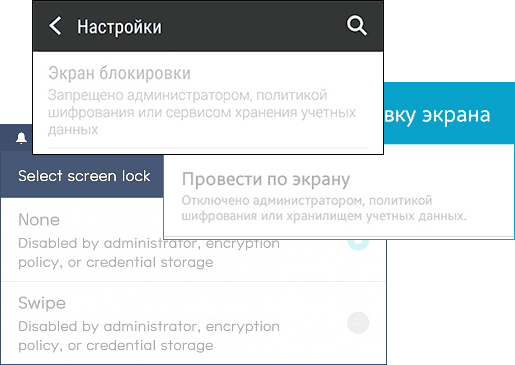
Небезопасные способы блокировки экрана могут включаться в следующих случаях: на телефоне установлено какое-то приложение, имеющее права администратора и запрещающее использование Android без графического ключа или пароля, включено шифрование хранилища телефона (для некоторых более старых моделей), по причине некоторых установленных сертификатов учетных данных. Соответственно, для снятия ограничения, можно использовать следующий порядок действий:
- Зайдите в список администраторов устройства. Обычный путь: Настройки — Безопасность — Администраторы. Но возможны и иные варианты (зависит от модели смартфона), например, на Samsung Galaxy последних моделей: Настройки — Биометрия и безопасность — Другие параметры безопасности — Администраторы устройства.

- Если в списке приложений, являющихся администраторами Android, присутствуют антивирусы, какие-то альтернативные блокировщики экрана, утилиты для защиты устройства, именно они могут вызывать появление сообщения «Запрещено администратором, политикой шифрования или хранилищем учетных данных». Попробуйте убрать сторонние приложения из администраторов (по умолчанию в этом списке обычно находятся лишь «Найти устройство» и «Google Pay»).

- Если предыдущий шаг не помог, попробуйте очистить хранилище учетных данных. Стандартный путь: Настройки — Безопасность — Очистка сертификатов. Другие распространенные пути: Настройки — Биометрия и безопасность — Другие параметры безопасности — Удалить учетные данные; Экран блокировки и защиты — Другие параметры безопасности — Удалить все сертификаты (учетные данные/записи).
- Как правило, удаление сертификатов помогает в решении проблемы. Если же нет, проверьте, а не включено ли у вас вручную шифрование данных в хранилище. Пункт присутствует не на любом Android-телефоне и находится в Настройки — Безопасность — Шифрование. Если у вас есть такой раздел и в нем указано «Зашифровано», расшифровка может помочь в решении проблемы.
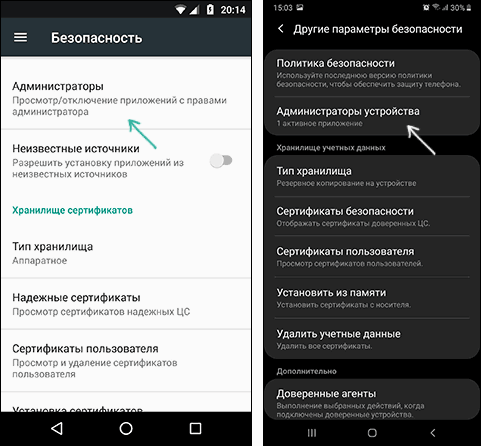
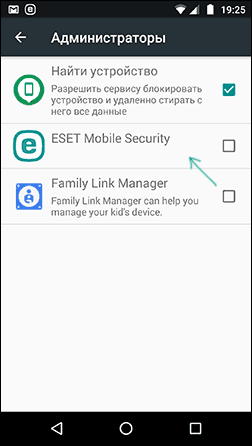
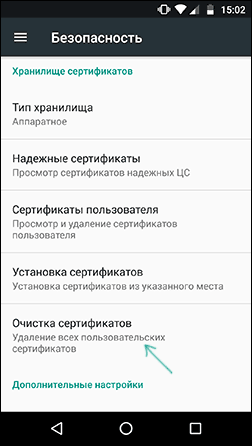
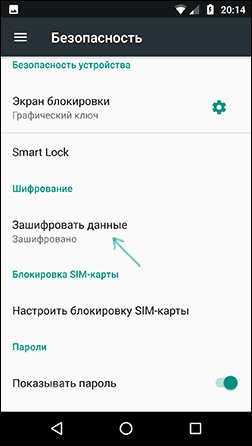
Еще раз отмечу, что в зависимости от конкретной марки телефона и версии Android, путь в настройках может слегка отличаться, но логика действий во всех случаях остается одна и та же.
Если ни один из способов не помог, а разобраться, какие еще функции безопасности устройства (а обычно дело именно в них) могут мешать снижению уровня безопасности, могу предложить лишь способ со сбросом устройства, однако при этом данные с него будут удалены и вам заранее следует позаботиться о сохранении важных файлов, аккаунтов и паролей. Также учитывайте, что если у вас подключена карта памяти, отформатированная как внутренняя память, даже если вы отключите её на время сброса, данные с неё будут более недоступны.
Сброс Android обычно выполняется в разделах «Настройки» — «Восстановление и сброс», «Настройки» — «Общие настройки» — «Сброс» и аналогичных.
В будущем, при предоставлении какому-то приложению прав администратора на Android, обращайте внимание на список прав: если в нем присутствуют пункты «Экран блокировки» и «Отслеживать попытки снятия блокировки экрана», такое приложение вновь может вызывать рассмотренную проблему.
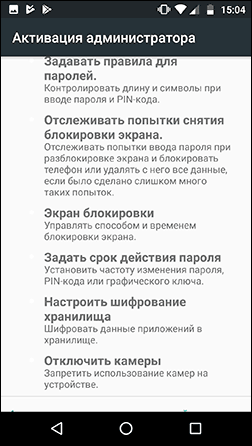
Надеюсь, инструкция была полезной и помогла исправить ситуацию и сменить тип блокировки вашего устройства.
Используемые источники:
- https://lifehacki.ru/zapreshheno-administratorom-politikoj-shifrovaniya-ili-xranilishhem-uchetnyx-dannyx/
- https://appsetter.ru/zaprescheno-administratorom-chto-delat-esli-ne-poluchaetsya-otklyuchit-graficheskiy-klyuch.html
- https://life-v.ru/disable-pin-admin-android/
- https://remontka.pro/disabled-by-administrator-encryption-policy-android/
Download PC Repair Tool to quickly find & fix Windows errors automatically
Location services on Windows 11/10 are sometimes reported to be greyed out automatically either by the Operating System or due to the presence of some third-party software. Due to this glitch, the user is not able to toggle their Location services on and off and also cannot change any settings related to it. We will be discussing some working methods by which you can resolve this issue on Windows 11/10.

before you beging, you may want to perform a Clean Boot and check if you are able to configure the Location services. If you can then you need to manually identify the process which may be interfering with it and remove it.
The following working methods would help you to troubleshoot the error of location services being grayed out on Windows 11/10. You need to make sure that you follow all the given methods carefully:
- Use Registry Editor.
- Make use of the Windows Services Manager.
- Use Group Policy Editor.
1] Use Registry Editor
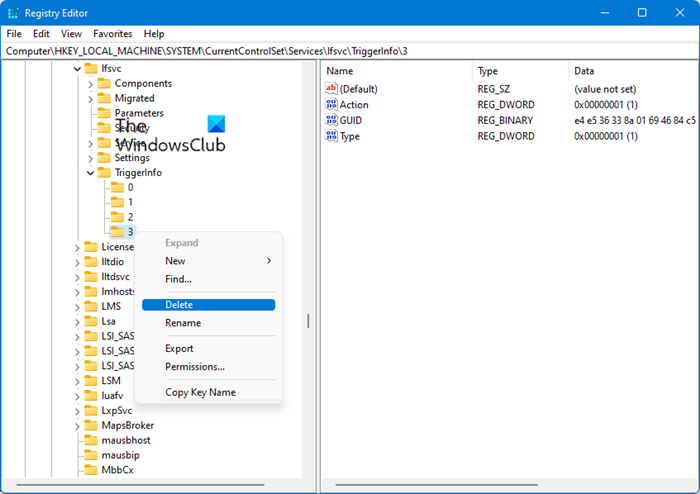
Open the Windows Registry Editor and navigate to the following path:
HKEY_LOCAL_MACHINESYSTEMCurrentControlSetServiceslfsvcTriggerInfo
Select the Key (folder) named as 3.
Right click on it and delete it.
2] Make use of the Windows Services Manager
Open the Windows Services Manager.
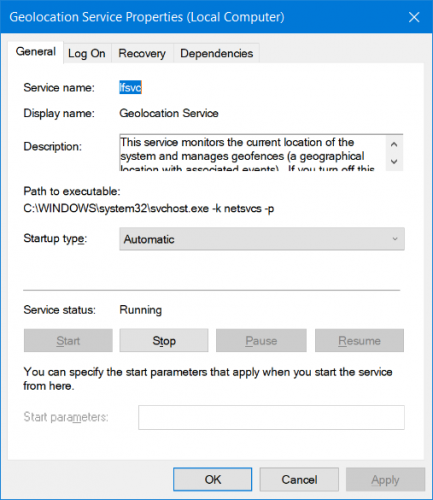
For the entry of Geolocation Service, make sure that the service is Running and the Startup type is set to be Automatic.
Check now.
3] Use Group Policy Editor
The Group Policy Editor is not available on the Home edition of Windows 10. Hence, if you are using Windows 11/10 Home, you can just skip this method or add GPEDIT to your OS and then try.
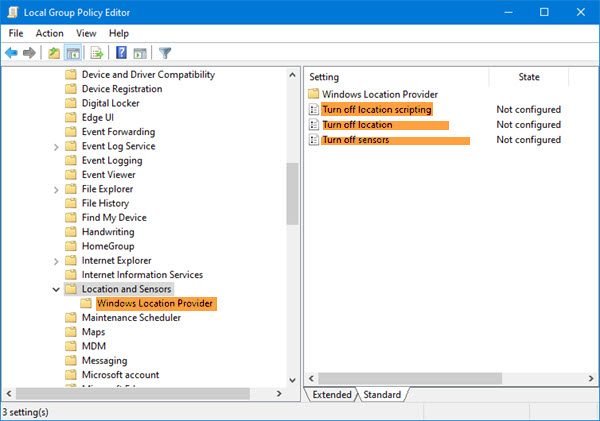
Open the Group Policy Editor and navigate to the following path:
Administrative TemplatesWindows ComponentsLocation and Sensors
Double-click on each of these three settings and select Not configured or Disabled:
- Turn off location scripting.
- Turn off location.
- Turn off sensors.
Next, navigate to:
Administrative TemplatesWindows ComponentsLocation and SensorsWindows Location Provider
Double-click on Turn off Windows Location Provider, set the configuration for it to be Not Configured or Disabled.
This policy setting turns off the Windows Location Provider feature for this computer. If you enable this policy setting, the Windows Location Provider feature will be turned off, and all programs on this computer will not be able to use the Windows Location Provider feature. If you disable or do not configure this policy setting, all programs on this computer can use the Windows Location Provider feature.
Reboot your computer and check if it fixed your issue.
All the best!

Anand Khanse is the Admin of TheWindowsClub.com, a 10-year Microsoft MVP (2006-16) & a Windows Insider MVP (2016-2022). Please read the entire post & the comments first, create a System Restore Point before making any changes to your system & be careful about any 3rd-party offers while installing freeware.
Download PC Repair Tool to quickly find & fix Windows errors automatically
Location services on Windows 11/10 are sometimes reported to be greyed out automatically either by the Operating System or due to the presence of some third-party software. Due to this glitch, the user is not able to toggle their Location services on and off and also cannot change any settings related to it. We will be discussing some working methods by which you can resolve this issue on Windows 11/10.
before you beging, you may want to perform a Clean Boot and check if you are able to configure the Location services. If you can then you need to manually identify the process which may be interfering with it and remove it.
The following working methods would help you to troubleshoot the error of location services being grayed out on Windows 11/10. You need to make sure that you follow all the given methods carefully:
- Use Registry Editor.
- Make use of the Windows Services Manager.
- Use Group Policy Editor.
1] Use Registry Editor
Open the Windows Registry Editor and navigate to the following path:
HKEY_LOCAL_MACHINESYSTEMCurrentControlSetServiceslfsvcTriggerInfo
Select the Key (folder) named as 3.
Right click on it and delete it.
2] Make use of the Windows Services Manager
Open the Windows Services Manager.
For the entry of Geolocation Service, make sure that the service is Running and the Startup type is set to be Automatic.
Check now.
3] Use Group Policy Editor
The Group Policy Editor is not available on the Home edition of Windows 10. Hence, if you are using Windows 11/10 Home, you can just skip this method or add GPEDIT to your OS and then try.
Open the Group Policy Editor and navigate to the following path:
Administrative TemplatesWindows ComponentsLocation and Sensors
Double-click on each of these three settings and select Not configured or Disabled:
- Turn off location scripting.
- Turn off location.
- Turn off sensors.
Next, navigate to:
Administrative TemplatesWindows ComponentsLocation and SensorsWindows Location Provider
Double-click on Turn off Windows Location Provider, set the configuration for it to be Not Configured or Disabled.
This policy setting turns off the Windows Location Provider feature for this computer. If you enable this policy setting, the Windows Location Provider feature will be turned off, and all programs on this computer will not be able to use the Windows Location Provider feature. If you disable or do not configure this policy setting, all programs on this computer can use the Windows Location Provider feature.
Reboot your computer and check if it fixed your issue.
All the best!
Anand Khanse is the Admin of TheWindowsClub.com, a 10-year Microsoft MVP (2006-16) & a Windows Insider MVP (2016-2022). Please read the entire post & the comments first, create a System Restore Point before making any changes to your system & be careful about any 3rd-party offers while installing freeware.
Если вы решили отключить графический ключ, PIN-код или пароль на Android телефоне, при этом в настройках безопасности выбрать незащищенные варианты нельзя, а вместо этого вы видите сообщение о том, что это запрещено или отключено администратором, политикой шифрования или хранилищем учетных данных, в большинстве случаев исправить возникшую проблему сравнительно просто.
В этой инструкции о том, как убрать «Запрещено администратором», если выбор опций разблокировки «Провести по экрану» или отсутствие блокировки запрещено, а вам требуется отключить графический ключ, PIN или пароль и сменить способ блокировки экрана Android. Возможно, вам будет интересно: Необычные способы использования Android.
Отключено администратором, политикой шифрования или хранилищем учетных данных — снимаем запрет на смену способа блокировки
Небезопасные способы блокировки экрана могут включаться в следующих случаях: на телефоне установлено какое-то приложение, имеющее права администратора и запрещающее использование Android без графического ключа или пароля, включено шифрование хранилища телефона (для некоторых более старых моделей), по причине некоторых установленных сертификатов учетных данных. Соответственно, для снятия ограничения, можно использовать следующий порядок действий:
- Зайдите в список администраторов устройства. Обычный путь: Настройки — Безопасность — Администраторы. Но возможны и иные варианты (зависит от модели смартфона), например, на Samsung Galaxy последних моделей: Настройки — Биометрия и безопасность — Другие параметры безопасности — Администраторы устройства.
- Если в списке приложений, являющихся администраторами Android, присутствуют антивирусы, какие-то альтернативные блокировщики экрана, утилиты для защиты устройства, именно они могут вызывать появление сообщения «Запрещено администратором, политикой шифрования или хранилищем учетных данных». Попробуйте убрать сторонние приложения из администраторов (по умолчанию в этом списке обычно находятся лишь «Найти устройство» и «Google Pay»).
- Если предыдущий шаг не помог, попробуйте очистить хранилище учетных данных. Стандартный путь: Настройки — Безопасность — Очистка сертификатов. Другие распространенные пути: Настройки — Биометрия и безопасность — Другие параметры безопасности — Удалить учетные данные; Экран блокировки и защиты — Другие параметры безопасности — Удалить все сертификаты (учетные данные/записи).
- Как правило, удаление сертификатов помогает в решении проблемы. Если же нет, проверьте, а не включено ли у вас вручную шифрование данных в хранилище. Пункт присутствует не на любом Android-телефоне и находится в Настройки — Безопасность — Шифрование. Если у вас есть такой раздел и в нем указано «Зашифровано», расшифровка может помочь в решении проблемы.
Еще раз отмечу, что в зависимости от конкретной марки телефона и версии Android, путь в настройках может слегка отличаться, но логика действий во всех случаях остается одна и та же.
Если ни один из способов не помог, а разобраться, какие еще функции безопасности устройства (а обычно дело именно в них) могут мешать снижению уровня безопасности, могу предложить лишь способ со сбросом устройства, однако при этом данные с него будут удалены и вам заранее следует позаботиться о сохранении важных файлов, аккаунтов и паролей. Также учитывайте, что если у вас подключена карта памяти, отформатированная как внутренняя память, даже если вы отключите её на время сброса, данные с неё будут более недоступны.
Сброс Android обычно выполняется в разделах «Настройки» — «Восстановление и сброс», «Настройки» — «Общие настройки» — «Сброс» и аналогичных.
В будущем, при предоставлении какому-то приложению прав администратора на Android, обращайте внимание на список прав: если в нем присутствуют пункты «Экран блокировки» и «Отслеживать попытки снятия блокировки экрана», такое приложение вновь может вызывать рассмотренную проблему.
Надеюсь, инструкция была полезной и помогла исправить ситуацию и сменить тип блокировки вашего устройства.
На чтение 6 мин. Просмотров 101 Опубликовано 19.04.2021
Приложения, установленные на вашем компьютере, могут получать доступ к службам определения местоположения Windows 10 для определения вашего физического местоположения. Вы увидите значок на панели задач с надписью «Ваше местоположение в настоящее время используется» или «Ваше местоположение недавно было доступно». Этот значок иногда может сильно раздражать.
Если вы хотите, чтобы значок исчез, вы можете полностью отключить доступ к местоположению, контролировать, какие приложения имеют доступ к вашему местоположению, или даже скрыть панель уведомлений, чтобы она не отображалась. не появляются снова и снова.
Такие приложения, как Карты, используют ваше местоположение для определения вашего физического местоположения. Он получит доступ к вашему местоположению и покажет его на карте. Даже если вы откроете приложение погоды, оно получит доступ к вашему местоположению и отобразит погоду в соответствии с вашим регионом.
Содержание
- Решение 1. Отключение определения местоположения с помощью панели действий
- Решение 2. Включите или отключите определение местоположения для этого устройства
- Решение 3. Включите или отключите определение местоположения для своей учетной записи
- Решение 4. Изменение доступа к местоположению для различных приложений
- Решение 5. Изменение местоположения вашей учетной записи с помощью реестра
- Решение 6. Включение или отключение местоположения для этого устройства
- Решение 7. Отключение уведомления о местоположении
Решение 1. Отключение определения местоположения с помощью панели действий
В Windows 10 появился Центр действий, где вы можете найти уведомления приложений, а также различные инструменты, которые помогут вам получить доступ к быстрым настройкам на вашем компьютере. Центр действий также содержит все прошлые уведомления, пока вы не удалите их вручную. Это очень полезно, если вы пропустили какое-то уведомление и хотите вернуться к нему позже. Мы также можем отключить местоположение с помощью центра действий.
- Нажмите Windows + A , чтобы запустить Центр уведомлений.
- Теперь нажмите быструю кнопку местоположения , чтобы включить или выключить доступ к вашему местоположению. Это так просто.

Решение 2. Включите или отключите определение местоположения для этого устройства
Вы также можете изменить местоположение вашего устройства в настройках. Для выполнения этой функции вам необходимо войти в систему как администратор. Если вы (как администратор) отключите настройки местоположения, у всех остальных пользователей также будет отключено их местоположение, пока вы не включите его снова. Однако, если вы включите его, другие пользователи могут либо включить, либо отключить свое местоположение в своих учетных записях.
- Нажмите Windows + S , чтобы запустить в строке поиска и введите « Настройки ». Откройте первое приложение, которое возвращается в результатах.

- Теперь нажмите Конфиденциальность в списке подкатегорий, представленных в Настройках.

- Теперь выберите Location , используя панель навигации слева от экран.

- Теперь щелкните значок « Изменить » под заголовком «Местоположение». Появится новое диалоговое окно, позволяющее указать ваше местоположение или отключить его.

Решение 3. Включите или отключите определение местоположения для своей учетной записи
Если ваш администратор уже включил определение местоположения это устройство, вы включаете или выключаете его соответственно. Обратите внимание, что эти изменения будут применены только к вашей учетной записи пользователя. У других учетных записей будут свои настройки, отличные от ваших.
- Нажмите Windows + S , чтобы открыть панель поиска, и введите « Настройки ». Откройте первое приложение, которое появится в результатах.
- Щелкните Конфиденциальность в списке подкатегорий, представленных в Настройках.
- Теперь выберите Местоположение , используя панель навигации, расположенную на в левой части экрана.
- В правой части экрана вы увидите небольшой подзаголовок « Служба определения местоположения ». Под ним будет возможность либо включите, либо выключите его. Щелкните его, чтобы изменить местоположение соответствующим образом.

Решение 4. Изменение доступа к местоположению для различных приложений
Вы также можете изменить доступ к местоположению для разные приложения с помощью настроек. Этот метод особенно полезен, если вы хотите ограничить доступ к местоположению для определенного приложения, предоставив доступ всем остальным.
- Нажмите Windows + S , чтобы открыть панель поиска, и введите « Настройки ». Откройте первое приложение, которое отображается в результатах.
- Нажмите Конфиденциальность из списка подкатегорий, представленных в Настройках.
- Сейчас выберите Местоположение , используя панель навигации в левой части экрана.
- Прокрутите страницу вниз до конца. Здесь вы увидите различные приложения, перечисленные с их разрешения прямо перед ними. Измените разрешение соответствующим образом и выйдите из настроек, когда закончите.

Обратите внимание, что другие приложения, такие как ваш интернет-браузер, все еще могут предоставлять информацию о вашем местоположении веб-сайтам, которые ее запрашивают. Вы должны вручную отключить эти настройки, открыв «Конфиденциальность» в своих браузерах и сняв флажок с места доступа.
Решение 5. Изменение местоположения вашей учетной записи с помощью реестра
Вы также можете выполнить метод 3 напрямую, используя файл реестра. Файлы реестра вносят изменения в реестр, позволяя отключить этот параметр в протоколах машины. Это очень эффективный метод, если вы хотите избежать технических деталей и деталей при отключении местоположения для своей учетной записи. Обратите внимание, что, как и в методе 3, это решение будет работать, если ваш администратор включил определение местоположения вашего устройства. Если местоположение отключено способом 2, вы не сможете его изменить..
- Загрузите файл реестра, чтобы отключить ваше местоположение и сохранить его в доступном месте.
- Дважды щелкните файл, который нужно запустить. Если вам будет предложено запустить этот файл, нажмите Да.
- Значения реестра будут изменены, а местоположение вашей учетной записи будет отключено.
Вы также можете указать местоположение своей учетной записи, используя этот метод.
- Загрузите файл реестра, чтобы включить ваше местоположение и сохраните его в доступном месте.
- Выполните шаги 2 и 3, перечисленные выше.
Решение 6. Включение или отключение местоположения для этого устройства
Вы также можете выполнить решение 2, используя файлы реестра. Этот метод особенно полезен, если вы не хотите использовать дополнительные меню и хотите, чтобы задача была выполнена одним щелчком мыши. Обратите внимание, что для выполнения команды вам необходимо войти в систему как администратор. Если вы (как администратор) отключите настройки местоположения, у всех остальных пользователей также будет отключено их местоположение, пока вы не включите его снова. Однако, если вы включите его, другие пользователи могут либо включить, либо отключить свое местоположение в своих учетных записях.
- Загрузите файл реестра в укажите местоположение этого устройства и сохраните его в доступном месте.
- Дважды щелкните , чтобы открыть его. Если система предложит вам открывать файл или нет, нажмите «Да».
Вы также можете отключить определение местоположения этого устройства с помощью редактора реестра.
- Загрузите файл реестра, чтобы отключить местоположение этого устройства и сохранить его в доступном месте.
- Дважды щелкните, чтобы открыть его. Если система предложит вам открыть файл или нет, нажмите «Да».
Решение 7. Отключение уведомления о местоположении
Если вы не хотите вносить какие-либо изменения в текущие настройки местоположения, но не хотите видеть уведомление, вы можете легко отключить его. Это означает, что ваше местоположение по-прежнему будет доступно, но вы не будете уведомлены об этом.
- Нажмите Windows + S , чтобы запустить поиск bar и введите « settings » в диалоговом окне. Откройте первый полученный результат.
- Щелкните « System » в списке подкатегорий, представленных в настройках.

- Выберите « Уведомления и действия »с помощью панели навигации в левой части экрана.

- Прокрутите вниз, пока не увидите уведомление Местоположение . Отключите его. Теперь уведомление не будет отображаться на панели задач..
- Вы также можете отключить уведомления для всех приложений, переключив параметр « Получать уведомления от приложений и других отправителей ».

Как исправить положение, недоступное в доступе?
РЕШЕНО: Местоположение недоступно (Доступ запрещен)
- Метод 1: сбросить разрешения вручную.
- Метод 2: сбросить разрешения с помощью утилиты сброса.
- Метод 3: сбросить разрешения через командную строку.
Приложение Карты в Windows 10 включено по умолчанию и тесно связано с настройками вашего местоположения. … Щелкните Местоположение на левой панели. На правой панели переключите кнопку «Местоположение» в положение «Вкл.». Кроме того, прокрутите вниз и убедитесь, что для параметра «Карты» установлено значение «Вкл.», В разделе «Выберите, какие приложения могут получить доступ к вашему точному местоположению».
Как восстановить расположение рабочего стола в Windows 10?
Чтобы восстановить файл или папку, которые были удалены или переименованы, выполните следующие действия:
- Щелкните значок «Компьютер» на рабочем столе, чтобы открыть его.
- Перейдите к папке, которая раньше содержала файл или папку, щелкните ее правой кнопкой мыши и выберите «Восстановить предыдущие версии».
Что это значит, когда чье-то местоположение недоступно?
Почему Find My Friends говорят, что местоположение не найдено
Вашему другу необходимо исправить дату и время на устройстве. Оба телефона не подключены к Wi-Fi или сотовой связи. Предположительно, человек включил ‘Скрыть мое местоположение. … Или этот человек не вошел в «Найти друзей».
Почему мой компьютер думает, что я где-то нахожусь?
Это может быть просто ошибка браузера, и чтобы проверить это, мы советуем попробовать другой веб-браузер. В некоторых случаях проблема может быть связана с кешем, и вам просто нужно очистить его, чтобы устранить проблему. Если определенный веб-сайт думает, что вы находитесь в другой стране, изменение настроек местоположения должно решить проблему.
Почему мое местоположение в Windows неверно?
Установка физического местоположения по умолчанию в Windows 10
Откройте приложение «Настройки», нажав клавиши Windows + I. Выберите «Конфиденциальность» из доступных опций. На левой панели окна «Параметры конфиденциальности» щелкните вкладку «Местоположение». … Это откроет приложение Windows Maps и позволит вам установить местоположение по умолчанию.
Почему мое местоположение неверно?
Для смартфонов Samsung под управлением ОС Android 10 информация о местоположении может отображаться неточно, если сигнал GPS затруднен, настройки местоположения отключены, или если вы не используете лучший метод определения местоположения.
Как восстановить папку «Пользователи» по умолчанию?
Windows 10 теперь открывает окно свойств для этой пользовательской папки. В нем выберите вкладку Местоположение. Затем, чтобы переместить папку пользователя в исходное расположение, нажмите или коснитесь кнопки Восстановить по умолчанию. Как вы могли заметить, нажатие кнопки «Восстановить по умолчанию» изменяет путь к папке в ее исходное местоположение.
Как мне вернуть мою папку на рабочий стол?
Если ваша папка на рабочем столе будет удалена, первое, куда она попадет, это ваша корзина. Вы можете легко восстановить его, выполнив следующие действия: Откройте корзину. В корзине щелкните правой кнопкой мыши папку «Рабочий стол» и выберите «Восстановить».
Как восстановить папку пользователя?
Действия по восстановлению удаленной папки пользователя в Windows 10
- Запустите приложение и нажмите «Восстановить файлы».
- Выберите диск C для восстановления удаленной папки «Пользователи» и нажмите «Сканировать».
- После завершения сканирования восстановленные данные отображаются в окнах просмотра типов файлов и данных.
- Просмотрите обе вкладки, чтобы найти папку «Пользователи» и ее содержимое.
Как исправить, что мой рабочий стол недоступен?
Отказано в доступе.
- Рабочий стол недоступен.
- Запуск CMD от имени администратора.
- Выберите вариант внизу для учетной записи, отличной от Microsoft.
- Как успешно перезапустить explorer.exe
- Выберите «Обновить этот компьютер сейчас», чтобы выполнить обновление на месте.
- Открытие локального диска внутри Thic PC.
- Выявить и открыть папку по умолчанию.
Как исправить недоступное местоположение жесткого диска?
Исправить 3. Запустите команду CHKDSK, чтобы исправить поврежденный жесткий диск
- Нажмите клавишу «Windows» и введите cmd.
- Щелкните правой кнопкой мыши «Командная строка» и выберите «Запуск от имени администратора».
- Введите следующую команду: chkdsk e: / f / r / x. («
- По окончании процесса закройте окно. Попробуйте снова получить доступ к жесткому диску или внешнему жесткому диску.
Как исправить недоступность документа?
Восстановление папки «Документы» — еще одно решение, которое вы можете попробовать.
- Закройте OneDrive.
- Откройте проводник (нажмите Windows Key + E).
- Найдите папку «Документы» на левой панели.
- Щелкните правой кнопкой мыши папку «Документы».
- Затем выберите Свойства.
- Выберите вкладку Местоположение. …
- Выберите параметр «Восстановить по умолчанию». …
- Сохраните изменения.