

1.3. Общая и местная системы осей координат для конечных элементов
Вся стержневая система относится к общей системе осей координат. Она используется при назначении нагрузки на расчетную схему и в этой системе определяются перемещения узлов расчетной схемы.
В SCAD используется правая система осей координат XYZ (рис. 1.4). Плоская стержневая система находится в плоскости XOZ.
Z
Y
O  X
X
Рис.1.4
Положение начала системы осей координат на плоскости XOZ назначается расчетчиком (на рис. 1.2, оно принято в узле 1 фермы).
ВМКЭ каждый элемент относится не только к общей системе координат, но и к своей собственной (местной) системе координат [1,6 9].
Вместной системе координат выдаются результаты расчета по определению усилий M, Q, N в узлах элементов и в его сечениях.
Впрограмме SCAD начало местной системы координат элемента совпадает с одним из его узлов. Такому узлу в местной системе координат назначается номер 1.
Ось X1 местной системы координат стержневого элемента совпадает с его осью и имеет положительное направление от узла 1 к узлу 2 элемента (см.
рис. 1.1 и рис. 1.3).
Местная система координат (так же как и общая система для всей стержневой системы) является правой. Это определяет направление осей Y1 и Z1 по отношению к оси X1.
Для горизонтального стержневого элемента принято направлять ось X1 вправо (см. рис. 1.1,а и рис. 1.3, а), т.е. левый узел элемента (начало местной
системы координат) имеет номер 1, а правый номер 2.
Для вертикального стержневого элемента принято направлять ось X1 вверх (рис. 1.1, б и рис. 1.3, б). В этом случае в местной системе координат нижний узел отмечается номером 1, а верхний номером 2.
Обратим внимание на то, что для вертикального элемента, отнесенного к правой общей системе осей координат, при направлении оси X1 (параллельно оси Z на рис. 1.4), ось Y1 будет направлена параллельно оси Y на рис. 1.4, но в обратном направлении, а ось Z1 будет параллельна оси X на рис. 1.4 и направлена в ту же сторону (см. рис. 1.1, б и рис. 1.3, б), Разъяснение этого вопроса для пользователя программы SCAD приведено в подразделе 4.2.1 раздела 4 «Библиотека конечных элементов» справки к программе SCAD.
В программе SCAD информация о том, где находится начало общей
11
системы координат и как направлены ее оси, выясняется нажатием кнопки 
 на панели Фильтры отображения. При этом на расчетной схеме появятся
цветные оси общей системы координат. Аналогично, при нажатии кнопки 
 на той же панели на каждом элементе стержневой системы появятся цветные оси их местных систем координат.
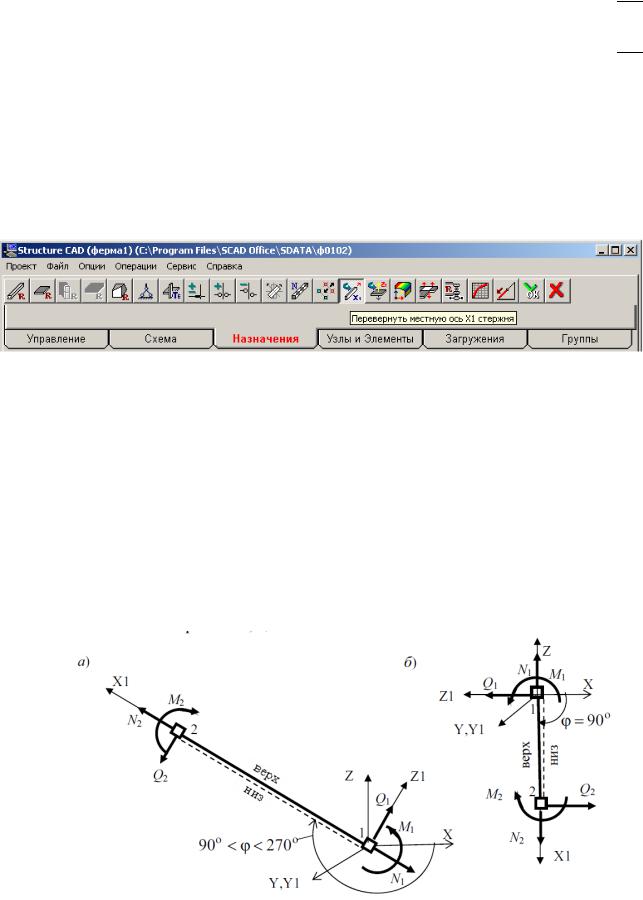
В программе SCAD в разделе Назначения предусмотрена возможность смены направления оси X1 местной системы координат. Это делается следующим образом.
1.На инструментальной панели этого раздела нажимается кнопка «Перевернуть местную ось стержня».
2.На построенной расчетной схеме с помощью курсора и левой клавиши мыши отмечается элемент (его ось на экране становится красной), в котором изменяется направление оси, и нажимается кнопка ОК на инструментальной панели раздела. После этого цвет элемента восстанавливается, а ось X1 оказывается повернутой в обратном направлении по сравнению с первоначальным направлением. При этом изменят направления и оси Y1 и Z1.
На рис. 1.5 показано изменение направления осей местной системы
координат для элемента типа 2 (см. рис. 1.3) при изменении на них направления оси X1 на обратное по сравнению с принятым на рис. 1.3.
Обратим внимание на то, что вместе с изменением местной системы координат изменяются и положительные направления усилий M и Q в узлах элементов.
Рис. 1.5
12
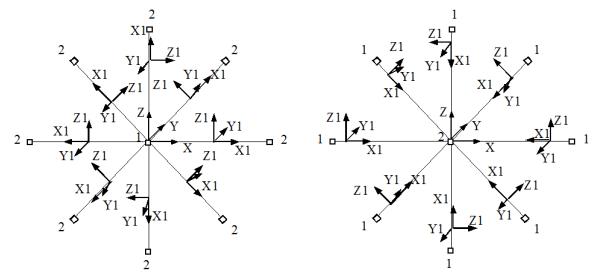
На рис.1.6, а показано направление осей местной системы координат при различном положении элемента типа 2 в расчетной схеме МКЭ. При этом предполагается, что узел с номером 1 в местной системе координат остается на месте, а конец элемента с номером 2 вместе с осью X1 местной системы координат поворачивается в плоскости XOZ на любой угол по отношению к положительному направлению оси X.
На рис.1.6, б изображены те же элементы, у которых в местной системе координат изменены номера 1 и 2 концов элементов, т.е. изменено направление оси X1.
Рис. 1.6
1.4.Нумерация узлов и элементов на расчетной схеме
Врасчетной схеме стержневой системы, которая будет строиться в рабочем окне (см. п. 1.4. этапа 1) нумеруются и узлы и элементы. В принципе эта нумерация может быть произвольной [1].
Однако при построении расчетной схемы плоской стержневой системы рекомендуется соблюдать определенную общепринятую последовательность нумерации узлов и элементов.
На рис.1.2 показана нумерация узлов и элементов, которая получена при использовании типовой фермы в программе SCAD. Здесь используется определенный порядок нумерации: сначала нумеруются элементы нижнего
пояса и их узлы по направлению оси X, затем узлы верхнего пояса в направлении возрастания координат X узлов.
Номер узла отражает его очередность при вводе узлов. Узлы элементов балки обычно вводятся последовательно слева направо. Поэтому первый номер будет у левого крайнего узла, а наибольший номер – у крайнего правого.
На рис. 1.7 показана расчетная схема балки, состоящая из двух элементов типа 2 (наличие опорных связей в крайних узлах показано условно прямоугольниками). 1
13

|
1 |
(1) |
2 |
(2) |
3 |
Рис. 1.7
Принятый в программе SCAD стиль нумерации узлов и элементов плоской рамы понятен из рассмотрения рис. 1.8.
При показанной на рисунке нумерации узлов, отражающей порядок их ввода, местные системы координат в горизонтальных и вертикальных конечных элементах будут направлены так, как показано на рис. 1.3.
Рис. 1.8
Номера элементов и узлов на расчетной схеме изображаются тогда, когда на панели фильтров отображения будут соответственно нажаты кнопки 
 и
и

 .
.
14
Соседние файлы в предмете [НЕСОРТИРОВАННОЕ]
- #
- #
- #
- #
- #
- #
- #
- #
19.09.2019181.25 Кб01.doc
- #
22.03.2015108.82 Кб31.docx
- #
- #
Согласование осей стержней
Перед согласованием (сонаправлением) местных осей Y1 и Z1 (которые задают поворот поперечного сечения стержня), нужно проконтролировать направление продольной местной оси X1.
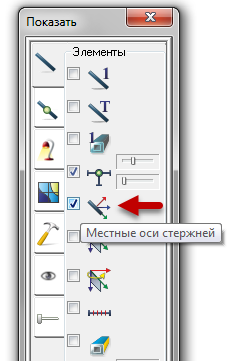
Для визуализации местных осей стержней во флагах рисования во вкладке «Элементы» нужно включить соответствующую галочку:
Местная ось Х1 всегда направлена вдоль стержня. При создании плоских и пространственных рам и фрагментов ось Х1 направлена в сторону возрастания соответствующей координаты, т.е. сонаправлена с глобальными осями. При выдавливании стержней перемещением или вращением образующей, ось Х1 направлена по движению образующей. При задании стержня вручную по узлам ось Х1 направлена от первого указанного узла ко второму.
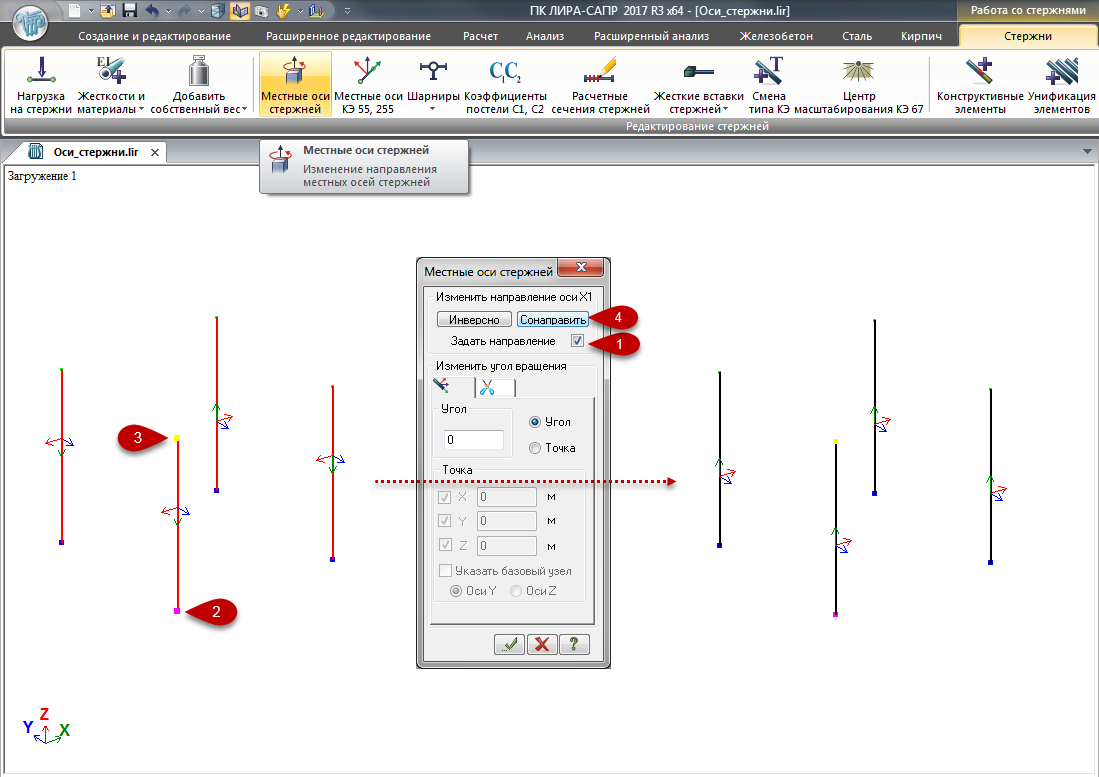
Для изменения направления оси Х1 стержня необходимо отметить соответствующие элементы, перейти в появившуюся контекстную вкладку «Стержни» → «Местные оси стержней».
Для вертикальных колонн желательно направлять ось Х1 вверх, тогда сечение 1 будет «нижним» (по низу этажа), а сечение 2 (или «последнее», если задано сечений больше 2ух) будет «верхним» (по верху этажа). Так удобнее при чтении результатов подбора армирования – не нужно держать в голове в какой колонне как повернуты оси Х1, знаем, что везде вверх, поэтому арматура в сечении 1 соответствует армированию низа колонны и дальше вверх. Если нужно развернуть ось Х1 на противоположное значение, то нужно нажать «Инверсно». Тогда произойдет разворот осей Х1 в выделенных элементах.
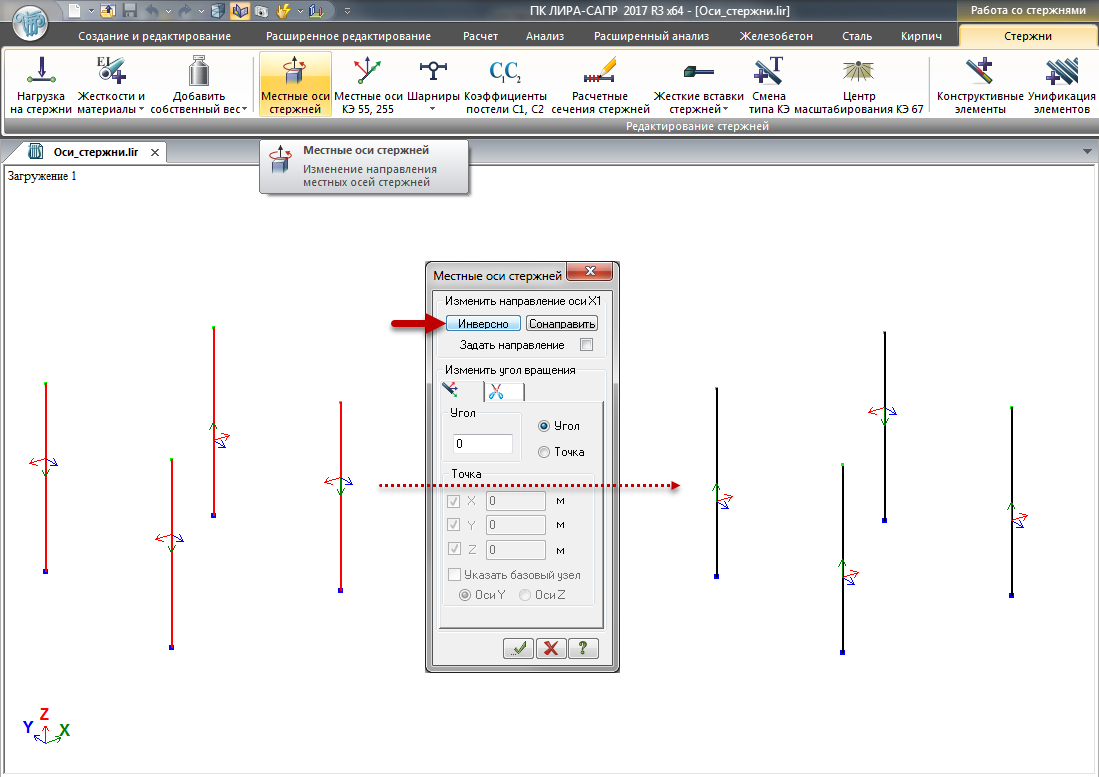
При нажатии «Сонаправить» произойдет разворот осей Х1 в выделенных параллельных стержнях в ту сторону, куда направлены оси Х1 большинства выделенных элементов. Если предварительно нажать галку «Задать направление» и парой узлов (первый – розовый, второй – желтый) указать на схеме в какую сторону развернуть оси Х1, то сонаправление произойдёт в указанном направлении.
Усилия в стержневых элементах определяются относительно местных осей, так момент Му действует в плоскости вокруг оси Y1 (т.е. в плоскости местных осей Х1Z1), а момент Mz вокруг оси Z1. Каким образом местные оси стержня соотносятся с заданным сечением, можно увидеть в меню «Жесткости» для каждого из возможных сечений: стандартное, стальное, сталежелезобетонное, из конструктора сечений.
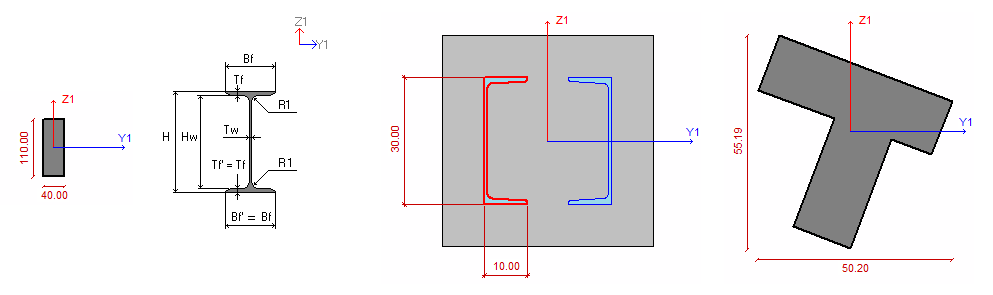
Причем для стальных сечений в диалоге задания можно развернуть сечение относительно показанных осей Y1-Z1 на угол с шагом 90 градусов, а для остальных сечений нет такой опции.
Для численно заданных жесткостей характеристики назначаются сразу относительно местных осей стержня, это нужно помнить, задавая параметры жесткостей.
По умолчанию местная ось Z1 стержней горизонтальных или наклонных направлена в верхнее полупространство. В вертикальных стержнях ось Z1 по умолчанию сонаправлена с глобальной осью Х. Местная ось Y1 относительно осей Х1 и Z1 направлена по правилу правой тройки.
При необходимости задать нужную ориентацию сечения элемента, т.е. развернуть местные оси элемента, можно разными способами:
1. поворот на заданный угол относительно первоначального положения (именно относительно первоначального положения, а не положения предшествующего повороту)
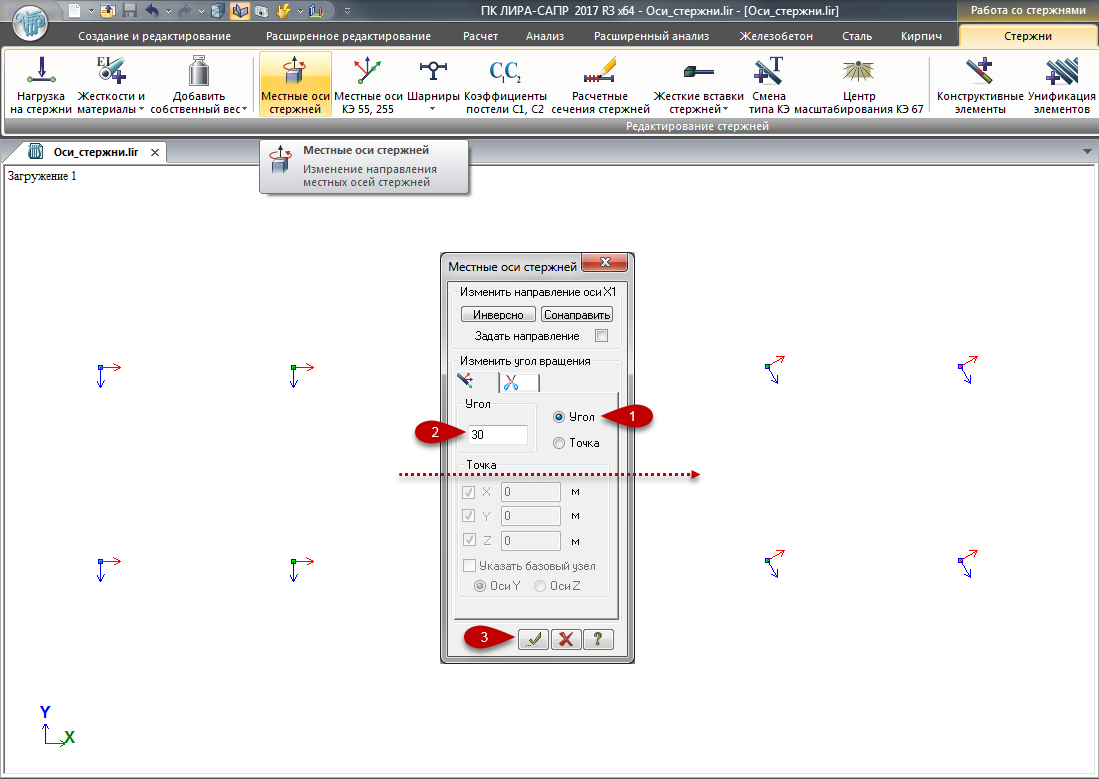
2. поворот на указанную точку
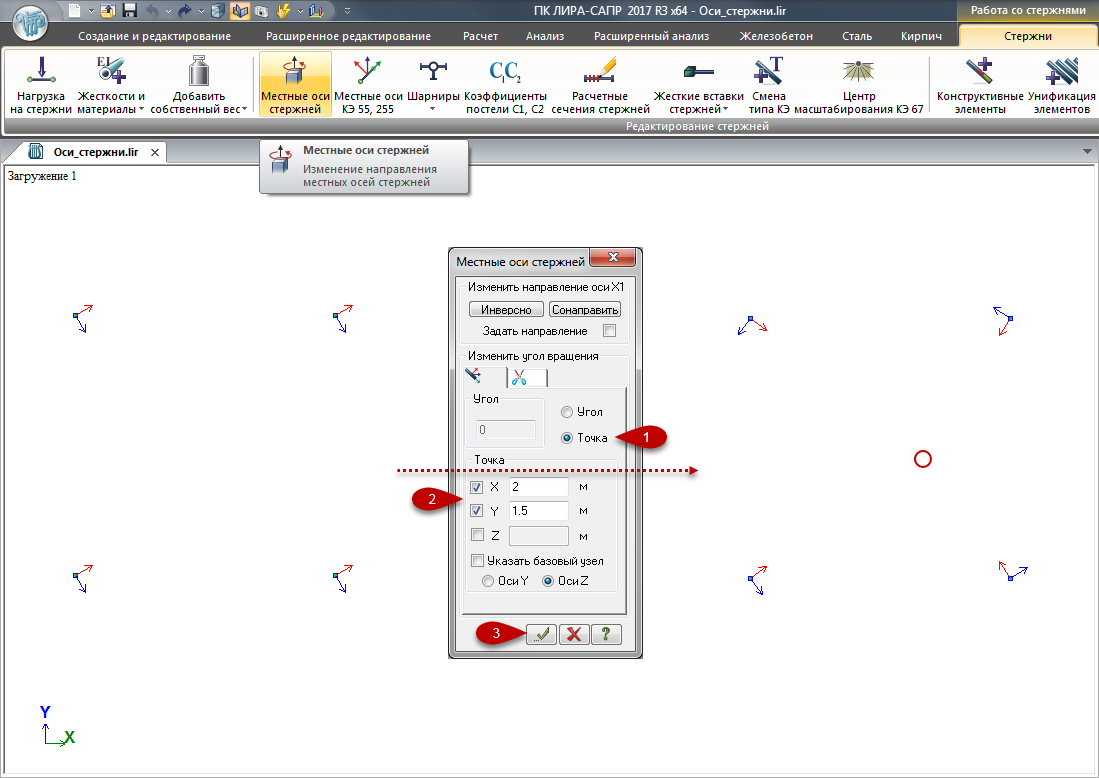
Можно задавать не все координаты этой точки – незаданные координаты будут приняты такими же, как центр тяжести у самого стержня, таким образом, для каждого стержня эта координата будет своя.
Корректность положения/поворота сечения элемента в схеме можно проверить в 3D-виде:
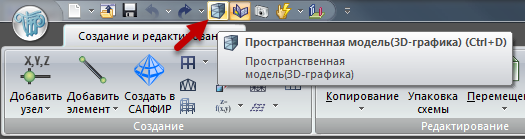
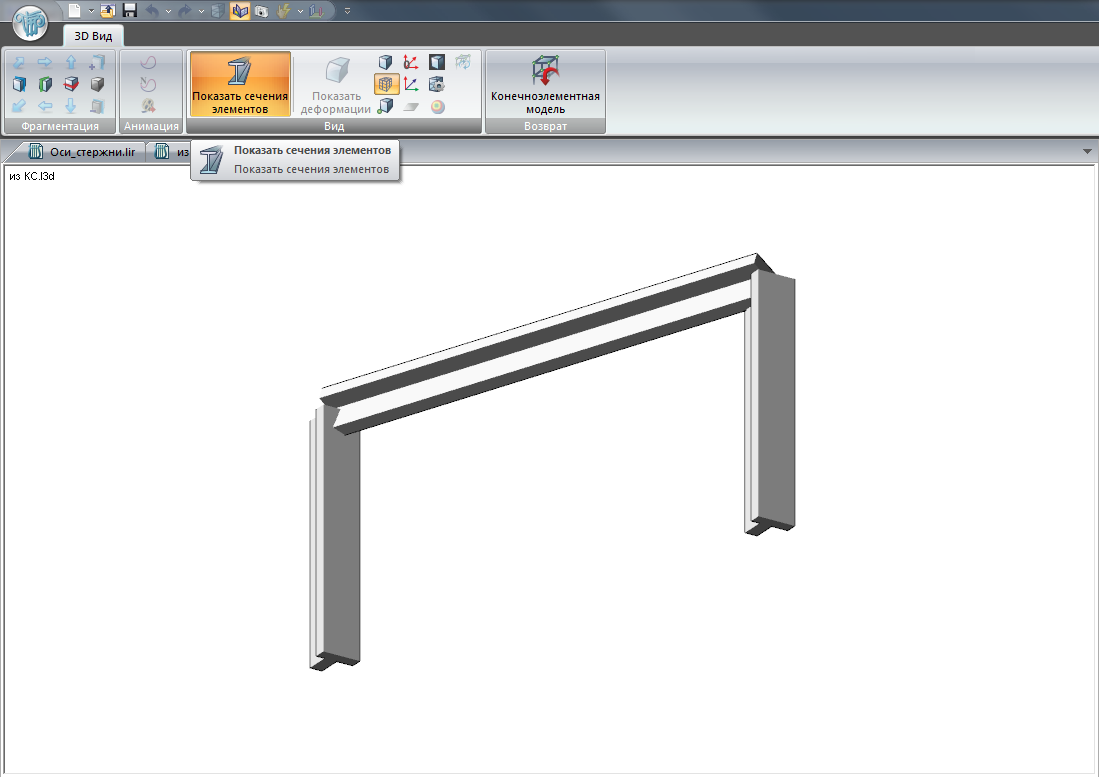
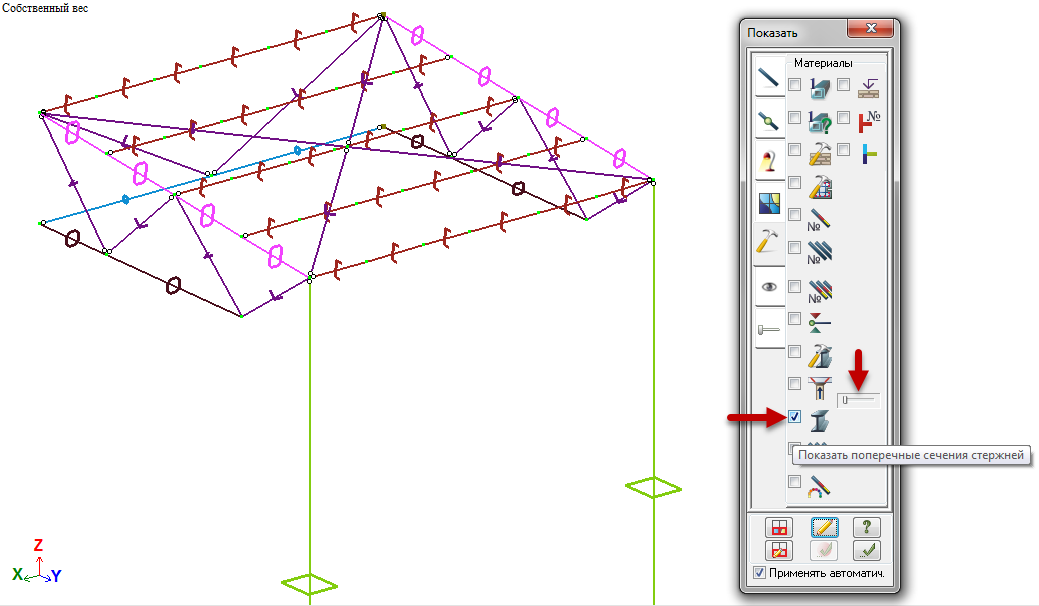
Или включить во флагах рисования во вкладке «Материалы» галочку «Показать поперечные сечения стержней». Рядом есть ползунок для регулировки масштаба отрисованного сечения.
Примеры некорректно заданных поворотов сечений и их исправление:
Для корректной ориентации сечения по длине стержня следует контролировать их местные оси. Так, ось Z1 для сечения на рисунке ниже лежит в плоскости полки, ось Y1 – в плоскости стенки. Для левой части балки ось Z1 вертикальная, ось Y1 – горизонтальная. Для правой наоборот.
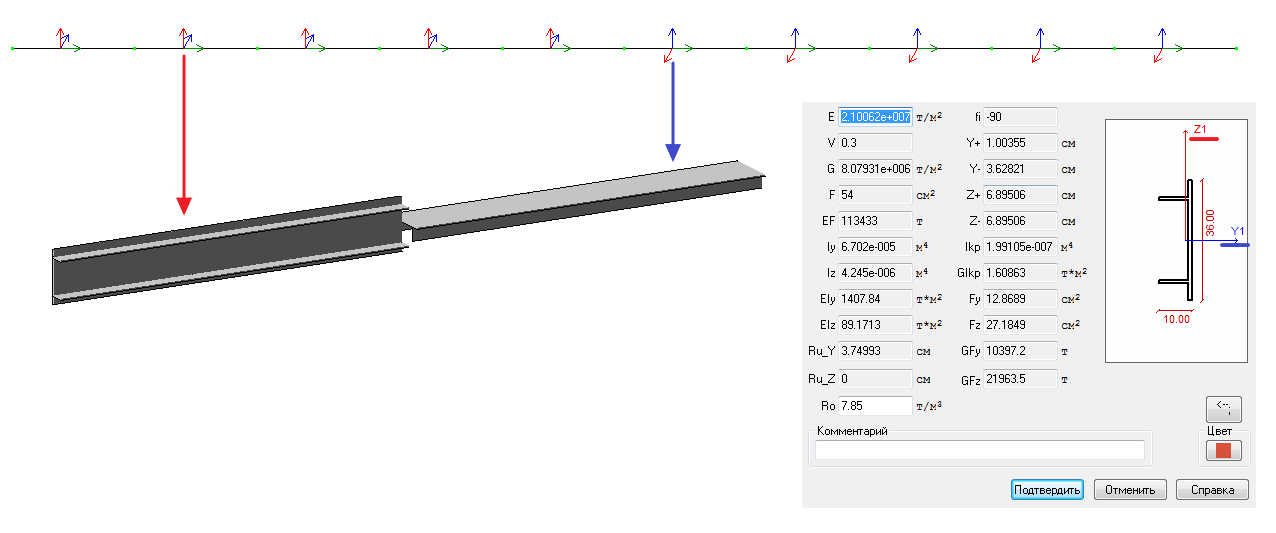
Для того чтобы полка балки лежала в горизонтальной плоскости следует развернуть местные оси:
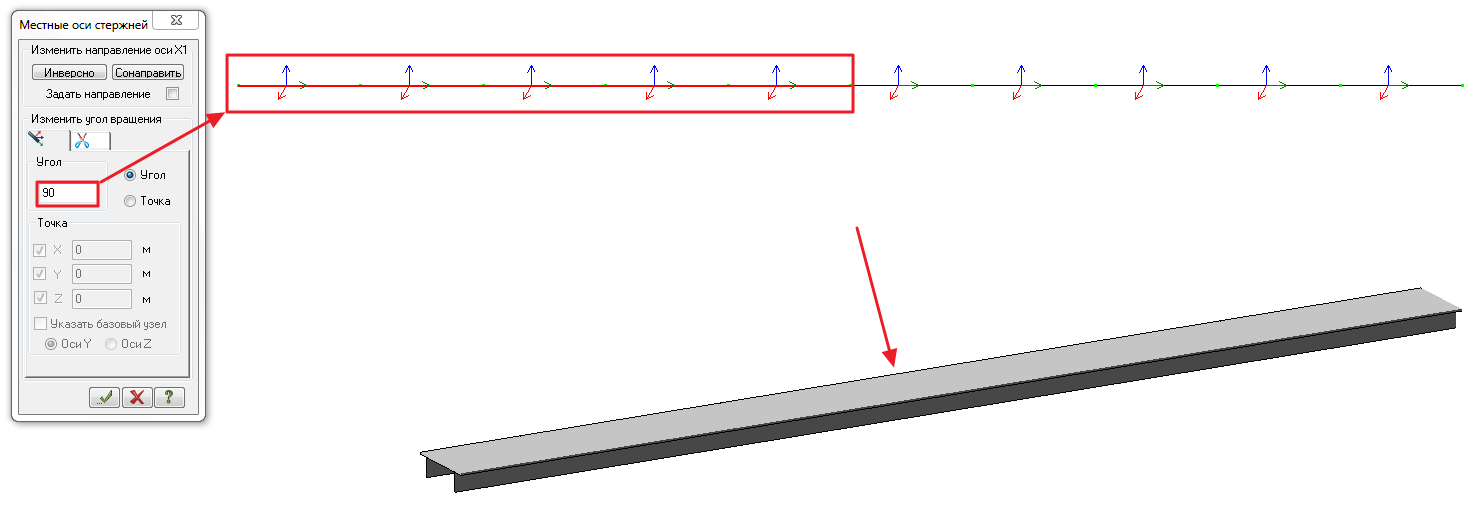
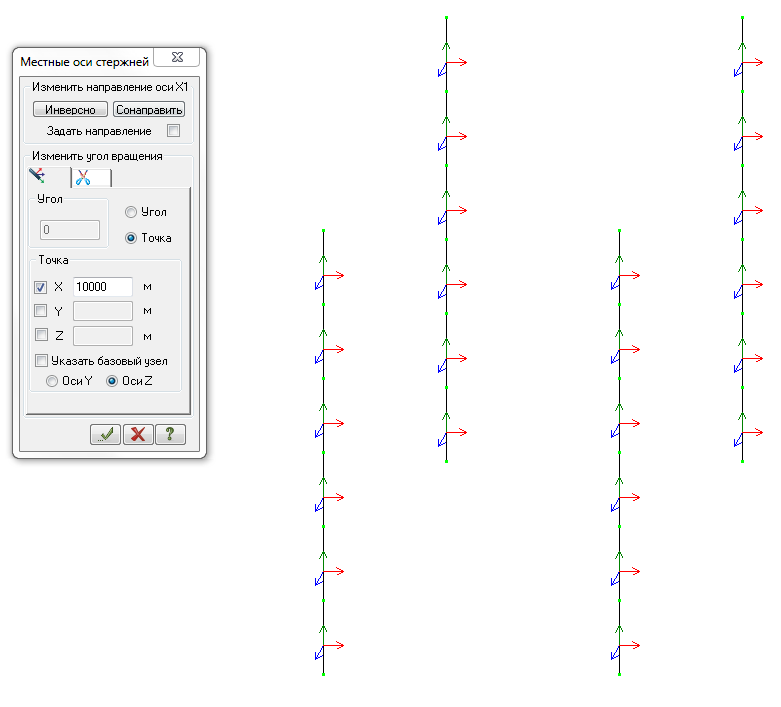
Или, чтобы не выделять курсором вручную все элементы повернутые «не так», можно было направить ось Z1 в точку с координатой Y= 10000 м, а оси X и Z выключить (считаем, что балка направлена вдоль глобальной оси Х, т.е. ось Y поперек балки), как в примере ниже.
Также следует следить за ориентацией осей элементов, узлы которых не лежат в ортогональных плоскостях. Например, колонны, немного отклонённые от вертикали. На рисунке ниже между отмеченными узлами по оси Y расстояние 0.0001 м. Поэтому местные оси Z1 направлены в разные стороны (программа считает элементы уже наклонными, и разворачивает местную ось Z1 в верхнее полупространство).
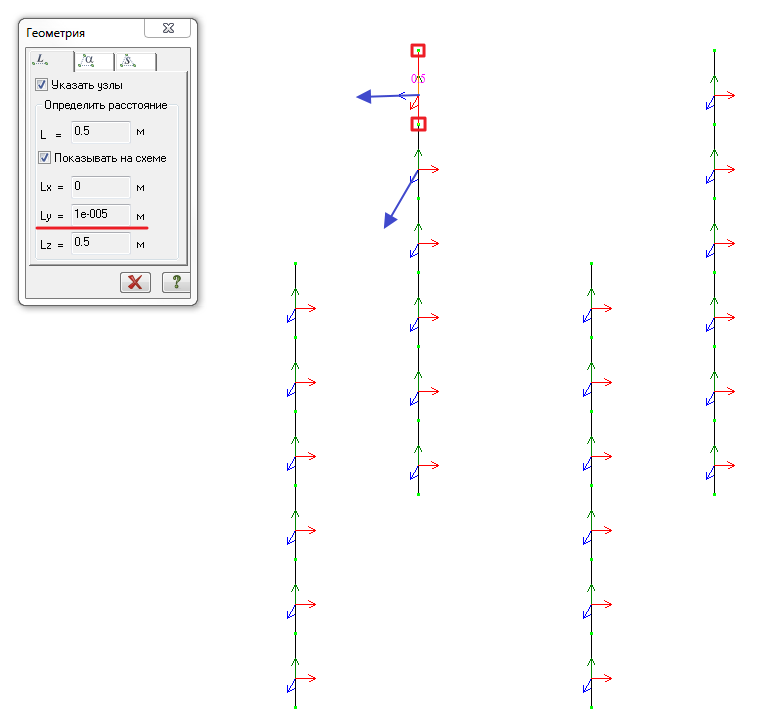
Для сонаправления осей следует указать, что местная ось Z1 должна смотреть в точку с координатой Х = 10000 м, а остальные оси выключить (таким образом, оси Z1 всех выделенных стержней направятся в точку с координатами Х = 10000 м и координатами Y и Z, как у центров самих стержней):
Местные системы координат стержня
Стержневой конечный элемент универсального вида изображен на рис. 1.
На его концах могут быть абсолютно жесткие (недеформируемые) вставки BD
и CE. Узел B является началом стержня, узел C — его концом. Для упругой
части стержня DE принято следующее обозначение концевых сечений: номером
1 обозначается сечение у начала стержня, номером 2 — у его конца.
В общем случае предполагается, что стержень может быть произвольным
образом расположен по отношению к принятой общей системе координат XYZ.
Однако характеристики отдельно взятого конечного элемента стержневого
типа удобнее получать в системе координат, определенным образом связанной
с данным элементом. Для этого на упругой части, изображенной на рис. 2,
определена местная система координат X1Y1Z1
(В SCAD используются только правые
системы координат. Система координат считается правой, если ось Y образуется
поворотом оси X против часовой стрелки при взгляде с конца оси Z на угол 90°),
относительно которой вычисляются усилия и задаются некоторые исходные
данные. В этой системе оси Y1 и Z1 являются главными
осями инерции поперечного сечения.
|
Рис. 1 |
Рис. 2 |
Однако еще до ввода информации о форме поперечного сечения система SCAD строит оси («предварительный
проект») локальной системы координат X10Y10Z10
(рис. 3, а) с использованием следующих соображений:
- ось X10 направлена вдоль геометрической
оси упругой части сечения от начала стержня к его концу; - ось Z10ориентирована в верхнее полупространство
(в сторону возрастания координаты Z общей системы координат XYZ, в
которой представлена расчетная схема); - ось Y10 дополняет локальные координаты
таким образом, что система образует правую тройку X10Y10Z10.
|
а) |
|
б) |
|
Рис. 3
Конкретное поперечное сечение располагается таким образом, что его конструктивные
оси y и z совмещаются с осями Y10 и Z10.
Система конструктивных осей сечения yOz представляется на чертеже поперечного
сечения в сортаменте металлопроката, в окнах программ Конструктор
сечений, Тонус и Консул. Если же используются параметрически
задаваемые сечения, то предполагается, что конструктивная ось y
расположена горизонтально, а ось z
— вертикально.
Чаще всего системы конструктивных осей yOz и главных осей инерции Y1OZ1
совпадают или, по крайней мере, параллельны друг другу, как это показано
на рис. 4,а, тогда предварительно
построенная система X10Y10Z10отождествляется
с системой X1Y1Z1. Но встречаются случаи,
когда оси (Y1, Z1) повернуты по отношению к осям
(y, z) на некоторой угол FU
(угол наклона главных осей инерции к конструктивным осям сечения), как
это показано на рис. 4,б.
Этот угол указан в сортаментах металлопроката или определяется в программах
Конструктор сечений, Тонус и Консул, как угол между горизонтальной конструктивной
осью у и главной осью инерции U, относительно которой сечение имеет максимальную
жесткость. Если угол FU ≠ 0, то окончательное положение главных осей инерции
поперечного сечения определяется поворотом предварительно определенных
осей Y10 и Z10 на
этот угол, при этом ось Y1 совмещается с осью U, а ось V —
с осью Z1. Обращаем внимание на то, что изменяют положение
в пространстве только оси, а не само поперечное сечение.
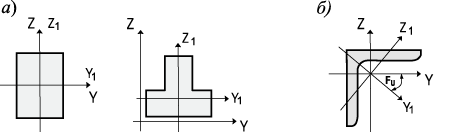
Рис. 4
Если вариант ориентации стержня в пространстве, получаемый описанным
способом, не удовлетворяет с точки зрения расположения поперечного сечения
стержня, то для этого предусмотрена возможность повернуть стержень (его
сечение) вокруг продольной оси на любой угол, который потребуется по
условиям задачи, задав в явном виде «угол разворота конструктивных осей»
(В предыдущих редакциях документации этот угол назывался «углом чистого
вращения», затем «углом ориентации главных осей инерции» и приобрел кнопку
на инструментальной панели Назначения.
Наименование «угол разворота конструктивных осей» более точно отражает
существо проблемы, поскольку переход к главным осям инерции, не совпадающим
с конструктивными, происходит автоматически.).
|
Рис. 5 |
Это угол между осью Y1 и прямой, связанной Положительное значение угла ориентации FK определяется |
|
Рис. 6 |
Окончательно положение главных осей инерции поперечного Положительное значение углов FK (FU) определяется |
|
Рис. 7 |
Более удобным способом задания положения локальных осей Для того чтобы расположить стержень в пространстве вполне определенным |
|
Рис. 8 |
Следует, однако, помнить, что при использовании сечений,
у которых не равен нулю угол FU, может оказаться, что схема
типа «плоская рама» некорректна. Это связано с тем, что главные оси инерции
стержня не лежат в выбранной силовой плоскости. При контроле исходных
данных такие ошибки идентифицируются. Эта ситуация, казалось бы, не должна
иметь место при расчете конструкций, где в составе системы стержни работают
только на растяжение/сжатие (элементы типа 1 или 4). Но поскольку в SCAD
и для таких случаев предусмотрена, например, местная нагрузка по направлениям
главных осей инерции, то она может уже не действовать в плоскости рамы.
Поэтому запрет сохраняется и в этом случае.
Местные системы координат стержня
Стержневой конечный элемент универсального вида изображен на рис. 1. На его концах могут быть абсолютно жесткие (недеформируемые) вставки BD и CE. Узел B является началом стержня, узел C — его концом. Для упругой части стержня DE принято следующее обозначение концевых сечений: номером 1 обозначается сечение у начала стержня, номером 2 — у его конца.
В общем случае предполагается, что стержень может быть произвольным образом расположен по отношению к принятой общей системе координат XYZ. Однако характеристики отдельно взятого конечного элемента стержневого типа удобнее получать в системе координат, определенным образом связанной с данным элементом. Для этого на упругой части, изображенной на рис. 2, определена местная система координат X1Y1Z1 (В SCAD используются только правые системы координат. Система координат считается правой, если ось Y образуется поворотом оси X против часовой стрелки при взгляде с конца оси Z на угол 90°), относительно которой вычисляются усилия и задаются некоторые исходные данные. В этой системе оси Y1 и Z1 являются главными осями инерции поперечного сечения.


Однако еще до ввода информации о форме поперечного сечения система SCAD строит оси («предварительный проект») локальной системы координат X1 0 Y1 0 Z1 0 (рис. 3, а) с использованием следующих соображений:
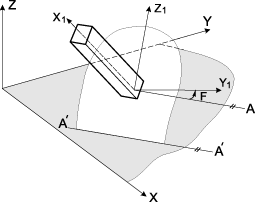
Это угол между осью Y1 и прямой, связанной с глобальной системой координат. В качестве такой прямой принимается линия пересечения плоскости, параллельной XОY, и плоскости поперечного сечения стержня Y1OZ1, проходящей через начало упругой части стержня (рис. 5). Эта прямая (ось А) ориентирована так, чтобы тройка X1AZ1 была правой. При этом считается, что оси X1Y1Z1 образуют правую тройку, а ось Z1 всегда направлена в верхнее полупространство (в сторону возрастания координаты Z).
Положительное значение угла ориентации FK определяется поворотом оси А до ее совмещения с осью Y1 против часовой стрелки, если смотреть с конца оси X1.
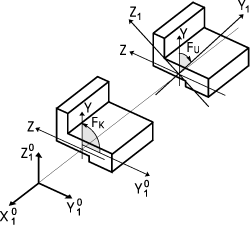
Окончательно положение главных осей инерции поперечного сечения определяется значением суммы «угла разворота конструктивных осей FK» между конструктивной осью Y(Z) и осью Y 0 1(Z 0 1) с углом наклона главных осей инерции к конструктивным осям сечения FU (рис. 6). При назначении сечений из сортамента металлопроката или же при использовании для этого программ Конструктор сечений, Тонус и Консул учет угла FU выполняется системой автоматически.
Положительное значение углов FK (FU) определяется поворотом сечения против часовой стрелки, если смотреть с конца оси X1. Таким образом, на рис. 6 угол FK является положительным, а угол FU — отрицательным.
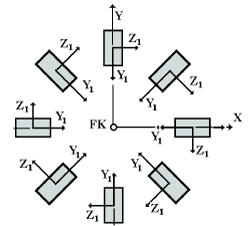
Более удобным способом задания положения локальных осей по отношению к глобальным координатам является задание некоторой дополнительной точки (точка ориентации), которая должна иметь положительную координату Y1 или Z1 (см. ниже). Так для всех вертикальных колонн цилиндрического сооружения (рис. 7) задается одна и та же точка ориентации FK с координатами центра круга сооружения (предполагается, что глобальные оси проведены через этот центр).
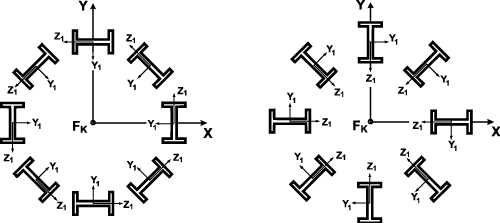
Для того чтобы расположить стержень в пространстве вполне определенным способом, следует указать, какой именно угол используется — с конструктивными или с главными осями инерции. При этом можно задать, какая именно из осей Y1 или Z1 (аналогично y или z) направлена в сторону точки ориентации. Естественно, что результат при этом меняется (рис. 8).
Следует, однако, помнить, что при использовании сечений, у которых не равен нулю угол FU, может оказаться, что схема типа «плоская рама» некорректна. Это связано с тем, что главные оси инерции стержня не лежат в выбранной силовой плоскости. При контроле исходных данных такие ошибки идентифицируются. Эта ситуация, казалось бы, не должна иметь место при расчете конструкций, где в составе системы стержни работают только на растяжение/сжатие (элементы типа 1 или 4). Но поскольку в SCAD и для таких случаев предусмотрена, например, местная нагрузка по направлениям главных осей инерции, то она может уже не действовать в плоскости рамы. Поэтому запрет сохраняется и в этом случае.
Источник
Согласование осей стержней
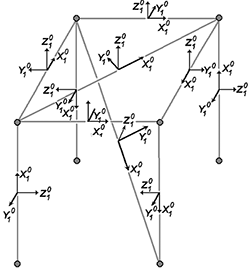
Перед согласованием (сонаправлением) местных осей Y1 и Z1 (которые задают поворот поперечного сечения стержня), нужно проконтролировать направление продольной местной оси X1.
Для визуализации местных осей стержней во флагах рисования во вкладке «Элементы» нужно включить соответствующую галочку:
Для изменения направления оси Х1 стержня необходимо отметить соответствующие элементы, перейти в появившуюся контекстную вкладку «Стержни» → «Местные оси стержней».
При нажатии «Сонаправить» произойдет разворот осей Х1 в выделенных параллельных стержнях в ту сторону, куда направлены оси Х1 большинства выделенных элементов. Если предварительно нажать галку «Задать направление» и парой узлов (первый – розовый, второй – желтый) указать на схеме в какую сторону развернуть оси Х1, то сонаправление произойдёт в указанном направлении.
Усилия в стержневых элементах определяются относительно местных осей, так момент Му действует в плоскости вокруг оси Y1 (т.е. в плоскости местных осей Х1Z1), а момент Mz вокруг оси Z1. Каким образом местные оси стержня соотносятся с заданным сечением, можно увидеть в меню «Жесткости» для каждого из возможных сечений: стандартное, стальное, сталежелезобетонное, из конструктора сечений.
Причем для стальных сечений в диалоге задания можно развернуть сечение относительно показанных осей Y1-Z1 на угол с шагом 90 градусов, а для остальных сечений нет такой опции.
Для численно заданных жесткостей характеристики назначаются сразу относительно местных осей стержня, это нужно помнить, задавая параметры жесткостей.
При необходимости задать нужную ориентацию сечения элемента, т.е. развернуть местные оси элемента, можно разными способами:
1. поворот на заданный угол относительно первоначального положения (именно относительно первоначального положения, а не положения предшествующего повороту)
2. поворот на указанную точку
Можно задавать не все координаты этой точки – незаданные координаты будут приняты такими же, как центр тяжести у самого стержня, таким образом, для каждого стержня эта координата будет своя.
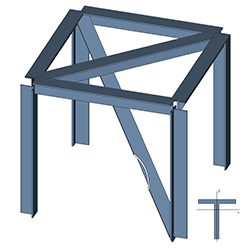
Корректность положения/поворота сечения элемента в схеме можно проверить в 3D-виде:
Или включить во флагах рисования во вкладке «Материалы» галочку «Показать поперечные сечения стержней». Рядом есть ползунок для регулировки масштаба отрисованного сечения.
Примеры некорректно заданных поворотов сечений и их исправление:
Для корректной ориентации сечения по длине стержня следует контролировать их местные оси. Так, ось Z1 для сечения на рисунке ниже лежит в плоскости полки, ось Y1 – в плоскости стенки. Для левой части балки ось Z1 вертикальная, ось Y1 – горизонтальная. Для правой наоборот.
Для того чтобы полка балки лежала в горизонтальной плоскости следует развернуть местные оси:
Или, чтобы не выделять курсором вручную все элементы повернутые «не так», можно было направить ось Z1 в точку с координатой Y= 10000 м, а оси X и Z выключить (считаем, что балка направлена вдоль глобальной оси Х, т.е. ось Y поперек балки), как в примере ниже.
Также следует следить за ориентацией осей элементов, узлы которых не лежат в ортогональных плоскостях. Например, колонны, немного отклонённые от вертикали. На рисунке ниже между отмеченными узлами по оси Y расстояние 0.0001 м. Поэтому местные оси Z1 направлены в разные стороны (программа считает элементы уже наклонными, и разворачивает местную ось Z1 в верхнее полупространство).
Для сонаправления осей следует указать, что местная ось Z1 должна смотреть в точку с координатой Х = 10000 м, а остальные оси выключить (таким образом, оси Z1 всех выделенных стержней направятся в точку с координатами Х = 10000 м и координатами Y и Z, как у центров самих стержней):
Источник
Направление расположения арматуры в SCAD

Оси не выравнивает, выдает арматуру и напряжения вдоль указанных направлений
proekt прав. А про выровнять оси. Ну видимо это не нужно, раз нет такой функции. В схемах присутствуют и треугольники и ромбы, как там «оси лягут», кто их знает
A III, вот это я зажёг!
По-моему, вы путаете понятие местных осей элемента и осей выдачи напряжений. На приведенном примере оси как были на своих местах, так и остались. И чего тут путаться?
Из справки к СКАДу:
В этом режиме обеспечивается возможность задания осей вычисления напряжений, отличных от местной системы координат элемента. Это особенно важно, когда предполагается выполнять подбор арматуры для участка или всей схемы, а сетка конечных элементов носит нерегулярный характер (например, после триангуляции).
Режим позволяет:
· назначить направление оси Х вычисления напряжений в общей системе координат. При этом заданная ось проектируется на плоскость элемента, а ось Y лежит в плоскости элемента и проходит перпендикулярно полученной проекции;
· назначить точку. Проекция линии на плоскость элемента, соединяющая эту точку с первым узлом элемента, определяет ось Х вычисления напряжений, а ось Y лежит в плоскости элемента и проходит перпендикулярно полученной проекции.
Ось Х выдачи напряжений может быть задана приращениями относительно первого узла элемента, координатами точки, или явным указанием оси общей системы координат.
После активизации опции и задания в диалоговом окне необходимых данных следует выбрать на схеме элементы, для которых применяются сделанные назначения, и нажать кнопку ОК в разделе Назначения.
Для отмены сделанных назначений необходимо установить режим задания осей и нажать в диалоговом окне кнопку Отменить выравнивание. После выхода из окна выбрать на схеме элементы, у которых направление осей выдачи напряжений должно совпадать с направлением местных осей, и нажать кнопку ОК.
Источник
Направление расположения арматуры в SCAD
Оси не выравнивает, выдает арматуру и напряжения вдоль указанных направлений
proekt прав. А про выровнять оси. Ну видимо это не нужно, раз нет такой функции. В схемах присутствуют и треугольники и ромбы, как там «оси лягут», кто их знает
A III, вот это я зажёг!
По-моему, вы путаете понятие местных осей элемента и осей выдачи напряжений. На приведенном примере оси как были на своих местах, так и остались. И чего тут путаться?
Из справки к СКАДу:
В этом режиме обеспечивается возможность задания осей вычисления напряжений, отличных от местной системы координат элемента. Это особенно важно, когда предполагается выполнять подбор арматуры для участка или всей схемы, а сетка конечных элементов носит нерегулярный характер (например, после триангуляции).
Режим позволяет:
· назначить направление оси Х вычисления напряжений в общей системе координат. При этом заданная ось проектируется на плоскость элемента, а ось Y лежит в плоскости элемента и проходит перпендикулярно полученной проекции;
· назначить точку. Проекция линии на плоскость элемента, соединяющая эту точку с первым узлом элемента, определяет ось Х вычисления напряжений, а ось Y лежит в плоскости элемента и проходит перпендикулярно полученной проекции.
Ось Х выдачи напряжений может быть задана приращениями относительно первого узла элемента, координатами точки, или явным указанием оси общей системы координат.
После активизации опции и задания в диалоговом окне необходимых данных следует выбрать на схеме элементы, для которых применяются сделанные назначения, и нажать кнопку ОК в разделе Назначения.
Для отмены сделанных назначений необходимо установить режим задания осей и нажать в диалоговом окне кнопку Отменить выравнивание. После выхода из окна выбрать на схеме элементы, у которых направление осей выдачи напряжений должно совпадать с направлением местных осей, и нажать кнопку ОК.
Источник
Как не наделать ошибок с осями пластин при расчете в Лире. Видеоурок.
Для тех, кто торопится: внизу статьи есть видео по теме ↓. Но сначала, как всегда, «немного» текста с иллюстрациями.
В Лире есть такая возможность – построить самому объекты любой конфигурации и любой сложности с нуля. Собрать свой лего из палочек и пластинок. Вот только иногда из-за незнания особенностей построения можно получить очень странные результаты. И хорошо, если вы имеете представление о работе конструкции и знаете, где должна быть расположена рабочая арматура. А если нет? Если опыт расчетов невелик и вы доверяете результатам программы? Тогда будьте готовы заармировать все с точностью до наоборот.

На рисунке выше вы видите изгибающие моменты в двух практически одинаковых расчетах лестниц. Слева все понятно и логично: момент с одним знаком на опорах, с другим – в пролете. Прямо классика. А вот справа лестницу явно штормит. Смена моментов непонятна и нелогична. А если взглянуть на армирование, то вообще за голову схватиться можно – в нижнем марше рабочая арматура окажется сверху, а в самой верхней площадке надопорная арматура будет снизу.
Чем же таким отличаются эти два расчета?
Почему такая разительная разница в результатах? А разница только в одном – в направлении местных осей пластин.

При построение любого трех- или четырехузлового элемента в Лире, ему назначаются местные оси, их можно увидеть, если активировать соответствующий маркер во флагах рисования («Местные оси пластин»). Направление этих местных осей программа определяет сама и они как-то связаны с очередностью построения элементов. Нам нужно всегда следить, чтобы местные оси пластин совпадали с глобальными – только тогда мы сможем без проблем прочесть результаты расчета. Я для себя поняла, что если я строю 4-узловой элемент вручную или же выполняю построение триангуляцией контура, мне нужно указывать узлы в такой очередности, чтобы контур рисовался против часовой стрелки. Тогда местная ось пластин Z cовпадет с глобальной. Но вот с осями Х и У не все так просто. Их направление тоже зависит от того, где будет первая точка построения контура и в каком направлении вы будете очерчивать контур.

На рисунке выше у меня показаны четыре 4-узловых элемента, которые я строила указанием четырех узлов, с подсвеченными местными осями пластин. Первый элемент я начинала строить из точки 1 и вела построение против часовой стрелки; второй – из точки 2 по часовой; третий – из точки 3 по часовой; четвертый – из точки 4 против часовой. Видите разницу в направлении осей? В нижнем левом углу показаны глобальные оси. Только первый элемент по положению местных осей совпадает с глобальными. У остальных те или иные оси смотрят в разные стороны.
А теперь давайте глянем на плиту, построенную с помощью триангуляции контура:

Эту плиту я строила, начиная из узла 1, обводя против часовой стрелки. В итоге местные оси Z для всех элементов совпадают с глобальными. Это хорошо. Но если взглянуть на оси Х и У – кто в лес, кто по дрова. Программа разворачивает их совсем не так, как нам хочется.
На что может повлиять несовпадение местных осей с глобальными?
Результаты расчета (усилия – моменты, поперечная сила и т.д., армирование) показывается для местных осей, а не для глобальных. Если местные оси сонаправлены с глобальными, мы видим понятную картину – верх совпадает с верхом, низ с низом, левая сторона – с левой, а правая – с правой.
Если не совпадают местная и глобальная оси Z, мы в эпюрах увидим не те знаки (плюс вместо минуса и минус вместо плюса), а в результатах армирования – неправильное положение арматуры (нижняя вместо верхней и верхняя вместо нижней).
Если местная ось Х (или У) оказалась перпендикулярной глобальным осям Х (или У), в результатах усилий и армирования мы получим не то направление (Му вместо Мх и арматуру вдоль У вместо арматуры вдоль Х).
Давайте я поясню эту путаницу на простом примере.
Есть плита, шарнирно опирающаяся по двум сторонам.

Рассчитаем ее в двух вариантах: слева – когда местные оси пластин совпадают с глобальными; справа – когда местная ось Z направлена в противоположную сторону глобальной, а оси местные Х и У повернуты относительно глобальных на 90 градусов.
Давайте сравним результаты расчета.
Перемещения по оси Z:

Как видите, прогибы плит абсолютно одинаковы, местные оси пластин не влияют на закон тяготения – вниз так вниз.
Изгибающие моменты Мх:

А вот тут пошло интересное. Слева картина классическая – плита не работает в направлении глобальной оси Х и момент в ней одинаково близок к нулю. А вот справа нам показаны усилия классического изгибающего момента в плите, только с другим знаком. В центре – момент максимален, на опорах равен нулю. На картинке я постаралась изобразить эпюру изгибающего момента в привычном формате, и вышло, что она в принципе такая, как в классической схеме с шарнирным опиранием по двум сторонам, но только повернута «пузиком» вверх. Почему так вышло? Да просто эпюры усилий в элементах даются с учетом местных осей, а не глобальных. Напомню, мы рассматриваем момент Мх. Местная ось Х в плите слева направлена так же, как глобальная и эпюра выглядит абсолютно предсказуемо. А вот местная ось Х в плите справа направлена вдоль глобальной оси У (непривычный взгляд). И момент Мх в плите показывает ее работу вдоль плиты, то есть вдоль глобальной оси У. Почему же максимальный момент Мх в плите справа отрицательный, а не положительный? Ведь мы привыкли уже, что растяжение в нижней зоне плиты соответствует положительному моменту. Все дело в направлении местной оси Z: так как она направлена сверху вниз – навстречу глобальной оси, момент тоже изменил знак относительно привычного значения.
Видите, как местные оси влияют на результаты расчета! Этот фактор всегда нужно учитывать.
Если вы посмотрите другие эпюры, в них будет та же «путаница». Но я хочу сразу перейти к армированию.

Изначально нас интересует армирование вдоль оси У, так как именно в этом направлении работает плита. Даже не глядя на арматуру, можно предположить, что нижняя арматура вдоль У будет максимальной в пролете и снижаться к опорам, а верхняя арматура вдоль У будет минимальна, т.к. плита опирается шарнирно. Это предположение полностью оправдывают рисунки левой плиты (см. рисунок выше). Но вот правая плита выдает парадоксальный результат: нижняя арматура в плите как бы вообще не нужна, зато отчего-то нужна верхняя. Будем так армировать? Неа. Мы ведь уже знаем, что в результаты вмешались местные оси пластин – армирование же показывается тоже относительно местных осей элементов. И чтобы разобраться с арматурой, нужно всегда обращать внимание на направление всех осей: местные оси Х и У показывают направление арматуры, а местная ось Z показывает, где в пластине нижняя арматура (ближе к местному нулю по оси Z), а где – верхняя.
На этом я обзор завершаю, дальше вы можете поиграть с результатами расчетов самостоятельно. Единственное, к чему призываю: следите, чтобы по возможности (по крайней мере в горизонтальных элементах) местные оси изначально совпадали с глобальными. А если не совпали, то хотя бы откорректируйте их, Лира дает такую возможность.
И напоследок предлагаю вам просмотреть видео на эту тему, в нем рассматривается ситуация, когда при расчете лестницы местные оси пластин были направлены по воле случая.
Источник

Иногда молчание просто хорошо отредактированный ответ.
SCAD
1.
Как соответствуют положения действующих строительных норм на территории стран СНГ с положениями, реализованными в программе SCAD и программах SCAD Office?
В программе SCAD и программах SCAD Office реализованы и сертифицированы положения следующих нормативных документов:
1) СНиП 2.01.07-85* – Нагрузки и воздействия;
2) СНиП II-23-81* – Стальные конструкции;
3) СНиП 2.03.01-84* – Бетонные и железобетонные конструкции;
4) СНиП II-22-81 – Каменные и армокаменные конструкции;
5) СНиП II-7-81* Строительство в сейсмических районах;
6) СНиП 2.02.01-83* – Основания зданий и сооружений;
7) СНиП 2.02.03-85 – Свайные фундаменты;
 СНиП II-25-80 – Деревянные конструкции;
9) СНиП 52-01-2003 – Бетонные и железобетонные конструкции. Основные положения.
9) СП 52-101-2003 – Бетонные и железобетонные конструкции без предварительного напряжения арматуры;
10) СП 53-101-96 – Общие правила проектирования элементов стальных конструкций и соединений;
11) СП 50-101-2004 – Проектирование и устройство оснований и фундаментов зданий и сооружений;
12) СП 50-102-2003 – Проектирование и устройство свайных фундаментов.
Кроме того, реализованы, но не сертифицированы (что как правило связано с отсутствием сертификации в некоторых странах СНГ):
1) ДБН В.1.2-2:2006 – Нагрузки и воздействия (Украина);
2) СП 31-114-2004 – Строительство в сейсмических районах (Россия);
3) СНиП В1.2-1-98 – Строительство в сейсмических районах (Казахстан);
4) СНиП РК 2.03-30-2006 – Строительство в сейсмических районах. Нормы проектирования (Казахстан);
5) СНРА ІІ-2.02-94 – Сейсмостойкое строительство. Нормы проектирования (Армения);
6) МГСН 4-19-2005 – Временные нормы и правила проектирования многофункциональных высотных зданий и зданий-комплексов в городе Москве.
Соответствие положений действующих СНиП подтверждено сертификатом Госстроя России и Федеральным надзором России по ядерной и радиационной безопасности. На данный момент сертифицированы следующие программы, входящие в состав SCAD Office: SCAD, ВеСТ, Кристалл, АРБАТ, КАМИН, ДЕКОР, ЗАПРОС, КОМЕТА.
Подобных Сертификатов, выданных другими странами, входящими в СНГ, к сожалению, нет. Украинское законодательство, например, не предусматривает подобного вида сертификации. При обращении в украинские органы мы получили официальный отказ (и от Госстандарта Украины и от СертАтом). С другой стороны есть межправительственное соглашение между Россией и Украиной о взаимном признании сертификатов. То же самое относится и к другим странам СНГ.
2.
Можно ли изменить входные единицы в программе SCAD?
Входные единицы измерения задаются при создании нового файла в окне Новый проект кнопка Единицы измерения. По умолчанию после создания файла входные единицы (в отличие от выходных единиц измерения) изменить нельзя. Хотя можно порекомендовать некоторую хитрость. Необходимо создать новый файл с необходимыми входными единицами измерения и создать в нем один узел, а потом к этому узлу методом Сборки подсоединить необходимый файл. После этого нужно внимательно пересмотреть все жесткости и нагрузки в собранной схеме поскольку есть большая вероятность конфликта «старых» и «новых» единиц измерения. После такого исправления созданный файл должен работать корректно.
3.
Как изменить тип схемы для текущего файла?
Для изменения типа схемы необходимо на закладке Управление нажать кнопку Выйти в экран управления проектом и в Дереве проекта в меню Опции выбрать режим Индентификационные данные проекта и в открывшемся окне задать необходимый тип схемы. После этого нужно, в случае необходимости, перезадать в схеме тип конечного элемента (КЭ) для соответствующих стержней и пластин (чтобы тип КЭ соотвествовал типу схемы) и пересмотреть в схеме узлы закрепления связями (после изменения типа схемы некоторые степени свободы в закрепленных узлах могут быть или разрешены или запрещены для ввода), поскольку возможна геометрическая изменяемость системы.
4.
Как настроить, чтобы при задании жесткостей стержневым элементам из профилей металлопроката первыми в списке находился Полный каталог профилей ГОСТ…?
Для этого нужно в меню Опции зайти в режим Профили металлопроката. Затем в открывшемся окне Каталоги сечений в правом столбце выбрать необходимый сортамент и с помощью кнопок Вверх и Вниз переместить его на необходимый уровень.
5.
В чем разница между загружениями и группами нагрузок?
Возможность задания групп нагрузок (G) в программе SCAD является вспомагательной функцией при формировании загружений (L). По сути, группа нагрузок не является загружением для расчетной схемы (кроме некоторых особых случаев — например, в режимах Прогрессирующее разрушение и Амплитудно-частотные характеристики). И пока не сформированы из групп нагрузок собственно загружения, программа не «знает» о существовании нагрузок в схеме. Другими словами, группы нагрузок являются как бы «заготовками» для задания загружений.
Как правило, в группу нагрузок записывают какой-то отдельный вид нагрузки, что облегчает контроль ее задания и корректировку значения в случае необходимости. Несколько групп нагрузок можно объединить в одно загружение.
Например, можно задать как отдельные группы нагрузок следующие нагрузки:
а) собственный вес конструкций;
б) конструкция пола;
в) внутренние стены и перегородки;
г) внешние стены.
После этого с помощью функции Сборка загружений из групп нагрузок на закладке Загружения созданные группы можно «слить» с необходимыми коэффициентами сочетания в одно загружение — Постоянная нагрузка.
Правильно будет объединять в одно загружение группы нагрузок с одинаковым типом. Например, соединение собственного веса и ветровой нагрузки в одном загружении будет ошибкой, поскольку эти нагрузки имеют разную долю длительности.
6.
Что необходимо для перехода с версии SCAD 11.1 на версию SCAD 11.3?
Формально для перехода с версии 11.1 на 11.3 ничего не нужно — имеющийся у вас ключ должен работать и на новом релизе (сборке). Последнюю инсталляцию можно скачать с нашего сайта www.scadsoft.com на закладке Загрузить – демо-версия SCAD Office (версия 11.3). Только если вам нужен режим Монтаж, который появился в версии 11.3 — то необходимо будет за него доплатить (стоимость спрашивайте у своих представителей).
7.
Где в новой версии SCAD 11.3 находится функция Монтаж?
При создании нового файла в окне Новый проект, нужно выбрать маркер Монтаж. После этого появляется доступ к операциям режима Монтаж на дополнительной одноименной закладке препроцессоров. При этом созданный файл имеет расширение .mpr.
Режим Монтаж предназначен для моделирования поведения конструкции в процессе возведения (определения ее напряженно-деформированного состояния — НДС). Процесс возведения сооружения и, соответственно расчет, разбивается на несколько этапов (стадий монтажа). Расчет каждого следующего этапа выполняется с учетом НДС конструкции, определенного по результатам расчета предыдущих этапов.
Расчетная схема может быть подготовлена заранее в виде стандартного проекта (расширение .spr) или сформирована непоcредственно в режиме Монтаж (расширение .mpr). При необходимости корректировку геометрии и характеристик элементов и узлов расчетной схемы можно провести в режиме Монтаж аналогично стандартному режиму подготовки данных.
8.
При задании некоторых кратковременных нагрузок (например, ветер) в «Новых РСУ» получаются большие значения критериев, чем в «Старых РСУ». Чем это вызвано?
При задании данных нужно обращать внимание на изменение значений коэффициентов надежности и доли длительности. В версии 11.1 кратковременные нагрузки с нулевой долей длительности относились к особым, по аналогии со «Старыми РСУ», где для этого был введен специальный тип нагрузки «Кратковременная, длительность действия которого мала». А это приводило к завышению коэффициентов в комбинациях. В версии 11.3 от этого решено было отказаться. Теперь особыми здесь считаются только те нагрузки, у которых тип нагрузки отмечен как особый. Если в версии 11.1 поставить ненулевую длительность кратковременных нагрузок, то результаты по версиям 11.1 и 11.3 совпадут.
9.
Каким образом при расчете на сейсмические воздействия в программе SCAD реализовано выполнение п.2.15 СНиП II-7-81* «Строительство в сейсмических районах» о дополнительном воздействии крутящего момента на здания длиной или шириной более 30м?
Рекомендация п. 2.15 СНиП II-7-81* «Строительство в сейсмических районах» относительно учета дополнительного воздействии крутящего момента на здания длиной или шириной более 30 м в программе SCAD напрямую не реализована. Это связано с тем обстоятельством, что такой дополнительный момент следует прикладывать лишь в тех случаях, когда расчетная схема здания в силу своей симметрии (при совпадении центра жесткости с центром масс) не создает крутильного отклика на сейсмическое воздействие. В подавляющем большинстве случаев крутильная реакция возникает и без искусственного приема, указанного в п. 2.15 СНиП.
В тех случаях, когда в силу симметрии кручение отсутствует — эту симметрию нужно нарушить. Например, можно рекомендовать расположить полезную нагрузку на здании только на одной его половине и эксцентриситет (обычно превышающий рекомендуемую величине 0,1В) возникнет сам собой. Кроме того в программе SCAD реализован прямой учет ротационной компоненты сейсмического воздействия, предусмотренный в СП 31-114-2004.
10.
Как в программе SCAD учитывается распределительная способность грунта при расчете лежащих на нем конструкций? Наши тестовые расчеты показали, что параметр С2, определяемый при задании жесткостей плитных элементов (типа 11 и 41) на результаты расчета влияния не оказывают (винклеровская модель основания). Необходима постановка законтурных элементов. Как определять параметры законтурных элементов? Можно ли в качестве параметров использовать коэффициенты С1 и С2, вычисляемые в комплексе SCAD при задании жесткостей конечных элементов типа 11 и 41?
Если коэффициент C1 определен при помощи программы КРОСС, то не нужен «пастернаковский» коэффициент C2 и не нужны законтурные элементы, поскольку в КРОССе при определении C1 уже учтена распределительная способность грунта. В противном случае, законтурные элементы необходимо использовать. Параметры законтурных элементов (C1, C2) должны быть такими же, как и у плитного элемента, к которому они примыкают.
11.
При расчете статически неопределимой рамы, полученный результат зависит от соотношения жесткостей ригеля и стоек. Выбираем тип схемы 2, тип элемента 2, жесткости назначаем двутаврового сечения. Необходимо, чтобы стойки были повернуты в плоскости рамы в направлении наименьшей жесткости. Осуществляем поворот местных осей на 90 градусов. При расчете программа выдает сообщение – «Ошибка поворота местных осей для данного типа элемента». Что я не так делаю?
Второй тип конечного элемента, а соответственно второй признак схемы подразумевает работу в плоскости XoZ и, соответственно, результаты выдаются в местных осях элементов, в которых ось Z1 лежит в той же плоскости. В Вашем примере после разворота местных осей ось Z1 вышла из плоскости. Если Вам необходимо решить подобного рода задачу, то следует перейти к 5 признаку схемы и соответствующему элементу.
12.
Каким критерием руководствоваться чтобы определить как моделировать пилоны в монолитном железобетонном здании стержневыми или пластинчатыми элементами?
Четкого ответа здесь нет, все зависит от решаемой задачи. Можно рекомендовать следующую зависимость: при соотношении высоты сечения к толщине пилона (колонны) h/b < 3,0 моделировать пилон стержневыми, а при h/b > 3,0 – пластинчатыми элементами. Такое соотношение вытекает из рекомендуемых сечений балок в руководстве по конструированию железобетонных конструкций, где наибольшее соотношение сечений балок 400х1200 (h), т.е. 1:3.
13.
При моделировании многоэтажных зданий из монолитного железобетона в общих схемах которые используются для определения нагрузок приходящихся на фундаментную плиту и вертикальные элементы нижних этажей, часто элементы верхних этажей триангулируют крупной сеткой в 5-7 толщин перекрытия при такой разбивке между вертикальными элементами умещаются только 2-3 горизонтальных пластинчатых элемента. Не изменяет ли такая разбивка картину распределения усилий в конструкции и как следствие неверное определение НДС пилонов нижнего этажа и плиты? Как определить шаг разбивки горизонтальных и вертикальных пластинчатых элементов в данных конструкциях?
Крупная разбивка верхних этажей оправдывала себя в ранних версиях программы SCAD. Начиная с версии v11.1 в этом нет необходимости, поскольку снято ограничение по количеству узлов и элементов в программах SCAD и ФОРУМ. Но в общем случае такая разбивка возможна, главное, чтобы были общие узлы в местах примыкания плит и колонн – посколько при такой разбивке можно только собрать нагрузку на фундамент, но никак не армировать. Разбивать пластинчатые элементы, моделирующие пилоны, по высоте или плиты между точками закрепления рекомендуется минимум на три конечных элемента (участка по длине), так как именно при такой минимальной разбивке можно «поймать» моменты разных знаков на опорах и в пролете.
14.
Прошу прояснить ситуацию с нагрузками от фрагмента схемы от комбинаций загружений, включающих сейсмические нагрузки. Рассматриваем элемент 12 (колонна). В РСУ, полученных для первого сечения этого элемента (т.е. в 1-м от нижнего опорного узла 19) максимальный изгибающий момент возникает от комбинации — 0.9*L1+0.9*L2+0.9*L3+0.9*L4+0.9*L5+0.5*L6+L9:
N=-16.556тс, Mk=-2.45E-04тсм, My=-16.943тсм, Qz=8.147тс, Mz=0тсм, Qy=0.802тс.
Создаем комбинацию загружений по вышеуказанной формуле. Задаем группу элементов «Вся схема» для определения нагрузок на опорные узлы баз колонн. Создаем группу узлов, включающую все опорные узлы колонн. В постпроцессоре «Анализ нагрузок от фрагмента схемы» выбираем созданную комбинацию и видим такую «картину» для узла 19:
RX=0.87тс, RY=8.15тс, RZ=17.18тс, RUX=5.25тсм, RUY=0тсм, RUZ=0тсм.
Чем объяснить расхождение величин моментов в теле колонны и в заделке более чем в три раза?
Если в комбинацию вошло динамическое загружение (в Вашем случае загружение 9 — сейсмика по Y), то у Вас, как правило, будет возникать несоответствие, которое Вы заметили. Ниже приведен фрагмент текста из нашей документации, в котором поясняется причина таких расхождений: «При анализе усилий (реакций), действующих на фрагмент расчетной схемы при наличии некоторых динамических загружений (например, при расчете на сейсмическое воздействие), может возникнуть ситуация, при которой полученные результаты не удовлетворяют условиям равновесия, а их значения намного превышают ожидаемые. Дело в том, что результатом расчета по этому динамическому загружению является свертка перемещений или усилий по всем учитываемым формам собственных колебаний. Эта нелинейная процедура состоит в том, что суммируются квадраты результатов по каждой форме, а затем из этой суммы извлекается квадратный корень. Полученные по правилу «корень из суммы квадратов» усилия в отдельных сечениях и перемещения отдельных точек, которые возникают в процессе сейсмических колебаний, соответствуют различным моментам времени и поэтому нарушают условия равновесия».
Данная проблема «уйдет», если в динамическом загружении участвует только одна форма колебаний (и то только в случае, если в комбинации правильно угадан знак «+» или «-»).
15.
При расчёте рамы из металлоконструкций, если она статически неопределима нужно задавать реальные сечения колон, ригелей, а если ферма в составе рамы, то вообще непонятно как её задать. Сам расчёт и нужен, чтобы найти сечения элементов, а мне в программе их нужно задать. Получается парадокс — задать то, что нужно найти. Как поступать, ставить в численном описании 1 — результаты эпюр отличаются, а этого не должно быть?
Как известно, в статически неопределимых конструкциях перераспределение усилий зависит от жесткостей элементов. То же самое касается и при задании жесткостей элементов численно – необходимо заранее знать соотношение жесткостей в схеме. В первом приближении, как правило, задают предполагаемые сечения элементов конструкции – без заданных жесткостей программа SCAD расчет не производит. После расчета выполняется проверка и/или подбор сечений металлопроката. Если результаты проверки не удовлетворяют, нужно заменить сечения и пересчитать задачу с последующей проверкой сечений. В некоторых случаях может понадобиться несколько таких итераций, чтобы добиться приемлемого результата.
16.
Почему при подборе арматуры в SCAD по СНиП 52-01-2003 на закладке Арматура есть возможность выбора учета арматуры при расчете на действие поперечных сил? Разве арматура учитывается не всегда?
Это связано с ошибкой СП 52-01-2003, которая также повторена в п. 3.52 Пособия к СП. В п. 3.52 Пособия к СП формула для величины Nb не учитывает арматуру и зависит только от бетона. С вопросами об этой несуразности к авторам нового СНиП обращались проектировщики нескольких организаций. Нам известен, по крайней мере, один ответ авторов СП, в котором признается наличие этой ошибки. К сожалению, этот ответ не носит официальный характер, никакие изменения в официальный текст пока СП не внесены.
17.
Вопрос по поводу пульсационной составляющей ветровой нагрузки: непонятно что учитывать в присоединяемом статическом загружении, каким должен быть коэффициент пересчета и координата нижнего узла на который воздействует ветер?
Как и при задании любой динамической нагрузки необходимо задать массы, что можно сделать преобразованием статических нагрузок в массы. Именно для их преобразования существуют коэффициенты пересчета. В большинстве случаев в массы преобразовывают постоянную нагрузку с к1=1 и временно длительно действующую с к2=0,5-1,0. Величина к2 зависит от вероятности действия полной величины временно длительной нагрузки во время действия ветра. Например, полезную нагрузку можно задать с коэф. пересчета к2=0,5 учитывая тем самым, что одновременно на всех этажах здания полная величина этой нагрузки маловероятна.
Кроме этого при пульсации ветра необходимо заранее задать статическую ветровую нагрузку, которая потом входит в состав динамической. Статическая нагрузка задается согласно СНиП 2.01.07-85*. Для нее нет понятия коэффициента пересчета. Пульсационная нагрузка учитывается согласно формул 8-12 СНиП 2.01.07-85*.
Координата нижнего узла схемы на который действует ветер равняется нулю в том случае, если положение общей системы координат расчетной схемы совпадает с дневной поверхностью (уровнем земли в реальном здании).
Координату нижнего узла схемы на который действует ветер нужно задавать отличной от нуля, если общая система координат расчетной схемы находится в каком-либо другом месте, отличном от уровня дневной поверхности. Тогда эта координата равняется разнице между этими двумя величинами. При этом нужно быть внимательным при задании знака координаты нижнего узла схемы на который действует ветер – плюс или минус, в зависимости от положения общей системы координат по отношению к уровню дневной поверхности.
18.
Как правильно замоделировать монолитную ж.б. прямоугольную капитель в программе SCAD?
Самый простой способ – задать плиты разной толщины. Но в таком случае разновысокие плиты по умолчанию стыкуются в программе по срединной поверхности, что не совсем отвечает действительности и передачи усилий. Поэтому правильнее будет смоделировать капитель с помощью жестких тел, которые и создавались в программе, в частности, и для такого случая.
19.
Чем можно смоделировать силы трения удерживающие здание от сдвига?
Подобную ситуацию можно смоделировать конечными элементами типа 51 (связи конечной жесткости). Они задаются во все узлы фундаментной плиты по направлениям Х и У. По направлению Z здание держит коэффициент постели, который нужно задать отдельно.
20.
Сравнивается плита размерами 800х6000х200(h), которая в SCAD замоделирована плитаными элементами, а в Арбат — стержнем. Чем вызвана разница в результатах при подборе арматуры в программах SCAD и Арбат?
Подобное сравнение балки в программах Скад и Арбат не совсем корректно и результаты в принципе не могут сильно совпадать.
Во-первых, сравнивается подбор по двум разным методикам – подбор плитного и стержневого элемента. В эти элементы изначально заложены разные подходы и принципы. Например, для стержня SCAD знает усилие в центре тяжести сечения (по умолчанию три сечения по длине КЭ), а для оболочечных (плитных) элементов – в центре тяжести каждого конечного элемента.
Во-вторых, в плитных элементах в общем случае существует семь компонент NХ, NY, MX, MY, MXY, QZ, QY, а в стержневых свои компоненты – N, MX, MY, QX, QY, TXY (а в Арбате при экспертизе и того меньше – только М и Q). Да, понимаем, что для плитных элементов их меньше, но все равно это не плоский случай, как в балке. И арматура в плитных элементах подбирается с учетом всех действующих там усилий. Кроме того, в плитных элементах изначально заложено подбирать арматуру по четырем направлениям (верхняя и нижняя арматура по Х и У), чего нет в балке. Как видим, даже не вдаваясь в сравнение цифр, результаты по определению не могут совпадать. При некоторых исходных данных может быть некоторое подобие результатов, но не более того.
21.
Почему отличаются значения прогибов для однотипной балки одинаково закрепленной, загруженной и т.д., вычисленные в программах SCAD и Арбат?
В программе Арбат вычисляется именно прогиб железобетонного элемента с учетом корректировки жесткости элемента при образовании в них трещин, что и заложено с помощью некоторых коэффициентов в СНиП (а Арбат, как известно, является четкой реализацией СНиП). Т.е. существует нелинейная зависимость между нагрузкой и прогибами, что подтверждается натурными экспериментами для ЖБК.
В программе же Скад вычисляется перемещение узлов, причем линейное!!! Т.е. существует прямая зависимость между нагрузкой и перемещениями. Ведь арматура потом подбирается в специальном модуле, где и учитываются все необходимые коэффициенты СНиП.
Поэтому прогиб в Арбате и перемещения в Скаде это не одно и тоже. Как показывает практика, перемещения полученные в программе Скад необходимо умножать на 3-5, чтобы получить некое подобие прогибов. Но это опять только приближенно, однозначной рекомендации по этому поводу нет.
22.
Что значит дополнительное армирование в постпроцессорах +5d6?
Это значит, что нужно прибавить указанные диаметры к основной арматуре, которая указывается в первой строчке цветовой шкалы без знака плюс.
23.
Прошу разъяснить необходимость выравнивания усилий для плитыных элементов в программе SCAD при подборе арматуры?
Идея, заложенная в выравнивании направления выдачи усилий следующая. Положение местных осей пластинчатых элементов в плоскости после их задания в программе не изменяется. Можно изменить лишь направление местной оси Z1 – направить ее вниз или вверх.
При подборе арматуры программа работает с одним конечным элементом, его размерами и усилиями, которые вычислены в центре конечного элемента. А также программа знает расположение местных осей пластины. Для подбора арматуры важно знать направление местной оси Х1 (для ориентации подобранной арматуры) и местной оси Z1 (для ориентации верхней и нижней зоны плитного элемента). Арматура подбирается и выдается по умолчанию для пластин вдоль местной оси Х1.
Довольно часто бывает так, что местные оси пластин на каком-то фрагменте направлены в разные стороны, а в действительной конструкции арматура будет укладываться, например, параллельно оси Х общей системы координат. Тогда нужно применить операцию Переход к напряжениям вдоль заданного направления для пластин на закладке Назначения. И с помощью этой операции нужно указать направление, вдоль которого будет укладываться арматура в реальной конструкции на какой-то плите или фрагменте. Контроль выполнения этой операции можно осуществить с помощью кнопки Отображение направлений выдачи усилий на панели Фильтры отображения.
Направление выдачи усилий может быть ориентировано как параллельно общей системы координат, так и вдоль линий заданной вектором, так и сориентированы в указанную точку (например, для радиально расположенных стержней). Выравнивается только одно направление, другое по умолчанию считается направлено перпендикулярно.
Отсюда вытекает, что программа внутри сама спроецирует арматуру, подобранную вдоль местной оси Х1 пластины на направление, которое было указано при выравнивании направлений выдачи усилий (местные оси при этом остаются на месте). Тогда при чтении результатов армирования арматура нижняя AS1 и верхняя AS3 вдоль оси Х будет подразумеваться направленной вдоль направления выдачи усилий (больших красных стрелочек), а нижняя AS2 и верхняя AS4 вдоль оси У – перпендикулярно. Местная оси Z1 всегда направлена таким образом, что ее стрелка в первую очередь протыкает арматуру AS1 и AS2 (так называемую нижнюю арматуру), а потом AS3 и AS4 (верхнюю арматуру). Это правило особенно важно для вертикальных и наклонных пластин, чтобы понимать, где у них верхняя и нижняя арматура.
Таким образом, выдача усилий и подобранной арматуры в программе выдается вдоль выровненных усилий. Если они не были выровнены, то все выдается вдоль местной оси Х1.
24.
Мне нужно рассчитать узел МК сложной конфигурации смоделированный плитными элементами. Какие проверки я могу произвести для его расчета? Я должен проверить прочность элементов по приведенным напряжениям используя модуль «Расчет главных и эквивалентных напряжений»? Какую теорию прочности для вычислению напряжений в стальных конструкциях нужно выбирать? Теорию Губер-Хенки-Мизеса или другую? К примеру я получил эти приведенные напряжения? Что мне с ними делать далее? Сравнить все S1, S2, S3, NE1,NS1, NE2,NS2, NE3,NS3,NE4,NS4 по трем слоям с Ry стали и все тогда прочность элементов обеспечена? И как рассчитать устойчивость элементов узла?
Перед тем, как делать расчетную схему, Вы должны определиться, что Вы будете делать с результатами и в каком виде они Вам нужны. Исходя из этого и нужно моделировать расчетную схему. Например, узел МК можно смоделировать оболочечными или объемными элементами. Анализировать можно с помощью напряжений, а также с помощью энергетического постпроцессора.
Какую теорию прочности для вычислению напряжений в стальных конструкциях нужно выбирать должны решать Вы, как конструктор. Мы даем Вам в руки инструмент, а не учим сопромату и теории упругости. Правильнее будет сравнивать Ry стали с главными напряжениями, которые нужно перед расчетом выровнять.
Если смоделировать узел оболочечными элементами и задать вычислить устойчивость, то можно получить в Скаде формы потери устойчивости.
Зачастую в работе инженеров при расчете строительных конструкций в системе SCAD Office встречаются сложные вопросы. Мы решили рассмотреть наиболее интересные вопросы, которые задают нам на обучающих курсах и раскрыть некоторые секреты работы в SCAD Office.
Вопрос № 1: Как правильно задаются закрепления (связи) в системе SCAD Office?
Ответ: Связевые закрепления присваиваются узлам, перемещение или поворот, которых необходимо закрепить, опираясь исключительно на конструктивное решение рассматриваемого строения. При работе в SCAD Office различают 6 видов связей: 3 перемещения и 3 поворота относительно 3-х глобальных осей. Закрепления X,Y,Z накалывают запрещение перемещений по соответствующим направлениям осей, а закрепления Ux, Uy, Uz – поворот вокруг глобальных осей.
Пример: Закрепление фермы при решении плоской задачи может выглядеть так: левый узел опирания закрепляется по направлению X и Z, правый край по направлению Z

Вопрос № 2: Как можно развернуть сечение колонны в системе SCAD Office?
Ответ: Разворот сечения колонны, как и любого другого сечения стержневого элемента можно выполнить в системе SCAD с помощью команды «Задание ориентации местных осей координат элементов». В меню команды SCAD Office существует два способа разворота осей: на заданный угол и ориентируясь на заданную точку (наиболее распространен способ «на заданный угол). В поле F указывается в градусах угол разворота сечения, относительно продольной оси стержня (местной оси X), после чего выбирается один или несколько элементов и подтверждение команды через Enter.

Вопрос № 3: Как «растянуть» стержневой элемент в системе SCAD Office?
Ответ: Изменить длину стержневых элементов можно с помощью переноса узлов. Данная команда в системе SCAD располагается во вкладке «узлы». В меню команды устанавливается направление переноса узла и расстояние в метрах. Пользуясь этой командой, вы не всегда сможете корректно удлинить или укоротить элементы, т.к. к одному и тому же узлу могут подходить несколько элементов под разным углом.
Пример: С помощью команды «перенос узлов, можно, например, увеличить шаг рам одноэтажного промышленного здания.

Вопрос № 4: Для чего нужен вектор N?
Ответ: Вектор N – вектор пластинчатых элементов, позволяющий сонаправить мозаику результатов в пластинчатых элементах. Вектор N совпадает с напряжениями по направлению X. Направление вектора имеет очень большое значение, поскольку чтение результатов конструкции в рамках одного конструктивного элемента (плита, стена) возможно только при согласованном направлении всех векторов.
Вопрос № 5: Можно ли скрыть не выделенные элементы или узлы в системе SCAD Office?
Ответ: Команда фрагментации выделенных узлов и элементов возможна с помощью соответствующих инструментов панели визуализации в программе SCAD. Команда «ножницы» позволяет выделить часть схемы, а команда «подтверждение фрагментации» оставит на экране только отмеченные элементы. В новой версии SCAD Office появилась возможность фрагментировать выделенные узлы и элементы с помощью одноименной команды (иконки находятся в правом нижнем углу). Преимущества второго метода в том, что фрагментации подвергаются элементы и узлы в разных частях схемы.