
 Началось лето, жара и новые приколы. У меня однокомнатная квартира и, прикиньте себе, я решил поставить второй компьютер на кухню с мониторчиком TFT 19 дюймов! А причём тут лето и битые пиксели? А вот причём. 36 градусов на улице, печка, духовка и высокая влажность сделали своё чёрное дело – на мониторе появилась парочка битых пикселей.
Битые пиксели это постоянно светящиеся или наоборот — не работающие точки или части точки (субпиксели) на мониторе. Если пиксель совсем не работает, то он выглядит всегда чёрным и заметен только на белых и светлых тонах. Это самый безобидный вид битых пикселей, но он практически не поддаётся лечению.
Наиболее распространены битые субпиксели – это когда постоянно светится яркая красная, синяя, зелёная, жёлтая, бирюзовая или пурпурная точка. Их ещё называют «застрявшие» пиксели (stuck pixels). Если такой пиксель вылазит на видном месте – то очень раздражает, особенно красный 🙂 Если глючат сразу все три субпикселя, то на экране будет светиться белая точка.
Кстати, дефектные пиксели могут как появляться, так и сами исчезать. На моём основном мониторе от самой покупки было три разноцветных точки в районе середины экрана. При покупке я их или не заметил, или они появились уже дома, не знаю. Но заморачиваться на этот счёт я не стал, т.к. они абсолютно не были заметны для глаз, если не всматриваться. За 4 года работы с этим монитором я их ни разу не заметил, хотя они были посередине экрана.
Я думаю это из-за того, что мой монитор на матрице MVA, а не на распространённой TN. Наверное, специфика матрицы такая, что мелкие дефекты не заметны. Так вот, недавно решил проверить, можно ли эти пиксели убрать новым способом. Стал проверять – а их нет! Ушли куда-то все строем 🙂
Программы для восстановления битых пикселей
Про высокотехнологические методы, применяемые только в лабораториях, не стоит говорить. А возможно ли в принципе избавиться от разноцветных точек в домашних условиях? ДА, это возможно! И я сам в этом убедился. Существует два способа устранения битых пикселей – программный и механический.
Восстановление происходит за счёт быстрой смены цветов смежных пикселей. Благодарю этому процессу на субпиксели подаётся большое количество энергии и они оживают. Данная технология обещает восстановить от 55% до 90% «застрявших пикселей». Правда, на каждый случай может понадобиться разное количество времени, придётся поэкспериментировать, если с набегу убрать повреждённые пиксели не получиться. Под экспериментами подразумевается изменение скорости смены цветов и время работы программы.
Восстановленный пиксель через некоторое время может снова «застрять», особенно в жаркую погоду. Тогда процесс лечения нужно будет повторить. В некоторых случаях такой пиксель невозможно полностью вылечить.
UndeadPixel подойдёт большинству
Переходим на официальный сайт и скачиваем установщик программы. Я рекомендую именно версию для установки, а не портативную.
Скачать UDPixel
В главном окне программы предлагается для начала найти битые пиксели с помощью заливки экрана однотонными цветами: красным, лайм, синим, белым, чёрным и жёлтым. Разные битые пиксели будут видны на разных фонах. Если вы уже знаете, где ваши пиксели, то сразу переходим к восстановлению.
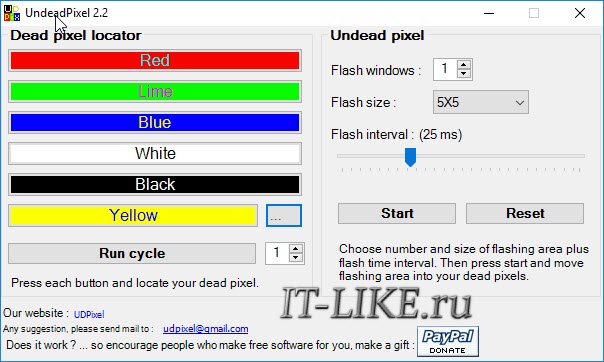
Работает UDPixel так: появляется квадратик, в котором быстро меняются цвета, т.е. там работает алгоритм восстановления пикселей, и нам нужно переместить этот квадратик на проблемное место экрана. В разделе «Undead pixel» нужно установить параметры:
- Flash windows — количество квадратиков, т.е. сколько проблемных мест вы собираетесь лечить одновременно
- Flash size — размер одного квадратика в пикселях 1×1 или 5×5. Поскольку установить квадрат 1×1 ровно на 1 пиксель очень тяжело, то для восстановления даже одного пикселя подойдёт область 5×5
- Flash interval — скорость обновления пикселей по алгоритму. Чем меньшее время, тем быстрее скорость. Максимальная скорость на 3 ms.
Нажимаем Start и перемещаем мерцающие квадрат(ы) на дефектные места, посмотрите ниже видео. Когда пиксель начинает мигать, то это уже заявка на победу, просто оставьте на бОльшее время. Если всё без изменений, то выбираем максимальную скорость и ждём пока пиксель пропадёт. В худших случаях это может занять 10 часов, больше ждать нет смысла.
Особенность UDPixel в том, что во время восстановления пикселей можно продолжать работать, если квадратики не велики и не мешают.
JScreenFix для браузера
Это не программа, а просто сайт, бесплатный сервис в интернете. Благодаря этому, JScreenFix можно запускать на любых устройствах с интернетом: компьютер, ноутбук, планшет, MacBook или ЖК панель.
Перейти на JScreenFix
Крутим страницу вниз и нажимаем кнопку «Launch JScreenFix». Скрипт JScreenFix восстанавливает битые пиксели аналогично UDPixel, только без возможности поменять параметры, и не получится в это время работать за компьютером.
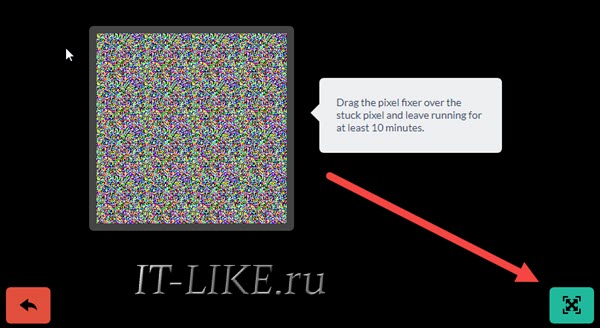
Нужно передвинуть переливающийся квадрат на проблемные пикселы, а если они за пределами окна браузера, то перейдите в режим полного экрана по зелёной кнопке. Посмотрите на видео как работают Undead Pixel и JScreenFix:
Производители данных программ рекомендуют делать профилактику своему монитору, изредка запуская «процесс восстановления». Не знаю насколько оправдано тратить на это своё внимание, но для плазменных панелей это может оказаться действительно полезно.
Bad Crystal — комбайн всё в одном
На сайте можно как скачать программу, так и купить. Бесплатная версия работает в течение 30 дней в режиме ограниченной функциональности, в котором не работают более продвинутые технологии. В интернете можно найти версию без ограничений 😉
Скачать Bad Crystal
Работа программы начинается с выбора устройства: экран компьютера, мобильный телефон, игровая консоль или плазменная панель.
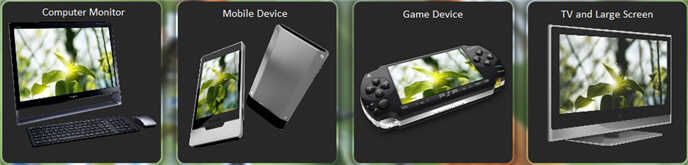
Для мобильных телефонов и игровых консолей генерируется видеофайл под выбранное разрешение. Его надо будет проиграть в повторяющемся режиме на смартфоне. Для телевизора можно записать DVD-диск или флешку с готовым видео, или подключить к компьютеру и запустить в режиме «Full Screen».
Если у вас обычный монитор или ноутбук, выбираем «Computer Monitor». Чтобы отобразить дополнительное меню надо передвинуть мышку к верхней части окна. Здесь доступно четыре режима: Common Clearing (CCM), System Modified (SMF), Complex Force (CFV), Personal Protection (PPM). В бесплатной версии работают только CCM и PPM. Остальные два режима должны обеспечивать более высокий процент восстанавливаемых пикселей. По умолчанию выбран CCM.
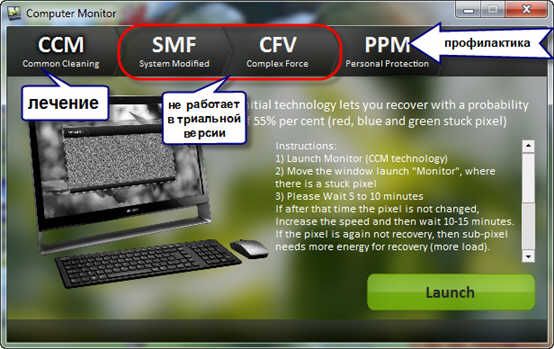
Нажимаем «Launch» и передвигаем окошко в область битых пикселей. Ждём 5-10 минут и проверяем. Если точка осталась, то увеличиваем скорость с помощью кнопки «Speed Up», которая появляется, если подвести к ней мышку, и ждём ещё 10-15 минут.
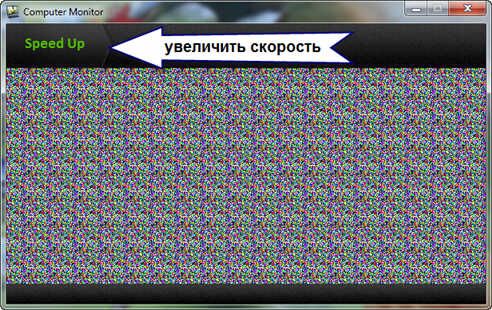
Разработчики утверждают, что их алгоритмы позволяют не только лечить пикселы, но и устранять пятна на экране и даже полосы. Но это в том случае, когда это просто скопления не правильно работающих пикселей. Посмотрите видео:
Далее, чтобы пиксели снова не «застряли» рекомендуется включить автоматический режим профилактики – PPM. В этом режиме на мониторе меняются цвета в течении какого-то времени. Запускается процесс 2-3 раза в месяц когда за компьютером никто не работает.
Механический способ
Этот способ я не пробовал, но видел много отзывов в его пользу. Если программы не смогли справиться, значит пора делать массаж монитору 🙂 Именно так. Берёте ушную палочку и начинаете делать массаж на месте битого пикселя. Просто надавливаете не очень сильно, но так, чтобы появились разводы, и массажируете причинное место. Дело требует усидчивости, так как может понадобиться от 10 до 30 минут работы.
Если получилось – ура! Я вас поздравляю, можете «заполировать» это дело Bad Crystal’ом. А если пиксель упорно не хочет восстанавливаться, то можно попробовать запустить программу и одновременно массировать место минут 15, после чего оставить программу работать часов на 10.
Однако, не всегда получается вернуть экран к идеальному состоянию, возможно, у вас ничего не получится, не расстраивайтесь. Зато будет повод поменять монитор на что-нибудь по новее и интересней! Правда, такой «радостью» трудно поделиться с владельцами ноутбуков…
Надеюсь, что статья вам очень пригодилась. Ваши друзья будут очень признательны, если вы поделитесь этой информацией с помощью кнопок социальных сетей под статьёй.

Download Article
Easy ways to find and fix a dead pixel on Android
Download Article
This wikiHow teaches you how to troubleshoot and fix a stuck or dead pixel that isn’t responding on your Android’s screen. A stuck or dead pixel can look like a tiny dot on your Android phone’s screen that doesn’t display the correct color or only displays black.
-

1
Check to see if dead pixel only appears in certain apps. If the black dot only appears in one app, the issue is with the app and not your phone or tablet. Try updating the app or removing it completely.
-
2
Restart your phone. The pixel may just need a kick-start. To restart your phone or tablet, press and hold the power button, then tap Restart when it appears. If the pixel is still black, continue Using a Pixel Fixing App.


Advertisement
-
1
Open the Play Store
. You’ll usually find it in the app drawer.
-
2
Type dead pixel into the search bar and tap the search key. A list of apps will appear.
-
3
Select a pixel detect-and-fix app. Read the descriptions and reviews to decide which to download.
-
4
Tap INSTALL on the app you choose. This installs the app on your Android phone.
- Be sure to grant the app permission to run if prompted to do so.
-
5
Open the pixel detect-and-fix app. You’ll find its icon in the app drawer.
-
6
Detect the dead pixel. Look for a button that says something like Check for Dead Pixels or Detect Dead Pixels. If the app finds a dead pixel, it’ll let you know and give you the option to fix it.
-
7
Fix the dead pixel. Look for a button that says something like Fix Dead Pixel or Fix Pixel. The app will attempt to correct the broken pixel. Depending on the app this process may take several minutes to several hours.
-
8
Check for dead pixels again. After the app is finished, makes sure to run the detection function again to make sure the issue is corrected. If the issue still persists, continue to the next part.


Advertisement
-
1
Find a blunt, narrow object. It’s best to use a stylus made for screens, but if you don’t have one, you can try a pen cap or even the tip of a pen. Choose something with which you can apply pressure to a single pixel without disrupting those around it.
-
2
Wrap the tool in a soft, damp cloth. This is to avoid scratching the screen’s surface.
-
3
Turn off the screen. You don’t have to turn off the phone, just darken the screen. Be sure to remember the location of the pixel.
- If it’s hard for you to remember where the pixel is, mark it with a wipeable marker.
-
4
Apply gentle pressure with the tool for about 5 to 10 seconds. Do this 2 to 3 times for good measure.
-
5
Turn the screen back on. Hopefully, this corrects the issue.
- Run the pixel detect-and-fix app again to check for the pixel once more. If the pixel is still dead, run the repair part of the app again.
- If none of these methods corrected the dead pixel issue, contact the manufacturer for repair.


Advertisement
Ask a Question
200 characters left
Include your email address to get a message when this question is answered.
Submit
Advertisement
Thanks for submitting a tip for review!
About This Article
Thanks to all authors for creating a page that has been read 155,953 times.
Is this article up to date?
Download Article
Easy ways to find and fix a dead pixel on Android
Download Article
This wikiHow teaches you how to troubleshoot and fix a stuck or dead pixel that isn’t responding on your Android’s screen. A stuck or dead pixel can look like a tiny dot on your Android phone’s screen that doesn’t display the correct color or only displays black.
-
1
Check to see if dead pixel only appears in certain apps. If the black dot only appears in one app, the issue is with the app and not your phone or tablet. Try updating the app or removing it completely.
-
2
Restart your phone. The pixel may just need a kick-start. To restart your phone or tablet, press and hold the power button, then tap Restart when it appears. If the pixel is still black, continue Using a Pixel Fixing App.
Advertisement
-
1
Open the Play Store
. You’ll usually find it in the app drawer.
-
2
Type dead pixel into the search bar and tap the search key. A list of apps will appear.
-
3
Select a pixel detect-and-fix app. Read the descriptions and reviews to decide which to download.
-
4
Tap INSTALL on the app you choose. This installs the app on your Android phone.
- Be sure to grant the app permission to run if prompted to do so.
-
5
Open the pixel detect-and-fix app. You’ll find its icon in the app drawer.
-
6
Detect the dead pixel. Look for a button that says something like Check for Dead Pixels or Detect Dead Pixels. If the app finds a dead pixel, it’ll let you know and give you the option to fix it.
-
7
Fix the dead pixel. Look for a button that says something like Fix Dead Pixel or Fix Pixel. The app will attempt to correct the broken pixel. Depending on the app this process may take several minutes to several hours.
-
8
Check for dead pixels again. After the app is finished, makes sure to run the detection function again to make sure the issue is corrected. If the issue still persists, continue to the next part.
Advertisement
-
1
Find a blunt, narrow object. It’s best to use a stylus made for screens, but if you don’t have one, you can try a pen cap or even the tip of a pen. Choose something with which you can apply pressure to a single pixel without disrupting those around it.
-
2
Wrap the tool in a soft, damp cloth. This is to avoid scratching the screen’s surface.
-
3
Turn off the screen. You don’t have to turn off the phone, just darken the screen. Be sure to remember the location of the pixel.
- If it’s hard for you to remember where the pixel is, mark it with a wipeable marker.
-
4
Apply gentle pressure with the tool for about 5 to 10 seconds. Do this 2 to 3 times for good measure.
-
5
Turn the screen back on. Hopefully, this corrects the issue.
- Run the pixel detect-and-fix app again to check for the pixel once more. If the pixel is still dead, run the repair part of the app again.
- If none of these methods corrected the dead pixel issue, contact the manufacturer for repair.
Advertisement
Ask a Question
200 characters left
Include your email address to get a message when this question is answered.
Submit
Advertisement
Thanks for submitting a tip for review!
About This Article
Thanks to all authors for creating a page that has been read 155,953 times.
Is this article up to date?
Как убрать битый пиксель на мониторе: Что такое и как убрать битые пиксели?
Что такое битый пиксель?
Как убрать битый пиксель на мониторе?
Как убрать битый пиксель на телевизоре?
В век интенсивного развития технологий и интернета практически каждый житель нашей страны имеет в собственном распоряжении компьютер, ноутбук или жк телевизор.
Однако динамичное развитие и внедрение в повседневную жизнь всё новых технологий имеет и обратную сторону медали, как, например, на популярных и востребованных жидкокристаллических мониторах, после определённого срока эксплуатации могут возникать неработающие пиксели.
Такое явление именуется битыми пикселями, которые могут возникать в результате механических воздействий на монитор, а также по ряду других причин.
В этой статье мы постараемся разобраться, по каким причинам возникают битые пиксели и как провести восстановления монитора при их появлении.
Что собой представляют битые пиксели?
Перед тем, как начать рассказывать, что собой представляет такое явление, как битые пиксели, предлагаем читателям разобраться в том, что это вообще такое.
По своей сути пиксель – это небольшая точка жидкокристаллического монитора, отвечающая за показ изображения. Такая точка содержит в себе три части, именуемые субпикселями, которые могут обладать красной, синей или зелёным цветом.

Именно пиксели и создают на жидкокристаллическом мониторе полное изображение и позволяют владельцам компьютера или телевизора смотреть фильмы, играть в компьютерные игры и работать на ПК.
В свою очередь битые пиксели – это постоянно светящиеся в одной цветовой гамме или вовсе неработающие точки, из-за которых снижается удобство просмотра картинок и видео на экране.
Стоит отметить, что в некоторых случаях может не работать не весь пиксель, а только одна его часть, а именно, один из субпикселей, о которых мы рассказывали ранее в статье.

Если пиксель полностью не работает, то он имеет чёрный цвет и заметен только в том случае, если монитор демонстрирует белые или светлые изображения.
Основные проблемы
Главные проблемы мониторов — битые пиксели, сильные засветы, тинт и неравномерность подсветки. Их мы и будем искать.
Проверка на битые пиксели заключается в выводе на экран однотонных фонов черного, белого, красного, зеленого, желтого, голубого, фиолетового и синего цветов. Это позволит обнаружить дефектные пиксели. В принципе, для базовой проверки достаточно белого и черного, но на цветных заливках проще увидеть контрастный «застрявший» пиксель.

Для поиска битых пикселей пригодится обыкновенная лупа. Разглядеть их на 4К-мониторе, а тем более в светлом помещении, — задача сложная. Производители допускают некоторое количество дефектов, однако принципиальный покупатель всегда может отказаться от товара, обнаружив хотя бы один. Если вы нашли битый пиксель, не паникуйте заранее — возможно, это просто соринка.

По стандарту ISO13406-2 (в России — ГОСТ Р 52324-2005) для каждого класса мониторов допускается определенное количество дефектов:
- 4 класс качества — до 50 «горящих» пикселей, до 150 «мертвых» и до 500 других;
- 3 класс — до 5 «горящих», до 15 «мертвых» и до 50 пикселей с другими неполадками;
- 2 класс — до 2 «горящих», до 2 «мертвых» и до 5 «застрявших» пикселей;
- 1 класс — битые пиксели отсутствуют.
Большинство современных мониторов относятся ко второму классу и обычно битых пикселей не имеют.
Засветы смотрят на темном фоне при максимальном уровне яркости. Желательно это делать в темноте. Лучше использовать темно-синюю заливку, так как некоторые современные мониторы умеют динамически регулировать яркость пикселей на черном фоне. В том, что засветы будут, не сомневайтесь, но они не должны мешать потреблению темного контента.

Переживая по поводу засветов, которые являются характерной особенностью ЖК-матриц, часто забывают о неравномерной подсветке. Если монитор на светлой заливке имеет пятнистый вид или похож на мятую тряпку, бегите, глупцы! от покупки лучше воздержаться. Заодно ищем розовые и зеленые пятна — тинт.
Какие виды битых пикселей наиболее распространены?

Чаще всего на жидкокристаллических мониторах возникают битые субпиксели, представляющие собой постоянно светящуюся одним цветом точку.

Стоит отметить, что такая точка может обладать красной, зелёной, синей и жёлтой цветовой гаммой, в профессиональной среде такое явление называется «застрявшие пиксели».
Если один из таких пикселей возникает на видном месте экрана, то это действительно очень раздражает, особенно в том случае, если он имеет красный цвет.
В том случае, если неправильно функционируют сразу три субпикселя, тогда они выглядят как белая точка на экране монитора.
Необходимо сказать, что из-за сбоев битые пиксели могут как появляться, так и сами исчезать, при этом присутствовать на мониторе такие точки могут сразу после совершения его покупки в магазине, причём их далеко не всегда можно заметить во время проведения тестового просмотра.
Увидев на своём мониторе неработающие пиксели, необходимо понимать, что они могут относиться к одному из двух видов:
- Застрявшие пиксели. Под этим понятием подразумевается наличие сбоя у одного или нескольких субпикселей, которые светятся в одном цвете, вне зависимости от того, какая картинка присутствует на экране. В том случае, если все три субпикселя повреждены, тогда точка будет иметь белый цвет.
- Мёртвые пиксели. К этой разновидности относятся те пиксели монитора, которые сломались и уже не подлежат реанимации. Мёртвые пиксели имеют чёрный цвет, вне зависимости от того, какое изображение или картинка присутствует на экране. Если на экране вашего компьютера, ноутбука или телевизора появились такие точки, значит самым разумным решением в этой ситуации будет проведение замены монитора.
Как можно восстановить битые пиксели на мониторе?
Восстановление пикселей монитора может проводиться как в лабораторных, так и в домашних условиях, при этом в обоих случаях для проведения процесса реанимации могут использоваться два различных способа:
- программный;
- механический.
Вне зависимости от выбранного способа, удаления битых пикселей монитора будет проводиться за счёт смены цветовой гаммы, расположенных рядом с повреждённым объектом.
В результате такого воздействия на повреждённый пиксель подаётся сразу большое количество электроэнергии, в результате чего она снова начинает работать в штатном режиме.
Считается, что используя эти технологии, пользователь получает возможность, не прибегая к услугам профессиональных мастеров, выполнить восстановление 95% битых пикселей.
При этом решив самостоятельно выполнить удаления битых пикселей своего ноутбука, компьютера или телевизора, пользователь должен понимать, что на процесс реабилитации каждой повреждённой точи, может требоваться различный отрезок времени. А значит, если с первого раза восстановить повреждения не получилось, значит нужно будет проводить ряд экспериментов, для того чтобы достичь желаемого результата.
При этом под словом «эксперимент» нашим читателям необходимо понимать изменение скорости смены цветовой гаммы, а также времени использования программного обеспечения.
Проведя полное восстановление пикселей на экране, необходимо понимать, что через некоторое время при интенсивной эксплуатации монитора может возникнуть очередной сбой в работе и тогда восстановление придётся выполнять снова. При этом восстановить работу некоторых умерших точек может не получиться.
Рекомендую к прочтению: Программа для калибровки жк монитора
UndeadPixel – находим и убираем битые пиксели на жидкокристаллическом мониторе
Одной из наиболее простых, функциональных, доступных и удобных программ, позволяющих восстановить битые точки на мониторе, является UndeadPixel.
Эту программу пользователь может скачать, перейдя на официальный сайт её разработчика. Поле скачивания с официального сайта разработчика этого программного обеспечения, следует установить на жёсткий диск своего ноутбука или компьютера.
Если говорить непосредственно о функционале этой программы, то оно позволяет пользователям находить и реанимировать битые пиксели жидкокристаллических мониторов. Нахождение битых точек, присутствующих на экране, выполнятся путём его заливки определённой цветовой гаммой.
Так, например, по желанию пользователя экран может быть залит следующими цветами:
- белый;
- синий;
- лайм;
- красный;
- жёлтый;
- чёрный.
Такое обилие одноцветных заливок экрана необходимо программному обеспечению в связи с тем, что разные битые точки лучше видны при наличии на мониторе определённой цветовой гаммы. После того, как битые точки, присутствующие на мониторе, были найдены с помощью этой программы, можно использовать её в процессе проведения их работоспособности.
Удаления пикселей программой выполняется при помощи специализированного алгоритма, однако для того, чтобы его запустить, пользователю необходимо выполнить перемещение курсора программы на место экрана, где распложена проблемная точка.
После того, как курсор был перемещён, пользователю необходимо определиться с параметром восстановления:
- Flash windows. Выбор этого параметра позволяет пользователю указать утилите, сколько именно проблемных пикселей он собирается вылечить.
- Flash size. Позволяет пользователю указать размер квадрата в пикселях, который может быть равен 1×1 или 5×5. Так как указать квадрат, имеющий размер 1×1, довольно сложно, то лучше всего, проводя реанимацию даже одной точки, указывать квадрат 5×5.
- Flash interval. Интервал проведения обновления пикселей алгоритмом восстановления. Выбирая этот параметр для удаления пикселей, пользователю необходимо учитывать, что чем меньше он задаёт время обновлений, тем более высокой будет скорость.
После того, как все параметры восстановления были заданы, необходимо запустить алгоритм программы, а затем перемещать появившиеся квадраты на проблемные места, присутствующие на экране.
Если после перемещения квадрата битая точка начинает изменять цветовую гамму или мигать, то это говорит о том, что она начала процесс восстановления, просто ей необходимо на это определённое количество времени.
В том случае, если проведение восстановления не дало желаемых результатов, то необходимо увеличить скорость воздействия алгоритма и установить длительное время работы программы.
Стоит отметить, что в некоторых случаях процесс восстановления может достигать 10–12 часов. Главная особенность этого программного обеспечения заключается в том, что пользователь, проводя процесс реанимирования экране с помощью UDPixel, может продолжить использовать компьютер для других нужд.

Знайте также:
Как и чем протирать экран телевизора в домашних условиях?
Что делать, если у телевизора пропало изображение, а звук есть?
JScreenFix – проверка жк телевизора на битые пиксели
По своей сути JScreenFix – это не программное обеспечение, а специализированный сайт, позволяющий проводить бесплатное удаления битых пикселей на экране компьютера. Благодаря тому, что JScreenFix – это не программа, а сайт, его можно использовать для восстановления экрана практически любых устройств (в том числе, жк — дисплеев телевизора), имеющих доступ в мировую глобальную паутину.
Для того чтобы запустить процесс — на экране необходимо выполнить скроллинг в нижнюю часть страницы сайта и нажать на кнопку «Launch JScreenFix».
Стоит отметить, что алгоритм восстановления при помощи данного сайта практически идентичен программе UDPixel. Правда сайт не позволяет проводить изменение параметров процесса удаления. Кроме того, пользователь, начавший лечение битых пикселей на своём устройстве при помощи JScreenFix, не может параллельно использовать ноутбук или компьютер для решения других задач.
В процессе выполнения восстановления при помощи JScreenFix необходимо передвинуть её курсор на те места экрана, где присутствуют нерабочие точки. В том случае, если они находятся за пределами окна, что присутствует в браузере, то нужно будет запустить полноэкранный режим. Запуск полноэкранного режима выполняется путём нажатия на кнопку зелёной цветовой гаммы.
Стоит сказать, что создатели сайта JScreenFix рекомендуют своим посетителям проводить обязательные профилактические работы по удалению битых пикселей, для того чтобы избежать их появления. Для этого рекомендуется с определённым уровнем периодичности переходить на сайт и проводить тестирования монитора.

Dead Pixel Buddy
Это еще один онлайн-инструмент. Он предлагает 12 цветных плиток для тестирования битых или застрявших пикселей. Нажмите на одну из плиток, чтобы заполнить все окно браузера соответствующим цветом. Нажмите F11, чтобы перейти в полноэкранный режим, затем прокрутите цвета с помощью клавиш со стрелками влево и вправо. Когда вы проверили все 12 цветов, снова нажмите F11, чтобы выйти из полноэкранного режима.

Если вы обнаружите застрявший или битый пиксель, используйте UDPixel или JScreenFix для решения проблемы.
Bad Crystal – удаления и профилактика битого пикселя
Bad Crystal – это мощное, современное и функциональное программное обеспечение, имеющее условно бесплатное распространение.
Для того чтобы начать использовать эту программу для проведения восстановления битых точек своего монитора, пользователю необходимо посетить официальный сайт программы и скачать её бесплатную версию со сроком на 30 календарных дней или совершить покупку полной версии утилиты.
Стоит отметить, что версия, предлагаемая создателями для скачивания бесплатно, имеет весьма ограниченную функциональность, в связи с чем в ней отсутствуют наиболее современные и технологичные способы восстановления.
Начинать работу с этой утилитой следует с выбора устройства, которому необходимо проведение восстановительных работ. В качестве такого устройства может выступать смартфон, планшет, монитор компьютера или плазменный телевизор.
Для планшетов и смартфонов программа создаёт специализированный файл, в котором присутствует видео определённого разрешения.
Для того чтобы выполнить восстановление битых точек на телевизоре, следует записать этот файл на флеш-карту и затем активировать на устройстве при помощи функции «Full Screen».
Если мёртвые пиксели необходимо восстанавливать на обычном компьютерном моторе, то в этом случае в программе следует выбрать кнопку «Computer Monitor».
Для того чтобы ознакомиться с дополнительным меню, присутствующим в данном программном обеспечении, нужно передвинуть курсор мыши в верхнюю часть программного обеспечения.
Стоит сказать, что программа имеет четыре режима:
- CCM,
- SMF,
- CFV,
- PPM.
При этом если устанавливать бесплатную версию этой утилиты, то пользователю будут доступны только два режима, а именно CCM и PPM.
Причём именно два этих режима, отсутствующие в бесплатной версии данного программного обеспечения, и позволяют выполнять удаления большей части проблемных точек.
Если проводить восстановление по умолчанию, то тогда программа предложит пользователю воспользоваться режимом CCM.
После активации этого режима пользователю необходимо нажать на кнопку «Launch», а затем передвинуть курсор в ту область экрана, где присутствуют повреждённые места.
После запуска режима необходимо дождаться, когда пройдёт 15 минут, и проверить остались ли на экране проблемы. В том случае, если восстановить пиксели не получилось, следует увеличить скорость работы этого программного обеспечения, нажав для этого на кнопку «Speed Up» и дать программе провести ещё одну процедуру восстановления.
По заверениям разработчиков, созданная ими программа не только даёт возможность выполнять восстановление 99% битых пикселей, но и позволяет пользователям удалять с мониторов цветовые полосы и пятна.
Однако такое удаление возможно только в том случае, если такие полосы представляют собой сбой большого количества пикселей. Кроме того, создатели этой программы рекомендуют пользователям, выполнившим восстановление точек с помощью их утилиты, для предотвращения возникновения битых пикселей в дальнейшем, активировать процедуру автоматической профилактики.
Как правило, такой процесс проводится два раза в месяц и позволяет исключить образование новых сбоев в работе.

Тестовые программы
Все программы для тестирования мониторов очень похожи. Когда-то самой известной была Nokia Monitor Test. Однако найти версию, совместимую с современными ОС, оказалось сложно. Среди популярных сегодня программ можно отметить встроенную диагностическую утилиту для монитора в AIDA64.

Dead Pixel Tester ориентирована на поиск битых пикселей. Программу можно скачать бесплатно, установки она не требует. После запуска приложения следует выбрать режим в разделе «Pаttern» и цвет заливки с помощью кнопки «Colour Selector». Все просто и интуитивно понятно.

IsMyLcdOk также не требует инсталляции. Во время запуска появляется инструкция, а сами тесты активируются кнопками с цифрами и клавишами F2-F5. В списке доступных режимов тестирования есть вывод на экран окрашенных полос, прямоугольников, вертикальных или горизонтальных линий.

Хардкорным геймерам, которые боятся шлейфов, можно дополнительно посоветовать EIZO Motion Blur Checker. Небольшая программа проверит, не смазывает ли матрица картинку. С этой же целью применяют видеролики, содержащие динамичные сцены (спортивные состязания, игры и т. д.).
При наличии интернета воспользуйтесь простыми и удобными онлайн сервисами с множеством тестовых возможностей — monteon.ru, tft.vanity.dk или EIZO Monotor Test.
Проведение восстановления битых пикселей экрана с помощью механического способа
В том случае, если после проведения восстановления битых точек исправить ситуацию не получилось, тогда следующим вариантом будет попробовать реанимировать их при помощи механического способа.
Стоит сказать, что этот способ довольно рискованный и лучше всего доверить восстановление работоспособности битых точек монитора профессионалам.
Однако если по каким-то причинам вы не имеете возможности вызвать мастера для диагностики устройства, тогда вам потребуется обычная ватная палочка.
Взяв эту ватную палочку, необходимо с её помощью начать делать массажные движения того места экрана, где присутствует битая точка.
Во время проведения такого механического воздействия на монитор старайтесь давить с максимальным уровнем аккуратности, но при этом так, чтобы на нём начали возникать небольшие разводы.
Выполнять такое механическое воздействие на место, где присутствует битый пиксель, необходимо в течение тридцати минут или до того момента, когда он снова не начнёт нормально работать.
В том случае, если после такого воздействия пиксель стал снова нормально функционировать, не лишним будет выполнить профилактику экрана с помощью программы Bad Crystal, которая имеет свободный режим скачивания и довольно простой интерфейс.
Если после проведения механического давления точка так и не желает нормально функционировать, можно попробовать начать процесс удаления при помощи Bad Crystal и одновременно с её работой воздействовать на проблемную зону экрана с помощью ватной палочки.
Проводить механическое воздействие на повреждённый участок монитора в этом случае нужно минут 20, а затем оставить работать программу на 12–15 часов.
Дополнительные тесты
Если после поиска битых пикселей ваши глаза еще не вытекли могут адекватно оценивать реальность, можно сделать еще несколько тестов.
Корректность цветопередачи показывает, насколько правильно экран передает основные цвета и оттенки.

Переходы между цветами должны отображаться без ступенек и перепадов.

Можно посмотреть градиенты для основных цветов.

Правильность «геометрии» матрицы помогут проверить сетки, прямые линии и «шахматы».
Мертвый пиксель может быть огромной болью, будь то на вашем смартфоне, настольном мониторе или ноутбуке. К счастью, даже несмотря на то, что мертвый пиксель не является отличным признаком работоспособности монитора, иногда есть способы вернуть этот пиксель к жизни.
- Легко
- ПРОДОЛЖИТЕЛЬНОСТЬ
- 35 минут
- ЧТО ВАМ НУЖНО
- Ваш компьютер
- Доступ в Интернет
- Ваш любимый браузер
Если на ваше устройство больше не распространяется гарантия или вы не хотите обращаться к профессионалу, не отчаивайтесь. Вот как исправить мертвый пиксель всего за несколько шагов.
Содержание
- Исправьте мертвый пиксель с помощью JScreenFix
- Альтернативные способы исправления мертвых пикселей
- PixelHealer (Windows)
- Проверка и исправление мертвых пикселей (Android)
Исправьте мертвый пиксель с помощью JScreenFix
Шаг 1: Перейдите на веб-сайт JScreenFix. Откройте свой любимый браузер и перейдите на домашнюю страницу JScreenFix.

Шаг 2. Запустите веб-приложение. Нажмите синюю кнопку Запуска JScreenFix в нижней части страницы.

Шаг 3. Дайте приложению JScreenFix поработать не менее 30 минут. Перетащите окно белого шума туда, где находится ваш застрявший или мертвый пиксель, а затем дайте ему поработать в течение получаса. JScreenFix утверждает, что он может восстановить большинство застрявших пикселей менее чем за 10 минут, но дать ему достаточно времени для работы никогда не повредит. Попробуйте использовать его несколько раз, если первый запуск не удался.
Имейте в виду, что этот метод использует как HTML5, так и JavaScript и может работать с ЖК-или OLED-экранами. Однако, если это не сработает, вы всегда можете попробовать один из приведенных ниже инструментов для конкретной платформы.

Альтернативные способы исправления мертвых пикселей
PixelHealer (Windows)
Pixel Healer-это совершенно бесплатное приложение от Aurelitec, которое устраняет проблемы с пикселями. Он совместим с Windows 7, 8, 10 и 11. После загрузки Pixel Healer предоставит вам окно с цветным окном и меню настроек. Однако важно отметить, что пользователи, чувствительные к мигающим изображениям, не должны смотреть прямо в окно окна/приложения, потому что при запуске приложения окно будет мигать несколькими цветами в быстрой последовательности.
PixelHealer с большей вероятностью будет работать с застрявшим пикселем, который подает признаки жизни, чем с мертвым пикселем, который может не реагировать, но есть шанс, что он сможет исправить и то, и другое, поэтому попробуйте исправить этот мертвый пиксель независимо от того, как ведет себя ваш раненый пиксель.

Проверка и исправление мертвых пикселей (Android)
С таким простым названием вы знаете, что проверка и исправление мертвых пикселей (DPTF) — это быстрое и простое исправление мертвых пикселей для поиска и потенциального восстановления мертвых или застрявших пикселей. Это бесплатное приложение с понятным и простым в навигации интерфейсом. DPTF использует тот же процесс, что и его приложения-конкуренты, используя серию сплошных цветных пробелов на экране, чтобы выявить поврежденные пиксели.
Разработчики рекомендуют вам разрешить DPTF работать не менее 10 минут, чтобы исправить все пиксели, но у нас были лучшие результаты, когда мы оставили его включенным на пару часов, чтобы у него было время исправить все мертвые пиксели. Во время выполнения этого инструмента вам понадобится полная батарея или устройство, подключенное к источнику питания.
Появление битого пикселя на телефоне, мониторе или телевизоре — гарантированно испорченное настроение. Вы можете его не замечать долгими месяцами, как вдруг на сплошной заливке экрана единым цветом обнаруживается эпический ужас в виде точки!
Пиксель остаётся бельмом, что вечно мозолит глаза, даже если он в углу и вообще трудноразличим теми, кто не знает о его существовании. Но мы-то знаем!

• Мёртвый пиксель не «горит» вообще. Никогда и никаким цветом. Он чёрный на любом фоне. Практически нет шансов на его восстановление.
• Битый пиксель (застрявший) отображает два цвета из трёх, реже один из трёх. Тем самым искажается белый. Точка будет чёрной на красном, синем или зелёном фоне. У таких дефектов есть все шансы вернуться к первоначальному состоянию.
С застрявшим или битым пикселем требуются некоторые усилия и затраты свободного времени. И нет, разбирать смартфон не придётся. Давайте посмотрим, что можно сделать на LCD (TFT-TN, IPS, VA) или AMOLED матрицах.
Исправление программным методом
1. Можно ничего не скачивая открыть в Safari веб-страницу jscreenfix.com и нажать «Launch JScreenFix».
2. Тем самым запустится небольшое окно со стимулирующим эффектом для определённой области экрана.
3. Выставляем её так, чтобы она охватывала место с битым пикселем и ждём минимум 10 минут (чем дольше, тем больше шансов на исправление).
4. Делаем тест на битые пиксели. Если не сработало, тогда попытайтесь ещё несколько заходов.
Исправление механическим методом
1. Если программная стимуляция не помогает, то дефект следует попытаться исправить механически (не спешите бросать iPhone в стену!).
2. Очистите дисплей от пыли и волос и отключите его (блокировкой, например).
3. Возьмите безворсовую ткань (чтобы не поцарапать защитное стекло) и лёгкими массажными движениями при помощи пальца или ластика в течение 3-10 минут разминайте дефектную область.
4. Включите дисплей и проверьте результат. Если не помогло, то попробуйте ту же операцию проделать с включённым экраном без переусердствования с силой нажатия (вы можете так повредить соседние пиксели).
Ещё от битого пикселя избавляет способ с нагревом
1. Если механическое воздействие не помогает, то прибегнем к прогреву.
2. Нагрейте воду до температуры, близкой к точке кипения (когда она начинает пускать пузыри).
3. Возьмите безворсовую ткань и положите её в пластиковый пакет, подстраховав его дополнительным слоем.
4. Стараясь не обжечь руки, залейте немного горячей воды в пластиковый пакет, пропитав ей ткань.
5. Круговыми движениями при помощи импровизированной «грелки» разминайте проблемную область около 5 минут.
Избавиться программно
1. Точно также, как и в случае с iPhone, заходим через браузер Google Chrome на сайт jscreenfix.com и выполняем пошаговую инструкцию, указанную выше.
2. Но можно воспользоваться и специальным приложением из Google Play Маркет под названием Dead Pixel Detect and Fix с расширенными функциями.
3. При помощи специального инструмента проверяем цвет, на фоне которого битый пиксель будет чёрным.
4. Нажимаем кнопку «FIX IT» для выбранной дефектной области.
5. Приложение по умолчанию работает 30 минут — убедитесь, что смартфон или планшет заряжен.
6. Выполняем проверку на битые пиксели этой же программой.
Механический способ избавления от битого пикселя и температурным воздействием полностью идентичны инструкции для iPhone.
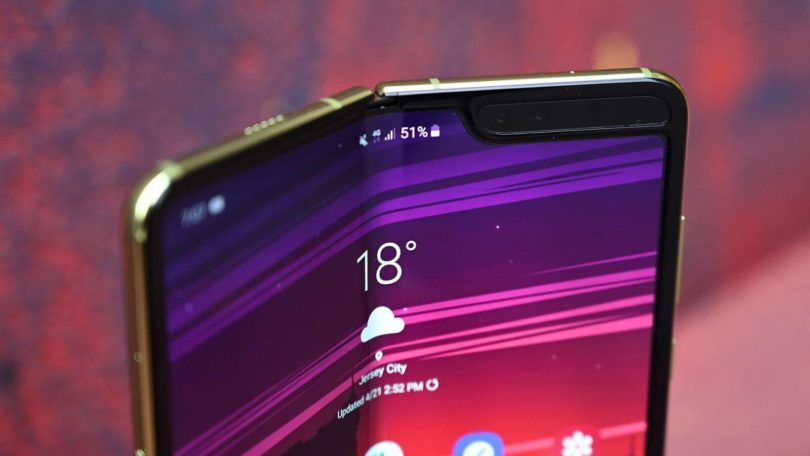
Картинка на мониторе состоит из мелких элементов – пикселей. Когда один из них выходит из строя, на его месте появляется черная или белая точка. При смене изображения она не меняет цвет. Это и есть битый пиксель.
Битый пиксель может стать началом более серьезных проблем, так как за одной мертвой точкой может появиться другая, затем третья и т.д. А там не за горами сильные искажения картинки.
В этой статье мы не будем рассматривать причины, по которым на экране появляются битые пиксели. Перейдем сразу к способам устранения проблемы.
В большинстве случаев битый пиксель – это гарантийный случай, поэтому не стоит медлить с тем, чтобы отнести устройство в сервисный центр. Но и торопиться тоже не стоит. Часто такая неприятность является обратимой: точка на экране не умирает окончательно, а просто застревает в одном положении. Вернуть ее в рабочее состояние можно с помощью специальных программ для дисплея.
JScreenFix (веб-приложение)

Простейшее решение для любых устройств с выходом в интернет. Скачивание и установка ему не требуются.
Шаг 1. Запустите браузер, перейдите на главную страницу JScreenFix.
Шаг 2. Прокрутите страницу вниз, нажмите синюю кнопку «Launch JScreenFix».
Шаг 3. Перетащите окно с белым шумом в ту область, где находится мертвая или застрявшая точка. Дайте ему поработать полчаса.
Разработчики JScreenFix утверждают, что в большинстве случаев застрявшие пиксели исправляются менее чем за 10 минут, однако более продолжительная нагрузка не окажет никакого вреда на экран. Если первая попытка не увенчалась успехом, можно попробовать второй и даже третий раз. Хуже от этого точно не будет.
Этот метод использует как HTML5, так и JavaScript, и может работать с дисплеями LCD и OLED.
JScreenFix сообщает об успешном восстановлении зависших пикселей в 60% случаев. Если метод не сработал, можно попробовать один из узконаправленных инструментов для конкретной платформы.
PixelHealer (Windows)

Бесплатное приложение от Aurelitec совместимо с актуальными версиями Windows, начиная с Windows 7.
После запуска PixelHealer отобразит окно с цветной заливкой и меню настроек. Окно перемещается, его размер регулируется. Оттащите его в ту область дисплея, где находится неисправность. Нажмите кнопку «Start Flashing».
Цвета в окне сменяются очень быстро. Лицам, чувствительным к мигающим изображениям, лучше не смотреть на экран во время работы программы.
Лечение в среднем занимает 30 минут. Этого достаточно, чтобы вернуть к жизни застрявшую точку, но мертвый пиксель скорее всего так и останется нерабочим.
Если нужно протестировать дисплей на наличие неисправных областей, попробуйте InjuredPixels. Этот детектор поочередно заливает экран разными цветами, что облегчает задачу по поиску проблем.
Dead Pixels Test and Fix (Android)

Данное приложение из Google Play – быстрый метод поиска и восстановления битых и застрявших пикселей на устройствах Android. Интерфейс прост и понятен. Принцип работы аналогичен уже описанному: это быстрое переключение между различными цветами для поиска и потенциального лечения мертвых и застрявших пикселей.
Используйте первую кнопку «Check dead pixels» для поиска неисправностей на дисплее. Если таковые нашлись, перейдите к следующей функции «Fix dead pixel». Разработчики рекомендуют устанавливать время работы от 10 минут. Лучше всего оставить программу работать на пару часов. Продолжительное время увеличивает шансы на исправления большого количества зависших и битых пикселей.
Приложение подразумевает интенсивную нагрузку на дисплей, поэтому расход энергии устройства резко увеличится. Перед запуском убедитесь, что аккумулятор заряжен полностью или подключите блок питания.

Источник: www.digitaltrends.com
Читайте также
Все устройства отображения состоят из тысяч или миллионов пикселей. Эти пиксели отвечают за изменение цвета в соответствии с проецируемым изображением. Однако иногда пиксель может умереть или застрять, оставив темное или постоянное цветное пятно на вашем дисплее. Давайте посмотрим, как их исправить.
Что такое битые или застрявшие пиксели?
Любое фиксированное пятно на дисплее обычно указывает на битые или застрявшие пиксели. Они довольно безобидны и не всегда постоянны. Эта аппаратная проблема вызвана проблемами совместимости с некоторыми программными приложениями, техническими ошибками или производственными дефектами. Застрявший пиксель имеет зеленый, красный или синий цвет. Однако битый пиксель всегда черный. Давайте посмотрим, как проверить битые пиксели.
Как найти битые пиксели
Запустите простой онлайн-тест, чтобы найти битые или застрявшие пиксели. Существует множество приложений для проверки пикселей, доступных для Android и iOS. Помимо этого, вы даже можете установить любой из инструментов, упомянутых ниже. Они обнаруживают и восстанавливают застрявшие или битые пиксели.
Как битые/застрявшие пиксели могут быть проблемой для пользователей?
Даже если застрявшие или битые пиксели сидят где-то в углу, им все равно удается привлечь все внимание пользователя. Они могут отвлекать и отвлекать внимание. Однако они также могут указывать на более серьезную проблему, например отказ монитора.
Как вручную исправить застрявшие пиксели
Когда никакие другие инструменты не могут устранить битые или застрявшие пиксели, пользователь может попытаться решить эту проблему вручную. Вот пошаговый процесс, чтобы это произошло.
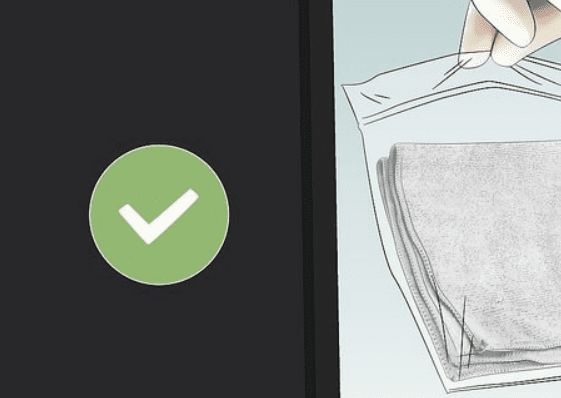
- Выключите монитор
- Возьмите влажную ткань, чтобы не поцарапать экран.
- Теперь нажмите на область, где находится застрявший пиксель.
- Избегайте давления где-либо еще, так как это может привести к созданию большего количества застрявших пикселей.
- Продолжайте поддерживать давление и включите компьютер
- Теперь снимите давление. Застрявший пиксель может исчезнуть.
Почему это может сработать? Жидкость в субпикселях застрявших пикселей могла растечься неравномерно, и при надавливании жидкость вытесняется. Когда давление сбрасывается, жидкость проталкивается внутрь. Таким образом, она распределяется как можно более равномерно. Вот как вы можете вручную исправить битые/застрявшие пиксели.
Будут ли битые пиксели исчезать или распространяться?
Нет, битые пиксели обычно не распространяются. Однако, если они все-таки распространяются, нужно либо заменить экран, либо нанять специалиста. Есть высокие шансы, что эти части постоянно работают со сбоями и не исчезают со временем.
Что вызывает битые пиксели?
Наиболее частая причина – производственный брак. Но любое физическое повреждение устройства отображения также может привести к повреждению одного или нескольких пикселей экрана вашего ноутбука или ПК.
Теперь давайте рассмотрим некоторые полезные инструменты для исправления битых или застрявших пикселей на вашем ПК с Windows.
JScreenFix
JScreenFix устраняет застрявшие пиксели в течение 10 минут на большинстве экранов, таких как LCD, OLED, мобильных устройствах или планшетах. Вам не нужно ничего устанавливать, так как JScreenFix использует HTML5 и JavaScript в веб-браузере. Он прост в использовании и бесплатен.
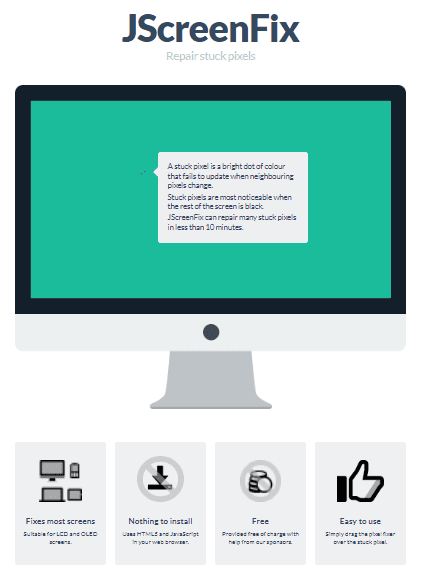
Нажмите «Запустить JScreenFix», и откроется черное окно с квадратом мигающих пикселей. Вам нужно перетащить средство исправления пикселей на застрявший пиксель и оставить его работать не менее 10 минут. Наконец, алгоритм исправления JScreenFix Technology позаботится о битом пикселе и исправит его. До сих пор этот инструмент применялся к миллионам экранов и является наиболее эффективным программным решением для восстановления дефектных пикселей.
Aurelitec PixelHealer
Aurelitec PixelHealer исправляет мертвые, застрявшие или горячие пиксели. Вы можете запустить или установить его бесплатно. Он обнаруживает эти проблемные пиксели с помощью портативного приложения InjuredPixels. PixelHealer использует проверенную концепцию мигания цветов RGB над застрявшим или битым пикселем и помогает его оживить.
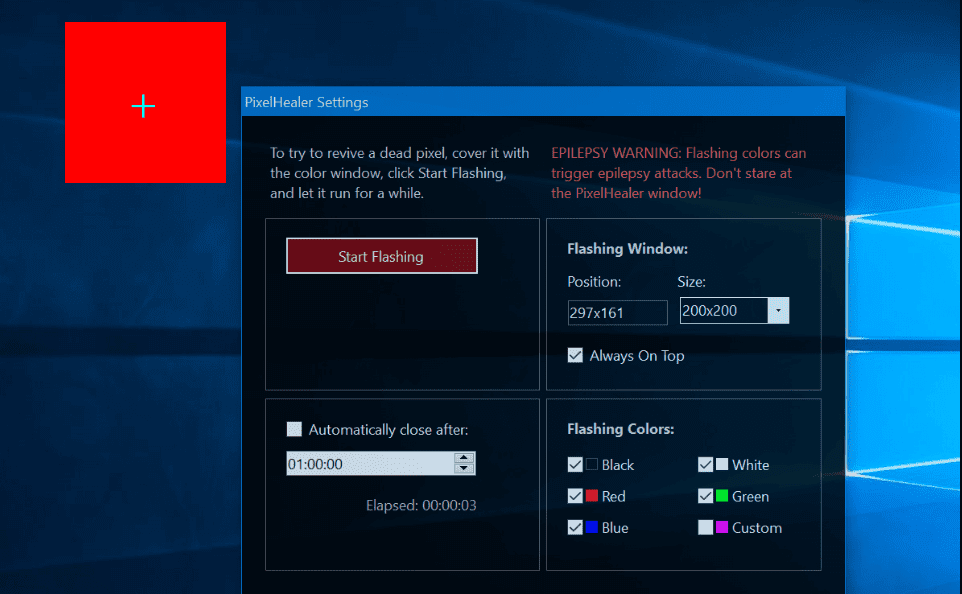
Вы можете воспользоваться помощью мыши, чтобы изменить размер или переместить мигающее окно. Кроме того, вы даже можете использовать интуитивно понятные настройки, чтобы изменить цвета или интервалы мигания. Более того, самое замечательное в PixelHealer то, что он выполняет свои обязанности даже без установки. Это удобное и экономичное решение для пользователей.
Пиксельный Доктор Про
Пиксельный Доктор Про проверяет, есть ли на устройстве битые пиксели или выгорание экрана, и пытается исправить любые проблемы. Это платное приложение для Android. Чтобы установить Pixel Doctor Pro на устройство Android, нажмите зеленую кнопку «Продолжить в приложении», чтобы начать процесс установки.
Приложение пытается исправить битые пиксели и выгорание экрана, циклически повторяя определенную последовательность цветов на дисплее, применяя минимальные и максимальные значения RGB для всех пикселей. Приложение также работает в полноэкранном режиме, поэтому учитывается каждый пиксель, в отличие от некоторых других приложений на рынке.
Восстановление пикселей Filehorse
Восстановление пикселей Filehorse Инструмент может обнаруживать и исправлять застрявшие пиксели на плоских ЖК-экранах. Вы можете использовать раздел поиска битых пикселей в Pixel Fixer для поиска битых или застрявших пикселей. Обнаружив застрявшие пиксели, попробуйте восстановить их с помощью этого инструмента. Установите цветовой режим в программе, нажмите «Go» и поместите мигающее окно на застрявший пиксель.
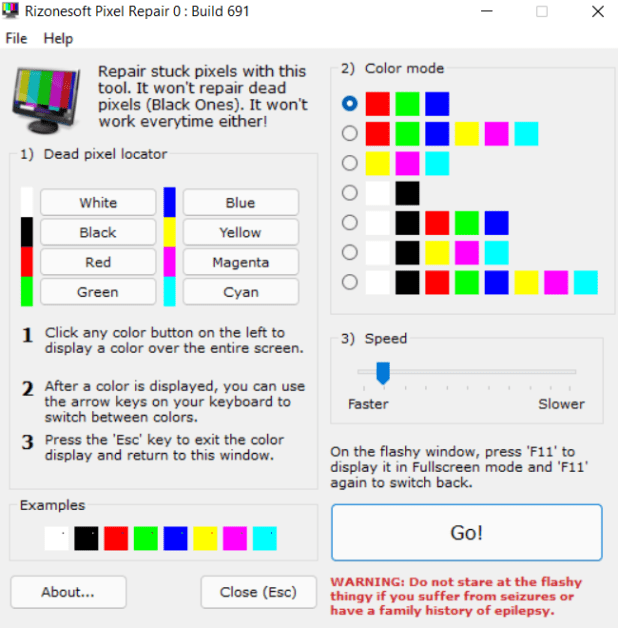
Этот инструмент помогает восстанавливать только застрявшие пиксели, но не битые пиксели. Это бесплатное программное обеспечение. Кроме того, вы можете контролировать скорость мигающего окна, а также выбрать цветовой режим в программном обеспечении. Это файл размером всего 2 МБ, поэтому загрузить это программное обеспечение довольно просто, и если оно не работает в вашей системе, вы можете легко удалить программное обеспечение за считанные секунды.
Битый пиксель
Битый пиксель Адриано Альфаро помогает пользователю определить точное местоположение спящего пикселя. Он пытается разбудить застрявшие пиксели. Этот инструмент доступен на ПК и мобильных устройствах. Вам нужно щелкнуть в любом месте экрана, чтобы изменить цвет фона. Он определяет точное местоположение спящего пикселя.
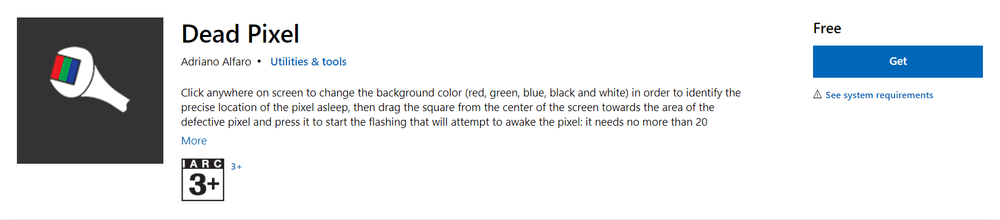
Позже вам нужно перетащить квадрат из центра экрана в область дефектного пикселя. После этого коснитесь его, чтобы начать мигание, которое разбудит пиксель. Для восстановления битых пикселей требуется не менее 20 минут. Если проблема не будет устранена в течение этого времени, вы можете предположить, что это невозможно исправить.
Ремонт пикселей Rizonesoft
Ремонт пикселей Rizonesoft это инструмент, который может обнаруживать и исправлять застрявшие пиксели на плоских ЖК-экранах. Этот инструмент позволяет вам выбрать любой цвет для отображения на экране. Он имеет параметры конфигурации, которые предоставляют параметры для других функций для пикселей.

Однако у Rionesoft Pixel Repair есть ограничение. Он может восстанавливать только застрявшие пиксели и не может помочь пользователю с битыми пикселями. Программное обеспечение может работать на любой ОС Windows, включая Windows 7. Это лицензионное программное обеспечение, которое можно загрузить бесплатно. Этот однооконный интерфейс позаботится обо всем и прост в использовании.
Резюме
Застрявшие или нерабочие пиксели легко обнаружить с помощью некоторых тестов онлайн-мониторинга или сторонних приложений и инструментов. В этой статье мы обсудили некоторые из лучших инструментов, которые помогут вам. Если они не работают, вы можете попытаться исправить застрявшие пиксели вручную, следуя рекомендациям по ручной фиксации, упомянутым выше. Если ничего из этого не работает, возможно, пришло время отнести ваше устройство инженеру по оборудованию.
Вы также можете проверить некоторые из этих программ для восстановления Android и iOS.