
Простой кассовый чек и чек коррекции в случае непробития кассового чека
Исправление кассового чека через ВОЗВРАТ ПРИХОДА
Исправление кассового чека чеком коррекции
Исправление ошибочного чека коррекции
Приказом ФНС № 662 от 14.09.20 в кассовый чек коррекции ККТ, работающей в ФФД 1.05, включен тег предмета расчета, что позволяет указывать в кассовом чеке коррекции все сведения о проведенном расчете без применения ККТ. Это нововведение полностью уравнивает состав чеков коррекции ФФД 1.05 и ФФД 1.1.
Федеральным законом 54-ФЗ установлено, что после внесения изменений в требования к ККТ, контрольно-кассовая техника в течение 2 лет должна быть приведена в соответствии с новыми требованиями. Однако для ККТ Меркурий-115Ф, Меркурий-130Ф, Меркурий-180Ф и Меркурий-185Ф уже сейчас выпущена прошивка, позволяющая формировать чек коррекции по-новому, — с полным составом сведений о допущенном нарушении 54-ФЗ.
Статьей 14.5 КоАП (в редакции 240-ФЗ от 20.07.20) в не зависимости о применяемого формата фискальных данных предусмотрено освобождение от ответственности за неприменение ККТ, если в составе чека коррекции будут переданы полные сведения о составе правонарушения. В противном случае, для того чтобы не платить штраф, придется направлять в налоговую отдельный документ с полным описанием причин и условий нарушения законодательства.
Новая прошивка ККТ Меркурий позволяет уже сейчас без лишних хлопот и в полном соответствии с требованиями закона сформировать кассовый чек коррекции в случае проведения расчета без применения ККТ, а также для исправления допущенной ошибки, например, в форме оплаты, ставке налога или способа расчета.
В случае исправления ошибочного чека через ВОЗВРАТ ПРИХОДА новая прошивка Меркурий позволяет включать в кассовые чеки фискальный признак исправляемого чека, как это рекомендует ФНС в своих методических указаниях.
Простой кассовый чек и чек коррекции в случае непробития кассового чека
Ниже приведен пример кассового чека, отпечатанного 31.03.21, а также пример чека самостоятельной коррекции, отпечатанного 01.04.21 кассовым аппаратом Меркурий в том случае, если 31.03.21 кассовый чек отпечатан не был. В чеке коррекции указана дата проведения расчета без применения ККТ и все сведения о проведенном расчете. После формирования такого чека коррекции отправлять в ФНС дополнительные документы о факте нарушения 54-ФЗ не требуется.


Исправление кассового чека через ВОЗВРАТ ПРИХОДА на ККТ Меркурий
Ошибку в кассовом чеке можно исправить через возврат прихода. Для этого нужно пробить два чека: ВОЗВРАТ ПРИХОДА с ошибочными реквизитами, и ПРИХОД с правильными реквизитами. В обоих чеках следует указать фискальный признак исправляемого чека, как это рекомендовано ФНС.
Ниже приведен пример исправления ошибочного чека от 31.03.21 из первого примера с заменой формы оплаты НАЛИЧНЫМИ на БЕЗНАЛИЧНЫМИ. В чеках указан фискальный признак исправляемого чека 2871988502. Такой способ исправления ошибок допустим только для ФФД 1.05.


Исправление ошибочного кассового чека чеком коррекции на ККТ Меркурий
Еще один способ исправления ошибочного кассового чека – чек коррекции. Кассы Меркурий позволяют указать в чеке коррекции все необходимые сведения об ошибочном чеке, после чего не требуется отправлять в ФНС дополнительные объяснения.
Ниже приведены примеры чеков коррекции, исправляющих ошибку в форме оплаты простого кассового чека из первого примера от 31.03.21, с заменой НАЛИЧНЫМИ на БЕЗНАЛИЧНЫМИ. В чеках указывается дата корректируемого расчета. Такой способ исправления ошибок допустим для всех ФФД.


Исправление ошибки в чеке коррекции на ККТ Меркурий
К сожалению, ошибиться можно не только в обычном кассовом чеке, но и чеке коррекции, и иногда это происходит. По общему правилу ошибочный чек аннулируется пробитием такого же чека, но только с противоположным признаком расчета. Например, кассовый чек с признаком расчета ПРИХОД нейтрализуется точно таким же кассовым чеком, с обратным признаком расчета ВОЗВРАТ ПРИХОДА. Аналогично чек коррекции прихода нейтрализуется чеком коррекции возврата прихода.
Несмотря на то, что в ФФД 1.05, в котором сейчас работает большинство кассовых аппаратов, для чеков коррекции не предусмотрены признаки расчета ВОЗВРАТ ПРИХОДА и ВОЗВРАТ РАСХОДА, в портативных кассах Меркурий имеется такая возможность, как в ФФД 1.1, исправить допущенную в чеке коррекции ошибку с указанием всех требуемых законом реквизитов.
Здесь приведен пример исправления на ККТ Меркурий кассового чека коррекции из первого примера. Чеками коррекции от 02.04.21 исправлена ошибка в форме оплаты чека коррекции от 01.04.21, — вместо НАЛИЧНЫМИ теперь БЕЗНАЛИЧНЫМИ, и указана дата исправляемого чека коррекции.


В заключение следует отметить, что исправлять ошибки в кассовых чеках можно на любом кассовом аппарате, принадлежащем организации или ИП. Поэтому, если применяемая вами модель ККТ не позволяет корректно исправлять допущенные ошибки, приобретайте Меркурий и работайте без нарушения закона.
Также нужно иметь в виду, что различные способы исправления ошибок по-разному отражаются в кассовых отчетах.
Другие полезные материалы о ККТ:
Прокачай Меркурий. Новая прошивка — новые возможности
Что такое встречное предоставление в ККТ
Мы будем бить теперь по-новому. Новые правила оформления кассовых чеков коррекции
Рейтинг портативной ККТ. Авансы, предоплаты, постоплаты на различных кассах
ККТ для агентов Какие кассы нужны агентам. Реквизиты агента в кассовом чеке
Замена фискального накопителя Ремонт ККТ Замена прошивки ККТ Техподдержка ККТ Подключение к ОФД Такском Настройка и регистрация ККТ Выпуск сертификата КЭП
- Главная
- Кассовые аппараты
- Меркурий-185Ф
- Инструкция кассира
СКАЧАТЬ краткую инструкцию кассира
ВНИМАНИЕ! Проверьте версию прошивки и обновите ее при необходимости → инструкция
Содержание:
Работа в течении дня:
|
Основная инструкция по работе в течении дня
Открытие смены
Включите кассовый аппарат → нажмите: ИТ → ИТ → ИТ → ИТ → 3
Если смена уже была открыта:
Включите кассовый аппарат → нажмите: ИТ → ИТ → ИТ → ИТ
После того, как на дисплее отобразиться ПРИХОД 0 можно пробивать чеки.
Пробитие чеков
Простой чек по свободной цене
Цена товара → ПИ → ИТ
Простой чек из базы товаров и услуг
КОД → введите номер товара в базе → ПИ → введите цену товара → ПИ → ИТ
Закрытие смены (вечерний Z отчет):
- нажмите несколько раз клавишу РЕЖ, пока на индикаторе не появится: ОТЧЕТЫ ФН
- нажмите ИТ → 2 → 2 → ИТ → ИТ
До или сразу после закрытия смены можно дополнительно снять СМЕННЫЙ ОТЧЕТ, в котором будет напечатана общая сумма выручки за смену:
- нажмите несколько раз клавишу РЕЖ, пока на индикаторе не появится НЕФИСК.ОТЧЕТЫ
- затем нажмите: ИТ → 2 → 2 → ИТ → ИТ → ИТ
Видео-инструкция по работе кассира
Другие операции
Чеки ПРИХОДА по свободной цене
Простой чек по свободной цене
Цена товара → ПИ → ИТ
Чек с несколькими позициями
Цена первого товара → ПИ → цена второго товара → ПИ → ИТ
Чек с подсчетом сдачи
Цена товара → ПИ → наберите сумму, которую дал покупатель → ИТ
Чек с расчетом стоимости по количеству и цене
Нажмите X → количество товара → X → введите цену товара → ПИ → ИТ
Безналичный расчет
Цена товара → ПИ → 00 → ИТ → ИТ
Иная форма оплаты
Цена товара → ПИ → 00 → + → ИТ → ИТ
Зачет аванса
Цена товара → ПИ → 00 → + → + → ИТ → ИТ
Отправка чека по СМС
Цена товара → ПИ → ВЗ → введите номер телефона → ИТ → ИТ
Отправка чека по E-mail
Цена товара → ПИ → ВЗ → + → ИТ → введите email → ИТ → ИТ
Пробитие чека с выделяемыми или начисляемыми налогами
Цена товара → • → • → введите номер налога → ПИ → ИТ
Пробитие чека с реквизитами покупателя: ИНН и название организации
введите цену товара → ПИ → % → введите ИНН клиента → ИТ → 3 → введите название организации с помощью таблицы кодов и символов → ИТ → ИТ
Пробитие чека с весов
X → X
Чеки РАСХОДА по свободной цене
Простой чек расхода
ВЗ → ПИ → ПИ → ИТ → цена товара → ПИ → ИТ
Чек расхода с несколькими позициями
ВЗ → ПИ → ПИ → ИТ → наберите первую цену → ПИ → наберите вторую цену → ПИ → ИТ
Чек расхода с расчетом стоимости по количеству и цене
ВЗ → ПИ → ПИ → ИТ → X → количество товара → X → введите цену товара → ПИ → ИТ
Чек расхода по безналичный расчет
ВЗ → ПИ → ПИ → ИТ → цена товара → ПИ → 00 → ИТ → ИТ
Чек расхода с иной формой оплаты
ВЗ → ПИ → ПИ → ИТ → цена товара → ПИ → 00 → + → ИТ → ИТ
Чек расхода с зачётом аванса
ВЗ → ПИ → ПИ → ИТ → цена товара → ПИ → 00 → + → + → ИТ → ИТ
Отправка чека расхода по СМС
ВЗ → ПИ → ПИ → ИТ → цена товара → ПИ → ВЗ → введите номер телефона → ИТ → ИТ
Отправка чека расхода по E-mail
ВЗ → ПИ → ПИ → ИТ → цена товара → ПИ → ВЗ → + → ИТ→ введите email → ИТ → ИТ
Чек расхода с выделяемыми или начисляемыми налогами
ВЗ → ПИ → ПИ → ИТ → цена товара → • → • → введите номер налога* → ПИ → ИТ
*Номера налогов:
- 0 — без НДС;
- 1 — НДС 0%;
- 2 — НДС 10%;
- 3 — НДС 10/110;
- 4 — НДС 20%;
- 5 — НДС 20/120.
Маркировка товаров:
Пробитие чека маркированной продукции (облегченный режим)
отсканируйте штрих-код → введите цену товара или отсканируйте второй (другой) штрих-код → ИТ
Пробитие чека маркированной продукции (стандартный режим)
нажмите: КОД → введите код товара → ПИ → отсканируйте штрих-код маркировки → введите цену товара или отсканируйте другой штрих-код → ИТ
Чеки ПРИХОДА из базы товаров и услуг
Если у Вас уже запрограммирован товар со стоимостью, то пропускаете шаг «введите цену товара».
Простой чек из базы товаров и услуг
КОД → введите номер товара в базе → ПИ → введите цену товара → ПИ → ИТ
Чек из базы товаров и услуг с подсчетом сдачи
КОД → введите код товара → ПИ → введите цену товара → ПИ → наберите сумму, которую дал покупатель → ИТ
Чек со скидкой за Наличные
КОД → введите код товара → ПИ → введите цену товара → ПИ → — → введите процент скидки → ИТ → ИТ
Чек со скидкой за Безналичные
КОД → введите код товара → ПИ → введите цену товара → ПИ → — → введите процент скидки → ИТ → 00 → ИТ → ИТ
Чек из базы товаров и услуг по количеству и сумме
X → количество товара → X → КОД → введите код товара → ПИ → введите цену товара → ПИ → ИТ
Чек из базы товаров и услуг по безналу
КОД → введите код товара → ПИ → введите цену товара → ПИ → 00 → ИТ → ИТ
Отправка по СМС чека из базы товаров и услуг
Если у товара в базе есть цена:
КОД → введите код товара → ПИ → ВЗ → введите номер телефона → ИТ → ИТ
Если у товара в базе нет цены:
КОД → введите код товара → ПИ → введите цену → ПИ → ПИ → ВЗ → введите номер телефона → ИТ → ИТ
Отправка по E-mail чека из базы товаров и услуг
Если у товара в базе есть цена:
КОД → введите код товара → ПИ → ВЗ → + → ИТ → введите e-mail → ИТ → ИТ
Если у товара в базе нет цены:
КОД → введите код товара → ПИ → введите цену → ПИ → ПИ → ВЗ → + → ИТ → введите e-mail → ИТ → ИТ
Чек из базы товаров и услуг с выделяемыми или начисляемыми налогами
нажмите: КОД → введите код товара → ПИ → введите цену товара → • → • → введите номер налога* → ПИ → ИТ
*Номера налогов:
- 0 — без НДС;
- 1 — НДС 0%;
- 2 — НДС 10%;;
- 3 — НДС 10/110;
- 4 — НДС 20%;
- 5 — НДС 20/120.
Чек с реквизитами покупателя: ИНН и название организации из базы товаров и услуг
КОД → введите код товара → ПИ → введите цену товара → ПИ → % → введите ИНН клиента → ИТ → 3 → введите название организации с помощью таблицы кодов символов → ИТ → ИТ
Чеки РАСХОДА из базы товаров и услуг
Если у Вас уже запрограммирован товар со стоимостью, то пропускаете шаг «введите цену товара».
Простой чек расхода из базы товаров и услуг
ВЗ → ПИ → ПИ → ИТ → КОД → введите код товара → ПИ → введите цену товара → ПИ → ИТ
Чек расхода со скидкой за наличные
ВЗ → ПИ → ПИ → ИТ → КОД → введите код товара → ПИ → введите цену товара → ПИ → — → введите процент скидки → ИТ → ИТ
Чек расхода со скидкой за безналичные
ВЗ → ПИ → ПИ → ИТ → КОД → введите код товара → ПИ → введите цену товара → ПИ → — → введите процент скидки → ИТ → 00 → ИТ → ИТ
Чек расхода из базы товаров и услуг по количеству и сумме
ВЗ → ПИ → ПИ → ИТ → X → количество товара → X → КОД → введите код товара → ПИ → введите цену товара → ПИ → ИТ
Чек расхода из базы товаров и услуг по безналу
ВЗ → ПИ → ПИ → ИТ → КОД → введите код товара → ПИ → введите цену товара → ПИ → 00 → ИТ → ИТ
Отправка чека расхода по СМС чека из базы товаров и услуг
Если у товара в базе есть цена:
ВЗ → ПИ → ПИ → ИТ → КОД → введите код товара → ПИ → ВЗ → введите номер телефона → ИТ → ИТ
Если у товара в базе нет цены:
ВЗ → ПИ → ПИ → ИТ → КОД → введите код товара → ПИ → введите цену → ПИ → ПИ → ВЗ → введите номер телефона → ИТ → ИТ
Отправка чека расхода по E-mail чека из базы товаров и услуг
Если у товара в базе есть цена:
ВЗ → ПИ → ПИ → ИТ → КОД → введите код товара → ПИ → ВЗ → + → ИТ → введите e-mail → ИТ → ИТ
Если у товара в базе нет цены:
ВЗ → ПИ → ПИ → ИТ → КОД → введите код товара → ПИ → введите цену → ПИ → ПИ → ВЗ → + → ИТ → введите e-mail → ИТ → ИТ
Чек расхода из базы товаров и услуг с выделяемыми или начисляемыми налогами
ВЗ → ПИ → ПИ → ИТ → КОД → введите код товара → ПИ → введите цену товара → • → • → введите номер налога* → ПИ → ИТ
*Номера налогов:
- 0 — без НДС
- 1 — НДС 0%;
- 2 — НДС 10%;;
- 3 — НДС 10/110;
- 4 — НДС 20%;
- 5 — НДС 20/120.
Кредиты, авансы, предоплаты по свободной цене
Принятие 100% предоплаты от клиента
Введите сумму предоплаты → ВЗ → ИТ → клавишами 0, 1, 2, 3, 4, 5 выберите налог → ИТ → клавишей ПИ выберите за что клиент вносит предоплату → ИТ → ИТ
Значения клавиш: 0 — без НДС, 1 — НДС 0%, 2 — НДС 10%, 3 — НДС 10/110, 4 — НДС 20%, 5 — НДС 20/120.
Принятие частичной предоплаты от клиента
Введите общую сумму предоплаты → ВЗ → ПИ → ИТ → клавишами 0, 1, 2, 3, 4, 5 выберите налог → ИТ → наберите сумму текущего платежа → ИТ → клавишей ПИ выберите за что клиент вносит предоплату → ИТ → ИТ
Значения клавиш: 0 — без НДС, 1 — НДС 0%, 2 — НДС 10%, 3 — НДС 10/110, 4 — НДС 20%, 5 — НДС 20/120.
Принятие аванса от клиента суммой за наличные
Введите сумму внесенного аванса → ВЗ → ПИ → ПИ → ИТ → ИТ → ИТ → ИТ
Значения клавиш налогов: 0 — без НДС, 1 — НДС 0%, 2 — НДС 10%, 3 — НДС 10/110, 4 — НДС 20%, 5 — НДС 20/120.
Принятие от клиента аванса суммой за безналичные
Введите сумму внесенного аванса → ВЗ → ПИ → ПИ → ИТ → ИТ → ИТ → 00 → ИТ → ИТ
Выдача в кредит без первоначального взноса с последующими платежами
Введите сумму, которую клиент берет в кредит → ВЗ → — → — → ИТ → клавишами 0, 1, 2, 3, 4, 5 выберите налог → ИТ → клавишей ПИ выберите что клиент берет в кредит → ИТ → ИТ
Значения клавиш налогов: 0 — без НДС, 1 — НДС 0%, 2 — НДС 10%, 3 — НДС 10/110, 4 — НДС 20%, 5 — НДС 20/120.
Чек при внесении первой оплаты за кредит
Введите общую сумму кредита → ВЗ → — → ИТ → введите сумму, которую клиент вносит в счет оплаты кредита → ИТ → клавишей ПИ выберите за что рассчитывается клиент → ИТ → ИТ
Текущий платеж за кредит с предыдущими платежами
Введите общую сумму кредита → ВЗ → ПИ → ПИ → ПИ → ПИ → ИТ → клавишами 0, 1, 2, 3, 4, 5 выберите налог → ИТ → введите сумму, которую клиент уже внес за кредит в прошлом → ИТ → введите сумму, которую клиент вносит сейчас в счет оплаты кредита → ИТ → клавишей ПИ выберите за что рассчитывается клиент → ИТ → ИТ
Значения клавиш налогов: 0 — без НДС, 1 — НДС 0%, 2 — НДС 10%, 3 — НДС 10/110, 4 — НДС 20%, 5 — НДС 20/120.
Чек при окончательном расчете за кредит с предыдущими платежами
Введите общую сумму кредита → ВЗ → ПИ → ПИ → ПИ → ИТ → клавишами 0, 1, 2, 3, 4, 5 выберите налог → ИТ → введите сумму, которую клиент уже вносил в счет погашения кредита в прошлом → ИТ → клавишей ПИ выберите за что рассчитывается клиент → ИТ → ИТ
Значения клавиш налогов: 0 — без НДС, 1 — НДС 0%, 2 — НДС 10%, 3 — НДС 10/110, 4 — НДС 20%, 5 — НДС 20/120.
Кредиты, авансы, предоплаты из базы товаров и услуг
Принятие 100% предоплаты от клиента за товар или услугу из базы
КОД → введите код товара → ВЗ → ИТ → введите полную цену товара (равна сумме кредита) → ИТ → ИТ → ИТ
Принятие частичной предоплаты от клиента за товар или услугу из базы
КОД → введите код товара → ВЗ → + → ИТ → введите полную цену товара (равна сумме кредита) → ИТ → наберите сумму текущего платежа → ИТ → ИТ → ИТ
Принятие аванса от клиента из базы товаров и услуг за наличные
КОД → введите номер товара → ВЗ → ПИ → ПИ → ИТ → введите сумму аванса → ИТ → ИТ → ИТ
Принятие аванса от клиента из базы товаров и услуг за безналичные
КОД → введите номер товара → ВЗ → ПИ → ПИ → ИТ → введите сумму аванса → ИТ → ИТ → 00 → ИТ → ИТ
Выдача товара в кредит без первоначального взноса с последующими платежами из базы товаров и услуг за Наличные
КОД → введите код товара → ВЗ → — → — → ИТ → введите полную цену товара (равна сумме кредита) → ИТ → ИТ
Выдача товара в кредит без первоначального взноса с последующими платежами из базы товаров и услуг за Безналичные
КОД → введите код товара → ВЗ → — → — → ИТ → введите полную цену товара (равна сумме кредита) → ИТ → 00 → ИТ → ИТ
Чек при внесении первой оплаты за кредит из базы товаров и услуг за Наличные
КОД → введите код товара → ВЗ → — → ИТ → введите полную цену товара (равна сумме кредита) → ИТ → сумма текущего платежа → ИТ .→ ИТ → ИТ
Чек при внесении первой оплаты за кредит из базы товаров и услуг за Безналичные
КОД → введите код товара → ВЗ → — → ИТ → введите полную цену товара (равна сумме кредита) → ИТ → сумма текущего платежа → ИТ → ИТ → 00 → ИТ → ИТ
Текущий платеж за кредит с предыдущими платежами из базы товаров и услуг за Наличные
КОД → введите код товара → ВЗ → + → + → + → + → ИТ → введите полную цену товара (равна сумме кредита) → ИТ → введите сумму предоплаты → ИТ → введите сумму текущего платежа → ИТ → ИТ
Текущий платеж за кредит с предыдущими платежами из базы товаров и услуг за Безналичные
КОД → введите код товара → ВЗ → + → + → + → + → ИТ → введите полную цену товара (равна сумме кредита) → ИТ → введите сумму предоплаты → ИТ → введите сумму текущего платежа → ИТ → 00 → ИТ → ИТ
Чек при окончательном расчете за кредит с предыдущими платежами за товар или услугу из базы за наличные
КОД → введите код товара → ВЗ → + → + → + → ИТ → введите полную цену товара (равна сумме кредита) → ИТ → введите сумму, которую клиент уже вносил в счет погашения кредита → ИТ → ИТ
ВОЗВРАТ
Возврат ПРИХОДА на любую сумму
ВЗ → + → ИТ → + → ИТ → введите сумму возврата → ПИ → ИТ
Возврат РАСХОДА на произвольную сумму
ВЗ → + → + → + → ИТ → + → ИТ → введите сумму возврата → ПИ → ИТ
Возврат ПРИХОДА по номеру чека
ВЗ → + → ИТ → ИТ → введите номер чека → ПИ → ИТ
Возврат РАСХОДА по номеру чека
ВЗ → + → + → + → ИТ → ИТ → введите номер чека → ПИ → ИТ
Возврат ПРИХОДА на произвольную сумму по безналу
ВЗ → + → ИТ → + → ИТ → сумма возврата → ПИ → 00 → ИТ → ИТ
Возврат РАСХОДА на произвольную сумму по безналу
ВЗ → + → + → + → ИТ → + → ИТ → сумма возврата → ПИ → 00 → ИТ → ИТ
Возврат ПРИХОДА из базы товаров и услуг
ВЗ → + → ИТ → + → ИТ → КОД → введите код товара → ПИ → введите цену товара → ПИ → ИТ
Возврат РАСХОДА из базы товаров и услуг
ВЗ → + → + → + → ИТ → + → ИТ → КОД → введите код товара → ПИ → введите цену товара → ПИ → ИТ
Возврат ПРИХОДА из базы товаров и услуг по безналу
ВЗ → + → ИТ → + → ИТ → КОД → введите код товара → ПИ → введите цену → ПИ → 00 → ИТ → ИТ
Возврат РАСХОДА из базы товаров и услуг по безналу
ВЗ → + → + → + → ИТ → + → ИТ → КОД → введите код товара → ПИ → введите цену → ПИ → 00 → ИТ → ИТ
КОРРЕКЦИЯ
Чек коррекции (Ошибочный ПРИХОД) по свободной цене за Наличные
- ВЗ → ВЗ → ИТ → • → введите номер ФП корректируемого чека → ИТ → введите правильную сумму чека → ПИ → ИТ
Чек коррекции (Ошибочный ПРИХОД) из базы товаров за Наличные
- ВЗ → ВЗ → на экране ОШ. ПРИХОД
- после этого нажмите ИТ → • → введите номер ФП корректируемого чека → ИТ → КОД → введите код товара → ПИ → введите цену товара → ПИ → ИТ
Чек коррекции (Ошибочный РАСХОД) из базы товаров за Наличные
- ВЗ → ВЗ → + → + → ИТ → • → введите номер ФП корректируемого чека → ИТ → КОД → введите код товара → ПИ → введите цену товара → ПИ → ИТ
Чек коррекции (Ошибочный ПРИХОД) из базы товаров за Безналичные
- ВЗ → ВЗ → ИТ → • → введите номер ФП корректируемого чека → ИТ → КОД → введите код товара → ПИ → введите цену товара → ПИ → 00 → ИТ → ИТ
Чек коррекции (Ошибочный ПРИХОД) из базы товаров за Безналичные ЧАСТИЧНОЙ ПРЕДОПЛАТОЙ
- ВЗ → ВЗ → ИТ → • → введите номер ФП корректируемого чека → ИТ → КОД → введите код товара → ПИ → ВЗ → + → ИТ → введите общую стоимость товара → ИТ → введите сумму текущего платежа → ИТ → ИТ → 00 → ИТ → ИТ
Чек коррекции (Ошибочный РАСХОД) из базы товаров за Безналичные
- ВЗ → ВЗ → + → + → На экране ОШ. РАСХОД
- после этого нажмите ИТ → • → введите номер ФП корректируемого чека → ИТ → КОД → введите код товара → ПИ → введите цену товара → ПИ → 00 → ИТ → ИТ
Чек коррекции (Ошибочный возврат ПРИХОДА) из базы товаров за Наличные
- ВЗ → ВЗ → + → На экране ОШ. ВЗ. ПРИХОД
- после этого нажмите ИТ → • → введите номер ФП корректируемого чека → ИТ → КОД → введите код товара → ПИ → введите цену товара → ПИ → ИТ
Чек коррекции (Ошибочный возврат РАСХОДА) из базы товаров за Наличные
- ВЗ → ВЗ → + → + → + → На экране ОШ. ВЗ. РАСХОДА
- после этого нажмите ИТ → • → введите номер ФП корректируемого чека → ИТ → КОД → введите код товара → ПИ → введите цену товара → ПИ → ИТ
Чек коррекции (Ошибочный возврат ПРИХОДА) из базы товаров за Безналичные
- ВЗ → ВЗ → + → На экране ОШ. ВЗ. ПРИХОД
- после этого нажмите ИТ → • → введите номер ФП корректируемого чека → ИТ → КОД → введите код товара → ПИ → введите цену товара → ПИ → 00 → ИТ → ИТ
Чек коррекции (Ошибочный возврат РАСХОДА) из базы товаров за Безналичные
- ВЗ → ВЗ → + → + → + → На экране ОШ. ВЗ. РАСХОДА
- после этого нажмите ИТ → • → введите номер ФП корректируемого чека → ИТ → КОД → введите код товара → ПИ → введите цену товара → ПИ → 00 → ИТ → ИТ
Чек коррекции неприменения ККТ (Коррекция ПРИХОДА) из базы товаров за Наличные
- ВЗ → ВЗ → ВЗ → На экране КОРР. ПРИХОД
- после этого нажмите ИТ → ИТ → • → введите дату когда должны были пробить чек → ИТ → КОД → введите код товара → ПИ → введите цену товара → ПИ → ИТ
Чек коррекции неприменения ККТ (Коррекция РАСХОДА) из базы товаров за Наличные
- ВЗ → ВЗ → ВЗ → + → + → На экране КОРР. РАСХОД
- после этого нажмите ИТ → ИТ → • → введите дату когда должны были пробить чек → ИТ → КОД → введите код товара → ПИ → введите цену товара → ПИ → ИТ
Чек коррекции неприменения ККТ (Коррекция ПРИХОДА) из базы товаров за Безналичные
- ВЗ → ВЗ → ВЗ → На экране КОРР. ПРИХОД
- после этого нажмите ИТ → ИТ → • → введите дату когда должны были пробить чек → ИТ → КОД → введите код товара → ПИ → введите цену товара → ПИ → 00 → ИТ → ИТ
Чек коррекции неприменения ККТ (Коррекция РАСХОДА) из базы товаров за Безналичные
- ВЗ → ВЗ → ВЗ → + → + → На экране КОРР. РАСХОД
- после этого нажмите ИТ → ИТ → • → введите дату когда должны были пробить чек → ИТ → КОД → введите код товара → ПИ → введите цену товара → ПИ → 00 → ИТ → ИТ
Чек коррекции неприменения ККТ (коррекция возврата ПРИХОДА) из базы товаров за Наличные
- ВЗ → ВЗ → ВЗ → + → На экране КОРР. ВЗ. ПРИХОДА
- после этого нажмите ИТ → ИТ → • → введите дату когда должны были пробить чек → ИТ → КОД → введите код товара → ПИ → введите цену товара → ПИ → ИТ
Чек коррекции неприменения ККТ (коррекция возврата РАСХОДА) из базы товаров за Наличные
- ВЗ → ВЗ → ВЗ → + → + → + → На экране КОРР. ВЗ. РАСХОДА
- после этого нажмите ИТ → ИТ → • → введите дату когда должны были пробить чек → ИТ → КОД → введите код товара → ПИ → введите цену товара → ПИ → ИТ
Чек коррекции неприменения ККТ (коррекция возврата ПРИХОДА) из базы товаров за Безналичные
- ВЗ → ВЗ → ВЗ → + → На экране КОРР. ВЗ. ПРИХОДА
- после этого нажмите ИТ → ИТ → • → введите дату когда должны были пробить чек → ИТ → КОД → введите код товара → ПИ → введите цену товара → ПИ → 00 → ИТ → ИТ
Чек коррекции неприменения ККТ (коррекция возврата РАСХОДА) из базы товаров за Безналичные
- ВЗ → ВЗ → ВЗ → + → + → + → На экране КОРР. ВЗ. РАСХОДА
- после этого нажмите ИТ → ИТ → • → введите дату когда должны были пробить чек → ИТ → КОД → введите код товара → ПИ → введите цену товара → ПИ → 00 → ИТ → ИТ
Чек коррекции (ошибочный ПРИХОД) из базы товаров за Наличные со СКИДКОЙ
- ВЗ → ВЗ → На экране ОШ. ПРИХОД
- после этого нажмите ИТ → • → введите номер ФП корректируемого чека → ИТ → КОД → введите код товара → ПИ → введите цену товара → ПИ → — → введите процент скидки → ИТ → ИТ
Чек коррекции (ошибочный ПРИХОД) из базы товаров за Безналичные со СКИДКОЙ
- ВЗ → ВЗ → На экране ОШ. ПРИХОД
- после этого нажмите ИТ → • → введите номер ФП корректируемого чека → ИТ → КОД → введите код товара → ПИ → введите цену товара → ПИ → — → введите процент скидки → ИТ → 00 → ИТ → ИТ
Чек коррекции ПРИХОДА неприменения ККМ при взятии товара в кредит без первоначального взноса
с неизвестной заранее формой оплаты
ВЗ → ВЗ → ВЗ → ИТ → ИТ → • → введите дату чека → ИТ → КОД → введите код товара → ПИ → ВЗ → — → — → ИТ → введите полную сумму кредита → ПИ → ИТ
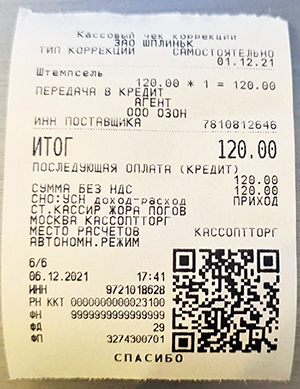
Чек коррекции РАСХОДА неприменения ККМ при взятии товара в кредит без первоначального взноса с неизвестной заранее формой оплаты
ВЗ → ВЗ → ВЗ → + → + → ИТ → ИТ → • → введите дату чека → ИТ → КОД → введите код товара → ПИ → ВЗ → — → — → ИТ → введите полную сумму кредита → ПИ → ИТ
Отчеты за период дат (смен):
Подробный отчёт с выводом сумм по каждой смене
- Нажмите несколько раз клавишу РЕЖ, пока на индикаторе не появиться: НЕФИСК.ОТЧЁТЫ
- нажмите ИТ → 2 → 2 → ИТ → ИТ → + → ИТ
- Введите начальный номер смены, с которого нужно начать отчет → ИТ
- Введите количество смен после первой введенной, отчет по которым необходимо распечатать → ИТ → ИТ
Краткий отчет с выводом общей суммы всех смен
- Нажмите несколько раз клавишу РЕЖ, пока на индикаторе не появиться: НЕФИСК.ОТЧЁТЫ
- нажмите ИТ → 2 → 2 → ИТ → ИТ → + → ИТ
- Введите начальный номер смены, с которого нужно начать отчет → ИТ
- Введите количество смен после первой введенной, отчет по которым необходимо распечатать → ИТ → + → ИТ
Внесения и выплаты из кассы
Оформление кассового чека внесение
в кассовом режиме нажмите + → введите сумму внесения → ИТ
Оформление кассового чека выплата
в кассовом режиме нажмите — → введите сумму выплаты → ИТ
Другие операции
Аннуляция
при открытом чеке, до последнего нажатия клавиши ИТ нажмите: РЕЖ → ИТ → ИТ → ИТ
Как сделать копию (дубликат) чека
- Нажмите несколько раз кнопку РЕЖ, пока на индикаторе не появится: ОТЧЕТЫ ФН
- Нажмите ИТ → 2 → 2 → ИТ → + → ИТ → введите номер чека → ИТ → еще раз введите номер чека → ИТ → ИТ → ИТ
Как проверить подключение к ОФД
- Нажмите несколько раз кнопку РЕЖ, пока на индикаторе не появится: КАССОВЫЙ РЕЖИМ;
- нажмите 00 → 00 → на дисплее отобразится ТЕСТ ОФД → нажмите ИТ;
- если настройки связи с Интернет верны, то после тестирования на дисплее отобразится РЕГ. В СЕТИ ПРОШЛА! → нажать ИТ;
- если настройки ОФД верны, то после тестирования на дисплее отобразится С СЕРВЕРОМ ОФД СВЯЗЬ ЕСТЬ! → нажать ИТ → РЕЖ.
Как проверить баланс Сим-карты
- Нажмите несколько раз кнопку РЕЖ, пока на индикаторе не появится: КАССОВЫЙ РЕЖИМ;
- нажмите 00 → нажмите несколько раз кнопку +, пока на индикаторе не появится: БАЛАНС SIM КАРТЫ → нажмите ИТ;
- распечатается чек с балансом:

Проверка окончания срока действия ФН
- Нажмите несколько раз кнопку РЕЖ, пока на индикаторе не появится: КАССОВЫЙ РЕЖИМ;
- нажмите 00 → нажмите несколько раз кнопку +, пока на индикаторе не появится: СТАТУС ФН → нажмите ИТ;
- распечатается чек с датой активации и сроком окончания действия ФН:


Подскажите, пожалуйста, как произвести возврат по чеку, пробитому ошибочно как «иная форма оплаты»?
Чек должны были пробить "Электронными".
Касса Меркурий 185Ф.

4 971
Решен


Оксана Кобзева, эксперт Контур.ОФД 12 декабря 2019
Добрый день.
При исправлении ошибок в чеках, согласно методическим рекомендациям ФНС (опубликованы в письме ФНС ЕД-4-20/15240@ от 06.08.2018) для ККТ, работающей по формату фискальных данных 1.05, а на сегодня — это все ККТ на рынке, нужно сформировать чек идентичный ошибочному, но указав признак расчета «Возврат прихода». А потом сформировать правильный чек, указав способ оплаты «безналичными».
У нас есть подробная статья, разъясняющая, как правильно действовать в подобных ситуациях Возврат или коррекция? Исправляем ошибки в кассовых чеках
Хорошего дня)

ОФД
Аналитика продаж, чеки и передача данных с кассы в ФНС
Узнать больше
Вопросы по теме
ОФД
Аналитика продаж, чеки и передача данных с кассы в ФНС
Узнать больше
Инструкция кассира Меркурий 185Ф поможет кассиру разобраться в основных возможностях ККТ, особенностях ее эксплуатации. Пробитие чеков, открытие и закрытие смены, режимы, замена ленты описаны в этой инструкции. В конце статьи можно скачать руководство пользователя по использованию этой ККМ.
Открытие смены кассы Меркурий 185Ф
Перед началом работы кассир должен включить ККТ перемещением тумблера, который расположен на задней стенке. Дальше нужно дважды нажать кнопку «ИТ». Появится надпись «Кассовый режим». Система потребует ввода пароля. По умолчанию он задан, как 0. Без пароля в кассовый режим может войти только старший кассир. Следующим шагом нужно подтвердить открытие смены с помощью клавиши «3». Касса Меркурий 185Ф распечатает чек с X-отчетом.
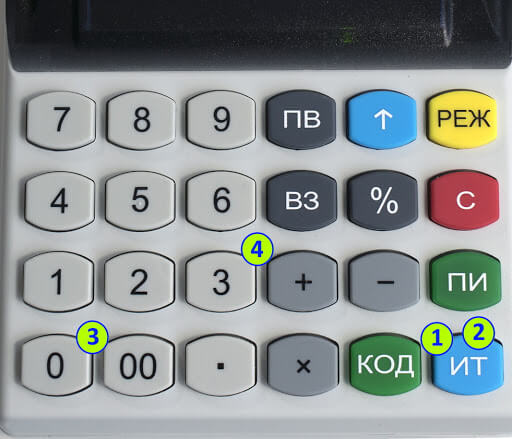
Инструкция по закрытию смены и печати Z-отчета на Меркурий 185Ф
В завершении работы кассир должен несколько раз нажать кнопку «РЕЖ» до появления надписи на табло «Отчеты ФН». После этого нужно на кассе найти клавишу «ИТ», ввести пароль администратора (по умолчанию ― 22), дождаться надписи «Закрытие смены» и подтвердить завершение операции повторным нажатием на «ИТ».
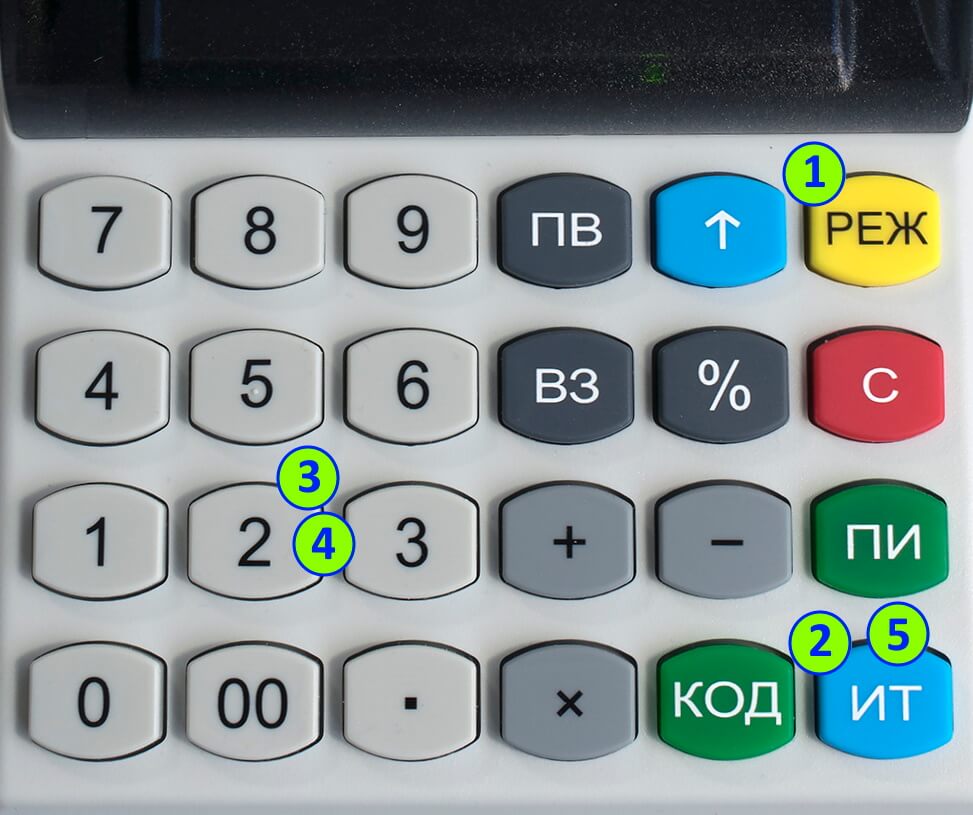
После этого можно выгрузить с кассы Меркурий 185Ф отчет о полученной сумме. Для этого придерживайтесь следующей пошаговой инструкции.
- Нажать клавишу «РЕЖ» до появления на информационном табло надписи «Нефиск. отчеты».
- Нажать «ИТ».
- Указать пароль администратора (22 по умолчанию, если не запрограммирован иной).
- Нажать «ИТ».
Если потребуется печать чека коррекции, то нужно вернуть Меркурий 185Ф в кассовый режим работы.
Инструкция по пробитию простых чеков
Чтобы выполнить данную операцию на кассе Меркурий 185Ф, придерживайтесь следующего алгоритма действий.
- Войдите в кассовый режим, открыв смену.
- На табло должна появиться надпись «Приход».
- Введите сумму.
- Нажмите клавишу «ПИ».
- Подтвердите выбор с помощью кнопки «ИТ».

Меркурий 185Ф распечатает простой кассовый чек. Если нужно, чтобы касса подготовила тот же документ, но с подсчетом сдачи, нужно перед нажатием кнопок «ПИ» и «ИТ» (пункт 4 и 5), выполнить следующие операции.
- Нажмите на кассе кнопку «Х».
- В появившемся поле укажите стоимость отпускаемого товара.
- Еще раз нажмите клавишу «Х».
- Введите количество товара.
Дальше повторите алгоритм печати простого чека на Меркурий 185Ф: ввод суммы чека, пробивание клавишами «ПИ» и «ИТ».
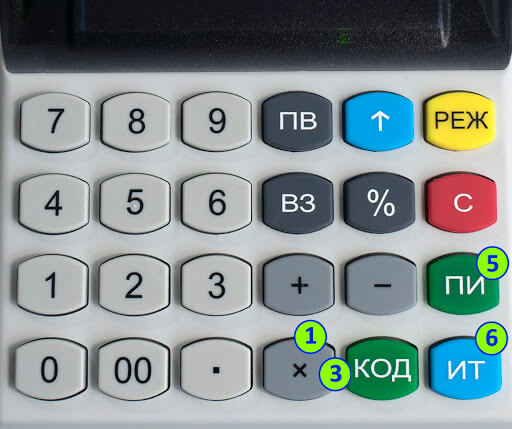
При необходимости произвести безналичный расчет или отправить чек покупателю по смс, кассир должен добавить соответствующую команду после нажатия кнопки «ПИ» в стандартном алгоритме.
- Кнопка В3 и номер телефона ― отправка чека покупателю по смс.
- Кнопка 00 ― безналичный расчет.
Дальше для пробития чека нужно нажать кнопку «ИТ», подтверждающую совершение операции.
Вычисление и начисление налогов для простых чеков
Если вы желаете использовать опцию Меркурий 185Ф по печати чеков с учетом налогов, после ввода суммы на кассе, дважды нажмите кнопку с точкой и укажите номер налога. Затем, как и в стандартном режиме, используйте команды «ПИ» и «ИТ» для печати документа.
Инструкция по печати чеков с товарами, запрограммированными в базе
Для осуществления этих операция на кассе Меркурий 185Ф необязательно вводить стоимость продукции, так как информацию об этом ККТ получит из запрограммированной базы.
Чтобы напечатать простой чек с помощью кассы, необходимо придерживаться следующей последовательности.
-
- Нажать «КОД» и ввести номер продукта.
- Нажать «ПИ», ввести стоимость товара и повторно указать команду «ПИ».
- Указать сумму, поступившую к оплате.
- Нажать «ИТ».
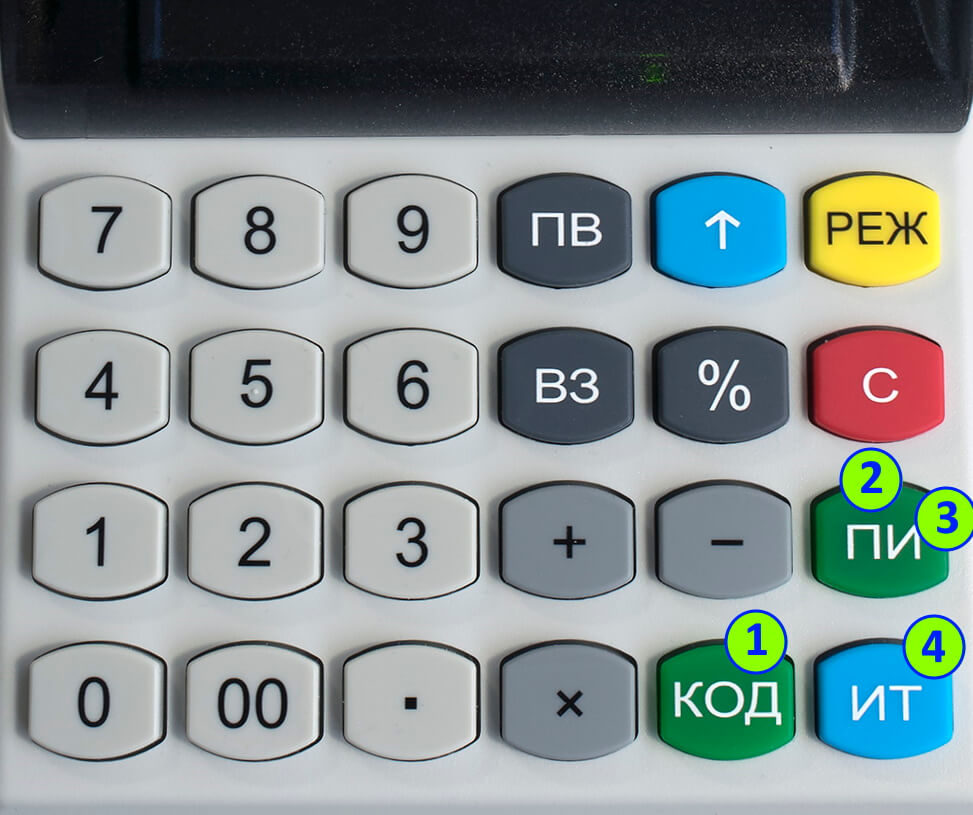
В случае если требуется генерация кассой Меркурий 185Ф чека с расчетом количества товара, необходимо нажать «Х», указать число отпускаемых единиц, повторно ввести команду «Х» и выполнить весь алгоритм для печати простого чека.
Для проведения безналичного расчета или отправки квитанции об оплате в виде смс перед нажатием «ИТ» необходимо ввести соответствующие команды.
- В3 и номер телефона ― отправка чека покупателю по смс.
- 00 ― безналичный расчет.
Вычисление и начисление налогов для запрограммированных товаров
При необходимости учета кассой суммы отчислений в ФНС алгоритм печати чека Меркурий 185Ф для продуктов из товарной базы немного видоизменяется. Он будет выглядеть следующим образом.
- Кнопка «КОД» с последующим вводом номера номенклатурной единицы.
- Клавиша «ПИ» с указанием стоимости.
- Двойное нажатие кнопки с точкой и ввод номера налога.
- Клавиша «ПИ».
- Подтверждение операции с помощью «ИТ».

Пошаговая инструкция печати чеков возврата на кассе Меркурий 185Ф
ККТ предоставляет кассиру возможность генерации чеков возврата для продукции со свободной ценой или при включении ее в товарную базу. В каждом из этих случаев касса может формировать чеки возврата для операций, совершенных с использованием наличных или безналичного способа оплаты.
Ниже представлено пошаговое руководство для печати простого чека возврата товара со свободной ценой.
- Нажать «В3» и «+».
- Подтвердить операцию с помощью «ИТ».
- Указать сумму возврата.
- Нажать «ПИ».
- Подтвердить завершение операции кнопкой «ИТ».
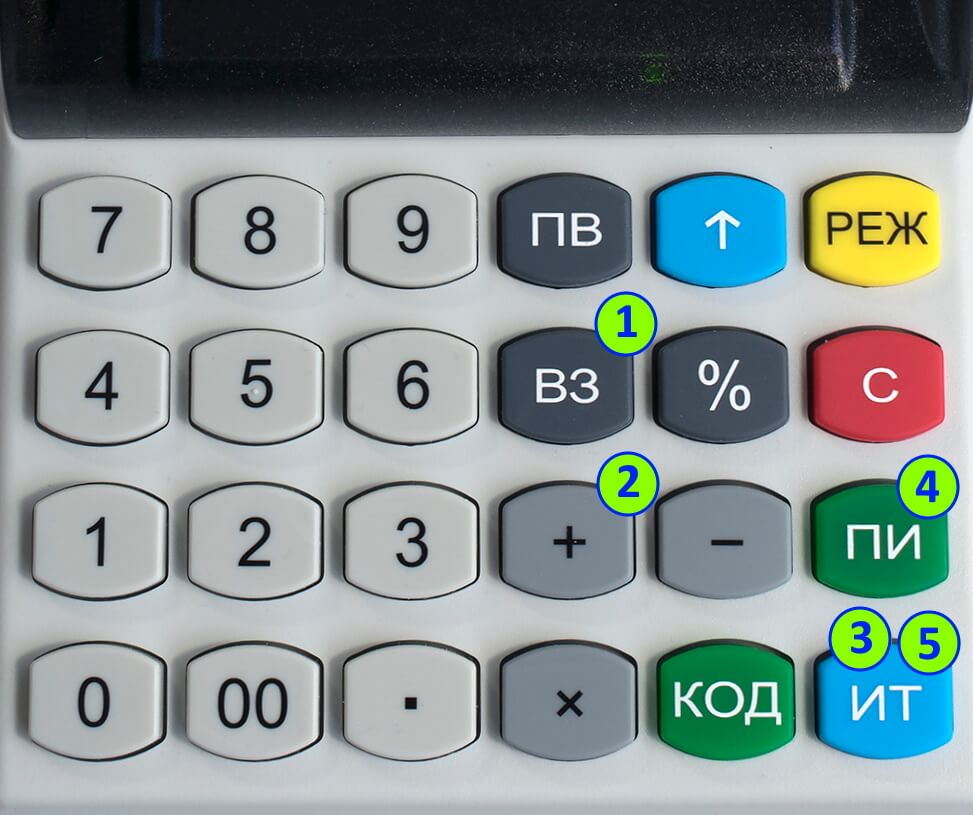
Для возврата товара из номенклатурной базы руководство несколько видоизменяется. В этом случае на кассовом аппарате Меркурий 185Ф нужно выполнить следующую последовательность действий.
- Нажать «В3» и «+».
- Подтвердить операцию командой «ИТ».
- Нажать «КОД» с последующим указанием номера товара.
- Указать «ПИ», стоимость товара, повторить «ПИ».
- Подтвердить завершение операции кнопкой «ИТ».

В случае когда кассир должен произвести возврат безналичным способом, нужно перед завершением операции с помощью кнопки «ИТ», нажать клавишу «00». Это актуально для операций с товарами из базы и со свободной ценой.
Руководство по аннулированию чека
Кассовый аппарат Меркурий 185Ф может отменить покупку. Для этого при любом способе генерации чека нужно нажать «РЕЖ» и три раза «ИТ». Важно указать комбинацию до финального подтверждения печати чека кнопкой «ИТ».
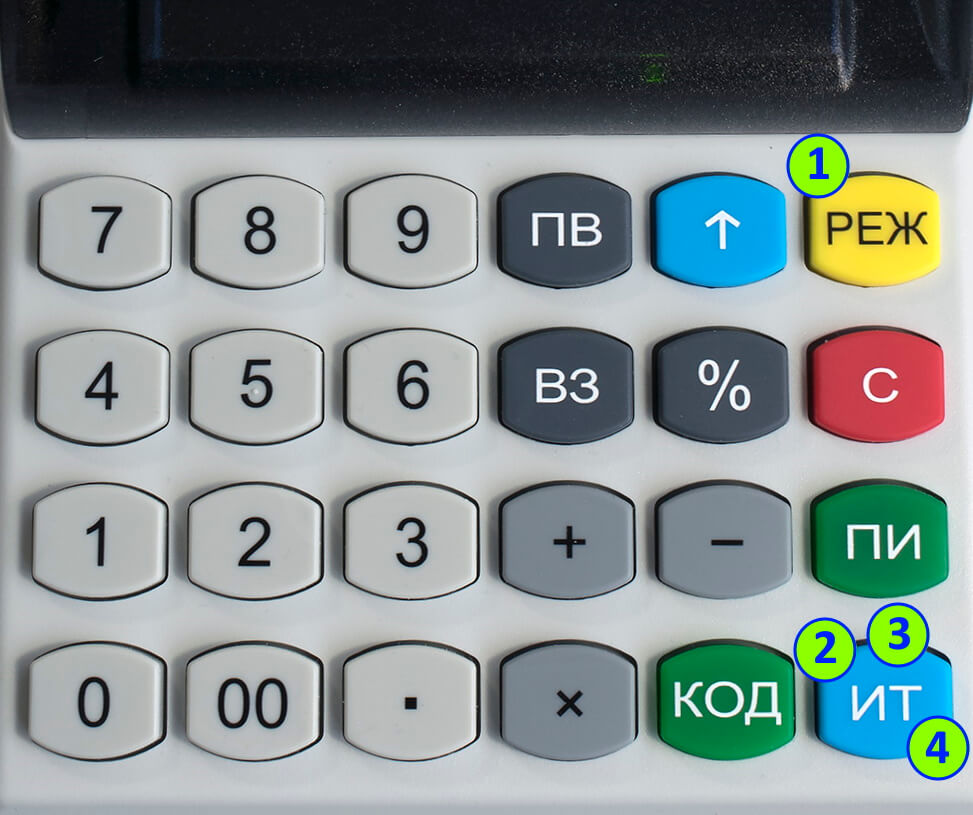
Пошаговое руководство по печати чека коррекции
Этот документ генерируется в кассовом режиме. Для получения чека коррекции, который может потребоваться при закрытии смены, кассир должен выполнить на Меркурий 185Ф следующий алгоритм действий.
- При закрытом чеке указать команду «В3».
- Найти режим «Коррекция» с помощью кнопок плюса и минуса.
- При получении нужного режима подтвердить переход в него кнопкой «ИТ».
- Выбрать вариант прихода или расхода с помощью кнопок минуса и плюса.
- Подтвердить выбор кнопкой «ИТ».
- Ввести на кассовом аппарате требуемую сумму.
- Указать команду «ПИ».
- Подтвердить завершение операции с помощью «ИТ».
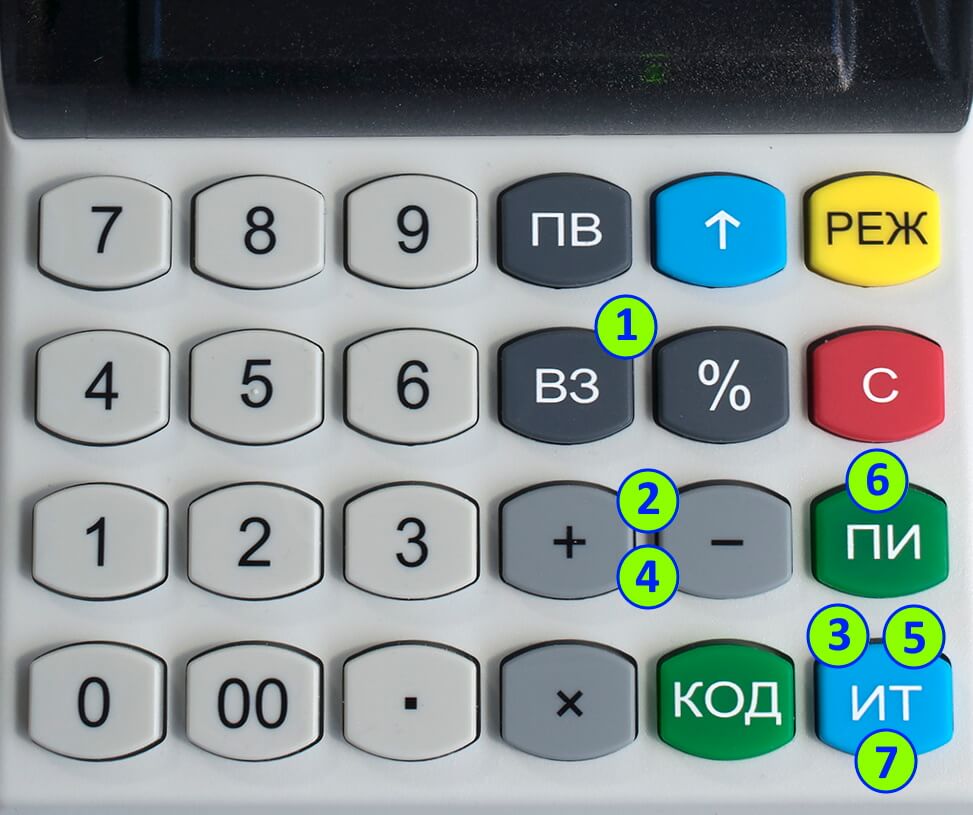
Пошаговое руководство по регистрации кассового аппарата Меркурий 185Ф и программированию перед началом работы
Перед использованием кассы нужно ознакомиться с инструкцией соблюдения техники безопасности при эксплуатации. Она предоставляется производителем ККТ Меркурий 185Ф. Включите кассу и дождитесь окончания загрузки. На информационном табло должна отобразиться надпись «Меркурий».
Для выполнения простейших операций по программированию и регистрации фамилий кассиров, администраторов, сведений об операторе фискальных данных, перейдите в кассовый режим (двойное нажатие «ИТ»). Из него переключитесь в раздел «ПРОГРАММИРОВАНИЕ». Для этого несколько раз нажмите желтую кнопку «РЕЖ». Меркурий 185Ф будет листать режимы до появления нужного. Выбор подтвердите кнопкой «ИТ».
Печать настроечной таблицы на кассовом аппарате
Чтобы получить список кодовых обозначений букв и символов, используемых Меркурий 185Ф, в режиме «ПРОГРАММИРОВАНИЕ» последовательно нажмите следующие кнопки.
- «2» (два раза).
- «ИТ».
- «-» (четыре раза).
- «ИТ».
- «-».
- «ПИ».
- «00».
- «-».
- «ИТ».
Таблица будет распечатана на чековой ленте.
Занесение фамилий кассиров и администратора, параметров локальной сети
Для указания фамилий воспользуйтесь полученной таблицей. После ее распечатки в режиме «ПРОГРАММИРОВАНИЕ» на кассовом аппарате Меркурий 185Ф нажмите «Х» для начала ввода кодовых значений букв. Подтвердите внесенные параметры нажатием «ИТ» на кассе. Вначале указываются данные администратора, а затем кассиров.
Чтобы ввести несколько фамилий, используйте приведенный выше алгоритм. Между вводом каждого отдельного параметра необходимо нажать следующую комбинацию клавиш: «РЕЖ»—«3»—«ИТ»—«ПИ». Она повторно откроет опцию указания фамилии. Дальше используется уже описанная связка «Х»— фамилия —«ИТ».
Чтобы на кассовом аппарате Меркурий 185Ф ввести параметры используемой сети Wi-Fi, нажмите кнопку «РЕЖ», «3», а затем клавишу плюса (перещелкивать ее нужно столько раз, сколько требуется до появления на информационном табло надписи «Настройки Wi-Fi»). Подтвердите выбор режима кнопкой «ИТ». Ввести логин и пароль можно с помощью той же кодовой таблицы для кассы Меркурий 185Ф, которая использовалась для указания фамилий кассиров. Для начала ввода логина нажмите «Х», по окончании подтвердите действие кнопкой «ИТ». Чтобы перейти к вводу пароля, нажмите на Меркурий 185Ф комбинацию кнопок: «+»—«ИТ»—«ИТ»—«ПИ». Для указания кодового значения пароля также используйте связку «Х»—код—«ИТ».
Программирование данных оператора ФД
Все необходимые сведения об ОФД вы получите, заключив договор с непосредственным поставщиком услуг. Для их ввода в память кассового аппарата Меркурий 185Ф в режиме «ПРОГРАММИРОВАНИЕ» нажмите комбинацию «РЕЖ»—«3»—«РЕЖ» (до появления надписи «ПРОГ. ФН И ОФД»—«ИТ». Дальше нужно набрать на кассе следующую последовательность команд.
- «2» (два раза).
- «ИТ» (два раза)
- «-» (три раза).
- «ИТ».
- «+».
- «Х».
- «-» (должна появиться надпись «нет»).
- «-».
- «ИТ».
- «РЕЖ».
- «3».
Чтобы перейти к настройкам ОФД на кассе Меркурий 185Ф, еще несколько раз нажмите кнопку «РЕЖ» до отображения на информационном табло надписи «Настр. ОФД». Подтвердите выбор кнопкой «ИТ». Теперь нужно будет ввести в память устройства адрес и номер порта хоста. Для выполнения этой операции воспользуйтесь следующей пошаговой инструкцией.
- «+».
- «ИТ».
- Адрес хоста.
- «ИТ».
- «ПИ».
- «ИТ».
- Номер порта.
- «ИТ».
- «ПИ» (три раза).
- «ИТ».
- «-».
- «ИТ».
- «ПИ» (два раза).
- «ИТ».
- «С».
После выполнения этих действий на кассе Меркурий 185Ф, необходимо произвести регистрацию ИНН, оператора фискальных данных. Для этого потребуется набрать следующую комбинацию клавиш на кассовом аппарате.
- «ИТ»
- «ПИ»
- «ИТ»
- Имя сайта ОФД
- «ИТ»
- «РЕЖ»
- «3»
- «+» до отображения на табло надписи «Настр. ФН»
- «ИТ» для печати таблицы кодов букв.
После того, как таблица распечатана, нажмите «Х» на кассовом аппарате и с помощью полученных кодов введите последовательно следующие параметры:
- наименование ОФД;
- адрес установки кассового аппарата Меркурий 185Ф;
- юридический статус организации (ИП, ООО и так далее).
- ИНН;
- 16-значный регистрационный номер, полученный в ФНС для кассы Меркурий;
- систему налогообложения.
После указания каждого параметра используйте связку «ИТ»—«ПИ»—«ИТ» для подтверждения ввода и перехода к следующему полю настроек. Там, где нужно выбирать ответ из готовых вариантов (статус компании, система налогообложения) используйте клавиши плюса и минуса для перелистывания вариантов. По окончании ввода последнего параметра не забудьте подтвердить выбор кнопкой «ИТ».
Дальше завершите настройки ОФД и регистрацию кассы, последовательно выполнив следующий алгоритм действий на Меркурий 185Ф.
- Выберите клавишами плюса и минуса систему налогообложения, не относящуюся к вашей компании с надписью «ДА».
- Дважды нажмите «ИТ».
- Два раза дайте команду «РЕЖ».
- Нажмите «3».
- Дважды воспользуйтесь кнопкой плюса.
- На информационном табло Меркурий 185Ф должна появится надпись «Регистрация ККТ».
- Дважды нажмите «ИТ».
Проверьте введенные параметры и нажмите для подтверждения «ИТ». Если были допущены ошибки, придется проводить перерегистрацию Меркурий 185Ф.
Чтобы выполнить другие настройки программирования (время, дата и прочее), воспользуйтесь инструкцией Меркурий 185Ф, которая поставляется в комплекте с оборудованием.
Руководство по эксплуатации онлайн кассы Меркурий 185Ф
Руководство по эксплуатации кассового аппарата Меркурий 185Ф можно скачать по этой ссылке: Руководство по эксплуатации Меркурий 185Ф