
Подскажите, пожалуйста, как произвести возврат по чеку, пробитому ошибочно как «иная форма оплаты»?
Чек должны были пробить "Электронными".
Касса Меркурий 185Ф.

4 971
Решен


Оксана Кобзева, эксперт Контур.ОФД 12 декабря 2019
Добрый день.
При исправлении ошибок в чеках, согласно методическим рекомендациям ФНС (опубликованы в письме ФНС ЕД-4-20/15240@ от 06.08.2018) для ККТ, работающей по формату фискальных данных 1.05, а на сегодня — это все ККТ на рынке, нужно сформировать чек идентичный ошибочному, но указав признак расчета «Возврат прихода». А потом сформировать правильный чек, указав способ оплаты «безналичными».
У нас есть подробная статья, разъясняющая, как правильно действовать в подобных ситуациях Возврат или коррекция? Исправляем ошибки в кассовых чеках
Хорошего дня)

ОФД
Аналитика продаж, чеки и передача данных с кассы в ФНС
Узнать больше
Вопросы по теме
ОФД
Аналитика продаж, чеки и передача данных с кассы в ФНС
Узнать больше
Простой кассовый чек и чек коррекции в случае непробития кассового чека
Исправление кассового чека через ВОЗВРАТ ПРИХОДА
Исправление кассового чека чеком коррекции
Исправление ошибочного чека коррекции
Приказом ФНС № 662 от 14.09.20 в кассовый чек коррекции ККТ, работающей в ФФД 1.05, включен тег предмета расчета, что позволяет указывать в кассовом чеке коррекции все сведения о проведенном расчете без применения ККТ. Это нововведение полностью уравнивает состав чеков коррекции ФФД 1.05 и ФФД 1.1.
Федеральным законом 54-ФЗ установлено, что после внесения изменений в требования к ККТ, контрольно-кассовая техника в течение 2 лет должна быть приведена в соответствии с новыми требованиями. Однако для ККТ Меркурий-115Ф, Меркурий-130Ф, Меркурий-180Ф и Меркурий-185Ф уже сейчас выпущена прошивка, позволяющая формировать чек коррекции по-новому, — с полным составом сведений о допущенном нарушении 54-ФЗ.
Статьей 14.5 КоАП (в редакции 240-ФЗ от 20.07.20) в не зависимости о применяемого формата фискальных данных предусмотрено освобождение от ответственности за неприменение ККТ, если в составе чека коррекции будут переданы полные сведения о составе правонарушения. В противном случае, для того чтобы не платить штраф, придется направлять в налоговую отдельный документ с полным описанием причин и условий нарушения законодательства.
Новая прошивка ККТ Меркурий позволяет уже сейчас без лишних хлопот и в полном соответствии с требованиями закона сформировать кассовый чек коррекции в случае проведения расчета без применения ККТ, а также для исправления допущенной ошибки, например, в форме оплаты, ставке налога или способа расчета.
В случае исправления ошибочного чека через ВОЗВРАТ ПРИХОДА новая прошивка Меркурий позволяет включать в кассовые чеки фискальный признак исправляемого чека, как это рекомендует ФНС в своих методических указаниях.
Простой кассовый чек и чек коррекции в случае непробития кассового чека
Ниже приведен пример кассового чека, отпечатанного 31.03.21, а также пример чека самостоятельной коррекции, отпечатанного 01.04.21 кассовым аппаратом Меркурий в том случае, если 31.03.21 кассовый чек отпечатан не был. В чеке коррекции указана дата проведения расчета без применения ККТ и все сведения о проведенном расчете. После формирования такого чека коррекции отправлять в ФНС дополнительные документы о факте нарушения 54-ФЗ не требуется.


Исправление кассового чека через ВОЗВРАТ ПРИХОДА на ККТ Меркурий
Ошибку в кассовом чеке можно исправить через возврат прихода. Для этого нужно пробить два чека: ВОЗВРАТ ПРИХОДА с ошибочными реквизитами, и ПРИХОД с правильными реквизитами. В обоих чеках следует указать фискальный признак исправляемого чека, как это рекомендовано ФНС.
Ниже приведен пример исправления ошибочного чека от 31.03.21 из первого примера с заменой формы оплаты НАЛИЧНЫМИ на БЕЗНАЛИЧНЫМИ. В чеках указан фискальный признак исправляемого чека 2871988502. Такой способ исправления ошибок допустим только для ФФД 1.05.


Исправление ошибочного кассового чека чеком коррекции на ККТ Меркурий
Еще один способ исправления ошибочного кассового чека – чек коррекции. Кассы Меркурий позволяют указать в чеке коррекции все необходимые сведения об ошибочном чеке, после чего не требуется отправлять в ФНС дополнительные объяснения.
Ниже приведены примеры чеков коррекции, исправляющих ошибку в форме оплаты простого кассового чека из первого примера от 31.03.21, с заменой НАЛИЧНЫМИ на БЕЗНАЛИЧНЫМИ. В чеках указывается дата корректируемого расчета. Такой способ исправления ошибок допустим для всех ФФД.


Исправление ошибки в чеке коррекции на ККТ Меркурий
К сожалению, ошибиться можно не только в обычном кассовом чеке, но и чеке коррекции, и иногда это происходит. По общему правилу ошибочный чек аннулируется пробитием такого же чека, но только с противоположным признаком расчета. Например, кассовый чек с признаком расчета ПРИХОД нейтрализуется точно таким же кассовым чеком, с обратным признаком расчета ВОЗВРАТ ПРИХОДА. Аналогично чек коррекции прихода нейтрализуется чеком коррекции возврата прихода.
Несмотря на то, что в ФФД 1.05, в котором сейчас работает большинство кассовых аппаратов, для чеков коррекции не предусмотрены признаки расчета ВОЗВРАТ ПРИХОДА и ВОЗВРАТ РАСХОДА, в портативных кассах Меркурий имеется такая возможность, как в ФФД 1.1, исправить допущенную в чеке коррекции ошибку с указанием всех требуемых законом реквизитов.
Здесь приведен пример исправления на ККТ Меркурий кассового чека коррекции из первого примера. Чеками коррекции от 02.04.21 исправлена ошибка в форме оплаты чека коррекции от 01.04.21, — вместо НАЛИЧНЫМИ теперь БЕЗНАЛИЧНЫМИ, и указана дата исправляемого чека коррекции.


В заключение следует отметить, что исправлять ошибки в кассовых чеках можно на любом кассовом аппарате, принадлежащем организации или ИП. Поэтому, если применяемая вами модель ККТ не позволяет корректно исправлять допущенные ошибки, приобретайте Меркурий и работайте без нарушения закона.
Также нужно иметь в виду, что различные способы исправления ошибок по-разному отражаются в кассовых отчетах.
Другие полезные материалы о ККТ:
Прокачай Меркурий. Новая прошивка — новые возможности
Что такое встречное предоставление в ККТ
Мы будем бить теперь по-новому. Новые правила оформления кассовых чеков коррекции
Рейтинг портативной ККТ. Авансы, предоплаты, постоплаты на различных кассах
ККТ для агентов Какие кассы нужны агентам. Реквизиты агента в кассовом чеке
Замена фискального накопителя Ремонт ККТ Замена прошивки ККТ Техподдержка ККТ Подключение к ОФД Такском Настройка и регистрация ККТ Выпуск сертификата КЭП
- Главная
- Кассовые аппараты
- Меркурий-185Ф
- Инструкция кассира
СКАЧАТЬ краткую инструкцию кассира
ВНИМАНИЕ! Проверьте версию прошивки и обновите ее при необходимости → инструкция
Содержание:
Работа в течении дня:
|
Основная инструкция по работе в течении дня
Открытие смены
Включите кассовый аппарат → нажмите: ИТ → ИТ → ИТ → ИТ → 3
Если смена уже была открыта:
Включите кассовый аппарат → нажмите: ИТ → ИТ → ИТ → ИТ
После того, как на дисплее отобразиться ПРИХОД 0 можно пробивать чеки.
Пробитие чеков
Простой чек по свободной цене
Цена товара → ПИ → ИТ
Простой чек из базы товаров и услуг
КОД → введите номер товара в базе → ПИ → введите цену товара → ПИ → ИТ
Закрытие смены (вечерний Z отчет):
- нажмите несколько раз клавишу РЕЖ, пока на индикаторе не появится: ОТЧЕТЫ ФН
- нажмите ИТ → 2 → 2 → ИТ → ИТ
До или сразу после закрытия смены можно дополнительно снять СМЕННЫЙ ОТЧЕТ, в котором будет напечатана общая сумма выручки за смену:
- нажмите несколько раз клавишу РЕЖ, пока на индикаторе не появится НЕФИСК.ОТЧЕТЫ
- затем нажмите: ИТ → 2 → 2 → ИТ → ИТ → ИТ
Видео-инструкция по работе кассира
Другие операции
Чеки ПРИХОДА по свободной цене
Простой чек по свободной цене
Цена товара → ПИ → ИТ
Чек с несколькими позициями
Цена первого товара → ПИ → цена второго товара → ПИ → ИТ
Чек с подсчетом сдачи
Цена товара → ПИ → наберите сумму, которую дал покупатель → ИТ
Чек с расчетом стоимости по количеству и цене
Нажмите X → количество товара → X → введите цену товара → ПИ → ИТ
Безналичный расчет
Цена товара → ПИ → 00 → ИТ → ИТ
Иная форма оплаты
Цена товара → ПИ → 00 → + → ИТ → ИТ
Зачет аванса
Цена товара → ПИ → 00 → + → + → ИТ → ИТ
Отправка чека по СМС
Цена товара → ПИ → ВЗ → введите номер телефона → ИТ → ИТ
Отправка чека по E-mail
Цена товара → ПИ → ВЗ → + → ИТ → введите email → ИТ → ИТ
Пробитие чека с выделяемыми или начисляемыми налогами
Цена товара → • → • → введите номер налога → ПИ → ИТ
Пробитие чека с реквизитами покупателя: ИНН и название организации
введите цену товара → ПИ → % → введите ИНН клиента → ИТ → 3 → введите название организации с помощью таблицы кодов и символов → ИТ → ИТ
Пробитие чека с весов
X → X
Чеки РАСХОДА по свободной цене
Простой чек расхода
ВЗ → ПИ → ПИ → ИТ → цена товара → ПИ → ИТ
Чек расхода с несколькими позициями
ВЗ → ПИ → ПИ → ИТ → наберите первую цену → ПИ → наберите вторую цену → ПИ → ИТ
Чек расхода с расчетом стоимости по количеству и цене
ВЗ → ПИ → ПИ → ИТ → X → количество товара → X → введите цену товара → ПИ → ИТ
Чек расхода по безналичный расчет
ВЗ → ПИ → ПИ → ИТ → цена товара → ПИ → 00 → ИТ → ИТ
Чек расхода с иной формой оплаты
ВЗ → ПИ → ПИ → ИТ → цена товара → ПИ → 00 → + → ИТ → ИТ
Чек расхода с зачётом аванса
ВЗ → ПИ → ПИ → ИТ → цена товара → ПИ → 00 → + → + → ИТ → ИТ
Отправка чека расхода по СМС
ВЗ → ПИ → ПИ → ИТ → цена товара → ПИ → ВЗ → введите номер телефона → ИТ → ИТ
Отправка чека расхода по E-mail
ВЗ → ПИ → ПИ → ИТ → цена товара → ПИ → ВЗ → + → ИТ→ введите email → ИТ → ИТ
Чек расхода с выделяемыми или начисляемыми налогами
ВЗ → ПИ → ПИ → ИТ → цена товара → • → • → введите номер налога* → ПИ → ИТ
*Номера налогов:
- 0 — без НДС;
- 1 — НДС 0%;
- 2 — НДС 10%;
- 3 — НДС 10/110;
- 4 — НДС 20%;
- 5 — НДС 20/120.
Маркировка товаров:
Пробитие чека маркированной продукции (облегченный режим)
отсканируйте штрих-код → введите цену товара или отсканируйте второй (другой) штрих-код → ИТ
Пробитие чека маркированной продукции (стандартный режим)
нажмите: КОД → введите код товара → ПИ → отсканируйте штрих-код маркировки → введите цену товара или отсканируйте другой штрих-код → ИТ
Чеки ПРИХОДА из базы товаров и услуг
Если у Вас уже запрограммирован товар со стоимостью, то пропускаете шаг «введите цену товара».
Простой чек из базы товаров и услуг
КОД → введите номер товара в базе → ПИ → введите цену товара → ПИ → ИТ
Чек из базы товаров и услуг с подсчетом сдачи
КОД → введите код товара → ПИ → введите цену товара → ПИ → наберите сумму, которую дал покупатель → ИТ
Чек со скидкой за Наличные
КОД → введите код товара → ПИ → введите цену товара → ПИ → — → введите процент скидки → ИТ → ИТ
Чек со скидкой за Безналичные
КОД → введите код товара → ПИ → введите цену товара → ПИ → — → введите процент скидки → ИТ → 00 → ИТ → ИТ
Чек из базы товаров и услуг по количеству и сумме
X → количество товара → X → КОД → введите код товара → ПИ → введите цену товара → ПИ → ИТ
Чек из базы товаров и услуг по безналу
КОД → введите код товара → ПИ → введите цену товара → ПИ → 00 → ИТ → ИТ
Отправка по СМС чека из базы товаров и услуг
Если у товара в базе есть цена:
КОД → введите код товара → ПИ → ВЗ → введите номер телефона → ИТ → ИТ
Если у товара в базе нет цены:
КОД → введите код товара → ПИ → введите цену → ПИ → ПИ → ВЗ → введите номер телефона → ИТ → ИТ
Отправка по E-mail чека из базы товаров и услуг
Если у товара в базе есть цена:
КОД → введите код товара → ПИ → ВЗ → + → ИТ → введите e-mail → ИТ → ИТ
Если у товара в базе нет цены:
КОД → введите код товара → ПИ → введите цену → ПИ → ПИ → ВЗ → + → ИТ → введите e-mail → ИТ → ИТ
Чек из базы товаров и услуг с выделяемыми или начисляемыми налогами
нажмите: КОД → введите код товара → ПИ → введите цену товара → • → • → введите номер налога* → ПИ → ИТ
*Номера налогов:
- 0 — без НДС;
- 1 — НДС 0%;
- 2 — НДС 10%;;
- 3 — НДС 10/110;
- 4 — НДС 20%;
- 5 — НДС 20/120.
Чек с реквизитами покупателя: ИНН и название организации из базы товаров и услуг
КОД → введите код товара → ПИ → введите цену товара → ПИ → % → введите ИНН клиента → ИТ → 3 → введите название организации с помощью таблицы кодов символов → ИТ → ИТ
Чеки РАСХОДА из базы товаров и услуг
Если у Вас уже запрограммирован товар со стоимостью, то пропускаете шаг «введите цену товара».
Простой чек расхода из базы товаров и услуг
ВЗ → ПИ → ПИ → ИТ → КОД → введите код товара → ПИ → введите цену товара → ПИ → ИТ
Чек расхода со скидкой за наличные
ВЗ → ПИ → ПИ → ИТ → КОД → введите код товара → ПИ → введите цену товара → ПИ → — → введите процент скидки → ИТ → ИТ
Чек расхода со скидкой за безналичные
ВЗ → ПИ → ПИ → ИТ → КОД → введите код товара → ПИ → введите цену товара → ПИ → — → введите процент скидки → ИТ → 00 → ИТ → ИТ
Чек расхода из базы товаров и услуг по количеству и сумме
ВЗ → ПИ → ПИ → ИТ → X → количество товара → X → КОД → введите код товара → ПИ → введите цену товара → ПИ → ИТ
Чек расхода из базы товаров и услуг по безналу
ВЗ → ПИ → ПИ → ИТ → КОД → введите код товара → ПИ → введите цену товара → ПИ → 00 → ИТ → ИТ
Отправка чека расхода по СМС чека из базы товаров и услуг
Если у товара в базе есть цена:
ВЗ → ПИ → ПИ → ИТ → КОД → введите код товара → ПИ → ВЗ → введите номер телефона → ИТ → ИТ
Если у товара в базе нет цены:
ВЗ → ПИ → ПИ → ИТ → КОД → введите код товара → ПИ → введите цену → ПИ → ПИ → ВЗ → введите номер телефона → ИТ → ИТ
Отправка чека расхода по E-mail чека из базы товаров и услуг
Если у товара в базе есть цена:
ВЗ → ПИ → ПИ → ИТ → КОД → введите код товара → ПИ → ВЗ → + → ИТ → введите e-mail → ИТ → ИТ
Если у товара в базе нет цены:
ВЗ → ПИ → ПИ → ИТ → КОД → введите код товара → ПИ → введите цену → ПИ → ПИ → ВЗ → + → ИТ → введите e-mail → ИТ → ИТ
Чек расхода из базы товаров и услуг с выделяемыми или начисляемыми налогами
ВЗ → ПИ → ПИ → ИТ → КОД → введите код товара → ПИ → введите цену товара → • → • → введите номер налога* → ПИ → ИТ
*Номера налогов:
- 0 — без НДС
- 1 — НДС 0%;
- 2 — НДС 10%;;
- 3 — НДС 10/110;
- 4 — НДС 20%;
- 5 — НДС 20/120.
Кредиты, авансы, предоплаты по свободной цене
Принятие 100% предоплаты от клиента
Введите сумму предоплаты → ВЗ → ИТ → клавишами 0, 1, 2, 3, 4, 5 выберите налог → ИТ → клавишей ПИ выберите за что клиент вносит предоплату → ИТ → ИТ
Значения клавиш: 0 — без НДС, 1 — НДС 0%, 2 — НДС 10%, 3 — НДС 10/110, 4 — НДС 20%, 5 — НДС 20/120.
Принятие частичной предоплаты от клиента
Введите общую сумму предоплаты → ВЗ → ПИ → ИТ → клавишами 0, 1, 2, 3, 4, 5 выберите налог → ИТ → наберите сумму текущего платежа → ИТ → клавишей ПИ выберите за что клиент вносит предоплату → ИТ → ИТ
Значения клавиш: 0 — без НДС, 1 — НДС 0%, 2 — НДС 10%, 3 — НДС 10/110, 4 — НДС 20%, 5 — НДС 20/120.
Принятие аванса от клиента суммой за наличные
Введите сумму внесенного аванса → ВЗ → ПИ → ПИ → ИТ → ИТ → ИТ → ИТ
Значения клавиш налогов: 0 — без НДС, 1 — НДС 0%, 2 — НДС 10%, 3 — НДС 10/110, 4 — НДС 20%, 5 — НДС 20/120.
Принятие от клиента аванса суммой за безналичные
Введите сумму внесенного аванса → ВЗ → ПИ → ПИ → ИТ → ИТ → ИТ → 00 → ИТ → ИТ
Выдача в кредит без первоначального взноса с последующими платежами
Введите сумму, которую клиент берет в кредит → ВЗ → — → — → ИТ → клавишами 0, 1, 2, 3, 4, 5 выберите налог → ИТ → клавишей ПИ выберите что клиент берет в кредит → ИТ → ИТ
Значения клавиш налогов: 0 — без НДС, 1 — НДС 0%, 2 — НДС 10%, 3 — НДС 10/110, 4 — НДС 20%, 5 — НДС 20/120.
Чек при внесении первой оплаты за кредит
Введите общую сумму кредита → ВЗ → — → ИТ → введите сумму, которую клиент вносит в счет оплаты кредита → ИТ → клавишей ПИ выберите за что рассчитывается клиент → ИТ → ИТ
Текущий платеж за кредит с предыдущими платежами
Введите общую сумму кредита → ВЗ → ПИ → ПИ → ПИ → ПИ → ИТ → клавишами 0, 1, 2, 3, 4, 5 выберите налог → ИТ → введите сумму, которую клиент уже внес за кредит в прошлом → ИТ → введите сумму, которую клиент вносит сейчас в счет оплаты кредита → ИТ → клавишей ПИ выберите за что рассчитывается клиент → ИТ → ИТ
Значения клавиш налогов: 0 — без НДС, 1 — НДС 0%, 2 — НДС 10%, 3 — НДС 10/110, 4 — НДС 20%, 5 — НДС 20/120.
Чек при окончательном расчете за кредит с предыдущими платежами
Введите общую сумму кредита → ВЗ → ПИ → ПИ → ПИ → ИТ → клавишами 0, 1, 2, 3, 4, 5 выберите налог → ИТ → введите сумму, которую клиент уже вносил в счет погашения кредита в прошлом → ИТ → клавишей ПИ выберите за что рассчитывается клиент → ИТ → ИТ
Значения клавиш налогов: 0 — без НДС, 1 — НДС 0%, 2 — НДС 10%, 3 — НДС 10/110, 4 — НДС 20%, 5 — НДС 20/120.
Кредиты, авансы, предоплаты из базы товаров и услуг
Принятие 100% предоплаты от клиента за товар или услугу из базы
КОД → введите код товара → ВЗ → ИТ → введите полную цену товара (равна сумме кредита) → ИТ → ИТ → ИТ
Принятие частичной предоплаты от клиента за товар или услугу из базы
КОД → введите код товара → ВЗ → + → ИТ → введите полную цену товара (равна сумме кредита) → ИТ → наберите сумму текущего платежа → ИТ → ИТ → ИТ
Принятие аванса от клиента из базы товаров и услуг за наличные
КОД → введите номер товара → ВЗ → ПИ → ПИ → ИТ → введите сумму аванса → ИТ → ИТ → ИТ
Принятие аванса от клиента из базы товаров и услуг за безналичные
КОД → введите номер товара → ВЗ → ПИ → ПИ → ИТ → введите сумму аванса → ИТ → ИТ → 00 → ИТ → ИТ
Выдача товара в кредит без первоначального взноса с последующими платежами из базы товаров и услуг за Наличные
КОД → введите код товара → ВЗ → — → — → ИТ → введите полную цену товара (равна сумме кредита) → ИТ → ИТ
Выдача товара в кредит без первоначального взноса с последующими платежами из базы товаров и услуг за Безналичные
КОД → введите код товара → ВЗ → — → — → ИТ → введите полную цену товара (равна сумме кредита) → ИТ → 00 → ИТ → ИТ
Чек при внесении первой оплаты за кредит из базы товаров и услуг за Наличные
КОД → введите код товара → ВЗ → — → ИТ → введите полную цену товара (равна сумме кредита) → ИТ → сумма текущего платежа → ИТ .→ ИТ → ИТ
Чек при внесении первой оплаты за кредит из базы товаров и услуг за Безналичные
КОД → введите код товара → ВЗ → — → ИТ → введите полную цену товара (равна сумме кредита) → ИТ → сумма текущего платежа → ИТ → ИТ → 00 → ИТ → ИТ
Текущий платеж за кредит с предыдущими платежами из базы товаров и услуг за Наличные
КОД → введите код товара → ВЗ → + → + → + → + → ИТ → введите полную цену товара (равна сумме кредита) → ИТ → введите сумму предоплаты → ИТ → введите сумму текущего платежа → ИТ → ИТ
Текущий платеж за кредит с предыдущими платежами из базы товаров и услуг за Безналичные
КОД → введите код товара → ВЗ → + → + → + → + → ИТ → введите полную цену товара (равна сумме кредита) → ИТ → введите сумму предоплаты → ИТ → введите сумму текущего платежа → ИТ → 00 → ИТ → ИТ
Чек при окончательном расчете за кредит с предыдущими платежами за товар или услугу из базы за наличные
КОД → введите код товара → ВЗ → + → + → + → ИТ → введите полную цену товара (равна сумме кредита) → ИТ → введите сумму, которую клиент уже вносил в счет погашения кредита → ИТ → ИТ
ВОЗВРАТ
Возврат ПРИХОДА на любую сумму
ВЗ → + → ИТ → + → ИТ → введите сумму возврата → ПИ → ИТ
Возврат РАСХОДА на произвольную сумму
ВЗ → + → + → + → ИТ → + → ИТ → введите сумму возврата → ПИ → ИТ
Возврат ПРИХОДА по номеру чека
ВЗ → + → ИТ → ИТ → введите номер чека → ПИ → ИТ
Возврат РАСХОДА по номеру чека
ВЗ → + → + → + → ИТ → ИТ → введите номер чека → ПИ → ИТ
Возврат ПРИХОДА на произвольную сумму по безналу
ВЗ → + → ИТ → + → ИТ → сумма возврата → ПИ → 00 → ИТ → ИТ
Возврат РАСХОДА на произвольную сумму по безналу
ВЗ → + → + → + → ИТ → + → ИТ → сумма возврата → ПИ → 00 → ИТ → ИТ
Возврат ПРИХОДА из базы товаров и услуг
ВЗ → + → ИТ → + → ИТ → КОД → введите код товара → ПИ → введите цену товара → ПИ → ИТ
Возврат РАСХОДА из базы товаров и услуг
ВЗ → + → + → + → ИТ → + → ИТ → КОД → введите код товара → ПИ → введите цену товара → ПИ → ИТ
Возврат ПРИХОДА из базы товаров и услуг по безналу
ВЗ → + → ИТ → + → ИТ → КОД → введите код товара → ПИ → введите цену → ПИ → 00 → ИТ → ИТ
Возврат РАСХОДА из базы товаров и услуг по безналу
ВЗ → + → + → + → ИТ → + → ИТ → КОД → введите код товара → ПИ → введите цену → ПИ → 00 → ИТ → ИТ
КОРРЕКЦИЯ
Чек коррекции (Ошибочный ПРИХОД) по свободной цене за Наличные
- ВЗ → ВЗ → ИТ → • → введите номер ФП корректируемого чека → ИТ → введите правильную сумму чека → ПИ → ИТ
Чек коррекции (Ошибочный ПРИХОД) из базы товаров за Наличные
- ВЗ → ВЗ → на экране ОШ. ПРИХОД
- после этого нажмите ИТ → • → введите номер ФП корректируемого чека → ИТ → КОД → введите код товара → ПИ → введите цену товара → ПИ → ИТ
Чек коррекции (Ошибочный РАСХОД) из базы товаров за Наличные
- ВЗ → ВЗ → + → + → ИТ → • → введите номер ФП корректируемого чека → ИТ → КОД → введите код товара → ПИ → введите цену товара → ПИ → ИТ
Чек коррекции (Ошибочный ПРИХОД) из базы товаров за Безналичные
- ВЗ → ВЗ → ИТ → • → введите номер ФП корректируемого чека → ИТ → КОД → введите код товара → ПИ → введите цену товара → ПИ → 00 → ИТ → ИТ
Чек коррекции (Ошибочный ПРИХОД) из базы товаров за Безналичные ЧАСТИЧНОЙ ПРЕДОПЛАТОЙ
- ВЗ → ВЗ → ИТ → • → введите номер ФП корректируемого чека → ИТ → КОД → введите код товара → ПИ → ВЗ → + → ИТ → введите общую стоимость товара → ИТ → введите сумму текущего платежа → ИТ → ИТ → 00 → ИТ → ИТ
Чек коррекции (Ошибочный РАСХОД) из базы товаров за Безналичные
- ВЗ → ВЗ → + → + → На экране ОШ. РАСХОД
- после этого нажмите ИТ → • → введите номер ФП корректируемого чека → ИТ → КОД → введите код товара → ПИ → введите цену товара → ПИ → 00 → ИТ → ИТ
Чек коррекции (Ошибочный возврат ПРИХОДА) из базы товаров за Наличные
- ВЗ → ВЗ → + → На экране ОШ. ВЗ. ПРИХОД
- после этого нажмите ИТ → • → введите номер ФП корректируемого чека → ИТ → КОД → введите код товара → ПИ → введите цену товара → ПИ → ИТ
Чек коррекции (Ошибочный возврат РАСХОДА) из базы товаров за Наличные
- ВЗ → ВЗ → + → + → + → На экране ОШ. ВЗ. РАСХОДА
- после этого нажмите ИТ → • → введите номер ФП корректируемого чека → ИТ → КОД → введите код товара → ПИ → введите цену товара → ПИ → ИТ
Чек коррекции (Ошибочный возврат ПРИХОДА) из базы товаров за Безналичные
- ВЗ → ВЗ → + → На экране ОШ. ВЗ. ПРИХОД
- после этого нажмите ИТ → • → введите номер ФП корректируемого чека → ИТ → КОД → введите код товара → ПИ → введите цену товара → ПИ → 00 → ИТ → ИТ
Чек коррекции (Ошибочный возврат РАСХОДА) из базы товаров за Безналичные
- ВЗ → ВЗ → + → + → + → На экране ОШ. ВЗ. РАСХОДА
- после этого нажмите ИТ → • → введите номер ФП корректируемого чека → ИТ → КОД → введите код товара → ПИ → введите цену товара → ПИ → 00 → ИТ → ИТ
Чек коррекции неприменения ККТ (Коррекция ПРИХОДА) из базы товаров за Наличные
- ВЗ → ВЗ → ВЗ → На экране КОРР. ПРИХОД
- после этого нажмите ИТ → ИТ → • → введите дату когда должны были пробить чек → ИТ → КОД → введите код товара → ПИ → введите цену товара → ПИ → ИТ
Чек коррекции неприменения ККТ (Коррекция РАСХОДА) из базы товаров за Наличные
- ВЗ → ВЗ → ВЗ → + → + → На экране КОРР. РАСХОД
- после этого нажмите ИТ → ИТ → • → введите дату когда должны были пробить чек → ИТ → КОД → введите код товара → ПИ → введите цену товара → ПИ → ИТ
Чек коррекции неприменения ККТ (Коррекция ПРИХОДА) из базы товаров за Безналичные
- ВЗ → ВЗ → ВЗ → На экране КОРР. ПРИХОД
- после этого нажмите ИТ → ИТ → • → введите дату когда должны были пробить чек → ИТ → КОД → введите код товара → ПИ → введите цену товара → ПИ → 00 → ИТ → ИТ
Чек коррекции неприменения ККТ (Коррекция РАСХОДА) из базы товаров за Безналичные
- ВЗ → ВЗ → ВЗ → + → + → На экране КОРР. РАСХОД
- после этого нажмите ИТ → ИТ → • → введите дату когда должны были пробить чек → ИТ → КОД → введите код товара → ПИ → введите цену товара → ПИ → 00 → ИТ → ИТ
Чек коррекции неприменения ККТ (коррекция возврата ПРИХОДА) из базы товаров за Наличные
- ВЗ → ВЗ → ВЗ → + → На экране КОРР. ВЗ. ПРИХОДА
- после этого нажмите ИТ → ИТ → • → введите дату когда должны были пробить чек → ИТ → КОД → введите код товара → ПИ → введите цену товара → ПИ → ИТ
Чек коррекции неприменения ККТ (коррекция возврата РАСХОДА) из базы товаров за Наличные
- ВЗ → ВЗ → ВЗ → + → + → + → На экране КОРР. ВЗ. РАСХОДА
- после этого нажмите ИТ → ИТ → • → введите дату когда должны были пробить чек → ИТ → КОД → введите код товара → ПИ → введите цену товара → ПИ → ИТ
Чек коррекции неприменения ККТ (коррекция возврата ПРИХОДА) из базы товаров за Безналичные
- ВЗ → ВЗ → ВЗ → + → На экране КОРР. ВЗ. ПРИХОДА
- после этого нажмите ИТ → ИТ → • → введите дату когда должны были пробить чек → ИТ → КОД → введите код товара → ПИ → введите цену товара → ПИ → 00 → ИТ → ИТ
Чек коррекции неприменения ККТ (коррекция возврата РАСХОДА) из базы товаров за Безналичные
- ВЗ → ВЗ → ВЗ → + → + → + → На экране КОРР. ВЗ. РАСХОДА
- после этого нажмите ИТ → ИТ → • → введите дату когда должны были пробить чек → ИТ → КОД → введите код товара → ПИ → введите цену товара → ПИ → 00 → ИТ → ИТ
Чек коррекции (ошибочный ПРИХОД) из базы товаров за Наличные со СКИДКОЙ
- ВЗ → ВЗ → На экране ОШ. ПРИХОД
- после этого нажмите ИТ → • → введите номер ФП корректируемого чека → ИТ → КОД → введите код товара → ПИ → введите цену товара → ПИ → — → введите процент скидки → ИТ → ИТ
Чек коррекции (ошибочный ПРИХОД) из базы товаров за Безналичные со СКИДКОЙ
- ВЗ → ВЗ → На экране ОШ. ПРИХОД
- после этого нажмите ИТ → • → введите номер ФП корректируемого чека → ИТ → КОД → введите код товара → ПИ → введите цену товара → ПИ → — → введите процент скидки → ИТ → 00 → ИТ → ИТ
Чек коррекции ПРИХОДА неприменения ККМ при взятии товара в кредит без первоначального взноса
с неизвестной заранее формой оплаты
ВЗ → ВЗ → ВЗ → ИТ → ИТ → • → введите дату чека → ИТ → КОД → введите код товара → ПИ → ВЗ → — → — → ИТ → введите полную сумму кредита → ПИ → ИТ
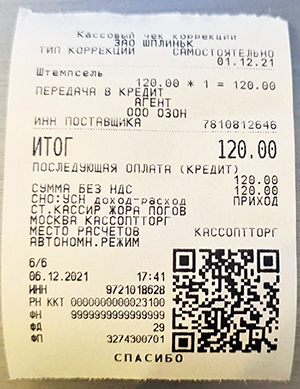
Чек коррекции РАСХОДА неприменения ККМ при взятии товара в кредит без первоначального взноса с неизвестной заранее формой оплаты
ВЗ → ВЗ → ВЗ → + → + → ИТ → ИТ → • → введите дату чека → ИТ → КОД → введите код товара → ПИ → ВЗ → — → — → ИТ → введите полную сумму кредита → ПИ → ИТ
Отчеты за период дат (смен):
Подробный отчёт с выводом сумм по каждой смене
- Нажмите несколько раз клавишу РЕЖ, пока на индикаторе не появиться: НЕФИСК.ОТЧЁТЫ
- нажмите ИТ → 2 → 2 → ИТ → ИТ → + → ИТ
- Введите начальный номер смены, с которого нужно начать отчет → ИТ
- Введите количество смен после первой введенной, отчет по которым необходимо распечатать → ИТ → ИТ
Краткий отчет с выводом общей суммы всех смен
- Нажмите несколько раз клавишу РЕЖ, пока на индикаторе не появиться: НЕФИСК.ОТЧЁТЫ
- нажмите ИТ → 2 → 2 → ИТ → ИТ → + → ИТ
- Введите начальный номер смены, с которого нужно начать отчет → ИТ
- Введите количество смен после первой введенной, отчет по которым необходимо распечатать → ИТ → + → ИТ
Внесения и выплаты из кассы
Оформление кассового чека внесение
в кассовом режиме нажмите + → введите сумму внесения → ИТ
Оформление кассового чека выплата
в кассовом режиме нажмите — → введите сумму выплаты → ИТ
Другие операции
Аннуляция
при открытом чеке, до последнего нажатия клавиши ИТ нажмите: РЕЖ → ИТ → ИТ → ИТ
Как сделать копию (дубликат) чека
- Нажмите несколько раз кнопку РЕЖ, пока на индикаторе не появится: ОТЧЕТЫ ФН
- Нажмите ИТ → 2 → 2 → ИТ → + → ИТ → введите номер чека → ИТ → еще раз введите номер чека → ИТ → ИТ → ИТ
Как проверить подключение к ОФД
- Нажмите несколько раз кнопку РЕЖ, пока на индикаторе не появится: КАССОВЫЙ РЕЖИМ;
- нажмите 00 → 00 → на дисплее отобразится ТЕСТ ОФД → нажмите ИТ;
- если настройки связи с Интернет верны, то после тестирования на дисплее отобразится РЕГ. В СЕТИ ПРОШЛА! → нажать ИТ;
- если настройки ОФД верны, то после тестирования на дисплее отобразится С СЕРВЕРОМ ОФД СВЯЗЬ ЕСТЬ! → нажать ИТ → РЕЖ.
Как проверить баланс Сим-карты
- Нажмите несколько раз кнопку РЕЖ, пока на индикаторе не появится: КАССОВЫЙ РЕЖИМ;
- нажмите 00 → нажмите несколько раз кнопку +, пока на индикаторе не появится: БАЛАНС SIM КАРТЫ → нажмите ИТ;
- распечатается чек с балансом:

Проверка окончания срока действия ФН
- Нажмите несколько раз кнопку РЕЖ, пока на индикаторе не появится: КАССОВЫЙ РЕЖИМ;
- нажмите 00 → нажмите несколько раз кнопку +, пока на индикаторе не появится: СТАТУС ФН → нажмите ИТ;
- распечатается чек с датой активации и сроком окончания действия ФН:


Меркурий 185Ф — бюджетная касса, полностью соответствующая требованиям закона № 54-ФЗ. Оснащена небольшим монохромным дисплеем с кнопочной клавиатурой, принтером для печати чеков и набором интерфейсов для подключения периферийных устройств. Относится к автономным моделям, что позволяет использовать ее не только в стационарной, но и в выездной торговле. Перед началом эксплуатации обязательно необходимо выполнить настройки — подробная инструкция для Меркурий 185Ф представлена в этой статье.
Бесплатная консультация по работе с онлайн-кассой Меркурий 185Ф!
Оставьте заявку и получите консультацию в течение 5 минут.
Драйверы и инструкции для Меркурий 185Ф
Официальный сайт производителя ККТ Меркурий находится по адресу https://incotexkkm.ru. Пользователи могут скачивать инструкции и драйверы. Для этого нужно перейти в раздел «Архив», открыть вкладку «ККТ» и найти в представленном списке модель кассы. Откроется страница с доступными руководствами по настройке и ссылками для скачивания драйверов.
Дополнительно пользователям доступны обновления для перепрошивки кассового устройства, актуальные пароли для входа в режим «Тех. Сбросы» на Меркурий 185Ф. Также на сайте представлены коды символов Меркурий 185. Они используются для работы с текстовой информацией. Мы дублируем таблицу с кодами символов здесь:
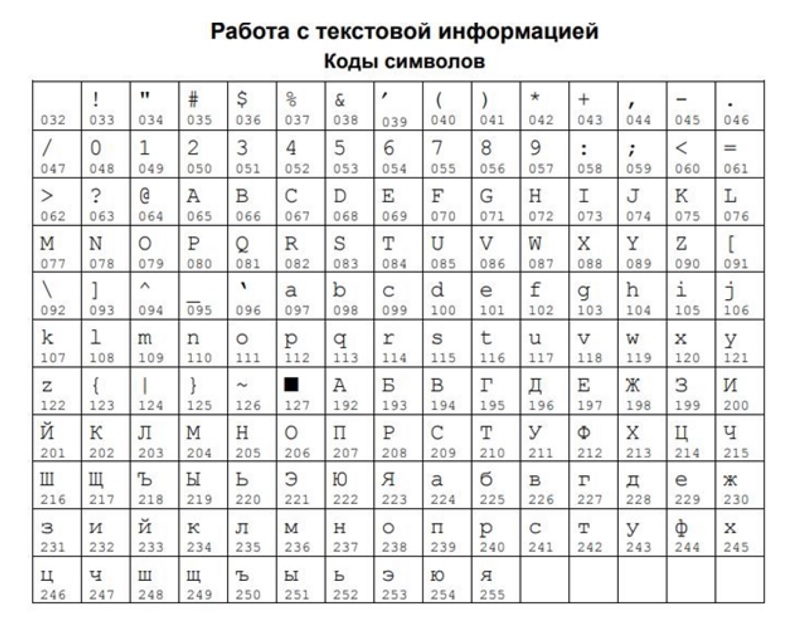
Также такая таблица сохранена в памяти контрольно-кассовой техники. Ее можно распечатать на чеке, выбрав соответствующую команду в режиме «Программирование».
Сам кассовый аппарат отличается простым устройством. Но пользователю обязательно нужно изучить руководство по эксплуатации ККТ Меркурий 185Ф. Основные положения:
- Кассовую технику можно эксплуатировать при температуре от -20 до +45 °С.
- Для питания используется сеть с напряжением ~220В или встроенный аккумулятор, работающий в буферном режиме. При использовании АКБ устройство может функционировать без подзарядки до 16 часов. В течение этого времени может быть напечатано около 500 чеков.
- Для печати чеков требуется использовать термоленту шириной 57 мм. Бобина должна иметь наружный диаметр не более 60 мм.
- Для подсоединения периферийных устройств, в числе которых сканер штрихкодов и весы, используются порты USB 2.0 и RS-232.
- Для расширения памяти устройства используют SD карту (в конструкции техники предусмотрен слот для установки).
- Для работы в плохо освещенных помещениях имеется подсветка дисплея и клавиатуры.
- Для передачи данных ОФД используется беспроводное подключение или 3G-сеть (для установки SIM-карты в корпусе есть отдельный слот).
- Ввод данных производится посредством сканера, весов, внешней USB-клавиатуры.
- Пользователь может загрузить базу товаров и услуг на более чем 10 000 позиций.
ККМ подходит для эксплуатации в сферах торговли и услуг с невысокой и средней проходимостью, заведениях общепита (кафе, бистро, столовые). Функциональность не ограничивается учетом денежных средств. Техника выделяет налоги по шести ставкам, позволяет оформлять чеки отмены и коррекции и другое. Основная работа с ККТ проводится в кассовом режиме, в котором выполняются следующие операции:
- ввод стоимости товарных единиц с клавиатуры;
- повтор ввода товарных единиц;
- ввод позиций посредством сканера штрихкода;
- программирование цен;
- ввод массы продукции с взвешивающих устройств;
- расчет цены товара по стоимости из базы и пробитому количеству;
- расчет суммы сдачи при закрытии квитанции покупателю;
- учет дисконтов и надбавок в чеке;
- расчет налогов;
- оформление прихода;
- возврат прихода/расхода.
Важно, чтобы стоимость одной товарной позиции не превышала 9 разрядов, иначе прозвучит сигнал об ошибке.
Основные функциональные клавиши у рассматриваемой модели ККТ следующие:
- «00» — доступ к дополнительным функциям;
- «ПИ», «+» и «-» — переход между позициями;
- «ИТ» («Итог») — сохранение изменений.
Меркурий 185Ф: настройка Wi-Fi и времени
При использовании кассы на выезде используется 3G-подключение к интернету. Когда ККМ эксплуатируется стационарно, оптимальный вариант для установки связи с сервером ОФД и передачи фискальных данных — по Wi-Fi. Чтобы настроить беспроводное соединение с интернетом, нужно выполнить программирование Меркурий 185Ф. Пошаговый алгоритм действий:
- Включите ККМ и нажмите клавишу «ИТ». На экране отобразятся датау и время. Если они верные, вновь выберите «ИТ». Если требуется настройка времени на Меркурий 185Ф, то удерживайте кнопку «Х». С помощью кнопок на панели управления введите текущую дату и время, сохраните изменения.
- Теперь возвращайтесь к подключению Wi-Fi на Меркурий 185Ф. Нажмите «00». Касса перейдет в режим «Выбор функций». С помощью «+» и «-» активируйте пункт «Поиск сетей», затем подтвердите завершение операции посредством нажатия на «ИТ».
- На дисплее кассовой техники отобразится сообщение о тестировании беспроводной сети со следующим текстом «Тест Wi-Fi».
- В течение 1–3 минут онлайн-касса выполнит поиск всех доступных беспроводных сетей, автоматически сформирует и отправит на печать чек со списком всех активных точек Wi-Fi и их параметрами.
- Если в представленном списке отсутствует ваша точка доступа, то проверьте ее работоспособность. Возможно, сбились настройки. Укажите верные параметры подключения, после чего повторите поиск.
- Когда в распечатанном чеке будет ваша точка, переходите к настройкам Wi-Fi на Меркурий 185Ф. Для этого требуется активировать режим «Программирование». Сначала выберите «РЕ». Откроется меню, где активируйте «Программирование» и подтвердите операцию нажатием на «ИТ».
- Для подключения и настройки Wi-Fi на Меркурий 185 Ф система запросит пароль, по умолчанию его значение «22». Обязательно подтвердите его ввод посредством нажатия на «ИТ».
- С помощью кнопок «+»/«-» активируйте «Настройки беспроводной сети» и затем нажмите «ИТ».
- На экране кассового аппарата появится сообщение Wi-Fi SSID. Вам необходимо нажать«Х», а затем ввести название беспроводной сети и подтвердить действие путем нажатия на «ИТ».
- Затем на экране появится «Wi-Fi Пароль». Для редактирования выберите кнопку «Х». С помощью клавиатуры введите пароль для подключения к беспроводной сети, нажмите «ИТ».
- Для выхода активируйте «РЕ», а потом удерживайте «3» для сохранения внесенных изменений.
Как видим, подключить кассу меркурий 185Ф к Wi-Fi несложно. Если же в ходе выполнения описанных действий вы допустили ошибку, то для отмены команд используйте кнопку «С». После чего вновь повторите нужные шаги.
Помните, что полностью все внесенные корректировки вступают в силу после перезапуска ККМ. Для этого необходимо сначала выключить а затем вновь включить онлайн-кассу.
Техническое сопровождение кассового оборудования. Решим любые проблемы!
Оставьте заявку и получите консультацию в течение 5 минут.
Меркурий 185Ф: настройка и проверка связи с ОФД
Важно, чтобы кассовое устройство бесперебойно передавало чеки оператору фискальных данных. Иначе в дальнейшем можно столкнуться со штрафными санкциями со стороны контролирующих органов. До выполнения настроек у вас уже должно быть заключено соглашение с ОФД, а на сайте оператора указаны данные ККМ. Перед программированием онлайн-кассы нужно получить у оператора следующую информацию:
- имя хостинга;
- порт подключения;
- идентификационный номер.
Настроить связь с ОФД можно через специальную утилиту или саму кассовую технику. Удобнее и быстрее всего выполнять процедуру с помощью программного обеспечения.
Для настройки связи с оператором фискальных данных необходима утилита MercConfig. Она доступна пользователям бесплатно и представлена для скачивания на интернет-портале производителя.
После установки ПО запустите его на своем ПК. Изначально MercConfig открывается в режиме «Только база кодов цен». Но в нем недостаточно возможностей для проведения настроек. Поэтому нужно расширить пользовательские возможности, выполнив следующие действия:
- В верхней панели меню утилиты выберите «Настройки».
- В выпадающем перечне выберите «Вид».
- Снимите галочку напротив пункта «Только база кодов цен».
Для проведения настроек связи с оператором фискальных данных воспользуйтесь следующей инструкцией:
- В окне программы выберите «Настройки ОФД».
- Из выпадающего перечня выберите оператора фискальных данных, с которым у вас заключено соглашение на обслуживание. Если в списке не будет нужного ОФД, то введите его данные в форму вручную.
- Из верхней панели меню перейдите в раздел «Выгрузка». В выпадающем перечне выберите сначала «Настройки ККТ», затем — «Настройки ОФД». Укажите путь к файлу с выгружаемой информацией или оставьте «По умолчанию».
Теперь нужно выполнить программирование кассы. Алгоритм действий следующий:
- Кнопками «+» и «-» активируйте режим «Программирование» и нажмите «Итог».
- Из меню выберите «ПРОГ.ОПЦИИ».
- Найдите в представленном перечне опцию 25 и нажмите «X».
- Измените значение опции на «1», нажмите «ИТ».
- Подсоедините USB-диск к интерфейсу ККТ.
- Вновь перейдите в «Программирование», где активируйте «Загр.Настройки».
- Касса автоматически запустит каталог USB-диска.
- Клавишей «ПИ» выберите файл с настройками, нажмите «ИТ».
Для проверки связи с ОФД на Меркурий 185Ф выполните следующие шаги:
- Откройте главное меню и нажмите «00».
- Онлайн-касса автоматически перейдет в режим выбора функций.
- Используйте кнопку «ПИ» для выбора функции «Тест ОФД». Затем выберите «ИТ» и ожидайте проверки связи.
При успешном подключении к ОФД на дисплее онлайн-кассы появится сообщение «Рег. в сети прошла!». Если появится уведомление об ошибке, перепроверьте настройки соединения.
Меркурий 185Ф: открытие и закрытие смены
Перед началом работы кассиру требуется включить ККМ и дождаться загрузки. Затем для открытия смены необходимо выполнить следующие действия:
- Дважды нажмите «ИТ». Нужно, чтобы на экране появилось уведомление о переходе в кассовый режим.
- Система онлайн-кассы запросит пароль — по умолчанию это «0».
- Теперь подтвердите открытие смены, выбрав клавишу «3».
- ККМ сформирует и распечатает Х-отчет.
Чтобы закрыть смену на Меркурий 185 Ф, выполните эти шаги:
- Нажмите 2–3 раза на кнопку «РЕЖ». Необходимо, чтобы на дисплее онлайн-кассы отобразилась надпись «Отчеты ФН».
- Выберите кнопку «Итог».
- Для закрытия смены на кассе Меркурий 185Ф нужно указать пароль администратора. Если ранее он не менялся, то указывается значение по умолчанию — «22».
Если пароль введен верно, на экране ККМ появится сообщение «Закрытие смены». Вам нужно подтвердить операцию кнопкой «ИП». На этом закрытие смены будет завершено.
Меркурий 185Ф: возврат чека
Пошаговый алгоритм действий зависит от способа оплаты. Сначала остановимся на командах, как сделать возврат простого чека на кассе Меркурий 185Ф:
- Нажмите на клавиатуре сначала «В3», затем «+» и «ИТ».
- Укажите сумму возврата.
- Нажмите на панели управления сначала «ПИ», затем «ИТ».
Теперь разберем, как сделать возврат по кассе Меркурий 185Ф по безналу:
- Нажмите на клавиатуре сначала «В3», затем «+» и «ИТ».
- Введите сумму возврата.
- Нажмите сначала два раза «ПИ», затем «00» и два раза «ИТ».
Меркурий 185Ф: замена ФН
При истечении срока действия фискального накопителя или переполнения его памяти требуется обязательная замена устройства. Начинать необходимо с закрытия ФН на Меркурий 185Ф. Перед выполнением процедуры потребуется обязательно завершить смену. Затем дождаться, когда все сведения будут переданы оператору фискальных данных.
Обязательно удостоверьтесь, что вся информация отправлена. Для этого проверьте поле «Количество непреданных ФД». В нем не должны отображаться какие-либо записи. Теперь переходите к закрытию ФН. Для этого воспользуйтесь следующей пошаговой инструкцией:
- Убедитесь, что на кассе отображаются правильная дата и время.
- Нажмите клавишу «Реж». Ожидайте появления на экране вывода надписи «Прог. ФН и ОФД».
- Выберите кнопку «Итог».
- Система запросит пароль администратора. Если ранее вы его не меняли, то укажите значение «22».
- Теперь в меню программирования настроек фискального накопителя и ОФД с помощью клавиш «+»/«-» активируйте «Закрытие ФН» и нажмите «ИТ».
- Система запросит пароль для подтверждения операции. Укажите значение «212205».
Дождитесь распечатки чека о закрытии ФН. Обязательно сохраните его, так как он потребуется при перерегистрации ККМ на сайте федеральной налоговой службы.
Обратите внимание: если оператору будут отправлены не все чеки, то при закрытии ФН выскочит ошибка, операция будет автоматически отменена. Аналогично происходит, когда от ОФД не приходит ответ, что может быть связано с плохим интернет-соединением или с сильной нагрузкой на серверы оператора. Потребуется вновь повторить описанный выше алгоритм действий.
Физическая замена ФН на Меркурий 185Ф представлена простой процедурой. Пошаговая инструкция:
- Отключите онлайн-кассу от питания.
- Переверните устройство и при помощи отвертки открутите винты в нижней части крышки корпуса.
- Снимите крышку. Отсоедините ФН от разъемов подключения. Вытащите накопитель из корпуса.
- Установите новый ФН, подключите его к разъемам. Дополнительно рекомендуется зафиксировать фискальный накопитель в корпусе онлайн-кассы двухсторонним скотчем.
- Поставьте заднюю крышку корпуса ККТ обратно, зафиксируйте ее при помощи винтов
Подключите онлайн-кассу к сети, дождитесь загрузки. Убедитесь, что ККМ «видит» фискальный накопитель. В противном случае вновь откройте корпус. Убедитесь, что ФН хорошо зафиксирован в разъемах.
После замены ФН его нельзя выбрасывать. Несмотря на онлайн-передачу всех фискальных данных оператору и закрытие архива с чеками, владелец контрольно-кассовой техники обязан хранить ФН в течение 5 лет. Требование регламентировано пунктом 2 статьи 5 Федерального закона № 54-ФЗ.
После замены ФН от владельца ККТ требуется не только активировать новый накопитель, но и выполнить перерегистрацию кассового аппарата в налоговой службе. Без этого продолжить работу в соответствии с требования ФЗ № 54 будет невозможно. Перерегистрацию выполняют самостоятельно. Процедура проходит удаленно в режиме «ПРОГ. ФН и ОФД». Важно дождаться от налоговой службы уведомления об успешной перерегистрации, прежде чем начать вновь фиксировать продажи на ККМ.
Подключение Меркурий 185Ф к «1С»
Перед подключением Меркурий 185Ф к «1С» обязательно необходимо обновить прошивку ККТ с поддержкой режима ФР. Программу для обновления потребуется скачать на отдельный флеш-накопитель. Перед началом перепрошивки нужно обязательно закрыть смену и отправить все фискальные данные ОФД. На компьютер потребуется установить дополнительное программное обеспечение. Нужны драйверы COM и режима ФР.
Алгоритм подключения онлайн-кассы к «1С» выглядит следующим образом:
- Переведите кассовое устройство в режим ФР, установив опцию 1 в значение «4».
- Теперь настройте канал связи. Для этого сначала переведите опцию 19 в значение «3», 18 — в «5».
- Перезагрузите онлайн-кассу и подсоедините к компьютеру с помощью кабеля USB.
- Откройте программу «1С». В меню ПО перейдите сначала в «Администрирование», затем — «Подключаемое оборудование».
- Сначала активируйте опцию «Драйверы оборудования», затем — «Добавить новый драйвер из файла».
- Укажите путь к файлу драйвера ФР на компьютере, кликните по «Записать и закрыть»
- Вернитесь во вкладку «Подключаемое оборудование», где перейдите в раздел «ККМ с передачей данных». Кликните по «Создать».
- Откроется форма, где укажите тип оборудования, название драйвера и организации, рабочее место. Кликните по «Записать и закрыть».
- В списке отобразится добавленное оборудование. Выделите его и кликните по опции «Настроить».
- Укажите модель онлайн-кассы и название порта.
- Активируйте команду «Тест подключения».
- Дождитесь вывода сообщения об успешном подключении оборудования к «1С». Кликните «Записать и закрыть».
- Перейдите в меню программы, где сначала откройте раздел «НСИ», далее — «Кассы».
- Активируйте опцию «Создать». Найдите подключенное оборудование, введите название кассы, поставьте галочку напротив пункта «Записывать подробный лог.» и кликните по «Записать и закрыть».
После выполнения перечисленных шагов можете приступать к работе в «1С» с подключенной к системе учета онлайн-кассой.
Решим любые проблемы с вашим оборудованием!
Оставьте заявку и получите консультацию в течение 5 минут.
Оцените, насколько полезна была информация в статье?
Наш каталог продукции
У нас Вы найдете широкий ассортимент товаров в сегментах
кассового, торгового, весового, банковского и офисного оборудования.
Посмотреть весь каталог
Неправильно пробитый чек ― ситуация, с которой сталкиваются многие кассиры. Если ее оставить без изменений, то будут сформированы неверные фискальные данные. Необходимо выполнить операцию возврата или коррекции.
Как отменить чек на онлайн-кассе
Если кассир заметил ошибку или покупатель отказался от покупки до завершения операции, документ можно аннулировать. Отмена чека в онлайн-кассе производится до передачи данных в фискальный накопитель. Это позволяет как откорректировать перечень товаров, так и полностью отменить операцию. При этом чек все равно распечатывается с надписью «Чек аннулирован». Отмененная сумма в накопительные итоги не включается, но факт отмены фиксируется в отчете.
Когда выбивают чек возврата
- Выбран неверный способ оплаты.
- Указана не та сумма или количество товара.
- Чек пробит дважды.
- При формировании произошел технический сбой.
Возвратный чек потребуется не только при оформлении возврата покупателю, но и в случае неверно пробитого чека на онлайн-кассе. Документ формируется при ошибке набора суммы, например, когда был случайно нажат лишний ноль. Но пробивать возврат необходимо сразу после обнаружения ошибки. Если оплошность замечена в конце смены, выполняется операция корректировки. Аннулирование чека онлайн-кассы нельзя физически выполнить после его пробития и передачи данных ОФД и, соответственно, в налоговую.
Создание чека на возврат
- Возвратная операция при расчете наличными.
- Печать чека с признаком «возврат прихода».
- Выдача денег покупателю.
- Возврат при расчете по безналу.
- Формирование возвратной операции через терминал.
- Печать чека «возврат прихода», тип платежа — «электронно».
- Возврат денег банком на счет покупателя.
Пошаговая инструкция возврата зависит от модели ККМ. Например, на кассе «Атол» FPrint-90АК необходимо нажать кнопку «РЕ», а после появления надписи «Выбор» нажать дважды кнопку «1» и «Итог». После этого аппарат войдет в кассовый режим. Далее последовательно: клавиша «ВЗ» ― сумма возврата ― «ВВ» ― «ИТ».
Если ваш кассовый аппарат не поддерживает функцию возврата по безналичному расчету, менять возвращенный товар придется на наличные деньги. Для этого необходимо оформить чек возврата на ККТ. Аналогичное действие потребуется в случае произведения возврата на следующий за покупкой день и позднее. Пока деньги за операцию купли-продажи не поступили на счет организации и находятся у банка, именно он отвечает за их возвращение.
Вне зависимости от формы оплаты кассир должен составить объяснительную записку либо попросить заполнить в свободной форме заявление от покупателя. В заявлении, как и в документе возврата, указываются номер чека (БСО) и сумма.
Когда проводят корректирующую операцию
Корректирующая операция позволяет произвести возврат ошибочно пробитого чека по онлайн-кассе и в случае несоответствия фактической выручки и суммы по пробитым чекам. В каждом случае прикладывается объяснительная записка. В ней указываются дата нарушения, номер и модель ККМ, сумма и номер фискального документа.
Создание чека коррекции
Кассиру или иному ответственному лицу необходимо напечатать чек с одним из следующих признаков:
- «Приход» ― при излишке денег, если онлайн-касса не использовалась во время расчета.
- «Возврат прихода» ― если при возврате товара не была использована кассовая техника.
- «Расход» ― в случае выдачи денег без кассы.
- «Возврат расхода» ― при получении средств без использования ККТ.
Технически проведение процесса возврата зависит от модели кассы. Например, на кассовом аппарате «Атол» необходимо нажать кнопки в следующей последовательности:
- Для приходной операции: 5 раз нажать «Х», один раз «ВВ», ввести сумму коррекции, подтвердить нажатием кнопки «ВВ», а затем «ИТ».
- Для расходной операции: 6 раз нажать «Х», затем «ВВ», ввести сумму, подтвердить последовательным нажатием кнопок «ВВ» и «ИТ».
Провести корректирующую операцию также можно через драйвер. Это принудительная процедура, она выполняется, когда нет возможности выполнить коррекцию через ККТ.
Операция может быть проведена предпринимателем самостоятельно либо по предписанию налоговой службы. В последнем случае может быть вынесено предупреждение или наложен административный штраф за неиспользование онлайн-кассы. Если неверно проведенных операций было несколько, то чек коррекции создается на каждую из них. Кассир также должен составить объяснительную записку, объясняющую причину нарушения. В ней указываются наименование организации, адрес, дата, название товара (услуги), количество и стоимость.