
- Главная
- Кассовые аппараты
- Меркурий-180Ф
- Программирование
Скачать краткую инструкцию механика
Каждая новая прошивка Меркурий-180Ф добавляет новые опции и изменяет порядок программирования старых.
Все инструкции от новых кассовых аппаратов, производства Инкотекс, совпадают по функциям.
Содержание:
Программирование
Пароли по умолчанию:
| пароль программирования | 22 |
| пароль кассира 1 | нет |
| пароль кассира 2 | 2 |
| пароль кассира 16 | 16 |
| пароль на вход в режим ФН | 881234 |
| закрытие архива ФН | 212205 |
| сервисный режим | 99 |
| пароль на техсбросы | 995578 |
Программирование даты
-
нажмите несколько раз клавишу АН/РЕ, пока на индикаторе не появится: ПРОГРАММИРОВАНИЕ
-
нажмите: ИТ 2 2 ИТ ИТ введите дату ИТ АН/РЕ
Программирование времени
- выключите и включите кассовый аппарат
- нажмите: ИТ Х наберите время ИТ
Программирование пароля кассира
-
Пароли кассиров обязательно должны различаться, т.е. два кассира не могут иметь одинаковые пароли.
-
При ошибке ПАРОЛЬ НЕ УНИКАЛЕН ! нажмите любую клавишу.
-
Если ввести пароль 0 то вход данного кассира в кассовый режим будет без пароля.
-
нажмите несколько раз клавишу АН/РЕ, пока на индикаторе не появится: ПРОГРАММИРОВАНИЕ
-
нажмите: ИТ 2 2 ИТ — — — — ИТ клавишами + и — выберите нужного кассира,
-
нажмите ИТ введите новый пароль ИТ, нажмите АН/РЕ 3 АН/РЕ
Программирование заголовка и окончания чека
-
нажмите несколько раз клавишу АН/РЕ, пока на индикаторе не появится: ПРОГРАММИРОВАНИЕ
-
нажмите: ИТ 2 2 ИТ — — — ИТ ИТ 00 — — ИТ X
-
нажмите несколько раз клавишу С пока не сотрете старый заголовок
-
в соответствии с таблицей кодов символов наберите на клавиатуре первый символ из первой строки заголовка, например мы вводим: «SPB-KASSA.ru«, то есть первая буква S=083
-
Вводим заголовок: 0 8 3
-
вводим вторую букву: 2 0 8
-
и так до последней буквы
-
в конце нажмите клавишу ИТ АН/РЕ АН/РЕ 3 АН/РЕ
По умолчанию в ККТ Меркурий в наименование организации указано «Инкотекс».
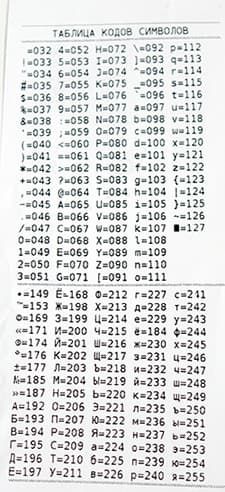
Таблица кодов символов
Чтобы распечатать таблицу кодов символов:
-
нажмите несколько раз клавишу АН/РЕ, пока на индикаторе не появится: ПРОГРАММИРОВАНИЕ
-
нажмите: ИТ 2 2 ИТ — — — ИТ ИТ 00 — — ИТ распечатается таблица, нажмите АН/РЕ АН/РЕ АН/РЕ
| пробел | ! | « | # | $ | % | & | ‘ | ( | ) | * | + | , | — | . |
| 032 | 033 | 034 | 035 | 036 | 037 | 038 | 039 | 040 | 041 | 042 | 043 | 044 | 045 | 046 |
| / | 0 | 1 | 2 | 3 | 4 | 5 | 6 | 7 | 8 | 9 | : | ; | < | = |
| 047 | 048 | 049 | 050 | 051 | 052 | 053 | 054 | 055 | 056 | 057 | 058 | 059 | 060 | 061 |
| > | ? | @ | A | B | C | D | E | F | G | H | I | J | K | L |
| 062 | 063 | 064 | 065 | 066 | 067 | 068 | 069 | 070 | 071 | 072 | 073 | 074 | 075 | 076 |
| M | N | O | P | Q | R | S | T | U | V | W | X | Y | Z | [ |
| 077 | 078 | 079 | 080 | 081 | 082 | 083 | 084 | 085 | 086 | 087 | 088 | 089 | 090 | 091 |
| ] | ^ | _ | ` | a | b | c | d | e | f | q | h | i | j | |
| 092 | 093 | 094 | 095 | 096 | 097 | 098 | 099 | 100 | 101 | 102 | 103 | 104 | 105 | 106 |
| k | l | m | n | o | p | q | r | s | t | u | v | w | x | y |
| 107 | 108 | 109 | 110 | 111 | 112 | 113 | 114 | 115 | 116 | 117 | 118 | 119 | 120 | 121 |
| z | { | | | } | ~ | ■ |
А | Б | В | Г | Д | Е | Ж | З | И |
| 122 | 123 | 124 | 125 | 126 | 127 | 192 | 193 | 194 | 195 | 196 | 197 | 198 | 199 | 200 |
| Й | К | Л | М | Н | О | П | Р | С | Т | У | Ф | Х | Ц | Ч |
| 201 | 202 | 203 | 204 | 205 | 206 | 207 | 208 | 209 | 210 | 211 | 212 | 213 | 214 | 215 |
| Ш | Щ | Ъ | Ы | Ь | Э | Ю | Я | а | б | в | г | д | е | ж |
| 216 | 217 | 218 | 219 | 220 | 221 | 222 | 223 | 224 | 225 | 226 | 227 | 228 | 229 | 230 |
| з | и | й | к | л | м | н | о | п | р | с | т | у | ф | х |
| 231 | 232 | 233 | 234 | 235 | 236 | 237 | 238 | 239 | 240 | 241 | 242 | 243 | 244 | 245 |
| ц | ч | ш | щ | ъ | ы | ь | э | ю | я | |||||
| 246 | 247 | 248 | 249 | 250 | 251 | 252 | 253 | 254 | 255 |
Программирование фамилии администратора
-
нажмите несколько раз клавишу АН/РЕ, пока на индикаторе не появится: ПРОГРАММИРОВАНИЕ
-
нажмите: ИТ 2 2 ИТ — — — — ИТ — П.ИТОГ 00 — ИТ
-
распечатается таблица кодов символов
-
нажмите: X
-
в соответствии с таблицей кодов символов наберите на клавиатуре первый символ из фамилии администратора, например мы вводим фамилию: «Трамп«, то есть первая буква Т=210
-
вводим фамилию: 2 1 0. Вводим вторую букву: 2 0 8 и так до последней буквы
-
в конце нажмите клавишу ИТ АН/РЕ 3 АН/РЕ
Программирование фамилии кассира
-
нажмите несколько раз клавишу АН/РЕ, пока на индикаторе не появится: ПРОГРАММИРОВАНИЕ
-
нажмите: ИТ 2 2 ИТ — — — — ИТ 00 — ИТ
-
распечатается таблица кодов символов
-
нажмите: П.ИТОГ X
-
в соответствии с таблицей кодов символов наберите на клавиатуре первый символ из фамилии кассира, например мы вводим фамилию: «Трамп«, то есть первая буква Т=210
-
Вводим фамилию: 2 1 0. Вводим вторую букву: 2 0 8 и так до последней буквы
-
в конце нажмите клавишу ИТ АН/РЕ 3 АН/РЕ
Программирование налогов
В текущей версии прошивки ККТ ставки изменить нельзя.
-
нажмите несколько раз клавишу АН/РЕ, пока на индикаторе не появится: ПРОГРАММИРОВАНИЕ
-
ИТ 2 2 ИТ — — — — — ИТ клавишами + и — выберите налог,
-
П.ИТОГ тип налога П.ИТОГ название налога для распечатки всех налогов
-
нажмите несколько раз клавишу АН/РЕ, пока на индикаторе не появится: ПРОГРАММИРОВАНИЕ
-
ИТ 2 2 ИТ — — — — — ИТ 00 — — ИТ
Программирование типов шрифтов
Короткий чек, сжатый шрифт
-
Нажмите несколько раз клавишу АН/РЕ, пока на индикаторе не появится ПРОГРАММИРОВАНИЕ.
-
ИТ 2 2 ИТ + ИТ Мы попали в меню ПРОГ.ОПЦИИ.
-
За шрифты на чеке отвечают опции 50, 51, 53, их и будем изменять.
-
К 5 0 ИТ Это будет пункт «Основного шрифта кассового режима».
-
Далее ИТ, на экране появится ОП 50 = 0, задаём значение шрифта 2, жмём ИТ для подтверждения операции.
-
Параметр 51 (Шрифт наименования товара); параметр 53 (Шрифт итоговых сумм чека); Для этих параметров тоже задаем значения 2. Именно шрифт 2 является самым мелким, что в итоге выводит короткий чек.
Обычный шрифт (стоит по умолчанию)
- Значения шрифтов по умолчанию: для этого опцию 49, 50, 51, 53 выставляем значения 8, это и есть шрифты по умолчанию.
Ширина пробела между чеками
-
нажмите несколько раз клавишу АН/РЕ, пока на индикаторе не появится: ПРОГРАММИРОВАНИЕ
-
нажмите: ИТ 2 2 ИТ + ИТ К 1 3 ИТ ИТ 5 ИТ АН/РЕ 3 АН/РЕ
Яркость печати
-
нажмите несколько раз клавишу АН/РЕ, пока на индикаторе не появится: ПРОГРАММИРОВАНИЕ
-
нажмите: ИТ 2 2 ИТ + ИТ К 4 8ИТ ИТ введите уровень яркости от 1 до 7 нажмите клавишу ИТ АН/РЕ3 АН/РЕ
-
Программирование шрифта нажмите несколько раз клавишу АН/РЕ, пока на индикаторе не появится: ПРОГРАММИРОВАНИЕ
-
нажмите: ИТ 2 2 ИТ + ИТ К
-
далее введите:
-
4 9 — для программирования системного шрифта,
-
5 0 — для основного шрифта кассового аппарата,
-
5 1 — для шрифта наименования товара,
-
5 3 — для шрифта итоговых сумм чека,
-
5 4 — для шрифта печати журнала продаж,
-
5 5 — для шрифта печати отчетов.
-
-
ИТ ИТ введите номер шрифта от 1 до 15 ИТ АН/РЕ 3 АН/РЕ
Программирование базы товаров через ККТ
Через аппарат:
-
Нажмите несколько раз клавишу АН/РЕ, пока на индикаторе не появится ПРОГРАМИРОВАНИЕ.
-
Нажмите: ИТ 2 2 ИТ + + + + + ИТ
-
Что бы добавить товар: 00 — ИТ, распечатается таблица символов 00 ИТ.
-
Далее набираем номер товара (сами придумываем); далее нажимаем ИТ программируем название товара по коду символов.
-
После завершения печати названия, нажимаем ИТ; тут можно ввести ШК (штрих-код), если нет, нажимаем ИТ
-
Тип товара выбирается кнопкой П.ИТОГ
-
Далее жмём ИТ кнопкой П.ИТОГ выбираем товар штучный или нет.
-
Далее жмём ИТ вбиваем ЦЕНУ товара
-
Жмём ИТ вбиваем НАЛОГ, если налога нет,
-
Жмём ИТ набираем номер отдела жмём ИТ ИТ
-
Делаем запись товара в базу, нажатием кнопки 3
Через 1С:
Программирование базы товаров через «1С: Управление торговлей«:
Инструкция
Видео инструкция
Загрузка базы товаров из Exel
База товаров в ККТ типа Меркурий содержаться в специальном .cfg файле. Для того, что бы сконвертировать файл электронной таблицы в это файл потребуется следующее:
- Убираете из Вашей базы товаров в электронном варианте все лишнее. Должно остаться восемь столбцов в следующем порядке: код, штрих-код, стоимость, целое или нет, вид товара, отдел, налоги и наименование. Никаких лишних строчек, только информация о товарах. Значение столбцов следующее:
- код — порядковый номер товара или услуги, под этим номером товар или услуга будут выбираться из базы товаров в ККТ. Строчка не может быть пустой;
- штрих-код — штрих-код товара. Заполняется при наличии;
- стоимость — цена на товар или услугу в рублевом эквиваленте. Если ячейку оставить пустой, то такой товар или услуга могут быть проданы по свободной стоимости;
- целое или нет — можно указать для разграничения весовых и цельных товаров. Не обязателен для заполнения;
- вид товара — по умолчанию (пустая ячейка) и 0 — товар, если указать 1 — услуга; 2 — платеж входящий; 3 — платеж исходящий;
- отдел — от 1 до 16. При пустом значении — всегда первый отдел;
- налог — от 0 до 5. При 0 — НДС не облагается, 1 — НДС 0%, 2 — НДС 10%, 3 — НДС 10/110, 4 — НДС 18%, НДС -18/118;
- наименование — наименование товара или услуги, максимум 56 символов.
- Отредактированную электронную таблицу нужно сохранить в формате .csv (разделитель точка с запятой) или в простом текстовом формате .txt;
- Скачиваете программу для конфигурации ККТ;
- Подключаете USB флеш диск в формате FAT 32 к ККТ;
-
Включаете ККТ;
-
Нажмите несколько раз клавишу АН/РЕ, пока на индикаторе не появится: ПРОГРАММИРОВАНИЕ;
-
Затем: ИТ 2 2 ИТ
-
С помощью клавиш — и + выбираете СОХР. БАЗУ ТОВАР
-
Нажимаете: ИТ ИТ
-
На флеш диск сохраниться конфигурационный файл в названии которого будет указана текущая дата;
- Ищите файл в по папке «IncotexKKM»;
- Запускаете программу (файл MercConfig.exe);
- Нажимаете «Добавить» и задаете любое название аппарата;
- Нажимаете «Выбрать«;
- В закладке «Список товаров и услуг» нажимаете на значок кассовой машины и выбираете файл с флешки;
- Во вкладке «Импортированные данные» нажимаете кнопку «Заменить» (процесс заменяет список во вкладке товаров);
- Редактируете данные услуги или товара;
- Сохраняете файл либо под замену, либо с другим именем (кнопочки с дискетами);
- Подключаете флешку к аппарату;
-
Нажмите несколько раз клавишу РЕЖ, пока на индикаторе не появится: ПРОГРАММИРОВАНИЕ;
-
Затем: ИТ 2 2 ИТ
-
С помощью клавиш — и + выбираете ЗАГР. БАЗУ ТОВАР
-
Нажимаете: ИТ ИТ
Все, база в аппарат загружена!
Это не последняя версия инструкции. В будущем производитель обещает доделать программу до версии с прямым подключением к ПК.
Загрузка базы товаров через флешку (видео)
Яркость дисплея
- при загрузке ККТ на дисплее логотип и модель аппарата
- клавишами + и — можно отрегулировать яркость экрана ККТ
- сохраняется автоматически, не сбрасывается при выключении ККТ
Настройка подключения по WiFi
Новое подключение:
Включите кассу, дождитесь загрузки
Нажмите несколько раз клавишу ИТ, по ка на индикаторе не появиться КАССОВЫЙ РЕЖИМ
Нажмите несколько раз клавишу АН/РЕ, пока на индикаторе не появится ПРОГРАМИРОВАНИЕ
Затем: ИТ 2 2 ИТ
Нажмите несколько раз клавишу +, пока на индикаторе не появится НАСТРОЙКИ WiFi
Нажмите ИТ +
Нажмите несколько раз клавишу +, по ка на индикаторе не откроется ячейка с не заданной сетью и надписью: Х-НЕ ЗАДАНА, где X — это число от 1 до 3
Нажмите ИТ 00 + + ИТ распечатается таблица котов символов, с помощью которой позже нужно будет ввести пароль WiFi.
Далее нажмите ИТ ИТ, начнется поиск сетей, который займет некоторое время. Касса может выдать ошибку 400 WiFi НЕИСПРАВЕН — тогда просто начните поиск заново, нажав клавиши ИТ ИТ ИТ.
После удачного поиска сетей клавишей + выберите нужную сеть
Нажмите: ИТ + ИТ введите пароль сети с помощью ранее распечатанной таблицы кодов символов.
После ввода пароля нажмите ИТ АН/РЕ АН/РЕ 3 Касса перезагрузится автоматически — подключение установлено.
Изменение старого подключения:
Включите кассу, дождитесь загрузки
Нажмите несколько раз клавишу ИТ, по ка на индикаторе не появиться КАССОВЫЙ РЕЖИМ
Нажмите несколько раз клавишу АН/РЕ, пока на индикаторе не появится ПРОГРАМИРОВАНИЕ
Затем: ИТ 2 2 ИТ
Нажмите несколько раз клавишу +, пока на индикаторе не появится НАСТРОЙКИ WiFi
Нажмите ИТ +
Клавишей + выберите нужную Вам сеть
Нажмите ИТ 00 + + ИТ распечатается таблица котов символов, с помощью которой позже нужно будет ввести пароль WiFi.
Далее нажмите +, введите пароль сети с помощью ранее распечатанной таблицы кодов символов.
После ввода пароля нажмите ИТ АН/РЕ АН/РЕ 3 Касса перезагрузится автоматически — подключение установлено.
Настройка подключения Меркурий 180Ф к компьютеру через USB для работы в режиме фискального регистратора
Выключите и включите кассовый аппарат кнопкой
нажмите: ИТ ИТ;
нажмите несколько раз клавишу АН/РЕ, пока на индикаторе не появиться: ПРОГРАМИРОВАНИЕ;
нажмите: ИТ 2 2 ИТ П.ИТОГ ИТ ИТ 4 ИТ К 1 7 ИТ ИТ 3 ИТ АН/РЕ 3
выключите и включите кассовый аппарат (при этом кассовый аппарат должен быть обязательно отключен от USB-разъема)
Настройка подключения к ОФД
Настройка канала связи WiFi
- перед программированием следует знать следующие параметры:
- имя WiFi сети
- пароль WiFi сети
-
нажмите несколько раз клавишу АН/РЕ, пока на индикаторе не появится: ПРОГРАММИРОВАНИЕ
-
нажмите: ИТ 2 2 ИТ + + + ИТ 00 — ИТ
-
распечатается таблица кодов символов
-
нажмите: X
-
в соответствии с таблицей кодов символов наберите на клавиатуре первый символ из названия WiFi сети, например мы вводим название сети kassa, то есть первая буква k=107
-
Вводим: 1 0 7
-
Вводим вторую букву: a=097, то есть нажимаем: 0 9 7 и так до последней буквы
-
после ввода всего названия нажмите ИТ П.ИТОГ X
-
в соответствии с таблицей кодов символов наберите на клавиатуре первый символ (или цифру) из пароля WiFi сети
-
Вводим вторую букву (либо цифру) пароля WiFi сети
-
… и так до последнего символа
-
В конце нажмите: ИТ АН/РЕ 3
-
Выключите и включите питание кассового аппарата через тумблер на задней панели, чтобы подключение по WiFi сети заработало
Проверка баланса и настройка канала связи GPRS
Стандартные настройки для Мегафон:
Баланс: *100#
Вставьте в кассовый аппарат SIM-карту
-
нажмите несколько раз клавишу АН/РЕ, пока на индикаторе не появится: ПРОГРАММИРОВАНИЕ
-
нажмите: ИТ 2 2ИТ + + ИТ — ИТ 00 — ИТ ИТ
-
введите номер проверки баланса мобильного оператора (для Мегафона *100#)
-
нажмите ИТ АН/РЕ 3 00 — — — ИТ на чеке распечатается баланс SIM карты и другие данные
-
нажмите: АН/РЕ ИТ
Настройка подключения к оператору фискальных данных
-
перед программированием следует знать следующие параметры:
-
имя хоста
-
порт подключения
-
-
Нажмите несколько раз клавишу АН/РЕ, пока на индикаторе не появится: ПРОГ. ФН и ОФД
-
нажмите: ИТ 2 2ИТ ИТ 00 — ИТ, распечатается таблица кодов символов
-
нажмите: X
-
в соответствии с таблицей кодов символов наберите на клавиатуре первый символ из названия хоста ОФД, например мы вводим название хоста f1test.taxcom.ru, то есть первая буква f=102
-
Вводим: 1 0 2
-
Вводим второй символ: 1=049, то есть нажимаем: 0 4 9 и так до последнего символа
-
после ввода всего названия хоста нажмите ИТ П.ИТОГ П.ИТОГ X
-
введите номер порта хоста
-
нажмите ИТ П.ИТОГ П.ИТОГ П.ИТОГ ИТ — ИТ АН/РЕ 3
Работа с фискальным накопителем
Закрытие архива ФН
-
нажмите несколько раз клавишу АН/РЕ, пока на индикаторе не появится: ПРОГ. ФН И ОФД
-
нажмите: ИТ 2 2ИТ — ИТ 2 1 2 2 0 5 3
Программирование ФН (Фискального Накопителя)
-
нажмите несколько раз клавишу АН/РЕ, пока на индикаторе не появится: ПРОГ. ФН И ОФД
-
нажмите: ИТ 2 2 ИТ + ИТ 00 — ИТ
-
распечатается таблица кодов символов
-
нажмите: X
-
в соответствии с таблицей кодов символов наберите на клавиатуре первый символ из названия организации, например мы вводим название ООО «СЮСЯ», то есть первая буква О=206
-
Вводим: 2 0 6
-
Вводим вторую букву: О=206, то есть нажимаем: 2 0 6 и так до последней буквы
-
Нажмите ИТ П.ИТОГ X
-
аналогично введите адрес установки кассового аппарата
-
нажмите ИТ П.ИТОГ X
-
введите ИНН
-
нажмите ИТ П.ИТОГ X
-
введите регистрационный номер кассового аппарата, полученный в личном кабинете на сайте налоговой инспекции
-
нажмите ИТ П.ИТОГ ИТ
-
клавишами — и П.ИТОГ выберите систему налогообложения
-
нажмите ИТ + ИТ АН/РЕ П.ИТОГ П.ИТОГ ИТ
-
введите ИНН вашего ОФД
-
нажмите ИТ АН/РЕ 3
Регистрация кассового аппарата с фискальным накопителем
-
нажмите несколько раз клавишу АН/РЕ, пока на индикаторе не появится: ПРОГ. ФН И ОФД
-
нажмите: ИТ 2 2 ИТ — — ИТ ИТ проверьте правильность внесенных данных ИТ
Отчеты из ФН
-
нажмите несколько раз клавишу АН/РЕ, пока на индикаторе не появится: ОТЧЕТЫ ФН
-
нажмите: ИТ 2 2 ИТ + ИТ
-
Введите начальный номер чека ИТ введите конечный номер чека ИТ ИТ
Технологическое обнуление
-
при нажатой клавише В включите кассовый аппарат
-
нажмите: ИТ П.ИТОГ П.ИТОГ П.ИТОГ П.ИТОГ ИТ
Сервисный режим
-
при нажатой клавише 2 включите кассовый аппарат
-
нажмите ИТ 9 9 ИТ
Пробитие чека о состоянии ФН
- нажать: С АН/РЕ 00 — (до состояния Статус ФН) ИТ
Обновление прошивки
Проверка версии загрузчика прошивки
Включите кассовый аппарат
-
нажмите: ИТ ИТ ИТ .
-
Подождите пока чек выйдет до конца
Если в «ПО Загрузчика конфиг:» стоит дата ранее 16.05.17, то нужно обновить загрузчик прошивки.
Обновление загрузчика (при необходимости)
Установка нового загрузчика необходима на кассовых аппаратах, произведенных до 01.01.19.
- Скачайте «Загрузчик прошивки для ЧПМ/ККМ», взятый тут…;
- Распакуйте архив;
- скопируйте файл 180RU300_BOOTLOADER_20180124.bin на отформатированную флешку;
- выключите кассовый аппарат
- вставьте флешку через переходник в USB-порт
- зажав одновременно клавиши 1 и 7 и не отпуская их включите кассовый аппарат
- дождитесь одного короткого и 3 длинных сигналов и отпустите клавиши
Обновление прошивки
Что необходимо для перепрошивки:
- переходник: с микро-USB на USB;
- флешка;
- касса;
- прошивку можно скачать здесь…;
- ПК.
Порядок перепрошивки:
- Скачайте последнюю версию прошивки тут…;
- Скачайте последнюю версию загрузчика тут…;
- Распакуйте архивы загрузчика и прошивки;;
- скопируйте файл прошивки и загрузчика с расширениями .bin (180RU300_……bin и 180RU300_BOOTLOADER_20180124.bin) на отформатированную флешку;
- выключите кассовый аппарат
- вставьте флешку через переходник в USB-порт
-
зажав клавиши В и не отпуская ее включите кассовый аппарат
- на индикаторе появиться «ТЕХ. СБРОСЫ»
-
нажмите ИТ 995578 — ИТ
-
клавишами + и — найдите файл бутлодера: 180RU300_BOOTLOADER_20180124.bin
-
нажмите ИТ подождите, пока на индикаторе появиться «ЗАВЕРШЕНО УСПЕШНО
-
нажмите ИТ
- выключите кассовый аппарат
- зажав одновременно клавиши 1 и 7 и не отпуская их включите кассовый аппарат
- дождитесь двух коротких сигналов и отпустите клавиши
- кассовый аппарат загрузит прошивку и перезагрузится — перепрошивка завершена
- если при перезагрузке возникла ОШИБКА 154 ОШИБКА ФОРМАТА ЖУРНАЛА, то как ее убрать описано здесь
Для проверки успешности перепрошивки выключите и включите кассовый аппарат и нажмите: ИТ ИТ — —, на чеке напротив надписи «Конфиг:» должна быть дата прошивки.
Видео-инструкции

Содержание
Вопросы по настройке Меркурий 180Ф
Содержание
- Как выполняется настройка Меркурий 180Ф?
- Как изменить время и дату на Меркурий 180Ф?
- Как установить сим-карту в Меркурий 180Ф?
- Как подключить к 1С Меркурий 180Ф?
- Как подключить Wi-Fi к Меркурий 180Ф?
- Как происходит программирование товаров на ЧПМ Меркурий 180Ф?
- Как выполнить прошивку Меркурий 180Ф?
- Таблица с кодами символов Меркурий 180Ф
- Формат фискальных данных в Меркурий 180Ф
- Как поменять реквизиты на Меркурий 180Ф?
- Проверка связи с ОФД на Меркурий 180Ф
- Настройка связи с ОФД на Меркурий 180Ф?
Как выполняется настройка Меркурий 180Ф?
Когда в главном меню на экране отображается запись

нажмите несколько раз клавишу «П.ИТОГ». Дождитесь, когда на дисплее не появится надпись

Нажмите «ИТ». Индикаторе выведет сообщение:

После этого введите пароль (по умолчанию — 22) и подтвердите ввод клавишей «ИТ».
На экране отобразится следующее:

Перемещение по меню выполняется клавишами «+», «-» или «П.ИТОГ». В данном случае доступны такие позиции:
- « ›ДАТА» —- программирование даты;
- « ›ПРОГ. ОПЦИИ» — программирование опций;
- « ›НАСТРОЙКИ GPRS» — настройки GPRS;
- « ›НАСТРОЙКИ WiFi» — настройки Wi-Fi;
- « ›СЕРВ. ККТ» — настройки сервера кассы;
- « ›ПЛАТ.АГЕНТЫ» — программирование платежных агентов;
- « ›НАЛОГИ» — программирование налогов;
- « ›ОПЕРАТОРЫ» — программирование операторов;
- « ›ЗАГОЛОВОК ЧЕКА» — программирование заголовка чека;
- « ›ОКОНЧАНИЕ ЧЕКА» — программирование окончания чека;
- «›НАЗВ.СУМ.ОПЕР.» — программирование наименования суммовых операций;
- « ›ОТДЕЛЫ» — программирование отделов;
- « ›СОХР.НАСТРОЙКИ» -— сохранение настроек в файл;
- « ›ЗАГР.НАСТРОЙКИ» — загрузка настроек из файла;
- « ›ЕГАИС» — настройки устройства для работы в системе ЕГАИС;
- « ›ЗАВ. НОМЕР» — программирование заводского номера.
Для запуска выбранного под режима нажмите «ИТ».
Как изменить время и дату на Меркурий 180Ф?
На главном экране клавишами «+» и «-» запустите режим «ПРОГРАММИРОВАНИЕ», нажмите «ИТ», «2», «2», «ИТ». На экране отобразится следующее:

Для входа нажмите «ИТ» и на экране будет

На цифровой клавиатуре введите текущую дату в формате день, месяц, год.
Подтвердите нажатием «ИТ».
Для программирования времени после включения нажмите «х» и на цифровой клавиатурой введите время в формате час, минута, секунда.
Как установить сим-карту в Меркурий 180Ф?
Сим-карта вставляется в слот в левой части корпуса контактами вверх ключом вперед.


Как подключить к 1С Меркурий 180Ф?
Для подключения кассы необходимо запустить режим ФР, установив опцию 1 в значение «4». Следующий шаг — настроить канал связи. Опцию 17 необходимо установить в значение «3», опцию 18 — в значении «5», опцию 25 — в значении «0». Далее перезагрузите кассу.
Затем нужно Скачать драйвер. После этого в 1С выберите позицию меню «Администрирование» -> «Подключаемое оборудование».


Кликните «Драйверы оборудования».

Нажмите «Добавить новый драйвер из файла».

Выберите файл драйвера merc119f_1_0.zip, находящийся в каталоге C:Program Files (x86)Incotexmerc119f1C8.

Нажмите кнопку «Записать и закрыть».

Во вкладке «Подключаемое оборудование» выберите тип оборудования: «ККТ с передачей данных».

Нажмите «Создать».

Заполните поля «Тип оборудования», «Драйвер», «Организация», «Рабочее место» и «Наименование».

Нажмите «Записать и закрыть». В списке оборудования появится созданный экземпляр.

Выделить нужное оборудование и нажмите «Настроить».

Выберите «Модель ККТ» и «Наименование порта».

Нажмите «Тест подключения».

Успешно пройденный тест завершится выведением соответствующего сообщения.

Нажмите «Записать и закрыть».

Перейдите в раздел меню «НСИ» -> «Кассы ККМ».

Нажать кнопку «Создать»

Выбрать подключаемое оборудование и ввести наименование кассы

Нажмите «Записать и закрыть».
Важно: подключение к 1С версии платформы 7.7 не предусмотрено!
Как подключить Wi-Fi к Меркурий 180Ф?
Запустите режим ПРОГРАММИРОВАНИЯ, выберите позицию « ›НАСТРОЙКИ WiFi» и нажмите «ИТ». Индикатор отобразит следующее:

Нажмите «ИТ». Индикаторе отобразит следующее:

Программированию подлежат три точки. Нажмите «+» или «-», чтобы выбрать одну из них, затем «ИТ». На индикаторе отобразится: WIFI SSID.
Перемещение по полям настроек WiFi выполняется кнопками «+», «–» или «П.ИТОГ».
| Поле | Сообщение на индикаторе |
| Строка названия сети | WIFI SSID |
| Строка пароля | WIFI ПАРОЛЬ |
| Динамическая настройка IP-адреса | DHCP |
| Статический IP-адрес | СТАТ. IP-АДРЕС 0.0.0.0 |
| Статический шлюз | СТАТ. ШЛЮЗ 0.0.0.0 |
| Статическая маска | СТАТ. МАСКА 0.0.0.0 |
Чтобы отредактировать строки названия сети и пароля, нажмите «х». На индикаторе отобразится:

Кнопкой «+» выберите один из вариантов ввода сети:
- «ПОИСК SSID СЕТИ» — автоматический поиск сети;
- «ВВОД SSID СЕТИ» — ручной ввод наименования сети.
Подтвердите выбор нажатием «ИТ».
При выборе автоматического поиска сети на индикаторе отобразится следующее:

Затем появится обозначение первой найденной сети. Клавишей «+», «-» или «П.ИТОГ» выберите нужный вариант и нажмите «ИТ».
При выборе ручного ввода после нажатия «ИТ» индикатор покажет:

Вбейте наименование сети. Нажмите «ИТ», чтобы завершить редактирование.
Для программирования пароля нажмите .«ИТ». Индикаторе отобразит следующее:

Введите пароль. Нажмите «ИТ», чтобы завершить редактирование.
Для программирования DHCP нажмите клавишу «ИТ» , затем нажатием «+» выберите пункт ВКЛЮЧЕН (автоматическая настройка по DHCP серверу) или ВЫКЛЮЧЕН (настройка по статическому IP-адресу). Нажмите «ИТ» для завершения редактирования.
В режиме редактирования статический IP-адрес, статический шлюз и статическая маска вводится побайтно (IP.1,… IP.4). Для ввода нажмите «x», введите новое значение (в формате ХХХ.ХХХ.ХХХ.ХХХ, при необходимости добавляя незначащие нули) и снова нажмите «ИТ».
Чтобы распечатать введенные данные или установки настроек по умолчанию, нажмите «00» и выберите нужный пункт меню.
Чтобы выйти из режима программирования настроек Wi-Fi, нажмите «РЕЖ». Если настройки изменялись, индикатор отобразит следующее:

Для сохранения введенной информации нажмите «3». На чековой ленте аппарат распечатает настройки Wi-Fi. Нажмите «С», чтобы отменить изменения. Настройки активируются после перезагрузки кассы.
Как происходит программирование товаров на ЧПМ Меркурий 180Ф?
Подключите кассу, чтобы начать работу с Товарной базой. Далее нужно установить драйвер. Потом Скачать утилиту для программирования товарной базы и открыть её.

Цифрами на рисунке обозначены основные элементы пользовательского интерфейса программы.
- Главное меню.
- Панель инструментов.
- Выпадающий список выбора ККТ.
- Выпадающий список выбора коммуникационного порта.
- Версия текущей (активной) базы товаров.
- Таблица товаров.
- Поле фильтра по коду, штриховому коду и наименованию товара.
- Панель статуса.
- Статус COM-порта сканера ШК.
Настройте связь с программой. Для этого откройте окно настройки, выбрав позицию главного меню Файл → Настройка или нажав соответствующую кнопку в панели инструментов программы.

Откроется окно настройки программы.

Нажмите «Добавить».

Затем следует настроить параметры работы с кассой.

- Наименование — название устройства,отображаемое в списке. Оно нужно для удобства выбора конкретной ККМ при загрузке/выгрузке базы товаров.
- Модель — модель кассы.
- Версия базы — версия базы товаров ККТ. Так как при обновлении прошивки устройства структура базы товаров может поменяться, программе необходимо задать нужную структуру данных, чтобы использовать при к записи в ККМ. В таблице базы товаров будут открываться только те поля, которые доступны в указанной версии. Значение этого параметра автоматическим путем меняется на актуальное при чтении базы товаров непосредственно из кассы (через драйвер) или из CFG-файла, сформированного ККМ.
- Заводской номер — заводской номер устройства, который может использоваться для распознавания ККМ. Сейчас этот не является обязательным.
- Интерфейс обмена с кассой — определяет, как будет происходить обмен информацией с кассой: через последовательный порт (COM-порт) или CFG-файл. В первом случае программа обменивается данными с ККМ через драйвер, во втором — будет создавать CFG-файл при вызове операции записи базы в кассе и читать информацию из этого источника при вызове операции чтения базы из ККТ.
- Номер порта — номер COM-порта, к которому подключена ККТ. Используется только тогда, когда параметр «Интерфейс обмена с кассой» установлен в значении «COM-порт».
- Исходящий файл (для выгрузки в кассу) — позволяет указать полный путь к файлу, в который будет сохраняться база товаров во внутреннем формате ККМ (CGF-файл) при вызове операции записи, или указать необходимость выбора файла при каждой такой операции. Используется только в том случае, если параметр «Интерфейс обмена с кассой» установлен в значении «Через файл».
- Входящий файл (для загрузки из кассы) — позволяет указать полный путь к файлу с базой товаров во внутреннем формате устройства (CFG-файл), из которого будет читаться база товаров при вызове операции чтения, или указать необходимость выбора файла при каждой такой операции. Используется только в том случае, если параметр «Интерфейс обмена с кассой» установлен в значении «Через файл».
Добавить или удалить товар можно с помощью позиций меню Товар → Добавить товар и Товар → Удалить товар. Для изменения значения ячейки таблицы необходимо выберите её, кликнув левой кнопкой мыши или при помощи кнопок управления курсором (стрелок) на клавиатуре. Затем можно набрать новое значение на клавиатуре (в этом случае старое значение ячейки будет полностью стерто перед набором нового) или перевести ячейку в режим редактирования и скорректировать имеющееся значение, не удаляя его полностью.
Для запуска режима редактирования выбранной ячейки нажмите Enter или кликните на ячейке левой кнопкой мыши. После редактирования можно сохранить или отменить внесенные изменения.
Для отмены изменений нажмите Esc. Для сохранения — Enter или покиньте пределы редактируемой ячейки с помощью клавиш управления курсором (или кликнув левой кнопкой мыши на другую ячейку).
Помимо текстовых или числовых значений таблица содержит и логические (да/нет), отображаемые галочкой, а также значения, ограниченные определенным перечнем. Они могут быть изменены манипуляциями с мышью. С клавиатуры логические значения могут быть изменены клавишей Пробел, а при редактировании ячеек, ограниченных предопределёнными значениями, нужно вызвать список возможных значений ячейки при помощи комбинации клавиш Alt + Стрелка вниз.
Дополнительную информацию узнайте в официальной инструкции.
Как выполнить прошивку Меркурий 180Ф?
Обновление прошивки на ККМ Меркурий-180Ф выполняется через съемный USB-диск.
Для выполнения операции потребуется:
- съемный USB-диск;
- переходник USB–miniUSB;
- файл прошивки для ККМ Меркурий-180Ф.
Перед началом действий убедитесь, что на устройстве закрыта смена и все чеки отправлены оператору фискальных данных.
- Скопируйте файл с прошивкой на USB-диск.
- Выключите питание устройства.
- Подключите USB-диск через переходник к кассе.
- Зажмите одновременно клавиши «1» и «7». Удерживая их, включите питание ККМ.
- После двух звуковых сигналов отпустите клавиши. В кассе произойдет обновление программного обеспечения. Затем устройство перезагрузится и на экране отобразится уровень заряда батареи, как при обычном включении.
- Чтобы в перемене версии прошивки, войдите в главное меню ККМ и нажмите клавишу «.». Принтер кассы распечатает информационный документ, в котором будет указана версия установленной прошивки.
Как выполнить обновление прошивки загрузчика?
- Скопируйте файл загрузчика на USB-диск.
- Выключите питание ККМ.
- Подключите USB-диск к устройству.
- Зажмите клавишу «ВЗ». Удерживая её, включите питание кассы.
- Отпустите клавишу «ВЗ» после того, как на экране ККМ отобразится надпись «ТЕХ. СБРОСЫ». После этого нажмите «ИТ», введите пароль (по умолчанию — 995578), затем снова нажмите «ИТ».
- Нажимайте клавишу «-» до тех пор, пока на экране устройства не появится надпись «>ОБН. ЗАГРУЗЧИК». Затем нажмите «ИТ».
- С помощью клавиш «+» или «-» выберите на USB-диске файл загрузчика (с расширением *.bin). Для запуска обновления нажмите «ИТ».
- После завершения обновления на экране устройства появится соответствующее сообщение. Выключите и заново включите ККМ. После включения касса будет работать в штатном режиме.
Таблица с кодами символов Меркурий 180Ф

Формат фискальных данных в Меркурий 180Ф
Для работы с формат
ом фискальных данных 1,05 необходимо использовать версию прошивки от 01.03.2020 или новее. При более ранней версии требуется перепрошить кассу на актуальную версию.
Как поменять реквизиты на Меркурий 180Ф?
Для замены реквизитов в главном меню, когда на экране отобразится
нажмите «П.ИТОГ» несколько раз, пока не появится надпись
Нажмите «ИТ». Индикатор выдаст сообщение
Введите пароль (по умолчанию — 22) и подтвердите ввод нажатием «ИТ». На экране появится следующее:
Клавишами «+»/«-» перейдите к пункту «ПРОГ. ФН И ОФД», нажмите «ИТ». Используя «+»,«-» или «П.ИТОГ», выберите «>НАСТР. ОФД» и нажмите «ИТ». В меню можно редактировать все реквизиты вашего предприятия.
Проверка связи с ОФД на Меркурий 180Ф
В главном меню нажмите «00». Кнопками «+», «-» выберите «ТЕСТ ОФД» и нажмите «ИТ» дважды. После этого на экране отобразится статус соединения с сервером ОФД.
Настройка связи с ОФД на Меркурий 180Ф
В главном меню, нажимая «+», «-» или «П.ИТОГ», выберите «ПРОГ. ФН И ОФД», нажмите «ИТ». Пользуясь кнопками «+», «-» или «П.ИТОГ», выбрать «НАСТР. ОФД», затем нажмите «ИТ». Настройте все параметры в соответствии рекомендациями нашего сайта или сайта вашего ОФД. Программирование настроек выполняется в соответствии с таблицей символов.
Как запрограммировать, настроить, поменять, изменить, установить, скорректировать, поправить дату время в кассе Меркурий 180 К, 115 К, 130 К, 140 К (ККМ).
Внимание:
Несмотря на то что данная проблема встречается достаточно часта, и как вы увидите на видео решатся очень просто, все нужно делать очень четко и внимательно. Так как в случае ошибке при вводе даты последствия могут оказаться самыми печальными. Все операции вы делаете на свой страх и риск.
После того как вы все поправили — выставили как нужно, необходимо в обязательном порядка снять «Отчет без гашения» — если жать «RE» — то до появления «ОБГ» на дисплее. И уже на бумаге — распечатке — на «Отчете без гашения» еще раз обязательно проверить дату-время. Так как если вы случайно по ошибке загоните дату вперед на пару месяцев или лет вперед и пробьете чек продажи или снимите «Z-отчет — с гашением», то автоматически попадете на стоимость внеплановой замены блока ЭКЛЗ и стоимость новой фискальной памяти.
- Замечание №1: Корректировать время можно и при открытой смене, но только если вы введете время меньшее чем время последнего пробитого чека.
- Замечание №2: Менять — корректировать дату можно (позволит аппарат) только при закрытой смене (после снятия Z-отчета — когда в кассе будет все по нулям).
- Замечание №3: Помним про важность корректного ввода даты.
В данном видео Вы найдете ответы на следующие вопросы:
- дату назад Меркурий 130
- как поменять дату на кассовом аппарате Меркурий
- как поменять время на кассе Меркурий
- как изменить время в Меркурий 115Ф
- Меркурий 115К изменить время
- Меркурий 115 изменить время
- как настроить время на кассовом аппарате ККМ Меркурий
- Меркурий 115К поменять время
- как установить время на кассе Меркурий 115К
- установка даты и время меркурий
- меркурий 115Ф дата
- кассовый аппарат меркурий 115К смена даты
- меркурий 115 изменить дату
Меркурий 115К ,115 ,115Ф установка — корректировка времени и даты:
В видео ниже Вы найдете ответы на следующие вопросы:
- дата на Меркурий 180
- Меркурий 180 Ф, К поправить время
- поменять время Меркурий 180
- Меркурий 180 как запрограммировать дату
- Меркурий 180К время дата
- Меркурий 180 установка даты и времени
- Меркурий 180К установка даты
- Меркурий нтс 180Ф как настроить дату
- Меркурий 180К сбилась дата
- Моменять дату меркурий 180
Меркурий 180К 180 ,180Ф настройка времени и даты:
Смена даты, времени в кассовом аппарате Меркурий 130Ф, 130, 130К:
Настроить время и дату на Меркурий 140К, 140, 140Ф делается аналогично выше приведенным видео инструкциям по самостоятельной настройке чекопечаток и кассовых аппаратов Меркурий.
|
← Памятка по кнопке протяжки Ф-ным онлайн аппаратам АТОЛ – современной атоловской продукции (включение режимов, распечатка информации о ККМ ФР АТОЛ — Ф). |
Фискальный кассовый аппарат пишет в программе нет связи? → |
|---|
Похожий материал по теме:
-

Не могу распечатать z отчет (пробить чек) — ККТ кассовый аппарат пишет нет связи?
Нет связи с фискальником, аппарат … -
Расшифровка лога — log — фискального регистратора Штрих
Расшифровка лога — log — ФР штрих (включается в свойствах др… -

По поводу налогов в Штрих — таблицах
В общем все как правило сводиться к тому что при закрытой смене мы выставляем с… -
Инструкция — кнопка протяжки и звуковые сигналы спикера online ККТ ФР ГК АТОЛ переключение режимов — п…
-

Настройки опций штриха.. или приключения на пустом месте..
Настройки опций штриха.. В общем после обнуления кассы и…
- Открытие смены
- Х-отчет (сменный отчет)
- Z-отчет (закрытие смены)
- Чек прихода (продажа)
- Чек прихода по коду товара
- Безналичный расчёт (чек прихода)
- Чек возврата прихода
- Чек расхода
- Чек возврата расхода
- Программирование даты
- Программирование времени
-
Полное руководство по эксплуатации
Скачать краткую инструкцию- Ошибки Меркурий-180Ф
———————————————————————
…………………………………………
Открытие смены
Включите кассовый аппарат. После самотестирования и появления экрана зарядки ККТ нажмите С , высветится дата и время. Нажмите Х, если время не верное.
Введите верное время и нажмите ИТ.
Если время верное,нажмите ИТ. На экране отобразится
КАССОВЫЙ РЕЖИМ
Нажать ИТ ввести пароль кассира (по умолчанию 0) нажать ИТ. Если смена закрыта — на дисплее отобразится
ОТКРЫТЬ СМЕНУ?
3-да
Нажать 3 для открытия смены. После распечатки чека открытия смены, на дисплее отобразиться:
ПРИХОД О
…………………………………………
Х-отчет
Несколько раз нажмите АН/РЕ, пока на индикаторе не появится
НЕФИСК.ОТЧЕТЫ
☞ ИТ , ввести пароль администратора (по умолчанию 22) ☞ ИТ
…………………………………………
Z-отчет
Z-отчет снимается в конце смены, если в течении рабочего дня на кассе был пробит хотя бы один чек.
Для снятия Z — отчета нажмите последовательно клавиши:
нажмите несколько раз клавишу АН/РЕ, пока на индикаторе не появится: ОТЧЕТЫ ФН ☞ ИТ , ввести пароль администратора (по умолчанию 22) ☞ ИТ
на экране отобразится: ЗАКРЫТЬ СМЕНУ ☞ ИТ
…………………………………………
Чек прихода
Вход в данный режим осуществляется из главного меню после клавишей АН/РЕ режима «КАССОВЫЙ РЕЖИМ» и нажатия клавиши «ИТ». На дисплее появится сообщение
КАССОВЫЙ РЕЖИМ
ПАРОЛЬ:
Введите пароль кассира(по умолчанию 0) и подтвердите ввод клавишей «ИТ». На дисплее отобразиться:
ПРИХОД О
Введите сумму ☞ П.Итог ☞ ИТ
С подсчетом сдачи
введите сумму покупки ☞ П.Итог , сумма, полученная от покупателя ☞ ИТ
С расчетом стоимости по количеству и цене
☞ X , количество товара ☞ X , введите цену товара ☞ П.Итог ☞ ИТ
Отправка чека по СМС
стоимость товара ☞ П.Итог ☞ П.Итог ☞ В, введите номер телефона(81234567890) ☞ ИТ ☞ ИТ
Аннуляцию можно провести до последнего нажатия клавиши «ИТ«, при этом счетчики кассового аппарата не изменяться и не надо будет оформлять возврат.
Для аннуляции нажмите АН/РЕ затем ☞ ИТ ☞ ИТ ☞ ИТ
…………………………………………
Чек прихода по коду товара
☞ К , введите код товара ☞ П.Итог , введите цену товара ☞ П.Итог ☞ ИТ
Чек из базы товаров и услуг с подсчетом сдачи
☞ К , введите код товара ☞ П.Итог , введите цену товара ☞ П.Итог , наберите сумму, которую дал покупатель ☞ ИТ
Чек из базы товаров и услуг по количеству и сумме
☞ X , введите количество товара ☞ X ☞ К , введите код товара ☞ ПИ , введите цену товара ☞ П.Итог ☞ ИТ
Чек из базы товаров и услуг по безналу
☞ К , введите код товара ☞ П.Итог , введите цену товара ☞ П.Итог ☞ П.Итог ☞ 00 ☞ ИТ ☞ ИТ
…………………………………………
Безналичный расчёт
цена товара ☞ П.Итог ☞ П.Итог ☞ 00
Опл.Документа
ОПЛАТА Б/НАЛ
☞ ИТ ☞ ИТ
…………………………………………
Чек возврата прихода
☞ В ☞ +
ВОЗВРАТ ПРИХОДА
☞ ИТ , сумма возврата ☞ П.Итог ☞ ИТ
Чек возврата по коду товара:
☞ В ☞ +
ВОЗВРАТ ПРИХОДА
☞ ИТ ☞ К , код товара ☞ П.Итог, сумма возврата ☞ П.Итог ☞ ИТ
Чек возврата по сумме по безналу:
☞ В ☞ +
ВОЗВРАТ ПРИХОДА
☞ ИТ , сумма возврата ☞ П.Итог ☞ П.Итог ☞ 00 ☞ ИТ ☞ ИТ
…………………………………………
Чек расхода
ККТ позволяет кроме чека прихода оформлять документы других видов. Выбор типа документа доступен по клавише «В». На индикаторе появится меню выбора типа документа
ТИП ДОКУМЕНТА:
ПРИХОД
ВОЗВРАТ ПРИХОДА
РАСХОД
ВОЗВРАТ РАСХОДА
КОРР.ПРИХОД
КОРР.РАСХОД
ВНЕСЕНИЕ
ВЫПЛАТА
Нажатием клавиш«+», «—» выбрать
РАСХОД
подтвердить клавишей «ИТ» ввести сумму расхода ☞ П.Итог ☞ ИТ
…………………………………………
Чек возврата расхода
ККТ позволяет кроме чека прихода оформлять документы других видов. Выбор типа документа доступен по клавише «В». На индикаторе появится меню выбора типа документа
ТИП ДОКУМЕНТА:
ПРИХОД
ВОЗВРАТ ПРИХОДА
РАСХОД
ВОЗВРАТ РАСХОДА
КОРР.ПРИХОД
КОРР.РАСХОД
ВНЕСЕНИЕ
ВЫПЛАТА
Нажатием клавиш«+», «—» выбрать
ВОЗВРАТ РАСХОДА
подтвердить клавишей «ИТ» ввести сумму возврата ☞ П.Итог ☞ ИТ
…………………………………………
Программирование даты
Нажмите несколько раз клавишу АН/РЕ до индикации
ПРОГРАММИРОВАНИЕ
☞ ИТ , введите пароль администратора (по умолчанию 22) ☞ ИТ
В подрежиме клавишей П.Итог выберитеПРОГРАММИРОВАНИЕ
>ДАТА
нажмите клавишу «ИТ». На индикаторе высветится приглашение к вводу даты:ВВОД ДАТЫ
00.00.00
С помощью цифровых клавиш вы можете ввести текущую дату в виде:
ДД.ММ.ГГ
где: ДД — дата, ММ — месяц, ГГ — год, и подтвердить ввод клавишей «ИТ».
Для выхода из этого режима без сохранения нажмите клавишу «С»
…………………………………………
Программирование времени
При включении ККТ, на индикаторе отобразится
Меркурий 115
заряд батареи
…………………..
.
Нажмите «ИТ», появится текущая дата и время
ДД/ММ/ГГ
ЧЧ:ММ:CC
где
— ДД/ММ/ГГ — соответственно две цифры дня, две цифры месяца и две последние цифры года;
— ЧЧ:ММ:СС — две цифры часов (по 24 часовой системе), две цифры минут и две цифры секунд.
Далее Вы можете:
— изменить текущее время;
— начать работу на ККТ.
Если Вам необходимо откорректировать текущее время, нажмите клавишу «Х». Введите цифровыми клавишами текущее время. Чтобы сохранить введенное значение, нажмите клавишу «ИТ».
Купить Меркурий-180Ф