
К 10-летию браузера Google выпустила версию Chrome 69 и упаковала переработанный менеджер паролей Chrome. Это простой встроенный менеджер паролей для генерации, запоминания и автозаполнения регистрационных данных ваших часто посещаемых сайтов.

Хотя опция менеджера паролей должна быть включена по умолчанию в настройках, некоторые пользователи сталкиваются с проблемами, несмотря на это. Некоторые даже сообщили, что Chrome Password Manager не может автоматически сгенерировать пароли, в то время как другие говорят, что автозаполнение не работает. При этом выберите отчет о том, что Менеджер паролей не открывается, и спросите, нужно ли сохранять учетные данные для входа на сайт.
Менеджер паролей Chrome никогда не был свободен от проблем, и удаление Chrome — не лучшая альтернатива. Мы хотим помочь. Вот шесть проверенных способов решения проблемы, когда Chrome Password Manager не работает для вас.
Давай начнем.
1. Включите / повторно включите Password Manager
Duh! Я знаю, о чем вы думаете, но один пользователь недавно узнал, что это наиболее очевидное решение, которое мы часто упускаем из виду. Запустите Chrome на своем компьютере и нажмите на свой профиль. Выберите опцию «Пароли» в раскрывающемся меню. Возможно, вам придется повторно ввести пароль своей учетной записи Google.

Оказавшись внутри, убедитесь, что автоматический вход в систему и предложение сохранения паролей включены и не выделены серым цветом.

Убедитесь, что вас просят создать безопасный пароль сейчас и чтобы ваши учетные данные автоматически заполнялись при посещении страницы входа на соответствующий сайт.

Если эта функция уже включена в вашем браузере и у вас по-прежнему возникают проблемы, вы можете попробовать отключить ее, а затем снова включить. Известно, что этот трюк иногда срабатывает.
Также на

Полное руководство по использованию Chrome Password Manager
2. Предварительный просмотр
Иногда может случиться, что при посещении страницы входа определенного сайта Chrome Password Manager не может автоматически заполнить учетные данные. Одной из распространенных причин этого является неспособность браузера обнаружить необходимые поля.
В этой ситуации лучше просто ввести данные для входа в систему с помощью функции предварительного просмотра. Нажмите на свою фотографию профиля и выберите Пароли. Прокрутите вниз, чтобы найти сайт, для которого вам нужны учетные данные для входа. Вы увидите кнопку предварительного просмотра «глаз» рядом с паролем. После того, как вы щелкнете по нему, вам будет предложено ввести пароль для входа на компьютер Windows. Это функция безопасности.

Ввод пароля вашего устройства позволит вам увидеть пароль для входа на конкретный сайт. Скопируйте его, вставьте в поля входа в систему и войдите в систему. Хотя автозаполнение не сработало, вам все равно не нужно запоминать данные для входа. Просто нужно заполнить его вручную.
3. Выйдите и снова войдите
Это старый трюк, но иногда он может творить чудеса. Это может помочь вам, а также другим людям, сталкивающимся с проблемами синхронизации. Запустите браузер Chrome, нажмите на фотографию своего профиля и выберите «Выйти из имени пользователя».

Обратите внимание, что при этом будут закрыты все окна Chrome, поэтому обязательно сохраните всю свою работу, прежде чем идти вперед. Перезапустите браузер Chrome и войдите в свою учетную запись Google, чтобы снова начать процесс синхронизации по умолчанию.
4. Очистить куки
Данные браузера, такие как кеш и куки, могут иногда нанести ущерб. Что за печенье? Это не съедобный! Думайте о них как о небольших пакетах информации, которые веб-сайты используют для отслеживания информации о сеансе и профиле. Они также используются и часто используются некоторыми сайтами для отслеживания перемещений пользователей по сети, нарушая их конфиденциальность, но это тема для другого дня.
Вполне возможно, что некоторые старые пакеты информации (куки) в вашем браузере приводят к тому, что Chrome ведет себя странно, заставляя думать, что вы уже вошли или вышли из системы. Ну, лучший способ исправить это — избавиться от всех файлов cookie.
Чтобы удалить куки, нажмите на значок меню и выберите «Настройки».

Прокрутите страницу вниз и нажмите «Дополнительно».

Нажмите на Очистить данные просмотра, чтобы открыть всплывающее окно. Перейдите на вкладку «Дополнительно» здесь.

Будьте внимательны, выбирая только Cookies, Cache и Download history. Не удаляйте историю просмотров, пароли или данные автозаполнения. Вы потеряете все данные, которые вы сохранили при входе на разные сайты.

После того, как вы выбрали соответствующие параметры, нажмите Очистить данные. Обратите внимание, что после удаления файлов cookie Chrome отключит вас от всех сайтов. Поэтому убедитесь, что вы сохранили всю работу.
Также на

Почему я перешел с LastPass на 1Password: это больше, чем просто управление паролями
5. Сообщить в Google
Хотя менеджер паролей всегда был частью браузера Chrome, Google проделал приличную работу по его обновлению, чтобы добавить новые функции и удалить большую часть изломов. Тем не менее, если вы столкнулись с проблемой, которую не смогли решить самостоятельно, рекомендуется сообщить об этом в Google.

Посетите домашнюю страницу справочного форума Chrome. Здесь вы можете найти других пользователей Chrome, которые сообщают о проблемах, предлагают решения и помогают друг другу. Кроме того, сотрудники службы поддержки Google будут активно отвечать на важные запросы. Прежде чем создавать новую тему, выполните поиск, чтобы убедиться, что она уже сообщалась. Если нет, то отправьте сообщение о проблеме, с которой вы столкнулись, с соответствующими подробностями.
Считайте, что это последнее средство, если ничего не помогает решить вашу проблему. Потому что все ваши данные, такие как история посещений, пароли и все, что находится между ними, связаны с вашим профилем Google и, следовательно, безопасны. Я обычно рекомендую новую загрузку и чистую установку.

Удалите Chrome с ПК с Windows или Mac, затем загрузите последнюю версию Chrome и переустановите его. Запустите Chrome и войдите в свою учетную запись Google, чтобы синхронизировать все ваши данные. Проверьте, работает ли Chrome Password Manager нормально.
Google выпустил обновление Chrome версии 70, которое означает, что вы можете использовать более старую версию. Обновите браузер Chrome, и это может решить проблемы.
Управление паролями
Chrome Password Manager — хороший продукт, и Google усовершенствовал его с помощью последних версий Chrome. Он прост в использовании и работает на всех устройствах и платформах, которые поддерживают браузер Chrome.
Это также новое предложение, и, как и все новые услуги, в нем могут быть ошибки, которые необходимо исправить. Я уверен, что Google усердно работает над его дальнейшим улучшением. Между тем, вы можете попробовать некоторые из приведенных выше решений, чтобы убедиться, что у вас есть опыт без сбоев.
Далее: Не доволен Chrome Password Manager? Проверьте ссылку ниже, чтобы узнать, как вы можете отключить его и почему вы можете захотеть.
Диспетчер паролей Chrome позволяет нам легко синхронизировать наши пароли с другими устройствами, использующими браузер, что дает нам возможность быстро получать доступ к определенным веб-сайтам без необходимости запоминать свои учетные данные с ПК, мобильного телефона или планшета.
Содержание
- Почему не удается синхронизировать пароли
- Проблемы с синхронизацией паролей в Chrome
- Обновите Chrome до последней версии
- Проверить наличие ошибок в диспетчере паролей
- Проверьте, включена ли синхронизация
- Удалить данные для входа
- Создать новый профиль
- Сбросить Google Chrome
Почему не удается синхронизировать пароли
В Google Chrome есть собственный менеджер паролей, который отвечает за их хранение. безопасно , что позволяет нам входить на веб-страницы и в другие инструменты без необходимости запоминать учетные данные. Кроме того, он способен автоматически синхронизировать все сохраненные пароли для обеспечения беспрепятственного входа в систему.
Несмотря на постоянные обновления браузера, Chrome иногда может показывать проблемы с синхронизацией паролей. Причина этого четко не определена, но проблема может быть связана с неисправными версиями Chrome, поврежденными профилями пользователей, неправильно настроенными настройками синхронизации и т. Д. Какой бы ни была причина сбоя синхронизации, сегодня мы рассмотрим некоторые действия, которые мы можем предпринять для ее решения.
В случае, если у нас возникнут проблемы с синхронизацией наших паролей в Chrome, мы предлагаем ряд действий, которые могут помочь нам решить эту проблему.
Обновите Chrome до последней версии
Постоянное обновление нашего браузера Chrome до последней версии обычно устраняет любую обнаруженную проблему, поэтому стоит сделать это, прежде чем переходить к другим вариантам. Хром обычно обновляется автоматически до последней доступной версии, но никогда не помешает убедиться, что это так. Точно так же, если у нас есть конфигуратор для самостоятельной загрузки обновлений вручную, мы должны убедиться, что у нас установлена последняя версия.
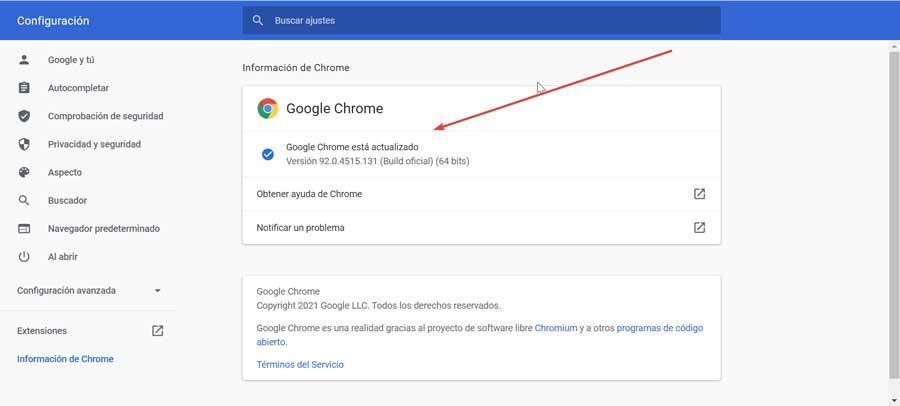
Для этого мы должны открыть Chrome и щелкнуть значок с тремя точками, который мы находим в верхней правой части. Это откроет меню, в котором мы должны получить доступ к разделу «Справка и информация Google Chrome». Это откроет новую страницу, на которой браузер начнет автоматически искать обновления, устанавливая любые обновления, которые могут быть доступны. После завершения мы должны перезапустить браузер, чтобы изменения вступили в силу, и мы могли проверить, решает ли это проблему.
В случае, если мы используем Chrome на Android or iPhone mobile, мы должны получить доступ к Play Store или App Store, найти Chrome и нажать кнопку «Обновить», если она доступна.
Проверить наличие ошибок в диспетчере паролей
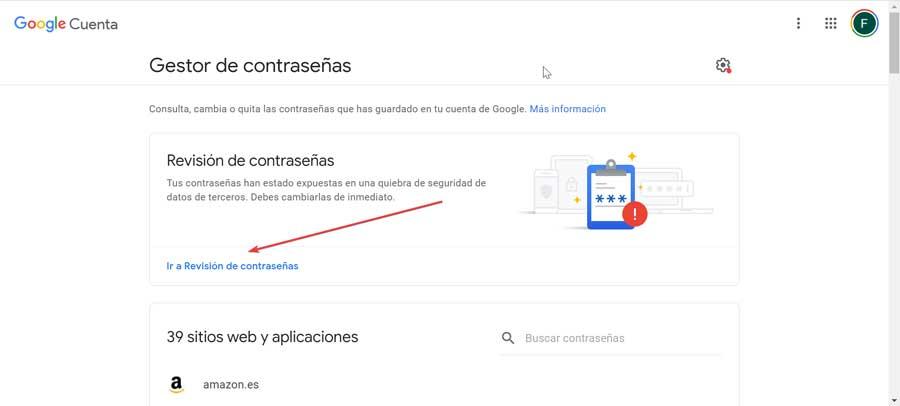
Если обновление Chrome не решает нашу проблему с синхронизацией, нам нужно убедиться, что диспетчер паролей нет ошибок и предупреждения. Мы можем получить доступ к управлению паролями Chrome, нажав здесь . Из него мы можем просмотреть ссылки и проверить, верны ли сохраненные пароли и обновлены ли они. Для этого мы войдем в раздел «Перейти к просмотру пароля», а затем нажмем кнопку «Проверить пароли».
Проверьте, включена ли синхронизация
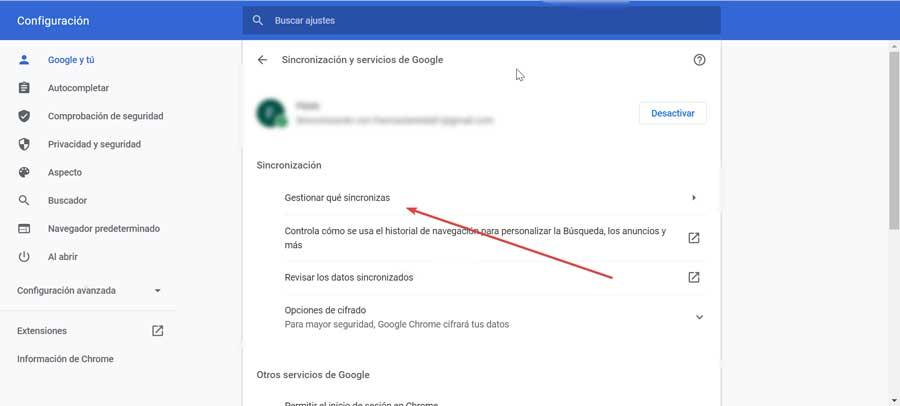
Другая возможная причина, по которой синхронизация паролей не выполняется в Chrome, заключается в том, что они инвалид . Чтобы проверить настройки синхронизации Chrome, мы должны открыть браузер и щелкнуть по трем точкам, расположенным в правом верхнем углу. Здесь мы выбираем опцию «Настройки» и, оказавшись внутри, нажимаем опцию «Google и вы» на левой панели.
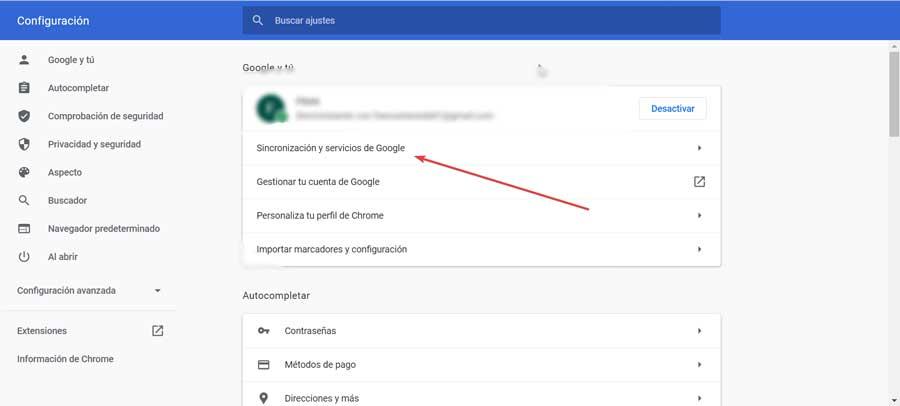
Затем мы должны нажать на раздел «Синхронизация и службы Google», расположенный в центральной части, а затем отметить опцию «Управлять тем, что вы синхронизируете».
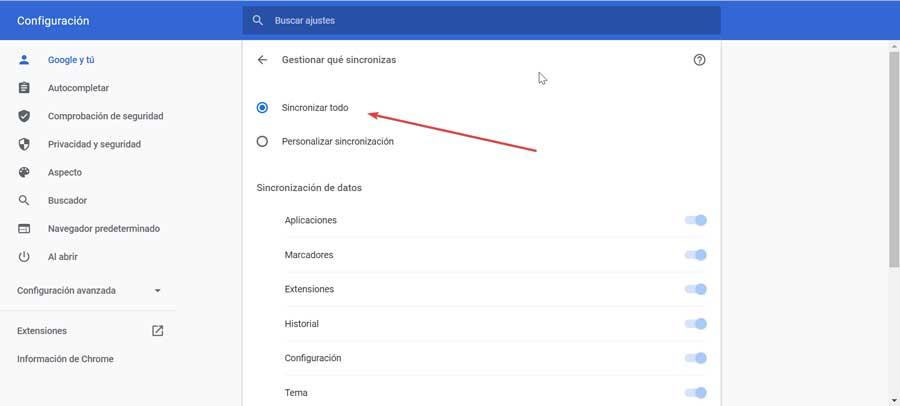
Напоследок отмечаем опцию «Синхронизировать все». В случае, если мы не хотим синхронизировать все, мы можем прокрутить и снять отметки с тех функций, которые мы не хотим синхронизировать. Конечно, мы должны убедиться, что опция «Пароль» включен .
Удалить данные для входа
При использовании нашего браузера Chrome отвечает за загрузку паролей с собственных серверов Google. Однако этому процессу может помешать наличие кеша данных, из-за которого Chrome не сможет синхронизировать пароли. Чтобы решить эту проблему, достаточно удалить его вручную, что мы можем сделать следующим образом.
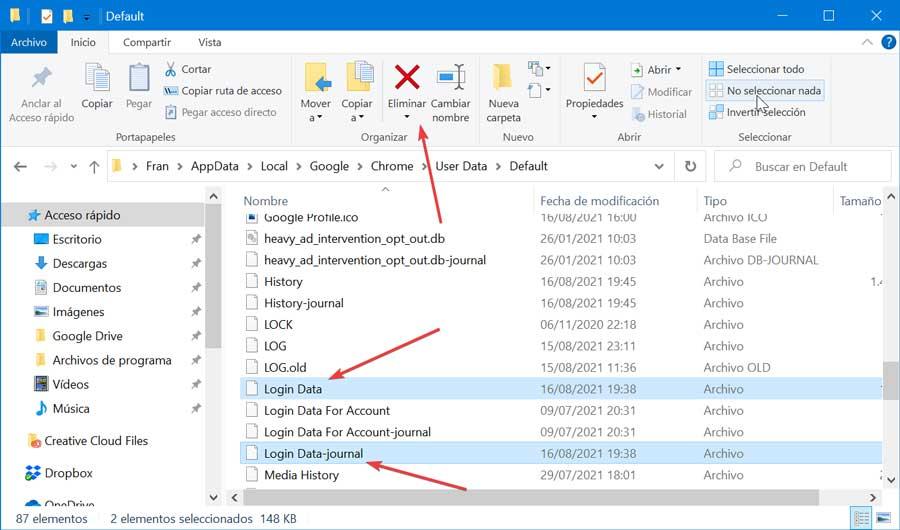
Во-первых, полностью закройте Chrome, чтобы позже запустить команду «Выполнить» с помощью сочетания клавиш «Windows + R». В поле мы должны вставить следующий путь и нажать Enter или кнопку ОК.
%UserProfile%/AppData/Local/Chrome/User Data
После открытия проводника Windows с выбранным путем мы должны дважды щелкнуть папку «По умолчанию». Здесь мы ищем и выбираем файлы «Данные входа» и «Журнал данных входа» и нажимаем кнопку «Удалить» в верхней части проводника.
Наконец, мы перезапускаем Chrome и снова проверим, как процесс синхронизации будет работать правильно.
Создать новый профиль
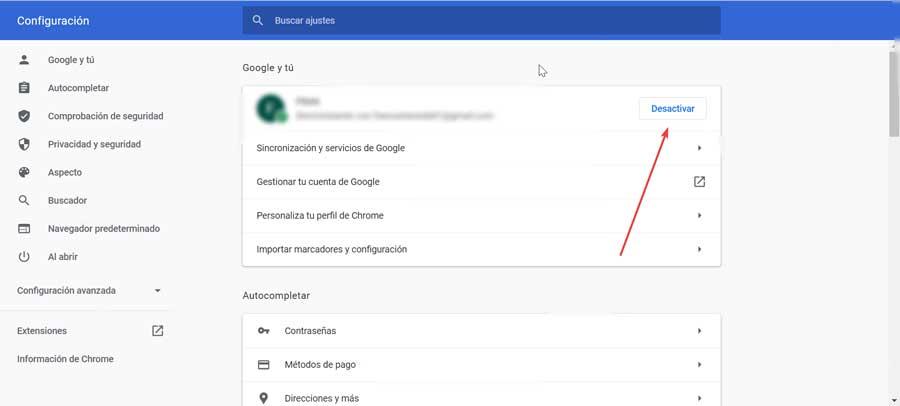
Создание нового профиля Chrome может помочь нам с синхронизацией и загрузкой паролей. Для этого откройте браузер и нажмите три кнопки в правом верхнем углу, чтобы получить доступ к разделу «Настройки». На следующем экране мы должны нажать кнопку «Деактивировать», чтобы деактивировать синхронизацию нашего текущего профиля.
Затем мы открываем боковое меню профиля, щелкнув значок нашего профиля и выбрав опцию «Добавить». Здесь мы вставляем имя профиля и нажимаем Добавить. Открываем боковое меню профиля и нажимаем Активировать синхронизацию и вставляем учетные данные нашей учетной записи Google.
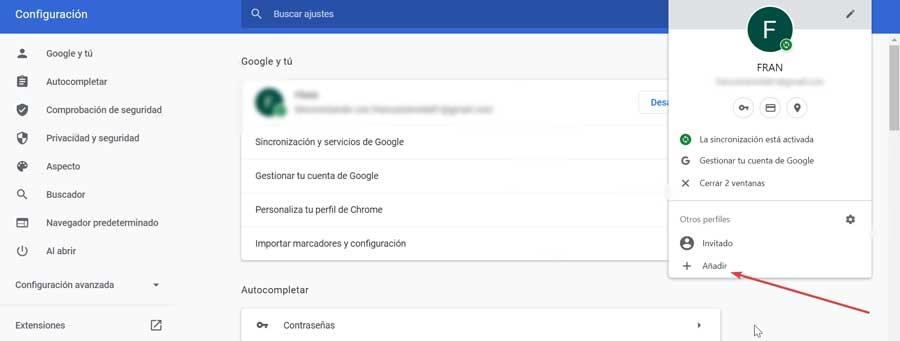
Теперь мы открываем боковое меню профиля и нажимаем на значок настроек. Наконец, мы удаляем предыдущий профиль, нажав «Удалить этого человека».
Сбросить Google Chrome
Если ничего из вышеперечисленного не сработало и Chrome не может синхронизировать пароли, сброс браузера позволит нам сделайте чистую установку и восстановите ее к заводским настройкам. Это означало бы потерю всех наших сохраненных учетных данных, а также других настроек.
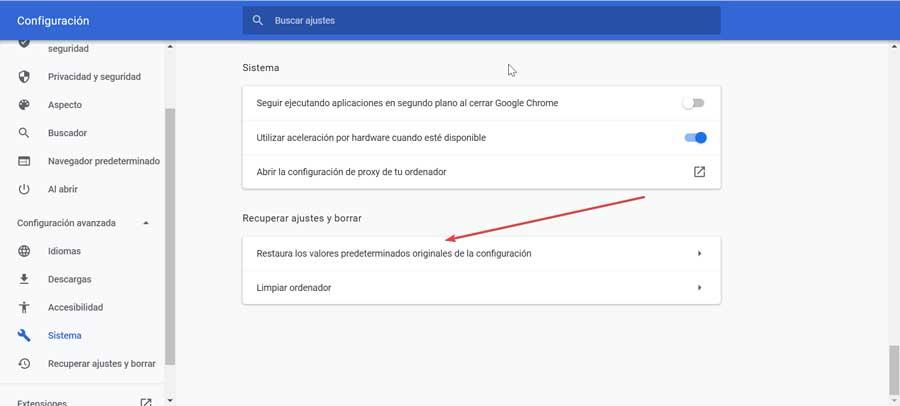
Чтобы восстановить Chrome, мы должны открыть браузер и нажать на три точки в правом верхнем углу, чтобы получить доступ к разделу «Настройки». В левом столбце выбираем «Дополнительные настройки и система». Нажимаем «Восстановить исходные значения конфигурации по умолчанию». Наконец, мы перезапускаем Chrome и входим в систему, следуя экранному процессу, чтобы синхронизировать наши данные и информацию, хранящуюся в сервисах Google.
Как на любом Android включить автозаполнение паролей из Android 11
Автозаполнение паролей – штука чрезвычайно удобная. Несмотря на то что первоначально этот инструмент появился именно на iOS, Google довольно быстро смекнула, что Android тоже в нём нуждается, и реализовала его у себя. Правда, получилось у поискового гиганта далеко не так круто, как у Apple, но пользователи, у которых не было и этого, были довольны. Однако в какой-то момент Google поняла, что было бы неплохо сделать всё так же удобно, как у Apple. Поэтому при создании Android 11 разработчики учли этот аспект и встроили кнопку автозаполнения прямо в клавиатуру. Вот только светит Android 11 далеко не всем.
Автозаполнение паролей теперь совместимо с клавиатурой
Встроить кнопку автозаполнения паролей в клавиатуру как на Android 11 можно при помощи стороннего софта. Однако нужно учитывать, что, поскольку речь идёт о паролях, интерфейсной утилитой здесь не обойтись. Для этой цели вам предстоит воспользоваться именно менеджером паролей, который, во-первых, поддерживает автозаполнение с клавиатуры, а, во-вторых, обладает полным спектром защитных механизмов, благодаря которым посторонние не смогут украсть ваши данные авторизации и воспользоваться ими в своих целях.
Как перенести пароли из Chrome
Dashlane – менеджер паролей, который мы будем использовать – защищён настолько тщательно, что не позволил мне сделать ни одного скриншота. Поэтому при настройке вам придётся ориентироваться только на названия пунктов.
- Скачайте Dashlane из Google Play по этой ссылке;
- Запустите Dashlane и пройдите регистрацию;
- Нажмите на кнопку импорта паролей и выберите Chrome;
- После того этого откройте контекстное меню Chrome – «Настройки» — «Пароли»;
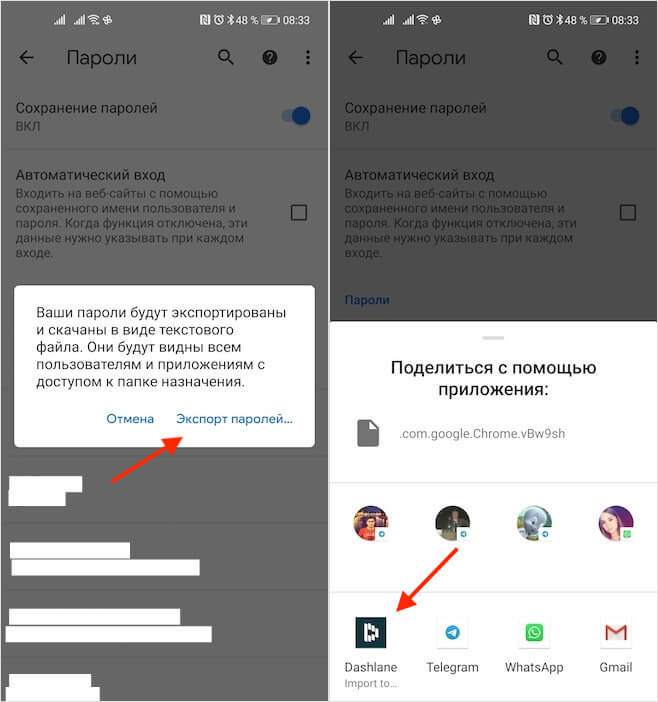
Экспортируйте пароли из Chrome в Dashlane
- Здесь выберите «Экспорт паролей» и подтвердите их перенос в Dashlane;
- После этого назначьте Dashlane в качестве основного менеджера паролей;
- Перейдите на любой сайт, где у вас есть аккаунт, и попробуйте пройти авторизацию по-новому.
В Android 11 Google отберет у пользователей свободу использования камеры
Небольшое уточнение: установка Dashlane и его назначение менеджером по умолчанию не отключит встроенного менеджера паролей Google Chrome. Поэтому не удивляйтесь, если при попытке пройти авторизацию браузер будет первым предлагать вам воспользоваться его собственными данными автозаполнения. Чтобы этого не происходило и автозаполнение можно было активировать только с клавиатуры, перейдите в Chrome – контекстное меню – «Настройки» — «Пароли» и отключите параметр «Автоматический вход». В этом случае Chrome больше не будет предлагать вам данные для входа, оставив эту привилегию Dashlane.
Как включить автозаполнение паролей
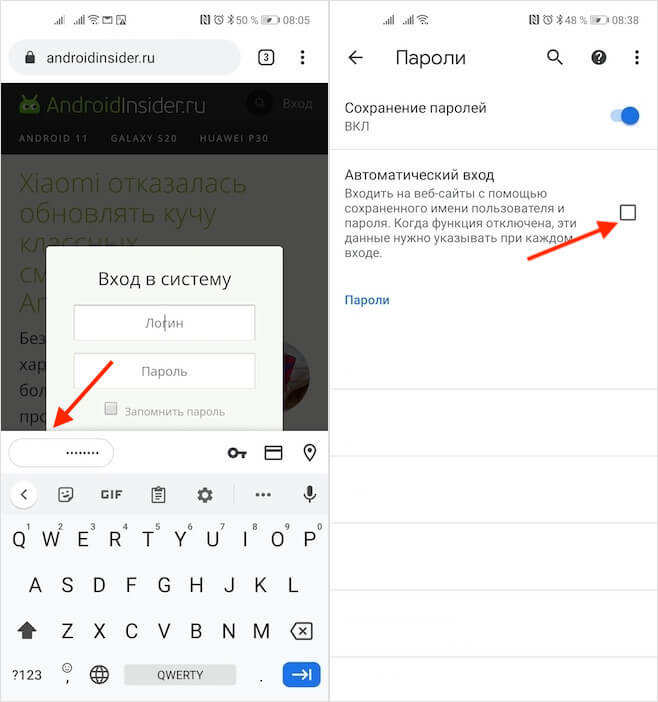
Чтобы автозаполнение с клавиатуры появлялось сразу, отключите автоматический вход в Chrome
Важно понимать, что Dashlane – это самостоятельный менеджер паролей, который независим от Google. Поэтому и сохранять все данные авторизации вам придётся теперь именно в нём, если вы хотите продолжать наслаждаться автозаполнением с клавиатуры. Кроме того, чтобы синхронизировать логины и пароли между разными устройствами, в том числе компьютером, вам потребуется установить приложение-компаньон для десктопа. Только в этом случае менеджер будет работать в связке независимо от платформы. Другое дело, что никто не помешает вам пользоваться Google Chrome и дальше – так сказать, параллельно.
На мой взгляд, автозаполнение – это настолько удобная функция, что я без раздумий скачал Dashlane и сделал его основным менеджером паролей. В моём случае это решило сразу несколько проблем. Во-первых, я получил возможность подтверждать авторизацию прямо с клавиатуры. А, во-вторых, нашёл универсальный менеджер паролей для разных платформ. Так уж получилось, что на Android я пользуюсь Google Chrome, а на Mac и iOS – Safari. Поэтому синхронизировать между ними пароли было неудобно. Но Dashlane устранил этот недостаток.
Источник
Как настроить автозаполнение паролей на Андроид
Если зайти в любой магазин приложений, будто то App Store или Google Play, можно обнаружить множество программ для управления паролями. Безусловно, лучше пользоваться лишь одним, сделав его основным по умолчанию для автозаполнения паролей на устройстве. К сожалению, сторонние решения не всегда гибкие и удобные по сравнению со стандартным менеджером паролей, поэтому есть смысл пользоваться стандартным приложением от Google. Сегодня расскажем, как настроить автозаполнение паролей на Android так, чтобы не повторять чужих ошибок при их хранении и не потерять их из виду.
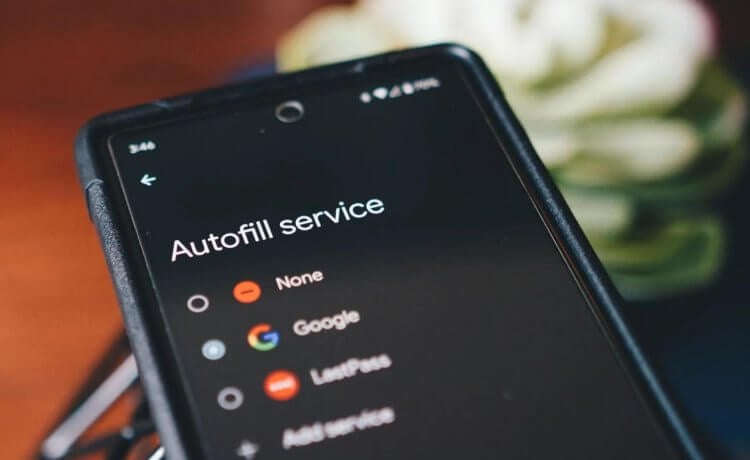
Как правильно настроить автозаполнение на Андроид? Все, что нужно знать
❗️ ПОДПИШИТЕСЬ НА НАШ ЯНДЕКС.ДЗЕН, ЧТОБЫ ПЕРВЫМИ УЗНАВАТЬ О ТОМ, О ЧЕМ ЕЩЕ НИКТО НЕ ЗНАЕТ
Автозаполнение паролей на Андроид
Чтобы устройство могло автоматически заполнять формы на сайтах и в приложениях, например, данными кредитных карт, номера телефонов и аккаунтов, вам пригодится автозаполнение. Эта функция делает всё за вас, помогая избежать ввода вручную. У Google есть собственный менеджер паролей, который наверняка вам знаком еще по Google Chrome: пароли, сохраненные в менеджере паролей Google, хранятся в облаке, поэтому к ним можно получить доступ сразу на нескольких устройствах.
Автозаполнение выручает, когда не помнишь пароль от аккаунта
Если в настройках включено автозаполнение, то вы можете получить доступ к паролям из приложений и сайтов: система сама позволит выбрать данные учетной записи и не вводить их вручную. Не сработает, правда, если пароль вы сменили и не обновили. Зато очень удобно, если не помните надежный пароль, подобранный автоматически со случайными символами и цифрами.
Не работает автозаполнение паролей на Андроид
Кроме того, автозаполнение паролей Google синхронизируется с другими менеджерами и извлекает их оттуда. Работает, например, с LastPass и 1Password. Правда, иногда сторонние приложения могут работать некорректно: я пользовался LastPass долгое время, но в последнее время оно перестало предлагать пароли для автозаполнения. При входе на сайт открывалось LastPass, в котором нужно было авторизоваться, отвлекая от дел. Связь между менеджером паролей и системой пропала — не помогало ни обновление, ни переустановка.
Стандартный менеджер паролей сильно выручает, когда сторонние аналоги не работают
Несмотря на то, какое приложение хотите использовать для сохранения паролей, вы всегда можете включить его по умолчанию на Android. Изменить настройки автозаполнения очень просто. Вот, как это можно сделать на смартфонах Pixel и других устройствах под управлением Google Android.
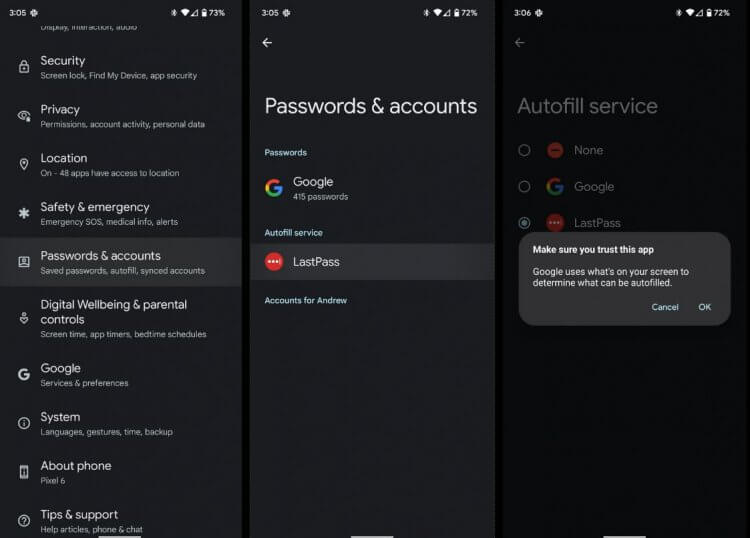
Отключите автозаполнение на Android следующим образом
- Откройте шторку и выберите Настройки.
- Прокрутите вниз и нажмите «Пароли и учетные записи».
- Выберите «Служба автозаполнения».
- Нажмите на тот сервис, который хотите выбрать, и нажмите ОК.
Автозаполнение паролей на Самсунг
Назначить нужный менеджер автозаполнения вы также можете на смартфонах Samsung Galaxy. Делается это похожим образом.
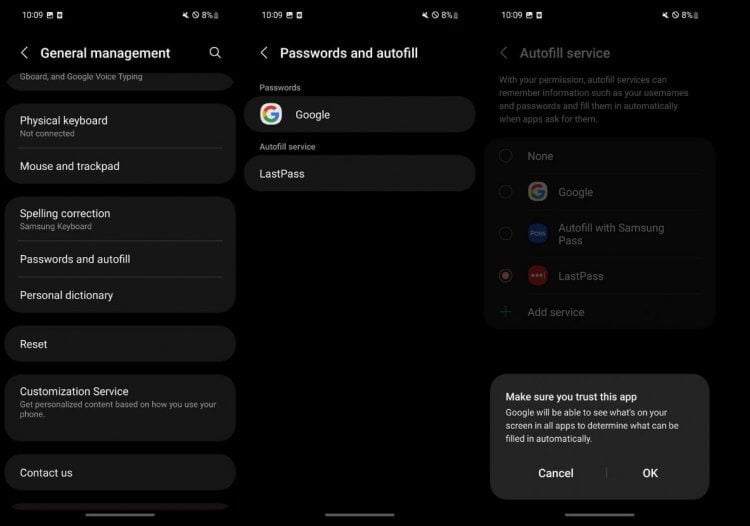
А вот так можно сменить менеджер паролей на Samsung
- Зайдите в Настройки.
- Прокрутите вниз и выберите «Общие настройки».
- Нажмите «Пароли и автозаполнение».
- Выберите «Служба автозаполнения» и выберите активную в данный момент.
- Выберите ту, которой будете пользоваться, и нажмите «Подтвердить».
После этого приложение предложит вам выбрать, хотите ли вы автоматически заполнять пароли при входе в приложение. Но, как показывает практика, стандартная служба работает намного лучше.
Как отключить автозаполнение на Андроид
Иногда бывает так, что автозаполнение на телефоне нужно отключить: например, сервисы не оплачиваете, поменялись данные или попросту хотите делать это вручную. Отключить автозаполнение паролей можно следующим образом.
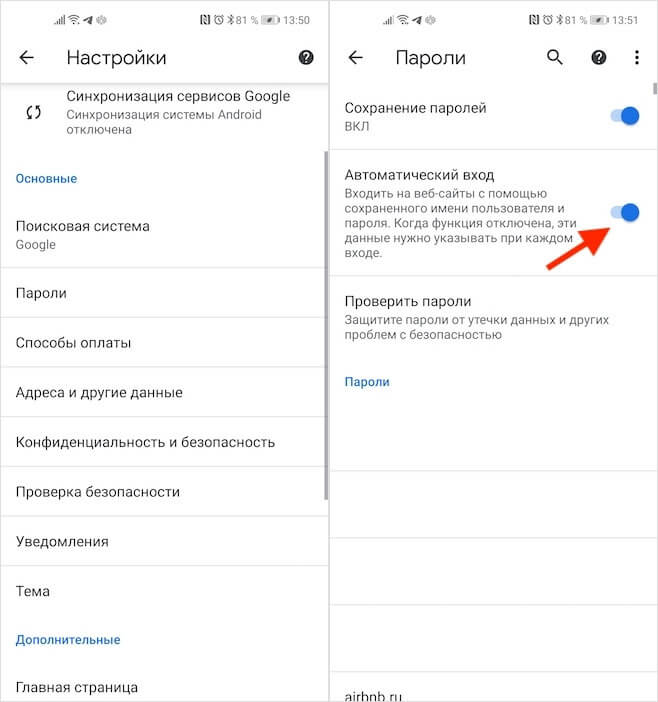
Отключение автозаполнение паролей — самая болезненная штука
- Перейдите в Chrome и откройте Настройки.
- Выберите вкладку «Пароли».
- Отключите пункт «Автоматический вход».
- На всякий случай, выключите «Сохранение паролей».
🔥 Удаленными приложениями из Google Play вы можете пользоваться в нашем удобном каталоге
Многие предпочитают хранить данные карт в телефоне и пользоваться быстрой вставкой при оплате, когда это необходимо, а не вводить данные вручную. Отключите автозаполнение банковских карт, если не хотите рисковать: делается это следующим образом.
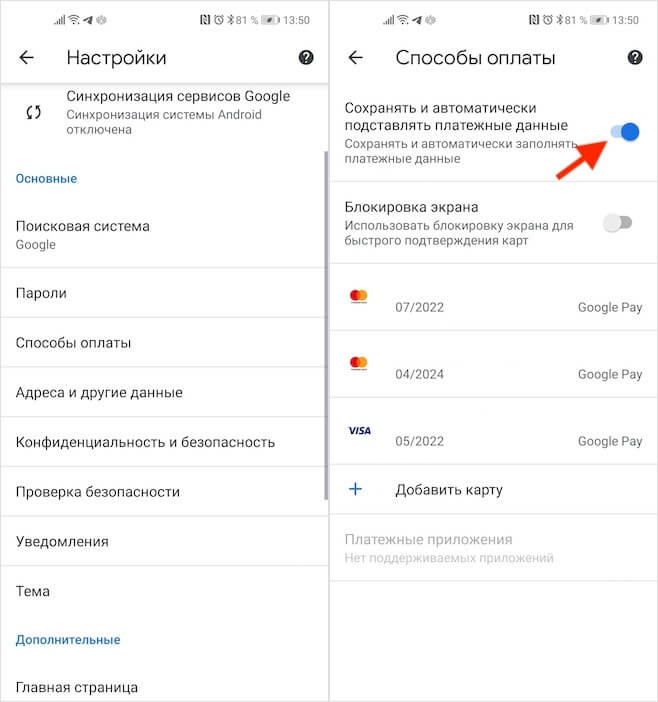
Автозаполнение карт лучше отключить, чтобы не разбрасываться платежными данными где попало
- Перейдите в Chrome и нажмите Настройки.
- Откройте вкладку «Способы оплаты».
- Отключите пункт «Сохранять и автоматически подставлять платежные данные».
- Затем удалите сохраненные карты.
Отключить автозаполнение карт точно нужно, потому что сайты самостоятельно смогут проверять данные карточек до того, как вы подтвердите их вставку. Это опасно, ведь в Chrome сохраняются не только номера, но и CVV-коды. Эти данные также не стоит предоставлять несмотря на коды верификации, приходящие при подтверждении платежа через СМС.
Если с настройкой автозаполнения все понятно, то вот насчет яркости экрана возникают вопросы: в нашей статье рассказали о том, как ее настраивать, как выбрать идеальный уровень подсветки экрана и нужно ли использовать автояркость.

Новости, статьи и анонсы публикаций
Свободное общение и обсуждение материалов

Со времен появления встроенных менеджеров паролей большинство из нас сохраняет туда свои данные при входе на различные сайты. У некоторых в подобных библиотеках скопилось уже не по одной сотне связок логин-пароль. Но иногда возникает необходимость не просто автозаполнить данные при входе на сайт, а именно посмотреть то, что было сохранено. Если на iOS путь к сохраненным паролям прост до невозможности, достаточно просто зайти в настройки. То на Андроид его необходимо как следует поискать.

Современные смартфоны буквально кишат различными функциями, о которых простой пользователь даже не догадывается. Нет, серьезно, даже опытные юзеры, с которыми мне доводилось общаться оказывается не в курсе самых базовых фич. Мы стараемся регулярно освещать все необходимые фишки и сегодня хотели бы поговорить о еще одной интересной настройке Android-смартфонов, которая называется Второе пространство. Больше чем уверен, что после прочтения каждый возьмет ее себе на заметку и начнет обращаться к ней чаще, чем сейчас. Плюс, ее наличие может стать критерием выбора смартфона, ведь рабочее пространство поддерживают далеко не все устройства.
Что делает ваш смартфон, когда его экран выключен? Несмотря на то что технически он находится в состоянии сна, в эти моменты он совершает множество фоновых операций. Это может быть всё что угодно — от загрузки и установки обновлений вашего софта и системных компонентов до поддержания связи с облачными серверами, которые позволяют ему принимать уведомления из мессенджеров, социальных сетей и других приложений. В принципе, ничего такого — всё в рамках разумного. Но бывает и так, что смартфон на самом деле не выключен и делает в эти мгновения такое, от чего становится попросту страшно.
Источник
Как автозаполнить пароли на вашем телефоне Android
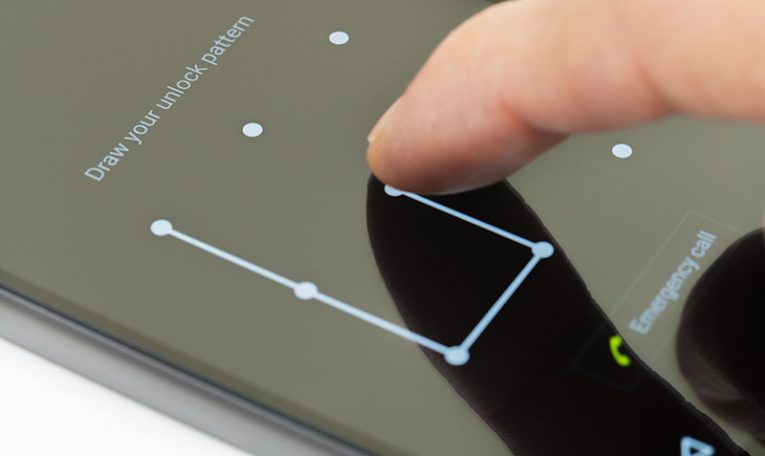
Автозаполнение — это удобная функция, которая позволяет вашему устройству автоматически заполнять ваши данные формами и полями учетных данных пользователя. Подобно менеджерам паролей, которые могут заполнять информацию в других приложениях и веб-сайтах данными, которые вы предоставляли в прошлом, служба автозаполнения Google может убрать раздражающую и трудоемкую работу по заполнению форм.
У Google уже есть собственная служба управления паролями, которую инструмент автозаполнения Android использует для ввода вашего имени пользователя и пароля в различные приложения и веб-сайты. Он может работать с другими подобными сервисами и инструментами, такими как менеджеры паролей.
Примечание. Служба автозаполнения Google доступна только для Android 8.0 и более новых версий.
Как включить автозаполнение Google
- Войдите в приложение «Настройки» на устройстве Android.
- Найдите раздел «Общее управление». Иногда это называется Общая система.
- Откройте «Язык и время» и нажмите «Язык и ввод».
- Откройте «Помощь при вводе» или «Расширенные настройки», как это иногда называют, и выберите службу автозаполнения.
- Нажмите опцию Google, чтобы выбрать ее, если вы хотите использовать службу автозаполнения Google. Если вы предпочитаете стороннее приложение автозаполнения, нажмите «Добавить службу».
Теперь ваш сервис автозаполнения включен.
Как сохранить учетные данные для входа
- Откройте сервис автозаполнения на вашем устройстве.
- Откройте настройки Google или стороннего приложения, которое вы выбрали.
- Нажмите OK, чтобы подтвердить, когда Google спросит вас, хотите ли вы использовать его в качестве службы автозаполнения по умолчанию.
- Введите адрес электронной почты по умолчанию, который вы хотите установить для автозаполнения, а затем нажмите Продолжить.
- Введите необходимые данные автоматически при каждом входе в приложения и веб-сайты, например, пароли и имена пользователей.
Как пользоваться услугой автозаполнения
Чтобы проверить функцию автозаполнения, откройте любое приложение или веб-сайт и попробуйте войти в систему, когда будет предложено. Если вам удалось успешно войти, Android Oreo предложит вам сохранить имя пользователя и пароль в Google или стороннем приложении, которое вы выбрали.
Затем каждый раз, когда вы нажимаете кнопку «Войти», ваш адрес электронной почты автоматически появляется в качестве рекомендуемой опции. Это работает почти так же, как опция автозаполнения для Chrome в поле входа в систему.
Если вы используете стороннее приложение, вы получите предложение разблокировать менеджер паролей и выбрать учетные данные для использования, даже не выходя из экрана входа в систему.

«123456» и «password» — все еще худшие пароли, которые вы.
Киберпреступники используют спам на тему коронавируса для.

Cybercrooks извлекает выгоду из глобальной пандемии, чтобы.

Игнорируйте «Это вы на видео?» Сообщения, отправленные через.
Оставьте Ответ
Продукты
Мы разрабатываем программные решения для управления данными, предназначенные для обеспечения доступности шифрования, а также для обеспечения простоты и организации вашей повседневной онлайн-жизни.
Компания
Программные решения для управления данными, разработанные и разработанные для упрощения работы в Интернете.
Главная
Products
Support
Компания
Легальный
Подписывайтесь на нас
© 2017-2022 Cyclonis Ltd. CYCLONIS является торговой маркой Cyclonis Ltd. Все права защищены.
Зарегистрированный офис: 3 Castle Street, Penthouse, Дублин D02KF25, Ирландия.
Cyclonis Limited, Закрытое акционерное общество с ограниченной ответственностью, регистрационный номер компании 574974.
Windows является товарным знаком Microsoft, зарегистрированным в США и других странах.
Mac, iPhone, iPad и App Store являются товарными знаками Apple Inc., зарегистрированными в США и других странах.
iOS является зарегистрированным товарным знаком Cisco Systems, Inc. и / или ее дочерних компаний в США и некоторых других странах.
Android и Google Play являются товарными знаками Google LLC.
Источник
В Google Chrome есть эта полезная функция, которая позволяет пользователю сохранять свои пароли для различных веб-сайтов. Поэтому, когда они часто посещают этот сайт, им не нужно постоянно входить в систему каждый раз. Кроме того, браузер предлагает функцию автозаполнения, которая помогает легко заполнять формы, набирая одно или два слова. Я имею в виду, что когда мы указываем наш адрес в форме, нам не нужно заполнять ее полностью. Просто введите поле, предварительно сохраненное значение для других полей отобразится в приглашении. Щелкните по нему, и весь раздел адреса будет заполнен. Иногда дела идут плохо с технической настройкой. Конечно, речь идет об ошибках и других проблемах, возникающих в Chrome. Эти проблемы не позволят пользователю сохранить свой пароль или автозаполнение для работы.
Определенно, пользователю утомительно вручную выполнять работу, которую Chrome сделал бы за секунду. Простой вход в систему и заполнение форм становится довольно утомительным, когда пользователь вводит значения одно за другим. Эта проблема не зависит от платформы ОС. Хотя мы в основном будем рассматривать ОС Windows, проблема с тем, что Google Chrome не сохраняет пароли, также может возникнуть на macOS. В этом руководстве мы обсудим возможные причины этой ошибки и способы их исправления.

связанные с | Как установить геолокацию в Google Chrome вручную
Оглавление
-
1 Почему Google Chrome не может сохранять пароли
- 1.1 Сохранение паролей в отключенном состоянии в Chrome
- 1.2 Ошибка в Chrome
- 1.3 Сохранение локальных данных в браузере запрещено
- 1.4 Поврежденный файл в профиле Chrome
- 1.5 Ошибка кеша
-
2 Как исправить проблему, из-за которой Chrome не сохраняет пароли
- 2.1 Обновите браузер Chrome до последней версии
- 2.2 Включить сохранение пароля в Chrome
- 2.3 Попробуйте использовать диспетчер паролей
- 2.4 Создать новый профиль Chrome
- 2.5 Chrome должен иметь возможность сохранять локальные данные даже после выхода из системы
- 2.6 Решение для пользователей macOS
Почему Google Chrome не может сохранять пароли
Давайте посмотрим на возможные причины, по которым может возникнуть проблема.
Сохранение паролей в отключенном состоянии в Chrome
В случае, если вы по ошибке отключили эту функцию, запрос на сохранение паролей не появится, когда вы попытаетесь войти на любой веб-сайт. Итак, вам нужно сначала включить его.
Ошибка в Chrome
В каждом приложении есть свои ошибки и глюки. Chrome не исключение. Единственное решение — обновить версию браузера до последней. Google довольно быстро исправляет ошибки.
Сохранение локальных данных в браузере запрещено
Опять же, пользовательские параметры, которые вам нужно включить, если вы хотите, чтобы Chrome сохранял ваши пароли.
Поврежденный файл в профиле Chrome
Если это так, то вам необходимо создать новый профиль в браузере.
Ошибка кеша
Если вы используете macOS, то из-за поврежденных файлов кеша вы столкнетесь с проблемой, когда Chrome не сохраняет пароли. Итак, удаление кеша навсегда решит проблему.
Как исправить проблему, из-за которой Chrome не сохраняет пароли
Теперь, когда мы знаем причину проблемы, давайте займемся ее решением.
Обновите браузер Chrome до последней версии
Обычно браузер Chrome обновляется автоматически. Однако иногда ошибка может помешать установке. Значит, пользователь должен делать это вручную. вот как это можно сделать.
- Откройте браузер Chrome
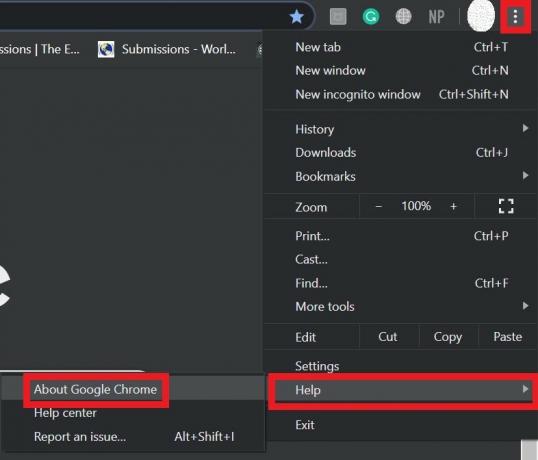
- В правом верхнем углу нажмите вертикальную кнопку с тремя точками.
- В раскрывающемся меню нажмите Помогите > О Гугл Хром

- Если доступна новая сборка браузера, Chrome установит ее автоматически.
- Опубликуйте установку, возможно, вам придется закрыть и перезапустить Chrome.
Включить сохранение пароля в Chrome
Давайте посмотрим, как включить эту функцию. Все очень просто.
Попробуйте использовать диспетчер паролей
В нынешнюю эпоху мы очень продвинулись в технологиях. Для каждой технической проблемы найдется эффективное решение. Это подводит нас к концепции приложений диспетчера паролей. В Интернете доступно множество таких приложений. Вы можете использовать любой менеджер паролей, чтобы легко обрабатывать пароли и связанные с ними действия на вашем устройстве. Они могут легко поддерживать браузер Chrome, что упрощает вам задачу.
Однако убедитесь, что вы устанавливаете эти приложения из законных источников. Всегда скачивайте их с их официальных сайтов. Никогда не получайте их с сомнительных веб-сайтов или сторонних ссылок. В противном случае вы можете установить какое-нибудь вредоносное ПО.
Создать новый профиль Chrome
С новым профилем вы потеряете все данные, которые вы создали с помощью предыдущего профиля. Так что имейте это в виду, прежде чем выбирать новый профиль Chrome.
Chrome должен иметь возможность сохранять локальные данные даже после выхода из системы
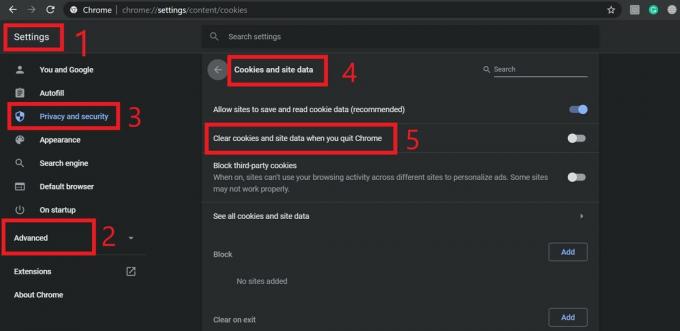
Есть вариант, который нужно оставить инвалидом. Эта опция заставит Chrome забыть все учетные данные и другие значения формы, информацию прямо при закрытии браузера. Это происходит потому, что приложение очищает файлы cookie. Этого мы не хотим. Итак, мы его отключим.
- Идти к Настройки Chrome
- Прокрутите вниз и нажмите Продвинутый
- Нажмите на Конфиденциальность и безопасность
- Затем нажмите Файлы cookie и данные сайтов
- Под этим есть Удалять файлы cookie и данные сайтов при выходе из Chrome
- Обязательно отключите переключатель.
- После того, как вы закончите, обязательно перезапустите браузер.
Решение для пользователей macOS
Если вы столкнулись с той же проблемой в macOS, перейдите в папку библиотеки и удалите папку Google. Также удалите папки, имеющиеся в кэше. Затем перезагрузите компьютер. Это должно исправить положение.
Ну это все. попробуйте эти методы, чтобы решить проблему, когда Google Chrome не сохраняет пароли на вашем компьютере. Надеюсь, вы нашли это руководство информативным.
Вам также может понравиться,
- Как остановить предложение статей в Chrome на iPhone / iPad и устройствах Android
- Настройка обнаружения утечки пароля в Google Chrome
Сваям — профессиональный технический блоггер со степенью магистра компьютерных приложений, а также имеет опыт разработки под Android. Он убежденный поклонник Stock Android OS. Помимо технических блогов, он любит игры, путешествовать и играть на гитаре.
Функция автоматического входа в Google Chrome очень удобна для пользователей. С помощью этого удобного инструмента вы сможете входить на веб-сайты, используя сохраненные пароли — полностью свободные от сложного сочетания цифр и букв, которые необходимо было помнить в былые времена. Однако иногда в Chrome могут возникать сбои, из-за которых функция не работает должным образом. Если это ваша проблема, пожалуйста, прочитайте и найдите возможные решения для себя.
Вот несколько исправлений, которые помогли другим пользователям решить их проблемы. Вам не нужно пробовать их все; просто работайте по-своему и перечисляйте, пока не найдете тот, который работает как шарм.
Исправление 1: войдите и выйдите из своей учетной записи Google
Исправление 2: проверьте настройки паролей
Исправление 3: очистить кеш и файлы cookie
Исправление 4: удалить ненужные программы
Исправление 5: сброс браузера до настроек по умолчанию
Исправление 6: проверьте наличие обновлений Chrome
Исправление 7: используйте менеджер паролей
Исправление 1: войдите и выйдите из своей учетной записи Google
Это быстрое решение для вас, когда в поле зрения нет других решений. Просто выйдите из своей учетной записи Google (предположим, что вы уже вошли в систему), а затем войдите снова. Если это работает для вас, это, вероятно, говорит о том, что у вас просто сбой в Chrome. Ничего страшного.
Если вы не знаете, как выйти из своей учетной записи, выполните следующие действия:
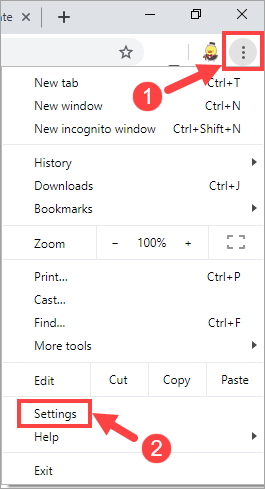
1) Нажмите на значок с тремя точками в правом верхнем углу браузера Chrome. Затем выберите Настройки .
2) Под Люди , щелкните кнопка со стрелкой вниз чтобы развернуть раскрывающийся список.
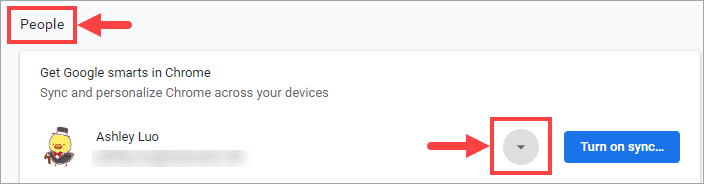
Затем нажмите выход .
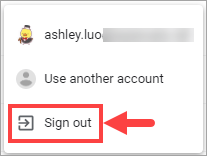
3) Подождите некоторое время и войти снова .
Теперь вы должны проверить, вернулась ли функция автозаполнения паролей в нормальное состояние. Если нет, перейдите к следующему исправлению ниже.
Исправление 2: проверьте настройки паролей
Иногда причиной ваших проблем могут быть неправильные настройки паролей в Chrome. Возможно, вы когда-то отключили функцию автозаполнения, но забыли включить ее снова. В этом случае вам следует проверить соответствующие настройки в вашем браузере и посмотреть, нет ли внутри каких-либо проблем.
1) Нажмите на значок с тремя точками в правом верхнем углу браузера Chrome. Затем выберите Настройки .
2) Под Автозаполнение , щелкните Пароли вариант.
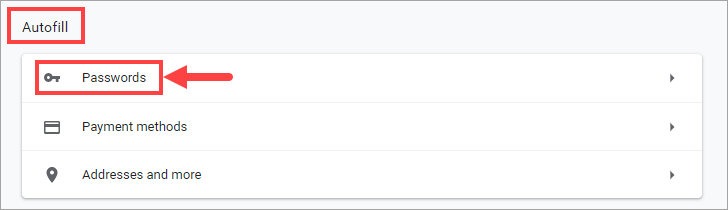
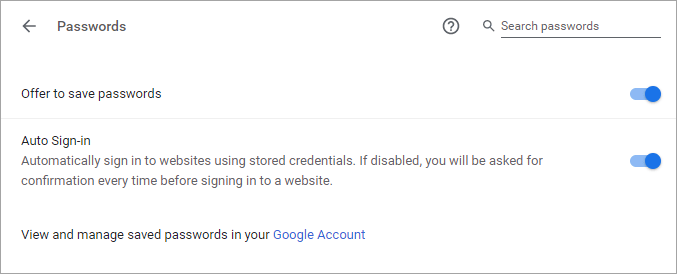
3) На следующей странице убедитесь, что вы включили эти два переключателя: Предложение сохранить пароли и Автоматический вход .
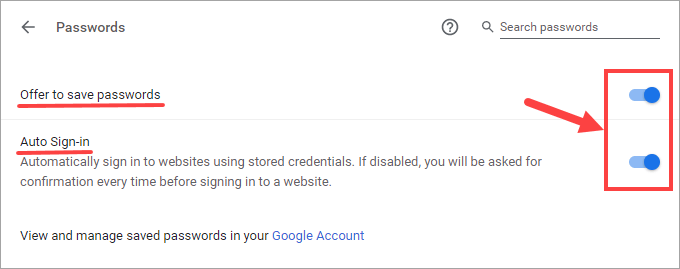
4) Прокрутите страницу вниз и посмотрите на Никогда не сохранялся раздел. Если вы заметили, что каким-либо сайтам запрещено сохранять ваши пароли, а это не то, что вам нужно, просто удалите их из списка, щелкнув значок Отмена значок.

Не нашли ничего необычного в своих настройках? Не волнуйтесь, есть еще другие исправления, ожидающие вашей попытки.
Исправление 3: очистить кеш и файлы cookie
Увидев Fix 3, вы можете задаться вопросом, почему очистка кэша и файлов cookie может решить эту проблему. Звучит немного странно, но это имеет какое-то отношение к вашей проблеме с отсутствием сохранения паролей — возможно, это связано с тем, что перегрузка кеша мешает нормальному функционированию вашего менеджера паролей Chrome.
Кстати, если вы не можете открыть какие-либо страницы через Google Chrome с уведомлением о том, что этот сайт недоступен, вы также можете попытаться очистить данные просмотра и посмотреть, поможет ли это вам восстановить доступ к веб-сайтам. Но это не наша главная цель, так что давайте вернемся к исходной теме.
Чтобы очистить кеш и файлы cookie, хранящиеся в Chrome, вы можете выполнить следующую процедуру:
1) Нажмите на значок с тремя точками в правом верхнем углу браузера Chrome. Затем выберите Дополнительные инструменты > Очистить данные браузера… .
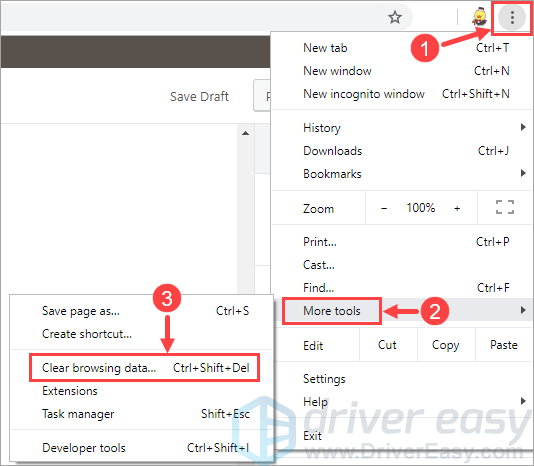
2) Во всплывающем окне вы увидите три варианта под Базовый вкладка: История просмотров , Файлы cookie и другие данные сайта и Кэшированные изображения и файлы . Обязательно проверьте их все. Затем нажмите Очистить данные .
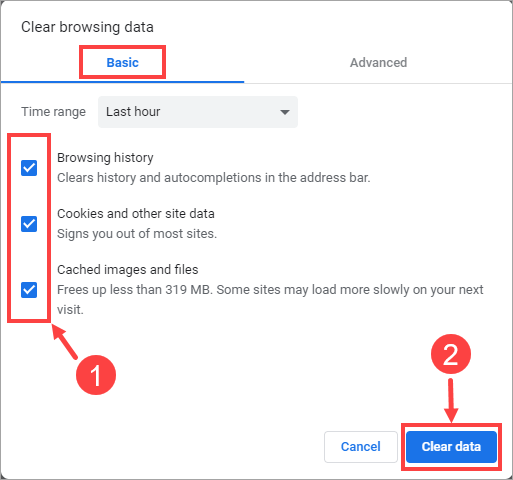
Если это не помогло вам, вы можете проверить следующее исправление.
Исправление 4: удалить ненужные программы
Чтобы исключить вероятность того, что какое-то вредоносное ПО помешало Chrome сохранить ваши пароли, вы можете положиться на встроенный компонент Chrome, который удалит для вас подозрительные или нежелательные программы (которые могут вызвать проблемы с браузером).
1) Нажмите на значок с тремя точками в правом верхнем углу браузера Chrome. Затем выберите Настройки .
2) На всплывающей странице прокрутите вниз и нажмите Передовой .
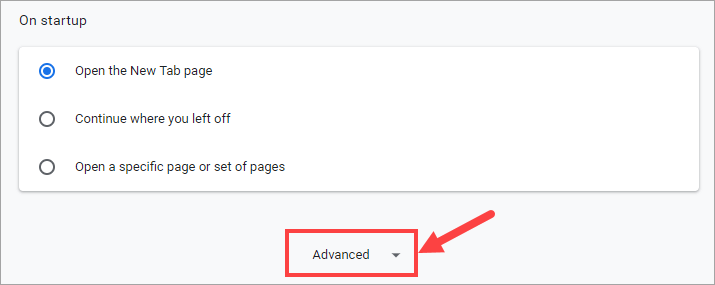
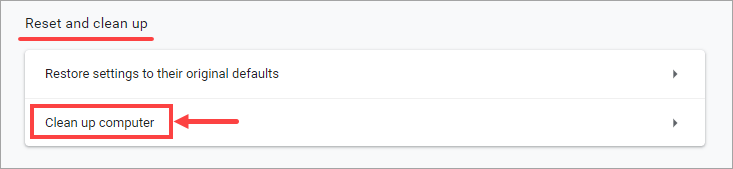
3) Под Сбросить и очистить , нажмите Очистить компьютер .
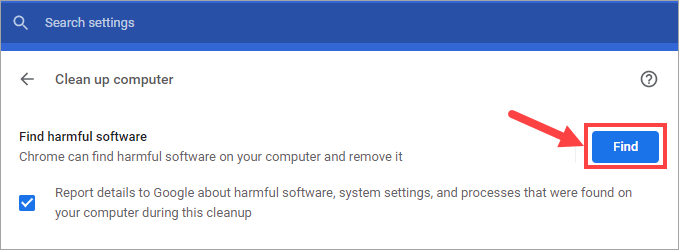
4) Нажмите Находить .
5) Когда будет предложено удалить, нажмите Удалять . Затем Chrome автоматически удалит вредоносные программы. Вас могут попросить перезагрузить компьютер, чтобы изменения вступили в силу.
Во время удаления ваши расширения Chrome будут отключены, а некоторые настройки будут восстановлены по умолчанию. Чтобы просмотреть дополнительную информацию о функции очистки Chrome, см.
https://support.google.com/chrome/answer/2765944 .
6) Откройте Chrome и проверьте, сохраняется ли проблема. Остерегайтесь расширений, которые могут вызвать сбои в работе вашего менеджера паролей Chrome. Если ваша проблема исчезнет после того, как все расширения будут отключены, теперь вы должны включить их одно за другим и выяснить, что вызвало у вас проблемы. Выключите его, как только обнаружите проблемный.
Пожалуйста, перейдите к следующему исправлению, если ваша проблема все еще мешает.
Исправление 5: сброс браузера до настроек по умолчанию
Стоит попробовать сбросить настройки Google Chrome до исходных значений по умолчанию. Перед выполнением следующей процедуры не забудьте сделать резервную копию настроек браузера на случай, если вы потеряете какие-либо данные в процессе восстановления.
Если вы не знаете, как создать резервную копию настроек и импортировать их позже, вам следует проверить эта почта из службы поддержки Google.
Чтобы восстановить настройки Chrome по умолчанию, выполните следующие действия:
1) Нажмите на значок с тремя точками в правом верхнем углу браузера Chrome. Затем выберите Настройки .
2) На всплывающей странице прокрутите вниз и нажмите Передовой .
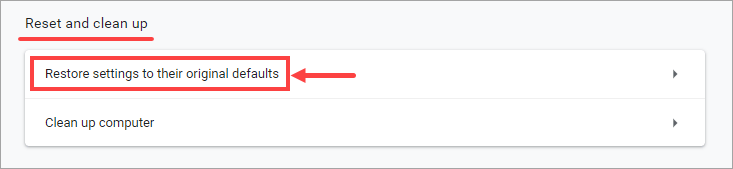
3) Под Сбросить и очистить , нажмите Восстановить исходные настройки по умолчанию .
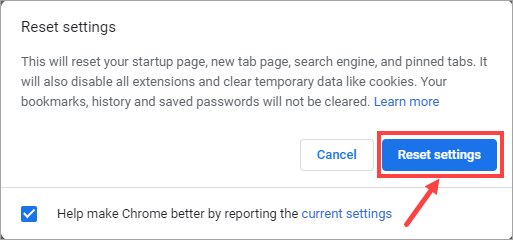
4) Нажмите Сбросить настройки .
После восстановления настроек проверьте, сохраняется ли проблема. Если это так, попробуйте следующий метод.
Исправление 6: проверьте наличие обновлений Chrome
Google Chrome будет искать последнее обновление и устанавливать его автоматически в большинстве случаев, хотя иногда это может не сработать, что приведет к неизвестным ошибкам. Попробуйте обновить Chrome вручную и посмотрите, сможете ли вы решить проблему таким образом.
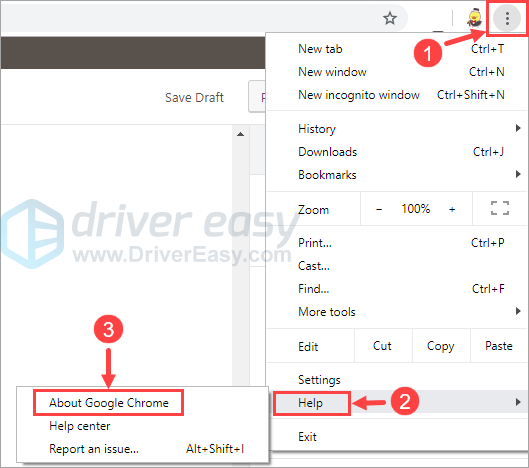
1) Нажмите на значок с тремя точками в правом верхнем углу браузера Chrome. Затем выберите Справка > О Google Chrome .
2) На следующей странице вы увидите версию вашего Chrome. Браузер мгновенно проверит наличие доступных обновлений и установит их самостоятельно.
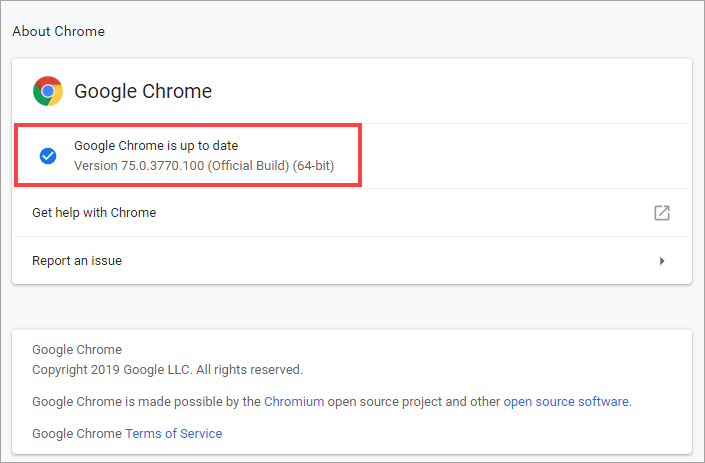
Если у вас установлена последняя версия Chrome, перейдите к следующему исправлению ниже.
Исправление 7: используйте менеджер паролей
Если ни одно из приведенных выше исправлений не работает для вас, то, возможно, вам следует подумать об использовании другого менеджера паролей вместо того, чтобы позаботиться обо всех ваших важных паролях.
Возможно, вы раньше не слышали ни о каких других менеджерах паролей, кроме инструмента автозаполнения Google Chrome. Однако на самом деле он не так удобен и безопасен в использовании, как аналоги других автономных приложений. Среди всех менеджеров паролей на рынке мы рекомендуем Дашлейн вам — надежный и мощный продукт, который отслеживает все ваши пароли. Все, что вам нужно запомнить, это просто пароль от вашей учетной записи Dashlane, а все остальное он сделает за вас.
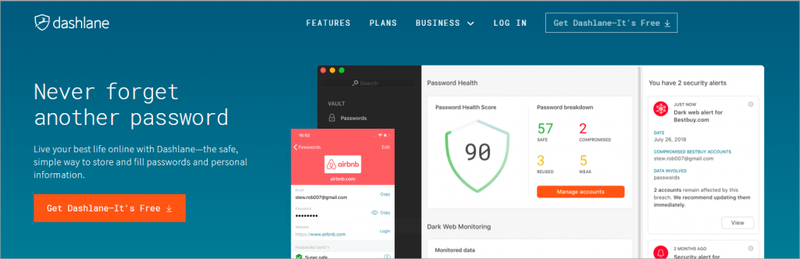
Dashlane имеет довольно много полезных функций. Некоторые из них аналогичны тем, что есть в Chrome, а другие являются эксклюзивными. Взгляните на следующие особенности:
- Хранение паролей и автозаполнение
- Создавайте надежные пароли
- Мгновенные предупреждения безопасности
- Автоматическая смена паролей в один клик (или касание)
- Безопасное резервное копирование и синхронизация
Если вас интересуют преимущества Дашлейн , нажмите здесь скачать его!
Хочу немного скидки на Дашлейн? Вот все промокоды тебе нужно!
Вот и все — 7 исправлений, которые помогут решить проблему с сохранением паролей в Chrome! Пожалуйста, дайте нам знать, если у вас есть какие-либо вопросы или идеи, оставив комментарий ниже. Спасибо за чтение!
- Гугл Хром
- пароль