
К стати саппорт ответил мне вот что:
Благодарим Вас за обращение в службу поддержки Blizzard.
Приношу извинения за столь долгое время ожидания, сейчас у нас очень много запросов, но мы помогаем всем игрокам, так быстро как можем.
Чтобы убедится, что установка и обновление игры Diablo III пройдут успешно, мы рекомендуем Вам воспользоваться следующими советами.
Пользователи Windows Vista и Windows 7 должны запускать установку игры и саму игру с правами администратора, дать игре необходимые права доступа.
Функция UAC создана, чтобы ограничивать права доступа некоторых программ, что может вызвать затруднения при использовании игры. Проще говоря, по умолчанию, программам не дается прав создавать, удалять или изменять файлы в директориях C:Program Files и C:Windows.
Если программа установлена в C:Program Files, Windows заблокирует возможность программы записывать и изменять файлы, пока этой программе не будут выданы права администратора.
Вот почему пользователям Windows Vista / 7 рекомендуется запускать Diablo III с правами администратора, щелкнув правой кнопкой мыши на иконку игры и выбрав опцию Запустить от имени администратора.
Данная опция может быть постоянно включена для отдельной программы:
— Щелкните правой кнопкой мыши на икону игры и выберете «Свойства»
— Откройте закладку «Совместимость» и включите опцию «Запускать от имени администратора»
— Нажмите «OK»
Более подробную информацию о функции UAC Вы можете найти здесь:
http://en.wikipedia.org/wiki/User_Account_Control
Программы безопасности, такие как антивирусы или брандмауэры могут конфликтовать с установкой и обновлением, поэтому, пожалуйста, убедитесь, что они корректно настроены и позволяет игре изменять файлы и использовать Интернет подключение.
Для настройки ваших программ безопасности Вы можете обратиться за помощью в службу поддержки разработчика ваших программ безопасности.
Также, мы рекомендуем закрыть програмы работающие на заднем плане. О том как это сделать, Вы можете узнать пройдя по ссылке:
http://eu.battle.net/support/ru/article/200483
Мы надеемся, что смогли ответить на все Ваши вопросы. Однако, если Вам всё же нужна будет дополнительная помощь, мы с удовольствием окажем её Вам при следующем обращении в нашу службу поддержки.
Благодарим Вас за терпение и понимание. Желаем Вам приятной игры и хорошего настроения.
С Уважением
Мебразор
Служба поддержки
Blizzard Entertainme
Обновлен: 9 месяцев назад
Номер статьи (ID) 34772
Распространенные проблемы
- Diablo III зависает.
- Diablo III выдает сообщения об ошибке.
- Diablo III закрывается при запуске.
Данная статья поможет вам с устранением таких затруднений в игре Diablo® III, как непредвиденное зависание или закрытие игрового клиента, зависание компьютера, ошибки типа Assertion error, общие зависания и аварийное завершение работы игры.
Windows®
- Убедитесь, что компьютер отвечает минимальным системным требованиям Diablo III.
- Перезапустите программу запуска и убедитесь, что все доступные обновления для игры установлены. Нажмите кнопку Играть, когда вы увидите сообщение «Игра обновлена».
-
Примечание: в том числе любые запущенные оверлей-приложения.
Расширенные возможности устранения ошибок
- Использование любой модификации для Diablo III, независимо от ее типа, является нарушением Пользовательского соглашения и может привести к закрытию учетной записи. Модификации игры также могут быть причиной нестабильной или некорректной работы игры.
- Откройте файл D3Prefs.txt в директории DocumentsDiablo III с помощью Блокнота и измените строку DisplayModeRefreshRate «60» на DisplayModeRefreshRate «59».
- Удалите файл D3Prefs.txt в директории DocumentsDiablo III.
Mac®
Примечание: использование модифицированной версии операционной системы на неподдерживаемом оборудовании или использование неподдерживаемых видеокарт на Mac Pro может вызвать затруднения. Подобные сборки не поддерживаются для игры.
- Пожалуйста, убедитесь, что компьютер отвечает минимальным системным требованиям Diablo III.
- Перезапустите программу запуска и убедитесь, что все доступные обновления для игры установлены. Нажмите кнопку Играть, когда вы увидите сообщение «Игра обновлена».
Расширенные возможности устранения ошибок
-
Восстановите права доступа, чтобы устранить конфликты, связанные с модулем авторизации и правами доступа.
- Некоторые модели MacBook Pro снабжены двумя видеокартами, которые могут потребовать ручной настройки. Убедитесь, что MacBook Pro настроен на максимальную производительность, а автоматический выбор графической карты отключен. (15 дюймов, конец 2008 | 17 дюймов, начало 2009 | 15 и 17 дюймов, середина 2009 | 15 дюймов, середина 2010 и позднее | 17 дюймов, середина 2010 и позднее)
Ничего не помогло?
Если вы попробовали все шаги, предложенные для вашей операционной системы, но затруднение не было решено, вы можете обсудить решение затруднения на форуме технической поддержки или обратиться к нам.
Обновлено: 10.02.2023


Если при нажатии «Играть» происходит загрузка, а потом выскакивает ошибка 14001.
Unable to connect with the patch server
У кого нить была такая проблема?
Вчера все нормально было сегодня такая хренатень вылазит.

то же самое. бл. кто нить подскажите плиз, как с этой бедой справится?
Нашел решение проблемы на 1 сайте. В команде выполнить вводите «msconfig» — вкладка «службы» — ставите галочку «Не отображать службы Майкрософт» — после жмете «Отключить все». Ну если есть Антивирус как у меня «Касперский», то напротив него галочку оставляете. Далее жмете «ОК» и перезагружаете комп. Потом включаете свой интернет и жмете ярлычок запуска вашей игры Рифт. Вуаля. Хоть Рифт запускался и без этих прибамбасов, но через пару дней игры как обычно запускаться перестал, пришлось искать решение своей проблемы, где одному европейцу админ ответил на решение его проблемы такими советами. Так, что пробуйте, дерзайте. У меня запахало.
У меня вчера такая ошибка была, но я просто закрывал окно и жал снова Play и все
Нашел решение проблемы на 1 сайте. В команде выполнить вводите «msconfig» — вкладка «службы» — ставите галочку «Не отображать службы Майкрософт» — после жмете «Отключить все». Ну если есть Антивирус как у меня «Касперский», то напротив него галочку оставляете. Далее жмете «ОК» и перезагружаете комп. Потом включаете свой интернет и жмете ярлычок запуска вашей игры Рифт. Вуаля. Хоть Рифт запускался и без этих прибамбасов, но через пару дней игры как обычно запускаться перестал, пришлось искать решение своей проблемы, где одному европейцу админ ответил на решение его проблемы такими советами. Так, что пробуйте, дерзайте. У меня запахало.
Только почти наверняка у пользователя отрубится звук, оптимизация драйверов видеокарты и много чего интересного. На заметку, в комплекте с M$ идет куча служб, которые сделаны не ими, но все же необходимы для адекватной работы системы.
Устраняем ошибку «параллельная конфигурация неправильна»
Ошибка Autocad: Не удалось запустить приложение поскольку его параллельная конфигурация неправильна

Эта ошибка появляется на компьютере в случае возникновения проблем с файлами библиотек пакетов Microsoft Visual C++ Redistributable, которые используются для запуска приложений, в разработке которых использована среда программирования Microsoft Visual C++ (так же известная как MSVC).
В интернете приводится множество способов для устранения этой ошибки: от удаления уже установленных библиотек C++ Redistributable, до скачивания и ручной установки необходимых пакетов, однако все они требуют от пользователя затрат времени и определенных знаний.
Для устранения ошибки проделайте следующие шаги:
Обратите внимание, что существует две версии пакета: для 32 и для 64 битных операционных систем. Определить битность вашей операционной системы можно открыв меню Пуск → Панель управления → Система. В открывшемся окне будет поле Тип системы в котором будет указано, 32 или 64 битная версия ОС установлена на вашем компьютере.

2. Распакуйте скачанный архив, войдите внутрь распакованной папки и запустите файл VCRHyb86.exe (в 32 битной версии) или VCRHyb64.exe (в 64 битной версии).

3. Ожидайте, пока автоматизированный установщик обновит и доустановит все требуемые пакеты.

4. Откройте меню Пуск → Панель управления → Программы → Программы и компоненты и выделите в списке установленный Autocad. Кликните по кнопке Удалить/Изменить и выберите Восстановить или переустановить в мастере конфигурации Autocad. Затем выберите Восстановить. После завершения восстановления запустите программное обеспечение Autodesk.

По завершению рекомендуем вам перегрузить компьютер, после чего ошибка при запуске Autoxad должна изсчезнуть.
Так же данная ошибка может быть вызвана неполной установкой Autodesk. В случае если приведенное решение не помогло, попробуйте переустановить программу.

При запуске программ, чаще всего старых, пользователям иногда приходится сталкиваться с ошибкой «Не удалось запустить приложение, поскольку его параллельная конфигурация неправильна». Ошибка эта имеет много общего с другой ошибкой, в описании которой указывается, что на компьютере отсутствует тот или иной файл DLL и всё же они отличаются. Все запускаемые в среде Windows программы так или иначе используют её ресурсы, представленные системными компонентами, в частности, библиотеками Microsoft Visual C++ Redistributable.
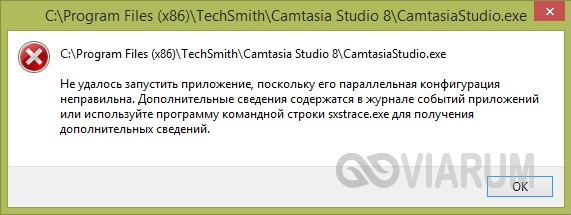
Каждая программа содержит манифест, в котором прописано, какие версии компонентов используются. При запуске приложения Windows читает манифест, а затем выполняет поиск нужных компонентов и не находя, выдаёт соответствующую ошибку. Допустим, в манифесте запускаемой вами программы указано, что она использует Microsoft Visual C++ 2008. Если в системе отсутствует данная версия, Windows попытается найти нужную библиотеку в версии постарше. При этом часто возникает конфликт, результатом которого становится ошибка с указанием на неправильную конфигурацию.
Диагностика причин
Используя утилиту «Sxstrace» можно выявить сбойный модуль. Сейчас узнаете, как это сделать.
- Открываем консоль CMD с админ правами (вот все способы) и пишем команду:
- Запуститься служебная программа трассировки:
- Даем команду создать файл журнала, куда будут записаны нужные данные:
sxstrace trace /logfile:sxstrace.etl
- После этого снова открываем файл (ярлык), вызывающий ошибку.
- Записываем диагностическую информацию в текстовый документ:
sxstrace parse /logfile:sxstrace.etl /outfile:sxstrace.txt
- Теперь открываем файл sxstrace.txt (можно на предыдущем шаге задать любое имя с расширением «txt») и просматриваем строку, которая идет после слова ERROR. Там будет указана версия недостающей (неисправной) библиотеки. Вот её и нужно удалить из «Программ», а затем заново установить описанным ранее способом.
Существует еще один метод, связанный с редактированием реестра. Но, как показывает практика, он эффективен только в руках опытных пользователей. Да и часто после его применения работоспособность системы нарушается. Поэтому, не рекомендую прибегать к нему, если возникает ошибка приложения параллельная конфигурация неправильна. Будем надеяться, что Вам помогут более простые пути. Жду комментариев и вопросов.

FAQ и описание игры+рекомендации по общению в ветке
Жанр: Action RPG, hack and slash, dungeon crawl, buy and sell, auction RPG
Разработчик: Blizzard Entertainment
Издатель: Blizzard Entertainment
Дата выхода: Мировой релиз — 15 мая 2012. Русский релиз — 7 июня
Официальный сайт
Техническая поддержка и контакты(Россия)
Рейтинг на metacritic: 88/100
Информация по игре
Минимальные системные требования:
Операционная система: Windows XP/Vista/7
Процессор: Intel Pentium D 2.8 GHz or AMD Athlon 64 X2 4400+
Оперативная память: 1 GB (1.5 GB для Vista and 7)
Свободное место на жёстком диске: 12 GB или больше
Видеокарта: NVIDIA GeForce 7800 GT 256 MB or ATi Radeon X1950 Pro 256 MB
Интернет: Необходим
Рекомендуемые системные требования:
Операционная система: Windows XP/Vista/7
Процессор: Intel Core 2 Duo 2.4 GHz or AMD Athlon 64 X2 5600+
Оперативная память: 4 GB
Свободное место на жёстком диске: 12 GB или больше
Видеокарта: NVIDIA GeForce GTX 260 896 MB or ATi Radeon HD 4870 512 MB
Интернет: Необходим
Полезная информация, утилиты, внутриигровая механика
Смежные темы
Diablo III — галерея предметов — тема для показа трофеев
Diablo III — фонд добрых дел — раздача экипировки нуждающимся
Геймплейные :
Что такое «сила монстров(СМ)» и где она включается?
Начиная с патча 1.0.5 в игре появилась возможность регулировать сложность монстров(СМ) в диапазоне от 1 до 10. Настройка включается в опциях в разделе «Игра», далее регулируется через меню выбора заданий(около выбора основной сложности).
Какой максимальный показатель у параметра «поиск магических предметов»?
Софт-кап равен 300%. Однако с помощью стаков Нефалемской доблести и при изменении уровня сложности монстров это число можно увеличить(только и только с помощью них) вплоть до хард-капа, который равен 625%. Это и есть максимальный показатель параметра «поиск магических предметов» на момент патча 1.0.6.
Как посмотреть параметры предмета не поднимая его?
Нажмите Ctrl для просмотра параметров предметов без подъема.
Как менять панель скилов?
В настройках геймплея игры нужно поставить галочку возле Elective Mode. Потом нажать на S (меню скилов), выбрать кнопку за которой вы хотите закрепить умение и листать скил-лист для выбора нужного умения.
Как делать «мефораны»? Проходить босcов несколько раз?
В меню выбора персонажа есть кнопка «Квесты», вы выбираете нужный вам квест, и начинаете играть с последнего чекпоинта перед босом. Но учтите — при повторном прохождении босcа тем же персонажем дроп будет хуже. Самый лучший дроп с первого убийства босса. С обычных элитных паков дроп может быть гораздо лучше.
Что такое «Доблесть Нефалема» или «стаки», о которых все говорят?
При достижении 60-го уровня персонаж при убийстве элитных мобов получает эффект, который может суммироваться до 5 раз или до 75% МФ(MF — magic find). Данный эффект повышает шанс получения магических предметов и увеличивает количество золота с убитых монстров. Начиная с патча 1.0.4 Доблесть Нефалема увеличивает получаемый опыт для системы совершенствования на 15% за стак или до 75% суммарно. Так же под воздействием максимального уровня эффекта с элитных монстров будет гарантированно выпадать один редкий предмет, а с боссов — два(при четырех стаках — один). Бафф действует 30 минут, обновляется при уничтожении следующего элитного «пака» монстров, не пропадает после смерти, но исчезает при смене умений и выходе из игры. Начиная с патча 1.0.7 стаки доблести сохраняются при переходе между актами.
Что такое уровни совершенствования?
Это дополнительные 100 уровней, которые можно получить начиная с достижения вами обычного 60 уровня. Каждый уровень увеличивает базовые характеристики и повышает поиск магических предметов с поиском золота на 3%. Подробнее можно почитать тут
Отнимает ли спутник у моего персонажа опыт? Увеличивается ли здоровье и урон монстров от того, что я использую спутника?
Нет и нет.
Можно ли сбросить скилы у спутника, и как?
Да, можно. Правой кнопкой мыши по портрету спутника и выбрать «Retrain».
Чем отличается русская версия от европейской? Если я куплю русскую версию, то буду играть в резервации?
Русская версия отличается наличием только одного языка (русского) и более поздней датой выхода (7.06.2012). Никакой резервации нет, игрок сам выбирает сервера, на которых будет играть. Всего три региона: Европа, Азия и Америка. Можно выбрать любой, независимо от версии игры.
Что делать если пропали все персонажи?
Проверить, не сменили ли вы случайно регион. В каждом регионе персонажи свои.
При просмотре сравнительной информации по кольцам/оружии, показывает только левое кольцо/оружие, а правое нет.
Зажмите alt.
Как посмотреть изменение своих характеристик от предметов, продающихся на аукционе?
Достаточно зайти на аукцион, выбрать подходящую вещь, затем нажать enter(откроется строка чата), после чего нажать шифт+клик на интересующей вас вещи и снова нажать enter. Таким образом линк на вещь отправится в чат, после чего можно зайти в игру и оценить изменение своих характеристик.
Как посмотреть параметры предмета не поднимая его?
Нажмите Ctrl для просмотра параметров предметов без подъема.
Как включить в игре отображение фпс?
Ctrl+R
Что случится, если предмет, размещенный на аукционе, никто не купил?
По истечении 36-и часов предмет будет помещен во вкладку «Завершенные сделки» на экране аукциона. Вы должны забрать предмет оттуда и поместить его в общий тайник, прежде чем его снова можно будет использовать в игре. В разделе «Завершенные сделки» одновременно может находиться до 50 предметов, включая как купленные вами предметы, так и непроданные (или предметы, у которых истек срок действия лота). Поэтому вкладку «Завершенные сделки» можно использовать как дополнительное хранилище для вещей.
Могу ли я снять предмет с аукциона?
Начиная с патча 1.0.4 вы можете в любой момент снять с торгов выставленные предметы. Однако этого нельзя будет сделать, если на выставленный предмет была сделана ставка.
А что за книга Каина?
Книга в которой разъясняются основные события предшествующие игре. Прочитать можно здесь

Damn, that sucks. Next time that happens, try alt+f4 to close the game instantly. I saved one of my hardcore characters by doing that.
Damn. Never played hardcore, but knowing what it entails, makes me sad for you. May the RnGgods find you favorable and bless you.
A corrupted cache folder can cause issues with some Blizzard games. Deleting this folder will not affect your game data and may resolve issues caused by outdated files.
1–Close any open Blizzard programs.
2–Press Ctrl+Shift+Esc to open the Task Manager.
3–Select the Processes tab.
4–If agent.exe is running—or Blizzard Update Agent in Windows 10—highlight it then select End Process.
5–Navigate to the folder containing the cache directory:
6–Press Windows Key+R to open the Run dialogue.
7–Type %ProgramData% into the Run field and press Enter.
8–If a Blizzard Entertainment folder exists in the directory, right-click it and select Delete.
Анализ манифеста
Чтобы не переустанавливать все версии MSVC, можно воспользоваться встроенной консольной утилитой sxstrace.exe, позволяющей проанализировать манифесты и выяснить, какой именно компонент вызывает конфликт. Для этого запустите от имени администратора командную строку и выполните в ней такую команду:
sxstrace trace -logfile:D:/sxsTrace.etl
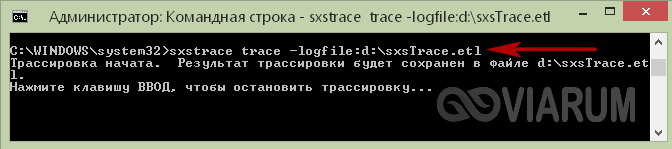
В результате произведённой трассировки данные будут сохранены в файл sxsTrace.etl в корень диска D. Теперь преобразуем полученный файл в удобочитаемый текстовый документ. Для этого тут же выполняем следующую команду:

Откройте полученный текстовый документ и найдите в нём строку с элементами «Ошибка» или «ERROR».
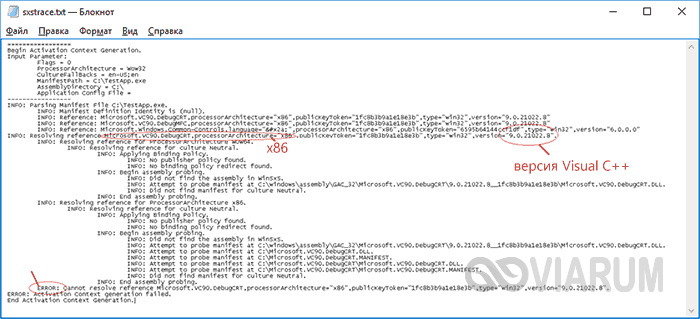
Выше в блоке с результатами поиска отыщите строку, начинающуюся с «INFO». В ней будет указана версия Microsoft Visual C++, которая нужна для работы вашей программы. Если указанная в файле трассировки версия в программах и компонентах отсутствует, скачайте и установите её.

Абсолютно любая программа на твоем ПК выдает пользователю ошибку, говорящую что не удалось запустить приложение, потому как его параллельная конфигурация неправильна. Проблема эта чаще всего связана с кривыми пакетами Microsoft Visual C++ 2008 версии SP1, либо с её полным отсутствием. Давайте рассмотрим список актуальных решений, по данной ошибке.
Ошибка запуска приложения: неправильная параллельная конфигурация
Выполняем первым делом:

Обязательно отсканируйте систему

Программа CCleaner для правки реестра

Удаление через утилиту Microsoft Fixit
Эти пункты работают в большинстве случаев с неправильной параллельной конфигурацией. Если же ничего не получилось – нужно выполнять более мудреные шаги.
Во вторую очередь:
- Если проблема выскакивает при запуске определенной программы или нескольких программ, попробуйте выполнить переустановку. Если в приложение вшит необходимый её Visual C++ – установите именно его. В случае с игрой, лучше загружать все запрашиваемые пакеты (DirectX, Visual C++).
- Также отмечу, что иногда бывает полезным полное стирание. То есть вы удаляете софт, сносите все его папки, очищаете системный кэш и правите ресстр. Только после этого запускаем повторную установку.
- Попробуйте поставить все последние KB-апдейты. Если у вас с Центром Обновлений проблемы (часто на Windows 7), то смотрите видео-инструкции и гуглите – обновится в любом случае нужно.
- Переустановка самой ОС. Да, бывает и такое, что ваша сборка попросту перенасыщена ошибками. В случае с семеркой рекомендую ставить чистый образ, без доп. программ. Я перешел на десятку, но свои брал с сайта all-best.pro, конечно же вам решать самим – где и что скачивать.
Заключение
Как видите, ошибку неправильной параллельной конфигурации решить можно работой с Microsoft Visual C++ (2008, SP1). Если же все равно не удается запустить приложение – проверяйте вашу сборку Виндоус, правьте реестр, ставьте KB-апдейты и, в крайнем случае, переустанавливайте OS.
Переустановка Microsoft VCR
Не так давно я рассказывал о библиотеке Майкрософт Visual C++ Redistributable, которая помогает устранить ошибку недостающего компонента vcruntime140.dll. Сегодня она нам тоже пригодится.
- Дожидаемся, пока прогрузиться перечень установленного ПО и в нем находим все элементы с названием «Visual C++…», поочередно удаляем:
Перезагружаем ПК и выполняем повторную установку удаленных компонентов. Для этого можете воспользоваться следующими ссылками, ведущими на официальный сайт Майкрософт:
После установки требуется перезапустить компьютер.
Если ошибка «не удается запустить программу параллельная конфигурация неправильная» возникает во время попытки запуска очень старых игр, можно попробовать установить еще и компонент Visual C++ 2005.
Переустановка Microsoft Visual C++
В подавляющем большинстве случаев причиной приведённой выше ошибки становится конфликт компонентов MSVC версий 2008 и 2010. Самым простым и очевидным способом её исправления является их переустановка. Зайдите в «Программы и компоненты», удалите сначала проблемную программу, после этого найдите в списке пакеты Microsoft Visual C++ указанных версий и удалите их.

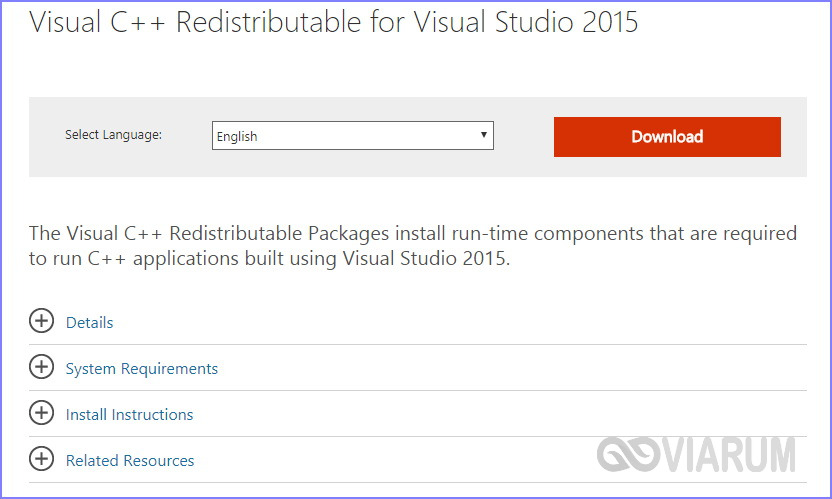
Обратите внимание, что проблема может быть связана не только с версиями 2008 и 2010, возможно, нужно будет переустановить все пакеты. Если некоторые пакеты MSVC в системе отсутствуют, а желательно иметь версии с 2005 по 2015, скачайте и установите их. Перезагрузите компьютер, заново установите программу, запустите её и проверьте, исчезла ли ошибка. В большинстве случаев установка/переустановка MSVC решает проблему. В случае повторной ошибки рекомендуется также переустановить компонент NET Framework (скачивается с сайта Майкрософт).
Способы исправления
Начнем с самых простых, которые не предусматривают глубокого погружения в диагностику системы. Это лучший метод для новичков:
Не удалось запустить приложение, поскольку его параллельная конфигурация неправильна в Windows 10?

Полный текст ошибки выглядит так: «Не удалось запустить приложение, поскольку его параллельная конфигурация неправильна. Дополнительные сведения содержатся в журнале событий приложений или используйте программу командной строки sxstrace.exe для получения дополнительных сведений».
- Откроется консоль. Вводим «Sxstrace».
- Далее вводим «sxstrace trace /logfile:sxstrace.etl». Путь к журналу может быть и другой. Смотрим ошибку.
- После вновь вводим «sxstrace parse /logfile:sxstrace.etl /outfile:sxstrace.txt».
- Откроется файл sxstrace.txt.
В блокноте откроется информация, в которой указана, какая именно ошибка произошла, какая версия библиотек Visual C++ необходима.
Смотрим данные и загружаем новое ПО.
В большинстве случаев причиной данной ошибки является неправильная работа установленного программного обеспечения или конфликт различных версий Visual C++. Поэтому решить проблему можно путём переустановки библиотек Microsoft.
- Жмём «Пуск», «Панель управления», выбираем «Программы и компоненты».
- В меню слева выбираем «Включение и отключение компонентов». Находим и удаляем конфликтую версию библиотек.
- После для 64-битной версии системы скачиваем х64- и х86 версии Visual C++, а для 32-битных только х86. Для этого переходим по ссылке:
- Microsoft Visual C++ 2008 SP1 32-бит (x86);
- Microsoft Visual C++ 2008 SP1 64-бит;
- Microsoft Visual C++ 2010 SP1 (x86).
После установки компонентов стоит перезагрузить ПК и проверить программу на работоспособность.
Больше о возможностях решения проблемы смотрите в видео:
Читайте также:
- Монета шиго aion где поменять
- Как поменять персонажа в sea of thieves
- Crusader kings 2 guardians of azeroth как установить
- Quake doom eternal mod как установить
- Gta 5 вылетает при загрузке онлайна
«Diablo III was Unable to Initialize D3D» — это особо надоедливая ошибка, которая иногда мешает некоторым игрокам наслаждаться третьей частью культовой серии игр от Blizzard. В сегодняшней статье мы расскажем вам, что может вызывать данное сообщение и как от него можно избавиться.
Содержание
- Что вызывает «Diablo III was Unable to Initialize D3D»?
- Решение «Diablo III was Unable to Initialize D3D»
- Решение №1 Выставление стандартной частоты обновления монитора
- Решение №2 Отключение DVR для игр
- Решение №3 Запуск Diablo 3 в 32-битном режиме
- Решение №4 Запуск Diablo 3 в оконном режиме
Что вызывает «Diablo III was Unable to Initialize D3D»?
- «Разогнанная» частота обновления монитора.
- В системе Windows 10 активирован DVR для игр.
- Diablo III запускается в 64-битном режиме.
- Diablo III запускается в полноэкранном режиме.
Решение «Diablo III was Unable to Initialize D3D»
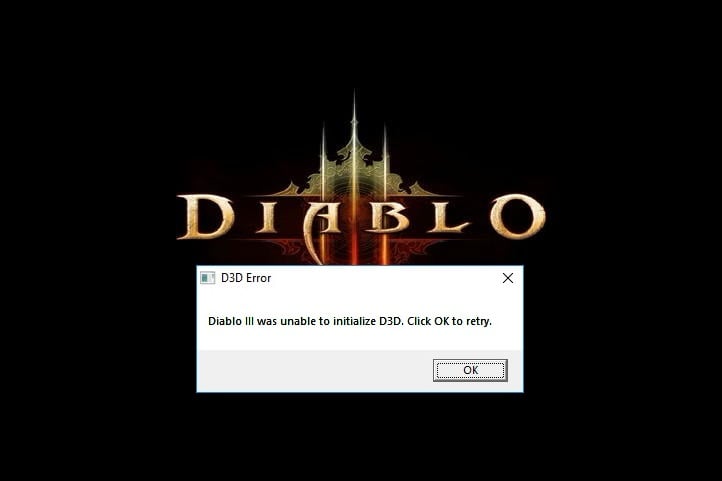
Решение №1 Выставление стандартной частоты обновления монитора
Если вы ранее задали для своего монитора частоту обновления выше поддерживаемой, например, 60Гц — стандарт, а вы решили поставить 75Гц, то данная ошибка могла возникнуть по причине того, что ваша видеокарта не смогла работать с Diablo III на подобной частоте.
Попробуйте сбросить настройки частоты обновления монитора до стандартных, а затем снова запустите Diablo III. У некоторых пользователей подобный «разгон» монитора проходит нормально, у других — постоянные ошибки и прочие проблемы.
Решение №2 Отключение DVR для игр
Функция DVR для игр, присутствующая в ОС Windows 10, время от времени может вступать в конфликты с теми или иными приложениями. Возможно, вы столкнулись с ошибкой «Diablo III was Unable to Initialize D3D» при запуске Diablo 3 как раз таки из-за активного DVR. Попробуйте отключить DVR в своей системе и посмотрите, решит ли это для вас проблему. Сделайте следующее:
- нажмите Windows+I;
- откройте раздел «Игры» и перейдите в подраздел «DVR для игр»;
- найдите опцию «Вести запись в фоновом режиме, пока идет игра» и выставьте ее переключатель в положение «Откл.»;
- попробуйте запустить Diablo 3 и посмотрите, исчезла ли ошибка.
Решение №3 Запуск Diablo 3 в 32-битном режиме
Diablo 3 может работать крайне нестабильно в 64-битном режиме на некоторых компьютерах. Запустите игру в 32-битном режиме и проверьте наличие проблемы. Сделайте следующее:
- войдите в настройки клиента Battle.net;
- перейдите во вкладку «Настройки игры»;
- поставьте галочку возле опции «Запускать 32-разрядную версию клиента (вместо 64-разрядной)»;
- сохраните изменения и проверьте наличие ошибки «Diablo III was Unable to Initialize D3D».
Решение №4 Запуск Diablo 3 в оконном режиме
Некоторые пользователи утверждают, что у них получилось избавиться от данной ошибки, переключив Diablo 3 в оконный режим. Сделать это очень просто:
- откройте настройки клиента Battle.net;
- перейдите во вкладку «Настройки игры»;
- поставьте галочку возле опции «Дополнительные аргументы командной строки»;
- пропишите в пустой строке значение -windowed и сохраните изменения в настройках клиента Battle.net.
Попробуйте запустить Diablo 3 и проверьте, была ли устранена ошибка «Diablo III was Unable to Initialize D3D».
by Matthew Adams
Matthew is a freelancer who has produced a variety of articles on various topics related to technology. His main focus is the Windows OS and all the things… read more
Updated on June 28, 2021
- Diablo III is the third installment of the hack-n-slash Diable game franchise.
- The game can be played in both singleplayer and multiplayer mode, uniting thousands of players around the world.
- For more great articles about this amazing game, check out our dedicated Diablo 3 Hub.
- You aren’t a real gamer if you don’t also take a quick look at our dedicated Gaming page as well.
Diablo 3 is a relatively old Windows game that has retained a loyal fanbase since 2012. It has a few bugs, however, one of which is error code 1016.
The 1016 issue has a Lost Connection error message that states, There was an error (Code 1016). When Diablo 3’s error 1016 arises, players get disconnected.
How do I fix Diablo 3 error code 1016?
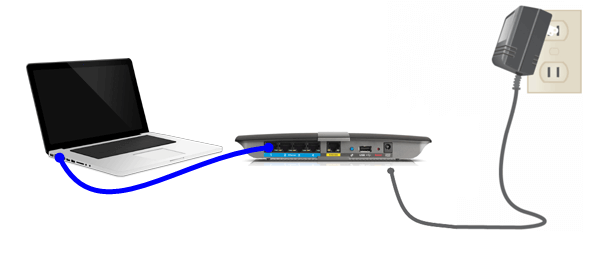
1. Reset your router
First, reset your router by power cycling it. Turn off your desktop or laptop after the error 1016 arises. Turn off and unplug your router for a few minutes. Then plug your router back in, and turn it on.
2. Run Diablo 3 in compatibility mode
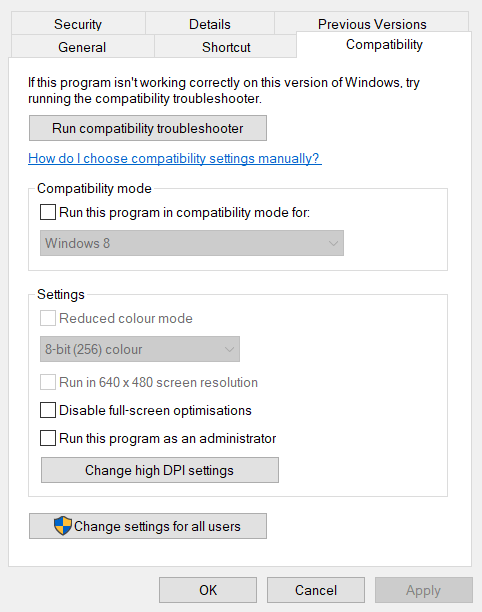
- As Diablo 3 was originally released for Windows 7, try running the game in compatibility mode for that platform.
- If you have a Diablo 3 desktop shortcut, right-click it and select Properties.
- If your desktop doesn’t include a Diablo 3 shortcut, you’ll need to open the folder that includes the game’s EXE within File Explorer.
- Then right-click Diablo 3 to select its Properties option.
- Click the Compatibility tab shown in the shot directly below.

- Select the Run this program in compatibility mode for check box option.
- Then select Windows 7 on the drop-down menu.
- Click the Run this program as an administrator check box to select that option.
- Press the Apply button at the bottom of the window.
- Click OK to exit the Compatibility tab and its window.
3. Release the IP address and flush the DNS
A series of IP commands might fix Diablo 3’s 1016 connection error.
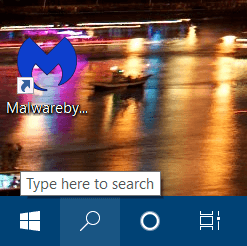
- Open Windows’ search utility by clicking the Type here to search button.

- Type cmd in the search box to locate Command Prompt.
- Right-click Command Prompt to select its Run as administrator option, which will open an elevated Prompt window.
- Then input the following series of separate commands pressing Enter after each one:
ipconfig/flushdns
ipconfig/release
ipconfig/release6
ipconfig/renew
4. Turn off your antivirus software
Diablo 3 error code 1016 might be due third-party antivirus software blocking the game’s connectivity. So, disabling antivirus software before you play Diablo 3 might fix the issue.
To do that, right-click the antivirus utility’s system tray icon to open a context menu that will include various options. Those antivirus context menus usually include a disable option you can select to temporarily turn off their antivirus shields.

Alternatively, you could try adding Diablo 3 to your antivirus utility’s exclusion list. Most antivirus software have exclusion lists that you can add programs to.
There are some reliable antivirus program that provide you with this option. It’s important to keep your PC safe, so disabling your antivirus software for a limited period is the most convenient solution.
⇒ Get ESET
5. Disable the IPV6 protocol
- The IPV6 protocol isn’t entirely compatible with older games like Diablo 3.
- To disable that protocol, launch Run by pressing the Windows key + S hotkey.
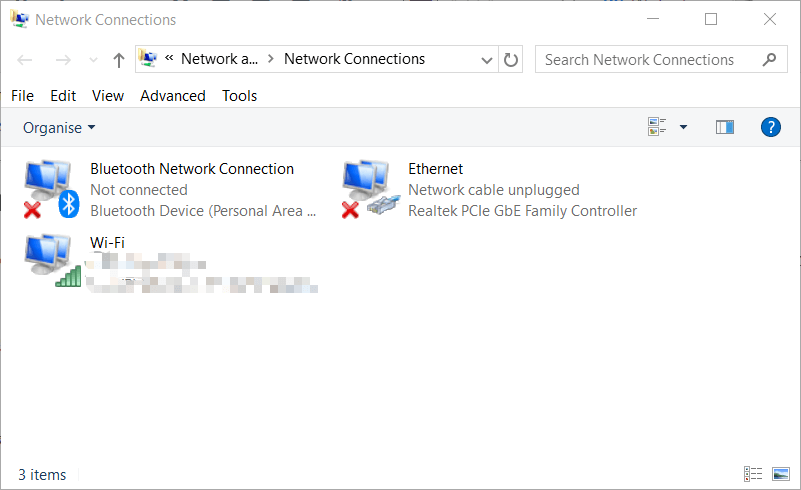
- In Run, enter ncpa.cpl and click OK to open the Network Connections applet.

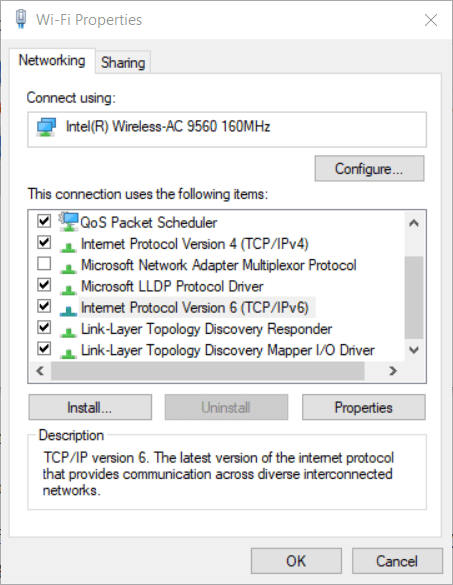
- Then right-click your internet network there and select Properties.

- Uncheck the Internet Protocol Version 6 check box to deselect it.
- Press the OK button.
Those resolutions for the Diablo 3 error code 1016 are worth a shot. If you need more potential fixes, send a web support ticket via Blizzard’s contact support page.
If you’re a fan of the genre, check out the RPGs on this amazing gaming list.
- Is Diablo III free?
The full game is not free, but you can play a limited amount of time for free so you can test it out.
- Is Diablo III better than Path of Exile?
Diablo III is more straightforward in how it approaches certain mechanics, while Path of Exile is more about customization and player-driven economy. However, both are top-tier hack-n-slash games.

Newsletter
by Matthew Adams
Matthew is a freelancer who has produced a variety of articles on various topics related to technology. His main focus is the Windows OS and all the things… read more
Updated on June 28, 2021
- Diablo III is the third installment of the hack-n-slash Diable game franchise.
- The game can be played in both singleplayer and multiplayer mode, uniting thousands of players around the world.
- For more great articles about this amazing game, check out our dedicated Diablo 3 Hub.
- You aren’t a real gamer if you don’t also take a quick look at our dedicated Gaming page as well.
Diablo 3 is a relatively old Windows game that has retained a loyal fanbase since 2012. It has a few bugs, however, one of which is error code 1016.
The 1016 issue has a Lost Connection error message that states, There was an error (Code 1016). When Diablo 3’s error 1016 arises, players get disconnected.
How do I fix Diablo 3 error code 1016?
1. Reset your router
First, reset your router by power cycling it. Turn off your desktop or laptop after the error 1016 arises. Turn off and unplug your router for a few minutes. Then plug your router back in, and turn it on.
2. Run Diablo 3 in compatibility mode
- As Diablo 3 was originally released for Windows 7, try running the game in compatibility mode for that platform.
- If you have a Diablo 3 desktop shortcut, right-click it and select Properties.
- If your desktop doesn’t include a Diablo 3 shortcut, you’ll need to open the folder that includes the game’s EXE within File Explorer.
- Then right-click Diablo 3 to select its Properties option.
- Click the Compatibility tab shown in the shot directly below.
- Select the Run this program in compatibility mode for check box option.
- Then select Windows 7 on the drop-down menu.
- Click the Run this program as an administrator check box to select that option.
- Press the Apply button at the bottom of the window.
- Click OK to exit the Compatibility tab and its window.
3. Release the IP address and flush the DNS
A series of IP commands might fix Diablo 3’s 1016 connection error.
- Open Windows’ search utility by clicking the Type here to search button.
- Type cmd in the search box to locate Command Prompt.
- Right-click Command Prompt to select its Run as administrator option, which will open an elevated Prompt window.
- Then input the following series of separate commands pressing Enter after each one:
ipconfig/flushdns
ipconfig/release
ipconfig/release6
ipconfig/renew
4. Turn off your antivirus software
Diablo 3 error code 1016 might be due third-party antivirus software blocking the game’s connectivity. So, disabling antivirus software before you play Diablo 3 might fix the issue.
To do that, right-click the antivirus utility’s system tray icon to open a context menu that will include various options. Those antivirus context menus usually include a disable option you can select to temporarily turn off their antivirus shields.
Alternatively, you could try adding Diablo 3 to your antivirus utility’s exclusion list. Most antivirus software have exclusion lists that you can add programs to.
There are some reliable antivirus program that provide you with this option. It’s important to keep your PC safe, so disabling your antivirus software for a limited period is the most convenient solution.
⇒ Get ESET
5. Disable the IPV6 protocol
- The IPV6 protocol isn’t entirely compatible with older games like Diablo 3.
- To disable that protocol, launch Run by pressing the Windows key + S hotkey.
- In Run, enter ncpa.cpl and click OK to open the Network Connections applet.
- Then right-click your internet network there and select Properties.
- Uncheck the Internet Protocol Version 6 check box to deselect it.
- Press the OK button.
Those resolutions for the Diablo 3 error code 1016 are worth a shot. If you need more potential fixes, send a web support ticket via Blizzard’s contact support page.
If you’re a fan of the genre, check out the RPGs on this amazing gaming list.
- Is Diablo III free?
The full game is not free, but you can play a limited amount of time for free so you can test it out.
- Is Diablo III better than Path of Exile?
Diablo III is more straightforward in how it approaches certain mechanics, while Path of Exile is more about customization and player-driven economy. However, both are top-tier hack-n-slash games.