
В этой статье я расскажу об основных причинах почему Андроид тормозит или подвисает во время работы или игры, а так же перелистывании приложений (окон).
Данная статья подходит для всех брендов, выпускающих телефоны на Android 11/10/9/8: Samsung, HTC, Lenovo, LG, Sony, ZTE, Huawei, Meizu, Fly, Alcatel, Xiaomi, Nokia и прочие. Мы не несем ответственности за ваши действия.
Внимание! Вы можете задать свой вопрос специалисту в конце статьи.
Содержание
- Почему тормозит Андроид?
- Как ускорить Android
- Отключение неиспользуемых процессов и служб
- Ручная очистка кэша
- Фоновые процессы
- Недостаток свободного места
- Используем сторонние приложения
- Инструкция по очистке кэша на Андроиде
- Сброс до заводских настроек и удаление кастомных прошивок
Почему тормозит Андроид?
К основным причинам такого поведения системы относится чрезмерная нагрузка на процессор и оперативную память. Нагрузку вызывают многочисленные обращения пользовательских и системных приложений, которые работают в скрытом от наших глаз, фоновом режиме. Еще на работу может повлиять слишком большой объем кэша, воздействие вирусов и захламление накопителя остаточными файлами удаленных приложений и ненужной пользовательской информацией.
Существуют разные методы по восстановлению быстродействия. Среди них наиболее эффективные такие:
- Очистка кэша приложений и системного кэша.
- Отключение неиспользуемых процессов и служб.
- Ручное удаление ненужных файлов.
- Удаление вирусов.
- Использование бустеров и оптимизаторов.
- Сброс до заводских настроек.
- Деинсталляция кастомных прошивок.
Если вы хотите, чтобы система работала быстро, данные методы следует применять в комплексе.
Отключение неиспользуемых процессов и служб
Первым делом пользователю необходимо обратить внимание на процессы и службы, которые активированы в системе по умолчанию. Это желательно сделать после приобретения гаджета и его первого включения.
 Нужна помощь?
Не знаешь как решить проблему в работе своего гаджета и нужен совет специалиста? На вопросы отвечает Алексей, мастер по ремонту смартфонов и планшетов в сервисном центре.Напиши мне »

В этой ситуации вначале необходимо отключить NFC модуль и геолокацию во время работы в интернете. NFC использует довольно много ресурсов системы, а при частой работе в интернете геолокация замедляет загрузку файлов и открытие страниц.
Еще необходимо обратить внимание на применение модулей беспроводной связи Wi-Fi и Bluetooth. Некоторые пользователи данные модули иногда вообще не отключают, предполагая, что это не скажется на производительности системы. Это абсолютное заблуждение, так как они загружают не только системные ресурсы, но и очень быстро разряжают батарею, что сказывается на запускаемых сторонних апплетах и быстродействии системы.
Читайте На Android нет интернета через WiFi
Слабый аккумулятор можно считать еще одной причиной того, что тормозит телефон Андроид. Ситуацию можно исправить путем замены батареи на более мощную.
Ручная очистка кэша
Постоянное увеличение кэша приложений и системного кэша является причиной медленной работы гаджета. Разработчики системы не включили систему автоматизированной очистки в состав инструментария операционной системы.

Для удаления системного кэша следует перейти в меню «Настройки», выбрать пункт «Память», затем строку кэша. С приложениями все сложнее.
Удалить кэш различных программ можно в разделе приложений в меню настроек. Для этого следует выбирает отдельно каждое приложение. Это невозможно выполнить одновременно для всего софта.

Фоновые процессы
После покупки гаджета вы установили более 30 приложений и не собираетесь останавливаться? Вы считаете, что если программа неактивна, то не потребляет ресурсы системы?
Это не так, большинство установленных приложений загружаются автоматически при старте системы. Они занимают память вашего девайса и потребляют ресурсы процессора. Отдельно следует отметить различные виджеты рабочего стола и живые обои, большинство из которых ничего полезного совершенно не делают.
Для решения проблемы следует отключить виджеты рабочего стола, живые обои и иные не очень нужные программы. Необходимо зайти в список с фоновыми приложениями и оставить только те, которые действительно необходимы.
Удалите софт, которым вы не пользуетесь. Для работы с фоновыми процессами Андроид можно использовать программы Disable Service и Autostarts.
Читайте Какие папки нельзя удалять на Android, а какие можно
Недостаток свободного места
В гаджетах встроенные накопители работают таким образом, что почти при полном заполнении быстродействие системы будет замедлено. Для быстрой работы девайса важно, чтобы свободной оставалась хотя бы четверть внутренней памяти.
Все данные постарайтесь перенести на microSD. Картинки, подкасты, музыку, фильмы и иной контент лучше сохранять на внешнюю карту.
Ненужные папки и файлы удалять следует при помощи файлового менеджерам. Если удалять штатными средствами, то потребуется много усилий и времени для их поиска.
Используем сторонние приложения
Если устройство тормозит после очистки памяти, то необходимо использовать специализированные программы, которые способны весь мусор удалить с телефона. Почему сразу их нельзя применять? Для установки сторонних приложений на устройстве может быть недостаточно памяти, поэтому ее нужно освободить стандартными функциями.
Рассмотрим приложение Clean Master, которое имеет широкий функционал и распространяется бесплатно в Google Play.
Читайте Google Play Market не работает сегодня — причины и что делать
Инструкция по очистке кэша на Андроиде
- Переходим https://play.google.com/store/apps/details?id=com.cleanmaster.mguard&hl=ru и устанавливаем приложение.
- Запускаем софт. Выбираем раздел «Мусор» в главном меню.
- Ставим галочки против разделов, которые следует очистить.
- Нажимаем на «Очистить мусор».


Еще данным приложением можно проверить устройство на вирусы. Существует много аналогов программы, которые эффективно выполняют чистку системы Андроид. Среди них можно выделить такие:
- CCleaner.
- 360 Security.
- Smart Booster.
Сброс до заводских настроек и удаление кастомных прошивок
Если пользователь использует кастомные прошивки, то есть вероятность несоответствия прошивки конфигурации, что вызывает медленную работу системы. В данной ситуации следует удалить прошивку, а еще лучше – не устанавливать.

Намного проще вернуть Андроид устройство к заводским настройкам через настройки, раздел резервного копирования и восстановления с выбором раздела общего сброса.
Читайте еще:
Прошивка телефона Андроид через компьютер если он не включается
zRAM на Android — что это и как включить
Для некоторых случаев можно использовать и иные методы. Например, на телефонах Sony XPERIA заводские настройки можно вернуть с помощью программы Sony PC Companion, которую следует установить на ноутбук или компьютер. Для моделей иных производителей существует собственный софт.
Подобный процесс выглядит лучше, чем проведение общего сброса непосредственно на гаджете. Тогда точно получается чистое состояние устройства, как после покупки.
Если это все не поможет, то придется использовать функцию Hard reset. Эту методику желательно применять только в наиболее крайних случаях.

АвторМастер Николай
Инженер по ремонту мобильной и компьютерной техники в специализированном сервисном центре, г. Москва. Непрерывный опыт работы с 2010 года.
Есть вопросы? Задавайте в комментариях к статье. Отвечать стараюсь максимально быстро вам на указанную почту. Каждый случай индивидуален и поэтому очень важно, чтобы вы максимально расписали свою проблему и какая у вас модель устройства.
Для работы проектов iXBT.com нужны файлы cookie и сервисы аналитики.
Продолжая посещать сайты проектов вы соглашаетесь с нашей
Политикой в отношении файлов cookie
Наверное, каждому знакома ситуация, когда спустя недолгое время после покупки смартфон начинает работать заметно медленнее. Чаще всего от этого страдают наши родители и дети, которым мы по “наследству” передаем свои старые устройства. Сегодня мы рассмотрим несколько наиболее эффективных решений данной проблемы: от самых простых до в меру продвинутых действий.
И хотя все “иллюстрации” будут приведены для Android, но в большинстве своем все они актуальны и для других мобильных операционных систем.

Освобождаем место для системы
Для начала обратите внимание на то, сколько у вашего телефона осталось свободной памяти. Это можно сделать, зайдя в «Настройки» и там перейдя в «Хранилище». Для корректной работы системы необходимо иметь небольшой запас дискового хранилища. Если же места нет, то система пытается его выделить, освобождая свои резервы. А на это уходит то самое дополнительное время, которое мы с вами и наблюдаем, как «тормоза». Я рекомендую следить, чтобы было свободно не менее 5 Гб памяти. Чем больше, тем лучше.
Здесь мы встречаемся с первой важной проблемой, где же это место найти. Ведь все в нашем телефоне нам нужно.
Помогая ускорить работу устройств своим родителям и знакомым, я заметил много абсолютно одинаковых фотографий, сделанных «на всякий случай». Иногда бывают видеоролики, которые нужны были в моменте, а теперь просто лежат пустым грузом. Благодаря таким файлам можно высвободить иногда даже очень внушительное по объему пространство.
Ну и не забываем о возможности перекинуть данные в облако или на внешний хранитель (карту памяти, флешку или жесткий диск).
После этих действий, зачастую сразу видно, что система стала меньше «задумываться» при запуске приложений и переключении между ними.
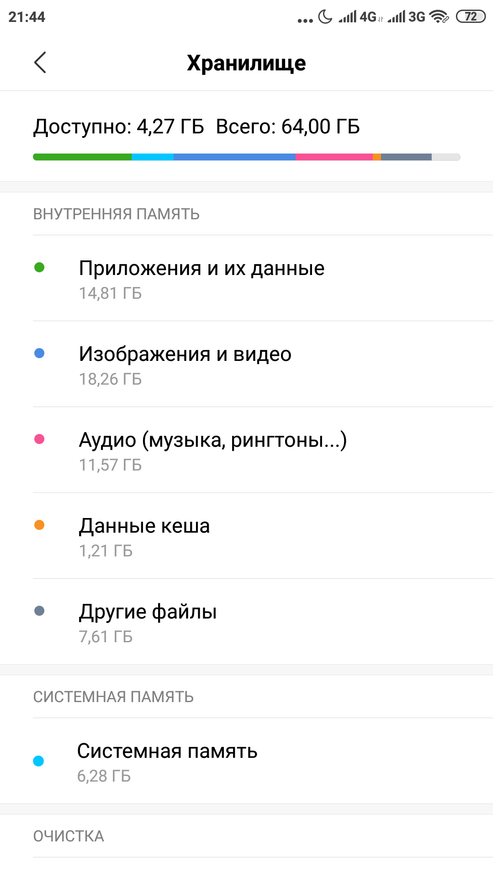
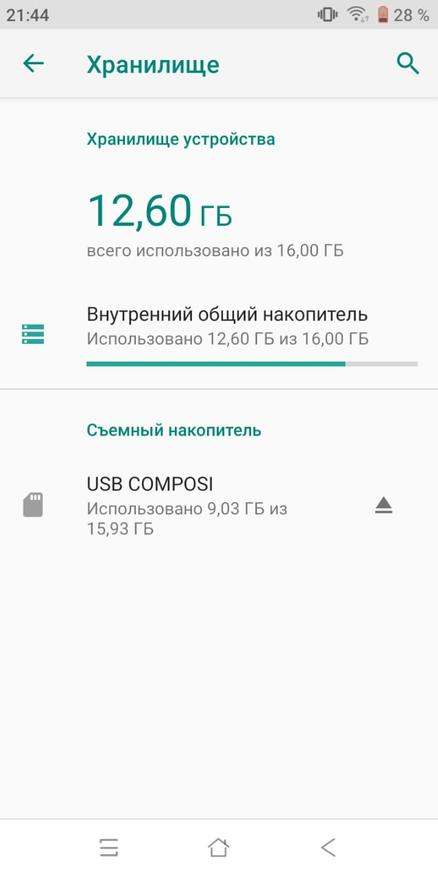
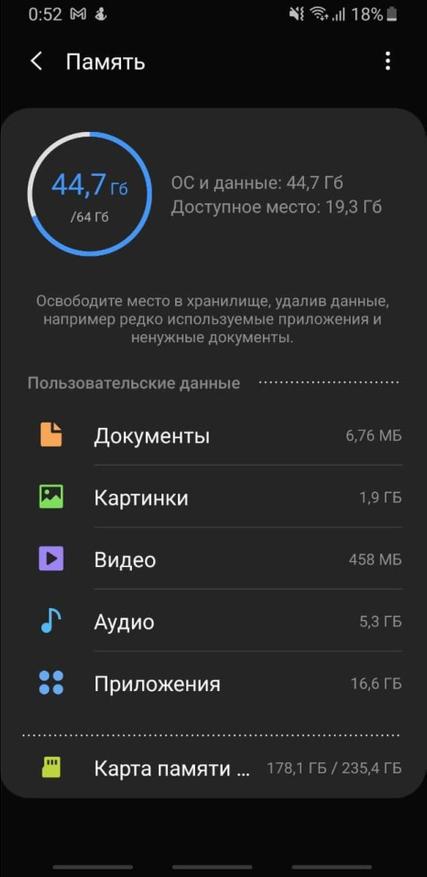
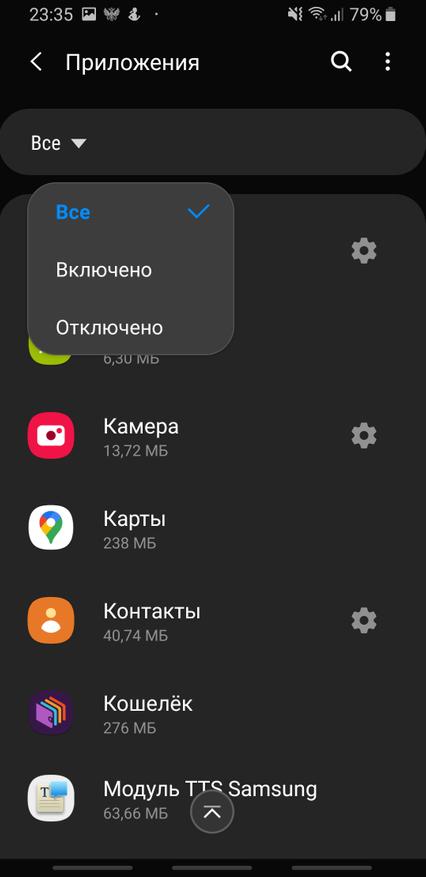
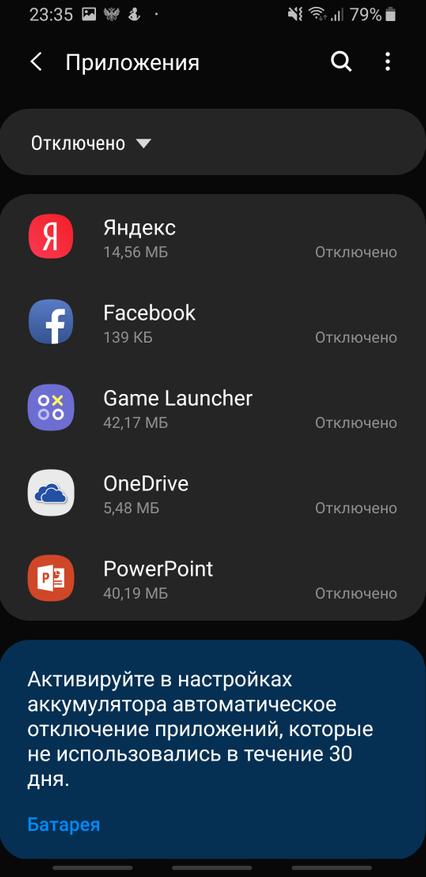
Следующим шагом имеет смысл удалить те приложения, которыми вы не пользовались как минимум 3 недели. Память под приложения в системе имеет строго ограниченный объем, который не зависит от оставшегося места на диске. То есть бывает такое, что памяти вроде еще много, а в вверху горит значок о том, что все место кончилось. В этом случае лучше какие-нибудь программы удалить.
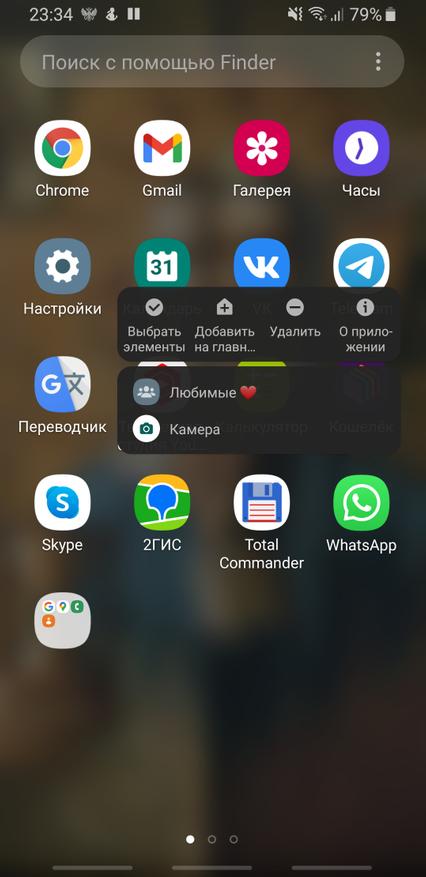
Здесь будьте внимательны! Удалять нужно само приложение, а не иконку на заглавном экране (проверить это можно через меню «Настройки» — «Приложения»).
Бывает и такое, что некоторые программы удалить нельзя в принципе. Тогда постарайтесь их хотя бы “отключить”. Эту функцию они сами предлагают вместо удаления.
Режим энергосбережения
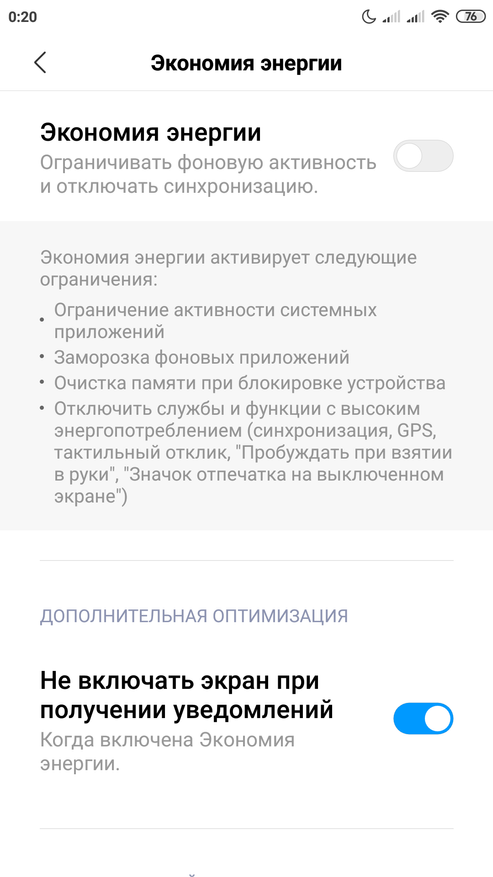
Обратите особое внимание и на то, чтобы режим энергосбережения был отключен либо установлен как «оптимальный». Это также может дать заметный прирост в скорости. В попытках продлить работку аккумулятора, система может искусственно занижать частоту работы процессора. В нашем случае — это абсолютно лишнее.
Виджеты
Значительную нагрузку на систему оказывают также установленные на заглавном экране виджеты (такие как погода, курс доллара, новости и всякое другое). С ними, конечно, красиво и очень наглядно, но за это приходится платить откликом операционной системы. Например курсы валют мы смотрим не чаще раза в день, а новости вообще можно вызвать на экран в тот момент, когда у нас на них есть время.
Обычно я рекомендую отключить все, что вы используете менее раза в день. А потом, при необходимости, можно вернуть, если что-то вдруг понадобилось.
Очищаем кэш браузера и системы
Для продвинутых пользователей я лично рекомендую очистить кэш браузера и системы. Кэш это информация, которая загружается на ваш смартфон, например, при открытии любого сайта. По ходу использования такая информация копится и может достигать нескольких гигабайт. При этом никакой полезной работы вся эта куча не делает. По факту — это просто мусор, который надо время от времени вычищать.
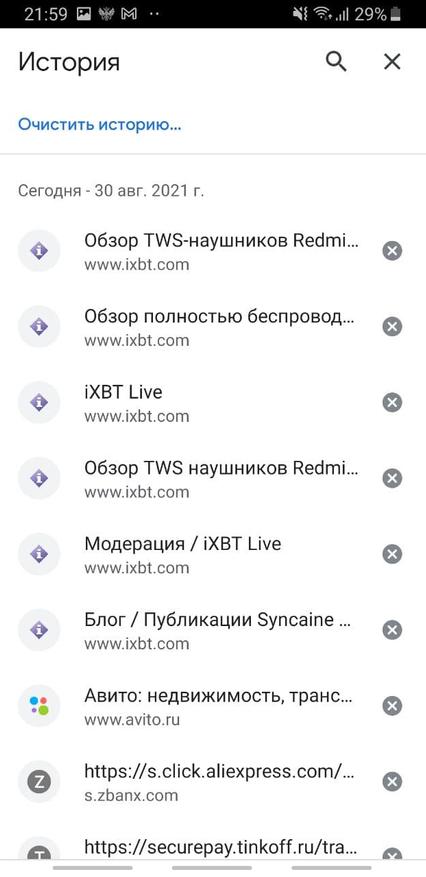
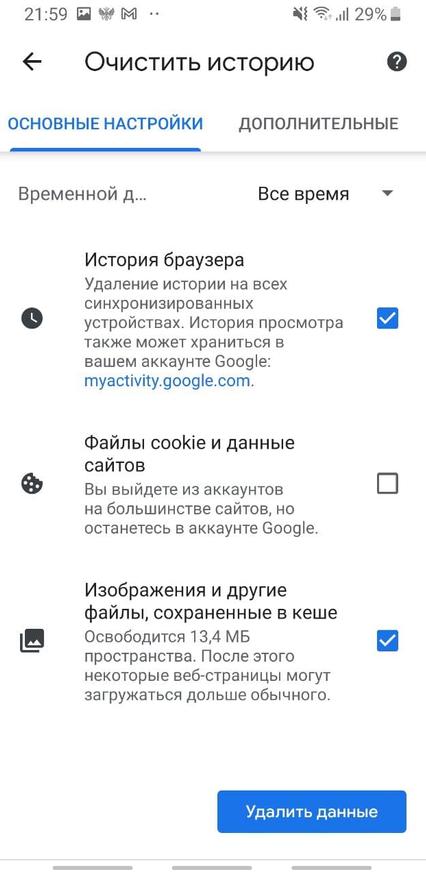
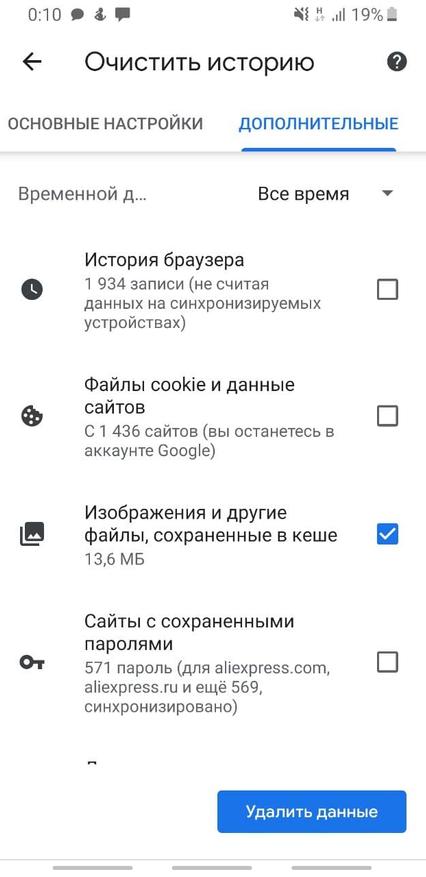
Для начала выполним очистку в браузере. Для этого в настройках перейдем – «История» — «Очистить историю» и там нажать “Удалить данные”. За непосредственно кэш отвечает третья галочка сверху.
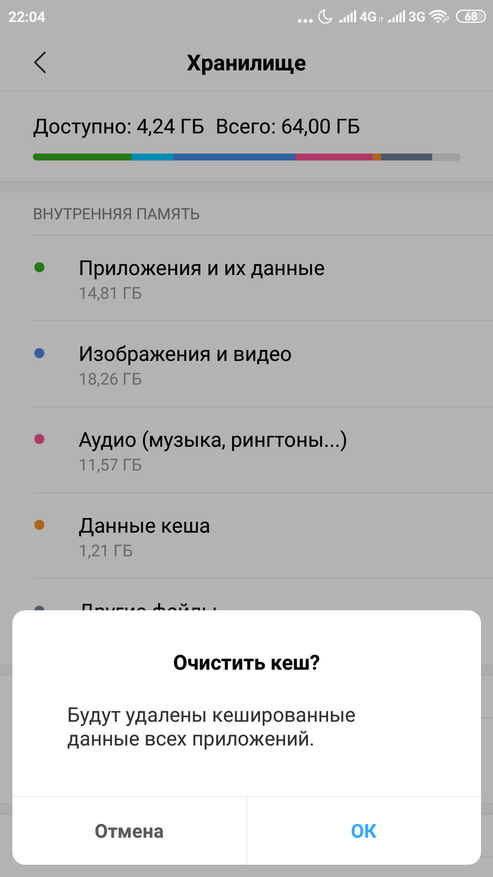
У приложений тоже скапливается подобный мусор, но его очистить немного сложнее. Например, в телефонах Xiaomi нужно зайти в раздел «Хранилище» — «Данные кэша» и согласится на его очистку. У других производителей для этих целей имеются специальные, вшитые в систему программы. У Самсунг, например, это «Обслуживание устройства», а у менее известных брендов «Менеджер хранилища».
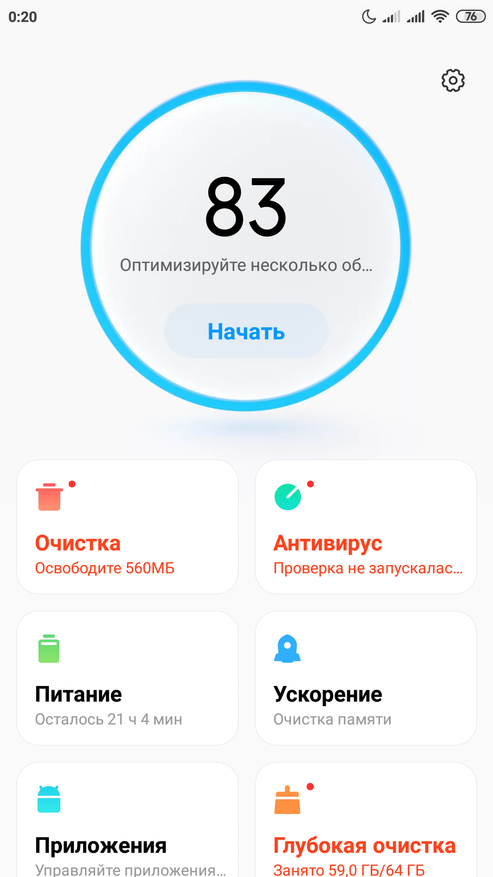
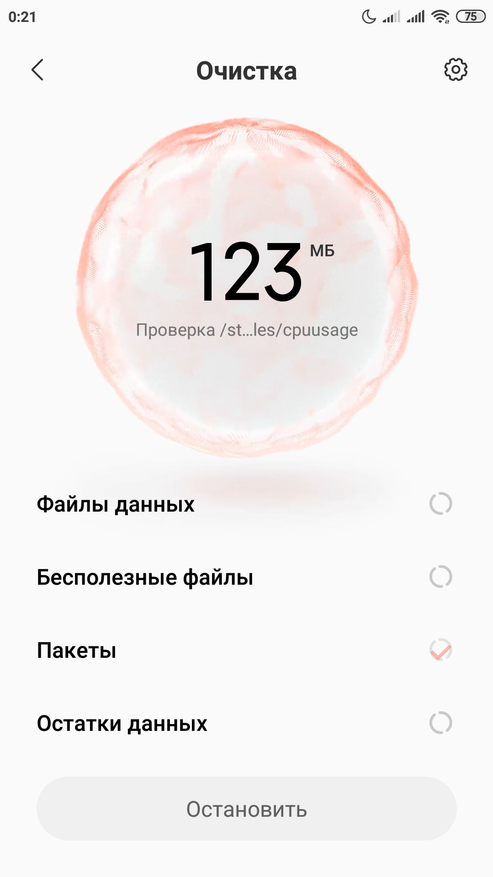
Также эту функцию можно осуществить из системного меню, зажав при старте аппарата громкость вверх и кнопку включения. Там нужно войти в меню «Recovery» и выполнить функцию «Wipe Cache» и выбрать «Yes». Больше там ничего там не трогайте!
Еще один способ очистки
Эти же действия можно осуществить и установив специальные приложения из Play Market, например, «One Booster», «Booster Master» и «Ant Booster». Подобных приложений целая куча.
Однако, через системные функции будет намного надежнее. После оптимизации обязательно удалите все эти “бустеры”, так как ресурсы они жрут будь здоров. То есть, установили — почистили- удалили.
Промежуточные итоги
Так мы очистили место в общей памяти, удалили ненужные приложения и виджеты и почистили кэш. Этих действий уже достаточно, чтобы на собственном опыте ощутить значительный прирост скорости работы смартфона.
Данная процедура лично у меня занимает от 3 до 5 минут, после чего даже старенькие телефоны родителей начинают “бегать” заметно шустрее.
Далее рекомендуется выключить и включить телефон снова. Обратите внимание! Не перезагрузить, а именно выключить, а затем включить. Это очень разные процессы и только полное отключение позволяет очистить служебные области памяти.
Визуальное обнаружение «тяжелых» программ
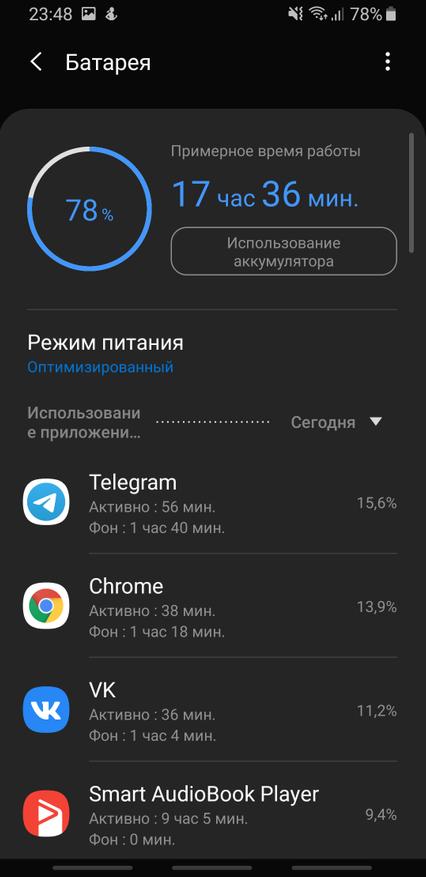
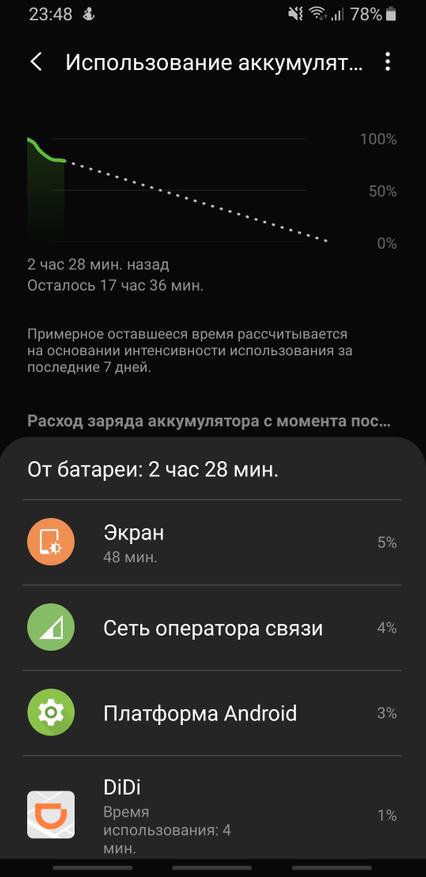
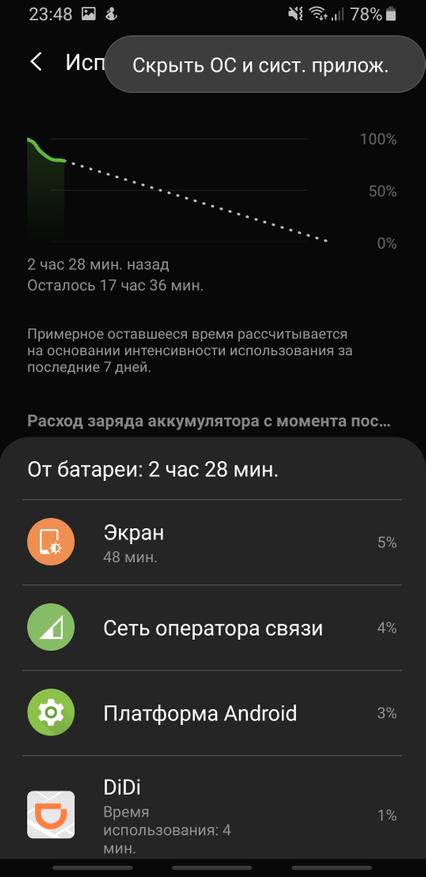
Не менее полезно будет войти в настройки аккумулятора обратить внимание на те приложения, которые больше других нагружают систему. У меня, как видите, есть возможность скрыть системные процессы, с которыми мы сделать ничего не можем, и показывать только установленные мною приложения. В числе таких гигантов я лично заметил, например, популярную сеть Тик Ток и Фейсбук.
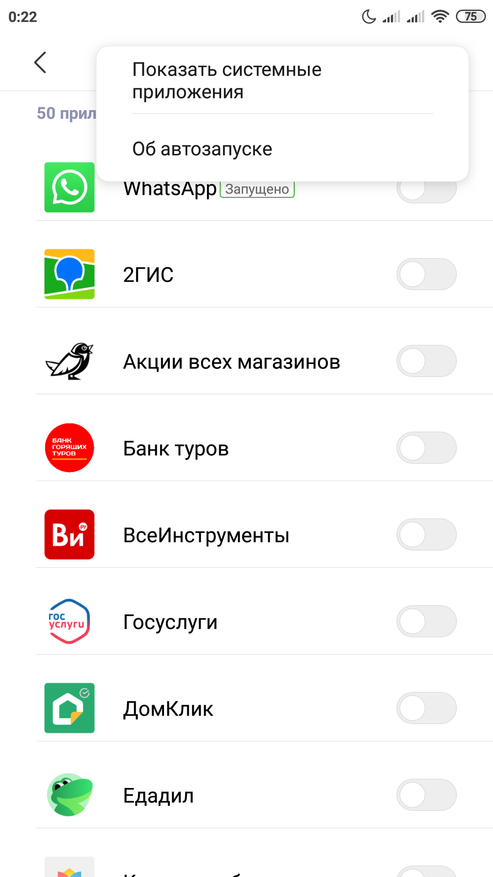
Автозагрузка
Также у некоторых смартфонов есть встроенный редактор автозагрузки приложений. Ну или его можно также на один раз установить из магазина приложений. Для примера можно привести «Boot Apps» или «Auto Start Manager». Таких программ тоже очень много.
Устанавливаем приложение, даем ему разрешения и в нем уже отключаем вообще все. Это позволит нам при старте системы сохранить максимальное число оперативной памяти и загружать туда только то, что действительно необходимо. Было такое, что в автозагрузку себя прописывали даже разные игры, установленные «от нечего делать». Подобный расход полезных мощностей должен быть немедленно пресечен.

Системное ограничение числа фоновых процессов
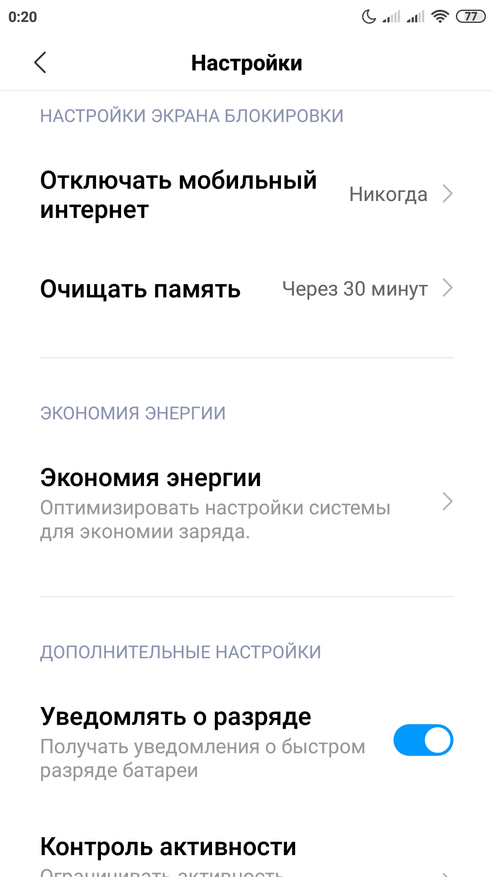
Системное ограничение числа фоновых процессов я лично трогать не рекомендую, так как всякие социальные сети уже давно стали актуальной нормой общения, и постоянная выгрузка их из памяти только добавит только лишних проблем.
Главное придерживаться разумного их количества. Восемь-десять социальных сетей в активном режиме даже современный флагман могут неслабо так нагрузить, что уж говорить о аппаратах пятилетней давности.
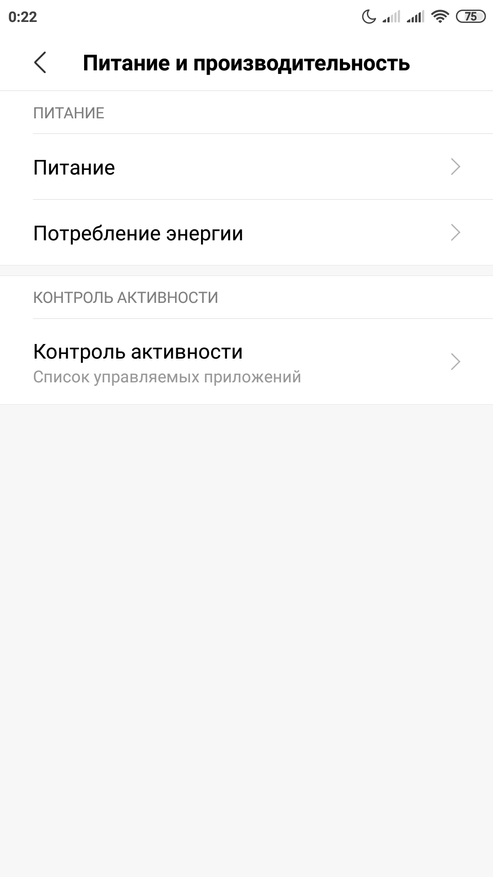
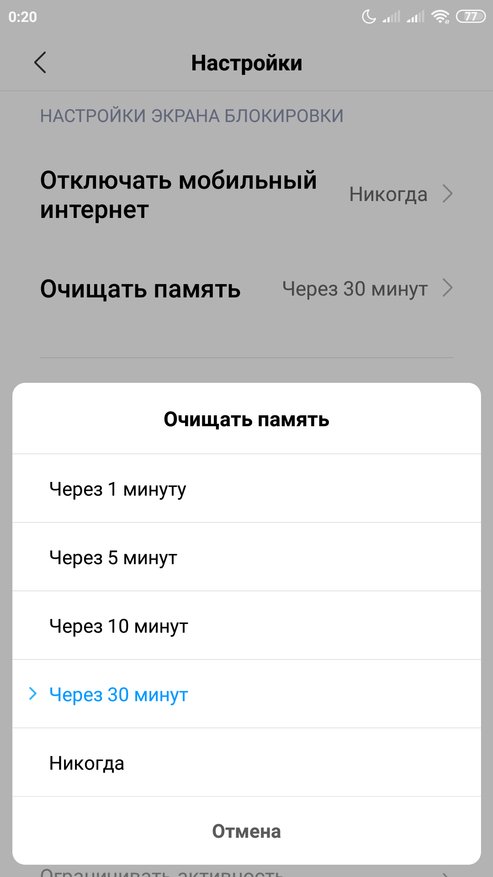
Однако у тех же смартфонов Xiaomi я нашел интересную функцию, позволяющую выгружать некоторые приложения из памяти. Это полезно, так как на социальные сети можно поставить запрет, а, например, на тайм киллер — нет.
Однако ставить для этих целей какие-нибудь внешние менеджеры я лично не рекомендую. Так что внимательно изучите настройки производительности своего устройства. Может там есть что-то еще удобнее.
Альтернативная память для системы
Еще один интересный прием пригодится, если вы купили актуальный, но достаточно бюджетный “китайский” телефон для своих родителей или ребенка. У меня вот как раз такой случай. Проблема тут заключается в том, что обычно в них экономят на всем, включая даже системную память. То есть она тут банально очень медленная. Но решение есть. Достаточно установить в такой смартфон любую современную карту памяти и назначить ее системной.
Сделать это очень просто, достаточно установить такую карточку в смартфон и включить его. Телефон сам спросит использовать данную карточку в виде системной памяти или просто как внешний накопитель. Выбирайте первый пункт и сами увидите насколько положительно это скажется на скорости работы.
Без подобного финта мой старый XGODY буквально ходил пешком, теперь же им вполне можно пользоваться.
Если ничего не помогло
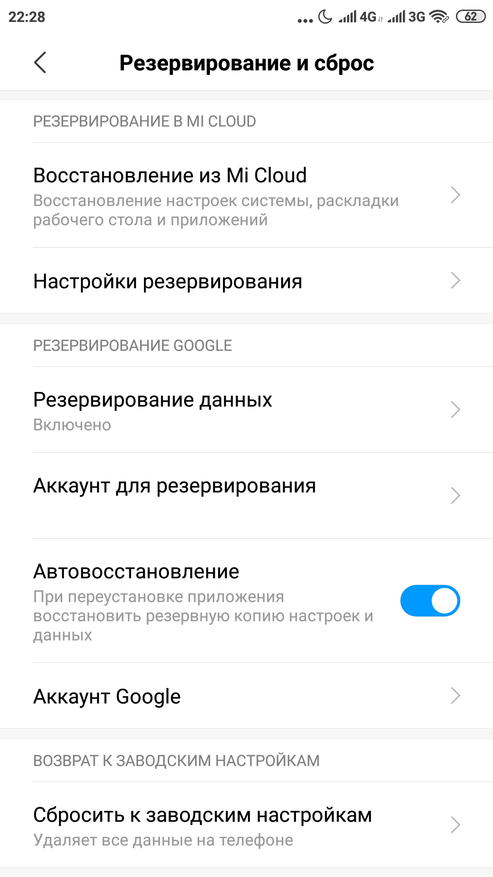
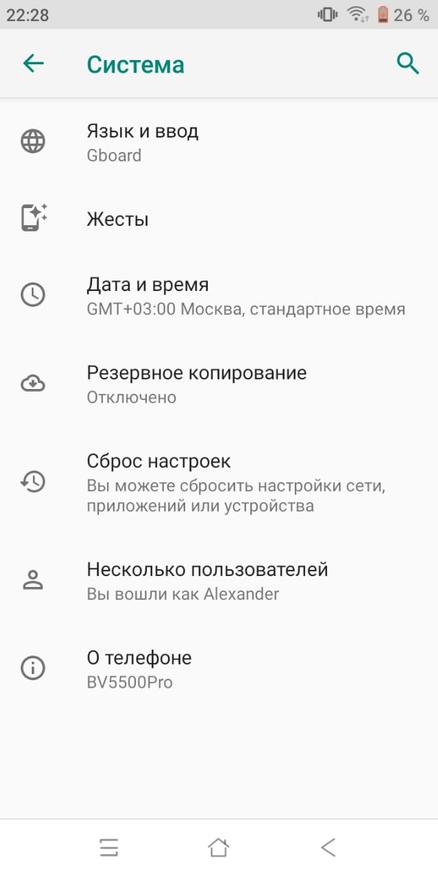
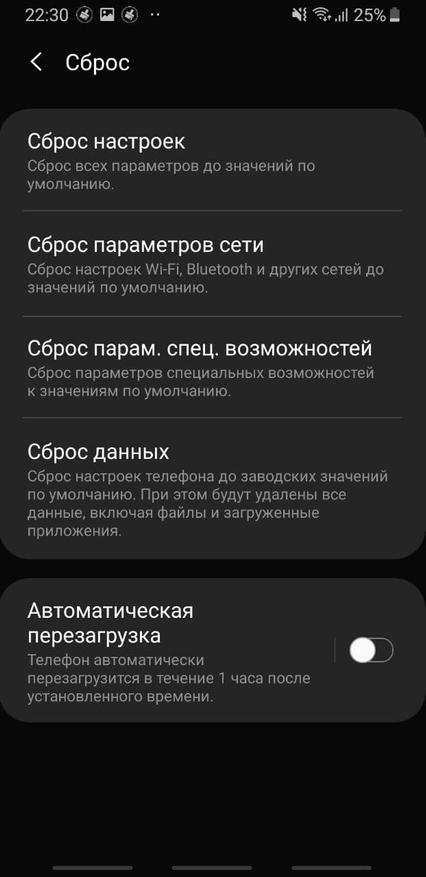
Однако бывают ситуации, когда даже эти методы оказываются неэффективными. В этом случае поможет полный сброс устройства до заводских настроек. Обычно эта функция находится в «Настройки» — «Система» — «Сброс настроек». Предварительно обязательно сохраните все важные вам данные в облако, на флешку или в любое другое место, поскольку все это будет принудительно удалено. Сам я обычно делаю бэкап системы и переношу папку с ним на компьютер, чтобы после процесса очистки снова развернуть на систему. Но это лучше придержать на совсем уж крайний случай.
Послесловие
Уверен, при помощи приведенных простых, но безусловно важных шагов вы легко сможете ускорить не только свой смартфон, но и помочь менее опытным пользователям легко справится с подобными проблемами. Если же у вас есть собственные идеи относительно данной тематики, обязательно оставляйте их в комментариях.
Следуйте инструкциям на этой странице, если ваш телефон:
- работает медленно;
- выполняет действия с запаздыванием;
- отвечает на команды с задержкой.
Чтобы понять, устранена ли проблема, перезапускайте телефон после выполнения каждого шага.
Важно! Некоторые из действий, перечисленных в этой статье, можно выполнить только на устройствах с Android 8.0 и более поздних версий. Как узнать версию Android
Как устранить проблемы, связанные с медленным подключением к Интернету
- Проверьте настройки беспроводного доступа и сетей. Как подключиться к Интернету на устройстве Android.
- Если вам не удалось решить проблему, обратитесь к администратору сети, интернет-провайдеру или оператору мобильной связи.
Как устранить неполадки, связанные с медленной работой телефона
Перезапустите телефон
- На большинстве телефонов для этого нужно нажать кнопку питания и удерживать ее около 30 секунд – пока телефон не перезапустится.
- При необходимости нажмите «Перезапустить»
 .
.
 .
.Проверьте наличие обновлений Android
Важно! Настройки могут различаться в зависимости от телефона. Чтобы получить более подробную информацию, обратитесь к производителю.
- Откройте приложение «Настройки» на телефоне.
- Прокрутите экран вниз и нажмите Система Обновление системы. При необходимости сначала нажмите О телефоне или О планшете.
- Вы увидите статус обновления. Следуйте инструкциям на экране.
 Обновление системы. При необходимости сначала нажмите О телефоне или О планшете.
Как устранить неполадки, связанные с медленной работой приложений
Проверьте наличие обновлений приложений
- Откройте приложение Google Play .
- В правом верхнем углу экрана нажмите на значок профиля.
- Выберите Управление приложениями и устройством.
- В разделе «Доступны обновления» выберите нужные приложения или обновите все.
Проверьте, является ли причиной проблемы одно из приложений
Перезапустите устройство в безопасном режиме
Важно! В этом режиме все скачанные приложения будут временно отключены.
Перезапуск в безопасном режиме выполняется по-разному и зависит от модели телефона. Подходящие инструкции можно найти на сайте производителя устройства.
Проверьте, устранена ли проблема
Проверьте, решена ли проблема.Если проблема решена, вероятнее всего, ее вызывает приложение. Переходите к следующему шагу. Если проблема не решена, перейдите к дополнительным способам устранения неполадок.
Перезапустите телефон обычным способом и проверьте, работают ли приложения
- Перезапустите телефон.
- Начните удалять недавно скачанные приложения по одному. Как удалять приложения на устройстве Android.
- После каждого удаления перезагружайте устройство и проверяйте, исчезла ли проблема.
- Когда устройство начнет работать нормально, вы можете переустановить те приложения, которые не вызывали неполадок. Подробнее…
Дополнительные способы устранения неполадок
Ресурсы по теме
- Что делать, если устройство Android постоянно перезагружается или в его работе возникают сбои
- Устройство Android зависает
- Очистка кеша на устройстве Android
Эта информация оказалась полезной?
Как можно улучшить эту статью?
Причина 1. Переполненный кеш памяти
Вся память мобильного устройства делится на две части — постоянную и оперативную. Постоянная (ПЗУ) — это внутреннее хранилище, где находятся приложения, документы, музыка, видео и фото. Оперативная память (ОЗУ) служит для обмена информацией между программами и системой смартфона. В ней выделен кеш — место хранения временных файлов, благодаря которым однажды использованные приложения при следующем запуске открываются быстрее. Со временем кеш переполняется, и оперативная память попросту не откликается на запрос программы. Даже лёгкие приложения перестают быстро запускаться, экран и сенсорные кнопки плохо реагируют на прикосновения.
Как решить проблему:
Зайдите в каждое из часто используемых приложений и вручную очистите кеш. Скорее всего, в списке наиболее популярных окажутся социальные сети, YouTube, браузер, сервисы покупок, медиаплеер.
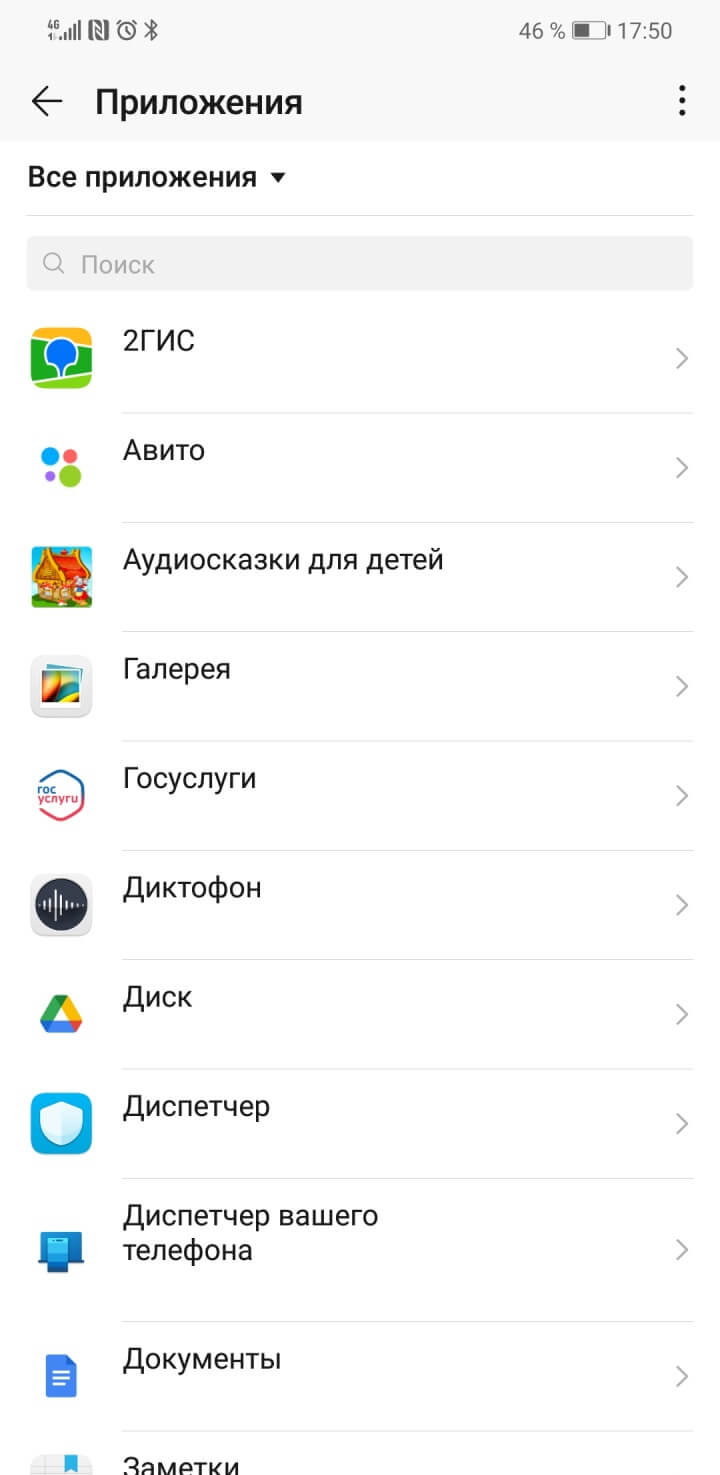
Шаг 1/4
Откройте настройки смартфона.
Выберите пункт «Приложения».
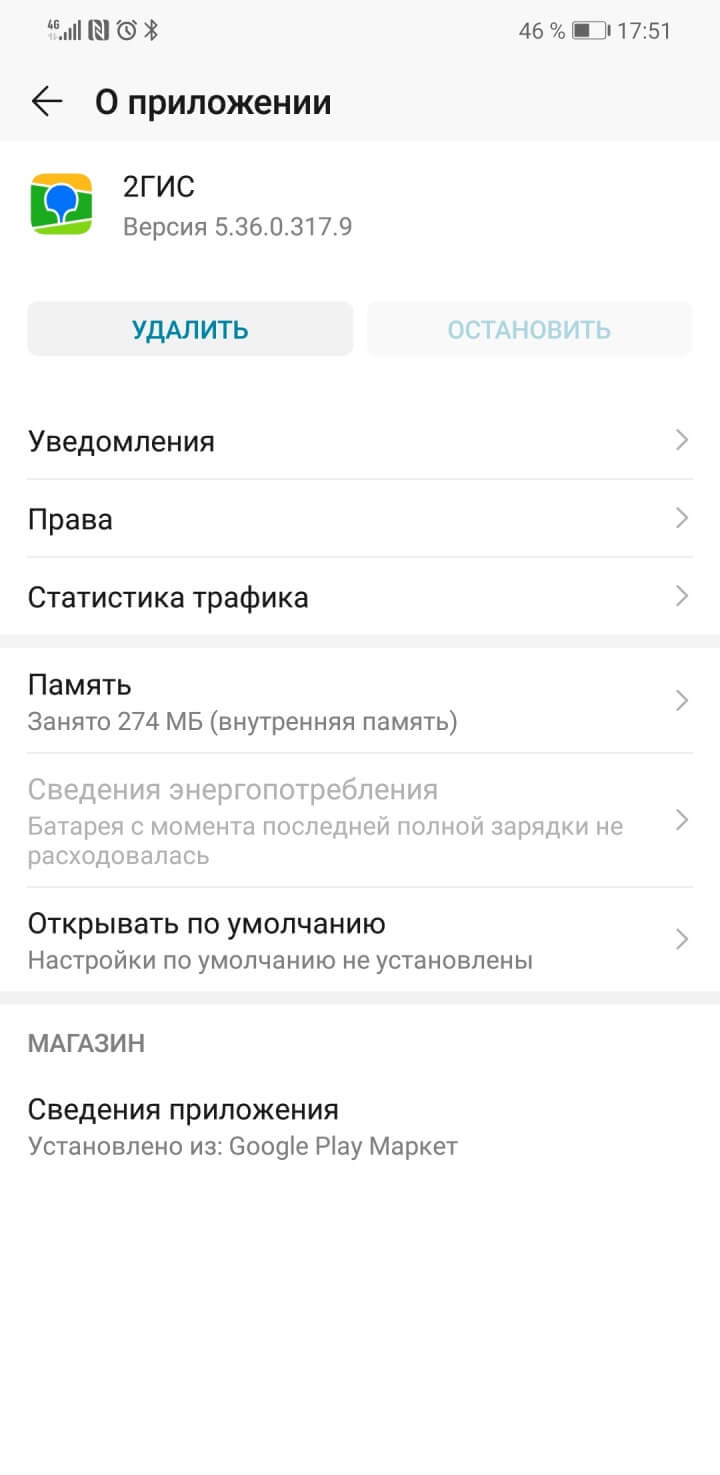
Шаг 2/4
Откройте нужную программу.
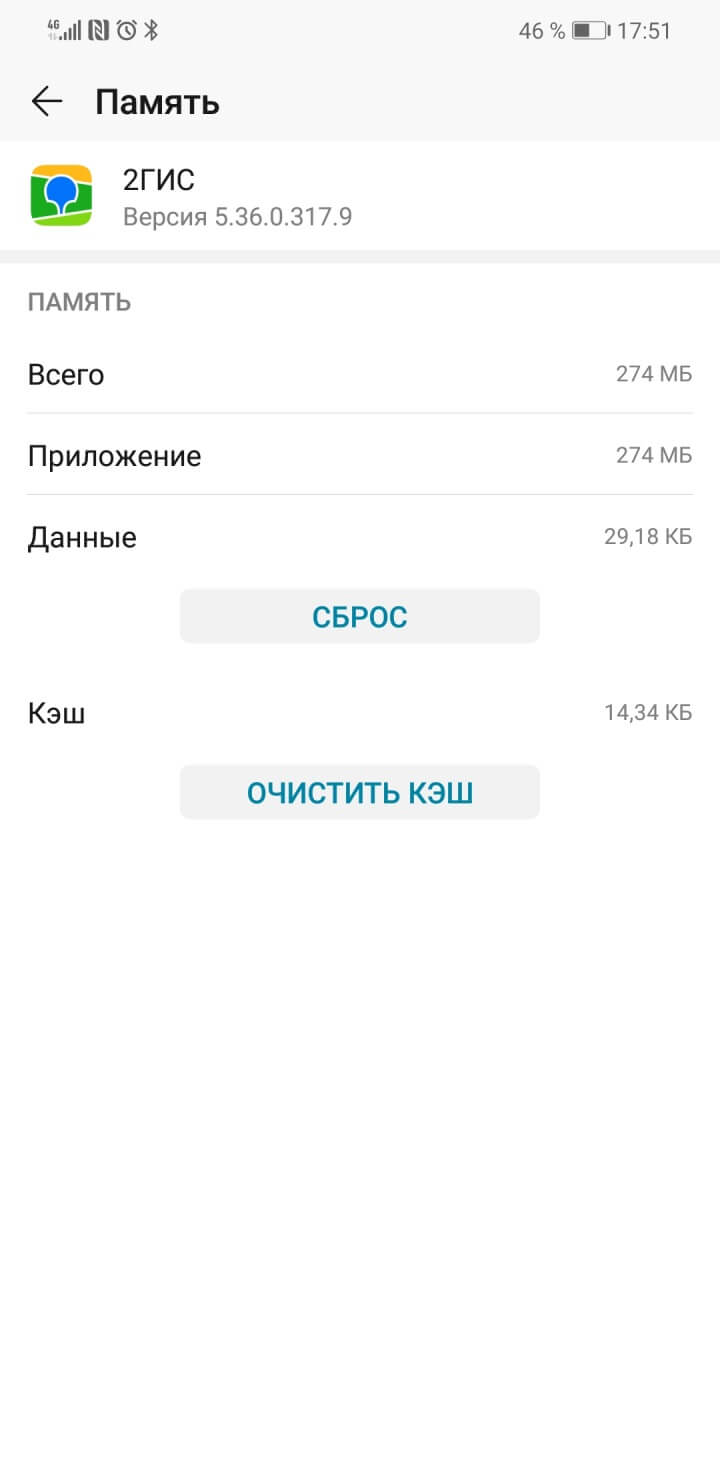
Шаг 3/4
Перейдите в подраздел «Память» и нажмите кнопку «Очистить кэш».
Шаг 4/4
Обратите внимание, что при очистке кеша все логины и пароли, которые вы используете в приложениях, остаются нетронутыми.
Причина 2. Одновременная фоновая работа нескольких тяжёлых приложений
Сильная нагрузка на оперативную память — ещё один повод для проблем с телефоном на Android. Такое часто происходит с недорогими устройствами, в которых имеется всего 1–2 Гб ОЗУ. После запуска нескольких тяжёлых приложений, работающих фоном, аппарат реагирует крайне медленно, всё из-за отсутствия свободной оперативной памяти.
Как решить проблему:
Для начала откройте меню запущенных приложений с помощью сенсорной кнопки внизу экрана. После этого закройте приложения по очереди или все сразу с помощью отдельной кнопки: в разных устройствах она может помечаться иконкой мусорной корзины или крестика.
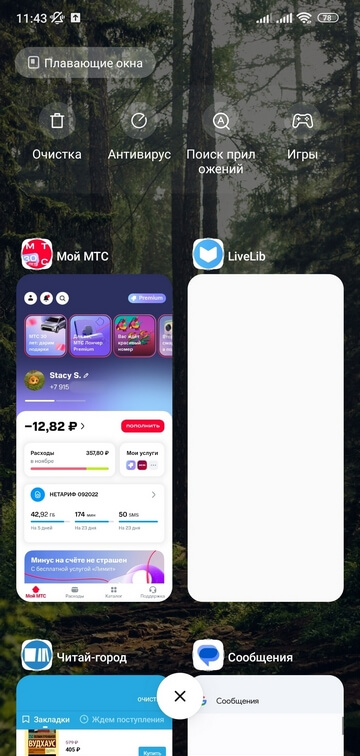
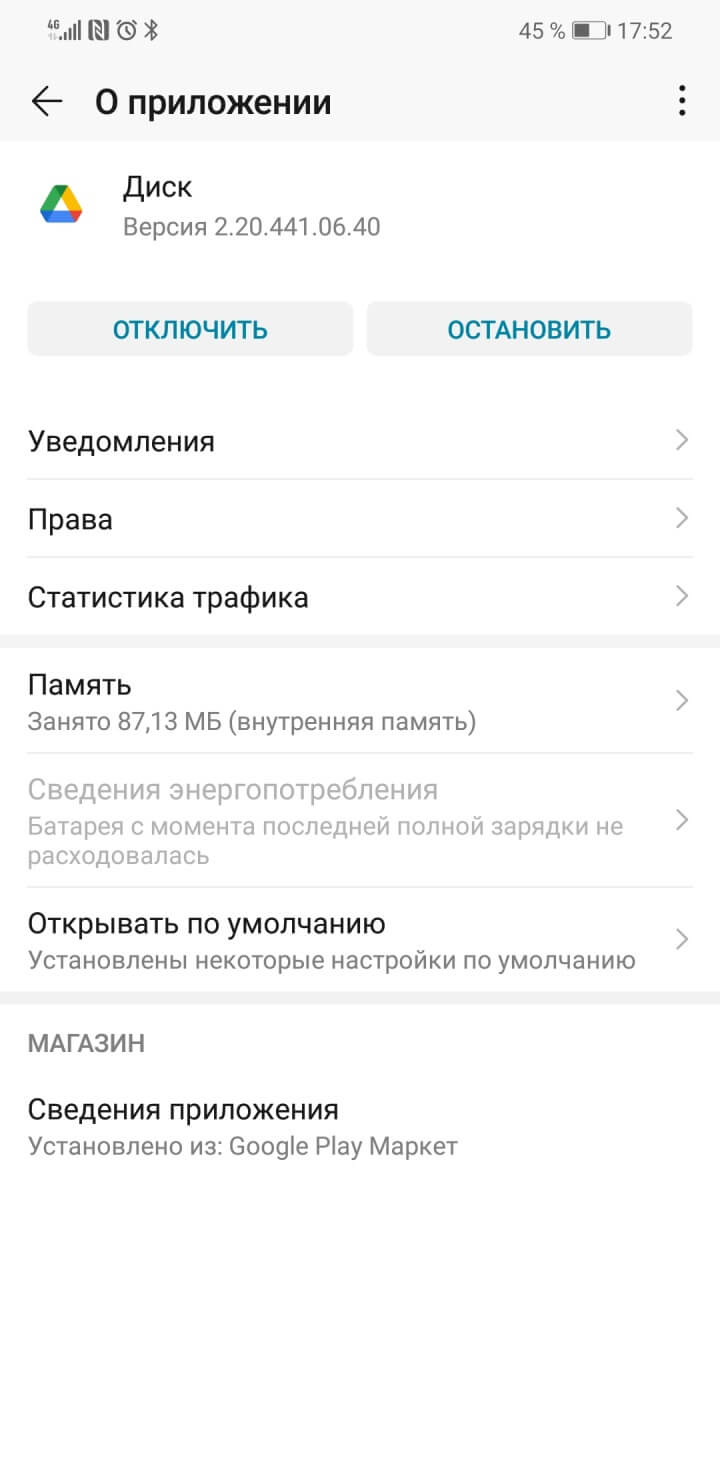
Если телефон по-прежнему плохо работает, перейдите в меню приложений, как было указано в предыдущем блоке. Выберите программу и нажмите на кнопку «Остановить».
Причина 3. Куча ненужных приложений
Неопытные пользователи закачивают множество приложений, которые им кажутся полезными. Однако вскоре выясняется, что сканеры Wi-Fi, живые обои и ещё с десяток-другой сервисов попросту не используются, а только замусоривают смартфон.
Как решить проблему:
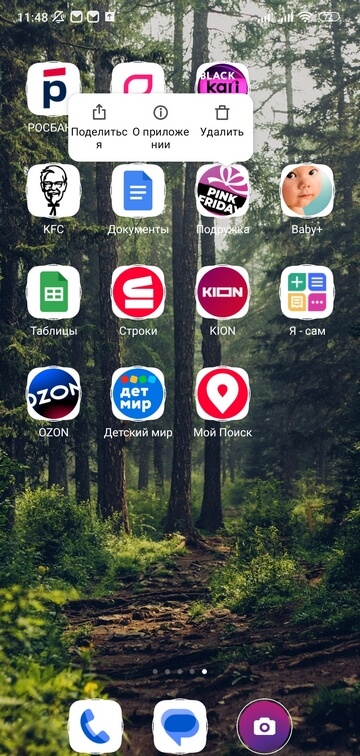
Вычищайте лишнее через меню настроек: откройте программу в разделе «Приложения» и нажмите «Удалить». Это же можно сделать прямо на рабочем столе. Зажмите иконку программы и перенесите её в мусорную корзину. На некоторых гаджетах при длительном нажатии может появиться выпадающее меню — выберите команду «Удалить».
Причина 4. Переполненное хранилище
Может ли дело быть в нехватке постоянной памяти? Да, если вы не следите за состоянием хранилища, забиваете его медиафайлами и документами. Дело в том, что операционной системе Android необходимо время от времени обновляться: загружать новые протоколы безопасности, системные настройки, заплатки и прочее. Всё это ОС скачивает в ПЗУ. Если на обновления не хватает места, снижается производительность устройства.
Как решить проблему:
Перенесите большую часть данных на microSD, на жёсткий диск ПК или в облако. Если же ваш смартфон забивается файлами очень часто, то вам точно нужно подобрать устройство с большим объёмом памяти.
Что конкретно делать для очистки памяти смартфона и в облаке? Нажмите сюда, чтобы развернуть.
Причина 5. Вирусы на телефоне
Если смартфон работает плохо, а проблем, указанных выше, вы не видите, может быть, ваше устройство подцепило вредоносную программу. Как правило, вирусы попадают на смартфон через неблагонадёжные сайты, а также вместе с приложениями, если вы ставите их не через официальный магазин Google Play.
Список советов о том, как защитить ваш смартфон от вирусной атаки и доступа злоумышленников. Нажмите, чтобы развернуть.
Кардинальное решение — откат до заводских настроек
Допустим, вы проделали всё, но телефон по-прежнему сильно «тормозит». Пожалуй, остаётся применить крайнее средство — сброс устройства до заводских установок. Предварительно выполните резервное копирование всех настроек и перенесите важные файлы на ПК или в облако. После отката смартфон станет таким же, каким был на момент покупки.
Как выполнить откат до заводских настроек:
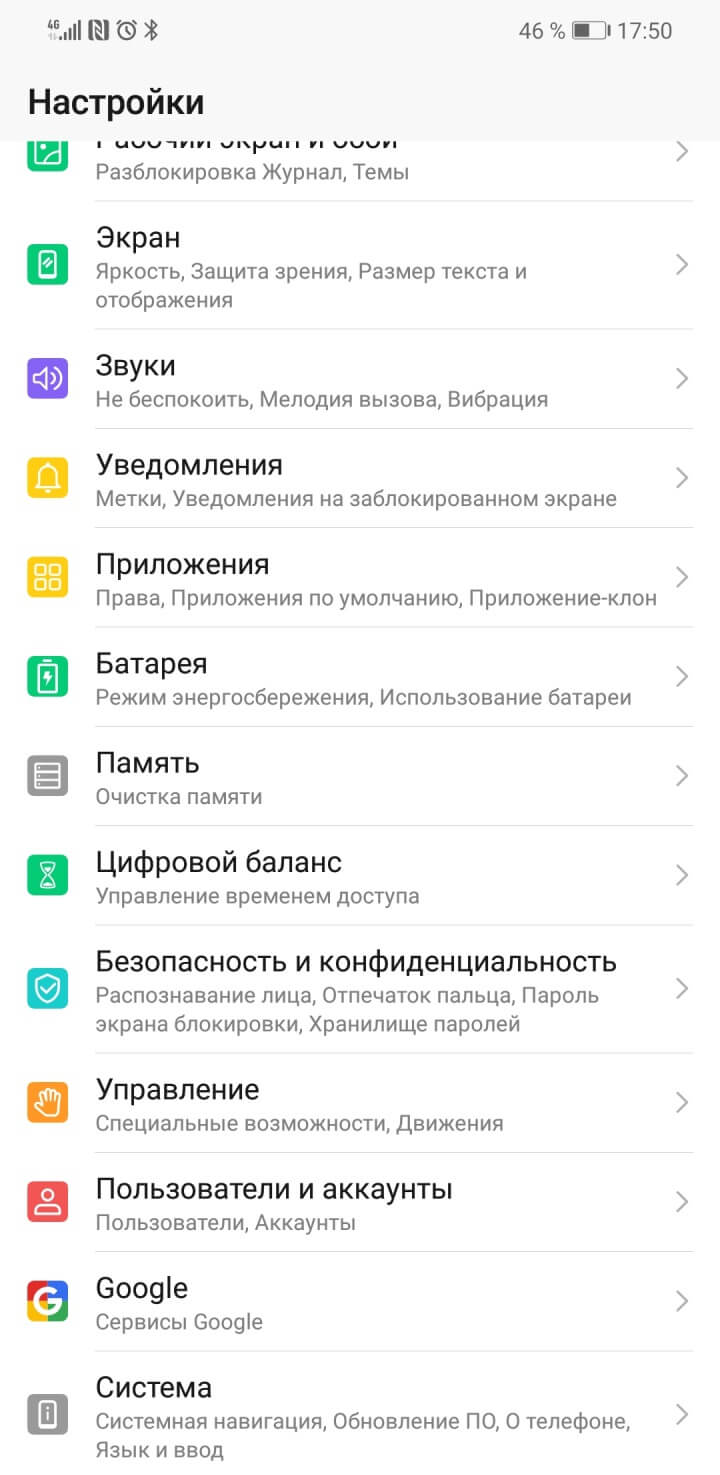
Откройте раздел «Система» в настройках смартфона.
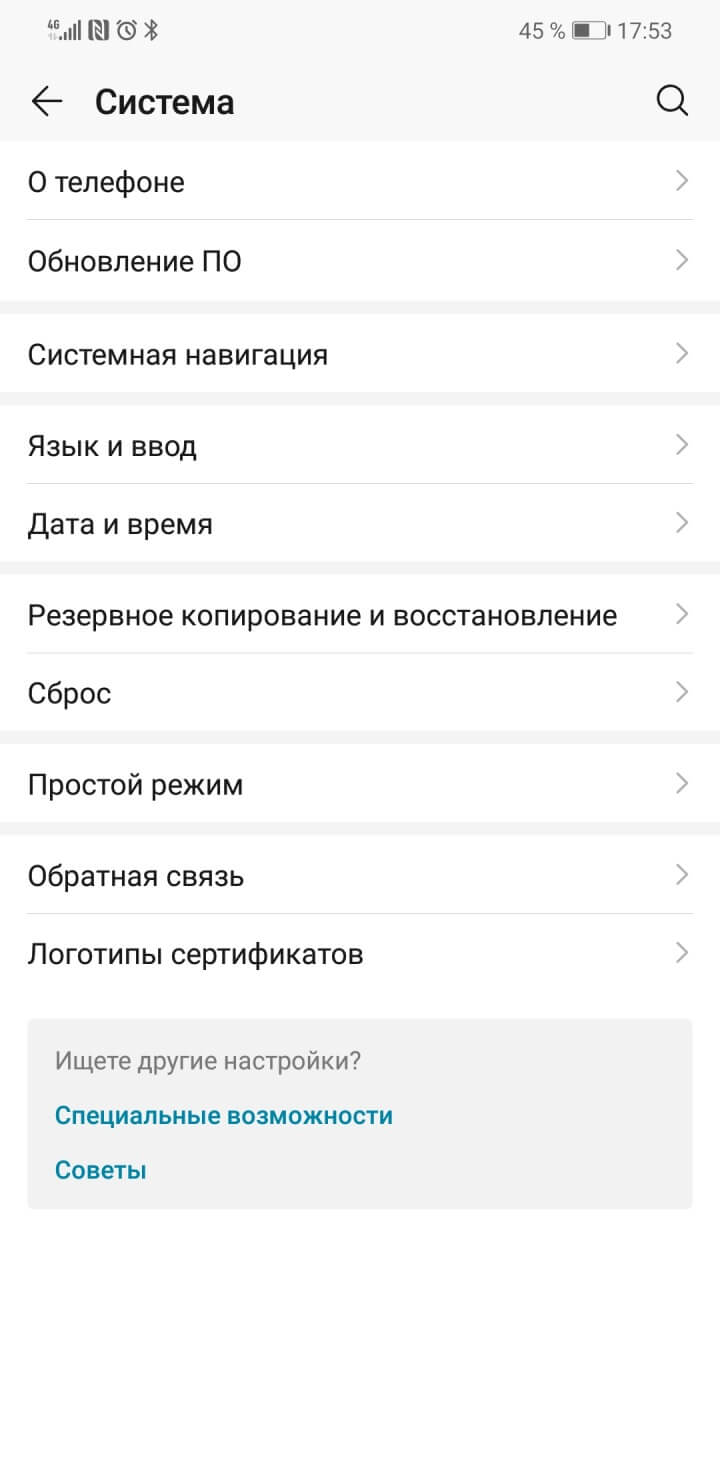
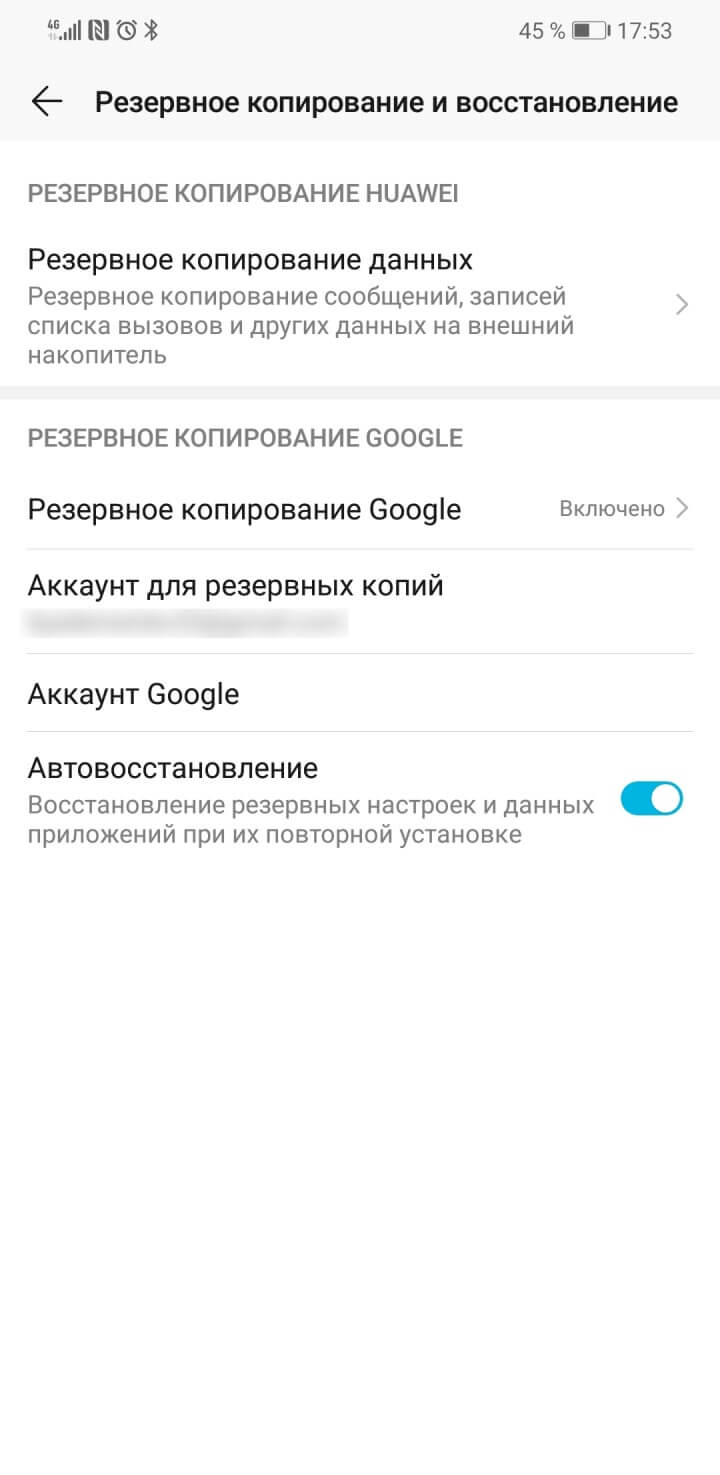
Выполните резервное копирование.
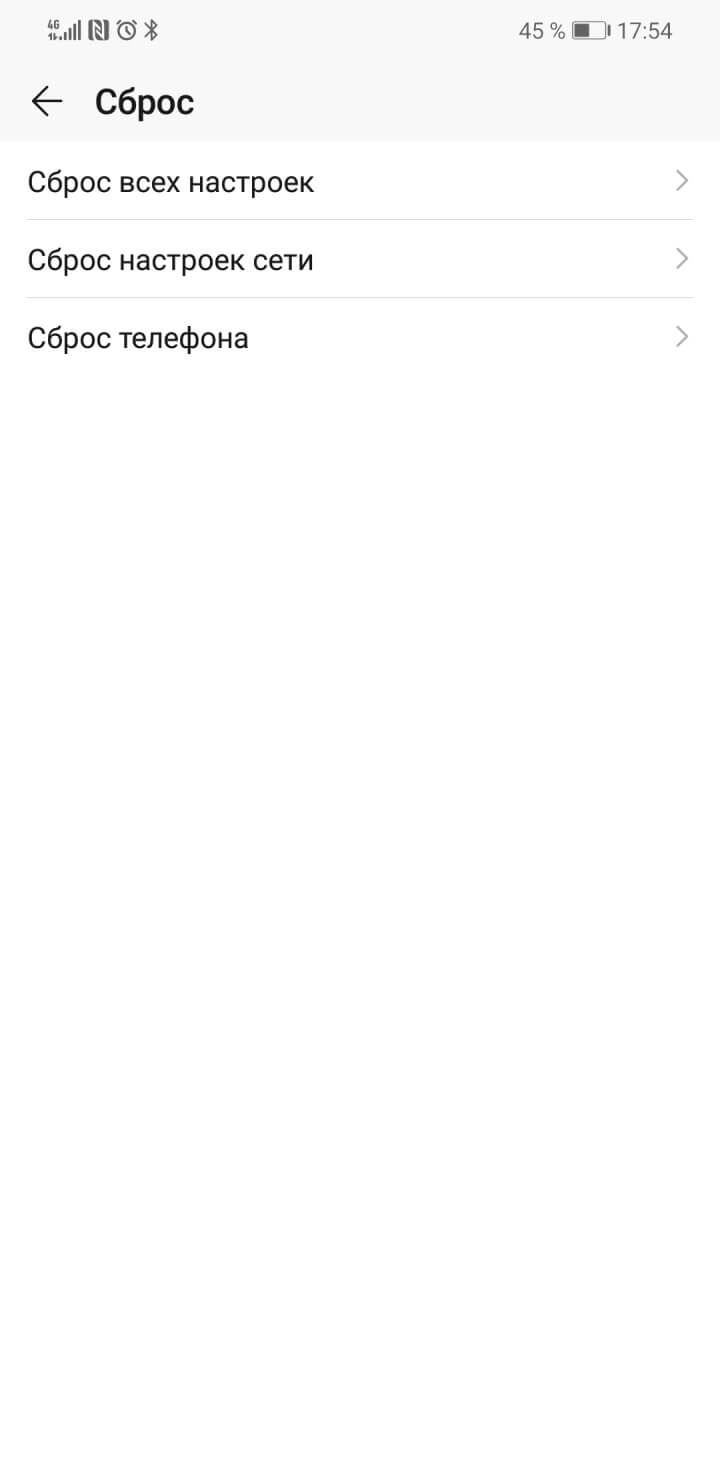
Перейдите к пункту «Сброс» и произведите откат по трём пунктам: все настройки, сеть, телефон.
Если ничего не помогло и смартфон
по-прежнему
не «летает», возможно, пришло время проститься с телефоном?. Мы поможем найти достойную замену вашему смартфону и получить кешбэк за покупку. А ещё мы возьмём ваш старый гаджет в обмен на скидку при покупке нового.
Попросили Никиту Мокеева и Виктора Смирнова, экспертов в сфере IT и создателей техноблога Pochinka_blog с 2,8 млн подписчиков, рассказать, почему снижается производительность смартфонов и как это можно предотвратить.
Обновления операционной системы и приложений
Любое обновление рассчитано на новое «железо». Устаревших моделей телефонов много, и у разработчиков ПО нет возможности оптимизировать софт под каждую из них. Поэтому, когда мы скачиваем новую версию операционной системы, мессенджера, соцсети или другого приложения на старый Android или iPhone, он начинает тормозить. Программы потребляют больше ресурсов либо вообще не работают из-за того, что смартфону не хватает мощности.
Если у вас старый телефон из сегмента бюджетных и среднебюджетных (до 20 000 рублей), мы рекомендуем обновлять ОС и приложения на нем в течение года после покупки, но не позднее. Потом устройство лучше поменять на более современное. На флагманах срок больше: у Android — до четырех лет, у iPhone — до шести.
Если уже обновили старый Android, а он начал тормозить — можно сделать откат системы. Но тут лучше обратиться к профессионалам: если делать это самостоятельно, есть риск превратить телефон в неработающий кирпич. На iPhone откатиться не получится, если уже обновились.
Отключение автообновлений ненадолго продлит жизнь старого смартфона. Увлекаться этим не стоит: однажды можно остаться без нужных приложений, например перестанет открываться WhatsApp. Даже если программа продолжит работать, она станет уязвимой для вредоносного ПО. Полностью предотвратить устаревание телефона невозможно, рано или поздно придется купить новый.
Перегруженная оперативная память
Оперативная память — энергозависимый тип памяти, которая нужна для временного хранения информации. Работа приложений, операционной системы, все процессы на телефоне идут через нее. Чем больше оперативки, тем больше приложений смартфон одновременно может поддерживать в фоновом режиме.
Например, у вас 8 Гб оперативной памяти. Из них 1 Гб расходуется просто на работу ОС. Вы запустили игру, свернули ее, но не закрыли — она тоже висит в оперативке и грузит систему. А если вы свернете так 50 приложений, ресурс будет расходоваться еще больше, и телефон начнет тормозить.
Можно разгружать оперативку с помощью специального приложения, например CCleaner, но оно тоже съедает ресурс устройства. Лучший способ очистить память и предотвратить зависание — регулярно перезагружать гаджет и контролировать количество открытых приложений и вкладок браузера.
Переполненная внутренняя память
Внутренняя память используется для хранения данных — фотографий, документов, видео, установленных приложений.
Чем больше мусора на телефоне, тем сложнее процессору искать нужные данные. Чтобы устройство не начинало тормозить, лучше хранить хотя бы часть файлов в облаке. Мы рекомендуем всегда держать свободными не менее 3 Гб внутренней памяти. Это также необходимо на случай, если телефону в какой-то момент не хватит оперативки. Вместо нее смартфон сможет воспользоваться обычной памятью и продолжит нормально функционировать.
На смартфоне есть вирусы
iPhone — закрытая операционная система, доступная только разработчикам Apple. На ней почти нереально поймать вирус, а вот на Android это сделать очень легко. Например, если перейти по неизвестной ссылке из почты, зайти на подозрительный сайт, скачать документ, открыть в WhatsApp фотографию от незнакомца. Если телефон ни с того ни с сего начал перегреваться, произвольно перелистывать страницы или показывать баннеры — значит, где-то подцепили вредоносную программу.
Все вирусы занимают оперативную память и тормозят устройство. Например, скрытые майнеры используют мощности вашего процессора, чтобы добывать криптовалюту. А еще есть программы, которые специально забивают внутреннюю память и этим замедляют работу смартфона.
Единственный способ предотвратить заражение — установить платный антивирус, у которого регулярно обновляются базы данных. Но он тоже может замедлять работу смартфона, поэтому мы за цифровую гигиену: не качать чужие файлы и не переходить по подозрительным объявлениям и ссылкам.
Если уже подхватили вирус, отнесите гаджет в сервис. Еще можно сделать сброс до заводских настроек — метод радикальный, но простой и работающий в 99% случаев.
Как правильно сделать сброс до заводских настроек
Сброс до заводских настроек можно сделать самостоятельно, телефон полностью очистится и будет как из коробки. Главное — не забудьте сделать резервную копию всех данных.
Для Android путь такой: «Настройки» → Google → «Резервное копирование» → «Начать копирование».
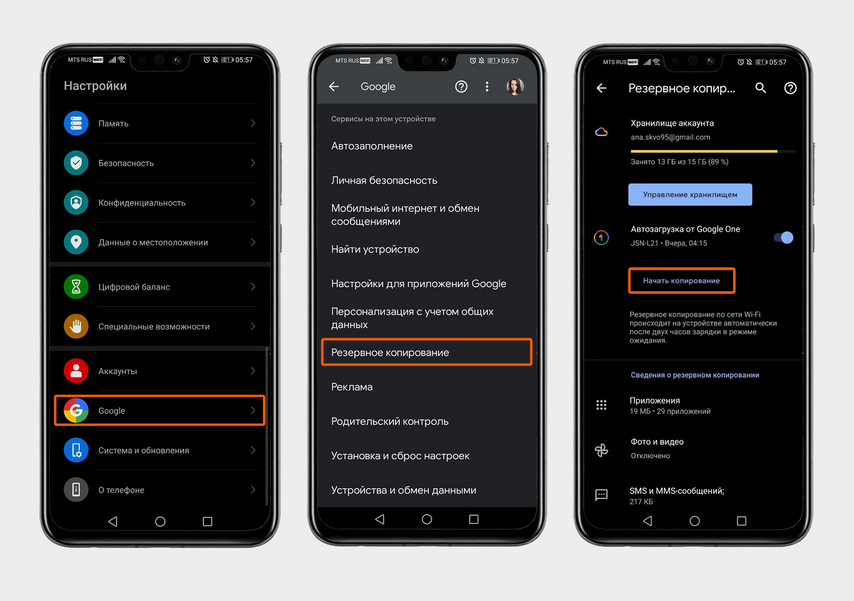
В настройках выбираем раздел Google, затем «Резервное копирование» и «Начать копирование»
После того как сохранили все важные данные в облаке, можно восстанавливать заводские настройки. На Android последовательность действий такая: «Настройки» → «Система и обновления» → «Сброс» → «Восстановление заводских настроек».
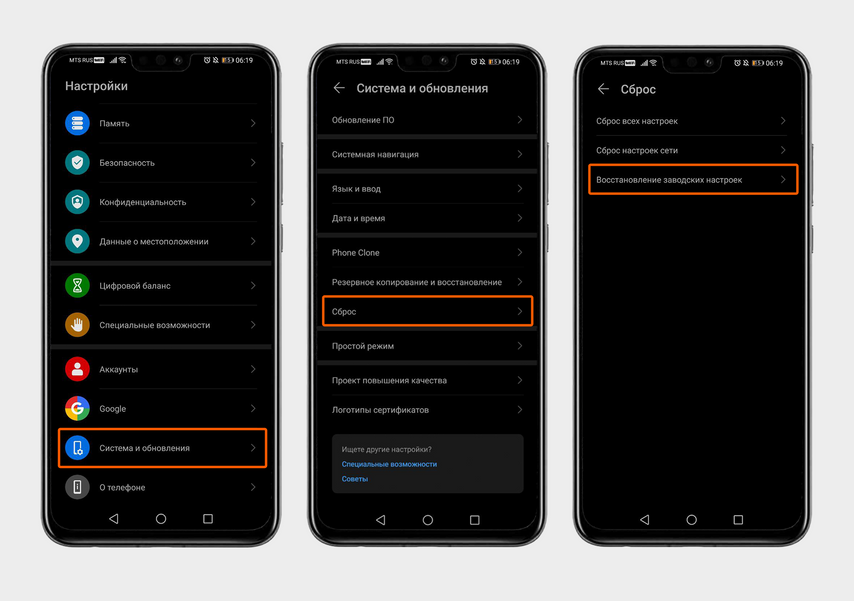
В настройках выбираем раздел «Система и обновления», затем «Сброс» и «Восстановление заводских настроек»
Чтобы сделать резервную копию на iPhone, нужно перейти в «Настройки» → Apple ID → iCloud → «Резервная копия в iCloud» → нажать на ползунок рядом с надписью «Резервная копия в iCloud».
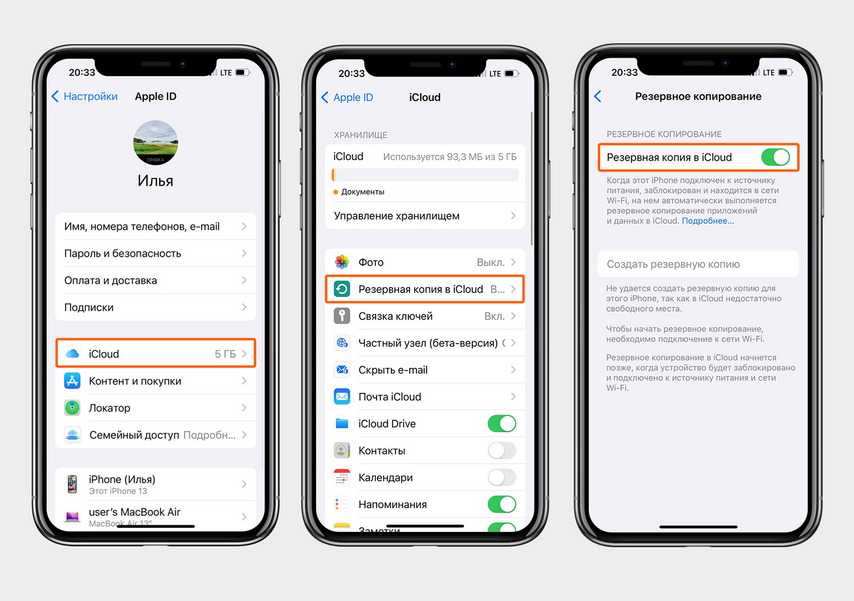
В настройках выбираем раздел Apple ID, затем iCloud и «Резервная копия в iCloud»
Для сброса iPhone до заводских настроек нужно перейти в «Настройки» → «Основные» → «Перенос или сброс iPhone» → «Сброс».
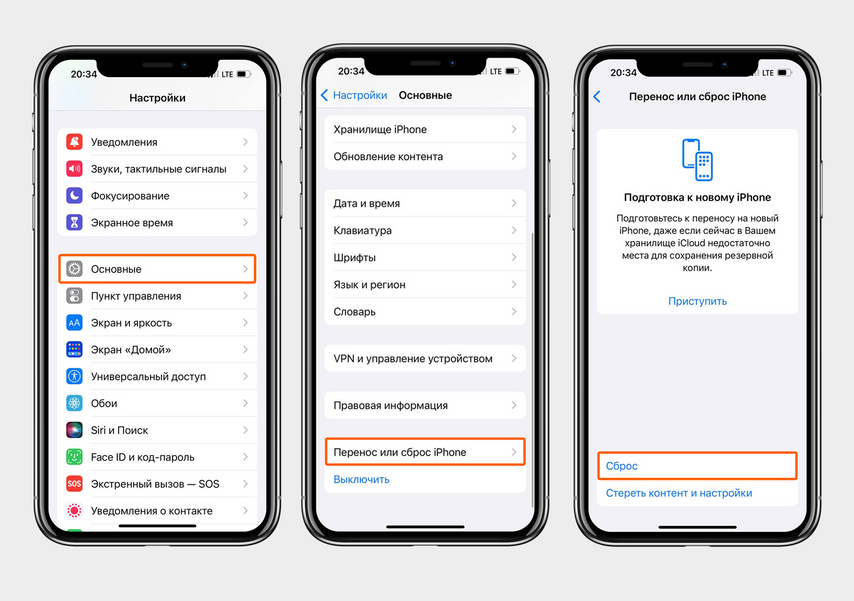
В настройках выбираем раздел «Основные», затем «Перенос или сброс iPhone» и «Сброс»
Механическое повреждение от падения или удара
Если вы заметили, что ваш смартфон стал работать медленнее, исправить ситуацию можно всего в несколько кликов с помощью скрытых возможностей вашего устройства. Большинство из этих функций находятся в меню для разработчиков, которое скрыто от глаз простых пользователей в недрах операционной системы Android. Благо, что активировать это меню достаточно просто.
Для включения режима разработчика:
- Откройте «Настройки» и перейдите в пункт «Сведения о телефоне» → «Сведения о ПО».
- Находясь на странице с информацией о системе, кликните по пункту «Номер Сборки» 7 раз подряд.
- После каждого нажатия система будет оповещать вас о количестве оставшихся шагов до включения режима, после чего в меню настроек телефона появится заветный пункт с секретным меню.

В меню для разработчиков можно найти сразу несколько пунктов, которые помогут ускорить работу вашего телефона.
Ускорение системы с помощью меню для разработчиков
№ 1. Настройка графического ускорителя
Первый пункт на пути к более быстрой работе вашей ОС без лагов и тормозов скрыт в группе параметров «Аппаратное ускорение отрисовки» и называется «Отключение аппаратного наложения».

По умолчанию любые приложения в смартфоне в зависимости от потребности обрабатываются либо основным процессором, либо графическим ускорителем. Функция аппаратного наложения позволяет активировать принудительную отрисовку интерфейса приложений с помощью GPU, и тем самым освобождает часть ресурсов центрального процессора для повышения его быстродействия. После отключения аппаратного наложения под каждую из используемых программ в телефоне выделяется собственная часть видеопамяти.
Несмотря на все преимущества, при активации этой функции не стоит забывать о балансе. Например, если GPU вашего смартфона слишком слаб, он может сдерживать процессор в финальном рендеринге и наоборот, если в ресурсоемких приложениях основной процессор не будет успевать давать задания видеоускорителю, вы также можете столкнуться с подвисаниями.
№ 2. Отключение множественного сглаживания
Следующий шаг для ускорения телефона — деактивация параметра «Включение 4x MSAA» («Force 4xMSAA»). Функция, также известная, как множественное сглаживание, позволяет добиться большей детализации на контурах в играх и предназначена в первую очередь для высокопроизводительных смартфонов.

Благодаря технологии выборочного масштабирования объектов включение этого параметра улучшает графику в играх, делая изображение более плавным, а пиксели — менее заметными. Если ваш телефон не отличается высокой скоростью работы, постоянно греется или быстро теряет заряд, то эту функцию стоит отключить.
№ 3. Настройка анимации
Сделать смартфон быстрее и повысить скорость открытия приложений и окон можно с помощью настройки анимации (пункты «Анимация окон», «Анимация переходов» и «Длительность анимации», которые спрятаны в группе параметров «Отрисовка»). По умолчанию напротив этих пунктов установлено стандартное значение анимации 1х.

Обычно это число обозначает скорость работы анимации от 400 до 600 миллисекунд. Чтобы снизить время открытия окон и плавность переходов между приложениями, можно сократить это значение до 0,5х или отключить анимацию вовсе, выбрав пункт «Без анимации». Это позволит повысить скорость вашей работы с приложениями и сделает ваш смартфон быстрее. По крайней мере визуально.
№ 4. Увеличение оперативной памяти с помощью ограничения фоновых процессов
Многие пользователи Android ошибочно полагают, что источником проблем с нехваткой оперативной памяти в смартфоне являются свернутые приложения, однако это не совсем так. Когда приложение свернуто, то фактически в этот момент оно перестает быть активным, однако продолжает хранить в системе некоторые кэшированные данные, которые позволяют при необходимости быстро к нему вернуться.
Куда более «прожорливыми» являются фоновые процессы и службы некоторых приложений, которые продолжают истощать ресурсы телефона даже после их закрытия. Некоторые из них, например, процессы, отвечающие за доставку уведомлений в социальных сетях, действительно нужны. Однако есть и те, без которых вполне можно обойтись. Значительно сократить расход оперативной памяти в режиме ожидания и повысить быстродействие смартфона можно, принудительно ограничив использование фоновых процессов.
В меню для разработчиков есть несколько параметров, которые предоставляют расширенный контроль над фоновыми процессами в телефоне. Например, с помощью параметра «Вытеснение фоновых Activity» можно ограничивать работу приложений после их выгрузки, а с помощью параметра ANR в фоновом режиме — показывать уведомления, когда какое-то приложение, запущенное в фоновом режиме, перестало отвечать.
Чтобы ускорить работу смартфона, нас, в первую очередь, интересует параметр «Лимит фоновых процессов». С его помощью можно вручную ограничивать количество запущенных фоновых процессов в телефоне и таким образом контролировать использование сторонних служб во время работы гаджета.
По умолчанию данный параметр установлен на значении «Стандартное ограничение». Однако если ваш телефон в последнее время стал слишком задумчивым, рекомендуем поменять значение на «Не более 2−3 процессов». Таким образом вы ограничите фоновые процессы и сократите потребление оперативной памяти в смартфоне. Если после активации лимита фоновых процессов, вы вдруг перестали получать важные уведомления из почтовых служб или из социальных сетей, произведите их настройку. О том, как это сделать, мы подробно писали здесь.
Очистка памяти
№ 5. Удаление журнала с ошибками системы
Нехватка памяти в смартфоне — еще одна причина, по которой смартфон может становиться слишком «задумчивым». Если вы устали чистить память стандартными методами и перепробовали все возможные приложения для ускорения системы, возможно настало время применить менее очевидные инструменты. Например, можно удалить журнал дампа памяти SysDump, в котором содержатся накопленные данные о состоянии вашей системы.
Этот журнал предназначен для записи ошибок в операционной системе и со временем может содержать большой объем данных, которые для простого пользователя по большому счету представляют мало полезного.
Попасть в скрытое меню, где находится журнал с записями об ошибках, можно набрав в приложении «Телефон» секретный код *#9900#. А чтобы оценить эффективность такой очистки, перед его использованием не забудьте проверить количество свободной памяти в вашем смартфоне.

После набора комбинации вы попадете в скрытый раздел, где необходимо выбрать параметр «Delete dumpstate / logcat». Просто нажмите на этот пункт и подождите завершения очистки. Об успехе операции вам подскажет надпись «Dump result — Delete Success». Таким образом все записи о системных ошибках, которые хранились в памяти вашего смартфона, будут удалены. Жмем «Ок» и выходим из меню.
После этого можно снова перейти в «Память устройства», чтобы проверить сколько места удалось очистить. Если вашему телефону уже не первый год, то высока вероятность, что с помощью нашего способа вам удастся освободить около 1Гб памяти внутреннего накопителя. Согласитесь, совсем недурно для простой комбинации в звонилке.
№ 6. Очистка кэша системных данных с помощью специального скрытого меню
Не секрет, что далеко не весь кэш в вашем смартфоне нуждается в очистке — иногда он просто необходим для нормальной работы устройства. Например, кэш в браузере позволяет быстрее загружаться страницам сайтов, а кэш, сгенерированный виртуальной машиной (Dalvik cache), — так и вовсе очищается автоматически, поэтому не требует дополнительных действий со стороны пользователя. Однако есть и такой вид кэша, который все же нужно очищать, так как он может стать источником проблем в работе телефона.
Сегодня мы расскажем, как очистить кэш системных данных с помощью специального скрытого меню. Доступ к этому инструменту лежит через меню Android Recovery, которое, помимо очистки системного кэша, предоставляет пользователям доступ к некоторым другим скрытым функциям операционной системы Android. Например, здесь также можно сбросить систему до заводских настроек, протестировать графику или проверить общую целостность системы.

Чтобы очистить кэш с помощью меню Recovery на устройствах Android:
- Отключите питание смартфона.
- Подключите кабель USB в гнездо зарядки и к компьютеру.
- Зажмите кнопку питания и клавишу увеличения громкости телефона до появления на экране секретного меню.
- С помощью кнопки «Убавить громкость» опустить вниз до пункта «Wipe Cache Partition», который отвечает за быструю очистку кэша системных данных в вашем смартфоне.
- Для подтверждения очистки нажмите кнопку питания.
- На следующей странице устройство еще раз запросит подтверждение вашего выбора. С помощью кнопок громкости выберите «Yes» и дождитесь завершения процесса очистки.
- После возвращения в меню выберите пункт «Reboot system now» и дождитесь перезагрузки устройства.
Как и любое вычислительное устройство, даже самые лучшие смартфоны и планшеты Android имеют тенденцию замедляться по мере использования и старения. Это особенно актуально для недорогих устройств, которые не всегда справляются с новыми программными функциями и приложениями. Но не отчаивайтесь — вот несколько вещей, которые вы можете сделать, чтобы ускорить ваше Android-устройство и вдохнуть в него новую жизнь. Все это делается очень просто и понятно. Вам не надо будет перепрограммировать телефон и достаточно будет пары касаний экрана в меню настроек или и вовсе просто немного скорректировать сценарии использования.

Можно сделать еще быстрее.
Содержание
- 1 Обновление Android
- 2 Отключение предустановленных приложений
- 3 Отзыв неиспользуемых разрешений
- 4 Надо ли перезагружать телефон
- 5 Очистка кэша приложений
- 6 Удаление старых чатов и загруженных данных
- 7 Легкие версии приложений
- 8 Отключение виджетов и живых обоев
- 9 Отключение быстрого вызова Google Ассистента
- 10 Отключение автоматического обновления приложений
- 11 Не пользуйтесь ускорителями работы
- 12 Нужен ли антивирус на Android
- 13 Ускорение анимации Android
- 14 Сброс Android до заводских настроек
Обновление Android
Хотя последние обновления программного обеспечения не всегда ускоряют работу вашего устройства Android, производители часто оптимизируют и настраивают его с течением времени. То же самое касается сервисов Google Play, которые отвечают за многие современные функции Android.
Большинство Android-смартфонов периодически проверяют наличие обновлений, но не всегда. Возможно, стоит вручную проверить, не пропустили ли вы какие-либо обновления. Просто зайдите в «Настройки»> «Об устройстве»> «Обновление программного обеспечения» и нажмите «Проверить наличие обновлений». Если что-то есть — устанавливайте.
Пока только начали, сразу скажу про наш Яндекс Дзен. Как дочитаешь, заходи, так еще больше материалов, чем на сайте.
Отключение предустановленных приложений
Многие приложения, устанавливаемые производителями на смартфоны, никогда не используются. Это особенно верно для недорогих устройств с поддержкой рекламы. А еще есть специализированные магазины тем, музыкальные/видеоплееры и приложения для обмена данными.
Хотя производители часто запрещают вам удалять эти приложения, они все же позволяют вам их отключить. Вы можете отключить приложения в меню «Настройки» > «Приложения» > «Установленные приложения». Возможно, вам придется переключить параметр «Показать системные приложения». После этого телефон может начать работать быстрее.

Некоторые производители стараются установить слишком много приложений, которые тормозят теелфон.
Отзыв неиспользуемых разрешений
Если вы не хотите удалять или отключать конкретное приложение, но хотите, чтобы оно потребляло минимум ресурсов, рассмотрите возможность отзыва его разрешений. Отключение некоторых разрешений, таких как доступ к местоположению и автозапуск, может снизить частоту запуска приложения в фоновом режиме.
Просто перейдите в «Настройки» > «Конфиденциальность» > «Диспетчер разрешений», чтобы получить информацию о разрешениях приложений. Либо нажмите и удерживайте любой значок приложения на главном экране, нажмите «Информация о приложении», затем «Разрешения».
Надо ли перезагружать телефон
Надо! Иногда замедление работы компьютера можно исправить простым выключением и включением питания. Нетрудно понять почему — перезапуск устройства очищает ранее запущенные приложения, фоновые процессы и другие вещи, которые накапливаются со временем. С телефоном то же самое. Просто нажмите и удерживайте кнопку питания телефона и нажмите «Перезагрузить».
Тем не менее, ваше устройство может оказаться в том же состоянии через несколько дней. К счастью, некоторые скины производителей, такие как One UI от Samsung, позволяют запланировать автоматический перезапуск в установленное время. Вы даже можете настроить его на определенные дни недели. Другие производители Android, предлагающие эту функцию, включают Oppo, Xiaomi и OnePlus. Но если у вас стоит пин-код на симке, вам придется вводить его каждый раз при перезагрузке. В том числе и при автоматической. Пока вы этого не сделаете, она будет неактивна и вам никто не сможет дозвониться.

Кнопка питания позволяет перезагрузить телефон, если ее подольше подержать. Этим иногда можно и нужно пользоваться.
Очистка кэша приложений
Этот совет может быть полезен, если вы заметили, что некоторые приложения на вашем телефоне работают хуже, чем другие. Веб-браузеры и другие приложения общего назначения, как правило, накапливают данные (кэш) каждый раз, когда вы переходите на новый веб-сайт или страницу. Со временем эти данные могут накапливаться и потенциально снижать скорость работы приложения.
Вы можете исправить это, очистив кэш приложения или полностью переустановив его. Лучше выбрать первый вариант, так как он не стирает другие данные (логины, историю и предпочтения). На главном экране нажмите и удерживайте значок приложения, пока не появится меню. Затем перейдите в «Информация о приложении» > «Хранилище» > «Очистить кэш».
А вы знали? Android работает с кэшем намного лучше, чем iOS.
Удаление старых чатов и загруженных данных
Как объяснялось в предыдущем совете, приложение на вашем смартфоне может набрать много лишних данных, которые не только займут место, но и замедлят работу. Это относится и к мессенджерам. WhatsApp, например, не только хранит загруженные данные в вашем локальном хранилище, но и всю базу данных чата. Это может быть большой проблемой на более медленных устройствах, особенно, если вы накопили десятки тысяч сообщений за эти годы.

Чатов в телефоне иногда слишком много и с этим надо бороться.
Исправить проблему легко, но потребуется время. Если у вас много сторонних контактов, лучше каждые несколько недель вычищать их вручную. Не забудьте также удалить медиафайлы. Это может помочь ускорить работу приложения галереи и средства выбора изображений на вашем Android-устройстве.
Легкие версии приложений
Приложения Lite предлагают простой способ высвободить ресурсы вашего телефона. Многие из мессенджеров или приложений социальных сетей имеют сложные функции. Например, автоматическое воспроизведение видео.
Облегченные приложения обычно отказываются от них, что позволяет им работать быстрее и стабильнее. Такие приложения не сложно найти в магазинах приложений — они имеют приписку Lite и меньший размер.
Так же можно перейти на использования WEB-приложений (PWA). Они предлагают функциональные возможности, подобные обычным приложениям, но все вычислительные операции делаются на сервере, а вам только приходит картинка. Многие облегченные приложения, загруженные из Play Store, на самом деле являются замаскированными PWA. Но именно это позволяет им легко и плавно работать.
ТОП-5 приложений, которые смогут заменить популярную, но заблокированную в России социальную сеть.
Отключение виджетов и живых обоев
Виджеты, живые обои и другие динамические элементы на главном экране могут оказывать заметное влияние не только на производительность вашего устройства, но и на время автономной работы. Это особенно верно для бегущих строк, новостных агрегаторов и других, которые постоянно обновляются.
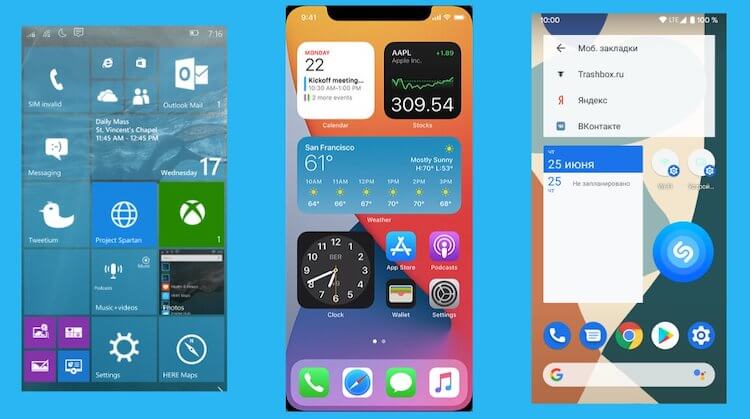
Виджеты однозначно требуют ресурсов. Если ресурсов мало, их лучше отключить.
Отключение быстрого вызова Google Ассистента
Этим мало кто пользуется, но Google Ассистент может быть удобен, когда вам нужно быстро что-то найти. Однако поддержание его работы в фоновом режиме требует много ресурсов системы. Значит, его надо отключить, чтобы сохранить заряд и увеличить производительность устройства.
Для этого зайдите в приложение Google и коснитесь фотографии своего профиля (расположенной в правом верхнем углу экрана). Затем перейдите в «Настройки» > «Google Ассистент» > «Окей, Google и Voice Match» и отключите эту функцию. Не беспокойтесь — вы по-прежнему можете получить доступ к Ассистенту вручную. Либо нажмите и удерживайте кнопку «Домой», либо проведите пальцем по диагонали из любого нижнего угла, если вы используете жесты Android. Если вы используете смартфон Samsung, подумайте также об отключении Bixby Voice.
Отключение автоматического обновления приложений
Если у вашего смартфона не так много мощности, тяжелые фоновые задачи потенциально могут привести к его замедлению и даже зависанию. Это относится к обновлению приложений и игр из Google Play.
Чтобы отключить обновления приложений, просто откройте Google Play, коснитесь изображения своего профиля в правом верхнем углу и выберите «Настройки»>«Настройки подключений». Теперь просто измените настройку автоматического обновления на «Не обновлять».

Не ленитесь обновляться. Хуже от этого точно не будет.
Не пользуйтесь ускорителями работы
Хотя у вас может возникнуть соблазн установить фоновое приложение, убивающее задачи, чтобы освободить системные ресурсы, на самом деле это может принести больше вреда, чем пользы. Это связано с тем, что Android уже достаточно умен, чтобы переводить в спящий режим приложения, которые не использовались в течение длительного времени.
Нужен ли антивирус на Android
Точно так же антивирусные приложения мало что делают для вашей защиты. В отличие от операционных систем для настольных компьютеров, Android изолирует приложения друг от друга и от большей части системы, не давая им причинить много вреда. Да и встроенные функции обнаружения вредоносов сработают не хуже сторонних приложений. Когда-то это было актуально, но не сейчас.
Что такое аппаратное ускорение на Android и зачем оно нужно.
Ускорение анимации Android
Каждая операционная система имеет массу встроенных анимаций, и Android в их числе. Практически все, от открытия приложения до вызова уведомления, сопровождается анимацией. Но хотя они эстетически приятны, иногда они могут мешать, если хочется открыть приложение быстро. Просто ускорьте анимацию и будет казаться, что все работает быстрее.
Вам сначала нужно включить настройки разработчика. Зайдите в «Настройки»> «О телефоне» или «Об устройстве» и найдите пункт «Номер сборки». Нажмите на него семь раз или пока не появится уведомление с надписью «Теперь вы разработчик». После этого вернитесь в главное меню настроек и вместо этого войдите в появившееся подменю параметров разработчика. Здесь найдите настройки, связанные с анимацией. Теперь установите для каждого из них более низкое значение (по умолчанию 1x) или вообще отключите их.
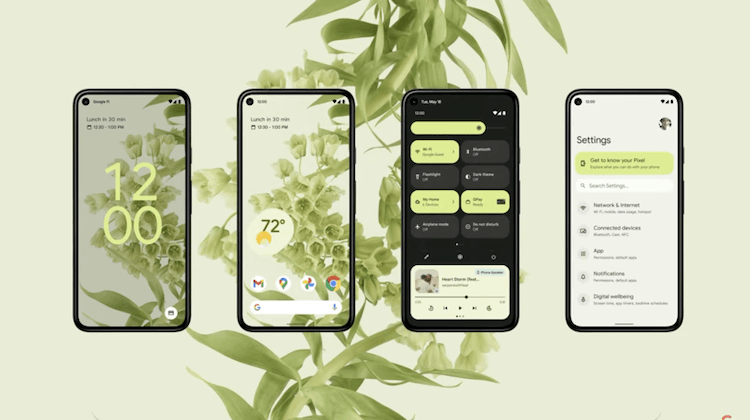
Android сильно шагнула вперед, но анимации делают ее работу визуально более медленно.
Сброс Android до заводских настроек
Если другие советы из этого списка не дали значительных результатов, сброс к заводским настройкам может помочь вернуть вашему смартфону былую производительность. Как следует из названия, сброс к заводским настройкам восстанавливает программное обеспечение вашего устройства до состояния по умолчанию. Хотя переустановка всех приложений довольно утомительна, этот процесс может иметь большое значение для ускорения работы вашего Android-устройства.
Вы удаляете все неиспользуемые и остаточные приложения и данные, которые могут сильно замедлять работу устройства и выкачивать энергию из аккумулятора. Чтобы восстановить заводские настройки Android, перейдите в «Настройки» > «Система» > «Сброс» > «Удалить все данные/сброс к заводским настройкам» и следуйте инструкциям на экране.
Не все пункты из приведенных выше вы найдете в меню с такими же названиями. Это сильно зависит от производителя телефона. Но даже если отличия будут, то вы все равно поймете, что искать.