

Что хорошего в сверхбыстром интернет-соединении, когда браузер работает со скоростью диалапа? Эта статья поможет Вам выбрать нужное направление, чтобы отследить и устранить проблемы. Конечно же, если Вам понадобится дополнительная помощь в чем-либо, Вам всегда готово помочь наше сообщество добровольцев.
Примечание: Функция очистки Firefox может решить многие проблемы путём сброса Firefox в исходное состояние. При этом нужная вам информация будет сохранена. Попробуйте использовать эту функцию перед тем, как начать длительный процесс устранения неполадок.
Оглавление
- 1 Обновите Firefox
- 2 Обновите драйвера видеокарты
- 3 Высокое потребление аппаратных ресурсов
- 4 Firefox зависает или не отвечает
- 5 Я вижу предупреждение о неотвечающем сценарии
- 6 Firefox долго запускается
- 7 Проверьте ваш компьютер на наличие вредоносного ПО
- 8 Оптимизируйте Windows
- 9 Блокируйте нежелательное содержимое
- 10 Все эти советы не помогли мне решить проблему. Что мне теперь делать?
Обновите Firefox
Мы постоянно совершенствуем Firefox. Последняя версия работает быстрее, чем когда-либо прежде и содержит исправления многих проблем, которые могли бы замедлить ваш Firefox. Прочитайте статью Обновление Firefox до последнего выпуска, чтобы узнать как его обновить.
Обновите драйвера видеокарты
Наличие устаревших драйверов может замедлить работу. Ознакомьтесь с инструкциями производителя видеокарты о том, как обновить видеодрайверы.
Высокое потребление аппаратных ресурсов
Если инструмент мониторинга показывает высокую загрузку аппаратных ресурсов, попробуйте советы в статье Firefox использует слишком много памяти и ресурсов процессора — как это исправить.
Firefox зависает или не отвечает
Если Firefox перестает отвечать на Ваши действия и вместо курсора появляется вращающееся колесико и окно становится белымвместо курсора появляется вращающееся радужное колесикоокно становится серым, воспользуйтесь статьей Firefox «зависает» или не реагирует — как исправить.
Я вижу предупреждение о неотвечающем сценарии
“Предупреждение о неотвечающем сценарии”? Что это вообще значит? Верите или нет, но на этот случай у нас имеется статья Предупреждение о неотвечающем сценарии — Что это значит и как это исправить, которая поможет прояснить ситуацию.
Firefox долго запускается
Попробуйте воспользоваться подсказками из статьи Firefox слишком долго запускается.
Проверьте ваш компьютер на наличие вредоносного ПО
Для решения проблем медлительности, конкретно не указанных в этой статье, Вы должны проверить Ваш компьютер на наличие вирусов, шпионских программ и других вредоносных программ и прочитать статью Устранение проблем Firefox, вызванных вредоносными программами.
Блокируйте нежелательное содержимое
Содержимое, который вам не нужно, например реклама или сценарий отслеживания, может значительно замедлить загрузку страницы. Встроенная в Firefox функция блокировки содержимого может ускорить загрузку страниц, предотвращая загрузку сторонних трекеров. Прочитайте статью Улучшенная защита от отслеживания в Firefox для компьютера для получения подробной информации.
Есть также дополнения Firefox, которые могут блокировать содержимое, которое вам не нужно, например:
- Дополнение Disconnect блокирует невидимое содержимое веб-страницы, которое отслеживает вас в Интернете.
- Дополнение uBlock Origin блокирует рекламу, отслеживающие сервисы и другое нежелательное содержимое, при этом менее требователен к использованию памяти и процессора, чем другие блокировщики.
- Дополнение NoScript позволяет выборочно включать и отключать все запускаемые скрипты на веб-сайтах.
Пожалуйста, обратитесь непосредственно к разработчику дополнения, если вам необходима поддержка для дополнения.
Все эти советы не помогли мне решить проблему. Что мне теперь делать?
Иногда сложно выявить причину разного рода проблем. У нас имеется сообщество добровольцев, готовых помочь Вам найти решение. Прочитайте статью Получить поддержку сообщества.
Эти прекрасные люди помогли написать эту статью:

Станьте волонтёром
Растите и делитесь опытом с другими. Отвечайте на вопросы и улучшайте нашу базу знаний.
Подробнее
Решение проблем
Медленная работа или зависание

Firefox использует слишком много памяти и ресурсов процессора — как это исправить
Иногда Firefox могут потребоваться значительные системные ресурсы для отображения содержимого. Мы покажем вам, как это исправить, если это происходит слишком часто.
Диспетчер задач — просмотр вкладок или расширений, замедляющих Firefox
Функция Диспетчер задач в Fiefox отображает информацию о производительности, например, какие вкладки или дополнения замедляют Firefox.
Firefox «зависает» или не реагирует — как исправить
Когда Firefox зависает, он перестает реагировать на ваши нажатия мышью и, кажется, ничего не делает. В данной статье разбираются различные решения в зависимости от того, когда это происходит.
Firefox слишком долго запускается
Эта статья описывает некоторые причины, приводящие к увеличению времени запуска, а также меры, которые вы можете предпринять для его уменьшения.
Firefox работает медленно — Как его ускорить
В статье рассматриваются шаги, которые можно предпринять, чтобы сделать Firefox быстрее.
Firefox не работает — Обычные исправления ошибок, чтобы продолжить работу
Найдите решения для таких проблем с Firefox , как падения, неудача запуска, медленная работа и отказ загрузки веб-сайтов.
Firefox вызывает загрузку процессора — Как это исправить
Иногда при отображении страниц Firefox может использовать значительные ресурсы процессора. Мы покажем вам, как это устранить, если это происходит слишком часто.
Ограничения памяти, производительность Firefox и межсетевые экраны
Проблемы с ограничением памяти могут негативно повлиять на скорость работы Firefox. Узнайте, как определить проблемы с ограничением памяти и как это решить.
Станьте волонтёром
Растите и делитесь опытом с другими. Отвечайте на вопросы и улучшайте нашу базу знаний.
Подробнее
Firefox тормозит довольно часто. Ниже в статье мы разберем причины, вызывающие зависания и фризы поп…
Firefox тормозит довольно часто. Ниже в статье мы разберем причины, вызывающие зависания и фризы популярного веб-обозревателя. Если у вас тормозит Mozilla Firefox – внимательно изучите приведенные способы устранения неисправностей.

Причины
Как было сказано выше, сначала нужно понять, почему тормозит Фаерфокс. При дальнейшем использовании это позволит предупредить возникновение аналогичных сбоев в работе браузера.
Вирус
Чаще Мозилла тормозит из-за вирусов на ПК или ноутбуке пользователя. Некоторое вредоносное программное обеспечение при загрузке меняет настройки обозревателя, вызывая зависания и лаги. До начала манипуляций с браузером проверьте ПК на предмет вирусов с помощью антивируса. Если найдутся опасные программы – удалите или вылечите зараженные файлы, а затем перезагрузите устройство и проверьте скорость работы браузера.
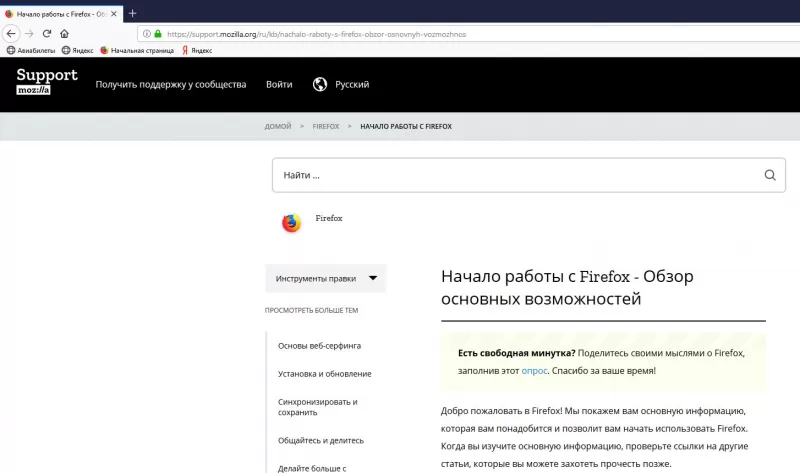
Мусор
Для стабильной работы Firefox нужно немало ресурсов, однако обратная сторона медали – сбои в работе программы. При малом количестве свободного дискового пространства система работает медленнее. После удаления ненужных приложений и чистки от лишних файлов перезапустите ОС и проверьте скорость отклика программного обеспечения.
Плагины
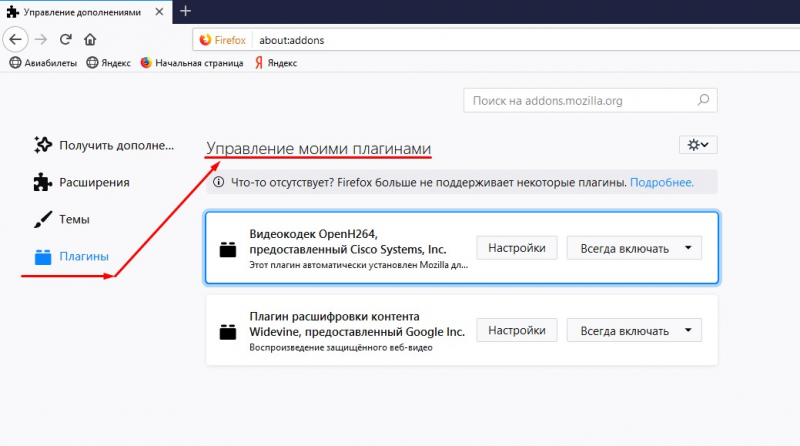
Разработчики дали возможность настроить обозреватель индивидуально для пользователя, что достигается установкой дополнительных плагинов, расширяющих функционал приложения. Большое количество установленных плагинов и расширений провоцируют конфликты в работе программы.
Решения
Как только вы выяснили, почему тормозит мозила фирефох –решайте проблему.
Очистить кэш и историю
Кэшированные файлы представляют собой временную информацию, которая хранится на устройстве. Эти данные помогают ускорить загрузку веб-страниц, исключая регулярное получение одинаковой информации с интернет-ресурсов. Однако чем больше таких файлов копится в системе, тем сильнее Mozilla тормозит.
Для очистки кэша обозревателя следует выполнить следующее:
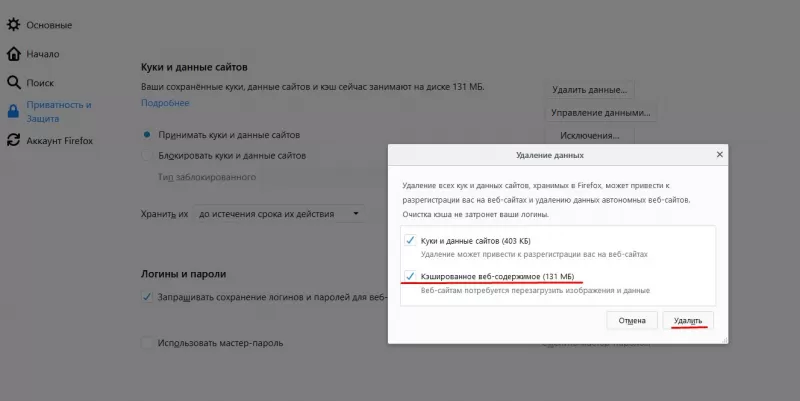
- Нажмите на кнопку выпадающего меню и выберите подпункт «Настройки».
- Перейдите в настройки безопасности (если не получится найти нужный раздел, то введите в поиске по настройкам слово «Очистить»).
- В разделе «Кэшированное веб-содержимое» нажмите кнопку «Очистить сейчас».
Еще один параметр, который влияет на быстродействие браузера, – история посещенных сайтов. Очистка исключительно этого параметра редко приносит плоды, потому рекомендуется проводить ее параллельно с удалением кэша.
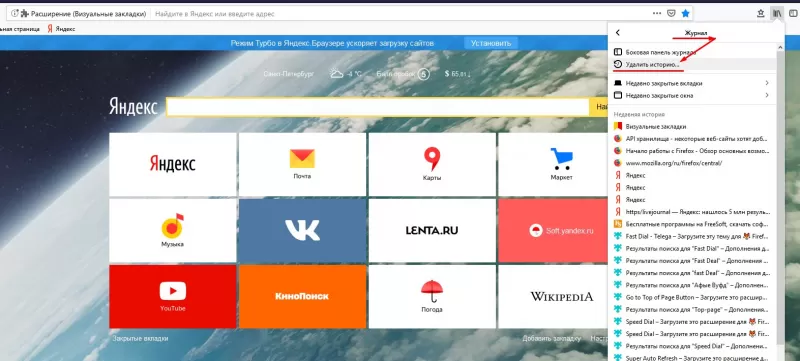
- Кликните по иконке меню и перейдите в раздел «Журнал».
- Нажмите на кнопку «Стереть недавнюю историю».
- В появившемся диалоговом окне выберите очистку истории за «все время».
- В графе подробностей кликните подпункт «Журнал посещений и загрузок», а затем «Очистить сейчас».
Также можно настроить автоматическое очищение истории при каждом отключении firefox, для этого перейдите во кладку «Приватность» настроек, и в подразделе «История» установите пункт выпадающего меню «будет использовать ваши настройки хранения истории». Далее достаточно установить маркер напротив «Очищать историю при закрытии Firefox».
Полное удаление всех данных браузера позволит избавиться не только от истории и кэша, но и от настроек сайтов, автономных версий веб-страниц, файлов cookies и другой информации. Для очистки информации повторите шаги, применяемые для удаления «Истории» и проставьте галочки на всех подпунктах раздела «Подробности», в диалоговом окне очистки всей истории.
Очистить браузер
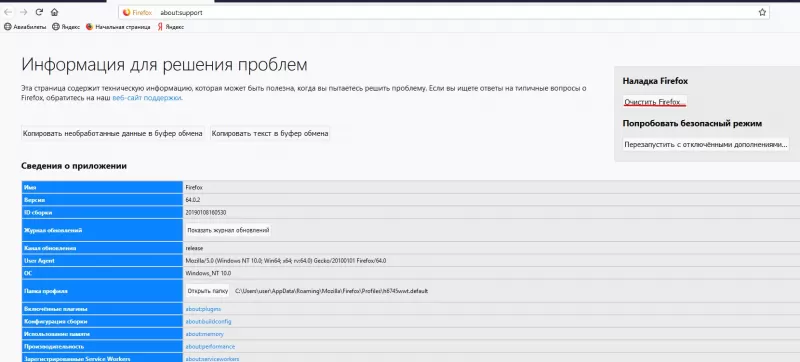
Полный сброс браузера к настройкам по умолчанию осуществите с помощью справочного раздела, во вкладку которого перенаправляют из раздела меню. Из появившихся вариантов выберите пункт «Информация для решения проблем». В открывшейся вкладке выберите «Очистить Firefox». Это распространенное решение, которое помогает забыть о вопросе «почему firefox тормозит?».
Проверить плагины и расширения
Плагины и расширения множат функционал мозиллы, а также загружают контент, который без их использования отображаться не будет. Большое количество используемых одновременно дополнений создает конфликты работы приложения, потому отключите то, что было подключено или скачано случайно, либо утратило актуальность.
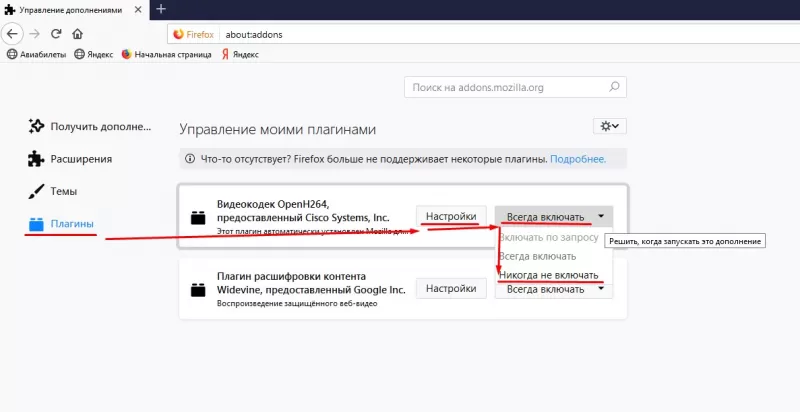
Отключение плагинов выполните из подпункта «Дополнения» основного меню программы:
- В окне управления дополнениями выберите вкладку «Плагины».
- Ознакомившись со списком активных дополнений отключите неиспользуемые, для этого выберите «Никогда не включать».
- Статус плагина изменится на «Отключен» и он переместится в конец списка. Если отключите дополнение, необходимое для загрузки какого-либо сайта, то при последующем визите браузер сам предложит активировать выключенную функцию.
Разработчики Mozilla не предусмотрели прямого удаления плагинов. Некоторые удаляются через менеджер установки и удаления программ, интегрированный в Windows или с помощью сторонних менеджеров приложений. Другие стираются автоматически при удалении расширения, для корректной работы которого они требуются.
Отключение расширений, производится по приведенному выше алгоритму. Переходим во вкладку расширения и отключаем или удаляем все лишнее. После отключения утилит потребуется перезапустить браузер, о чем проинформирует соответствующее сообщение.
Для определения количества памяти, потребляемой расширениями, используйте утилиту about:addons-memory, установив которую и введя команду «about:addons-memory» в строке адреса, пользователь получит информацию об установленных дополнениях, отсортированных по принципу количества потребляемой памяти.
Проверить версию
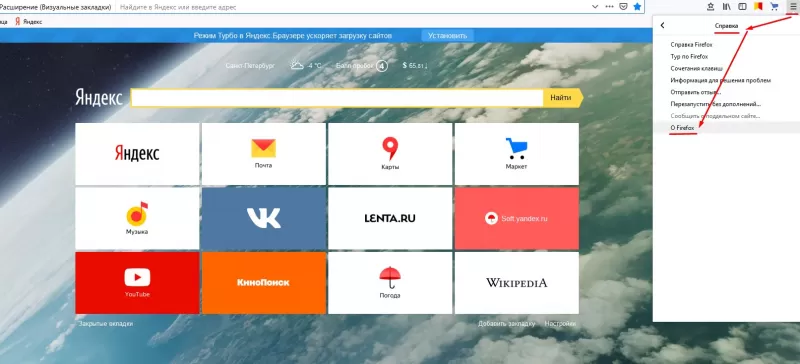
Возможно, версия программы устарела и нужно только обновить Mozilla Firefox. Для этого из раздела «Справка» переключитесь в раздел «О Firefox», это инициирует процесс проверки установленной программы и загрузку требуемых обновлений.
Также не исключается обратная ситуация, когда после обновления до последней версии работа браузера ухудшается. Тогда откатите обновление:
- Скачайте предшествующую обновленной программу.
- Выполните установку скачанной Mozilla поверх уже установленной.
Создать новый профиль
Создание Нового профиля для обозревателя позволит увеличить скорость работы, но есть риск потерять закладки и персональные настройки.
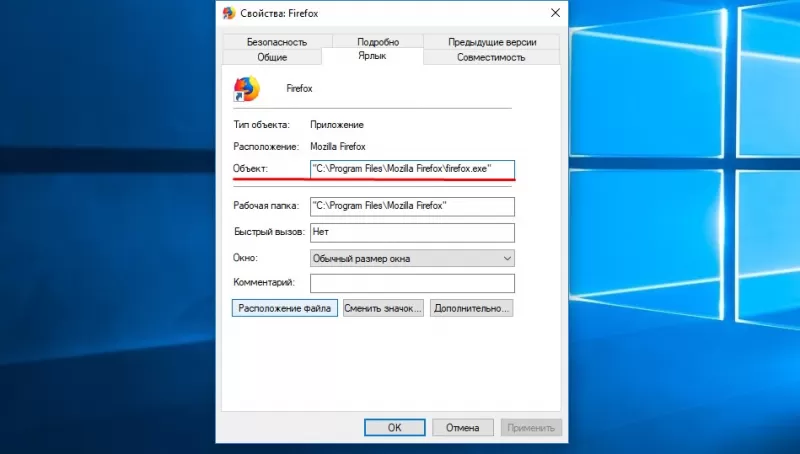
- Выполните правый клик по ярлыку приложения и перейдите в раздел «Свойства».
- В поле «Объект» необходимо дописать «-p» (без кавычек) и принять изменения.
- Запускаем браузер и в открывшемся диалоговом окне создаем новый профиль.
- Запускаем Firefox и удаляем из поля «Объект» все произведенные изменения.
Настроить папку Prefetch
Снизить частоту зависаний можно настроив автоматическую загрузку данных, которые подгружаются для работы программы из папки Prefetch:
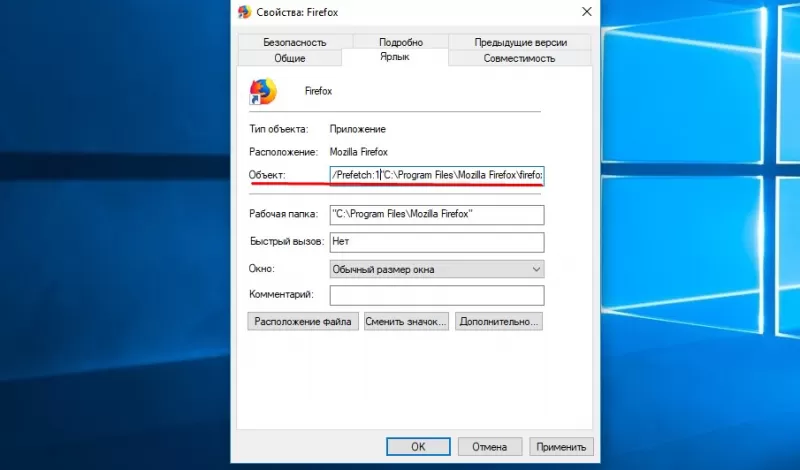
- Сверните обозреватель, нажмите правой кнопкой мыши по иконке на рабочем столе и выберите «Свойства».
- К тексту написанному в графе «Объект» следует добавить «/Prefetch:1» (без кавычек) и кликнуть ОК.
Увеличить скорость сворачивания и разворачивания
Быстрота отклика приложения при сворачивании или разворачивании окна достигается путем внесения небольших корректив в настройки фаерфокса:
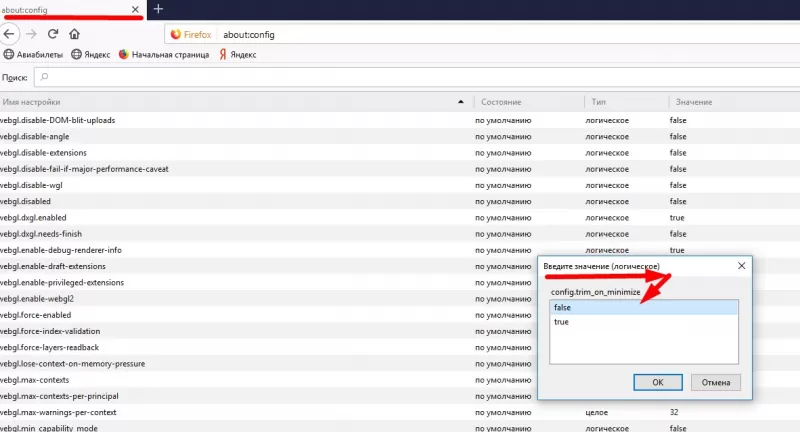
- В строке адреса запущенного обозревателя напишите «about:config» и «пообещайте» быть осторожным.
- В незаполненной области экрана нажмите правой кнопкой мыши, выберите «Создать», затем «Логическое».
- Именем настройки для нового логического значения указываем «config.trim_on_minimize» (без кавычек), в появившемся диалоговом окне выберите значение False.
Настроить реестр Windows
Часть плагинов и расширений не отображаются в списке плагинов, но будут видны в реестре. Оттуда удалим вручную:
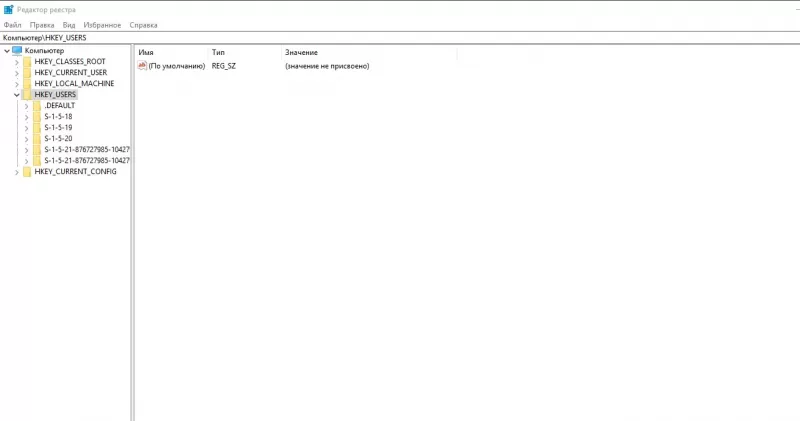
- В поиске Windows, который располагается в меню Пуск, введите «Regedit» и откройте редактор реестра.
- Последовательно посетите следующие ветки:
- HKEY_CURRENT_USER>Software>Mozilla>Firefox>Extensions>
- HKEY_CURRENT_USER>Software>MozillaPlugins
- HKEY_LOCAL_MACHINE>Software>Mozilla>Firefox>Extensions>
- HKEY_LOCAL_MACHINE>SOFTWARE>MozillaPlugins
Из каждой удалите те плагины, которые не отображаются в интерфейсе браузера. Если сомневаетесь – воспользуйтесь поиском и выясните для чего нужен плагин. Удаляйте файлы с помощью правового клика по плагину.
Перегрузить
После каждого изменения перезагружайте устройство. Существуют также сторонние приложения для оптимизации работы браузера, но здесь мы старались разобраться с самыми часто возникающими проблемами.
Если тормозит Firefox, то приятного в этом мало. Работать с веб-обозревателем становится совершенно невозможно. Как правило, для такого поведения браузера есть веские причины. И в данном материале мы расскажем о том, как решить проблему.
Содержание
- Решение
- Отключаем расширения
- Удаляем кэш и историю
- Сброс настроек
- Поиск вирусов на ПК
- Заключение
Решение
Как правило, тормоза и неадекватная работа могут быть связаны с неполадками внутри самого веб-обозревателя. Но также могут иметь место проблемы в самой операционной системе. И как-то решать это все нужно.
Загвоздка состоит в том, что определить конкретную причину такого поведения браузера, как правило, невозможно. Поэтому приходится перебирать все возможные варианты. Иногда они помогают.
Впрочем, проблемы такого плана имеют программный характер. А значит, пользователь сам может их решить. И сейчас мы расскажем о том, как это сделать. Начнем с самого простого и очевидного и только потом перейдем к вариантам посложнее.
Отключаем расширения
Всевозможные дополнения, конечно, хороши. Ведь они заметно расширяют функционал веб-обозревателя. Но в то же время они заставляют его требовать больше ресурсов от компьютера. А если еще расширение конфликтное, то вполне могут появиться и различные сбои.
Поэтому в данном случае расширения стоит отключить. Потом вы можете вернуть некоторые из них. Но пока лучше избавиться от дополнений. Сейчас мы предоставим подробную инструкцию, рассказывающую о том, как это сделать.
- Сначала следует запустить веб-обозреватель. Для этого нужно использовать кнопку на панели задач или ярлык на рабочем столе.
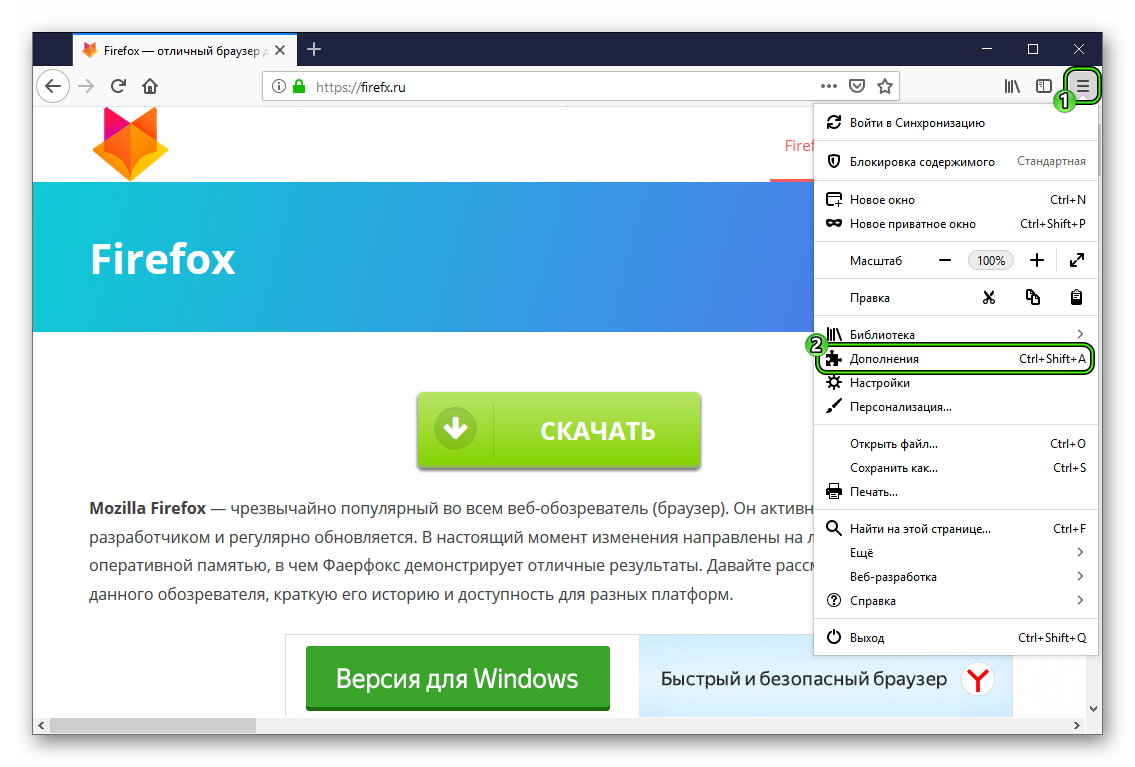
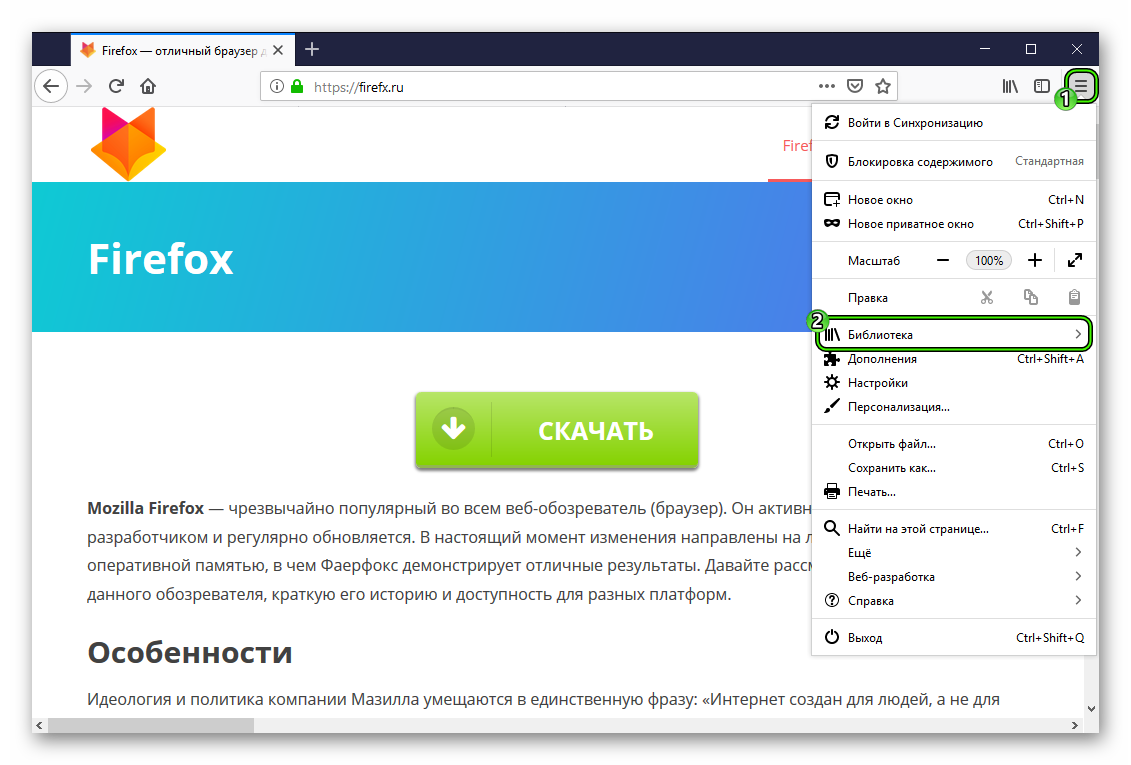
- Затем кликаем по кнопке с изображением трех горизонтальных полос. Она располагается в правом верхнем углу окна.
- В появившемся меню выбираем пункт «Дополнения».

- После этого щелкаем по пункту «Расширения». Он находится в левом столбце.
- Откроется страница со списком установленных плагинов. Здесь нажимаем на кнопку «Отключить». Она есть напротив каждой записи.

- Повторяем процедуру для всех элементов.
- Перезапускаем программу.
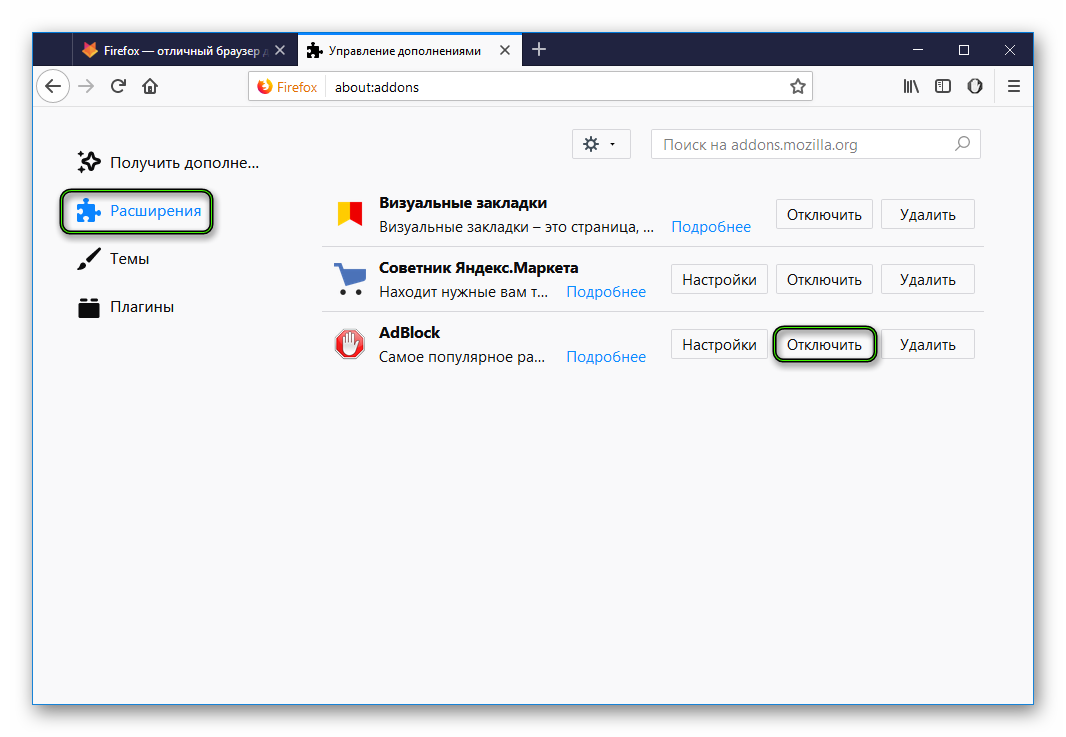
После рестарта можно проверить качество работы браузера. Если все в порядке, то дело действительно было в расширениях. Если же нет, то пора переходить к следующему пункту нашей программы. Нужно попробовать еще один весьма действенный способ.
Удаляем кэш и историю
Именно там хранится вся история посещений браузера. Также в кэше находятся все данные сайтов. Когда это хранилище достигает гигантских размеров могут наблюдаться тормоза и неадекватная работа веб-обозревателя.
Вообще, кэш и историю нужно чистить регулярно. Только так можно добиться полной работоспособности приложения. Для произведения такой очистки в браузере есть все необходимые инструменты. Вот что нужно сделать.
- Сначала нужно запустить браузер. Для этого используйте кнопку на панели задач, ярлык на рабочем столе или в меню «Пуск».
- Затем кликаем по кнопке с тремя горизонтальными полосами. Она находится в правом верхнем углу окна.
- Далее в появившемся меню кликаем по пункту «Библиотека».
- Затем выбираем «Журнал».
- После этого щелкаем по пункту «Журнал».
- Теперь нажимаем «Удалить историю…».
- В верхней графе выбираем «Все».
- Чуть ниже отмечаем галочками «Журнал посещений и загрузок», «Активные сеансы», «Куки» и «Кэш».
- После этого нажимаем на кнопку «Удалить сейчас».

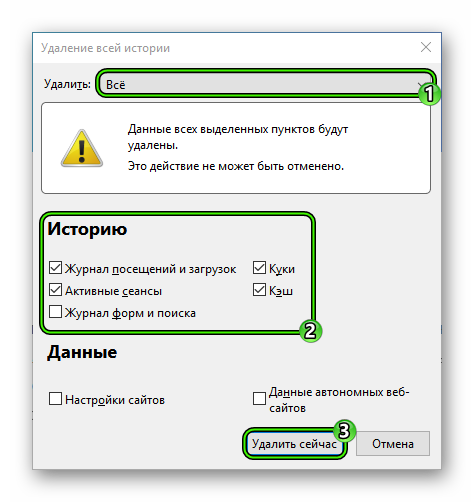
Процедура удаления начнется автоматически. Она займет всего несколько секунд. После удаления всех данных необходимо перезапустить веб-обозреватель. И только после рестарта можно тестировать его работу. Если это не помогло, то переходим к следующей главе.
Сброс настроек
Если ничего из вышеописанного не помогает и тормозит Мозила довольно сильно, то есть еще один вариант. Однако он чреват утерей всех пользовательских данных. В том числе и расширений. Зато этот вариант точно поможет.
Речь идет о сбросе настроек браузера. После проведения этой процедуры пользователь получает чистый веб-обозреватель, который априори должен хорошо работать. Сброс осуществляется при помощи встроенных компонентов браузера. Вот подробная инструкция.
- Для начала стоит запустить Фаерфокс.
- После этого кликаем по кнопке с изображением трех полосок. Она находится в правом верхнем углу окна.
- В появившемся меню с кучей пунктов выбираем тот, который называется «Справка».
- Затем кликаем «Информация…».
- После этого останется только нажать на кнопку «Очистить Firefox» и согласиться с выполнением операции
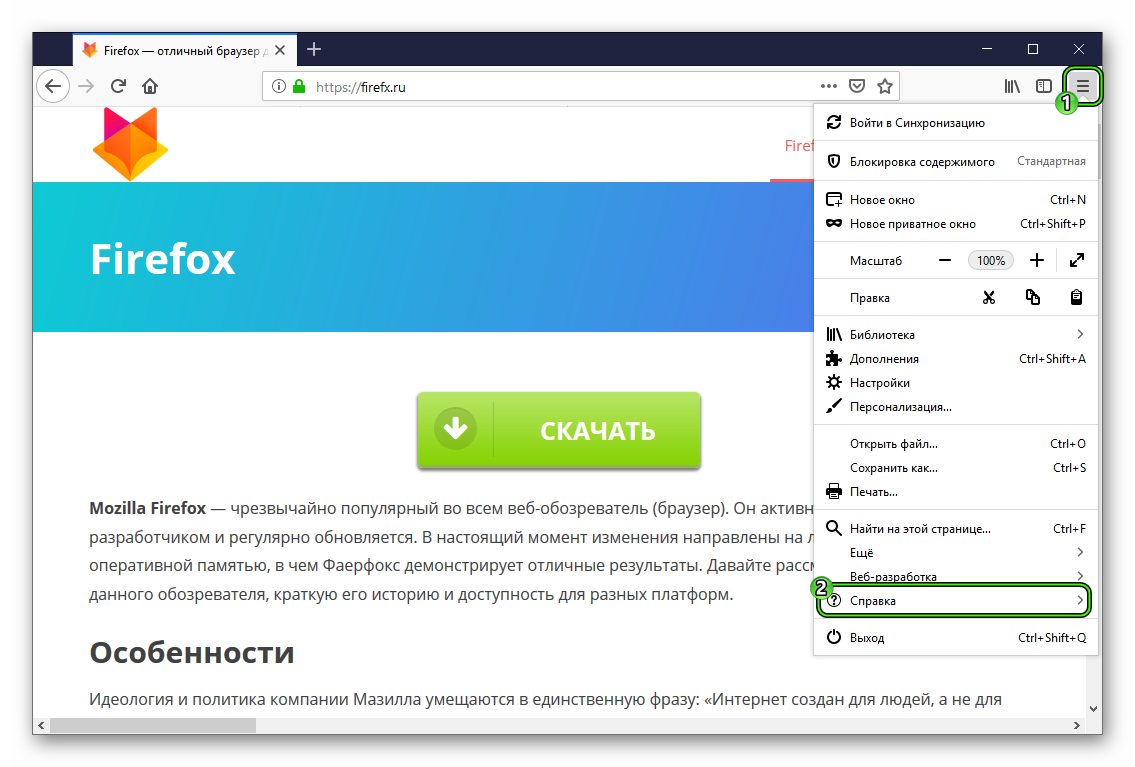
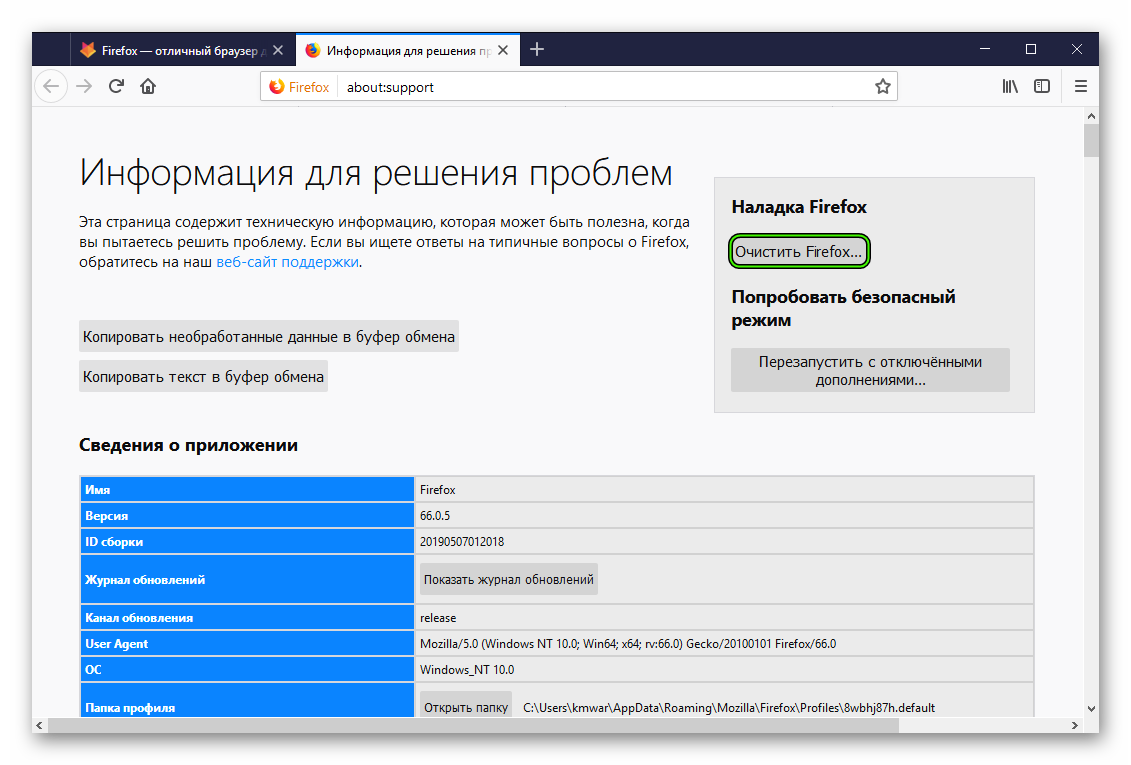
Процедура сброса настроек начнется немедленно. Во время самого процесса веб-обозреватель будет перезапущен. После рестарта появится совершенно чистый Firefox, который должен без проблем работать по определению.
Поиск вирусов на ПК
Если вам ничего из вышеперечисленного не помогло, то напрашивается всего один вывод: на вашем компьютере хозяйничают вирусы. Именно из-за них браузер тормозит и работает неадекватно. И если от вирусов не избавиться, то последствия будут печальными.
Заключение
Пришла пора подвести итоги и сделать соответствующие выводы. Если Firefox стал медленно работать, то это, вероятно, связано с захламлением самого браузера, большим количеством расширений или засильем вирусов на компьютере или ноутбуке.
Выше были представлены способы, которые позволяют исправить ситуацию. Конечно, наилучший эффект достигается при совмещении всех методов. А от вирусов ПК нужно чистить регулярно. В общем, теперь вы знаете все о том, как заставить Firefox работать нормально.
Why is my Mozilla Firefox so slow?
Firefox is one of the best browsers on the market right now, rivaling the performance of many other browsers. Unfortunately, some users report experiencing slowdowns with no apparent cause. Luckily, Firefox can be made much faster by following a few simple steps.
So, you’re probably here reading this blog post because Firefox is running slow on your device. The main cause of forefox slowdown is customizations you make to the browser. With all the extensions and plugins that are available, Firefox may start to feel sluggish after some time.
These tips below for our SoftwareKeep tech experts will show you how to speed up Firefox to make it faster than ever.
10 Epic Tweaks to Speed up Firefox to 5 Times Faster
- Refresh firefox.
- Update Firefox.
- Private Browsing.
- Free up memory. Clear your cache, cookies, and history.
- Disable ad-ons
- Enable hardware acceleration.
- Update your graphics driver.
- Manage your tabs.
- Prevent/turn off accessibility services.
- Safe Mode.
How to speed up Mozilla Firefox in under 5 minutes
How can I make my Firefox browser faster?
If you’re looking for ways to improve your browsing experience on Mozilla Firefox, be sure to keep reading! We’ll discuss the best ways that will help you make Firefox run like new again.
Method 1. Update Firefox to the latest version
Updating Firefox to the latest version is quick and easy. It should only take a few minutes, so make sure you have some time for this!
- Click on the menu button, and then hover on Help in the context menu. Click on the About Firefox option.
- Firefox will check for updates, and if a new update is found, it will download them automatically. Click on the Update to **.**.* button.
- Once the process is complete, click on the Restart to update Firefox button. Your browser will apply the updates, and you’ll have access to every new feature and bugfix.
Method 2. Enable hardware acceleration
Firefox is a very powerful browser, and it can be accelerated to work faster with hardware. Enable this setting if you want your computer’s resources used more efficiently!
- Open Firefox, and then type “about:preferences” into the address bar. Press the Enter key on your keyboard to be redirected to the preferences page.
- Stay on the General tab, and then scroll down until you see the Performance section. Here, make sure that the “Use recommended performance settings” option is not selected.
- A new option should become visible. Enable “Use hardware acceleration when available” to turn on hardware acceleration.
- Adjust the content process limit if necessary. If your computer has more than 8GB of RAM installed, you can leave it at the default 8. Otherwise, decrease the limit if Firefox is slowing down your computer greatly.
- See if your browser is faster now.
Method 3. Manage your tabs
Close unused tabs to make sure they don’t hang onto your resources. Try the extension that automatically suspends inactive ones, or you can manually close them yourself! We recommend using an add-on such as Auto Tab Discard by Richard Neomy.
Method 4. Clear your cache, cookies, and history
Clear your browser’s cache to speed it up and prevent any errors that could relate to this stored information. If there is something that doesn’t look right or function properly, clear out all of those pesky cookies so it won’t happen again.
- Open the Firefox menu by clicking on the three lines in the top-right corner, and then click on Settings from the available options.
- Switch to the Privacy and Security page. Scroll down until you see the Cookies and Site Data header.
- Click on the Clear data button to open the interface. Select both options and then wait for Firefox to finish clearing your data.
- When the first process is done, scroll down to the History section. Here, click on the Clear History button.
- Select which items you want to remove. Make sure to carefully review what’s selected so you don’t lose crucial information like your saved passwords. Once you’ve selected everything you want to remove, click Clear Now.
- Make sure to repeat this process whenever you feel that Firefox is operating sluggish.
Method 5. Disable Add-ons
Add-ons, especially third-party ones, can slow down your browser greatly. Make sure to remove or disable any add-ons you don’t use often to minimize the risk of this happening.
- In Mozilla Firefox, click on the menu button, and then select Add-ons and Themes from the context menu.
- Switch to the Extensions tab. Check if you notice any extensions you don’t use anymore or suspicious entries. For example, extensions you don’t recognize, or ones that look sketchy and come from an unknown company.
- To uninstall any extensions you don’t want to keep on your device, click the More actions button and select Remove from the context menu.
Method 6. Turn off Accessibility Services
Many Firefox users have reported that the browser is slow when using Accessibility Services. Turning them off can stop this from happening and give you a faster experience!
- Open the Firefox menu by clicking on the three lines in the top-right corner, and then click on Settings from the available options.
- Switch to the Privacy and Security page, and then scroll down until you see the Permissions section.
- Uncheck “Prevent accessibility services from accessing your browser” if it’s selected. Restart Firefox to finalize the changes and see if the browser is running faster now.
Method 7. Minimize memory usage
Firefox has a built-in function to limit memory usage to the minimum. This may help you in making the browser faster.
- Open Firefox, and then type “about:memory” into the address bar. Press the Enter key on your keyboard to be redirected to the memory management page.
- Under the Free memory section, click on the Minimize memory usage button. After this, the browser will release all memory it doesn’t need to use, which may help.
Method 8. Disable Firefox Data Collection
Firefox is always doing something clever to improve your browsing experience, like anonymously reporting how you use the web browser. But this may slow down your browsing experience so turn off those data collection options if needed!
- Navigate to Settings > Privacy and Security.
- Scroll down on the page until you see the Firefox Data Collection and Use header. Make sure that all options in this section are unchecked.
- Restart your browser and check if your experience is better.
Method 9. Tweaks in the advanced configuration
The accessible configs menu in Firefox offers many options that can be changed with just one click! Tweak these settings and speed up the browser.
- Open Firefox, and type “about:config” in the URL bar. Press Enter to navigate to the advanced configuration page. Click the I’ll be careful, I promise button to proceed.
- Make the following changes:
- Set browser.download.animateNotifications to false
- Set security.dialog_enable_delay to 0
- Set network.prefetch-next to false
- Set browser.newtabpage.activity-stream.feeds.telemetry to false
- Set browser.newtabpage.activity-stream.telemetry to false
- Set browser.ping-centre.telemetry to false
- Set toolkit.telemetry.archive.enabled to false
- Set toolkit.telemetry.bhrPing.enabled to false
- Set toolkit.telemetry.enabled to false
- Set toolkit.telemetry.firstShutdownPing.enabled to false
- Set toolkit.telemetry.hybridContent.enabled to false
- Set toolkit.telemetry.newProfilePing.enabled to false
- Set toolkit.telemetry.reportingpolicy.firstRun to false
- Set toolkit.telemetry.shutdownPingSender.enabled to false
- Set toolkit.telemetry.unified to false
- Set toolkit.telemetry.updatePing.enabled to false
- Restart Firefox and check how it compares to before making these adjustments. After making these changes, you should notice Firefox running much smoother.
Method 10. Refresh Firefox
If nothing else worked, you can try to reset Firefox entirely to its default configuration without having to reinstall the app. This is going to ensure you’re on factory defaults and no customization is slowing down the browser!
- Open Firefox, and then type “about:support” into the address bar. Press the Enter key on your keyboard to be redirected to the support page.
- Look for the Give Firefox a tune up section. Under this, click on the Refresh Firefox button.
- Click Refresh Firefox again in the pop-up prompt to confirm the process, and then wait for the browser to reset to its default state. Afterward, check if it’s still running slow.
After resetting Mozilla Firefox, we recommend going back to Method 9 and tweaking the advanced configurations.
Final thoughts
We hope these methods helped you speed up Mozilla Firefox. If not, there are a lot of other ways to get more out of your browsing experience. It’s also possible that it’s time to try out a new browser — most modern browsers can even import your bookmarks, saved passwords, and more from Firefox!
Now that we’ve tackled speeding up Firefox, you can explore other PC optimization options. Be sure to explore our Blog and the Help Center for some helpful information on how to make the most of your time online.
Get early access to our blog posts, promotions, and discount codes when you subscribe to our newsletter! You’ll get the best price on all products we offer at SoftwareKeep.
Recommended articles
» Which Web Browser Should You Be Using in 2021?
» Microsoft Edge Won’t Open in Windows 10
» Save Hundreds of Dollars With These Google Chrome Extensions
Don’t hesitate to contact us so we can help!
Thank you for reading! We hope to see you again soon.
Why is my Mozilla Firefox so slow?
Firefox is one of the best browsers on the market right now, rivaling the performance of many other browsers. Unfortunately, some users report experiencing slowdowns with no apparent cause. Luckily, Firefox can be made much faster by following a few simple steps.
So, you’re probably here reading this blog post because Firefox is running slow on your device. The main cause of forefox slowdown is customizations you make to the browser. With all the extensions and plugins that are available, Firefox may start to feel sluggish after some time.
These tips below for our SoftwareKeep tech experts will show you how to speed up Firefox to make it faster than ever.
10 Epic Tweaks to Speed up Firefox to 5 Times Faster
- Refresh firefox.
- Update Firefox.
- Private Browsing.
- Free up memory. Clear your cache, cookies, and history.
- Disable ad-ons
- Enable hardware acceleration.
- Update your graphics driver.
- Manage your tabs.
- Prevent/turn off accessibility services.
- Safe Mode.
How to speed up Mozilla Firefox in under 5 minutes
How can I make my Firefox browser faster?
If you’re looking for ways to improve your browsing experience on Mozilla Firefox, be sure to keep reading! We’ll discuss the best ways that will help you make Firefox run like new again.
Method 1. Update Firefox to the latest version
Updating Firefox to the latest version is quick and easy. It should only take a few minutes, so make sure you have some time for this!
- Click on the menu button, and then hover on Help in the context menu. Click on the About Firefox option.
- Firefox will check for updates, and if a new update is found, it will download them automatically. Click on the Update to **.**.* button.
- Once the process is complete, click on the Restart to update Firefox button. Your browser will apply the updates, and you’ll have access to every new feature and bugfix.
Method 2. Enable hardware acceleration
Firefox is a very powerful browser, and it can be accelerated to work faster with hardware. Enable this setting if you want your computer’s resources used more efficiently!
- Open Firefox, and then type “about:preferences” into the address bar. Press the Enter key on your keyboard to be redirected to the preferences page.
- Stay on the General tab, and then scroll down until you see the Performance section. Here, make sure that the “Use recommended performance settings” option is not selected.
- A new option should become visible. Enable “Use hardware acceleration when available” to turn on hardware acceleration.
- Adjust the content process limit if necessary. If your computer has more than 8GB of RAM installed, you can leave it at the default 8. Otherwise, decrease the limit if Firefox is slowing down your computer greatly.
- See if your browser is faster now.
Method 3. Manage your tabs
Close unused tabs to make sure they don’t hang onto your resources. Try the extension that automatically suspends inactive ones, or you can manually close them yourself! We recommend using an add-on such as Auto Tab Discard by Richard Neomy.
Method 4. Clear your cache, cookies, and history
Clear your browser’s cache to speed it up and prevent any errors that could relate to this stored information. If there is something that doesn’t look right or function properly, clear out all of those pesky cookies so it won’t happen again.
- Open the Firefox menu by clicking on the three lines in the top-right corner, and then click on Settings from the available options.
- Switch to the Privacy and Security page. Scroll down until you see the Cookies and Site Data header.
- Click on the Clear data button to open the interface. Select both options and then wait for Firefox to finish clearing your data.
- When the first process is done, scroll down to the History section. Here, click on the Clear History button.
- Select which items you want to remove. Make sure to carefully review what’s selected so you don’t lose crucial information like your saved passwords. Once you’ve selected everything you want to remove, click Clear Now.
- Make sure to repeat this process whenever you feel that Firefox is operating sluggish.
Method 5. Disable Add-ons
Add-ons, especially third-party ones, can slow down your browser greatly. Make sure to remove or disable any add-ons you don’t use often to minimize the risk of this happening.
- In Mozilla Firefox, click on the menu button, and then select Add-ons and Themes from the context menu.
- Switch to the Extensions tab. Check if you notice any extensions you don’t use anymore or suspicious entries. For example, extensions you don’t recognize, or ones that look sketchy and come from an unknown company.
- To uninstall any extensions you don’t want to keep on your device, click the More actions button and select Remove from the context menu.
Method 6. Turn off Accessibility Services
Many Firefox users have reported that the browser is slow when using Accessibility Services. Turning them off can stop this from happening and give you a faster experience!
- Open the Firefox menu by clicking on the three lines in the top-right corner, and then click on Settings from the available options.
- Switch to the Privacy and Security page, and then scroll down until you see the Permissions section.
- Uncheck “Prevent accessibility services from accessing your browser” if it’s selected. Restart Firefox to finalize the changes and see if the browser is running faster now.
Method 7. Minimize memory usage
Firefox has a built-in function to limit memory usage to the minimum. This may help you in making the browser faster.
- Open Firefox, and then type “about:memory” into the address bar. Press the Enter key on your keyboard to be redirected to the memory management page.
- Under the Free memory section, click on the Minimize memory usage button. After this, the browser will release all memory it doesn’t need to use, which may help.
Method 8. Disable Firefox Data Collection
Firefox is always doing something clever to improve your browsing experience, like anonymously reporting how you use the web browser. But this may slow down your browsing experience so turn off those data collection options if needed!
- Navigate to Settings > Privacy and Security.
- Scroll down on the page until you see the Firefox Data Collection and Use header. Make sure that all options in this section are unchecked.
- Restart your browser and check if your experience is better.
Method 9. Tweaks in the advanced configuration
The accessible configs menu in Firefox offers many options that can be changed with just one click! Tweak these settings and speed up the browser.
- Open Firefox, and type “about:config” in the URL bar. Press Enter to navigate to the advanced configuration page. Click the I’ll be careful, I promise button to proceed.
- Make the following changes:
- Set browser.download.animateNotifications to false
- Set security.dialog_enable_delay to 0
- Set network.prefetch-next to false
- Set browser.newtabpage.activity-stream.feeds.telemetry to false
- Set browser.newtabpage.activity-stream.telemetry to false
- Set browser.ping-centre.telemetry to false
- Set toolkit.telemetry.archive.enabled to false
- Set toolkit.telemetry.bhrPing.enabled to false
- Set toolkit.telemetry.enabled to false
- Set toolkit.telemetry.firstShutdownPing.enabled to false
- Set toolkit.telemetry.hybridContent.enabled to false
- Set toolkit.telemetry.newProfilePing.enabled to false
- Set toolkit.telemetry.reportingpolicy.firstRun to false
- Set toolkit.telemetry.shutdownPingSender.enabled to false
- Set toolkit.telemetry.unified to false
- Set toolkit.telemetry.updatePing.enabled to false
- Restart Firefox and check how it compares to before making these adjustments. After making these changes, you should notice Firefox running much smoother.
Method 10. Refresh Firefox
If nothing else worked, you can try to reset Firefox entirely to its default configuration without having to reinstall the app. This is going to ensure you’re on factory defaults and no customization is slowing down the browser!
- Open Firefox, and then type “about:support” into the address bar. Press the Enter key on your keyboard to be redirected to the support page.
- Look for the Give Firefox a tune up section. Under this, click on the Refresh Firefox button.
- Click Refresh Firefox again in the pop-up prompt to confirm the process, and then wait for the browser to reset to its default state. Afterward, check if it’s still running slow.
After resetting Mozilla Firefox, we recommend going back to Method 9 and tweaking the advanced configurations.
Final thoughts
We hope these methods helped you speed up Mozilla Firefox. If not, there are a lot of other ways to get more out of your browsing experience. It’s also possible that it’s time to try out a new browser — most modern browsers can even import your bookmarks, saved passwords, and more from Firefox!
Now that we’ve tackled speeding up Firefox, you can explore other PC optimization options. Be sure to explore our Blog and the Help Center for some helpful information on how to make the most of your time online.
Get early access to our blog posts, promotions, and discount codes when you subscribe to our newsletter! You’ll get the best price on all products we offer at SoftwareKeep.
Recommended articles
» Which Web Browser Should You Be Using in 2021?
» Microsoft Edge Won’t Open in Windows 10
» Save Hundreds of Dollars With These Google Chrome Extensions
Don’t hesitate to contact us so we can help!
Thank you for reading! We hope to see you again soon.
Веб-браузер Mozilla Firefox славится своим быстродействием, а также обширным набором функциональных возможностей. В таком случае пользователю вдвойне обидно, когда его любимый «Фаерфокс» начинает работать медленно и нестабильно. Вариантов проблем, вызывающих подобное поведение приложения, может быть множество, в данной статье будут даны подробнейшие рекомендации по выходу из сложившейся ситуации.
Тормозить интернет-обозреватель может в силу нескольких основных причин. Для решения проблем, связанных с быстродействием веб-обозревателя, есть несколько способов ускорения функционирования «Мазилы Фаерфокс».
Оглавление:
- Причина 1: использование устаревшей версии обозревателя Мозилла
- Причина 2: забитый кэш веб-браузера
- Причина 3: действие вирусных программ
- Причина 4: устаревшая версия драйверов видеокарты персонального компьютера
- Причина 5: нехватка системных ресурсов персонального компьютера
Причина 1: использование устаревшей версии обозревателя Мозилла
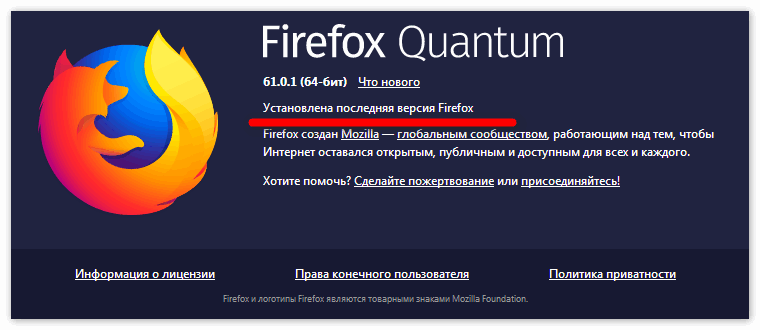
Улучшить скорость работы браузера можно попробовать, обновив его до последней версии. Чтобы это сделать, нужно предпринять следующие шаги:
- Запустить «Мозилла Фирефокс».
- Открыть список опций приложения, нажав пиктограмму их трех горизонтальных линий в правой верхней части окна.

- Выбрать раздел «Справка».

- Активировать пункт «О Firefox».

- Если используется старая версия приложения, то начнется автоматическая инсталляция обновления «Мозиллы Файерфокс».

- После завершения процесса надо перезапустить браузер.
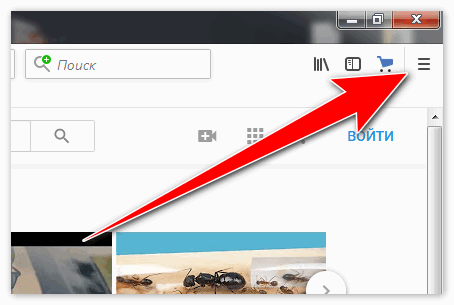
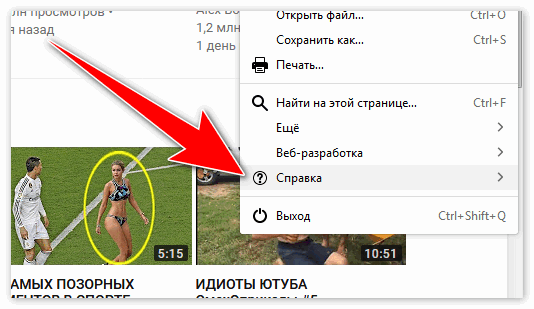
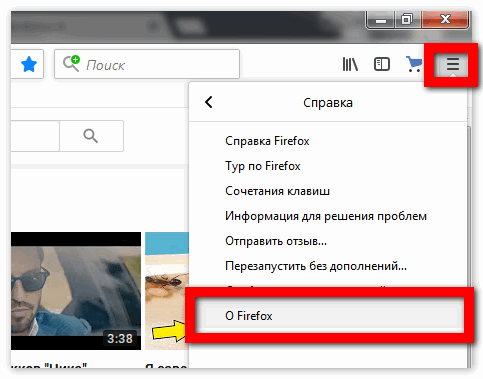
Причина 2: забитый кэш веб-браузера
Ускорить работу Фаерфокс поможет также очистка кэш-памяти, в которой хранятся временные данные, необходимые для более быстрой работы программы. Переполнение кэша может вызвать замедление открытия страниц. Чтобы произвести его очистку, надо сделать следующее:
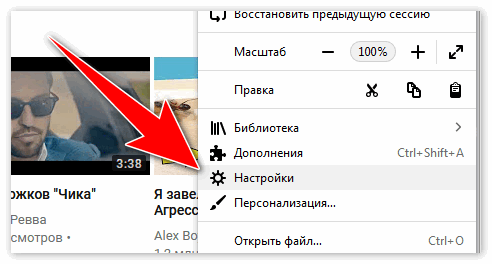
- Открыть опции обозревателя, как указано в предыдущем шаге.
- Нажать на надпись «Настройки» около значка с шестеренкой.

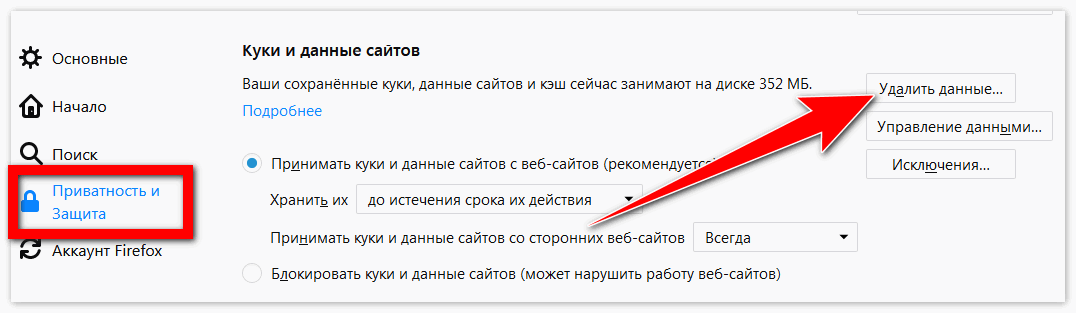
- Выбрать раздел «Приватность и Защита».
- В подразделе «Куки и данные сайтов» приведена информация, сколько мегабайт занимают сохраненные куки, данные сайтов и кэш на диске. Если объем данных большой, кликните по кнопке «Удалить данные…».

Причина 3: действие вирусных программ
Приложение-браузер Mozilla Firefox может медленно работать из-за негативного влияния вредоносного контента (особенно если на компьютере не установлен хороший антивирус). Чтобы решить проблему с быстродействием в такой ситуации, надо выполнить следующее:
- Проверить с помощью специального аварийного диска винчестер компа на наличие вредоносных программ и удалить их.
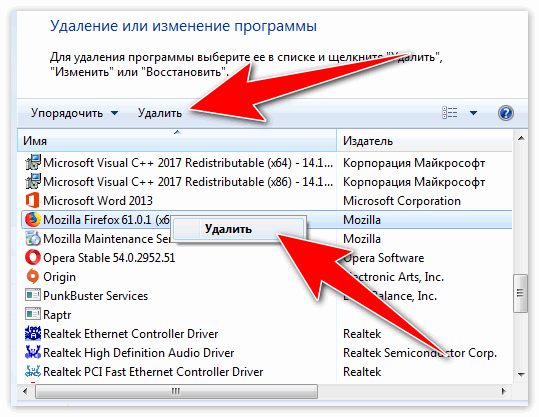
- Удалить браузер Mozilla Firefox через сервис «Программы и компоненты» в «Панели управления» Windows.

- Скачать с официального сайта установочный файл актуальной версии браузера и инсталлировать его.

Причина 4: устаревшая версия драйверов видеокарты персонального компьютера
Иногда снижение скорости запуска интернет-страниц может быть вызвано использованием старых драйверов для видеоадаптера. Чтобы решить проблему, надо перейти на сайт производителя программного обеспечения для видеокарты, скачать и инсталлировать последнюю версию программного обеспечения для используемой модели платы.
Причина 5: нехватка системных ресурсов персонального компьютера
Если во время серфинга в сети с помощью Mozilla Firefox запустить какой-нибудь ресурсоемкий процесс, например, «тяжелую» игру, этим действием можно существенно замедлить процесс открытия интернет-страниц в веб-обозревателе «Мазилла».
В такой ситуации рекомендуется либо нарастить объем оперативной памяти, либо обновить «железо» вычислительной машины для увеличения производительности, либо осуществлять запуск ресурсоемких программ после закрытия интернет-обозревателя.
В информационной статье выше были даны советы, как ускорить Mozilla Firefox в Windows 7. Все указанные варианты повышения быстродействия справедливы и для юзеров, использующих Виндовс версии 10.
|
Рекомендуем! InstallPack |
Стандартный установщик |
|
|---|---|---|
| Официальный дистрибутив Firefox | ||
| Тихая установка без диалоговых окон | ||
| Рекомендации по установке необходимых программ | ||
| Пакетная установка нескольких программ |
firefox-browsers.ru рекомендует InstallPack, с его помощью вы сможете быстро установить программы на компьютер, подробнее на сайте.
Содержание
- Почему тормозит Фаерфокс?
- Причина 1: чрезмерное количество расширений
- Причина 2: конфликты в работе плагинов
- Причина 3: Накопившиеся кэш, куки и история
- Причина 4: вирусная активность
- Причина 5: установка обновлений
- Вопросы и ответы

Сегодня мы рассмотрим один из самых насущных вопросов, возникающих при эксплуатации Mozilla Firefox – почему тормозит браузер. К сожалению, подобная проблема нередко может возникать не только на слабых компьютерах, но и на достаточно мощных машинах.
Тормоза при использовании браузера Mozilla Firefox могут возникать по разным причинам. Сегодня мы постараемся охватить наиболее часто встречающиеся причины медленной работы Firefox, чтобы вы смогли их исправить.
Почему тормозит Фаерфокс?
Причина 1: чрезмерное количество расширений
Многие пользователи устанавливают в браузер расширения, не контролируя их количество. А, между прочим, большое количество расширений (и некоторые конфликтующие дополнения), могут давать серьезную нагрузку на браузер, в результате чего все выливается в его медленную работу.
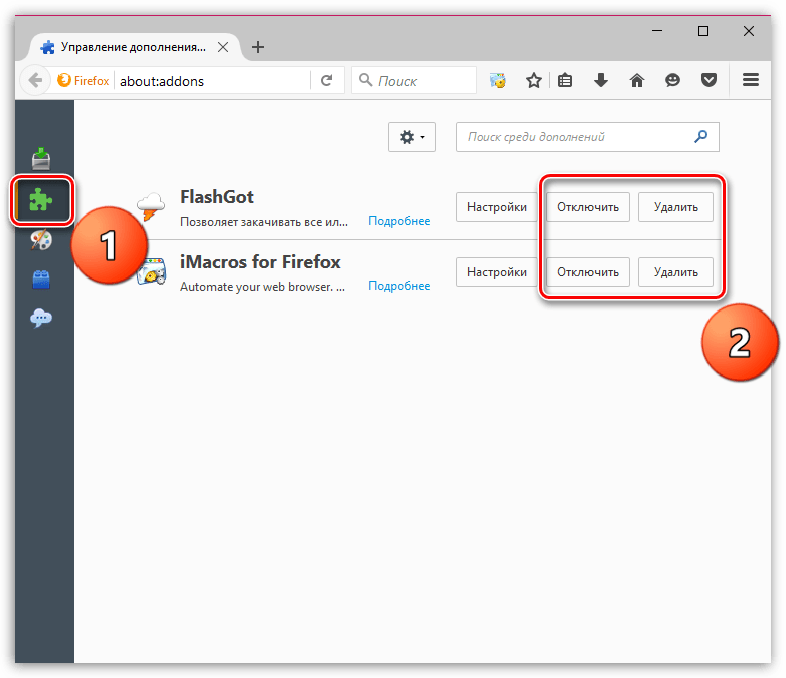
Для того, чтобы отключить расширения в Mozilla Firefox, щелкните в правом верхнем углу браузера по кнопке меню и в отобразившемся окошке перейдите к разделу «Дополнения».

Перейдите в левой области окна ко вкладке «Расширения» и по максимуму отключите (а лучше удалите) расширения, добавленные в браузер.
Причина 2: конфликты в работе плагинов
Многие пользователи путают расширения с плагинами – но это совершенно разные инструменты для браузера Mozilla Firefox, хотя дополнения служат все с той же целью: расширять возможности браузера.
В Mozilla Firefox могли возникнуть конфликты в работе плагинов, определенный плагин мог начать некорректно работать (чаще это Adobe Flash Player), а также в вашем браузере может быть просто установлено чрезмерное количество плагинов.
Чтобы открыть меню плагинов в Firefox, откройте меню браузера и перейдите к разделу «Дополнения». В левой области окна откройте вкладку «Плагины». Отключите работу плагинов, в частности «Shockwave Flash». После этого перезагрузите браузер и проверьте его работоспособность. Если ускорение Firefox так и не произошло, снова активируйте работу плагинов.

Причина 3: Накопившиеся кэш, куки и история
Кэш, история и куки – информация, накапливаемая браузером, которая направлена на обеспечение комфортной работы в процессе веб-серфинга.
К сожалению, со временем подобная информация накапливается в браузере, значительно снижая скорость работы веб-обозревателя.
Для того, чтобы очистить данную информацию в браузере, щелкните по кнопке меню Firefox, а затем перейдите к разделу «Журнал».
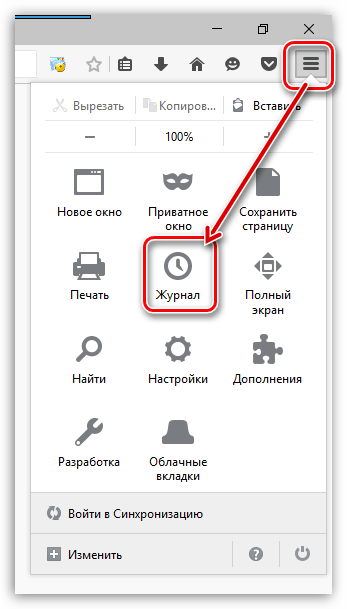

В той же области окна отразится дополнительное меню, в котором вам потребуется выбрать пункт «Удалить историю».
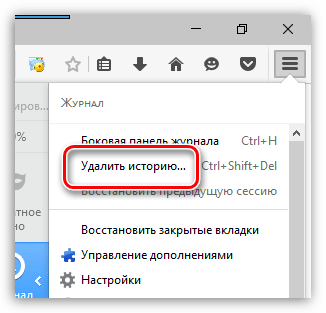
В поле «Удалить» выберите пункт «Все», а затем разверните вкладку «Подробности». Желательно, если вы установите галочки около всех пунктов.

Как только вы отметить данные, которые необходимо удалить, щелкните по кнопке «Удалить сейчас».
Причина 4: вирусная активность
Часто вирусы, попадая в систему, поражают работу браузеров. В данном случае мы рекомендуем вам проверить компьютер на наличие вирусов, которые могут и приводить к тому, что Mozilla Firefox начинает тормозить.
Для этого запустите глубокое сканирование системы на наличие вирусов в вашем антивирусе или воспользуйтесь специальной лечащей утилитой, например, Dr.Web CureIt.
Все найденные угрозы необходимо устранить, после чего следует выполнить перезагрузку операционной системы. Как правило, устранив все вирусные угрозы, вы сможете существенно ускорить Мозилу.
Причина 5: установка обновлений
Старые версии Mozilla Firefox потребляют достаточно большое количество ресурсов системы, из-за чего браузер (и другие программы на компьютере) очень медленно работают, а то и вовсе зависают.
Если вы давно не устанавливали обновления для вашего браузера, то настоятельно рекомендуем это сделать, т.к. разработчики Mozilla с каждым обновлением оптимизируют работу веб-обозревателя, снижая его требовательность.
Читайте также: Как проверить и установить обновления для Mozilla Firefox
Как правило, это основные причины медленной работы Mozilla Firefox. Старайтесь регулярно проводить чистку в браузере, не устанавливать в него лишние дополнения и темы, а также следить за безопасностью системы – и тогда все программы, установленные на вашем компьютере, будут работать корректно.