
Проблема совместимости оборудования с программным обеспечением является одной из основных при использовании компьютерной техники, смартфонов или планшетов. Для её решения уже много лет разрабатываются специальные программы. Одной из таких является Market Helper, первая версия которой появилась в 2013 году.
Содержание
- Задачи и принципы программы
- Скачать и установить на андроид
- Как использоваться — инструкция
Задачи и принципы программы
 Выдавая предупреждение о несовместимости приложения с устройством пользователя, Google Play одновременно блокирует возможность скачать его и установить.
Отдельные случаи относятся к невозможности скачать приложение именно из Google Play, хотя такая же программа, загруженная из альтернативных источников, работает с имеющимся в наличии устройством без проблем.
Для решения многих задач существует больший выбор программ, поэтому всегда можно найти вариант, который будет работать на этой модели. Однако некоторые проблемы могут быть решены только конкретным приложением, тогда невозможность его использовать может стать критичной.
Проблему несовместимости приложений, разработанных под операционную систему Android, с устройством пользователя решает небольшая, но полезная программа Market Helper. Она позволяет подменить настройки смартфона или планшета, чтобы программа воспринимала его как другую модель.
Например, пользователь планшета Nexus 7 с помощью этой программы может перевести его в режим работы смартфона Galaxy S3. После этого на планшете можно будет использовать все приложения, поддерживающие S3 и исходно несовместимые с Nexus 7.
Программа будет также полезна пользователям планшетов и смартфонов китайских марок, у которых проблема совместимости приложений возникает чаще, чем у известных производителей.
Программа распространяется бесплатно. Доступна только англоязычная версия.
Скачать и установить на андроид
Приложение Market Helper отсутствует в Google Play. Его можно скачать только с сайта производителя или на нашем сайте, ссылка будет под статьей.
Установочный файл имеет расширение .apk, для его загрузки можно воспользоваться обычным интернет-браузером как на мобильном устройстве, так и на стационарном компьютере. Если файл был загружен на компьютер, для запуска его необходимо передать на смартфон или планшет.
Перед началом установки необходимо проверить, разрешена ли установка приложений из альтернативных источников, а если запрещена, то разрешить. Для этого нужно открыть приложение «Настройки», зайти в раздел «Безопасность» и активировать флажок возле пункта «Неизвестные источники».
Для установки открываем любой файловый менеджер и находим папку с файлом market-helper.apk, нажимаем на название файла и подтверждаем установку приложения.
Как использоваться — инструкция
Разработчик указывает, что программа не вносит изменения в системные файлы, и уверяет в безопасности её установки, удаления и использования. Тем не менее, он не несет ответственности за возможные проблемы, поэтому пользователь использует приложение на свой страх и риск.
Для работы Market Helper пользователю требуется root-доступ, то есть доступ к системе Android с правами администратора. Чтобы получить его, необходимо установить на устройство программу Superuser (суперпользователь) или аналогичную ей, она позволит получить доступ к системным файлам.
Еще одно важное замечание – для корректной работы приложению требуется хороший доступ в Интернет в режиме Wi-Fi или 3G. Иначе может произойти замена не всех настроек, что в будущем может привести к проблеме в использовании устройства.
Для изменения модели достаточно запустить Market Helper, выбрать нужную модель из списка и нажать на кнопку «Activate».

Перезагрузка устройства не требуется. Открыв страницу профиля в Google Play, можно убедиться, что модель была изменена.
Для возврата настроек нужно снова запустить приложение, вместо модели выбрать «Restore», нажать «Activate» и перезагрузить устройство. Настройки устройства вернуться в первоначальное состояние.
Последнее обновление программы состоялось в 2016 году. В настоящий момент пока не ясно, будет ли автор выпускать новые версии. На наш взгляд, сейчас в этом нет необходимости, так как имеющийся вариант является уникальным в своем роде и полностью выполняет свои функции.
Сейчас мы с вами разберемся в причинах почему Play Market Google показывает сообщение «Приложение не поддерживается на вашем устройстве» и что можно сделать, чтобы скачать нужное приложение. Обо всем по порядку.
Данная статья подходит для всех брендов, выпускающих телефоны на Android 11/10/9/8: Samsung, HTC, Lenovo, LG, Sony, ZTE, Huawei, Meizu, Fly, Alcatel, Xiaomi, Nokia и прочие. Мы не несем ответственности за ваши действия.
Внимание! Вы можете задать свой вопрос специалисту в конце статьи.
Наиболее эффективным методом решения проблемы будет использование утилиты Market Helper или ручное изменение данных о гаджете. В зависимости от причины проблемы может потребоваться установить VPN клиент.
Содержание
- Причины неполадки
- Установка VPN
- Приложение Market Helper
- Ручное изменения данных про гаджет
- Альтернативный способ скачать apk файл
Причины неполадки
Гугл Плей и разработчики приложений просто не могут определить модель и марку вашего гаджета, поэтому и отображается подобная ошибка при попытке скачать софт.

Для решения этой проблемы необходимо обмануть магазин приложений путем изменения исходной информации про собственный девайс. Например, после выхода игры Asphalt Xtreme пользователи телефона Xiaomi Redmi 3S по этой причины не могли загрузить ее. Еще приложение может быть просто несовместимо с гаджетом.
 Нужна помощь?
Не знаешь как решить проблему в работе своего гаджета и нужен совет специалиста? На вопросы отвечает Алексей, мастер по ремонту смартфонов и планшетов в сервисном центре.Напиши мне »
Еще причина отображения данного сообщения может быть связана с тем, что софт запрещен к инсталлированию в вашей стране. Данные запреты зачастую связаны с санкциями.
Установка VPN
Для обхода ошибки «Приложение не поддерживается на вашем устройстве» пользователю нужно скачать любой VPN клиент, после чего изменить страну. После посещения Гугл Плей с другого IP адреса проблема может быть решена.
Приложение Market Helper
Этот софт используется пользователями гаджетов Андроид с целью установки несовместимых приложений с устройством. Для работы с данной утилитой необходимы рут права.
Выполняем инструкцию:
- В настройках девайса пользователю необходимо разрешить инсталляцию софта из неизвестных источников.
- Скачиваем Market Helper с оф. ресурса http://codekiem.com/2013/02/13/market-helper/.
- Инсталлируем и запускаем утилиту.
- Указываем совместимый гаджет.

Пользователю будет показано 4 выпадающих вкладки:
- Носители.
- Местоположение.
- Модель девайса.
- Тип гаджета.
Осуществится автоматическое заполнение всех данных для рабочего устройства. Информацию можно поменять путем выбора идентичных полей для иных моделей гаджетов. Устройства, с которых копируется информация, должны с приложением быть совместимыми.
Например, если на телефон нужно скачать игру, которая разработана для планшетных компьютеров, то укажите в выпадающем меню модель планшета. Так вы зарегистрируете в гаджете его данные, Гугл Плей его примет за новое устройство.

После ввода новых данных об устройстве жмем «Активировать». При отображении запроса рут на изменение данных соглашаемся с ним. Еще могут быть отображены предложения, чтобы согласиться с дополнительными правами софта, которые зависят от версии Андроид.

После выполнения всех действий отобразится надпись «Активировано успешно». Пользователь сможет увидеть модель гаджета, мобильного оператора.
Будет предложено посетить диспетчер устройств, где потребуется ожидать изменения данных устройства на новые. После этого при загрузке с Гугл Плей приложений ошибка отображаться не будет.
Некоторые программы на вашем гаджете могут некорректно функционировать. В действительности вы обманули магазин приложений. К примеру, девайс просто может не иметь нужного расширения экрана или используется маломощный процессор.
Читайте еще:
На Android Play Market ошибка 403
Android не скачивает с Play Market новые приложения/игры
Ручное изменения данных про гаджет
Все те действия, которые выполняет утилита Market Helper, пользователь может выполнить вручную. Для этого необходимо отредактировать файл с названием build.prop путем внесение информации о другом девайсе:
- Инсталлируем на свой гаджет файловый менеджер, к примеру, ES Проводник. Запускаем софт, переходим в настройки. Там нужно выполнить активацию доступа к директориям рут.
- Открываем папку «System», в которой располагается необходимый нам файл «build.prop». Перед его редактированием необходимо в надежном месте зарезервировать его копию.
- В виде текстового файла открываем «build.prop». Для этого подойдет любой текстовый редактор.
- Изменяем строки ro.product.manufacturer и ro.product.model, к примеру, на « Samsung» и « Galaxy S8». После внесения данной информации ваш гаджет магазином приложений будет восприниматься в виде телефона Samsung Galaxy S8.
- Открываем «Настройки», жмем «Диспетчер приложения». В отобразившемся списке находим Гугл Плей, жмем на него, выполняем очистку кэша и данных.
- Перезагружаем девайс, после чего выполняем загрузку в Гугл Плей необходимого приложения.


Читайте Как скачать apk-файл c Google Play
Альтернативный способ скачать apk файл
Пользователь может загрузить файл apk самостоятельно. Для выполнения данного процесса существуют специальные сервисы в интернете:
- APK Downloader.
- APK-DL.
При скачивании файла через APK-DL достаточно скопировать url страницы с программой в Гугл Плей. После этого заменяем play.google.com на новое доменное имя apk-dl.com. Переходим на новый url, откроется страница, где жмем «Start Download».

Если вам предпочтительнее скачивать apk файлы при помощи APK Downloader, то также сначала потребуется выполнить копирование url приложения в Гугл Плей. На ресурсе apps.evozi.com скопированный адрес вводим в специальную панель, затем жмем Download Link.

АвторМастер Николай
Инженер по ремонту мобильной и компьютерной техники в специализированном сервисном центре, г. Москва. Непрерывный опыт работы с 2010 года.
Есть вопросы? Задавайте в комментариях к статье. Отвечать стараюсь максимально быстро вам на указанную почту. Каждый случай индивидуален и поэтому очень важно, чтобы вы максимально расписали свою проблему и какая у вас модель устройства.
Устанавливаем приложение, даже если оно несовместимо с вашим устройством
На чтение 4 мин Просмотров 2к. Опубликовано 11.04.2019
Иногда, зайдя в Google Market и выбрав приложение для установки, вы видите надпись: «Приложение несовместимо с вашим устройством», которая не дает загрузить его к себе на телефон. Связано это с тем, что разработчик, имея возможность устанавливать ограничения по модели телефона, стране и даже сотовому оператору, запрещает загрузку приложения на ваш смартфон.
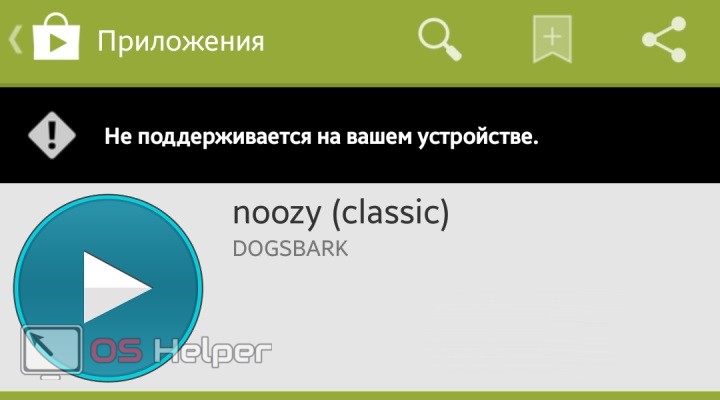
Чаще всего, этот запрет не несет в себе ничего, кроме пустых слов, ведь программа или игра без проблем установилась бы и нормально функционировала. Яркий тому пример – хит лета 2016 игра Pokemon Go, которую официально невозможно было загрузить в России из-за «несовместимости», но, тем не менее, многие успели в нее поиграть. Если вы увидели сообщение «Приложение несовместимо с вашим устройством», то мы подскажем, что делать в такой ситуации. Об этом и пойдет речь в нашей статье.
Содержание
- Прямая установка APK-файла
- Через аналог Google Play
- Для программистов
- Небольшой совет
Прямая установка APK-файла
Это, наверное, самый распространенный способ, как установить приложение, на которое наложено ограничение разработчиком. Как раз такой вариант использовали большинство российских игроков в Pokemon Go.
Достаточно просто найти в Интернете apk-файл программы и установить его на свой смартфон. Но прежде следует разрешить установку приложений из неизвестных источников. Для этого:
- Заходим в «Настройки»;
- Выбираем «Безопасность»;
- Ставим галочку напротив «Неизвестные источники».
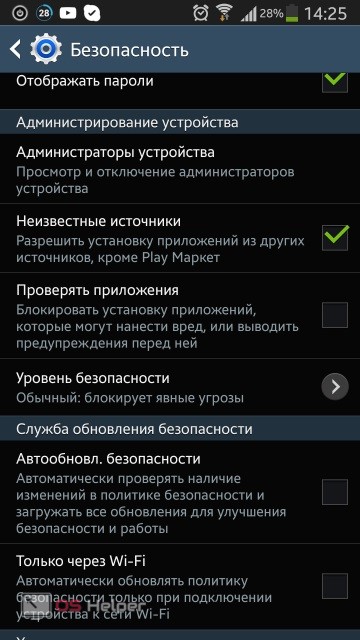
Также apk-файл можно извлечь из устройства, где приложение уже установлено. Такие файлы находятся в папке data/app, зайти в которую можно после получения root-прав.
Через аналог Google Play
Если по версии Google Play «Приложение несовместимо с вашим устройством», то на помощь вам придет Market Helper. Его не найти в официальном магазине от Google, но скачать его можно с сайта разработчика. Прежде чем пользоваться этой утилитой, следует получить root-доступ для вашего смартфона.
Смысл приложения в том, что оно, редактируя системный файл, подменяет идентификатор вашего устройства, который сканируется магазином. Вот краткий гайд по работе с программой:
- После загрузки откройте Market Helper и выберите параметры устройства: тип, модель, страну и оператора – следует выбрать такие, с которыми загружаемое приложение будет совместимо на 100% (рекомендуем топовые модели популярных брендов);
- Нажимаем «Activate» и ждем применения параметров;
- Теперь авторизуемся в личном кабинете Google;
- Пробуем установить то, что раньше было несовместимо.
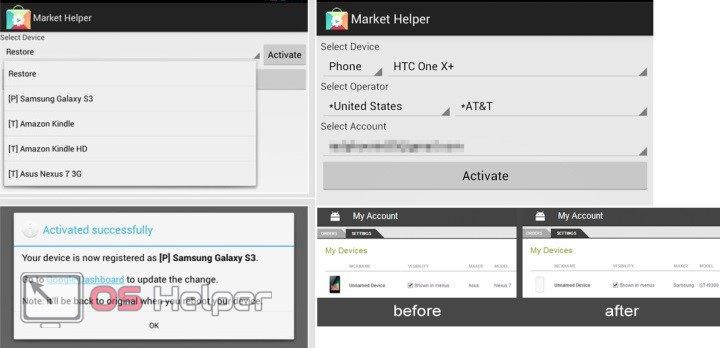
Для возврата к исходным настройкам нажмите «Restore», а затем – «Activate». В большинстве случаев такой способ помогает обойти сообщение «Приложение несовместимо с вашим устройством Android».
Для программистов
Этот способ подойдет людям, которые не привыкли доверять программам, а все делать своими руками. По сути, он аналогичен предыдущему, только теперь мы все сделаем сами. Опять же, для таких манипуляций потребуется root-доступ. Приступим:
- Для начала следует установить файловый менеджер. Мы рекомендуем Total Commander, как один из самых прогрессивных продуктов на рынке;
- С его помощью попадаем в папку «System», в которой находится нужный нам файл «build.php». Сохраняем резервную копию на всякий случай;
- Открываем наш «build.php» на редактирование и ищем строки «ro.product.model» и «ro.product.manufacturer», которые обозначают, соответственно, модель и производителя – их меняем на топовые марки;
- Теперь в «Настройках» в разделе «Диспетчер приложений» ищем в списке Google Play Маркет и, открыв сведения о нем, очищаем данные и кэш.
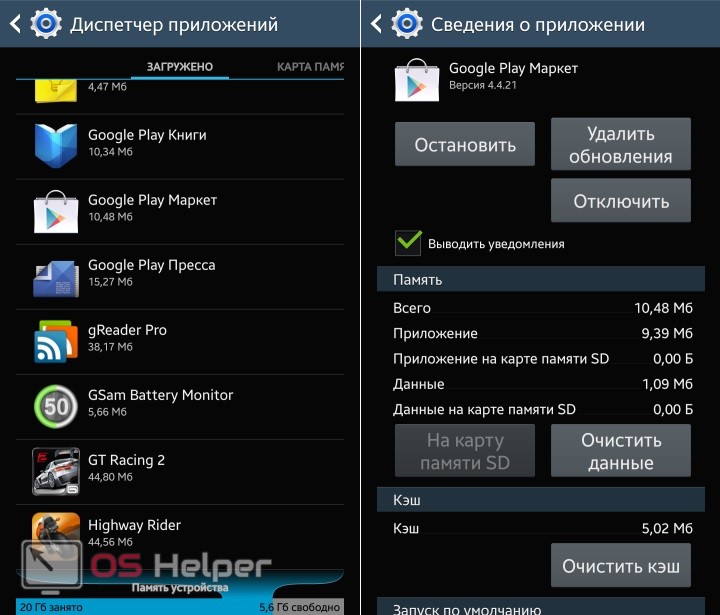
После перезагрузки попробуйте совершать установку – надпись «Приложение несовместимо с вашим устройством» исчезнет, и все должно получиться.
Небольшой совет
При использовании первого способа старайтесь использовать apk-файлы только из проверенных источников, так как велика вероятность подцепить вирус. Обходя ограничение «Приложение несовместимо с вашим устройством» третьим способом, обязательно сделайте резервную копию и будьте предельно внимательны при редактировании файла.
По-прежнему есть вопросы? Ждем вас в комментариях!
Содержание
- Приложения Google Play не поддерживаются на вашем устройстве: как исправить?
- Установка ВПН
- Market Helper
- Вносим изменения в файл
- Ручная загрузка
- Приложение «не поддерживается на вашем устройстве» в Google Play
- Что делать, если приложение несовместимо с вашим устройством
- Почему появляется такая ошибка?
- APK-файлы
- Приложение Market Helper
- Региональные ограничения
- Выводы
Приложения Google Play не поддерживаются на вашем устройстве: как исправить?
Некоторые пользователи жалуются на то, что у них возникает ошибка Google Play «Не поддерживается на вашем устройстве»: как исправить неприятное недоразумение? Иногда такое оповещение появляется при попытке установить определенную программу. Вместе разберемся с проблемой и найдем выход из ситуации!
Установка ВПН
Одна из причин, почему сервисы Google Play не поддерживаются на вашем устройстве – географическая. Программу просто нельзя скачать на территории нашей страны такое бывает. Вспомните нашумевшую историю с Телеграмом!
В любом случае, исправить проблему можно – достаточно просто установить любой ВПН-клиент. Если подключение будет идти через сторонние сервера, а айпи-адрес скроется – любые программы станут доступны! Вам необходимо:
- Выбрать ВПН и загрузить его на телефон – есть платные и бесплатные варианты подписки. Например, вы можете использовать Browsec VPN. Turbo…, Thunder…, TunnelBear;


- Открыть программу и установить соединение.
Готово! Дополнительно ничего делать не придется – скорее всего, вы смогли исправить ошибку, при которой ваше устройство не поддерживает сервисы Google Play. Проблема сохранилась? Причина кроется в другом – давайте искать ответы и способы решения задачки.
Market Helper
Лучшим выходом из сложившейся ситуации станет установка специальной программы. Частенько ошибка, из-за которой Плей Маркет не поддерживается на вашем устройстве, кроется в следующих параметрах:
- Приложение несовместимо с вашим телефоном;
- Система не распознает марку/модель вашего смартфона.
Придется немного помочь алгоритмам заработать в нужном направлении и исправить трудности! Благо есть действенный метод – а именно, Market Helper. Вы сможете поменять системный идентификатор устройства, что позволит системе расшифровать ваш девайс как доступный для загрузки программ.
Важное условие! Для работы с приложением у вас должны быть рут-права . Как получить root? Поможет специальный софт:
- Скачайте приложение типа Framaroot (можно выбрать другую программу);
- Запустите утилиту;
- На экране появятся несколько методов получения прав – кликните на любую строку;
- Дождитесь автоматического завершения процесса – должно вылезти соответствующее уведомление;
- Перезагрузите девайс! Вы справились – поздравляем, будем исправлять ошибку.
Продолжаем разбираться, что делать, если сервисы Google Play не поддерживаются на вашем устройстве. Вы обеспечили себя расширенными административными правами – можно загружать Маркет Хэлпер, чтобы исправить трудности.
- Откройте настройки телефона и перейдите к разделу «Безопасность» ;
- Разрешите установку приложений из сторонних источников;
- Перейдите по ссылке http://codekiem.com/2013/02/13/market-helper/ – это официальный разработчик программного обеспечения;
- Загрузите установочный файл.
Вы узнали, почему в Гугл Плей пишет не поддерживается на вашем устройстве – это необходимо исправить! Первая часть пути пройдена, следуем дальше.
- Подключите смартфон к компьютеру с помощью шнура и перекиньте файл;
- Откройте Хэлпер любым файловым менеджером и дождитесь установки;
- Запустите помощник – выберите нужный тип устройства, производителя, модель, страну пребывания и оператора мобильной связи;
- Кликните на кнопку активации и подождите;
- Дайте разрешение на использование помощником рут-прав.
Как только все закончится, появится надпись «Активировано успешно». Теперь вы поняли, как в Google Play обойти ограничение «Не поддерживается на вашем устройстве»? Можете загружать нужный софт!
Обратите внимание: некоторые программы могут работать некорректно – ведь вы обманули систему.
Если необходимость в использовании Хэлпера отпала, нужно вернуть устройство в исходное состояние:
- Открываем Маркет Хэлпер;
- Находим свой девайс и жмем на кнопку «Restore», а затем кликаем по клавише «Activate».

Разобрались, как исправить Гугл Плей, если не поддерживается на вашем устройстве с помощью специального софта. Подобные действия можно осуществить в ручном режиме!
Вносим изменения в файл
Вы можете исправить возникшее несоответствие устройства магазину вручную – придется откорректировать документ. Для начала установите любой файловый менеджер – подойдет ES Проводник или Total Commander. Их можно найти в Плэй Маркете в свободном доступе, проблем с установкой не возникнет.
Теперь исправляем то, что сервисы Гугл Плей не поддерживаются! Запускаем менеджер:
- Откройте настройки и активируйте опцию доступа к рут-директориям;
- Теперь ищите папку «System» и запускайте файл под названием «build.prop» ;
- Открывайте документ в любом текстовом редакторе (можно встроенном);
- Нужно заменить строки «ro.product.model» и «ro.product.manufacturer» на название смартфона, которым хотите притвориться. Например , «Mi10» и «Xiaomi» .
Пока работа с проводником завершена – так как Google Play не поддерживается на вашем устройстве, необходимо почистить данные о нем.
- Откройте настройки смартфона;
- Найдите раздел с приложениями, в нем откройте Плэй Маркет;


- Кликните по кнопке «Очистить кэш» на нижней панели;
- Рекомендуем также воспользоваться опцией «Очистить данные» .

Перезагрузите устройство и возобновите попытки! Вы смогли исправить ошибку, когда Гугл Плей не поддерживается на вашем устройстве.
Ручная загрузка
Последний вариант – самостоятельная загрузка желанного приложения в формате АПК. Придется воспользоваться сторонними ресурсами: выбирайте источник тщательно, обязательно запустите проверку на вирусы. Всегда помните про риск столкнуться с мошенничеством, воровством личных и платежных данных!
Вы знаете, почему в Плей Маркете пишет не поддерживается на вашем устройстве – несовместимость можно обойти вручную:
- Найдите АПК-файл нужной программы и скачайте его, лучше всего искать на форуме 4pda;
- Подключите телефон к ПК шнуром, перенесите файл;
- Откройте любой файловый мессенджер и запустите инсталляцию АПК-приложения.

Пусть у вас не поддерживаются сервисы Google Play – это можно исправить! Обязательно проверяйте установочный файл на соответствие правилам безопасности и версии вашей операционной системы.
Больше ошибка «Требуются сервисы Google Play: они не поддерживаются на вашем устройстве» не будет пугать! Вы знаете, как решить возникшие трудности, устранить неполадки и получить доступ к полному каталогу программ. Никаких ограничений, скачивайте софт, который давно хотели заполучить.
Источник
Приложение «не поддерживается на вашем устройстве» в Google Play
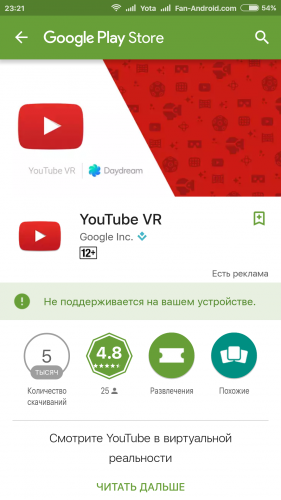

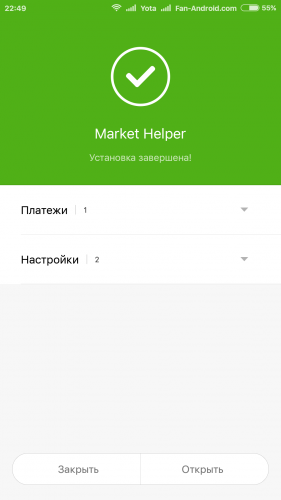
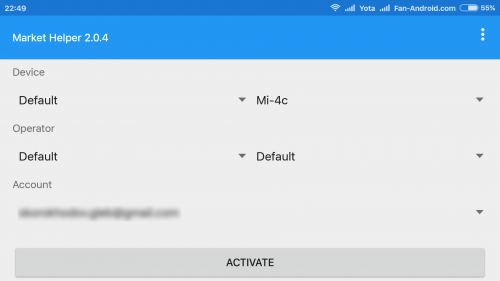
2. Выберите совместимое устройство:
Вы увидите четыре выпадающих меню: тип устройства, модель устройства, местоположение (страна) и носители. Они будут автоматически заполнены в соответствии со спецификациями вашего устройства. Вы можете изменить эту информацию, выбрав соответствующие поля другого устройства или модели, совместимой с приложением, которое вы хотите загрузить. Так что, если вы хотите скачать на смартфон приложение, которое предназначено только для планшетных компьютеров, вы можете выбрать модель планшета из выпадающих меню и зарегистрировать его данные на смартфоне в качестве «нового» устройства. Понятно, что выбор моделей не будет огромным, но того, что предлагается из нужной категории устройств, вполне достаточно для достижения цели.
Итак, необходимо:
- Выбрать тип устройства;
- Выбрать модель устройства;
- Выбрать регион;
- Выбрать носитель (при необходимости).
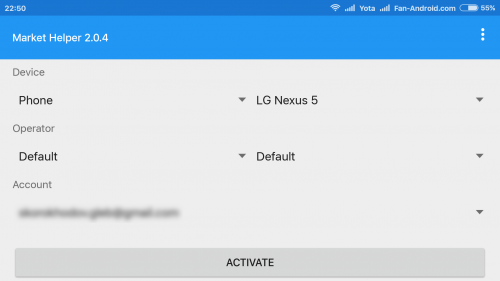
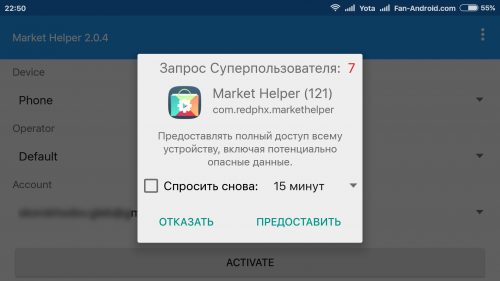
4. Вы увидите сообщение «Активировано успешно» с указанием выбранной модели устройства и оператора, а также предложение перейти в диспетчер устройств и дождаться, когда данные изменятся на нужные вам. Как только это произойдёт, можно смело запускать Play Маркет и загружать интересующее вас приложение.
Примечания:
- Если у вас возникли проблемы с работой Play Маркета, попробуйте очистить кэш или просто загрузить apk-файл нужного приложения, потратив немного времени на его поиск в Chrome или позаимствовав у других пользователей.
- Чтобы установить приложение, недоступное в стране вашего пребывания, попробуйте действовать по инструкции, опубликованной на нашем сайте ранее.
- Если вы хотите вернуть реальные данные, вы можете вернуться к Market Helper и восстановить настройки по умолчанию или перезагрузить телефон.
Некоторые приложения, несмотря на все ваши старания, на вашем устройстве будут работать некорректно. Причина в том, что вы обманули Play Маркет с их загрузкой, но не учли такие простые вещи, как, например, разницу в разрешении экрана или в соотношении его сторон. Отдельные приложения могут не работать вообще.
Какие приложения вы скачали с помощью этих методов? Есть ли у вас какие-либо другие способы решения проблемы? Делитесь с другими пользователями вашим положительным и отрицательным опытом — он может помочь нашим читателям преодолеть сложности.
Источник
Что делать, если приложение несовместимо с вашим устройством
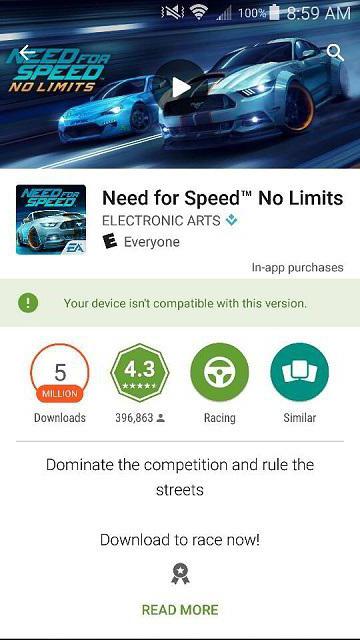
В поиске необходимого особенно неприятно находить полностью подходящую по запросам программу, которая вместо кнопки скачивания выдает: «Приложение несовместимо с вашим устройством». Не сказать, что это вызывает панику, но осадок неприятный остается. Еще более досадно, когда другого подходящего приложения нет. Как поступить? В чем кроется причина?
Почему появляется такая ошибка?
Фразу «приложение несовместимо с вашим устройством» Android пишет в нескольких случаях:
- Устаревшая версия прошивки. «Андроид» продолжает развиваться, приложения стараются быть с ним в ногу.
- Местоположение. Некоторые разработчики ставят ограничение на установку их программы в той или иной стране.
- Низкие характеристики смартфона. Разработчики полагают, что ваше устройство попросту не сможет нормально функционировать с данной игрой или программой.
Как бы страшно ни звучали такие причины, в принципе, все они «лечатся».
APK-файлы
Такие файлы подойдут в том случае, если сам «Плей Маркет» блокирует скачивание в ваше устройство. Скачать APK-файлы можно как самостоятельно, так и попросив того, кто разбирается в подобных вопросах.
Для того чтобы установить приложение, для начала нужно посетить настройки. Там в разделе «Безопасность» возле подраздела «Неизвестные источники» поставить галочку, дав тем самым возможность устройству устанавливать приложения не только из «Маркета».
После проделанных операций просто откройте APK-файл так, как сделали бы это с фото или музыкальным треком. После нажмите «Далее», а по завершении установки «Ок» — и пользуйтесь программой в полной мере.
Для того чтобы провести эту операцию, не обязательно иметь расширенные права, то есть рутирование. Единственное, для чего они могут понадобиться – это для того, чтобы скопировать APK-файл с устройства, на котором данное приложение уже установлено.
Недостатком такого метода решения проблемы несовместимости приложений может стать то, что программа не будет обновляться через «Маркет», и как следствие, если выйдет её новая версия, все описанные выше манипуляции (кроме настройки безопасности) нужно будет проделать заново.
Приложение Market Helper
Эта программа не находится в «Маркете» и работает только на устройствах с расширенным доступом. Приложение не сделает ваш телефон лучше или сообразительнее. Суть программы в том, что она меняет вашу идентификацию и «Маркет» считает, что ваше устройство на самом деле от другого производителя или другой модели. Более того, Market Helper позволяет изменить ваши геолокационные данные, не вставая с дивана. Это идеальный вариант для приложений, недоступных в вашем регионе.
Принцип установки Market Helper такой же, как и с файлами APK. По завершении установки и настройки ошибка «приложение несовместимо с вашим устройством» должна исчезнуть.
Региональные ограничения
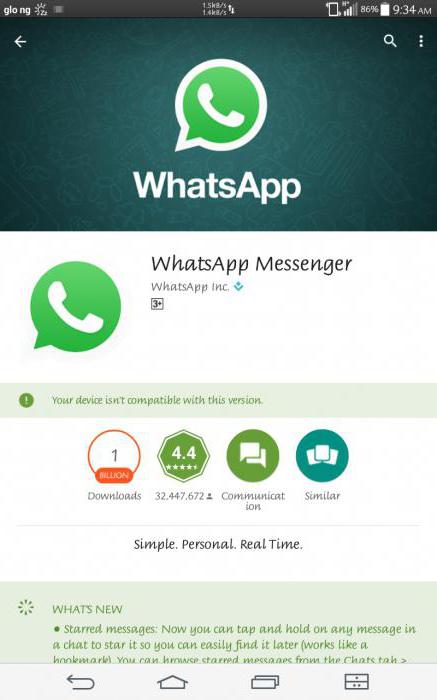
Если приложение несовместимо с вашим устройством по причине ограничений, наложенных местностью, в которой вы находитесь, воспользуйтесь туннельной маршрутизацией VPN. Такой метод позволит перенести вас в другую страну, в которой установлен сервер-маршрутизатор. Конечно, этот способ не так надежен, как применение программы, описанной выше, но попробовать все же стоит. Кроме того, для этого метода не требуются рут-права, что, несомненно, является достоинством.
Выводы
Каждый из этих методов не дает гарантии успеха. В некоторых случаях необходимо принудительно очистить кеш в «Маркете». Для этого через настройки его нужно остановить, очистить данные, запустить Market Helper или VPN и включить заново сам «Маркет». Помните, что любые изменения в настройках производятся вами на свой страх и риск.
Теперь у вас не появится надпись «приложение несовместимо с вашим устройством». Что делать, если она появилась у ваших близких, вы уже знаете.
Источник
Сейчас мы с вами разберемся в причинах почему Play Market Google показывает сообщение «Приложение не поддерживается на вашем устройстве» и что можно сделать, чтобы скачать нужное приложение. Обо всем по порядку.
Данная статья подходит для всех брендов, выпускающих телефоны на Android 10/9/8/7: Samsung, HTC, Lenovo, LG, Sony, ZTE, Huawei, Meizu, Fly, Alcatel, Xiaomi, Nokia и прочие. Мы не несем ответственности за ваши действия.
Внимание! Вы можете задать свой вопрос специалисту в конце статьи.
Наиболее эффективным методом решения проблемы будет использование утилиты Market Helper или ручное изменение данных о гаджете. В зависимости от причины проблемы может потребоваться установить VPN клиент.
Причины ошибки
Способов решения проблемы несколько, но эффективность их применения будет зависеть от причин возникновения уведомления Google Play «Не поддерживается на вашем устройстве»:
- отсутствия модели устройства в технических списках совместимости приложения (при этом гаджет преспокойно может работать с данной версией программы, но разработчиками протестирован не был);
- запрета на использование приложения в определенной стране;
- действительной несовместимости на программном уровне (несоответствие версии операционной системы);
- несоответствия устройства системным требованиям.
Именно от этих факторов будет зависеть работоспособность того или иного способа.

Что являет собой параметр MIME
Чтобы разобраться в причинах возникновения ошибки и вариантах её устранения, необходимо объяснить, что собой представляет формат MIME, в чём его особенность, которая позволит понять причины невозможности беспрепятственной эксплуатации функциональности браузера.
MIME
(
M
ultipurpose
I
nternet
M
ail
E
xtensions — многоцелевые расширения интернет-почты) — стандарт, описывающий передачу различных типов данных по электронной почте, а также, в общем случае, спецификация для кодирования информации и форматирования сообщений таким образом, чтобы их можно было пересылать по Интернету.
Так как видео- и медиаконтент представляет собой данные, имеющие разные структурные типы, определённые сайты, при некорректности работы параметра MIME, выдают информацию, что файл не поддерживается обозревателем, а, соответственно, и недоступен к просмотру. Рассмотрим подробно причины, способные спровоцировать ошибку, в зависимости от которых варьируется вариант решения.
Утилита Market Helper позволяет изменить запрашиваемый «Гугл»-службами ID-устройства на подходящий, который будет принят маркетом, после чего приложение станет доступным к загрузке. Однако запускаться и корректно работать программа будет только в случае совместимости и соответствия системным требованиям.
Следует иметь в виду, что Market Helper требует установленных прав суперпользователя (так называемые root-права), поскольку приложение вносит изменения в системные файлы операционной системы. Устанавливается программа с помощью apk-файла, который нужно предварительно загрузить с официального сайта. При запуске появится окно с информацией о текущем устройстве, именно с него процесс подмены и начинается. Последовательность действий следующая:
- Под строкой Select Device выбрать тип и модель устройства,
- В разделе Select Operator — страну и оператора связи, соответственно,
- Select account — указать имеющуюся учетную запись в сервисах Google.
- Тапнуть кнопку Activate (в этом месте потребуется предоставить приложению root-доступ),
- Посетить официальный Менеджер устройств Google и проверить соответствие внесенных в приложение данных.
- Очистить данные приложения Play Market.

Если все сделано правильно, а ошибка Google Play «Не поддерживается на вашем устройстве» возникала только из-за несоответствия сигнатуры устройства базе данных, то программа станет доступна к загрузке, установке и дальнейшему использованию.
Приложение Market Helper
Этот софт используется пользователями гаджетов Андроид с целью установки несовместимых приложений с устройством. Для работы с данной утилитой необходимы рут права.
Выполняем инструкцию:
- В настройках девайса пользователю необходимо разрешить инсталляцию софта из неизвестных источников.
- Скачиваем Market Helper с оф. ресурса https://codekiem.com/2013/02/13/market-helper/.
- Инсталлируем и запускаем утилиту.
- Указываем совместимый гаджет.

Пользователю будет показано 4 выпадающих вкладки:
- Носители.
- Местоположение.
- Модель девайса.
- Тип гаджета.
Осуществится автоматическое заполнение всех данных для рабочего устройства. Информацию можно поменять путем выбора идентичных полей для иных моделей гаджетов. Устройства, с которых копируется информация, должны с приложением быть совместимыми.
Например, если на телефон нужно скачать игру, которая разработана для планшетных компьютеров, то укажите в выпадающем меню модель планшета. Так вы зарегистрируете в гаджете его данные, Гугл Плей его примет за новое устройство.

После ввода новых данных об устройстве жмем «Активировать». При отображении запроса рут на изменение данных соглашаемся с ним. Еще могут быть отображены предложения, чтобы согласиться с дополнительными правами софта, которые зависят от версии Андроид.

После выполнения всех действий отобразится надпись «Активировано успешно». Пользователь сможет увидеть модель гаджета, мобильного оператора.
Будет предложено посетить диспетчер устройств, где потребуется ожидать изменения данных устройства на новые. После этого при загрузке с Гугл Плей приложений ошибка отображаться не будет. Некоторые программы на вашем гаджете могут некорректно функционировать. В действительности вы обманули магазин приложений. К примеру, девайс просто может не иметь нужного расширения экрана или используется маломощный процессор.
Получение root-прав
Процедуры получения root-прав на разных устройствах могут существенно отличаться друг от друга. Иногда достаточно установки небольшой программы и выполнения пары нехитрых действий, а иногда может потребоваться обстоятельное вмешательство в программную структуру смартфона или планшета, требующее определенных навыков. И в тех, и в других случаях пользователям помогут специализированные ресурсы, на которых можно отыскать всю необходимую по конкретному гаджету информацию, в том числе и подробные инструкции.
Имеются два нюанса, о которых необходимо помнить:
- Получение root-прав гарантированно ведет к снятию устройства с гарантии.
- Все действия пользователь осуществляет на свой страх и риск, поскольку имеется вероятность превращения аппарата в «кирпич» или получения бутлупа — вечной перезагрузки.

Обход ограничения в вашей стране
Некоторые приложения могут быть доступны только в ряде стран. Если всё же программу необходимо установить, то можно обойти данное ограничение. Для того, чтобы обмануть Google Play есть несколько вариантов. Каждый из них может помочь решить проблему, однако стопроцентной гарантии нет.
Способ 1: Использование VPN
VPN используется, чтобы заставить Google Play полагать, что ваше устройство находится в другой стране. Такое решение может не работать на телефонах с мобильной связью, потому что Гугл узнает ваше настоящее местоположение.
Для использования VPN вам не потребуются root права. Чтобы использовать VPN, необходимо скачать приложение, позволяющее работать с использованием виртуальной частной сети. Таких приложений в Гугл плее очень много, можно использовать, к примеру Super VPN.
После запуска SuperVPN нажимаем кнопку «Connect» и можем заходить в Гугл Плей.

Способ 2: Изменение идентификатора мобильного оператора
Если ваш девайс подключён к мобильной сети, то Гугл может использовать эту информацию для определения вашего местоположения. Для обхода этой ситуации используем программу MarketEnabler. С её помощью можно заменить ваш идентификатор и Гугл будет считать, что вы находитесь где-то в Канаде или США. Для выбора доступно несколько популярных сетей ряда стран Европы и Америки. Приложение работает только с правами суперпользователя ( root ).

Установить Market Enabler
Отдельно стоит упомянуть, что перед использованием любого из описанных выше вариантов, необходимо очистить кэш и данные приложения Google Play. Сделать это можно, зайдя в «Настройки» устройства, раздел «Приложения» и выбрав Google Play. Далее необходимо принудительно его остановить, а также очистить кэш и данные. Зайдя заново в учетную запись Google Play, ваше местоположение должно измениться на новое.
Все изложенные варианты стоит выполнять с особой осторожностью и понимать, что вы их выполняете на свой страх и риск. Ответственность за непредвиденные последствия также несёте вы сами.
Загрузка приложений из сторонних источников
Загрузка APK-файла программы и ее ручная установка в систему с помощью стандартного или стороннего диспетчера файлов проводится довольно просто:
- Загрузить с выбранного сайта установочный файл приложения, выбрав папку сохранения, либо скачать с помощью компьютера и затем перенести в смартфон.
- Убедиться, что в настройках безопасности гаджета о.
- Используя диспетчер файлов, перейти в папку сохранения и запустить установку приложения, тапнув по APK-файлу.
- Дождаться окончания установки, в случае необходимости перезапустить устройство.
Как установить приложение на Андроид если устройство не поддерживает?
Если у пользователя на руках старая модель смартфона или несоответствующая нормам по техническим характеристикам, для обеспечения нормальной работы с устройством ПО стоит провести действия:
- Откат кэша утилиты.
- Установка APK файла на смартфон. Сделать это можно с разных источников.
- Скачать с активным режимом VPN, который позволяет обходить защиту.
После грамотной смены установленных характеристик, нужные для работы приложения начнут работать не очень корректно, они перестанут быть недоступными и несовместимыми. Распространенной причиной выступает слабый по мощности процессор и показателей расширения экрана.
Использование средств анонимизации
Пригодится в тех случаях, когда ошибку «Не поддерживается на вашем устройстве» Google Play выдает из-за географических блокировок.
Для начала нужно установить VPN-службу. Для этого можно воспользоваться как Play Market, так и скачать установочный файл выбранного приложения самостоятельно, благо и платных, и бесплатных утилит в Интернете хватает. После того как приложение будет установлено, в его настройках необходимо указать страну, в блок-лист не занесенную, или один из ее IP-адресов. Далее требуется произвести манипуляции уже с базовыми настройками устройства. Если приложение распространяется по бесплатной модели, нужен будет только первый пункт. Для платных программ последовательно выполняются все пункты.
- Стереть данные приложения Play Market.
- Запустить магазин и внести платежную информацию банковской карты (если эти данные уже внесены, пункт можно проигнорировать).
- В «Способах оплаты» указать один из адресов страны, IP-адрес которой используется для подмены.
- Информация об адресах и почтовых индексах находится в сети в открытом доступе, проблем с ее поиском возникнуть не должно.

Подводя итоги
Представленные в статье варианты исправления проблемы можно выполнить за пару минут и кликов, не больше. Если пользователь установит правильную причину возникновения проблемы и подберет подходящее решение для вашего android, можно активировать работу выбранной версии приложения. Главным условием считается, скачиваний ПО на устройство из плей маркета, аккуратность и четкое следование прописанным инструкциям. В этом случае положительного решения можно добиться без проблем, и вопрос, почему не грузится утилита и что делать, не возникнет.
Если у Вас остались вопросы – сообщите нам Задать вопрос
Обновление операционной системы
Если сообщение Google Play «Не поддерживается на вашем устройстве» вызвано несовместимостью с текущей версией Android, то устройство можно обновить до актуальной. При этом необходимо обратить внимание на следующее:
- Аппаратная начинка гаджета должна поддерживать обновление до требуемой версии ОС. Спецификацию, а также наличие официальных прошивок можно найти на официальном сайте производителя устройства либо на специализированных ресурсах.
- В случае использования неофициальных (так называемых кастомных прошивок) вся ответственность ложится целиком на пользователя.
- Устройство удовлетворяет минимальным системным требованиям приложения с учетом возможной увеличенной нагрузки на «железо» со стороны обновленной операционной системы.
К примеру, популярный в настоящее время телефонный «стриминг» активно поддерживается компанией Twitter, разработавшей приложение Periscope специально для современной активной молодежи. И если среди них окажутся владельцы устройств с операционной системой Андроид до версии 4.3 включительно, то светит им та самая ошибка Google Play «Не поддерживается на вашем устройстве»: Перископ требует установленной 4.4. Придется обновляться либо заменять устройство более современным.
Скачать APK
Второй метод — обойти официальный магазин от Гугла и достать игру на стороне. Пойдет ли она у вас без лагов — это уже другой вопрос. Но всему свое время.
- Сперва загрузите .apk файл;
- Теперь нужно добыть кэш. Кидайте его по пути «sdcard/Android/obb» с помощью файлового менеджера. Если папки «obb» нет, то создайте ее — ничего страшного не произойдет;
- После этого запускайте апкашку и наслаждайтесь.
Как в Google Play обойти ограничение «не поддерживается на вашем устройстве»
- Скачайте и установите Market Helper.
- Откройте Market Helper, выберите тип устройства (планшет или телефон), производителя и модель, страну, оператора сотовой связи.
- Нажмите Activate и подождите применения новых параметров.
•
Почему я не могу ничего скачать с плей маркета?
Приложения из Плей Маркет могут не скачиваться сразу по нескольким причинам. Во-первых, эта проблема может возникнуть из-за большого количества кэша. Во-вторых, приложения могут не скачиваться из-за проблем с сетью. В-третьих, проблемы со скачиванием могут возникнуть в результате некорректной работы Google-аккаунта.
Что делать если пропал Play Market?
Необходимо зайти в «Настройки» и выбрать пункт меню «Приложения». Там находим раздел «Отключенные», видим Play Маркет и включаем его. Удачи.
Как в Google Play обойти ограничение не поддерживается на вашем устройстве?
Как в Google Play обойти ограничение « не поддерживается на вашем устройстве »
- Скачайте и установите Market Helper.
- Откройте Market Helper, выберите тип устройства (планшет или телефон), производителя и модель, страну, оператора сотовой связи.
- Нажмите Activate и подождите применения новых параметров.
Почему не работает Google Play?
Во многих случаях помогает обычный перезапуск приложения. Закрыть его можно в списке активных процессов или через раздел настроек «Приложения». Там в поиске нужно найти « Google Play Маркет» и нажать «Остановить» или «Закрыть». Далее запустите сервис заново и проверьте, устранена ли проблема.
Какой телефон нужен для Genshin Impact?
На комплектации, указанной в рекомендуемых требованиях, игра сможет запуститься и комфортно работать на максимальных графических настройках.
- ОС: Android 8.1 или выше
- Процессор: Qualcomm Snapdragon 845, Kirin 810 или выше
- Оперативная память: 4 ГБ
- Место на диске: 8 ГБ
Как зарегистрироваться в Genshin Impact?
Изначально перед вами будет форма регистрации через номер телефона (необходимо из списка выбрать соответствующий регион), но вместо этого мы нажимаем на синюю кнопку внизу и в первое поле вводим почту (я использовал Gmail). Для завершения регистрации в “Tap Tap” вводим код, который спустя пару секунд упадет на почту.
Что делать если Genshin Impact вылетает на телефоне?
Метод 1: очистить кеш и данные Genshin Impact
- Нажмите на Настройки.
- Нажмите на Приложения и уведомления
- Нажмите на Просмотреть все приложения.
- Нажмите на Genshin Impact.
- Нажмите на Хранилище и кеш.
- Нажмите на Очистить хранилище и Очистить кеш, затем обязательно подтвердите свое действие.
Можно ли очистить данные сервисы Google Play?
Платформа » Сервисы Google Play «, по умолчанию установленная на устройствах Android, позволяет интегрировать приложения с сервисами и технологиями Google (например, с функцией входа через аккаунт Google ). Сервисы Google Play нельзя принудительно отключить или удалить.
Что делать если приложение Сервисы Google Play остановлено?
Если на экране Android устройства появляется сообщение о том, что приложение Сервисы Google Play остановлено, то для устранения неисправности необходимо очистить кэш, заново добавить аккаунт Google или переустановить сервисы Google Play.
Что будет если удалить данные сервисы Гугл Плей?
Если вы удалите эти данные, скорее всего, сервисы Google Play просто воссоздают их, хотя 3,9 ГБ — это очень много (мои используют только 300 МБ). Но вы не удалите свои личные данные, удалив данные служб Play. В точку. Скорее всего, вам придется войти в свою учетную запись Google, но это так.
Как восстановить плей маркет на телефоне после удаления?
Как вернуть удаленное приложение на Андроид смартфоне или планшете
- В первую очередь нужно открыть приложение Google Play на вашем устройстве и перейти на главную страницу.
- В левом вернем углу нажмите кнопку в виде трех линий.
- Далее выберите пункт «Мои приложения и игры».
- Нажмите на вкладку «Все».
Как установить обратно Play Market?
Как переустановить или включить приложение
- Откройте приложение Google Play. на телефоне или планшете Android.
- В правом верхнем углу экрана нажмите на значок профиля.
- Выберите Управление приложениями и устройством Управление.
- Найдите нужные приложения.
- Нажмите Установить или Включить.
Как восстановить Google Play Market?
Для этого:
- Откройте «Настройки» > «Резервное копирование данных».
- Убедитесь, что функция «Резервирования данных включена».
- Выберите Google -аккаунт к которому будет привязываться резервное копирование данных.
- Убедитесь, что функция автовосстановления приложений включена.
Содержание
- «Действие запрещено» в YouTube на Smart TV телевизоре с Android или приставке. Что делать?
- Как исправить ошибку «Действие запрещено» в YouTube на Смарт ТВ телевизоре?
- Обновляем или удаляем обновление YouTube
- Удаляем данные и кэш
- Установка Smart YouTube TV или SmartTube Next на телевизор с Android
- Приложения Google Play не поддерживаются на вашем устройстве: как исправить?
- Установка ВПН
- Market Helper
- Вносим изменения в файл
- Ручная загрузка
«Действие запрещено» в YouTube на Smart TV телевизоре с Android или приставке. Что делать?
Решил написать отдельную, небольшую статью по ошибке «Действие запрещено» (на украинском языке: «Ця дія заборонена») , или «Произошла ошибка» при запуске YouTube, которая не редко появляется на Smart TV телевизорах и приставках на Android. Решения, который вы найдете в этой статье помогут решить и другие проблемы с установкой, запуском и работой приложения YouTube на телевизорах с Android. Чаще всего эта проблема встречается на телевизорах KIVI, Philips, Sony, Doffler, BBK, Panasonic, Gazer, Satelit, Ergo, Prestigio, Skyworth, Thomson, Realme, Haier, Bravis, SETUP, Hisense и т. д.
Несмотря на то, что оба продукта разработаны компанией Google, очень часто при запуске приложения YouTube можно увидеть «Действие запрещено», какую-то другую ошибку, или просто черный экран. Приложение не запускается, не удается войти в свой аккаунт и т. д.
 Дело в том, что у нас есть телевизор с его железом, установленная на нем операционная система и само приложение YouTube. И их всех нужно как-то подружить. В зависимости от версии установленного на телевизоре Android и приложения YouTube могут возникать какие-то ошибки и конфликты. Бывает, что новая версия приложения не поддерживает старую версию Android на телевизоре. На первых версиях Smart TV телевизоров Ютуб уже вообще не поддерживается. Ну и еще один момент – многие производители устанавливают на свои телевизоры обычный Android (как на телефонах, планшетах) , а не Android TV.
Очень много разных решений я уже собрал в следующей статье: Почему не работает YouTube на телевизоре Smart TV? Не запускается YouTube, выдает ошибку, пропало приложение на телевизоре. В этой же статье я расскажу что делать, если вы столкнулись с ошибкой «Действие запрещено» и конкретно на телевизорах со Смарт ТВ системой Android.
Как исправить ошибку «Действие запрещено» в YouTube на Смарт ТВ телевизоре?
Какого-то одного конкретного решения нет. Кому-то помогает удаление обновлений приложения YouTube, а кому-то наоборот – установка обновлений. Так же можно попробовать очистить кэш и данные. Удалить приложение и выполнить повторную установку их магазина приложений. Мы все это рассмотрим сейчас более подробно. Так же рассмотрим другие решения. Но если ничего не помогает, то можно установить стороннее приложение Smart YouTube TV (или новое SmartTube Next) и смотреть Ютуб через него.
Для начала:
- Отключите питание телевизора (полностью, из розетки) на 10 минут. Иногда это простое решение помогает.
- Обновите прошивку телевизора. На некоторых телевизорах это можно сделать в настройках (телевизор сам загрузит и установит обновление) . А иногда нужно загружать файл прошивки для своего телевизора с сайта производителя, копировать его на флешку и обновлять телевизор с флешки.
Обновляем или удаляем обновление YouTube
Бывает, что проблема в обновлении приложения. Нужно либо установить обновление, либо же наоборот – удалить последнее обновление, после которого, возможно, YouTube перестал работать.
Для этого нужно зайти в Google Play Store, через поиск найти «YouTube for Android TV» (или на вкладке «Мои приложения») и на странице с приложением обратить внимание на кнопки с доступными действиями. Если там есть кнопка «Обновить» – нажимаем на нее и ждем пока приложение обновится. Пробуем открыть Ютуб.

Не редко на этом этапе появляется ошибка «Не удалось установить приложение YouTube for Android TV».
Если там есть кнопка «Удалить обновления» – удаляем и проверяем работу приложения, не появляется ли ошибка «Действие запрещено».
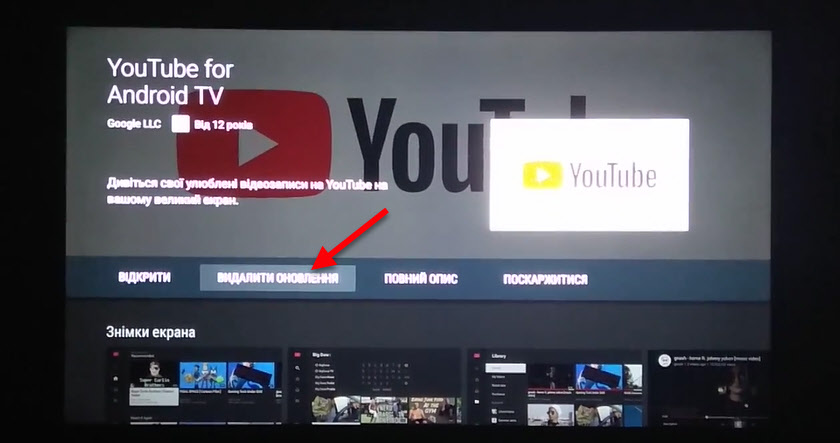
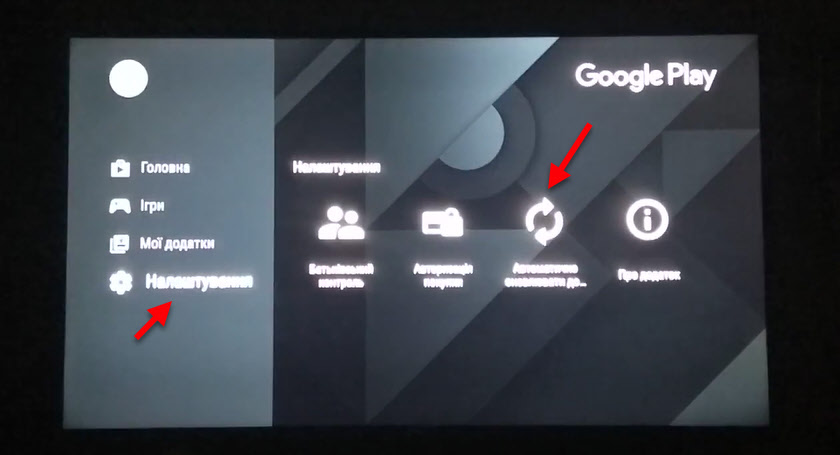
Если удаление последнего обновления помогло, то можно запретить автоматическое обновление приложений. Сделать это можно в том же Google Play Store, в разделе «Настройки». Выберите «Автоматически обновлять приложения» — «Не обновлять приложения автоматически».
После выполнения этих действий рекомендую отключить питание телевизора на несколько минут.
Удаляем данные и кэш
Зайдите в настройки телевизора (Устройство) , в раздел «Приложения». Где отображается список системных и установленных приложений.
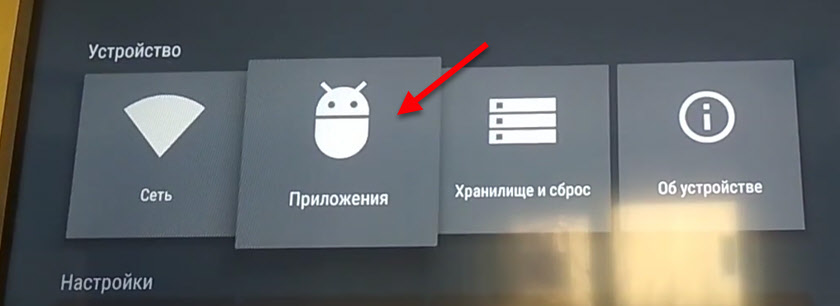
Найдите там и откройте YouTube (обычно он находится в конце списка) .
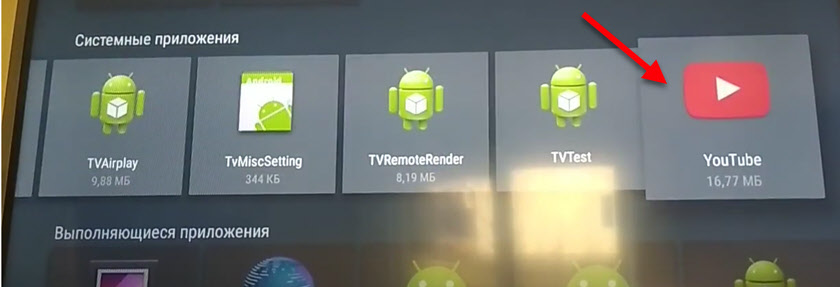
Выберите по очереди «Удалить данные» и «Очистить кэш». После этого можно отключить/включить приложение (пункт «Отключить» — «Включить») и открыть его.

Если это решение не помогло и по прежнему появляется ошибка «Действие запрещено» при запуске, то смотрите следующее решение.
Установка Smart YouTube TV или SmartTube Next на телевизор с Android
Если удаление данных, откат обновлений, установка обновлений и другие действия не помогли, то остается последний и проверенный варрант – установка стороннего клиента Smart YouTube TV или SmartTube Next. Этот YouTube клиент был создан специально для телевизоров и Смарт ТВ приставок на Android. В нем есть поддержка 4k и он хорошо оптимизирован для работы на телевизорах и приставках. Он был создан специально для замены стандартного приложения YouTube, которое очень часто просто не работает, или нестабильно работает на телевизорах.
SmartTube Next – это новое приложение от разработчика Smart YouTube TV. Он решил полностью переделать приложение. Как я понимаю, старый клиент развиваться больше не будет. А это значит, что он со временем перестанет работать. Вы можете попробовать установить Smart YouTube TV, а если он не будет работать – установить SmartTube Next. Или сразу установить оба приложения.
- Нужно скачать .apk файл приложения Smart YouTube TV и/или SmartTube Next и скопировать его на флешку. Скачивать я рекомендую с 4pda: 4pda.ru/forum/index.php?showtopic=932360
- Флешку подключаем к телевизору (или Смарт приставке) .
- Телевизор скорее всего сразу предложит открыть флешку. Согласитесь. Или запустите файловый менедежер. Если его нет, то установите с Google Play Store приложение «File Manager», «X-plore File Manager» или другое.
- В файловом менеджере открываем флешку и запускаем .apk файл приложения SmartTube Next или Smart YouTube TV. Для установки нажмите на кнопку «Установить».

- После установки приложения оно появится в списке установленных приложений в меню Smart TV телевизора. Вот так выглядит иконка Smart YouTube TV: Иконка нового приложения SmartTube Next выглядит иначе:
- Запускаем приложение и смотрим Ютуб. Как и в стандартном клиенте, можно выполнить вход в свой аккаунт.

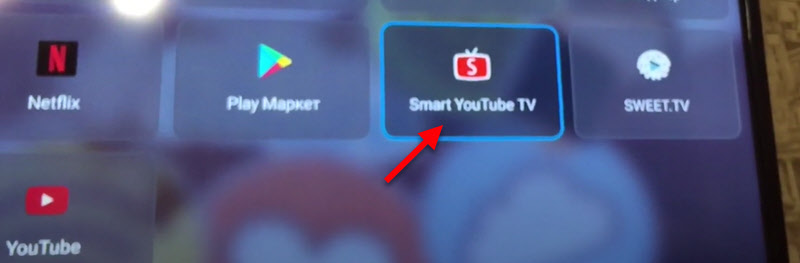 Иконка нового приложения SmartTube Next выглядит иначе:
Надеюсь, вам удалось решить проблему с YouTube на своем телевизоре с Android TV. Если у вас какая-то другая ошибка или проблема, или не удалось ничего сделать, то опишите проблему в комментариях, прикрепите фото, и я постараюсь вам помочь. Всего хорошего!
Источник
Приложения Google Play не поддерживаются на вашем устройстве: как исправить?
Некоторые пользователи жалуются на то, что у них возникает ошибка Google Play «Не поддерживается на вашем устройстве»: как исправить неприятное недоразумение? Иногда такое оповещение появляется при попытке установить определенную программу. Вместе разберемся с проблемой и найдем выход из ситуации!
Установка ВПН
Одна из причин, почему сервисы Google Play не поддерживаются на вашем устройстве – географическая. Программу просто нельзя скачать на территории нашей страны такое бывает. Вспомните нашумевшую историю с Телеграмом!
В любом случае, исправить проблему можно – достаточно просто установить любой ВПН-клиент. Если подключение будет идти через сторонние сервера, а айпи-адрес скроется – любые программы станут доступны! Вам необходимо:
- Выбрать ВПН и загрузить его на телефон – есть платные и бесплатные варианты подписки. Например, вы можете использовать Browsec VPN. Turbo…, Thunder…, TunnelBear;
- Открыть программу и установить соединение.
Готово! Дополнительно ничего делать не придется – скорее всего, вы смогли исправить ошибку, при которой ваше устройство не поддерживает сервисы Google Play. Проблема сохранилась? Причина кроется в другом – давайте искать ответы и способы решения задачки.
Market Helper
Лучшим выходом из сложившейся ситуации станет установка специальной программы. Частенько ошибка, из-за которой Плей Маркет не поддерживается на вашем устройстве, кроется в следующих параметрах:
- Приложение несовместимо с вашим телефоном;
- Система не распознает марку/модель вашего смартфона.
Придется немного помочь алгоритмам заработать в нужном направлении и исправить трудности! Благо есть действенный метод – а именно, Market Helper. Вы сможете поменять системный идентификатор устройства, что позволит системе расшифровать ваш девайс как доступный для загрузки программ.
Важное условие! Для работы с приложением у вас должны быть рут-права . Как получить root? Поможет специальный софт:
- Скачайте приложение типа Framaroot (можно выбрать другую программу);
- Запустите утилиту;
- На экране появятся несколько методов получения прав – кликните на любую строку;
- Дождитесь автоматического завершения процесса – должно вылезти соответствующее уведомление;
- Перезагрузите девайс! Вы справились – поздравляем, будем исправлять ошибку.
Продолжаем разбираться, что делать, если сервисы Google Play не поддерживаются на вашем устройстве. Вы обеспечили себя расширенными административными правами – можно загружать Маркет Хэлпер, чтобы исправить трудности.
- Откройте настройки телефона и перейдите к разделу «Безопасность» ;
- Разрешите установку приложений из сторонних источников;
- Перейдите по ссылке http://codekiem.com/2013/02/13/market-helper/ – это официальный разработчик программного обеспечения;
- Загрузите установочный файл.
Вы узнали, почему в Гугл Плей пишет не поддерживается на вашем устройстве – это необходимо исправить! Первая часть пути пройдена, следуем дальше.
- Подключите смартфон к компьютеру с помощью шнура и перекиньте файл;
- Откройте Хэлпер любым файловым менеджером и дождитесь установки;
- Запустите помощник – выберите нужный тип устройства, производителя, модель, страну пребывания и оператора мобильной связи;
- Кликните на кнопку активации и подождите;
- Дайте разрешение на использование помощником рут-прав.
Как только все закончится, появится надпись «Активировано успешно». Теперь вы поняли, как в Google Play обойти ограничение «Не поддерживается на вашем устройстве»? Можете загружать нужный софт!
Обратите внимание: некоторые программы могут работать некорректно – ведь вы обманули систему.
Если необходимость в использовании Хэлпера отпала, нужно вернуть устройство в исходное состояние:
- Открываем Маркет Хэлпер;
- Находим свой девайс и жмем на кнопку «Restore», а затем кликаем по клавише «Activate».
Разобрались, как исправить Гугл Плей, если не поддерживается на вашем устройстве с помощью специального софта. Подобные действия можно осуществить в ручном режиме!
Вносим изменения в файл
Вы можете исправить возникшее несоответствие устройства магазину вручную – придется откорректировать документ. Для начала установите любой файловый менеджер – подойдет ES Проводник или Total Commander. Их можно найти в Плэй Маркете в свободном доступе, проблем с установкой не возникнет.
Теперь исправляем то, что сервисы Гугл Плей не поддерживаются! Запускаем менеджер:
- Откройте настройки и активируйте опцию доступа к рут-директориям;
- Теперь ищите папку «System» и запускайте файл под названием «build.prop» ;
- Открывайте документ в любом текстовом редакторе (можно встроенном);
- Нужно заменить строки «ro.product.model» и «ro.product.manufacturer» на название смартфона, которым хотите притвориться. Например , «Mi10» и «Xiaomi» .
Пока работа с проводником завершена – так как Google Play не поддерживается на вашем устройстве, необходимо почистить данные о нем.
- Откройте настройки смартфона;
- Найдите раздел с приложениями, в нем откройте Плэй Маркет;
- Кликните по кнопке «Очистить кэш» на нижней панели;
- Рекомендуем также воспользоваться опцией «Очистить данные» .
Перезагрузите устройство и возобновите попытки! Вы смогли исправить ошибку, когда Гугл Плей не поддерживается на вашем устройстве.
Ручная загрузка
Последний вариант – самостоятельная загрузка желанного приложения в формате АПК. Придется воспользоваться сторонними ресурсами: выбирайте источник тщательно, обязательно запустите проверку на вирусы. Всегда помните про риск столкнуться с мошенничеством, воровством личных и платежных данных!
Вы знаете, почему в Плей Маркете пишет не поддерживается на вашем устройстве – несовместимость можно обойти вручную:
- Найдите АПК-файл нужной программы и скачайте его, лучше всего искать на форуме 4pda;
- Подключите телефон к ПК шнуром, перенесите файл;
- Откройте любой файловый мессенджер и запустите инсталляцию АПК-приложения.
Пусть у вас не поддерживаются сервисы Google Play – это можно исправить! Обязательно проверяйте установочный файл на соответствие правилам безопасности и версии вашей операционной системы.
Больше ошибка «Требуются сервисы Google Play: они не поддерживаются на вашем устройстве» не будет пугать! Вы знаете, как решить возникшие трудности, устранить неполадки и получить доступ к полному каталогу программ. Никаких ограничений, скачивайте софт, который давно хотели заполучить.
Источник