
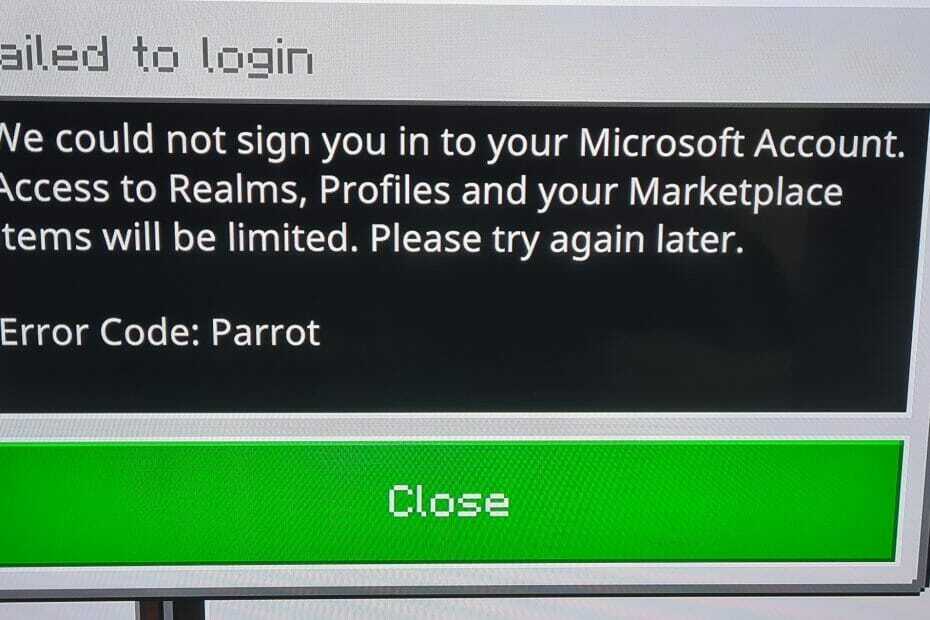
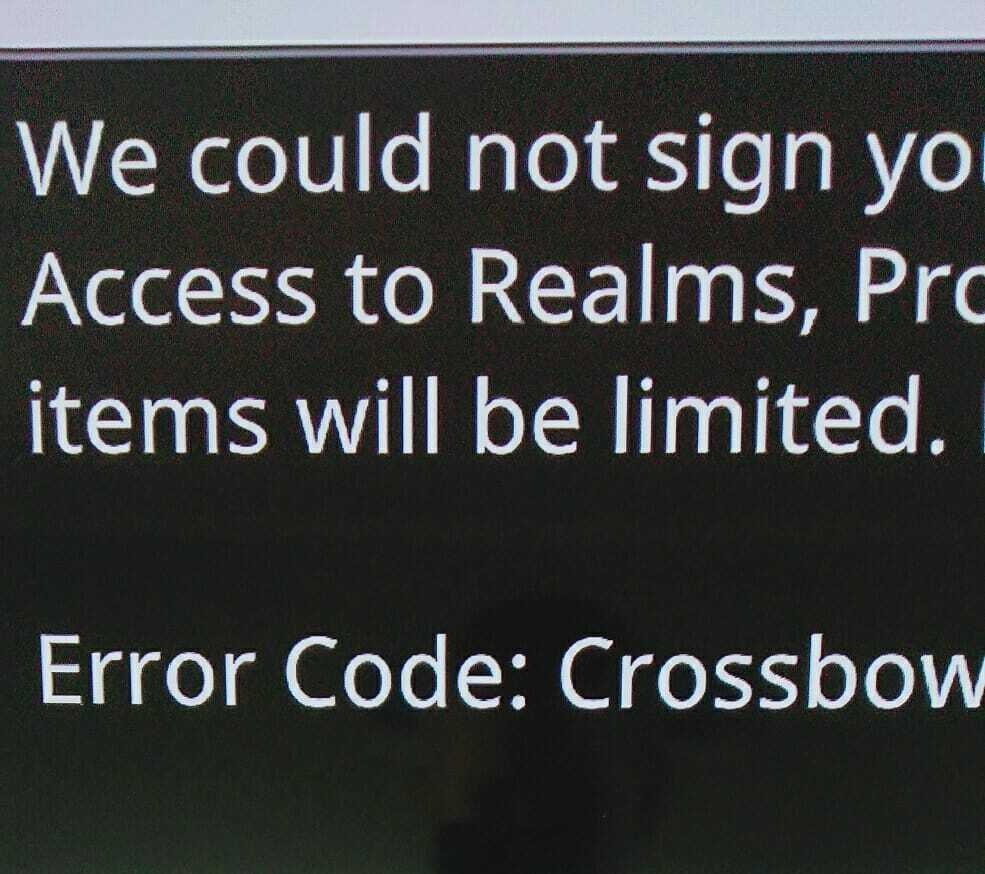
Шахтерское ремесло всегда особенный, когда речь идет о приключенческих играх типа «песочница», и игрокам она так нравится годами. Тем не менее, в игре можно найти множество ошибок или багов, которые могут расстраивать вас большую часть времени. Код ошибки Minecraft: арбалет является одним из них, и игроки сообщают об этом всякий раз, когда они пытаются войти в свою учетную запись.
Если вы тоже являетесь жертвой, обязательно полностью следуйте этому руководству по устранению неполадок. Согласно отчетам, в сообщении об ошибке говорится «Не удалось войти. Нам не удалось войти в вашу учетную запись Microsoft. Доступ к игровым мирам, профилям и предметам на торговой площадке будет ограничен. Пожалуйста, повторите попытку позже. Код ошибки: арбалет ». Такая же ошибка может произойти с Пиглином, Попугаем и т. Д.

Содержание страницы
-
Как исправить код ошибки Minecraft: арбалет
- 1. Обновить Майнкрафт
- 2. Попробуйте еще раз войти в учетную запись
- 3. Очистить данные для входа в аккаунт
- 4. Обновите сетевые драйверы
- 5. Изменить настройки DNS
- 6. Попробуйте VPN
- 7. Переустановите Minecraft
Как исправить код ошибки Minecraft: арбалет
Здесь мы поделились парой возможных обходных путей, которые должны помочь вам решить эту проблему. Итак, не теряя больше времени, давайте перейдем к делу.
1. Обновить Майнкрафт
Кажется, что команда Mojang всегда пытается периодически исправлять несколько ошибок или ошибок. Так что всегда лучше иметь последнюю версию игры на вашем компьютере. Если вы не обновляли игру какое-то время, обязательно обновите ее до последней версии, выполнив следующие действия.
- Нажми на Панель поиска Windows или Стартовое меню на твоем компьютере.
- Тип Магазин Microsoft и щелкните по нему в результатах поиска.
- Нажми на значок с тремя точками в правом верхнем углу> нажмите Загрузки и обновления.
- Здесь вам нужно будет нажать на Получать обновления для всех ваших программ, установленных через MS Store, включая Minecraft.
2. Попробуйте еще раз войти в учетную запись
Также высоки шансы, что серверы Minecraft могут быть перегружены огромным количеством активных игроков один раз. В этом случае обязательно попробуйте войти в учетную запись Minecraft снова и снова, пока не добьетесь успеха. Чтобы попытаться решить проблему, может потребоваться несколько попыток, но обязательно стоит попробовать, если проблема связана с самим сервером.
3. Очистить данные для входа в аккаунт
Многие игроки Minecraft уже упоминали, что они устранили проблему со входом в учетную запись, просто очистив данные для входа в учетную запись. Для этого:
- Запуск Шахтерское ремесло > Перейти к Настройки.
- не забудьте выбрать Профиль > Здесь нажмите на Очистить данные для входа в аккаунт. [Не волнуйтесь, больше ничего не удалятся]
- Теперь прокрутите страницу вниз и нажмите Удалить старые журналы содержимого.
- При появлении запроса нажмите Удалить сейчас.
- Обязательно выйдите из Minecraft и перезапустите его снова, чтобы проверить наличие проблемы.
4. Обновите сетевые драйверы
Скорее всего, что-то вызывает проблемы с установленными на вашем компьютере сетевыми драйверами. Всегда лучше обновить сетевой драйвер, выполнив следующие действия:
- нажмите Windows + X ключи, чтобы открыть Меню быстрого доступа.
- Нажмите на Диспетчер устройств > Двойной клик на Сетевые адаптеры чтобы развернуть список.

- Сейчас же, щелкните правой кнопкой мыши на активном сетевом устройстве> Выбрать Обновить драйвер.
- Нажмите на Автоматический поиск драйверов > Если доступно обновление, оно автоматически загрузит и установит его.
- Дождитесь завершения> После этого обязательно перезагрузите компьютер, чтобы немедленно изменить эффекты.
5. Изменить настройки DNS
В большинстве случаев проблемы с вашим интернет-провайдером (ISP) также могут конфликтовать с множеством проблем с подключением к серверу или проблемами, связанными с входом в систему вообще. DNS-серверы по умолчанию довольно медленные и нестабильные, что в конечном итоге станет головной болью для пользователей. Поэтому использование общедоступного DNS-сервера Google всегда является лучшей идеей для решения множества проблем с подключением, а также проблем с низкой скоростью.
- нажмите Windows + R ключи, чтобы открыть Запустить чат.
- Тип ncpa.cpl и нажмите на хорошо открыть Сетевые соединения страница.
- Сейчас же, щелкните правой кнопкой мыши на активном сетевом адаптере> Щелкните Характеристики.
- Выбирать Интернет-протокол версии 4 (TCP / IPv4) > Щелкните Характеристики.
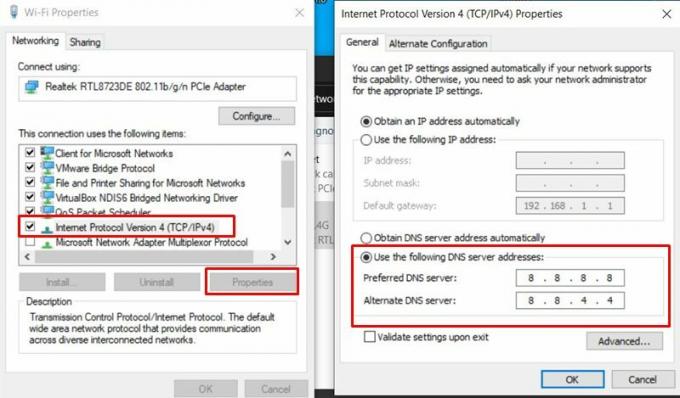
- Нажмите, чтобы выбрать Используйте следующие адреса DNS-серверов.
- Теперь введите 8.8.8.8 для Предпочтительный DNS-сервер и 8.8.4.4 для Альтернативный DNS-сервер.
- Когда закончите, нажмите хорошо сохранить изменения.
Просто перезагрузите компьютер один раз и снова проверьте код ошибки Minecraft: арбалет.
6. Попробуйте VPN
VPN означает виртуальную частную сеть, которая может легко защитить ваш IP-адрес и регион сервера от отслеживания, а также улучшить сетевое соединение или скорость. Если в этом случае у вашего регионального сервера в Minecraft есть несколько проблем, обязательно используйте службу VPN и маршрутизируйте IP-адрес, выбрав другой региональный сервер.
Но если использование службы VPN не помогает, обязательно отключите или удалите ее и следуйте следующему методу.
7. Переустановите Minecraft
Если у вас ничего не работает, попробуйте удалить и переустановить игру Minecraft на свой компьютер, выполнив следующие действия:
- Нажми на Настройки (значок шестеренки) на панели задач или в меню «Пуск». [Просто нажмите Windows + I ключи для открытия настроек Windows]
- Теперь нажмите на Программы > В разделе «Приложения и функции» прокрутите список установленных программ.
- Затем щелкните, чтобы выбрать Пусковая установка Minecraft и выберите Удалить.
- Следуйте инструкциям на экране, чтобы завершить процесс удаления.
- После этого откройте Проводник нажав на Windows + E ключи.
- Теперь введите %данные приложения% в адресной строке и нажмите Войти чтобы открыть это.
- Найдите .Шахтерское ремесло папка и щелкните правой кнопкой мыши в теме.
- Нажмите на Удалить и подтвердите действие, если будет предложено.
- Наконец, отправляйтесь в официальный сайт Minecraft, и скачайте последнюю версию Minecraft.
- Пройдите процесс установки и войдите в свою существующую учетную запись, чтобы проверить наличие проблемы.
Вот и все, ребята. Мы надеемся, что это руководство было для вас полезным. Для дальнейших запросов вы можете оставить комментарий ниже.
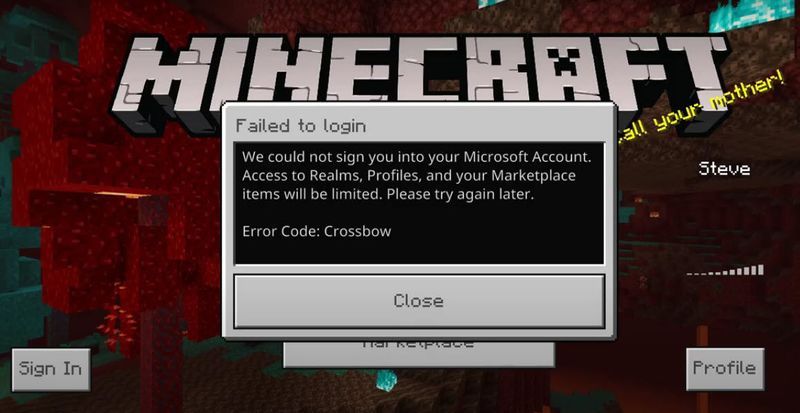
Довольно много игроков в Minecraft сообщили, что они продолжают получать Код ошибки: арбалет когда они пытаются войти в свою учетную запись. Если вы оказались одним из них, не волнуйтесь. Здесь мы покажем вам несколько эффективных способов исправить эту ошибку.
Попробуйте эти исправления
Возможно, вам не придется пробовать их все; просто продвигайтесь вниз по списку, пока не найдете тот, который работает для вас.
- Обновите Майнкрафт до последней версии Попробуйте войти повторно Очистить данные для входа в учетную запись Обновите сетевой драйвер Измените настройки DNS Используйте VPN Переустановите Майнкрафт
Исправление 1: обновите Minecraft до последней версии
Как правило, разработчики игр продолжают выпускать новые выпуски, чтобы исправить известные ошибки и добавить новый контент для игры. Итак, когда вы сталкиваетесь с кодом ошибки: Арбалет, самое первое, что нужно сделать, это обновить Майнкрафт до последней версии. Это должно происходить автоматически, когда ваше устройство подключено к Интернету. Но если это не так, вы можете обновить Minecraft вручную. Вот как:
Для Windows 10
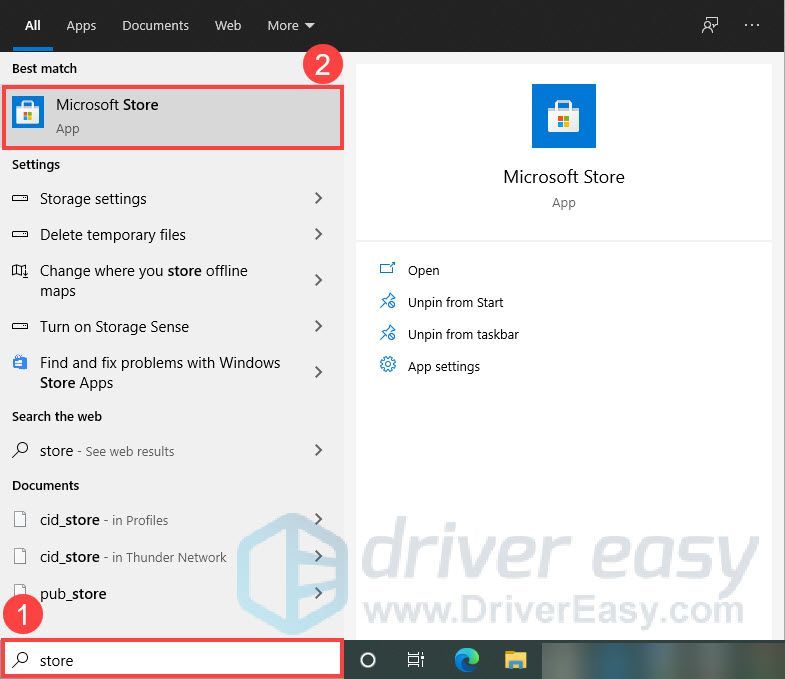
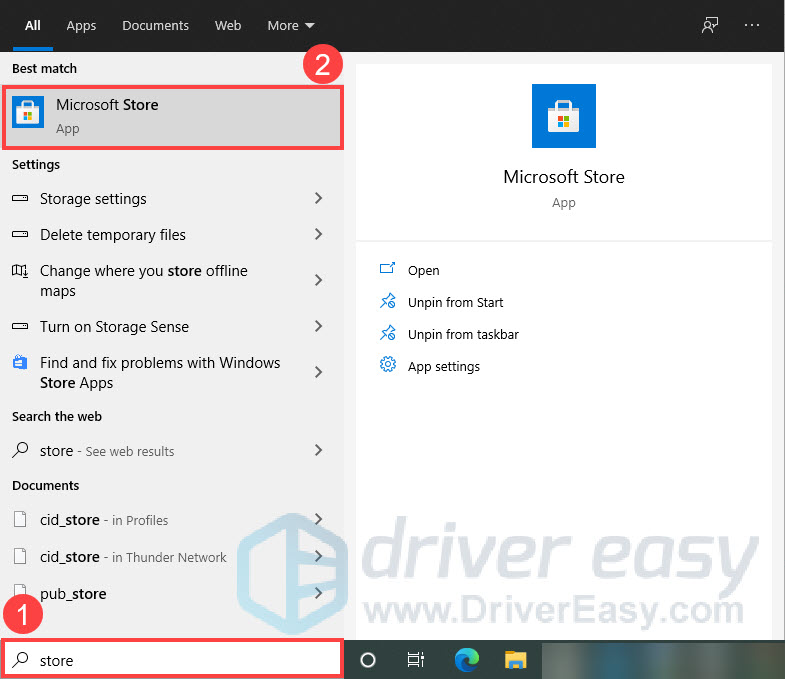
- В поле поиска на панели задач введите хранить , затем нажмите Магазин Майкрософт из списка результатов.

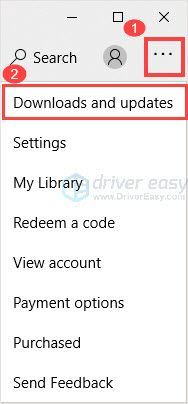
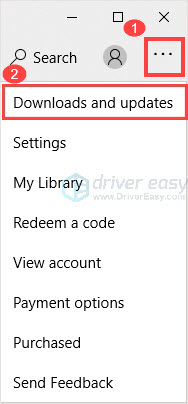
- Щелкните три точки в правом верхнем углу, а затем нажмите Загрузки и обновления .
- Нажмите Получайте обновления .
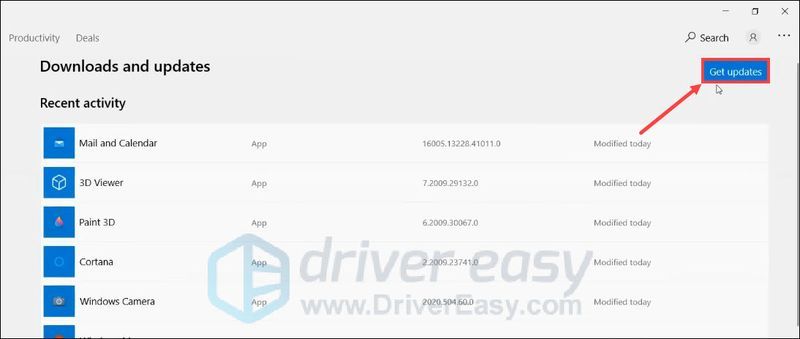
Затем магазин Microsoft проверит и установит все последние обновления для ваших приложений, включая Minecraft.
Для других устройств , вы можете проверить это официальная страница инструкции .
После обновления попробуйте снова войти в свою учетную запись Minecraft и посмотреть, появляется ли снова код ошибки: Арбалет.
Если проблема не устранена, ниже приведены другие исправления, которые вы можете попробовать.
Исправление 2: попробуйте войти повторно
Код ошибки: Crossbow может произойти из-за переполненного сервера или сбоя в системе входа Microsoft. Чтобы исправить это, вы можете попробовать войти повторно. Хотя этот метод звучит немного глупо, он работает для многих игроков.
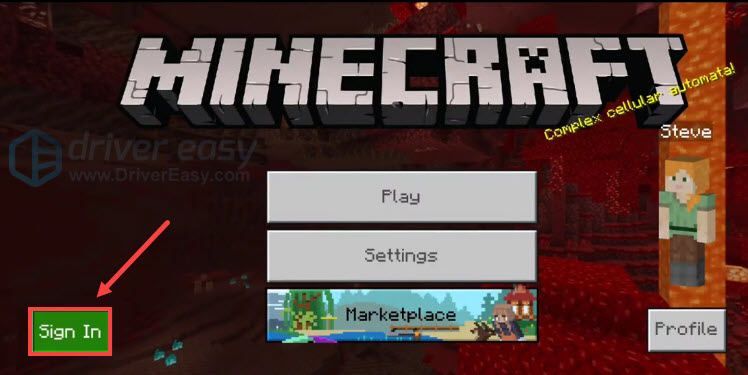
После этого, если вам по-прежнему не удается войти в Minecraft, перейдите к следующему исправлению ниже.
Исправление 3: очистить данные для входа в учетную запись
Многие геймеры сообщают, что они исправили проблему входа в систему, очистив данные для входа в учетную запись в настройках Minecraft. Вы должны попробовать. Вот как:
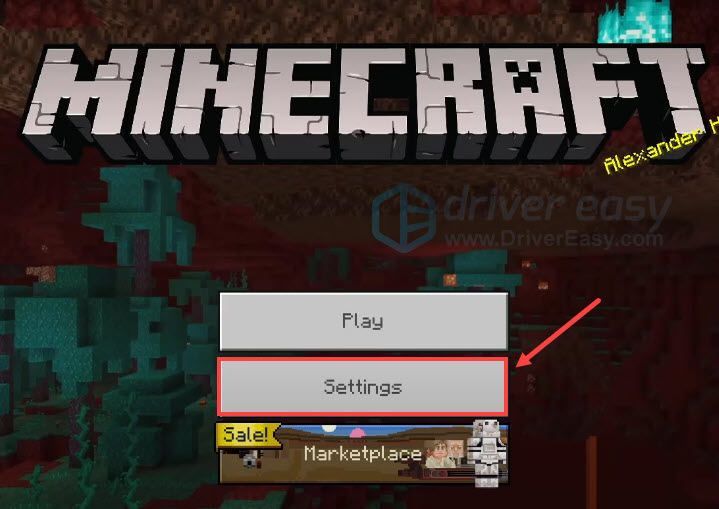
- Откройте Майнкрафт и нажмите Настройки .
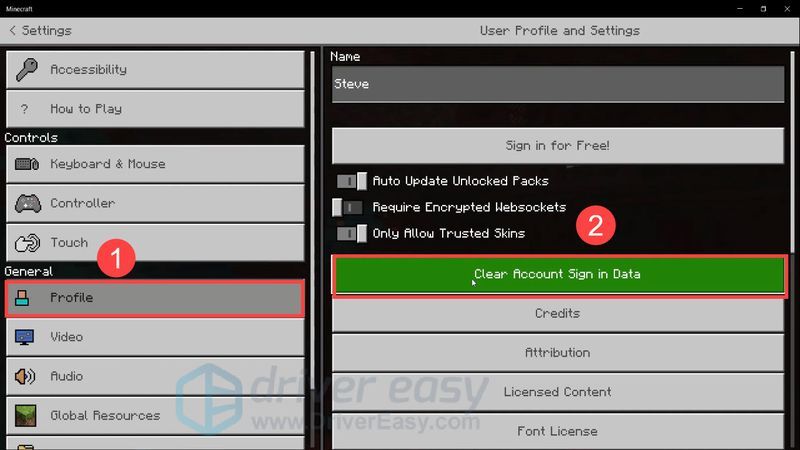
- На левой панели выберите Профиль , затем нажмите Очистить данные для входа в учетную запись . Это не удаляет ничего, кроме ваших данных для входа.
- Прокрутите страницу вниз, затем нажмите Удалить старые журналы содержимого .
- Во всплывающем окне нажмите Удалить сейчас .
- Выйдите из Minecraft, затем перезапустите его и повторите попытку входа.
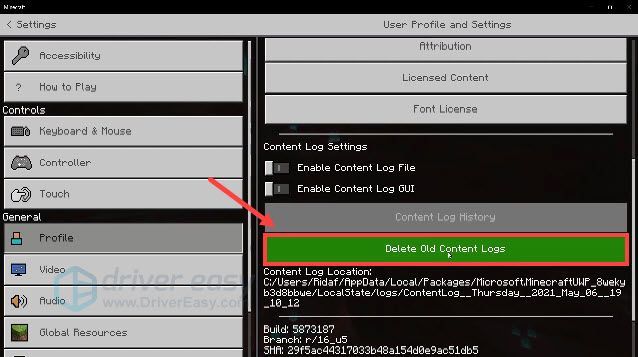
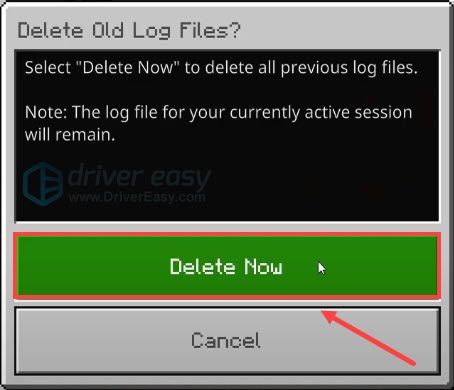
На этот раз проблема должна быть решена. Но если это не так, попробуйте следующее исправление ниже.
Исправление 4: обновите сетевой драйвер
Если вы используете неисправный или устаревший сетевой драйвер, вы можете столкнуться со многими проблемами при игре в онлайн-игры, например, с кодом ошибки: арбалет в Minecraft. Чтобы узнать, так ли это, вы должны убедиться, что ваш сетевой драйвер обновлен.
Один из способов сделать это — посетить веб-сайт производителя материнской платы и найти свою модель, а затем загрузить и установить сетевой драйвер вручную. Но если у вас нет времени, терпения или навыков работы с компьютером, чтобы обновить драйвер вручную, вы можете сделать это автоматически с помощью Драйвер Легкий .
Driver Easy автоматически распознает вашу систему и найдет правильные драйверы для вашего сетевого адаптера и вашей версии Windows, а также загрузит и установит их правильно.
- Скачатьи установите драйвер Easy.
- Запустите Driver Easy и нажмите кнопку Сканировать сейчас кнопка. Затем Driver Easy просканирует ваш компьютер и обнаружит проблемные драйверы.
- Нажмите Обновить все для автоматической загрузки и установки правильной версии всех отсутствующих или устаревших драйверов в вашей системе. (Для этого требуется Про версия — вам будет предложено обновиться, когда вы нажмете «Обновить все». Если вы не хотите платить за Pro-версию, вы все равно можете загрузить и установить все необходимые драйверы в бесплатной версии; вам просто нужно загрузить их по одному и установить вручную, как обычно в Windows.)
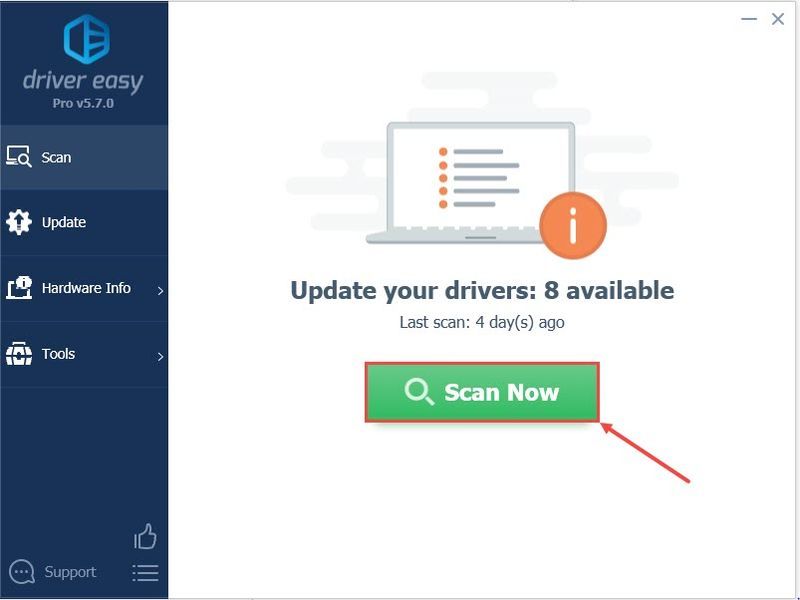
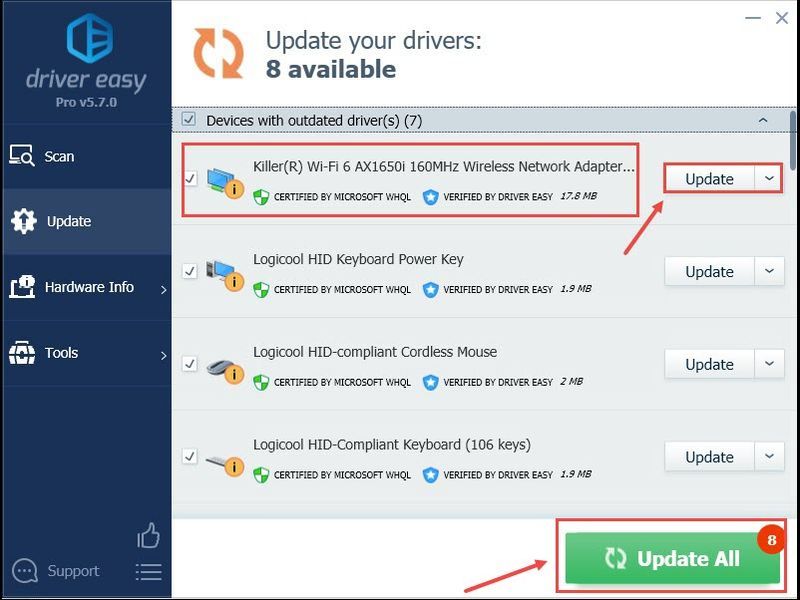
Pro-версия Driver Easy приходит с полная техническая поддержка . Если вам нужна помощь, обращайтесь Служба поддержки Driver Easy в .
После обновления драйверов перезагрузите компьютер и попробуйте снова войти в Minecraft.
Если вы по-прежнему получаете код ошибки: Арбалет, ознакомьтесь со следующим исправлением ниже.
Исправление 5: измените настройки DNS
Иногда DNS-серверы вашего интернет-провайдера по умолчанию могут быть медленными или нестабильными, что может привести к тому, что вы не сможете войти в Minecraft и получить код ошибки: Crossbow. Чтобы решить эту проблему, вы можете попробовать переключить DNS-сервер на более безопасный, например общедоступный DNS Google. Вот как:
- На клавиатуре нажмите кнопку Windows logo key и р в то же время, чтобы открыть диалоговое окно «Выполнить».
- Тип ncpa.cpl и нажмите В ПОРЯДКЕ .
- Щелкните правой кнопкой мыши сетевой адаптер и выберите Характеристики .
- Выбирать Интернет-протокол версии 4 (TCP/IPv4) и нажмите Характеристики .
- Выбирать Используйте следующие адреса DNS-серверов . Затем введите 8.8.8.8 для предпочтительного DNS-сервера и 8.8.4.4 для альтернативного DNS-сервера и нажмите В ПОРЯДКЕ чтобы сохранить изменения.
- Перезагрузите компьютер и попробуйте снова войти в Minecraft.
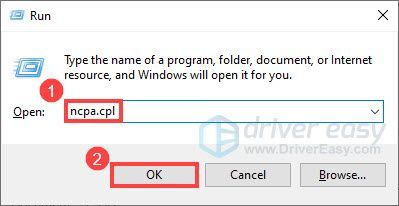
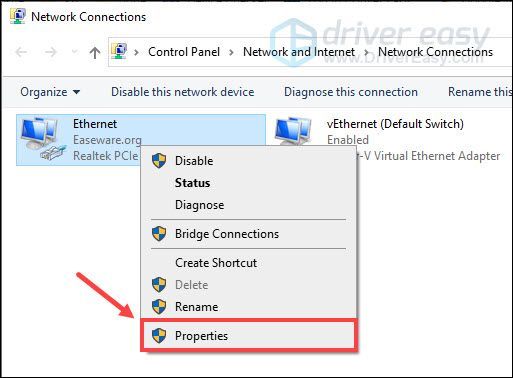
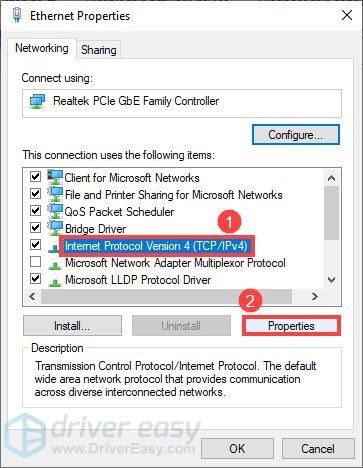
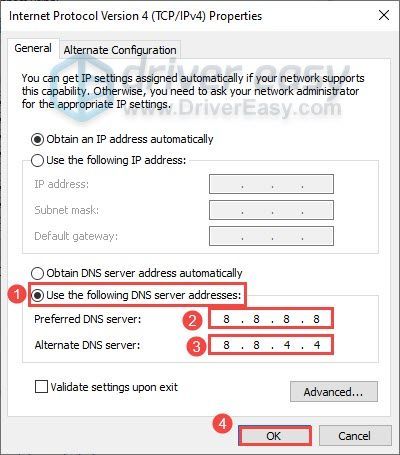
Если этот метод не работает, перейдите к следующему исправлению.
Исправление 6: используйте VPN
VPN — это сокращение от Virtual Private Network. Это может защитить вашу конфиденциальность и улучшить вашу сеть, когда вы работаете в Интернете. Так что в часы пик можно попробуйте использовать VPN, чтобы получить лучшее подключение к Интернету , который может помочь вам исправить ошибку входа в Minecraft. Если вы не уверены, какой VPN выбрать, мы рекомендуем НордВПН и Иваси VPN . ( Примечание. Избегайте использования бесплатных VPN, так как они редко решают ваши проблемы, но могут вызвать много проблем. )
Вы можете проверить Сайт Driver Easy Coupon для сочных VPN сделок. По сути, все они имеют гарантию возврата денег.
Исправление 7: переустановите Minecraft
Если ни одно из приведенных выше исправлений не может помочь вам исправить код ошибки: Арбалет, попробуйте в крайнем случае полностью переустановить Minecraft. Это приведет к удалению ваших локальных сохранений, поэтому перед удалением сделайте резервную копию всех файлов, которые вы хотите сохранить. Вот как:
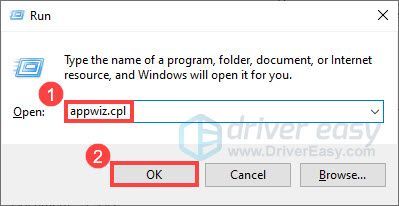
- На клавиатуре нажмите кнопку Windows logo key и р в то же время, чтобы вызвать поле «Выполнить». Затем введите appwiz.cpl и нажмите В ПОРЯДКЕ .
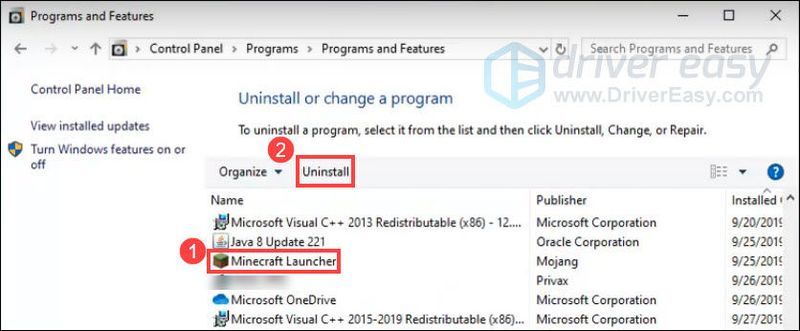
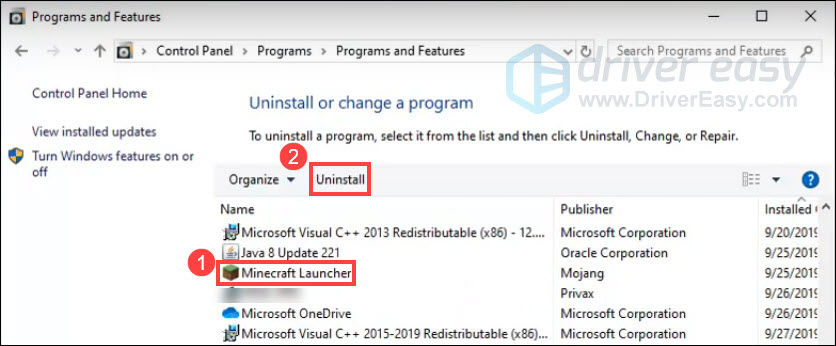
- В «Программы и компоненты» выберите Лаунчер Майнкрафт и нажмите Удалить .
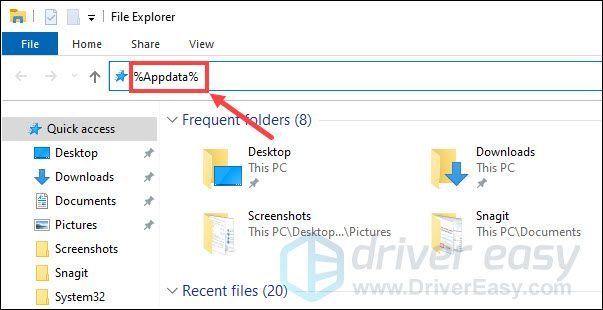
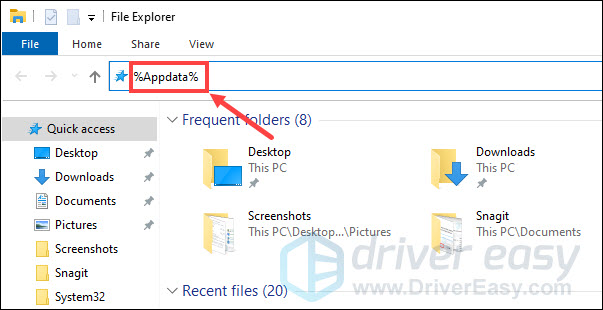
- На клавиатуре нажмите кнопку Windows logo key и И в то же время, чтобы открыть проводник. Затем введите %Данные приложения% в адресной строке и нажмите Входить .
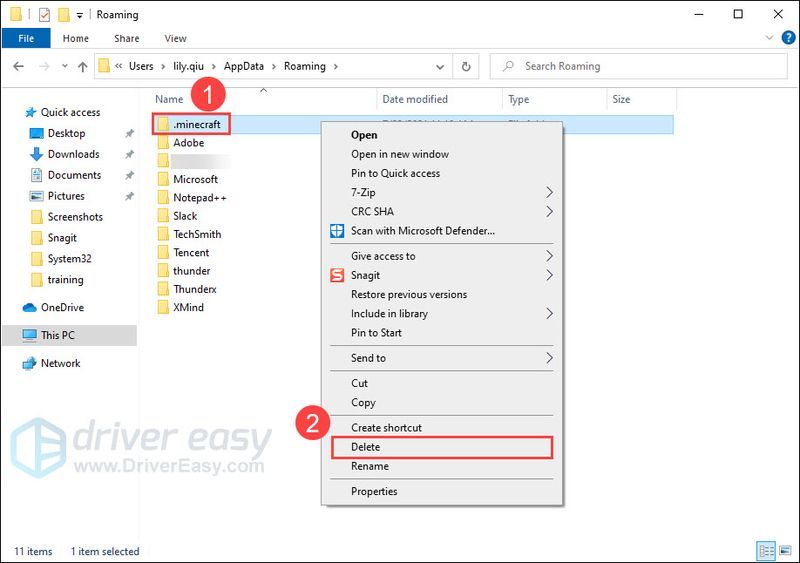
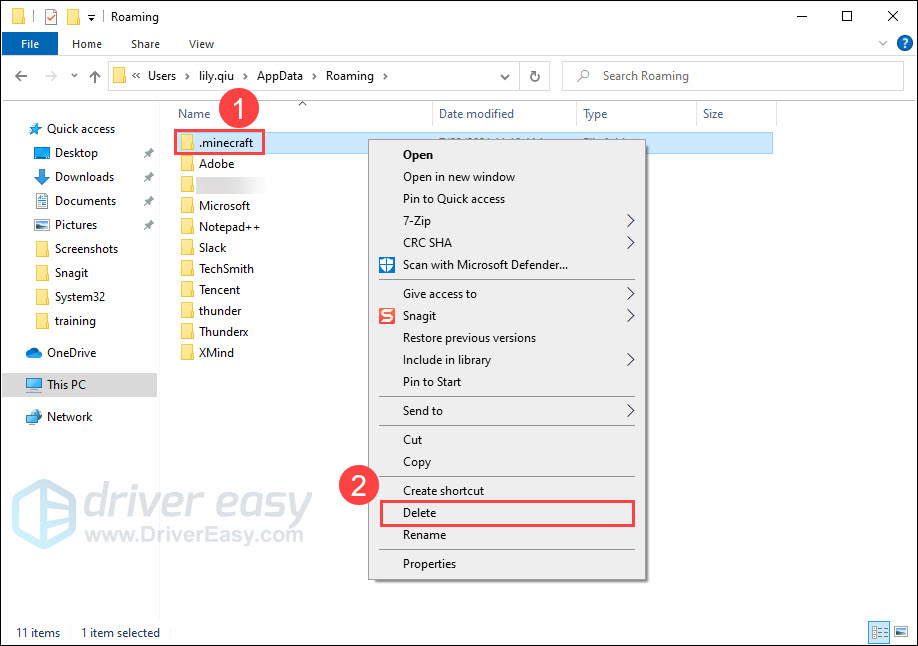
- Щелкните правой кнопкой мыши .Шахтерское ремесло папку и выберите Удалить .
- Перейти к официальный сайт майнкрафта скачать и установить последнюю версию.
Теперь вы можете попробовать перезайти в Minecraft и посмотреть, все ли вернется на круги своя.
Итак, у вас есть 7 исправлений, которые вы можете попробовать исправить код ошибки Minecraft: арбалет. Надеюсь, этот пост помог. Если у вас есть какие-либо вопросы или идеи, не стесняйтесь оставлять нам комментарии ниже.
- ошибка игры
- Шахтерское ремесло
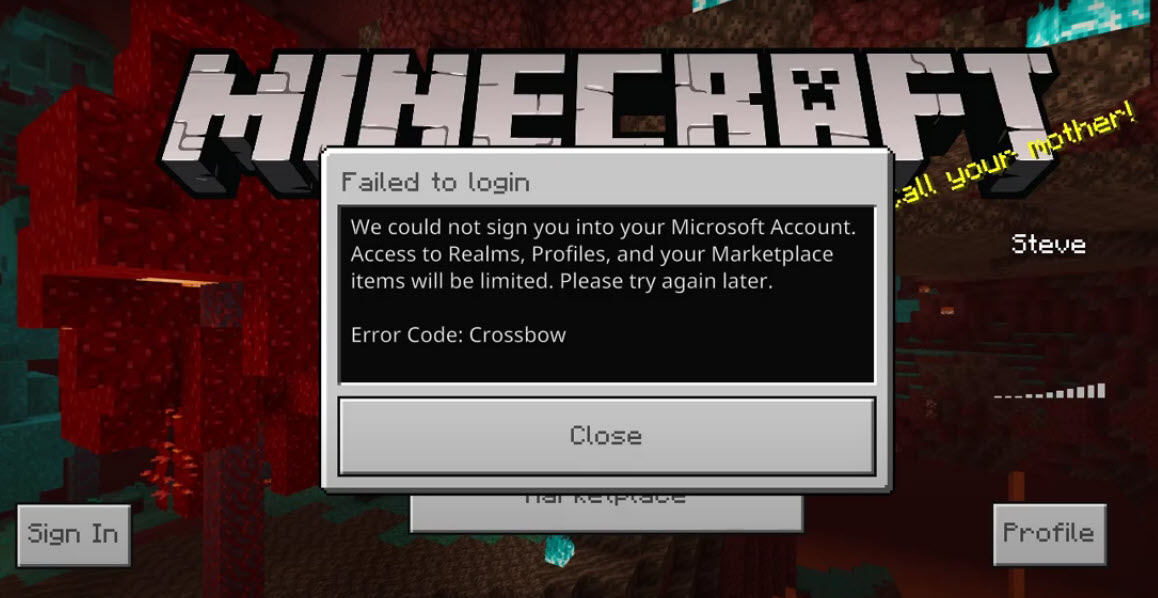
Quite a number of Minecraft players reported that they keep getting the Error Code: Crossbow when they attempt to sign into their account. If you happen to be one of them, don’t worry. Here we will show you some effective ways to fix this error.
Try these fixes
You may not have to try them all; just work your way down the list until you find the one that works for you.
- Update Minecraft to the latest version
- Try to sign in repeatedly
- Clear account sign-in data
- Update your network driver
- Change your DNS settings
- Use a VPN
- Reinstall Minecraft
Fix 1: Update Minecraft to the latest version
Generally, game developers will keep releasing new editions to fix the known bugs and add new content for the game. So, when you encounter the error code: Crossbow, the very first thing is to update Minecraft to the latest version. This should happen automatically when your device is connected to the Internet. But if it doesn’t, you can update Minecraft manually. Here’s how:
For Windows 10
- In the search box of your taskbar, type store, then click Microsoft Store from the list of results.

- Click the three dots in the top right corner and then click Downloads and updates.

- Click Get updates.

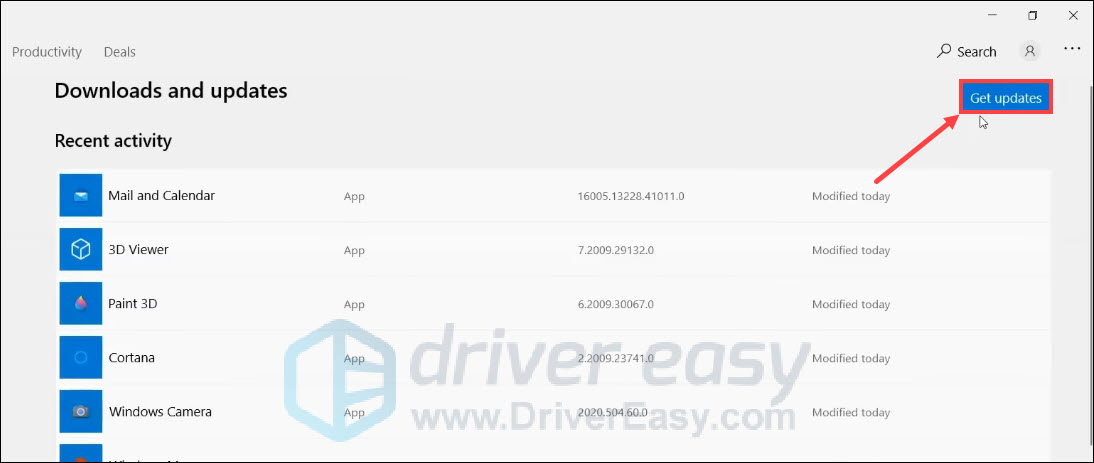
Then the Microsoft store will check and install all the latest updates for your applications, including Minecraft.
For other devices, you can check this official instruction page.
After updating, try to sign back into your Minecraft account and see if the error code: Crossbow appears again.
If the issue remains, there are other fixes below you can try.
Fix 2: Try to sign in repeatedly
The error code: Crossbow may happen due to an overcrowded server or a glitch in Microsoft’s sign-in system. To fix it, you can try to sign in repeatedly. Although this method sounds a little stupid, it does work for many players.
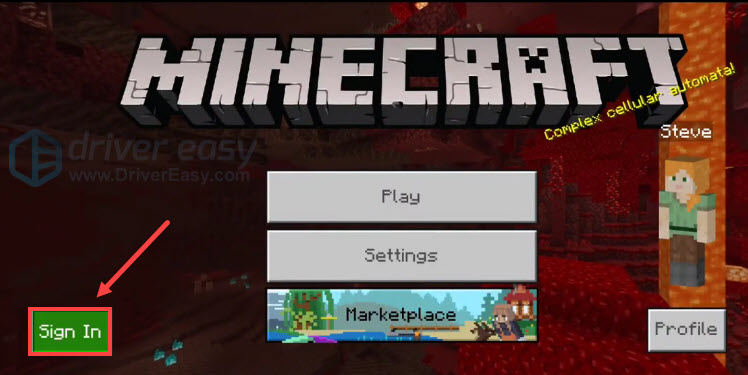
After doing so, if you still fail to log in to Minecraft, continue to the next fix below.
Fix 3: Clear account sign-in data
Many gamers have reported that they fixed the login issue by clearing account sign-in data through Minecraft settings. You should give it a try. Here’s how:
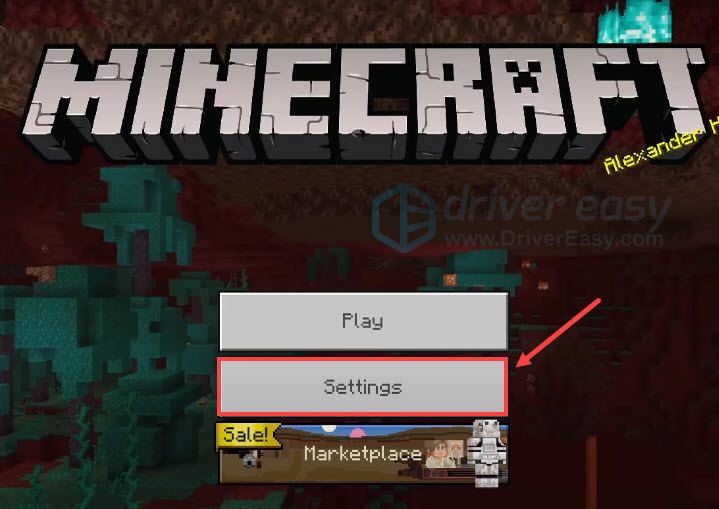
- Open Minecraft and click Settings.

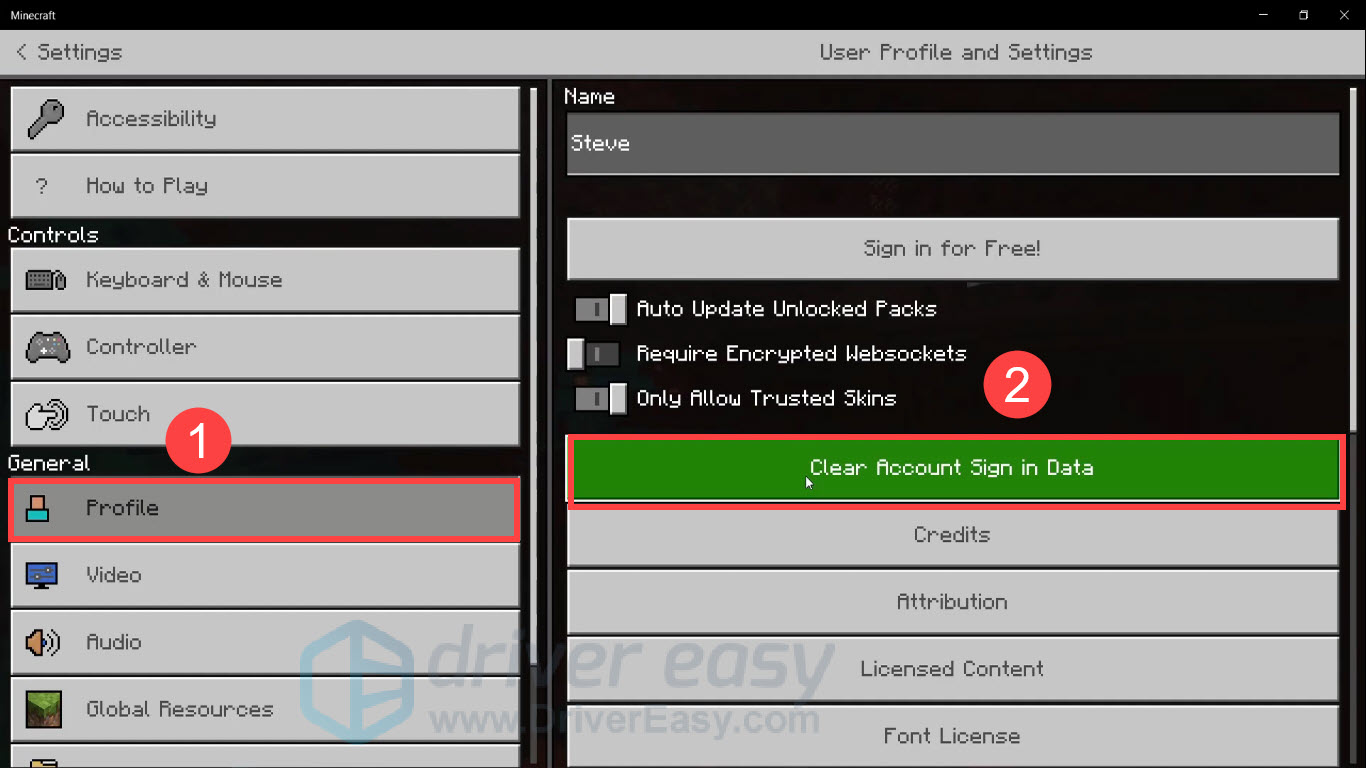
- In the left panel, select Profile, then click Clear Account Sign In Data. This doesn’t delete anything other than your sign-in data.

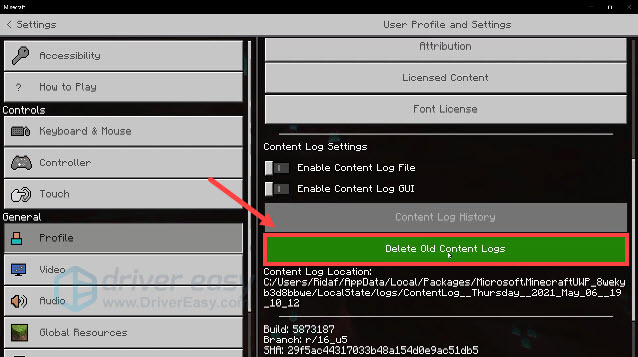
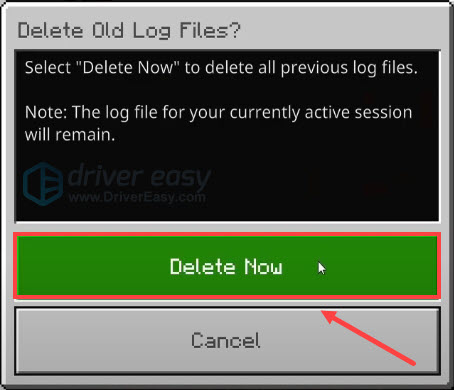
- Scroll down the page, then click Delete Old Content Logs.

- In the pop-up window, click Delete Now.

- Exit Minecraft, then restart it and try to sign in again.
This time the problem should be resolved. But if it doesn’t, try the next fix below.
Fix 4: Update your network driver
If you’re using a faulty or outdated network driver, you may encounter many problems when playing online games, like the Error code: Crossbow in Minecraft. To see if that’s the case for you, you should make sure your network driver is up to date.
One way to do that is to visit the motherboard manufacturer’s website and search for your model, then download and install the network driver manually. But if you don’t have the time, patience, or computer skills to update the driver manually, you can do it automatically with Driver Easy.
Driver Easy will automatically recognize your system and find the correct drivers for your network adapter, and your Windows version, and it will download and install them correctly.
- Download and install Driver Easy.
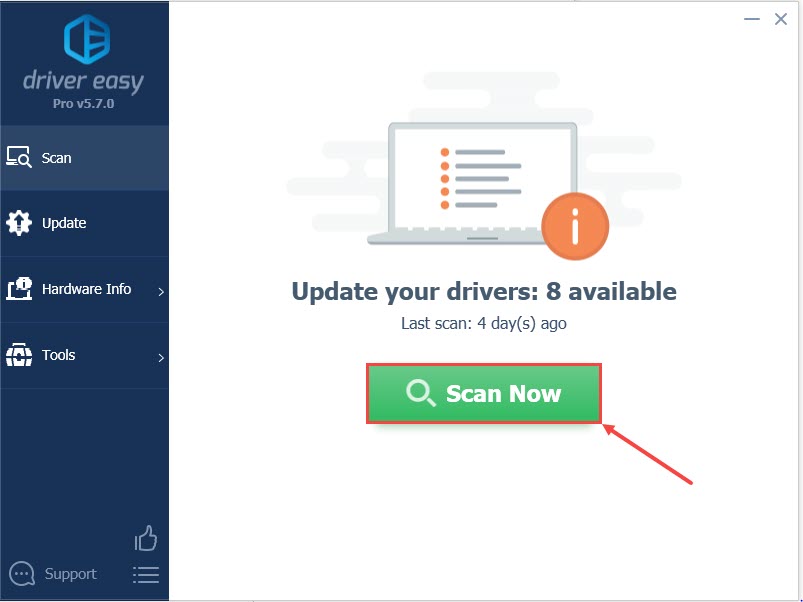
- Run Driver Easy and click the Scan Now button. Driver Easy will then scan your computer and detect any problem drivers.

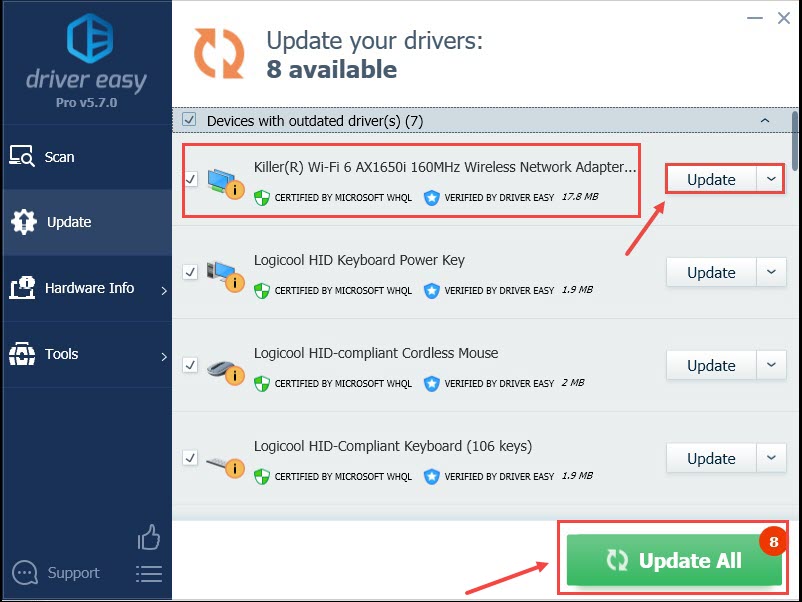
- Click Update All to automatically download and install the correct version of all the drivers that are missing or out of date on your system. (This requires the Pro version – you’ll be prompted to upgrade when you click Update All. If you don’t want to pay for the Pro version, you can still download and install all the drivers you need with the free version; you just have to download them one at a time, and manually install them, the normal Windows way.)

The Pro version of Driver Easy comes with full technical support. If you need assistance, please contact Driver Easy’s support team at support@drivereasy.com.
After updating your drivers, restart your computer and try to log in to Minecraft again.
If you still get the error code: Crossbow, check out the next fix below.
Fix 5: Change your DNS settings
Sometimes your Internet Service Provider’s default DNS servers may be slow or unstable, which may cause you unable to log in to Minecraft and get the error code: Crossbow. To fix the issue, you can try to switch the DNS server to a more secure one, like Google public DNS. Here’s how:
- On your keyboard, press the Windows logo key and R at the same time to open the Run dialog box.
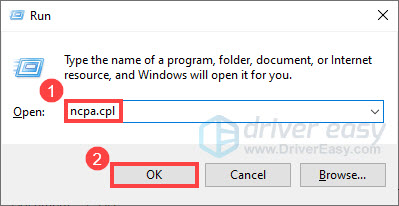
- Type ncpa.cpl and click OK.

- Right-click your network adapter and select Properties.

- Select Internet Protocol Version 4 (TCP/IPv4) and click Properties.

- Select Use the following DNS server addresses. Then enter 8.8.8.8 for Preferred DNS server and 8.8.4.4 for Alternate DNS server, and click OK to save changes.

- Restart your computer and try to sign in to Minecraft again.
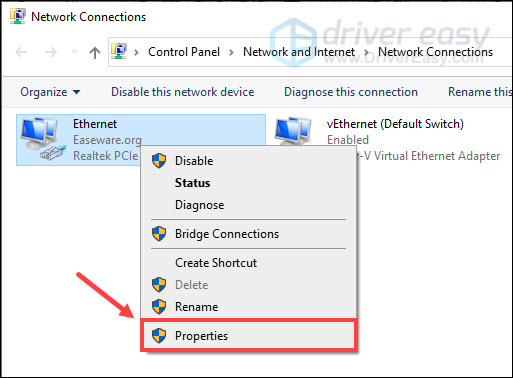
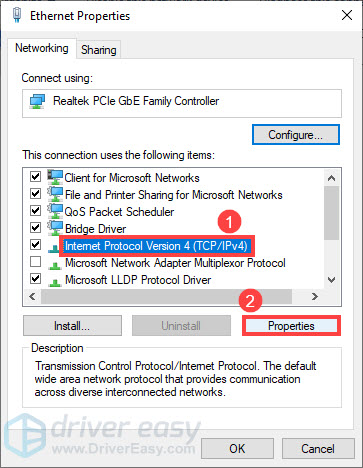
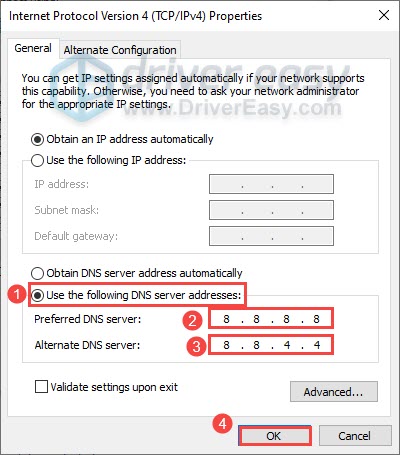
If this method doesn’t do the job, move on to the next fix.
Fix 6: Use a VPN
VPN is short for Virtual Private Networking. It can protect your privacy and improve your network when you’re surfing the Internet. So during rush hours, you can try using a VPN to gain a better Internet connection, which may help you fix the Minecraft login error. If you’re not sure which VPN to choose, we recommend NordVPN and Cyberghost VPN. (Note: Avoid using free VPNs, since they rarely resolve your issues but could bring many problems.)
You can check out the Driver Easy Coupon site for juicy VPN deals. Basically, they all have a money-back guarantee.
Fix 7: Reinstall Minecraft
If none of the fixes above can help you fix the error code: Crossbow, try reinstalling Minecraft completely as a last resort. This will delete your local saves, so make a backup of any files you want to keep before uninstalling. Here’s how:
- On your keyboard, press the Windows logo key and R at the same time to invoke the Run box. Then, type appwiz.cpl and click OK.
- In Programs and Features, select Minecraft Launcher and click Uninstall.

- On your keyboard, press the Windows logo key and E at the same time to open File Explorer. Then type %Appdata% in the address bar and press Enter.

- Right-click the .minecraft folder and select Delete.

- Go to Minecraft’s official website to download and install the latest version.
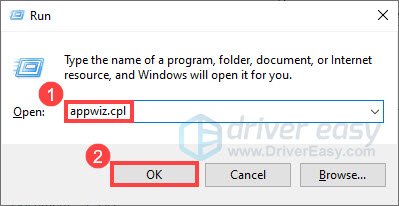
Now you can try to relog in Minecraft and see if everything goes back to normal.
So there you’ve it, the 7 fixes you can try to fix Minecraft error code: Crossbow. Hopefully, this post helped. If you have any questions or ideas, feel free to leave us a comment below.
7
7 people found this helpful
Quite a number of Minecraft players reported that they keep getting the Error Code: Crossbow when they attempt to sign into their account. If you happen to be one of them, don’t worry. Here we will show you some effective ways to fix this error.
Try these fixes
You may not have to try them all; just work your way down the list until you find the one that works for you.
- Update Minecraft to the latest version
- Try to sign in repeatedly
- Clear account sign-in data
- Update your network driver
- Change your DNS settings
- Use a VPN
- Reinstall Minecraft
Fix 1: Update Minecraft to the latest version
Generally, game developers will keep releasing new editions to fix the known bugs and add new content for the game. So, when you encounter the error code: Crossbow, the very first thing is to update Minecraft to the latest version. This should happen automatically when your device is connected to the Internet. But if it doesn’t, you can update Minecraft manually. Here’s how:
For Windows 10
- In the search box of your taskbar, type store, then click Microsoft Store from the list of results.
- Click the three dots in the top right corner and then click Downloads and updates.
- Click Get updates.
Then the Microsoft store will check and install all the latest updates for your applications, including Minecraft.
For other devices, you can check this official instruction page.
After updating, try to sign back into your Minecraft account and see if the error code: Crossbow appears again.
If the issue remains, there are other fixes below you can try.
Fix 2: Try to sign in repeatedly
The error code: Crossbow may happen due to an overcrowded server or a glitch in Microsoft’s sign-in system. To fix it, you can try to sign in repeatedly. Although this method sounds a little stupid, it does work for many players.
After doing so, if you still fail to log in to Minecraft, continue to the next fix below.
Fix 3: Clear account sign-in data
Many gamers have reported that they fixed the login issue by clearing account sign-in data through Minecraft settings. You should give it a try. Here’s how:
- Open Minecraft and click Settings.
- In the left panel, select Profile, then click Clear Account Sign In Data. This doesn’t delete anything other than your sign-in data.
- Scroll down the page, then click Delete Old Content Logs.
- In the pop-up window, click Delete Now.
- Exit Minecraft, then restart it and try to sign in again.
This time the problem should be resolved. But if it doesn’t, try the next fix below.
Fix 4: Update your network driver
If you’re using a faulty or outdated network driver, you may encounter many problems when playing online games, like the Error code: Crossbow in Minecraft. To see if that’s the case for you, you should make sure your network driver is up to date.
One way to do that is to visit the motherboard manufacturer’s website and search for your model, then download and install the network driver manually. But if you don’t have the time, patience, or computer skills to update the driver manually, you can do it automatically with Driver Easy.
Driver Easy will automatically recognize your system and find the correct drivers for your network adapter, and your Windows version, and it will download and install them correctly.
- Download and install Driver Easy.
- Run Driver Easy and click the Scan Now button. Driver Easy will then scan your computer and detect any problem drivers.
- Click Update All to automatically download and install the correct version of all the drivers that are missing or out of date on your system. (This requires the Pro version – you’ll be prompted to upgrade when you click Update All. If you don’t want to pay for the Pro version, you can still download and install all the drivers you need with the free version; you just have to download them one at a time, and manually install them, the normal Windows way.)
The Pro version of Driver Easy comes with full technical support. If you need assistance, please contact Driver Easy’s support team at support@drivereasy.com.
After updating your drivers, restart your computer and try to log in to Minecraft again.
If you still get the error code: Crossbow, check out the next fix below.
Fix 5: Change your DNS settings
Sometimes your Internet Service Provider’s default DNS servers may be slow or unstable, which may cause you unable to log in to Minecraft and get the error code: Crossbow. To fix the issue, you can try to switch the DNS server to a more secure one, like Google public DNS. Here’s how:
- On your keyboard, press the Windows logo key and R at the same time to open the Run dialog box.
- Type ncpa.cpl and click OK.
- Right-click your network adapter and select Properties.
- Select Internet Protocol Version 4 (TCP/IPv4) and click Properties.
- Select Use the following DNS server addresses. Then enter 8.8.8.8 for Preferred DNS server and 8.8.4.4 for Alternate DNS server, and click OK to save changes.
- Restart your computer and try to sign in to Minecraft again.
If this method doesn’t do the job, move on to the next fix.
Fix 6: Use a VPN
VPN is short for Virtual Private Networking. It can protect your privacy and improve your network when you’re surfing the Internet. So during rush hours, you can try using a VPN to gain a better Internet connection, which may help you fix the Minecraft login error. If you’re not sure which VPN to choose, we recommend NordVPN and Cyberghost VPN. (Note: Avoid using free VPNs, since they rarely resolve your issues but could bring many problems.)
You can check out the Driver Easy Coupon site for juicy VPN deals. Basically, they all have a money-back guarantee.
Fix 7: Reinstall Minecraft
If none of the fixes above can help you fix the error code: Crossbow, try reinstalling Minecraft completely as a last resort. This will delete your local saves, so make a backup of any files you want to keep before uninstalling. Here’s how:
- On your keyboard, press the Windows logo key and R at the same time to invoke the Run box. Then, type appwiz.cpl and click OK.
- In Programs and Features, select Minecraft Launcher and click Uninstall.
- On your keyboard, press the Windows logo key and E at the same time to open File Explorer. Then type %Appdata% in the address bar and press Enter.
- Right-click the .minecraft folder and select Delete.
- Go to Minecraft’s official website to download and install the latest version.
Now you can try to relog in Minecraft and see if everything goes back to normal.
So there you’ve it, the 7 fixes you can try to fix Minecraft error code: Crossbow. Hopefully, this post helped. If you have any questions or ideas, feel free to leave us a comment below.
7
7 people found this helpful
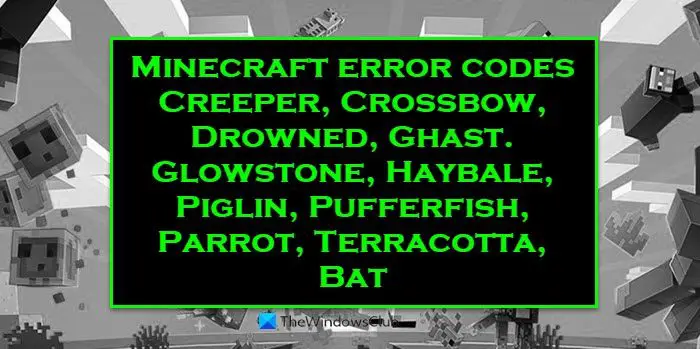
В этом посте мы покажем вам, как исправить Minecraft Error Creeper, Crossbow, Piglin, Pufferfish, Drowned, Ghast. Glowstone, Haybale, Parrot, Terracotta, Bat и т. д., которые вы можете увидеть на своем ПК с Windows 11/10.
Что означают эти ошибки Minecraft?
Несмотря на то, что для ошибки необычно иметь имя вместо нескольких случайных букв и цифр, это не делает ее менее громоздкой. Некоторые из их имен —Creeper, Crossbow, Drowned, Ghast. Glowstone, Haybale, Piglin, Pufferfish, Parrot, Terracotta, Bat. С этими ошибками Minecraft обычно сталкивается игрок, когда он/она пытается войти в систему, если есть проблема с сетью или подключением или если файлы игры были повреждены.
Minecraft Error Drowned, Creeper, Crossbow, Ghast. Glowstone, Haybale, Piglin, Pufferfish, Terracotta, Haybale и т. д.
Minecraft сегодня сам по себе феномен. Учитывая, как долго она существует, вы действительно не можете назвать ее еще одной игрой типа песочницы.
Однако, какой бы популярной и увлекательной ни была игра, это не освобождает ее от ошибок. В этой статье мы обсудим, что это за ошибки и как, если вы столкнулись с ними, вы можете их исправить. Вот некоторые конкретные причины и исправления:
- Minecraft Error Creeper : проблема с сетью помешала вашему входу в систему. Убедитесь, что ваше соединение стабильно и правильно настроено.
- Minecraft Error Crossbow : во время входа в систему произошла ошибка клиента. Попробуйте перезапустить игру и/или оставить ее бездействующей на пару минут, прежде чем повторить попытку.
- Ошибка Minecraft Glowstone : не удалось выполнить вход во все сервисы. Попробуйте перезапустить игру или дождитесь, пока сервисы решат свои проблемы, и повторите попытку.
- Утопленная ошибка Minecraft : это означает, что вы столкнулись с неизвестной ошибкой во время входа в систему. Полностью закройте Minecraft, перезагрузите устройство и повторите попытку входа.
- Ошибка Minecraft Ghast : конфликтующий кеш учетных данных. В Windows и Xbox попробуйте выйти из Xbox Live и снова войти. На Switch попробуйте нажать кнопку «Очистить учетные данные» в меню «Настройки» > «Профиль».
- Ошибка Minecraft Haybale : это указывает на проблему с авторизацией Xbox. Убедитесь, что приложение Xbox обновлено, и попробуйте выйти, а затем снова войти.
- Ошибка Minecraft Piglin : процесс входа считает, что слишком много пользователей. Перезапустите игру, чтобы сбросить это.
- Ошибка Minecraft Pufferfish : это означает, что вы столкнулись с неизвестной ошибкой клиента во время входа в систему. Полностью закройте Minecraft, перезагрузите устройство и повторите попытку входа.
Общие предложения по исправлению кодов ошибок Minecraft на ПК с Windows
- Проверьте наличие обновлений Minecraft на вашем ПК.
- Очистите данные для входа в Minecraft
- Попробуйте принудительно войти
- Измените настройки DNS
- Полностью удалите и переустановите Minecraft.
- Другие предложения.
1) Проверьте наличие обновлений Minecraft на вашем ПК.
Если вы столкнулись с этой проблемой в своей игре Minecraft, лучше всего проверить, доступны ли для игры какие-либо обновления. Компании осведомлены об ошибках в их работающем программном обеспечении и стараются периодически их исправлять.
Есть шанс, что вы не столкнетесь с этой проблемой в обновленной версии игры. Вот как вы можете проверить, доступно ли обновление:
- Найдите Microsoft Store в строке поиска меню «Пуск».
- На левой боковой панели кликните значок «Библиотека».
- Нажмите «Получить обновления» и проверьте, установлена ли на вашем компьютере последняя версия Minecraft.
- Если нет, обновите его и посмотрите, сохраняется ли ошибка.
2) Очистите данные для входа в Minecraft.
Несколько игроков предположили, что очистка данных входа в игру может помочь решить проблему. Вот как это сделать:
- Запустите Minecraft и перейдите в Настройки
- Здесь выберите «Профиль», а затем выберите «Очистить данные для входа в учетную запись».
- Прокрутите эту страницу вниз и нажмите «Удалить старые журналы содержимого».
- Подтвердите последующую подсказку, нажав «Удалить сейчас».
После этого перезапустите игру и проверьте, устранена ли проблема.
3) Попробуйте принудительный вход
Другая возможная причина появления таких кодов ошибок — перегруженный сервер. В этом случае настойчиво продолжайте попытки войти в игру. Есть шанс, что это сработает, но этот метод намного проще, чем остальные.
4) Измените настройки DNS
Если ваш интернет-провайдер конфликтует с настройками игры, лучше всего изменить настройки DNS. Сообщается, что DNS-серверы по умолчанию работают медленно, поэтому многие люди предпочитают размещаться на публичном DNS-сервере Google. Вот как вы можете внести изменения:
- Откройте диалоговое окно «Выполнить» с помощью комбинации клавиш «Win + R» и введите «ncpa.cpl» в пустое место. Откроется страница сетевых подключений.
- Найдите свой текущий сетевой адаптер и кликните его правой кнопкой мыши -> нажмите «Свойства».
- Выберите Интернет-протокол версии 4 (TCP/IPv4) -> нажмите «Свойства».
- Включите параметр Использовать следующие адреса DNS-серверов. Теперь измените предпочитаемый DNS-сервер на 8.8.8.8, а альтернативный DNS-сервер на 8.8.4.4.
Нажмите «ОК», чтобы сохранить эти изменения, и перезапустите Minecraft, чтобы проверить, сохраняется ли ошибка.
5) Полностью удалите и переустановите Minecraft.
В крайнем случае вы должны избавиться от версии игры, работающей на вашем ПК, и установить ее новую копию. Вот как это можно сделать:
- Откройте «Настройки Windows» и нажмите «Приложения».
- Теперь зайдите в Приложения и функции и просмотрите все установленные программы на вашем ПК.
- Найдите Minecraft Launcher и далее выберите, чтобы удалить его (вы будете руководствоваться процессом удаления)
- Удалите файлы кэша игры из проводника. Для этого введите %AppData% в адресной строке и нажмите Enter.
- Затем вы найдете папку Minecraft среди списка.
- Кликните правой кнопкой мыши по нему и далее выберите, чтобы удалить его
Посетите официальный сайт Minecraft и повторно загрузите игру. Вы вряд ли столкнетесь с той же проблемой в новой версии игры, если ни одно из вышеупомянутых исправлений не помогло вам.
6) Другие предложения
- Вам также необходимо убедиться, что ваше интернет-соединение стабильно. Вы также можете выйти из всех учетных записей Minecraft, закрыть Minecraft, перезагрузить компьютер, перезапустить маршрутизатор и попробовать.
- В некоторых отчетах также предполагается, что эта ошибка может быть вызвана тем, что пользователи пытаются войти в систему с нескольких устройств одновременно, поэтому лучше всего использовать одно устройство, если вы это делаете.
Мы надеемся, что это было полезно, и что у вас больше нет проблем со входом в Minecraft!
.
- В последнее время стали чаще появляться ошибки Пиглин, Попугай, Арбалет при игре в Майнкрафт
- Мы постарались составить список причин и возможных исправлений.
- Если изображение ниже вам знакомо, то вы, вероятно, ищете способ решить эту проблему.
Настоящие геймеры используют лучший игровой браузер: Opera GX — Получите ранний доступOpera GX — это специальная версия знаменитого браузера Opera, созданная специально для удовлетворения потребностей геймеров. Opera GX, обладающая уникальными функциями, поможет вам получить максимум удовольствия от игр и просмотра веб-страниц каждый день:
- Ограничитель ЦП, ОЗУ и сети с убийцей горячих вкладок
- Прямая интеграция с Twitch, Discord, Instagram, Twitter и мессенджерами
- Встроенные элементы управления звуком и настраиваемая музыка
- Пользовательские цветовые темы от Razer Chroma и принудительное создание темных страниц
- Бесплатный VPN и блокировщик рекламы
- Скачать Opera GX
Minecraft не нуждается в каких-либо представлениях, поскольку это чрезвычайно популярная игра, в которую каждый день играют миллионы людей по всему миру. И, конечно же, когда у вас возникает такая большая нагрузка на серверы и пропускную способность, неизбежно возникают некоторые ошибки.
Видимо, на этот раз мы говорим о цепочке ошибок, поскольку болтовня некоторых игроков Minecraft кажется, показывает. Первым в строке идет код ошибки Piglin, но, похоже, он также связан с ошибками Parrot и Crossbow. Вот что сказал один пользователь Reddit:
Новые коды ошибок из Шахтерское ремесло
Пиглин, Попугай, Ошибки Арбалета
Как отмечают геймеры, код ошибки Пиглин происходит всякий раз, когда они пытаются войти в систему. Если вы игрок Minecraft (отказ от ответственности: нет, так что будьте осторожны со мной), то вы, вероятно, уже знаете, что такое Пиглины. В соответствии с Фэндом, они есть нейтральные мобы, найденные в Пустоте. Они атакуют игроков сразу же, если у игрока нет хотя бы одной золотой брони. Игроки могут использовать золотые слитки, чтобы обменивать их на различные предметы.
По крайней мере, приятно, что разработчики Minecraft не решили использовать невероятно скучные коды ошибок, как это делает Microsoft.
Однако кажется, что в данном конкретном случае человек, отправивший сообщение об ошибке, на самом деле не доволен этим выбором имени. Ошибки Parrot и Crossbow — это просто другие примеры ошибок Piglin. Есть некоторые, у кого есть более экзотические коды ошибок, такие как:
- Код ошибки: утонул
- Код ошибки: Creeper
- Код ошибки: Glowstone
- Код ошибки: 9
А теперь вернемся к проблеме. Из всего, что мы исследовали в Интернете… мы не смогли найти ничего более ценного, чем предложить вам сделать следующее:
1. Продолжайте пытаться войти
Я знаю, это настолько глупо, насколько это может быть, но судя по тому, что затронуло игроков Minecraft, это может быть временный сбой.
Иногда серверы просто переполнены. Конечно, вы также можете связаться со службой поддержки Minecraft следующими способами:
- Официальный аккаунт в Твиттере
- Официальная страница поддержки
тем не мение, похоже, что если вы перейдете на страницу профиля на экране настроек, чтобы снова войти в систему, это может сработать. Попробуйте это, так как это, кажется, помогло многим.
2. Попробуйте исправление, применимое к Xbox
На первый взгляд кажется, что эта конкретная ошибка почти такая же, как и с Код ошибки Xbox 0x80a40008, и поскольку мы писали об этом некоторое время назад, мы рекомендуем вам проверить это отличный гид снова.
Однако проблема возникает не только с пользователями Xbox, но и с пользователями Nintendo Switch:
Я продолжаю получать этот код ошибки под названием «Piglin» при попытке войти в Minecraft для Nintendo Switch или иначе Bedrock Edition, и мне нужно бесчисленное количество раз щелкать по нему, чтобы он заработал, и он просит меня снова войти в систему, используя ссылка aka.ms. Используется последняя версия — 1.16.210. Мой вопрос: как мне предотвратить повторение кода ошибки? Это происходит каждый раз, когда я открываю игру.
Предлагаем попробовать следующее руководство прямо с Xbox. Когда мы впервые провели поиск, официальной страницы поддержки не было, но, по всей видимости, разработчики Xbox узнали об этом и сделали руководство доступным.
3. Обновите Майнкрафт до последней версии
Судя по всему, кажется, что больше всего пострадали пользователи, использующие устаревшую версию. Поэтому, даже если вы используете Xbox или Nintendo Switch, убедитесь, что у вас установлена последняя версия.
Более того, есть некоторые свидетельства того, что Bedrock Edition больше всего пострадала; так что вы можете попробовать и придерживаться только одного устройства по вашему выбору, конечно, всякий раз, когда это возможно.
4. Не переключайте сети
Как мы уже говорили ранее, похоже, существует цепочка ошибок, и потенциальные исправления для одной из них должны работать для всей группы. Оказывается, и как это было подчеркнуто кем-то на Reddit, вам следует попытаться воздержаться от переключения сети и попытаться использовать только одну:
Да, сегодня утром у меня появился код ошибки Piglin (я использую коммутатор Lite), и я считаю, что это происходит, когда вы переключаете сеть. По крайней мере, для меня, когда я переключился со своего домашнего Wi-Fi на свою точку доступа, он сказал код ошибки piglin и выгнал меня. Я закрыл и снова открыл игру. И пришлось пойти в https://aka.ms/remoteconnect еще раз, чтобы войти в мою учетную запись. Он отлично работает для меня. Возможно, зайдите на форумы minecraft и / или microsoft, если это не поможет.
5. Исправление Amazon Fire HD
Если вы запускаете Minecraft на Amazon Fire HD Kids с Freetime / Kids +, вы можете попробовать вернуться к своей родительской учетной записи. Оттуда сделайте следующее:
- Перейти к настройкам
- Профиль ребенка
- Добавить содержание
- Приложения и игры
- Затем добавьте приложение XBOX
Различные другие исправления для кодов ошибок Minecraft:
Вот еще куча других вещей, которые вы также можете попробовать, чтобы исправить эти досадные ошибки:
- Выйдите из своей учетной записи Microsoft в Minecraft и четкие данные для входа. Затем закройте Minecraft, снова откройте и войдите в систему. Теперь перейдите на сайт повторного подключения и введите предоставленный код.
- Перестаньте переключать бывшие устройства. Мы выделяем то, что упоминалось ранее -> если вы можете, играйте в игру только на своем ПК или только на консоли.
- Обязательно войдите в Магазин Windows с учетной записью, для которой вы погасили код. Если вы войдете в учетную запись Mojang Studios, посмотрите в разделе «Minecraft: Windows 10 Edition Beta» и убедитесь, что код отмечен как заявленный.

Нам известно, что вышеуказанные исправления могут еще не работать для вас, в основном потому, что это, похоже, новая цепочка ошибок. Мы продолжим поиск и будем обновлять эту статью новыми советами, когда попробуем их сами.
Обновлено: 10.02.2023
Шахтерское ремесло всегда особенный, когда речь идет о приключенческих играх типа «песочница», и игрокам она так нравится годами. Тем не менее, в игре можно найти множество ошибок или багов, которые могут расстраивать вас большую часть времени. Код ошибки Minecraft: арбалет является одним из них, и игроки сообщают об этом всякий раз, когда они пытаются войти в свою учетную запись.
Здесь мы поделились парой возможных обходных путей, которые должны помочь вам решить эту проблему. Итак, не теряя больше времени, давайте перейдем к делу.
1. Обновить Майнкрафт
Кажется, что команда Mojang всегда пытается периодически исправлять несколько ошибок или ошибок. Так что всегда лучше иметь последнюю версию игры на вашем компьютере. Если вы не обновляли игру какое-то время, обязательно обновите ее до последней версии, выполнив следующие действия.
- Нажми на Панель поиска Windows или Стартовое меню на твоем компьютере.
- Тип Магазин Microsoft и щелкните по нему в результатах поиска.
- Нажми на значок с тремя точками в правом верхнем углу> нажмите Загрузки и обновления.
- Здесь вам нужно будет нажать на Получать обновления для всех ваших программ, установленных через MS Store, включая Minecraft.
2. Попробуйте еще раз войти в учетную запись
Также высоки шансы, что серверы Minecraft могут быть перегружены огромным количеством активных игроков один раз. В этом случае обязательно попробуйте войти в учетную запись Minecraft снова и снова, пока не добьетесь успеха. Чтобы попытаться решить проблему, может потребоваться несколько попыток, но обязательно стоит попробовать, если проблема связана с самим сервером.
3. Очистить данные для входа в аккаунт
Многие игроки Minecraft уже упоминали, что они устранили проблему со входом в учетную запись, просто очистив данные для входа в учетную запись. Для этого:
- Запуск Шахтерское ремесло > Перейти к Настройки.
- не забудьте выбрать Профиль > Здесь нажмите на Очистить данные для входа в аккаунт. [Не волнуйтесь, больше ничего не удалятся]
- Теперь прокрутите страницу вниз и нажмите Удалить старые журналы содержимого.
- При появлении запроса нажмите Удалить сейчас.
- Обязательно выйдите из Minecraft и перезапустите его снова, чтобы проверить наличие проблемы.
4. Обновите сетевые драйверы
Скорее всего, что-то вызывает проблемы с установленными на вашем компьютере сетевыми драйверами. Всегда лучше обновить сетевой драйвер, выполнив следующие действия:
- нажмите Windows + X ключи, чтобы открыть Меню быстрого доступа.
- Нажмите на Диспетчер устройств > Двойной клик на Сетевые адаптеры чтобы развернуть список.
- Сейчас же, щелкните правой кнопкой мыши на активном сетевом устройстве> Выбрать Обновить драйвер.
- Нажмите на Автоматический поиск драйверов > Если доступно обновление, оно автоматически загрузит и установит его.
- Дождитесь завершения> После этого обязательно перезагрузите компьютер, чтобы немедленно изменить эффекты.
5. Изменить настройки DNS
В большинстве случаев проблемы с вашим интернет-провайдером (ISP) также могут конфликтовать с множеством проблем с подключением к серверу или проблемами, связанными с входом в систему вообще. DNS-серверы по умолчанию довольно медленные и нестабильные, что в конечном итоге станет головной болью для пользователей. Поэтому использование общедоступного DNS-сервера Google всегда является лучшей идеей для решения множества проблем с подключением, а также проблем с низкой скоростью.
- нажмите Windows + R ключи, чтобы открыть Запустить чат.
- Тип ncpa.cpl и нажмите на хорошо открыть Сетевые соединения страница.
- Сейчас же, щелкните правой кнопкой мыши на активном сетевом адаптере> Щелкните Характеристики.
- Выбирать Интернет-протокол версии 4 (TCP / IPv4) > Щелкните Характеристики.
- Нажмите, чтобы выбрать Используйте следующие адреса DNS-серверов.
- Теперь введите 8.8.8.8 для Предпочтительный DNS-сервер и 8.8.4.4 для Альтернативный DNS-сервер.
- Когда закончите, нажмите хорошо сохранить изменения.
Просто перезагрузите компьютер один раз и снова проверьте код ошибки Minecraft: арбалет.
6. Попробуйте VPN
VPN означает виртуальную частную сеть, которая может легко защитить ваш IP-адрес и регион сервера от отслеживания, а также улучшить сетевое соединение или скорость. Если в этом случае у вашего регионального сервера в Minecraft есть несколько проблем, обязательно используйте службу VPN и маршрутизируйте IP-адрес, выбрав другой региональный сервер.
Но если использование службы VPN не помогает, обязательно отключите или удалите ее и следуйте следующему методу.
7. Переустановите Minecraft
Если у вас ничего не работает, попробуйте удалить и переустановить игру Minecraft на свой компьютер, выполнив следующие действия:
- Нажми на Настройки (значок шестеренки) на панели задач или в меню «Пуск». [Просто нажмите Windows + I ключи для открытия настроек Windows]
- Теперь нажмите на Программы > В разделе «Приложения и функции» прокрутите список установленных программ.
- Затем щелкните, чтобы выбрать Пусковая установка Minecraft и выберите Удалить.
- Следуйте инструкциям на экране, чтобы завершить процесс удаления.
- После этого откройте Проводник нажав на Windows + E ключи.
- Теперь введите %данные приложения% в адресной строке и нажмите Войти чтобы открыть это.
- Найдите .Шахтерское ремесло папка и щелкните правой кнопкой мыши в теме.
- Нажмите на Удалить и подтвердите действие, если будет предложено.
- Наконец, отправляйтесь в официальный сайт Minecraft , и скачайте последнюю версию Minecraft.
- Пройдите процесс установки и войдите в свою существующую учетную запись, чтобы проверить наличие проблемы.
Вот и все, ребята. Мы надеемся, что это руководство было для вас полезным. Для дальнейших запросов вы можете оставить комментарий ниже.
Получит ли Samsung Galaxy A31 обновление Android 12 (One UI 4.0)? Разное
График обновления Samsung Galaxy Tab A 8.0 2019 Android 11 (Android R) Разное
P205DXS6CUG1, Патч безопасности для Samsung Galaxy Tab A 2019, август 2021 г. Разное
Сегодня Samsung выпустила последнее обновление для Galaxy Tab A 2019 с номером сборки P205DXS6CUG1 во всем мире. Обновление поставляется с обновлением патча безопасности от августа 2021 года, котор.


Денис Плотников
у меня пишет не удается распознать некотырые теги
Нравится Показать список оценивших

Денис, попробуй так /summon minecraft:fireball
Нравится Показать список оценивших

Нравится Показать список оценивших

Нравится Показать список оценивших
Нравится Показать список оценивших


Степан Бутолин ответил Игрку
Игрок, он имел ввиду что майнкрафт топ
Нравится Показать список оценивших
Нравится Показать список оценивших

Это только на ПК или на бедрок версию тоже есть команда?
Нравится Показать список оценивших


Костя Немчанинов
ведите мою команду она норм /summon Fireball
Нравится Показать список оценивших
Читайте также:
- Слив приватного чита cs go
- Hidden and dangerous 2 коды
- Код вейн карты глубин
- Suicide чит майнкрафт
- Коды в ассасин роблокс