
Содержание
- Isdone.dll и Unarc.dll — исправляем ошибки при установке игр
- Проверка системы антивирусом
- Отключение защиты Windows
- Смена папки и раздела диска
- Установка архиватора
- Установка библиотек DLL
- Видеоинструкция
- Заключение
- Как исправить ошибку ISDone.dll при установке игры?
- Способы исправления ошибки
- Установка размера файла подкачки вручную
- Проверка оперативной памяти на наличие ошибок
- Проверка целостности системы
- Перерегистрация библиотек
- Замена файлов библиотек
- Проверка жесткого диска
- Отключение антивирусных программ и брандмауэра
- Как исправить ошибку ISDone.dll Unarc.dll при установке игры или программы
- Нужно ли скачивать файлы Unarc.dll и ISDone.dll и про причины ошибки
- Простые способы исправить ошибки вида «Unarc.dll вернул код ошибки»
- Дополнительные причины и методы решения проблемы
Isdone.dll и Unarc.dll — исправляем ошибки при установке игр
Многие пользователи хоть раз сталкивались с проблемой при распаковке компьютерных игр. Ошибки возникают при попытке установки сжатых версий и любительских сборок. В тексте уведомления нет конкретной причины, поэтому вам придется разбираться в них самостоятельно. В нашей сегодняшней статье мы исправляем ошибки с isdone.dll и unarc.dll при установке игр.
Проверка системы антивирусом
Сбои в системных настройках могут повлиять на работоспособность любых игр и программ. В свою очередь, сбои зачастую связаны с вредоносными файлами и ПО, которые невозможно распознать без специального защитного средства. Мы рекомендуем вам выполнить глубокую проверку операционной системы и всех дополнительных жестких дисков. Лучше всего воспользоваться сторонним антивирусом, поскольку встроенный защитник Windows не предоставляет должного уровня безопасности.
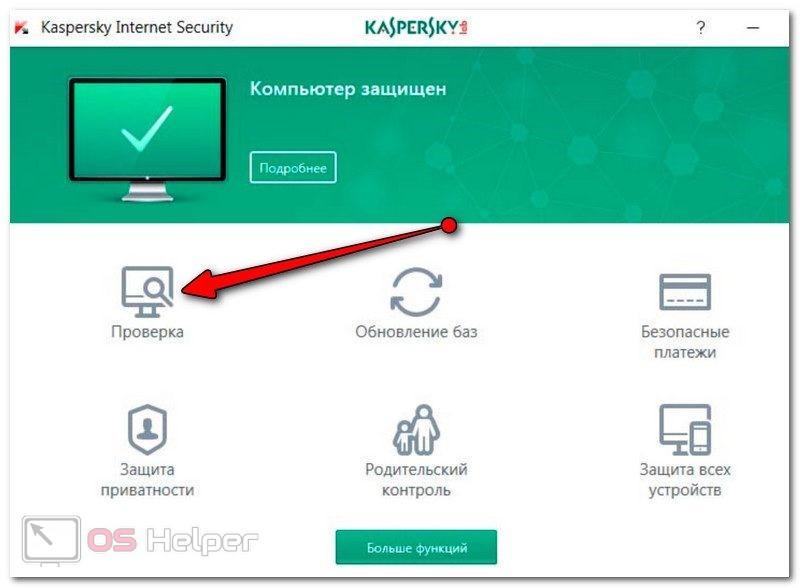
Если у вас нет антивируса и вы не хотите тратить средства на покупку лицензионного ключа, то воспользуйтесь одним из бесплатных предложений. Например, вы можете установить 360 Total Security, Kaspersky Free, Comodo Internet Security.
Отключение защиты Windows
Защитное программное обеспечение компьютера может помешать установке сторонних программ или игр, особенно, когда речь идет о пиратских сборках. В таких ситуациях антивирус принимает некоторые игровые файлы и библиотеки за угрозу, после чего автоматически помещает их в карантин или полностью удаляет. Перед тем, как запустить распаковщик игры, попробуйте полностью отключить защиту в режиме реального времени, чтобы антивирус не успел внести свои изменения.
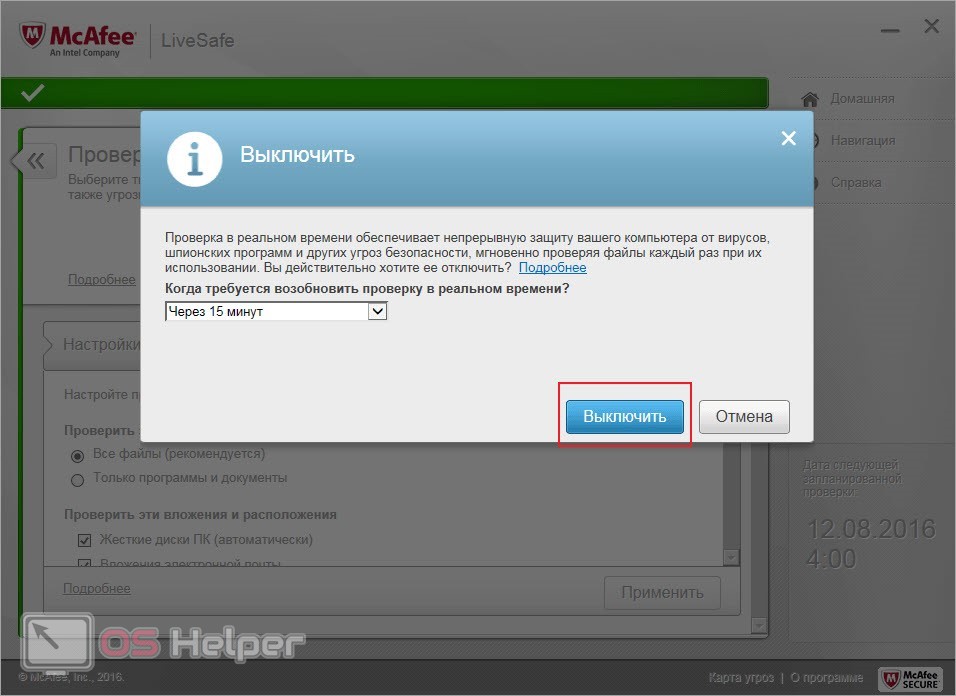
Если файлы уже были заблокированы автоматически, то вам придется открыть список карантина и извлечь оттуда компоненты, относящиеся к игре. После этого обязательно добавьте их в исключения, чтобы антивирус снова не заблокировал их.
Если антивирус полностью стер важные данные, то вам придется проверить целостность игрового образа и скачать недостающие компоненты.
Смена папки и раздела диска
Во время установки пользователю предлагается выбор папки, в которой будут располагаться игровые файлы. Многие геймеры меняют местоположение игры, а в названия папок добавляют слова на русском языке. Из-за этого могут появиться проблемы при распаковке, а в результате вы увидите упомянутую ранее ошибку. Чтобы исправить данный момент, выставьте параметры пути до папки по умолчанию.
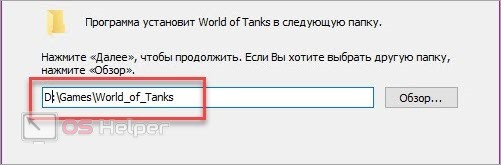
Из-за плохого состояния жесткого диска, битых секторов и фрагментации могут возникнуть проблемы с распаковкой архивов в определенный раздел винчестера. Попробуйте сменить раздел и установить игру заново. Если это не помогает, то проверьте состояние жесткого диска.
Установка архиватора
В распаковке игровых файлов участвует программа архивации, которая установлена на вашем компьютере. Если утилита работает неправильно, то и при установке игры могут появляться ошибки. Сначала удалите уже имеющийся архиватор с помощью штатных средств Windows. Затем скачайте актуальную версию архиватора, например, популярный WinRAR .
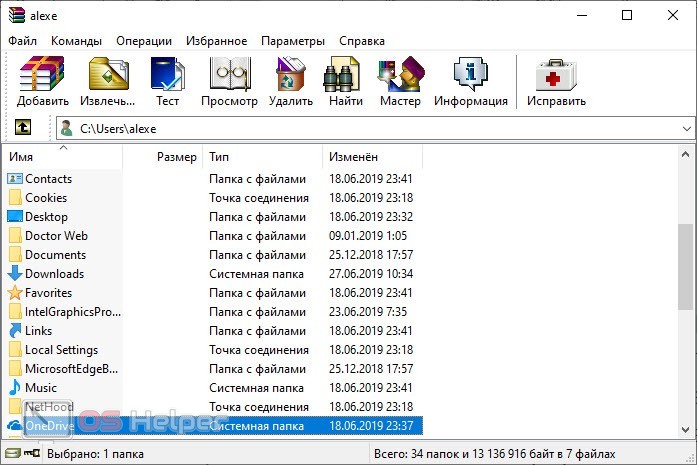
Выбирайте версию, которая подходит вашей операционной системе Windows по разрядности. Из-за несоблюдения требований к ПО также можно столкнуться с ошибками.
Установка библиотек DLL
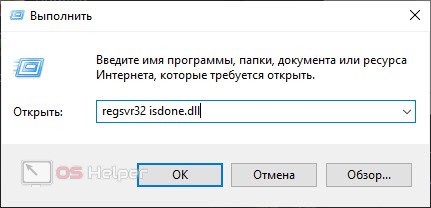
В редких случаях ошибка связана с неправильной работой библиотек, которые упомянуты в названии и тексте уведомления при распаковке игры. В таком случае вам нужно вручную скачать эти файлы и зарегистрировать в системе. Здесь вы можете загрузить библиотеку isdone.dll, а по данной ссылке скачивайте файл unarc.dll. Распакуйте библиотеки в системные папки System32 или SysWOW64, а затем через программу «Выполнить» зарегистрируйте их командой [k]regsvr32 имя файла[/k].
Видеоинструкция
Дополнительно предлагаем ознакомиться с роликом по данной теме. В нем даются ответы на все вопросы, которые могут возникнуть у вас по ходу прочтения статьи.
Заключение
Мы рассмотрели действенные методы устранения ошибок при распаковке игровых архивов. Вне зависимости от конкретного кода в тексте сообщения данные способы должны избавить вас от проблемы.
Источник
Как исправить ошибку ISDone.dll при установке игры?
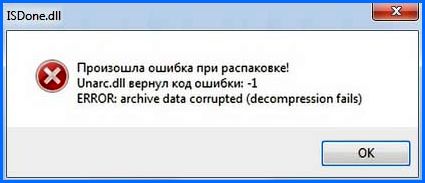
Установку игры в Windows 10 может прервать сообщение с кодом ошибки ISDone.dll. Проблема указывает на недостаток памяти для обработки приложения и отсутствие или повреждение библиотек DLL. В основном это происходит с компьютерными играми из-за отсутствия достаточного свободного места в памяти. Помимо проблем с памятью, ошибка может возникнуть из-за повреждения системных файлов, неполадок жесткого диска, блокировки антивирусом и прочее.
Способы исправления ошибки
Прежде чем приступить к решениям проверьте, наличие достаточного места на диске, а также выполните очистку компьютера, например, программой Privazer. Кроме того, проверьте, соответствует ли конфигурация компьютера рекомендованным требованиям игры. Узнать их можно с помощью запроса в интернете. Если компьютер соответствует указанным требованиям, но продолжаете сталкиваться с ошибкой ISDone.dll, попробуйте установить игру в безопасном режиме.
Как известно, игры состоят из большого количества файлов, кроме того, создают конфликты с предустановленными драйверами и сторонним программным обеспечением. Поскольку сторонние приложения и службы не загружаются в безопасном режиме, для нее будет доступно больше ресурсов памяти, и никакой процесс не будет вмешиваться в ее установку.
Разверните меню Пуск, кликните на кнопку питания. Удерживая Shift, щелкните на кнопку перезагрузки.

В окне выбора действий перейдите по пути: Поиск и устранение неисправностей – Дополнительные параметры –Параметры загрузки, затем нажмите F4 для входа в безопасный режим.

Попробуйте установить игру, которая прерывалась кодом ошибки ISDone.dll. Если игра установилась без ошибки, после перезагрузки компьютера можете запускать ее в обычном режиме.
Установка размера файла подкачки вручную
Если при установке игры ОЗУ полностью заполняется, то часть данных система сбрасывает в файл подкачки (pagefile.sys), расположенный на жестком диске. Поэтому нужно увеличить его объем, чтобы память покрывала требования игры.
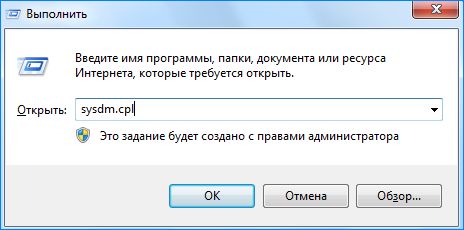
Откройте Свойства системы командой sysdm.cpl , запущенной из окна «Выполнить» (Win + R).
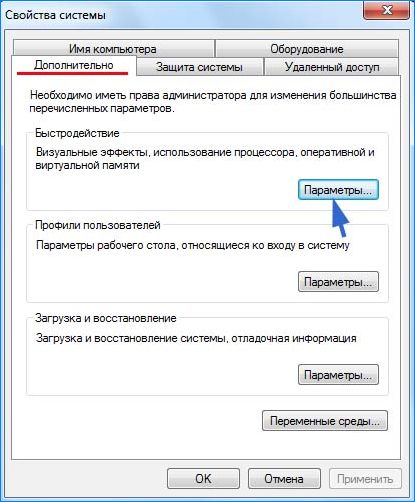
Перейдите на вкладку Дополнительно, щелкните на кнопку «Параметры» блока «Быстродействие».
Откройте пункт меню Дополнительно, в блоке «Виртуальная память» щелкните на кнопку «Изменить».
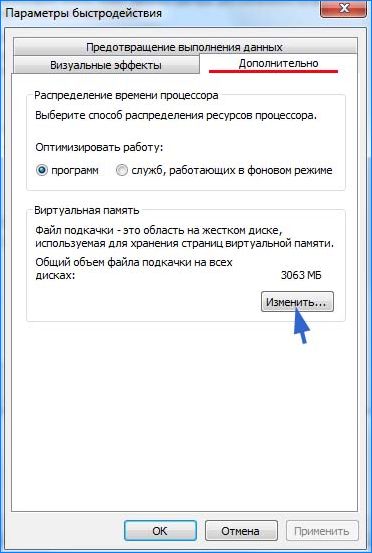
Снимите флажок с поля «Автоматически выбирать объем файла подкачки». Затем установите флажок на поле «Указать размер». Пропишите 100 для исходного размера (МБ) и 3000 для максимального. Если игра требует больше, то можно увеличить максимальное значение. Щелкните на «ОК» для сохранения изменений.
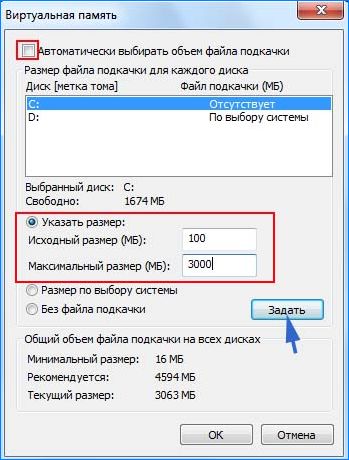
Перезагрузите ПК и запустите установку игры. Если продолжаете наблюдать сообщение, что ISDone.dll возвращает код ошибки при распаковке игры, перейдите к следующему способу.
Проверка оперативной памяти на наличие ошибок
Если по-прежнему не удается установить игру из-за ошибки ISDone.dll, то, попробуйте протестировать память на наличие ошибок. Можно воспользоваться встроенным средством диагностики ОЗУ.
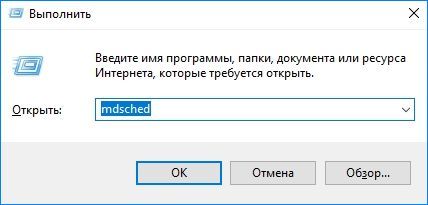
Откройте средство проверки памяти командой mdsched , запущенной из окна «Выполнить» (Win + R).
Запустите первый вариант «Выполнить перезагрузку и проверку».
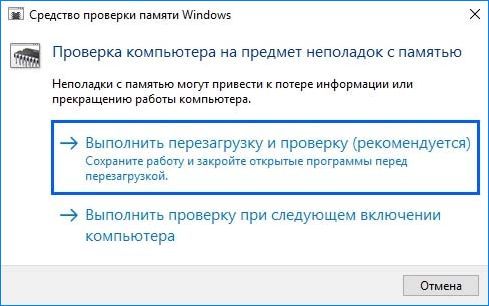
После перезагрузки сразу начнется сканирование, дождитесь его завершения.

При обнаружении ошибок отключите компьютер от электросети, снимите крышку системного блока и извлеките ОЗУ. Удалите пыль с планок, аккуратно протрите контакты ластиком. Установите одну планку (при наличии нескольких) и опять запустите проверку памяти. Таким образом, можно найти неисправную планку и заменить ее.
При отсутствии неполадок проверьте, прерывается ли установка игры ошибкой ISDone.dll.
Проверка целостности системы
Поврежденные системные файлы также могут препятствовать установке приложений и игр. Для их выявления запустите проверку системы встроенной утилитой SFC.
Разверните контекстное меню сочетанием клавиш Win + X или правым кликом мыши на кнопку Пуск. Выберите пункт Командная строка (администратор).
В консоли запустите команду:
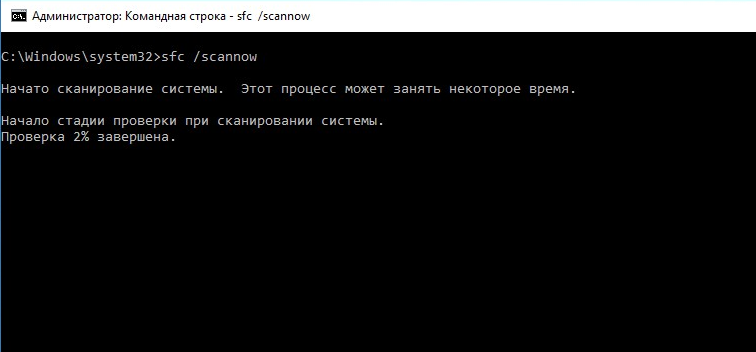
После завершения попробуйте установить игру. Если не удалось исправить ошибку ISDone.dll, возможно, команда SFC не смогла исправить некоторые поврежденные файлы. Для их восстановления воспользуйтесь утилитой DISM, которой требуется подключение к интернету, чтобы заменить поврежденные файлы рабочими копиями из серверов Майкрософт.
Откройте командную строку с правами администратора и наберите команду:
DISM / Online / Cleanup-Image / RestoreHealth

После завершения сканирования, опять запустите команду SFC и дождитесь завершения. После перезагрузки компьютера посмотрите, удалось ли исправить ошибку ISDone.dll.
Перерегистрация библиотек
Исправить ошибку можно путем перерегистрации библиотек isDone.dll и unArc.dll. Выполните следующие шаги:
Разверните контекстное меню Пуск совместным нажатием на Win + X, выберите пункт Командная строка (администратор).
В консоли по очереди выполните следующие команды, подтверждая запуск каждой на Enter:
regsvr32 isdone.dll
regsvr32 unarc.dll
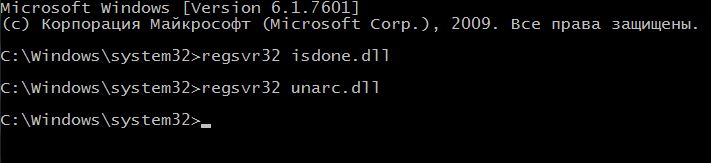
После завершения перезагрузите ПК.
Замена файлов библиотек
Попробуйте решить проблему путем замены текущих библиотек ISDone.dll и unArc.dll копиями, загруженными из внешних источников. Найдите их по запросу в интернете. Например, можно загрузить с dllme com.
Файлы библиотек будут загружены в архиве, поэтому их нужно извлечь в отдельную папку. Затем скопируйте в папку System32, где хранятся текущие файлы, путем их замены.
После новые файлы DLL нужно зарегистрировать c помощью командной строки командами, указанными в предыдущем способе.
Проверка жесткого диска
Ошибки жесткого диска также могут вызвать проблему. Для проверки выполните следующие шаги:
Наберите в строке системного поиска команду cmd и под найденным результатом выберите запуск от имени администратора.
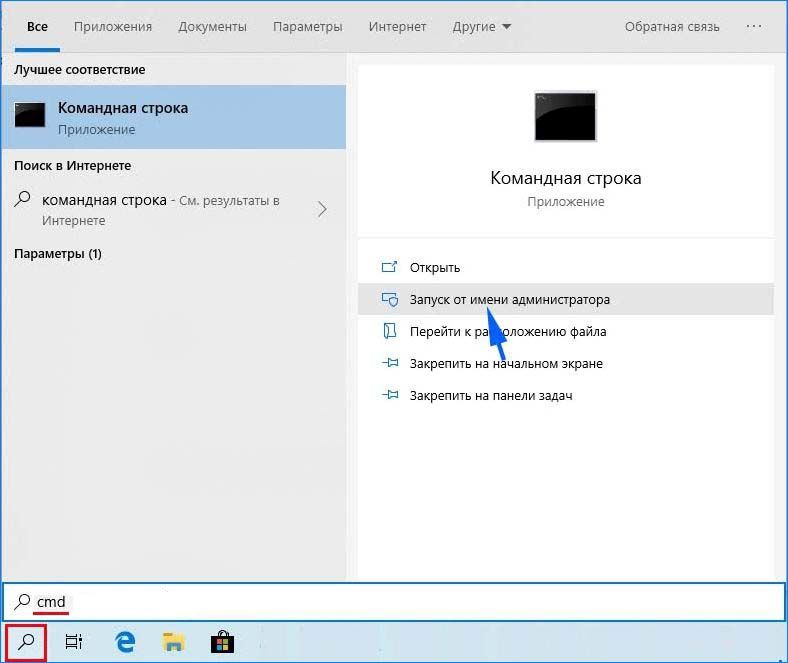
В консоли запустите команду:
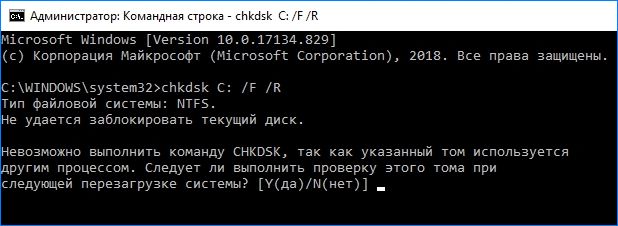
Дождитесь завершения сканирования, перезагрузите компьютер.
Отключение антивирусных программ и брандмауэра
Иногда антивирус может препятствовать установке игр и приложений, поэтому его нужно временно отключить. Для этого кликните на значок в системном трее и выберите соответствующий пункт. После успешной установки игры, не забудьте его включить.
Если продолжаете сталкиваться с ошибкой isdone.dll, оставьте пока его отключенным и временно выключите защиту брандмауэра.
Откройте окно Брандмауэра Windows 10 командой firewall.cpl , запущенной из окна Выполнить (Win + R).
В левом меню кликните на вкладку «Включение и отключение Брандмауэра»
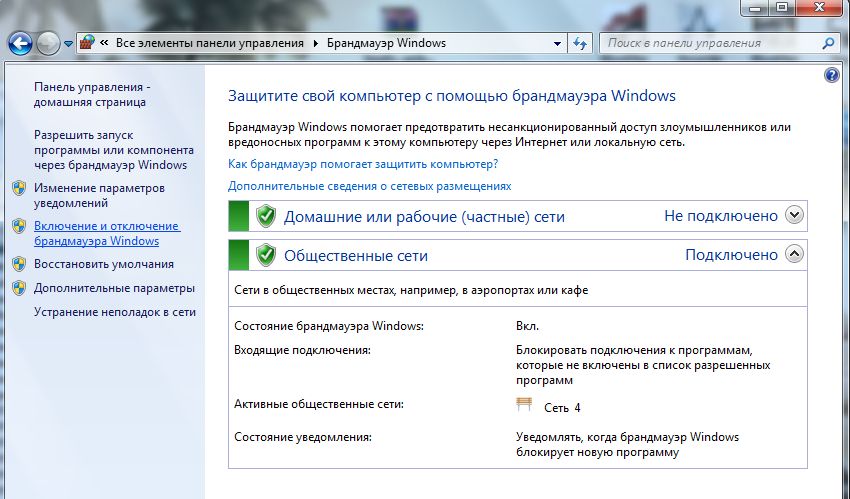
Отметьте флажками поля отключения брандмауэра Windows в блоках настроек общедоступной и частной сети, затем щелкните на «ОК» для записи изменений.
Источник
Как исправить ошибку ISDone.dll Unarc.dll при установке игры или программы
 Возможно, самая распространённая ошибка при установке игр и других программ, скачанных из не самых официальных источников — окно ISDone.dll с сообщением «Произошла ошибка при распаковке. Unarc.dll вернул код ошибки» (An error occurred while unpacking. Unarc.dll returned an error code) с последующим кодом ошибки и пояснениями, которые могут быть различными: «Заголовок архива поврежден», «Не совпадает контрольная сумма», «Невозможно считать данные», «This is not FreeARC archive or this archive is corrupt», «Failed CRC check», «Archive data corrupted, decompression fails», «File read operation failed» и другие.
Далее в инструкции подробно рассмотрим способы исправить ошибки вида «Unarc.dll вернул код ошибки» при установке игр и программ в Windows 11, Windows 10, 8.1 и Windows 7. Также на сайте есть информация по похожей ошибке: ISDone.dll Не найдено ни одного файла, указанного для ISArcExtract.
Нужно ли скачивать файлы Unarc.dll и ISDone.dll и про причины ошибки
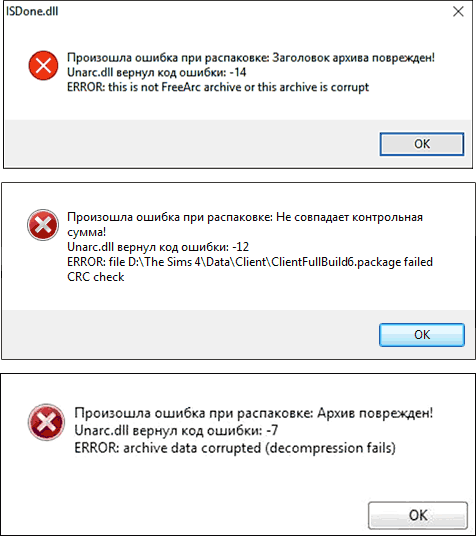
Сталкиваясь с теми или иными ошибками, связанными с DLL, многие пользователи самостоятельно или используя инструкции в Интернете пробуют скачать эти DLL, в данном случае — Unarc.dll и ISDone.dll, скопировать их в системные папки System32 и/или SysWOW64, а затем использовать regsvr32.exe для их регистрации в системе. Этот метод совсем не подходит для рассматриваемого случая. Независимо от конкретного кода ошибки:
- Unarc.dll вернул код ошибки: -1
- Unarc.dll вернул код ошибки: -2
- Unarc.dll вернул код ошибки: -7
- Unarc.dll вернул код ошибки: -8
- Unarc.dll вернул код ошибки: -11
- Unarc.dll вернул код ошибки: -12
- Unarc.dll вернул код ошибки: -14
Ни одна из них не говорит нам об отсутствии файлов Unarc.dll или ISDone.dll, скорее наоборот — сообщает об их наличии в установщике: так как именно они сообщают об ошибке, но сама ошибка — в данных.
Все ошибки Unarc.dll сообщают о том, что при распаковке данных устанавливаемой игры или другой программы возникли проблемы. Чаще всего связанные с целостностью данных, в некоторых случаях — с их записью. В большинстве случаев ошибка возникает при установке так называемых «репаков» из Интернета, которые по сути являются архивами и, в случае проблем при их распаковке вы и видите сообщение об ошибке.
Простые способы исправить ошибки вида «Unarc.dll вернул код ошибки»
Первое предположение, которое можно сделать из текста сообщения об ошибке — повреждения файла установщика. Хотя это и может быть причиной, чаще причина оказывается более простой. Отсюда первоочередные способы исправить ошибки Unarc.dll:
- Скопируйте файлы установки вашей игры в папку, полный путь к которой не будет содержать кириллицы (и символов других языков) и пробелов. Также сделайте так, чтобы путь был коротким, а не как на нижеприведённом скриншоте. Например, если по умолчанию вы скачиваете игры в папку «Загрузки», то полный путь может выглядеть как— по какой-то причине в таких сценариях при установке могут возникать ошибки Unarc.dll, которые исчезают при использовании кратких путей, состоящих из символов латиницы и цифр.

- Придерживайтесь правил из 1-го пункта и для той папки, в которую производится установка.
- Как было отмечено, чаще всего ошибка появляется при установке нелицензионного софта. В свою очередь, такие игры и программы содержат модифицированные файлы, которые могут удаляться или помещаться в карантин антивирусом прямо в процессе распаковки, что и будет вызывать ошибки Unarc.dll, связанные с нарушением целостности архива или невозможностью записи данных. Решение, при условии, что вы уверены в надёжности источника: добавить папки с установщиком и с местом, куда устанавливается игра в исключения антивируса. Это касается как сторонних антивирусов, так и встроенного Microsoft Defender (Защитник Windows). Здесь может быть полезным: Как добавить исключения в Microsoft Defender Windows 11 и Добавление исключений в Защитник Windows 10.
- Если предыдущий шаг не помог, попробуйте отключить ваш антивирус на время установки, так как некоторые данные могут тем или иным образом блокироваться в памяти, ещё до записи их на диск и в этом случае простое добавление папок в исключения не поможет.
- Запускайте установщик от имени администратора (правый клик по файлу установщика — запуск от имени администратора). Также можно попробовать запуск в режиме совместимости с предыдущей версией системы (правый клик — свойства — вкладка «Совместимость»).

В большинстве случаев, если мы не имеем дело с более серьезной проблемой, один из 4-х описанных выше шагов, выполненных по порядку, приводит к успешной установке и сообщения ISDone.dll о том, что «Unarc.dll вернул код ошибки» не появляются. Но возможны и иные варианты.
Дополнительные причины и методы решения проблемы
В случае, если аккуратно выполненные шаги из предыдущего раздела инструкции не исправили проблему, можно предположить, что нарушение целостности данных в файлах установки, в процессе распаковки или при их записи на диск действительно имеет место быть. Причины могут быть разными. Распространённые ситуации, методы решения и, для некоторых случаев — проверки:
- Есть вероятность, что файлы были повреждены в процессе скачивания. Возможное решение: заново скачать файлы установки, лучше — из другого источника, ещё лучше — на другой диск, о чем в следующем пункте. Метод проверки: проверить, устанавливается ли скачанный файл на другом компьютере, если перенести его туда, например, на флешке или передать иным образом. На всякий случай выполните проверку дисков компьютера на ошибки.
- Повреждения целостности файлов установки на диске из-за ошибок самого диска. Часто возникает при переносе установщиков на внешних накопителях, таких как флешки, но может произойти и на локальном диске. Решение: выполнить проверку диска на ошибки, заново скачать установщик, желательно на другой физический HDD или SSD, в крайнем случае — раздел.
- Установка игр, с которыми возникает рассматриваемая проблема, происходит путем распаковки по следующему «пути»: источник — оперативная память — папка назначения. И в некоторых случаях нарушения целостности возникают в оперативной памяти. Что попробовать: если включен разгон RAM — отключить, если отключали файл подкачки Windows — включить, при наличии более чем одной планки оперативной памяти, проверить установку с разными планками по отдельности.
Источник
Распространенная неприятность при запуске игр и программ на Windows 10, 8.1 и Windows 7 — ошибка 0xc0000142. И даже более ранние версии ОС от нее не застрахованы. Она сложна и проблематична в исправлении. Появляется как на стационарных ПК, так и на ноутбуках. К сожалению, ошибка 0xc0000142 нередко возникает при запуске игры «Мафия 3». Разберем характерные причины ее появления и варианты устранения.
Содержание
- Причины ошибки с кодом 0xc0000142
- Как исправить проблему при запуске игры?
- Переустановка в папку без кириллицы
- Создание новой учетной записи
- Установка с выключенным антивирусом
- Запуск в режиме совместимости
- Изменение реестра
- Переустановка DirectX и/или .NET
- Диагностика состояния системных файлов
- Актуализация драйверов для графической подсистемы
Причины ошибки с кодом 0xc0000142
При запуске приложений или даже запуске самой ОС ошибка 0xc0000142 возникает по ряду причин:
- Неправильная настройка реестра.
- Системные файлы недоступны или повреждены. Так бывает, когда игра много раз переустанавливалась с одного носителя, и часть файлов «побилась», а потом антивирусное ПО посчитало их вредоносными и поместило на карантин.
- Нарушена структура динамически загружаемых библиотек. Может возникнуть из-за того, что на ПК установлена старая версия такого ПО, как DirectX и Visual C++.

- Файл из запроса поврежден вирусом. Так бывает, когда игра скачана и установлена из сомнительного источника. В подобные программы нередко встроены вирусы, которые как раз активизируются на этапе запуска.
- ОС не соответствует требованиям игры «Мафия 3». Такое возможно в случае самого первого запуска игры после установки. Если игра отлично запускалась, а через некоторое время появилась ошибка, причина в чем-то другом.
- Некорректная работа драйверов программы из-за несвоевременного обновления.
- Нехватка оперативной памяти для компиляции приложения. То есть у ПК просто нет свободного места, где он может обрабатывать игровые файлы в процессе.
Обычно при двойном щелчке по иконке игры начинается запуск приложения, но через пару секунд он прекращается, и на экране отображается окно с кодом ошибки. С ходу с уверенностью сказать, что вызвало проблему, очень сложно.

Как исправить проблему при запуске игры?
Вопрос волнует большинство пользователей, кому «посчастливилось» столкнуться с данной ошибкой. Чтобы устранить ее, придется проверить несколько вариантов появления с разными способами восстановления.

Переустановка в папку без кириллицы
Все каталоги на пути к файлу запуска игры «Mafia 3» должны быть подписаны исключительно латиницей. Нужно внимательно проверить все папки и каталоги на предмет кириллицы.
В случае обнаружения русских букв папку следует переименовать, используя контекстное меню и щелчок правой кнопки мыши и пункт «Переименовать». Рекомендовано также иметь учетную запись с названием из латинских букв и символов. В случае, если даже исправление букв не помогло, то игру придется удалить и переустановить заново. Причем все папки на пути (за исключением системных, которые и так подписаны латиницей) вручную подписать на английском языке.
Создание новой учетной записи
Эта процедура займет больше времени, чем переименование папки в Windows 10:
- Нажать кнопку «Пуск» в контекстном меню.
- Введите «mmc» в поле поиска и нажмите клавишу «Ввод». Если ОС предложит ввести пароль администратора или подтверждение, введите пароль или проведите подтверждение.
- В окне слева на консоли управления кликните на «Локальные пользователи и группы».
- Далее выберите категорию «Пользователи».
- Кликните на пункт «Действие», а далее — «Добавить нового пользователя».
- Впишите нужные данные латиницей и кликните «Создать».

Установка с выключенным антивирусом
Некоторым пользователям решить проблему с ошибкой 0xc0000142 помогает отключение системы защиты ПК. Это встроенный брандмауэр или антивирусное ПО.
Как отключить брандмауэр через реестр:
- В строке поиск вбить «regedit». Автоматически перекинет в редактор реестра.
- Уже там вызываем поиск через «Ctrl» + «F» и вписываем «firewall».
- Ждем появления строки «EnableFirewall», щелкаем дважды и вписываем в поле значение 0. После брандмауэр отключится самостоятельно.
- Для активации просто вписать в поле 1.
Можно не выключать защиту полностью, а просто добавить игру в список исключений брандмауэра для начала, чтобы не подвергать ОС опасности.
Кроме того, игру перед операцией необходимо проверить на предмет вредоносного ПО. Отключение стороннего антивирусника зависит от производителя и программы. В целом эта процедура не вызывает сложностей.

Запуск в режиме совместимости
В версии ОС после Microsoft 7 было добавлено очень много нововведений, и программы, выпущенные в эпоху более ранних версий ОС, не могут корректно с ними работать. Совместимость обеих придется настроить вручную:
- Кликните по иконке игры «Мафия 3» правой кнопкой мыши и выберите «Свойства».
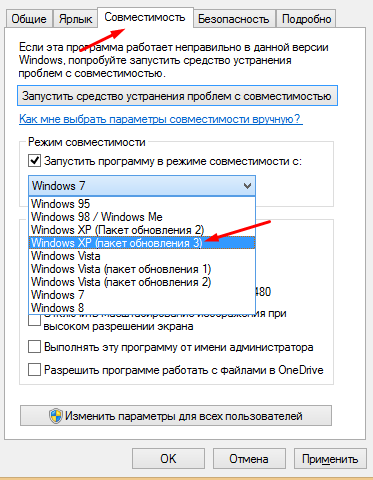
- Далее перейдите во вкладку «Совместимость» и поставьте флажок напротив желаемой версии ОС.
- Для повышения шансов на устранение ошибки нужно повысить уровень прав игры. И поставить галочку в поле «Выполнять программу от имени администратора».
Изменение реестра
В Windows много важных настроек хранится в системном реестре. Периодически настройки сбиваются из-за каких-то некорректно написанных программ, пиратских копий программ или взломанных игр. Чтобы проверить это, нужно:
- Пройти алгоритм: меню Пуск – «Win» + «R» – в строке ввода пишем «regedit».
- В редакторе ищем ключ LoadAppInit_DLLs через строку поиска «Ctrl» + «F».
- Ключей может быть несколько, но нужно кликнуть на тот, который расположен в Windows NTCurrentVersionWindows.
- В норме значение ключа должно быть нулевое. Если оно изменено, вписываем 0 и жмем «ОК».
- После корректировки перезагружаем ПК.

Переустановка DirectX и/или .NET
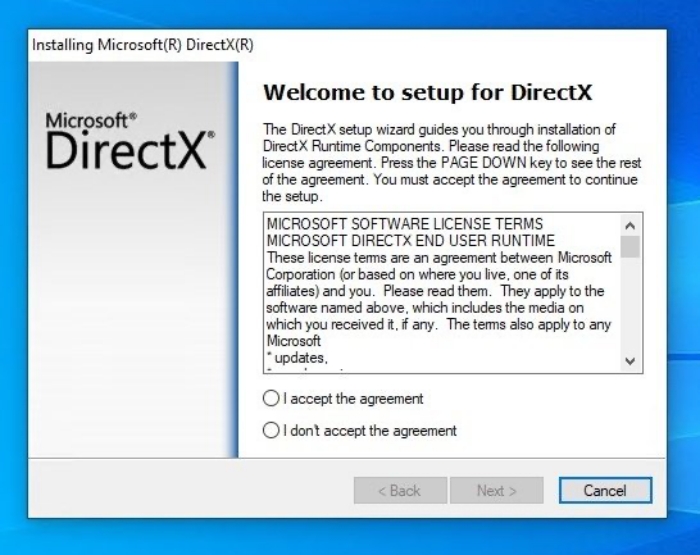
Иногда ошибка 0xc0000142 устраняется путем переустановки стороннего ПО, в частности, таких программ, как DirectX (отвечает за выведение мультимедийных данных) и .NET (вспомогательная библиотека для приложений).
Если есть подозрения в причастности этих программ к нарушениям в работе игры «Мафия 3», то рекомендуется удалить их под корень и скачать актуальные обновления с официального сайта Microsoft: https://www.microsoft.com/ru-ru.
Диагностика состояния системных файлов
При нарушении целостности системных файлов появляется ошибка 0xc0000142. В самой ОС есть специальная утилита для диагностики подобных проблем.
- В пеню «Пуск» открыть пункт поиска и вписать туда «cmd».
- Когда поиск завершится, необходимо кликнуть по названию утилиты для вызова меню.
- После запуска от имени администратора всплывет командная строка.
- В ней нужно ввести «sfc/scannow» для запуска проверки.
Актуализация драйверов для графической подсистемы
Еще одной причиной возникновения ошибки 0xc0000142 иногда становится устаревшее ПО для видеокарты. Либо же ПО установлено с ошибками, и поэтому «Мафия 3» не запускается. Рекомендовано обновить драйверы до актуальной версии, используя официальный сайт производителя комплектующей.
Нашли опечатку? Выделите текст и нажмите Ctrl + Enter
Поделись с друзьями:
Твитнуть
Поделиться
Поделиться
Отправить
Класснуть
Вотсапнуть
Запинить
Подпишись на наш канал в Яндекс.Дзенzen.yandex.ru/rockstargames.su
К сожалению, в играх бывают изъяны: тормоза, низкий FPS, вылеты, зависания, баги и другие мелкие и не очень ошибки. Нередко проблемы начинаются еще до начала игры, когда она не устанавливается, не загружается или даже не скачивается. Да и сам компьютер иногда чудит, и тогда в Mafia 3: Definitive Edition вместо картинки черный экран, не работает управление, не слышно звук или что-нибудь еще.
Что сделать в первую очередь
- Скачайте и запустите всемирно известный CCleaner (скачать по прямой ссылке) — это программа, которая очистит ваш компьютер от ненужного мусора, в результате чего система станет работать быстрее после первой же перезагрузки;
- Обновите все драйверы в системе с помощью программы Driver Updater (скачать по прямой ссылке) — она просканирует ваш компьютер и обновит все драйверы до актуальной версии за 5 минут;
- Установите Advanced System Optimizer (скачать по прямой ссылке) и включите в ней игровой режим, который завершит бесполезные фоновые процессы во время запуска игр и повысит производительность в игре.
Системные требования Mafia 3: Definitive Edition
Второе, что стоит сделать при возникновении каких-либо проблем с Mafia 3: Definitive Edition, это свериться с системными требованиями. По-хорошему делать это нужно еще до покупки, чтобы не пожалеть о потраченных деньгах.
Минимальные системные требования Mafia 3: Definitive Edition:
Windows 7 64-bit, Процессор: Intel I5-2500K, AMD FX-8120, 6 GB ОЗУ, 50 GB HDD, NVIDIA GeForce GTX 660, AMD Radeon HD7870 Видеопамять: 2 GB
Посмотреть рекомендуемые требования
Каждому геймеру следует хотя бы немного разбираться в комплектующих, знать, зачем нужна видеокарта, процессор и другие штуки в системном блоке.
Файлы, драйверы и библиотеки
Практически каждое устройство в компьютере требует набор специального программного обеспечения. Это драйверы, библиотеки и прочие файлы, которые обеспечивают правильную работу компьютера.
Начать стоит с драйверов для видеокарты. Современные графические карты производятся только двумя крупными компаниями — Nvidia и AMD. Выяснив, продукт какой из них крутит кулерами в системном блоке, отправляемся на официальный сайт и загружаем пакет свежих драйверов:
- Скачать драйвер для видеокарты Nvidia GeForce
- Скачать драйвер для видеокарты AMD Radeon

Обязательным условием для успешного функционирования Mafia 3: Definitive Edition является наличие самых свежих драйверов для всех устройств в системе. Скачайте утилиту Driver Updater, чтобы легко и быстро загрузить последние версии драйверов и установить их одним щелчком мыши:
- загрузите Driver Updater и запустите программу;
- произведите сканирование системы (обычно оно занимает не более пяти минут);
- обновите устаревшие драйверы одним щелчком мыши.

Фоновые процессы всегда влияют на производительность. Вы можете существенно увеличить FPS, очистив ваш ПК от мусорных файлов и включив специальный игровой режим с помощью программы Advanced System Optimizer
- загрузите Advanced System Optimizer и запустите программу;
- произведите сканирование системы (обычно оно занимает не более пяти минут);
- выполните все требуемые действия. Ваша система работает как новая!
Когда с драйверами закончено, можно заняться установкой актуальных библиотек — DirectX и .NET Framework. Они так или иначе используются практически во всех современных играх:
- Скачать DirectX
- Скачать Microsoft .NET Framework 3.5
- Скачать Microsoft .NET Framework 4
Еще одна важная штука — это библиотеки расширения Visual C++, которые также требуются для работы Mafia 3: Definitive Edition. Ссылок много, так что мы решили сделать отдельный список для них:
- Скачать Microsoft Visual C++ 2005 Service Pack 1
- Скачать Microsoft Visual C++ 2008 (32-бит) (Скачать Service Pack 1)
- Скачать Microsoft Visual C++ 2008 (64-бит) (Скачать Service Pack 1)
- Скачать Microsoft Visual C++ 2010 (32-бит) (Скачать Service Pack 1)
- Скачать Microsoft Visual C++ 2010 (64-бит) (Скачать Service Pack 1)
- Скачать Microsoft Visual C++ 2012 Update 4
- Скачать Microsoft Visual C++ 2013
Если вы дошли до этого места — поздравляем! Наиболее скучная и рутинная часть подготовки компьютера к геймингу завершена. Дальше мы рассмотрим типовые проблемы, возникающие в играх, а также кратко наметим пути их решения.
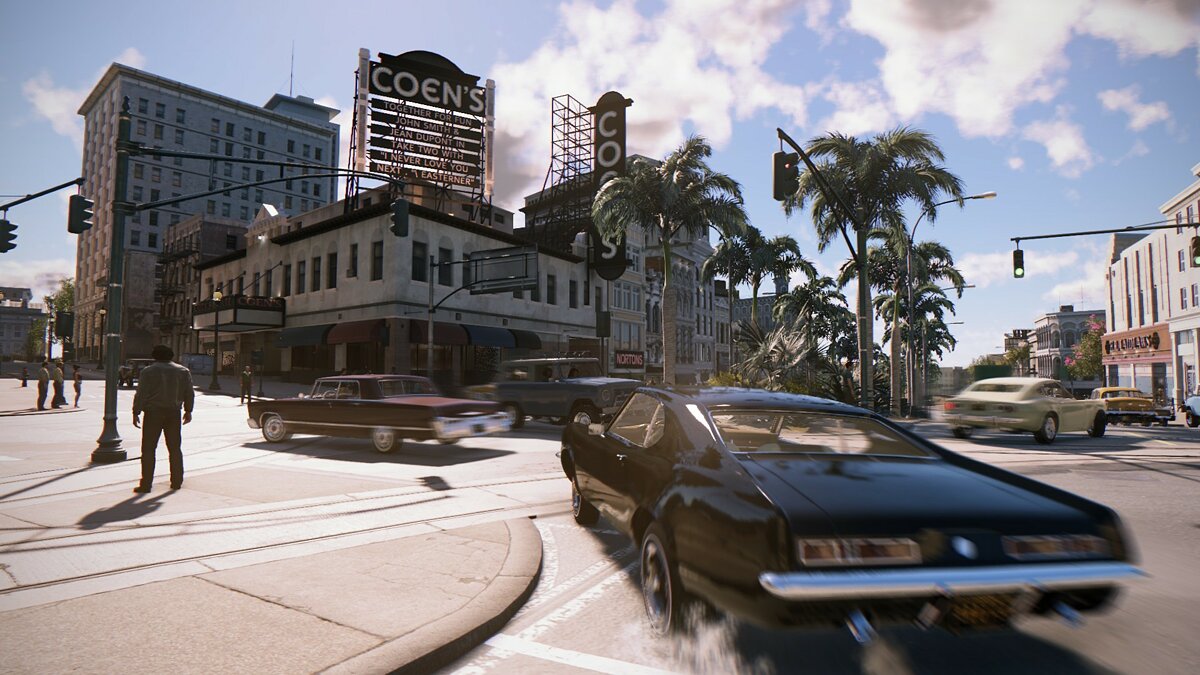
Mafia 3: Definitive Edition не скачивается. Долгое скачивание. Решение
Скорость лично вашего интернет-канала не является единственно определяющей скорость загрузки. Если раздающий сервер работает на скорости, скажем, 5 Мб в секунду, то ваши 100 Мб делу не помогут.
Если Mafia 3: Definitive Edition совсем не скачивается, то это может происходить сразу по куче причин: неправильно настроен роутер, проблемы на стороне провайдера, кот погрыз кабель или, в конце-концов, упавший сервер на стороне сервиса, откуда скачивается игра.
Mafia 3: Definitive Edition не устанавливается. Прекращена установка. Решение
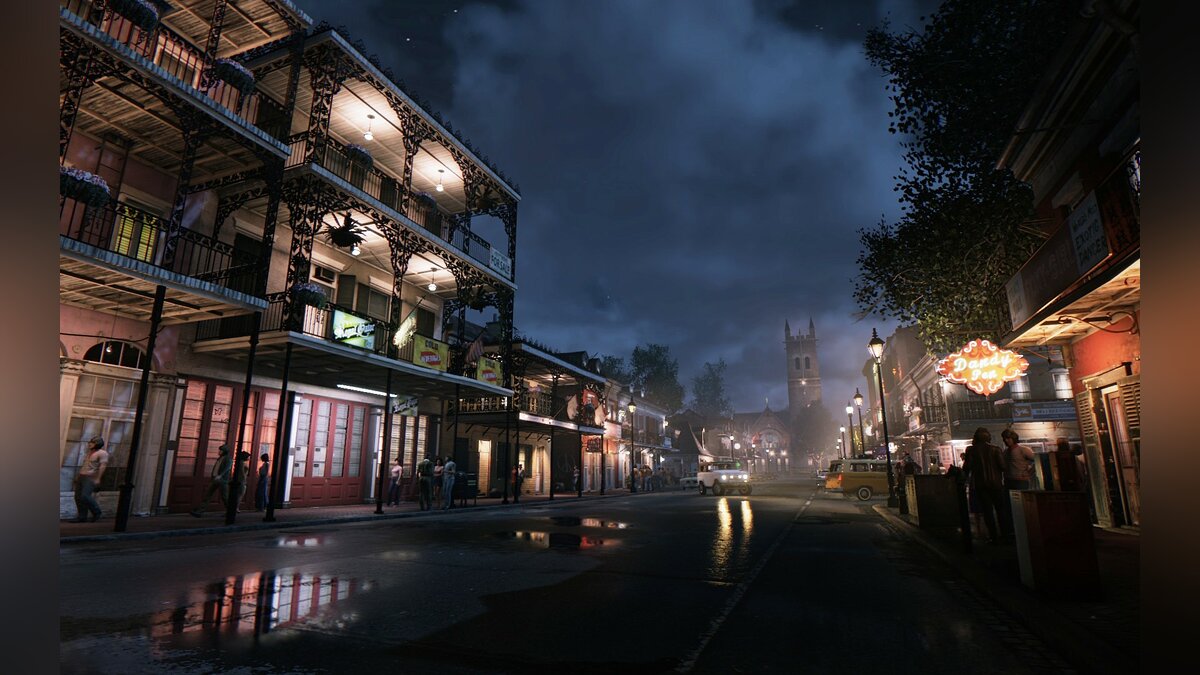
Перед тем, как начать установку Mafia 3: Definitive Edition, нужно еще раз обязательно проверить, какой объем она занимает на диске. Если же проблема с наличием свободного места на диске исключена, то следует провести диагностику диска. Возможно, в нем уже накопилось много «битых» секторов, и он банально неисправен?
В Windows есть стандартные средства проверки состояния HDD- и SSD-накопителей, но лучше всего воспользоваться специализированными программами.
Но нельзя также исключать и вероятность того, что из-за обрыва соединения загрузка прошла неудачно, такое тоже бывает. А если устанавливаете Mafia 3: Definitive Edition с диска, то стоит поглядеть, нет ли на носителе царапин и чужеродных веществ!
Mafia 3: Definitive Edition не запускается. Ошибка при запуске. Решение
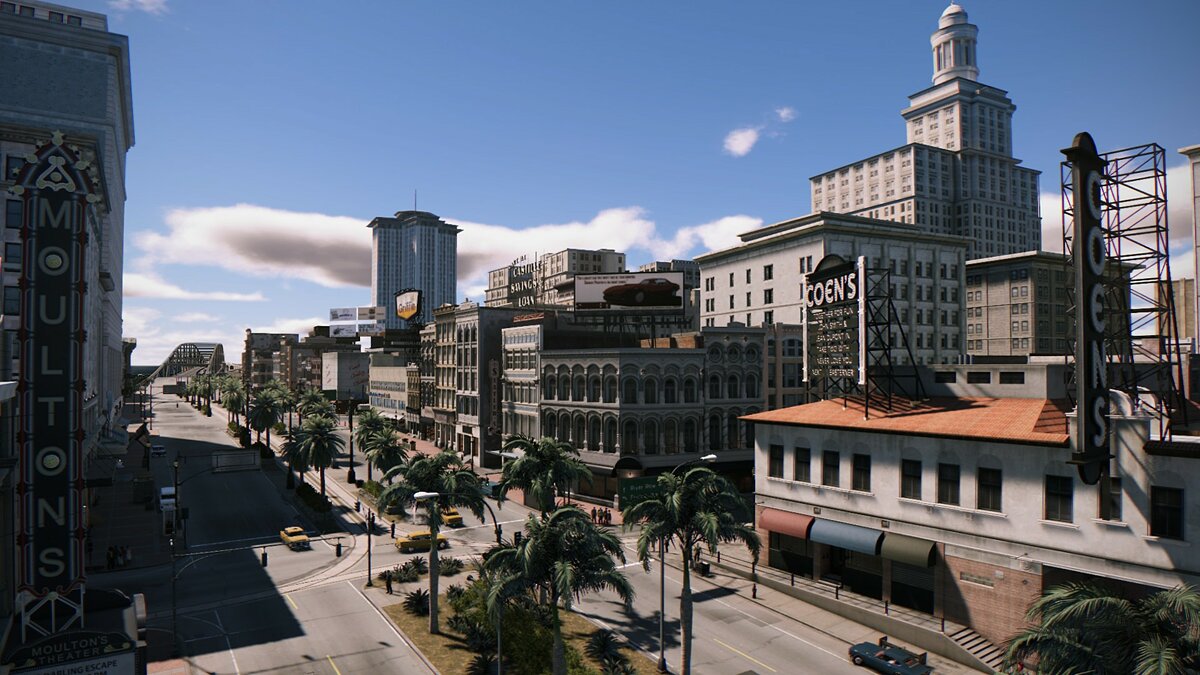
Mafia 3: Definitive Edition установилась, но попросту отказывается работать. Как быть?
Выдает ли Mafia 3: Definitive Edition какую-нибудь ошибку после вылета? Если да, то какой у нее текст? Возможно, она не поддерживает вашу видеокарту или какое-то другое оборудование? Или ей не хватает оперативной памяти?
Помните, что разработчики сами заинтересованы в том, чтобы встроить в игры систему описания ошибки при сбое. Им это нужно, чтобы понять, почему их проект не запускается при тестировании.
Обязательно запишите текст ошибки. Если вы не владеете иностранным языком, то обратитесь на официальный форум разработчиков Mafia 3: Definitive Edition. Также будет полезно заглянуть в крупные игровые сообщества и, конечно, в наш FAQ.
Если Mafia 3: Definitive Edition не запускается, мы рекомендуем вам попробовать отключить ваш антивирус или поставить игру в исключения антивируса, а также еще раз проверить соответствие системным требованиям и если что-то из вашей сборки не соответствует, то по возможности улучшить свой ПК, докупив более мощные комплектующие.
В Mafia 3: Definitive Edition черный экран, белый экран, цветной экран. Решение
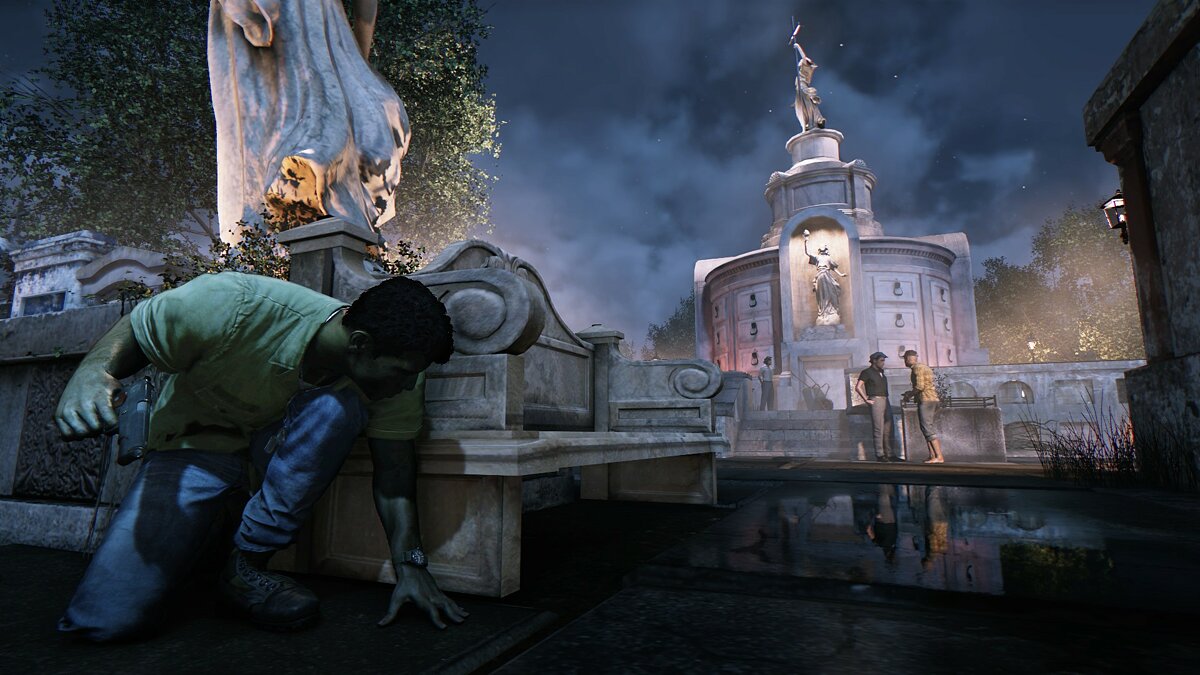
Проблемы с экранами разных цветов можно условно разделить на 2 категории.
Во-первых, они часто связаны с использованием сразу двух видеокарт. Например, если ваша материнская плата имеет встроенную видеокарту, но играете вы на дискретной, то Mafia 3: Definitive Edition может в первый раз запускаться на встроенной, при этом самой игры вы не увидите, ведь монитор подключен к дискретной видеокарте.
Во-вторых, цветные экраны бывают при проблемах с выводом изображения на экран. Это может происходить по разным причинам. Например, Mafia 3: Definitive Edition не может наладить работу через устаревший драйвер или не поддерживает видеокарту. Также черный/белый экран может выводиться при работе на разрешениях, которые не поддерживаются игрой.
Mafia 3: Definitive Edition вылетает. В определенный или случайный момент. Решение
Играете вы себе, играете и тут — бац! — все гаснет, и вот уже перед вами рабочий стол без какого-либо намека на игру. Почему так происходит? Для решения проблемы стоит попробовать разобраться, какой характер имеет проблема.
Если вылет происходит в случайный момент времени без какой-то закономерности, то с вероятностью в 99% можно сказать, что это ошибка самой игры. В таком случае исправить что-то очень трудно, и лучше всего просто отложить Mafia 3: Definitive Edition в сторону и дождаться патча.
Однако если вы точно знаете, в какие моменты происходит вылет, то можно и продолжить игру, избегая ситуаций, которые провоцируют сбой.
Однако если вы точно знаете, в какие моменты происходит вылет, то можно и продолжить игру, избегая ситуаций, которые провоцируют сбой. Кроме того, можно скачать сохранение Mafia 3: Definitive Edition в нашем файловом архиве и обойти место вылета.
Mafia 3: Definitive Edition зависает. Картинка застывает. Решение
Ситуация примерно такая же, как и с вылетами: многие зависания напрямую связаны с самой игрой, а вернее с ошибкой разработчика при ее создании. Впрочем, нередко застывшая картинка может стать отправной точкой для расследования плачевного состояния видеокарты или процессора.Так что если картинка в Mafia 3: Definitive Edition застывает, то воспользуйтесь программами для вывода статистики по загрузке комплектующих. Быть может, ваша видеокарта уже давно исчерпала свой рабочий ресурс или процессор греется до опасных температур?Проверить загрузку и температуры для видеокарты и процессоров проще всего в программе MSI Afterburner. При желании можно даже выводить эти и многие другие параметры поверх картинки Mafia 3: Definitive Edition.Какие температуры опасны? Процессоры и видеокарты имеют разные рабочие температуры. У видеокарт они обычно составляют 60-80 градусов по Цельсию. У процессоров немного ниже — 40-70 градусов. Если температура процессора выше, то следует проверить состояние термопасты. Возможно, она уже высохла и требует замены.Если греется видеокарта, то стоит воспользоваться драйвером или официальной утилитой от производителя. Нужно увеличить количество оборотов кулеров и проверить, снизится ли рабочая температура.
Mafia 3: Definitive Edition тормозит. Низкий FPS. Просадки частоты кадров. Решение
При тормозах и низкой частоте кадров в Mafia 3: Definitive Edition первым делом стоит снизить настройки графики. Разумеется, их много, поэтому прежде чем снижать все подряд, стоит узнать, как именно те или иные настройки влияют на производительность.Разрешение экрана. Если кратко, то это количество точек, из которого складывается картинка игры. Чем больше разрешение, тем выше нагрузка на видеокарту. Впрочем, повышение нагрузки незначительное, поэтому снижать разрешение экрана следует только в самую последнюю очередь, когда все остальное уже не помогает.Качество текстур. Как правило, этот параметр определяет разрешение файлов текстур. Снизить качество текстур следует в случае если видеокарта обладает небольшим запасом видеопамяти (меньше 4 ГБ) или если используется очень старый жесткий диск, скорость оборотов шпинделя у которого меньше 7200.Качество моделей (иногда просто детализация). Эта настройка определяет, какой набор 3D-моделей будет использоваться в игре. Чем выше качество, тем больше полигонов. Соответственно, высокополигональные модели требуют большей вычислительной мощности видекарты (не путать с объемом видеопамяти!), а значит снижать этот параметр следует на видеокартах с низкой частотой ядра или памяти.Тени. Бывают реализованы по-разному. В одних играх тени создаются динамически, то есть они просчитываются в реальном времени в каждую секунду игры. Такие динамические тени загружают и процессор, и видеокарту. В целях оптимизации разработчики часто отказываются от полноценного рендера и добавляют в игру пре-рендер теней. Они статичные, потому как по сути это просто текстуры, накладывающиеся поверх основных текстур, а значит загружают они память, а не ядро видеокарты.Нередко разработчики добавляют дополнительные настройки, связанные с тенями:
- Разрешение теней — определяет, насколько детальной будет тень, отбрасываемая объектом. Если в игре динамические тени, то загружает ядро видеокарты, а если используется заранее созданный рендер, то «ест» видеопамять.
- Мягкие тени — сглаживание неровностей на самих тенях, обычно эта опция дается вместе с динамическими тенями. Вне зависимости от типа теней нагружает видеокарту в реальном времени.
Сглаживание. Позволяет избавиться от некрасивых углов на краях объектов за счет использования специального алгоритма, суть которого обычно сводится к тому, чтобы генерировать сразу несколько изображений и сопоставлять их, высчитывая наиболее «гладкую» картинку. Существует много разных алгоритмов сглаживания, которые отличаются по уровню влияния на быстродействие Mafia 3: Definitive Edition.Например, MSAA работает «в лоб», создавая сразу 2, 4 или 8 рендеров, поэтому частота кадров снижается соответственно в 2, 4 или 8 раз. Такие алгоритмы как FXAA и TAA действуют немного иначе, добиваясь сглаженной картинки путем высчитывания исключительно краев и с помощью некоторых других ухищрений. Благодаря этому они не так сильно снижают производительность.Освещение. Как и в случае со сглаживанием, существуют разные алгоритмы эффектов освещения: SSAO, HBAO, HDAO. Все они используют ресурсы видеокарты, но делают это по-разному в зависимости от самой видеокарты. Дело в том, что алгоритм HBAO продвигался в основном на видеокартах от Nvidia (линейка GeForce), поэтому лучше всего работает именно на «зеленых». HDAO же, наоборот, оптимизирован под видеокарты от AMD. SSAO — это наиболее простой тип освещения, он потребляет меньше всего ресурсов, поэтому в случае тормозов в Mafia 3: Definitive Edition стоит переключиться него.Что снижать в первую очередь? Как правило, наибольшую нагрузку вызывают тени, сглаживание и эффекты освещения, так что лучше начать именно с них.Часто геймерам самим приходится заниматься оптимизацией Mafia 3: Definitive Edition. Практически по всем крупным релизам есть различные соответствующие и форумы, где пользователи делятся своими способами повышения производительности.
Один из них — специальная программа под названием Advanced System Optimizer. Она сделана специально для тех, кто не хочет вручную вычищать компьютер от разных временных файлов, удалять ненужные записи реестра и редактировать список автозагрузки. Advanced System Optimizer сама сделает это, а также проанализирует компьютер, чтобы выявить, как можно улучшить производительность в приложениях и играх.
Скачать Advanced System Optimizer
Mafia 3: Definitive Edition лагает. Большая задержка при игре. Решение
Многие путают «тормоза» с «лагами», но эти проблемы имеют совершенно разные причины. Mafia 3: Definitive Edition тормозит, когда снижается частота кадров, с которой картинка выводится на монитор, и лагает, когда задержка при обращении к серверу или любому другому хосту слишком высокая.
Именно поэтому «лаги» могут быть только в сетевых играх. Причины разные: плохой сетевой код, физическая удаленность от серверов, загруженность сети, неправильно настроенный роутер, низкая скорость интернет-соединения.
Впрочем, последнее бывает реже всего. В онлайн-играх общение клиента и сервера происходит путем обмена относительно короткими сообщениями, поэтому даже 10 Мб в секунду должно хватить за глаза.
В Mafia 3: Definitive Edition нет звука. Ничего не слышно. Решение
Mafia 3: Definitive Edition работает, но почему-то не звучит — это еще одна проблема, с которой сталкиваются геймеры. Конечно, можно играть и так, но все-таки лучше разобраться, в чем дело.
Сначала нужно определить масштаб проблемы. Где именно нет звука — только в игре или вообще на компьютере? Если только в игре, то, возможно, это обусловлено тем, что звуковая карта очень старая и не поддерживает DirectX.
Если же звука нет вообще, то дело однозначно в настройке компьютера. Возможно, неправильно установлены драйвера звуковой карты, а может быть звука нет из-за какой-то специфической ошибки нашей любимой ОС Windows.
В Mafia 3: Definitive Edition не работает управление. Mafia 3: Definitive Edition не видит мышь, клавиатуру или геймпад. Решение
Как играть, если невозможно управлять процессом? Проблемы поддержки специфических устройств тут неуместны, ведь речь идет о привычных девайсах — клавиатуре, мыши и контроллере.Таким образом, ошибки в самой игре практически исключены, почти всегда проблема на стороне пользователя. Решить ее можно по-разному, но, так или иначе, придется обращаться к драйверу. Обычно при подключении нового устройства операционная система сразу же пытается задействовать один из стандартных драйверов, но некоторые модели клавиатур, мышей и геймпадов несовместимы с ними.Таким образом, нужно узнать точную модель устройства и постараться найти именно ее драйвер. Часто с устройствами от известных геймерских брендов идут собственные комплекты ПО, так как стандартный драйвер Windows банально не может обеспечить правильную работу всех функций того или иного устройства.Если искать драйверы для всех устройств по отдельности не хочется, то можно воспользоваться программой Driver Updater. Она предназначена для автоматического поиска драйверов, так что нужно будет только дождаться результатов сканирования и загрузить нужные драйвера в интерфейсе программы.Нередко тормоза в Mafia 3: Definitive Edition могут быть вызваны вирусами. В таком случае нет разницы, насколько мощная видеокарта стоит в системном блоке. Проверить компьютер и отчистить его от вирусов и другого нежелательного ПО можно с помощью специальных программ. Например NOD32. Антивирус зарекомендовал себя с наилучшей стороны и получили одобрение миллионов пользователей по всему миру. ZoneAlarm подходит как для личного использования, так и для малого бизнеса, способен защитить компьютер с операционной системой Windows 10, Windows 8, Windows 7, Windows Vista и Windows XP от любых атак: фишинговых, вирусов, вредоносных программ, шпионских программ и других кибер угроз. Новым пользователям предоставляется 30-дневный бесплатный период.Nod32 — анитивирус от компании ESET, которая была удостоена многих наград за вклад в развитие безопасности. На сайте разработчика доступны версии анивирусных программ как для ПК, так и для мобильных устройств, предоставляется 30-дневная пробная версия. Есть специальные условия для бизнеса.
Mafia 3: Definitive Edition, скачанная с торрента не работает. Решение
Если дистрибутив игры был загружен через торрент, то никаких гарантий работы быть в принципе не может. Торренты и репаки практически никогда не обновляются через официальные приложения и не работают по сети, потому что по ходу взлома хакеры вырезают из игр все сетевые функции, которые часто используются для проверки лицензии.
Такие версии игр использовать не просто неудобно, а даже опасно, ведь очень часто в них изменены многие файлы. Например, для обхода защиты пираты модифицируют EXE-файл. При этом никто не знает, что они еще с ним делают. Быть может, они встраивают само-исполняющееся программное обеспечение. Например, майнер, который при первом запуске игры встроится в систему и будет использовать ее ресурсы для обеспечения благосостояния хакеров. Или вирус, дающий доступ к компьютеру третьим лицам. Тут никаких гарантий нет и быть не может.К тому же использование пиратских версий — это, по мнению нашего издания, воровство. Разработчики потратили много времени на создание игры, вкладывали свои собственные средства в надежде на то, что их детище окупится. А каждый труд должен быть оплачен.Поэтому при возникновении каких-либо проблем с играми, скачанными с торрентов или же взломанных с помощью тех или иных средств, следует сразу же удалить «пиратку», почистить компьютер при помощи антивируса и приобрести лицензионную копию игры. Это не только убережет от сомнительного ПО, но и позволит скачивать обновления для игры и получать официальную поддержку от ее создателей.
Mafia 3: Definitive Edition выдает ошибку об отсутствии DLL-файла. Решение
Как правило, проблемы, связанные с отсутствием DLL-библиотек, возникают при запуске Mafia 3: Definitive Edition, однако иногда игра может обращаться к определенным DLL в процессе и, не найдя их, вылетать самым наглым образом.
Чтобы исправить эту ошибку, нужно найти необходимую библиотеку DLL и установить ее в систему. Проще всего сделать это с помощью программы DLL-fixer, которая сканирует систему и помогает быстро найти недостающие библиотеки.
Если ваша проблема оказалась более специфической или же способ, изложенный в данной статье, не помог, то вы можете спросить у других пользователей в нашей рубрике «Вопросы и ответы». Они оперативно помогут вам!
Благодарим за внимание!
Содержание
- 1 Почему на Windows 10 может не запускаться «Мафия 3»
- 2 Системные требования игры
- 3 Решение проблем с запуском на Windows 10
- 4 Исправляем проблемы с запуском игры на Windows 10
- 5 Другие способы
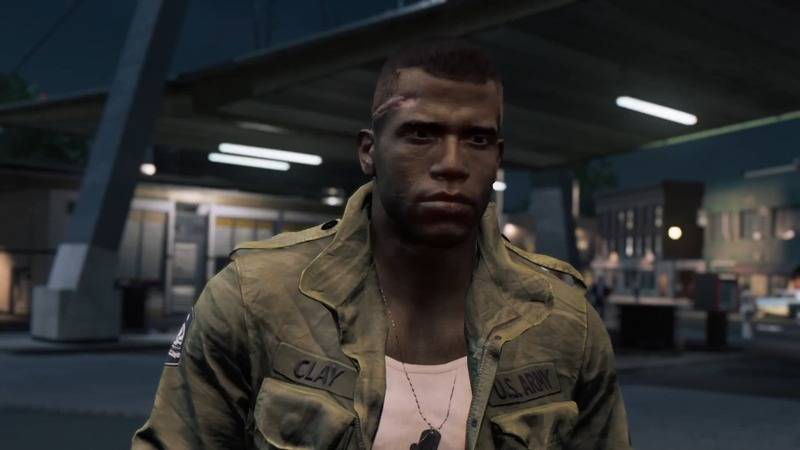 Прежде чем производить установку Мафии 3, убедитесь, что антивирус отключен (на всякий случай), проверьте место на жестком диске, требуется как минимум 50 гигабайт и системные требования к игре.Минимальные:
- ОС: Windows 7 64-bit
- Процессор: Intel I5-2500K, AMD FX-8120
- Оперативная память: 6 GB ОЗУ
- Видеокарта: 2GB of Video Memory & NVIDIA GeForce GTX 660, AMD Radeon HD7870
- Место на диске: 50 GB
- Звуковая карта: DirectX Compliant Sound card
Содержание
Установка прошла успешно, но ничего не происходит
Попробуйте запустить игру из корневой папки игры. Если это не помогло, произведите запуск от имени администратора, нажав на ярлык правой кнопкой мыши и выбрав соответствующий пункт. Также не забывайте, что для запуска игры требуется 64-битная версия Windows, если у вас x32 – игра, скорее всего, игра не запустится. Не стоит исключать также, что какой-то файл игры был поврежден или удален при установке – проверьте целостность кеша в Steam или переустановите игру. Запустите игру в режиме совместимости с windows 7.
Жуткие тормоза
Если вы внимательно просмотрели системные требования игры и убедились, что ваш компьютер им полностью соответствует, то тормоза в игре могут быть связаны со старой версией драйверов видеокарты. Установите последнюю версию. Если вы используете видеокарту Nvidia, то можете оптимизировать игру в GeForce Experience. Иногда одна настройка может существенно влиять на FPS. Также можете проверить загруженность вашего компьютера в диспетчере задач. Закройте все сторонние программы в фоне, которые могут влиять на загруженность системы.
Вылетает на рабочий стол
Игра может вылетать совершенно по разным причинам. Если вылеты происходят все время на одном и том же моменте, попробуйте на время понизить графику до минимума (бывает не хватает оперативки и видеопамяти), а когда пройдете данный этап, повысьте ее. Также вылетать игра может из-за некоторых программ, запущенных одновременно и конфликтующих с игрой. Во время игры лучше закрыть все что есть.
Черный экран
Если черный экран появляется сразу же после запуска игры, проверьте, идет ли из нее звук. Если со звуком все в порядке, проблема может заключаться либо в видеокарте, либо в процессоре. В первом случае может помочь обычное обновление драйверов видеокарты и кодеков проигрователя, а если черный экран вызывает процессор, скорее всего, он просто не тянет игру. Иногда проблему черного экрана может решить переход в оконный режим. Во время игры попробуйте нажать комбинацию клавиш Alt+Enter, после чего снова вернуться в стандартный режим. Если не помогло, попробуйте переустановить игру или проверить целостность кеша в Steam.
Нет русского языка в озвукчке
Официально в игре локализован только текст. Если же игра после запуска у вас автоматически на английском языке, попробуйте изменить его в настройках самой игры или в Steam (библиотека/Mafia3/свойства/язык).
Не работает звук
Если звука нет только в Мафии, то проблема, может быть в настройках игры – поставьте ползунок везде на максимум. Если подключен к компьютеру телевизор, проверьте как выводится изображение (дублирование экранов), возможно звук транслируется просто в телевизор.
В Mafia 3 не работает управление
Если вы играете на геймпаде, учтите, что игра поддерживает далеко не все модели. Наиболее совместимым является контроллер от Xbox 360/One, либо аналогичный. В некоторых ситуациях вам нужны драйверы по джой, рекомендую покупать Logitech.
Вылетает ошибка DLL
Обычно это связано с удалением или блокировкой файла игры антивирусом при установке. Используйте программу Dll Fixer. В имени файлов до папки с игрой не должно быть кирилических имен, только латиница. Если стандартная переустановка не помогла, напишите название ошибки, которая у вас появляется, в комментариях ниже, обсудим.
Mafia 3 не работают сохранения
Не могу найти сохранения к Mafia 3
Сохранения к третьей Мафии хранятся в папке «Мои документы» >> My Games/Mafia_3.
Не найден файл MSVCR140.dll
Установите Visual Redist C++ 2010 (x86, x64) и Visual Redist C++ 2013 с сайта Microsoft.
Полиция не прекращает преследования
К сожалению, это не фича, а игровой баг. Нам остается лишь ждать патча от разработчиков.
Зависает во время вступительных катсцен или визита на суповую кухню
У некоторых игроков Mafia 3 намертво зависала в самом начале игры, во время прохождения первых же миссий. Единственный способ избавиться от проблемы — перезапускать игру снова и снова, рано или поздно вам удастся пройти этот момент. Будет надеяться, первый же патч все исправит.
Постоянно вращается камера
Убедитесь, что у вас не подключен геймпад — по какой-то причине именно активный геймпад может сводить камеру Мафия 3 с ума.
Машина Линкольна не заводится
И такое бывает, причем обычно в сюжетных миссиях. Не мучайте стартер — вылезайте из машины и затем снова садитесь в нее, теперь она должна завестись.
Как запустить Мафию в оконном режиме без рамки
С помощью внутриигровых настроек Mafia 3 невозможно запустить в оконном режиме без рамки, но это можно сделать с помощью командной строки. Откройте Steam, вызовите свойства игры и в настройках запуска допишите -windowed -noborder -w [желаемая ширина окна] -h [желаемая высота окна].
Как отключить оконный режим
Нажать одновременно левый Alt+Enter
В игре видно курсор мыши
Некоторые игроки сообщают, что во время игры в полноэкранном режиме на экране перемещается обычный курсор Windows. Если у вас тоже есть такая проблема, попробуйте переместить курсор в правый верхний угол экрана — иногда это помогает. Кроме того, можно несколько раз нажать Alt-Tab или переключиться между оконным и полноэкранным режимом игры.
Ошибка 0xc0000142
- Кликните правой кнопкой мышки на ярлыке с игрой или приложением и выберите «Свойства» Далее, перейдите на вкладку «Совместимость» и выставьте совместимость с Windows XP Service Pack 3 (пакет обновления 3).
- Подтвердите сделанные изменения и попробуйте войти в игру
- Обновите DirectX и Net Framework
- Ошибка инициализации приложения 0xc0000142 связана с отсутствием того или иного обновления Windows
Mafia 3 вылетает в активных сценах
Для игры нужно 8 гигов оперативки. Если их меньше, увеличьте файл подкачки через настройки Windows.
- Нажмите кнопку «Windows», кликните правой кнопкой мышки по ссылке «Мой компьютер» и выберите «Свойства».
- В новом окошке в правой колонке перейдите по ссылке «Дополнительные параметры системы».
- Под пунктом «Быстродействие» во вкладке «Дополнительно» кликните кнопку «Параметры».
- В параметрах быстродействия переключитесь на очередную вкладку «Дополнительно» и в разделе «Виртуальная память» нажмите «Изменить».
- Разрешите системе самостоятельно выбрать объем файла, укажите диск, на котором не установлена ОС Windows, и кликните «ОК».
- Закройте все окна настроек и перезагрузите компьютер.
Отсутствие файла bink2w64.dll
«На данном ПК отсутствует файл bink2w64.dll», переходим на сайт http://ru.dll-files.com и устанавливаем.
«File System failture — Fatal Error» после запуска игры
У учетной записи компьютера имя задано на кириллице, переделать на латиницу.
Ошибка 0xc000007b
Загрузите и установите NET.Framework, Visual C++, DirectX. по следующему адресу: https://www.microsoft.com/ru-ru/default.aspx
Вылетает Mafia 3 при запуске
Мафия не поддерживает старые процессоры Phenom и Athlon от AMD, в которых отсутствует поддержка SSE 4.1. Проверьте какой у вас процессор, установите все драйверы выше.
Прекращена работа программы mafia 3 application.exe
Mafia 3 не запускается на старых процессорах от AMD и на 32-битной Windows.
Ошибка или отсутствие большинства dll и ocx
Установите программу RuntimePack. Включенные в программу библиотеки вызывающие ошибку dll или ocx
показать
- atl70.dll 7.0.9975.0 x86
- atl71.dll 7.10.6119.0 x86
- comct232.ocx 6.0.98.39 x86
- comct332.ocx 6.7.0.9839 x86
- comctl32.ocx 6.0.98.39 x86
- comdlg32.ocx 6.1.98.41 x86
- dblist32.ocx 6.1.98.39 x86
- mci32.ocx 6.1.98.39 x86
- mfc70.dll 7.0.9975.0 x86
- mfc70chs.dll 7.0.9975.0 x86
- mfc70cht.dll 7.0.9975.0 x86
- mfc70deu.dll 7.0.9975.0 x86
- mfc70enu.dll 7.0.9975.0 x86
- mfc70esp.dll 7.0.9975.0 x86
- mfc70fra.dll 7.0.9975.0 x86
- mfc70ita.dll 7.0.9975.0 x86
- mfc70jpn.dll 7.0.9975.0 x86
- mfc70kor.dll 7.0.9975.0 x86
- mfc70u.dll 7.0.9975.0 x86
- MFC71.dll 7.10.6119.0 x86
- MFC71CHS.DLL 7.10.6119.0 x86
- MFC71CHT.DLL 7.10.6119.0 x86
- MFC71DEU.DLL 7.10.6119.0 x86
- MFC71ENU.DLL 7.10.6119.0 x86
- MFC71ESP.DLL 7.10.6119.0 x86
- MFC71FRA.DLL 7.10.6119.0 x86
- MFC71ITA.DLL 7.10.6119.0 x86
- MFC71JPN.DLL 7.10.6119.0 x86
- MFC71KOR.DLL 7.10.6119.0 x86
- MFC71u.dll 7.10.6119.0 x86
- mscomct2.ocx 6.1.98.39 x86
- mscomctl.ocx 6.1.98.39 x86
- MSCOMCTL32.OCX 6.0.88.62 x86
- mscomm32.ocx 6.1.98.39 x86
- msdatgrd.ocx 6.1.98.39 x86
- msdatlst.ocx 6.1.98.39 x86
- mshflxgd.ocx 6.1.98.39 x86
- msflxgrd.ocx 6.1.98.39 x86
- msinet.ocx 6.1.98.39 x86
- msmask32.ocx 6.1.98.39 x86
- msstdfmt.dll 6.1.98.39 x86
- MSSTKPRP.DLL 6.1.98.39 x86
- msvbvm50.dll 5.2.82.44 x86
- msvci70.dll 7.0.9466.0 x86
- MSVCP70.DLL 7.0.9466.0 x86
- msvcp71.dll 7.10.6052.0 x86
- msvcr70.dll 7.0.9981.0 x86
- msvcr71.dll 7.10.7031.4 x86
- msvcrt10.dll x86
- mswinsck.ocx 6.1.98.39 x86
- picclp32.ocx 6.1.98.39 x86
- richtx32.ocx 6.1.98.39 x86
- sysinfo.ocx 6.1.98.39 x86
- tabctl32.ocx 6.1.98.39 x86
- Vb40032.dll 4.0.29.24 x86
- Vb40016.dll 4.0.24.22 x86
- vbrun100.dll x86
- vbrun200.dll 2.0.9.8 x86
- Vbrun300.dll 3.0.5.38 x86
- Microsoft Visual C++ 2005 Redistributable Package: 8.0.50727.6195 x86/x64
- Microsoft Visual C++ 2008 Redistributable Package: 9.0.30729.6161 x86/x64
- Microsoft Visual C++ 2010 Redistributable Package: 10.0.40219.325 x86/x64
- Microsoft Visual C++ 2012 Redistributable Package: 11.0.60610.1 x86/x64
- Microsoft Visual C++ 2013 Redistributable Package: 12.0.40660.0 x86/x64
- Microsoft Visual C++ 2015 Redistributable Package: 14.0.24406.0 x86/x64
Многие любители приключенческих игр в виде боевиков сталкиваются с проблемой: одно из приложений под названием Mafia III от разработчика Take-Two Interactive Software отказывается запускаться на компьютере с «десяткой». При этом компьютер может никак не реагировать или же выдавать окно с сообщением об ошибке запуска и её соответствующим кодом. По каким причинам такое случается? Что конкретно предпринять в этой ситуации?
Почему на Windows 10 может не запускаться «Мафия 3»
Третий выпуск «Мафии» может не открываться на ПК по множеству причин:
- ПК не соответствуют тем системным требованиям, которые к нему предъявляет игра.
- Утилита воспринимается антивирусом или «Защитником Windows» как угроза — происходит блокировка запуска. Особенно актуально это для пиратских вариантов игры. Взлом исполняемых лицензионных файлов — незаконное дело, поэтому практически любое антивирусное ПО будет «говорить», что это вирус.
- Драйверы системы и видеоадаптеры сильно устарели и нуждаются в обновлении.
- Произошла ошибка при инсталляции игры. В этом случае нужно переустановить программу.
- Оперативная память компьютера не может в данный момент запустить игру из-за сильной нагрузки.
- Наличие символов из кириллицы в названии вашей учётной записи и пути к папке, в которой установлена игра.
- Отсутствие необходимых патчей.
Системные требования игры
Чтобы игра оптимально работала на ПК и в принципе открывалась, устройство должно обязательно соответствовать тем системным требования, которые она к нему предъявляет. Минимальные условия запуска «Мафии 3» такие:
- ОС: Windows 7 (только x64) и выше.
- Процессор: Intel Core i5–2500K 3.3 ГГц, AMD FX-8120 3.1 ГГц.
- ОЗУ: 6 ГБ.
- Видеокарта: Nvidia GeForce GTX 660 2 ГБ, AMD Radeon HD 7870 2 ГБ.
- Жёсткий диск: 50 ГБ.
- Звуковая карта: совместимая с DirectX.
Чтобы игра точно не «зависала», у компьютера должны быть следующие рекомендованные характеристики:
- ОС: Windows 7 (только x64) и выше.
- Процессор: Intel Core i7–3770 3.4 ГГц, AMD FX-8350 4.0 ГГц.
- ОЗУ: 8 ГБ.
- Видеокарта: Nvidia GeForce GTX 780 4 ГБ, AMD Radeon R9 290X 4 ГБ.
- Жёсткий диск: 50 ГБ.
- Звуковая карта: совместимая с DirectX.
Решение проблем с запуском на Windows 10
Определить сразу, что мешает игре запустится, довольно сложно, поэтому используйте метод за методом, чтобы выяснить причину и тут же её устранить.
Проверить, не блокирует ли антивирус запуск
Деактивируйте на время запуска игры свой антивирус, чтобы проверить, в нём ли проблема. Опишем процедуру на примере известной программы Avast:
- Найдите на правом конце «Панели задач» значок в виде стрелки вверх. Щёлкните по нему — появится маленькое меню с иконками утилит (трей Windows), которые работают в данный момент на компьютере в фоновом режиме.
В трее Windows выбираем иконку антивируса правой клавишей мышки - Отыщите значок своего антивируса (в нашем случае это Avast) и кликните по нему правой клавишей мышки.
- В сером меню наведите курсор на вторую опцию «Управление экранами Avast», чтобы на экране появилось ещё один список с опциями.
В контекстном меню значка выбираем «Управление экранами Avast» и отключаем антивирус на 10 минут - В нём уже выберите период, в течение которого защитный экран утилиты не будет работать. Здесь достаточно выбрать 10 минут. Вы можете деактивировать его и полностью, но после этого не забудьте самостоятельно его включить после проверки.
- Если оказалось, что дело в антивирусе — программа начала запускаться и стабильно работать, необходимо добавить её в перечень исключений. Антивирусное ПО не будет трогать игру, и вы сможете в неё играть. Для этого снова откройте трей Windows и щёлкните по иконке утилиты уже левой клавишей, чтобы запустить само окно. Если у вас есть ярлык антивируса на «Рабочем столе», используйте его.
- Обратите сразу внимание на правый верхний угол окна — кликните там по иконке из трёх параллельных линий. В меню щёлкните по объекту «Настройки».
В меню антивируса выбираем первый пункт «Настройки» - В первом же разделе с общими параметрами прокрутите страницу немного вниз и найдите там пункт «Исключения». Кликните по нему, чтобы раскрыть меню.
Найдите и откройте меню «Исключения» во вкладке «Общие» - Во вкладке «Пути к файлам» щёлкните по «Обзор».
Нажмите на «Обзор», чтобы указать путь к папке, в которой хранится «Мафия 3» - В дополнительном окне, похожем на «Проводник», откройте папку с игрой «Мафия 3». Установите галочку рядом с ней и нажмите на ОК.
Установите отметку слева от папки с игрой «Мафия 3» и нажмите на ОК - Щёлкните по «Добавить», чтобы игра оказалась в перечне исключений.
Игра может также блокироваться стандартным антивирусом «операционки», встроенным в систему, — «Защитником Windows». Как добавить приложение в перечень исключений в этом ПО, расскажем в инструкции:
- Снова открываем трей Windows. В меню кликаем по значку защитника — белому щиту. На экране появится его окно. Переходим в раздел «Защита от вирусов и угроз».
В окне защитника кликаем по первой плитке «Защита от вирусов и угроз» - Кликаем левой клавишей по разделу «Параметры защиты от вирусов и других устройств».
Щёлкаем по разделу «Параметры защиты от вирусов и других угроз» - На следующей странице кликаем по ссылке «Добавление или удаление исключений».
Кликаем по ссылке «Добавление или удаление исключений» - Теперь жмём на плюсик, чтобы добавить «Мафию 3» в список.
В меню «Исключения» щёлкаем по плюсу, чтобы указать путь к папке с игрой - В сером меню выбираем «Папка».
В выпавшем меню щёлкаем по «Папка» - В «Проводнике» ищем каталог с программой, выделяем его левой клавишей и нажимаем на «Выбор папки».
В «Проводнике» выбираем папку, в которой находятся все файлы игры «Мафия 3» - Теперь кликаем по «Да», чтобы разрешить «Защитнику Windows» вносить изменения на вашем девайсе. После этого в перечне появится папка с игрой — стандартный антивирус больше не будет блокировать её запуск и работу.
Кликаем по «Да», чтобы разрешить защитнику вносить изменения на устройстве
Закрываем лишние программы на ПК
Любая игра или другая программа может не запускаться, если на ПК в данный момент нет достаточного количества «оперативки». При этом сама система соответствует требованиям приложения по всем параметрам. В этом случае ОЗУ просто занята выполнением задач других утилит, запущенных на устройстве или даже работающих в фоновом режиме. Узнать текущую нагрузку на ОЗУ и закрыть ненужные программы можно через «Диспетчер задач»:
- В «десятке» вызвать диспетчер проще всего: щёлкаем по пустой области «Панели задач» и в контекстном меню на тёмном фоне выбираем соответствующий раздел.
В контекстном меню выберите пункт «Диспетчер задач» - Если этот способ не работает, используем классический метод — через комбинацию клавиш Ctrl + Alt + Delete. Зажимаем их одновременно и в появившемся меню кликаем уже по диспетчеру.
- В первой вкладке «Процессы» щёлкаем по столбцу «Память», чтобы упорядочить список — в самом верху появятся утилиты, которые отнимают больше всего ресурсов у ОЗУ.
В окне посмотрите, какие программы нагружают ресурсы ПК и закройте их, если в данный момент ими не пользуетесь - Закрываем приложения, которыми в данный момент не пользуемся. Для этого выбираем левой клавишей мышки пункт, соответствующий программе, и щёлкаем по опции «Снять задачу» в нижнем правом углу. Будьте осторожны: не закройте важные системные процессы, например, «Проводник». Закрывайте только те процессы, которые знаете.
- Вы можете также воспользоваться пунктом контекстного меню: кликаем по утилите правой клавишей и в сером меню выбираем ту же опцию.
Снимите задачу с процесса, который отбирает у системы много ресурсов
Смотрим, нет ли кириллических букв в директории игры
Все каталоги, которые находятся в пути к исполняемому файлу «Мафии 3», должны иметь названия, состоящие только из латинских символов. К примеру, может быть так: C:Program Files (x86)My GamesMafia 3). Если у вас вместо My Games стоит название «Мои игры», переименуйте папку через соответствующий пункт в её контекстном меню: щёлкните правой клавишей мышки, выберите «Переименовать» и введите новое имя на английском языке.
Рекомендуется также иметь учётную запись с названием из латинских букв и символов. С переименованием аккаунта, однако, придётся повозиться. Простое переименование её папки в «Проводнике» может вызвать в будущем ошибки доступа, так как ваше текущее имя уже вбито в реестре. В этом случае нужно создать другой аккаунт с новым именем. Если вы не хотите это делать, просто скопируйте папку с игрой или один исполняемый файл в другой каталог.
Апдейт драйверов
Регулярное обновление драйверов различных устройств — залог успешной работы утилит на ПК. Для игр особенно важно делать апдейт видеокарты. Если у вас при запуске «Мафия 3» появляется окно с кодом ошибки 0хс000007b или VCRUNTIME140.dll, значит, проблема действительно в драйверах.
Обновление можно проводить вручную: через «Диспетчер устройств» и «Центр обновления» или скачивать установщик с официальных сайтов Nvidia и AMD в зависимости от того, какая карты стоит у вас.
Также желательно делать апгрейд таких дополнительных инструментов, как DirectX, Microsoft Net Framework и Microsoft Visual C++. Их уже нужно скачивать на указанных официальных страницах корпорации-разработчика Windows.
Если вы, однако, не хотите инсталлировать все драйверы по отдельности и вручную, воспользуйтесь специальной утилитой, которая просканирует вашу систему на необходимость обновления «дров», загрузит и установит сама нужные обновления с официальных ресурсов. От вас потребуется только поставить на ПК саму программу и запустить проверку.
Рассмотрим обновление на примере приложение DriverPack Solution. Это функциональная утилита, которая позволяет не только скачать и установить нужные системе драйверы, но и оптимизировать её работу. Она готова к работе сразу после скачивания её исполняемого файла:
- Открываем официальный сайт указанной утилиты. Щёлкаем по центральной кнопке Install all required drivers.
На официальном ресурсе DriverPack Solution кликните по зелёной кнопке Install - Запускаем скачанный файл и кликаем по ОК, чтобы разрешить DriverPack Solution вносить изменения на вашем устройстве.
- Ждём, когда утилита просканирует компьютер.
Подождите, пока DriverPack Solution завершит проверку ваших драйверов на необходимость обновления - Кликаем по «Режим эксперта», чтобы выбрать определённые драйверы для установки. Если вы нажмёте сразу на кнопку «Настроить компьютер автоматически» приложение загрузит вместе с «дровами» ещё и некоторые другие программы.
Перейдите к режиму эксперта, чтобы сделать выборочную установку новых драйверов - Во вкладке «Драйверы» прокручиваем вниз страниц колёсиком мышки и убеждаемся, что галочки стоят рядом с видеокартой и другим устройствами, о которых было рассказано выше. Все остальные отметки оставляем по желанию.
Убедитесь, что в перечне стоит пункт с вашей видеокартой - Кликаем вверху по зелёной кнопке «Установить».
- Программа создаст сначала точку восстановления, чтобы при необходимости вы смогли сделать откат.
Первым делом программа создаст точку восстановления, чтобы при необходимости вы смогли сделать откат до предыдущей версии системы - После этого начнётся постепенная загрузка и инсталляция драйверов. Прокручиваем страницу и при желании наблюдаем за ходом процедуры.
Программа постепенно начнёт загружать и устанавливать обновления для драйверов - По завершении обновления программа предоставит небольшой отчёт о том, сколько драйверов ей удалось установить. Закрываем утилиту и перезагружаем ПК. После повторной загрузки «операционки» пробуем запустить «Мафию 3».
В отчете программа покажет, сколько драйверов она установила и какие именно
Видео: как обновить драйвер видеокарты Nvidia с помощью официального сайта
Запуск от имени администратора
Если апдейт драйверов не помог, сделайте попытку запуска игры от имени администратора. Сделать это очень просто: найдите исполняемый файл утилиты, щёлкните по нему правой клавишей мышки для вызова меню, а в нём уже кликните по второй опции «Запуск от имени администратора».
Запуск режима совместимости с Windows 7
Если у вас появляется на экране сообщение с кодом ошибки 0хс0000142, решить проблему вы сможете через настройку запуска в режиме совместимости с другими вариантами «Виндовс». В данном случае необходимо выбрать режим «семёрки».
Подробно опишем всё в инструкции:
- Отыщите исполняемый файл «Мафии 3» на «Рабочем столе» либо в «Проводнике Windows». Кликните по нему правой клавишей и в перечне выберите самый последний объект «Свойства».
- В дополнительном окне перейдите сразу на вкладку «Совместимость». В блоке с режимом поставьте галочку рядом с «Запустить программу в режиме совместимости», а в выпадающем меню, расположенном ниже этого пункта, выберите уже непосредственно «семёрку».
Выберите в меню «Режим совместимости» пункт Windows 7 - После этого щёлкните сначала по «Применить», чтобы сохранить все изменения, а потом по ОК — дополнительное окно исчезнет.
Сохраните все изменения с помощью кнопки «Применить» - Попробуйте снова открыть «Мафию 3».
Игра «Мафия 3» может не открываться на Windows 10. Чтобы решить проблему, необходимо в первую очередь проверить загруженности «оперативки» в «Диспетчере задач», обновить все драйверы в системе и проверить, не блокирует ли запуск антивирус, пользовательский (например, Avast) или стандартный («Защитник Windows»). Мешать запуску могут также символы из кириллицы в названиях папок, которые находятся в директории исполняемого файла игры. В этом случае нужно переименовать каталоги. Эффективный метод решения ситуации — запуск в режиме совместимости с Windows 7. Кроме этого, вы можете попробовать открыть игру от имени администратора.
Исправляем проблемы с запуском игры на Windows 10
Существует достаточно много факторов, которые влияют на работоспособность Mafia III, поэтому следует из рассмотреть более подробно, как и доступные варианты решения.
Способ 1: Обновление драйверов видеокарты
Возможно, у вас устарели драйвера. Проверить их актуальность и скачать новые можно с помощью специальных утилит. Например, Driver Booster, DriverPack Solution, SlimDrivers и другие. Далее будет показан пример обновления драйверов на DriverPack Solution.
Подробнее:Лучшие программы для установки драйверовКак обновить драйвера на компьютере с помощью DriverPack Solution
- Скачайте и запустите утилиту.
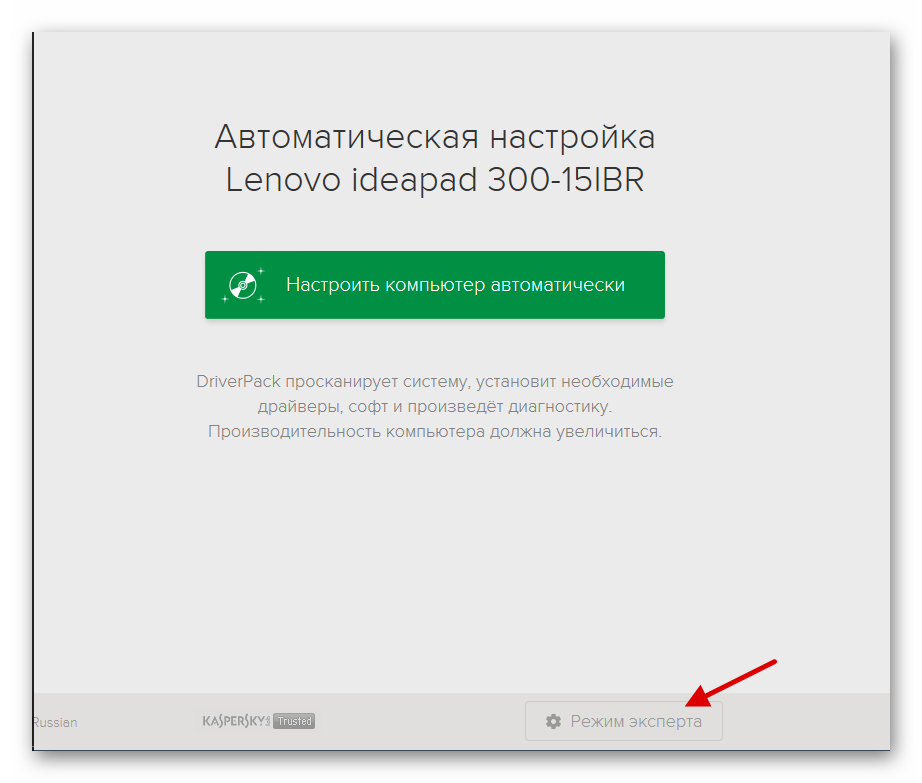
- Если вы не хотите загружать все драйвера подряд и рекомендуемые программы, нажмите «Режим эксперта».
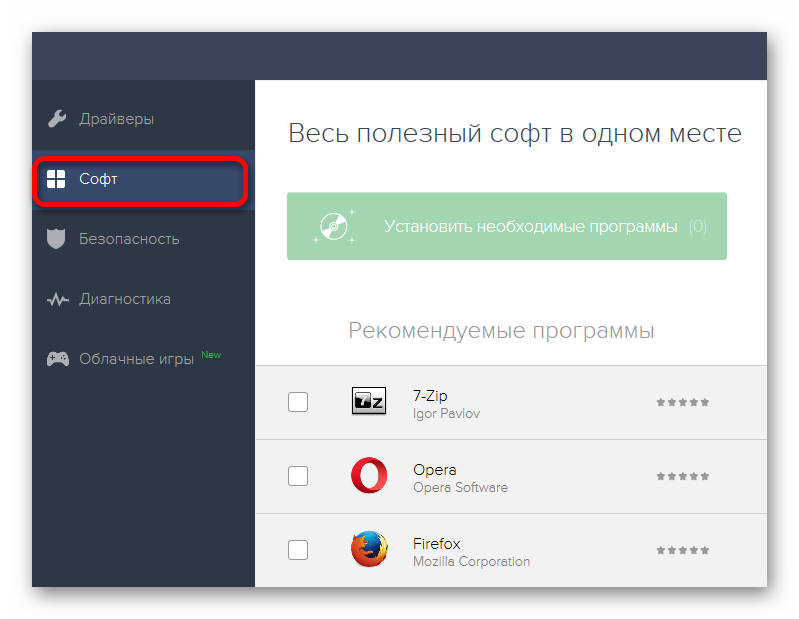
В разделе «Софт» поставьте или уберите галочки напротив предлагаемых приложений.</li>
В разделе «Драйверы» вы можете увидеть, какие компоненты требуют обновлений. Запустите скачивание и установку кнопкой «Установить всё».</li>
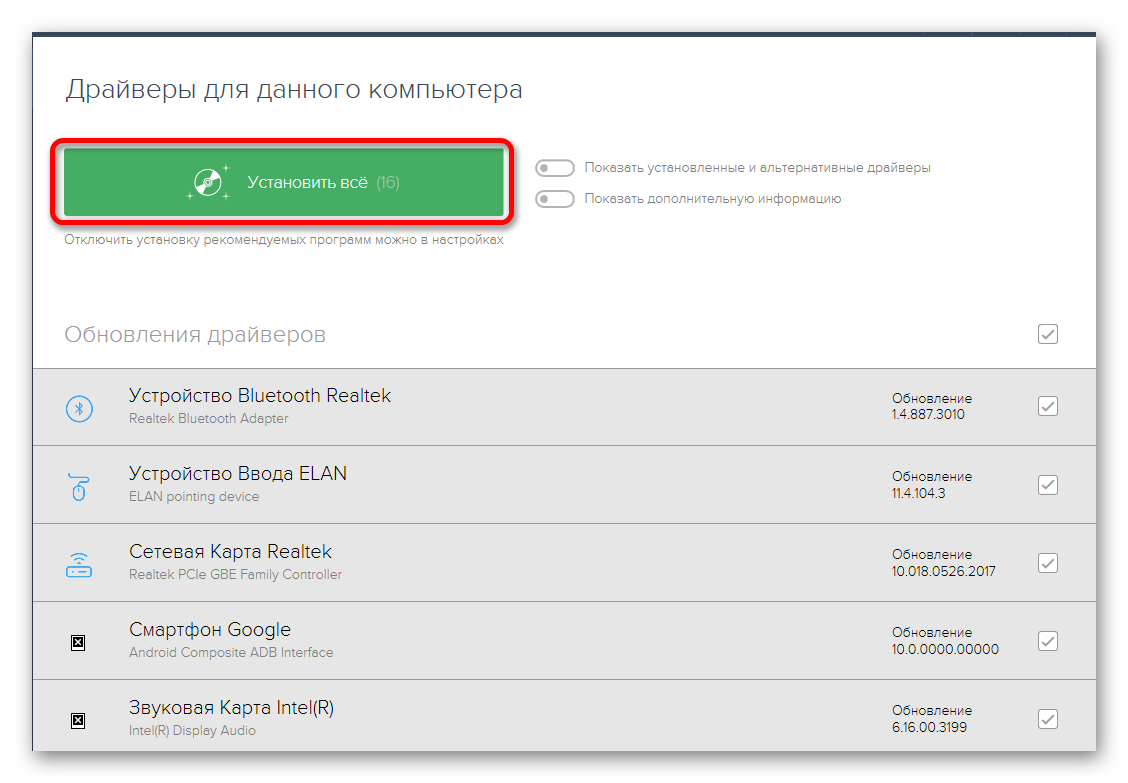
Пойдёт процесс обновления.</li></ol>
Способ 2: Запуск режима совместимости с Windows 7
Некоторые приложения и игры запускаются на Виндовс 10 в режиме совместимости других версий ОС.
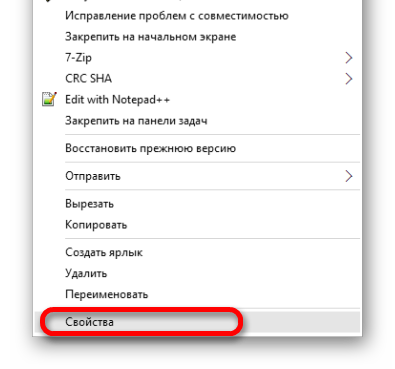
- Найдите иконку игры Мафия 3 и вызовите контекстное меню правым кликом по ней.
- Выберите пункт «Свойства».
Перейдите во вкладку «Совместимость» и отметьте «Запустить программу в режиме совместимости с:».</li>
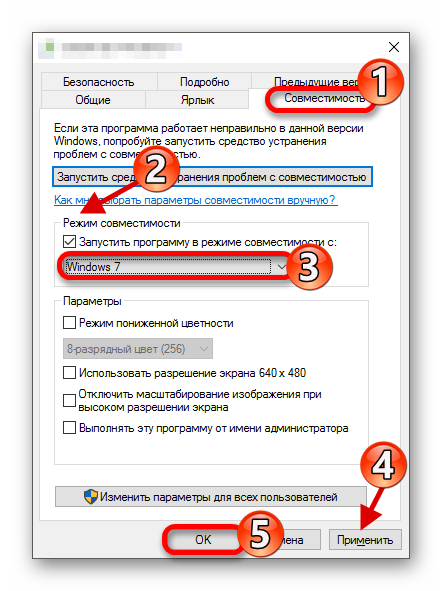
В меню найдите «Windows 7».</li>Сохраните изменения кнопкой «Применить».</li></ol>
Другие способы
Существуют другие решения проблемы с запуском Мафии 3.
- Убедитесь, что ваше устройство соответствует минимальным требованиям для игры.
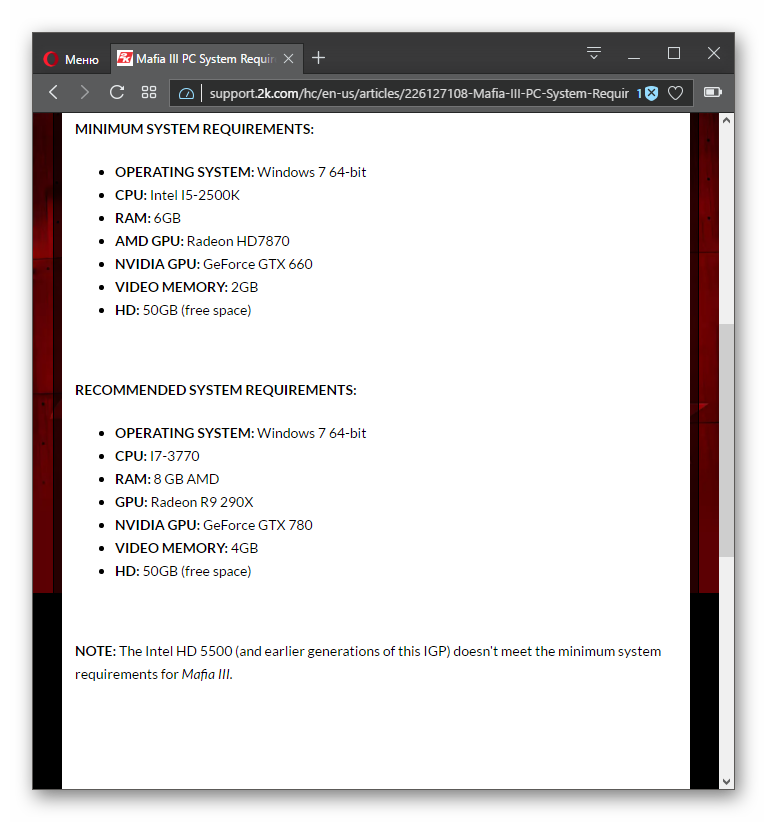
У вас должны стоять все необходимые патчи игры.</li> Проверьте путь расположения Mafia III. Он должен состоять лишь из латиницы.</li> Желательно, чтобы имя учётной записи Windows состояло из латиницы.</li>Запустите игру от имени администратора. Для это вызовите на ярлыке контекстное меню и выберите «Запуск от имени администратора».</li>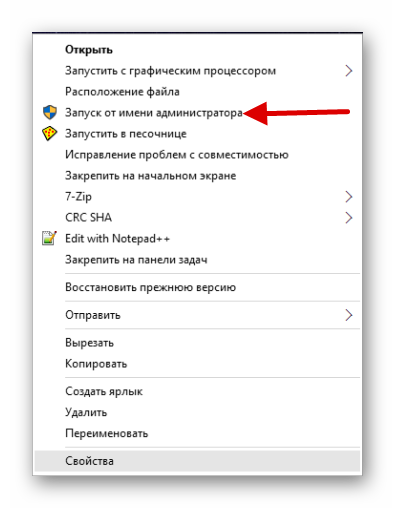 </ul>Вот таким образом вы можете исправить неполадку с запуском Мафии 3.
  Мы рады, что смогли помочь Вам в решении проблемы.Опишите, что у вас не получилось. Наши специалисты постараются ответить максимально быстро.
Помогла ли вам эта статья?
Используемые источники:
- https://irongamers.ru/mafia-3-ne-zapuskaetsya-po-normalnomu.html
- https://winda10.com/igry/mafiya-3-ne-zapuskaetsya-na-windows-10.html
- https://lumpics.ru/mafia-iii-on-windows-10-not-start-problem-solved/

Прежде чем производить установку Мафии 3, убедитесь, что антивирус отключен (на всякий случай), проверьте место на жестком диске, требуется как минимум 50 гигабайт и системные требования к игре.
- Final Fantasy 15 не запускается
- Baldur’s Gate 3 – не запускается
- Sniper Elite 5 — не запускается
- Assassin’s Creed: Origins: не запускается
- Call of Duty WW2 не запускается
Минимальные системные требования
- ОС: Windows 7 64-bit
- Процессор: Intel I5-2500K, AMD FX-8120
- Оперативная память: 6 GB ОЗУ
- Видеокарта: 2GB of Video Memory & NVIDIA GeForce GTX 660, AMD Radeon HD7870
- Место на диске: 50 GB
- Звуковая карта: DirectX Compliant Sound card
Установка прошла успешно, но ничего не происходит
Попробуйте запустить игру из корневой папки игры. Если это не помогло, произведите запуск от имени администратора, нажав на ярлык правой кнопкой мыши и выбрав соответствующий пункт. Также не забывайте, что для запуска игры требуется 64-битная версия Windows, если у вас x32 – игра, скорее всего, игра не запустится. Не стоит исключать также, что какой-то файл игры был поврежден или удален при установке – проверьте целостность кеша в Steam или переустановите игру. Запустите игру в режиме совместимости с windows 7.
Жуткие тормоза
Если вы внимательно просмотрели системные требования игры и убедились, что ваш компьютер им полностью соответствует, то тормоза в игре могут быть связаны со старой версией драйверов видеокарты. Установите последнюю версию. Если вы используете видеокарту Nvidia, то можете оптимизировать игру в GeForce Experience. Иногда одна настройка может существенно влиять на FPS. Также можете проверить загруженность вашего компьютера в диспетчере задач. Закройте все сторонние программы в фоне, которые могут влиять на загруженность системы.
Вылетает на рабочий стол
Игра может вылетать совершенно по разным причинам. Если вылеты происходят все время на одном и том же моменте, попробуйте на время понизить графику до минимума (бывает не хватает оперативки и видеопамяти), а когда пройдете данный этап, повысьте ее. Также вылетать игра может из-за некоторых программ, запущенных одновременно и конфликтующих с игрой. Во время игры лучше закрыть все что есть.
Черный экран
Если черный экран появляется сразу же после запуска игры, проверьте, идет ли из нее звук. Если со звуком все в порядке, проблема может заключаться либо в видеокарте, либо в процессоре. В первом случае может помочь обычное обновление драйверов видеокарты и кодеков проигрователя, а если черный экран вызывает процессор, скорее всего, он просто не тянет игру. Иногда проблему черного экрана может решить переход в оконный режим. Во время игры попробуйте нажать комбинацию клавиш Alt+Enter, после чего снова вернуться в стандартный режим. Если не помогло, попробуйте переустановить игру или проверить целостность кеша в Steam.
Нет русского языка в озвукчке
Официально в игре локализован только текст. Если же игра после запуска у вас автоматически на английском языке, попробуйте изменить его в настройках самой игры или в Steam (библиотека/Mafia3/свойства/язык).
Не работает звук
Если звука нет только в Мафии, то проблема, может быть в настройках игры – поставьте ползунок везде на максимум. Если подключен к компьютеру телевизор, проверьте как выводится изображение (дублирование экранов), возможно звук транслируется просто в телевизор.
В Mafia 3 не работает управление
Если вы играете на геймпаде, учтите, что игра поддерживает далеко не все модели. Наиболее совместимым является контроллер от Xbox 360/One, либо аналогичный. В некоторых ситуациях вам нужны драйверы по джой, рекомендую покупать Logitech.
Вылетает ошибка DLL
Обычно это связано с удалением или блокировкой файла игры антивирусом при установке. Используйте программу Dll Fixer. В имени файлов до папки с игрой не должно быть кирилических имен, только латиница. Если стандартная переустановка не помогла, напишите название ошибки, которая у вас появляется, в комментариях ниже, обсудим.
Mafia 3 не работают сохранения
Запомните, что локальный диск, где находятся ваши сохранения игры, должен иметь свободную память. Иногда сохранения могут не работать из-за технических проблем с самой игрой – в таком случае, установите последний патч игры либо перекачайте другой репак.
Рассинхронизация звука в катсценах
На эту ошибку жалуются игроки на всех платформах. На PC можно попробовать отключить вертикальную синхронизацию и понизить качество графики, игрокам на консолях остается ждать патчей.
Не могу найти сохранения к Mafia 3
Сохранения к третьей Мафии хранятся в папке «Мои документы» >> My Games/Mafia_3.
Не найден файл MSVCR140.dll
Установите Visual Redist C++ 2010 (x86, x64) и Visual Redist C++ 2013 с сайта Microsoft.
Полиция не прекращает преследования
К сожалению, это не фича, а игровой баг. Нам остается лишь ждать патча от разработчиков.
Зависает во время вступительных катсцен или визита на суповую кухню
У некоторых игроков Mafia 3 намертво зависала в самом начале игры, во время прохождения первых же миссий. Единственный способ избавиться от проблемы — перезапускать игру снова и снова, рано или поздно вам удастся пройти этот момент. Будет надеяться, первый же патч все исправит.
Постоянно вращается камера
Убедитесь, что у вас не подключен геймпад — по какой-то причине именно активный геймпад может сводить камеру Мафия 3 с ума.
Машина Линкольна не заводится
И такое бывает, причем обычно в сюжетных миссиях. Не мучайте стартер — вылезайте из машины и затем снова садитесь в нее, теперь она должна завестись.
Как запустить Мафию в оконном режиме без рамки
С помощью внутриигровых настроек Mafia 3 невозможно запустить в оконном режиме без рамки, но это можно сделать с помощью командной строки. Откройте Steam, вызовите свойства игры и в настройках запуска допишите -windowed -noborder -w [желаемая ширина окна] -h [желаемая высота окна].
Как отключить оконный режим
Нажать одновременно левый Alt+Enter
В игре видно курсор мыши
Некоторые игроки сообщают, что во время игры в полноэкранном режиме на экране перемещается обычный курсор Windows. Если у вас тоже есть такая проблема, попробуйте переместить курсор в правый верхний угол экрана — иногда это помогает. Кроме того, можно несколько раз нажать Alt-Tab или переключиться между оконным и полноэкранным режимом игры.
Мафия 3 не запускается — видео решение
Ошибка 0xc0000142
- Кликните правой кнопкой мышки на ярлыке с игрой или приложением и выберите «Свойства» Далее, перейдите на вкладку «Совместимость» и выставьте совместимость с Windows XP Service Pack 3 (пакет обновления 3).
- Подтвердите сделанные изменения и попробуйте войти в игру
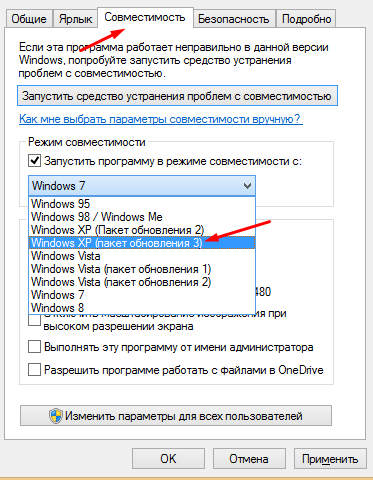
- Обновите DirectX и Net Framework
- Ошибка инициализации приложения 0xc0000142 связана с отсутствием того или иного обновления Windows
Mafia 3 вылетает в активных сценах
Для игры нужно 8 гигов оперативки. Если их меньше, увеличьте файл подкачки через настройки Windows.
- Нажмите кнопку «Windows», кликните правой кнопкой мышки по ссылке «Мой компьютер» и выберите «Свойства».
- В новом окошке в правой колонке перейдите по ссылке «Дополнительные параметры системы».
- Под пунктом «Быстродействие» во вкладке «Дополнительно» кликните кнопку «Параметры».
- В параметрах быстродействия переключитесь на очередную вкладку «Дополнительно» и в разделе «Виртуальная память» нажмите «Изменить».
- Разрешите системе самостоятельно выбрать объем файла, укажите диск, на котором не установлена ОС Windows, и кликните «ОК».
- Закройте все окна настроек и перезагрузите компьютер.
Отсутствие файла bink2w64.dll
«На данном ПК отсутствует файл bink2w64.dll», переходим на сайт http://ru.dll-files.com и устанавливаем.
«File System failture — Fatal Error» после запуска игры
У учетной записи компьютера имя задано на кириллице, переделать на латиницу.
Ошибка 0xc000007b
Загрузите и установите NET.Framework, Visual C++, DirectX. по следующему адресу: https://www.microsoft.com/ru-ru/default.aspx
Вылетает Mafia 3 при запуске
Мафия не поддерживает старые процессоры Phenom и Athlon от AMD, в которых отсутствует поддержка SSE 4.1. Проверьте какой у вас процессор, установите все драйверы выше.
Прекращена работа программы mafia 3 application.exe
Mafia 3 не запускается на старых процессорах от AMD и на 32-битной Windows.
Ошибка или отсутствие большинства dll и ocx
Установите программу RuntimePack. Включенные в программу библиотеки вызывающие ошибку dll или ocx
- atl70.dll 7.0.9975.0 x86
- atl71.dll 7.10.6119.0 x86
- comct232.ocx 6.0.98.39 x86
- comct332.ocx 6.7.0.9839 x86
- comctl32.ocx 6.0.98.39 x86
- comdlg32.ocx 6.1.98.41 x86
- dblist32.ocx 6.1.98.39 x86
- mci32.ocx 6.1.98.39 x86
- mfc70.dll 7.0.9975.0 x86
- mfc70chs.dll 7.0.9975.0 x86
- mfc70cht.dll 7.0.9975.0 x86
- mfc70deu.dll 7.0.9975.0 x86
- mfc70enu.dll 7.0.9975.0 x86
- mfc70esp.dll 7.0.9975.0 x86
- mfc70fra.dll 7.0.9975.0 x86
- mfc70ita.dll 7.0.9975.0 x86
- mfc70jpn.dll 7.0.9975.0 x86
- mfc70kor.dll 7.0.9975.0 x86
- mfc70u.dll 7.0.9975.0 x86
- MFC71.dll 7.10.6119.0 x86
- MFC71CHS.DLL 7.10.6119.0 x86
- MFC71CHT.DLL 7.10.6119.0 x86
- MFC71DEU.DLL 7.10.6119.0 x86
- MFC71ENU.DLL 7.10.6119.0 x86
- MFC71ESP.DLL 7.10.6119.0 x86
- MFC71FRA.DLL 7.10.6119.0 x86
- MFC71ITA.DLL 7.10.6119.0 x86
- MFC71JPN.DLL 7.10.6119.0 x86
- MFC71KOR.DLL 7.10.6119.0 x86
- MFC71u.dll 7.10.6119.0 x86
- mscomct2.ocx 6.1.98.39 x86
- mscomctl.ocx 6.1.98.39 x86
- MSCOMCTL32.OCX 6.0.88.62 x86
- mscomm32.ocx 6.1.98.39 x86
- msdatgrd.ocx 6.1.98.39 x86
- msdatlst.ocx 6.1.98.39 x86
- mshflxgd.ocx 6.1.98.39 x86
- msflxgrd.ocx 6.1.98.39 x86
- msinet.ocx 6.1.98.39 x86
- msmask32.ocx 6.1.98.39 x86
- msstdfmt.dll 6.1.98.39 x86
- MSSTKPRP.DLL 6.1.98.39 x86
- msvbvm50.dll 5.2.82.44 x86
- msvci70.dll 7.0.9466.0 x86
- MSVCP70.DLL 7.0.9466.0 x86
- msvcp71.dll 7.10.6052.0 x86
- msvcr70.dll 7.0.9981.0 x86
- msvcr71.dll 7.10.7031.4 x86
- msvcrt10.dll x86
- mswinsck.ocx 6.1.98.39 x86
- picclp32.ocx 6.1.98.39 x86
- richtx32.ocx 6.1.98.39 x86
- sysinfo.ocx 6.1.98.39 x86
- tabctl32.ocx 6.1.98.39 x86
- Vb40032.dll 4.0.29.24 x86
- Vb40016.dll 4.0.24.22 x86
- vbrun100.dll x86
- vbrun200.dll 2.0.9.8 x86
- Vbrun300.dll 3.0.5.38 x86
- Microsoft Visual C++ 2005 Redistributable Package: 8.0.50727.6195 x86/x64
- Microsoft Visual C++ 2008 Redistributable Package: 9.0.30729.6161 x86/x64
- Microsoft Visual C++ 2010 Redistributable Package: 10.0.40219.325 x86/x64
- Microsoft Visual C++ 2012 Redistributable Package: 11.0.60610.1 x86/x64
- Microsoft Visual C++ 2013 Redistributable Package: 12.0.40660.0 x86/x64
- Microsoft Visual C++ 2015 Redistributable Package: 14.0.24406.0 x86/x64
Выход Mafia 3 оказался не таким безоблачным, как хотелось бы игрокам. Проблемами с графикой и ограничением частоты кадров все, к сожалению, не исчерпывается. Студия Hangar 13 уже работает над патчем для Mafia 3, а мы пока перечислим замеченные игроками ошибки и приведем способы их устранения — увы, для устранения большей части ошибок нам все-таки придется ждать патч.
Mafia 3 не запускается или вылетает
Некоторые игроки сообщают о невозможности запуска игры, черном экране или периодических вылетах. Возможно, ваш процессор не поддерживает набор инструкций SSE 4.1 — в этом случае вам остается лишь ждать патча от разработчиков. Кое-кому помогло обновление драйверов видеокарты, Nvidia и AMD как раз выпустили свежие версии с улучшенной поддержкой Mafia 3.
В Mafia 3 нет поддержки мониторов с соотношением сторон 21:9
Действительно, игра не поддерживает ультра-широкие мониторы — при запуске Mafia 3 с таким соотношением сторон вы просто не будете видеть часть экрана. остается лишь ждать выпуска патча или играть в оконном режиме с другим разрешением.
Размытая картинка, слишком много блюра
С эффектами размытия разработчики Mafia 3 явно переборщили. Попробуйте отключить глубину резкости и сглаживание в настройках игры. Также может помочь специальный пресет для ReShade, он делает картинку четче и ярче.
Рассинхронизация звука в катсценах
На эту ошибку жалуются игроки на всех платформах. На PC можно попробовать отключить вертикальную синхронизацию и понизить качество графики, игрокам на консолях остается ждать патчей.
Не найден файл MSVCR140.dll
Установите Visual Redist C++ 2010 (x86, x64) и Visual Redist C++ 2013 с сайта Microsoft.
Полиция не прекращает преследования
К сожалению, это не фича, а игровой баг. Нам остается лишь ждать патча от разработчиков.
Mafia 3 зависает во время вступительных катсцен или визита на суповую кухню
У некоторых игроков Mafia 3 намертво зависала в самом начале игры, во время прохождения первых же миссий. Единственный способ избавиться от проблемы — перезапускать игру снова и снова, рано или поздно вам удастся пройти этот момент. Будет надеяться, первый же патч все исправит.
Постоянно вращается камера
Убедитесь, что у вас не подключен геймпад — по какой-то причине именно активный геймпад может сводить камеру Mafia 3 с ума.
Машина Линкольна не заводится
И такое бывает, причем обычно в сюжетных миссиях. Не мучайте стартер — вылезайте из машины и затем снова садитесь в нее, теперь она должна завестись.
Как запустить Mafia 3 в оконном режиме без рамки
С помощью внутриигровых настроек Mafia 3 невозможно запустить в оконном режиме без рамки, но это можно сделать с помощью командной строки. Откройте Steam, вызовите свойства игры и в настройках запуска допишите -windowed -noborder -w [желаемая ширина окна] -h [желаемая высота окна].
В игре видно курсор мыши
Некоторые игроки сообщают, что во время игры в полноэкранном режиме на экране перемещается обычный курсор Windows. Если у вас тоже есть такая проблема, попробуйте переместить курсор в правый верхний угол экрана — иногда это помогает. Кроме того, можно несколько раз нажать Alt-Tab или переключиться между оконным и полноэкранным режимом игры.
Мафия 3: что делать если не запускается на windows 7 и windows 10?
Содержание
- 1 Мафия 3: что делать если не запускается на windows 7 и windows 10?
- 2 Почему не запускается Windows 7 и как восстановить запуск
- 3 Решение проблемы
- 4 Инструкция к действию
- 5 Что делать, если вышеуказанная инструкция не справилась с проблемой?
- 6 С помощью командной строки
- 7 Что делать, когда не удалось достичь положительного результата, исполнив вышеприведенные инструкции?
- 8 Почему важны превентивные меры?
- 9 Playinfo.net
- 10 игровые новости, обзоры игр 2016 года, лучшие игры 2016 года, коды к играм, прохождения игр,
- 11 Mafia 3 тормозит? Не запускается? Черный экран? Вылетает – Помощь в решении проблем
- 12 Обновление программного обеспечения
- 13 Mafia 3 не запускается
- 14 Mafia 3 тормозит. Лаги. Фризы. Низкий FPS. Зависает
- 15 Mafia 3 вылетает на рабочий стол
- 16 В Mafia 3 черный экран
- 17 В Mafia 3 нет русского языка
- 18 В Mafia 3 не работает звук
- 19 В Mafia 3 не работает управление. Не работает интерфейс. Персонаж не двигается
- 20 Mafia 3 не устанавливается
- 21 В Mafia 3 вылетает ошибка
- 22 В Mafia 3 не работают сохранения
- 23 Мафия 3 не запускается
-
- 23.0.1 Установка прошла успешно, но ничего не происходит
- 23.0.2 Жуткие тормоза
- 23.0.3 Вылетает на рабочий стол
- 23.0.4 Черный экран
- 23.0.5 Нет русского языка в озвукчке
- 23.0.6 Не работает звук
- 23.0.7 В Mafia 3 не работает управление
- 23.0.8 Вылетает ошибка DLL
- 23.0.9 Mafia 3 не работают сохранения
- 23.0.10 Не могу найти сохранения к Mafia 3
- 23.0.11 Не найден файл MSVCR140.dll
- 23.0.12 Полиция не прекращает преследования
- 23.0.13 Зависает во время вступительных катсцен или визита на суповую кухню
- 23.0.14 Постоянно вращается камера
- 23.0.15 Машина Линкольна не заводится
- 23.0.16 Как запустить Мафию в оконном режиме без рамки
- 23.0.17 Как отключить оконный режим
- 23.0.18 В игре видно курсор мыши
- 23.0.19 Мафия 3 не запускается — видео решение
- 23.0.20 Ошибка 0xc0000142
- 23.0.21 Mafia 3 вылетает в активных сценах
- 23.0.22 Отсутствие файла bink2w64.dll
- 23.0.23 «File System failture — Fatal Error» после запуска игры
- 23.0.24 Ошибка 0xc000007b
- 23.0.25 Вылетает Mafia 3 при запуске
- 23.0.26 Прекращена работа программы mafia 3 application.exe
- 23.0.27 Ошибка или отсутствие большинства dll и ocx
-
мафия 3 не запускается на windows 7
мафия 3 не запускается на windows 10
не запускается мафия 3 на виндовс 7
Мафия 3 может не запускаться или некорректно работать с операционными системами Windows 7 и 10 версии в силу ряда причин:
- Несоответствия высоким системным требованиям, особенно в части графики.
- Блокировке приложения брандмауэром Windows или агентами антивирусной программы.
- Устаревшими драйверами системы и видеоадаптера.
Для решения проблемы следует:
- Попробовать переустановить приложение или запускать игру от имени администратора.
- Скачать и установить новейшие драйвера для вашего компьютера.
- Проверить полный путь к игре на отсутствие кириллических символов в названии рабочих папок.
- Убедиться в наличии свободного места на жестком диске (как минимум 40 ГБ).
- Установить патчи, исправляющие ошибки при запуске приложения.
Обязательно надо проверить, что ваш компьютер соответствует минимальным системным требованиям игры Мафия 3.
ОС: Windows XP, Vista (SP2), Windows 7, 8.1 или 10
Процессор: Intel Core 2 Duo E6850 3.0 GHz или AMD thlon II X3 455
Оперативная память: 4 GB
Жесткий диск: 35 GB
Видеокарта Nvidia GeForce GTX 650 1GB или AMD Radeon HD 6750
Если всё соответствует этим требованиям, то идём дальше.
Игра Мафия 3 вылетает — не запускается. Может быть ошибка при установке игры. Надо отменить установку и запустить её снова, предварительно отключить антивирус. Используйте только латиницу и запускайте от имени Администратора.
Игра Мафия 3 тормозит — лагает, чёрный экран, нет русского языка и звука. Все эти проблемы можно решить. Уже есть patchFix для оптимизации игры Мафия 3 во всех виндовсах, ссылка на правку http://zzxxzzsdd.blogspot.com/2016/10/mafia-3.html Дерзайте!
«Мафия 3» — это крайне требовательная и довольно плохо оптимизированная игра. Поэтому и относиться к ней нужно с пониманием.
- Во-первых, проблема может быть в том, что минимальные системные требования игры не соответствуют возможностям вашего компьютера. В этом случае вам нужно обновить компоненты или купить новый ПК.
- Во-вторых, ваш брандмауэр или антивирусная программа не дают сработать определенным процессам в игре, из-за чего она встает на ошибку и отказывается запускаться.
- В третьих, возможно вы не до конца обновили все драйверы, в частности это касается драйвера на видеокарту.
- Еще как вариант — отсутствие на компьютере необходимых библиотек для запуска игры. Перезапустите игру, при этом нажмите на галочку «Установить дополнительные компоненты».
www.bolshoyvopros.ru
Почему не запускается Windows 7 и как восстановить запуск
Если у пользователя возникла проблема, когда в компьютере или ноутбуке не запускается Windows 7, то эта статья поможет решить эту непростую задачу. Запуск Виндовс 7 иногда невозможен из-за возникающих ошибок в системе после аппаратных неполадок, неправильно инсталлированного программного обеспечения, вредоносных утилит и т. п.
Но самая распространенная причина, почему иногда не грузится windows 7, кроется в самой операционной системе.
Решение проблемы
В случае когда все первоначальные стадии запуска Виндовс 7 в ПК или в ноутбуке выполняются нормально, а все равно до конца не запускается windows 7, то обычно начинающих пользователей это ставит в тупик. Хотя при наличии подробной инструкции, вопрос: «Что делать?» не появится даже у новичков. Если причиной проблемы является аппаратный сбой, то о нем будет свидетельствовать сигнал спикера ноутбука или стационарного компьютера при POST-тесте. Если это так, то запустить ОС не удастся.
Но если проблема программного характера и процесс останавливается на этапе загрузки Виндовс 7, то значит, пользователь столкнулся с самой распространенной проблемой, решаемой с помощью алгоритма типичных действий.
Инструкция к действию
Необходимо использовать средство восстановления ОС. Во время процесса запуска ПК, если не запускается windows 7, система часто рекомендует владельцу компьютера или ноутбука выбрать варианты загрузки. Если почему-то такого предложения не поступило, то пользователь может самостоятельно открыть это меню кликая по кнопке «F8». Потом приступить к восстановлению нормальной загрузки «Семерки».
Далее необходимо выполнить следующие шаги:
- Установить указатель на строчке «Устранение неполадок компьютера» и нажать «Enter»;
- Затем набрать логин и код администратора компьютера или ноутбука;
- В отобразившемся меню щелкнуть на «Восстановление запуска»;
- После этого последовательно следовать предлагаемым системой инструкциям;
- После завершения выполнения процедуры восстановления, ОС загрузится в нормальном режиме.
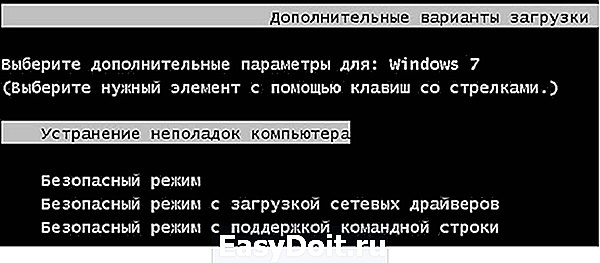
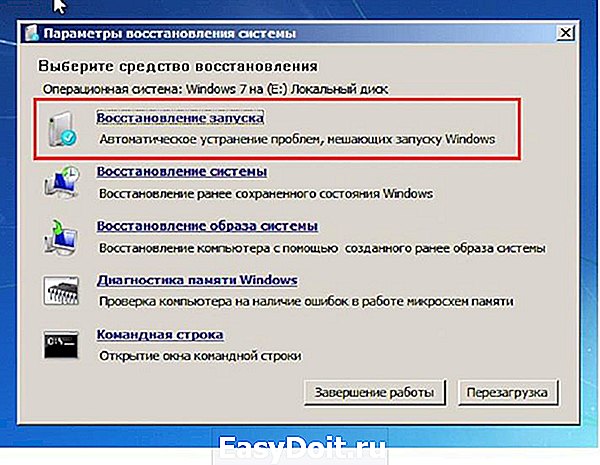
Что делать, если вышеуказанная инструкция не справилась с проблемой?
Для устранения проблемы, когда не запускается windows 7, необходимо применить компакт диск с ОС:
- Установить инсталляционный диск в привод ПК;
- Запустить систему с диска (в БИОСе д. б. установлена соответствующая очередность загрузки системы с носителей);
- В отобразившемся окне нажать на «Применить функции восстановления, устраняющие проблемы с загрузкой ОС» и щелкнуть на «Далее»;
- Затем в меню «Параметры восстановления ОС» нажать на «Восстановление запуска»;
- Подождать до полного завершения анализа системы и устранения причин сбоев;
- Выполнить перезагрузку ПК;
- В БИОСе выставить запуск системы с жесткого диска (при выходе из BIOS следует обязательно сохранить внесенные корректировки);
- Вновь сделать перезагрузку компьютера;
- Готово! Теперь Windows 7 загрузится нормально.
С помощью командной строки
Если почему-то не удалось восстановить Windows с применением установочного диска, то существует еще один способ это сделать через командную строку.
Сначала требуется делать шаги, указанные в абзаце о восстановлении нормальной загрузки «Семерки». Изменения лишь в том, что просто в меню «Параметры восстановления системы» теперь требуется указать раздел – «Командная строка».
Далее последовательно делать следующие шаги:
- В поле командной строки набрать «bootrec.exe /FixMbr;
- Затем кликнуть на «Ввод»;
- После этого ввести «bootrec.exe /FixBoot»;
- Снова кликнуть кнопку «Ввод»;
- Сделать перезагрузку ПК.
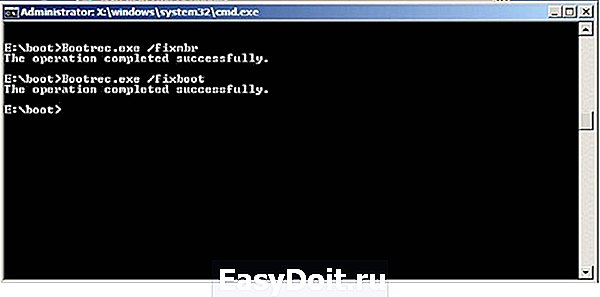
Что делать, когда не удалось достичь положительного результата, исполнив вышеприведенные инструкции?
Если не удалось достичь успеха и уже пользователь дошел до этой части статьи, то значит, проблему нельзя относить к категории типичных сбоев загрузочного дистрибутива ОС. Понадобится все дальнейшие действия делать в безопасном режиме Виндовс. Рекомендуется делать анализ диска «С» на предмет появления битых кластеров.
Для входа «безопасный режим» необходимо выполнить следующее:
- В процессе запуска ПК кликать на «F8»;
- Отобразятся способы загрузки, где надо выделить строчку «Безопасный режим»;
- Щелкнуть «Ввод»;
- Дождаться загрузки ПК;
- Открыть командную строку;
- Набрать «chkdsk /r» и кликнуть «Ввод»;
- Далее кликнуть «Y», т.о. согласиться с Виндовс, которая порекомендует произвести анализ диска после перезагрузки;
- Дождаться окончания процедур перезапуска и анализа диска;
- Когда все процедуры ПК завершит, то он самостоятельно выполнит перезапуск системы;
- Готово! При наличии сбоев в функционировании раздела «С», ОС уже автоматически исправила эти проблемы и успешно загрузилась.
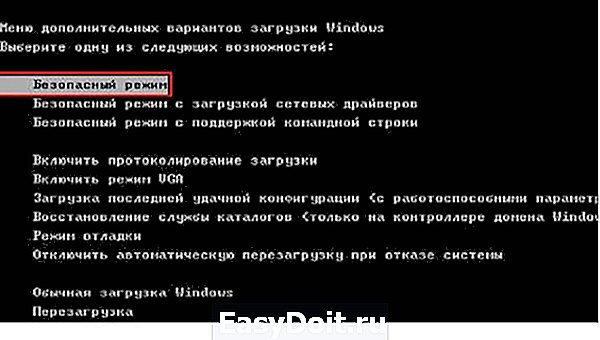
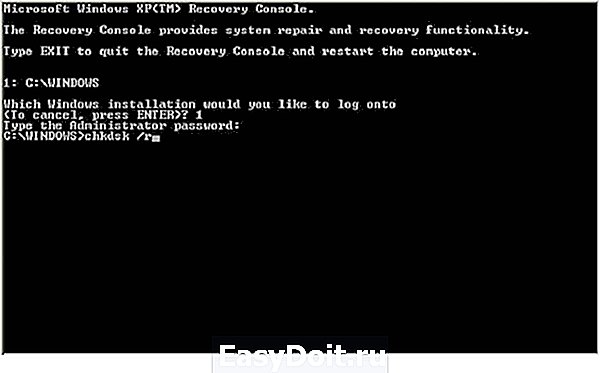
Почему важны превентивные меры?
В Windows 7 предусмотрена специальная система, которая может делать специальные опорные точки, с помощью которых, в случае необходимости восстанавливается. Применив эту функцию защиты, даже пользователю новичку всегда удается легко вернуть ОС в работоспособное состояние.
К примеру, при сбоях по причине некорректности инсталляции приложений, драйверов и других утилит наподобие кодеков либо при проявлении ошибок из-за внесения корректив в реестр.
Поэтому настоятельно рекомендуется не пренебрегать этой важной для здоровья системы функцией создания точек восстановления.
Необходимо отметить, что в «Семерке» имеется возможность отведения фиксированного объема памяти на винчестере специально для такой защиты операционки. В Windows 7 доступно осуществление самостоятельной настройки защиты наряду с системными данными также и файлов либо можно делать это по отдельности.
windowstune.ru
Playinfo.net
игровые новости, обзоры игр 2016 года, лучшие игры 2016 года, коды к играм, прохождения игр,
Mafia 3 тормозит? Не запускается? Черный экран? Вылетает – Помощь в решении проблем
Целые шесть лет поклонники Mafia 2 ждали продолжения – Mafia 3. Игра, как и полагается, имеет множество новых возможностей для персонажа, а также куда более широкие масштабы открытого мира, нежели предыдущие части. Одна только проработанность Нью-Бордо многого стоит. Однако если баги и технические проблемы не дают вам насладиться игрой – Mafia 3 вылетает на рабочий стол, Mafia 3 тормозит, Mafia 3 не запускается, Mafia III не устанавливается, в Мафия 3 черный экран, в Мафия 3 выскакивают ошибки, нет русского языка, не работает управление, нет звука – предлагаем вам способы решения данных проблем.
Минимальные системные требования Mafia 3:
- ОС: Windows 7 (x64)
- Процессор: четырехъядерный Intel Core i5-2500K | восьмиядерный AMD FX-8120
- ОЗУ: 6 ГБ
- Видеокарта: Nvidia GeForce GTX 660 2 ГБ | ATI Radeon HD HD 7870 2 ГБ
- Жесткий диск: 50 Гб
Рекомендуемые системные требования Mafia 3:
- ОС: Windows 7 / 8 / 10 (x64)
- Процессор: Intel Core i7-3770 | AMD FX 8350
- ОЗУ: 8 ГБ
- Видеокарта: Nvidia GeForce GTX 780 4 ГБ или GeForce GTX 1060 | AMD Radeon R9 290X 4 ГБ
- Жесткий диск: 50 Гб
Обновление программного обеспечения
Перед тем, как биться в истерике, вспоминать все самые грязные слова и желать разбить свой PC, внимательно прочтите данную статью, в которой собраны решения самых популярных проблем. Для начала обновите драйвера для видеокарты:
Чтобы всегда быть в курсе всех обновлений, советуем вам загрузить программу Driver Scanner .
Для оптимизации компьютера под нужды той или иной игры советуем вам использовать программу Razer Game Booster .
Также не забывайте про дополнительное программное обеспечение, такое как DirectX .
Что ж, если обновление драйверов не помогло, не унывайте. Ниже можете найти решения самых актуальный проблем с игрой.
Mafia 3 не запускается
Прежде чем производить установку игры, убедитесь, что антивирусные программы полностью отключены. Кроме того, проверьте место на жестком диске – игре требуется как минимум 50 гигабайт свободной памяти. Если установка произошла успешно, но при двойном клике по ярлыку ничего не происходит, попробуйте запустить игру из корневой папки игры. Если это не помогло, произведите запуск от имени администратора, нажав на ярлык правой кнопкой мыши и выбрав соответствующий пункт. Также не забывайте, что для запуска игры требуется 64-битная версия Windows, если у вас x32 – игра, скорее всего, игра не запустится. Не стоит исключать также, что какой-то файл игры был поврежден или удален при установке – проверьте целостность кеша в Steam или переустановите игру, как указано выше.
Mafia 3 тормозит. Лаги. Фризы. Низкий FPS. Зависает
Если вы внимательно просмотрели системные требования игры и убедились, что ваш компьютер им полностью соответствует, то тормоза в игре могут быть связаны со старой версией драйверов вашей видеокарты. Установите последнюю версию – это существенно повысит FPS в игре. Если вы используете видеокарту Nvidia, то можете оптимизировать игру в GeForce Experience. Если у вас другая видеокарта, можете понизить настройки графики самостоятельно, наблюдая за количеством кадров в секунду. Иногда одна настройка может существенно влиять на FPS. Также можете проверить загруженность вашего компьютера в диспетчере задач. Закройте все сторонние программы, которые могут влиять на ресурсоемкость системы.
Mafia 3 вылетает на рабочий стол
Игра может вылетать совершенно по разным причинам. Если вылеты происходят все время на одном и том же моменте, попробуйте на время понизить графику до минимума, а когда пройдете данный этап, повысьте ее. Также вылетать игра может из-за некоторых программ, запущенных одновременно. Во время игры лучше закрыть браузер, графический редактор, антивирус, видеоредактор и т.п.
В Mafia 3 черный экран
Если черный экран появляется сразу же после запуска игры, проверьте, идет ли из нее звук. Если со звуком все в порядке, проблема может заключаться либо в видеокарте, либо в процессоре. В первом случае может помочь обычное обновление драйверов, а если черный экран вызывает процессор, скорее всего, он просто не тянет игру. Внимательно просмотрите системные требования игры (находятся в начале статьи) и убедитесь, что ваш компьютер готов для Mafia 3. В некоторых ситуациях проблему черного экрана может решить переход в оконный режим. Во время игры попробуйте нажать комбинацию клавиш Alt+Enter, после чего снова вернуться в стандартный режим. Если не помогло, попробуйте переустановить игру или проверить целостность кеша в Steam.
В Mafia 3 нет русского языка
Внимание! Mafia 3 официально локализована на русский язык, а поэтому вам необязательно скачивать и устанавливать сторонние сомнительные русификаторы, если, конечно, вы не нашли где-то русскую озвучку. Стоит отметить, что официально в игре локализован только текст. Если же игра после запуска у вас автоматически на английском языке, попробуйте изменить его в настройках самой игры или в Steam (библиотека/Mafia3/свойства/язык).
В Mafia 3 не работает звук
Перед тем как биться в истерике с криком – «Поооочемууу», убедитесь, что кабель вашего звукового устройства (наушники или колонки) крепко воткнут в гнездо компьютера. Если звука нет только в Mafia 3, то проблема, может быть в настройках игры – поставьте ползунок везде на максимум. Если в игре все равно нет звука, скорее всего, файлы игры были повреждены при установке. Попробуйте произвести переустановку игры с отключенным антивирусом. Примечательно, что если вы используете внешнюю аудиокарту, проблема может быть связанна с драйверами – установите последнюю версию дров для вашей аудиокарты.
В Mafia 3 не работает управление. Не работает интерфейс. Персонаж не двигается
Для начала убедитесь, что все провода (от клавиатуры и мышкой или геймпада) крепко воткнуты в гнездо вашего компьютера. Если не работает управлением на клавиатуре с мышкой, попробуйте зайти в настройки и проверить, включено ли оно. Кроме того, при игре на клавиатуре с мышкой лучше вынуть провод геймпада из компьютера (если таковой имеется). Если вы играете на геймпаде, учтите, что игра поддерживает далеко не все модели. Наиболее совместимым является контроллер от Xbox 360/One, либо аналогичный. В некоторых ситуациях вам нужно стороннее ПО, оптимизирующее ваш контроллер под ту или иную игру.
Mafia 3 не устанавливается
Как и было указано выше, установку лучше производить с отключенным антивирусным ПО, а также с хорошим соединением к интернету (если вы устанавливаете игру в Steam). Также вы должны устанавливать игру на тот диск, на котором есть свободное место – 50 ГБ. Если установка зависла на длительное время (час-два), убедитесь, что интернет полностью работает.
В Mafia 3 вылетает ошибка
Ошибка может выскакивать по множеству причин – иногда это связано с тем, что какой-то файл игры был удален при установке. Это может произойти, если установка происходит при включенном антивирусе. Также часто ошибки связаны с файлами DLL. В таком случае вам может помочь программа Dll Fixer. Также не забывайте, что устанавливать игру лучше по пути, не содержащем кириллицы. Если стандартная переустановка не помогла, напишите название ошибки, которая у вас появляется, в комментариях ниже. Мы постараемся помочь.
В Mafia 3 не работают сохранения
Запомните, что локальный диск, где находятся ваши сохранения игры, должен иметь свободную память. Иногда сохранения могут не работать из-за технических проблем с самой игрой – в таком случае, установите последний патч игры.
Если вы не нашли подходящего решения вашей проблемы, связанной с игрой, можете задать нам вопрос в FAQ или ниже в комментариях. Мы с радостью его прочтем и постараемся вам помочь! Данная статья будет обновляться.
playinfo.net
Мафия 3 не запускается
Прежде чем производить установку Мафии 3, убедитесь, что антивирус отключен (на всякий случай), проверьте место на жестком диске, требуется как минимум 50 гигабайт и системные требования к игре.
Минимальные:
- ОС: Windows 7 64-bit
- Процессор: Intel I5-2500K, AMD FX-8120
- Оперативная память: 6 GB ОЗУ
- Видеокарта: 2GB of V >
Установка прошла успешно, но ничего не происходит
Попробуйте запустить игру из корневой папки игры. Если это не помогло, произведите запуск от имени администратора, нажав на ярлык правой кнопкой мыши и выбрав соответствующий пункт. Также не забывайте, что для запуска игры требуется 64-битная версия Windows, если у вас x32 – игра, скорее всего, игра не запустится. Не стоит исключать также, что какой-то файл игры был поврежден или удален при установке – проверьте целостность кеша в Steam или переустановите игру. Запустите игру в режиме совместимости с windows 7.
Жуткие тормоза
Если вы внимательно просмотрели системные требования игры и убедились, что ваш компьютер им полностью соответствует, то тормоза в игре могут быть связаны со старой версией драйверов видеокарты. Установите последнюю версию. Если вы используете видеокарту Nvidia, то можете оптимизировать игру в GeForce Experience. Иногда одна настройка может существенно влиять на FPS. Также можете проверить загруженность вашего компьютера в диспетчере задач. Закройте все сторонние программы в фоне, которые могут влиять на загруженность системы.
Вылетает на рабочий стол
Игра может вылетать совершенно по разным причинам. Если вылеты происходят все время на одном и том же моменте, попробуйте на время понизить графику до минимума (бывает не хватает оперативки и видеопамяти), а когда пройдете данный этап, повысьте ее. Также вылетать игра может из-за некоторых программ, запущенных одновременно и конфликтующих с игрой. Во время игры лучше закрыть все что есть.
Черный экран
Если черный экран появляется сразу же после запуска игры, проверьте, идет ли из нее звук. Если со звуком все в порядке, проблема может заключаться либо в видеокарте, либо в процессоре. В первом случае может помочь обычное обновление драйверов видеокарты и кодеков проигрователя, а если черный экран вызывает процессор, скорее всего, он просто не тянет игру. Иногда проблему черного экрана может решить переход в оконный режим. Во время игры попробуйте нажать комбинацию клавиш Alt+Enter, после чего снова вернуться в стандартный режим. Если не помогло, попробуйте переустановить игру или проверить целостность кеша в Steam.
Нет русского языка в озвукчке
Официально в игре локализован только текст. Если же игра после запуска у вас автоматически на английском языке, попробуйте изменить его в настройках самой игры или в Steam (библиотека/Mafia3/свойства/язык).
Не работает звук
Если звука нет только в Мафии, то проблема, может быть в настройках игры – поставьте ползунок везде на максимум. Если подключен к компьютеру телевизор, проверьте как выводится изображение (дублирование экранов), возможно звук транслируется просто в телевизор.
В Mafia 3 не работает управление
Если вы играете на геймпаде, учтите, что игра поддерживает далеко не все модели. Наиболее совместимым является контроллер от Xbox 360/One, либо аналогичный. В некоторых ситуациях вам нужны драйверы по джой, рекомендую покупать Logitech.
Вылетает ошибка DLL
Обычно это связано с удалением или блокировкой файла игры антивирусом при установке. Используйте программу Dll Fixer. В имени файлов до папки с игрой не должно быть кирилических имен, только латиница. Если стандартная переустановка не помогла, напишите название ошибки, которая у вас появляется, в комментариях ниже, обсудим.
Mafia 3 не работают сохранения
Запомните, что локальный диск, где находятся ваши сохранения игры, должен иметь свободную память. Иногда сохранения могут не работать из-за технических проблем с самой игрой – в таком случае, установите последний патч игры либо перекачайте другой репак.
Рассинхронизация звука в катсценах
На эту ошибку жалуются игроки на всех платформах. На PC можно попробовать отключить вертикальную синхронизацию и понизить качество графики, игрокам на консолях остается ждать патчей.
Не могу найти сохранения к Mafia 3
Сохранения к третьей Мафии хранятся в папке «Мои документы» >> My Games/Mafia_3.
Не найден файл MSVCR140.dll
Установите Visual Redist C++ 2010 (x86, x64) и Visual Redist C++ 2013 с сайта Microsoft.
Полиция не прекращает преследования
К сожалению, это не фича, а игровой баг. Нам остается лишь ждать патча от разработчиков.
Зависает во время вступительных катсцен или визита на суповую кухню
У некоторых игроков Mafia 3 намертво зависала в самом начале игры, во время прохождения первых же миссий. Единственный способ избавиться от проблемы — перезапускать игру снова и снова, рано или поздно вам удастся пройти этот момент. Будет надеяться, первый же патч все исправит.
Постоянно вращается камера
Убедитесь, что у вас не подключен геймпад — по какой-то причине именно активный геймпад может сводить камеру Мафия 3 с ума.
Машина Линкольна не заводится
И такое бывает, причем обычно в сюжетных миссиях. Не мучайте стартер — вылезайте из машины и затем снова садитесь в нее, теперь она должна завестись.
Как запустить Мафию в оконном режиме без рамки
С помощью внутриигровых настроек Mafia 3 невозможно запустить в оконном режиме без рамки, но это можно сделать с помощью командной строки. Откройте Steam, вызовите свойства игры и в настройках запуска допишите -windowed -noborder -w [желаемая ширина окна] -h [желаемая высота окна].
Как отключить оконный режим
Нажать одновременно левый Alt+Enter
В игре видно курсор мыши
Некоторые игроки сообщают, что во время игры в полноэкранном режиме на экране перемещается обычный курсор Windows. Если у вас тоже есть такая проблема, попробуйте переместить курсор в правый верхний угол экрана — иногда это помогает. Кроме того, можно несколько раз нажать Alt-Tab или переключиться между оконным и полноэкранным режимом игры.
Мафия 3 не запускается — видео решение
Ошибка 0xc0000142
- Кликните правой кнопкой мышки на ярлыке с игрой или приложением и выберите «Свойства» Далее, перейдите на вкладку «Совместимость» и выставьте совместимость с Windows XP Service Pack 3 (пакет обновления 3).
- Подтвердите сделанные изменения и попробуйте войти в игру
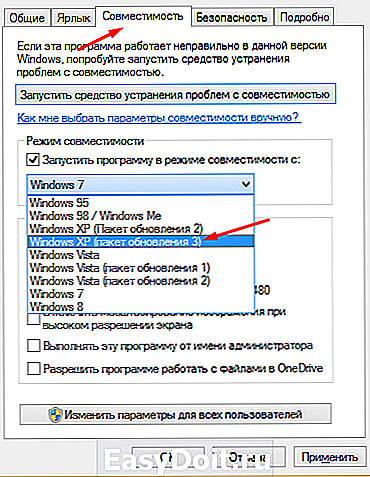
- Обновите DirectX и Net Framework
- Ошибка инициализации приложения 0xc0000142 связана с отсутствием того или иного обновления Windows
Mafia 3 вылетает в активных сценах
Для игры нужно 8 гигов оперативки. Если их меньше, увеличьте файл подкачки через настройки Windows.
- Нажмите кнопку «Windows», кликните правой кнопкой мышки по ссылке «Мой компьютер» и выберите «Свойства».
- В новом окошке в правой колонке перейдите по ссылке «Дополнительные параметры системы».
- Под пунктом «Быстродействие» во вкладке «Дополнительно» кликните кнопку «Параметры».
- В параметрах быстродействия переключитесь на очередную вкладку «Дополнительно» и в разделе «Виртуальная память» нажмите «Изменить».
- Разрешите системе самостоятельно выбрать объем файла, укажите диск, на котором не установлена ОС Windows, и кликните «ОК».
- Закройте все окна настроек и перезагрузите компьютер.
Отсутствие файла bink2w64.dll
«На данном ПК отсутствует файл bink2w64.dll», переходим на сайт http://ru.dll-files.com и устанавливаем.
«File System failture — Fatal Error» после запуска игры
У учетной записи компьютера имя задано на кириллице, переделать на латиницу.
Ошибка 0xc000007b
Загрузите и установите NET.Framework, Visual C++, DirectX. по следующему адресу: https://www.microsoft.com/ru-ru/default.aspx
Вылетает Mafia 3 при запуске
Мафия не поддерживает старые процессоры Phenom и Athlon от AMD, в которых отсутствует поддержка SSE 4.1. Проверьте какой у вас процессор, установите все драйверы выше.
Прекращена работа программы mafia 3 application.exe
Mafia 3 не запускается на старых процессорах от AMD и на 32-битной Windows.
Ошибка или отсутствие большинства dll и ocx
Установите программу RuntimePack. Включенные в программу библиотеки вызывающие ошибку dll или ocx
irongamers.ru