
Содержание
- Решение проблемы дисбаланса звука – один наушник играет тише другого
- Основные причины
- Способы устранения проблемы
- Загрязнение
- Повреждены провода
- Проблемы подключения
- Увеличение звука в наушниках на Android
- Приложения для усиления звука
- Усилитель для наушников
- Изменение системных файлов
- Штатные средства телефона
- Один наушник играет тише другого: левый тише правого и наоборот
- Что является причиной?
- Перед тем как начать – что делать и куда смотреть?
- Настройки баланса
- Windows
- Android
- iOS (iPhone и iPad)
- Чистка наушников
- Чистка AirPods
- Чистка Galaxy Buds
Решение проблемы дисбаланса звука – один наушник играет тише другого
Для комфортного прослушивания музыки, аудиокниг через наушники важно качество воспроизведения звука. Хороший звук немаловажен при просмотре видео, фильмов или во время игры, а также при приёме звонков посредством «ушек». Ситуация, когда звук в наушниках воспроизводится неравномерно, огорчает. Многих пользователей интересует: что делать один наушник играет тише другого?
Основные причины
Неисправная гарнитура создаёт неприятный дискомфорт пользователю, поэтому прежде всего следует выяснить причину возникшей неполадки. Основные причины звукового дисбаланса «ушек» условно можно подразделить на следующие категории.
| Неполадки механические | Неаккуратная эксплуатация: случайные падения, попадание влаги, заломы и повреждение оплётки проводов, загрязнение металлических сеточек «ушек» |
| Аппаратно-программные проблемы | Разряжен аккумулятор блютуз аксессуара, неверные настройки звукового баланса, сбой блютуз синхронизации, заводской брак, вышел из строя динамик. |
| Человеческий фактор | При длительном и частом прослушивании громкой музыки снижается острота слуха у человека |
Фактор, влияющий на неравномерное звуковоспроизведение наушниками определяется в ходе диагностики.
Механические проблемы выявляются при визуальном осмотре. Для обнаружения причины неполадки со звуком на аппаратно-программном уровне нужно проверить уровень заряда беспроводных наушников, настройки звуковоспроизведения, проверить подключение «ушек» с другим источником звука. При трудностях в выявлении причины неполадок рекомендуется обратиться за помощью в ремонтную мастерскую.
Способы устранения проблемы
Важно. Только результат диагностики причины проблемы со звуковоспроизведением может подсказать, что делать если один наушник играет тише другого.
Загрязнение
Ушная сера и пыль постепенно забивает металлические сеточки амбушюр, проводимость звуковых волн снижается. В таких условиях наушники неизбежно станут работать тише.

Заметили, что заметно один наушник стал играть тише другого, и звуковоспроизведение стало хуже, пора приниматься к удалению загрязнений.
- аккуратно снимите с «ушек» поролоновые насадки;
- в небольшую ёмкость налейте спирт или перекись водорода;
- бережно погрузите сеточную часть гарнитуры в средство, зафиксируйте прищепкой, стараясь чтобы жидкость не попала на динамики;
- оставьте аксессуар погруженным в средство на 10-15 минут;
- вынимайте наушники и дайте просохнуть пару часов, подвесив или положив на салфетку сеточками вниз;
- удалите салфеткой оставшуюся грязь, держа «ушки» сеточками вниз;
- верните на место ушные насадки.
Проверьте звучание. Если звук стал качественнее, то проблема была в чрезмерном засорении звукового канала.
Повреждены провода
У проводной гарнитуры один наушник тише другого играет? – осмотрите внимательно соединительные провода на предмет наличия мест перегибов и оголения оплётки. Особое внимание уделите местам у штекера и амбушюр. При наличии повреждений провода велика вероятность, что причиной того, что один из вкладышей стал тише звучать кроется в плохом состоянии проводки.

При определённых умениях и навыках неисправность устраняется самостоятельно. Можно обратиться к помощи специалиста.
Проблемы подключения
У гарнитуры, работающей по беспроводной технологии, проблема типа: левый наушник играет тише правого или наоборот может быть связана с программными сбоями при подключении по блютуз. У проводного аксессуара дисбаланс громкости при подключении, возможен из-за неплотного размещения штекера в гнезде. В таком случае может играть один наушник громче другого.
Устраняется неполадка проведением корректного подключения наушников к источнику звука. В первом случае нужно сбросить кривое соединение и синхронизироваться по новой. Во втором варианте следует поправить штекер в гнезде.
Увеличение звука в наушниках на Android
Когда пользователя при прослушивании музыкальных композиций не устраивает тихий звук в наушниках, или наоборот уровень громкости кажется слишком высоким, приходится громкость регулировать. Владельцу Андроид смартфона доступны следующие способы:
- Приложения для усиления громкости.
- Через внешний усилитель для наушников.
- Посредством корректировки системных файлов.
- Штатными средствами Андроид смартфона.
Интересно. Отдельные проводные модели наушников могут быть оснащены собственным регулятором громкости, расположенным на стыке правого и левого каналов. На дорогих беспроводных аксессуарах производители встраивают функцию голосового управления интенсивностью звука.
Приложения для усиления звука
При помощи приложений для смартфонов на базе ОС Андроид можно расширить возможности управления звуковоспроизведением. Через дополнительно установленную программу для пользователя упрощается контроль за громкостью динамиков и микрофона. А также доступны дополнительные инструменты настройки: усиление звуковых частот, если играют в гарнитуре блютуз тихо. В качестве примера можно назвать лидеров сегмента программных регуляторов звуковоспроизведения на Google Play: приложения Volume Booster, Усилитель звука от FeniKsenia.


Усилитель для наушников
При прослушивании музыки через проводную гарнитуру для усиления звука можно применять внешнее усиливающего устройство. Усилитель через гарнитуру подключается к Андроид смартфону. При желании приобрести усилитель можно в магазинах, специализирующихся на продаже техники. Беспроводные наушники не получится использовать вместе с внешним усилителем звука.
Изменение системных файлов
С целью тонкой настройки звуковоспроизведения продвинутый пользователь может воспользоваться возможностью изменения системных файлов на телефоне. Используется когда звук, передаваемый через наушники становится тихим, и штатные способы регулировки громкости не срабатывают как надо.

Сложность метода в том, что нужно чётко понимать как с правами рута выполнять следующие манипуляции:
- При помощи проводника с правами рута (устанавливается заранее) нужно найти и открыть системный файл /system/etc/mixed_paths.xml.
- Через встроенную поисковую систему перейти к блоку path name=”speaker” и запомнить числовое значение параметра.
- Далее следует вернуться в начало файла, найти строку ctl name=”RX Digital Volume” и установить упомянутое выше значение параметра.
- Аналогичным образом замените числовые значения в файловых строчках ctl name=”HPHL” и ctl name=”HPHR”.
Штатные средства телефона
На Андроиде предусмотрены стандартные средства управления громкостью звука через встроенный динамик или наушники. На боковой панели корпуса гаджета имеется физическая кнопка «качелька», нажатие по которой открывает на экране смартфона шакалу для того, чтобы звучание можно было сделать тише или громче.
Через меню настроек девайса можно отрегулировать громкость звуковых сигналов для вызовов, мелодий, будильника и мультимедиа.
Источник
Один наушник играет тише другого: левый тише правого и наоборот
Друзья, приветствую вас на портале WiFiGid! Понимаю вашу проблему – самому приходится регулярно пользоваться наушниками всех видов – и проводными, и беспроводными Bluetooth. И вкладышами, и вставными, и охватными. И дорогими вроде Apple AirPods и Galaxy Buds, и обычными китайскими затычками. Но суть в одной и той же проблеме – рано или поздно один наушник становится тише другого. Этому вопросу и хотелось бы посвятить статью.
Что является причиной?

И снова полагаюсь исключительно на свой немалый опыт в этой теме:
- Внутриканальные наушники (вакуумные) больше подвержены этой проблеме чем те же охватные.
- TWS или проводные – не важно, подвержены все. Но к проводным стоит приплюсовать возможные проблемы с заломом провода или повреждением контактов разъема – там могут возникать разные звуковые эффекты вплоть до понижения уровня громкости.
- Производитель не важен – проблема есть и у Apple с Samsung, так и у китайцев всех мастей.
- Операционная система не важна: проблема проявляется и на Windows, и на iOS, и на Android (а вот тут стоит проверить лично у себя – наушники плохо работают везде, или конкретно на каком-то одном компьютере или телефоне).
Возможные источники проблемы:
- 99% – проблема именно с наушниками (зачастую лечится) – или наушники ОЧЕНЬ старые, и стал просаживаться динамик, заломились или перетерлись провода, или просто сеточки забились ушной серой (очень актуально для TWS как бы вы ни чистили свои уши). Намного реже – проблемы с прошивкой (например, натыкался на проблему, когда у Xiaomi Buds на одной из прошивок звук был тише, так что возможны и ошибки с балансом, исправлять только верной прошивкой, но бывает очень редко).
- 1% – проблема в настройках баланса звука в конкретном устройстве (исправляется настройками).
Если вы нашли какую-то другую проблему, которую я не нашел в этой статье – напишите об этом в комментариях. Наверняка поможете тысячам других ищущих решение!
Перед тем как начать – что делать и куда смотреть?
Просто пробежитесь по следующим пунктам, многим помогает понять, почему такое вообще может происходить:
- Подключите эти же наушники к другому устройству (телефону или компьютеру). Различается ли там уровень звука? Если проблема исчезла – нужно править уровень баланса (будет ниже). Если так же – что-то с наушниками.
- Попадали ли ваши наушники в воду? Может быть падали? Хранились на морозе? Замечается ли общее падение уровня громкости? Есть ли посторонний треск? Если проблема началась именно после такого, скорее всего придется покупать новые «уши», так как редко какие наушники (только хороших брендов) подвергаются ремонту в сервисах.
- Если это внутриканальные наушники – снимаем амбушюры и проверяем загрязненность сеточки. Так как такие наушники пытаются создать вакуум в ушах, нагрев воздуха в ушном канале становится неизбежным. При повышении температуры ушная сера начинает таять, и все эти «нечистоты» текут на сеточку наушников. Как бы вы ни чистили свои уши, за полгода-год вполне себе реально забить сетку. Просто нужно почистить (о процедуре чистки будет ниже).
- Забавно, но попросите кого-нибудь из вашего окружения послушать звук через ваши наушники (если никого нет – просто переставить наушники местами). Был у меня один случай, когда человек просто стал хуже слышать на одно ухо

- Еще забавнее. Проверьте на другой музыке – а там играет один наушник тише другого? А то встречал звуковые дорожки с разбалансом звука.

Настройки баланса
Если вы проверили, что ваши наушники имеют разный уровень громкости конкретно на одном устройстве, скорее всего дело в настройках баланса звука. Иначе рекомендую пропустить этот раздел!
Этот случай ОЧЕНЬ редкий, но иногда встречается, поэтому стоит упомянуть. Настройки баланса звука (влево-вправо) есть на всех устройствах: от компьютеров Windows и телефонов на iOS и Android до штатных магнитол автомобилей. Поэтому перебрать все варианты здесь я не смогу, но показать основы для настройки – пожалуйста.
Другой вариант – сама звуковая дорожка в вашей музыке или фильме имеет разбаланс звука. То есть конкретно в этом фильме абсолютно на любых наушниках левый наушник тише правого или наоборот правый наушник тише левого. Тогда этот способ тоже поможет временно исправить проблему (но в конце все-таки лучше вернуть все обратно).
Баланс может помочь и в случае с аппаратными проблемами – пожертвовав максимальной громкостью хорошего наушника, можно выровнять его по громкости с плохим. То есть у вас один наушник играет тише другого, а мы их просто уравниваем за счет громкости первого. Конечно, общая громкость станет тише, но зато пропадет дискомфорт при прослушивании чего-либо.
Windows
На примере моей установленной Windows 11, хотя большой разницы с другими версиями здесь нет.
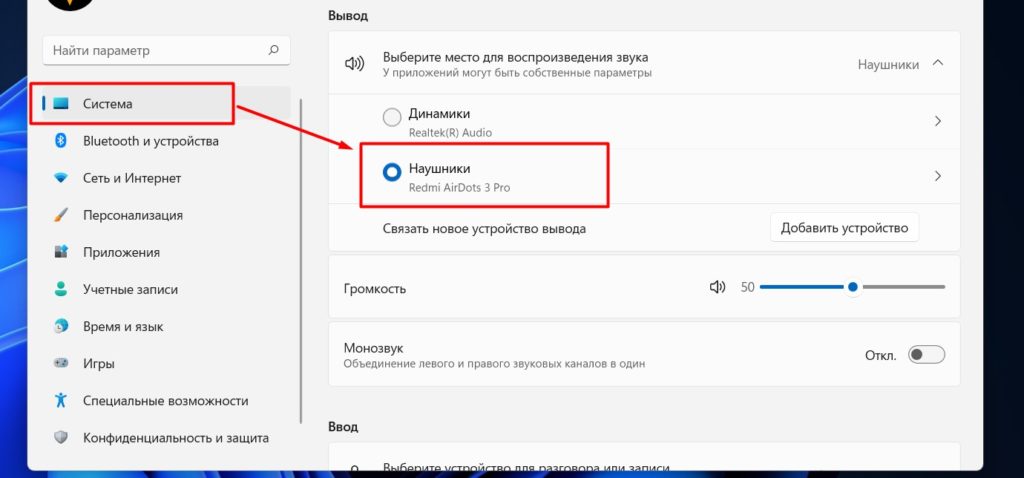
- Переходим в «Параметры – Система – Звук». Щелкаем по своим подключенным прямо сейчас наушникам:
- Прямо здесь видим настройки громкости для левого и правого канала.
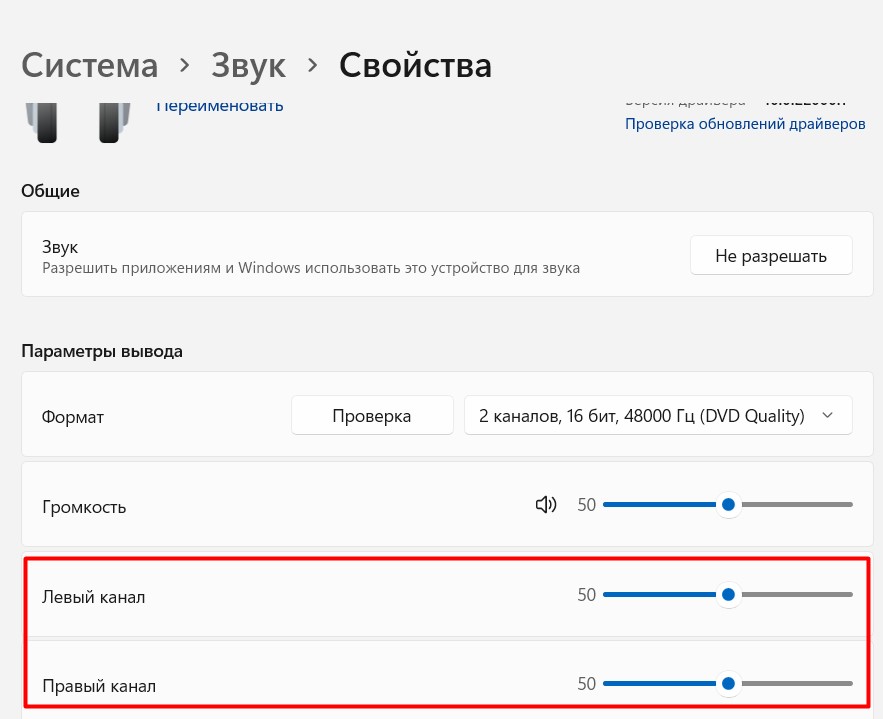
Примечание. На той же Windows 10 можно щелкнуть правой кнопкой мыши по значку звука в трее, выбрать «Микшер громкости». Уже в «Микшере громкости» выбрать свои наушники (щелкнуть по ним) и отстроить «Уровни» по каналам. На Windows 11 настройки левого и правого канала выкинули из «Микшера громкости».
Android
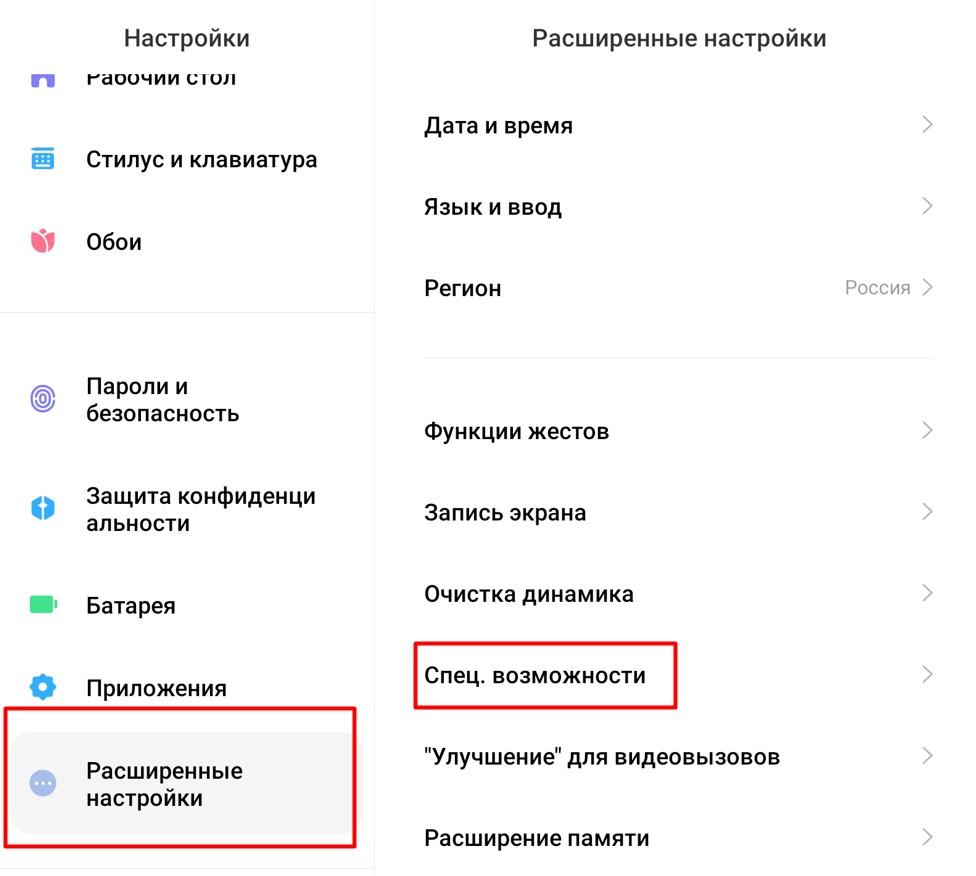
На примере оболочки MIUI от Xiaomi – в чистом Андроиде расположение может отличаться.
- Настройки – Расширенные настройки – Спец. возможности
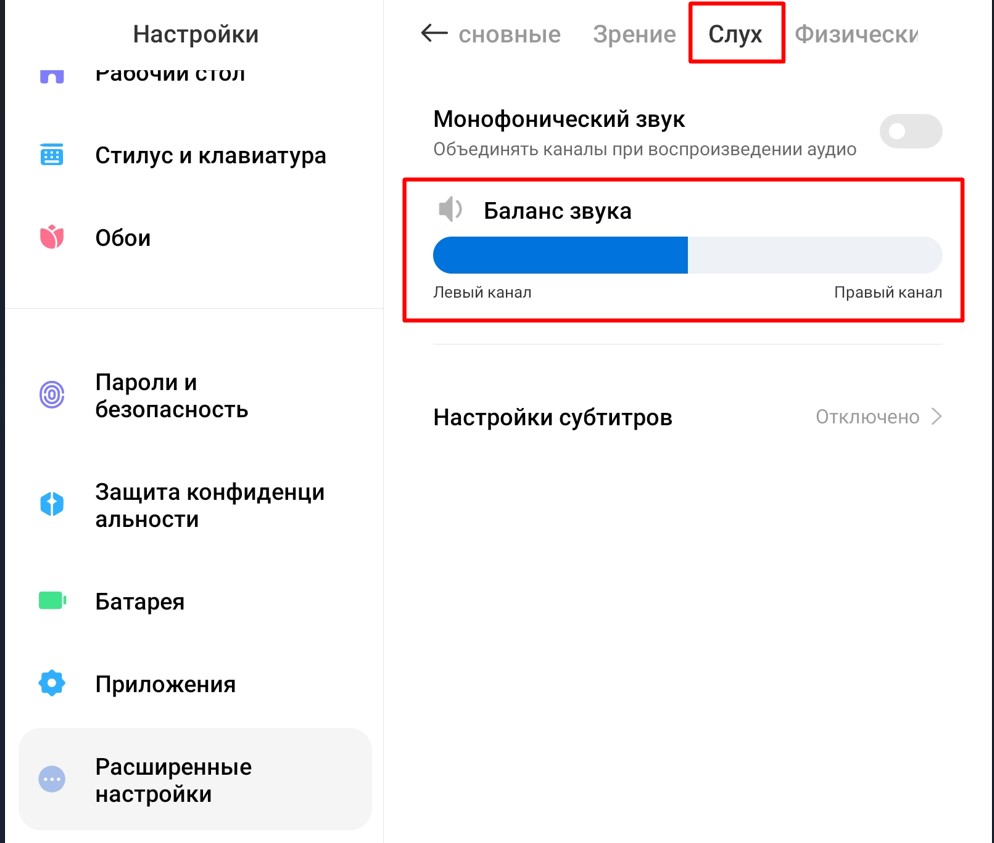
- Переходим на вкладку «Слух» и видим настройку «Баланса звука». Сюда же можно попасть, если в поиске настроек сразу набрать «Баланс звука».
iOS (iPhone и iPad)
На всех доступных у меня под рукой версий на момент написания статьи все делается одинаково:
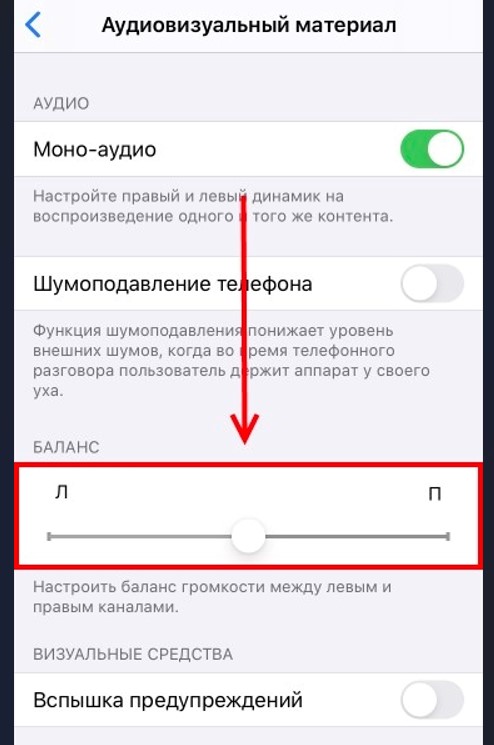
Настройки – Универсальный доступ – Аудиовизуализация – Баланс
Чистка наушников
Внимание! Если вы не уверены в ровности своих рук, лучше найти кого-то другого для этой операции (а может быть даже сервисный центр). Если что-то пойдет не так, можно повредить наушник.
Это действительно основная причина на текущий день разного уровня громкости в наушниках. Но современные наушники просто так не почистишь. Поэтому предлагаю целую подборку советов, что-то да точно пригодится.
Как уже говорил выше – проблема возникает из-за загрязнения сеточки. А тут и уровень громкости просаживается, и бас может исчезнуть, и любые другие околозвуковые проблемы всплывут в духе неправильного шумоподавления. Страдают любые наушники, которые вставляются в ухо – но больше всего, конечно же, внутриканальные.
Если ваши наушники позволяют снять амбушюры (резиновая накладка под размер вашего уха) для лучшего доступа к сеточке, лучше сделать это.
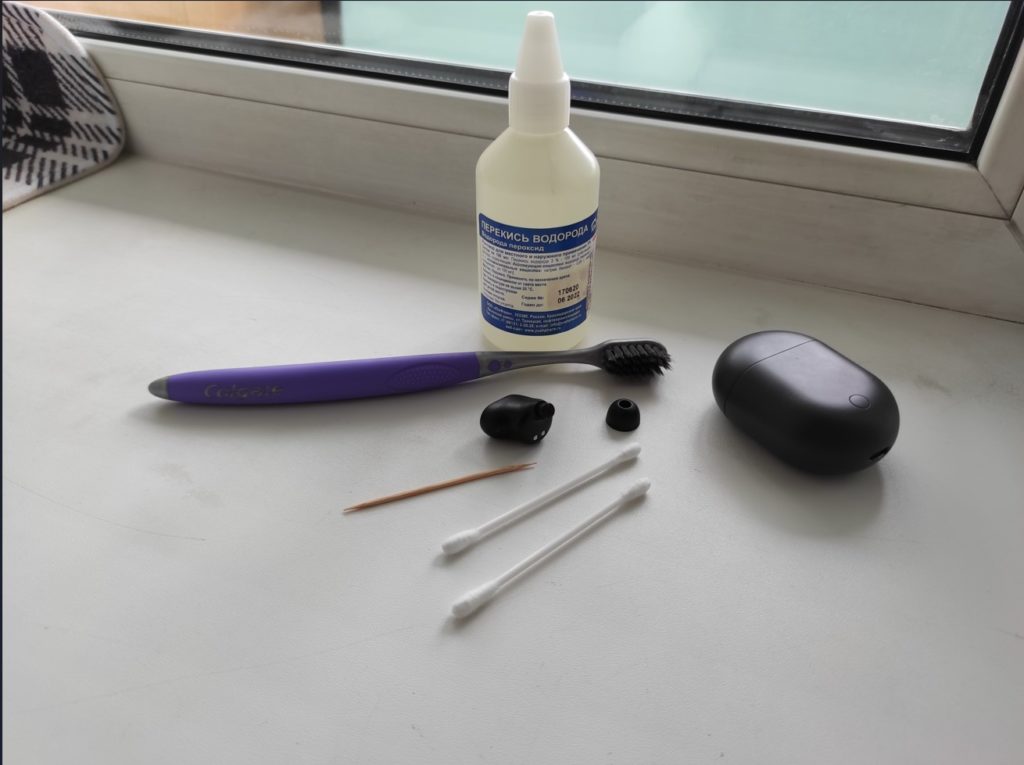
- Самый простой и малоэффективный способ – прямая чистка . Рецепт: зубная щетка, ушная палочка, зубочистка, спирт (подходят и одеколоны или перекись). Пытаемся чистить сетку зубной щеткой, протираем ушной палочкой методом «покручивания», в процессе чистки на палочку немного (именно немного, чтобы не затекло внутрь) наносим спирт или заменители, труднодоступные места аккуратно обрабатываем зубочисткой. Минус этого метода – есть риск просто размазать серу по решетке, поэтому подходит для первичного этапа для очень грязных наушников.
- Продувка . Применяется как самостоятельный метод, так и в комплексе с другими. Сеточку можно просто попытаться продуть ртом (особые эстеты используют баллончик с воздухом). Как вариант – пытаться втянуть наушник в себя, чтобы грязь вылезла именно из решетки, а не ушла внутрь. Как дополнительный вариант – использовать сильный звук для очистки наушников (на некоторых телефонах даже есть такая функция «очистки динамиков» внутри системы, но здесь подбираем отдельный звук на том же ютубе под свои наушники, авось поможет выбить все зло из них).
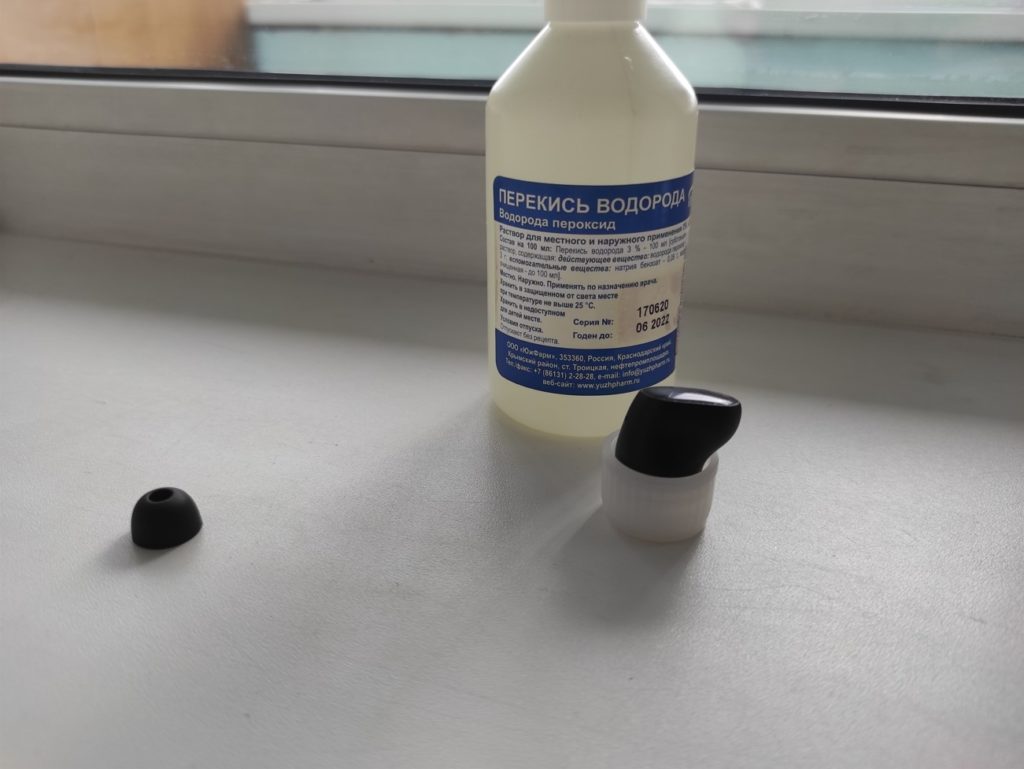
- Замачивание . Пожалуй, самый эффективный метод на просторах интернета. Но рекомендую делать это аккуратно, чтобы совсем не «замочить» уши. В любом случае, если стоит вопрос между покупкой новых и чисткой – чистить. Используем перекись водорода (и только ее). Наливаем в любую небольшую емкость, чтобы хватило едва туда погрузить сетку наушника. Погружаем туда наушники и фиксируем их на 15 минут. НЕ ПЕРЕВОРАЧИВАЯ (. это важно), достаем их и складываем в таком же положении на салфетку (пока не просохнет). Можно слегка стряхнуть или постучать по ним. Можно использовать ватную палочку для просушки, а также повторное погружение в перекись. Суть метода – перекись разъедает серу, и если не переворачивать, чистка происходит почти идеально.
- Снятие сетки . Крайний случай, не рекомендую делать людям без полной уверенности в своих силах, да и делается не на всех моделях (на моих Redmi Buds 3 Pro делается, на моделях AirPods самому лучше не лезть). Суть – с помощью иголки аккуратно поддеваем сеточку и снимаем ее. Так как сетка обычно приклеена, придется отдирать ее (есть риск повреждения, перед операцией рекомендую заранее заказать себе комплект сеточек под свой размер с известного китайского магазина). Оторванную сеточку чистим любым доступным методом – хоть протиркой, хоть замачиванием. Без сеточки у нас появляется доступ к самому динамику – аккуратно чистим и его. После чистки аккуратно садим на клей сеточку обратно.
Чистка AirPods
Чистка AirPods мало чем отличается от обычных наушников. Тут скорее важен сам подход поиска чистки похожей модели. Но с AirPods все очень просто – про них уже сняли видео все кому не лень. Одно из попавшихся под руку и предлагаю к изучению. Самостоятельно проделывать то же самое ради пары страниц текста не вижу смысла.
Чистка Galaxy Buds
Источник
Если качелька громкости выкручена до отказа, а звук все равно слышно плохо — пора бить тревогу. Вы приобрели девайс для того, чтобы наслаждаться музыкой или освободить свои руки для разговоров. Поэтому пора найти причину, почему один наушник тише другого.
- Почему один наушник играет тише другого: выясняем причину
- Что делать, если один наушник тише другого
- Как исправить работу брендовых гаджетов
- Airpods: один наушник тише
Почему один наушник тише
Один наушник громче другого, и вас это раздражает? Беспроводные гаджеты должны работать и справляться со своей задачей одинаково, чтобы вам не пришлось напрягать слух и улавливать слова любимой композиции. Причин неисправности может быть несколько:
- Засорилась сеточка ушей.
- В динамики попала вода.
- Произошло механическое повреждение (например, вы случайно смахнули гаджет со стола или прижали его, пока слушали в кровати).
- Размагнитился один из динамиков.
- Произошло замыкание контактов: в таком случае тихий звук сопровождается треском и другими посторонними шумами.
- Неправильно установлены настройки девайса, в частности, баланса между каналами.
- Продвинутый девайс используется в паре с портативным устройством, которому не хватает мощности.
Обратите внимание! Если, поменяв уши местами, вы замечаете, что один наушник все равно работает тише другого, хотя только что звук был нормальным — возможно, дело в нарушении слуха. Лучше всего перестраховаться и отправиться на прием к врачу.
Что делать, если один наушник тише?
Прежде, чем бежать к специалистам, вы можете попробовать справиться с проблемой сами:
- Очистите сеточку. Для этого возьмите ватную палочку и смочите ее перекисью водорода или спиртом.
- Оба состава отлично справляются с удалением серы и других загрязнений.
- Проверьте установки и уровень громкости звука.
- Подключите наушники к другому девайсу. Если нарушения звука наблюдаются при работе только с одним устройством, возможно, дело именно в нем.
- Перезагрузите наушники или перенастройте сопряжение с устройством.
- Обновите драйвера на совместимом устройстве.
Читайте также: Нет звука в наушниках
Если в одном наушнике звук тише или вообще не работает по причине аппаратного характера и ни один из вышеперечисленных способов не помог — не спешите выбрасывать девайс. Возможно, он подлежит ремонту и это не обойдется вам в кругленькую сумму.
Как чинить брендовые наушники?
Все больше людей предпочитает брендовое качество китайским ноунеймам. Однако популярный производитель вовсе не означает, что в процессе эксплуатации у вас не возникнет с ними проблем. Например, у «яблочных ушей» есть свои нюансы, связанные с программными и конструктивными особенностями девайса.
Читайте также: Рейтинг лучших Bluetooth наушников
Начнем с того, что компания IPhone заботится о своих клиентах. Если один наушник Аирподс играет тише, дело может быть в настройках, поскольку в них на аппаратном уровне предусмотрена возможность делать звук в двух каналах на разном уровне. Исправить данную проблему легко: зайдите в основные настройки, найдите там вкладку «универсальный доступ». Найдите пункт с настройками баланса и подкрутите так, как вам надо.

Умный девайс также может сам снижать уровень звука, беспокоясь о вашем слухе. В таком случае можно принудительно сделать звучание громче. Не забывайте также, что уши садятся неравномерно. Причина, почему один наушник работает тише другого, может быть донельзя банальной: он просто почти разряжен.
Что касается остальных брендовых гаджетов, то справиться с проблемой помогут все вышеописанные способы. Всегда первым делом проверяйте, не скопилась ли грязь. Если вы точно знаете, что внутрь попала вода — оперативно просушите гаджет (лучше всего положить его в рис). Ну а если ни одна манипуляция вам не помогла — обратитесь в сервисный центр, возможно, поломка куда более серьезная, чем загрязнение или разряженная батарея.
Summary

Article Name
Почему один наушник тише другого?🎧 Что делать, если один наушник играет тише другого: важные советы для AirPods, Xiaomi AirDots, JBL и других — FAQ от Earphones-Review🎧
Description
Почему один наушник тише другого?🎧 В статье приведены причины и способы решения проблемы, когда один наушник играет тише другого. Пошаговая инструкция с ответом на главный вопрос «Что делать, если один наушник работает тише другого». FAQ от Earphones-Review — помощь и советы! ✔Характеристики ✔Рейтинги ✔Обзоры ✔Советы
Author
Publisher Name
earphones-review.ru
Publisher Logo

Решение проблемы дисбаланса звука – один наушник играет тише другого
На чтение 5 мин Просмотров 18.4к. Опубликовано 10.03.2021
Для комфортного прослушивания музыки, аудиокниг через наушники важно качество воспроизведения звука. Хороший звук немаловажен при просмотре видео, фильмов или во время игры, а также при приёме звонков посредством «ушек». Ситуация, когда звук в наушниках воспроизводится неравномерно, огорчает. Многих пользователей интересует: что делать один наушник играет тише другого?
Основные причины
Неисправная гарнитура создаёт неприятный дискомфорт пользователю, поэтому прежде всего следует выяснить причину возникшей неполадки. Основные причины звукового дисбаланса «ушек» условно можно подразделить на следующие категории.
| Неполадки механические | Неаккуратная эксплуатация: случайные падения, попадание влаги, заломы и повреждение оплётки проводов, загрязнение металлических сеточек «ушек» |
| Аппаратно-программные проблемы | Разряжен аккумулятор блютуз аксессуара, неверные настройки звукового баланса, сбой блютуз синхронизации, заводской брак, вышел из строя динамик. |
| Человеческий фактор | При длительном и частом прослушивании громкой музыки снижается острота слуха у человека |
Фактор, влияющий на неравномерное звуковоспроизведение наушниками определяется в ходе диагностики.
Механические проблемы выявляются при визуальном осмотре. Для обнаружения причины неполадки со звуком на аппаратно-программном уровне нужно проверить уровень заряда беспроводных наушников, настройки звуковоспроизведения, проверить подключение «ушек» с другим источником звука. При трудностях в выявлении причины неполадок рекомендуется обратиться за помощью в ремонтную мастерскую.
Способы устранения проблемы
Важно. Только результат диагностики причины проблемы со звуковоспроизведением может подсказать, что делать если один наушник играет тише другого.
Загрязнение
Ушная сера и пыль постепенно забивает металлические сеточки амбушюр, проводимость звуковых волн снижается. В таких условиях наушники неизбежно станут работать тише.
Заметили, что заметно один наушник стал играть тише другого, и звуковоспроизведение стало хуже, пора приниматься к удалению загрязнений.
- аккуратно снимите с «ушек» поролоновые насадки;
- в небольшую ёмкость налейте спирт или перекись водорода;
- бережно погрузите сеточную часть гарнитуры в средство, зафиксируйте прищепкой, стараясь чтобы жидкость не попала на динамики;
- оставьте аксессуар погруженным в средство на 10-15 минут;
- вынимайте наушники и дайте просохнуть пару часов, подвесив или положив на салфетку сеточками вниз;
- удалите салфеткой оставшуюся грязь, держа «ушки» сеточками вниз;
- верните на место ушные насадки.
Проверьте звучание. Если звук стал качественнее, то проблема была в чрезмерном засорении звукового канала.
Повреждены провода
У проводной гарнитуры один наушник тише другого играет? – осмотрите внимательно соединительные провода на предмет наличия мест перегибов и оголения оплётки. Особое внимание уделите местам у штекера и амбушюр. При наличии повреждений провода велика вероятность, что причиной того, что один из вкладышей стал тише звучать кроется в плохом состоянии проводки.
При определённых умениях и навыках неисправность устраняется самостоятельно. Можно обратиться к помощи специалиста.
Проблемы подключения
У гарнитуры, работающей по беспроводной технологии, проблема типа: левый наушник играет тише правого или наоборот может быть связана с программными сбоями при подключении по блютуз. У проводного аксессуара дисбаланс громкости при подключении, возможен из-за неплотного размещения штекера в гнезде. В таком случае может играть один наушник громче другого.
Устраняется неполадка проведением корректного подключения наушников к источнику звука. В первом случае нужно сбросить кривое соединение и синхронизироваться по новой. Во втором варианте следует поправить штекер в гнезде.
Когда пользователя при прослушивании музыкальных композиций не устраивает тихий звук в наушниках, или наоборот уровень громкости кажется слишком высоким, приходится громкость регулировать. Владельцу Андроид смартфона доступны следующие способы:
- Приложения для усиления громкости.
- Через внешний усилитель для наушников.
- Посредством корректировки системных файлов.
- Штатными средствами Андроид смартфона.
Интересно. Отдельные проводные модели наушников могут быть оснащены собственным регулятором громкости, расположенным на стыке правого и левого каналов. На дорогих беспроводных аксессуарах производители встраивают функцию голосового управления интенсивностью звука.
Приложения для усиления звука
При помощи приложений для смартфонов на базе ОС Андроид можно расширить возможности управления звуковоспроизведением. Через дополнительно установленную программу для пользователя упрощается контроль за громкостью динамиков и микрофона. А также доступны дополнительные инструменты настройки: усиление звуковых частот, если играют в гарнитуре блютуз тихо. В качестве примера можно назвать лидеров сегмента программных регуляторов звуковоспроизведения на Google Play: приложения Volume Booster, Усилитель звука от FeniKsenia.
Усилитель для наушников
При прослушивании музыки через проводную гарнитуру для усиления звука можно применять внешнее усиливающего устройство. Усилитель через гарнитуру подключается к Андроид смартфону. При желании приобрести усилитель можно в магазинах, специализирующихся на продаже техники. Беспроводные наушники не получится использовать вместе с внешним усилителем звука.
Изменение системных файлов
С целью тонкой настройки звуковоспроизведения продвинутый пользователь может воспользоваться возможностью изменения системных файлов на телефоне. Используется когда звук, передаваемый через наушники становится тихим, и штатные способы регулировки громкости не срабатывают как надо.
Сложность метода в том, что нужно чётко понимать как с правами рута выполнять следующие манипуляции:
- При помощи проводника с правами рута (устанавливается заранее) нужно найти и открыть системный файл /system/etc/mixed_paths.xml.
- Через встроенную поисковую систему перейти к блоку path name=”speaker” и запомнить числовое значение параметра.
- Далее следует вернуться в начало файла, найти строку ctl name=”RX Digital Volume” и установить упомянутое выше значение параметра.
- Аналогичным образом замените числовые значения в файловых строчках ctl name=”HPHL” и ctl name=”HPHR”.
Штатные средства телефона
На Андроиде предусмотрены стандартные средства управления громкостью звука через встроенный динамик или наушники. На боковой панели корпуса гаджета имеется физическая кнопка «качелька», нажатие по которой открывает на экране смартфона шакалу для того, чтобы звучание можно было сделать тише или громче.
Через меню настроек девайса можно отрегулировать громкость звуковых сигналов для вызовов, мелодий, будильника и мультимедиа.
Содержание
- Как понять, почему звук в одном наушнике тише чем в другом?
- Windows 10
- Android
- Возможные причины, если в двух наушниках разная громкость
- Проблемы с мембраной
- Загрязнение
- Повреждены провода
- Виноваты драйвера
- Человеческий фактор
- Приложения для усиления звука
- Изменение системных файлов
- Как исправить, если один наушник работает тише другого
Как понять, почему звук в одном наушнике тише чем в другом?
Некоторые важные моменты, которые я рекомендую рассмотреть перед применением любого из решений в этой статье.
- Если наушники уронили, намочили, оставили в холодном месте и т п., это может привести к тому, что один из наушников начнет играть тише. Или громкость на обоих наушниках была уменьшена. В этом случае решить проблему самостоятельно будет непросто. Можно попробовать их высушить. Разобрать, проверить контакты и почистить, но как правило все это заканчивается покупкой новых наушников. Или ремонт в сервисном центре, если это какая-то гарнитура от нормального производителя.
- Чтобы исключить проблему с программным обеспечением (с настройками громкости на левом и правом наушниках), вы можете просто подключить их к другому устройству. Это касается как беспроводных, так и проводных наушников. Если на другом устройстве звук нормальный, то нужно проверить баланс на телефоне или компьютере, откуда наушники играют тише. Я расскажу об этом подробнее.
- Если наушники уже не новые, вы носите их на частотах, то причина плохого звука, скорее всего, в грязной сетке. Это самая популярная причина.
- Пусть кто-нибудь еще послушает эти наушники. Возможно, вы просто обнаружите, что громкость в левом и правом наушниках не одинакова, или есть какие-то проблемы со слухом.
Windows 10
Подключите гарнитуру к компьютеру. Щелкните правой кнопкой мыши значок аудио в трее и выберите «Открыть микшер громкости». Затем нажмите «Наушники». В новом окне перейдите на вкладку «Уровни» и нажмите на кнопку «Баланс».
Установите одинаковый баланс для левого и правого наушников.
Android
На телефонах Android вы можете настроить баланс звука в разделе «Специальные возможности» в настройках. Там должен быть пункт «Слух», где можно настроить баланс между левым и правым каналами.

Возможные причины, если в двух наушниках разная громкость
Есть ряд причин, которые приводят к ситуации, когда 1 наушник звучит громче другого:
- Засоренный динамик. В этом случае работе аппарата мешают: ушная сера, грязь или мусор, попавшие через сетку аппарата.
- Поврежден шнур или вилка. Повреждение приводит к замыканию контакта.
- Попадание воды. Вода, попадая в динамик, не только забивает его, но и окисляет контакты. Чем быстрее пользователь высушит звуковое устройство, тем больше шансов, что оно вернется в нормальное состояние.
- Сбой звуковой карты. Она отвечает за прием звукового сигнала. Звуковая карта, как и любой другой компонент, не застрахована от выхода из строя.
- Размагничивание динамика. Худшая ситуация. Размагниченные динамики ремонту не подлежат. Такое часто случается с дешевыми моделями или репликами Apple AirPods и EarPods, Redmi AirDots JBL, Honor, Samsung и другими подделками.
- Несовместимость устройства. Это происходит, например, если человек использует сверхмощный прибор с устройством, для работы которого требуется другая мощность.
- Человеческий фактор. Люди, привыкшие слушать музыку на максимальной громкости, со временем воспринимают звук как более тихий.
Читайте дальше, чтобы узнать, как исправить проблемы со звуком в наушниках.
Проблемы с мембраной
Отсутствие звука в наушниках может быть связано с повреждением мембраны:
- мембрана порвалась. В этом случае мембрана не подлежит ремонту. Купите новые наушники или замените мембрану;
- деформация мембраны. Если этот элемент деформирован, его аккуратно сгибают пальцами, придавая ему первоначальную форму.
Рекомендуется заменять только фирменную мембрану (например, AirPods). Нет смысла ремонтировать дешевые китайские модели.
Загрязнение
Воск и пыль постепенно забивают металлическую сетку амбушюр, снижается проводимость звуковых волн. В таких условиях наушники неизбежно станут тише.
Мы заметили, что заметно один наушник стал звучать тише другого и качество воспроизведения звука ухудшилось, пора приступать к удалению загрязнения.
- осторожно выньте поролоновые насадки из «ушей;
- в небольшую емкость налить спирт или перекись водорода;
- аккуратно погрузить сетчатую часть наушника в продукт, зафиксировать прищепкой, стараясь не допустить попадания жидкости в динамики;
- оставьте аксессуар погруженным в продукт на 10-15 минут;
- выньте наушники и дайте им высохнуть пару часов, подвесив их или разложив на салфетке сетками вниз;
- удалите остатки грязи салфеткой, придерживая «уши» сеточками вниз;
- верните ушные вкладыши на место.
Проверьте звук. Если звук улучшился, то проблема заключалась в чрезмерной закупорке звукового канала.
Повреждены провода
Проводная гарнитура воспроизводит одну гарнитуру тише, чем другую? — Внимательно осмотрите соединительные кабели на наличие перегибов и оголенных оплеток. Особое внимание уделите местам возле штекера и амбушюр. Если есть повреждения кабеля, то, вероятно, причина, по которой один из наушников стал звучать тише, связана с плохой проводкой.
При определенных навыках и умениях неисправность устраняется самостоятельно. Вы можете обратиться за помощью к специалисту.
Виноваты драйвера
Если все вышеперечисленные настройки не помогли, а активация устройства ничего не изменила, причину нужно искать в некорректной работе драйверов. Самое простое решение — обновить их или полностью переустановить.
Наконечник! Можно попробовать установить не родные, но совместимые драйвера. А в случае, если проблема только усугубилась, поможет откат: в свойствах звуковой карты перейдите на вкладку «Драйверы» и выберите «Откат».
Очень хороший способ – активировать функцию «Обновить настройки» в диспетчере устройств. Система Windows сама найдет и установит все необходимое программное обеспечение. Но для этого сначала нужно будет полностью удалить все драйвера для звуковой карты.
Если система ничего не нашла, можно установить драйвер вручную. Брать нужно на официальных сайтах, руководствуясь возможностями системы. Во многих случаях помогает установка через режим совместимости. Также запуск должен производиться только с правами администратора.
Важно! Чтобы любое программное обеспечение не только обновлялось, но и переустанавливалось, необходимо сначала удалить предыдущую версию.
Исходя из вышеизложенного, можно с уверенностью сказать, что многие проблемы с воспроизведением звука в наушниках решаются сами собой. Также следует идти от простого к сложному, оставляя переустановку программного обеспечения напоследок. Также полезно прочитать, как увеличить звук наушников на ПК и телефоне.
Человеческий фактор
Молодое поколение предпочитает слушать музыку, включив ее на полную мощность. Даже при ношении миниатюрных слуховых аппаратов эта привычка со временем сказывается на органе слуха. После длительного прослушивания в таком режиме человеку начинает казаться, что звук стал не таким громким или что один наушник стал работать ниже другого. Почему так происходит? Речь идет о чрезмерной нагрузке на барабанную перепонку. В этом случае необходимо несколько дней воздержаться от прослушивания громкой музыки. Если слух не пришел в норму, необходима консультация отоларинголога.
Приложения для усиления звука
С помощью приложений для смартфонов на базе операционной системы Android можно расширить возможности управления воспроизведением звука. Через дополнительно установленную программу пользователю проще управлять громкостью динамиков и микрофона. А также доступны дополнительные инструменты настройки — усиление звуковых частот, если они проигрываются беззвучно в блютуз-наушниках. В качестве примера можно назвать лидеров в сегменте программного управления звуком в Google Play: приложения Volume Booster, Sound Amplifier от FeniKsenia.
Изменение системных файлов
Для тонкой настройки воспроизведения звука продвинутый пользователь может воспользоваться возможностью изменения системных файлов на телефоне. Применяется, когда звук, передаваемый через наушники, становится тихим и стандартные способы регулировки громкости не работают как надо.
Сложность метода в том, что нужно четко понимать, как производить следующие манипуляции с root-правами:
- С помощью проводника с root-правами (предварительно установленного) нужно найти и открыть системный файл /system/etc/mixed_paths.xml.
- Через встроенный поисковик заходим в блок path name=”динамик” и запоминаем числовое значение параметра.
- Далее вернитесь в начало файла, найдите строку ctl name=»RX Digital Volume» и установите значение упомянутого выше параметра.
- Аналогичным образом замените числовые значения в строках файла ctl name=»HPHL» и ctl name=»HPHR”.
Как исправить, если один наушник работает тише другого
Выше приведены подробные инструкции по устранению неполадок со звуком. Теперь коротко о том, что делать в той или иной ситуации:
Причина Решение
| Забитая мембранная сетка | Поместите наушник с сеткой в воду так, чтобы динамик не касался влаги. Промойте сетку и дайте высохнуть; |
| Поврежденный провод | Оцените размер ущерба. Если контакт ослаб, пошевелите шнур и вилку. При обрыве контакта отнесите устройство в сервисный центр; |
| Вода вошла | Положите наушники рядом с радиатором отопления или в мешок с рисом и дождитесь его полного высыхания; |
| Программная причина | Отрегулируйте баланс звука на своем компьютере или смартфоне. Если это не поможет, обновите драйвера. |
Источники
- https://help-wifi.com/bluetooth/odin-naushnik-igraet-tishe-drugogo-zvuk-v-pravom-ili-levom-naushnike-tishe-ili-gromche-chto-delat/
- https://pro-naushniki.ru/vidy-naushnikov/problemy/chto-delat-kogda-odin-naushnik-igraet-tishe-drugogo-besprovodnye-i-provodnye
- https://NaushnikIn.ru/sovety/odin-naushnik-igraet-tishe-drugogo-chto-delat
- https://AudioTop.ru/info/pochemu-levyy-naushnik-tishe-pravogo
Картинки. Что-то сломалось на хостинге и наши картинки пропали, скоро найдем и зальем. Будет лучше чем прежде 
Пользуясь проводным или беспроводным устройством, многие пользователи недоумевают, почему один наушник работает тише другого. В подобной ситуации прослушивание любимых треков и просмотр интересных фильмов становится некомфортным. Ниже перечислены возможные причины разной громкости у вкладышей и способы исправления данной неполадки.
Один наушник играет тише другого. Звук в правом или левом наушнике тише или громче. Что делать
Если левый наушник тише правого, прежде всего, необходимо провести диагностику. Чтобы установить, что послужило причиной – телефон или гарнитура, стоит подключить ее к другому гаджету. Если ситуация разрешилась, то дело в дисбалансе громкости.
Если наушники все равно работают с неравномерным звуком, стоит посмотреть, нет ли на них внешних дефектов. В проводных аксессуарах нередки случаи повреждения штекера или шнура, а также деформации мембраны.
Почему левый наушник тише правого, или наоборот
Такая проблема встречается у любых типов наушников, независимо от модели и производителя. Один из вкладышей (левый или правый) может начать воспроизводить звук тише, чем другой, вследствие подключения к двум устройствам.
Подобное иногда случается на стационарных ПК и ноутбуках с ОС «Windows». Также это характерно для смартфонов под управлением Android или iOS. Потому как источник аудиосигнала не исполняет здесь особой роли. Ведь проблема заключается в самих наушниках.
Возможные причины, если в двух наушниках разная громкость
Если имеет место быть разная громкость в наушниках, причина зачастую связана с загрязнением ушных вкладышей или попаданием в них влаги. Реже источником неполадки выступают неправильные настройки программного характера, когда сбился баланс между аудиоканалами.
Далее представлены основные причины, которые могли привести к снижению громкости гарнитуры. К неполадке могло привести наличие скоплений ушной серы, замыкание контактов, размагничивание наушника и использование с основным устройством, обладающим недостаточной мощностью.
Как понять, почему один наушник тише другого
Чтобы разобраться, по какой причине один вкладыш стал играть тише, стоит в первую очередь вспомнить, подвергалось ли устройство негативному воздействию внешних факторов.
То есть, случались ли падения с высоты, проникновение жидкости внутрь конструкции, было ли нахождение на морозе, в сильно запыленной местности или под ливнем. Если да, то это могло послужить причиной того, почему у наушника снизилась громкость.
В таком случае починить гарнитуру своими руками окажется затруднительно. Можно попытаться высушить наушники, выполнить их разборку и осмотр контактов. Однако зачастую это приводит к необходимости купить новое устройство. Либо ремонтом в сервис-центре, если это надежный производитель, который предоставляет такие гарантии.
Чтобы убедиться, что проблема не связана с настройками громкости, следует подключиться к исправному гаджету. Это относится к проводным и блютуз-моделям. Если на нем звук воспроизводится без нареканий, стоит проверить баланс на том смартфоне или ПК, где одно ухо громче другого.
Если наушники были приобретены давно, и ими часто пользуются, то причиной тихого звука на одном вкладыше может являться загрязненная сеточка. Также можно дать другому человеку послушать музыку в них. Это позволит исключить вероятность проблем с собственным слухом.
Разная громкость в наушниках, как исправить
Для устранения поломки понадобится выяснить, после чего громкость стала различаться. Если отсутствуют механические повреждения, необходимо зайти в настройки и сбалансировать звук. В случае неисправности внутри корпуса придется обратиться в мастерскую.
Зарядите устройство
Самой очевидной причиной является низкий заряд портативного устройства. Причем один наушник порой разряжается быстрее второго. Если такое началось сразу после приобретения устройства, придется обратиться в сервис-центр.
В остальных случаях достаточно поместить оба вкладыша в комплектный кейс. При этом важно убедиться, что они заряжаются. Если нет, следует проверить работоспособность футляра. Если с кейсом все в порядке, нужно закрыть крышку и подождать 30 секунд. Затем снова проверить, заработали ли беспроводные наушники.
Очищение от загрязнений
Наушники, вставляемые в ушную раковину, склонны к засорению серой. Больше всего это относится к внутриканальным моделям. Поэтому рекомендуется продуть сеточку на вкладышах. Это можно выполнить ртом или взять баллон со сжатым воздухом. Но для начала стоит снять амбушюру, если таковая имеется, и протереть поверхность спиртом.
Взяв вкладыш в рот, следует втянуть в себя потоки воздуха. Нужно создать вакуум и сильно дунуть внутрь наушника, по надобности повторить несколько раз. Если использовать баллончик, то не стоит прикладывать трубочку вплотную к сетке, иначе воздушный поток сломает динамик.
Чистим сетку наушников
Дело в том, что динамики прикрыты сеточкой, которые при длительном использовании неизбежно засоряется ушной серой. В результате чего звук начинает казаться более тихим. Исчезает бас в одной «затычке» либо в двух сразу.
Если снижение громкости коснулось и того, и другого наушника, вероятно, они загрязнились почти равномерно. Если сетка на одном засорилась больше, то звук будет проигрываться с разной громкостью.
Отвечая на вопрос, как исправить, понадобится почистить сеточку от скоплений ушной серы. Для проведения очистки потребуется подготовить зубную щетку, ватную палочку, а также спирт или пероксид водорода.
Если это внутриканальные наушники, сначала следует снять амбушюры. Далее с помощью осторожных движений в противоположные стороны нужно чистить сетку щеткой. Важно, чтобы у нее были густые и тоненькие ворсинки.
Затем понадобится протереть поверхность решетки, используя ватную палочку. Ее следует осторожно прокручивать, не нажимая сильно. Палочку можно слегка смочить в спирте или перекиси, чтобы жидкость при этом не проникла внутрь сквозь сеточку.
Убрать загрязнения с краев поможет зубочистка. Процедуру очистки можно повторить по необходимости. Затем стоит проверить, решилась ли данная проблема. Если это не сработало, придется пробовать другие способы.
Как высушить гарнитуру
Если вдруг вода попала внутрь конструкции, ее нужно убрать незамедлительно. Иначе гарнитура окончательно выйдет из строя из-за разрушения мембраны. Удалив остатки жидкости, рекомендуется положить наушники поближе к источнику тепла и оставить на пару дней.
Для ускорения процесса высушивания можно поместить намокшие наушники в сухой рис. Как известно, это крупа способна отлично впитывать влагу. Амбушюры при их наличии перед просушкой необходимо снять.
Если наушники долго находились на холоде, нельзя подавать на это устройство аудиосигнал. Иначе мембрана, которая потеряла упругость, повредится при попытке проигрывать музыку при минусовых температурах.
Проверьте уровень громкости
Если наушники играют недостаточно громко, прежде всего, стоит удостовериться, что не выкручен звук на основном устройстве. Одной из вероятных причин, почему один наушник работает тише другого в проводных моделях, заключается в неплотном прилегании штекера в разъеме. Из-за этого возникает дисбаланс громкости. А также могут слышаться шумы или треск. В таком случае достаточно поправить штекер, чтобы выровнять звук.
Программная причина неисправности
Если используются беспроводные вкладыши, то поломка может быть обусловлена программными сбоями, которые иногда случаются при Bluetooth-подключении. Иногда устройства оказываются несовместимыми из-за разных технических характеристик. Ниже приведены инструкции, которые помогут вернуть наушникам работоспособное состояние.
Неправильная настройка
Если один из наушников работает более тихо по сравнению со вторым, то одной из распространенных причин служит сбитый баланс между левым и правым вкладышем. Выявить это можно посредством подсоединения к другому источнику. Если удалось установить, что причина кроется в этом, стоит перейти в раздел «Настройки» и отрегулировать уровень звука.
Чтобы сделать громкость одинаковой в обоих вкладышах на Windows 10, стоит придерживаться такого плана действий:
- Подсоединить наушники к ПК.
- Клацнуть правой кнопкой мышки по значку динамика, расположенному на панели задач.
- Выбрать функцию «Открыть микшер громкости», затем – щелкнуть на «Наушники».
- В открывшемся окошке переключиться на вкладку «Уровни».
- Затем воспользоваться кнопкой «Баланс». Здесь необходимо выставить одинаковый уровень для правого и левого наушника.
На мобильных устройствах с ОС Android регулировка громкости осуществляется в блоке «Спец. возможности». В нем содержится пункт «Слух», который отвечает за выравнивание звука для обоих каналов.
На «Айфонах» достигнуть баланса можно, зайдя в настройки и раскрыв раздел «Универсальный доступ», затем – «Аудиовизуализация». Для регулировки следует передвигать ползунок в нужную сторону.
Сброс до заводских настроек
Если устранить неполадку не получается другими методами, придется проделать процедуру сброса беспроводного устройства. Для AirPods порядок действий будет следующим:
- На телефоне с iOS зайти в настройки и найти раздел Bluetooth.
- Рядом с названием гарнитуры кликнуть по значку с буквой «i».
- Выбрать действие «Забыть это устройство» и подтвердить удаление.
- Положить наушники в кейс и закрыть крышечку.
- Выждав тридцать секунд, открыть чехол снова.
- Зажать клавишу настройки, чтобы индикатор замигал желтым, а затем – начал светиться белым цветом.
- Заново подключить гарнитуру к телефону, разместив ее поблизости. На экране будут появляться подсказки.
Качество наушников
Дешевые экземпляры имеют свойство размагничиваться. Если произошло подобное, то починить динамик не выйдет, особенно самостоятельно. Вероятнее всего, это потребует приобретения нового аксессуара.
Поэтому рекомендуется избегать покупки самых бюджетных наушников от малоизвестных брендов и проверять, чтобы устройство не оказалось поддельным. Потому как проверенные производители заботятся о качестве гарнитуры, используя хорошие комплектующие и сырье.
Брак при производстве
При покупке недорогих наушников есть риск, что они сломаются при недолгом использовании. Это связано с некачественной сборкой и непрочной конструкцией. Чтобы не нарваться на бракованный аксессуар, рекомендуется пользоваться только проверенными брендами. На такие товары предоставляется гарантия, позволяющая отремонтировать устройство бесплатно в авторизованном центре.
Усиление звука в наушниках на Android и IOS
Если обладателя гарнитуры не устраивает уровень громкости, на котором воспроизводится музыка через наушники, приходится ее регулировать. Пользователю Андроид-устройства доступно несколько способов.
Для этого можно воспользоваться внешним усилителем, специальным приложением для увеличения громкости, встроенными инструментами на телефоне или скорректировать системные файлы.
Чтобы расширить функциональные возможности управления воспроизведением аудио, созданы программы, позволяющие контролировать громкость динамиков. Кроме того, сторонние утилиты обладают дополнительными настройками, в частности, для усиления определенных частот. Примерами такого софта являются Volume Booster и FeniKsenia.
Чтобы слушать музыку на максимальной громкости, можно использовать внешний усилитель, подключаемый к смартфону. Чтобы купить такое устройство, придется сходить в магазин бытовой техники. Однако беспроводные аксессуары не выйдет подключить к звуковому усилителю.
Желая применить тонкие настройки, есть возможность изменить системные файлы на мобильном устройстве. Этот способ стоит задействовать, если штатные инструменты регулировки звуковоспроизведения не работают.
Однако предварительно потребуется установить Проводник с правами суперпользователя. Затем следует отыскать системный файл /system/etc/mixed_paths.xml. С помощью встроенной строки поиска нужно найти параметр path name= «speaker» и посмотреть его числовое значение.
После этого следует открыть начало файла, отыскать блок ctl name= «RX Digital Volume» и задать ранее упомянутое значение. Также потребуется произвести замену числовых параметров в строках ctl name= «HPHR» и ctl name= «HPHL».
Заключение
Таким образом, если один наушник начал играть тише, следует проверить уровень заряда или подключить гарнитуру ко второму устройству. Если причина кроется не в этом, не стоит исключать вероятность неправильной настройки баланса.
Также потребуется провести визуальный осмотр наушников на предмет наличия повреждений и загрязнений сеточки. Установив причину, можно попытаться исправить возникшую неполадку с разной громкостью.
Активация кодека AAC на андроид
Сам по себе кодек ААС был создан в 1997 г. Он позиционировался как более качественный формат сжатия аудио, чем MP3. На сегодняшний день он используется в практически всех программах на Apple и является частью ее экосистемы. В андроиде с ним часто встречаются проблемы. До версии Android 8.0 этот кодек вообще не поддерживался.
Важно! Именно эта система часто не дает нормально слушать звук на беспроводных наушниках. Для активации AAC на андроиде необходимо:
Для активации AAC на андроиде необходимо:
- Перейти в меню разработчика.
- Найти пункт «Аудиокодек для передачи через Bluetooth» и выбрать его.
- Указать необходимый аудиокодек из списка (LDAC, apt, aptX, AAC, SBC).
Установка параметра «Аудиокодек для передачи через Bluetooth» на Самсунг
Таким образом, было рассказано, как осуществить подсоединение беспроводных наушников от Apple к устройству андроид и что делать, если звук на них вдруг стал тихим. Причина этому одна — специфическая работа андроида версии 8+ с беспроводными Bluetooth-наушниками. Но все поправимо.
Способы устранения проблемы
Важно понимать, что далеко не все наушники ремонтопригодны. Некоторые из них проще заменить новыми, чем пытаться починить самостоятельно. Справиться с неисправностью внутри корпуса можно только при наличии определенных диагностических инструментов — мультиметра, паяльника и других необходимых приспособлений
Справиться с неисправностью внутри корпуса можно только при наличии определенных диагностических инструментов — мультиметра, паяльника и других необходимых приспособлений.


Загрязнение
Самая распространенная причина исчезновения или сильного ухудшения громкости звука — неправильный уход за наушниками. Физиологией человека обусловлено, что выработка серы его ушами производится неравномерно. Например, левое ухо всегда производит ее выделение более активно. Если в наушнике ухудшилась громкость, стоит сначала произвести чистку от загрязнений. Для выполнения работ придется разобрать корпус.
При демонтаже внутри обнаружится специальная сеточка, служащая механическим фильтром на пути различных загрязнений. При большом скоплении мусора и серы ее отверстия забиваются, звук перестает проходить нормально. Устранить «пробку» поможет тщательное удаление грязи и жиров при помощи ватных палочек, дисков и специальной жидкости. Для чистки нужно:
- снять сетку;
- удалить видимые загрязнения;
- обработать поверхность спиртовым раствором;
- просушить сеточку;
- установить ее на место.


Повреждены провода
У проводных наушников основная проблема со звучанием всегда связана со слабой проводкой или другими элементами подключения. Слабый контакт штекера с гнездом телефона легко устраняется при помощи вращения его в гнезде. Если дело не в нем, звук наушников может быть разным из-за обрыва контакта.
Самые очевидные симптомы такой поломки:
- исчезновение басов при сохранении средних и высоких частот;
- некорректная работа стерео.
В большинстве случаев такие проблемы оказываются связаны с неисправностью провода заземления. Среди других его отличают по наличию золотистого напыления
Если осторожно согнуть провод в месте его соединения со штекером, обычно можно выявить разлом


Проблемы подключения
Иногда неравномерное распределение громкости в наушниках, работающих по беспроводной технологии, является следствием программной ошибки или сбоя. Особенно часто они возникают на iOS. Никакая чистка в этом случае не поможет.

У проводных наушников проблемы подключения обычно решаются следующими мероприятиями.
При неполном контакте штекера с гнездом — вставить его до упора. Если контакт стабилизируется, звук будет проходить на 2 наушника равномерно.
При полном контакте звук транслируется неравномерно. Нужно вынуть и вставить штекер несколько раз. Повернуть его в гнезде до восстановления баланса звука. Такое случается с новыми телефонами, в которых соединение с наушниками устанавливается впервые.
Удаление загрязнения или окисления входа для наушников. Попадание мусора в разъем — не такое уж редкое явление. Кроме того, со временем контакты могут окислиться. Восстановить нормальный контакт поможет аккуратная очистка входа при помощи зубочистки, кисточки
Важно не пытаться исправить выявленную поломку с помощью отвертки или других металлических приспособлений.
Очистка загрязнения канала вакуумных наушников. Если причина в попадании серы, поможет обычная механическая чистка и обезжиривание наконечника. Насадки лучше регулярно чистить в профилактических целях.
Если неравномерный звук в iPhone 7 и выше, то в этих смартфонах используется разъем Lightning, который не отличается стабильным контактом
Устранить проблему пропавшего звука в них помогает чистка разъема. Кроме того, неравномерное звуковоспроизведение может являться прямым результатом покупки некачественного товара — с такими аксессуарами iPhone нормально работать не будет.
Насадки лучше регулярно чистить в профилактических целях.
Если неравномерный звук в iPhone 7 и выше, то в этих смартфонах используется разъем Lightning, который не отличается стабильным контактом. Устранить проблему пропавшего звука в них помогает чистка разъема. Кроме того, неравномерное звуковоспроизведение может являться прямым результатом покупки некачественного товара — с такими аксессуарами iPhone нормально работать не будет.

Последовательность действий
Для начала отсоедините детали, которые вы способны снять с наушников без применения грубой силы и без труда установить обратно. Наиболее распространенные модели наушников-вкладышей, которые часто входят в комплект гарнитуры к телефонам, плеерам, планшетам, не всегда удается разобрать, но с некоторых можно снять вакуумные насадки, резиновые колпачки и даже сеточки (при помощи пинцета, аккуратно поддев край иголкой).
Беспроводные наушники AirPods для iPhone 7 от Apple красивы и функциональны
Снятые насадки удобнее всего вымыть в теплой мыльной воде, а сеточки лучше ненадолго замочить в спирте или обычной перекиси водорода (3%-й), чтобы растворить остатки ушной серы. Для замачивания мелких деталей рекомендуют использовать миниатюрные емкости: крышки от пластиковых бутылок, рюмки и т. д. По времени это занимает 5-20 минут в зависимости от степени загрязнения. Вымытые и продезинфицированные детали выкладывают на салфетку, чтобы они полностью просохли.
После чистки и просушки наушников останется только поставить на место все предварительно снятые элементы и наслаждаться «чистым» звуком
Если у вас неразборная модель, то придется почистить наушники от серы только снаружи. Для этого понадобятся:
- спирт или перекись водорода;
- ушные палочки;
- ватные диски;
- зубочистки;
- миниатюрная емкость;
- скотч;
- сухие салфетки или мягкие тряпочки.
Наружную поверхность сеточки прочищают ушными палочками, смоченными в дезинфицирующем средстве. Загрязнения из наиболее труднодоступных мест (пазов, стыков, углублений) достают при помощи зубочисток.
Ушные палочки удобно использовать для очистки наушников
Вместо механической чистки некоторые советуют очень аккуратно замочить наушники в спирте или перекиси так, чтобы с жидкостью соприкасалась только сеточка, но не внутренняя мембрана и провода. Для замачивания неразборных наушников в подходящую по размеру емкость наливают спирт или перекись не более чем на 3-4 мм. При этом головку наушника нужно закрепить на емкости с помощью скотча. Через 10-15 минут такого замачивания все загрязнения должны раствориться, останется протереть сеточку сухой ватной палочкой или диском и выложить на салфетку на несколько часов для окончательной просушки.
Также для чистки наушников можно использовать Blu Tack (описание с Википедии тут). Это пластилинообразная липкая масса, которая быстро и эффективно справится с чисткой наушников-затычек (масса аккуратно вдавливается в сетку и тут же достается с прилипшей грязью)
Наружные части наушников, головки и провода тоже пачкаются, особенно это заметно на деталях белого цвета. Их нужно протереть ватным диском или мягкой тряпочкой, смоченной в дезинфицирующем либо мыльном растворе. Внешняя обработка не влияет на качество звука и работоспособность устройства, но помогает почистить наушники полностью, вернуть им достойный и презентабельный вид.
У неразборных наушников-вкладышей очистки требует сеточка и провода
Чтобы качественно почистить наушники от айфон (iPhone), например, EarPods, которые совсем не разбираются, после замачивания или влажной протирки, некоторые советуют использовать пылесос. Такой метод чистки потребует определенных усилий. Сопло пылесоса слишком широкое для чистки миниатюрных сеточек, поэтому берут самую узкую насадку и в ней закрепляют тонкую трубочку от сока (капельницы, корпуса шариковой ручки и т. д.). Основная сложность в том, чтобы надежно закрепить трубочку. Для этого используют пластилин или скотч.
Для чистки наушников можно использовать пылесос, выбирая самую узкую насадку
Включать пылесос нужно на минимальной мощности, при этом желательно открыть отверстие регулировки силы всасывания. Чтобы почистить наушники, следует действовать аккуратно, поднося трубочку к сеточкам поочередно, в несколько приемов по 3-5 секунд. Всасывание пылесосом позволяет удалить остатки влаги и размягчившихся загрязнений, то есть очистить поверхности эффективнее и высушить их намного быстрее.
Накладные наушники пачкаются в основном снаружи
Другие модели наушников (накладные, полноразмерные, мониторные, охватывающие) больше пачкаются с наружной стороны, так как динамики не контактируют напрямую с кожей. Источником загрязнений чаще всего являются грязные руки. Чтобы почистить такие наушники, достаточно тщательно протереть их губкой или тряпочкой, смоченной в мыльном растворе и затем хорошо отжатой. Внутренние поверхности можно обработать ватным диском с небольшим количеством перекиси для дополнительной дезинфекции.
Чтобы почистить большие наушники, достаточно тщательно протереть их влажной салфеткой
Способ 1: Регулировка баланса
Начинать с решения аппаратных проблем наушников — не совсем рациональный подход, поскольку существует вероятность того, что в самой операционной системе выставлены неправильные настройки и их исправление сэкономит много времени. В первую очередь необходимо проверить баланс — для левого и правого наушника он был одинаковым. Сделать это можно через тот же самый Диспетчер звука, о котором уже шла речь выше.

Если его у вас нет или такой вариант попросту не подходит, воспользуйтесь стандартной функциональностью Windows. В «десятке» для этого понадобится осуществить следующие действия:
- Откройте «Пуск» и перейдите в приложение «Параметры».

Щелкните по первой плитке — «Система».

Перейдите к разделу с настройками под названием «Звук».

Найдите строку «Свойства устройства» под описанием используемого динамика и нажмите по ней.

Вы увидите два ползунка, отвечающих за баланс. Вся шкала — это общая громкость звука на компьютере, поэтому не стоит выкручивать ее на 100%, если сейчас что-то воспроизводится. Убедитесь в том, что оба ползунка имеют одинаковые значения.

Еще не все пользователи обновились до последней версии операционной системы и работают в Windows 7. В ней нет описанного приложения «Параметры», из-за чего алгоритм действий в этой ситуации немного меняется.
- Откройте «Пуск» и на панели справа найдите «Панель управления».

В ней вас интересует значок «Звук».

На вкладке «Воспроизведение» вы увидите используемые наушники (чаще они обозначаются как «Динамики» и для них установлено использование по умолчанию). Дважды кликните по строке для открытия свойств оборудования.

Переместитесь на вкладку «Уровни» и нажмите кнопку «Баланс».

Настройте баланс левого и правого уха одинаково при помощи ползунков или самостоятельно вписав значение в поле. Другие ползунки не трогайте, поскольку в данном случае они неактивны и их настройка не даст вообще ничего.
Что делать, если один наушник тише?
Прежде, чем бежать к специалистам, вы можете попробовать справиться с проблемой сами:
- Очистите сеточку. Для этого возьмите ватную палочку и смочите ее перекисью водорода или спиртом.
- Оба состава отлично справляются с удалением серы и других загрязнений.
- Проверьте установки и уровень громкости звука.
- Подключите наушники к другому девайсу. Если нарушения звука наблюдаются при работе только с одним устройством, возможно, дело именно в нем.
- Перезагрузите наушники или перенастройте сопряжение с устройством.
- Обновите драйвера на совместимом устройстве.
Нет звука в наушниках
Если в одном наушнике звук тише или вообще не работает по причине аппаратного характера и ни один из вышеперечисленных способов не помог — не спешите выбрасывать девайс. Возможно, он подлежит ремонту и это не обойдется вам в кругленькую сумму.
Буду говорить как есть, вариантов решение данной проблемы не так и много. Но они есть и если быть точнее, то решение только одно — почистить свои ЭирПодс.
Учитывая тот момент, что наушники очень легкие и удобные в использовании, мы практически их не снимаем. Грязь абсолютно везде, как на самых наушниках, так и кейсе.
Именно загрязнение девайса и является причинной плохого звука. Поэтому, давайте немного почистим их.
Как почистить AirPods?
Исходя из статьи Apple, нам понадобится тряпочка из микрофибры, ушные палочки, мягкая кисточка и изопропиловый спирт 70%.
- Чистим кейс. Берем микрофибру и немного смачиваем в изопропиловый спирт. Протираем везде, где возможно и убираем грязь. Всё что осталось, убираем при помощи ушных палочек или щеточки.
- Чистим наушники. Тут ситуация немного сложнее, но с ней тоже можно справится. Берем ушные палочки с щеточкой и убираем максимальное количество грязи. Если что-то не получается убрать, берем острый предмет, вроде стилуса и убираем ту же ушную серу из трудно доступных мест.
Очень важно — ДЕЛАЕМ ЭТО ОЧЕНЬ АККУРАТНО И НЕЖНО, ЧТОБЫ НЕ ПОВРЕДИТЬ ДИНАМИК И ДРУГИЕ ЧАСТИ. Наглядно, как это делать, можно увидеть в этом видео:
Наглядно, как это делать, можно увидеть в этом видео:
Если наушники всё ещё тихо играют, то возможно у них технические проблемы и придется задумываться о покупке новых. Но перед этим, попробуйте соединить их с другим девайсом и посмотреть как они себя поведут.

Технические проблемы сопровождают любые устройства. Air Pods не стали исключением. К счастью все неполадки не представляют серьезных проблем в большинстве случаев их можно решить самостоятельно. Наиболее часто пользователей беспокоит, что в Airpods один наушник тише другого.
Способ 5: Перепайка проводов
Последний метод подходит только тем пользователям, кто знаком с принципом пайки и не боится осуществлять операцию самостоятельно. Вам понадобится паяльник и все вспомогательные элементы в виде флюса и олова. Обычно перепайка требуется, когда вы уверены в аппаратной неисправности наушников и можете предположить, что случилось это из-за перегиба проводов. Отрежьте текущий провод до того момента, где он уже полностью целый, распределите каждый контакт и выполните перепайку в соответствии со схемой расположения контактов.

Если же проблема заключается в самом динамике, например, после попадания воды, поможет только его замена или покупка новых наушников. К сожалению, подобный ремонт сложно выполнить в домашних условиях — человек должен обладать специальными знаниями и навыками, а также полностью рабочим «донорским» динамиком.
Мы рады, что смогли помочь Вам в решении проблемы.
Опишите, что у вас не получилось. Наши специалисты постараются ответить максимально быстро.
Возможные причины, если в двух наушниках разная громкость
Есть ряд причин, которые приводят к ситуации, когда 1 наушник громче другого:
- Засорение динамика. В этом случае функционированию устройству мешают: ушная сера, грязь или мусор, попавшие через сетку устройства.
- Повреждение кабеля или штекера. Из-за повреждения возникает замыкание контактов.
- Попадание воды. Вода, проникая в динамик, не только засоряет его, но и окисляет контакты. Чем быстрее пользователь высушит звуковое устройство, тем больше шанс вернуть их к нормальной работе.
- Поломка звуковой карты. Она отвечает за получение аудиосигнала. Звуковая карта, как и любое другое комплектующее, не застраховано от поломок.
- Размагничивание динамика. Наихудшая ситуация. Размагниченные динамики не ремонтируются. Часто такое происходит с дешевыми моделями или репликами Apple AirPods и EarPods, Redmi AirDots JBL, Honor, Samsung и другими подделками.
- Несовместимость устройств. Такое происходит, например, если человек использует высокоомный гаджет с устройством, которому для работы требуется другая мощность.
- Человеческий фактор. Люди, привыкшие слушать музыку на максимальной громкости, со временем воспринимают звук тише.
Далее о том, как решить проблемы со звуком в наушниках.
Проблемы с мембраной
Отсутствие звука в наушниках может быть вызвано повреждением мембраны:
- лопнула мембрана. В этом случае мембрана ремонту не подлежит. Покупают новые наушники или заменяют мембрану;
- деформация мембраны. Если этот элемент деформировался, то его аккуратно выгибают пальцами, придавая изначальную форму.
Заменять рекомендуется только брендовую мембрану (например, Аирподс). В ремонте дешевых китайских моделей смысла нет.
Почистите сетку динамика
При активной эксплуатации сетка динамиков забивается пылью, мелкими кусочками ткани и ушной серой, что способствует уменьшению максимальной громкости звука. Чтобы почистить беспроводные наушники от Apple:
- смочите в спиртосодержащем растворе ушную палочку и отожмите ее, чтобы раствор не попал внутрь корпуса;
- плавными движениями протирайте сетку, пока грязь не скопится по краям углубления;
- уберите мусор, используя зубочистку.
Другой вариант убрать загрязнения – почистить засор, используя зубную щетку.
Причины образования грязевой пробки могут скрываться в кейсе. Он накапливает пыль из карманов или сумки. Ее легко убрать с помощью сухой ушной палочки. Засорения на стыках удаляют зубочисткой. Если частичек очень много, протрите кейс ватным диском, смоченным в спиртовом растворе, но избегайте попадания жидкости на контакты зарядки и порт для Lightning-кабеля.
Сброс до заводских настроек
Следствием того, что один наушник тише играет в отличие от другого, может стать программный сбой, приведший к рассинхронизации между вкладышами. Чтобы восстановить работу в прежнем режиме, откатите гарнитуру к заводскому состоянию:
JBL Xtreme 3 сносит крыши звуком и басом. Повесил на плечо и зажёг район
- поместите вкладыши в футляр и закройте крышку. Откройте ее спустя 30 секунд;
- зайдите в «Настройки», оттуда перейдите во вкладку «Bluetooth» и удалите наушники из доступных для подключения;
- зажмите кнопку настройки на обратной стороне в течение 15 секунд, пока индикатор не замигает желтым цветом.
Повторите сопряжение. На iPhone и других карманных девайсах от Apple достаточно открыть футляр рядом с мобильным устройством. На технике от других производителей зайдите в настройки блютуз и создайте сопряжение вручную.
Обрыв кабеля
Если длинный провод подвергнется разрушительному внешнему воздействию (например, несколько раз переехать колесами кресла), то наушники работать перестанут. Это приведет к гарантированному обрыву внутри кабеля, что чревато необходимостью полной его замены.
Попала вода
Часто то, почему левый наушник играет громче правого, является следствием попадания воды внутрь гаджета. Это могло произойти во время мытья или занятий спортом. Если сразу предпринять действия, то устранить неполадки можно самостоятельно.
Высушить гарнитуру можно 2 способами:
- Положить их рядом с радиатором отопления. Класть наушники нужно рядом с батареей, а не на нее. Радиатор может оказаться слишком горячим и повредить плату устройства.
- Поместить наушники в пакет с рисом. Если батарея отключена или слишком сильно греет, то в качестве альтернативы подойдет пакет риса. Риск быстро впитывает влагу, поэтому уже через сутки устройство высохнет.
Если после попадания в воду устройства исправно работают, то их нужно все равно высушить. Дело в том, что контактов происходит постепенно. Даже если в первые 2 недели проблем со звуком не будет, то со временем динамики начнут плохо петь, гудеть или шуметь. В этом случае исправить проблему поможет только специалист.
Основные причины
Первым действием, с чего стоит начать поиск причин неисправности наушника, является проверка самого аксессуара. Если дело не во внешних факторах, корпус целый, нет видимых следов повреждения, нужно провести полную проверку наушников. Следует проверить несколько важных моментов.
- Чистоту корпуса. Наушник, поначалу игравший громче, а затем постепенно снизивший уровень звучания, может быть банально загрязнен ушной серой, отложениями пыли и другой грязью.
- Динамик. Дешевые китайские наушники оснащаются магнитами, быстро теряющими свои свойства. Если такое произошло, нормально работать аксессуар не будет.
- Настройки. Возможно, что на самом телефоне стоят такие параметры, при которых один наушник просто не может играть достаточно громко.
- Контакты. При замыкании звук будет пропадать. Особенно это касается дешевых проводных моделей.
- Шнур неисправен. Обрыв тонкого провода внутри кабеля — не такая уж редкая поломка.
- Наушники получили повреждения от воды. Не обязательно ронять их в кофе или чай. При отсутствии полной влагозащиты для поломки хватит и одного попадания под дождь.
- Несоответствие напряжения. Так бывает, если высокоомные аксессуары использовать в сочетании с обычными мобильными устройствами.
- Звуковую карту. Ее проверку радиолюбитель может выполнить самостоятельно. Если навыков нет, придется обратиться в сервисный центр.
Войти на сайт
Самым популярным аксессуаром к смартфону, компьютеру или планшету являются наушники. Эти маленькие, удобные портативные динамики позволяют слушать музыку где угодно и когда угодно. К сожалению, наушники не лишены недостатков. Наверное каждый сталкивался с утомительной задачей распутывания наушников. Но есть и проблемы посерьёзней, например когда наушники стали тихо работать, или один наушник играет тише другого. Что делать в таком случае?
Иногда люди выбрасывают такие наушники, думая, что ничего уже не исправить. А зря. Следует детально разобраться, почему наушники стали тихо играть, и, по крайней мере, попытаться исправить ситуацию.
Возможные причины
Проблема не в наушниках
Возможно наушники работают отлично, в отличие от других устройств, которые подают звуковой сигнал. Проверьте наушники с разными девайсами — смартфоном, ноутбуком, плеером. Если на одном устройстве звук тихий и приглушенный, а на других нормальный, то не ищите проблему в «ушах». В случае с компьютером, проблема может быть в звуковом адаптере и его настройках. Поэкспериментируйте с настройками звука в эквалайзере. Если один наушник стал играть тише, проверьте баланс звука в плеере. В случае чего, подкрутите громкость на нужный канал.
Физическая поломка
Физические повреждения также могут привести к искажениям звука в наушниках. Вспомните, какие события предшествовали поломке. Возможно, вы промокли под дождем, и наушники набрали влаги, или последний раз вы случайно дёрнули за провод, что привело к механическому повреждению шнура. Если наушники промокли — оставьте их в тёплом, сухом месте на 24-48 часов
Осмотрите шнур, нет ли там переломов, оголений, обратите внимание на область шнура возле штекера и самого наушника, именно там чаще всего происходит перелом провода. Ремонт такой поломки требует сноровки, потому если вы не держали в руках паяльник, не стоит пытаться исправить ситуацию самостоятельно. Кстати, чтобы защитить наушники от перегибания провода, воспользуйтесь таким лайфхаком:
Кстати, чтобы защитить наушники от перегибания провода, воспользуйтесь таким лайфхаком:
Качество
Сами динамики в наушниках выходят из строя очень редко. Хотя, если эти «уши» приобретены в Китае за 2$, такой исход тоже возможен. Тогда можно смело выбрасывать девайс. При выборе наушников не покупайте самые дешевые. Кроме соответствующего качества звука, вы получите плохую сборку, «одноразовые» динамики и очень слабый шнур. Лучше один раз купить дороже, чем два дешевле.
Человеческий фактор
Многие люди любят слушать музыку громко. Почему бы и нет, если трек действительно хороший? Но не стоит с этим переусердствовать. Наверное каждый знаком с ситуацией, когда после пребывания в очень громком месте, например на дискотеке, некоторое время обычные звуки кажутся тихими. Дело в том, что при прослушивании музыки на большой громкости, слух человека временно падает, и создается впечатление, что наушники стали тихо работать. Проведите несколько дней в тишине и откажитесь от прослушивания музыки. Когда слух нормализуется, звук станет как прежде. А если нет — обратитесь к врачу.
Засорение
Вкладыши могут засориться пылью, мусором, или ушной серой. В этом случае, их нужно прочистить. Из-за анатомических особенностей человека, один наушник засоряется быстрее другого. Потому ситуация, когда левый наушник играет тише правого достаточно распространенная. Несложная чистка небольших металлических сеток, которые защищают динамик, поможет сделать звук громче.
Найдите в аптечке перекись водорода. Если перекиси нет — спирт тоже подойдет. Если у вас наушники с насадками, снимите их. Возьмите небольшую емкость, например крышку от пластиковой бутылки. Налейте туда перекиси. Опустите наушники в раствор таким образом, чтобы сеточка полностью оказалась погруженной, а во внутренний динамик ничего не попало. Будьте аккуратны: если в мембрану попадет спирт или перекись, это может усугубить ситуацию.
Держите наушники в таком положении 30-60 минут. После чего их следует вынуть, и держать сеточкой вниз, и ни в коем случае не переворачивать. Зафиксируйте изделие в таком положении минимум на час. После просыхания, можно аккуратно соскрести остатки серы, пыли и мусора. Наденьте вкладыши, вставьте штекер в смартфон и проверьте, улучшился ли звук.
Итог
Следите за своими наушниками, носите их в специальном чехле, или просто аккуратно складывайте, чтобы избежать перегибов. В случае засорения — пользуйтесь нашей рекомендацией. А какие вы знаете способы устранения проблемы, когда наушники стали играть тихо? Кроме покупки новых, конечно.
Источник
Внимание и забота нужны всем, даже беспроводной гарнитуре Apple
Не ждите, пока AirPods начнут звучать тише, следите за ними с первого дня покупки. Не оставляйте на улице или стульях, где на них могут сесть и наступить. Постарайтесь не попадать с ними в ушах под дождь (и тем более душ). Не забывайте о гигиене собственных ушек – это нужно не только для отличного звучания наушников, но и для вашего здоровья.
Обязательно проверяйте приборы при покупке. Если в AirPods один наушник тише играет сразу, это брак (при условии, что баланс выставлен, конечно). Такую гарнитуру надо сразу заменять.
Вы уже пробовали чистить свои беспроводные устройства палочками для ушей или зубочистками? Делитесь опытом.

А заодно покажите нашу статью друзьям, чтобы и они точно знали, как быть при неадекватном распределении звука в дорогой гарнитуре.
Содержание
- Возможные причины, если в двух наушниках разная громкость
- Проблемы с мембраной
- Почистите сетку динамика
- Сброс до заводских настроек
- Обрыв кабеля
- Попала вода
- Программные ошибки
- Подключение к USB-порту
- Подключение к передней панели
- Виноваты драйвера
- Человеческий фактор
Возможные причины, если в двух наушниках разная громкость
Есть ряд причин, которые приводят к ситуации, когда 1 наушник громче другого:
- Засорение динамика. В этом случае функционированию устройству мешают: ушная сера, грязь или мусор, попавшие через сетку устройства.
- Повреждение кабеля или штекера. Из-за повреждения возникает замыкание контактов.
- Попадание воды. Вода, проникая в динамик, не только засоряет его, но и окисляет контакты. Чем быстрее пользователь высушит звуковое устройство, тем больше шанс вернуть их к нормальной работе.
- Поломка звуковой карты. Она отвечает за получение аудиосигнала. Звуковая карта, как и любое другое комплектующее, не застраховано от поломок.
- Размагничивание динамика. Наихудшая ситуация. Размагниченные динамики не ремонтируются. Часто такое происходит с дешевыми моделями или репликами Apple AirPods и EarPods, Redmi AirDots JBL, Honor, Samsung и другими подделками.
- Несовместимость устройств. Такое происходит, например, если человек использует высокоомный гаджет с устройством, которому для работы требуется другая мощность.
- Человеческий фактор. Люди, привыкшие слушать музыку на максимальной громкости, со временем воспринимают звук тише.
Далее о том, как решить проблемы со звуком в наушниках.
Проблемы с мембраной
Отсутствие звука в наушниках может быть вызвано повреждением мембраны:
- лопнула мембрана. В этом случае мембрана ремонту не подлежит. Покупают новые наушники или заменяют мембрану;
- деформация мембраны. Если этот элемент деформировался, то его аккуратно выгибают пальцами, придавая изначальную форму.

Заменять рекомендуется только брендовую мембрану (например, Аирподс). В ремонте дешевых китайских моделей смысла нет.
Почистите сетку динамика
При активной эксплуатации сетка динамиков забивается пылью, мелкими кусочками ткани и ушной серой, что способствует уменьшению максимальной громкости звука. Чтобы почистить беспроводные наушники от Apple:
- смочите в спиртосодержащем растворе ушную палочку и отожмите ее, чтобы раствор не попал внутрь корпуса;
- плавными движениями протирайте сетку, пока грязь не скопится по краям углубления;
- уберите мусор, используя зубочистку.
Другой вариант убрать загрязнения – почистить засор, используя зубную щетку.
Причины образования грязевой пробки могут скрываться в кейсе. Он накапливает пыль из карманов или сумки. Ее легко убрать с помощью сухой ушной палочки. Засорения на стыках удаляют зубочисткой. Если частичек очень много, протрите кейс ватным диском, смоченным в спиртовом растворе, но избегайте попадания жидкости на контакты зарядки и порт для Lightning-кабеля.
Сброс до заводских настроек
Следствием того, что один наушник тише играет в отличие от другого, может стать программный сбой, приведший к рассинхронизации между вкладышами. Чтобы восстановить работу в прежнем режиме, откатите гарнитуру к заводскому состоянию:
- поместите вкладыши в футляр и закройте крышку. Откройте ее спустя 30 секунд;
- зайдите в «Настройки», оттуда перейдите во вкладку «Bluetooth» и удалите наушники из доступных для подключения;
- зажмите кнопку настройки на обратной стороне в течение 15 секунд, пока индикатор не замигает желтым цветом.
Повторите сопряжение. На iPhone и других карманных девайсах от Apple достаточно открыть футляр рядом с мобильным устройством. На технике от других производителей зайдите в настройки блютуз и создайте сопряжение вручную.

Обрыв кабеля
Если длинный провод подвергнется разрушительному внешнему воздействию (например, несколько раз переехать колесами кресла), то наушники работать перестанут. Это приведет к гарантированному обрыву внутри кабеля, что чревато необходимостью полной его замены.
Совет! Подобные разрывы могут быть не заметны визуально и даже не прощупываться руками. Поэтому, если дома нет специального оборудования для прозванивания шнура, то рекомендуется обратиться в сервисный центр.
Попала вода
Часто то, почему левый наушник играет громче правого, является следствием попадания воды внутрь гаджета. Это могло произойти во время мытья или занятий спортом. Если сразу предпринять действия, то устранить неполадки можно самостоятельно.


Высушить гарнитуру можно 2 способами:
- Положить их рядом с радиатором отопления. Класть наушники нужно рядом с батареей, а не на нее. Радиатор может оказаться слишком горячим и повредить плату устройства.
- Поместить наушники в пакет с рисом. Если батарея отключена или слишком сильно греет, то в качестве альтернативы подойдет пакет риса. Риск быстро впитывает влагу, поэтому уже через сутки устройство высохнет.
Если после попадания в воду устройства исправно работают, то их нужно все равно высушить. Дело в том, что контактов происходит постепенно. Даже если в первые 2 недели проблем со звуком не будет, то со временем динамики начнут плохо петь, гудеть или шуметь. В этом случае исправить проблему поможет только специалист.
Программные ошибки
Прежде чем подойти к программным ошибкам, нужно помнить, что в наш век большинство девайсов для своей работы требует собственного программного обеспечения. Чтобы аппаратура, воспроизводящая звук, «увидела» подключенные к ней наушники, нужно чтобы на ноутбуке, андроиде или iphone был установлен специальный драйвер.
Везде (на любых устройствах) должна быть проведена настройка всех параметров, отвечающих за звук. А для корректной работы беспроводных аксессуаров, нужно чтобы на оборудовании был включен bluetooth. И если пользователь сам в не состоянии провести все манипуляции, то всегда есть возможность обратиться к специалистам.
Читайте также: Как выбрать квадрокоптер для ребенка и какой лучше
Совет! Сервисные центры, которые обслуживают электротехнику таких производителей, как Sven, Blood, Apple и многих других не менее известных марок, занимаются установкой программного обеспечения и его последующей настройкой.
Но бывают ситуации, когда наушники вообще не играют, несмотря на установку всех необходимых драйверов и прошивки. Или работают, но тихо и с искажением. В этом случае нужно воспользоваться инструментами операционной системы, например, Windows 7, и провести более глубокие настройки.
Подключение к USB-порту
Если было произведено подключение наушников через USB-порт, но они молчат, то нужно выполнить следующие действия.
- Открыть окно «Звук». Путь: Пуск → Панель управления → Звук.

- В этом окошке зеленой галочкой отмечено устройство, работающее в данный момент. Например, помечены динамики, а гарнитуры нет вообще. Тогда нужно кликнуть в окне ПКМ (правой кнопкой мыши) и во всплывшей вкладке поставить метки в двух строчках: «Показать отключённые устройства» и «Показать отсоединенные устройства». Наушники будут отображаться, но под знаком «Не подключено».
- Кликнуть ПКМ на наушниках и выбрать в меню «Включить». Теперь зеленой галочкой отмечена гарнитура, а динамики при этом отключаются.

После этих действий наушники должны заработать. Но чтобы звук был чистым и самое главное — не было проблем во время следующего подключения, нужно продолжить настройки.
- В окне «Звук» выбрать значок наушников, на котором нужно нажать ПКМ и перейти на вкладку «Свойства». Здесь можно по желанию поменять название и иконку.
- В пункте «Применение устройства» о и нажать «Применить».
- Далее на вкладке «Уровни» можно отрегулировать громкость и баланс левого и правого наушника. Если один из динамиков гарнитуры работает громче другого, то причина может быть как раз в разбалансировке. Все показатели нужно выставить на 100%. Это поможет в том случае, когда наушники играют очень тихо, тогда как в динамиках звук нормальный.
- На вкладке «Дополнительные возможности» необходимо снять все отметки. Это уберет разный шум.
- На последнем этапе следует перейти в «Дополнительно» и отключить монопольный режим. Тут же можно попробовать звучание в различных форматах и выбрать то, которое понравилось.
Алгоритм настройки у операционной системы Windows 10 может слегка отличатся, но разобраться в нем не составит труда, так как действия должны быть аналогичными.
Подключение к передней панели
Иногда при включении штекера в переднюю панель наушники почему-то не подают признаков жизни. Это говорит о том, что панель не активна. Алгоритм активации такой:
- заходим в Панель управления через меню Пуск;
- в разделе «Оборудование и звук» выбираем «Диспетчер Realtek HD»;

- в папке «Параметры разъёма» активируем оба параметра.
Проблема устранена, и наушники теперь играют нормально.
Виноваты драйвера
Если все предыдущие настройки не помогли, и активация устройств ничего не изменила, причину следует искать в некорректной работе драйверов. Самым простым решением является их обновление или полная переустановка.
Совет! Можно попробовать установить даже не родные, но совместимые драйвера. А в случае, если проблема только усугубилась, поможет откат назад: в свойствах звуковой карты нужно перейти на вкладку «Драйвера» и выбрать «Откатить».

Очень хороший способ — в диспетчере устройств активировать функцию «Обновить конфигурацию». Система Windows сама найдет и установит все нужное программное обеспечение. Но для этого потребуется предварительно полностью удалить все драйвера звуковой карты.
Читайте также: Рейтинг видеокарт для ноутбуков по производительности на 2021 год
Если система ничего не нашла, возможна ручная установка драйвера. Брать его нужно на официальных сайтах, руководствуясь разрядностью системы. Во многих случаях поможет установка посредством режима совместимости. Причем запуск необходимо делать только с правами администратора.
Важно! Чтобы любое программное обеспечение не просто обновлялось, а устанавливалось заново, требуется предварительно удалить старую версию.
Исходя из вышесказанного, можно с уверенностью утверждать, что многие проблемы с воспроизведением звуком наушниками решаются самостоятельно. Причем действовать нужно от простого к сложному, оставляя переустановку программного обеспечения на последнюю очередь. Также полезно ознакомиться, как увеличить звук в наушниках на ПК и телефоне.
Человеческий фактор
Молодое поколение предпочитает слушать музыку, включив ее на полную мощность. Даже используя миниатюрные наушники, такая привычка со временем отражается на органе слуха. Спустя длительное время прослушивания в таком режиме человеку начинает казаться, что звук не настолько громкий или один наушник стал работать тише другого. Почему так происходит? Все дело в чрезмерной нагрузке на барабанную перепонку. В этом случае от прослушивания громкой музыки необходимо воздержаться на несколько дней. Если слух не пришел в норму, необходима консультация отоларинголога.

Источники
- https://AudioTop.ru/info/pochemu-levyy-naushnik-tishe-pravogo
- https://www.orgtech.info/airpods-tiho-igrayut/
- https://KTexnika.ru/elektronika/levyj-naushnik-tishe-pravogo.html
- https://FB.ru/article/457037/pochemu-odin-naushnik-rabotaet-tishe-drugogo-prichinyi-sposobyi-ustraneniya-nepoladki
Владельцы AirPods, JBL и прочих Bluetooth-моделей часто задумываются, почему один наушник работает тише другого. Чтобы определить и устранить причину неполадки, необязательно обращаться в мастерскую. Хозяин девайса сможет решить проблему самостоятельно, если ознакомится с изложенной ниже информацией.
Содержание
- Причины, по которым в наушниках разная громкость, и как их решить
- Повреждена мембрана
- Загрязнение сетки динамика
- Проблемы с настройками
- Обрыв проводов
- Попадание жидкости
- Программные сбои
- При подключении к USB-порту
- Подключение к передней панели
- Несовместимость драйверов
- Обзор
Причины, по которым в наушниках разная громкость, и как их решить
Проблема, когда левый наушник громче правого или наоборот, распространена среди большинства моделей беспроводных устройств. С ней сталкиваются все – и владельцы супердорогих AirPods Pro, и обладатели дешевых Xiaomi AirDots и TWS.
Независимо от цены и производителя, причины, приводящие к неполадке, у всех девайсов одинаковы.
Повреждена мембрана
Если в одном наушнике музыка играет тише, чем в другом, необходимо убедиться в целостности его мембраны.
Сделать это можно так:
- Снять корпус и провести визуальный осмотр мембраны.
- При обнаружении на ней вмятин аккуратно распрямить их зубочисткой или иглой.
- Удалить с поверхности мембраны загрязнения.
- Поставить корпус на место.
При незначительной деформации этого достаточно, чтобы избавиться от проблемы. Если же мембрана плохо прилегает к динамику или лопнула, заниматься ее починкой бесполезно. Нужно заменить поврежденный элемент либо купить новый девайс.

Загрязнение сетки динамика
Человеческие уши регулярно вырабатывают серу. Даже если чистить их каждый день, частицы выделений все равно остаются на сетке динамика. Кроме серы сюда попадают пыль, грязь, ворсинки ткани и другой мелкий мусор. Это приводит к тому, что при использовании наушников один из них звучит тише.
Для устранения неполадки нужно:
- Смочить в спирте и тщательно отжать ватную палочку.
- Аккуратно протереть сетку, избегая попадания жидкости в динамик.
- Убрать зубочисткой грязь, скопившуюся на краях сетки.
Проблемы с настройками
Тихий звук иногда возникает в результате программного сбоя, приводящего к нарушению синхронности в динамиках.
Для восстановления работы придется сбросить гарнитуру до заводских настроек.
Порядок действий:
- Положить вкладыши в зарядный кейс, закрыть его.
- В “Настройках” перейти в Bluetooth и отключить доступ девайса к подключению.
- Нажать и удерживать клавишу на оборотной стороне кейса, пока индикатор не станет желтым.
- Провести повторное сопряжение. В случае с “Аирподс” просто открыть зарядный чехол и поднести его к “айфону”. В моделях других производителей сопряжение устанавливают через настройки Bluetooth.
Обрыв проводов
Когда разная громкость наблюдается в проводных наушниках, не исключено, что с той стороны, где звук тише, провода повредились.
Это приводит к обрыву контактов. Самостоятельно устранить поломку невозможно. Лучшим выходом станет обращение в сервисный центр.
Попадание жидкости
Влага не только ухудшает звучание динамика, но и вызывает окисление контактов. Чтобы исправить проблему, следует высушить девайс, положив в мешок с рисовой крупой или оставив на ночь рядом с батареей централизованного отопления.
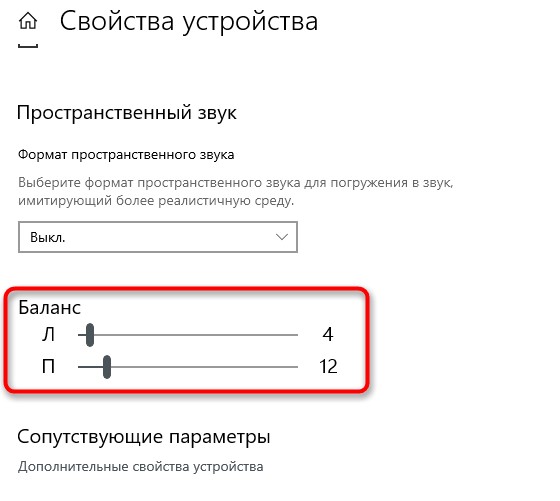
Программные сбои
Если непонятно, почему один наушник работает тише другого, стоит проверить устройство на программные ошибки. Они могут быть связаны с подключением гарнитуры к USB-порту или передней панели. К неполадке также приводит несовместимость драйверов.
При подключении к USB-порту
Если при попытке подключиться к USB-порту наушники звучат с разной громкостью, для устранения неполадки понадобится выполнить такие действия (способ подходит для Windows 10):
- Войти через “Пуск” в “Панель управления”.
- Нажать “Оборудование и звук” и выбрать “Звук”.
- Навести курсор на наушники. С помощью правой клавиши мыши перейти в раздел “Уровни” и возле каждого показателя поставить 100%. Это устранит разбалансировку в звучании устройства.
Подключение к передней панели
Когда при подключении штекера к передней панели устройство плохо играет, необходимо:
- Нажать “Пуск”, затем – “Панель управления”.
- В окне “Оборудование и звук” кликнуть по “Диспетчеру Realtek HD”.
- Выбрать “Параметры разъема” и активировать все.
Несовместимость драйверов
Причина того, что один динамик стал звучать тише другого, иногда заключается в неполадках с драйверами звуковой карты.
Для возвращения блютуз-устройства к жизни их придется обновить.
На Windows 10 это можно сделать так:
- Поочередно войти в “Пуск”, “Панель управления” и “Диспетчер устройств”.
- Открыть “Звуковые, игровые и видеоустройства”.
- Кликнуть правой клавишей мыши по первой строке и выбрать “Обновить драйверы”.
- Отметить их автоматический поиск и установку.
Процесс запустится автоматически. После его завершения необходимо перезапустить компьютер и подключить к нему девайс.