
Информация о системе:
На вашем ПК работает: …
специальное предложение
Error 8014 часто может появляться из-за неправильно настроенных параметров системы или из-за нарушений в реестре Windows. Эту ошибку относительно быстро и легко исправить, если использовать PC Repair, настроенную на решение всех распространенных проблем с реестром.

- Название ошибки: Error 8014
- Совместимо с: Windows 10, 11, 8, 7, Vista, XP
- Error 8014 появляется и начинает нарушать окно активной программы;
- Error 8014 появляется на экране;
- Появляется сообщение ‘Обнаружена проблема, и Windows была выключена, чтобы предотвратить повреждение компьютера. Похоже, что проблема вызвана следующим файлом…’;
- Компьютер пользователя перестает работать, выдавая ошибку Error 8014 при запуске программы;
- Windows работает плохо, медленно реагируя на команды;
- Компьютер пользователя часто зависает
Error 8014 сообщения об ошибке могут появляться из-за засорения реестра Windows и ошибочных записей несуществующих программ, поскольку пользователь обычно неправильно удаляет программное обеспечение. Другими распространенными причинами являются неправильный ввод данных, отсутствие файлов, которые были случайно удалены из реестра, что вызывает проблемы в работе системы.
- 1. Скачать PC Repair.
- 2. Установить и запустить программу.
- 3. Нажмите Scan Now для обнаружения ошибок и различных отклонений от оптимального уровня.
- 4. Нажмите Repair All для устранения каждой проблемы.
Эта страница доступна на других языках:
English |
Deutsch |
Español |
Italiano |
Français |
Indonesia |
Nederlands |
Nynorsk |
Português |
Українська |
Türkçe |
Malay |
Dansk |
Polski |
Română |
Suomi |
Svenska |
Tiếng việt |
Čeština |
العربية |
ไทย |
日本語 |
简体中文 |
한국어
Как исправить ActiveX Ошибка 8014 comNoOpen
В этой статье обсуждаются и предлагаются возможные методы исправления ошибки ActiveX Ошибка 8014, также известной как comNoOpen. По словам разработчика, это означает Не удалось включить уведомление о связи.
Об ActiveX
ActiveX — это плагин, который обеспечивает более быстрое взаимодействие между приложениями и компонентами. Этот плагин помогает поддерживать компьютерную систему в актуальном состоянии и служит интерфейсом, обеспечивающим доступ к определенным типам мультимедийного контента. Во многих случаях веб-страницы используют элементы управления ActiveX для доступа и запуска определенных функций. Элемент управления позволяет использовать богатый контент через браузер, что делает этот инструмент необходимым для многих пользователей.
Однако, каким бы полезным он ни казался, этот плагин может часто вызывать проблемы у многих пользователей, например, ошибки, подобные той, что на этой странице ‘Error Ошибка 8014’. Чтобы лучше понять суть этих проблем, на этой странице вы найдете информацию о симптомах, возникающих при появлении comNoOpen, а также о причинах их возникновения и возможных методах устранения, которые вы можете использовать для решения проблемы.
Ошибки ActiveX могут быть потенциально очень опасны для вашего компьютера из-за того, что этот плагин предоставляет высокий уровень доступа к вашей системе. Возможно, вы установили программу, которая может получить полный доступ к системному реестру и привести к ряду ошибок и проблем с безопасностью.
Определения (Бета)
Здесь мы приводим некоторые определения слов, содержащихся в вашей ошибке, в попытке помочь вам понять вашу проблему. Эта работа продолжается, поэтому иногда мы можем неправильно определить слово, так что не стесняйтесь пропустить этот раздел!
- Com + — Службы компонентов COM + — это среда выполнения и набор служб, которые являются развитием модели COM компонентных объектов Microsoft и MTS сервера транзакций Microsoft.
- Comm — Comm — это служебная программа UNIX, используемая для построчного сравнения двух отсортированных файлов.
- Уведомление — уведомление — это элемент пользовательского интерфейса, отображаемый для обозначения события, произошло.
Симптомы Ошибка 8014 — comNoOpen
Если вы получаете доступ к онлайн-контенту с помощью ActiveX и ваш компьютер внезапно замерзает, существует небольшая вероятность того, что виноват ActiveX.
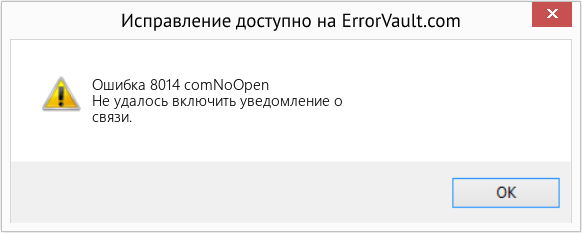
(Только для примера)
Возможно, вы получили на экране сообщение о том, что используемый вами ActiveX потерпел крах или каким-то образом ограничен.
- «Ошибка 8014» может появиться в окне и привести к сбою программы, которую вы используете в данный момент.
- «Не удалось включить уведомление о связи.» может появиться в сообщении об ошибке
- Ваш компьютер даст сбой с Ошибка 8014, comNoOpen при запуске определенной программы.
- «comNoOpen» отображается в окне на вашем экране.
- Windows может медленно и вяло реагировать на ввод данных с клавиатуры или мыши.
- Временами ваш компьютер замирает на несколько мгновений.
В любом случае, сообщения об ошибках, которые вы получаете в связи с этим плагином, надеюсь, предоставят дополнительную информацию, которая поможет вам выяснить, где возникла проблема и как ее решить.
Причины ошибок comNoOpen — Ошибка 8014
Ошибки ActiveX могут возникать по многим причинам. Проблемы могут возникнуть, если параметры вашей операционной системы не были правильно настроены. Возможно, в реестре Windows были изменены значения по умолчанию, что, в свою очередь, приводит к сбоям или некорректной работе некоторых программ. В результате ошибки могут появляться при проверке системы или восстановлении реестра Windows.
Ошибки также могут возникать из-за прав доступа. Например, вы просматриваете Интернет и получаете запросы на установку последней версии Flash. Однако, когда вы обновляете его, он все равно сообщает вам то же самое. Это может быть связано с повреждением реестра или неправильными настройками прав доступа.
Еще одной причиной ошибок ActiveX может быть использование несовместимого программного обеспечения или версии ActiveX, которая отличается у разных сторонних поставщиков. Например, один поставщик программного обеспечения может потребовать от вас использовать более раннюю версию, а другому может потребоваться последняя версия, чтобы их контент мог полностью работать на вашей системе. Поэтому при установке версии, отличной от той, с которой совместимы ваши приложения, вы получите уведомление о том, что ваш ActiveX не работает должным образом, поскольку вам нужен другой плагин.
Есть и другие случаи, когда вам может быть предложено проверить систему или ActiveX из-за отсутствия драйвера. Это может быть вызвано удалением некоторых общих драйверов, когда вы удалили другую программу, а вашей первоначальной программе они необходимы для работы.
Как бы там ни было, существует несколько способов решения проблем с ActiveX, чтобы ваш компьютер продолжал выполнять свои функции.
Методы исправления
Хотя последние версии браузеров отходят от использования ActiveX, есть еще много пользователей, которые не обновили свою систему и по-прежнему нуждаются в нем для определенных процессов. Если у вас возникают ошибки при работе с ActiveX, вот несколько методов решения проблемы.
Если метод ремонта вам подошел, пожалуйста, нажмите кнопку upvote слева от ответа, это позволит другим пользователям узнать, какой метод ремонта на данный момент работает лучше всего.
Обратите внимание: ни ErrorVault.com, ни его авторы не несут ответственности за результаты действий, предпринятых при использовании любого из методов ремонта, перечисленных на этой странице — вы выполняете эти шаги на свой страх и риск.
Метод 1 — Решение проблем совместимости с ActiveX
Плагины панели инструментов различаются между поставщиками компании. После установки в браузере они могут отображать проблемы совместимости с элементами управления ActiveX. Чтобы устранить любые возможные проблемы, связанные с плагином, попробуйте следующие шаги:
- Попробуйте отключить плагины, которые, как вы подозреваете, вызывают конфликт.
- Вы можете попробовать отключить их по очереди, чтобы проверить, появляется ли ошибка по-прежнему.
- Переустановите ActiveX Control и еще раз проверьте, появляется ли по-прежнему ошибка при использовании плагинов один за другим.
- Если у вас возникла проблема, связанная с определенной программой, вы можете попробовать удалить, а затем переустановить эту программу, а затем проверить, сохраняется ли проблема.
Метод 2 — Изменить права доступа
Вы пытались переустановить плагин, но он по-прежнему сообщает, что плагин не установлен. Независимо от того, сколько раз вы пытаетесь установить, появляется одно и то же сообщение. Чтобы решить эту проблему, вам следует:
- Загрузите и установите SubInACL.msi из центра загрузки Microsoft. http://www.microsoft.com/en-us/download/details.aspx?displaylang=en&id=23510
- Загрузите и установите плагин, который вы пытались установить.
Метод 3 — Проблемы безопасности ActiveX
ActiveX может представлять угрозу безопасности, особенно если вы установили программу, которая не подписана или не проверена. В Google Chrome есть строгие настройки для запрета плагинов, которые кажутся угрозой безопасности.
Если вы получили сообщение о том, что плагин был остановлен, потому что настройки безопасности вашего браузера запрещают его, вам следует проверить, не заражено ли оно вирусом, прежде чем пытаться переустановить его. Если ваше расследование показывает, что у вас возникла проблема с доступом, вы можете попробовать снизить настройки безопасности и снова установить плагин.
У вас также может быть проблема с Защитником Windows. В этом случае откройте центр безопасности и снизьте настройки безопасности.
Метод 4 — Восстановить реестр
Мы обсуждали, что реестр может быть причиной того, что ваш ActiveX выдает ошибку. Чтобы решить эту проблему, вы можете использовать следующие инструменты:
- Инструмент проверки реестра — этот инструмент сканирует ваш системный реестр на наличие недействительных записей. Когда вы столкнетесь с проблемой с настройками в реестре, вы можете:
- Загрузите Scanreg.exe через Microsoft.com
- После загрузки запустите средство проверки реестра Windows, нажав «Пуск», а затем «Выполнить».
- В открытом поле введите scanregw.exe и нажмите «ОК».
- Вы также можете открыть командную строку и запустить scanreg.exe / restore, а затем выбрать резервную копию реестра в списке для восстановления реестра.
- Проверка системных файлов — этот инструмент работает почти так же, как программа проверки реестра, но помогает находить и восстанавливать поврежденные или отсутствующие системные файлы, поэтому его запуск занимает немного больше времени.
- Чтобы запустить команду, откройте командную строку с повышенными привилегиями, набрав ее в окне поиска, затем щелкните правой кнопкой мыши командную строку и выберите «Запуск от имени администратора».
- Введите в командной строке sfc / scannow и дождитесь успешного завершения процесса проверки.
- Восстановите и переустановите с помощью компакт-диска с ОС или флэш-накопителя.
- Лучший способ восстановить системное программное обеспечение — это переустановить его. Процесс восстановления и переустановки помогает сохранить файлы при восстановлении операционной системы. Тем не менее, вам нужно убедиться, что вы создали резервную копию своего файла, если вам действительно нужно переустановить компьютер. Вам нужно будет вставить установочный носитель и перезагрузить компьютер.
- Войдите в BIOS, процесс отличается от модели компьютера к модели, это может быть кнопка F1, F2 или Del.
- Оказавшись там, перейдите в раздел загрузки, установите загрузку с установочного диска и сохраните настройки.
- Для более ранней версии Windows вам может потребоваться нажать на клавиатуру, пока вы ждете, пока компьютер получит доступ к установочному диску.
- Сначала выберите утилиту восстановления, а не чистую установку ОС. Это может сэкономить вам много хлопот. Однако, если проблема не исчезнет после перезагрузки компьютера, просто сделайте резервную копию файлов и выполните чистую переустановку.
Метод 5 — Устранение конфликтов DNS
Иногда вы не можете запустить ActiveX только потому, что у вас есть проблема, связанная с вашим IP. Чтобы разрешить конфликт DNS, выполните следующие действия:
- Откройте Центр управления сетями и общим доступом. Вы можете щелкнуть правой кнопкой мыши значок Интернета на панели задач и выбрать «Открыть настройки сети и Интернета». Вы также можете перейти в Панель управления, затем щелкнуть Сеть и Интернет, затем щелкнуть Центр управления сетями и общим доступом.
- Щелкните «Изменить параметры адаптера» слева, затем щелкните правой кнопкой мыши сеть, к которой вы подключены, — Ethernet или беспроводную сеть, и выберите «Свойства».
- В зависимости от того, используете ли вы IPv4 или IPv6, выделите версию своего интернет-протокола и нажмите «Свойства».
- В открывшемся окне вы увидите элементы, позволяющие ввести предпочтительный DNS-сервер и альтернативный DNS-сервер. Щелкните переключатель, чтобы выбрать его.
- Измените DNS-сервер на 4.2.2.2 (предпочтительно) и 4.2.2.3 (дополнительный).
- Это преобразователи DNS, поэтому после применения этих изменений и повторной попытки подключения к Интернету вы сможете без проблем подключиться и использовать элементы управления ActiveX в обычном режиме.
Метод 6 — Зарегистрируйте драйвер
Если вы получили сообщение об ошибке, в котором говорится, что ваш ActiveX не удалось зарегистрировать, он представит вам уведомление, в котором будет указано имя драйвера, который необходимо перерегистрировать. Запомните имя драйвера и для этого выполните следующие действия:
- Войдите в безопасный режим, перезагрузив компьютер и нажав F8, чтобы получить доступ к средствам восстановления при запуске.
- После входа в безопасный режим откройте командную строку.
- В командной строке введите «regsvr32 C: Windows System32 xxxx.dll», где xxxx — это имя драйвера, указанного в сообщении об ошибке.
Другие языки:
How to fix Error 8014 (comNoOpen) — Could not enable comm notification.
Wie beheben Fehler 8014 (comNoOpen) — Kommunikationsbenachrichtigung konnte nicht aktiviert werden.
Come fissare Errore 8014 (comNoOpen) — Impossibile abilitare la notifica delle comunicazioni.
Hoe maak je Fout 8014 (comNoOpen) — Kan communicatiemelding niet inschakelen.
Comment réparer Erreur 8014 (comNonOuvert) — Impossible d’activer la notification de communication.
어떻게 고치는 지 오류 8014 (comNoOpen) — 통신 알림을 활성화할 수 없습니다.
Como corrigir o Erro 8014 (comNoOpen) — Não foi possível ativar a notificação de comunicação.
Hur man åtgärdar Fel 8014 (comNoOpen) — Det gick inte att aktivera kommissionsmeddelande.
Jak naprawić Błąd 8014 (ComNoOpen) — Nie udało się włączyć powiadomienia o komunikacji.
Cómo arreglar Error 8014 (comNoOpen) — No se pudo habilitar la notificación de comunicaciones.
 Об авторе: Фил Харт является участником сообщества Microsoft с 2010 года. С текущим количеством баллов более 100 000 он внес более 3000 ответов на форумах Microsoft Support и создал почти 200 новых справочных статей в Technet Wiki.
Следуйте за нами: 



Этот инструмент восстановления может устранить такие распространенные проблемы компьютера, как синие экраны, сбои и замораживание, отсутствующие DLL-файлы, а также устранить повреждения от вредоносных программ/вирусов и многое другое путем замены поврежденных и отсутствующих системных файлов.
ШАГ 1:
Нажмите здесь, чтобы скачать и установите средство восстановления Windows.
ШАГ 2:
Нажмите на Start Scan и позвольте ему проанализировать ваше устройство.
ШАГ 3:
Нажмите на Repair All, чтобы устранить все обнаруженные проблемы.
СКАЧАТЬ СЕЙЧАС
Совместимость

Требования
1 Ghz CPU, 512 MB RAM, 40 GB HDD
Эта загрузка предлагает неограниченное бесплатное сканирование ПК с Windows. Полное восстановление системы начинается от $19,95.
ID статьи: ACX01086RU
Применяется к: Windows 10, Windows 8.1, Windows 7, Windows Vista, Windows XP, Windows 2000
-
Partition Wizard
-
Partition Magic
- How to Fix Dead by Daylight Error Code 8014 in Windows 10
By Amanda | Follow |
Last Updated June 24, 2020
Many players are reporting Dead by Daylight connection error code 8014 on the forum. If you are bothered by the same problem, you might benefit from this article. Here, MiniTool Partition Wizard puts together some effective ways to help you fix the frustrating error.
Dead by Daylight is an asymmetric survival horror video game that is popular among game lovers. Similar to any other games, this game is also reported with certain problems. Today, we will talk about Dead by Daylight error code 8014, a kind of connection error in the game.
This error might come up unexpectedly to prevent you from opening or playing Dead by Daylight. As you can see in the following screenshot, you will receive an error message “Cannot connect to online services. Please try again later” together with the error code 8014.
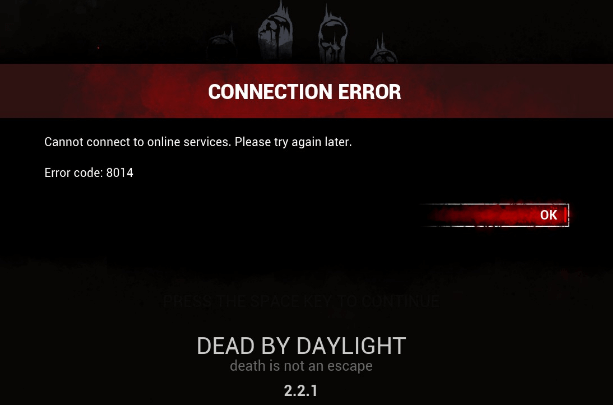
What can you do if you receive the connection error code 8014 in Dead by Daylight on your computer? Here are some solutions for you and you can try them one by one until the issue is fixed.
Note: Before you try the following solutions, you can try logging out and logging in Steam, or restart your computer, which has fixed the issue for most players.
Fix 1: Run Steam as Administrator
Steam might fail to access certain files to launch a game if it lacks of administrator privilege. So, you can firstly run your Steam as administrator with following steps.
Step 1: Right-click the shortcut icon of Steam and choose Properties.
Step 2: Under Compatibility tab, check Run this program as an administrator and click Apply and OK to save changes.
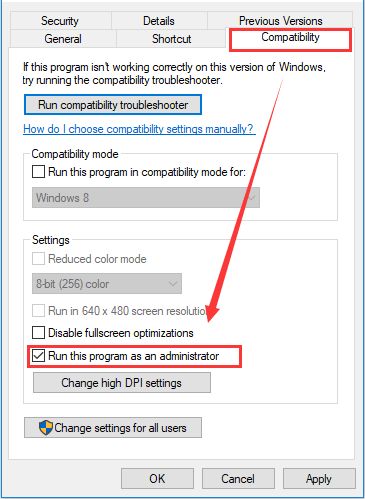
Then, you can open Steam and then launch the game to check if Dead by Daylight error code 8014 disappears.
Fix 2: Verify Integrity of Game Files
This is a conventional approach to fix game errors in Steam. Various problems might come up if certain game files get damaged or missing, and you can verify the integrity of the game files to resolve these problems, including Dead by Daylight error code 8014.
Step 1: Open Steam and go to LIBRARY.
Step 2: Right-click your Dead by Daylight game and choose Properties.
Step 3: Click LOCAL FILES tab and hit VERIFY INTEGRITY OF GAME FILES button.
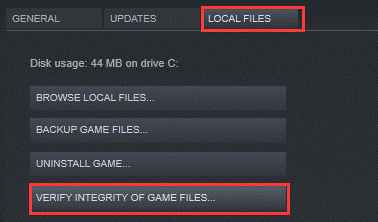
After the verification process is completed, restart the problematic game and check if Dead by Daylight connection error has been resolved. If it still persists, just move on to the next fix.
Fix 3: Allow the Game Through Firewall
If you cannot connect to online services for your Dead by Daylight, it is possible that it has been blocked by your Firewall. In this case, you can follow the instructions below to allow the game through Windows firewall.
Step 1: Press Windows + S, input control panel and click the search result to open it.
Step 2: Navigate to System and Security > Windows Defender Firewall and click Allow an app or feature through Windows Defender Firewall.
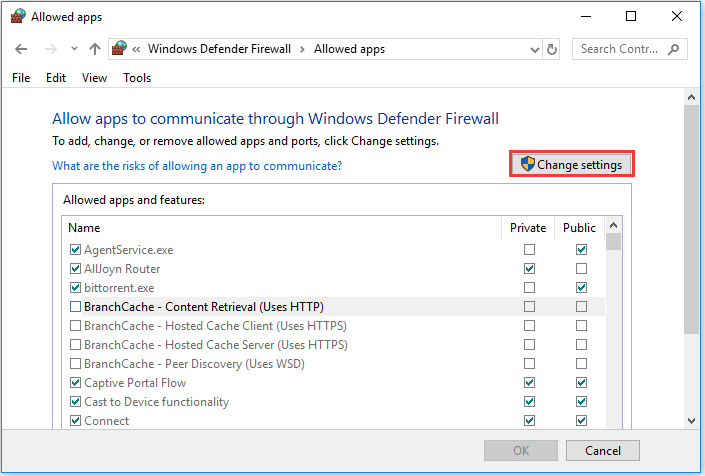
Step 3: Click Change settings button to make the settings editable. Then, scroll down to locate Dead by Daylight app and tick its boxes under both Private and Public columns. Click OK to save changes.
Fix 4: Update Graphics Driver
The graphics driver is essential for the proper functioning of video games. If your graphics drive is corrupted or outdated, you are likely to encounter certain problems while opening or playing games. So, if you cannot connect to online services in Dead by Daylight with the error code 8014, you can try updating the graphics driver.
You can complete the operation in Device Manager with the steps below:
Step 1: Press Windows + R, input devmgmt.msc and click OK to open Device Manager.
Step 2: Right-click your graphics driver under the Display adapters category and choose Update driver.
Step 3: Choose Search automatically for updated driver software option and wait for the process to complete.
After install the available updates for your driver according to the onscreen instructions, go to check if Dead by Daylight works smoothly.
Fix 5: Reinstall Dead by Daylight
Have you fixed Dead by Daylight error code 8014 with the above solutions? If not, you might have to try the last resort – reinstall your game. Just uninstall it from your computer and download the latest version from the official website. After installing the fresh copy of the game, you should be able to play it without problems again.
About The Author

Position: Columnist
Amanda has been working as English editor for the MiniTool team since she was graduated from university. She enjoys sharing effective solutions and her own experience to help readers fix various issues with computers, dedicated to make their tech life easier and more enjoyable.
She has published many articles, covering fields of data recovery, partition management, disk backup, and etc. In order to provide more useful tips and information, she is still committed to expand her technical knowledge.
-
Partition Wizard
-
Partition Magic
- How to Fix Dead by Daylight Error Code 8014 in Windows 10
By Amanda | Follow |
Last Updated June 24, 2020
Many players are reporting Dead by Daylight connection error code 8014 on the forum. If you are bothered by the same problem, you might benefit from this article. Here, MiniTool Partition Wizard puts together some effective ways to help you fix the frustrating error.
Dead by Daylight is an asymmetric survival horror video game that is popular among game lovers. Similar to any other games, this game is also reported with certain problems. Today, we will talk about Dead by Daylight error code 8014, a kind of connection error in the game.
This error might come up unexpectedly to prevent you from opening or playing Dead by Daylight. As you can see in the following screenshot, you will receive an error message “Cannot connect to online services. Please try again later” together with the error code 8014.
What can you do if you receive the connection error code 8014 in Dead by Daylight on your computer? Here are some solutions for you and you can try them one by one until the issue is fixed.
Note: Before you try the following solutions, you can try logging out and logging in Steam, or restart your computer, which has fixed the issue for most players.
Fix 1: Run Steam as Administrator
Steam might fail to access certain files to launch a game if it lacks of administrator privilege. So, you can firstly run your Steam as administrator with following steps.
Step 1: Right-click the shortcut icon of Steam and choose Properties.
Step 2: Under Compatibility tab, check Run this program as an administrator and click Apply and OK to save changes.
Then, you can open Steam and then launch the game to check if Dead by Daylight error code 8014 disappears.
Fix 2: Verify Integrity of Game Files
This is a conventional approach to fix game errors in Steam. Various problems might come up if certain game files get damaged or missing, and you can verify the integrity of the game files to resolve these problems, including Dead by Daylight error code 8014.
Step 1: Open Steam and go to LIBRARY.
Step 2: Right-click your Dead by Daylight game and choose Properties.
Step 3: Click LOCAL FILES tab and hit VERIFY INTEGRITY OF GAME FILES button.
After the verification process is completed, restart the problematic game and check if Dead by Daylight connection error has been resolved. If it still persists, just move on to the next fix.
Fix 3: Allow the Game Through Firewall
If you cannot connect to online services for your Dead by Daylight, it is possible that it has been blocked by your Firewall. In this case, you can follow the instructions below to allow the game through Windows firewall.
Step 1: Press Windows + S, input control panel and click the search result to open it.
Step 2: Navigate to System and Security > Windows Defender Firewall and click Allow an app or feature through Windows Defender Firewall.
Step 3: Click Change settings button to make the settings editable. Then, scroll down to locate Dead by Daylight app and tick its boxes under both Private and Public columns. Click OK to save changes.
Fix 4: Update Graphics Driver
The graphics driver is essential for the proper functioning of video games. If your graphics drive is corrupted or outdated, you are likely to encounter certain problems while opening or playing games. So, if you cannot connect to online services in Dead by Daylight with the error code 8014, you can try updating the graphics driver.
You can complete the operation in Device Manager with the steps below:
Step 1: Press Windows + R, input devmgmt.msc and click OK to open Device Manager.
Step 2: Right-click your graphics driver under the Display adapters category and choose Update driver.
Step 3: Choose Search automatically for updated driver software option and wait for the process to complete.
After install the available updates for your driver according to the onscreen instructions, go to check if Dead by Daylight works smoothly.
Fix 5: Reinstall Dead by Daylight
Have you fixed Dead by Daylight error code 8014 with the above solutions? If not, you might have to try the last resort – reinstall your game. Just uninstall it from your computer and download the latest version from the official website. After installing the fresh copy of the game, you should be able to play it without problems again.
About The Author
Position: Columnist
Amanda has been working as English editor for the MiniTool team since she was graduated from university. She enjoys sharing effective solutions and her own experience to help readers fix various issues with computers, dedicated to make their tech life easier and more enjoyable.
She has published many articles, covering fields of data recovery, partition management, disk backup, and etc. In order to provide more useful tips and information, she is still committed to expand her technical knowledge.
Lesta Game Center does not install.
Lesta players who have switched to Lesta have encountered a problem: Game Center does not install on their PC. We offer several solutions to this problem based on the messages you have received in the Launcher.
Table of Contents
- 1 How to start Lesta data transfer
- 2 A secure connection cannot be established. error 31
- 3 Disable antivirus before installation
- 4 World of Tanks and World of Tanks can no longer be installed on macOS
- 5 How to write to World of Tanks support
- 6 What to do if I get kicked out of World of Tanks
How to start Lesta data transfer
When installing a new Game Center, you may receive a notification that you need to initiate a game profile data transfer first. This happens when you try to download the Launcher without triggering an account transfer to Lesta.
The migration can be started on the official Wargaming website.
- Open the link to the GT website.
- Click on the button. Account transfer.
- Sign in if necessary.
- Make a selection and download a new game center.
- Finally, a message will appear: account transfer completed.
The player can make one last attempt to transfer the account, whichever option they choose. To do this, contact the Lesta or Wargaming support center.
Transferring an account to the EU and back to the UK can take anywhere from a couple of hours to a few days. In this case, there may be errors when trying to run the World of Tanks game. The player can view the status of the transfer in his personal account on the website.
Please note that when transferring an account, there may be problems with receiving emails. To avoid this, use the services of the region you have chosen. For example, if the player has migrated to Lesta, then Mail.ru, Yandex Mail, etc. would be better. For European servers you must use Gmail, Yahoo Mail or the mail services of your country.
A secure connection cannot be established. error 31
Game Center installation may be denied if the player is denied permission in Windows Firewall. If you see error 31, you can try to resolve it by changing your system security settings.
- Navigate on the computer to Control panel.
- Choose Security system.
- Select firewall and go to menu option communication permissions.
- Click on Change settings and at the bottom of the window allow others.
- Specify the firewall path to the program to be installed and reinstall Lesta Game Center.
If Game Center is already installed, it will be in the list of apps with permissions. Check the two boxes next to it and save the settings for these settings.
Do not use a VPN app during installation. An unstable internet connection can cause a problem.
You must run Lesta Launcher to install with system administrator rights.
Disable antivirus before installation
System Defender can block the start of the Lesta application. Here we have described the process of temporary deactivation. Do so and check if it is the cause of the launcher not installing.
If you have another antivirus running on your computer, you can also stop it. Search the Internet for instructions on the name of the app or watch a YouTube video on the subject.
World of Tanks and World of Tanks can no longer be installed on macOS
Statistically, there were quite a few WoT players who installed the game on an apple PC. Until recently, the client was supported and improved. Ultimately, WG decided it was not profitable and gave up further development. Notice in case you try to install Launcher on apple PC.
How to write to World of Tanks support
If your problem is not solved by the methods described above, it’s time to ask Lesta experts for help. To do this, go to https://tanki.su/ and select the button Support Center.
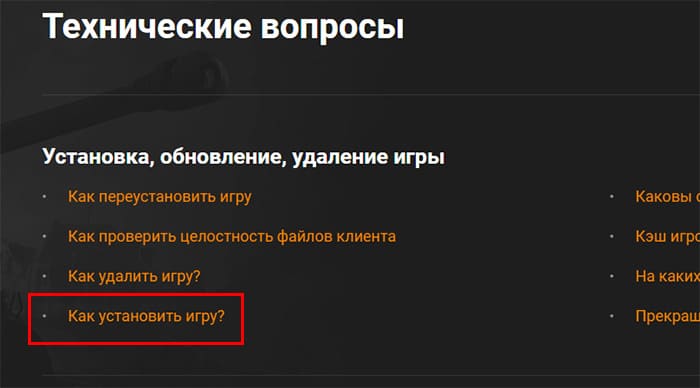
- Next you have to select the category of the resource – Technical issues.
- Go to article How to install the game.
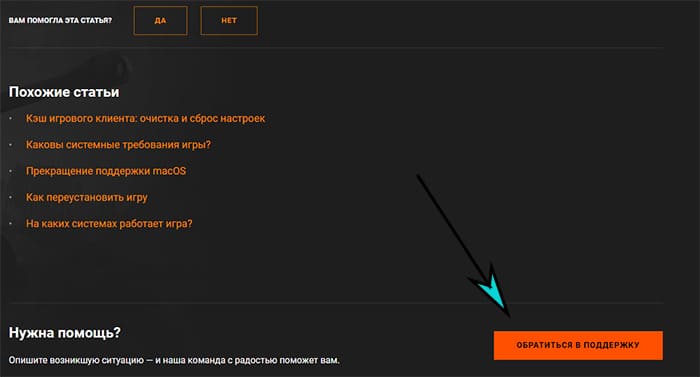
- Click on the Contact support.
- Answer a couple of more guiding questions and describe the difficulties encountered.
In the World of Tanks VK community, the player will find useful links to the TG help center, YouTube and Tik Tok channels, and a link to the forum.
What to do if I get kicked out of World of Tanks
You can check if your account is banned on this page. If you have not broken the rules of the game, you will see a message that there are no bans on your account. In case of violations, the player can ask for help using the button below and solve his problem if it is solvable.
It is also often read:
Lesta Game Center (LGC) — это специальное приложение, которое позволит вам управлять всеми играми Lesta Games и быть в курсе актуальных новостей о них.
СКАЧАТЬ LGC
Обзор Lesta Game Center

- Всё в одном месте. Тут вы увидите как никнейм игрового аккаунта, так и данные о количестве игровой валюты на аккаунте. Также тут можно ввести бонус-код.
- Всегда в курсе. Следите за последними обновлениями ваших игр и самого приложения.
- Полный контроль. С помощью Lesta Game Center вы сами определяете порядок загрузки новых игр и обновлений либо можете вовсе отменить их.
- Гибкие настройки. Вы можете изменить настройки автоматического обновления игр, вручную задать скорость загрузки и раздачи данных и отрегулировать нагрузку на ресурсы компьютера и соединение.
- Помощь рядом. В разделе Полезная информация вы найдёте ответы на часто задаваемые вопросы о приложении, а при любой возникшей проблеме обращайтесь в Центр поддержки.
Авторизация и добавление аккаунтов
Для запуска игры в Lesta Game Center вам нужно войти в свой аккаунт Lesta Games. Если у вас ещё нет аккаунта, создайте его.
Как установить игру
- Во вкладке ВСЕ ИГРЫ выберите интересующую вас игру.
- В открывшемся окне установки выберите регион, язык, тип клиента и папку для установки игры.
Под строкой с путём для установки указан объём свободного места на выбранном локальном диске. - Нажмите Установить.
Нажимая кнопку Установить, вы автоматически принимаете условия Пользовательского соглашения и Политики конфиденциальности. - В LGC появится вкладка выбранной игры и начнётся процесс установки.
Обратите внимание:
Если во время установки вы запустите какую-либо игру Lesta, процесс приостановится. Пока игра не закрыта, процесс установки можно возобновить вручную. В противном случае установка автоматически продолжится только после выхода из игры.
Вы всегда можете самостоятельно приостановить процесс установки или обновления и продолжить его в удобное время.
После установки или обновления игры появится сообщение Установлена актуальная версия игры и номер версии, также станет доступна кнопка Играть.
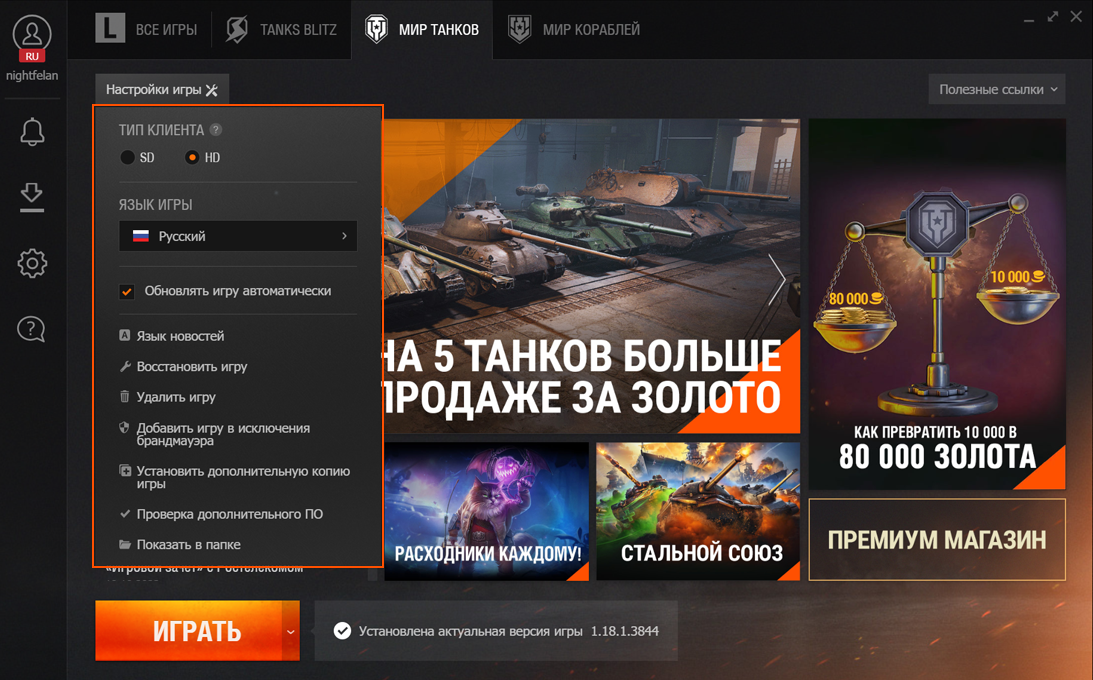
В Lesta Game Center вы можете поменять некоторые настройки игры, например язык или тип клиента: перейдите на вкладку игры и нажмите Настройки игры в левой верхней части окна. В этом же меню настроек вы можете изменить язык новостей для выбранной игры.
Импорт уже установленных игр
По умолчанию после установки приложение Lesta Game Center автоматически запускает поиск установленных игр Lesta на вашем компьютере. Все найденные игры LGC предложит добавить и обновить. Если же приложение по какой-то причине не нашло папку с игрой, вы можете добавить её самостоятельно:
- Перейдите на вкладку ВСЕ ИГРЫ в Lesta Game Center.
- В правой верхней части окна нажмите Импортировать установленные игры. Приложение снова запустит поиск игр на компьютере.
- Если приложение не нашло игру, перетащите её ярлык в отобразившееся окно или нажмите Выбрать папку.
- Когда все интересующие вас установленные игры будут найдены и появятся в списке, отметьте галочками те, которые вы хотите добавить в Lesta Game Center, и нажмите Импортировать. По окончании импорта нажмите Готово.
Как выбрать сервер «Мира танков» до входа в игру
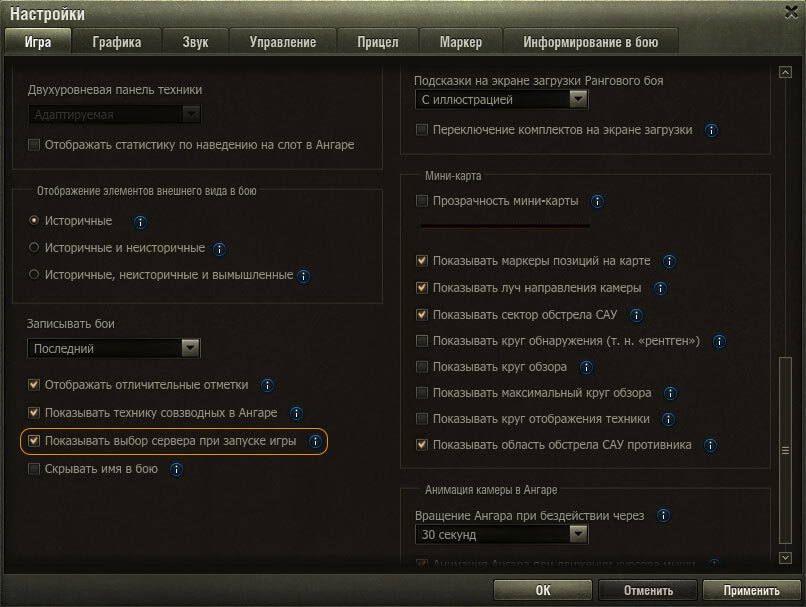
При запуске «Мира танков» через Lesta Game Center можно осуществить вход автоматически или выбрать конкретный сервер.
Включить опцию выбора сервера можно в настройках игры. Тогда, открывая Lesta Game Center, перед входом в клиент вы будете видеть список серверов и сможете выбрать вручную тот, который подходит вам.
Как Lesta Game Center задействует компьютер и сеть
Нагрузка на процессор и память
Когда Lesta Game Center запущен, его работу условно можно разделить на четыре состояния:
- Установка, обновление и импорт игр. Данные операции LGC по умолчанию проводит с минимальным потреблением ресурсов, при котором вы можете спокойно использовать компьютер, пока все процессы загрузки и установки идут в фоновом режиме. Вы также можете задействовать все доступные ресурсы компьютера — при этом установка и обновление будут проходить быстрее, однако быстродействие снизится.
- Активное состояние (основное окно открыто). В зависимости от ваших действий в приложении потребление ресурсов может возрастать или уменьшаться, однако в любом случае оно будет оставаться небольшим.
- Пассивное состояние (программа свёрнута). По умолчанию при сворачивании окна Lesta Game Center продолжит работать в фоновом режиме, периодически проверяя наличие обновлений или оповещений.
- Запущена одна из игр, установленных в LGC. В таком случае программа ставит на паузу все свои процессы и полностью прекращает поиск и установку обновлений.
Подробнее читайте в статье Как Game Center использует системные ресурсы компьютера.
Нагрузка на сетевое соединение
После запуска Lesta Game Center продолжает работать в фоновом режиме даже после нажатия кнопки [x] Закрыть. При этом на панели задач в правом нижнем углу экрана будет отображаться значок с логотипом Lesta Games.
В фоновом режиме LGC периодически проверяет наличие обновлений или уведомлений. Для этого приложение отправляет простые http-запросы. Они почти не потребляют сетевой трафик.
Новости и прочая информация, которая отображается в основном окне LGC, загружаются только тогда, когда вы запускаете приложение, и только для выбранной игры. В это время потребление трафика закономерно возрастает, но всё равно остаётся очень низким. Подробнее читайте в статье Как Game Center взаимодействует с сетью.
Перешедшие на Lesta игроки столкнулись с проблемой: на их ПК не устанавливается Game Center. Предлагаем несколько решений этой проблемы исходя из сообщений, которые вы получили в лаунчере.
Как инициировать передачу данных Lesta
При установке нового Гейм Центра может появиться уведомление о том, что для начала нужно инициировать передачу данных профиля игры. Это происходит, когда вы пытаетесь скачать лаунчер без запуска переноса аккаунта на Леста.
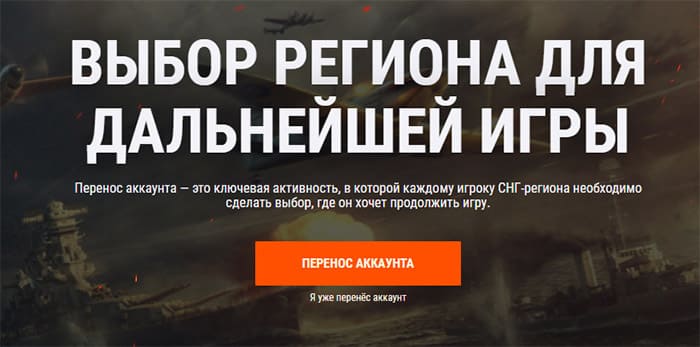
Перенос может быть начат на официальном сайте Wargaming.
- Откройте ссылку на сайт WG.
- Нажмите на кнопку Перенос аккаунта.

- Войдите на сайт, если это требуется.
- Сделайте выбор и загрузите новый игровой центр.
- В итоге всплывёт сообщение: перенос аккаунта завершён.

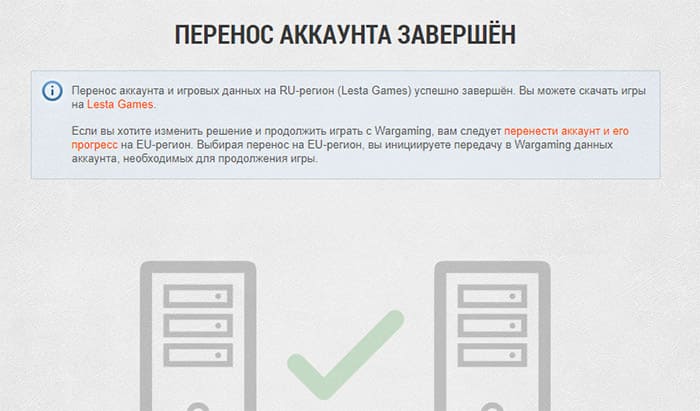
Игрок может воспользоваться последней попыткой переноса аккаунта, какой бы выбор не сделал. Для этого нужно обратиться в центр поддержки Lesta или Wargaming.
Перенос аккаунта в EU и обратно на RU может длиться от пары часов до нескольких дней. При этом могут возникать ошибки при попытке запуска игры Мир Танков. Статус переноса игрок может увидеть в своём личном кабинете на сайте.
Стоит обратить внимание на то, что при переносе аккаунта могут возникнуть проблемы с приёмом писем на электронную почту. Во избежание этого используйте сервисы региона, который выбрали. К примеру, если игрок перешёл на Lesta, то лучше привязать почту Mail.ru, Яндекс Почта и т.д. Для европейских серверов стоит использовать Gmail, Yahoo Mail или почтовые сервисы своей страны.
Невозможно установить безопасное соединение. Ошибка 31
В установке Гейм Центра может быть отказано, если игрок отклонил разрешение в брандмауэре Windows. 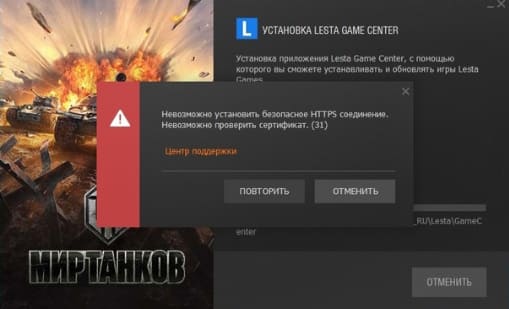 Если вы видите ошибку 31, её можно попробовать решить, изменив параметры защиты системы.
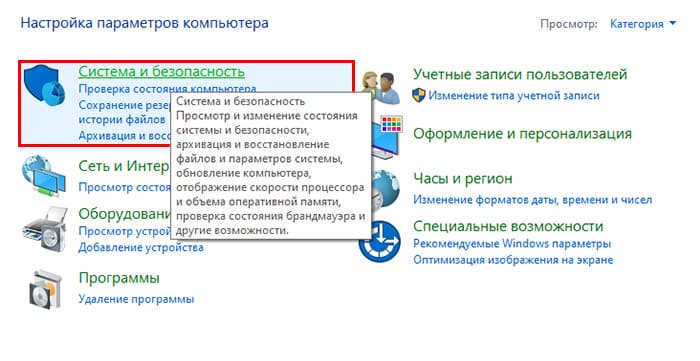
- Перейдите в компьютере на Панель Управления.
- Выберите Система и безопасность.

- Выберите брандмауэр и перейдите в меню на пункт Разрешения взаимодействия.

- Нажмите Изменить параметры и внизу окна Разрешить другое.
- Укажите брандмауэру путь к устанавливаемой программе и повторите установку Lesta Game Center.

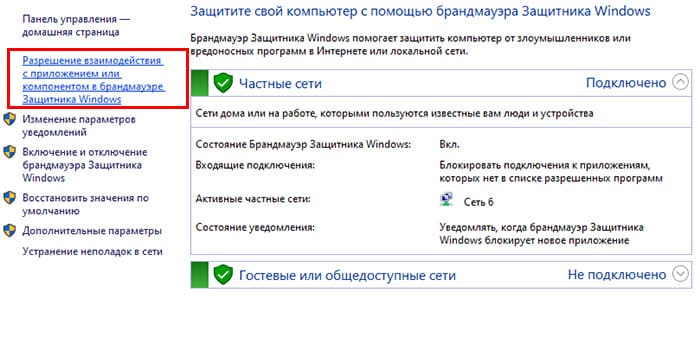
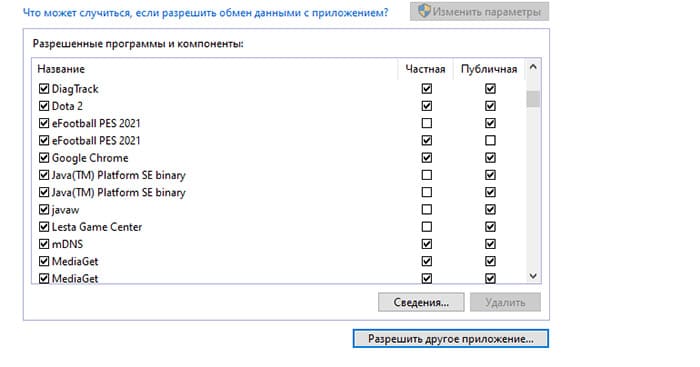
Если игровой центр уже установлен, он будет в списке приложений с разрешениями. Поставьте рядом с ним обе галочки и сохраните настройки этих параметров.
Не используйте во время установки VPN-приложения. Проблему может вызывать нестабильное подключение к интернету.
Запускать лаунчер Леста для установки необходимо с правами администратора системы.
Отключите антивирус перед установкой
Блокировать запуск приложения Lesta может Защитник системы. Здесь мы описали процесс временного отключения. Сделайте это и проверьте, является ли он причиной того, что лаунчер не устанавливается.
Если на вашем компьютере работает другой антивирус, его тоже можно остановить. Найдите в интернете инструкцию по названию приложения или посмотрите видео на эту тему в YouTube.
World of Tanks и Мир Танков больше нельзя установить на macOS
По статистике среди игроков WoT было достаточно мало тех, кто устанавливал игру на ПК Apple. До недавнего времени клиент поддерживался и улучшался. В итоге WG решили, что он нерентабельный и отказались от дальнейшей разработки. Новость на тот случай, если вы пытаетесь установить лаунчер на эйпловский компьютер.
Как написать в поддержку Мира Танков
Если ваша проблема не решается описанными способами, то настало время обратиться за помощью к специалистам из Lesta. Для этого авторизуйтесь на сайте https://tanki.su/ и выберите кнопку Центр Поддержки.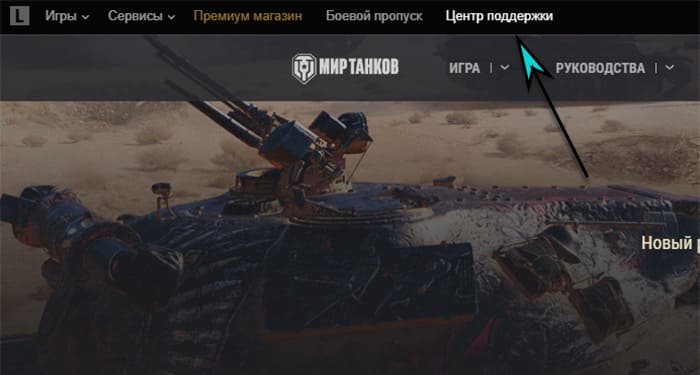
- Ниже предстоит выбрать категорию обращения – Технические вопросы.
- Перейдите на пункт Как установить игру.

- Нажмите на кнопку Обратиться в поддержку.

- Ответьте ещё на пару наводящих вопросов и опишите возникающие трудности.
В сообществе ВК Мира Танков игрок найдёт полезные ссылки для связи с центром помощи на ТГ, каналы в Ютуб и Тик Ток, ссылку на форум.
Что делать, если меня забанили в Мире Танков
Проверить свой аккаунт на наличие блокировок игрок может на этой странице. Если вы не нарушали правила игры, увидите сообщение о том, что банов в вашем аккаунте нет. В случае нарушений игрок может обратиться за помощью по кнопке внизу и решить свою проблему, если она решаема.
Также часто читают:
- Что выбрать Lesta или Wargaming;
- Не открывается Прем-магазин в Мире Танков;
- Как заработать отметки на стволе танка.
Многие пользователи Lesta сталкиваются с распространенной проблемой — на компьютер не устанавливается важный компонент под названием Game Center.
Рассмотрим несколько эффективных решений неполадки. Для поиска подходящего решения рекомендуется внимательно читать сообщения, которые показывает лаунчер.
Содержание
- Как инициировать передачу данных Lesta
- Невозможно установить безопасное соединение — Ошибка 31
- Отключение антивируса
- Установка WoT на MacOS
- Как связаться с поддержкой World of Tanks
- Что делать при бане
Как инициировать передачу данных Lesta
После проведения установки на экране компьютера может появиться уведомление о необходимости начала инициации передачи информации. Это сообщение характерно для пользователей, которые пытаются загрузить лаунчер без предварительного переноса учетной записи.
Сама процедура переноса осуществляется на официальном сайте https://eu.wargaming.net/. Для этого необходимо выполнить несколько шагов, руководствуясь системными подсказками. Как правило, процедура не занимает больше нескольких часов.

Рассмотрим подробную последовательность действий для начинающих пользователей:
- Посетите официальный сайт WG.
- Нажмите кнопку переноса аккаунта.
- Авторизуйтесь под своими учетными данными.
- Сделайте выбор.
- Загрузите новый игровой центр.
- Дождитесь успешного завершения процедуры.
Каждый игрок способен воспользоваться последней попыткой переноса аккаунта, несмотря на сделанный ранее выбор. Для этого рекомендуется проконсультироваться с технической поддержкой компании.
Перенос аккаунта может осуществляется в течение нескольких часов. Максимальный срок составляет пару дней. При этом пользователь может сталкиваться с разнообразными техническими ошибками при попытке запуска игрового лаунчера. Статус переноса отображается на официальном сайте компании внутри личного кабинета.
Необходимо отметить, что во время переноса аккаунта возникать проблемы с поступлением писем на электронный почтовый адрес. Именно поэтому нужно пользоваться сервисами региона, указанного в настройках. Например, если игрок перешел на Lesta, рекомендуется прикрепить почту Yandex, Mail.Ru и так далее. Тем временем европейские серверы лучше всего работают с зарубежными почтовыми серверами — такими, как Google Mail, Yahoo и так далее.
Невозможно установить безопасное соединение — Ошибка 31
Во время установки Game Center может возникнуть ошибка. Распространенная причина тому является отклонение разрешение во встроенном брандмауэре операционной системы.
При появлении ошибки 31, рекомендуется изменить параметры безопасности системы:
- Откройте панель управления.
- Выберите параметры системы и безопасности.
- Найдите брандмауэр.
- Откройте разрешения взаимодействия.
- Нажмите кнопку изменения параметров и разрешите «Другое».
- Напишите путь к устанавливаемой программе.
- Повторите инсталляцию.
Если игровой центр был успешно установлен, он появится в списке программ с разрешениями. Поставьте возле него две галочки и сохраните внесенные параметры.
Во время установки не пользуйтесь сервисами VPN. Они вызывают разнообразные сбои.
Отключение антивируса
Нередко программное обеспечение Lesta Game Center блокирует встроенный системный защитник. Это можно сделать в параметрах компьютера. Если на компьютере используется другой антивирус, вы тоже можете его отключить.
Для этого узнайте его название. После чего выполните поиск в Интернете. Там вы найдете пошаговую инструкцию с перечислением всех необходимых действий. Таким образом, вы сможете разрешить установку программы.
Установка WoT на MacOS
Согласно собранной статистике, насчитывается довольно мало игроков, которые пользуются для запуска игры компьютерами от Apple. Сравнительно недавно клиент продолжал улучшаться и поддерживаться компанией. Но спустя некоторое время владельцы игры решили, что программа не окупается. Поэтому было принято решение отказаться от дальнейшей разработки.
Как связаться с поддержкой World of Tanks
Если не смогли самостоятельно решить проблему, то можете проконсультироваться со службой поддержкой. Для этого посетите сайт www.tanki.su и откройте справочный раздел — “Центр Поддержки”.
Далее выполните несколько простых шагов, они помогут вам получить помощь:
- Выберите категорию — технические вопросы.
- Отметьте пункт — как установить игру.
- Нажмите кнопку — обратиться в поддержку.
- Напишите письмо — породности проблемы и т. д.
- Отправьте запрос на рассмотрение.
Существует дополнительный вариант получения помощи. Он подразумевает использование популярных социальных сетей. Там компания ведет официальные страницы и отвечает на вопросы своих подписчиков.
Что делать при бане
Если на ваш аккаунт наложен бан, то вы нарушили правила игры. Вы можете обратиться в поддержку для устранения проблемы.
 |
Номер ошибки: | Ошибка 8014 |
| Название ошибки: | comNoOpen | |
| Описание ошибки: | Could not enable comm notification. | |
| Разработчик: | Microsoft Corporation | |
| Программное обеспечение: | Windows Operating System | |
| Относится к: | Windows XP, Vista, 7, 8, 10, 11 |
Проблемы comNoOpen часто являются результатом повреждения или отсутствия элемента управления ActiveX, которая является формой интерфейса COM (Объектная модель программных компонентов), выполняющего функцию для 8014. Как правило, решить проблему можно заменой файла Windows 10. Запуск сканирования реестра после замены файла, из-за которого возникает проблема, позволит очистить все недействительные файлы comNoOpen, расширения файлов или другие ссылки на файлы, которые могли быть повреждены в результате заражения вредоносным ПО.
Классические проблемы ComNoOpen
Многие ошибки comNoOpen, вызванные отсутствием или повреждением comNoOpen. Ниже перечислены девять основных ошибок comNoOpen в Windows:
- «Компонент ‘ComNoOpen’ или одна из его зависимостей зарегистрирована некорректно: файл отсутствует или содержит ошибки.»
- «Ошибка регистрации ComNoOpen: указанный модуль не найден. «
- «Не найдено: ComNoOpen. «
- «Не удается найти ComNoOpen. «
- «comNoOpen перемещен или отсутствует. «
- «Ошибка времени выполнения comNoOpen 339 — неправильная регистрация. «
- «Сломанная или отсутствующая ссылка на файл для comNoOpen. «
- «Не удалось загрузить comNoOpen. Отлаживайте его, чтобы проверить наличие проблем с двоичными или зависимыми DLL-файлами. «
- «comNoOpen — не удалось отобразить элементы управления ActiveX, так как текущие параметры безопасности запрещают запуск элементов управления ActiveX на этой странице. «
- «comNoOpen не входит в установщик, но требуется программным обеспечением. «
Проблемы OCX с comNoOpen возникают во время запуска или завершения работы, во время запуска программы, связанной с comNoOpen, или иногда во время обновления или установки Windows.
ComNoOpen Истоки проблем
Отсутствующий файл ComNoOpen, поврежденные пути реестра ComNoOpen или неудачная установка (или удаление) 8014 могут привести к ошибкам.
Использование внешних ресурсов, таких как comNoOpen, создает идеальные возможности для ошибок. Повреждение comNoOpen происходит во время неожиданного завершения работы, вирусов или других проблем, связанных с ActiveX. Повреждение файла comNoOpen плохо загружает его, что приводит к ошибкам.
В других случаях проблемы реестра с comNoOpen могут быть источником проблемы ActiveX. Сломанные пути реестра с comNoOpen вызывают проблемы 8014 из-за неправильной регистрации файлов. Сломанные пути реестра comNoOpen можно отнести к перемещенным файлам comNoOpen, отсутствующему файлу comNoOpen или неудачной установке (или удалению) 8014.
В первую очередь, проблемы с comNoOpen, созданные:
- Недопустимый раздел реестра comNoOpen (или поврежденный).
- comNoOpen или файлы, связанные с 8014s, повреждены вирусной инфекцией.
- Аппаратный сбой, связанный с Microsoft Corporation, например видеокарта, повреждает comNoOpen.
- Требуется версия другого программного обеспечения перезаписала версию comNoOpen.
- comNoOpen ошибочно удален или злонамеренно программным обеспечением, не связанным с приложением 8014.
- Другая программа удалила файл comNoOpen.
Продукт Solvusoft
Загрузка
WinThruster 2022 — Проверьте свой компьютер на наличие ошибок.
Совместима с Windows 2000, XP, Vista, 7, 8, 10 и 11
Установить необязательные продукты — WinThruster (Solvusoft) | Лицензия | Политика защиты личных сведений | Условия | Удаление