
Ошибка «Не удалось подключиться к серверу <имя сервера>:10000»
Иногда, после установки ЛЭРС УЧЕТ, при запуске программы пользователю выдается сообщение об ошибке:
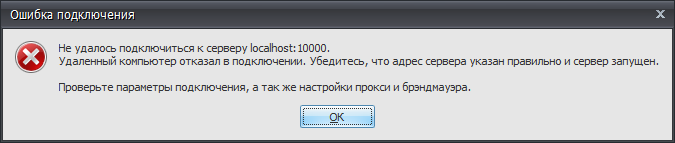
Текст сообщения:
Ошибка подключения
Не удалось подключиться к серверу localhost:10000.
Удаленный компьютер отказал в подключении. Убедитесь, что адрес сервера указан правильно и сервер запущен.
Проверьте параметры подключения, а так же настройки прокси и брэндмауэра.
Как следует из сообщения, программе не удалось подключиться к серверу, поскольку на удаленном компьютере некому принять подключение. Для решения проблемы нужно выполнить ряд несложных действий.
В первую очередь нужно убедиться в том, что адрес сервера ЛЭРС УЧЕТ и номер порта для подключения указаны правильно. Если сервер ЛЭРС УЧЕТ установлен на другом компьютере, то в параметрах подключения необходимо заменить адрес localhost на адрес компьютера с сервером ЛЭРС УЧЕТ.
Если с адресом все в порядке — нужно проверить, что служба сервера ЛЭРС УЧЕТ запущена. Сделать это можно через системную оснастку «Службы» или вкладку «Службы» диспетчера задач Windows (начиная с Windows Vista и выше). Если служба сервера имеет статус «Остановлена» — нужно искать причину, по которой служба остановилась.
Большинство проблем в работе сервера ЛЭРС УЧЕТ протоколируется в файл журнала работы сервера, который располагается в папке с журналами ЛЭРС УЧЕТ, во вложенной папке Server. Система ежедневно создает новый файл, дата создания включается в имя файла, например server.2014-03-26.log. Файл журнала — обычный текстовый файл, поэтому его можно открыть в программе Блокнот. Текст ошибки будет запротоколирован в последних строчках файла.
В редких случаях, ошибка, из-за которой не запускается сервер, происходит еще до самого запуска, например, если учетная запись, под которой работает сервер, заблокирована, истекла или имеет ограничения на вход в систему из-за политики безопасности домена. Эти ошибки протоколируются в системные журналы событий Windows.
Если вы не можете сами разобраться с причиной ошибки — обращайтесь на форум тех. поддержки ЛЭРС УЧЕТ. В сообщении приведите полный текст ошибки из журнала работы сервера или приложите к сообщению сам файл с журналом.
Популярные сообщения из этого блога
Ошибка установки соединения

Наверняка каждый, кто опрашивает свои приборы через GSM-модемы по каналу CSD, сталкивался с таким сообщением об ошибке. Часто пользователи считают, что ошибка вызвана сбоем в работе системы ЛЭРС УЧЁТ, и набирают номер техподдержки с просьбой разобраться. Этой проблеме уже была посвящена статья «Самые распространённые ошибки опроса». В этой статье подробнее остановимся на причинах появления этого сообщения и о способах борьбы с ним.
Опрос электросчётчиков СЕ-301 и СЕ-303 через модемы Siemens
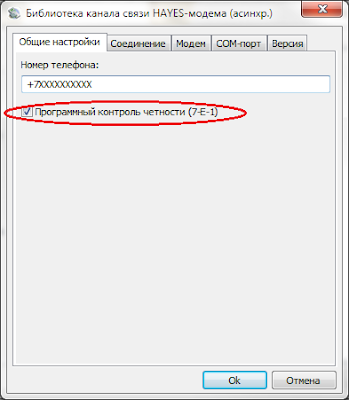
Как выяснилось, чтобы опросить энергомеровские электросчётчики, подключенные к модему Siemens, недостаточно просто настроить приборный и диспетчерский модем. Помимо этого требуется дополнительная обработка данных.
Чтение архива событий с СПТ94x

В ЛЭРС УЧЁТ реализован опрос архива событий для вычислителей СПТ серий 941, 941.10, 942, 943. Но при опросе наши пользователи замечают, что любое чтение архива событий приводит к тому, что от прибора считываются абсолютно все записи, которые хранятся в его архиве. Сразу возникает вопрос: нормально ли это? Ведь в большинстве случаев ЛЭРС УЧЁТ считывает только данные за тот интервал, который был указан при опросе. Короткий ответ — да, для СПТ это нормально. В связи с особенностью реализации хранения архива событий, для того, чтобы получить значения за нужный интервал, нужно считать полный дамп FLASH-памяти, в котором хранятся события. Это прямо указано в протоколе обмена с прибором. Именно поэтому при любом чтении архива событий с СПТ94x, ЛЭРС УЧЁТ считывает полный дамп FLASH-памяти, в котором хранятся события, и сохраняет все считанные события.
Установка программы ЛЭРС УЧЕТ проходит в несколько этапов. Установочный пакет программы доступен по ссылке:
Всё необходимое программное обеспечение (кроме операционной системы и Windows Installer) бесплатно и входит в комплект поставки.
Если потребуется, программа установки самостоятельно установит требуемые приложения.
Установка программы ЛЭРС УЧЕТ предусматривает установку одного экземпляра Сервера ЛЭРС УЧЕТ и любого количество экземпляров Служб опроса и Рабочих мест оператора.
СПРАВОЧНИК ИНЖЕНЕРНОГО ОБОРУДОВАНИЯ
Руководства по монтажу и эксплуатации, бесплатные программы считывания данных, актуальные цены и статьи о приборах учета, автоматике, устройствах передачи данных и другом инженерном оборудовании для энергетики
Установка ЛЭРС УЧЕТ
Распаковка программы
После того, как установочный пакет ЛЭРС УЧЕТ загружен на компьютер, запустите установку, щелкнув 2 раза на скачанный файл программы.
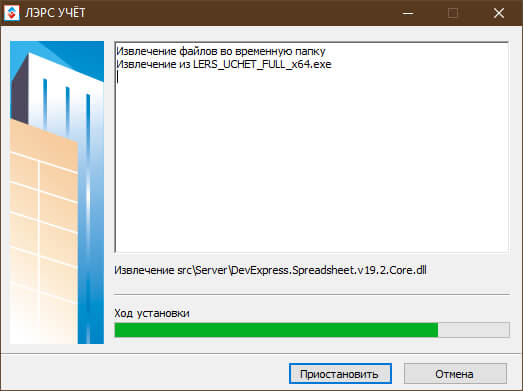
Начнется извлечение файлов программы во временную папку.
Мастер установки ЛЭРС УЧЕТ
После распаковки архива процесс установки системы ЛЭРС УЧЕТ выполняется с помощью мастера:
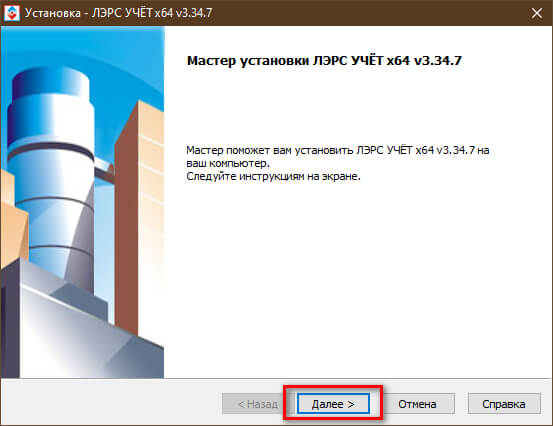
Мастер поможет установить программу на Ваш компьютер.
Для начала работы мастера нажмите кнопку — Далее.
Принятие лицензионного соглашения
После запуска программы установки, пользователю будет предложено ознакомиться с условиями лицензионного соглашения.
Без принятия условий лицензионного соглашения установка системы ЛЭРС УЧЕТ заблокирована.
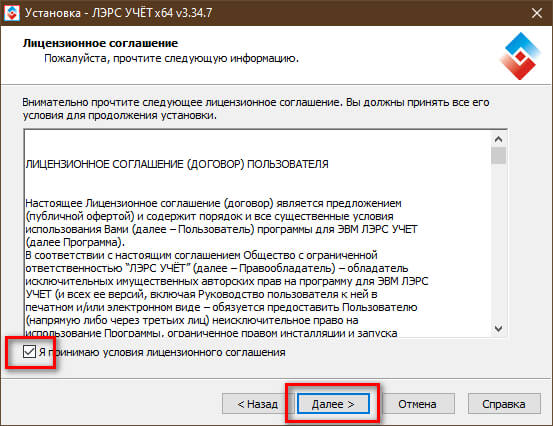
Отметьте признак принятия условий лицензионного соглашения. Кнопка Далее разблокируется и можно продолжить установку ЛЭРС УЧЕТ.
Выбор папки установки
По умолчанию программа будет установлена на системный диск по адресу: C:Program FilesLERS
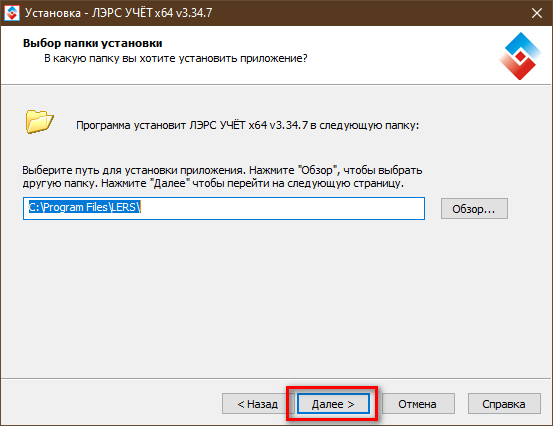
Папку установки можно изменить.
Выбор компонентов
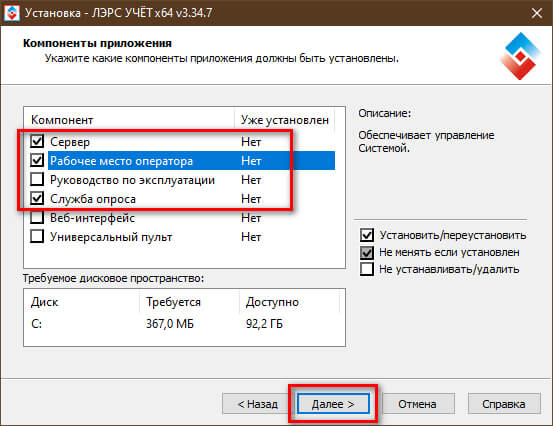
Будет предложено выбрать устанавливаемые компоненты:
Необходимо галочкой отметить компоненты программы, устанавливаемые на данный компьютер.
В список компонентов состоит из двух колонок:
- наименование компонента
- и был ли он ранее установлен на компьютере.
| Компонент | Описание |
|---|---|
| Сервер | хранение данных, обработка пользовательских подключений, обеспечение взаимодействия между клиентскими приложениями |
| Рабочее место оператора | обеспечивает управление Системой с помощью графического интерфейса |
| Руководство по эксплуатации | локальное руководство по эксплуатации ЛЭРС УЧЕТ |
| Служба опроса | подключение к устройствам съёма и передачи данных через порт компьютера |
| Веб-интерфейс | позволяет пользователям подключаться к системе с лобого компьютера через сеть Интернет или локальную сеть без установки рабочего места оператора |
| Универсальный пульт | позволяет считывать данные со счетчиков через прямое подключение для последующего переноса данных в программу ЛЭРС УЧЕТ |
В случае если компонент уже установлен, то возможны следующие варианты:
- установить/переустановить
- не устанавливать/удалить
- не менять, если установлен
Также на форме приведено описание компонентов и требования к дисковому пространству.
Какой компонет установить?
Вариант 1. Если вы впервые устанавливаете ЛЭРС УЧЕТ для опроса прибор учета, сохранить архив параметров прибора, распечатать отчет и т.п. и просмотр/управление данными будете осуществлять через Рабочее место оператора (АРМ) — установите следующую конфигурацию компонентов:
Вариант 2. Если вам требуется предоставить доступ к данным объектов и точек учета через сеть Интернет с помощью Веб-интерфейса, установите следующую конфигурацию:
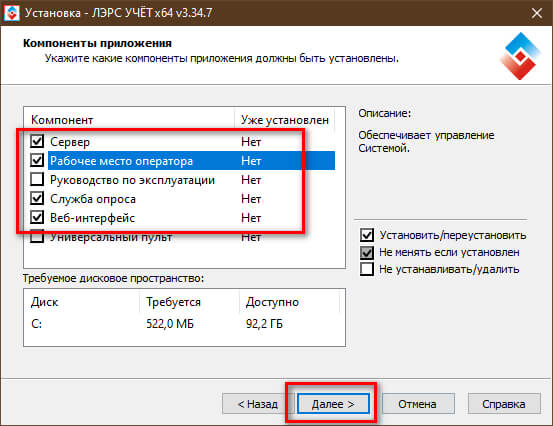
Если выбрана установка веб-интерфейса и на момент установки на компьютере отсутствует веб-сервер IIS, то программа установки предложит его установить.
Нет необходимости устанавливать Веб-интерфейс сразу, можно доустановить его позже, после установки программы.
Установка Веб-интерфейса ЛЭРС УЧЕТ
Вариант 3. Если требуется установить только Рабочее место оператора для доступа у удаленному серверу ЛЭРС УЧЕТ, воспользуйтесь следующей конфигурацией.
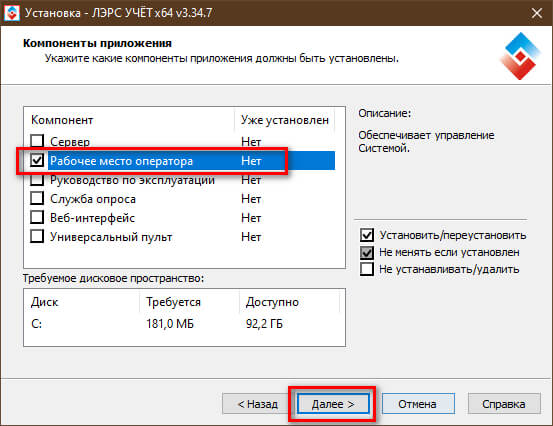
Подробнее о способах подключения к Серверу ЛЭРС УЧЕТ читайте в статье — Подключение к серверу ЛЭРС УЧЕТ
Вариант 4. Если вам требуется установить на компьютере Универсальный пульт, выберите следующие компоненты:
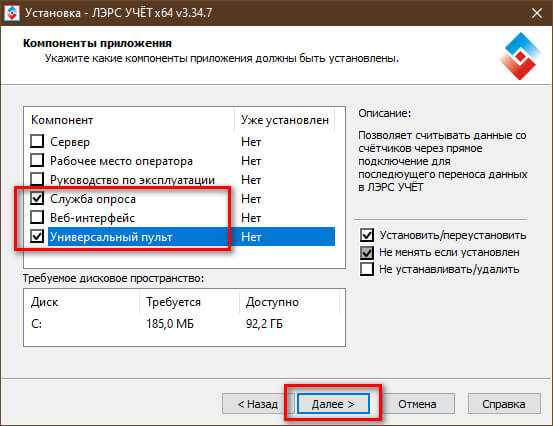
На компьютере, где устанавливается универсальный пульт, обязательна должна быть установлена служба опроса.
Универсальный пульт не может работать на одном компьютере с сервером ЛЭРС УЧЕТ, т.к. оба эти компонента работают с одной и той же службой опроса.
Если Службы опроса устанавливается отдельно от Сервера ЛЭРС УЧЕТ, то потребуется указать адрес и порт Сервера ЛЭРС УЧЕТ.
Для работы Службы опроса, на компьютере необходимо установить коммуникационное оборудование, через которое будет производиться опрос. Настройка опроса
Ввод сетевого адреса и номера порта
Если устанавливается сервер, то надо ввести адрес/порт, который сервер будет слушать.
Все остальные компоненты будут подключены к локальному серверу, параметры которого были введены.
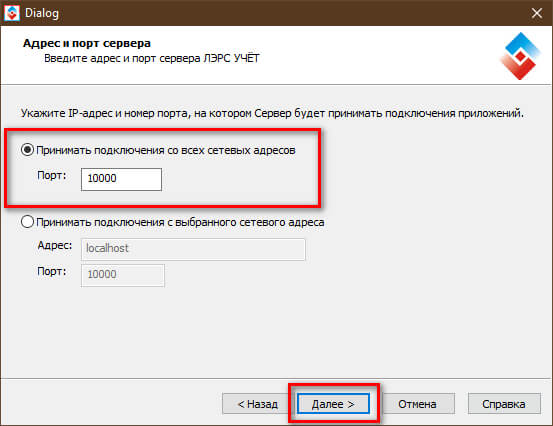
По умолчанию порт сервера ЛЭРС УЧЕТ — 10000
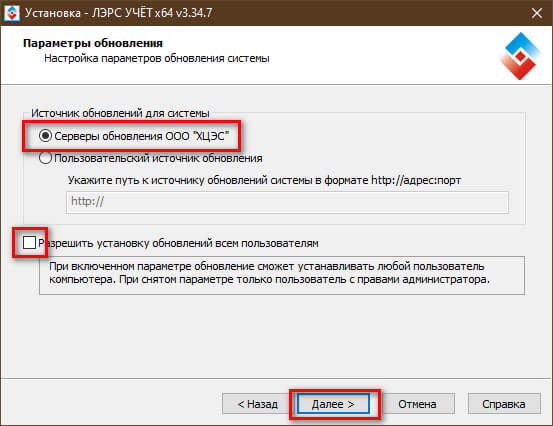
Параметры обновления
Для последующих обновлений системы необходимо задать источник обновлений:
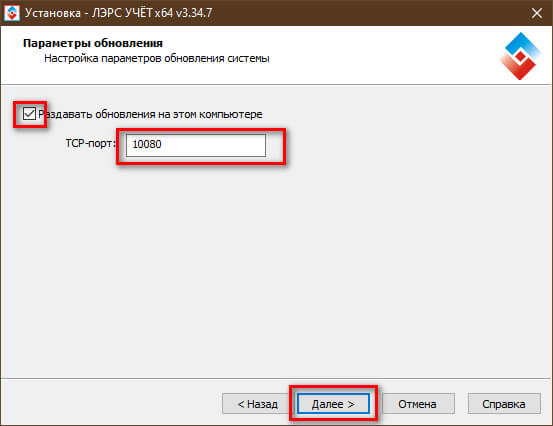
Если компьютер, на который устанавливается система ЛЭРС УЧЕТ, будет использоваться и в качестве источника обновлений, необходимо проставить признак и задать TCP-порт:
Выбор сервера баз данных
Можно установить локальный или подключиться к существующему серверу Баз Данных.
Сервер ЛЭРС УЧЕТ и Сервер Баз Данных могут быть установлены как на одном, так и на разных компьютерах.
Для первой установки ЛЭРС УЧЕТ выберите — Установить локальный сервер баз данных и подключиться к нему и нажмите Далее.
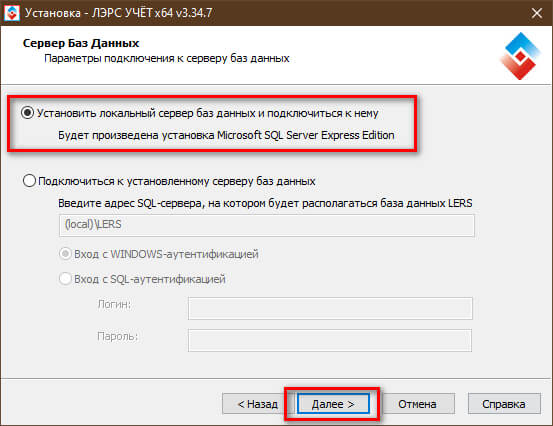
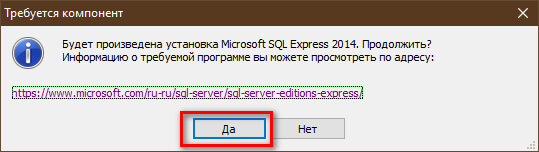
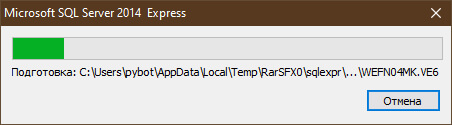
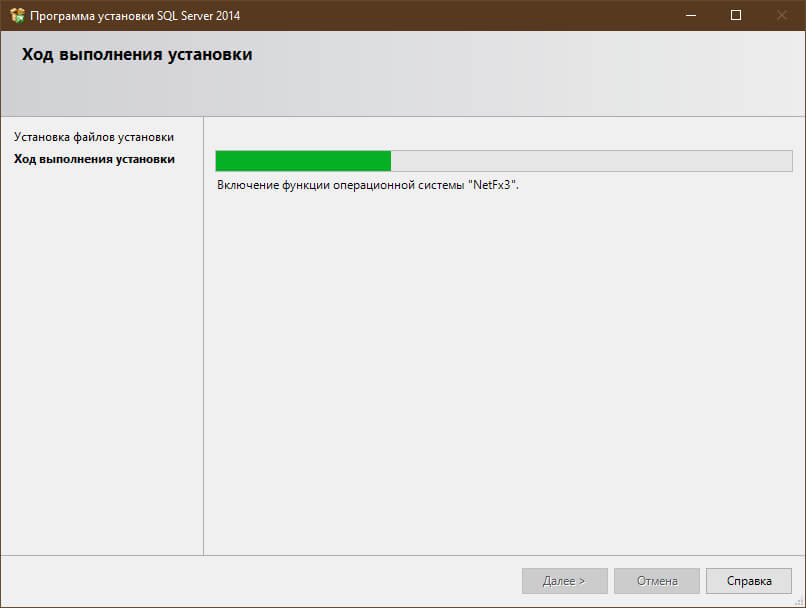
Будет произведена установка бесплатной версии Microsoft® SQL Server® 2014 Express
Выбор дополнительных действий
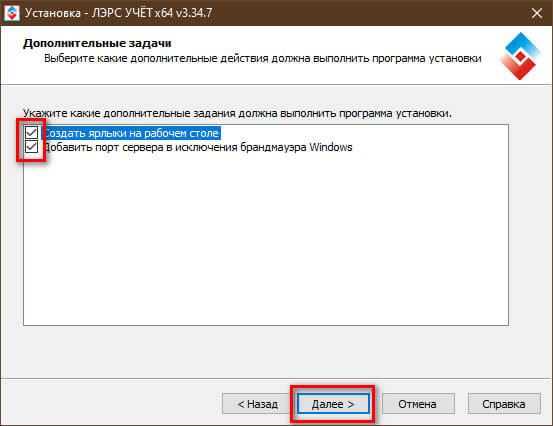
Можно указать/убрать необходимость создания на рабочем столе ярлыка программы и добавить порт сервера ЛЭРС УЧЕТ в исключения брандмаура Windows (выбрать обязательно!!!):
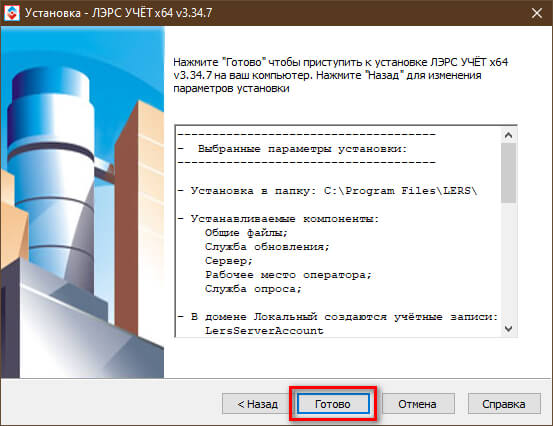
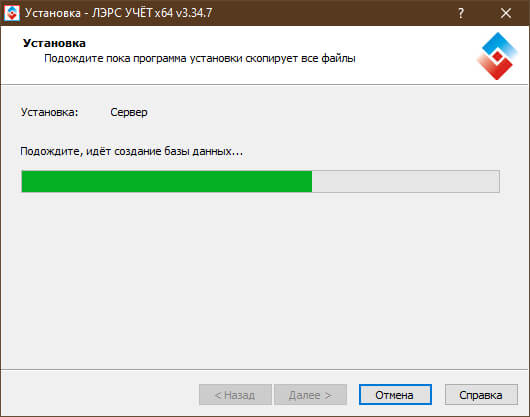
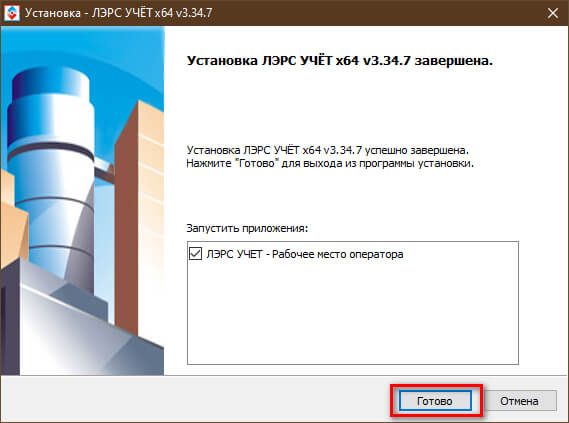
Программа успешно установлена и можно приступить к настройке интерфейса ЛЭРС УЧЕТ

Если запрос не появляется, значит, бот не запустился или не подключился к серверу.
А из-за чего бот может не подключиться к серверу и как проверить подключение?
Я всё делал по Вашей инструкции, но единственное, при запуске службы «ЛЭРС учет — Служба поддержки сообщений Telegram» система выдает сообщение:
Служба "ЛЭРС учет - Служба поддержки сообщений Telegram" на "Локальный компьютер" была запущена и затем остановлена. Некоторые службы автоматически останавливаются, если они не используются другими службами или программами
ОС: Windows Server 2008 R2

Для анализа проблемы нужен журнал C:ProgramDataLERSLersBotbot.log
Всё ясно, не хватает библиотеки. Распакуйте этот архив и положите файл System.Net.Http.Formatting.dll в папку C:Program Files (x86)LERSLersBot
После этого запустите службу бота.
System.Net.Http.Formatting.dll.zip
Спасибо! Служба запустилась. Приглашение на авторизацию появилось.
А какие действия системы, если ввести неверный пароль от логина ЛЭРС учет?
Должна быть выдана ошибка. После этого можете снова ввести команду /start и логин с паролем.
Теперь служба снова не запускается.
Логи во вложении:
bot.zip
В журнале указана причина ошибки
21.11.2016 13:24:26 Info Ошибка запуска бота. Lers.Networking.ServerConnectionException: Не удалось подключиться к серверу 192.128.1.21:10000. Нет ответа от удаленного компьютера. Убедитесь, что адрес сервера указан правильно и служба "ЛЭРС УЧЕТ - Сервер" работает на удаленном компьютере. ---> System.Net.Sockets.SocketException: Попытка установить соединение была безуспешной, т.к. от другого компьютера за требуемое время не получен нужный отклик, или было разорвано уже установленное соединение из-за неверного отклика уже подключенного компьютера 192.128.1.21:10000
Спасибо, разобрался. Почему-то изменился адрес сервера в файле bot.config, хотя я его не менял.
Стоял адрес 192.168.1.21:10000, а изменился на 192.128.1.21:10000.
Диспетчеризацию теплосчетчиков ВКТ-7, ВКТ-9, ТМК-Н120, ТМК-Н130, ТМК-Н100, ТВ-7, ТСРВ-24, ВИСТ и многих других по каналам GPRS с помощью модема USR-GPRS232-730 позволяет организовывать доступ к к тепловычислителям и счетчикам до 5 серверов. На примере популярного приложения ЛЭРС УЧЕТ рассмотрим подключение и настройку GPRS преобразователя (модема)
Для проведения процедуры настройки модема USR-GPRS232-730, понадобится проделать следующее:
1. Скачиваем программу настройки USR-GM3-Setup-Software_V1.2.1.101
Для настройки модема подключаемся кабелем преобразователем RS232 — USB, мы используем кабель который вы можете приобрести тут
Так же при желании Вы можете русифицировать программу настройки, для этого требуется скачать файл русификации и сохранить его в папку, от куда будет запускаться программа настройки модема USR-GM3-Setup-Software_V1.2.1.101
После чего программа приобретет следующий вид:

2. В первых настройках устанавливаем скорость порта и номер СОМ порта. При настройке нового модема скорость порта по умолчанию равна 115200, если модем уже был настроен на другу скорость то нужно установить ее или произвести сброс до заводских настроек и подключится с скоростью 115200.

3. Нажимаем справа кнопку: «Открыть порт»
4. Нажимаем на кнопку «Считать параметры модема»
Программа считает все параметры модема и заполнит соответствующие поля программы
После считывания всех параметров, в левом окне будет надпись «Операция выполнена»:
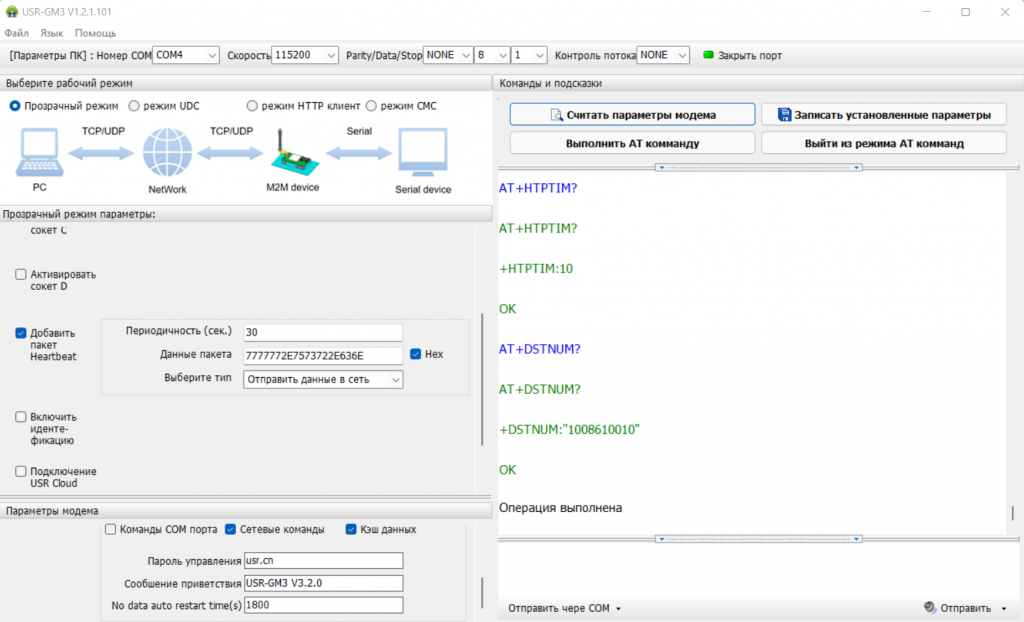
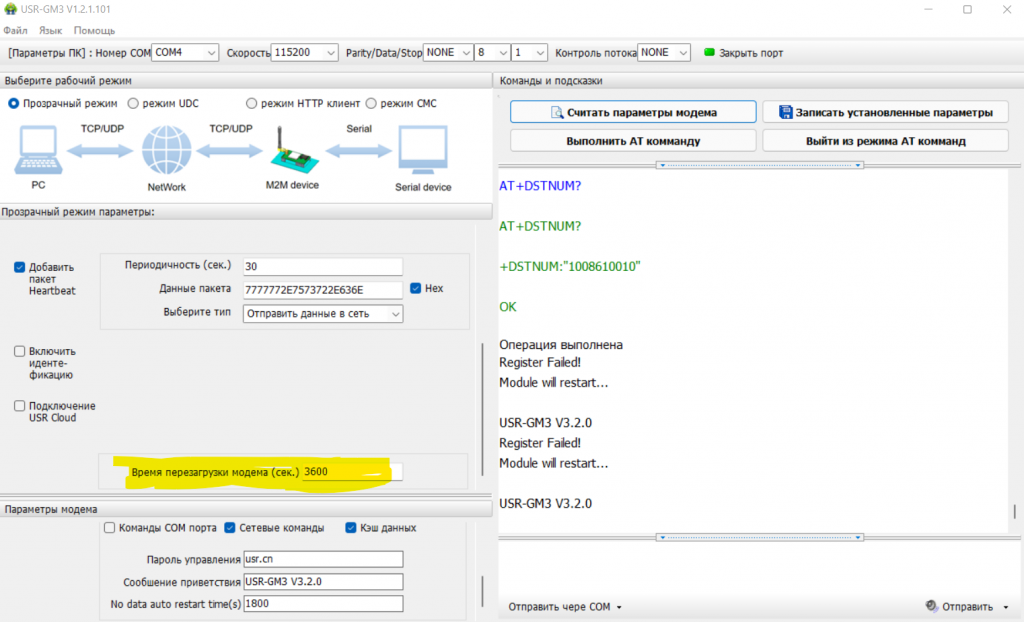
5. В поле помеченном маркером на рисунке ниже, «Время перезагрузки модема» требуется установить время отличное от 30 сек., на большее например на 3600 сек. так как установленное значение будет с коротким интервалом производить перезагрузку модема что может отразиться на удобстве настройки.
6. Нажимаем на кнопку «Записать установленные параметры»
7. Далее переходим к установке значений подключаемых серверов. Данный модем поддерживает до пяти подключений, т.е. возможно обращение к модему с пяти разных серверов и не только ЛЭРС, но и других программ диспетчеризации, например один пользователь может получать данные для программного обеспечения ЛЭРС, а другой для ПО НЕКТА. Для этого нужно активировать дополнительный сокет и указать параметры подключения.
В окне IP адрес и порт, устанавливаем значения для обращения к серверу диспетчеризации, порт для ЛЭРС лучше принять четырехзначный
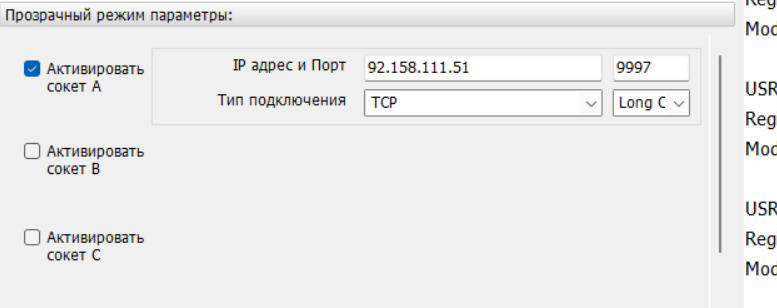
8. Устанавливаем параметры как указано ниже:
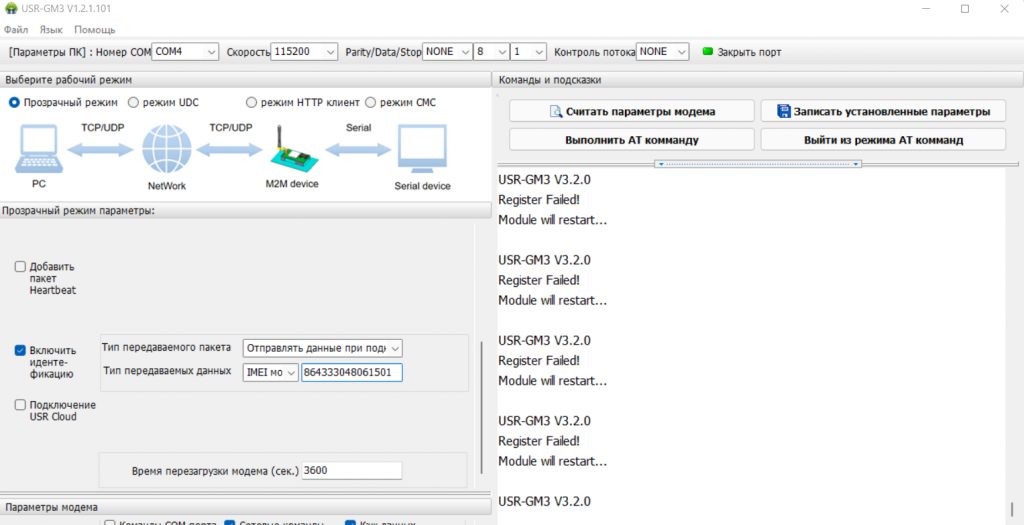
Устанавливаем «галку» как на скриншоте и выбираем IMEI CODE- серийный номер модема, которую позже скопируем копируем и занесем в ЛЭРС
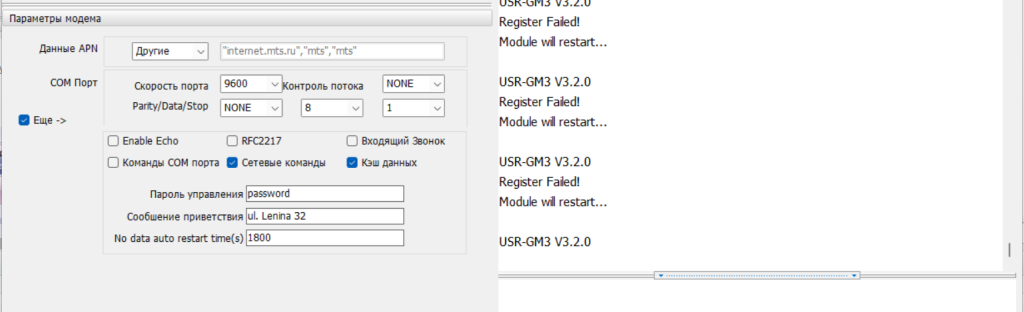
9. В нижней части настройки СОМ порта устанавливаем скорость обмена между модемом и тепловычислителем, скорость задается исходя из параметров установленных на тепловычислителе. В нашем случае это 9600. Так же задаем значения APN сим карты оператора, в нашем случае провайдер МТС.
Установив «галку» в поле «ЕЩЕ» откроется дополнительное поле настроек, которое позволяет установить пароль на управление модемом с помощью СМС и сообщение приветствия при удачном подключении. Данная опция позволяет без подключения к модему удаленно с помощью СМС менять заданные параметры. Очень удобно когда Вам требуется добавить дополнительный сокет или изменить IP адрес если переехал Ваш сервер на другой IP адрес или сменился порт.
10. Запускаем ЛЭРС УЧЕТ. Переходим на вкладку «ОБОРУДОВАНИЕ» (в меню «СПРАВОЧНИКИ»);
11. Нажимаем кнопку «INSERT» или значок «Создать запись» и добавляем наш модем:
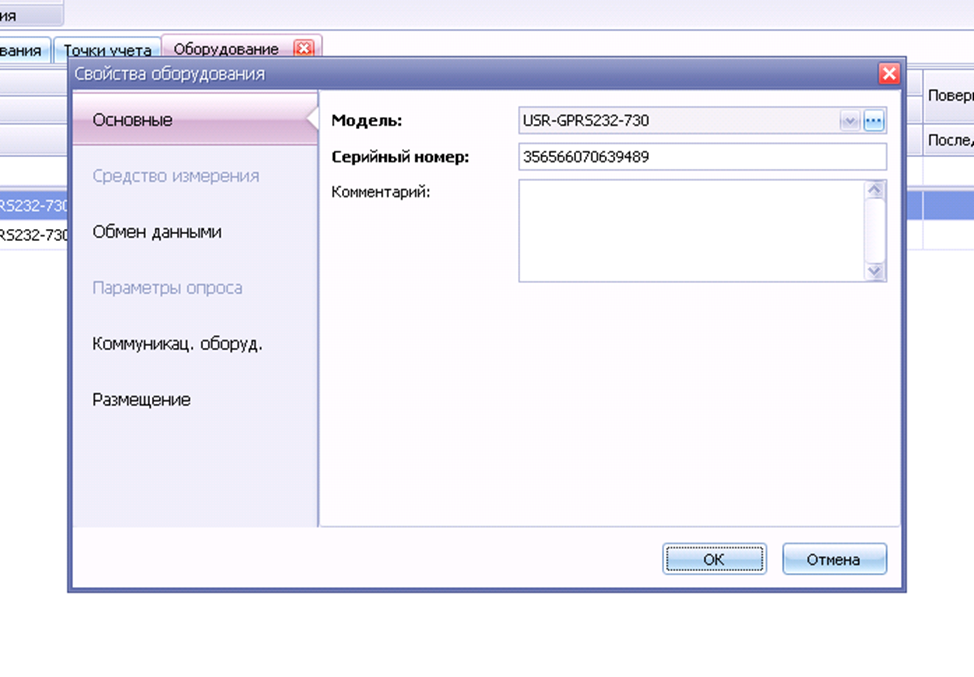
Выбираем наш модем (модемы 701 и 730 одинаковы в настройках) и вписываем серийный номер модема (из поля настроек модема IMEI) и нажимаем «ОК».
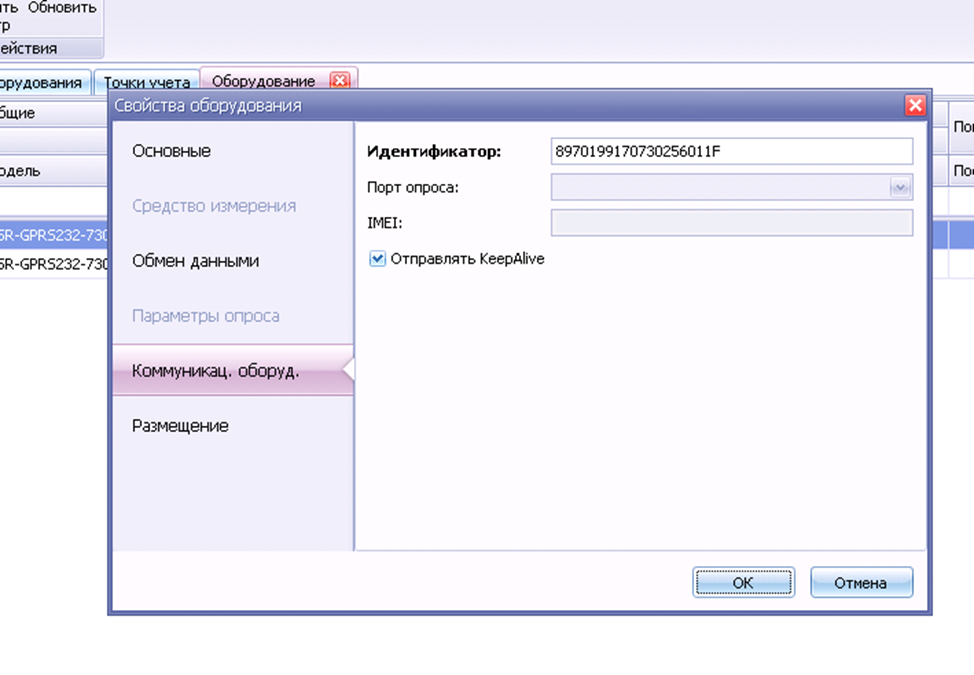
Заполняем поле «Идентификатор» номером IMEI как и в предыдущем окне.
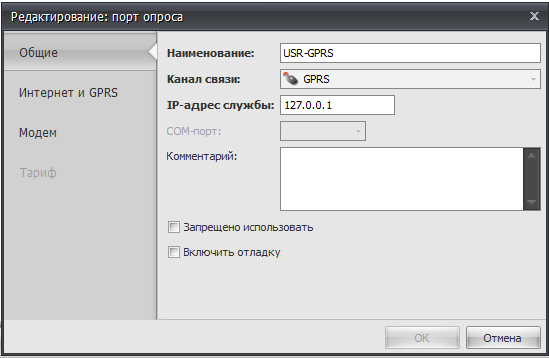
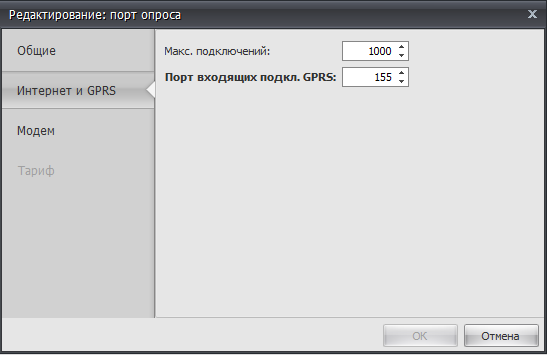
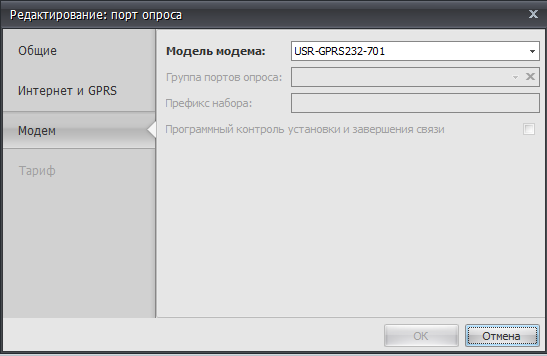
12. Затем нам надо создать порт опроса, для этого переходим на вкладку «ПОРТЫ ОПРОСА» в меню «ОПРОС» и создать новый порт опроса, в котором указываем тип связи «GPRS», IP-адрес службы (IP на котором установлена служба опроса), порт входящих подключений (такой же как и на модеме) и модель нашего модема):
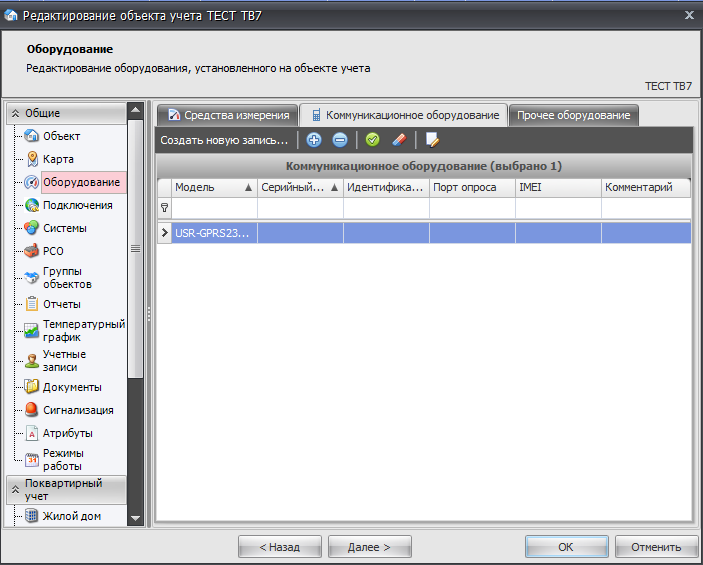
13. После добавления порта опроса и модема, надо добавить наш модем в объект учета. Переходим в настройку объекта учета, на подменю «ОБОРУДОВАНИЕ», затем на вкладку «КОММУНИКАЦИОННОЕ ОБОРУДОВАНИЕ» и добавляем наш модем нажав на значок «+»
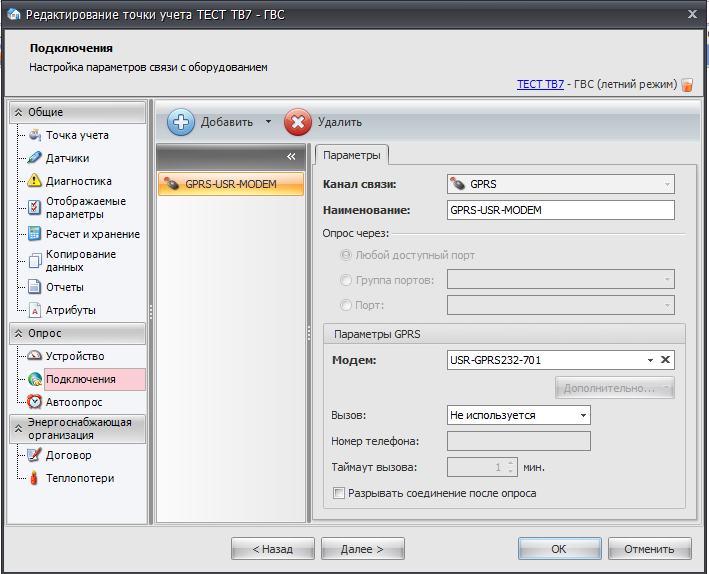
14. Затем нам надо создать связь в точке учета, для чего переходим в свойства точки учета, для чего заходим в подменю «ПОДКЛЮЧЕНИЯ» и нажимаем кнопку «ДОБАВИТЬ», после чего задаем канал связи GPRS, имя подключения, выбираем наш модем и нажимаем «ОК»:
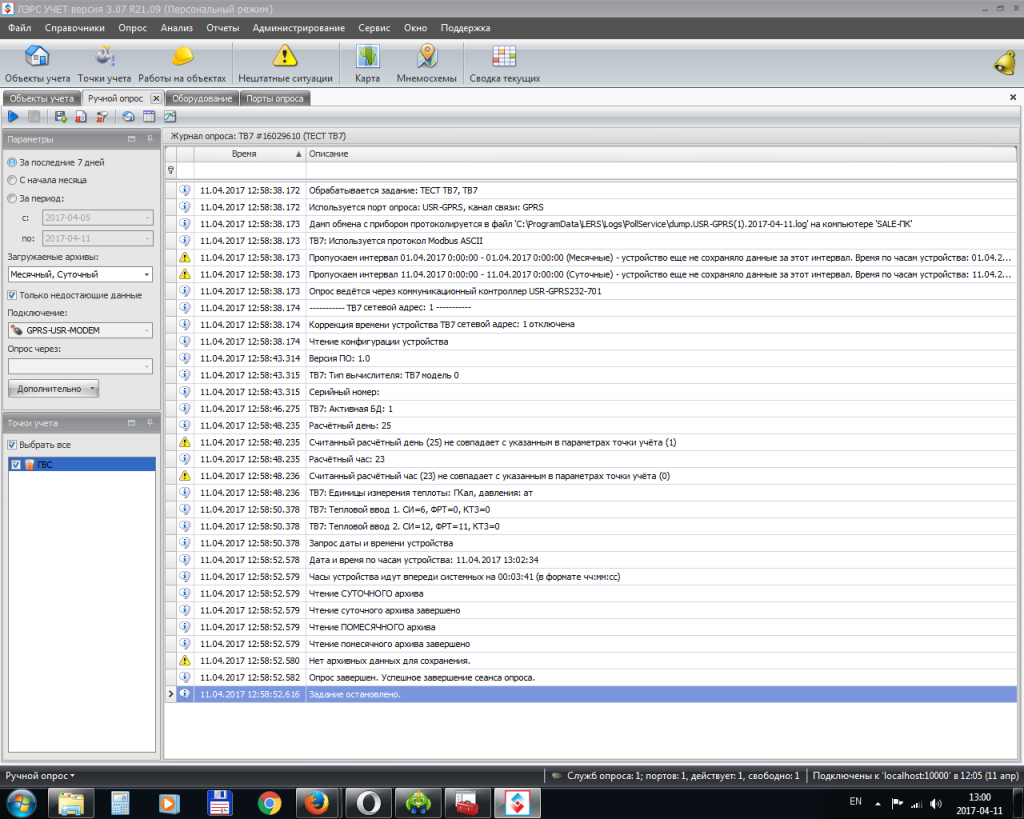
15. Точка учета настроена, теперь можно перейти в опрос нашей точки и нажать на старт опроса:
И подключаем модем непосредственно к ВКТ-7, ВКТ9, ТМК-Н120, ТМК-Н130
После чего производим обмен данными в ЛЭРС для требуемого объекта и точки учета…
Если требуется подключить дополнительные сервера, то настройку уже проводим только на сервере, например ЛЭРС УЧЕТА, с параметрами модема USR-GPRS232-730 используемые ранее
Чем мы можем вам сегодня помочь?
Изменено: Пт, 11 Дек, 2015 at 2:03 PM
Контроллеры ЛЭРС GSM моделей Lite или Plus имеют возможность подключаться к программе ЛЭРС УЧЕТ в режиме TCP-Клиента, при этом программа ЛЭРС УЧЕТ выступает в режиме TCP-Сервера.
Инициатором подключения всегда является устройство-клиент, в данном случае контроллер ЛЭРС GSM, который по определенному расписанию подключается к Серверу ЛЭРС УЧЕТ.
Рассмотрим случай, когда программа ЛЭРС УЧЕТ полностью установлена на одном компьютере, т.е. на компьютере установлены все компоненты ЛЭРС УЧЕТ:
- база данных
- сервер опроса (служба)
- рабочее место оператора
К этому же компьютеру подключен интернет-канал от провайдера интернет.

Требования к компьютеру:
- на компьютере должна быть установлена программа ЛЭРС УЧЕТ
- компьютер должен иметь прямой доступ к сети интернет и выделенный, статический IP-адрес
Требования к контроллеру:
- в контроллере должна быть установлена SIM-карта с подключенной услугой пакетной передачи данных GPRS
Алгоритм настройки и проверки порта подключения компьютера:
- открыть список портов опроса: выбрать меню «Опрос», далее «Порты опроса»
-
необходимо создать «Порт опроса»: нажать кнопку добавить
 или нажать клавишу «Insert» — появится пустая форма «Создание: Порт опроса»
- заполнить поле «Наименование» — указать «Порт опроса GPRS«
- заполнить поле «IP-адрес службы» — указать «127.0.0.1» или IP-адрес компьютера
- заполнить поле «Канал связи» — указать «GPRS«
- заполнить поле «Модель модема» — указать «ЛЭРС GSM Lite» или «ЛЭРС GSM Plus«
- заполнить поле «Вход. подкл. GPRS» — указать «0.0.0.0» и порт входящих подключений «10001» (или любой другой доступный порт)
- заполнить поле «Количество подкл.» — указать «100»
- нажать кнопку «Создать»
-
убедиться, что в поле «Активирован» напротив наименования «Порт опроса GPRS» появился значек
- в настройках брандмауэра Windows разрешить прием входящих TCP-подключений на порт указанный в п. 7.
- в интернет браузере открыть страницу http://ping.eu/port-chk
- на открытой странице браузера заполнить в поле «IP address or host name» — статический IP-адрес выданный интернет провайдером при подключении доступа к интернет
- в поле «Port number» вписать порт указанный в п. 7
- нажать кнопку «Go«
Если после выполнения п. 15 на интернет странице будет написано «port is open» — то можно переходить к алгоритму настройки контроллера.
Если результат будет «port is closed» — необходимо проверить все параметры по шагам с 4 по 11.
Пример заполнения формы создания порта опроса показан на рисунке:

Алгоритм настройки точки учета:
- во вкладке «Точки учета» создаем точку учета, нажав кнопку добавить , или нажав клавишу «Insert»
- в боковом меню «Устройство» выбираем прибор учета к которому будет подключен контроллер
- нажимаем пункт «Новое подключение» и выбираем в поле «Канал связи» значение «GPRS»
- в настройке «Параметры GPRS» указываем «GPRS-контроллер» и нажимаем кнопку «Параметры…»
- в открывшейся форме «Параметры контроллера» в поле «Модель» выбираем «ЛЭРС GSM Lite» или «ЛЭРС GSM Plus»
- в полях «Идентификатор» и «Серийный номер» указываем серийный номер контроллера
- в поле «Пароль» указываем пароль для записи настроек контроллера — «1234»
- при использовании ЛЭРС GSM Plus, в поле «Порт» необходимо указать к какому из портов основному (COM1), или дополнительному (COM2) подключен прибор указанный в пункте «Устройство» см. п. 2
- Закрываем форму «Параметры контроллера» нажав кнопку «ОК»
- Закрываем форму «Редактирование точки учета» нажав кнопку «Сохранить» или «Создать»
Пример заполнения формы редактирования Точки учета показан на рисунке:

Алгоритм настройки и проверки контроллера:
- подключить контроллер при помощи кабеля с разъемом DB-9 к RS-232 переходнику подключенному к компьютеру
- запустить программу «ЛЭРС GSM Конфигуратор», которую можно скачать в разделе «Утилиты«
- в поле «Последовательный порт» — указать номер последовательного порта ассоциированного с RS-232 переходником
- нажать кнопку «Открыть порт» и убедиться что в статусной строке программы, внизу окна появилась надпись «Контроллер ЛЭРС GSM готов к работе». Если вместо этого появилась надпись «Сбой установления связи, или оборудование не подключено», надо проверить надежность подключения RS-232, номер последовательного порта, исправность RS-232 переходника и начать с п.1
- Выбрать вкладку «GPRS-соединение»
- настроить параметры «Точка доступа APN» — поставить метку напротив поля «Автоматическое определение параметров», если Ваш сотовый оператор указан в таблице, или поставить метку напротив поля «Задать вручную» и указать APN, имя пользователя и пароль согласно требованиям сотового оператора, указанных на его интернет сайте
- Настроить параметры «Подключение к серверу» — вписать в поля «Адрес сервера» и «Порт» те же параметры, которые проверялись в п. 13, 14 из «Алгоритм настройки и проверки компьютера» см. выше.
- поставить «галочку» напротив «Использовать режим GPRS-по-расписанию», и указать разрешенный временной интервал в течении которого контроллер будет автоматически подключаться к серверу указанному в п. 6
- в поле «Часовой пояс (GMT)» указать локальный часовой пояс считаемый от гринвичского меридиана
- Выбрать вкладку «Последовательный порт» и нажав кнопку «Выбрать прибор» указать тип прибора учета который будет в дальнейшем подключен к контроллеру
- нажать кнопку «Записать настройки»
- Если после выполнения п. 11 в статусной строке программы, внизу окна появилась надпись «Параметры записаны» — то можно отключать контроллер от RS-232 переходника и устанавливать контроллер на объекте.
Если результат будет «Ошибка записи параметров» — необходимо повторить процедуру настройки контроллера.
Для проверки правильности настроек следует следующее:
- открыть вкладку «Устройства» выбрав пункт меню «Справочники» и далее «Устройства»
- найти в списке устройств запись с серийным номером контроллера
- убедиться, что на контроллере мигают зеленый светодиод «GSM» и желтый светодиод «Работа», если не мигают дождаться начала их мигания
- убедиться, что в графе GPRS-активен появился значек
После появления значка  контроллер готов передавать данные на сервер.
Была ли эта статья полезной?
Да
Нет
Отправить отзыв
К сожалению, мы не смогли помочь вам в разрешении проблемы. Ваш отзыв позволит нам улучшить эту статью.
Статьи по теме
Бот не подключается к ЛЭРС учет #3
Если запрос не появляется, значит, бот не запустился или не подключился к серверу.
А из-за чего бот может не подключиться к серверу и как проверить подключение?
Я всё делал по Вашей инструкции, но единственное, при запуске службы «ЛЭРС учет — Служба поддержки сообщений Telegram» система выдает сообщение:
Служба «ЛЭРС учет — Служба поддержки сообщений Telegram» на «Локальный компьютер» была запущена и затем остановлена. Некоторые службы автоматически останавливаются, если они не используются другими службами или программами
ОС: Windows Server 2008 R2
The text was updated successfully, but these errors were encountered:
Источник: github.com
ЛЭРС УЧЕТ настройка работы с USR-GPRS232-730
Диспетчеризацию теплосчетчиков ВКТ-7, ВКТ-9, ТМК-Н120, ТМК-Н130, ТМК-Н100, ТВ-7, ТСРВ-24, ВИСТ и многих других по каналам GPRS с помощью модема USR-GPRS232-730 позволяет организовывать доступ к к тепловычислителям и счетчикам до 5 серверов. На примере популярного приложения ЛЭРС УЧЕТ рассмотрим подключение и настройку GPRS преобразователя (модема)
Ошибка в ЛЭРС УЧЕТ
Для проведения процедуры настройки модема USR-GPRS232-730, понадобится проделать следующее: 1. Скачиваем программу настройки USR-GM3-Setup-Software_V1.2.1.101 Для настройки модема подключаемся кабелем преобразователем RS232 — USB, мы используем кабель который вы можете приобрести тут Так же при желании Вы можете русифицировать программу настройки, для этого требуется скачать файл русификации и сохранить его в папку, от куда будет запускаться программа настройки модема USR-GM3-Setup-Software_V1.2.1.101 После чего программа приобретет следующий вид:
2. В первых настройках устанавливаем скорость порта и номер СОМ порта. При настройке нового модема скорость порта по умолчанию равна 115200, если модем уже был настроен на другу скорость то нужно установить ее или произвести сброс до заводских настроек и подключится с скоростью 115200.
3. Нажимаем справа кнопку: «Открыть порт» 4. Нажимаем на кнопку «Считать параметры модема» Программа считает все параметры модема и заполнит соответствующие поля программы После считывания всех параметров, в левом окне будет надпись «Операция выполнена»:
5. В поле помеченном маркером на рисунке ниже, «Время перезагрузки модема» требуется установить время отличное от 30 сек., на большее например на 3600 сек. так как установленное значение будет с коротким интервалом производить перезагрузку модема что может отразиться на удобстве настройки.
Начало работы. Активация ЛЭРС УЧЕТ и настройка опроса прибора
6. Нажимаем на кнопку «Записать установленные параметры» 7. Далее переходим к установке значений подключаемых серверов. Данный модем поддерживает до пяти подключений, т.е. возможно обращение к модему с пяти разных серверов и не только ЛЭРС, но и других программ диспетчеризации, например один пользователь может получать данные для программного обеспечения ЛЭРС, а другой для ПО НЕКТА. Для этого нужно активировать дополнительный сокет и указать параметры подключения. В окне IP адрес и порт, устанавливаем значения для обращения к серверу диспетчеризации, порт для ЛЭРС лучше принять четырехзначный
8. Устанавливаем параметры как указано ниже:
Устанавливаем «галку» как на скриншоте и выбираем IMEI CODE- серийный номер модема, которую позже скопируем копируем и занесем в ЛЭРС 9. В нижней части настройки СОМ порта устанавливаем скорость обмена между модемом и тепловычислителем, скорость задается исходя из параметров установленных на тепловычислителе. В нашем случае это 9600.
Так же задаем значения APN сим карты оператора, в нашем случае провайдер МТС. Установив «галку» в поле «ЕЩЕ» откроется дополнительное поле настроек, которое позволяет установить пароль на управление модемом с помощью СМС и сообщение приветствия при удачном подключении. Данная опция позволяет без подключения к модему удаленно с помощью СМС менять заданные параметры. Очень удобно когда Вам требуется добавить дополнительный сокет или изменить IP адрес если переехал Ваш сервер на другой IP адрес или сменился порт.
10. Запускаем ЛЭРС УЧЕТ. Переходим на вкладку «ОБОРУДОВАНИЕ» (в меню «СПРАВОЧНИКИ»); 11. Нажимаем кнопку «INSERT» или значок «Создать запись» и добавляем наш модем:
Выбираем наш модем (модемы 701 и 730 одинаковы в настройках) и вписываем серийный номер модема (из поля настроек модема IMEI) и нажимаем «ОК». Заполняем поле «Идентификатор» номером IMEI как и в предыдущем окне.
12. Затем нам надо создать порт опроса, для этого переходим на вкладку «ПОРТЫ ОПРОСА» в меню «ОПРОС» и создать новый порт опроса, в котором указываем тип связи «GPRS», IP-адрес службы (IP на котором установлена служба опроса), порт входящих подключений (такой же как и на модеме) и модель нашего модема):
13. После добавления порта опроса и модема, надо добавить наш модем в объект учета. Переходим в настройку объекта учета, на подменю «ОБОРУДОВАНИЕ», затем на вкладку «КОММУНИКАЦИОННОЕ ОБОРУДОВАНИЕ» и добавляем наш модем нажав на значок «+»
14. Затем нам надо создать связь в точке учета, для чего переходим в свойства точки учета, для чего заходим в подменю «ПОДКЛЮЧЕНИЯ» и нажимаем кнопку «ДОБАВИТЬ», после чего задаем канал связи GPRS, имя подключения, выбираем наш модем и нажимаем «ОК»:
15. Точка учета настроена, теперь можно перейти в опрос нашей точки и нажать на старт опроса:
И подключаем модем непосредственно к ВКТ-7, ВКТ9, ТМК-Н120, ТМК-Н130 После чего производим обмен данными в ЛЭРС для требуемого объекта и точки учета… Если требуется подключить дополнительные сервера, то настройку уже проводим только на сервере, например ЛЭРС УЧЕТА, с параметрами модема USR-GPRS232-730 используемые ранее
Источник: usr24.ru
Установка программы ЛЭРС УЧЕТ
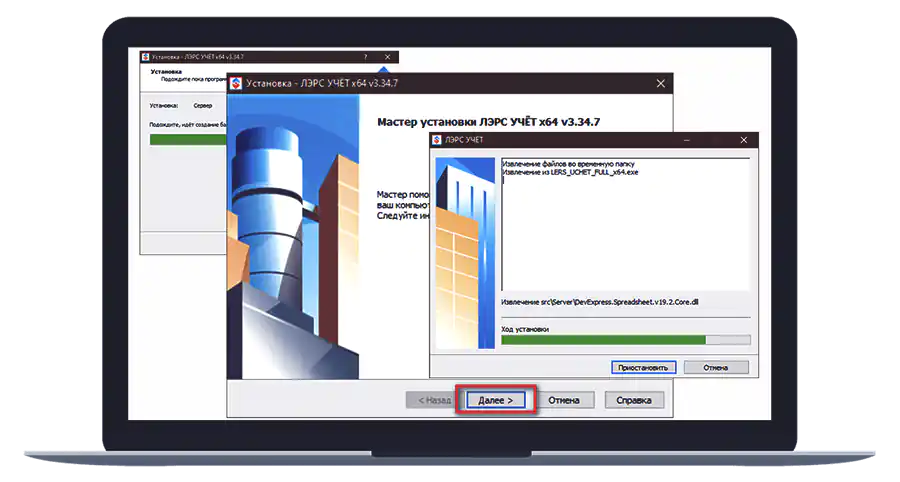
Установка программы ЛЭРС УЧЕТ проходит в несколько этапов. Установочный пакет программы доступен по ссылке:
Всё необходимое программное обеспечение (кроме операционной системы и Windows Installer) бесплатно и входит в комплект поставки. Если потребуется, программа установки самостоятельно установит требуемые приложения. Установка программы ЛЭРС УЧЕТ предусматривает установку одного экземпляра Сервера ЛЭРС УЧЕТ и любого количество экземпляров Служб опроса и Рабочих мест оператора.
Справочник инженерного оборудования
Руководства по монтажу и эксплуатации, бесплатные программы, актуальные цены и статьи о приборах учета, автоматике, устройствах передачи данных и др.
- Обновление ЛЭРС УЧЕТ 2022 25.10.2022
- Архивные версии Лэрс Учет 01.10.2022
- Что нового в обновлении ЛЭРС УЧЕТ 3.47 07.08.2022
- Уменьшение размера базы данных ЛЭРС УЧЕТ 08.07.2022
- Ручное удаление ЛЭРС УЧЁТ 08.07.2022
Установка ЛЭРС УЧЕТ
Распаковка программы
После того, как установочный пакет ЛЭРС УЧЕТ загружен на компьютер, запустите установку, щелкнув 2 раза на скачанный файл программы.
Начнется извлечение файлов программы во временную папку.
Мастер установки ЛЭРС УЧЕТ
После распаковки архива процесс установки системы ЛЭРС УЧЕТ выполняется с помощью мастера:
Мастер поможет установить программу на Ваш компьютер.
Для начала работы мастера нажмите кнопку — Далее.
Принятие лицензионного соглашения
После запуска программы установки, пользователю будет предложено ознакомиться с условиями лицензионного соглашения.
Без принятия условий лицензионного соглашения установка системы ЛЭРС УЧЕТ заблокирована.
Отметьте признак принятия условий лицензионного соглашения. Кнопка Далее разблокируется и можно продолжить установку ЛЭРС УЧЕТ.
Выбор папки установки
По умолчанию программа будет установлена на системный диск по адресу: C:Program FilesLERS
Папку установки можно изменить.
Выбор компонентов
Будет предложено выбрать устанавливаемые компоненты:
Необходимо галочкой отметить компоненты программы, устанавливаемые на данный компьютер.
В список компонентов состоит из двух колонок:
- наименование компонента
- и был ли он ранее установлен на компьютере.
В случае если компонент уже установлен, то возможны следующие варианты:
- установить/переустановить
- не устанавливать/удалить
- не менять, если установлен
Также на форме приведено описание компонентов и требования к дисковому пространству.
Какой компонет установить?
Вариант 1. Если вы впервые устанавливаете ЛЭРС УЧЕТ для опроса прибор учета, сохранить архив параметров прибора, распечатать отчет и т.п. и просмотр/управление данными будете осуществлять через Рабочее место оператора (АРМ) — установите следующую конфигурацию компонентов:
Вариант 2. Если вам требуется предоставить доступ к данным объектов и точек учета через сеть Интернет с помощью Веб-интерфейса, установите следующую конфигурацию:
Если выбрана установка веб-интерфейса и на момент установки на компьютере отсутствует веб-сервер IIS, то программа установки предложит его установить.
Нет необходимости устанавливать Веб-интерфейс сразу, можно доустановить его позже, после установки программы.
Вариант 3. Если требуется установить только Рабочее место оператора для доступа у удаленному серверу ЛЭРС УЧЕТ, воспользуйтесь следующей конфигурацией.
Подробнее о способах подключения к Серверу ЛЭРС УЧЕТ читайте в статье — Подключение к серверу ЛЭРС УЧЕТ
Вариант 4. Если вам требуется установить на компьютере Универсальный пульт, выберите следующие компоненты:
На компьютере, где устанавливается универсальный пульт, обязательна должна быть установлена служба опроса.
Универсальный пульт не может работать на одном компьютере с сервером ЛЭРС УЧЕТ, т.к. оба эти компонента работают с одной и той же службой опроса.
Если Службы опроса устанавливается отдельно от Сервера ЛЭРС УЧЕТ, то потребуется указать адрес и порт Сервера ЛЭРС УЧЕТ.
Для работы Службы опроса, на компьютере необходимо установить коммуникационное оборудование, через которое будет производиться опрос. Настройка опроса
Ввод сетевого адреса и номера порта
Если устанавливается сервер, то надо ввести адрес/порт, который сервер будет слушать.
Все остальные компоненты будут подключены к локальному серверу, параметры которого были введены.
По умолчанию порт сервера ЛЭРС УЧЕТ — 10000
Параметры обновления
Для последующих обновлений системы необходимо задать источник обновлений:
Если компьютер, на который устанавливается система ЛЭРС УЧЕТ, будет использоваться и в качестве источника обновлений, необходимо проставить признак и задать TCP-порт:
Выбор сервера баз данных
Можно установить локальный или подключиться к существующему серверу Баз Данных.
Сервер ЛЭРС УЧЕТ и Сервер Баз Данных могут быть установлены как на одном, так и на разных компьютерах.
Для первой установки ЛЭРС УЧЕТ выберите — Установить локальный сервер баз данных и подключиться к нему и нажмите Далее.
Будет произведена установка бесплатной версии Microsoft® SQL Server® 2014 Express
Выбор дополнительных действий
Можно указать/убрать необходимость создания на рабочем столе ярлыка программы и добавить порт сервера ЛЭРС УЧЕТ в исключения брандмаура Windows (выбрать обязательно. ):
Программа успешно установлена и можно приступить к настройке интерфейса ЛЭРС УЧЕТ
- Обновление ЛЭРС УЧЕТ 2022 25.10.2022
- Архивные версии Лэрс Учет 01.10.2022
- Что нового в обновлении ЛЭРС УЧЕТ 3.47 07.08.2022
- Уменьшение размера базы данных ЛЭРС УЧЕТ 08.07.2022
- Ручное удаление ЛЭРС УЧЁТ 08.07.2022
Источник: lersuchet.ru
Поддержка ЛЭРС GSM
Режим «GPRS-по-расписанию» локальная установка ЛЭРС УЧЕТ Печать
Изменено: Пт, 11 Дек, 2015 at 2:03 PM
Контроллеры ЛЭРС GSM моделей Lite или Plus имеют возможность подключаться к программе ЛЭРС УЧЕТ в режиме TCP-Клиента, при этом программа ЛЭРС УЧЕТ выступает в режиме TCP-Сервера.
Инициатором подключения всегда является устройство-клиент, в данном случае контроллер ЛЭРС GSM, который по определенному расписанию подключается к Серверу ЛЭРС УЧЕТ.
Рассмотрим случай, когда программа ЛЭРС УЧЕТ полностью установлена на одном компьютере, т.е. на компьютере установлены все компоненты ЛЭРС УЧЕТ:
- база данных
- сервер опроса (служба)
- рабочее место оператора
К этому же компьютеру подключен интернет-канал от провайдера интернет.
Требования к компьютеру:
- на компьютере должна быть установлена программа ЛЭРС УЧЕТ
- компьютер должен иметь прямой доступ к сети интернет и выделенный, статический IP-адрес
Требования к контроллеру:
- в контроллере должна быть установлена SIM-карта с подключенной услугой пакетной передачи данных GPRS
Алгоритм настройки и проверки порта подключения компьютера:
- открыть список портов опроса: выбрать меню «Опрос», далее «Порты опроса»
- необходимо создать «Порт опроса»: нажать кнопку добавить или нажать клавишу «Insert» — появится пустая форма «Создание: Порт опроса»
- заполнить поле «Наименование» — указать » Порт опроса GPRS »
- заполнить поле «IP-адрес службы» — указать » 127.0.0.1 » или IP-адрес компьютера
- заполнить поле «Канал связи» — указать » GPRS »
- заполнить поле «Модель модема» — указать » ЛЭРС GSM Lite » или » ЛЭРС GSM Plus »
- заполнить поле «Вход. подкл. GPRS» — указать » 0.0.0.0 » и порт входящих подключений » 10001 » (или любой другой доступный порт)
- заполнить поле «Количество подкл.» — указать «100»
- нажать кнопку «Создать»
- убедиться, что в поле «Активирован» напротив наименования «Порт опроса GPRS» появился значек
- в настройках брандмауэра Windows разрешить прием входящих TCP-подключений на порт указанный в п. 7.
- в интернет браузере открыть страницу http://ping.eu/port-chk
- на открытой странице браузера заполнить в поле » IP address or host name » — статический IP-адрес выданный интернет провайдером при подключении доступа к интернет
- в поле » Port number » вписать порт указанный в п. 7
- нажать кнопку » Go »
Если после выполнения п. 15 на интернет странице будет написано «port is open » — то можно переходить к алгоритму настройки контроллера.
Если результат будет «port is closed » — необходимо проверить все параметры по шагам с 4 по 11.
Пример заполнения формы создания порта опроса показан на рисунке:
Алгоритм настройки точки учета:

- во вкладке «Точки учета» создаем точку учета, нажав кнопку добавить , или нажав клавишу «Insert»
- в боковом меню «Устройство» выбираем прибор учета к которому будет подключен контроллер
- нажимаем пункт «Новое подключение» и выбираем в поле «Канал связи» значение «GPRS»
- в настройке «Параметры GPRS» указываем «GPRS-контроллер» и нажимаем кнопку «Параметры. «
- в открывшейся форме «Параметры контроллера» в поле «Модель» выбираем «ЛЭРС GSM Lite» или «ЛЭРС GSM Plus»
- в полях «Идентификатор» и «Серийный номер» указываем серийный номер контроллера
- в поле «Пароль» указываем пароль для записи настроек контроллера — «1234»
- при использовании ЛЭРС GSM Plus, в поле «Порт» необходимо указать к какому из портов основному (COM1), или дополнительному (COM2) подключен прибор указанный в пункте «Устройство» см. п. 2
- Закрываем форму «Параметры контроллера» нажав кнопку «ОК»
- Закрываем форму «Редактирование точки учета» нажав кнопку «Сохранить» или «Создать»
Пример заполнения формы редактирования Точки учета показан на рисунке:
Алгоритм настройки и проверки контроллера:
- подключить контроллер при помощи кабеля с разъемом DB-9 к RS-232 переходнику подключенному к компьютеру
- запустить программу «ЛЭРС GSM Конфигуратор», которую можно скачать в разделе » Утилиты »
- в поле «Последовательный порт» — указать номер последовательного порта ассоциированного с RS-232 переходником
- нажать кнопку «Открыть порт» и убедиться что в статусной строке программы, внизу окна появилась надпись «Контроллер ЛЭРС GSM готов к работе». Если вместо этого появилась надпись «Сбой установления связи, или оборудование не подключено», надо проверить надежность подключения RS-232, номер последовательного порта, исправность RS-232 переходника и начать с п.1
- Выбрать вкладку «GPRS-соединение»
- настроить параметры «Точка доступа APN» — поставить метку напротив поля «Автоматическое определение параметров», если Ваш сотовый оператор указан в таблице , или поставить метку напротив поля «Задать вручную» и указать APN, имя пользователя и пароль согласно требованиям сотового оператора, указанных на его интернет сайте
- Настроить параметры «Подключение к серверу» — вписать в поля «Адрес сервера» и «Порт» те же параметры, которые проверялись в п. 13, 14 из » Алгоритм настройки и проверки компьютера » см. выше.
- поставить «галочку» напротив «Использовать режим GPRS-по-расписанию», и указать разрешенный временной интервал в течении которого контроллер будет автоматически подключаться к серверу указанному в п. 6
- в поле «Часовой пояс (GMT)» указать локальный часовой пояс считаемый от гринвичского меридиана
- Выбрать вкладку «Последовательный порт» и нажав кнопку «Выбрать прибор» указать тип прибора учета который будет в дальнейшем подключен к контроллеру
- нажать кнопку «Записать настройки»
- Если после выполнения п. 11 в статусной строке программы, внизу окна появилась надпись «Параметры записаны» — то можно отключать контроллер от RS-232 переходника и устанавливать контроллер на объекте.
Если результат будет «Ошибка записи параметров» — необходимо повторить процедуру настройки контроллера.
Для проверки правильности настроек следует следующее:
- открыть вкладку «Устройства» выбрав пункт меню «Справочники» и далее «Устройства»
- найти в списке устройств запись с серийным номером контроллера
- убедиться, что на контроллере мигают зеленый светодиод «GSM» и желтый светодиод «Работа», если не мигают дождаться начала их мигания
- убедиться, что в графе GPRS-активен появился значек
После появления значка контроллер готов передавать данные на сервер.
Была ли эта статья полезной? Да Нет
К сожалению, мы не смогли помочь вам в разрешении проблемы. Ваш отзыв позволит нам улучшить эту статью.
Источник: lers.freshdesk.com