
О LENOVO
+
О LENOVO
-
Наша компания
-
Новости
-
Контакт
-
Соответствие продукта
-
Работа в Lenovo
-
Общедоступное программное обеспечение Lenovo
КУПИТЬ
+
КУПИТЬ
-
Где купить
-
Рекомендованные магазины
-
Стать партнером
Поддержка
+
Поддержка
-
Драйверы и Программное обеспечение
-
Инструкция
-
Инструкция
-
Поиск гарантии
-
Свяжитесь с нами
-
Поддержка хранилища
РЕСУРСЫ
+
РЕСУРСЫ
-
Тренинги
-
Спецификации продуктов ((PSREF)
-
Доступность продукта
-
Информация об окружающей среде
©
Lenovo.
|
|
|
|
Как перевернуть экран на ноутбуке Леново? Воспользуйтесь комбинацией кнопок Ctrl+Alt+стрелка вниз, сделайте изменения в панели управления, воспользуйтесь меню NVIDIA или специальной программой. Ниже рассмотрим каждый из методов подробно.
Как перевернуть экран на Lenovo: все способы
Бывают ситуации, когда необходимо изменить положение экрана на ноутбуке. Такая потребность может возникнуть во время игры, при просмотре фильма или с целью разыграть товарища. Вне зависимости от причины существует четыре способа, как перевернуть экран на ноутбуке Lenovo. Это можно сделать с помощью горячей комбинации клавиш, через меню Windows, с применением возможностей видеокарты или специальной утилиты.
Горячие кнопки
Наиболее простой способ, как перевернуть экран на ноутбуке Леново — комбинация клавиш. Для этого сделайте следующие шаги:
- Войдите на нужную страницу.
- Жмите комбинацию «Ctrl»+«Alt»+стрелка вниз.
- Убедитесь, что картинка Леново перевернулась на 180 градусов.
При желании можно перевернуть дисплей в левую или правую сторону. Для этого в рассмотренной выше комбинации в конце необходимо использовать стрелку влево или вправо соответственно. К примеру, если дважды нажать на «Ctrl»+«Alt»+стрелка влево или «Ctrl»+«Alt»+стрелка вправо можно получить желаемый результат.
Отметим, что указанный способ подходит для Виндовс 7, 8 и 10, а также ноутбуков других брендов (не только моделей Леново), но и Асер, Асус или НР.

Через рабочий стол
Следующий способ, как развернуть экран на ноутбуке Леново горизонтально — воспользоваться функционалом Виндовс. Алгоритм действий прост:
- Жмите правой кнопкой по рабочему столу.
- Выберите пункт «Разрешение экрана».
- Найдите параметр «Ориентация».
- Выберите нужный вариант.
- Сохраните изменения.

В Виндовс 10 алгоритм действий немного отличается. Чтобы перевернуть экран на ноутбуке Леново, сделайте следующее:
- Щелкните правой кнопкой мыши по рабочему столу и войдите в «Параметры экрана».

- Перейдите в раздел «Система».
- Кликните на пункт «Дисплей».
- Найдите пункт «Ориентация дисплея».
- Выберите вариант «Альбомная перевернутая».

После внесения изменений дисплей должен перевернуться с учетом запросов.
Панель управления NVIDIA
При желании несложно перевернуть изображение на мониторе ноутбука Леново через меню NVIDIA. Это касается устройств, которые оборудованы одноименными видеокартами. Для разворота экрана сделайте следующие шаги:
- Войдите в панель управления видеокарты.
- Перейдите в раздел «Поворот дисплея».
- Выберите нужную ориентацию.
- Кликните на кнопку «Применить».

Для входа в интерфейс видеокарты жмите на соответствующий значок справа внизу правой кнопкой мышки, а после этого войдите в панель управления NVIDIA. Для Виндовс 8.1 вход осуществляется путем нажатия на символ Windows слева внизу в том месте, где установлен Пуск. Далее нужно выбрать «Панель управления» и раздел графики.
Специальные приложения
Если рассмотренные выше варианты не устраивают, можно повернуть экран на ноутбуке Леново с помощью специальных программ. К наиболее популярным можно отнести:
- Pivot Pro — приложение для быстрого разворота дисплея;
- iRotate — утилита, обеспечивающая быстрое вращение с применением собственных возможностей.

Можно использовать и другое бесплатное ПО, позволяющее несколькими нажатиями мышки получить ожидаемый результат. Особенность софта и в том, что разворот можно осуществить одновременно на нескольких мониторах.
Не получается
Бывает, что перевернуть окно не удается ни в одной операционной системе. Наиболее распространенная причина — устаревшее ПО. Для решения проблемы необходимо обновить программу до последней версии. Для этого сделайте следующее:
- Войдите на офсайт АМД или НВИДИА
- Запустите сканер обнаружения видеокарты.
- Загрузите последние драйвера и установите их на ноутбуке.
- Еще раз воспользуйтесь одним из рассмотренных выше способов или сбросьте настройки до заводских.
Зная, как перевернуть экран на ноутбуке Lenovo, можно в любой момент изменить расположение рабочего окна для своего удобства или с целью разыграть товарища. Наиболее простым и быстрым способом являются горячие клавиши, но можно также воспользоваться меню Windows или NVIDIA. В крайнем случае, можно установить одно из специальных приложений.
В комментариях расскажите, какие способы вы используйте, чтобы перевернуть экран на ноутбуке Леново, в каких случаях это было необходимо, и с какими трудностями приходилось столкнуться.
На чтение 5 мин Просмотров 26.1к. Опубликовано 22.01.2017
Очень часто многие пользователи ноутбуков и нетбуков сталкиваются с проблемой, когда изображение на экране монитора оказывается перевернутым на 90 или 180 градусов. При этом, из-за растерянности люди начинают искать ответ на вопрос как перевернуть экран на ноутбуке в начальное состояние. Как правило, изображение на экране переворачивается, не из-за поломки видеокарты компьютера, как считают многие юзеры, а из-за неаккуратного нажатия горячих клавиш на клавиатуре. Возможно по ней походила кошка, ребенок играл и постучал по клавиатуре или же клавиатура неисправна и происходит самопроизвольное срабатывания клавиш. В общем решение проблемы достаточно простое и нам с вами будет необходимо выполнить некоторые действия, чтобы вернуть изображение монитора в первоначальный вид.
Содержание
- Как перевернуть экран на ноутбуке при помощи системных горячих клавиш?
- Выключить поворот экрана в настройках графики Intel.
- Переворачиваем экран монитора при помощи настроек Windows.
- Если не помогают перечисленные способы.
- Подведем итоги.
Как перевернуть экран на ноутбуке при помощи системных горячих клавиш?
Для того, чтобы перевернуть изображение на мониторе существуют специальные горячие клавиши. Рассмотрим, какие комбинации необходимо нажать.
- Ctrl+Alt+? Стрелка вниз – выполнить переворот экрана полностью, со всеми открытыми окнами;
- Ctrl+Alt+? Стрелка вверх – выполнить переворот экрана в изначальное положение;
- Ctrl+Alt+? Стрелка вправо – выполнить поворот экрана на 90 градусов вправо;
- Ctrl+Alt+? Стрелка влево – выполнить поворот экрана на 90 градусов влево;

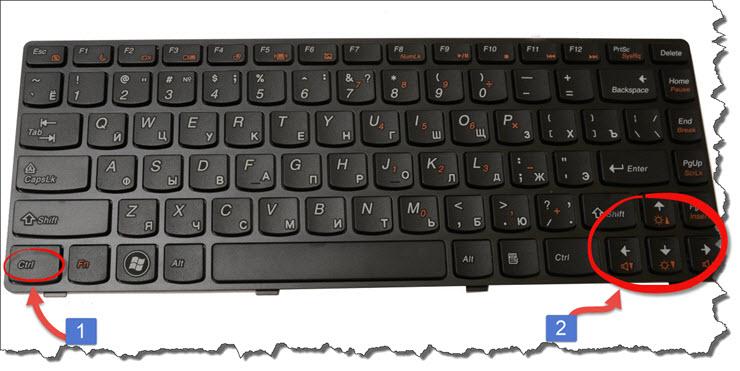
Как правило, для решения проблемы, как перевернуть экран на ноутбуке, помогает нажатие сочетания клавиш клавиатуры Ctrl+Alt+? Стрелка вверх , если же данное действие не вернет ориентацию экрана в нужное состояние, то пробуем все комбинации.
Обратите внимание! Для того, чтобы полностью отключить горячие клавиши, по нажатию которых будет переворачиваться экран, необходимо на рабочем столе нажать правой кнопкой мыши, выбрать «Параметры графики» — «Комбинации клавиш (Hot Keys)» и установить состояние работы на «Выключить(Disable)»
Выключить поворот экрана в настройках графики Intel.
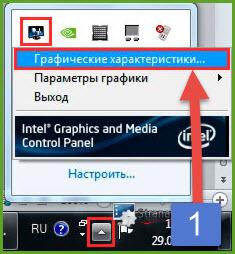
Иногда случается так, что описанный выше способ не позволяет ответить на вопрос как перевернуть экран на ноутбуке, так как комбинации клавиш отличаются от системных. В данном случае, вероятнее всего в настройках графики Intel прописаны другие сочетания горячих клавиш для управления настройками видеоадаптера. Поэтому, мы с вами сейчас их отключим, чтобы в дальнейшем не попадаться в ловушку с перевернутым экраном. Чтобы отключить настройки выполняем следующие шаги:
- Заходим в панель управления графикой Intel. Сделать это можно, нажав правой кнопкой мыши на значке возле часов.
- В появившемся окне необходимо выбрать пункт «Свойства графики»;

- Появится еще одно окно, в котором нас интересует пункт «Режим настройки»;
- В открывшемся окне заходим в пункт «Настройки и поддержка» и снимаем галочку с пункта «Функции клавиш быстрого доступа»

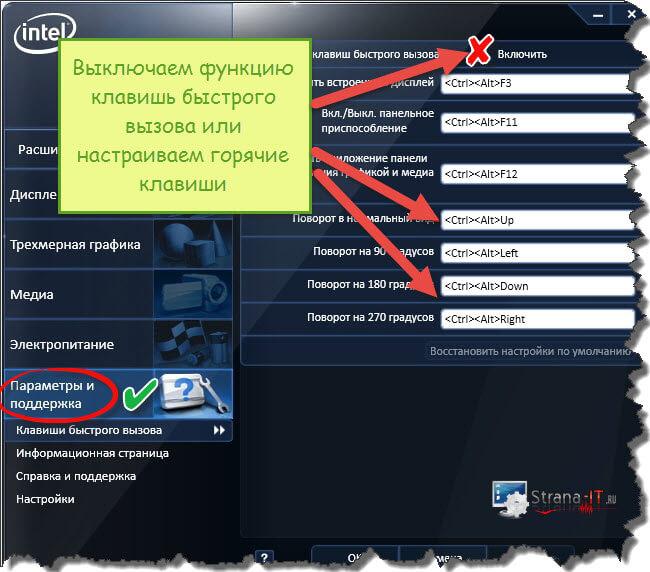
Совет! Для того, чтобы не выключать данную функцию, можно выставить правильные сочетания клавиш, которые будут использоваться для поворота экрана. Для этого, в соответствующие поля прописываем нужные названия кнопок, как указано в предыдущем пункте.
Как видите, все настройки в данном пункте сводятся к тому, чтобы правильно настроить сочетания горячих клавиш, которые заданы в панели управления графикой Intel либо выключить данную функцию.
Переворачиваем экран монитора при помощи настроек Windows.
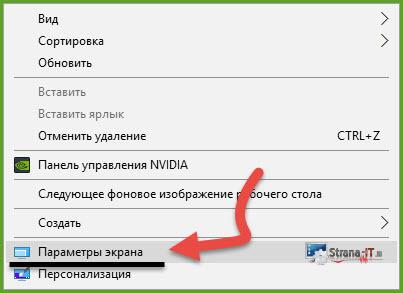
В системных настройках операционной системы Windows, так же есть функция поворота экрана, поэтому давайте воспользуемся данными настройками и попробуем решить нашу проблему. Для того, чтобы разобраться как перевернуть экран на ноутбуке средствами Windows. Нам с вами необходимо выполнить следующие действия:
- На рабочем столе Windows нажать правой кнопкой мыши и выбрать пункт «Параметры экрана»;

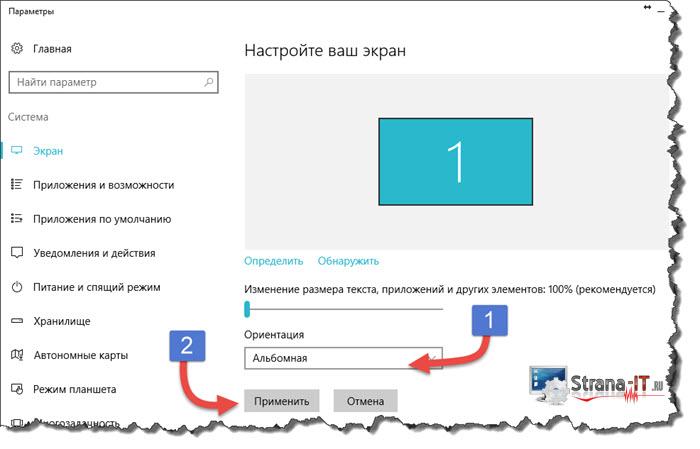
- В открывшемся окне в пункте «Ориентация», необходимо выбрать правильный параметр, а именно, «Альбомная» ориентация;

- После этого необходимо применить параметры, нажав кнопку «Применить». Экран монитора ноутбука должен вернуться в изначальное положение.
Если не помогают перечисленные способы.
Иногда бывают случаи, когда вышеперечисленные способы не помогают либо пользователь не может понять, как правильно их выполнить, тогда можно попробовать воспользоваться функцией «Восстановление системы» Windows. Тем самым мы с можем откатиться к тем настройкам операционной системы, когда экран монитора не был перевернут.
Для того, чтобы выполнить восстановление системы необходимо открыть «Пуск» — «Панель управления» — «Восстановление» — «Запуск восстановления системы».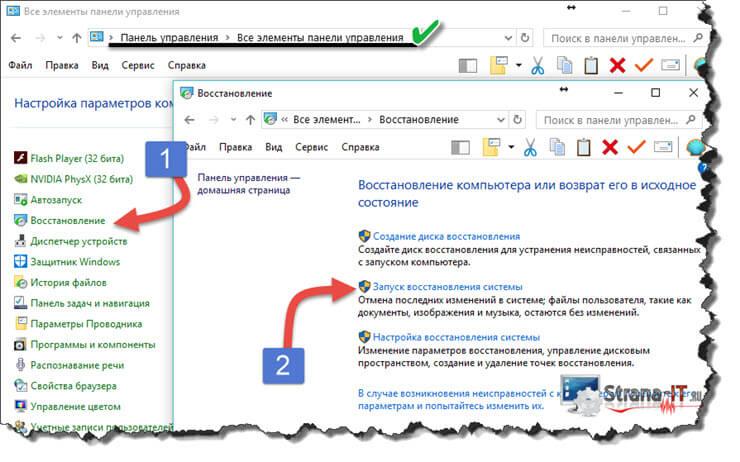
После этого выбрать дату, на которую необходимо откатить настройки и запустить процесс восстановления. После восстановления системы положение экрана должно вернуться в правильное положение.
Самым крайним вариантом, который 100% решит проблему, как перевернуть экран на ноутбуке – это переустановка операционной системы. Но это как самый последний вариант, если другие не помогают.
Подведем итоги.
Как видите, если перед вами встала проблема как перевернуть экран на ноутбуке, то решить ее во многих случаях, можно самостоятельно не прибегая к помощи специалистов. В большинстве случаев, проблема кроется в неправильно нажатых горячих клавишах. Но если проблема кроется более глубоко, то поможет переустановка операционной системы.
Содержание
- Способ 1: Сочетания клавиш
- Способ 2: Системные настройки экрана
- Способ 3: Панель управления видеокартой
- Способ 4: Блокировка ориентации (Windows 10)
- Вопросы и ответы
Способ 1: Сочетания клавиш
ОС семейства Windows рассчитаны на работу с различными экранами разной ориентации. Разработчики учли нюанс, при котором положение дисплея может сбиться, поэтому оставили в системе инструменты для быстрого их изменения. Самым удобным из них являются сочетания клавиш, а именно Ctrl+Alt+стрелки: в зависимости от нажатого направления «низ» экрана (область с панелью задач) будет поворачиваться в разные стороны, и таким образом можно методом перебора выбрать правильное положение.
Способ 2: Системные настройки экрана
Если сочетания клавиш по каким-то причинам не работают, следует воспользоваться системными средствами контроля отображения.
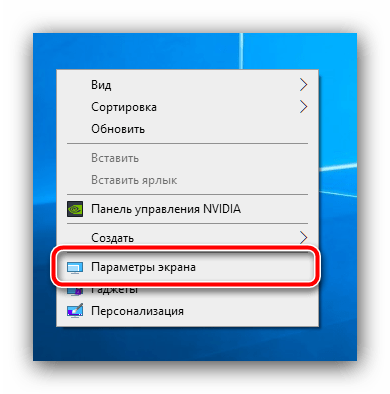
- Кликните правой кнопкой мыши по пустому пространству «Рабочего стола» и задействуйте опцию «Параметры экрана».
- Откроется оснастка, где можно задать необходимые настройки. Щёлкните по выпадающему меню «Ориентация» и выберите вариант «Альбомная».
- Экран должен вернуться в нормальное положение.

Способ 3: Панель управления видеокартой
Если описанные выше методы не работают, необходимо проверить параметры изменения ориентации в менеджере ПО видеокарты.
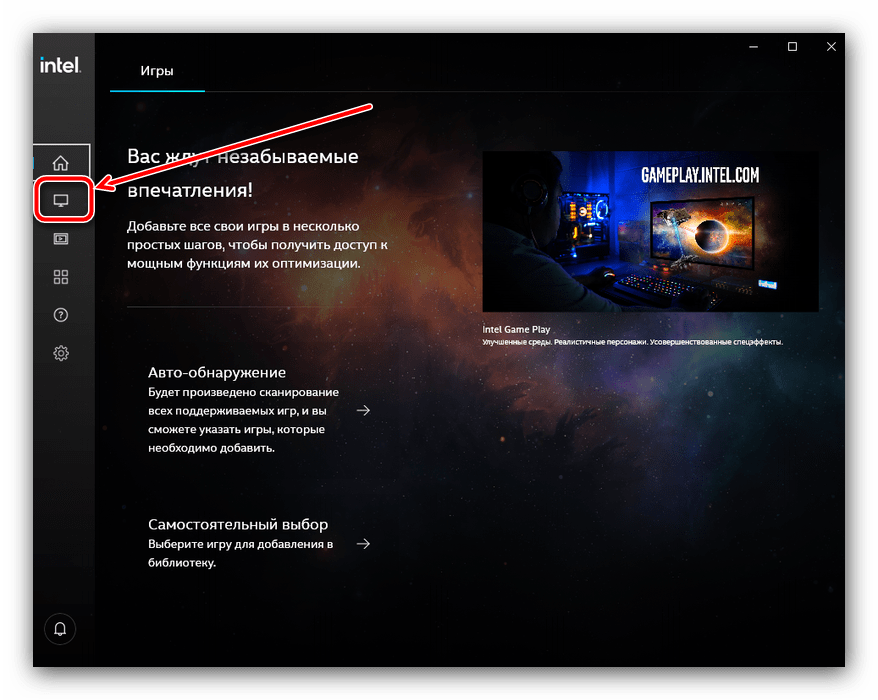
- На пустом месте «Рабочего стола» щёлкните правой кнопкой мыши. В этом контекстном меню на ноутбуках обычно присутствует «Панель управления NVIDIA» или «AMD Catalyst» и «Центр мобильной графики Intel». Проверить надо оба, поэтому сначала выберите средство управления встроенной графикой, если таковое присутствует. Если в этом наборе его нет, то откройте системный трей, поищите значок, как на скриншоте далее, кликните по нему ПКМ и выберите «Открыть приложение».
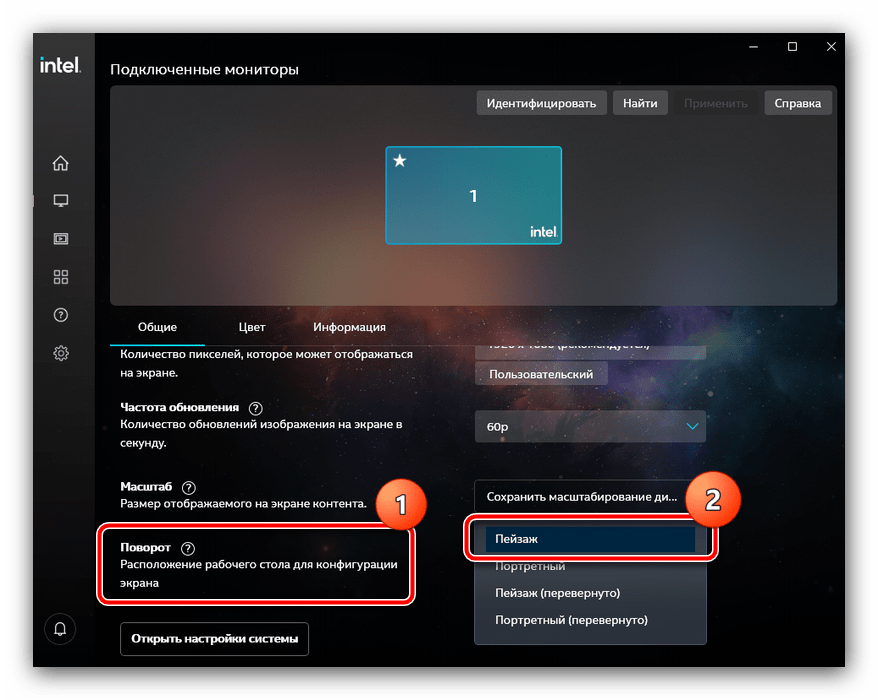
- Для разных версий встроенных GPU средство управления выглядит по-разному, поэтому ориентируйтесь на местоположение элементов. Вкладка параметров дисплея отмечена соответствующем значком, нажмите на него.
- Найдите пункты с названиями «Поворот» или «Ориентация» («Orientation» в английской версии): это должно быть выпадающее меню с различными опциями. Выберите в нём варианты «Пейзаж» или «Альбом»/«Альбомный» (на английском «Landscape» или «Album» соответственно). Изображение должно немедленно вернуться в нормальное положение.
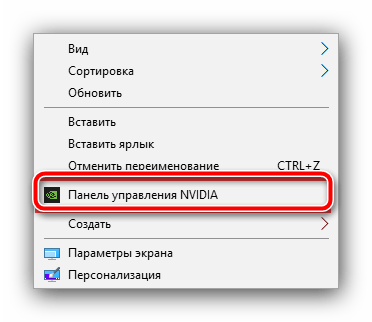
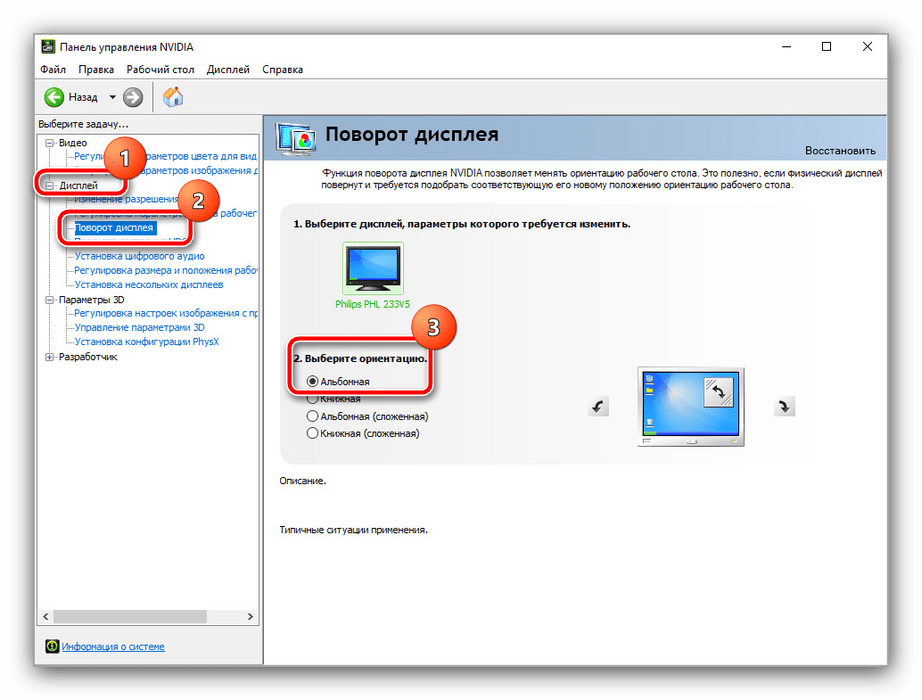
- Теперь рассмотрим процедуру для дискретных видеочипов, начнём с NVIDIA. Запустите соответствующее ПО через контекстное меню на рабочем столе.

В разделе «Дисплей» кликните «Поворот дисплея», затем в правой части окна задействуйте опции блока «Выберите ориентацию», где установите переключатель в положение «Альбомная».
- В AMD Catalyst последовательность действий очень похожа на таковую для «зелёных» видеокарт. Первым делом выберите соответствующую опцию в контекстном меню «Рабочего стола».

Раскройте пункт «Общие задачи дисплея», где кликните по параметру «Повернуть рабочий стол». Далее в блоке «Выберите требуемый поворот» установите пункт «Альбомная».



Как правило, использование средства управления видеочипом эффективно в большинстве случаев.
Способ 4: Блокировка ориентации (Windows 10)
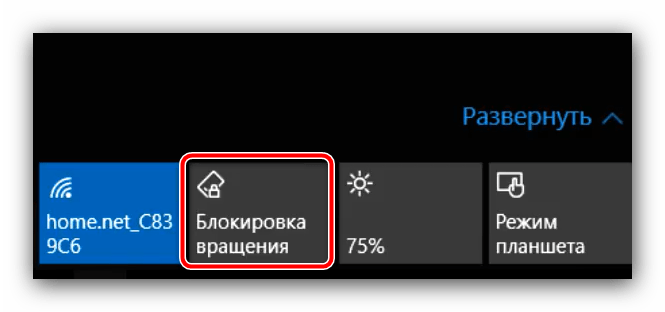
На сегодняшний день существует немало «гибридных» ноутбуков, где экран поворачивается как на планшетах. На таких устройствах присутствует акселерометр, управление которым в «десятке» осуществляется через «Центр уведомлений» – кликните по нему для открытия.


Щёлкните по плитке с названием «Блокировка вращения».
Еще статьи по данной теме:
Помогла ли Вам статья?
На чтение 3 мин. Просмотров 2.2k. Опубликовано 03.09.2019
Содержание
- 4 решения, чтобы исправить поворот экрана Lenovo Yoga
- Как я могу исправить проблемы с поворотом экрана Lenovo Yoga?
- Решение 1. Включите режим планшета
- Решение 2 – Отключить службу YMC
- Решение 3 – Вручную включить автоматическое вращение в реестре
- Решение 4 – Включить/выключить блокировку вращения в Центре поддержки
4 решения, чтобы исправить поворот экрана Lenovo Yoga
- Включить режим планшета
- Отключить службу YMC
- Включить автоматическое вращение в реестре вручную
- Включение/выключение блокировки поворота в Центре поддержки
Windows 10 – это многоплатформенная операционная система, что означает, что обновление получили не только пользователи ПК, но и множество ультрабуков Yoga.
Некоторые пользователи ультрабуков Yoga 2 Pro и Yoga 3 Pro сообщили, что автоматическое вращение экрана не работает для них после обновления до Windows 10. И в этой статье я собираюсь показать вам несколько хитростей для решения этой проблемы. проблема.

Как я могу исправить проблемы с поворотом экрана Lenovo Yoga?
Решение 1. Включите режим планшета
Это первое, что вы можете попробовать, это самое простое. Просто переключите ваше устройство в режим планшета и перезапустите его, после перезагрузки проверьте, работает ли автоповорот снова. Это сбросит датчики автоповорота, и, надеюсь, вам удастся активировать его снова.
Кроме того, мне, вероятно, не нужно упоминать, чтобы проверить ваши драйверы, но если вы этого не сделали, перейдите в диспетчер устройств и проверьте, все ли драйверы обновлены. Но если после перезапуска функция автоматического поворота не работает и драйверы обновлены, вы можете попробовать одно из следующих решений:
Решение 2 – Отключить службу YMC
Возможно, отключение службы YMC восстановит функцию автоматического поворота снова. Вот что вам нужно сделать, чтобы отключить эту службу:
- Перейдите в поиск, введите services.msc и откройте Services
- Найдите службу YMC , щелкните ее правой кнопкой мыши и перейдите в Свойства .
- Нажмите Отключить , а затем Включить , чтобы сбросить его
- Перезагрузите устройство и проверьте, работает ли вращение.
– СВЯЗАННО: исправлено: ошибка драйвера Lenovo N700 в Windows 10
Решение 3 – Вручную включить автоматическое вращение в реестре
Если отключение службы YMC не решило проблему, попробуйте включить автоматический поворот вручную в редакторе реестра. Вот именно то, что вам нужно сделать:
- Перейдите в Поиск, введите regedit и откройте редактор реестра.
-
Перейдите по следующему пути:
-
HKEY_LOCAL_MACHINESOFTWAREMicrosoftWindowsCurrentVersionAutoRotation

-
HKEY_LOCAL_MACHINESOFTWAREMicrosoftWindowsCurrentVersionAutoRotation
- Установите значение Enable DWORD равным 1
- Закройте редактор реестра, перезагрузите ваше устройство и проверьте, работает ли теперь автоматическое вращение

Решение 4 – Включить/выключить блокировку вращения в Центре поддержки
Еще одно быстрое решение для устранения проблем с автоповоротом на устройствах Lenovo Yoga – включение или отключение функции блокировки поворота в Центре действий. На скриншоте ниже представлены все детали, которые вам нужны.

Вот и все, я надеюсь, что некоторые из этих решений помогли вам решить проблему с автоповоротом на вашем устройстве Youga 2 Pro.
Если у вас есть какие-либо другие проблемы, связанные с Windows 10, вы можете найти решение в разделе исправлений Windows 10.
В этой статье рассмотрены различные способы, как перевернуть экран или как повернуть экран компьютера, изменив режим отображения экрана дисплея в боковом положении в «портретном» режиме, или перевернув экран монитора вверх ногами. Способы поворота экрана могут понадобится пользователю в разных целях.
Иногда, изменение правильной ориентации экрана происходит из-за сбившихся настроек, после установки или обновления видеодрайвера, в результате ошибки в операционной системе Windows, из-за действий пользователя, по другим причинам.
Содержание:
- Как перевернуть экран на ноутбуке: комбинация клавиш
- Как перевернуть экран Windows 10
- Как перевернуть экран Windows 7
- Как узнать какой видеодрайвер установлен на компьютере
- Поворот экрана в панели управления графикой Intel
- Поворот экрана в настройках графики AMD
- Как переворачивать экран на ПК с графикой NVIDIA
- Поворот экрана с помощью программы шутки Joke (дополнительно)
- Выводы статьи
В этом руководстве вы найдете инструкции о том, как перевернуть экран на ноутбуке (лэптопе) или на компьютере (десктопе), используя разные методы. Сделать это можно несколькими способами:
- Использовать на ноутбуке комбинация клавиш, переворачивающая экран.
- Перевернуть экран Windows стандартными средствами операционной системы.
- Повернуть экран при помощи средства управления настройками видеокарты.
В первом случае, используется комбинация клавиш переворачивающая экран. Чтобы перевернуть экран, пользователь нажимает на соответствующие клавиши клавиатуры.
Второй метод предполагает, что пользователь воспользуется встроенными функциями операционной системы, чтобы повернуть экран Windows.
При третьем варианте необходимо использовать настройки панели управления видеокарты NVIDIA, AMD или Intel. В настройках видеоадаптера имеются параметры, применяемые для изменения ориентации экрана.
Как перевернуть экран на ноутбуке: комбинация клавиш
Давайте сначала разберемся, как повернуть экран с помощью клавиатуры. Не все компьютеры поддерживают функцию поворота экрана с использованием «горячих» клавиш. На некоторых ноутбуках данная функция может быть отключена производителем устройства.
Сейчас мы посмотрим, как повернуть экран на ноутбуке, имеющем встроенную графику Intel. На устройствах с видеокартами других производителей, данный способ работать скорее всего не будет.
Для того, чтобы перевернуть экран используются следующие комбинации клавиш:
- «Ctrl» + «Alt» + «↑» — возвращение ориентации экрана по умолчанию в исходное положение.
- «Ctrl» + «Alt» + «→» — повернуть экран на 90 градусов вправо.
- «Ctrl» + «Alt» + «←» — повернуть экран на 90 градусов влево.
- «Ctrl» + «Alt» + «↓» — переворот экрана вверх ногами.
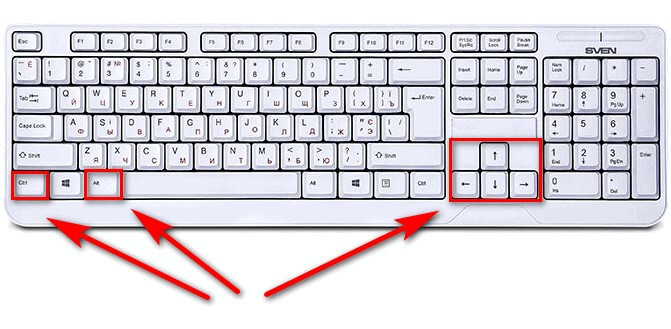
На стационарных компьютерах этот способ работать не будет.
Как перевернуть экран Windows 10
Сейчас рассмотрим способ, работающий на всех настольных ПК и ноутбуках в операционной системе Windows. Изменение ориентации экрана производятся при помощи встроенных функций системы.
Если пользователю нужно повернуть экран Windows 10, он может воспользоваться следующим способом:
- Щелкните правой кнопкой мыши по свободному месту на экране.
- В открывшемся контекстном меню выберите пункт «Параметры экрана».
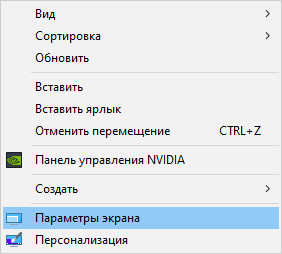
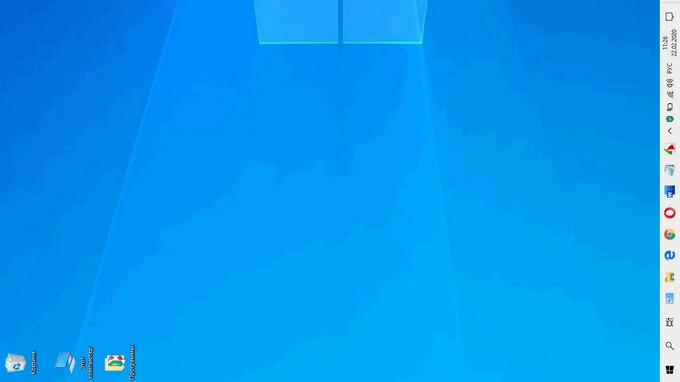
- В приложении «Параметры», во вкладке «Дисплей», в разделе «Масштаб и разметка» перейдите к опции «Ориентация дисплея».
- Выберите подходящий вариант отображения экрана:
- Альбомная — стандартная ориентация по умолчанию.
- Книжная — поворот на 90 градусов влево.
- Альбомная (перевернутая) — поворот на 180 градусов вверх ногами.
- Книжная (перевернутая) — поворот га 90 градусов вправо.
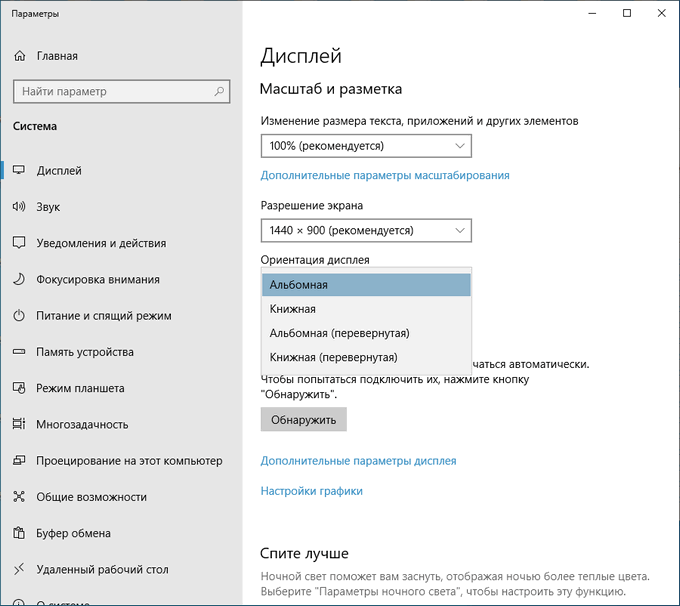
Сразу после изменения ориентации экрана откроется окно с таймером, в котором необходимо подтвердить изменения параметров дисплея. Если пользователь не подтвердит изменения в течение 10 секунд, на компьютере сохранятся настройки по умолчанию.
Как перевернуть экран Windows 7
Подобным способом можно повернуть экран в Windows 7. В этой операционной системе применяется несколько другой интерфейс для управления настройками экрана.
В операционной системе Windows 7 пройдите следующие шаги:
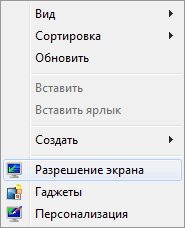
- Кликните правой кнопкой мыши по незанятому месту на Рабочем столе.
- В открывшемся меню нажмите на пункт «Разрешение экрана».
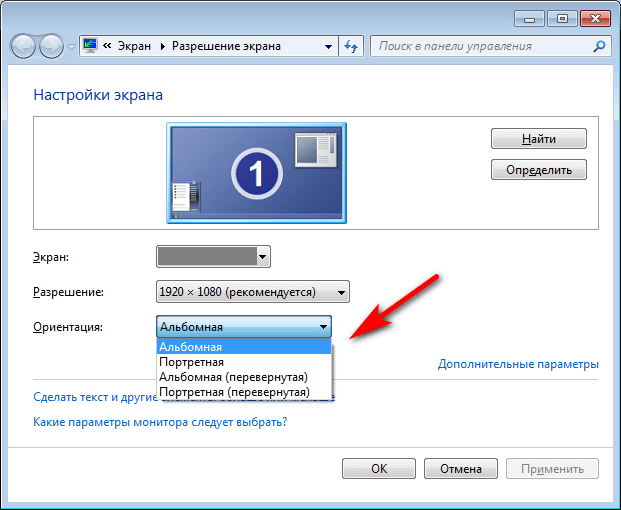
- В окне «Настройки экрана», в параметре «Ориентация:» выберите необходимый вариант:
- Альбомная.
- Портретная.
- Альбомная (перевернутая).
- Портретная (перевернутая).
- Нажмите на кнопку «ОК».
Как узнать какой видеодрайвер установлен на компьютере
Перед тем, как изменять настройки отображения дисплея с помощью панели управления видеокарты, потребуется узнать какого типа видеоустройства имеются на компьютере.
Пройдите шаги:
- Откройте Диспетчер устройств на своем компьютере одним из удобных способов.
- В списке подключенных устройств откройте «Видеоадаптеры».
- Здесь отобразятся все видеоустройства, установленные на данном компьютере.
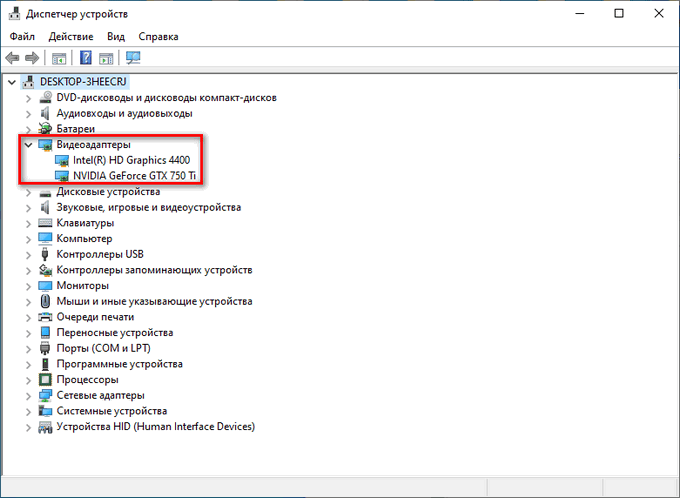
На одном ноутбуке или стационарном ПК может два видеоадаптера: графический адаптер, интегрированный в материнскую плату, и дискретная видеокарта. По названием устройств: NVIDIA, AMD, Intel станет понятно, какую панель управления нужно искать на компьютере.
Поворот экрана в панели управления графикой Intel
На компьютерах, использующих графические видеоадаптеры Intel, можно использовать панель «Панель управления HD-графикой Intel ®» или «Центр управления графикой Intel ®».
Выполните следующие действия:
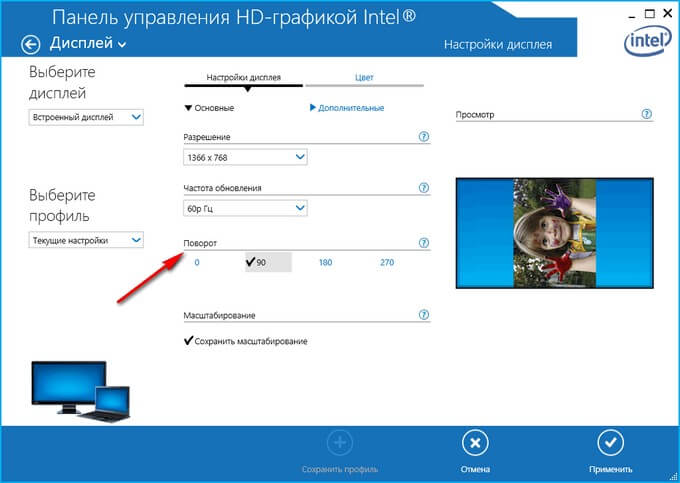
- Из Панели управления Windows откройте «HD-графика Intel ®». Другой способ доступа к параметрам: нажмите на клавиши «Ctrl» + «Alt» + «F12».
- В окне «Панель управления графикой Intel» откройте раздел «Дисплей».
- В окне «Дисплей», в разделе «Настройки дисплея» выберите нужный угол поворота экрана:
- 0 градусов;
- 90 градусов;
- 180 градусов;
- 270 градусов.
- Нажмите на кнопку «Применить».
В разделе «Параметры и поддержка» находятся настройки комбинаций клавиш или для отключения клавиш быстрого вызова.
В данный момент времени, панель управления Intel не входит в состав драйверов, устанавливаемых Windows, из-за требований Microsoft к универсальным платформам UWP. После установки драйверов, панель управления — приложение «Центр управления графикой Intel» должна автоматически загрузится и установится на ПК из магазина Microsoft Store. Если этого не произошло, пользователь может самостоятельно установить приложение из магазина Windows.
В этом случае, потребуется выполнить действия:
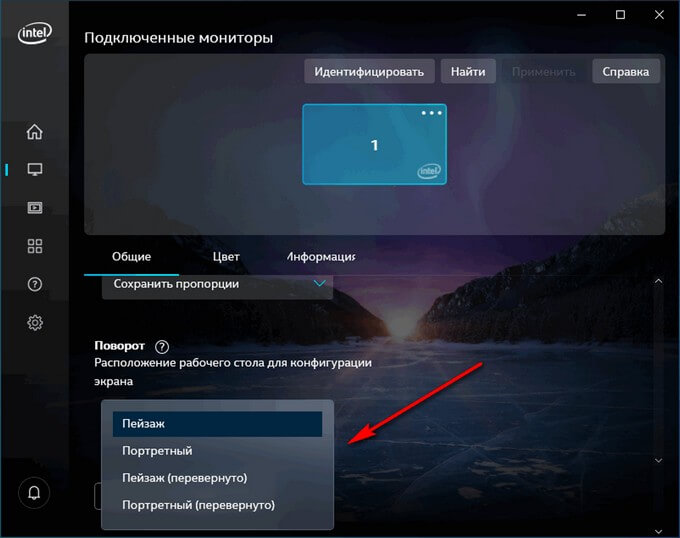
- Запустите на компьютере приложение «Центр управления графикой Intel ®».
- Откройте вкладку «Дисплей».
- В разделе «Настройки», во вкладке «Общие», в опции «Поворот» выберите один из подходящих вариантов:
- Пейзаж.
- Портретный.
- Пейзаж (перевернуто).
- Портретный (перевернуто).
Подобные действия можно выполнить из контекстного меню экрана:
- Кликните правой кнопкой мыши по экрану.
- В контекстном меню сначала выберите «Параметры графики», а затем «Поворот»:
- Поворот на 0 градусов.
- Поворот на 90 градусов.
- Поворот на 180 градусов.
- Поворот на 270 градусов.
Поворот экрана в настройках графики AMD
Настройки панели управления графикой AMD заметно отличаются друг от друга, в зависимости от версии видеодрайвера.
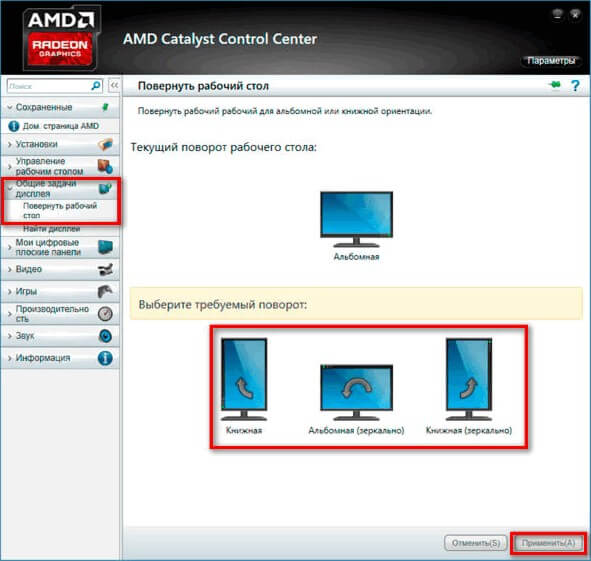
В AMD Catalyst Control Center, в настройке «Общие задачи дисплея» выберите «Повернуть рабочий дисплей». В окне панели управления отображается текущий поворот рабочего стола. Выберите требуемый поворот из других доступных вариантов:
- Книжная.
- Альбомная (зеркально).
- Книжная (зеркально).
Нажмите на кнопку «Применить».
Как переворачивать экран на ПК с графикой NVIDIA
На компьютерах с видеокартами производства NVIDIA можно поменять ориентацию рабочего стола из панели управления графического адаптера.
На компьютере, имеющим графический адаптер NVIDIA пройдите следующие шаги:
- Запустите «Панель управления NVIDIA» на компьютере.
- В колонке задач, в разделе «Дисплей» нажмите на «Поворот дисплея».
- Выберите подходящий вариант:
- Альбомная.
- Книжная.
- Альбомная (сложенная).
- Книжная (сложенная).
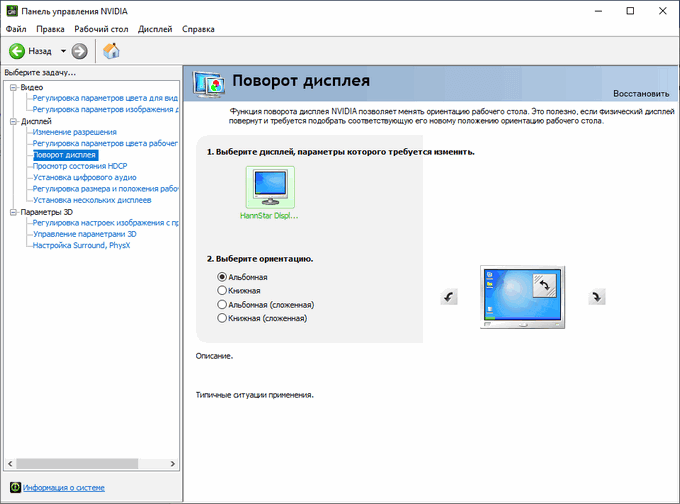
- После выбора нужной ориентации, нажмите на кнопку «Применить».
Поворот экрана с помощью программы шутки Joke (дополнительно)
Имеются специализированные программы, с помощью которых можно переворачивать экран монитора Windows. Я решил дополнить статью рассказом про бесплатную программу Joke, которую не требуется устанавливать на ПК.
С помощью программы Joke можно вызывать на экране монитора различные эффекты, чтобы пошутить над ничего не подозревающем пользователем. Среди возможностей программы имеется подходящая функция — переворот экрана.
Пройдите следующие шаги:
- Запустите программу Joke на компьютере или предварительно запланируйте запуск нужного эффекта на определенное время.
- Нажмите на кнопку «Rotate», после этого на экране компьютера перевернется Рабочий стол.
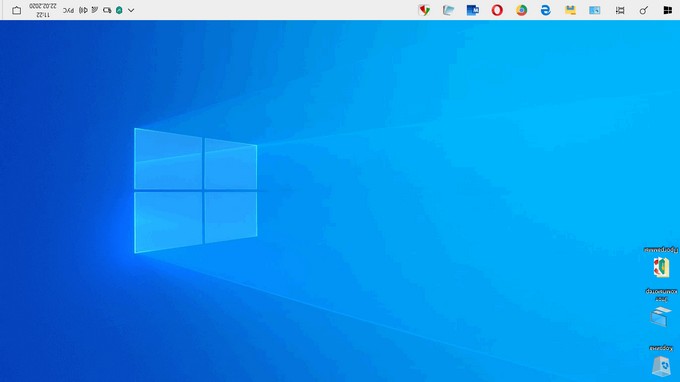
- Действие эффекта отключается в программе с помощью клавиши «F5».
Выводы статьи
Если пользователь сталкивается с необходимостью перевернуть экран на ноутбуке или стационарном ПК, он может воспользоваться несколькими способами для решения данной проблемы. Повернуть экран дисплея можно при помощи клавиш клавиатуры, средствами операционной системы Windows, или из панели управления графикой AMD, NVIDIA, Intel, в зависимости от производителя видеоадаптера, установленного на компьютере.
Похожие публикации:
- Как отключить или удалить Алису с компьютера и телефона
- Как переименовать все файлы в папке с помощью Total Commander
- Как узнать какая оперативная память стоит на компьютере: 7 способов
- Как войти в БИОС без клавиатуры
На сегодняшний день существуют различные способы того, как повернуть экран на ноутбуке. С одной стороны, такой разворот может произойти случайно. С помощью такого решения значительно улучшаются условия работы при решении каких-то особых, специфических задач. Но одно можно смело утверждать с огромной уверенностью — эти знания лишними не будут.
Отдельные значки как для просмотра, так и для редактирования имеют достаточный интервал между ними. Но с новой программой «Фильмы и программы» все наоборот. Но вернемся к фильмам и программам. Простой интерфейс программы доминирует над элементами управления в нижней части экрана.
Что делать, если перевернулся экран на ноутбуке
Во-первых, конечно, есть слайдер, показывающий прошедшее и оставшееся время воспроизведения. Ниже вы можете найти кнопки для воспроизведения, паузы, растяжения изображения на весь экран, а также для работы с соотношением сторон. Новый может обрезать воспроизводимое изображение, чтобы заполнить экран. Черные полосы исчезнут по краям, хотя, конечно, вы вообще не увидите часть изображения.
В каких случаях?
Вы пустили своего малыша за свой мобильный ПК, он случайно во время игры развернул изображение и теперь на гаджете неудобно работать? Ничего странного не произошло, и выйти из такой ситуации не составляет особого труда. Бывает так, что не хватает книжной ориентации экрана и есть смысл ее поменять на альбомную. Например, такая необходимость может быть вызвана работой с большим текстовым документом. Условно способы того, как повернуть экран на ноутбуке, можно разделить на три вида:
Работа с пропорциями — заполнение полного экрана. Но, конечно, он должен также поддерживать эту функцию. Фильмы и шоу не могут работать с субтитрами, которые хранятся в отдельном файле. Некоторые пользователи более старых версий операционной системы от американского гиганта программного обеспечения, вероятно, также знают здесь, потому что они также могут быть установлены на этом клиенте.
Но теперь это прочная часть десятков. Когда вы сохраняете свои файлы к нему, вы получаете их с любого компьютера, планшета или телефона. Этот интернет-магазин может использоваться для совместного использования данных, а также простой резервной копии. После входа в систему пользовательская программа будет использовать способ ее использования.
- С помощью панели управления видеоадаптером.
- С применением средств ОС.
- Особой комбинацией клавиш.
При установке драйверов видеокарты обязательно устанавливается которая значительно расширяет ее функциональные возможности. Начиная с операционной системы Виндовс 7, появилась возможность разворачивать картинку на экране монитора. Некоторые разработчики видеоадаптеров пошли дальше и предусмотрели возможность поворота изображения с применением специальной комбинации клавиш.
Как и проводник файлов
Это завершает процесс настройки. Конечно, загрузка или хранение данных может занять больше времени, чем когда вы работаете только с жестким диском своего компьютера. Скорость хранения в большей или меньшей степени зависит от скорости подключения к Интернету, которую вы используете дома или в своей компании. Будут ли данные уже загружены или все еще загружены, информирует пользователя о значке облака в области уведомлений рядом с часами.
Есть ли вопрос о том, что происходит, когда подключение к Интернету недоступно? В автономном режиме файлы, которые уже были синхронизированы один раз, все еще доступны на вашем компьютере. Конечно, невозможно использовать дальнейшую синхронизацию и записывать другие файлы. Они останутся в очереди, и синхронизация произойдет только при повторном подключении к Интернету.
Применение панели
Это наиболее часто используемый способ того, как повернуть экран на ноутбуке. Одновременно с инсталляцией драйверов устанавливается панель управления видеоадаптером. Ее ярлык находится на в правом нижнем углу. В зависимости от производителя он может быть следующего вида:
Рассмотрим, как повернуть экран на ноутбуке, на примере видеокарты Intel. Для этого наводим на ярлык Делаем на нем клик левой кнопкой. В открывшемся меню выбираем пункт «Параметры графики». Откроется в котором нужно найти пункт «Поворот». Откроется перечень возможных вариантов:
Пользователь имеет возможность настроить автоматическую синхронизацию, а что нет. Установите автоматическую синхронизацию. Поскольку мы убедились в редакции написания этого руководства, не стоит недооценивать депозит. В противном случае вы можете встретить, например, полную фотогалерею для сопровождения этой статьи. Он позволяет создавать резервные копии файлов на диске, отличном от жесткого диска вашего компьютера, а в случае потери, повреждения или удаления позволяет восстановить эти файлы буквально за один клик.
Вы можете установить эту полезную функцию в настройках, которые скрыты в меню «Пуск». Он включает подкатегорию «Обновление и безопасность», которая также включает функции резервного копирования. Операция очень проста. Просто добавьте блок для хранения данных, и все содержимое папки пользователя будет храниться каждый час на диске. Если необходимо изменить файлы для сохранения или настроить частоту хранения, это возможно с помощью других опций.
- нормальный вид;
- 90 градусов;
- 180 градусов;
- 270 градусов.
По умолчанию флажок стоит возле первого из них. Если нажать левую кнопку мыши напротив любого из них, то изображение моментально развернется. При этом появится запрос, на который нужно в течении 15 секунд ответить, иначе все вернется в исходное состояние. Принцип смены ориентации экрана у других разработчиков аналогичен, но, поскольку их решения обладают большей функциональностью и пунктов меню тут значительно больше, найти необходимый раздел сложнее.
Когда на самом деле происходит сбой, и вам нужно восстановить сохраненные файлы, просто нажмите на меню «Обновить», которое скрыто в настройках чуть ниже категории «Резервное копирование». После нажатия кнопки «Восстановить файлы» с помощью «История файлов» отображаются сохраненные файлы. Затем вы можете увидеть разные версии файла, которые были сохранены с помощью стрелок.
Когда вы найдете нужную версию, используйте кнопку «Обновить», чтобы сохранить ее в исходном местоположении. Если вы хотите сохранить его в другом месте, щелкните правой кнопкой мыши кнопку «Обновить», выберите «Восстановить» и выберите другое местоположение.
Комбинации клавиш
Для разворота изображения используются специальные комбинации клавиш. У каждого производителя они отличаются. Например, для продукции Intel используют одновременно «Ctrl» и «Alt» и, не отпуская их, любую из клавиш управления курсором.
Средства ОС
Как перевернуть экран на ноутбуке? Такую операцию, например, можно проделать с помощью средств операционной системы. Для этого вызываем на любом свободном участке рабочего стола и выбираем пункт «Разрешение экрана». В открывшемся окне в выпадающем списке «Ориентация» можно выбрать нужный разворот изображения. Для сохранения изменений необходимо нажать «Ок».
Это привело к появлению на экране разных карт. Заставляя это делать сами пользователи, которые начали часто обсуждать проблему в социальных сетях и форумах. Раньше проблема была известна, но никто из пострадавших пользователей ничего не мог поделать. Просто используйте плохие моющие средства, и вы можете немедленно повредить дисплей.
Никто не знает, как конкретно реагируют химические вещества в очистителях экрана, и дисплей легко может быть подвергнут коррозии. Неудивительно, что когда вы закрываете крышку ноутбука, вы часто прикасаетесь к клавишам клавиатуры или к области сенсорной панели самого дисплея и с нежными движениями антибликовое покрытие может слегка поцарапать и таким образом ослабить сопротивление. Кроме того, антибликовый слой очищается внутри дисплея, так что чистящие средства не влияют на пилинг.
- Это действительно производственный дефект.
- Вы что-то использовали для нее?
Дисплей был заменен требовательными коммуникациями, потому что они пытались очистить дисплей непосредственно в магазине, считая его грязным, а наоборот, очищая его от маленькой точки с помощью пятидюймового патча.
Итог
Правильно настроенный экран для ноутбука — это залог быстрой и продуктивной работы. Об этом нужно помнить и учитывать этот момент при обработке текстов или редактировании изображений. С помощью такого средства можно существенно уменьшить затраты времени. С другой стороны, если случайно картинка была развернута, то ее можно без проблем вернуть в исходное положение любым из описанных ранее способов.
Экран монитора привычно воспринимать в такой ориентации, в какой есть. Но иногда появляется необходимость ориентацию экрана изменить, или, попросту говоря, перевернуть изображение на ноутбуке или компьютере. Зачем это может быть нужно?
По причине какого-либо программного сбоя экран перевернулся, и изображение располагается вверх ногами, или оказывается повернутым на бок. Его надо исправить, вернуть обратно. Иногда надо сам монитор перевернуть, но изображение оставить в нормальной ориентации относительно зрителя.
Итак, как перевернуть экран на мониторе в компьютере, ноутбуке? Крайне просто. В зависимости от устройства (идёт ли речь о ноутбуке или про простой компьютер) и от установленной на нем операционной системы, необходимо делать нехитрый набор манипуляций.
Займут они не более 10 секунд! Но по порядку, ведь эти 10 секунд тоже всё нужно сделать правильно…
Чтобы изменить ориентацию экрана на компьютере (настольном, ноутбуке) с этими операционными системами, надо закрыть все открытые окна, и на свободном месте рабочего стола прищёлкнуть правой кнопкой мыши. Выйдет контекстное меню, в котором, среди прочих пунктов, будет пункт «Разрешение экрана». И на нем следует кликнуть. Откроется окно настроек, в котором следует поискать выпадающий список с надписью «Ориентация». Дальше все просто.
В выпадающем списке есть четыре позиции: альбомная, альбомная зеркальная, книжная, книжная зеркальная. Достаточно выбрать одну из них, и проблема на мониторе решена. Для возврата в прежнее состояние необходимо выбрать поворот в противоположном направлении. Видите — 10 секунд, никак не больше, и изображение такое, какое нужно.
Windows XP
В системном трее, еще называемом областью уведомлений, найдется значок видеокарты. На нем можно прищёлкнуть правой кнопкой мыши, выбрать пункт «Параметры вращения», и уж там разобраться, как и куда надо поворачивать экран.
Горячие клавиши
В операционной системе Windows XP сочетание горячих клавиш обычно задействована по умолчанию. В старших ОС из Windows возможность их использования часто отключена в настройках драйвера видеокарты. При необходимости эти настройки можно изменить. С ними удобно, уже не 10 секунд получается, а одна.
- Нажатие комбинации Ctrl+Alt+cтрелка вверх приведет к обычному положению экрана, если он вдруг повернулся на 180 градусов.
- Комбинация Ctrl+Alt+cтрелка вниз — повернуть экран на 180 градусов вниз.
- Набор клавиш Ctrl+Alt+cтрелка влево — даст повернуть на 90 градусов против часовой стрелки.
- Набор клавиш Ctrl+Alt+cтрелка вправо — и экран повернулся на 90 градусов за часовой стрелкой.
Повороты на 90 градусов иногда предпочтительнее или просто нужнее, чем на 180, т. к. 90° — более «тонкая» настройка, которую можно использовать для особых случаев.
Видеокарты
У каждой модели видеокарты есть собственные настройки (панель управления), в которых обязательно найдется пункт, касающийся ориентации экрана. Если речь идет о графическом адаптере NVIDIA, необходимо открыть его панель управления, кликнув правой кнопкой мыши на значке в системном трее. В панели управления есть подпункт «Поворот дисплея». Дальше выбрать уже несложно. Если значка в системном трее нет – значит используется стандартный драйвер операционной системы. Драйвер этот следует обновить до родного для видеокарты, тогда значок и появится. Похожие варианты изменения ориентации экрана существуют для всех типов видеокарт.