

Александр
26.02.2017 в 11:24
Постоянная ссылка
Я хочу отменить заказ на сайте, товар ещё не отправлен. Код заказа: 4085208598543
Ответить
-

LeEcoАвтор записи
23.03.2017 в 13:22
Постоянная ссылка
Вам необходимо отправить свой запрос на e-mail: support@le.ru
Ответить
-
Николай
10.07.2017 в 11:42
Постоянная ссылка
Я купил смартфон Le2 , через неделю работы он выключился и больше не включается. Что это может быть и что мне делать?
Ответить
-
Pab
02.04.2018 в 11:37
Постоянная ссылка
Зажми кнопку плюс и кнопку включения, откроется рекавери там змёш перезагрузку и всё.
Ответить
-
-


Анна
01.06.2017 в 15:58
Постоянная ссылка
Что случилось со службой поддержки? Сегодня с утра пытаюсь — связаться — на телефоне только автоответчик, по почте тоже никто не отвечает?
Сайт переехал, где найти телефоны и адреса сервисных центров гарантийного ремонта — непонятно.
Ответить
-
LeEcoАвтор записи
24.07.2017 в 12:11
Постоянная ссылка
Служба поддержки теперь доступна только по e-mail.
Ответить
-
Светлана
18.04.2018 в 07:46
Постоянная ссылка
Добрый день. Как можно с вами связаться?
Ответить
-
LeEcoАвтор записи
19.04.2018 в 12:26
Постоянная ссылка
Для связи используйте электронную почту, которая указана выше.
Ответить
-
-
-
Павел
01.11.2022 в 10:59
Постоянная ссылка
Как андроид обновить?
Ответить


Александр
27.06.2017 в 10:19
Постоянная ссылка
Ваша горячая линия не работает…
Почему
Ответить

Залина
28.06.2017 в 01:19
Постоянная ссылка
Я приобретала смартфон le 2 у Вас на сайте , у меня не работает вход тайп си, куда я могу обратиться с этой проблемой?
Ответить
-
LeEcoАвтор записи
24.07.2017 в 12:14
Постоянная ссылка
Вам необходимо написать письмо на e-mail службы поддержки.
Ответить

Артём
24.07.2017 в 03:19
Постоянная ссылка
Купил телефон два дня назад, батарея очень быстро разряжается и очень долго заряжается(около 5-7 часов)
Ответить

Алексей
01.08.2017 в 10:56
Постоянная ссылка
Хотелось бы уточнить, теперь смартфоны le eco не будут получать обновления вообще?
Ответить

Сергей
03.08.2017 в 12:14
Постоянная ссылка
Написал письмо на support@le.ru
Ответ:
Адрес не найден
Сообщение не доставлено…
ЧТО делать?
Ответить
-
LeEcoАвтор записи
21.08.2017 в 11:58
Постоянная ссылка
Проверьте правильность ввода e-mail
Ответить

Егор Литвинов
04.08.2017 в 18:03
Постоянная ссылка
Добрый день!
я пользуясь телефоном LeEco Le 2
могу я на своем телефоне пользоваться функцией ANDROID PAY ?
Ответить
-
Алексей
31.10.2017 в 09:49
Постоянная ссылка
Нет. Нету NFS для поддержания функций Pay.
Ответить


максим
06.09.2017 в 16:23
Постоянная ссылка
У меня вопрос о замене экрана, я зарегистрировался в LeClub в течение трех месяцев с даты покупки устройства.
Ответить

Ирина
17.10.2017 в 20:56
Постоянная ссылка
Где найти сервисные центры в г. Санкт-Петербурге? Телефон на гарантии. Во время разговора отключается произвольно, я слышу собеседника, а он меня нет. Иногда не срабатывает, когда я говорю по одной линии, по другой линии отвечает, что не доступна
Ответить

Александр
22.10.2017 в 01:48
Постоянная ссылка
Здравствуйте, приобретал le2 на этом сайте на старте продаж. Никаких чеков и накладных с телефоном не приходило. В гарантийном талоне указанно, что гарантия 2 года. С какого момента начинается эта гарантия и что мне предъявлять при гарантийном случае?
Ответить
-
LeEcoАвтор записи
24.10.2017 в 14:40
Постоянная ссылка
Гарантия начинается с даты оформления продажи в личном кабинете.
Ответить

Ирек
23.10.2017 в 21:34
Постоянная ссылка
Где взять драйвера для Виндоус 7, компьютер не ставит автоматом?
Ответить

Дмитрий
07.11.2017 в 09:11
Постоянная ссылка
Здравствуйте, как купить у вас на сайте смартфон, я не вижу кнопки купить
Ответить
-
LeEcoАвтор записи
07.11.2017 в 18:00
Постоянная ссылка
Сейчас смартфон можно купить только у официальных китайских реселлеров.
Ответить

Nagendra Arya
10.11.2017 в 08:40
Постоянная ссылка
Оформившим предзаказ Le 2 и Le Max2 клиентам в период с 12 по 18 сентября в LeEco обещали скидку в 5 тысяч рублей.
Ответить

Александр
21.11.2017 в 11:29
Постоянная ссылка
Нужна Ваша помощь, я брал с Алиэкспресс смартфон Letv x900 в этом году и у меня действует гарантия обмена, после полугода начали проявляться следы брака такие как неработающий порт зарядки(время от времени), перестал работать один динамик и т.д., писал обращение в гарантийную службу на счет обмена смартфона, также писал в тех поддержку гарантийного сервиса и продавцу, в итоге все молчат.
Не знаю как теперь обменять телефон по гарантии, может Вы сможете мне помочь, заранее благодарен! На Ваш email пытался писать, пишет ошибку что такого адреса не существует.
Ответить
-
LeEcoАвтор записи
21.11.2017 в 17:20
Постоянная ссылка
Попробуйте написать в международную службу поддержки, e-mail: LeEco_Support@le.com
Важный момент, все письма необходимо писать на английском языке.Ответить

Александр
24.11.2017 в 10:58
Постоянная ссылка
У меня разбился тачскрин, могу ли я по гарантии его починить?!
Ответить
-
LeEcoАвтор записи
24.11.2017 в 12:10
Постоянная ссылка
К сожалению, любые механические повреждения не являются гарантийным случаем и ремонтируются за бюджет собственника.
Ответить

Мария
30.11.2017 в 13:14
Постоянная ссылка
Добрый день! Подскажите дату анонсирования смартфона LeEco Le2?
Ответить

Александр
01.12.2017 в 20:38
Постоянная ссылка
Здравствуйте! Будет ли обновление версии андроид до 7 или 8?
Ответить

Василий
15.12.2017 в 15:07
Постоянная ссылка
Не могу авторизоваться в сервисе «Мой LeEco» на телефоне. Не заходит в учетную запись LeTV. Пишет что сервер не доступен. Интернет соединение стабильное. В чём причина? Купил телефон Le2 а воспользоваться всеми функциями не могу.
Так же, не скачиваются темы из меню персонализации — темы в сети. Перечень тем есть, а скачать не даёт телефон. Пишет что нет соединения.
Ответить
-
Иван
21.12.2017 в 18:58
Постоянная ссылка
Компания того этого, если не сказать грубо. Бизнес приостановлен. Читайте новости о Le Eco в сети.
Ответить
-
Иван
23.12.2017 в 12:28
Постоянная ссылка
У меня тоже самое
Ответить
-
Ксения
08.01.2018 в 19:42
Постоянная ссылка
Та же самая проблема…
Ответить
-
Владимир
29.03.2018 в 18:17
Постоянная ссылка
Купил LeRee Le 3 и тоже самое как и у вас. Работают только сервис Гугл.
Ответить


rockw
22.12.2017 в 02:10
Постоянная ссылка
E-commerce подразделение компании – LeMall занимает 3-е место по трафику среди крупнейших компаний интернет-торговли Китая.
Ответить

marfa
08.01.2018 в 16:24
Постоянная ссылка
у меня тоже самое.пользуйтесь сервисом google и все
Ответить

how
28.01.2018 в 23:14
Постоянная ссылка
У компании есть даже сервис облачных вычислений, что уж говорить про собственный магазин LeMall и представительства в других странах.
Ответить

Евгений
15.02.2018 в 03:15
Постоянная ссылка
Невозможно зайти в le аккаунт.
Служба поддержки клиентов вообще существует?
Ответить
-
LeEcoАвтор записи
15.02.2018 в 14:58
Постоянная ссылка
Да, работает англоязычная служба поддержки.
Ответить

Максим
24.02.2018 в 17:05
Постоянная ссылка
Подскажите как можно войти в myleeco
Ответить

Никита
07.03.2018 в 16:38
Постоянная ссылка
Hello, and LeEco smartphones will still be sold in Russia?
Ответить

Рамин
22.03.2018 в 00:47
Постоянная ссылка
Отправьте пожалуйста расценки смартфонов пожалуйста на почту.
Ответить

Denis
03.04.2018 в 17:18
Постоянная ссылка
Не могу зайти в учётную запись и не получается откатиться на заводские настройки.
Ответить

Никита
08.06.2018 в 11:36
Постоянная ссылка
Я заказал телефон Le max 3(x 850) на площадке Алиэкспресс возникли подозрения, что получил подделку. Насколько я знаю данная модель не выпускалась и не продавалась для России.
Ответить

Анна
25.10.2018 в 13:15
Постоянная ссылка
Телефон не распознавал отпечаток пальца, теперь просит ввести пароль прежде чем использовать отпечаток. Пароль я не помню. Что делать?
Ответить
-
LeEcoАвтор записи
29.10.2018 в 18:37
Постоянная ссылка
Пароль можно восстановить через e-mail
Ответить

LeEco Le2
24.11.2018 в 19:16
Постоянная ссылка
У меня le eco le 2, я забыл графический ключ, скажите пожалуйста как сбросить графический ключ
Ответить

Диана
24.12.2018 в 16:44
Постоянная ссылка
Хочу узнать водонепроницаемый ли это телефон?
Ответить
-
LeEcoАвтор записи
21.01.2019 в 23:27
Постоянная ссылка
Нет, телефон не оснащен защитой от воды и брызг.
Ответить

Павел
07.01.2019 в 22:58
Постоянная ссылка
Перестал включаться телефон через один год использования, просто выключился и находится в вечной перезагрузке. Сброс и очистка из меню рекавери не помогают. Где можно отремонтировать данный телефон в Крыму?
Ответить

Sergey Moskalenko
21.01.2019 в 07:22
Постоянная ссылка
Dear Sirs,
I bought a phone of your manufacture, but the declared features you have no phone (access to the server LeEco in Russia,…). Given your financial difficulties, at least send me the update 6.0.030S with Russian language for Le pro3 AI (LEX651).
Ответить

Сергей
01.02.2019 в 20:47
Постоянная ссылка
Здравствуйте! Появилась информация о том, что leeco собирается начать разработку прошивки для России (разработчик IT Seolixmi). Правда это или нет?
Ответить
-
LeEcoАвтор записи
14.02.2019 в 10:00
Постоянная ссылка
Да, есть такая информация и планы
Ответить

Олег
31.03.2019 в 22:06
Постоянная ссылка
Подскажите где мне взять официальную прошивку для росси и на Le max 2
Ответить

игорь
14.04.2019 в 21:00
Постоянная ссылка
У вас можно экран на leeco le s3 заказать?
Ответить
-
LeEcoАвтор записи
18.04.2019 в 17:50
Постоянная ссылка
Попробуйте поискать на основном каталоге в рубрике Товары из Китая или в разделе Запчасти для телефонов.
Ответить
Сергей
19.04.2019 в 19:29
Постоянная ссылка
Обновление на другой андроид будет?
Ответить

Владимир
25.04.2019 в 17:01
Постоянная ссылка
Нужно найти достоверную спецификацию на Le2.
В частности, поддерживает ли Le2 подключение по MHL (через USB-C).
Ответить
-
Юлия
27.07.2020 в 11:12
Постоянная ссылка
Хотела бы узнать будет ли работать телефон leEco le 2 с Беспроводным зарядным устройством Xiaomi Mi Wireless Charging Pad?
Ответить


dadssoup
01.06.2019 в 18:12
Постоянная ссылка
Будет ли LeRee Le3 получать обновления по OTA?
Ответить
-
LeEcoАвтор записи
27.08.2019 в 11:56
Постоянная ссылка
В ближайшее время такой возможности не будет
Ответить

Александр
28.08.2019 в 13:51
Постоянная ссылка
Не подключается телефон к компьютеру, где найти драйвер?
Ответить

Алексей
16.02.2021 в 07:03
Постоянная ссылка
Не обновляется LeEco X527
Ответить

Юлия
17.03.2021 в 17:07
Постоянная ссылка
Не сработал отпечаток пальца, а графический ключ забыла. Подскажите как разблокировать телефон.
Ответить
-
LeEcoАвтор записи
17.03.2021 в 17:13
Постоянная ссылка
Вам необходимо сделать сделать полный cброс настроек (hard reset) всего телефона и заново зарегистрировать телефон на новый аккаунт. Но при этом все данные, включая контакты, фото, видео и т.п. будут стерты с телефона навсегда.
Ответить
-
Виталий
16.06.2021 в 13:37
Постоянная ссылка
Здравствуйте, слышал новость о возрождении компании Leeco, а поддержка старых устройств будет или только что выпустят новое?
Ответить
-
LeEcoАвтор записи
23.07.2021 в 16:20
Постоянная ссылка
Поддержка ранее выпущенных телефонов под маркой бренда LeEco/LeTV также будет осуществляться.
Ответить
-
Алексей
10.09.2022 в 16:29
Постоянная ссылка
Когда это начнется?
-
-
-


Роман
18.06.2021 в 16:01
Постоянная ссылка
Ошибка регистрации в сети. Недавно, около трех дней назад столкнулся с такой проблемой как, при включении режима беспроводной сети WiFi стало выскакивать окно «Регистрация в сети», каждый раз, когда пытаюсь включить WiFi, раньше подобных проблем не было. Модель телефона Le X527, версия android 6.0.1, дата обновления системы безопасности 01.10.2016 год, телефоном никакие изменения не проводились ранее. Скриншот могу приложить к данному письму. Помогите разобраться в данной проблеме!
Ответить
-
LeEcoАвтор записи
23.07.2021 в 16:18
Постоянная ссылка
С данной проблемой вам лучше обратиться в авторизированный сервисный центр, чтобы там провели диагностику ошибки.
Ответить

Инна
22.07.2021 в 14:39
Постоянная ссылка
Где в Москве можно купить внутренний аккумулятор для модели LeEco Le 2?
Ответить
Play Market — ошибка сервера: 3, 8, 20, 403 и др.
 Всем доброго дня!
Несмотря на то, что Play Market достаточно надежная штука, но и с ним случаются сбои и ошибки (не так давно столкнулся сам. 😢).
И именно в этот момент, кстати, понимаешь, что смартфон стал сильно «урезанным»: ведь нельзя ни обновить, ни загрузить какие-либо приложения.
Вообще, ошибки при получении данных с сервера Play Market могут возникать по целому ряду причин : из-за сбоя системы, неверных настроек часовых поясов, не актуальных данных в кэше, проблемы с диспетчером загрузок и т.д. Это я к тому, что универсальной галочки, нажав на которую, можно исправить проблему — просто нет. 👌
Тем не менее, пройдясь по ряду последовательных шагов, в большинстве случаев можно достаточно быстро устранить проблему своими силами (не прибегая к помощи сервисов). Собственно, об устранении причин сбоев и ошибок Play Marketa и будет сегодняшняя заметка.
👉 Кстати!
Если вам нужно срочно обновить (загрузить) какое-нибудь приложение, то это можно также сделать с помощью аналогов Play Market’a.
Что делать, если возникает ошибка сервера в Play Market
👉 Перезагрузите устройство, проверьте интернет-подключение
Несмотря на банальный совет, все же, рекомендую в первую очередь перезагрузить телефон . Дело в том, что перезагрузке телефон очищает часть кэша, приложения и сервисы будут перезапущены, также вновь установится Интернет-соединение. Все это вкупе нередко решает вопрос.
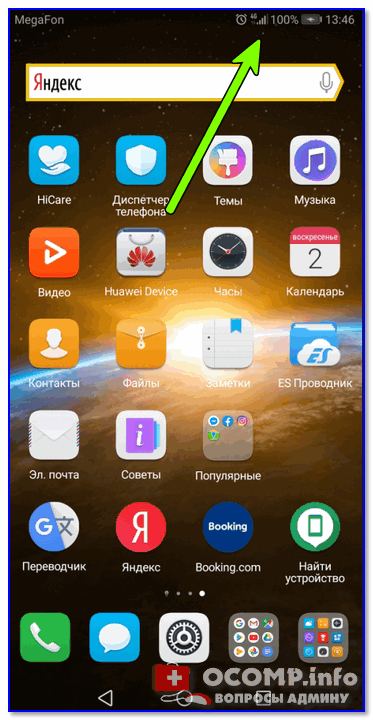
Примечание : для вызова системного меню, подобно скриншоту ниже, зажмите кнопку включения на 3-5 сек. Если у вас не будет кнопки перезагрузки — просто выключите телефон.

После того, как система будет вновь загружена — рекомендовал бы проверить качество интернет-соединения. Как это сделать, рассказано в одной моей прошлой инструкции (ссылка ниже).
Примечание : если вы используете Wi-Fi, попробуйте на время отключить его и поработать с Play Market с помощью мобильного интернета 3G/4G.
👉 Инструкции!
1) Как проверить скорость интернета на телефоне Андроид — лучшие способы.
2) Почему не работает интернет на телефоне: причины и решение.
👉 Обратите внимание на код ошибки
Если при подключении к Play Market вы видите не просто ошибку, но и ее код — обратите на это внимание. В некоторых случаях этот код может подсказать, где искать причину.
Приведу наиболее часто-встречаемые коды ошибок:
- 0 — телефон не поддерживает приложение (чаще всего связано с установкой последнего приложения. Попробуйте удалить его, затем очистить кэш у Play Marketa и сервисов Google Play, и перезагрузить телефон (об этом далее в статье) );
- 3, 8, 20 — этот код ошибки происходит после обновления, указывает на их некорректную установку (как правило, достаточно стереть обновления у Play Market, об этом далее в статье);
- 403 — этот код чаще всего связан с нестабильным интернет-подключением, переполнение кэша;
- 410, 413 — отказано в установке и обновлении приложений (код почти ни о чем не говорит);
- 492 — есть проблема с кэшем приложения;
- 498 — код сообщает о том, что соединение или загрузка приложения была прервана (например, антивирусом, или не стабильным интернет-подключением);
- 919 — приложения не загружаются по неизвестной причине (тоже ни о чем не говорит);
- 923 — нет синхронизации с аккаунтом Google, переполнен кэш, нет свободного места;
- [RPC:S-7:AEC-0], [DF-SA-01] — возникают после обновления приложения (чаще всего из-за неверного кэша или сбоях в аккаунте Google);
- [RH-01], [RPC:S-3] — доступ к информации сервера невозможен (связано с ошибкой при передачи пакетов данных от сервера к вашему устройству. Может указывать на неверные настройки даты, времени).
👉 Проверьте дату, время, часовой пояс
В разделе настроек даты и времени уточните, правильно ли у вас задан часовой пояс, текущая дата, город (местоположение). Из-за такой «ерунды» некоторые приложения (особенный сервисы Google, Yandex) могут работать со сбоями и ошибками.
Примечание : после смены параметров, связанных с датой и временем — перезагрузите смартфон.
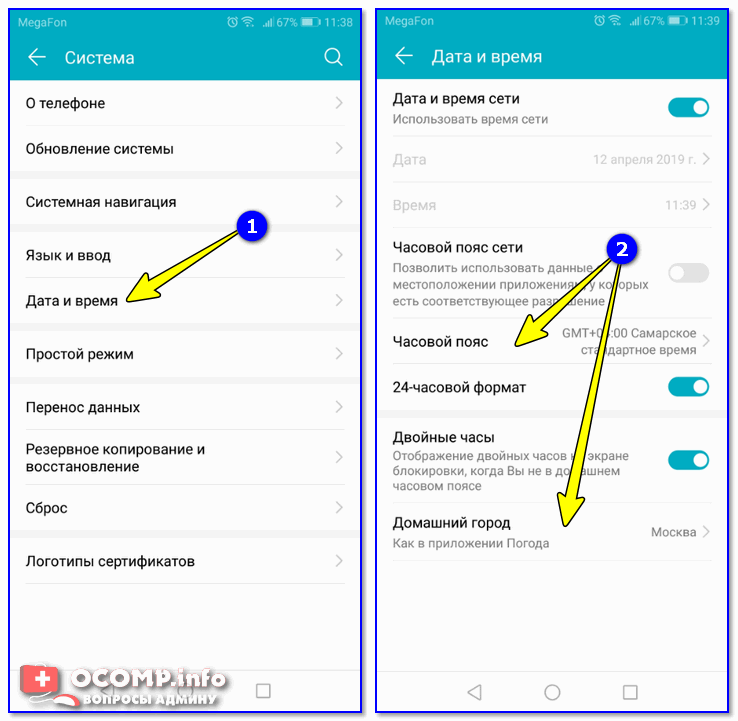
Дата и время, часовой пояс (Андроид 8.0)
👉 Очистите кэш Play Market
Для очистки кэша приложения Play Market — откройте настройки Андроид, перейдите в раздел «Приложения и уведомления/Приложения» и выберите его в списке. См. пример на скрине ниже (👇).
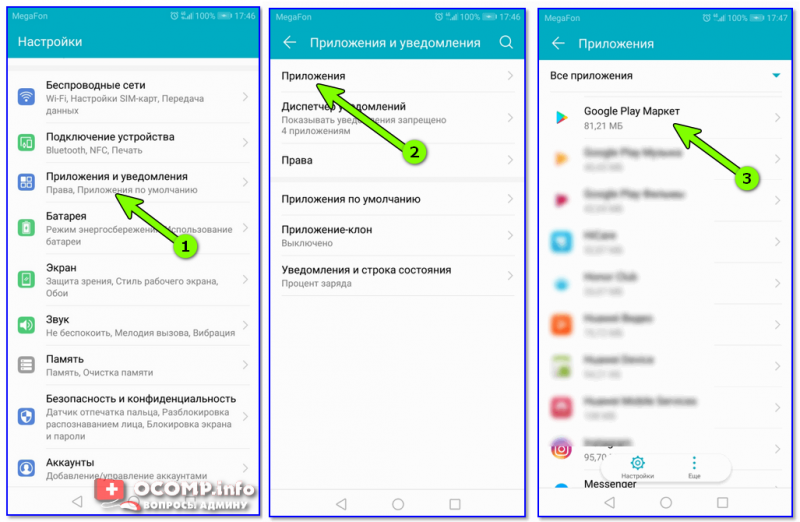
Google Play Market — список приложений — Андроид 8.0
Далее перейдите в подраздел «Память» и очистите кэш.
Примечание : если очистка кэша не поможет — попробуйте также сбросить (стереть) данные Play Market.
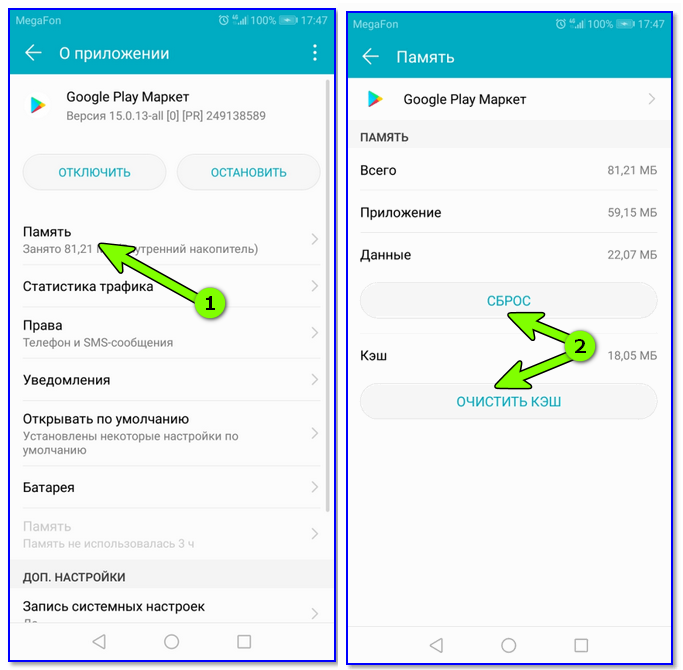
Очистка кэша (сброс)
👉 Очистите кэш сервиса Google Play
Аналогичную операцию необходимо проделать для приложения «Сервисы Google Play» . Его также можно найти в списке приложений (пример на скринах ниже 👇).
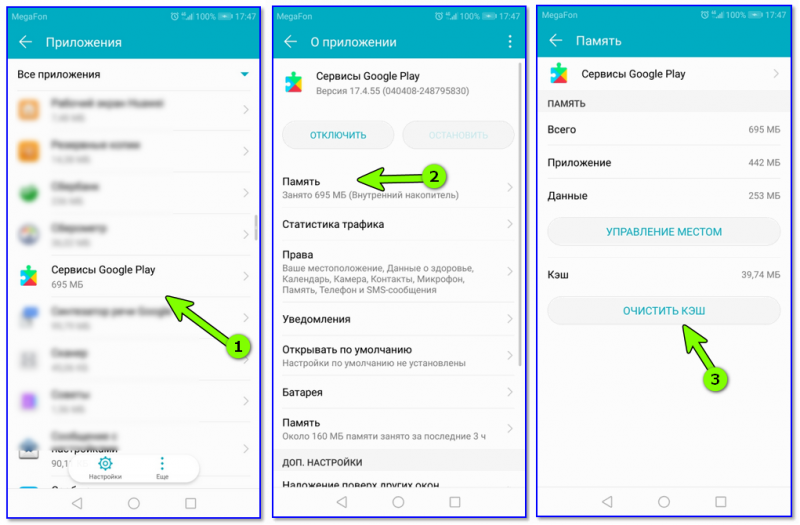
Сервисы Google Play — очистка кэша
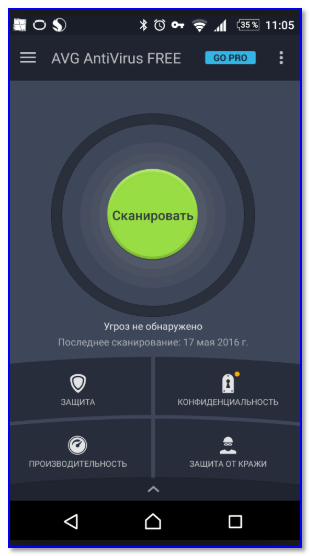
👉 Отключите на время антивирусную защиту
Если на вашем телефоне установлен антивирус — попробуйте на время диагностики и поиска причин отключить его (либо удалить, если штатными опциями отключение не предусмотрено).
Примечание : дело в том, что антивирус «следит» за всеми подключениями, загружаемыми файлами, и нередко блокирует «всё подозрительное». Иногда под такую раздачу попадают и сервисы вроде Google Play.
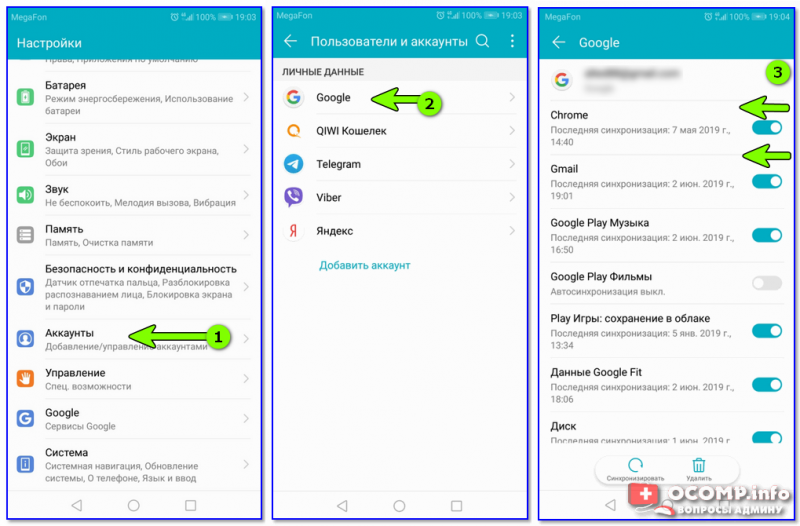
👉 Отключите синхронизацию (временно)
Сбившаяся функция синхронизирования иногда может приводить к ошибкам Play Market. Чтобы это исправить, попробуйте следующее:
- зайти в настройки Андроида в раздел «Аккаунты/Google» и отключить синхронизацию всех пунктов, которые там будут представлены (Chrome, Gmail и пр.);
- далее следует перезагрузить смартфон;
- после снова войти в этот же раздел и включить всё, что ранее отключили;
- еще раз перезагрузить смартфон и проверить работоспособность.
👉 Сброс настроек телефона
В некоторых безнадежных случаях, когда в системе накопилось достаточно много ошибок, телефон был заражен вирусами, рекламным ПО — ничего не остается, как сбросить его настройки к заводским. Сделать это можно достаточно просто: перейти в настройки Андроид, выбрать раздел «Система/Резервное копирование и восстановление/Восстановление заводских настроек» .
Примечание : при сбросе настроек — будут удалены все ваши установленные приложения, контакты, документы, фото и пр. данные. Предварительно сохраните всё, что вам может понадобиться после.
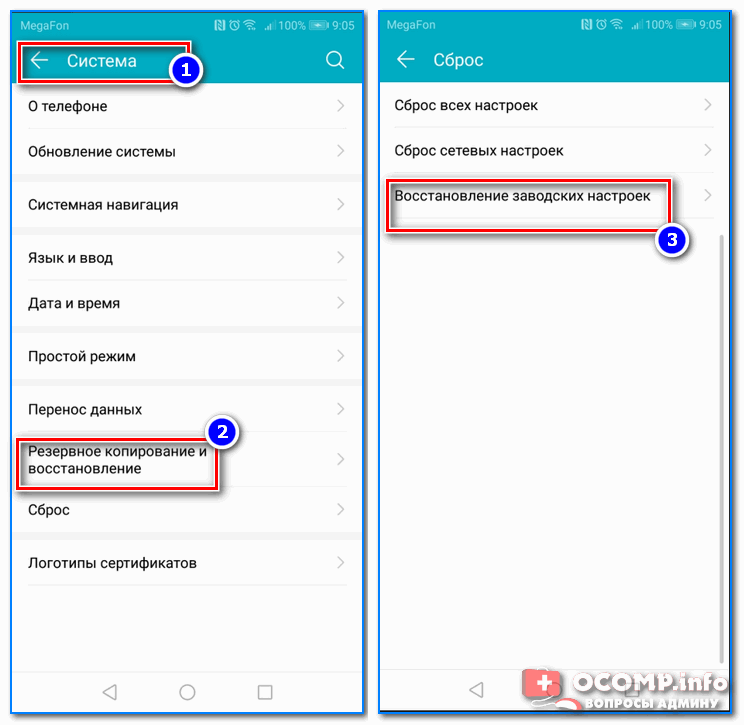
Резервное копирование и восстановление (сброс до заводских настроек)
👉 В помощь!
Как сбросить настройки Андроид до заводских [Hard Reset] (т.е. удалить все данные с телефона, планшета).

Ошибка сервера в приложении что делать
При банальной попытке запуска вновь созданного проекта ASP.NET MVC возникла «Ошибка сервера в приложении ‘/’.«, представленная на скриншоте. Исправить её оказалось довольно просто, но поиск решения занял достаточно много времени.
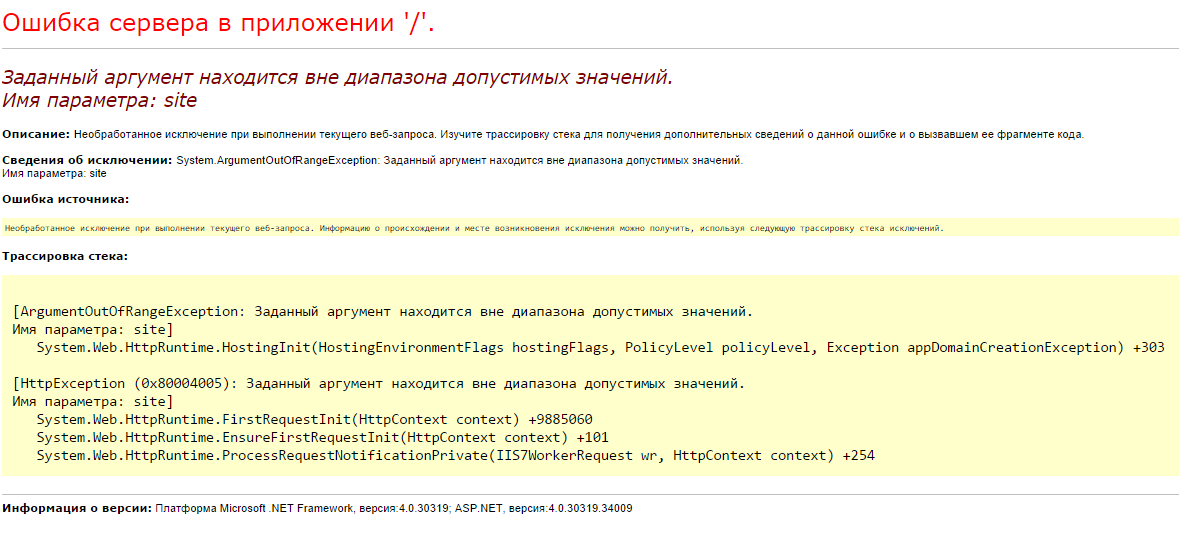
Чтобы исправить это зайдите в Панель управления > Программы > Включение и отключение компонентов Windows и поставьте галочку напротив Службы IIS, после чего примените изменения.
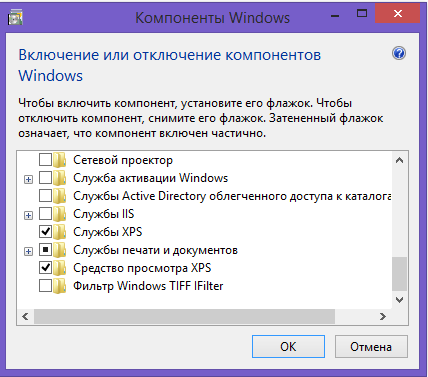
Конечно не обязательно проблема именно в этом, но как один из вариантов имеет право на существование (по крайней мере у меня проблема была в этом).
Как исправить ошибку при выполнении приложения сервера
Пользователи нередко сталкиваются с такой неисправностью, как ошибка при выполнении приложения сервера при работе в Windows 10, 8, 7. Поэтому важно знать, как распознается такой системный сбой, и что следует делать для его устранения.
Что за ошибка?
Обычно ошибка при выполнении приложения сервера появляется в тех случаях, когда значения папки Shell отсутствуют или неверны. В системе Windows, проводник файлов использует один и тот же процесс — explorer.exe — для всех окон, в том числе рабочего стола и панели задач.
Поэтому при возникновении сбоя в вышеуказанном процессе, связанного с неправильным выполнением микрокоманд, программа, которую пытается открыть пользователь, не запускается. Вместо этого отображается уведомление об ошибке.
Как проявляется неисправность?
Такая неисправность чаще всего проявляется при попытке открыть какой-либо файл. При попытке запуска программы она возникает гораздо реже.

При двойном клике по ярлыку файла его открытие не происходит. Через небольшой промежуток времени появляется окно с сообщением об ошибке приложения сервера и маршрутом к не открывшемуся файлу. Оно закрывается с нажатием на ОК либо верхний левый крестик, и при этом нужный файл все равно не запустится.
Чаще всего это случается при попытке открыть различные видео, особенно если на компьютере установлен только проигрыватель Media Player.
Причины возникновения
Ошибка при выполнении приложения сервера в Windows 7, 8, 10 может появиться при многих обстоятельствах. Чаще всего она вызвана повреждением системных файлов Windows, из-за которых процесс explorer.exe выполняется некорректно. Иногда она может возникнуть:

- Если по какой-либо причине остановлена сетевая поддержка проигрывателя Windows Media или возникла проблема с учетной записью пользователя.
- Система заражена вирусами и другими типами вредоносного ПО.
- Между установленными на ПК приложениями возникает конфликт.
- Кодеки, либо драйвера, инсталлированные на устройство, устарели.
Как найти причину?
Чтобы решить проблему, сначала необходимо проверить некоторые детали по ряду вопросов. Пользователь должен проверить и выяснить следующее:
- Вносились ли какие-либо изменения в компьютер перед возникновением проблемы?
- Возникают ли похожие неисправности при входе в Windows с использованием другой учетной записи пользователя?
- Появилась ли новая точка восстановления системы, датируемая до возникновения сбоя?
- Отображается ли статус службы общего доступа к плееру Windows Media Player в службах Windows в списке запущенных?
Если будет установлена связь с одним из вышеуказанных факторов, следует восстановить настройки, при которых файлы запускались на компьютере должным образом.
Способы устранения
Известно много способов исправления «Ошибки при выполнении приложения сервера», которые касаются, как проигрывателя Windows Media, так и общих настроек ОС.
Проверка на вирусы

В первую очередь, необходимо запустить антивирусное сканирование. Если будут обнаружены какие-либо вредоносные приложения, причина сбоя может заключаться в них. Если ошибка затрагивает только один файл, это может возникать по причине его заражения вирусом.
Кроме того, некоторые популярные бесплатные антивирусные инструменты, такие как AVG или Avast, могут привести к неправильной работе проигрывателя Windows Media. Поэтому лучше всего добавить как исключение проигрыватель Windows Media в любой антивирусной программе, которая используется на ПК.
Чтобы это выполнить, потребуется открыть пользовательский интерфейс антивирусного приложения, дважды щелкнув его значок на панели задач или выполнив поиск в меню «Пуск». Параметр «Исключение» расположен в разных местах в различных инструментах. В самых популярных антивирусах это выглядит так:
- Kaspersky Internet Security: Главная — Настройки — Дополнительно — Угрозы и исключения >> Исключения — Укажите надежные программы — Добавить.
- AVG: Главная страница — Настройки — Компоненты — Web Shield — Исключения.
- Avast: Главная страница — Настройки — Общие — Исключения.
Восстановление системы
Если вероятная причина сбоя в конфликте между приложениями, то устранить его можно при помощи восстановления системы к контрольной точке, предшествующей установке несовместимого ПО. Это выполняется следующим образом.
- Необходимо найти опцию восстановления системы в поле поиска Windows и выбрать «Создать точку восстановления» из списка результатов.

- Когда появится диалоговое окно «Свойства системы», перейти во вкладку «Защита системы» и нажать кнопку «Настроить».
- Требуется включить защиту системы, а затем с помощью ползунка переключить на «Максимальное использование», чтобы определить, сколько процентов жесткого диска нужно использовать для хранения точек восстановления (обычно достаточно 5–10%), затем нажать ОК.
- Далее следует щелкнуть по пункту «Восстановление системы…».

- Следуйте инструкциям на экране, нужно выбрать нужную точку восстановления при появлении запроса. На этом этапе можно нажать кнопку «Сканировать на наличие уязвимых программ», чтобы узнать, что может измениться на компьютере после процесса восстановления. Чтобы продолжить, требуется перейти к «Далее».

- Дождаться окончания процесса восстановления и перезагрузки ПК.


Если функция «Восстановление системы» не работает, требуется запустить ее в безопасном режиме. Это означает, что любые проблемные приложения, драйверы или настройки будут отключены. Восстановление системы в таких случаях проходит успешно.
Проверка драйверов и кодеков
Проверьте наличие обновлений для каждого кодека и драйвера, используемых в системе. В Windows 10 это делается следующим образом.
- В окне «Диспетчер устройств» следует развернуть категории и найти устройство, для которого требуется обновить драйвер. Например, если используется Driver Easy для загрузки «Realtek PCIe GBE Family Controller», это устройство будет расположено в категории «Сетевые адаптеры».

- Затем требуется щелкнуть правой кнопкой мыши на имени устройства и выбрать «Обновить драйвер».


Регистрация библиотек (jscript и jscript)
Это метод системной настройки, предлагающий использование командной строки от имени администратора. Выполняется он следующим образом.
- Требуется нажать одновременно на клавиатуре Win и R.
- В открывшемся окне набрать команду CMD.

- Ввести в отобразившейся строке regsvr32 jscript.dll и нажать Enter. Когда загрузка будет закончена, нажать ОК.
- Далее необходимо вводить regsvr32 vbscript.dll и затем — Enter. Когда это будет сделано, нужно сохранить все нажатием ОК и закрыть окно командной строки.


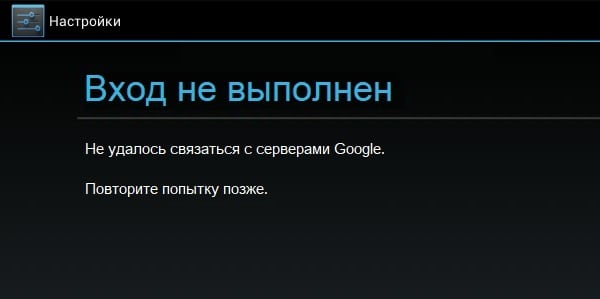
При попытке запуска приложения «Play Market» или выполнения входа в свой Гугл-аккаунт пользователь может столкнуться с сообщением «Не удалось связаться с серверами Google, повторите попытку позже». Указанная дисфункция часто вызвана модификацией файла hosts в ОС Андроид, а также задействованием двухфакторной идентификации в аккаунте. Ниже разберём причины проблемы и варианты её решения.
Содержание
- Почему возникает сообщение «Не удалось связаться с серверами Google, повторите попытку позже»
- Перезагрузка устройства для входа в Google
- Проверка даты и времени на устройстве
- Установка SIM-карты в телефон Meizu
- Отключение двухфакторной идентификации в Google
- Очистка кэша и данных приложений
- Очистка файла hosts c помощью Luckypatcher
- Повторная синхронизация аккаунта Google для свяки с серверами
- Установка сепаратной версии Google Play
- Выбор другой точки Wi-Fi
- Установка программы «Freedom» (в случае предыдущего её удаления)
- Сброс настроек до заводских
- Заключение
Почему возникает сообщение «Не удалось связаться с серверами Google, повторите попытку позже»
Рассматриваемая ошибка имеет довольно долгую историю, и фиксируется примерно с 2011 года по сей день.
Её причины могут быть следующими:
- Наблюдаются проблемы с сетевым интернет-подключением (в частности, из-за роутера, некорректной работы ДНС-серверов и др.);
- На мобильном устройстве некорректно выставлены дата и время;
- Некорректно работают приложения «Google Play Маркет», «Google Services Framework», а также «Сервисы Google Play». В частности, ошибка может быть вызваны устаревшими версиями указанных приложений;
- На телефоне модифицирован системный файл hosts;
- Задействована двухфакторная идентификация при подключении к аккаунту Гугл;
- Некорректно удалены (установлены) ряд мобильных приложений, уровня известного «Freedom».
В редких случаях причиной ошибки также может стать рутированная версия операционной системы Android.
Читайте также: Расширение Browsec для Google Chrome.
Решением возникшей проблемы может стать комплекс методов, которые мы рассмотрим ниже.
Перезагрузка устройства для входа в Google
В начале просто перезагрузите ваше мобильное устройство с целью убедиться, что причиной дисфункции не стал случайный сбой в работе вашего гаджета. Рекомендуется также перезагрузить ваш роутер.
Проверка даты и времени на устройстве
У многих людей ошибка связи с серверами Google возникала из-за некорректно установленных на их гаджетах даты и времени. Перейдите в настройки вашего девайса, и проверьте корректность отображения последних.
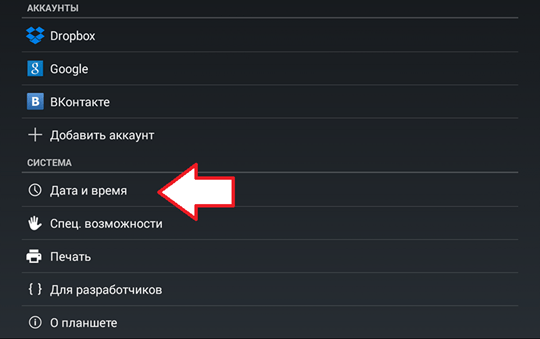
Установка SIM-карты в телефон Meizu
Если вы только приобрели телефон Мейзу, то перед его включением не забудьте вставить в него сим-карту. Без этого доступ к серверам Google на Мейзу может быть невозможен.
Отключение двухфакторной идентификации в Google
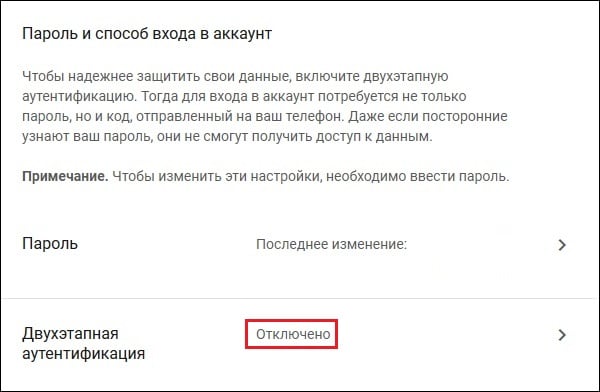
Запустите любой стационарный браузер ПК, и перейдите в ваш аккаунт (Гугл – Аккаунт Гугл). Здесь выберите «Безопасность и вход», находим опцию «Двухфакторная аутентификация» и отключаем её.
Это может быть полезным: Как добавить закладки в Google Chrome?
Очистка кэша и данных приложений
Если ошибка «Не удалось связаться с серверами Google повторите попытку позже» не пропадает, можно попробовать этот способ:
- Перейдите в настройки вашего гаджета, выберите там «Приложения» (Диспетчер приложений) и найдите в перечне приложений «Google Play Маркет», «Google Services Framework», а также «Сервисы Google Play».
- Тапните на каждое из этих приложений, и войдя в их настройки нажмите там на «Стереть данные» и «Очистить кэш».
- После выполнения данной операции с каждым из упомянутых приложений перезагрузите ваш девайс.
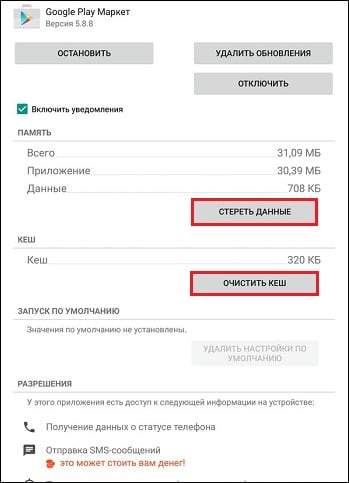
Если это не помогло, попробуйте обновить указанные приложения с Play Market при наличии обновлений. Некоторым пользователям это помогло устранить ошибку с серверами Google на их устройствах.
Очистка файла hosts c помощью Luckypatcher
Самый простой способ очистить файл hosts – это воспользоваться функционалом программы «Lucky Patcher». Достаточно установить и запустить программу, и далее выбрать «Блокировать рекламу на устройстве» — «Очистить файл hosts».
После выполнения указанной процедуры перезапустите ваш девайс.
Повторная синхронизация аккаунта Google для свяки с серверами
Порядок действий:
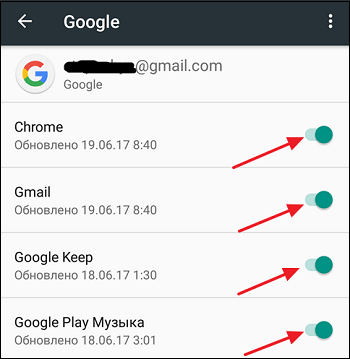
- Перейдите в настройки вашего гаджета.
- Выберите там «Учётные записи» (аккаунты), найдите там Гугл и тапните на него.
- Установите все переключатели в положение «Выкл», а потом верните их обратно в «Вкл», это может помочь решить ошибку связи с серверами Google.
Установка сепаратной версии Google Play
Если у вас наблюдаются проблемы с запуском приложения Гугл Плей, скачайте свежую версию данного приложения с сайта apkmirror.com. Установите данное приложение на ваше устройство, запустите, и выполните вход в ваш аккаунт Google.
Выбор другой точки Wi-Fi
Некоторым пользователям помогло подключение к альтернативной точке доступа Wi-Fi. Воспользуйтесь альтернативной публичной или приватной точкой для доступа к серверам Гугл.
Установка программы «Freedom» (в случае предыдущего её удаления)
В случае раннего некорректного удаления программы «Freedom» рекомендуется вновь установить данную программу, а затем попробовать запустить нужное приложение Google. Это может помочь эффективно устранить ошибку с серверами Google на вашем девайсе.
Сброс настроек до заводских
Если ничего из перечисленного не помогло, то можно воспользоваться кардинальным сбросом настроек гаджета до заводских значений. К примеру, на некоторых девайсах это делается переходом в «Настройки», далее «Резервное копирование», и выбор «Сброс данных».
При этом помните, что все пользовательские файлы в памяти телефона при выполнении данного сброса будут удалены.
Рекомендуем к прочтению: В настоящее время ваш браузер не распознает ни один из видеоформатов.
Заключение
Появление ошибки «Не удалось связаться с серверами Google, повторите попытку позже» обычно связано с нарушением целостности файла hosts. А также с установками двухфакторной идентификации в настройках аккаунта. Выполните перечисленные выше действия, которые позволят устранить возникшую проблему.

Представьте такую ситуацию: наконец-то вышло обновление для любимой игры на телефоне, вы спешите в Play Market для установки и видите неожиданную ошибку, прямо говорящую «увы, ничего не работает, сегодня без игр и приложений». Неприятная ситуация, особенно когда непонятно, почему это произошло, и есть ли решение. Попробуем разобраться, почему возникает ошибка сервера в магазине Play Market.
Почему Плей Маркет выдает ошибку сервера
При первом (и будем надеяться, что последнем) знакомстве с этой ошибкой может возникнуть впечатление, что проблема на стороне серверов Google, и вы тут ничего сделать не сможете.

Такое явление не происходило уже давно, но есть вероятность и сбоя сервиса именно внутри вашей страны. В общем, чтобы проверить, работают ли сами серверы, рекомендуем выполнить следующие действия:
- Откройте сайт отслеживания ситуации с сервисом на сайте Down Detector. Там указываются все репорты и сбои у пользователей с фильтрацией по странам. Есть даже графическое отображение.
- Посетите официальный Twitter-аккаунт приложения, где описывают все последние новости.

Если молчат и Твиттер, и детектор, значит, проблема на вашей стороне. От этого ситуация только лучше, ведь не придется ждать, пока специалисты по ту сторону будут что-то предпринимать, можно починить сервис самостоятельно.
Но для этого сначала определим, а почему он вообще перестал работать. Проблема может находиться в этом списке:
- Нет доступа в интернет. Банально, да и ошибка другая должна выскакивать, но не будем исключать этот случай. К тому же, вдруг вы забыли заплатить за услуги провайдера.
- Неправильно настроена дата и время. Такой случай приводит к нарушению работы всех сервисов, которым нужен интернет.
- На телефон закрался вирус. Это, кстати, логично, ведь для установки антивирусов на Андроид нужно открыть Play Market.
- Проблема в самом приложении. Возможно, появился проблемный кэш либо произошло неудачное обновление.
- Вы используете слишком старый телефон. Настолько, что новые обновления на него не приходят, а старый Play Market уже не соединяется с сервером.
Понять, какая причина спровоцировала сбой именно у вас, будет проблематично. Потому рекомендуем последовательно выполнять инструкции ниже.

Что делать, чтобы исправить проблему
Большинство из описанных ниже методов решения безобидны, потому ничем не рискуете. Если какой-то способ помог, то нет смысла продолжать выполнять процедуры из других вариантов решения ниже. Все инструкции существуют вне зависимости друг от друга.
Очистка кэша
Небольшой ликбез о том, что такое кэш. Это специальный ресурс, расположенный на отдельном участке памяти. Кэш-память быстрее обычной, но меньше, а потому там хранятся только временные служебные данные, которые используются чаще остальных. Так вот, прежде чем получить информацию из служебных файлов, Play Market ищет ответ в кэш-памяти. Потому, если туда закралась ошибка, то сбой обеспечен. Способ решения проблемы:
- Откройте приложение «Настройки». Для этого кликните по значку шестеренки в центре управления.
- Перейдите в раздел «Приложения», а после – в подраздел «Все приложения».
- Найдите строку Play Market и кликните по ней.
- В открывшемся меню выберите «Закрыть», а после «Очистить кэш» (иногда нужно открыть подменю «Очистить» и выбрать «Кэш»).
- Повторите эту же операцию для приложений Google Play Services и Google. (для большей надежности).
- Перезагрузите телефон (не обязательно).

Проверяйте результат. Если не помогло, то рекомендуем вернуться в те же настройки и дополнительно удалить обновления.
Отключение синхронизации
Порой проблема связана с некорректной синхронизацией, особенно если вы используете несколько устройств с одной учетной записью одновременно. В таком случае выход из аккаунта на одном устройстве может спровоцировать небольшие проблемы на других.
В таком случае стоит отключить синхронизацию, для этого выполните действия ниже:
- Откройте настройки.
- Перейдите в раздел «Учетные записи».
- Найдите аккаунт Google, к которому привязан Play Market.
- Снимите галочку с пункта «Синхронизировать».

Иногда бывают обратные случаи, и необходимо включить синхронизацию обратно, если она выключена. В общем, тут нужно экспериментировать.
Удаление аккаунта Google
Радикальная и в большинстве случаев бесполезная мера, но если не помогут другие способы, то попробовать стоит. Причем не обязательно удалять, достаточно сменить его. Для этого откройте приложение Google, кликните по значку аватара в правом верхнем углу и выберите пункт «Добавить другой аккаунт». Более подробный алгоритм смены аккаунта и его удаления читайте тут (ссылка ведет на другой материал нашего сайта).

Переустановка Play Market
Этот метод не является правильным с точки зрения системы, а потому может повлечь за собой ряд неприятных последствий. Во-первых, придется удалить старый дистрибутив магазина. Для этого вы можете рутировать свое устройство, а после воспользоваться приложением root-explorer.

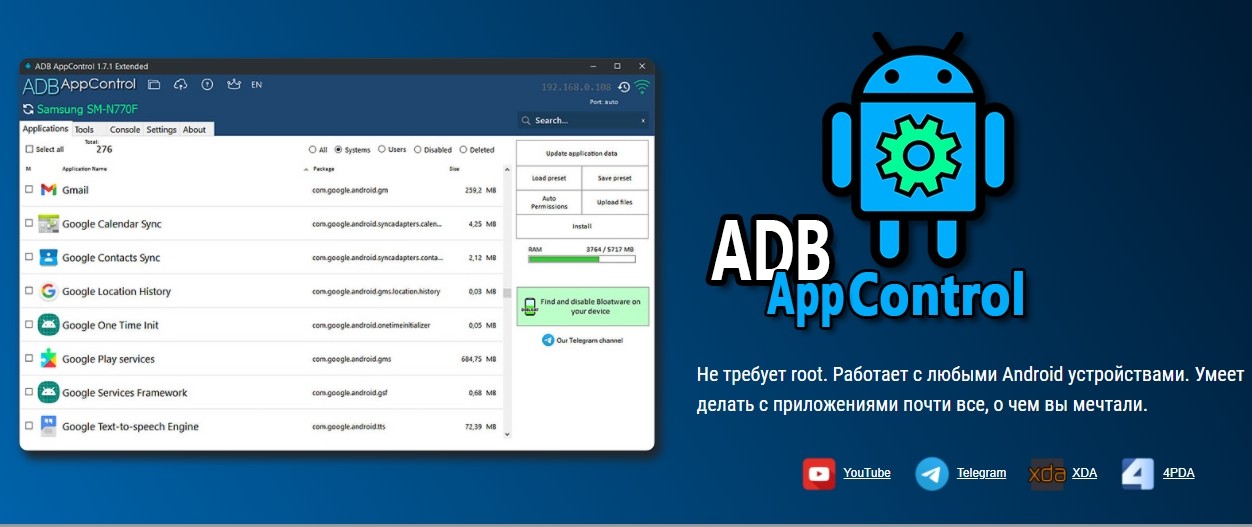
Однако мы предлагаем решение без root, а с использованием ADB App Control. Подробный алгоритм удаления описан в этом материале. Но если вкратце, то необходимо установить на компьютер приложение ADB App Control, а после подключить телефон к компьютеру по USB и включить режим отладки. После с помощью программы на компьютере удалить сервис. Для установки его заново скачайте дистрибутив и установите как обычную программу.
Удаление конфликтных приложений
Возможно, вы удивитесь, но существует ряд других программ, которые выполняют те же функции, что и Play Market, но делают это хуже. Так вот, эти программы обращаются и к тем же разрешениям и папкам, с которыми работают сервисы Google Play. Не мудрено, что из-за таких конфликтов возможны сбои, ведь один файл одновременно может использовать только один процесс.
Потому рекомендуем открыть раздел «Приложения» в «Настройках» и удалить все программы, которые отвечают за установку приложений. Определить их можно по наличию разрешения «Установка из этого источника» и «Возможность установки сторонних приложений».
Благодарим за прочтение.
Почему во время звонка пишет, что сервер недоступен? Что это значит и как исправить проблему?
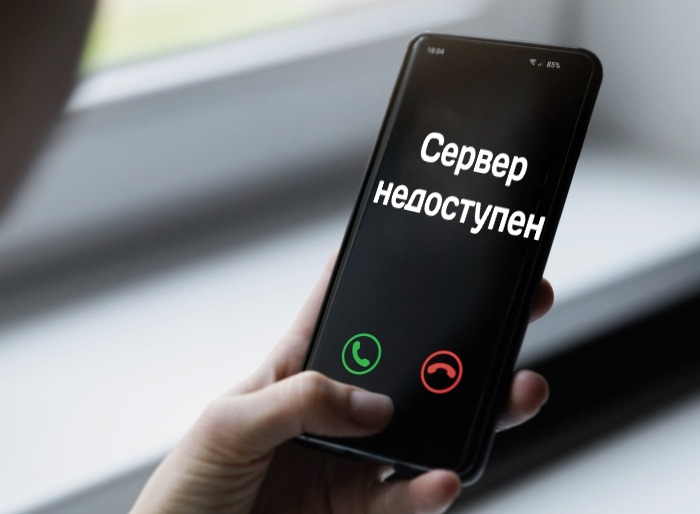
При попытках дозвониться другому абоненту часто возникают неполадки. Одна из распространенных проблем заключается в том, что телефон выдает ошибку «Сервер недоступен» и просит повторить звонок позднее. Чаще всего с этой ситуацией сталкиваются владельцы мобильных устройств производства Xiaomi.
Ошибка «Сервер недоступен» при звонке
Окно с надписью «Сервер недоступен» возникает на устройствах, где доступна и подключена технология VoLTE. Voice over LTE — технология, позволяющая совершать звонок через высокоскоростную сеть 4G. Иногда из-за этой функции пользователь может испытывать проблемы с соединением. Они, в свою очередь, появляются по одной из следующих причин:
- Повышенная нагрузка при работе мобильного оператора. Это временные сбои, которые могут периодически возникать, если слишком большое количество людей пользуется одной и той же услугой.
- Ремонтные и профилактические работы на базовой станции оператора. Чаще всего о таких работах можно узнать из SMS-оповещений, а также на сайте или других онлайн-страницах мобильного оператора.
- Базовая станция находится слишком далеко. Так как VoLTE использует для звонков сеть 4G, то сервер может быть недоступен, если абонент находится вне зоны покрытия, а его телефон настроен на поиск именно сетей 4G.
- Плохие погодные условия. Сильный дождь или ветер также может повлиять на работу мобильного оператора.
- Неполадки с мобильным устройством или SIM-картой пользователя. Если ошибка «сервер недоступен» продолжает появляться, то проблемы может крыться в повреждении телефона, SIM или внутренних сбоях устройства.
Что делать, если при звонке сервер недоступен?
Прежде чем относить телефон в сервисный центр или менять SIM-карту на новую, следует выполнить несколько шагов, которые могут исправить ошибку.
1. Отключить услугу VoLTE
Часто в такой ситуации помогает выключение или перезагрузка услуги VoLTE. Сделать это можно без помощи мобильного оператора прямо из настроек телефона. Для этого пользователю необходимо:
- Открыть настройки телефона.
- Выбрать раздел «Беспроводные сети».
- Найти настройки SIM-карт.
- Напротив строки «Включить VoLTE» перевести ползунок в неактивное положение.
Помочь может и перезагрузка, то есть ползунок нужно выключить, дождаться отключения функции, а затем снова включить.
2. Смена предпочтительного типа сети
Если сеть 4G не работает, необходимо настроить телефон так, чтобы он искал и другие сети. Для этого нужно:
- Открыть настройки телефона.
- Выбрать раздел с беспроводными сетями.
- Найти и выбрать нужную SIM-карту.
- В строке «Предпочтительный тип сети» выбрать либо «3G», либо «4G/3G/2G (авто)». Главное, чтобы не был включен пункт «только 4G».
3. Звонок оператору
Если ничего не помогло, нужно обратиться к мобильному оператору, чтобы он переподключил услугу VoLTE. Для этого можно воспользоваться коротким номером оператора или номером горячей линии, которые указаны на официальном сайте компании.