
Что делать если эмулятор не запускается, виснет на 94% долго, или черный экран появляется при запуске эмулятор?
Видео гайд:
1. Основной эмулятор загружается очень долго
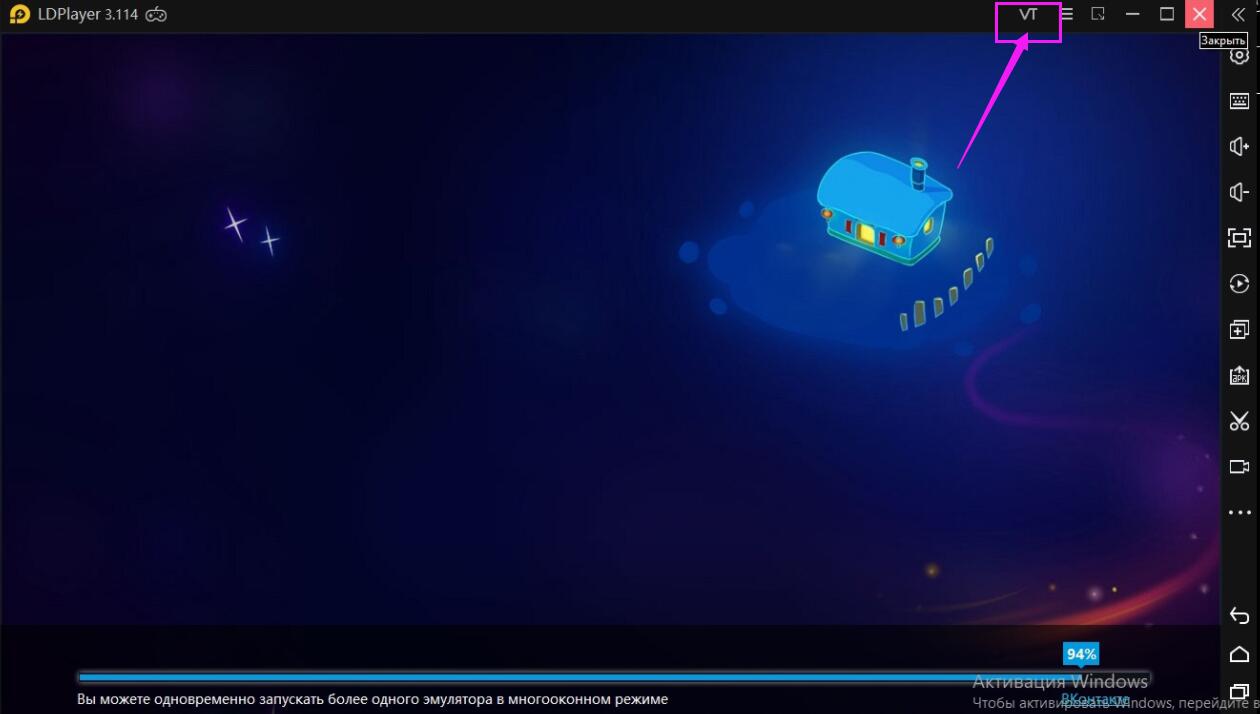
Если вы только запускаете один эмулятор, но зависает при запуски, уточните что VТ в вашем компе включена или нет. Просмотрите верхний правый угол LDPlayer. Если кнопка VT видна, это означает что VT отключена; а если кнопка невидна, то есть VT уже включена, вы сможете пропустить этот вариант.
Подробный гад: Как включить виртуализацию (VT)?
Если VT включена, вы и можете попробовать создать новый эмулятор. Если его можно загружается нормально, это означает, что данные главного эмулятора повреждены, что может быть связано с сбой питания компьютера или неверным способа включении или выключения компьютера. В этом случае рекомендуется использовать созданный новый эмулятор напрямую, а удалить главной эмулятор.
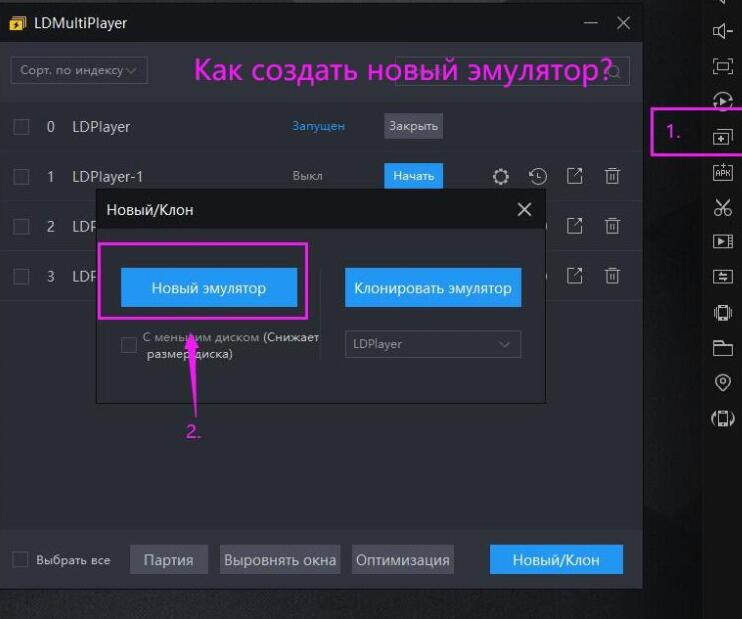
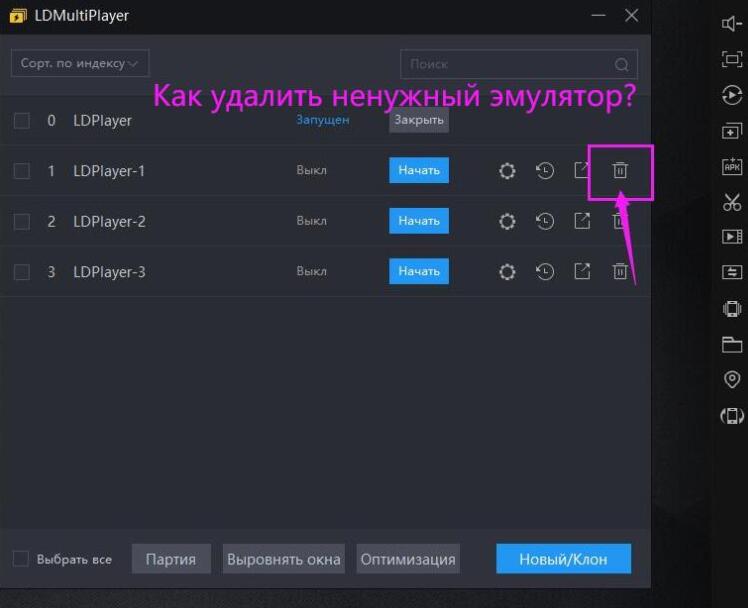
Если новый эмулятор тоже долго загружается, попробуйте следующие решения:
Конфликт с антивирусом
Выйдите из всех антивирусных программ и перезапустите эмулятор.
Как решить лаги из-за конфликта с антивирусом (Avast и Kaspersky Total Security)?
Обновить нужные драйверы в компьютере
1)Обновите графический драйвер с помощью Driver Booster (важно для запуска эмулятор)
Как обновить графический драйвер
2)Обновите и загрузите все нужные драйверы с помощью Driver Booster
ВАЖНО: Нужно перезапустить ваш компьютер/ноутбук после обновления
Запускать эту программу от имени администратора
1)Кликнуть ПКМ на LDPlayer и в меню выбрать последний вариант «Свойства».
2)Выбрать «Совместимость» и поставить галочку в «Запускать эту программу от имени администратора», кликнуть «ОК».
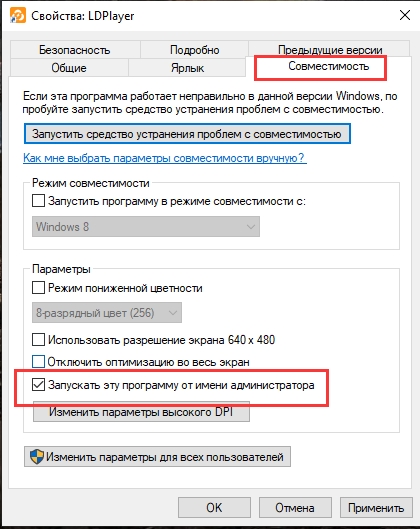
3)Перезапустить LDPlayer
Если все эти способы не работают, удалите эмулятор и сделать по следующему гайду, чтобы удалить dnplayerext2 в папке C: Program Files, затем перезагрузите компьютер и переустановите эмулятор.
Гайд: Что делать если подсказка «Не удалось получить интерфейс COM» появится при запуске эмулятора?
2. Эмулятор загружается очень долго в режиме многооконности
1) Попробуйте закрыть эмулятор, который зависает, и создать новый
2) Если новый также зависает при загрузки, проверяйте ЦП, память и настройки эмулятора
Подробный гайд: Как запускать больше эмуляторов одновременно? Советы по настройки для режима многооконности
При использовании эмулятора Android, могут возникать проблемы, когда не запускается LD player. Виртуальный ящик останавливается при загрузке на 50% или 94%, и прогресса нет. В данной статье мы разберем наиболее частые причины и способы решения этой проблемы.
Содержание
- Причины, по которым LDplayer не запускается
- Запуск программы от имени администратора (изменение свойств ярлыка)
- Проверка и запуск виртуализации
- Включить виртуализацию через BIOS
- Включить виртуализацию в настройках
- Виртуализация включена, но LDPlayer не распознает
- Отключение Hyper-V из окна функций Windows
- Создание или удаление экземпляра LDpayer
- Несовместимость LDPlayer и вашего ПК
- Обновление Виндовс
- Обновление LDPlayer
- Обновление драйверов графического процессора в ручную
- Обновление через Driver Booster
- Сканирование на наличие обновлений драйверов
- Обновление драйверов
- Уменьшение фонового использования
- Заключение
Есть несколько причин, по которым LDplayer может не загружаться:
- Повреждение данных — из-за неисправности или вирусной атаки, приложение не сможет запуститься.
- Несовместимость между эмулятором Android и устаревшей операционной системой компьютера.
- Включенная технология виртуализации — довольно распространенная причина, которая часто приводит к этой ошибке.
- Загрузка останавливается на 50% — может произойти из-за неисправного или поврежденного графического драйвера.
Ниже вы можете ознакомиться со способами решения проблемы запуска LD Player.
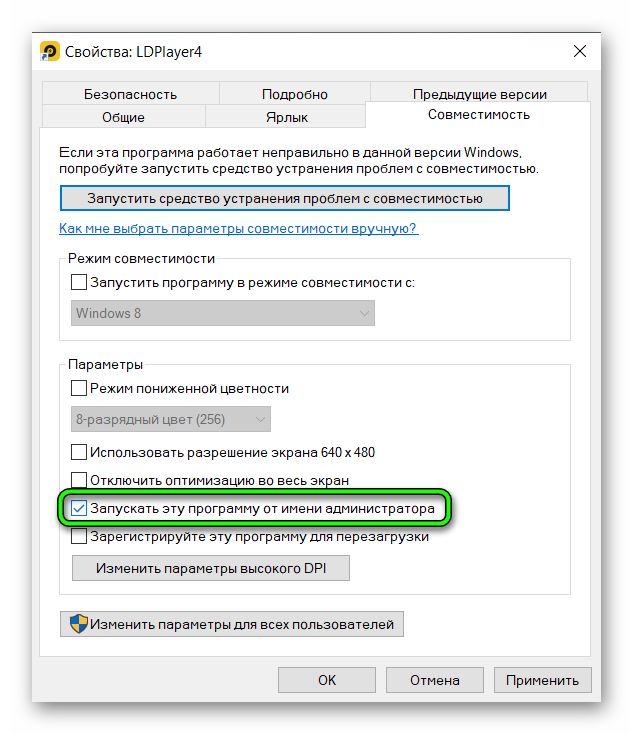
Запуск программы от имени администратора (изменение свойств ярлыка)
- Щелкните правой кнопкой мыши ярлык LDPlayer и выберите «Свойства»;
- Во вкладке «Совместимость» поставьте галочку в поле «Запускать эту программу от имени администратора» и нажмите «ОК».

- Вы также можете нажать «Ярлык» => «Дополнительно» => установить флажок «Запуск от имени администратора» и дважды щелкнуть «ОК».
Проверка и запуск виртуализации
Технология виртуализации (VT) позволяет эмуляторам Android работать в ОС Windows. VT предоставляет LD Player независимую среду для наилучшего функционирования.
Прежде чем продолжить, необходимо проверить, возможно на вашем ПК уже включена виртуализация. Для этого:
- Откройте «Диспетчер задач» и перейдите в раздел «Производительность».
- В правом нижнем углу вы найдете вкладку виртуализации, проверьте, включена она или отключена.
- Если вы обнаружите, что виртуализация отключена, вы можете продолжить выполнение шагов по включению виртуализации в Windows 10.
Есть 2 способа включить виртуализацию:
Включить виртуализацию через BIOS
- Выключите и включите компьютер.
- Нажмите горячую клавишу, чтобы войти в BIOS (сразу после нажатия кнопки питания нужно активно нажимать на кнопку входа в БИОС пока не откроется само окно настроек). Горячие клавиши могут отличаться в зависимости от марки устройства. Обычно это Esc, F2 или Del и т. Д.
- Затем перейдите на вкладку Advanced и нажмите Enter, чтобы продолжить.
- Выберите виртуализацию и включите ее.
- После этого сохраните изменения и перезагрузите компьютер.
Поздравляем, вы успешно включили виртуализацию в Windows 10.
Включить виртуализацию в настройках
Помимо включения виртуализации в BIOS, вы также можете включить ее в настройках.
- Одновременно нажмите клавиши Windows и I, чтобы открыть Настройки.
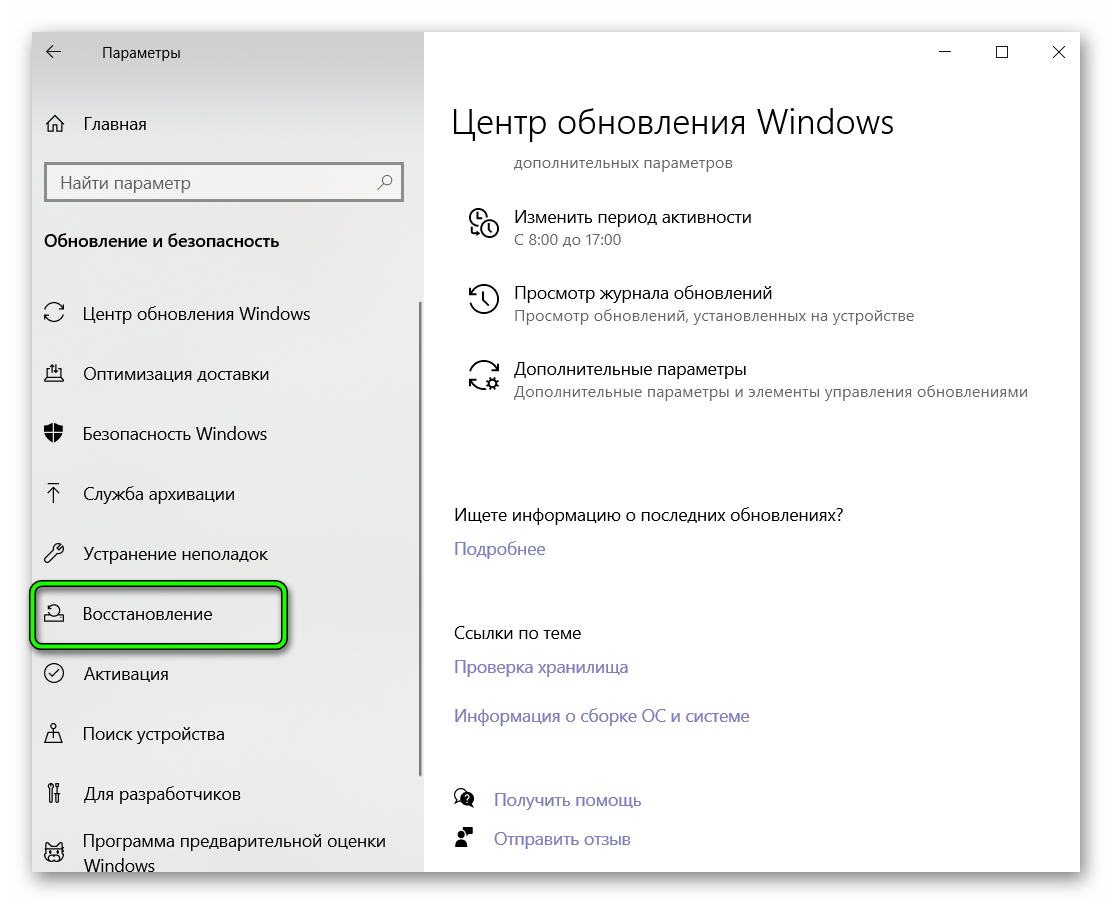
- Выберите «Обновление и безопасность».
- Во всплывающем окне перейдите на вкладку «Восстановление» на левой панели.

- В разделе «Дополнительно» нажмите «Перезагрузить сейчас».
- Вы войдете в среду восстановления Windows. Щелкните Устранение неполадок > Дополнительные параметры > Параметры прошивки UEFI.
- Затем нажмите «Перезагрузить сейчас», чтобы продолжить.
- Далее вы войдете в настройки BIOS.
- Выберите виртуализацию и включите ее.
Поздравляем, вы успешно включили виртуализацию в Windows 10.
Виртуализация включена, но LDPlayer не распознает
Если вы включили технологию виртуализации, но LDplayer так и не запускается, вам необходимо отключить диспетчер Hyper-V.
Вы можете отключить Hyper-V с помощью программы Windows Power On / Off.
Отключение Hyper-V из окна функций Windows
- Найдите «Компоненты» в поле поиска Windows.
- Выберите программу «Активировать / деактивировать компоненты Windows».
- Снимите флажок Hyper-V из списка.
- Перезагрузите компьютер.
Создание или удаление экземпляра LDpayer
Частые причины проблем с эмулятором: поврежденные файлы эмулятора вследствие вирусного заражения или системного сбоя. Лучшее решение в этой ситуации создать новый экземпляр LDplayer.
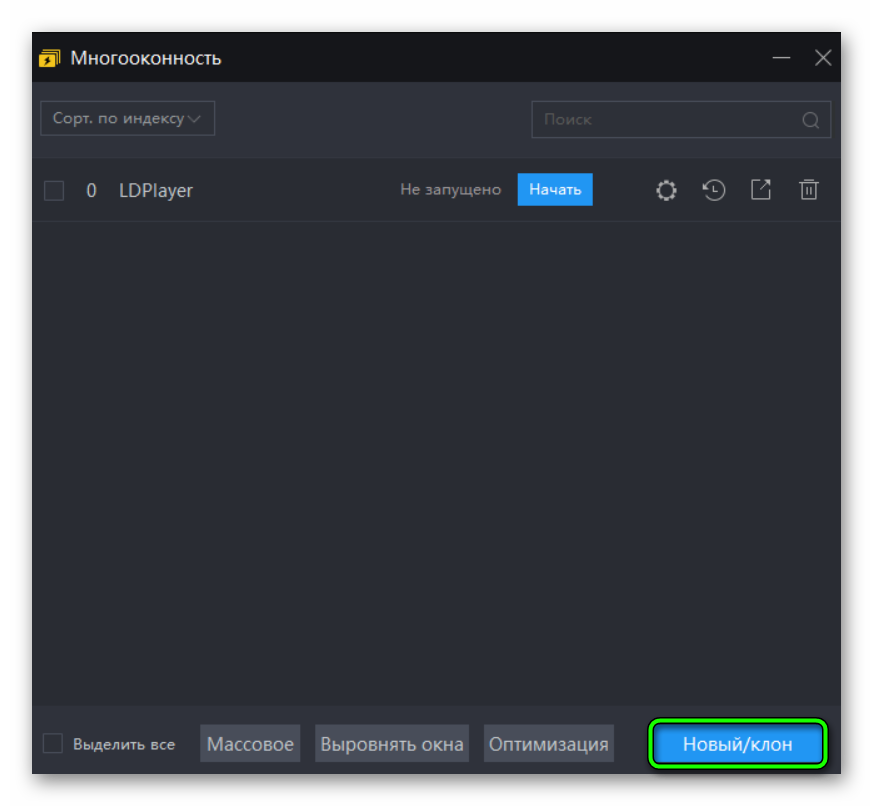
- Откройте LDMultiplayer на ПК.
- Нажмите кнопку «Создать / Клонировать» в правом нижнем углу.

- Затем щелкните значок «Новый игрок» слева.
- Новый экземпляр LDplayer запускается автоматически. Нажмите «Пуск», чтобы запустить вновь созданный экземпляр, а позже вы сможете удалить предыдущий / исходный экземпляр LDplayer.
Несовместимость LDPlayer и вашего ПК
При появлении ошибки «Не удалось загрузить эмулятор» причиной может быть несовместимость LDPlayer и вашего ПК.
Обновление Виндовс
Самый простой способ обновить систему через «Центр обновления Windows». Для этого перейдите в «Настройки» / «Обновление и безопасность» / «Центр обновления Windows» и нажмите кнопку «Проверить наличие обновлений». Дождитесь окончания установки пакетов обновления.
Обновление LDPlayer
Важно убедиться, что у вас установлена последняя версия LDPlayer.
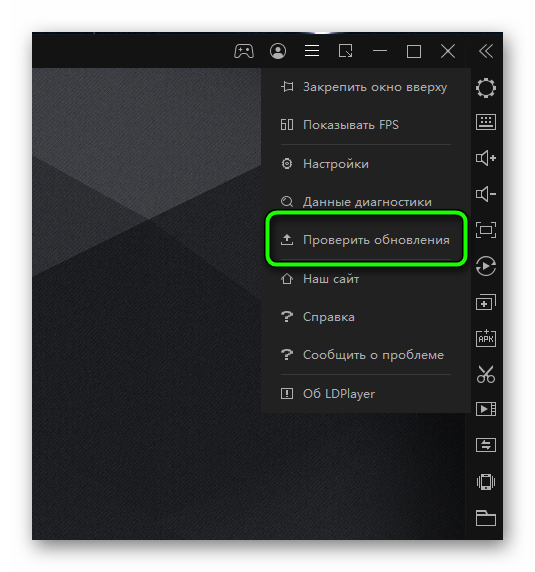
- Кликаем по кнопке с тремя горизонтальными линиями в правом верхнем углу.
- В появившемся меню нажмите «Проверить наличие обновлений».

- Если LDPlayer обновлен, появится следующее сообщение: LDPlayer is up to date.
Обновление драйверов графического процессора в ручную
Если загрузка эмулятора останавливается на 50% и не загружается вперед, причиной могут быть неактуальная версия драйвера видеокарты или драйвер вообще отсутствует, либо установлено универсальное ПО от Майкрософт.
Для обновления драйверов графического процессора выполните следующие действия:
- Выполните правый клик мыши по кнопке «Пуск» и в контекстном меню выберите «Диспетчер устройств».
- Разверните ветку «Видеоадаптеры».
- Выполните правый клик мыши на ПО видеокарты и выберите «Обновить драйвер».
- Запустите автоматическое сканирование и дождитесь окончания обновления.
После обновления графического драйвера перезагрузите компьютер, чтобы изменения вступили в силу.
Обратите внимание. В ручную удалять и обновлять драйвер очень опасно. Ваши действия могут нанести вред устройству. Рекомендуем воспользоваться профессиональной программой для обновления драйверов — Driver Booster.
Обновление через Driver Booster
Driver Booster может помочь вам быстро и безопасно обновить устаревшие драйверы, установить отсутствующие компоненты и исправить ошибки.
Инструкция по работе с программой:
Сканирование на наличие обновлений драйверов
- Щелкните SCAN, чтобы начать. Вы можете ОСТАНОВИТЬ сканирование и выполнить повторное сканирование в любое время.
Примечание:
- По умолчанию Driver Booster сканирует автоматически при запуске. Зайдите в «Настройки», чтобы отключить автоматическое сканирование, если это вам не нужно.
- Вы также можете установить свой собственный приоритет сканирования драйверов в Настройках: последний драйвер или стабильный драйвер.
Результат сканирования:
Вы можете увидеть общее количество устаревших драйверов устройств и игровых компонентов в верхней части экрана результатов сканирования. Результат сканирования зависит от состояния вашего ПК. Driver Booster сканирует 4 проблемы:
- Устаревшие драйверы, указаны даты как текущей версии, так и доступной версии.
- Отсутствуют драйверы, текущий статус — «Отсутствует драйвер».
- Неисправные драйверы, текущий статус — «Неисправный».
- Неустановленные игровые компоненты, текущий статус — «Не установлено».
Обновление драйверов
Вы можете использовать любой из следующих способов, чтобы начать обновление:
- Нажмите «Обновить сейчас» в правом верхнем углу, чтобы обновить все выбранные драйверы.
- Нажмите «Обновить» справа от каждой строки драйверов, чтобы обновлять драйверы по одному.
Время, необходимое для обновления, зависит от размера драйвера и скорости загрузки. Вы можете выбрать «Автоматически перезагружать компьютер» или «Автоматически выключать компьютер» на экране обновления. После завершения вы получите сообщение обратного отсчета, чтобы перезагрузить компьютер или выключить его соответственно.
Уменьшение фонового использования
Если у вас все еще есть проблема с загрузкой LD Player, подумайте о перезагрузке компьютера и остановке нерелевантных фоновых приложений. Иногда даже антивирусное программное обеспечение может повлиять на эмулятор LDPlayer и помешать его правильному запуску. Всего есть два метода, как остановить работу приложений в фоновом режиме в Windows 10.
Метод 1:
- Откройте меню «Пуск»;
- Выберите «Настройки»;
- Нажмите «Конфиденциальность»;
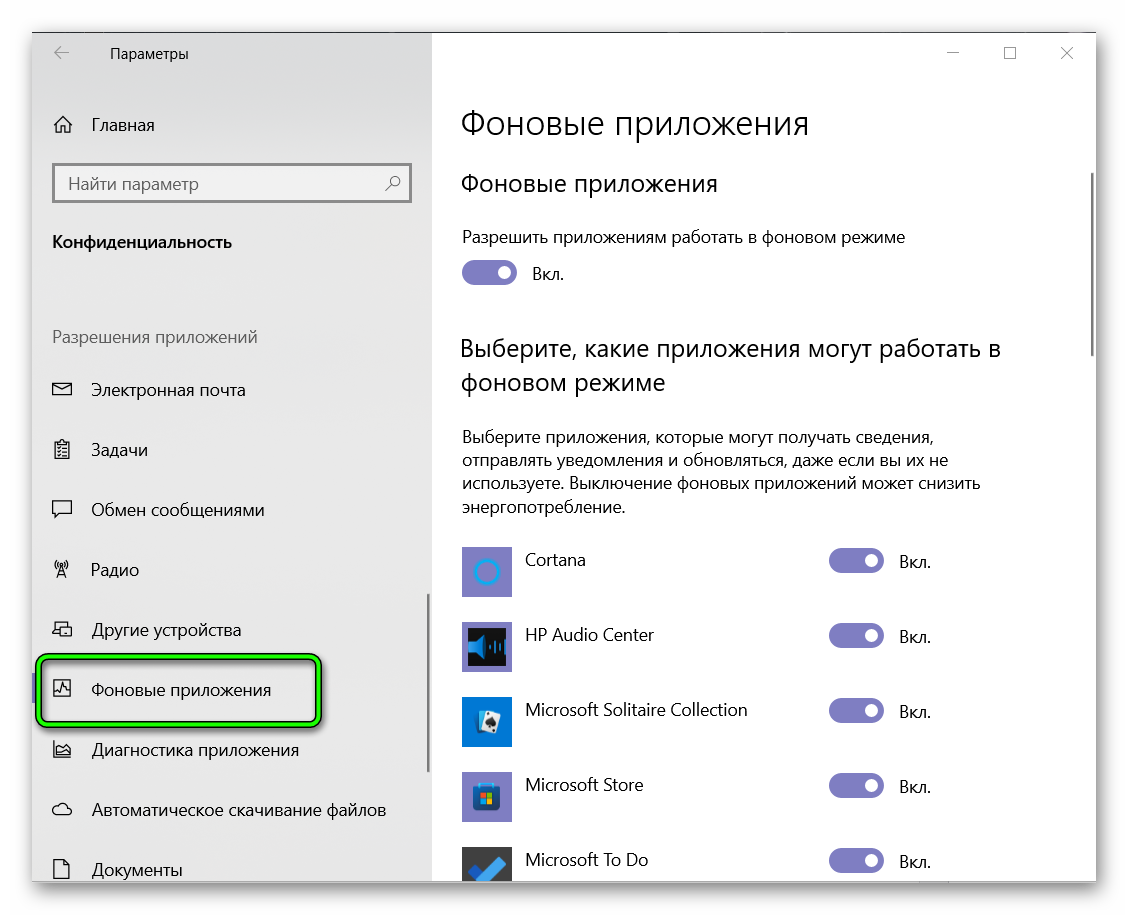
- Выберите «Фон», и вы увидите список приложений, которые работают в фоновом режиме на вашем ПК. Теперь вы можете отключить приложение, которое не хотите запускать в фоновом режиме, щелкнув переключатель.

Метод 2:
- Откройте диспетчер задач, щелкнув правой кнопкой мыши пустую область панели задач.
- На вкладке «Процессы» вы можете проверить, какие программы используют память устройства;
- Перейдите на вкладку «Автозагрузка», там будет список некоторых приложений, которые продолжают работу после того, как вы запускаете компьютер.
- Выберите приложение и нажмите «Отключить».
Если LDPlayer по-прежнему имеет ту же проблему, лучше переустановить его. Сделать это можно на официальном сайте LD Player.
Заключение
LDPlayer один из самых популярных эмуляторов Android, а ошибка «Не удалось загрузить эмулятор» весьма распространена. Мы надеемся, что это руководство по устранению неполадок помогло вам решить эту проблему. Если вы хотите улучшить общую производительность LDPlayer, это руководство для вас.
Помощь
Помощь в установке и настройке эмулятора LDPlayer.

LDPlayer 9 – впечатления от бета-версии, скачать эмуляторLDPlayer 9 – впечатления от бета-версии, скачать эмулятор
Эмулятор LDPlayer постоянно развивается, и новые функции появляются в регулярных обновлениях. Это помогает оптимизировать программу в том числе и для того, чтобы новые игры лучше работали на слабом ПК. Но иногда изменений накапливается так много, …

Лучший эмулятор для слабых ПКЛучший эмулятор для слабых ПК
Андроид-эмуляторы набирают все большую популярность. Не в последнюю очередь это связано с тем, что на мобильный рынок начинает обращать внимание все больше крупных студий. Они создают отличные, но очень требовательные игры. И далеко не каждое …
Настройка LDPlayer для слабых ПКНастройка LDPlayer для слабых ПК
Эмулятор LDPlayer отлично работает даже на слабых компьютерах по умолчанию. Тем не менее, иногда вам могут потребоваться дополнительные действия и настройки, если вы наблюдаете лаги на вашей системе. В этой статье мы расскажем, как скачать …
Включение виртуализации для работы LDPlayerВключение виртуализации для работы LDPlayer
Виртуализация в Windows необходима для того, чтобы запустить в этой ОС другую операционную систему. Ярким примером использования данной технологии является запуск виртуальной машины. В случае с андроид-эмулятором LDPlayer виртуализация также необходима – ведь в программе …
Как удалить игру или приложение в LDPlayerКак удалить игру или приложение в LDPlayer
Если игра или приложение вам надоели, то стоит удалить их из LDPlayer. Для этого может использоваться целых два простых способа, которые вы освоите за несколько секунд. Опишем каждый из способов удаления игры с компьютера через …
Как удалить LDPlayerКак удалить LDPlayer
Иногда по тем или иным причинам может потребоваться полное удаление LDPlayer с компьютера. Для этого вы можете воспользоваться штатными средствами Windows – Панелью Управления. Приведем подробную инструкцию по удалению эмулятора. Войдите в Панель управления. В …
Настройка геймпада в LDPlayerНастройка геймпада в LDPlayer
Мы уже рассказали, как настроить клавиши управления и мышь в эмуляторе LDPlayer на примере шутера – но есть и другие игры, в которых удобнее использовать геймпад! Играть с геймпада в LDPlayer также возможно, а настроить …
Настройка клавиш управления в LDPlayerНастройка клавиш управления в LDPlayer
После того, как вы скачали и установили игру, остается лишь настроить управление. Клавиши в LDPlayer настраиваются очень просто – для этого есть отдельный пункт меню. Первым делом запустите саму игру и войдите в матч или …
Как скачать игру на ПК через LDPlayerКак скачать игру на ПК через LDPlayer
После того, как вы скачали эмулятор LDPlayer и вошли в Google Play, дело остается за малым – найти игру и установить ее! Делается это ровно так же, как на вашем андроид-смартфоне или планшете – мы …
Вход в Google Play через LDPlayerВход в Google Play через LDPlayer
После установки эмулятора LDPlayer вам потребуется войти в Google Play, чтобы получить доступ ко всем мобильным играм из этого магазина. Для этого надо войти в приложение и ввести данные от учетной записи Google. Можно использовать …
Обновлено: 10.02.2023
Что еще влияет на подтормаживания?
Также проблема может крыться в следующих деталях:
Более подробно о настройке LDPlayer для слабых компьютеров читайте тут.
Установка и настройка LDPlayer
С развитием технологий виртуализации эмуляция операционных систем стала уже привычным явлением и сегодня пользователи могут полноценно использовать возможности одной ОС внутри другой, причём для этого не обязательно иметь мощное устройство. Все процессы и функции операционной системы эмулируются посредством специального софта, и наиболее востребованными в данной категории являются эмуляторы Android. Создание виртуальной среды мобильной ОС позволяет взаимодействовать с написанными под неё приложениями, что невозможно без имитации системы.
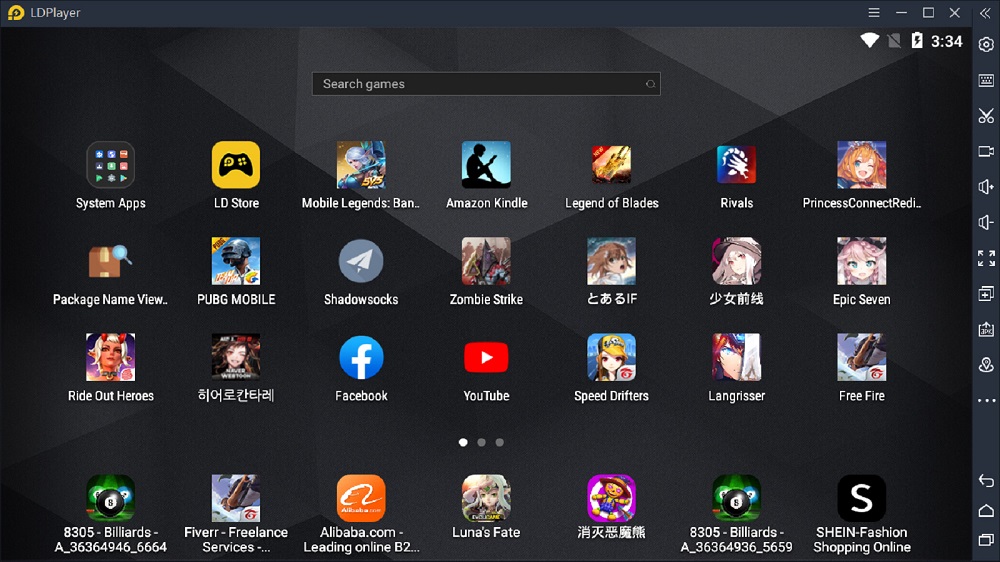
Так, среди многочисленных программ-эмуляторов одним из самых популярных средств создания Android-среды является LDPlayer, ориентированный прежде всего на геймеров. Это сравнительно молодой бесплатный эмулятор, который уже успел завоевать аудиторию и теперь способен конкурировать со старожилами рынка. Начинающим пользователям (и не только) понравится лаконичность интерфейса, простота настройки и удобство работы с LDPlayer, он отлично подходит для запуска игр, и прочих мобильных приложений.
Как устанавливать приложения
Мобильный софт, как и в случае с реальным устройством Android, может устанавливаться с использованием встроенного магазина или же посредством файлов APK. Ярлыки скачанных приложений пополнят рабочий стол.
Через Play Маркет
Установить игру в LDPlayer не сложнее, чем сделать это на любом Android-устройстве:
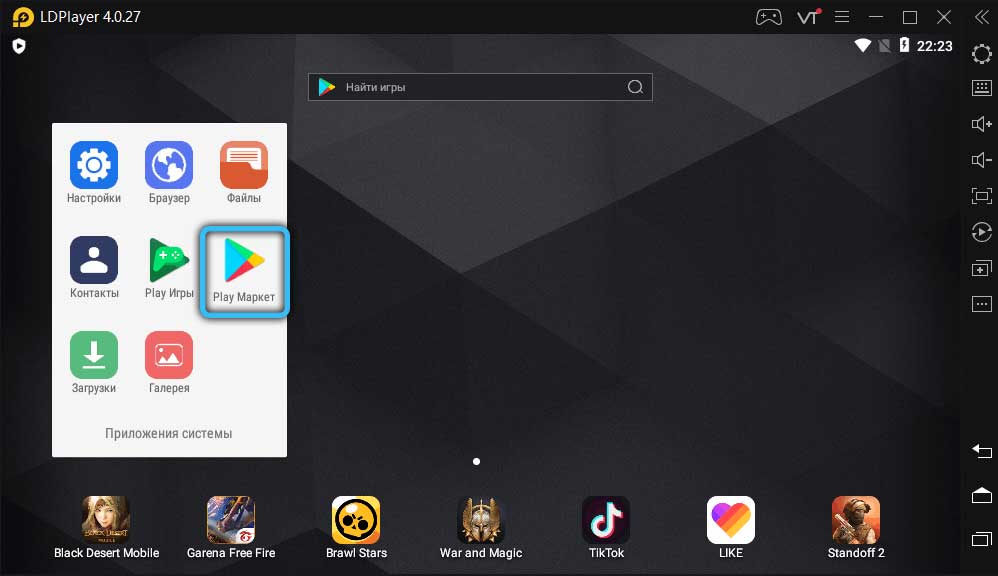
- Запускаем магазин приложений, проходим авторизацию, используя свою учётную запись, если ещё этого не сделали.
- Ищем нужный нам софт, переходим на его страницу и жмём зелёную кнопку «Установить».
- Подтверждаем намерение, согласившись с условиями, и ждём окончания установки. Ярлык программы будет выведен на рабочий стол, а сама она готова к старту.
Через APK
Если вы не нашли в магазине приложений нужный вам софт или способ не подходит вам по иным причинам, можно применить альтернативный вариант и скачать файл APK со стороннего ресурса. Выполняется процедура в несколько шагов:
Эмулятор LDPlayer является одним из самых лучших программных решений, обеспечивающих виртуализацию мобильной ОС Android. Это удобный и функциональный софт, который придётся по вкусу и новичку, и продвинутому геймеру. С ним вы сможете работать с мобильными программами различных категорий на компьютере.
Использование LDPlayer для игр Android на компьютере
После запуска эмулятора вы увидите привычный «рабочий стол» Android, готовый к работе.

А далее по пунктам:
Если нажать по кнопке настроек, можно настроить следующие параметры, оптимизировав работу эмулятора LDPlayer конкретно для вашего устройства (упоминаю лишь часть из них, но рекомендую заглянуть и в другие доступные):

- На вкладке «Дополнительно» можно изменить разрешение экрана, количество ядер процессора и объем ОЗУ (оперативной памяти) для эмулятора. Например, на слабом компьютере может быть полезно снижение разрешения.
- Вкладка «Игровые» позволяет настроить некоторые дополнительные параметры для отдельных игр со специальной поддержкой со стороны эмулятора.
- В пункте «Ярлыки» вы найдете список горячих клавиш, которые могут быть полезны для управления эмулятором.
В моем тесте эмулятор работает отлично: несмотря на интегрированную графику (поддержка дискретных видеокарт тоже есть) играть возможно как в простые, так и в сравнительно требовательные Android игры, причем в режиме полного экрана FPS оказывается выше, чем в окне.

Что делать, если LDPlayer не запускается
Частая проблема при использовании Android эмуляторов, особенно в Windows 10 — проблемы с их запуском: обычно загрузка проходит до определенного этапа, после чего прерывается. В том числе это касается и LD Player. При возникновении такой проблемы обратите внимание на следующие моменты:
- Если у вас Windows 10, то в Панель управления — Программы и компоненты — Включение и отключение компонентов Windows должны быть выключены компоненты Hyper-V и Песочница Windows В случае если вы не хотите их отключать, обратите внимание на инструкцию: Как запускать Hyper-V и VirtualBox на одном компьютере, она подойдет и для случая с рассматриваемым эмулятором.
- В БИОС/UEFI компьютера или ноутбука включите виртуализацию: Intel Virtualization Technology, Intel VT-x, VT или AMD-v. Обычно находится где-то в расширенных параметрах БИОС.
Системные требования программы
Минимальные:
- Процессор AMD или Intel x86 или x64(по сути, почти любой, но не совсем хлам);
- ОС от Windows XP SP3 и до современной Windows 10 – то есть, не только актуальные системы, но и старые;
- Поддержка DirectX 11 или OpenGL 2.0;
- 2 ГБ оперативной памяти;
- 36 ГБ места на жестком диске;
- В БИОС должна быть включена технология аппаратной виртуализации(AMD-V или Intel VT-x). Чаще всего, она бывает включена по умолчанию.
Рекомендуемые:
- Процессор Intel i5 7500 или аналог от AMD(или лучше);
- 8 ГБ оперативной памяти;
- 100 ГБ на жестком диске;
- видеокарта Geforce GTX 750 Ti или аналог от AMD(можно лучше).
Тут стоит отметить, что объем оперативной памяти является достаточно принципиальным моментом для быстрой работы эмулятора. LDPlayer может работать даже с двумя гигабайтами, что по современным меркам является очень небольшим показателем. Но, конечно, лучше иметь хотя бы 4 гигабайта.
Как скачать и установить LDPlayer
Скачивание и установка программы осуществляются стандартным способом, поэтому от пользователя не требуется владеть специальными навыками, как и не понадобится долго изучать функционал и часами разбираться с настройками. Здесь есть возможность активации нескольких окон, каждое из которых будет работать как отдельное виртуальное устройство, доступно управление не только мышью и клавиатурой, но и геймпадом, геймеры также могут устанавливать высокие настройки в играх, при этом графические эффекты будут хорошо отображаться. Кроме того, многие пользователи оценят возможность делать скриншоты и записывать видео происходящего на экране.
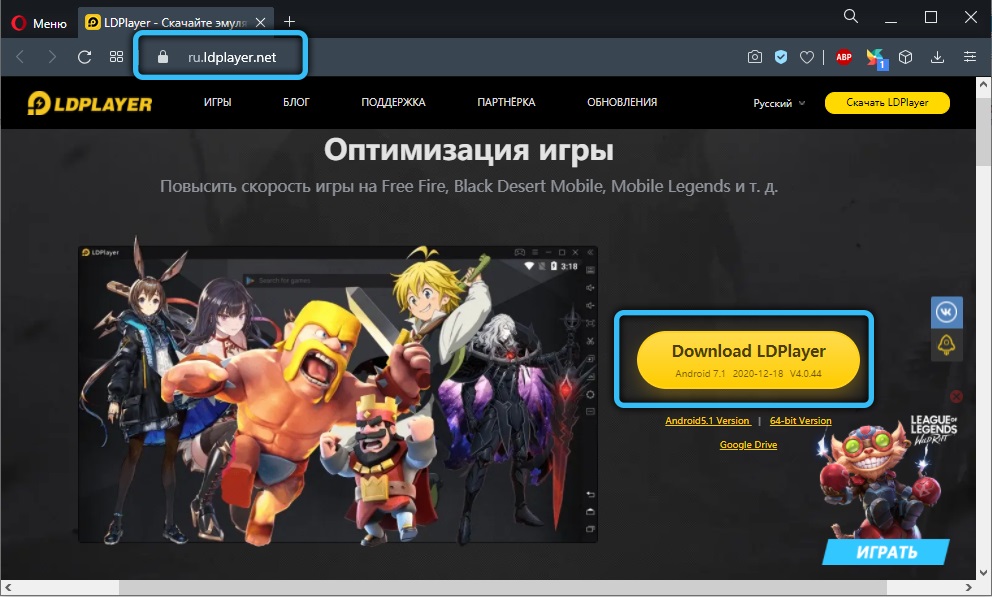
Эмулятор отличается стабильностью, он совместим с большинством игр и приложений для смартфонов на базе Android, обеспечивает высокую скорость и полноценное взаимодействие с мобильной операционной системой. На данный момент доступны для скачивания версии на базе Android 7.1 и 5.1.
Системные требования
Прежде чем качать софт, стоит убедиться, что устройство его потянет. Стоит отметить, что эмулятор LDPlayer не слишком требователен к ресурсам компьютера. Системные требования предъявляются следующие:
- ОС Windows 10, 8, 7, XP SP
- ОЗУ от 2 ГБ.
- Видеокарта с поддержкой OpenGL 2.0.
- Свободное дисковое пространство от 2 ГБ.
Установка программы
Установить софт очень просто:
Обязательным условием для работы с Android-средой, в частности скачивания приложений, является авторизация в Google-аккаунте. Можно использовать готовую учётную запись или создать новую, после чего софт из магазина Google Play будет доступен для установки.
Как настроить лд плеер для слабых пк
LDPlayer
версия: 3.123 | 4.0.66

Описание:
Android-эмулятор для запуска мобильных игр на ПК


Запуск игр, обход детекта и сроки бана обсуждаем в теме Запуск игр на Android-эмуляторах
куратор темы не является представителем разработчика
и не знает о продукте больше, чем обсуждается здесь,
или представлено на официальном сайте в разделе поддержки,
поэтому не оказывает личных консультаций через qms
wheel69,
То же производительно шуршит ?
С ЦП ресурсы все походу качает — с работающим майнингом на ЦП не хочет запускаться , но после пуска шуршит и с ним , а Нокс по 10 экземпляров спокойна запускает и тащит .
Почему эмулятор может тормозить на компьютере?

- Выбор максимально быстрого и производительного эмулятора;
- Выставление правильных настроек в нем.
Опишем подробно, какую программу следует выбрать для запуска мобильных игр в случае, если у вас не самое сильно железо, и то, как его настроить.
Видео об Android эмуляторе LDPlayer
Подводя итог, могу рекомендовать LDPlayer к использованию. Эмулятор быстрый, удобный, особенно для тех, кому важен русский язык, игры работают исправно и с управлением проблем не замечено.
А вдруг и это будет интересно:
15.02.2020 в 19:35
Скачал установил попробовал полёт нормальный порадовал размер на диске и действительно не ресурсоёмкий по сравнению с BlueStacks от которого мой ПК значительно тормозил. Одно не понравилось это то что скачивал LDPlayer 4.0 Android 7.1, а установилась версия LDPlayer 3.0 Android 5.1 и не обновляется, а хотелось бы поновее версию Android и Bluetooth адаптер
так же, как и в BlueStacks не видит может из-за того, что адаптер динозавр. В общем оставлю LDPlayer который вполне меня устраивает.
22.02.2020 в 10:43
Не прижился у меня этот эмулятор. Медленный, программы вылетают. Всё заметно хуже, чем в BlueStacks.
27.04.2020 в 23:00
Думаю всё зависит от вашего пк, у меня 4 гб ОЗУ, работает прекрасно
29.02.2020 в 12:53
Привет. Немогу сменить язык ввода с клавиатуры. постоянно на английском. как поменяять ?
01.03.2020 в 10:30
Alt+Shift, Ctrl+Shift, Win+Пробел опробованы?
11.04.2020 в 00:54
все опробовал ничего не помогает. версия новая 4,023
26.04.2020 в 10:44
У меня эмулятор работает, но вот не могу войти в аккаунт гугл, ни через ютуб ни через почту. В чем может быть проблема?
26.04.2020 в 18:57
04.01.2021 в 22:18
У меня такая же беда.
Не дает зайти в гугл акк. на версии 4.044, на версии 3.109 все нормально.
Если бы мешал антивирус то мешал бы обоим версиям
27.04.2020 в 22:57
Доброй ночи, эмулятор отличный, но есть одна маленькая проблемка, подскажите пожалуйста если знаете как закинуть кеш к игре в эмулятор с компьютера, по идее вроде бы можно вот только как, никак разобратся не могу, с уважением.
28.04.2020 в 15:11
29.04.2020 в 08:17
Разобрался, кеш кидаем на компьютере в папку C: Users 001 Documents LDPlayer Pictures, открываем файловый менеджер в эмуляторе находим папку sdcard pictures и кеш уже в папке, копируем кеш в папку android obb, устанавливаем apk файл, запускаем игру, спасибо Dmitry.
25.05.2020 в 13:38
Здравствуйте, как настроить рут-клавиатуру?
12.05.2021 в 11:18
Почему немогу запустить 64bit android
12.05.2021 в 13:34
Не знаю. А о каких ошибках сообщает? Или не сообщает?
12.05.2021 в 18:11
LDPlayer86 работает на ура, а 64bit на 94%не запускается что на win10, win7
Вот система
1.QuadCore AMD Phenom II X4 945, 3000 MHz
2.Gigabyte GA-M68MT-S2P v3.0 (1 PCI, 2 PCI-E x1, 1 PCI-E x16, 2 DDR3 DIMM, Audio, Video, Gigabit LAN)
3.nVIDIA nForce 7025-630a, AMD K10
4.Award Modular (12/24/10)
5.4 ГБ DDR3-1600 DDR3 SDRAM 2шт
6.NVIDIA GeForce GT 730 (2 ГБ)
Какой эмулятор Андроид выбрать для слабого ПК?
Сейчас существует несколько крупных проектов в этой сфере. Так, пользователи наиболее часто останавливают свой выбор на следующих программах:
LDPlayer — бесплатный Android эмулятор для игр на русском языке

Бесплатный эмулятор Android для компьютера LDPlayer — вероятно, один из лучших вариантов для запуска игр Android в Windows, при этом отлично подходит для слабых ПК или ноутбуков и русскоязычного пользователя.
В этом обзоре — об установке, функциях, особенностях и других нюансах использования эмулятора LDPlayer. В контексте рассматриваемой темы может быть полезным: Лучшие эмуляторы Android для Windows 10, 8.1 и Windows 7.
Итоги
Таким образом, если вы хотите найти и скачать лучший эмулятор для слабых компьютеров или ноутбуков, мы рекомендуем остановиться на LDPlayer! Данная программа постоянно развивается разработчиками, благодаря чему актуальные игры быстро оптимизируются и не тормозят.
Настройки эмулятора LDPlayer
Эмулирующая программа превращает компьютер в настоящую игровую платформу Android, адаптировать которую можно под себя путём настройки.
Панель управления
Настройки эмулятора
Чтобы перейти к настройкам программы, используем значок шестерёнки вверху на панели инструментов или идём к настройкам, выбрав соответствующий пункт из меню (три полоски на верхней панели). В большинстве случаев при настройке параметров потребуется перезапуск эмулятора, чтобы изменения вступили в силу.

Напомним, что софт отличается простотой настройки, так что ничего сложного здесь нет. В дополнительных настройках можно изменить разрешение, количество ядер процессора и прочие параметры, настроив виртуальное устройство под собственные задачи.

ВНИМАНИЕ. Изменяя параметры, важно учитывать возможности вашего компьютера. На максимум можно выставить значения в случае, если у вас достаточно мощное устройство.
Раздел настроек «Игровые» предполагает выбор подходящих параметров, главным образом FPS. По умолчанию частота кадров выставлена на 60, но при необходимости (для определённых игр) можно включить режим высокого FPS, при этом другие приложения могут работать некорректно. Некоторые настройки в данном разделе применимы только для обозначенных здесь игр.

Как очистить кэш LDPlayer
Чтобы уменьшить использование дискового пространства, нужно почистить кэш эмулятора. Выполняется действие также в настройках программы, а именно — в разделе дополнительных настроек. Напротив пункта «Очистить кэш» нажимаем кнопку «Очистить» и соглашаемся с условиями очистки.


Как убрать курсор мыши
Пользователи, которые ещё не знакомы с управлением в LDPlayer, задаются вопросом, как убирать курсор мышки с экрана, который в процессе игры может сильно мешать. Обычно действие выполняется с помощью одной кнопки, например, Ctrl на клавиатуре или ПКМ. Так, кнопка настроена на выполнения скрытия/показа курсора и если для вас она неудобна, её можно переназначить. Чтобы поменять управление обзором:
Настройки производительности
Стоит также учитывать, что по умолчанию в эмуляторе установлены настройки, подходящие для большинства игр и компьютеров. Но если у нас слабый ПК, то они не всегда могут подходить. Поэтому отправляемся в настройки и начинаем там копаться!

Разработчик эмулятора сам указал оптимальные варианты настроек для большинства игр:
- Шутеры от первого лица, MMO, стратегии – 4 ядра, 4 гигабайта RAM.
- Пошаговые стратегии, простые RPG и экшены – 2 ядра и 2 гигабайта RAM.
Стоит также отметить, что многие популярные игры уже по умолчанию запускаются в LDPlayer с оптимизированными настройками. Например, PUBG Mobile иди Black Desert. Поэтому можно просто запускать их и наслаждаться! К слову, управление в таких проектах также будет настроено по умолчанию.
Особенности загрузки и установки LDPlayer
Установка эмулятора не сложна, но стоит обратить внимание на следующее: на втором шаге вам будет предложено установить дополнительное необязательное ПО, от которого лучше отказаться. Также иногда процесс установки LDPlayer может зависать, если вы столкнулись с этим — закройте и повторно запустите установщик.
Еще один момент — после первого запуска в течение некоторого времени в эмуляторе будут обновляться Play Маркет (присутствует по умолчанию) и сервисы Google, в результате можно наблюдать не очень плавную работу на этом этапе.
Установка эмулятора
Для получения наилучшего опыта работы с мобильными играми, следует скачать свежую версию программы. Это можно сделать прямо на официальном сайте разработчика по ссылке ниже:

После завершения процесса установки на рабочем столе вашего компьютера появится ярлык приложения LDPlayer. Для запуска программы достаточно дважды кликнуть по нему левой кнопкой мыши.
Читайте также:
- Как отпрыгнуть от стены в ассасин бразерхуд
- Как победить рыцаря сныцаря в андертейл
- Тоже время что и на остальных часах resident evil 7
- Как съесть предмет в дота 2
- Почему ты хочешь встречаться со мной
Что делать если LDPlayer остановился на 94?
Пытаюсь запустить эмулятор LDPlayer, но процесс останавливается на 94%, и с этим ничего не могу поделать. Раньше все нормально было.
Vanek7578

1

0
0
0
29.09.2021, 17:01
1) Попробуйте удалить эмулятор и установить 32-битную версию LDPlayer.
2) Если первый совет не помогает, необходимо проверить, включена ли технология виртуализация на ПК. При неактивной опции значок VT появится в верхнем правом углу экрана эмулятора. Более подробно о включении VT рассказывается в теме
Как включить виртуализацию в LDPlayer
.
3) В некоторых случаях проблема может быть решена путем отката к старым версиям драйверам видеокарты. Если вы заметили, что проблема с запуском появилась после установки новой версии драйвера, попробуйте вернуться к прошлой версии.
4) Многие технические проблемы были исправлены в 4 версии эмулятора. Если у вас установлена старая версия программы, попробуйте обновить или переустановить новую.
0
0
04.11.2021, 08:01
Да, мне помог ваш совет! До этого загружал на win 10 64 версию. Висла на 94%. Скачал версию LDPlayer4.0_ru_6050_ld. Все быстро загрузилось и работает.
0
0
04.12.2021, 06:15
нероботает если у мена 32 битная и пк тож
Вопрос и ответы были вам полезны?
Да
Нет
Попробуйте также:
