
Содержание
- Lba 0 try remap error ошибка в данных crc
- Быстрое форматирование
- Не отображается буква диска
- Проверка диска Chkdsk
- Системная утилита для диагностики диска
- Причины возникновения ошибки CRC
- Ошибка «try Remap. Error» при ремапинге в Victoria и как ее устранить
Lba 0 try remap error ошибка в данных crc
Q: Подскажите, где что выбрать, и какие галочки проставить, чтобы проверить свежекупленный жесткий диск? Запутался в режимах и настройках)
A: Вот самый простой вариант:
Винчестер лучше всего тестировать не-форматированным, т.е. без создания на нём каких-либо разделов.
- Подключите новый накопитель к компьютеру стандартным способом. Если он внутренний, то возможно, потребуется перезагрузка.
- Зайдите в Windows под учётной записью администратора.
- Запустите программ Victoria.
- Убедитесь, что в правом верхнем углу выбран режим API. Элемент выбора может быть неактивным, если система Windows x64. Это нормально.
- При этом Вы увидите список всех накопителей, присутствующих в компьютере. Среди них будет и тестируемый диск.
- Щёлкните мышкой по нему.
- Перейдите на вкладку Tests и нажмите кнопку Start.
- Дождитесь окончания проверки (она может длиться час и более).
Если программа обнаружит ошибки тестируемого накопителя, она о них сообщит в логе, в нижней части окна.
Со временем Вы освоите программу и научитесь использовать её более эффективно, исследуя параметры различных накопителей.
Q: Можно ли заставить работать ПО Виктория в режиме PIO (через драйвер porttalk) в WinPE (BartPE)? Porttalk мне запустить удалось (о чем можно узнать, запустив allowio). Файл с драйвером лежит при этом в i386system32drivers. Однако Виктория при запуске пишет, что не смогла скопировать драйвер и будет работать только в режиме API.
A: Да. Нужно открыть ini-файл программы, и в секции [setup] создать параметр: Autoinstalldriver=0
После чего перезапустить программу. Это запретит копирование драйвера при каждом запуске.
Q: Я занимаюсь профессиональной работой с накопителями. Какой SATA-контроллер идеально подходит для режима PIO и обеспечивает наибольшую скорость?
A: Любой модели, фирмы NVidia. Это стандартные SATA-контроллеры, встроенные в чипсет материнской платы на чипсете NVidia. И скорость в PIO у них наибольшая.
- с одного и того же начального адреса;
- не делаете прыжков;
- размер блока не меняете;
Q: Почему в Victoria нет определения точных адресов дефектных секторов в режиме API? Это недостаток?
A: Это не недостаток, а преимущество программы Victoria. Этим она оберегает ваш винчестер. Для поиска точных адресов необходимо сначала найти дефектный блок, затем разложить его на секторы, и просканировав, вычислить номер сектора. Это будет сопровождаться не одной, а двумя попытками чтения дефекта, что при большом кол-ве дефектов займет вдвое больше времени, и может быть небезопасно для тестируемого накопителя. Victoria экономит время и Ваши нервы на этапе диагностики диска, исключая бесполезные действия.
Однако, для домашнего применения совершенно не нужно знать адреса секторов. Ведь при их лечении функциями Erase или Remap, программа сама найдет точные адреса секторов, и сделает так, как нужно.
- Windows 7..10 вообще не даст это сделать, блокируя всё, что кроме паспорта и S.M.A.R.T.
- Современные версии Windows вводят HDD в состояние Freeze Lock, чтобы вирус не мог поставить пароль.
- Есть риск ошибочно поставить пароль на системный накопитель, и компьютер придет в аварийное состояние после выключения. Придется иметь кучу «радостей» с поиском загрузочной флешки, вспоминать пароль (который останется в логах на запароленном накопителе) и тд.
Q: Не получается включить режим PIO, хотя система Windows x32 и права администратора имеются. Что делать?
A: Откройте файл vcr40.ini и найдите в нём, в секции [Setup] ключ Autoinstalldriver. Присвойте ему значение 1, чтобы было Autoinstalldriver=1.
Сохраните файл vcr40.ini. Перезапустите программу Victoria. Должно помочь.
Вероятность столкнуться с ошибкой ремапинга в программе Victoria значительно возрастает, если вы пытаетесь выполнить процедуру «лечения» диска в работающей Windows, которая, как оказывается, во время подобных процедур может препятствовать записи данных на диски, разбитые на разделы. И совершенно неважно, запущена ли Виктория на диске с операционной системой или нет.
Как только на экране появится меню диска, нажмите клавишу Tab и выберите в dos -меню утилиту Victoria.
Как вариант, можете запустить Викторию из графической среды диска от Стрельца.
Если вдруг ошибка «try Remap. Error» появится и при ремапинге из-под «живого» диска, попробуйте затереть нулевой сектор физического диска.
Для этого в графической среде Victoria переключитесь на вкладку «Advanced» и нажмите кнопку «MBR OFF».
После ремапинга загрузочную запись нужно активировать нажатием «MBR ON», в противном случае Windows не сможет загрузиться.
Если ничего не помогло
Если устранить ошибку не удалось, скорее всего, придется прибегнуть к радикальной мере — полному посекторному затиранию жесткого диска в режиме Write . При этом вся информация на жестком диске будет уничтожена вместе со всеми разделами. Да, это крайняя мера, но зато ее результат не должен вас разочаровать, поскольку тест с полным стиранием эффективнее обычного ремапинга, при котором некоторые бэд-блоки могут остаться невылеченными.
Портативные запоминающие носители, твердотельные накопители, флешки и жесткие диски – устройства для передачи и хранения файлов. Но иногда при использовании одного из этих накопителей возникает предупреждение «Ошибка в данных (CRC)». Это предупреждение появляется при попытке скопировать данные между этими дисковыми устройствами, при установке приложений и игр.
Например, ошибка может появиться, если внешний жесткий диск или флешка какой-то причине отключается во время копирования файлов.

Быстрое форматирование
При быстром форматировании записывается загрузочный сектор и пустая таблица файловой системы. При этом, файлы не стираются, если не скопируете на них что-то новое, которое заменит старые данные.
После быстрого форматирования нужно использовать утилиту для восстановления данных.
Подключите диск к компьютеру. Если возникнут проблемы, установите его на другой ПК в качестве второго винчестера.
Клавишами Win+E откройте окно Проводника. Укажите сбойное устройство, кликните правой кнопкой мыши и выберите Форматирование.
Отметьте пункт «Быстрое», и подтвердите выполнение на Пуск.
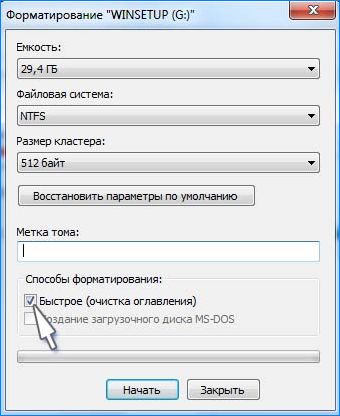
Как только формат будет завершен, запустите приложение восстановления данных. Рекомендуем воспользоваться программой Recuva, бесплатная версия которой способна восстановить все данные.
Remap жесткого диска c HDAT 2
Всем привет! Суть проблемы такова:решил просканировать старый жд WD 500 GB Blue (2.5) с помощью.
Проблема с Advanced Remap через Викторию
Здравствуйте. У меня жесткий Hitachi HTS545032. на 320 ГБ. Много unc’ов (2300). Ставлю на.

Try REMAP. Error
Ноутбук Lenovo Z500. Решил ради интереса проверить жесткий диск, проблем в быту не ощущаю.
Проблема переименования локального диска
Добрый вечер. Столкнулся с очень неприятной проблемой. За счет диска E увеличил размер диска С с.
Делали из под ОС . а так смарт в норме, кроме
191 = 413 — чтение/запись при ударных нагрузках (если ноут то не переносите во время работы, если ПК возможно неплотно закреплен)
Не факт. на смарте их не видно.
Зря. нужно из лайв-сд.
Делая Remap в логах ошибка (Пример) LBA 967578064 try REMAP. Error: Отказано в доступе. Что нужно делать? Во первых нельзя работать с диском с которого и грузишься.
В виктории в закладке адвансед сделать MBR OFF, перезагрузить винт. После этого будет доступ диску. После проведения необходимых действий сделать MBR ON, опять перегрузить.
Помощь в написании контрольных, курсовых и дипломных работ здесь.
Проблема с разделом жесткого диска
В общем, переустановил я виндовс 7с 32 бит на 64 бита. Всё бы ничего, но диск D теперь вообще не.
Проблема загрузки диска на 100%
Здравствуйте! Столкнулся с проблемой загрузки диска на 100% (как показано в диспетчере задач). И у.
Проблема с переполнением жесткого диска
Винда 7 лицуха. Проблема такая — Жесткий диск С переполняется в 0 с интернета скачивается какая то.
Проблема с управлением жёсткого диска
Жёсткий диск рабочий, с ним все хорошо, проверял у друга. Но, когда запускаю компьютер и начинается.
Не отображается буква диска
Одним из способов решения является проверка дисковых накопителей на ошибки файловой системы утилитой Chkdsk. Для тестирования требуется буква накопителя, но что делать, если она не отображается в Проводнике. Есть несколько решений.
Подключите неопределяемый жесткий диск к другому компьютеру в качестве второго.
Нажмите сочетание клавиш Win+E и посмотрите, отображается ли диск в Проводнике.
Если нет, нажмите Win+R для вызова окна Выполнить. Введите команду devmgmt.msc и подтвердите запуск на Enter.
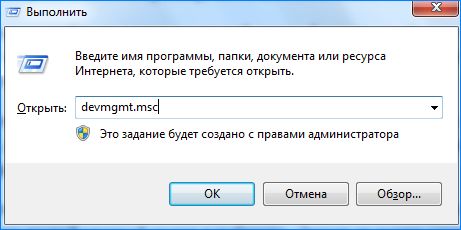
Разверните вкладку «Дисковые устройства», проверьте, есть ли в списке проблемный диск. При его отсутствии, щелкните правой кнопкой мыши и выберите в меню пункт «Обновить конфигурацию оборудования».

Если в Диспетчере устройств появился желтый треугольник с восклицательным знаком, это означает, что проблема с драйверами. Кликните правой кнопкой мыши по неизвестному устройству и выберите Обновить драйвер, затем автоматический поиск.

Если это не решает проблему, кликните правой кнопкой мыши и выберите Удалить и перезагрузите компьютер или проверьте наличие обновленной версии драйвера на официальном сайте и обновите его вручную.
Теперь нажмите Win+R, наберите diskmgmt.msc. Должен отобразится диск со статусом «Не распределен», помеченный черным. Кликните правой кнопкой мыши и выберите «Инициализировать диск».
Откройте поиск Windows, наберите «командная строка» и на найденной позиции в результатах поиска кликните правой кнопкой мыши и выберите «Запуск от имени администратора».
Введите diskpart, подтвердите выполнение на Enter.
Затем наберите automount enable и подтвердите на Enter.
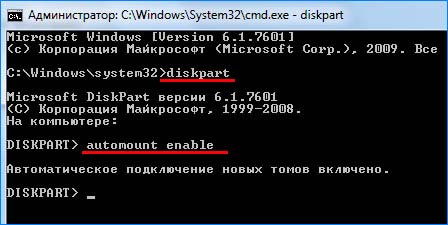
После перезагрузки системы буква должна появится.
Проверка диска Chkdsk
Это встроенный инструмент Windows для выявления ошибок файловой системы и битых секторов, а также их исправления.
Запустите Командную строку от имени администратора. Наберите команду chkdsk Х: / f, где вместо Х укажите букву своего ошибочного носителя информации. Букву уточните в Проводнике, после совместного нажатия на Win+E.
После завершения появятся результаты тестирования.

Если ошибку CRC не удалось устранить, попробуйте запустить chkdsk перед загрузкой Windows.
Системная утилита для диагностики диска
Windows стандартно оснащен утилитой проверки диска, которая проще в использовании в сравнении с командой Chkdsk.
- Удерживая клавишу Win нажмите E.
- Отобразится список накопителей. Кликните правой кнопкой мыши тот, который хотите тестировать и перейдите в «Свойства».
- Откройте вкладку Сервис, затем кликните «Проверка диска на наличие ошибок».
- Если появится новое диалоговое окно, установите флажок «Автоматически исправлять системные ошибки» и нажмите Пуск.
Примечание: Если выбрали «C», компьютер попросит запланировать проверку. Это означает, что системный накопитель будет проверен при следующей загрузке системы. Нажмите «Запланировать проверку диска».
Дождитесь завершения сканирования. Как упоминалось, это может занять больше, чем пару часов.
Причины возникновения ошибки CRC
Циклический избыточный код (CRC) обычно указывает на аппаратную проблему, но может связан и с программным обеспечением. Ошибка в данных CRC может указывать на поломку диска HDD или появление битых секторов на его поверхности. В твердотельных SSD с интерфейсом PCI Express, иногда из-за наличия слоя пыли на плате устройства. Также ошибка возникает при плохом контакте в адаптере подключения SD карты, через неполадки USB порта, и это можно легко проверить. С программной стороны CRC указывает на сбои драйвера диска.

Прежде чем лечить ее с помощью специальных утилит, есть несколько способов сузить поиск источника проблемы.
- Если ошибка возникла с внешним жестким диском или флешкой попробуйте другой порт. Возможно, порт неисправен.
- Попробуйте скопировать данные на другой диск. Если все же возникает ошибка, проверьте на другом компьютере.
- Если не получается перенести на другие носители информации, проблема может быть с файлом. Скорее всего, в месте его записи образовался битый сектор. Если к нему нет доступа и он важен, восстанавливаем бэд-сектора программой MHDD или Victoria, и безопасно переносим на другой носитель.
- Не запускается установочный файл игры, скачанный через торрент клиент? Скорее всего, был загружен поврежденный архив. Удалите его и скачайте новый с других torrent-сайтов.
Источник
Ошибка «try Remap. Error» при ремапинге в Victoria и как ее устранить

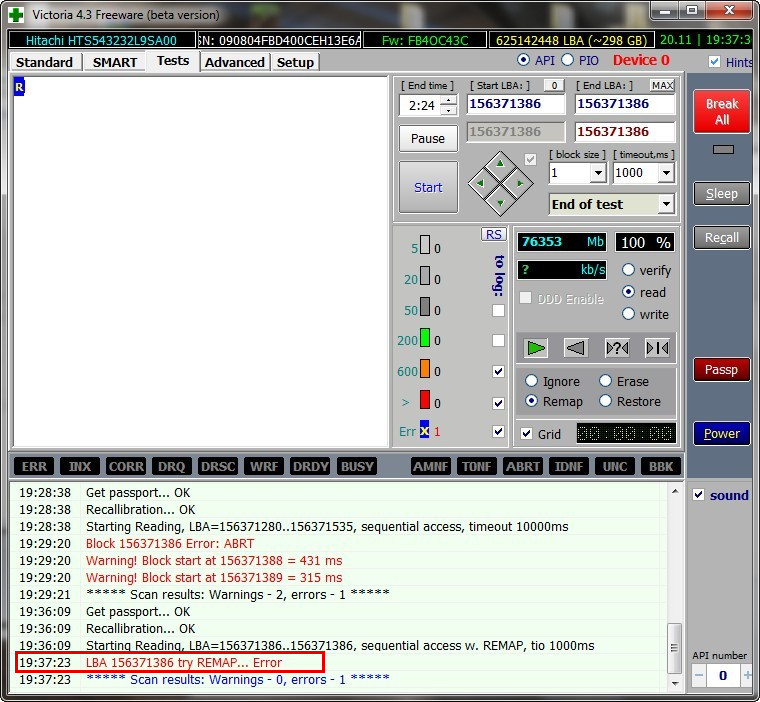
Когда CHKDSK оказывается не в силах исправить бэды на жестком диске, приходится прибегать к помощи более продвинутого инструмента Victoria. Произведенный в этой программе ремапинг может оживить диск, но вот как быть, если запуск этой самой процедуры становится невозможным из-за ошибки «try Remap. Error» ? И вообще, в чём ее причина? Ответ на этот вопрос прост.
Вероятность столкнуться с ошибкой ремапинга в программе Victoria значительно возрастает, если вы пытаетесь выполнить процедуру «лечения» диска в работающей Windows, которая, как оказывается, во время подобных процедур может препятствовать записи данных на диски, разбитые на разделы. И совершенно неважно, запущена ли Виктория на диске с операционной системой или нет.
Если вы решились на ремапинг, делайте его с LiveCD . Какого именно? В принципе это не имеет большого значения, подойдет любой спасательный диск, в набор инструментов обслуживания которого входит Victoria. Пусть это будет, к примеру, WinPE 10-8 Sergei Strelec. Скачайте образ диска с сайта автора Sergeistrelec.ru, запишите его на флешку или оптическую болванку и загрузите с нее компьютер.
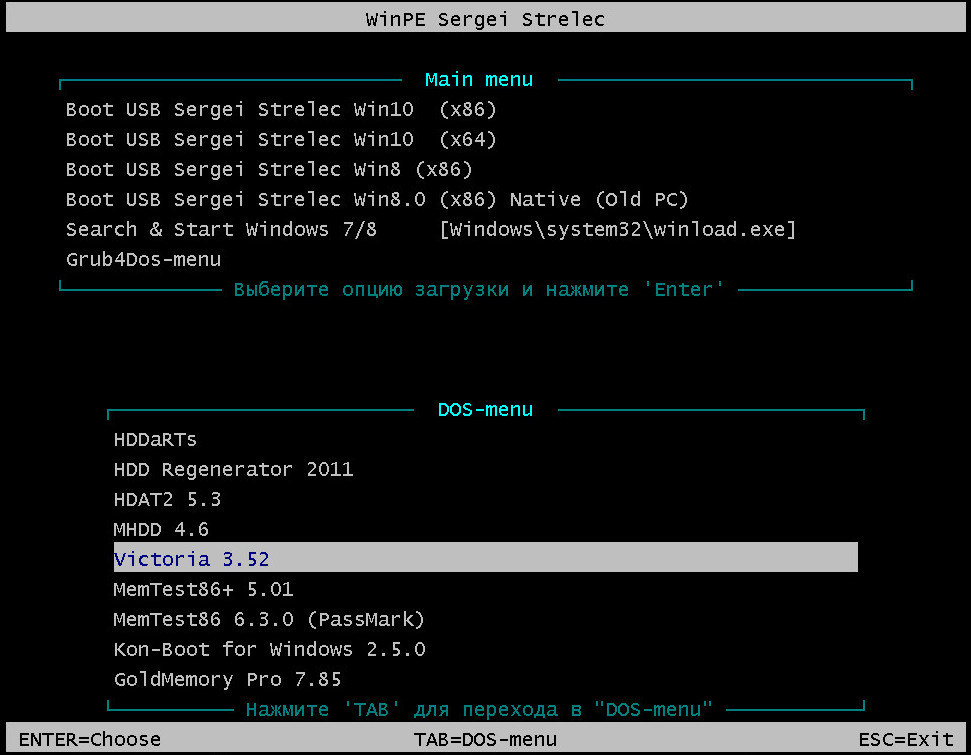
Как только на экране появится меню диска, нажмите клавишу Tab и выберите в dos -меню утилиту Victoria.
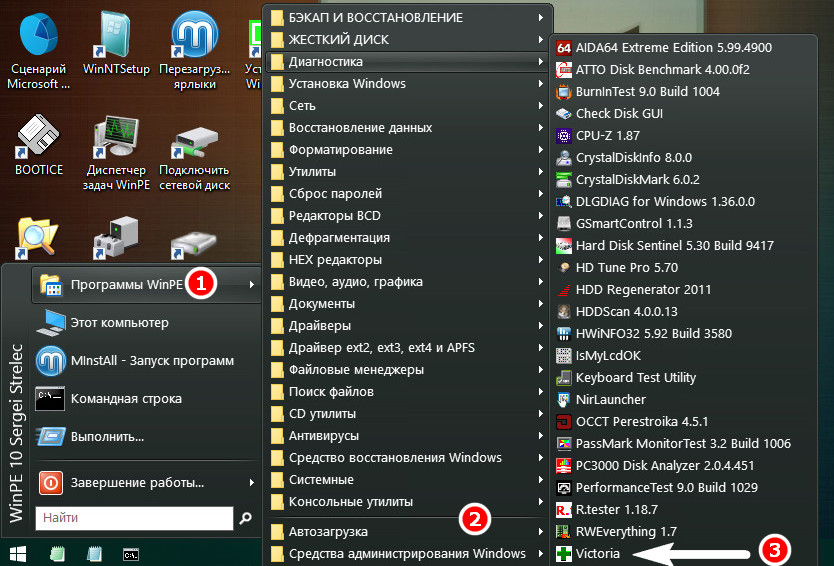
Как вариант, можете запустить Викторию из графической среды диска от Стрельца.
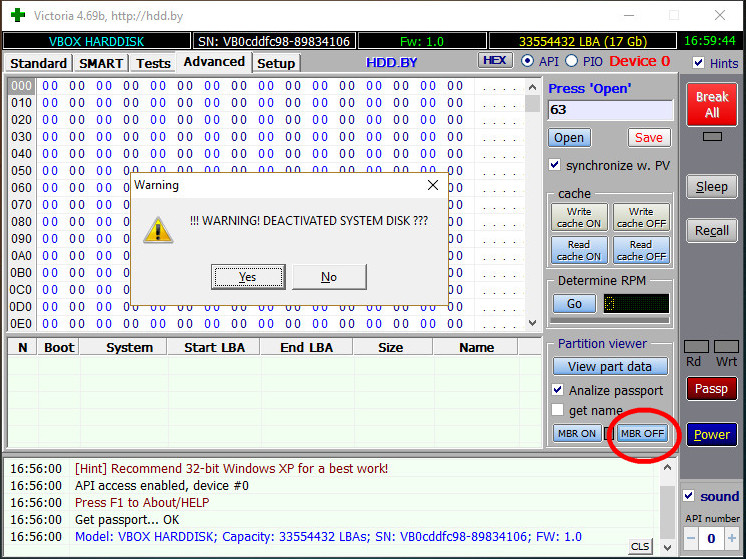
Если вдруг ошибка «try Remap. Error» появится и при ремапинге из-под «живого» диска, попробуйте затереть нулевой сектор физического диска.
Для этого в графической среде Victoria переключитесь на вкладку «Advanced» и нажмите кнопку «MBR OFF».
После ремапинга загрузочную запись нужно активировать нажатием «MBR ON», в противном случае Windows не сможет загрузиться.
Если ничего не помогло
Если устранить ошибку не удалось, скорее всего, придется прибегнуть к радикальной мере — полному посекторному затиранию жесткого диска в режиме Write . При этом вся информация на жестком диске будет уничтожена вместе со всеми разделами. Да, это крайняя мера, но зато ее результат не должен вас разочаровать, поскольку тест с полным стиранием эффективнее обычного ремапинга, при котором некоторые бэд-блоки могут остаться невылеченными.
Источник
Обновлено: 08.02.2023
Q: Подскажите, где что выбрать, и какие галочки проставить, чтобы проверить свежекупленный жесткий диск? Запутался в режимах и настройках)
A: Вот самый простой вариант:
Винчестер лучше всего тестировать не-форматированным, т.е. без создания на нём каких-либо разделов.
- Подключите новый накопитель к компьютеру стандартным способом. Если он внутренний, то возможно, потребуется перезагрузка.
- Зайдите в Windows под учётной записью администратора.
- Запустите программ Victoria.
- Убедитесь, что в правом верхнем углу выбран режим API. Элемент выбора может быть неактивным, если система Windows x64. Это нормально.
- При этом Вы увидите список всех накопителей, присутствующих в компьютере. Среди них будет и тестируемый диск.
- Щёлкните мышкой по нему.
- Перейдите на вкладку Tests и нажмите кнопку Start.
- Дождитесь окончания проверки (она может длиться час и более).
Если программа обнаружит ошибки тестируемого накопителя, она о них сообщит в логе, в нижней части окна.
Со временем Вы освоите программу и научитесь использовать её более эффективно, исследуя параметры различных накопителей.
Q: Можно ли заставить работать ПО Виктория в режиме PIO (через драйвер porttalk) в WinPE (BartPE)? Porttalk мне запустить удалось (о чем можно узнать, запустив allowio). Файл с драйвером лежит при этом в i386system32drivers. Однако Виктория при запуске пишет, что не смогла скопировать драйвер и будет работать только в режиме API.
A: Да. Нужно открыть ini-файл программы, и в секции [setup] создать параметр: Autoinstalldriver=0
После чего перезапустить программу. Это запретит копирование драйвера при каждом запуске.
Q: Я занимаюсь профессиональной работой с накопителями. Какой SATA-контроллер идеально подходит для режима PIO и обеспечивает наибольшую скорость?
A: Любой модели, фирмы NVidia. Это стандартные SATA-контроллеры, встроенные в чипсет материнской платы на чипсете NVidia. И скорость в PIO у них наибольшая.
- с одного и того же начального адреса;
- не делаете прыжков;
- размер блока не меняете;
Q: Почему в Victoria нет определения точных адресов дефектных секторов в режиме API? Это недостаток?
A: Это не недостаток, а преимущество программы Victoria. Этим она оберегает ваш винчестер. Для поиска точных адресов необходимо сначала найти дефектный блок, затем разложить его на секторы, и просканировав, вычислить номер сектора. Это будет сопровождаться не одной, а двумя попытками чтения дефекта, что при большом кол-ве дефектов займет вдвое больше времени, и может быть небезопасно для тестируемого накопителя. Victoria экономит время и Ваши нервы на этапе диагностики диска, исключая бесполезные действия.
Однако, для домашнего применения совершенно не нужно знать адреса секторов. Ведь при их лечении функциями Erase или Remap, программа сама найдет точные адреса секторов, и сделает так, как нужно.
- Windows 7..10 вообще не даст это сделать, блокируя всё, что кроме паспорта и S.M.A.R.T.
- Современные версии Windows вводят HDD в состояние Freeze Lock, чтобы вирус не мог поставить пароль.
- Есть риск ошибочно поставить пароль на системный накопитель, и компьютер придет в аварийное состояние после выключения. Придется иметь кучу «радостей» с поиском загрузочной флешки, вспоминать пароль (который останется в логах на запароленном накопителе) и тд.
Q: Не получается включить режим PIO, хотя система Windows x32 и права администратора имеются. Что делать?
A: Откройте файл vcr40.ini и найдите в нём, в секции [Setup] ключ Autoinstalldriver. Присвойте ему значение 1, чтобы было Autoinstalldriver=1.
Сохраните файл vcr40.ini. Перезапустите программу Victoria. Должно помочь.
Вероятность столкнуться с ошибкой ремапинга в программе Victoria значительно возрастает, если вы пытаетесь выполнить процедуру «лечения» диска в работающей Windows, которая, как оказывается, во время подобных процедур может препятствовать записи данных на диски, разбитые на разделы. И совершенно неважно, запущена ли Виктория на диске с операционной системой или нет.
Как только на экране появится меню диска, нажмите клавишу Tab и выберите в dos -меню утилиту Victoria.
Как вариант, можете запустить Викторию из графической среды диска от Стрельца.
Если вдруг ошибка «try Remap. Error» появится и при ремапинге из-под «живого» диска, попробуйте затереть нулевой сектор физического диска.
Для этого в графической среде Victoria переключитесь на вкладку «Advanced» и нажмите кнопку «MBR OFF».
После ремапинга загрузочную запись нужно активировать нажатием «MBR ON», в противном случае Windows не сможет загрузиться.
Если ничего не помогло
Если устранить ошибку не удалось, скорее всего, придется прибегнуть к радикальной мере — полному посекторному затиранию жесткого диска в режиме Write . При этом вся информация на жестком диске будет уничтожена вместе со всеми разделами. Да, это крайняя мера, но зато ее результат не должен вас разочаровать, поскольку тест с полным стиранием эффективнее обычного ремапинга, при котором некоторые бэд-блоки могут остаться невылеченными.
Портативные запоминающие носители, твердотельные накопители, флешки и жесткие диски – устройства для передачи и хранения файлов. Но иногда при использовании одного из этих накопителей возникает предупреждение «Ошибка в данных (CRC)». Это предупреждение появляется при попытке скопировать данные между этими дисковыми устройствами, при установке приложений и игр.
Например, ошибка может появиться, если внешний жесткий диск или флешка какой-то причине отключается во время копирования файлов.
Быстрое форматирование
При быстром форматировании записывается загрузочный сектор и пустая таблица файловой системы. При этом, файлы не стираются, если не скопируете на них что-то новое, которое заменит старые данные.
После быстрого форматирования нужно использовать утилиту для восстановления данных.
Подключите диск к компьютеру. Если возникнут проблемы, установите его на другой ПК в качестве второго винчестера.
Клавишами Win+E откройте окно Проводника. Укажите сбойное устройство, кликните правой кнопкой мыши и выберите Форматирование.
Отметьте пункт «Быстрое», и подтвердите выполнение на Пуск.
Как только формат будет завершен, запустите приложение восстановления данных. Рекомендуем воспользоваться программой Recuva, бесплатная версия которой способна восстановить все данные.
Remap жесткого диска c HDAT 2
Всем привет! Суть проблемы такова:решил просканировать старый жд WD 500 GB Blue (2.5) с помощью.
Проблема с Advanced Remap через Викторию
Здравствуйте. У меня жесткий Hitachi HTS545032. на 320 ГБ. Много unc’ов (2300). Ставлю на.
Try REMAP. Error
Ноутбук Lenovo Z500. Решил ради интереса проверить жесткий диск, проблем в быту не ощущаю.
Проблема переименования локального диска
Добрый вечер. Столкнулся с очень неприятной проблемой. За счет диска E увеличил размер диска С с.
Делали из под ОС . а так смарт в норме, кроме
191 = 413 — чтение/запись при ударных нагрузках (если ноут то не переносите во время работы, если ПК возможно неплотно закреплен)
Не факт. на смарте их не видно.
Зря. нужно из лайв-сд.
Делая Remap в логах ошибка (Пример) LBA 967578064 try REMAP. Error: Отказано в доступе. Что нужно делать?
Во первых нельзя работать с диском с которого и грузишься.
В виктории в закладке адвансед сделать MBR OFF, перезагрузить винт. После этого будет доступ диску. После проведения необходимых действий сделать MBR ON, опять перегрузить.
Помощь в написании контрольных, курсовых и дипломных работ здесь.
Проблема с разделом жесткого диска
В общем, переустановил я виндовс 7с 32 бит на 64 бита. Всё бы ничего, но диск D теперь вообще не.
Проблема загрузки диска на 100%
Здравствуйте! Столкнулся с проблемой загрузки диска на 100% (как показано в диспетчере задач). И у.
Проблема с переполнением жесткого диска
Винда 7 лицуха. Проблема такая — Жесткий диск С переполняется в 0 с интернета скачивается какая то.
Проблема с управлением жёсткого диска
Жёсткий диск рабочий, с ним все хорошо, проверял у друга. Но, когда запускаю компьютер и начинается.
Не отображается буква диска
Одним из способов решения является проверка дисковых накопителей на ошибки файловой системы утилитой Chkdsk. Для тестирования требуется буква накопителя, но что делать, если она не отображается в Проводнике. Есть несколько решений.
Подключите неопределяемый жесткий диск к другому компьютеру в качестве второго.
Нажмите сочетание клавиш Win+E и посмотрите, отображается ли диск в Проводнике.
Если нет, нажмите Win+R для вызова окна Выполнить. Введите команду devmgmt.msc и подтвердите запуск на Enter.
Разверните вкладку «Дисковые устройства», проверьте, есть ли в списке проблемный диск. При его отсутствии, щелкните правой кнопкой мыши и выберите в меню пункт «Обновить конфигурацию оборудования».
Если в Диспетчере устройств появился желтый треугольник с восклицательным знаком, это означает, что проблема с драйверами. Кликните правой кнопкой мыши по неизвестному устройству и выберите Обновить драйвер, затем автоматический поиск.
Если это не решает проблему, кликните правой кнопкой мыши и выберите Удалить и перезагрузите компьютер или проверьте наличие обновленной версии драйвера на официальном сайте и обновите его вручную.
Теперь нажмите Win+R, наберите diskmgmt.msc. Должен отобразится диск со статусом «Не распределен», помеченный черным. Кликните правой кнопкой мыши и выберите «Инициализировать диск».
Откройте поиск Windows, наберите «командная строка» и на найденной позиции в результатах поиска кликните правой кнопкой мыши и выберите «Запуск от имени администратора».
Введите diskpart, подтвердите выполнение на Enter.
Затем наберите automount enable и подтвердите на Enter.
После перезагрузки системы буква должна появится.
Проверка диска Chkdsk
Это встроенный инструмент Windows для выявления ошибок файловой системы и битых секторов, а также их исправления.
Запустите Командную строку от имени администратора. Наберите команду chkdsk Х: / f, где вместо Х укажите букву своего ошибочного носителя информации. Букву уточните в Проводнике, после совместного нажатия на Win+E.
После завершения появятся результаты тестирования.
Если ошибку CRC не удалось устранить, попробуйте запустить chkdsk перед загрузкой Windows.
Системная утилита для диагностики диска
Windows стандартно оснащен утилитой проверки диска, которая проще в использовании в сравнении с командой Chkdsk.
- Удерживая клавишу Win нажмите E.
- Отобразится список накопителей. Кликните правой кнопкой мыши тот, который хотите тестировать и перейдите в «Свойства».
- Откройте вкладку Сервис, затем кликните «Проверка диска на наличие ошибок».
- Если появится новое диалоговое окно, установите флажок «Автоматически исправлять системные ошибки» и нажмите Пуск.
Примечание: Если выбрали «C», компьютер попросит запланировать проверку. Это означает, что системный накопитель будет проверен при следующей загрузке системы. Нажмите «Запланировать проверку диска».
Дождитесь завершения сканирования. Как упоминалось, это может занять больше, чем пару часов.
Причины возникновения ошибки CRC
Циклический избыточный код (CRC) обычно указывает на аппаратную проблему, но может связан и с программным обеспечением. Ошибка в данных CRC может указывать на поломку диска HDD или появление битых секторов на его поверхности. В твердотельных SSD с интерфейсом PCI Express, иногда из-за наличия слоя пыли на плате устройства. Также ошибка возникает при плохом контакте в адаптере подключения SD карты, через неполадки USB порта, и это можно легко проверить. С программной стороны CRC указывает на сбои драйвера диска.
Прежде чем лечить ее с помощью специальных утилит, есть несколько способов сузить поиск источника проблемы.
- Если ошибка возникла с внешним жестким диском или флешкой попробуйте другой порт. Возможно, порт неисправен.
- Попробуйте скопировать данные на другой диск. Если все же возникает ошибка, проверьте на другом компьютере.
- Если не получается перенести на другие носители информации, проблема может быть с файлом. Скорее всего, в месте его записи образовался битый сектор. Если к нему нет доступа и он важен, восстанавливаем бэд-сектора программой MHDD или Victoria, и безопасно переносим на другой носитель.
- Не запускается установочный файл игры, скачанный через торрент клиент? Скорее всего, был загружен поврежденный архив. Удалите его и скачайте новый с других torrent-сайтов.
Читайте также:
- Dsher замена самп
- Wow ошибка 51900223
- The testament of sherlock holmes вылетает при сохранении
- Kingdom new lands системные требования
- Сталкер лост ворлд вылетает
SMART Error Log Version: 1
ATA Error Count: 34 (device log contains only the most recent five errors)
CR = Command Register [HEX]
FR = Features Register [HEX]
SC = Sector Count Register [HEX]
SN = Sector Number Register [HEX]
CL = Cylinder Low Register [HEX]
CH = Cylinder High Register [HEX]
DH = Device/Head Register [HEX]
DC = Device Command Register [HEX]
ER = Error register [HEX]
ST = Status register [HEX]
Powered_Up_Time is measured from power on, and printed as
DDd+hh:mm:SS.sss where DD=days, hh=hours, mm=minutes,
SS=sec, and sss=millisec. It «wraps» after 49.710 days.
Error 34 occurred at disk power-on lifetime: 17821 hours (742 days + 13 hours)
When the command that caused the error occurred, the device was active or idle.
After command completion occurred, registers were:
ER ST SC SN CL CH DH
— — — — — — —
40 51 8c 9c 67 8e e6 Error: UNC 140 sectors at LBA = 0x068e679c = 109995932
Commands leading to the command that caused the error were:
CR FR SC SN CL CH DH DC Powered_Up_Time Command/Feature_Name
— — — — — — — — —————- ———————
c8 00 00 28 67 8e e6 00 01:55:17.600 READ DMA
c8 00 00 28 67 8e e6 00 01:55:12.500 READ DMA
c8 00 00 28 67 8e e6 00 01:55:07.400 READ DMA
c8 00 00 28 67 8e e6 00 01:55:02.200 READ DMA
c8 00 00 28 67 8e e6 00 01:54:57.100 READ DMA
Error 33 occurred at disk power-on lifetime: 17821 hours (742 days + 13 hours)
When the command that caused the error occurred, the device was active or idle.
After command completion occurred, registers were:
ER ST SC SN CL CH DH
— — — — — — —
40 51 8c 9c 67 8e e6 Error: UNC 140 sectors at LBA = 0x068e679c = 109995932
Commands leading to the command that caused the error were:
CR FR SC SN CL CH DH DC Powered_Up_Time Command/Feature_Name
— — — — — — — — —————- ———————
c8 00 00 28 67 8e e6 00 01:55:12.500 READ DMA
c8 00 00 28 67 8e e6 00 01:55:07.400 READ DMA
c8 00 00 28 67 8e e6 00 01:55:02.200 READ DMA
c8 00 00 28 67 8e e6 00 01:54:57.100 READ DMA
c8 00 00 28 66 8e e6 00 01:54:57.100 READ DMA
Error 32 occurred at disk power-on lifetime: 17821 hours (742 days + 13 hours)
When the command that caused the error occurred, the device was active or idle.
After command completion occurred, registers were:
ER ST SC SN CL CH DH
— — — — — — —
40 51 8c 9c 67 8e e6 Error: UNC 140 sectors at LBA = 0x068e679c = 109995932
Commands leading to the command that caused the error were:
CR FR SC SN CL CH DH DC Powered_Up_Time Command/Feature_Name
— — — — — — — — —————- ———————
c8 00 00 28 67 8e e6 00 01:55:07.400 READ DMA
c8 00 00 28 67 8e e6 00 01:55:02.200 READ DMA
c8 00 00 28 67 8e e6 00 01:54:57.100 READ DMA
c8 00 00 28 66 8e e6 00 01:54:57.100 READ DMA
c8 00 00 28 65 8e e6 00 01:54:57.100 READ DMA
Error 31 occurred at disk power-on lifetime: 17821 hours (742 days + 13 hours)
When the command that caused the error occurred, the device was active or idle.
After command completion occurred, registers were:
ER ST SC SN CL CH DH
— — — — — — —
40 51 8c 9c 67 8e e6 Error: UNC 140 sectors at LBA = 0x068e679c = 109995932
Commands leading to the command that caused the error were:
CR FR SC SN CL CH DH DC Powered_Up_Time Command/Feature_Name
— — — — — — — — —————- ———————
c8 00 00 28 67 8e e6 00 01:55:02.200 READ DMA
c8 00 00 28 67 8e e6 00 01:54:57.100 READ DMA
c8 00 00 28 66 8e e6 00 01:54:57.100 READ DMA
c8 00 00 28 65 8e e6 00 01:54:57.100 READ DMA
c8 00 00 28 64 8e e6 00 01:54:57.100 READ DMA
Error 30 occurred at disk power-on lifetime: 17821 hours (742 days + 13 hours)
When the command that caused the error occurred, the device was active or idle.
After command completion occurred, registers were:
ER ST SC SN CL CH DH
— — — — — — —
40 51 8c 9c 67 8e e6 Error: UNC 140 sectors at LBA = 0x068e679c = 109995932
Commands leading to the command that caused the error were:
CR FR SC SN CL CH DH DC Powered_Up_Time Command/Feature_Name
— — — — — — — — —————- ———————
c8 00 00 28 67 8e e6 00 01:54:57.100 READ DMA
c8 00 00 28 66 8e e6 00 01:54:57.100 READ DMA
c8 00 00 28 65 8e e6 00 01:54:57.100 READ DMA
c8 00 00 28 64 8e e6 00 01:54:57.100 READ DMA
c8 00 00 28 63 8e e6 00 01:54:57.100 READ DMA
SMART Self-test log structure revision number 1
Num Test_Description Status Remaining LifeTime(hours) LBA_of_first_error
# 1 Extended offline Completed: read failure 10% 17823 109995932
# 2 Extended offline Aborted by host 90% 17822 —
# 3 Extended offline Completed: read failure 30% 17818 109995932
# 4 Short offline Completed without error 00% 17814 —
# 5 Extended offline Completed: read failure 10% 17814 109995932
# 6 Extended offline Completed: read failure 10% 17813 109995932
# 7 Extended offline Completed without error 00% 16713 —
# 8 Short offline Completed without error 00% 16048 —
# 9 Extended offline Aborted by host 90% 16047 —
#10 Extended offline Completed without error 00% 13652 —
#11 Short offline Completed without error 00% 13649 —
#12 Short offline Completed without error 00% 11098 —
#13 Short offline Completed without error 00% 10755 —
#14 Extended offline Completed without error 00% 9490 —
#15 Short offline Completed without error 00% 9489 —
Warning! SMART Selective Self-Test Log Structure error: invalid SMART checksum.
SMART Selective self-test log data structure revision number 1
SPAN MIN_LBA MAX_LBA CURRENT_TEST_STATUS
1 0 0 Not_testing
2 0 0 Not_testing
3 0 0 Not_testing
4 0 0 Not_testing
5 0 0 Not_testing
Selective self-test flags (0x0):
After scanning selected spans, do NOT read-scan remainder of disk.
If Selective self-test is pending on power-up, resume after 0 minute delay.
слетел раздел. LBA 0: WinError 23. Data error (cyclic redundancy check)

От: Mefist 3 ноября 2020 г. 0:46
Диск ST12000NM0007 — 2A стоит в системе Windows 10 (2004)
Открываю DMDE чтобы восстановить, а он мне пишет
LBA 0 (попытка 1): WinError 23. Data error (cyclic redundancy check)
Что делать?
До этого когда слетал раздел, я его восстанавливал а теперь что делать? Данные важные, терять их просто нельзя. Второго диска на 12тб у меня нет чтобы туда восстановить всё, есть вариант какой нибудь решить проблему и восстановить раздел?
Re: слетел раздел. LBA 0: WinError 23. Data error (cyclic redundancy check)

От: Mefist 3 ноября 2020 г. 2:26
решил попробовать восстановить данные на другой диск, но ни одна программа восстановления не может прочитать его ((((
R.Saver пишет следующее:
IO: Read failed from Drive5: Fixed ST12000NM0007-2A1101 (SAT) at LBA 0 (protocol SYS, error 0x0017).
и не отображает его в списке всех дисков.
Мне нужно вернуть раздел, на место, как можно скорее. Я в другом городе у нас тут нет никого кто способен помочь.
R.tester сразу выдал ошибку при старте теста.
Windows предлагает инициализировать диск, я так понимаю что этого делать нельзя.

Re: слетел раздел. LBA 0: WinError 23. Data error (cyclic redundancy check)

От: OLiMP 3 ноября 2020 г. 10:17
Диск не исправен. Если данные действительно важные то перестаньте экспериментировать и везите диск в специализированные компании по восстановлению данных.
Re: слетел раздел. LBA 0: WinError 23. Data error (cyclic redundancy check)

От: Mefist 3 ноября 2020 г. 10:21
Так проблема как раз в этом. в Ярославле нет никого, в Москву надо ехать. Вы сможете помочь?
Re: слетел раздел. LBA 0: WinError 23. Data error (cyclic redundancy check)

От: OLiMP 3 ноября 2020 г. 12:51
Удалённо ничем. Присылайте диск транспортной компанией, с доставкой до двери офиса.
утилита проверки жесткого диска предложила отформатировать жесткий диск. Означает ли это, что я могу безопасно использовать диск после низкоуровневого формата, и у него не будет проблем?
Если вы предоставили больше информации как о модели используемого диска, так и об ошибках, о которых сообщила утилита Samsung, вы можете получить более точные ответы. Не зная подробностей вашей ситуации, все, что мы можем сделать, это спекулировать. Ну, это, и, возможно, дико взмахнуть руками в воздухе для акцента.
LBA — это аббревиатура от логической блочной адресации. В этом случае я предполагаю, что это просто еще один, возможно, более технически точный способ обозначения « плохого сектора ».
Если ваш жесткий диск не очень старый, файловая система вашей ОС, вероятно, даже не знала, что произошло. Некоторое время микропрограмма на жестких дисках прозрачно обрабатывает ошибки записи сектора, переназначая сектор в другое место на диске. Если вы смогли скопировать все данные на этот диск и об ошибках не было сообщено, вполне возможно, что поврежденный сектор даже не использовался (пока) вашей файловой системой. Возможно, неисправный сектор обнаружен только потому, что использованный диагностический инструмент Samsung выполнил полное сканирование всех секторов на диске.
Первое, что нужно сделать в такой ситуации, это сохранить ваши данные, что вы и сделали.
Далее я бы порекомендовал вам посмотреть SMART-данные для диска. Возможно, диагностика Samsung может сделать это для вас. Если нет, есть бесплатные утилиты, которые сделают это за вас. В частности, посмотрите, каковы значения следующего списка атрибутов SMART ниже.
- ID 005 (0x05) Количество перераспределенных секторов
- ID 188 (0xBC) Тайм-аут команды
- ID 196 (0xC4) Количество событий перераспределения
- ID 197 (0xC5) Текущий счетчик ожидающих секторов
- ID 198 (0xC6) Неверный счетчик секторов
Примечание. На вашем диске могут отсутствовать все эти атрибуты. Вы можете обратиться к этой таблице для описания атрибута.
Какую «утилиту проверки жесткого диска» вы использовали? Предоставляла ли она какую-либо другую информацию, кроме рекомендации по форматированию диска?
Что бы это ни стоило, в наши дни действительно не существует такого понятия, как «формат низкого уровня» жесткого диска. Этот термин на самом деле не имел никакого значения для жесткого диска в течение, по крайней мере, десятилетия или двух. Все, что вы можете сделать, это формат файловой системы (раздел на диске).
Рациональное обоснование этого предложения может заключаться в попытке «заставить» диск переназначить сектор, который до сих пор терпел неудачу только при чтении. (См. Описание в таблице для идентификатора 197 (0xC5) Текущий счетчик ожидающих секторов.)
Если это так, тогда «формат» будет полезен только в том случае, если каждый сектор записан не для чтения. В качестве альтернативы вы можете использовать инструмент стирания диска, который записывает нули в каждый сектор диска. Это может быть то, что вы хотите попытаться сделать, если число ожидающих секторов накопителя остается ненулевым.
Насколько «безопасно» продолжать использовать этот диск? Кто знает??
Это всегда хорошая практика, чтобы у вас была резервная копия ваших данных. Кроме того, я бы предложил продолжить мониторинг атрибутов SMART, чтобы увидеть, продолжает ли привод со временем ухудшаться. Плохой сектор или три более или менее ожидаем в наши дни и сам по себе не является причиной для отказа от использования диска.
Тем не менее, я бы рассматривал паттерн повторяющихся и типично обостряющихся с течением времени отказов как признак надвигающейся смерти двигателя. Если вы видите это, и диск все еще находится в гарантии, попросите Samsung заменить его.