
Process Detail
What is LauncherRSXRuntime.exe ?
LauncherRSXRuntime.exe is known as RSX Runtime and it is developed by Advanced Micro Devices, Inc. . We have seen about 11 different instances of LauncherRSXRuntime.exe in different location. So far we haven’t seen any alert about this product. If you think there is a virus or malware with this product, please submit your feedback at the bottom.
Something wrong with LauncherRSXRuntime.exe ?
Is LauncherRSXRuntime.exe using too much CPU or memory ? It’s probably your file has been infected with a virus. Let try the program named DriverIdentifier to see if it helps.
How to remove LauncherRSXRuntime.exe
If you encounter difficulties with LauncherRSXRuntime.exe , you can uninstall the associated program (Start > Control Panel > Add/Remove programs
What can you do to fix LauncherRSXRuntime.exe ?
Let try to run a system scan with Speed Up My PC to see any error, then you can do some other troubleshooting steps.
If you think this is a driver issue, please try DriverDouble.com
Where do we see LauncherRSXRuntime.exe ?
Here is the list of instances that we see for the process: LauncherRSXRuntime.exe
| Path | Product Name | Vendor | Version | Size | MD5 | |
| 1 | C:Program FilesWindowsAppsAdvancedMicroDevicesInc-2.AMDRadeonSoftware_10.20.10027.0_x64__0a9344xs7nr4mradeonsoftwarelauncherrsxruntime.exe | RSX Runtime | Advanced Micro Devices, Inc. | 1.0.0.1 | 58880 | 8BC9106664465732544B4C1371C1D313 |
| 2 | C:Program FilesWindowsAppsAdvancedMicroDevicesInc-2.AMDRadeonSoftware_10.20.10028.0_x64__0a9344xs7nr4mradeonsoftwarelauncherrsxruntime.exe | RSX Runtime | Advanced Micro Devices, Inc. | 1.0.0.1 | 58880 | D5129F58861073918C05BE09EED5886C |
| 3 | C:Program FilesWindowsAppsAdvancedMicroDevicesInc-2.AMDRadeonSoftware_10.20.40025.0_x64__0a9344xs7nr4mradeonsoftwarelauncherrsxruntime.exe | RSX Runtime | Advanced Micro Devices, Inc. | 1.0.0.1 | 58880 | 3237A8FFAFE58BC97F3004FF8E61F48D |
| 4 | C:Program FilesWindowsAppsAdvancedMicroDevicesInc-2.AMDRadeonSoftware_10.20.40028.0_x64__0a9344xs7nr4mradeonsoftwarelauncherrsxruntime.exe | RSX Runtime | Advanced Micro Devices, Inc. | 1.0.0.1 | 58880 | 4002A2295E421F92A951BAA1DD0414EE |
| 5 | C:Program FilesWindowsAppsAdvancedMicroDevicesInc-2.AMDRadeonSoftware_10.21.10042.0_x64__0a9344xs7nr4mradeonsoftwarelauncherrsxruntime.exe | RSX Runtime | Advanced Micro Devices, Inc. | 1.0.0.1 | 58880 | 449B0BF687667B8F1F8E4001BC739FC3 |
| 6 | C:Program FilesWindowsAppsAdvancedMicroDevicesInc-2.AMDRadeonSoftware_10.21.30023.0_x64__0a9344xs7nr4mradeonsoftwarelauncherrsxruntime.exe | RSX Runtime | Advanced Micro Devices, Inc. | 1.0.0.1 | 58880 | EF31A3B6DEB25693871E6A093DE7E786 |
| 7 | C:Program FilesWindowsAppsAdvancedMicroDevicesInc-2.AMDRadeonSoftware_10.20.50017.0_x64__0a9344xs7nr4mradeonsoftwarelauncherrsxruntime.exe | RSX Runtime | Advanced Micro Devices, Inc. | 1.0.0.1 | 58880 | D6546E8FCB8AC8A067CE1EAB10253F54 |
| 8 | C:Program FilesWindowsAppsAdvancedMicroDevicesInc-2.AMDRadeonSoftware_10.21.30024.0_x64__0a9344xs7nr4mradeonsoftwarelauncherrsxruntime.exe | RSX Runtime | Advanced Micro Devices, Inc. | 1.0.0.1 | 58880 | B11B298B8E0F43CDD1B041A50DFA79F6 |
| 9 | C:Program FilesWindowsAppsAdvancedMicroDevicesInc-2.AMDRadeonSoftware_10.21.10043.0_x64__0a9344xs7nr4mradeonsoftwarelauncherrsxruntime.exe | RSX Runtime | Advanced Micro Devices, Inc. | 1.0.0.1 | 58880 | E3AE9FDD59FD282DEB1D271356CBF183 |
| 10 | C:Program FilesWindowsAppsAdvancedMicroDevicesInc-2.AMDRadeonSoftware_10.21.40027.0_x64__0a9344xs7nr4mradeonsoftwarelauncherrsxruntime.exe | RSX Runtime | Advanced Micro Devices, Inc. | 1.0.0.1 | 58880 | BE111A8CADB333619061630258E6D404 |
| 11 | C:Program FilesWindowsAppsAdvancedMicroDevicesInc-2.AMDRadeonSoftware_10.21.10044.0_x64__0a9344xs7nr4mradeonsoftwarelauncherrsxruntime.exe | RSX Runtime | Advanced Micro Devices, Inc. | 1.0.0.1 | 58880 | ED308A1915E77FEEB85861674BC7E1B8 |
 Comments about this process:
 Comments about this process:
 Sharing your feedback about this process or ask for help
На чтение 6 мин. Просмотров 252 Опубликовано 20.04.2021
«Настройки Radeon: хост-приложение перестало работать» обычно отображается при запуске или при выключении компьютера. Ошибка будет отображаться для пользователей AMD Radeon, поскольку ошибка связана с центром управления AMD. Если вы откроете диспетчер задач, вы также увидите, что в них запущен процесс Cnext.exe. У Ю также может наблюдаться мерцание экрана или проблемы со скоростью вращения вентилятора. 
Первое, что вам нужно знать, это то, что cnext.exe является частью программы центра управления катализаторами AMD для видеокарты Radeon. Если вы видите эту ошибку, значит, вы используете видеокарту Radeon. Причина этого сбоя не совсем ясна, но она решается обновлением драйверов. Так что, скорее всего, это связано с драйверами вашей видеокарты. Если проблема возникла после обновления драйвера, возможно, она была вызвана неисправным драйвером или неправильной установкой драйвера.
Содержание
- Метод 1. Чистая установка драйверов
- Метод 2: Завершить процесс Cnext.exe
- Метод 3: изменить Cnext. Свойства exe
Метод 1. Чистая установка драйверов
Поскольку проблема связана с проблемой драйвера, обновление до последней версии решит проблему. AMD выпустила исправление для этого в своей последней версии драйвера, и известно, что оно решает эти проблемы для большинства пользователей. Для многих пользователей просто загрузить драйверы и установить их не получится. Чтобы правильно установить новые драйверы, вам необходимо удалить предыдущие драйверы и убедиться, что не осталось никаких файлов.
Примечание. Перед попыткой чтобы установить драйверы, убедитесь, что ваше антивирусное приложение отключено. Известно, что эти приложения безопасности вызывают некоторые проблемы в процессе установки. Вы можете просто щелкнуть правой кнопкой мыши значок антивирусного приложения на панели задач (правый нижний угол) и выбрать «Отключить». Если вы не видите параметр «Отключить», просто дважды щелкните значок антивирусного приложения на панели задач и найдите параметр «Отключить» на этой панели. Почти все основные антивирусные приложения имеют возможность временно отключить приложение.
- Щелкните здесь и загрузите утилиту удаления драйвера дисплея. Эта утилита в основном очищает предыдущие графические драйверы и любые оставшиеся от них файлы. Это полезно, поскольку гарантирует правильную установку нового драйвера. Часто ваш новый драйвер не устанавливается должным образом из-за предыдущей версии и конфликтующих оставшихся файлов.
- После этого нажмите здесь. Выберите соответствующие настройки в разделе Выбрать драйвер вручную и нажмите Показать результаты . Загрузите драйверы, подходящие для вашей версии Windows. Примечание. Мы не советуем вам использовать их инструмент автоматического обнаружения для установки драйверов. Если вы хотите получить наилучшие результаты, загрузите драйверы вручную.

- Теперь мы очистим содержимое папки AMD, найденной на диске C. Удерживайте клавишу Windows и нажмите R
- Введите C: AMD и нажмите

- Удерживайте клавишу CTRL и нажмите A (это выберет все файлы).
- Нажмите Удалить ключ и подтвердите любые дополнительные запросы
- Теперь пора отключить обновления Windows. Это сделано для предотвращения автоматической загрузки и установки графических драйверов Windows. Если ваша Windows настроена на автоматический режим, она может автоматически загружать графические драйверы. Включение Отключение обновления Windows на некоторое время предотвратит это.
- Удерживайте клавишу Windows и нажмите
- Введите services.msc и нажмите

- Найдите и дважды щелкните Центр обновления Windows

- Выберите Отключено из раскрывающегося меню в Тип запуска

- Нажмите кнопку Стоп , если для Состояние службы не установлено значение Остановлено
- Нажмите Применить , затем выберите

- Если вы пользуетесь Windows 7 или 8, убедитесь, что у вас установлена последняя версия Windows. Чтобы загрузить и установить обновления Windows, выполните следующие действия:
- Удерживайте клавишу Windows и нажмите R
- Введите панель управления и нажмите
- Выберите Маленькие значки в раскрывающемся меню перед Просмотр по
- Нажмите Обновление Windows
- Выберите Проверить обновления
- Удерживайте клавишу Windows и нажмите R
- Введите appwiz.cpl и нажмите

- Найдите Программное обеспечение AMD и выберите его.
- Нажмите Удалить и следуйте любым дополнительным инструкциям на экране. Убедитесь, что вы удалили все

- Теперь мы войдем в безопасный режим, чтобы запустить программу удаления драйвера дисплея..
- Удерживая клавишу Windows , нажмите
- Введите msconfig и нажмите

- Выберите вкладку Загрузка .
- Отметьте параметр Безопасная загрузка в разделе Параметры загрузки .
- Выберите параметр Минимальный в разделе “Безопасная загрузка”
- Нажмите

- Windows попросит вас перезагрузить компьютер. Нажмите
- После перезагрузки системы вы перейдете в безопасный режим. Запустите файл Display Driver Uninstaller .
- Выберите AMD в раскрывающемся меню и нажмите кнопку Очистить и перезапустить (настоятельно рекомендуется)

- Разрешить программе удаления драйвера дисплея сделать свою работу. Когда это будет сделано, ваш компьютер перезагрузится.
- Запустите драйверы AMD (которые вы скачали ранее) после перезагрузки системы. Следуйте инструкциям на экране, чтобы установить драйверы.
- После установки драйверов необходимо отключить параметр безопасного режима. Удерживая клавишу Windows , нажмите
- Введите msconfig и нажмите Введите

- Выберите вкладку Загрузка .
- Снимите флажок с параметра Safe Boot в Раздел параметров загрузки
- Нажмите

- Windows попросит вас перезагрузить компьютер. Нажмите Перезагрузить .
После перезагрузки системы все будет в порядке. У вас будет чистая установка новых драйверов.
Метод 2: Завершить процесс Cnext.exe
Это не решение, но обходной путь для проблемы APPCRASH. Если ни один из вышеупомянутых методов не помог вам, вы можете использовать этот обходной путь, пока ваша проблема не будет решена. Простое завершение процесса cnext.exe из диспетчера задач не приведет к возникновению ошибки APPCRASH при выключении системы.
Вот шаги для завершения cnext.exe
- Нажмите и удерживайте клавиши CTRL , SHIFT и Esc ( CTRL + SHIFT + Esc )
- Найдите Cnext.exe и выберите его.
- Нажмите Завершить задачу
После завершения cnext.exe выключите компьютер. Это предотвратит появление сообщения об ошибке при попытке выключить компьютер.
Метод 3: изменить Cnext. Свойства exe
Внесение некоторых изменений в свойства Cnext.exe помогло многим пользователям также избавиться от этой проблемы. Итак, вот шаги для изменения свойств Cnext.exe
- Удерживайте клавишу Windows и нажмите R
- Введите C: Program Files и нажмите Enter. Примечание. Замените Program Files на (или Program Files (x86)), если вы не можете найти папку в Program Files.
- Найдите и дважды щелкните Cnext папка
- Щелкните правой кнопкой мыши файл cnext.exe и выберите
- Выберите вкладку Безопасность .
- Нажмите кнопку Изменить

- Выберите Пользователи из Имена групп или пользователей: раздел
- Установите все флажки в столбце Разрешить в Раздел “Разрешения для пользователей”

- Повторите шаги 7 и 8 также для администраторов.
- Нажмите Применить , затем выберите
Перезагрузитесь и проверьте, сохраняется ли проблема.
Содержание
- Исправление ошибки приложения Launcher.exe
- Способ 1: Очистка компьютера от вирусов
- Способ 2: Исправление реестра
- Способ 3: Очистка системы от мусора
- Способ 4: Обновление драйверов
- Способ 5: Проверка системных файлов
- Способ 6: Установка обновлений Windows
- Способ 7: Восстановление системы
- Вопросы и ответы

Launcher.exe является одним из исполняемых файлов и предназначен для установки и запуска программ. Особенно часто у пользователей возникают проблемы именно с файлами формата EXE, и причин этому может быть несколько. Далее мы разберем основные неполадки, приводящие к ошибке приложения Launcher.exe и рассмотрим методы их исправления.
Если ошибка, связанная с Launcher.exe, появляется сразу же после загрузки ОС, запуска программы или просто непроизвольно, не стоит игнорировать ее, ведь часто под видом безобидного файла маскируются опасные вирусы. Кроме этой проблемы существует еще ряд системных ошибок, приводящих к данной неполадке. Давайте подробно рассмотрим все способы ее решения.
Способ 1: Очистка компьютера от вирусов
Часто встречающейся проблемой, связанной с файлом launcher, является заражение его вирусом или другим вредоносным ПО, отображающим рекламу в браузере или использующего ваш компьютер в качестве устройства для майнинга криптовалют. Поэтому мы рекомендуем в первую очередь выполнить сканирование и очистку устройства от вредоносных файлов. Сделать это можно любым удобным методом, а подробнее о них читайте в нашей статье по ссылке ниже.

Подробнее: Борьба с компьютерными вирусами
Способ 2: Исправление реестра
Реестр хранит в себе множество различных записей, которые постоянно изменяются или удаляются, однако автоматическая очистка от ненужных данных не производится. Из-за этого может возникать ошибка приложения Launcher.exe после удаления или перемещения определенного программного обеспечения. Для решения проблемы вам потребуется выполнить поиск мусора и ошибок в реестре, после чего удалить его. Данный процесс производится с помощью специального софта, а подробные инструкции вы найдете в статье по ссылке ниже.
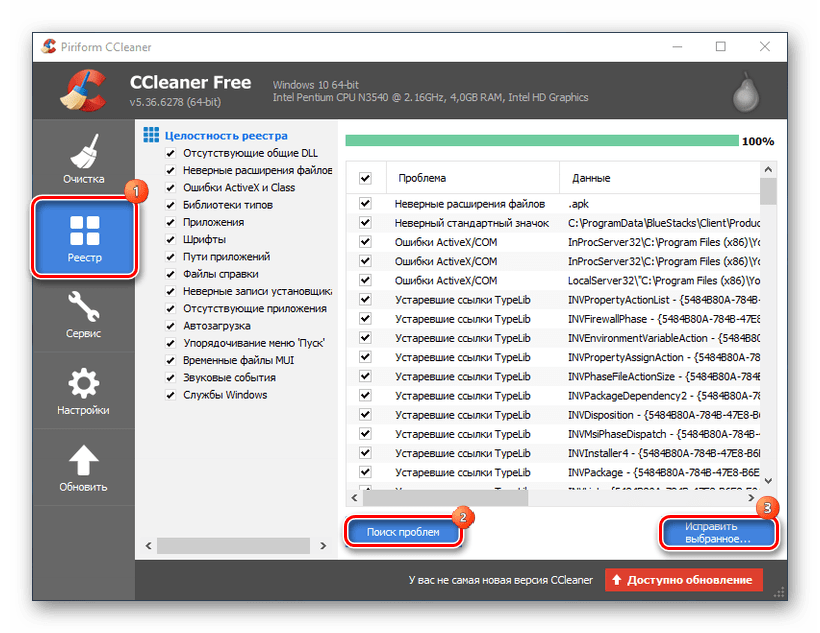
Подробнее: Как быстро и качественно очистить реестр от ошибок
Способ 3: Очистка системы от мусора
Через некоторое время на компьютере накапливается большое количество ненужных файлов, появившихся в процессе использования сети интернет или различных программ. В случае, когда не выполняется очистка временных и ненужных данных, компьютер не только начинает медленнее работать, но и появляются различные ошибки, в том числе и проблемы с приложением Launcher.exe. Чтобы решить неполадку, потребуется воспользоваться специальной программой CCleaner.
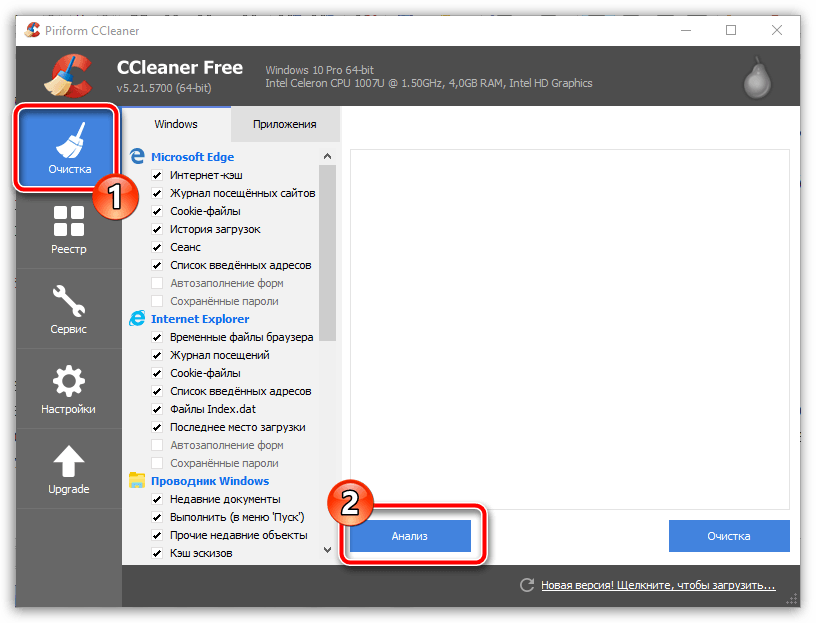
Подробнее: Как очистить компьютер от мусора с помощью программы CCleaner
Способ 4: Обновление драйверов
Компьютерным драйверам свойственно повреждаться или устаревать, если не выполнять их регулярное обновление. Из-за этого не только замедляется или прекращается работа определенного устройства, но и появляются различные системные ошибки. Воспользуйтесь удобным способом обновления драйверов, чтобы произвести данный процесс, после чего перезагрузите компьютер и проверьте, пропала ли ошибка приложения Launcher.exe.
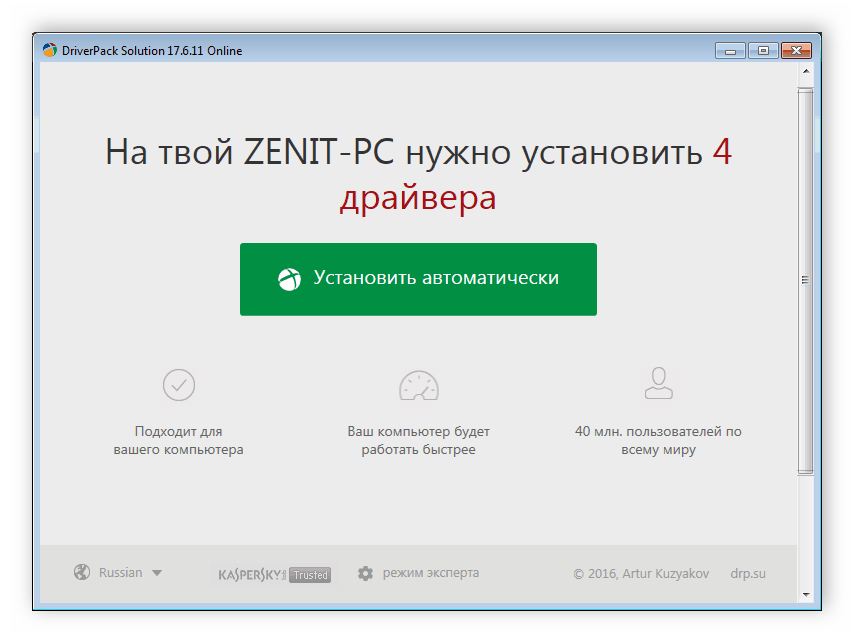
Подробнее:
Установка драйверов стандартными средствами Windows
Как обновить драйвера на компьютере с помощью DriverPack Solution

Способ 5: Проверка системных файлов
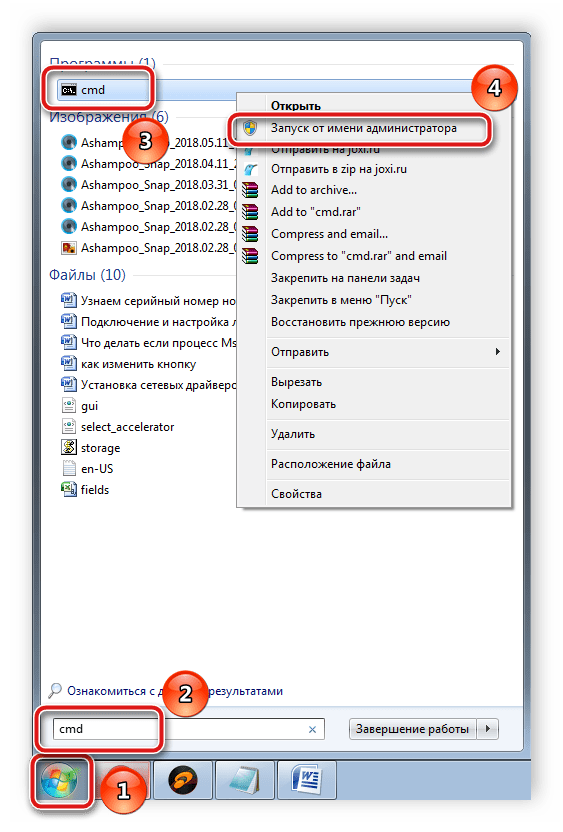
В операционной системе Windows присутствует встроенная утилита, позволяющая производить быструю проверку системных файлов. Мы рекомендуем воспользоваться ей, если предыдущие четыре способа не принесли никаких результатов. Весь процесс выполняется всего в несколько действий:
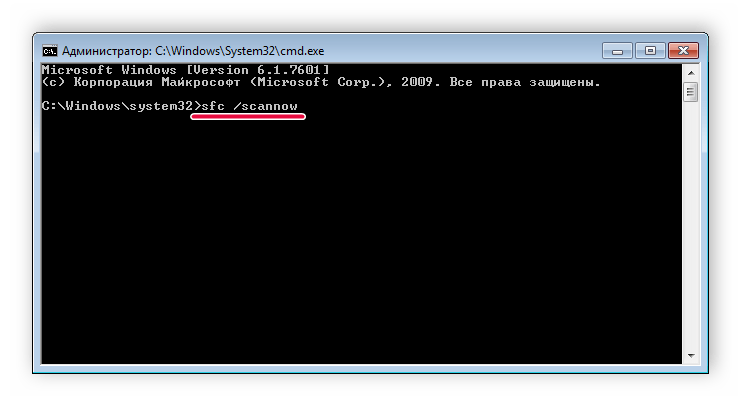
- Откройте «Пуск», введите в строку поиска «cmd», нажмите на программу правой кнопкой мыши и запустите ее от имени администратора.
- Запустится диалоговое окно, где необходимо ввести следующую команду и нажать Enter.
sfc /scannow
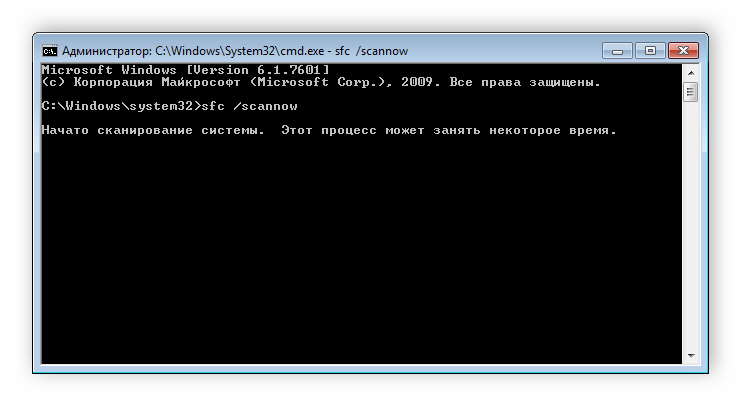
- Вы получите уведомление о начале сканирования. Ожидайте окончания процесса и следуйте инструкциям на экране.
Способ 6: Установка обновлений Windows
Компания Microsoft часто выпускает различные обновления для своих операционных систем, связаны они могут быть и с файлом Launcher.exe. Поэтому иногда проблема решается достаточно просто – установкой последних обновлений. Подробные инструкции о выполнении этого процесса в разных версиях ОС Windows вы найдете в статьях по ссылкам ниже.
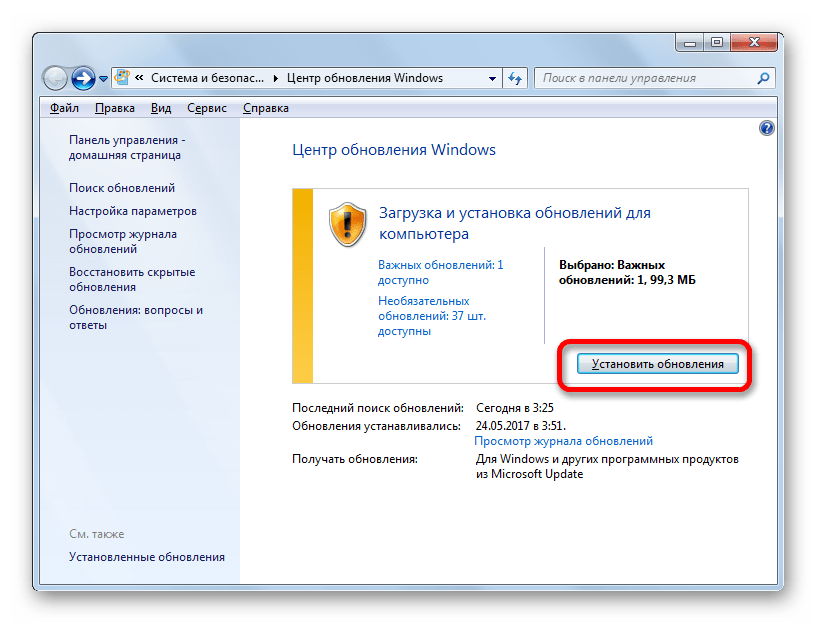
Подробнее: Как обновить операционную систему Windows XP, Windows 7, Windows 10
Способ 7: Восстановление системы
Каждый день в процессе использования Windows в ней происходит множество изменений, которые время от времени провоцируют появление различных ошибок, в том числе и неполадки с приложением Launcher.exe. Существует несколько различных способов, позволяющих восстановить исходное состояние ОС до того момента, когда ошибки не было, однако в некоторых случаях это требует заранее спланированного резервного копирования. Мы рекомендуем подробнее ознакомиться с этой темой в статье по ссылке ниже.
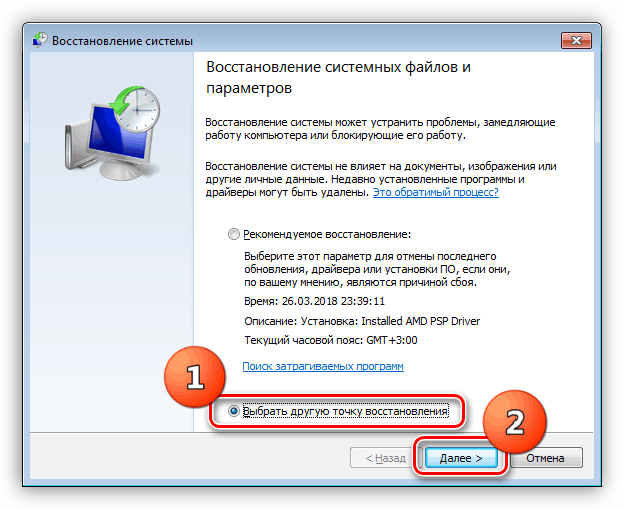
Подробнее: Варианты восстановления ОС Windows
Сегодня мы детально рассмотрели все способы решения ошибки приложения Launcher.exe. Как видите, причин возникновения данной неполадки может быть несколько, практически все они связаны с изменением или повреждением определенных файлов, поэтому важно найти их и провести исправление.
Question Windows cannot find ‘C:/program filesAMDCNext/CNextAMDRSServ.exe error message?
-
Thread starterbhavick
-
Start dateJul 12, 2020
-
- Nov 14, 2018
-
- 26
-
- 0
-
- 1,530
- 0
-
#1
I am currently running Microsoft Windows 10 Home running version: 0.0.19041 Build 19041
For the last couple of days every time i start my PC up i get the following error message:
Windows cannot find ‘C:/program filesAMDCNext/CNextAMDRSServ.exe
This error is now starting to happen across many more programs on my PC that i am trying to open such as Speccy, regedit the only difference is the error is for that particular program but the message is the same. I don’t know what’s caused this or how to fix if anyone can offer any solutions?
Thanks

-
- May 29, 2013
-
- 35,508
-
- 2,683
-
- 138,840
- 9,646
-
#2
Hi,I am currently running Microsoft Windows 10 Home running version: 0.0.19041 Build 19041
For the last couple of days every time i start my PC up i get the following error message:
Windows cannot find ‘C:/program filesAMDCNext/CNextAMDRSServ.exe
This error is now starting to happen across many more programs on my PC that i am trying to open such as Speccy, regedit the only difference is the error is for that particular program but the message is the same. I don’t know what’s caused this or how to fix if anyone can offer any solutions?
Thanks
From what I can find, that executable is part of the AMD Radeon graphics software. Do you have an AMD graphics card? Or an AMD «G» processor?
-
- Nov 14, 2018
-
- 26
-
- 0
-
- 1,530
- 0
-
- May 29, 2013
-
- 35,508
-
- 2,683
-
- 138,840
- 9,646
-
#4
You didn’t answer my question. Lots of programs might try to make graphics changes.
The discussion in your other thread agrees with my statements so far.
What is the history for this error? Hardware change? Power hit? Virus? There is background that is missing.
-
- Sep 20, 2010
-
- 66
-
- 1
-
- 18,665
- 9
-
#5
- Advertising
- Cookies Policies
- Privacy
- Term & Conditions
- Topics
Question Windows cannot find ‘C:/program filesAMDCNext/CNextAMDRSServ.exe error message?
-
Thread starterbhavick
-
Start dateJul 12, 2020
-
- Nov 14, 2018
-
- 26
-
- 0
-
- 1,530
- 0
-
#1
I am currently running Microsoft Windows 10 Home running version: 0.0.19041 Build 19041
For the last couple of days every time i start my PC up i get the following error message:
Windows cannot find ‘C:/program filesAMDCNext/CNextAMDRSServ.exe
This error is now starting to happen across many more programs on my PC that i am trying to open such as Speccy, regedit the only difference is the error is for that particular program but the message is the same. I don’t know what’s caused this or how to fix if anyone can offer any solutions?
Thanks
-
- May 29, 2013
-
- 35,508
-
- 2,683
-
- 138,840
- 9,646
-
#2
Hi,I am currently running Microsoft Windows 10 Home running version: 0.0.19041 Build 19041
For the last couple of days every time i start my PC up i get the following error message:
Windows cannot find ‘C:/program filesAMDCNext/CNextAMDRSServ.exe
This error is now starting to happen across many more programs on my PC that i am trying to open such as Speccy, regedit the only difference is the error is for that particular program but the message is the same. I don’t know what’s caused this or how to fix if anyone can offer any solutions?
Thanks
From what I can find, that executable is part of the AMD Radeon graphics software. Do you have an AMD graphics card? Or an AMD «G» processor?
-
- Nov 14, 2018
-
- 26
-
- 0
-
- 1,530
- 0
-
- May 29, 2013
-
- 35,508
-
- 2,683
-
- 138,840
- 9,646
-
#4
You didn’t answer my question. Lots of programs might try to make graphics changes.
The discussion in your other thread agrees with my statements so far.
What is the history for this error? Hardware change? Power hit? Virus? There is background that is missing.
-
- Sep 20, 2010
-
- 66
-
- 1
-
- 18,665
- 9
-
#5
- Advertising
- Cookies Policies
- Privacy
- Term & Conditions
- Topics