
Minecraft – простая игра с «кубическим геймплеем», завоевавшая сердца миллионов геймеров всех возрастов. Попасть в этот виртуальный мир может любой желающий. Соединение с серверами осуществляется через лаунчеры – программные интерфейсы с массой настроек. Поговорим о том, почему не запускается TLauncher и как исправить ошибки в его работе.
Содержание
- Не запускается TLauncher Майнкрафт?
- Ошибка запуска снапшота 17w43
- Что делать, если TLauncher выдает ошибку?
- Ошибка авторизации в TLauncher
- Как обновить драйвера видеокарты для TLauncher?
В большинстве случаев корень всех бед кроется в несовместимости клиента с используемой операционкой. Самая распространенная ошибка запуска лаунчера, с которой сталкиваются геймеры, – неисправности в работе Java-приложения.
Решить данный вопрос возможно парой простых манипуляций. Избавьтесь от Java и всех производных данного модуля, которые могут храниться на локальном компьютере. Опытные геймеры могут сделать это вручную, остальным предпочтительнее использовать вспомогательный софт.
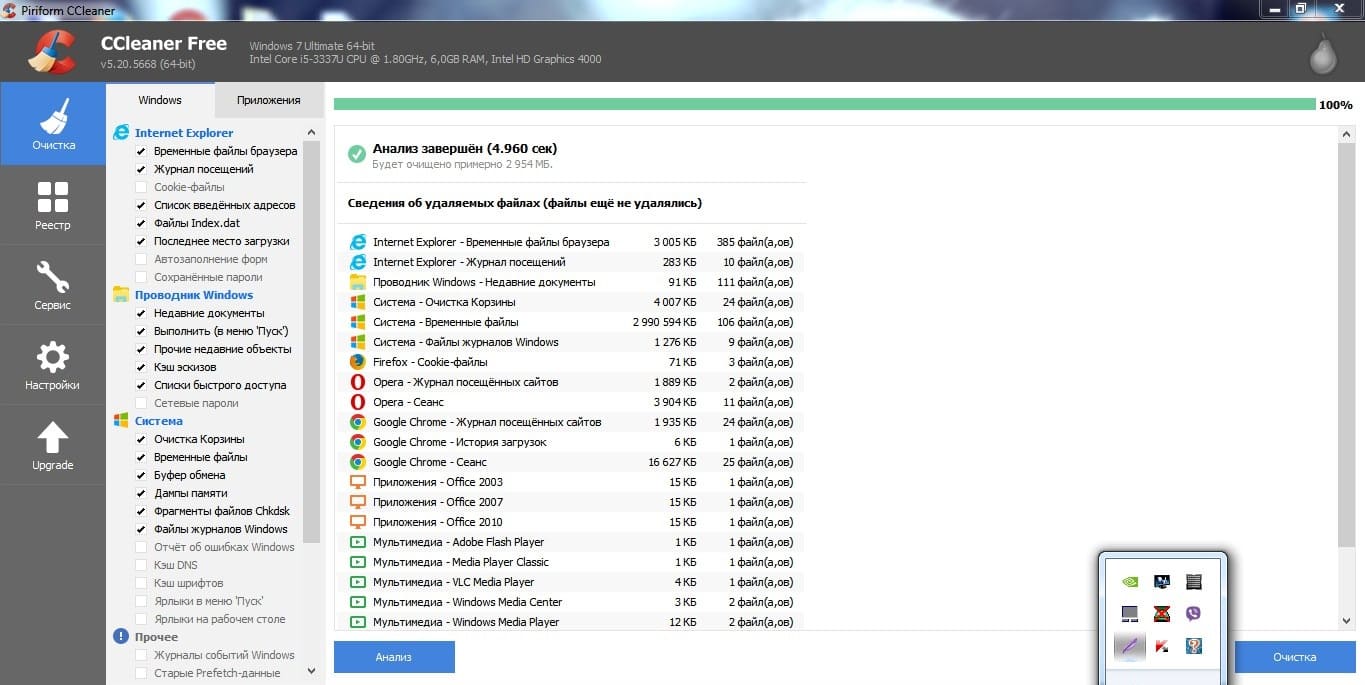
- При помощи функции «Очистка» в CCleaner избавляемся от следов Java.
- Закрываем программу, перезагружаем компьютер.
- Теперь потребуется заново установить Java с учетом разрядности вашей операционной системы. Важно знать: 32- и 64-разрядные системы используют различные библиотеки!
- Скачиваем клиент игры или лаунчер, производим установку.
- При необходимости распаковать файлы с игрой на локальный диск или на рабочий стол для удобства.
- Запускаем клиент, проходим авторизацию.
Переустановка компонентов Java «ручным методом» часто приводит к положительному результату, особенно если проблемы с запуском TLauncher наблюдаются на Windows 10.
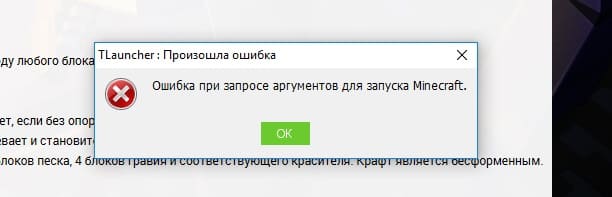
Окно с ошибкой при запросе аргументов для запуска Minecraft появляется после установки очередного мода от малопроверенного разработчика или при использовании устаревшей версии лаунчера.
Способы решения проблемы:
- Переустановить TLauncher – рекомендуется скачать клиент со всеми библиотеками с официального ресурса.
- Удалить моды, установка которых и привела к отказу запуска.
- Если работаете с exe-файлом лаунчера, скачайте аналогичный клиент в формате Jar. Запуск такой программы производится с помощью Java – щелчок правой кнопки мыши, «открыть с помощью», выбираем приложение Java Platform SE.
Ошибка запуска снапшота 17w43
Следующая неприятная ситуация, с которой могут столкнуться геймеры, – ошибка снапшота 17w43.
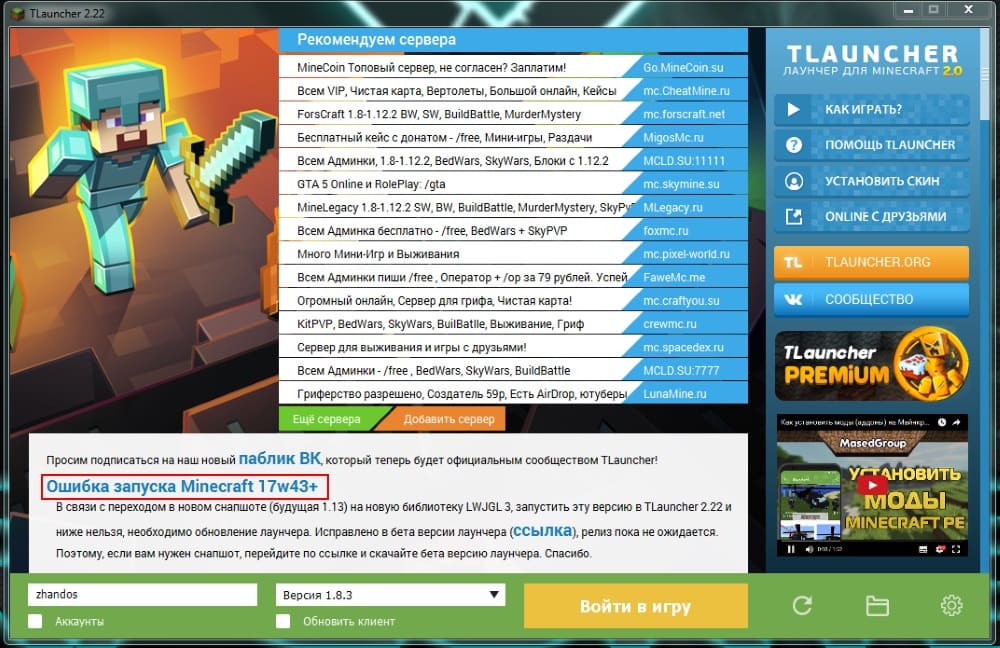
Снапшот представляет собой крупномасштабную модификацию, которая на настоящий момент не доработана.
Достоинства данной версии:
- улучшенная графика;
- уменьшение нагрузки на ПК;
- обновленные API;
- новые режимы игры.
Представленная версия имеет собственный лаунчер, который находится на стадии бета-теста. Однако у геймеров есть возможность посетить миры снапшота.
- Скачиваем TLauncher версии 2.23.
- Инсталлируем exe-файла.
- Переходим в меню «Управление версиями» настроек лаунчера.
- Вкладка запуска содержит несколько полей с галочками. Поставьте везде отметки.
- Сохраняем параметры и перезапускаем клиент.
- Перед запуском непосредственно Minecraft не забудьте выбрать версию 17w43.
Что делать, если TLauncher выдает ошибку?
Часто пользователи жалуются, что TLauncher вылетает. Майнкрафт выкидывает игрока с сервера, а иногда клиент игры самопроизвольно завершает работу, не выдавая никаких сообщений.
Если Майнкрафт был аварийно закрыт по причине неизвестной ошибки, причиной мог послужить программный конфликт между клиентом и ОС из-за приложений-посредников. Обычно в роли последних выступают антивирусы и различные блокировщики активных программ.
- Откройте настройки антивируса и добавьте исполнительный файл Minecraft в «Доверенную зону». Возможен и альтернативный вариант – полное отключение антивируса на время игры.
- Аналогичным образом следует поступить с брандмауэром. Это базовая программа, блокирующая подозрительный софт. Именно поэтому происходит непредвиденная ошибка в работе Майнкрафт, о корне которой трудно догадаться.
Имеют место и ошибки, происходящие при загрузке файлов. Как правило, такая картина наблюдается при обновлении или загрузке модов.
Возможные способы решения:
- Проверьте исправность интернет-соединения.
- Закройте все программы, которые могут препятствовать загрузке: антивирус, защитник Windows, VKSaver и другие. Отследить деятельность нежелательного ПО возможно через диспетчер устройств.
- Если неисправность на стороне клиента не обнаружена, проведите время на другом сервере с иными модами. Площадки Майна время от времени нуждаются в профилактических работах.
Множественная и беспорядочная установка модов также вызывает ошибку консоли разработчика TLauncher.
Исправить подобное недоразумение достаточно просто:
- Необходимо удалить все модификации, версии которых не соответствуют характеристикам используемого лаунчера. Все файлы модов находятся в папке «Mods», которая скрыта в корневой директории с игрой.
- В дальнейшем рекомендуется сверять «свежесть» нового мода и TLauncher во избежание подобных проблем.
Видео: Как исправить ошибку консоли разработчика в TLauncher.
Ошибка авторизации в TLauncher
Подобные явления устраняются следующими способами:
- Повторно введите свои данные – возможно, в первый раз вы были невнимательны.
- Неверный логин, пароль, токен TLauncher Майкрафт могут быть задействованы в другом лаунчере, из-за чего авторизация с текущими данными невозможна.
- Проверьте свой ПК на наличие вирусов.
- Возможно, сервер авторизации недоступен, поэтому геймерам придется подождать, пока соединение восстановится.
Как обновить драйвера видеокарты для TLauncher?
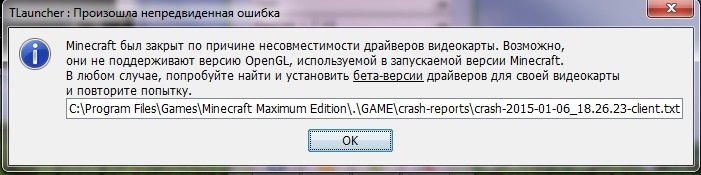
Видеоконтроллер играет важное значение в обработке графики. На явные проблемы указывают следующие признаки:
- зависания игры;
- частые вылеты;
- черный экран;
- «моргающие» текстуры.
Исправить ситуацию можно путем замены платы или обновления драйверов. Необходимо знать модель вашей видеокарты, затем открыть официальный сайт производителя, например, Nvidia, и скачать актуальное ПО.
Для поиска подходящего софта потребуется указать:
- серию контроллера;
- модель;
- версию и разрядность предустановленной ОС.
Также геймерам рекомендуется использовать автоматический поиск драйверов через диспетчер устройств Windows:
- Выполните команды «Пуск» – «Компьютер» – «Свойства системы» – «Диспетчер устройств».
- В открывшемся списке выбираем видеоплату, кликаем правой кнопкой мыши, затем нажимаем «Обновить драйверы».
- Выбрать «Автоматический поиск», после чего система автоматически подберет и установит официальный софт.
Перечисленные выше способы помогут избавиться от ошибок запуска TLauncher.
( 4 оценки, среднее 3.75 из 5 )
Обновлено: 10.02.2023
Здравствуйте
Cлишком мало информации. Нужны хотя бы скриншоты вот эти:
1. Сделайте скриншот активации из меню Пуск-Параметры-Обновление и безопасность-АКТИВАЦИЯ и прикрепите к ответу
2. Нужен скриншот установленных программ. Пример прикрепил
Также попробуйте банальную перезагрузку системы. Иногда она требуется после установки приложений
К сожалению, это не помогло.
Благодарим за отзыв, он поможет улучшить наш сайт.
Благодарим за отзыв.
В ответ на запись пользователя tourist777 от 10 мая, 2021
Перезагрузка не помогает, переустановка так же не помогает
К сожалению, это не помогло.
Благодарим за отзыв, он поможет улучшить наш сайт.
Благодарим за отзыв.
Вы и не зайдете в игру, так как система крякнута левым активатором
Правилами этого форума запрещено обсуждение нелегальных систем. Приобретите легальную лицензию на систему, переустановите, активируйте ее и не будет никаких проблем.
Вам нужна лицензия ESD(электронный ключ) или BOX(коробка с флешкой USB). ОЕМ или ОЕI не приобретайте, так как лицензия предназначена только для сборщиков ПК и поставляется конечному пользователю только вместе с ПК+ имеет ограничения- данная лицензия привязывается к железу и не может быть перенесена на другое устройство. ESD или BOX не имеет таких ограничений.
Переход к Minecraft 1.17 выдался не такой лёгкий, ведь разработчики решили, что игра должна работать на Java 16, это в свою очередь, добавило много новых проблем и ошибок, часть из которых можно решить с помощью данной страницы.
Внимательно проверяйте какая у вас ошибка, по скриншоту или описанию проблемы, чтобы использовать нужное решение!

При возникновении ошибки «GLFW error 65542: WGL . «, как на фото выше, вам необходимо проделать следующие действия:
0) Проверить, работает ли игра в официальной демо 1.17 (Это бесплатно и займет 5 минут).
1) Заходим на официальную страницу демо, и листаем вниз до зелёной кнопки скачать, после скачивания, выполняем установку.
Если в официальной демо НЕ работает 1.17, значит проблема не зависит от лаунчера, рекомендация — обновить драйвера видеоадаптера (видеокарты). Возможно, это не поможет, это может означать, что ваша система не поддерживает Minecraft 1.17, вам нужно использовать старые версии игры.
Если в официальной демо РАБОТАЕТ 1.17, а в TLauncher не работает, то необходимо написать нам, мы поможем решить проблему.

Если при запуске версии 1.17, лаунчер отдаёт неизвестную ошибку (или ошибку Java ТАКУЮ), то для начала, необходимо попробовать обновить лаунчер до последней версии (СКАЧАТЬ), перекачайте его и попробуйте снова запустить игру. Возможно, лаунчер предложит новое решение — ВАМ НУЖНО ОБЯЗАТЕЛЬНО попробовать выполнить рекомендации.
Если ошибка не меняется (неизвестная), то вам нужно написать нам, сообщим подробности проблемы.
У меня не работает Lan 1.17 с друзьями

Если, подключаясь к локальному миру своего друга в Minecraft 1.17, вы получаете ошибку: «Ошибка входа: Недействительная сессия (Перезапустите лаунчер и игру)», то это означает, что у версии Майнкрафт 1.17 в TLauncher нет иконки «TL», которая отвечает за вход на локальные сервера. Вам необходимо ожидать данную иконку возле версии 1.17, когда разработчики TLauncher её введут (примерный срок 20-25 числа июня. Мы работаем над тем, чтобы выпустить скины быстрее. ).
У меня нет скинов в 1.17
Если вы используете аккаунт Mojang или Microsoft, то скины должны быть вам доступны. Если же используете аккаунт TLauncher или без пароля, вам необходимо ожидать появления иконки «TL» возле названия версии, как показано на скриншоте ниже, как только такая иконка появится возле 1.17, вы сможете использовать свои скины (примерный срок внедрения 20-25 числа июня. Мы работаем над тем, чтобы выпустить скины быстрее. ).
У меня нет часть нового контента 1.17
У меня в версии 1.17 нет каких-то предметов, пещер или других функций, которые были заявлены.
Лаунчер поставляет версию абсолютно чистую, мы нечего не вырезаем! Относительно нового контента: Обновлённая генерация мира, пышные и карстовые пещеры, увеличенная абсолютная высота, были убраны в снапшоте 21w15a. Данный функционал появится уже только в 1.18. Узнать о новых добавлениях в Майнкрафт 1.17, можно на нашем сайте.
У меня другая проблема
Если у вас проблема с 1.17, которая не описана на данной странице, то вам необходимо связаться с нами и описать её коротко, но по делу, в том числе прикрепив логи и скриншоты (это экономит время).
Внимание! В связи с ростом обращений в нашу поддержку, срок ответа может быть увеличен, просим соблюдать рамки приличия и ожидайте ответа. Так же, мы рекомендуем изучить нашу справку, в которой описаны многие проблемы, возможно, ваша проблема уже описана в ней и вы можете решить её, не обращаясь в нашу поддержку.

К некоторым ошибкам при запуске игры, лаунчер НЕ может подобрать решение, поэтому вызывается «Консоль разработчика», для ручного поиска проблемы. В данной статье будут даны рекомендации по работе с данной консолью.
Что делать, если TLauncher выдает ошибку?
Если Майнкрафт был аварийно закрыт по причине неизвестной ошибки, причиной мог послужить программный конфликт между клиентом и ОС из-за приложений-посредников. Обычно в роли последних выступают антивирусы и различные блокировщики активных программ.
- Откройте настройки антивируса и добавьте исполнительный файл Minecraft в «Доверенную зону». Возможен и альтернативный вариант – полное отключение антивируса на время игры.
- Аналогичным образом следует поступить с брандмауэром. Это базовая программа, блокирующая подозрительный софт. Именно поэтому происходит непредвиденная ошибка в работе Майнкрафт, о корне которой трудно догадаться.
Имеют место и ошибки, происходящие при загрузке файлов. Как правило, такая картина наблюдается при обновлении или загрузке модов.
Возможные способы решения:
- Проверьте исправность интернет-соединения.
- Закройте все программы, которые могут препятствовать загрузке: антивирус, защитник Windows, VKSaver и другие. Отследить деятельность нежелательного ПО возможно через диспетчер устройств.
- Если неисправность на стороне клиента не обнаружена, проведите время на другом сервере с иными модами. Площадки Майна время от времени нуждаются в профилактических работах.
Множественная и беспорядочная установка модов также вызывает ошибку консоли разработчика TLauncher.
- Необходимо удалить все модификации, версии которых не соответствуют характеристикам используемого лаунчера. Все файлы модов находятся в папке «Mods», которая скрыта в корневой директории с игрой.
- В дальнейшем рекомендуется сверять «свежесть» нового мода и TLauncher во избежание подобных проблем.
Не запускается TLauncher Майнкрафт?
В большинстве случаев корень всех бед кроется в несовместимости клиента с используемой операционкой. Самая распространенная ошибка запуска лаунчера, с которой сталкиваются геймеры, – неисправности в работе Java-приложения.
Решить данный вопрос возможно парой простых манипуляций. Избавьтесь от Java и всех производных данного модуля, которые могут храниться на локальном компьютере. Опытные геймеры могут сделать это вручную, остальным предпочтительнее использовать вспомогательный софт.
- При помощи функции «Очистка» в CCleaner избавляемся от следов Java.
- Закрываем программу, перезагружаем компьютер.
- Теперь потребуется заново установить Java с учетом разрядности вашей операционной системы. Важно знать: 32- и 64-разрядные системы используют различные библиотеки!
- Скачиваем клиент игры или лаунчер, производим установку.
- При необходимости распаковать файлы с игрой на локальный диск или на рабочий стол для удобства.
- Запускаем клиент, проходим авторизацию.
Переустановка компонентов Java «ручным методом» часто приводит к положительному результату, особенно если проблемы с запуском TLauncher наблюдаются на Windows 10.
Проверьте вашу версию лаунчера и качество модов.
Окно с ошибкой при запросе аргументов для запуска Minecraft появляется после установки очередного мода от малопроверенного разработчика или при использовании устаревшей версии лаунчера.
Способы решения проблемы:
- Переустановить TLauncher – рекомендуется скачать клиент со всеми библиотеками с официального ресурса.
- Удалить моды, установка которых и привела к отказу запуска.
- Если работаете с exe-файлом лаунчера, скачайте аналогичный клиент в формате Jar. Запуск такой программы производится с помощью Java – щелчок правой кнопки мыши, «открыть с помощью», выбираем приложение Java Platform SE.
Ошибка запуска снапшота 17w43
Следующая неприятная ситуация, с которой могут столкнуться геймеры, – ошибка снапшота 17w43.
Такая ошибка встречается на ранних версиях клиента.
Снапшот представляет собой крупномасштабную модификацию, которая на настоящий момент не доработана.
Достоинства данной версии:
- улучшенная графика;
- уменьшение нагрузки на ПК;
- обновленные API;
- новые режимы игры.
Представленная версия имеет собственный лаунчер, который находится на стадии бета-теста. Однако у геймеров есть возможность посетить миры снапшота.
- Скачиваем TLauncher версии 2.23.
- Инсталлируем exe-файла.
- Переходим в меню «Управление версиями» настроек лаунчера.
- Вкладка запуска содержит несколько полей с галочками. Поставьте везде отметки.
- Сохраняем параметры и перезапускаем клиент.
- Перед запуском непосредственно Minecraft не забудьте выбрать версию 17w43.
Ошибка авторизации в TLauncher
Подобные явления устраняются следующими способами:
- Повторно введите свои данные – возможно, в первый раз вы были невнимательны.
- Неверный логин, пароль, токен TLauncher Майкрафт могут быть задействованы в другом лаунчере, из-за чего авторизация с текущими данными невозможна.
- Проверьте свой ПК на наличие вирусов.
- Возможно, сервер авторизации недоступен, поэтому геймерам придется подождать, пока соединение восстановится.
Как обновить драйвера видеокарты для TLauncher?
Проблема решается обновлением драйверов.
Видеоконтроллер играет важное значение в обработке графики. На явные проблемы указывают следующие признаки:
- зависания игры;
- частые вылеты;
- черный экран;
- «моргающие» текстуры.
Для поиска подходящего софта потребуется указать:
- серию контроллера;
- модель;
- версию и разрядность предустановленной ОС.
Также геймерам рекомендуется использовать автоматический поиск драйверов через диспетчер устройств Windows:
Перечисленные выше способы помогут избавиться от ошибок запуска TLauncher.
Minecraft closed with exit code: -1 или 1
Самая частая проблема с таким кодом, из-за модов. Обычно в логах можно опознать какой мод вызвал ошибку, но если это вызывает у вас затруднение, пробуйте следующее решения:
1) Полностью удалите все моды и устанавливайте по 1-3 моду, если работает, добавляйте еще по немного модов. Так, вы найдете тот, который вызывает краш.
2) Для модов, мы рекомендуем использовать нашу систему мод-паков, подробнее о ней можно узнать на отдельной странице.
3) Если вылетает такой код даже без модов, то попробуйте «Полный сброс» в настройках TLauncher (иконка «Шестерёнки» -> «Настройки» -> Вкладка «Настройки TLauncher» -> кнопка «Полный сброс».).
Java Error: Problematic frame

Если вы наблюдаете в конце консоли подобный текст (возможно такого и не будет, тогда переходим дальше), где есть надписи «A fatal error has been detected by the Java Runtime Environment:», то необходимо найти «Problematic frame».
На следующей строке находим ***.dll , в котором и происходит ошибка (например, ig4dev32.dll), используйте наши гайды для решения проблемы:
Если гайда у нас по ошибке нет, можно искать в поисковой системе, примерно с таким текстом: «***.dll error minecraft», где *** название после problematic frame (например, ig4dev32.dll).
Изучите нашу справку, для получение дополнительной информации по ошибкам игры и лаунчера.
Полный текст ошибки:
Minecraft был аварийно закрыт по причине неизвестной ошибки. Для определения причин ошибки была вызвана Консоль разработчика.
Minecraft closed with exit code:

После того, как игра не запустится и покажется консоль, в конце данной консоли можно найти указанный выше текст. Обычно, после двоеточия, указывается специальный код ошибки, по нему можно поискать решение.
Список кодов с ссылками на их решения:
Бывает множество ТАКИХ КОДОВ, если в нашем списке нет такого кода, то используйте поисковую систему (Яндекс или Google) с примерно таким запросом «Minecraft closed with exit code: НОМЕР КОДА ИЗ КОНСОЛИ», возможно на форумах или на каких-либо сайтах есть решение.
Читайте также:
- Wasteland системные требования
- Как установить hd текстуры самп
- Как запустить simcity без origin
- Kingmaker pathfinder unity ошибка
- Не удалось запустить игра the sims 4 уже запущена ed35e0ea 29f00e76 00000000 18a1dd51
-
31.07.2014, 10:39
#1
Популярные ошибки и их решение
Если не понимаете, что за проблема у вас наблюдается, попробуйте выполнить решение первой проблемы, удаление клиента.
▐ Вылетает или не появляется окно игры, после авторизации в лаунчере.Крах клиента, без каких-либо ошибок, при запуске или же входе на сервер.
▐ Выполните следующее действия по порядку (после каждого действия проверяйте возможность зайти в игру):- Удалите папку сервера в корне .minecraftonly и зайдите через лаунчер. Он автоматически скачает обновления. При загрузке, обязательно отключите Антивирус, чтобы он не заблокировал какой-нибудь мод.
- Включите консоль и посмотрите ошибку. Как включить описано здесь.
- Получив ошибку, которая приводит к вылету игры, поищите подобную в этом сообщении.
- Одна из часто встречаемых ошибок — неправильно установленные драйвера для видеокарты. Что приводит примерно к такому сообщению:

__________
▐ При обновлении выдает ошибку ввода/вывода и не закачивает какой-либо файлПовторяется каждый раз при попытке обновить клиент.
▐ Отключите антивирус и попробуйте скачать заново. Если не помогает, тогда установите клиент вручную.
__________
▐ Бесконечный «Идёт запуск..» лаунчераНе загружается MinecraftOnly Launcher, висит на окне Starter с надписью «Идёт запуск».
▐ Отключите такие приложения: Razer Game Booster, VKsaver. Добавьте директорию .minecraftonly в исключения Антивируса.
__________▐ Проблема «Перезапустите игру с помощью лаунчера!»
▐ Ошибка входа: Скачайте наш лаунчер с сайта MinecraftOnly.ruОшибка при заходе на сервер, перезагрузка не помогает.
▐ Запускать исключительно через MinecraftOnly Launcher.exe
▐ Перезагрузите компьютер.
▐ Отключите антивирус и принудительно обновите клиент.
▐ Не открывайте более двух окон MinecraftOnly клиента одновременно.
▐ Проверьте скорость и качество соединения с помощью сервиса speedtest.net.
__________
▐ Черный экранЗаходит на сервер, но весь экран черный, виден только интерфейс или слышно только звуки
▐ Отключаем шейдеры, меняем текстуры на default. Проблемой скорее всего стали шейдеры — удалите полностью.
__________▐ Socket Error #Не запускается лаунчера, ошибка запуска
▐ Отключите всевозможные средства защиты и перекачайте лаунчер, пробуйте.
__________▐ Bad video card driversОшибка при загрузке клиента, ошибка драйверов видеокарты
▐ Загрузите соответствующую версию драйверов для вашей видеокарты. nVidia, AMDATI, Intel
__________▐ После нажатия «Войти в игру» ничего не происходит, консоль тоже вылетаетОшибка при загрузке клиента
▐ Добавьте файл Launcher.jar из каталога .MinecraftOnly в исключения Антивируса.
__________▐ По запросу MinecraftOnly.ru открывается совершенно другой сайт, перенаправлениеОшибка авторизации в лаунчере, не заходит на сайт, открывается другой сайт
▐ Откройте файл hosts текстовым блокнотом, Windows/System32/driver/etc/
▐ Сотрите все лишние пути и IP адреса, кроме 127.0.0.1 localhost
__________▐ После нажатия кнопки «Войти в игру» выдается ошибка «Ошибка авторизации! Проверьте сеть.»Ошибка авторизации в лаунчере
▐ Найдите в трее (возле часов) значок зеленого глобуса. Это программа Relevant Knowledge. Она собирает информацию, какие сайты вы посещаете и по сути является вирусом. К тому же она блокирует вход лаунчера. Подробнее о ней вы можете узнать в поисковых системах.
▐ Удалите программу Relevant Knowledge через:
Пуск->Панель управления->Установка и удаление программ/Программы и компоненты.
▐ После удаления программы, сделайте рестарт компьютера и лаунчер заработает.
__________
Знаете решение каких-либо ошибок? Сообщите мне.Последний раз редактировалось SaNeR; 22.01.2019 в 18:00.
-
55 пользователей сказали cпасибо FroZor за это полезное сообщение:
a1ehandrik (21.08.2016),aborigen (13.09.2015),AlexWollfer (23.01.2017),amir2525 (31.05.2015),ATAMAH (31.07.2014),bingo1 (07.03.2016),BlackJackIQ (18.01.2018),BlackNano (30.11.2015),Chamomel (13.05.2015),dimond456 (30.08.2019),drcob (02.07.2015),EagleMc (11.04.2016),FaNaRiK25 (02.03.2015),FullStyle (11.03.2017),groatheaderserty (19.06.2019),JILuToV (01.03.2019),Kosten12538 (10.05.2015),kristyushka (06.10.2015),kryps (04.06.2015),kub98 (03.07.2017),Lolitek (04.01.2017),lomm3 (21.01.2015),Lomt1we (21.09.2016),looden (19.05.2015),Lubov20 (23.06.2016),maxumum (15.10.2015),Murzir (03.12.2014),nagibau (06.02.2018),natanel2106 (08.09.2015),NissanQ (04.10.2014),Nox4u (27.06.2015),prostovladik (15.08.2014),QPANDA (02.03.2015),Romanenko154 (02.10.2015),samikklas (24.08.2014),Sampel (20.04.2015),Saro (17.09.2014),Saz (25.08.2014),SemonCool (07.09.2015),serega0123 (29.01.2015),SmaJlik (15.07.2015),sstasaulov (15.06.2016),Stives (10.08.2015),StritRacer (16.10.2015),SuperOnly (04.08.2016),theroot (28.12.2014),Tsun15 (15.10.2016),turbokrolik111 (05.03.2016),aWercs (10.05.2015),vayna11062002 (31.07.2014),vitek1997 (06.10.2016),VladStep (22.07.2017),XxNICExX (16.03.2016),zazers26 (01.03.2015),zvoart (22.01.2016)
-
31.07.2014, 14:28
#2
При любых ошибках Java, попробуйте установить другую версию Java
Существует 4 рабочих версии Java: Java 6 (32 и 64) и Java 7 (32 и 64).
Скачать их можно по следующим ссылкам:
Java 6 — 32-битная и 64-битная —Устарела
Java 7 — 32-битная и 64-битная —
Устарела
Java 8 — 32-битная и 64-битная
Установка:
1. Скачайте любую версию Java по одной из 4х вышеприведенных ссылок.2.
Найдите папку .minecraftonly. Найти папку можно найти по примерному адресу: C:ПользователиИМЯAppDataRoaming или C:Documents And SettingsИМЯAppDataRoaming. Либо просто откройте меню Пуск и в строке поиска введите слово %APPDATA% и нажмите Enter как показано на рисунке ниже:
Если папки .minecraftonly не существует. Создайте ее по вышеуказанному адресу.
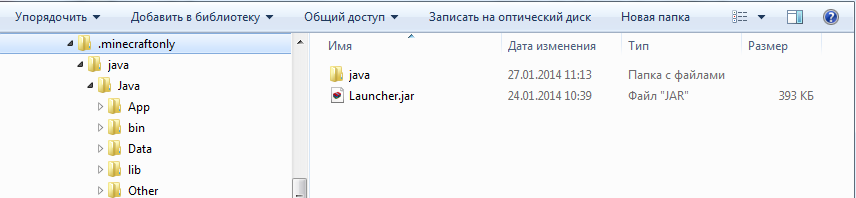
3. Откройте Java.zip (Java64.zip) любым архиватором. Создайте в папке .minecraftonly новую папку java , а затем извлеките из архива в эту папку Java. Структура должна получится такая:
После выполнения всех шагов можно запустить лаунчер через Minecraft Only Launcher.exe
Если результат остался тем же, тогда попробуйте скачать и установить другую версию Java по ссылкам выше.Последний раз редактировалось SaNeR; 22.01.2019 в 18:02.
-
14 пользователей сказали cпасибо FroZor за это полезное сообщение:
bingo1 (07.03.2016),BlackJackIQ (18.01.2018),BlackNano (30.11.2015),djboydan (28.07.2015),groatheaderserty (19.06.2019),kuzechkin (25.08.2015),miraclewow (05.02.2016),seva55rus (10.01.2016),sofari2000 (14.08.2014),sstasaulov (15.06.2016),TurboEshik (26.01.2018),aWercs (14.11.2016),Xcrutilka (08.10.2015),xromec222 (24.10.2016)
-
31.07.2014, 15:13
#3
Иногда лаунчер не может закачать необходимые для своей работы модули в автоматическом режиме. Это происходит по двум причинам:
- У вас очень плохое соединение с интернетом
- У вас стоит антивирус/файервол, блокирующий закачку файлов
Итак как решить данную проблему? Только установкой всей системы вручную!
Скачивать все необходимые файлы вы можете через свой любимый браузер, либо программу докачки файлов. Главное проследить, чтобы все файлы успешно скачались и не было ошибок.
Необходимые для работы лаунчера файлы:
- Стартер Minecraft Only Launcher.exe , который проверяет файлы и запускает лаунчер.
- Лаунчер Minecraft Only Launcher.jar
- Java. В зависимости от вашей ОС качаем Java. Но если впоследствии лаунчер не запустится, значит вы скачали не ту версию Java. Скачайте другую версию.
Скачав все 3 файла вам необходимо их установить:
1. Minecraft Only Launcher.exe может лежать в любом месте, откуда вам удобно его запускать (например рабочий стол).
2. Minecraft Only Launcher.jar необходимо переименовать в Launcher.jar , а затем скопировать в рабочую папку .minecraftonly . Папку можно найти по примерному адресу: C:ПользователиИМЯAppDataRoaming или C:Documents And SettingsИМЯAppDataRoaming. Либо просто откройте меню Пуск и в строке поиска введите слово %APPDATA% и нажмите Enter как показано на рисунке ниже:
Если папки .minecraftonly не существует. Создайте ее по вышеуказанному адресу.3. Откройте Java.zip (Java64.zip) любым архиватором. Создайте в папке .minecraftonly новую папку java , а затем извлеките из архива в эту папку Java. Структура должна получится такая:
После выполнения всех шагов можно запустить лаунчер через Minecraft Only Launcher.exe .
Надеюсь это руководство поможет тем, у кого проблемы с автоматической установкой лаунчера.Последний раз редактировалось SaNeR; 22.01.2019 в 18:03.
-
7 пользователей сказали cпасибо FroZor за это полезное сообщение:
BlackNano (30.11.2015),DarkCreeper222 (08.11.2014),Francais (12.11.2014),MasterSkY (04.10.2014),regmen (07.10.2014),StritRacer (16.10.2015),wiedey (25.03.2015)
-
28.11.2014, 02:19
#4
Запуск с отладочной консолью
Отладочная КонсольДля активации консоли, необходимо перейти в настройки лаунчера
и указать соответствующий параметр
После чего, закрываете окно, выбираете нужный вам сервер и загружаетесь.
У вас появится окно консоли, в которой будет вестись лог обработки и действий клиентаПри «краше» ошибка будет выдана в консоль. Весь лог можно сохранить в файл. Или же Получить ссылку.
Сам файл прикрепить в теме с проблемой, лучше всего использовать ссылку.Последний раз редактировалось vadimUSA; 01.07.2021 в 13:53.
Причина: Обновил скриншот
-
11 пользователей сказали cпасибо FroZor за это полезное сообщение:
AlexWollfer (14.07.2016),BraveSoul (22.04.2018),CaptainPenza (05.09.2016),doker385 (30.01.2016),Jackan (16.12.2015),maxumum (15.10.2015),strahila002 (03.07.2019),StritRacer (17.10.2015),TheMyxa (15.04.2016),Touka134 (31.03.2015),TurboEshik (26.01.2018)
-
17.12.2014, 19:57
#5
Проблемы с запуском на Mac OS X 10.10 Yosemite и их решение.
Последний раз редактировалось SaNeR; 22.01.2019 в 18:05.
-
6 пользователей сказали cпасибо FroZor за это полезное сообщение:
genagena (18.03.2015),Igorexa321 (20.03.2015),Islammm (11.07.2016),strahila002 (03.07.2019),wika13 (31.03.2015),xXShadeXx (12.10.2015)
-
23.05.2015, 12:02
#6
Установка Java SE 6 на Gentoo Linux для игры на проекте
Скачиваем jrejdk, переносим в папку : /usr/portage/distfiles/ (Для Calculate Linux /var/calculate/remote/distfiles/)
Код:
# wget http://uni-smr.ac.ru/archive/dev/java/bulk/jre-6u45-linux-i586.bin
# wget http://uni-smr.ac.ru/archive/dev/java/SDKs/sun/j2se/6/jdk-6u45-linux-i586.bin
# mv jre-6u45-linux-i586.bin /usr/portage/distfiles/
# mv jdk-6u45-linux-i586.bin /usr/portage/distfiles/
Размаскировываем пакеты. Соглашаемся, что это устаревшая, небезопасная версия, не рекомендуемая к установке:
Код:
# echo "=dev-java/sun-jre-bin-1.6.0.45" >> /etc/portage/make.profile/package.unmask
# echo ">=dev-java/sun-jre-bin-1.6.0.45 Oracle-BCLA-JavaSE" >> /etc/portage/package.license
# echo "=dev-java/sun-jdk-1.6.0.45" >> /etc/portage/make.profile/package.unmask
# echo ">=dev-java/sun-jdk-1.6.0.45 Oracle-BCLA-JavaSE" >> /etc/portage/package.license
Устанавливаем jrejdk:
Код:
# emerge -a dev-java/sun-jre-bin
# emerge -a dev-java/sun-jdk
Запуск лаунчера:
Код:
java -jre /путь_до_лаунчера/launcher_name.jre
Для установки 64 битной версии Java, «i586» заменить на «x64», при этом работа лаунчера будет невозможной.
Последний раз редактировалось SaNeR; 22.01.2019 в 18:05.
-
2 пользователей сказали cпасибо krylovilya1 за это полезное сообщение:
Danya38rus (02.10.2015),misharem (14.10.2015)
-
25.05.2015, 17:14
#7
У вас проблема: при запуске Minecraft Only Launcher.exe окно зависает и дальше ничего не происходит:
Для этого выполните следующее.
Откройте Пуск и введите команду inetcpl.cpl, а затем откройте найденный файл:Либо откройте Пуск -> Выполнить и введите эту команду inetcpl.cpl
Откроется окно настроек. Перейдите на вкладку Конфиденциальность. И нажмите на кнопку По умолчанию:
Зайдите на вкладку Безопасность и нажмите кнопку Другой:
Найдите в списке Сценарии и выберите Включить:
Затем нажмите ОК и снова ОК, закрыв все окна.
Теперь нужно проверить, как работает доступ к странице авторизации. Найдите у себя на компьютере браузер Internet Explorer:
И перейдите в Internet Explorer по адресу auth.minecraftonly.ru
Если вам открылось приветствие: Добро пожаловать на страницу авторизации minecraftonly.ru, значит все в порядке и можете запускать лаунчер. Перед запуском обязательно закройте Internet Explorer!Если же данная страница не открылась, значит у вас проблемы. Вам необходимо включить JavaScript и Cookie, чтобы лаунчер смог нормально авторизоваться.
Последний раз редактировалось SaNeR; 22.01.2019 в 18:07.
-
10 пользователей сказали cпасибо FroZor за это полезное сообщение:
Andrews (16.08.2015),FaHToM390 (28.05.2015),gleb909 (30.05.2015),Kergon (21.07.2015),KiLLerMan3101 (22.07.2015),kursk (26.05.2015),kuzechkin (25.08.2015),Mark3D (04.12.2015),West339 (05.08.2015),zvoart (02.04.2016)
-
12.04.2016, 12:24
#8
Как найти директорию .minecraftonly?
Нажмите сочетание клавиш Win + R
Перед вами должно появится такое вот окно:Вводим %AppData%, жмете ОК.
Вам откроет директорию Roaming в которой расположена директория игры.Последний раз редактировалось SaNeR; 22.01.2019 в 18:07.
-
1 пользователь сказал cпасибо FroZor за это полезное сообщение:
-
01.07.2016, 22:48
#9
Антивирус, нужен ли?
Если вы часто засиживаетесь в браузере и загружаете кучу файлов — безусловно да.
Но действительно ли это безопасно? И почему в некоторых ситуациях необходимо отключать Антивирус?Хочу ответить заранее на эти вопросы, чтобы не отписывать постоянно каждому.
Принцип работы Антивируса прост, он сканирует приложения на наличие вредоносных функций (Отправка данных, записывание данных в файл, ссылки на сервисы которые находятся в вредоносном реестре и т.д.). Если Антивирус замечает такую функцию — помечает её как ненадежная программа и в большинстве случаев блокирует. Это вполне эффективно, когда вы часто загружаете различные приложения, архив, и т.д. Но, даже хороший Антивирус не спасет вас от большого потока загрузок. Так почему же Антивирус иногда блокирует лаунчер или загрузку клиента? Вирусы? Нет, во-первых Minecraft написан на языке Java, и каждое приложение Java необходимо верифицировать. Но верификация стоит приличных денег, и совершенно не нужна для различных плагинов и модов, на которых собственно построена игра. Также лаунчер проверяет правильность ваших данных сверяя их с сайтом, после чего пускает в игру. Антивирус определяет подобные моменты как слив данных и блокирует. Ну а во-вторых, игра располагается в системном диске, в защищенной директории AppData, которая также плотно защищается Антивирусом, и при запуске клиента происходит распаковка модов. Когда Антивирус видит распаковку неизвестных файлов в системной директории — также блокирует данный процесс, причем без объяснений. В результате чего — краш.Большинство Антивирусов работают автономно и полноценно не контролируемы. Поэтому даже белый список не всегда спасает.
Чтобы не хватать кучу вирусов, достаточно меньше качать файлы из мало известных источников. Если уж словите вирус в системные файлы, то никакой Антивирус не спасет вас своим «Лечением», ибо программа не может изменять программу. Она может лишь заменить на ранее сохраненный в базе файл, а если файл разной версии? Соответственно так и ломаются большинство ОС. Да и на своем опыте, опыте знакомых, опыте пользователей, компьютер с Антивирусом меняют ОС чаще, чем без него, с этого и делайте выводы.Ну и существуют вообще отбитые псевдо-Антивирусы, которые сейчас также распространены как браузер Амиго и Мэйл.ру, это 360 Security, COMODO и baidu. Сносите к чертям это дерьмо неконтролируемое.
Последний раз редактировалось SaNeR; 22.01.2019 в 18:08.
-
8 пользователей сказали cпасибо FroZor за это полезное сообщение:
Alimastor (02.09.2016),appleGM (29.08.2016),Brotiwka2 (10.10.2016),hybrid (23.03.2017),Igorexa321 (17.09.2016),MaFiOzIyA (27.07.2016),stas12377 (15.10.2016),xromec222 (24.07.2016)
-
13.11.2016, 15:20
#10
Minecraft Crash Report: Что это такое и с чем его едят?
Прежде всего, краш — это ошибка, возникающая на самых разных этапах игры: она может появиться как в момент ее первого вздоха, запуска, так и во время игровой сессии.
Краш репорт — полный лог (т.е отсчет), в котором находится краткая информация о системе (Версия ОС, архитектура системы [x86-x64], версия Java), а так же полное описание возникшей ошибки, коих бывает достаточно много в те моменты, когда вы злоупотребляете установкой модификации на клиент иили создаете лаг-машину, вызывающую ошибки OpenGL и подобные (нередки случаи крашей в лаго-зонах).Существует множество причин, по которым случаются краши. Давайте разберем самые частые из них.
▐ org.lwjgl.LWJGLException: Pixel format not accelerated
▐ Bad Video Card Drivers!Проблема с драйверами для видеокарты.
▐ 1) Определите производителя своей видеокарты. (Введите команду dxdiag в поисковой строке, далее перейдите в раздел Экран)
▐ 2) Перейдите на сайт производителя (AMD / Intel / Nvidia).
▐ 3) Исходя из модели своей видеокарты, скачайте самые свежие драйвера. Если вы не разбираетесь в этом — скачайте средство автоматического обнаружения драйверов.
▐ java.lang.OutOfMemoryError: Java heap spaceИгре не хватает оперативной памяти для нормальной работы.
▐ 1) Открыв лаунчер, нажмите на
▐ 2) Теперь необходимо узнать, какими резервами ОЗУ вы обладаете. Откройте «Мой компьютер» и нажмите ПКМ по пустому месту, затем — «Свойства системы«
▐ 3) В лаунчере найдите строку «Количество памяти» и отредактируйте значение (для х86 рекомендуется устанавливать не более 768М)
▐ java.lang.NullPointerException: Unexpected errorМногогранная ошибка, фактором появления которой может быть что угодно.
▐ 1) Удалите папку config из папки вашего сервера, находящейся в каталоге .minecraftonly (AppDataRoaming.minecraftonly)
▐ 2) Корнем проблемы так же может быть неправильно загруженный лаунчером мод. Удалите папку mods, отключите антивирус и выполните обновление клиента
▐ 3) Повторите запуск игры. В случае, если проблема не решена, обратитесь в раздел «Проблемы со входом в игру» нашего форума
▐ java.lang.NullPointerException: Rendering Block EntityБлокмоб вызывает падение клиента.
▐ 1) Зайдите в игру с твинкапопросите друга посадить вас в джайл на пару минут, чтобы вы смогли выбраться с места, которое послужило причиной краша.
▐ java.lang.NullPointerException: Ticking entityВы создали структуру, благодаря которой крашитесь не только вы, но и некоторые игроки каждый раз, когда чанк с ней прогружается.
▐ 1) Зайдите в игру с твинкапопросите друга посадить вас в джайл на пару минут, чтобы вы смогли выбраться с места, которое послужило причиной краша.
▐ 2) Запишите данные из пункта «Block Location:» краш-лога, а затем создайте тему в разделе «Проблемы со входом в игру«, указав, что ваш чанк крашит вас и других.
▐ java.net.SocketException: Unrecognized Windows Sockets error: 10106: createИнтерфейс для реализации протокола TCP/IP работает некорректно.
▐ 1) Откройте командную строку от имени администратора (введя в поиск меню Пуск cmd, кликните по результату ПКМ, затем — «Запуск от имени администратора»)
▐ 2) Выполните команду netsh winsock reset
▐ 3) Перезагрузите компьютер
▐ 4) Если проблема сохранилась — создайте тему в разделе «Проблемы с входом в игру«, предоставив лог запуска
▐ Could not reserve enough space for object heapВы пытаетесь выделить для лаунчера ОЗУ больше, чем установлено на компьютере.
▐ 1) Узнайте количество ОЗУ на компьютере, открыв Мой компьютер, и, нажав по пустому месту ПКМ, выберите Свойства. В соответствующем пункте найдите кол-во ОЗУ.
▐ 2) Настройте количество оперативной памяти в лаунчере, нажав на
▐ Архитектура ОС Windows x86: Рекомендуемое или максимальное значение для игры — 786M
▐ Архитектура ОС Windows x64: Рекомендуемое или максимальное значение для игры — 1GЗдесь описаны наиболее распространенные ошибки игроков. В случае появления новых информация будет дополняться.
Последний раз редактировалось SaNeR; 22.01.2019 в 18:09.
-
10 пользователей сказали cпасибо Nexus11 за это полезное сообщение:
coren (03.01.2017),Litonati (30.01.2017),MrXyro (03.04.2017),Murzir (21.11.2016),Naze (28.08.2017),Roman1569 (04.12.2016),SaNeR (25.02.2017),ScruffGM (14.05.2017),strahila002 (03.07.2019),xromec222 (18.12.2016)
-
22.08.2017, 11:32
#11
TeamViewer: Что это такое и для чего это нужно?
Зачастую, эта программа не нуждается в представлении — о ней знают многие. Но поскольку интернет-сообщество пополняется рекрутами каждый день, слава этого ПО меркнет.
Итак. Что такое TeamViewer и зачем его используют?TeamViewer — это программа, позволяющая
удаленно подключаться к любому компьютеру
в любой точке мира.Используется эта программа, в большинстве
случаев, для оказания технической поддержки,
а так же легкого управления собственным компьютером
находясь в удалении от него.Для чего эту программу используем мы? Для того, чтобы легко и быстро было возможно определить, какая напасть случилась у игрока, а так же предложить возможные варианты решения!
У многих проблема возникает еще на этапе установки проблемы. Как бы то ни было, но это правда.
Установка
▐ 1) Откройте официальный сайт программы
▐ 2) Нажмите на кнопку «Загрузить TeamViewer»
▐ 3) По окончанию загрузки дистрибутива, запустите его
▐ Как вы хотите продолжить? — Установить; Как вы хотите использовать TeamViewer? — Личное/некоммерческое использованиеВсе готово! Было не сложно, не правда ли?
По завершению установки вашему вниманию предстанет окно, содержащее в себе несколько делений: Разрешить управление и Управлять компьютером
Чтобы вам могли помочь, достаточно лишь первой части окна — той, что содержит ID и пароль.
Если же вы захотите помочь кому-то самостоятельно, то вам нужна вторая, а так же данные того человека, которому нужна помощь.
ЧаВо
[В] — Вопрос
[O] — Ответ[В] — А что, если человек, которому я дам доступ к компьютеру, решит мне навредить?
[O] — Этому мнению есть место быть. Это зависит от того, кому вы даете доступ. Если это модератор проекта, то вам нечего бояться. Вам ничего не угрожает.[В] — Я все же боюсь давать доступ к компьютеру какому-то незнакомому человеку. Что делать?
[O] — Решать проблему самому! Использовать демонстрацию экрана в 2017 — полный абсурд и неуважение к помогающему. Берегите свое и чужое время, если ищите помощь на форуме! Если степень вашего недоверия все еще высока, то вы всегда можете закрыть доступ к управлению во время процесса.[В] — У человека есть мой ID и пароль. Сможет ли он зайти повторно?
[O] — Да, сможет, но только до тех пор, пока вы не закроете или не перезапустите приложение. Пароль обновляется каждую сессию.Помните! Желание пойти на встречу — ваш ключ к скорейшему решению проблемы! Если вы обращаетесь за помощью, то будьте готовы пойти и на такой шаг. Если же вы до сих пор колеблетесь, то ответ прост — решайте проблему самолично с помощью данной темы.
Нам нет смысла вредить игрокам и их ПК, ведь довольный игрок — это довольная администрация!Последний раз редактировалось SaNeR; 23.01.2019 в 15:15.
-
6 пользователей сказали cпасибо Nexus11 за это полезное сообщение:
danil777963 (22.08.2017),dimasik111 (08.05.2018),Kingdoma (22.08.2017),MrCrazyMaster (15.03.2018),Naze (28.08.2017),ScruffGM (22.08.2017)
-
04.08.2019, 21:47
#12
Мистер MinecraftOnly 2022
Список серверов недоступен или нет подключения к интернету | MacOS
Это решение актуально только для пользователей MacOSИсточник проблемы — ошибка внутри каталога сертификатов Java
Ошибка:
java. security.InvalidAlgorithmParameterException: the trustAnchors parameter must be non-emptyДля решения нужно заменить библиотеки сертификатов внутри каталога Java
Переходим в папку security по пути
Скачиваем данный архив https://yadi.sk/d/3SXijf6hNIvzYA
и распаковываем его в пустую папку через The Unarchiver
Переходим в папку security по примерно такому же пути как выше:
В данной папке нас интересуют два файла:
trusted.libraries и cacertsЗаранее из корневой папки Java (первый путь) нужно удалить эти файлы
Переносим новые файлы из архива в первую папку security
Должно получиться так:Перезагружаем систему и можно заходить в лаунчер
DC: bezbashn#3688Ваш проводник в мир Minecraft
Дизайнер, квестодел и просто сладкая булочка
-
2 пользователей сказали cпасибо cheald за это полезное сообщение:
alexa_fitz (04.08.2019),AmaXasla1337228 (07.12.2019)
-
21.02.2021, 15:08
#13
Мистер MinecraftOnly 2022
[1.12] Краш при загрузке клиента | MacOS
Это решение актуально только для пользователей MacOS
Суть проблемы:
Краш клиента при попытке зайти на сервер с версией 1.12Информация по отладочной консоли:
Клиент крашит при попытке запустить рендерер
[main/INFO] [Config]: [OptiFine] Maximum texture size: 16384×16384
[VersionCheck/INFO] [Config]: [OptiFine] Checking for new version
java[14286:2094237] *** Terminating app due to uncaught exception ‘NSInternalInconsistencyException’, reason: ‘NSWindow drag regions should only be invalidated on the Main Thread!’Причина:
Обновление Java, которое повлекло отключение поддержки текущей версии серверных библиотек.Решение:
Откатиться до Java 1.8.0 в обновлении 241
Прямая ссылка на официальный сайт для загрузкиИнтересующий файл — Java SE Runtime Environment 8u241 macOS x64 Installer
Для скачивания необходима регистрация
Гугл ДискДля удаления предыдущих версий Java открыть Терминал и прописать следующие команды:
sudo rm -fr /Library/Internet Plug-Ins/JavaAppletPlugin.plugin
sudo rm -fr /Library/PreferencesPanes/JavaControlPanel.prefPane
sudo rm -fr ~/Library/Application Support/JavaПосле чего перезагрузить систему и установить Java из ссылок выше
В случае возникновения проблем или трудностей можно обратиться в дискорд
DC: bezbashn#3688Ваш проводник в мир Minecraft
Дизайнер, квестодел и просто сладкая булочка





Популярный магазин игр Epic Games установлен у каждого, кто любит гейминг. Как правило, этот безупречный лаунчер запускается и работает как часы — быстро и без ошибок. Но иногда, всё-таки, с ним случаются проблемы. Ошибка AS3 Epic Games является одной из таких неприятностей, которые мешают погрузиться в игровой мир. В этой статье разбираемся, как это быстро самостоятельно исправить.
Оглавление:
- 1 Почему появилась ошибка AS-3 Epic Games
- 2 Убедитесь, что у вас есть интернет
- 3 Проверка статуса сервера Epic Games Store
- 4 Убедитесь, что у вас достаточная скорость интернета
- 5 Перезагрузка компьютера и интернета
- 6 Отключите VPN или прокси
- 7 Средства устранения неполадок
- 8 Удаление кеша интернет подключения
- 9 Подключение к интернету через кабель
- 10 Epic Games Luncher заблокирован в брандмауэре
Почему появилась ошибка AS-3 Epic Games
Если обратиться с этим запросом в Google, то на первом месте поисковой выдачи находится официальная справка Epic Games, которая говорит о том, что ошибка с кодом AS-3 появилась от проблемы с сетевым подключением при попытке доступа к одному из сервисов.
Говоря простыми словами, Epic Games на вашем компьютере просто потерял интернет во время входа в профиль, и поэтому не может авторизоваться. Рассмотрим далее как это исправить, начиная от простого к сложному.
Убедитесь, что у вас есть интернет
Ошибка авторизации Epic Games launcher с кодом AS-3 появляется, когда приложение не может получить доступ к интернету. Проверьте, есть ли вообще у вас сейчас интернет. Сначала проверьте его наличие на компьютере — попробуйте в браузере открыть какой-нибудь сайт. Если открывается, значит интернет есть. Если не открывается — значит это более глобальная проблема подключения к интернету. Ошибка пропадёт, как только вы восстановите интернет на компьютере.
Проверка статуса сервера Epic Games Store
Ошибка Epic Games Launcher AS-3 может появляться по причине неполадок на стороне сервера, а не у вас в компьютере. Чтобы проверить это, посетите страницу статусов северов Epic Games. Проверьте состояние серверов Epic Games Store, нажав на плюс рядом с названием, чтобы развернуть их. Чтобы лаунчер успешно авторизовался и подключился, все серверы в разделе Epic Games Store должны работать, то есть их статус должен быть с зелёной надписью Operational. Если статус с жёлтой или красной надписью, значит сервер работает не корректно, и в этом случае вам ничего не нужно делать, а следует только подождать, пока всё исправят.
Убедитесь, что у вас достаточная скорость интернета
Чтобы Epic Games исправно работал, ему необходим быстрый интернет. Если скорость интернета слишком маленькая, то может появляться ошибка авторизации AS-3.
Протестируйте интернет на Speedtest. Перейдите на сервис и нажмите кнопку «Начать». Дождитесь завершения проверки. Если время пинг выше 100 мс, а скорость загрузки менее 1 Мбит/с, то это слишком маленькая скорость для нормальной работы Epic Games.
Скорость интернета может падать из-за временных проблем у провайдера или работы каких-то приложений на этом компьютере или других устройствах, которые подключены к тому же интернету (например, если что-то скачивается). Также скорость интернета может ограничиваться тарифным планом у вашего провайдера.
Перезагрузка компьютера и интернета
Если вы убедились в том, что на компьютере интернет есть и он работает нормально, и только Epic Games не может подключиться, то перезагрузите компьютер, а также роутер или модем. Если интернет приходит к компьютеру по кабелю, то выньте кабель не некоторое время и вставьте обратно. При перезагрузке роутера или модема рекомендуется выключить его на пару минут, а потом включить.
Отключите VPN или прокси
VPN или прокси есть у многих на компьютере. Эти приложения подключаются к стороннему серверу и затем пропускает весь интернет трафик через него. Однако эти приложения негативно влияют на качество интернета, его скорость и вообще возможность использовать некоторые сервисы, в том числе это может плохо повлиять и на работу Epic Games. Поэтому, если вы видите ошибку авторизации AS-3 при запуске лаунчера и при этом у вас включены VPN или прокси, то отключите их и попробуйте снова.
Даже если вы уверены в том, что такие приложения у вас сейчас не работают, всё равно проверьте. Иногда пользователи забывают о том, что устанавливали VPN и они загружаются вместе с Windows во время старта системы и подключаются. Чтобы убедиться в том, что вы точно подключены без VPN, проверьте ваш IP, он должен принадлежать той стране, в которой вы сейчас находитесь. Если указан IP другой страны, значит у вас включен VPN или прокси.
Средства устранения неполадок
Иногда такие проблемы решаются с помощью автоматических средств устранения неполадок, которые встроены в Windows. Далее покажем пошаговую инструкцию, как запустить средства устранения неполадок для проверки работы подключения к интернету и сетевых адаптеров в Windows 11. На других версиях Windows будет немного иначе, но смысл действий тот же.
- Запустите «Параметры».

- Находясь в разделе «Система», зайдите в подраздел «Устранение неполадок».

- В следующем окне зайдите в раздел «Другие средства устранения неполадок».

- Напротив «Подключения к интернету» нажмите кнопку «Запуск», чтобы протестировать работу подключения.
- Появится средство устранения неполадок. Кликните на «Устранение неполадок подключения к интернету», чтобы запустить его.

- Начнётся проверка подключения. Если приложение обнаружит проблемы, то оно попытается исправить их. В результате вы получите отчёт о работе средства устранения неполадок. После проведения анализа и исправления проблем, если они были обнаружены, закройте окно.
- Затем запустите средство устранения неполадок напротив раздела «Сетевой адаптер».
- В открывшемся окне выберите вариант «Все сетевые адаптеры» и нажмите «Далее», чтобы запустить средство устранения неполадок.
- После предварительного анализа система предложит выбрать вариант дальнейших действий. Выберите «Я пытаюсь получить доступ к определённому веб-сайту или сетевой папке».
- Укажите адрес https://store.epicgames.com/ и нажмите «Далее».

- Дождитесь, пока приложение проанализирует работу сетевых адаптеров. При обнаружении проблем оно попытается исправить их. В конце работы вы увидите отчёт. Затем закройте окно.
- После проведения этих анализов попробуйте запустить снова Epic Games и проверить, осталась ли ошибка авторизации AS-3.


Удаление кеша интернет подключения
Подключаясь к какому-либо удалённому серверу, компьютер сохраняет в системе его данные в кеш, чтобы в следующий раз быстрее подключиться. Иногда кеш сохраняется не правильно и возникают разнообразные ошибки, в том числе может появиться ошибка авторизации Epic Games Launcher AS-3. Проблема решается очисткой кеша. Сделайте следующие шаги:
- Запустите командую строку с правами администратора. Для этого найдите её в поиске пуска по соответствующему запросу.

- В командной строке введите netsh winsock reset и нажмите клавишу Enter. Скопируйте отсюда команду и вставьте в командную строку с помощью клика правой кнопкой мышки (также поступите и с остальными командами).
- Затем введите команду netsh int ip reset и тоже нажмите Enter.
- И потом — команду ipconfig /flushdns и нажмите Enter.

- После выполнения всех трёх команд, перезагрузите компьютер, а потом попробуйте снова запустить Epic Games.


Подключение к интернету через кабель
Если скорость интернета недостаточная или по другим причинам появляется ошибка AS3 Epic Games и при этом компьютер подключен к сети по Wi-fi, то есть смысл подключить его по кабелю через порт Ethernet. Это значительно улучшит скорость и стабильность подключения к интернету, что поможет исправить ошибку авторизации.
Epic Games Luncher заблокирован в брандмауэре
Брандмауэр — это приложение, которое управляет сетевой активностью программ на компьютере — разрешает или запрещает им доступ к сети. Брандмауэр встроен в Windows, но также бывают и сторонние приложения, в том числе и в составе антивируса. Если пользователь случайно заблокировал приложению Epic Games доступ к интернету в брандмауэре, то при попытке авторизации появится ошибка AS-3. Поэтому разблокируйте лаунчер в брандмауэре.
Далее будет показано, как проверить блокировку Epic Games в брандмауэре, встроенном в Windows 11. На других версиях Windows доступ к брандмауэру можно получить примерно так же. Если у вас сторонний брандмауэр, то проверьте блокировку интернета для Epic Games Launcher в нём.
После этого попробуйте запустить лаунчер Epic Games и проверьте, пропадёт ли ошибка.