
Содержание
- Launcher interface check failed with error 2 казаки gameranger
- Первый способ. Как играть в Казаки: Снова война через GameRanger.
- Второй способ. Как играть в Cossacks: Back To War через Хамачи.
- Помогите запустить Казаки Снова война
- Cossacks Portal
- Как запустить казаки (FAQ)
- Самый легкий способ избавиться от всех проблем вылета
- Не работает мышка, черный экран и музыка
- DirectDraw Init failed : Mode 1024x768x8 not found. Cossacks should not run.
- Быстро крутится мельница, быстрый скроллинг (прокручивание), быстрая скорость игры
- Игра на нетбуке
- Как настроить игру на Windows 7
- Инверсия (искажение) цветов
- Windows 8
- Windows 10
- Включаем DirectPlay для Казаки Снова Война
- Казаки 2, Александр на Windows 10
- Ubisoft Game Launcher: error code 2
- О проблеме
- Исправление hosts
- Полное удаление программы
- Отключение ненужных служб и удаление временных файлов
- Удаление оставшихся папок
- Очистка реестра
- Переустановка программы
Launcher interface check failed with error 2 казаки gameranger
Как играть в Cossacks: Back To War по сети бесплатно.
Последнее изменение:
Давнишняя, но всё ещё незабытая стратежка.
До сих пор не мало игроков
Играют в старых Казаков.))
Тут мы опишем несколько способов, как поиграть в эту игру онлайн.
Первая проблема, которая может вас настигнуть — это искажение цветов и изображения при запуске казаков на windows 7/8.
Решение — поставить совместимость с Windows XP SP 2, отключить explorer из процессов на время игры.
Следующие способы подходят для тех, кто хочет сыграть с друзьями и не может создать сервер для игры по Интернету.
Первый способ. Как играть в Казаки: Снова война через GameRanger.
После установки и регистрации в GR заходим во вкладку My Games. Если GR не нашёл игру автоматически, то идём в Edit -> Options находим там Cossacks: Back To War и указываем путь к игре вручную.

Далее создаём комнату(Host) или заходим в созданную. После того как игроки собрались, создатель жмёт Start, и у всех начинается запуск игры.

В игре вас автоматически соединит

Второй способ. Как играть в Cossacks: Back To War через Хамачи.
Кто-то один создаёт сеть в Хамачи. (Рекомендуется отключить брандмауэр и антивирус) Остальные подключаются к этой сети указав её название и пароль.
Далее в игре один из игроков выбирает Direct TCP/IP -> Создать.
Остальные Direct TCP/IP и прописывают там ип игрока, который создал и соединиться. Ип нужен именно тот, который у него в Хамачи. Он пишется перед ником в проге и начинается на 25.
Если соединиться не удаётся, значит создателю нужно настроить Хамачи. О том как это сделать можно прочесть тут. (В некоторых случаях прогу не нужно настраивать, в некоторых нужно)
Источник
Помогите запустить Казаки Снова война
Проблема наверное стара как мир. Купил ноутбук. И бороздя сеть наткнулся на старую но сердцу милую игруху (КАЗАКИ СНОВА ВОЙНА) . У меня Win 7 не пошла. Читал много на форумах предлагают разное
1.Содержание bat файла должно быть следующим:
taskkill /F /IM explorer.exe
Файл называем, допустим, «star Cossacks» и с помощью него играем в Cossacks — Back To War на Windows 7. НЕ ПОМОГЛО
2. Отключаем эксплоер ( не помогло)
3. Ставим совместимость. Ставил галочки по всем совместимостям не помогло.
4. Скачал сборник Стратегии от GSC Game World типа проблема с запуском на 7 ке решена. ( не помогло)
А проблему не описал СССООРРИ.
Проблема вот в чем. Запускаем- главное меню музыка играет с цветами все норм мышь цука замерла и не шевелится, но звук от того что курсор попадает на строчки есть а на экране ничего не происходит. Грешил на видеокарту типа новая а игра старая. Видеокарт 2 шт Radeon и Intel графическая пробовал переключать ни с той ни с другой не работает. ЛЮДИ ДОБРЫЕ ПОМОГИТЕ КТО ЧЕМ МОЖЕТ.
А зачем тебе эксплорер отключать?
«патч устраняет проблемы с работой игры на карточках последнего поколения от nVidia и ATI.
http://www.gsc-game.ru/index.php?t=downloads&ss=414&s=patch»
***
http://bdt-team.ru/load/40-1-0-669
Для его установки разархивируйте файл «ddraw.dll» в папку с игрой.
cossacks-game ru/skachat-igru эту версию попробуй
shura.luberetsky ru/2009/12/29/windows-7-i-starye-igry/
ещё с реестром надо покопаться
Не пойму при чём тут экспоэр? Но у самого такое было, не помог почему-то даже режим совместимости. О_о
Вообще это из-за разных дирексов.. . Сейчас такая мысля осенила — поставь ХР на виртуальной машине, не знаю, может пойдёт.. .
Хотя это может быть сама игра такая.. . У меня раз и на ХР она не пошла, хотя эта игра просто создана для ХР) )
Источник
Cossacks Portal
Сайт о серии игр «Казаки»
Как запустить казаки (FAQ)
Самый легкий способ избавиться от всех проблем вылета
- Запустить средство для устранения проблем с совместимостью (для Windows 10), либо устанавливаем вручную
- Устанавливаем патч (перекидываем все файлы в папку с игрой)
- Скачиваем патч для новых видеокарт (ddraw.dll) и переименовываем его в mdraw.dll.
- Заменяем патч на файл из папки с игрой.
Не работает мышка, черный экран и музыка
DirectDraw Init failed : Mode 1024x768x8 not found. Cossacks should not run.
Быстро крутится мельница, быстрый скроллинг (прокручивание), быстрая скорость игры
Игра на нетбуке
Как настроить игру на Windows 7
Инверсия (искажение) цветов
Windows 8
- Скачать небольшой архив (858.24 Kb), распаковать находящиеся в нем файлы в папку с игрой, с заменой файлов.
- После этого, следует перейти к свойствам файла dmcr.exe, который находится в папке с игрой Казаки. Далее нужно нажать на вкладку «Совместимость», а также выставить настройки, сделанные на скриншоте:
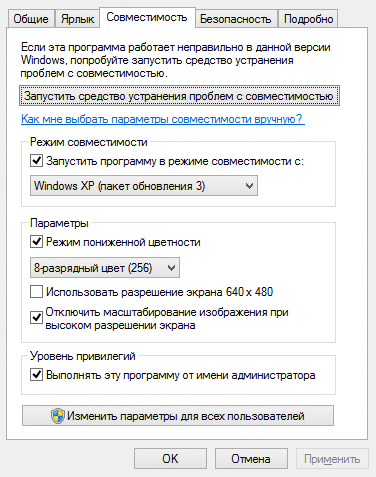 Такие должны быть настройки
После данной настройки обычно игра казаки на Windows 8 должна запуститься нормально. Данный способ игры проверялся на версиях: Казаки Снова Война и Казаки Последний Довод Королей. Также возможно что работает на игре Казаки Европейские Войны и Казаки Эхо Войны. По отзывам пользователей, у некоторых не работает на версии Казаки Империя.
Windows 10
Включаем DirectPlay для Казаки Снова Война
Скачиваем игру по ссылке;
В программе установки выбираем взломанную версию (не Steam!)
(Но можно конечно и Steam-версию установить, но в таком случае у вас игра из стима не запустится, и вам самостоятельно придется искать папку установки и создавать ярлык запуска dmcr.exe)
- Переходим в Панель Управления > Программы и компоненты > Включение и отключение компонентов Windows
- Находим папку «Компоненты прежних версий», раскрываем, и ставим галочку напротив «DirectPlay». Игра должна запуститься.
- Далее, если у вас обнаружились проблемы с изменением настроек, бешеной скоростью игры, то замените dmcr.exe аналогичным файлом из архива.
Казаки 2, Александр на Windows 10
Скачать этот архив с программой. Эта программа помогает запускать старые игры на новых компьютерах. Запускаем dxwnd.exe. Если вы не меняли папку в установке сборника (C:Program Files (x86)Стратегии от GSC Game WorldНазвание игры), то вы можете просто выделить нужную игру, нажать на нее правой кнопкой мыши и запустить ее, нажав в списке «Run». Если вы установили в другой каталог — то также выделяем игру, нажимаем правой кнопкой, выбираем «Modify«, в поле «Launch» и «Path» указываем нужный путь к файлу «engine.exe» (файл, по которому запускается игра). Перед запуском игры не забудьте выставить разрешение 1024×768.
Источник
Ubisoft Game Launcher:
error code 2
О проблеме
При запуске одной из игр компании Юбисофт появляется окно с ошибкой — «Unable to find the Ubisoft Game launcher. Ubisoft Game Launcher: error code 2» при использовании английской версии, и ошибка «Не найден Ubisoft Game Launcher. Ubisoft Game Launcher: код ошибки 2» при использовании русской. Переустановка игры или Uplay не помогает, не паникуйте, статья описывает подробнейшее решение проблемы.
Часто игроки сталкиваются с ошибками в играх Assassin’s Creed, Far Cry и Splinter cell, вызывают сбои проблемы определения Гейм Лаунчера от Юбисофт в операционной системе либо с подключением приложения к интернету.
Статья рассматривает все действенные способы устранения кода ошибки 2 и подробно описывает действия по пунктам.
Часто ошибки запуска Ubisoft Game Launcher вызывают антивирусы и файерволы. Прежде чем приступить к дальнейшим действиям проверьте карантин вашего антивирусного программного обеспечения, возможно, внутри находится исполнительный файл Юбисофт Гейм Лаунчера, и файлы, связанные с работой софта, например, uplay_r1_loader64.dll, libcef.dll или ubiorbitapi_r2_loader.dll.
Настоятельно рекомендуется отключить ваше антивирусные продукты, перед тем как продолжить исправление ошибки «Ubisoft Game Launcher: error code 2».
Исправление hosts
Перед тем как что-то удалять или устанавливать, попытаемся отделаться малой кровью. Простейший способ избавится от кода ошибки 2, юбисофт гейм лаунчера, не дающего присоединиться к любимым играм, произвести проверку файла hosts.
Продвинутые пользователи ПК неоднократно сталкивались с файлом, и знают месторасположение и содержимое HOSTS. Иногда сторонние программы могут изменять системные документы, именно поэтому важно, чтобы в документе hosts не содержалось лишней информации, блокирующей работу Юбисофт Гейм Лаунчера и вызывающей код ошибки 2.
Восстановите hosts к первозданному виду, выполнив следующие действия:
- Откройте меню «Пуск» (Start) , «Выполнить» (Run) , затем впишите %systemroot%system32driversetc , и нажмите кнопку OK .

- Создайте резервную копию, изменив имя документа hosts на hosts.old .
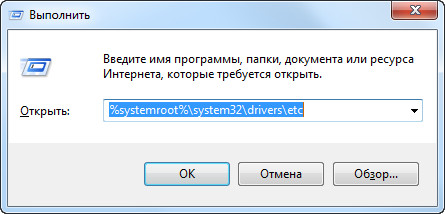
Далее, создайте новый файл со стандартными настройками в любой папке жесткого диска, например, на рабочем столе:
- Нажимаем правой кнопкой мыши и выбираем пункт «Создать» (New) > «Текстовый документ» (Text Document) , в графе «имя файла» вписываем hosts и нажимаем Enter .
- Если система выдаст сообщение — создать документ с расширением не .txt – нажимаем «Да» .
- Содержимое файла отличается в зависимости от версии ОС, перейдите по ссылке и скопируйте содержимое подходящее версии Windows.
- Используйте любое приложение для редактирования текста и вставьте нужный фрагмент в свежесозданный файл.
- Закройте и сохраните файл.
- Скопируйте свежесозданный hosts в папку %systemroot%system32driversetc , появится системное сообщение, что для копирования нужно обладать правами администратора, нажмите кнопку «Продолжить» .
- Удалите hosts.old .
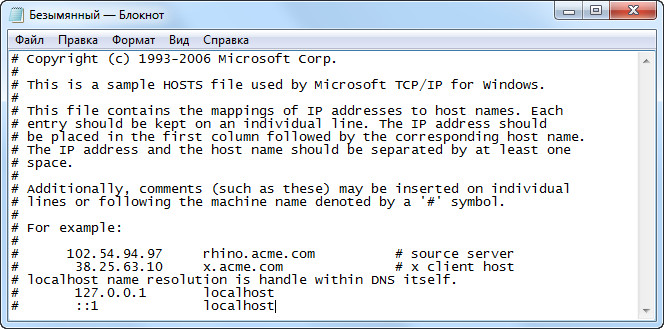
Данная процедура решает проблемы приложения в подавляющем большинстве случаев, если при запуске игр по-прежнему появляется ошибка «Ubisoft Game Launcher: error code 2», решение найдется дальше в статье.
Полное удаление программы
Отключение ненужных служб и удаление временных файлов
Сперва попробуйте удалить Ubisoft Game Launcher, используя «Программы и компоненты», находящиеся в панели управления. Убедитесь, что любое антивирусное ПО в системе выключено. Полная переустановка игры может не понадобиться, если после проделанных действий приложение по-прежнему выдает ошибку, попробуйте переустановить игру.
Сначала нужно закрыть все ненужные программы из автозагрузки и фоновых служб.
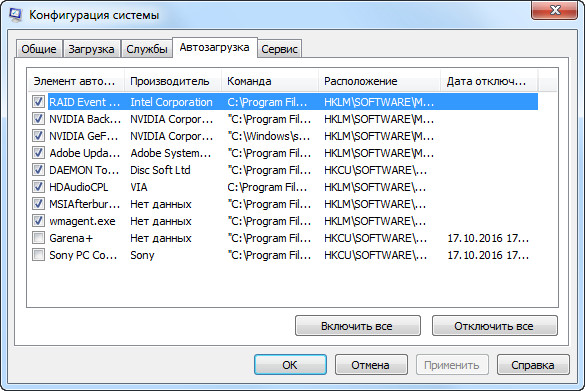
- Нажмите кнопку «Пуск» , в строке поиска наберите MSCONFIG и нажмите клавишу Enter , запустится средство конфигурации Windows.
- Перейдите на вкладку автозагрузки, увидите список программ, запускающиеся вместе с Windows. Некоторые программы запуска абсолютно необходимы, некоторые пустая трата оперативной памяти.
- Оставьте включенными необходимые программы, остальные отключите. Сомневаясь в необходимости работы программы, оставьте приложение включенным.
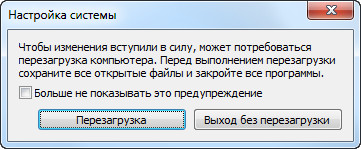
- Нажмите кнопку «Применить» , затем OK , появится сообщение о вступлении изменений в силу при перезагрузке. Сохраните нужные файлы и закройте работающие программы, перед перезагрузкой компьютера.
Также удалите временные файлы из вашей системы. В меню Пуск в строке поиска наберите %TEMP% и нажмите Enter , откроется ваша папка Temp , удалите все содержимое фолдера.
Удаление оставшихся папок
Сделайте резервные копии сохранений
Перед дальнейшими действиями, сделайте бэкап ваших сохранений, чтобы не потерять сэйвы при переустановке. Перейдите к следующей папке:
C:Program Files (x86)UbisoftUbisoft Game Launchersavegames и скопируйте содержимое на рабочий стол. По окончании действий, скопируйте фолдер обратно.
Продолжим исправление ошибки «Ubisoft Game Launcher: Error code 2», проделайте следующие действия, обязательно следуя порядку, очередность важна:
- Проверьте вашу систему на наличие Ubisoft Game Launcher. Если поиск в «Программах и компонентах» увенчался успехом и программа располагается на компьютере – удалите приложение. Если UGL отсутствует – переходите к следующему шагу.
- Те же действия проделываем с Uplay. Проверяем систему на наличие, затем удаляем.
- После автоматического удаления программ – нужно очистить Windows от оставшихся документов. Переходим в C:Program FilesUbisoftUbisoft Game Launcher , если установлена 32-битная ОС, или C:Program Files (x86)UbisoftUbisoft Game Launcher для 64-битной версии, и удаляем полностью файлы в папках. Не пропускайте этот шаг, иначе ошибку исправить не получится.
- Далее, удаляем папки C:Usersимя пользователяAppDataLocalUbisoft Game Launcher и C:Usersимя пользователяAppDataRoamingUbisoft .
Очистка реестра
Следующим шагом очистите реестр, используйте CCleaner, но программа не всегда справляется с поставленной задачей. Чтобы удалить хвосты программы наверняка придется действовать вручную.
- Откройте меню Пуск, в поиске наберите regedit.exe и нажмите enter .
- Откроется Редактор реестра, перейдите в папку HKEY_LOCAL_MACHINESOFTWAREWow6432NodeUbisoft , если установлена 64-битная версия ОС, или HKEY_LOCAL_MACHINESOFTWAREUbisoft , если 32-битная.
- Удалите папки Launcher и Ubisoft game launcher.
Кроме устранения ошибки Ubisoft Game Launcher: Error code 2 чистка реестра решает проблему пользователей, у которых не устанавливается Ubisoft Game Launcher, вылетая на половине прогресса.
Переустановка программы
После выполненных действий – остается заново установить Uplay, и ошибка «Ubisoft Game Launcher: код ошибки 2» исчезнуть. Нажмите кнопку ниже и скачайте Uplay с официального сайта.
Источник
Проблема наверное стара как мир. Купил ноутбук. И бороздя сеть наткнулся на старую но сердцу милую игруху (КАЗАКИ СНОВА ВОЙНА) . У меня Win 7 не пошла. Читал много на форумах предлагают разное
1.Содержание bat файла должно быть следующим:
taskkill /F /IM explorer.exe
Файл называем, допустим, «star Cossacks» и с помощью него играем в Cossacks — Back To War на Windows 7. НЕ ПОМОГЛО
2. Отключаем эксплоер ( не помогло)
3. Ставим совместимость. Ставил галочки по всем совместимостям не помогло.
4. Скачал сборник Стратегии от GSC Game World типа проблема с запуском на 7 ке решена. ( не помогло)
А проблему не описал СССООРРИ.
Проблема вот в чем. Запускаем- главное меню музыка играет с цветами все норм мышь цука замерла и не шевелится, но звук от того что курсор попадает на строчки есть а на экране ничего не происходит. Грешил на видеокарту типа новая а игра старая. Видеокарт 2 шт Radeon и Intel графическая пробовал переключать ни с той ни с другой не работает. ЛЮДИ ДОБРЫЕ ПОМОГИТЕ КТО ЧЕМ МОЖЕТ.
Данный патч позволяет запускать и играть в Казаки на Windows 7. У многих, даже можно сказать у всех, игра Казаки не идет на Windows 7, и им хочется запустить игру Казаки на windows 7. Эта проблема связана с тем, что разработчики игры Казаки не предусмотрели данную проблему. Ведь когда игра Казаки вышла? Тогда даже Windows 7 и в помине не было.
Это программа или патч (ее можно называть по разному) решает проблему запуска игр Казаки Европейские Войны, Казаки Снова Война и Казаки Последний Довод Королей, во общем решает проблему с запуском всех версий игры Казаки на Windows 7 (виндовс 7).
Установка очень и очень проста, вам практически ни чего делать не придется. Всего лишь после скачивания, распакуйте содержимое в папку с игрой и вы сможете запускать Казаки на Windows 7. Запускать игру Казаки надо через dmcr.bat. Надеюсь вы поняли, как запустить Казаки на Windows 7.
Скачать Казаки на windows 7 патч бесплатно:
—>  Название: Казаки на windows 7 патч
Дата добавления: 07.08.2011, 10:33
Размер файла: 0.4 Kb
Категория: Патчи
Просмотров: 235535
Загрузок: 101790
—>Добавил : Nikan-Sega
| —>Всего комментариев : 112 | 1 2 3 » |
|
Вот такая вот ошибочка, пробовал войти через совместимость с XP не выходит, патч запускается на секунду и вылетает в виндовс. Стоит 7ка 64 бит
Cossacks: Back to War
If you see this error: The application was unable to start correctly (0xc0000022) You have to turn on Direct Play. If you see this error: LauncherInterfaceCheck() failed with error 2: The system cannot find specific file. Download this file SteamsteamappscommonCossacks Back to Warin |




0

0
13.11.2016, 15:34
никто ничего фиксить не будеть, забей кароч
2
0
24.05.2017, 21:27
Была такая проблема. Необходимо чтобы запуск проходил через dmcr.exe
Но в некоторых «исправленных» казаках путь идет через другой ярлык.
Скачайте другие казаки(без исправлений для винды 7 или что-то типо того)
0
1
23.07.2019, 07:59
Открой папку с игрой и попробуй запустить все файлы .ехе
1
0
11.01.2022, 18:52
Первоначально запусти Казаков, и только потом нажимай кнопку Старт в Gameranger.
Причин того, почему игра «Казаки» не работает, вылетает или не запускается, может быть много. И все они могут быть разными. Рассмотрим некоторые из них.
Обязательно перед каждым действием делайте копию заменяемых файлов в папке игры, иначе вам придется скачивать (или только устанавливать игру) заново! Ведь вы скачиваете разные версии игры, кто-то скачал оригинальную версию, кто-то Золотую Коллекцию, кто-то Юбилейный сборник. Поэтому какой-то способ может не сработать, и придется использовать другой.
Самый легкий способ избавиться от всех проблем вылета
— это скачать Юбилейный сборник стратегий от GSC. Если вам не жалко 8 Гб пространства на жестком диске и нескольких часов ожидания скачивания (у большинства все-таки оптоволоконный интернет), то вы получите сразу все игры из сборника, которые будут идти практически на любом компьютере.
Единственное — это то, что могут возникнуть проблемы с установкой патчей (например патч от игрока POMOR на заказ по 50 юнитов в Казаки Снова Война), но это решается так:
- Запустить средство для устранения проблем с совместимостью (для Windows 10), либо устанавливаем вручную
- Устанавливаем патч (перекидываем все файлы в папку с игрой)
- Скачиваем патч для новых видеокарт (ddraw.dll) и переименовываем его в mdraw.dll.
- Заменяем патч на файл из папки с игрой.
Не работает мышка, черный экран и музыка
DirectDraw Init failed : Mode 1024x768x8 not found. Cossacks should not run.
Типичный симптом. Обычно такое происходит с обладателями новых видеокарт. Такое бывает, даже когда вы установили Юбилейный сборник. И у меня самого было такое. Как это лечится:
Вариант 1: Возможно, что это просто сообщение о том, что у вас на экране стоит слишком высокое разрешение. Нажмите на кнопку повтор, и игра запустится.
Вариант 1.1: Игра запустилась, но нельзя поменять разрешение экрана, как на картинке (типичный вариант для Windows 10):
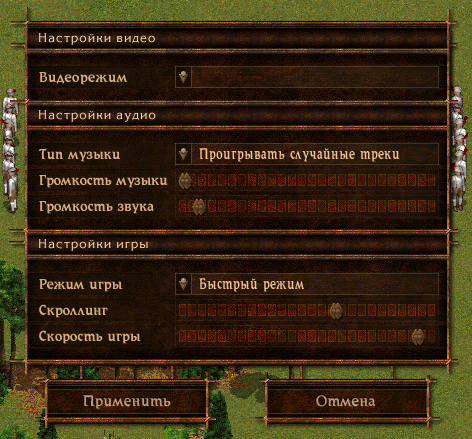
В таком случае нужно выставить совместимость с Windows XP Service Pack 3 или Windows 7. Кликаем на ярлык игры или файл dmcr.exe в папке с игрой, выбираем Свойства, переходим на вкладку Совместимость, нажимаем галочку «Запустить программу в режиме совместимости с» и выбираем систему из написанных мной выше.
Вариант 2: Вам нужно установить патч для новых видеокарт. Ссылка — чуть выше. Если у вас нет юбилейного сборника, то просто закидывайте его в папку с игрой, он ничего не заменяет.
Быстро крутится мельница, быстрый скроллинг (прокручивание), быстрая скорость игры
Мне удалось найти выход только для Казаки Снова Война, там нужно скачать какой-то патч, для Казаков ЕВ, ПДК и Завоевания Америки проблема остается нерешенной. 🙁
Игра на нетбуке
Вообще, сейчас мало кто пользуется нетбуками, да и сами они давно вышли из производства. Однако у меня есть такой, купил в 2011 году :). Правда он уже год как перестал работать.
Как настроить игру на Windows 7
Инверсия (искажение) цветов
Основная проблема обладателей Windows 7 — это когда при запуске игры (dmcr.exe) главное меню (как и вся игра) показывается с искаженными цветами. Для настройки игры вам надо завершить процесс explorer.exe в Диспетчере задач (Ctrl+Alt+Delete). Затем, после завершения игры снова вызвать диспетчера и запустить explorer.exe обратно.
Есть еще более автоматизированный способ — скачать патч для windows 7. Там будет файл dmcr.bat. Он выполняет те же действия. Его надо положить в папку с игрой и запускать игру через него. А еще можно создать для него ярлык на рабочий стол и запускать с него. Можно еще и поставить значок игры, тогда он ничем не будет отличаться от оригинального dmcr.exe 🙂
Кстати, такая проблема существует только в Windows 7, так как она использует графическую оболочку Windows Aero, а в Windows 8 и 10 используется Metro, поэтому там можно запускать игру без этого патча.
Windows 8
На windows 8 некоторые проблемы сохранились — это не работающая мышка, черный экран и музыка при запуске игры. Но в отличие от windows 7, хотя бы патч не надо устанавливать.
Итак, чтобы нормально запустить казаки на Windows 8, нужно:
- Скачать небольшой архив (858.24 Kb), распаковать находящиеся в нем файлы в папку с игрой, с заменой файлов.
- После этого, следует перейти к свойствам файла dmcr.exe, который находится в папке с игрой Казаки. Далее нужно нажать на вкладку «Совместимость», а также выставить настройки, сделанные на скриншоте:
После данной настройки обычно игра казаки на Windows 8 должна запуститься нормально. Данный способ игры проверялся на версиях: Казаки Снова Война и Казаки Последний Довод Королей. Также возможно что работает на игре Казаки Европейские Войны и Казаки Эхо Войны. По отзывам пользователей, у некоторых не работает на версии Казаки Империя.
Windows 10
Ну здесь я уже могу точно по своему опыту сказать, что делал я сам для нормальной работы игры. Хотя у меня и на ноутбуке на Windows 7 сначала ничего не запускалось, но это, так сказать, свежий опыт.
Самое первое что нужно сделать — это запустить средство для устранения проблем с совместимостью. Если у вас игра сразу заработает, значит и устанавливать ничего и не надо.
Сначала я скачал Казаки Снова Война (ссылка игру в правом блоке сайта). Установил не-Steam версию, включил DirectPlay, установил патч (какой-то другой dmcr.exe), игра заработала.
Включаем DirectPlay для Казаки Снова Война
Скачиваем игру по ссылке;
В программе установки выбираем взломанную версию (не Steam!)
(Но можно конечно и Steam-версию установить, но в таком случае у вас игра из стима не запустится, и вам самостоятельно придется искать папку установки и создавать ярлык запуска dmcr.exe)
- Переходим в Панель Управления > Программы и компоненты > Включение и отключение компонентов Windows
- Находим папку «Компоненты прежних версий», раскрываем, и ставим галочку напротив «DirectPlay». Игра должна запуститься.
- Далее, если у вас обнаружились проблемы с изменением настроек, бешеной скоростью игры, то замените dmcr.exe аналогичным файлом из архива.
Однако я решил не останавливаться на достигнутом, и мне захотелось установить, к примеру, Казаки Последний Довод Королей. Или Казаки 2. Поняв, что у меня ничего не получится, так как dmcr.exe у них у всех разные, поэтому одного универсального dmcr.exe не существует. В связи с чем я решил скачать Юбилейный сборник стратегий от GSC Game World. В нем запускаются Казаки Снова Война, Последний Довод Королей, Европейские Войны, Завоевание Америки (+В поисках Эльдорадо). Если они не запустились сразу, нужно кликнуть правой кнопкой мыши на файл dmcr.exe -> Свойства -> Вкладка Совместимость -> Запустить средство для устранения проблем с совместимостью.
Казаки 2, Александр на Windows 10
Для Казаки 2, Александра получилось следующее решение:
Скачать этот архив с программой. Эта программа помогает запускать старые игры на новых компьютерах. Запускаем dxwnd.exe. Если вы не меняли папку в установке сборника (C:Program Files (x86)Стратегии от GSC Game WorldНазвание игры), то вы можете просто выделить нужную игру, нажать на нее правой кнопкой мыши и запустить ее, нажав в списке «Run». Если вы установили в другой каталог — то также выделяем игру, нажимаем правой кнопкой, выбираем «Modify«, в поле «Launch» и «Path» указываем нужный путь к файлу «engine.exe» (файл, по которому запускается игра). Перед запуском игры не забудьте выставить разрешение 1024×768.
Нашел файлик, там довольно «капитанские» ответы на вопросы, связанные с установкой и работоспособностью игры. Но все равно оставлю. Вот сам файл.
Если здесь нет какой-то проблемы, напишите письмо мне, и она появится здесь.
-
Главная
-
Yasir
-
Казаки Снова Война 1.35 инструкция как играть по сети 2015 02 21 13 18 28 210
Просмотров: 19 887

Если вам понравилось бесплатно смотреть видео казаки снова война 1.35 инструкция как играть по сети 2015 02 21 13 18 28 210 онлайн которое загрузил Yasir 22 февраля 2015 длительностью 00 ч 00 мин 51 сек в хорошем качестве, то расскажите об этом видео своим друзьям, ведь его посмотрели 19 887 раз.

Anatoly Vasily
2 года назад
Hey can’t connect with friend

Максим Повелица
3 года назад
а где взять лицензионых казаков, ибо требуют ключ для регистрации на сервере??

Дмитрий Богдан
3 года назад
Списибо тебе большое, добрый человек.

Mikhail Sinelnikov
4 года назад
бля буду отвечаю работает

Violet Soul
4 года назад
А как по локальной сети играть?

НИЦ Мир Науки
5 лет назад
Не работает ни фига!

Никита Плешков
6 лет назад
СПАСИБА!!!!!!!!!!!!!!!!!!!!!!!!!!!

Alexander Khlystun
6 лет назад
У меня нет такого файла. Что делать?

Марк Стецюк
6 лет назад
Спасиб брат!

Selectra
7 лет назад
LauncherInterfaceCheck() failed with error 2 как решить проблему?

KroTos play
7 лет назад
Где ссылка на файл этот у меня там его нет!

Raul Garibov
7 лет назад
bratan u menja net otogo faila chem pomozhesh? kogda cherez GameRanger zaxozhu pri vxodi mne pishica launcherinterfacecheck() failed with error 2: не удалось найти указанных файл chem mozhesh pomoch?

g1ft
7 лет назад
Здарова а вот как ты сделал с другом можно поиграть?

Romanish Nice
7 лет назад
окажите помощь у меня в папке интернет присутствуют ещё 2 папки cash и pix и всё

HD-BOSS
7 лет назад
нету файла