
Содержание
- Исправляем ошибку Failed to load the launcher.dll
- Пути решения проблемы Failed to load the launcher.dll
- Способ 1: Переустановка игры
- Способ 2: Проверка целостности кэша игры в Steam
- Как убрать ошибку «Failed to load the launcher DLL» или «tier0.dll»
- Как убрать ошибку «Failed to load the launcher DLL» или «tier0.dll»
- Исправление ошибки Failed to load the launcher.dll
- Как исправить ошибку Failed to load the launcher.dll
- Вариант 1: Переустановить игру
- Вариант 2: Проверить целостность игры в Steam
- Что делать если не запускается CSS
- При запуске через ярлык, игра мгновенно выдает ошибку
- Не запускается CSS вообще
- CSS работала раньше, но теперь внезапно перестала запускаться
- CSS отображает заставку, после чего появляется надпись «Загрузка». Прогресса нет, игра зависает
Исправляем ошибку Failed to load the launcher.dll
Пути решения проблемы Failed to load the launcher.dll
Это довольно специфичная ошибка, и пути её исправления отличаются от других DLL-сбоев. Первым и наиболее простым способом будет переустановка игры, желательно на другой физический или логический диск. Второй метод – проверка целостности кэша игры в Steam (подойдет только пользователям данной платформы).
Обратите внимание, что самостоятельные загрузка и установка недостающей библиотеки в этом случае будет неэффективна!
Способ 1: Переустановка игры
Универсальный способ решения данной проблемы – полная переустановка игры с очисткой реестра.
- Перед началом манипуляций рекомендуем проверить целостность установочного дистрибутива игры, например, путем сверки хэш-сумм с помощью специальных программ: есть вероятность, что инсталлятор загружен либо скопирован с ошибкой, из-за чего устанавливаются не все файлы. В случае проблем загрузите дистрибутив заново.
- Если предыдущий шаг показал, что все в порядке, можно удалить игру. Совершить это можно многими способами, но самые удобные описаны в этой статье. Пользователям Стим стоит ознакомиться с материалом ниже.
Подробнее: Удаление игры в Стиме
Очистите реестр от устаревших записей и мусорной информации. Наиболее простые варианты этой процедуры описаны в соответствующей инструкции. Также можно обратиться за помощью к специальному ПО вроде CCleaner.
Урок: Чистка реестра с помощью CCleaner
Способ 2: Проверка целостности кэша игры в Steam
Поскольку большинство игр, в которых встречается проблема с загрузкой launcher.dll, продаются в Стиме, актуальным вариантом решения проблемы будет проверка наличия в кэше приложения необходимых файлов. Ни для кого не секрет, что из-за проблем с ПК или интернет-соединением возможны сбои загрузки игрового ПО из Steam, так что стоит проверить скачанные файлы. С руководством о проведении данной процедуры можете ознакомиться в материале ниже.
Недостаток данного способа очевиден – воспользоваться им могут только пользователи Стим. Однако в этом случае положительный результат практически гарантирован.
Напоминаем вам о преимуществе использования лицензионного ПО — с легально приобретенными продуктами вероятность нарваться на ошибки стремится к нулю!
Источник
Как убрать ошибку «Failed to load the launcher DLL» или «tier0.dll»
С выходом новых обновлений 76-й версии я заметил, что многие столкнулись с такой проблемой как ошибка «Failed to load the launcher DLL» или «Точка входа в процедуру ReleaseThreadHandle не найдена в библиотеке DLL tier0.dll» при запуске сервера ксс (Counter-strike source) на домашнем компьютере с операционной системой Windows 7.
Немного о самой проблеме «tier0.dll» или «Failed to load the launcher DLL«:
1. При запуске сервера ксс выдает такое окно с ошибкой «Точка входа в процедуру ReleaseThreadHandle не найдена в библиотеке DLL tier0.dll«

2. После нажатия на кнопку ОК или закрытия этого окна появляется еще одно окно:

Вот такая фигня!
Решение этой проблемы очень простое:
1. Заходим в папку с сервером ../css/bin (папка bin которая находится в папке с файлом srcds.exe )
2. Находим в папке bin эти три файла : steam.dll, tier0.dll, vstdlib.dll выделяем их и копируем.
3. Делаем из папки bin один шаг назад в папку нашего сервера ../css ( в папку в которой находится файл srcds.exe ), и вставляем скопированные файлы.
Вот и все! теперь сервер не будет выдавать ошибки «Failed to load the launcher DLL» или «Точка входа в процедуру ReleaseThreadHandle не найдена в библиотеке DLL tier0.dll«.
Источник
Как убрать ошибку «Failed to load the launcher DLL» или «tier0.dll»
С выходом новых обновлений 76-й версии я заметил, что многие столкнулись с такой проблемой как ошибка «Failed to load the launcher DLL» или «Точка входа в процедуру ReleaseThreadHandle не найдена в библиотеке DLL tier0.dll» при запуске сервера ксс (Counter-strike source) на домашнем компьютере с операционной системой Windows 7.
Немного о самой проблеме «tier0.dll» или «Failed to load the launcher DLL«:
1. При запуске сервера ксс выдает такое окно с ошибкой «Точка входа в процедуру ReleaseThreadHandle не найдена в библиотеке DLL tier0.dll«
2. После нажатия на кнопку ОК или закрытия этого окна появляется еще одно окно:
Вот такая фигня!
Решение этой проблемы очень простое:
1. Заходим в папку с сервером ../css/bin (папка bin которая находится в папке с файлом srcds.exe )
2. Находим в папке bin эти три файла : steam.dll, tier0.dll, vstdlib.dll выделяем их и копируем.
3. Делаем из папки bin один шаг назад в папку нашего сервера ../css ( в папку в которой находится файл srcds.exe ), и вставляем скопированные файлы.
Вот и все! теперь сервер не будет выдавать ошибки «Failed to load the launcher DLL» или «Точка входа в процедуру ReleaseThreadHandle не найдена в библиотеке DLL tier0.dll«.
Источник
Исправление ошибки Failed to load the launcher.dll
Динамическая библиотека launcher.dll необходима для запуска игр, разработанных на движке Source. Обычно к ним относится такая игровая классика как Half-Life 2, Counter-Strike и некоторые другие. Ошибка сопровождается следующим сообщением: «Failed to load the launcher.dll». Сообщение немного отличается от стандартных ошибок DLL, поэтому и методы исправления здесь другие.

Как исправить ошибку Failed to load the launcher.dll
Как было написано выше – это специфическая DLL-ошибка, исправить которую некоторыми стандартными способами вряд ли получится. В случае с ней остается два варианта действий: перенести игру на другой диск (физический или логический) или выполнить проверку целостности кэша игры в Steam, если игра была загружена через данную платформу.
В теории вы можете попытаться самостоятельно найти и загрузить недостающую библиотеку, но вряд ли это даст какой-то результат, поэтому этот вариант рассматриваться не будет.
Вариант 1: Переустановить игру
Этот вариант можно рассматривать в качестве универсального решения проблемы для любого случая. Однако вам придется сначала полностью удалить игру с помощью специальной программы, там же выполнить очистку реестра от записей об игре, а затем выполнить чистую установку на другой носитель.
Примерная инструкция имеет следующий вид:
- Выполните удаление игры. Это строго рекомендуется делать с помощью сторонних программ, например, Revo Uninstaller. После его запуска перед вами отобразится список программ, установленных на компьютере. Выберите из него игру, с запуском которой у вас проблемы. В верхней части нажмите «Удалить».
- Программа проведет деинсталляцию самостоятельно. От вас потребуется дать ей разрешение на сканирование жесткого диска и реестра на остаточные файлы игры. Она же предложит вам удалить все остаточные файлы. Дайте согласие на проведение процедуры полной деинсталляции.
- Дополнительно можно выполнить чистку реестра и жесткого диска от остаточных файлов игры с помощью других специализированных программ, например, CCleaner. Правда, это необязательно, так как Revo Uninstaller неплохо справляется с задачей.
- Теперь выполните повторную установку игры. Если изначально ошибка возникла сразу после установки, то лучше загрузить установочный файл с другого источника, если устанавливаете неофициальную версию. Вполне вероятно, что в пиратской версии просто вырезали нужный контент.
- Завершите установку игры и проверьте, не исчезла ли ошибка.
Мы не рекомендуем скачивать пиратские игры, тем более с непроверенных источников. Часто из их установочных пакетов удаляются DLL-файлы, чтобы взломать защиту игры. Иногда там могут содержаться вирусные компоненты. Используйте нелицензионное ПО на свой страх и риск.
Вариант 2: Проверить целостность игры в Steam
Если вы скачивали игру из Steam, то проблема может появится только в случае прерывания интернет-соединения во время загрузки установочных файлов и/или во время процесса установки.
Исправить проблему можно, выполнив проверку кэша игровых файлов из Steam:
- Откройте свою учетную запись в Steam и переключитесь в личную игровую библиотеку. Кликните правой кнопкой мыши по нужной игре и выберите из контекстного меню «Свойства».


Все же данная ошибка встречается очень редко и в большинстве случаев при использовании нелицензионного ПО.
Источник
Что делать если не запускается CSS

И хотя большинство игроков прекрасно знают все особенности своего ПК, а также как бороться с вылетами, некоторые еще не знают, что делать если не запускается CSS. Сама по себе, эта проблема достаточно обширна и включает в себя десятки причин, особенно если игра резко перестала запускаться. Здесь будут приведены наиболее распространенные проблемы с вариантом их решения.
При запуске через ярлык, игра мгновенно выдает ошибку
Проблема возникает на ОС Windows 7 x64.
- Нажать на ярлык правой кнопкой мыши.
- Открыть «Свойства».
- Перейти во вкладку «Совместимость».
- Установить галочку перед пунктом «Запускать в режиме совместимости с Windows XP».
Не запускается CSS вообще
Проблема возникает на ОС Windows 7.
В предыдущем пункте достаточно подробно описано возможное решение.
CSS работала раньше, но теперь внезапно перестала запускаться
Проблема возникает на ОС Windows XP, 7, 8, 8.1, 10.
Необходимо проверить актуальность драйверов видеокарты и обновить их при необходимости.
CSS отображает заставку, после чего появляется надпись «Загрузка». Прогресса нет, игра зависает
Windows 7 x64, к компьютеру подключено два и более мониторов.
Необходимо отключить лишние мониторы, после чего перезапустить игру. Чтобы пользоваться вторым монитором, КСС придется запускать в оконном режиме.
Это были наиболее распространенные и каверзные проблемы, имеющие простое решение. Стоит помнить, что не запускается игра не всегда из-за какой-то серьезной проблемы. Стоит попробовать перезагрузить ПК и попытаться загрузить игру снова. Вполне возможно, выходом станет переустановка игры.
Всегда стоит иметь на ПК хороший антивирус и регулярно проверять компьютер на наличие угроз. Так шанс получить внезапные баги резко уменьшается.
Источник
Css v34 не найден указанный модуль. Ошибка DLL? Помогут наши спецы
Иногда ошибки launcher.dll и другие системные ошибки DLL могут быть связаны с проблемами в реестре Windows. Несколько программ может использовать файл launcher.dll, но когда эти программы удалены или изменены, иногда остаются «осиротевшие» (ошибочные) записи реестра DLL.
В принципе, это означает, что в то время как фактическая путь к файлу мог быть изменен, его неправильное бывшее расположение до сих пор записано в реестре Windows. Когда Windows пытается найти файл по этой некорректной ссылке (на расположение файлов на вашем компьютере), может возникнуть ошибка launcher.dll. Кроме того, заражение вредоносным ПО могло повредить записи реестра, связанные с Photo Explosion Deluxe. Таким образом, эти поврежденные записи реестра DLL необходимо исправить, чтобы устранить проблему в корне.
Редактирование реестра Windows вручную с целью удаления содержащих ошибки ключей launcher.dll не рекомендуется, если вы не являетесь специалистом по обслуживанию ПК. Ошибки, допущенные при редактировании реестра, могут привести к неработоспособности вашего ПК и нанести непоправимый ущерб вашей операционной системе. На самом деле, даже одна запятая, поставленная не в том месте, может воспрепятствовать загрузке компьютера!
В связи с подобным риском мы настоятельно рекомендуем использовать надежные инструменты очистки реестра, такие как WinThruster (разработанный Microsoft Gold Certified Partner), чтобы просканировать и исправить любые проблемы, связанные с launcher.dll. Используя очистку реестра , вы сможете автоматизировать процесс поиска поврежденных записей реестра, ссылок на отсутствующие файлы (например, вызывающих ошибку launcher.dll) и нерабочих ссылок внутри реестра. Перед каждым сканированием автоматически создается резервная копия, позволяющая отменить любые изменения одним кликом и защищающая вас от возможного повреждения компьютера. Самое приятное, что устранение ошибок реестра может резко повысить скорость и производительность системы.
Предупреждение: Если вы не являетесь опытным пользователем ПК, мы НЕ рекомендуем редактирование реестра Windows вручную. Некорректное использование Редактора реестра может привести к серьезным проблемам и потребовать переустановки Windows. Мы не гарантируем, что неполадки, являющиеся результатом неправильного использования Редактора реестра, могут быть устранены. Вы пользуетесь Редактором реестра на свой страх и риск.
Перед тем, как вручную восстанавливать реестр Windows, необходимо создать резервную копию, экспортировав часть реестра, связанную с launcher.dll (например, Photo Explosion Deluxe):
- Нажмите на кнопку Начать .
- Введите «command » в строке поиска. ПОКА НЕ НАЖИМАЙТЕENTER !
- Удерживая клавиши CTRL-Shift на клавиатуре, нажмите ENTER .
- Будет выведено диалоговое окно для доступа.
- Нажмите Да .
- Черный ящик открывается мигающим курсором.
- Введите «regedit » и нажмите ENTER .
- В Редакторе реестра выберите ключ, связанный с launcher.dll (например, Photo Explosion Deluxe), для которого требуется создать резервную копию.
- В меню Файл выберите Экспорт .
- В списке Сохранить в выберите папку, в которую вы хотите сохранить резервную копию ключа Photo Explosion Deluxe.
- В поле Имя файла введите название файла резервной копии, например «Photo Explosion Deluxe резервная копия».
- Убедитесь, что в поле Диапазон экспорта выбрано значение Выбранная ветвь .
- Нажмите Сохранить .
- Файл будет сохранен с расширением.reg .
- Теперь у вас есть резервная копия записи реестра, связанной с launcher.dll.
Следующие шаги при ручном редактировании реестра не будут описаны в данной статье, так как с большой вероятностью могут привести к повреждению вашей системы. Если вы хотите получить больше информации о редактировании реестра вручную, пожалуйста, ознакомьтесь со ссылками ниже.
Ошибка вида «Failed to load the launcher.dll» чаще всего возникает при попытке запуска игры на движке Source: Vampire The Masquerade: Bloodlines, Half-Life 2, Counter-Strike: Source и других. Появление такого сообщения говорит о том, что указанная динамическая библиотека отсутствует в нужном расположении. Сбой встречается на Windows XP, Vista, 7 и 8, но чаще всего появляется именно на XP.
Пути решения проблемы Failed to load the launcher.dll
Это довольно специфичная ошибка, и пути её исправления отличаются от других DLL-сбоев. Первым и наиболее простым способом будет переустановка игры, желательно на другой физический или логический диск. Второй метод – проверка целостности кэша игры в Steam (подойдет только пользователям данной платформы).
Обратите внимание, что самостоятельные загрузка и установка недостающей библиотеки в этом случае будет неэффективна!
Способ 1: Переустановка игры
Универсальный способ решения данной проблемы – полная переустановка игры с очисткой реестра.
- Перед началом манипуляций рекомендуем проверить целостность установочного дистрибутива игры, например, путем сверки хэш-сумм с помощью специальных программ : есть вероятность, что инсталлятор загружен либо скопирован с ошибкой, из-за чего устанавливаются не все файлы. В случае проблем загрузите дистрибутив заново.
- Если предыдущий шаг показал, что все в порядке, можно удалить игру. Совершить это можно многими способами, но самые удобные описаны в этой статье . Пользователям Стим стоит ознакомиться с материалом ниже.
- Очистите реестр от устаревших записей и мусорной информации. Наиболее простые варианты этой процедуры описаны в соответствующей инструкции . Также можно обратиться за помощью к специальному ПО вроде CCleaner .
- Инсталлируйте игру заново, желательно на другой диск. Внимательно следите за поведением инсталлятора – любые ошибки во время установки говорят о проблемах с дистрибутивом, и вам, скорее всего, придется найти альтернативный.
- В случае отсутствия проблем в Шаге 4 установка должна завершиться успешно, и последующий запуск игры произойдет без проблем.
Способ 2: Проверка целостности кэша игры в Steam
Поскольку большинство игр, в которых встречается проблема с загрузкой launcher.dll, продаются в Стиме, актуальным вариантом решения проблемы будет проверка наличия в кэше приложения необходимых файлов. Ни для кого не секрет, что из-за проблем с ПК или интернет-соединением возможны сбои загрузки игрового ПО из Steam, так что стоит проверить скачанные файлы. С руководством о проведении данной процедуры можете ознакомиться в материале ниже.
Описание dll файла: Host Library Total War
Вероятная ошибка dll: launcher.dll не был найден
Совместимая операционная система: Windows 7, Windows 8
Наш каталог содержит следующие версии этой библиотеки:
Скачать launcher.dll
Как скачать launcher.dll и установить ее
Откройте зип-файл, загруженный из сайт. Извлеките launcher.dll в папку на вашем компьютере. Куда кидать launcher.dll? Мы рекомендуем вам распаковать его в директорию программы, которая запрашивает launcher.dll. Если это не работает, вам придется извлечь launcher.dll в вашу системную директорию. По умолчанию это:
C: Windows System (Windows 95/98/Me)
C: WINNT System32 (Windows NT/2000)
C: Windows System32 (Windows XP, Vista, 7)
Если вы используете 64-разрядную версию Windows, вы должны также положить launcher.dll в C: Windows SysWOW64 . Убедитесь, что вы перезаписали существующие файлы (но не забудьте сделать резервную копию оригинального файла). Перезагрузите ваш компьютер. Если проблема сохраняется, попробуйте следующее: Откройте меню Пуск и выберите пункт «Выполнить». Введите CMD и нажмите Enter (или если вы используете Windows ME, наберите COMMAND). Введите regsvr32 launcher.dll и нажмите Enter.
Внимание! Скачать launcher.dll бесплатно из сети Интернет очень легко, однако велика вероятность заражения вашего компьютера вредоносным кодом. Пожалуйста проверяйте ВСЕ скаченные из Интернет файлы антивирусом! Администрация сайта не несет ответственность за работоспособность вашего компьютера.
Обратите также внимание, что каждый файл имеет версию и разрядность. DLL файлы с одинаковым названием могут быть как 32-битные, так и 64-битные. Установка в систему DLL файлов помогает не в 100% случаев, но в основном проблемы с программами и играми решаются таким незамысловатым методом. Чаще всего с DLL вы сталкиваетесь при ошибках в операционной системе. Некоторые библиотеки поставляются с системой Windows и доступны для любых Windows-программ. Замена DLL-файлов с одной версии на другую позволяет независимо наращивать систему, не затрагивая прикладные программы.
Ошибка DLL? Помогут наши спецы!
Не можете разобраться? Не запускается игра? Постоянно появляются ошибки DLL? Опиши подробно свою проблему и наши специалисты быстро и квалифицированно найдут решение возникшей неисправности. Не надо стеснятся задать вопрос!
Источник
Как убрать ошибку «Failed to load the launcher DLL» или «tier0.dll»
С выходом новых обновлений 76-й версии я заметил, что многие столкнулись с такой проблемой как ошибка «Failed to load the launcher DLL» или «Точка входа в процедуру ReleaseThreadHandle не найдена в библиотеке DLL tier0.dll» при запуске сервера ксс (Counter-strike source) на домашнем компьютере с операционной системой Windows 7.
Немного о самой проблеме «tier0.dll» или «Failed to load the launcher DLL«:
1. При запуске сервера ксс выдает такое окно с ошибкой «Точка входа в процедуру ReleaseThreadHandle не найдена в библиотеке DLL tier0.dll«
2. После нажатия на кнопку ОК или закрытия этого окна появляется еще одно окно:
Вот такая фигня!
Решение этой проблемы очень простое:
1. Заходим в папку с сервером ../css/bin (папка bin которая находится в папке с файлом srcds.exe )
2. Находим в папке bin эти три файла : steam.dll, tier0.dll, vstdlib.dll выделяем их и копируем.
3. Делаем из папки bin один шаг назад в папку нашего сервера ../css ( в папку в которой находится файл srcds.exe ), и вставляем скопированные файлы.
Вот и все! теперь сервер не будет выдавать ошибки «Failed to load the launcher DLL» или «Точка входа в процедуру ReleaseThreadHandle не найдена в библиотеке DLL tier0.dll«.
Источник
Исправляем ошибку Failed to load the launcher.dll
Пути решения проблемы Failed to load the launcher.dll
Это довольно специфичная ошибка, и пути её исправления отличаются от других DLL-сбоев. Первым и наиболее простым способом будет переустановка игры, желательно на другой физический или логический диск. Второй метод – проверка целостности кэша игры в Steam (подойдет только пользователям данной платформы).
Обратите внимание, что самостоятельные загрузка и установка недостающей библиотеки в этом случае будет неэффективна!
Способ 1: Переустановка игры
Универсальный способ решения данной проблемы – полная переустановка игры с очисткой реестра.
- Перед началом манипуляций рекомендуем проверить целостность установочного дистрибутива игры, например, путем сверки хэш-сумм с помощью специальных программ: есть вероятность, что инсталлятор загружен либо скопирован с ошибкой, из-за чего устанавливаются не все файлы. В случае проблем загрузите дистрибутив заново.
- Если предыдущий шаг показал, что все в порядке, можно удалить игру. Совершить это можно многими способами, но самые удобные описаны в этой статье. Пользователям Стим стоит ознакомиться с материалом ниже.
Подробнее: Удаление игры в Стиме
Очистите реестр от устаревших записей и мусорной информации. Наиболее простые варианты этой процедуры описаны в соответствующей инструкции. Также можно обратиться за помощью к специальному ПО вроде CCleaner.
Урок: Чистка реестра с помощью CCleaner
Способ 2: Проверка целостности кэша игры в Steam
Поскольку большинство игр, в которых встречается проблема с загрузкой launcher.dll, продаются в Стиме, актуальным вариантом решения проблемы будет проверка наличия в кэше приложения необходимых файлов. Ни для кого не секрет, что из-за проблем с ПК или интернет-соединением возможны сбои загрузки игрового ПО из Steam, так что стоит проверить скачанные файлы. С руководством о проведении данной процедуры можете ознакомиться в материале ниже.
Недостаток данного способа очевиден – воспользоваться им могут только пользователи Стим. Однако в этом случае положительный результат практически гарантирован.
Напоминаем вам о преимуществе использования лицензионного ПО — с легально приобретенными продуктами вероятность нарваться на ошибки стремится к нулю!
Источник
Как исправить ошибку “failed to load the launcher DLL” в CS:GO

Всем привет. Несмотря на то, что CS:GO существует уже несколько лет, как собственно и платформа Steam – от непредвиденных случаев никто не застрахован. Иногда – возникают ошибки, которые досаждают игрокам не меньше, чем какие-то лаги и баги. И сегодня – мы расскажем вам, об одной из них, под названием “failed to load launcher DLL”.
Ошибка failed to load launcher DLL
Собственно, на скрине ниже – вы можете увидеть, что из себя представляет данная ошибка. Такое окошко выскакивает, когда вы пытаетесь открыть саму игру.
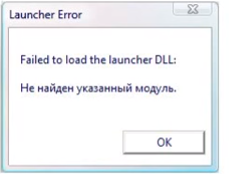
Собственно, решается она не так уж и сложно. Для начала – вам нужно зайти в корневую папку с игрой. Находится она по адресу:
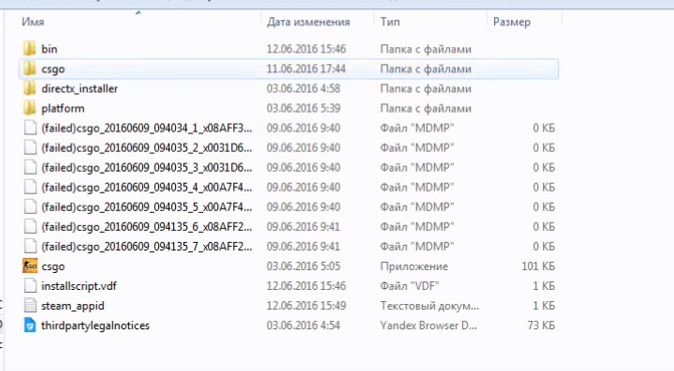
Локальный диск C/program files/Steam/steamapps/common/Conter-Strike Global Offencive.
Это в случае, если вы не меняли названий папок. В общем, главное – попасть в последнюю папку, с названием игры. Там вы найдете папку bin. Она будет в первых строчках. Вам нужно будет полностью удалить эту папку.
После этого – заходите в Steam, в библиотеку. Находите там CS:GO и кликаете по ней правой кнопкой мышки, выбирая свойства игры.
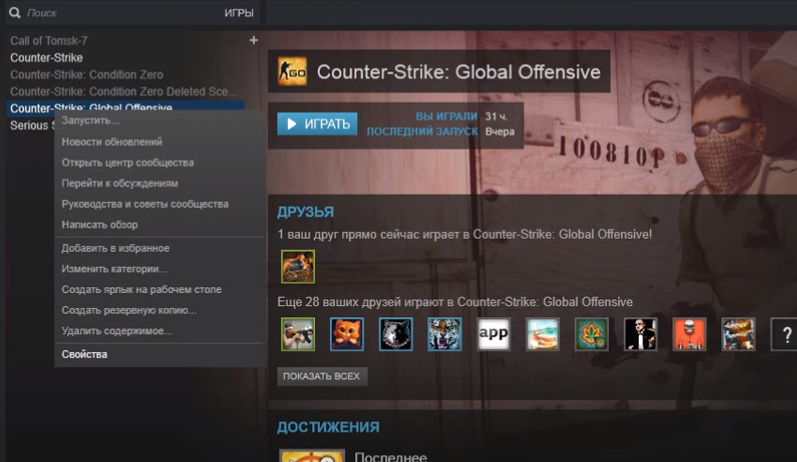
У вас откроется таблица, с 5 основными пунктами в верху. Вам нужен будет пункт 3 – локальные файлы. Переходите на него.

Там вы увидите последний подпункт, называющийся «проверить целостность Кэша». Кликаете по нему. Т.к. у вас будет не хватать папки bin – Steam начнет автоматическое скачивание недостающего файла. Только теперь – у вас там не будет лишних файлов, мешающих запуску игры, а значит – вы сможете легко и просто запустить игру.
Источник
Содержание
- Что делать если не запускается CSS
- При запуске через ярлык, игра мгновенно выдает ошибку
- Не запускается CSS вообще
- CSS работала раньше, но теперь внезапно перестала запускаться
- CSS отображает заставку, после чего появляется надпись «Загрузка». Прогресса нет, игра зависает
- 7Launcher Support Center
- What do you need help with?
- Technical problems with the Launcher
- Counter-Strike: Global Offensive
- Errors while starting the game
- Other Questions
- Counter-Strike: Source
- Центр Поддержки 7Launcher
- С чем вам нужна помощь?
- Технические проблемы с Лаунчером
- Counter-Strike: Global Offensive
- Ошибки при запуске игры
- Прочие вопросы
- Counter-Strike: Source
- Black Mesa
- CS: Source Launcher
- Features
- Simple
- Topical
- Flexible
- Multilingual
- Screenshots
- System requirements
- About Counter-Strike: Source
Что делать если не запускается CSS
И хотя большинство игроков прекрасно знают все особенности своего ПК, а также как бороться с вылетами, некоторые еще не знают, что делать если не запускается CSS. Сама по себе, эта проблема достаточно обширна и включает в себя десятки причин, особенно если игра резко перестала запускаться. Здесь будут приведены наиболее распространенные проблемы с вариантом их решения.
При запуске через ярлык, игра мгновенно выдает ошибку
Проблема возникает на ОС Windows 7 x64.
- Нажать на ярлык правой кнопкой мыши.
- Открыть «Свойства».
- Перейти во вкладку «Совместимость».
- Установить галочку перед пунктом «Запускать в режиме совместимости с Windows XP».
Не запускается CSS вообще
Проблема возникает на ОС Windows 7.
В предыдущем пункте достаточно подробно описано возможное решение.
CSS работала раньше, но теперь внезапно перестала запускаться
Проблема возникает на ОС Windows XP, 7, 8, 8.1, 10.
Необходимо проверить актуальность драйверов видеокарты и обновить их при необходимости.
CSS отображает заставку, после чего появляется надпись «Загрузка». Прогресса нет, игра зависает
Windows 7 x64, к компьютеру подключено два и более мониторов.
Необходимо отключить лишние мониторы, после чего перезапустить игру. Чтобы пользоваться вторым монитором, КСС придется запускать в оконном режиме.
Это были наиболее распространенные и каверзные проблемы, имеющие простое решение. Стоит помнить, что не запускается игра не всегда из-за какой-то серьезной проблемы. Стоит попробовать перезагрузить ПК и попытаться загрузить игру снова. Вполне возможно, выходом станет переустановка игры.
Всегда стоит иметь на ПК хороший антивирус и регулярно проверять компьютер на наличие угроз. Так шанс получить внезапные баги резко уменьшается.
Источник
7Launcher Support Center
What do you need help with?
Technical problems with the Launcher
Nothing happens when I start the game.
1. Add the game folder as an exeption for your antivirus or firewall. Then start Launcher with admin privileges and press the button “check update”
2. Make sure you have installed «DirectX» and Libraries «Visual C++».
Error «Failed to connect with local Steam Client process».
The reason of appearing the FATAL ERROR Failed to connect with local Steam Client process is:
Antivirus ESET NOD blocks game files (as usual file steamclient.dll).
Decision: Add the game folder as an exeption for your antivirus. Then start the Launcher and press the button “check update”. Don’t trust “NOD” that much.
Error while starting the game «error loading resource/flash/main ui root movie.swf»
Press the button “repair the game” in the settings
Counter-Strike: Global Offensive
Errors while starting the game
Question: Error “Launcher Error Unicode path not supported. Error 0x0438 at : C: Program Filesи… Please install game under directory path containing only Latin letters.”
Answer: Probably there are some incorrect symbols in your folders name. Reinstall the game, for example, in: GamesCounter-Strike Global Offensive or Program FilesCSGO
Question: I start the game and it crashes
Answer: Open Launcher settings. Find “Run Options” and add there:
Question: The game crashes while loading the map or somehow after 10 minutes of gameplay.
Answer: Try to set the game settings as minimal as you can.
Question: Error”UNABLE TO EXECUTE COMMAND CSGO.EXE -STEAM -SILENT /HELP -CONSOLE -NOVID (2)”
Answer: ① – Remove rev.ini and 7lcfg_csgo.ini in game folder; ② – Restart Launcher; ③ – Start the game.
Or ① – Turn your antivirus off; ② – Press the button “repair the game” in the Launcher settings.
Question: Error “Error while unpacking the file, what should I do” or “Failed to connect with local steam client process”
Answer: ① – Turn your antivirus off; ② – Start the Launcher; ③ – Press the button «Check Update».
Other Questions
Question: How can I turn off Panorama UI and play with old interface?
Answer: Open Launcher settings. Find “Run Options” and add there:
Then close the settings window and start the game to make this option work. You can use Legacy Scaleform (old interface) as long as you need.
Question: Can’t choose MP5-SD, what should I do?
Answer: Press
and write in the opened CONSOLE:
MP5-SD should work only on servers where “skin support” is available for no-Steam version.
Question: How can I update stuff when new weapons, skins etc. appear?
Answer: Launcher updates it automatically.
Question: Skins don’t work on CS GO servers. I can see it only in buy menu but after purchase I see usual weapon.
Answer: Skins can work only on servers where “skin support” is available for no-Steam version. Server owners turn it off to avoid the blocking of their servers from Valve (game developers).
Counter-Strike: Source
Question: How can I turn my version to CS: Source v34?
Answer: Open Launcher. Find in “select a version” drop-down list v34 and press the button «Check Update»
Источник
Центр Поддержки 7Launcher
С чем вам нужна помощь?
Технические проблемы с Лаунчером
После нажатия кнопки «Запуск» программа закрывается и ничего не происходит.
1. Добавьте папку игры в исключение из проверки антивируса или фаервола. Далее запустите 7Launcher от имени администратора и нажмите кнопку «Проверить и обновить».
2. Убедитесь что установлен «DirectX» и библиотеки «Visual C++».
Ошибка «Failed to connect with local Steam Client process».
Причина возникновения ошибки FATAL ERROR Failed to connect with local Steam Client process:
Блокировка файлов игры антивирусом ESET NOD (в частности файла steamclient.dll).
Решение: Добавьте папку игры в исключение антивируса. Далее запустите Лаунчер и нажмите «Проверить и обновить». Не верьте «Ноду», поверьте другим антивирусам.
При запуске игры ошибка «error loading resource/flash/main ui root movie.swf»
Зайдите в настройки 7Launcher, далее нажмите кнопку «Восстановить игру».
Counter-Strike: Global Offensive
Ошибки при запуске игры
Вопрос: Пытаюсь войти в ксго, а мне пишет «Launcher Error Unicode path not supported. Error 0x0438 at : C: Program Filesи… Please install game under directory path containing only Latin letters.»
Ответ: Если название папок написано на русском языке — следует переустановить Лаунчер в папку с названием на английском. Тогда всё будет работать. Игра должна быть установлена например в папку: GamesCounter-Strike Global Offensive или Program FilesCSGO
Вопрос: При запуске вылетает игра
Ответ: Зайдите в настройки Лаунчера и пропишите в параметры запуска:
Вопрос: Игра вылетает при загрузке карты или случайным образом после 10 минут игры.
Ответ: Попробуйте поставить настройки игры на минимум и посмотреть вылетает ли игра.
Вопрос: Ошибка «UNABLE TO EXECUTE COMMAND CSGO.EXE -STEAM -SILENT /HELP -CONSOLE -NOVID (2)»
Ответ: ① — Удалите файлы rev.ini и 7lcfg_csgo.ini в папке с игрой; ② — Перезапустите Лаунчер; ③ — Запустите игру.
Или ① — Отключите антивирус; ② — Зайдите в настройки Лаунчера; ③ — Нажмите на кнопку «Восстановить игру».
Вопрос: Ошибка «Error while unpacking the file, what should I do» или «Failed to connect with local steam client process»
Ответ: ① — Отключите антивирус; ② — Запустите Лаунчер; ③ — Нажмите кнопку «проверить и обновить».
Прочие вопросы
Вопрос: Как выключить Panorama UI и вернуть старый интерфейс?
Ответ: Зайдите в настройки Лаунчера по клику на кнопку с «шестерёнкой». В опциях запуска допишите параметр:
Затем закройте окно настроек и нажмите на кнопку «Запуск» для применения настройки. Пользовательский интерфейс Legacy Scaleform (старый интерфейс) можно использовать в течение очень ограниченного времени.
Вопрос: Не выбирается MP5-SD, что делать?
Ответ: Нажмите на
и введите команды в открывшуюся КОНСОЛЬ:
MP5-SD будет работать только на серверах с поддержкой скинов для no-Steam версии.
Вопрос: Как обновить предметы, когда появится новое оружие, стикеры и т.д?
Ответ: Предметы обновляются автоматически, в фоновом режиме до самой актуальной версии.
Вопрос: На CS GO серверах не работают скины. В меню покупки отображается раскрашенное, а после покупки обычное.
Ответ: Не на всех серверах включена поддержка скинов для «но-стим» игроков. Владельцы серверов отключают отображение скинов у «ностим» игроков, во избежание блокировки игрового сервера со стороны Valve (разработчиков игры).
Counter-Strike: Source
Вопрос: Как переключиться на 34 версию CS: Source?
Ответ: Откройте Лаунчер. В выпадающем списке «выберите версию» выберите v34, далее нажмите на «Проверить и обновить».
Black Mesa
Вопрос: Как включить русскую озвучку и текстуры?
Ответ: Запустите Лаунчер. В списке «выберите версию» выберите «Russian local», далее кликнете на кнопку «Проверить и обновить».
Источник
CS: Source Launcher
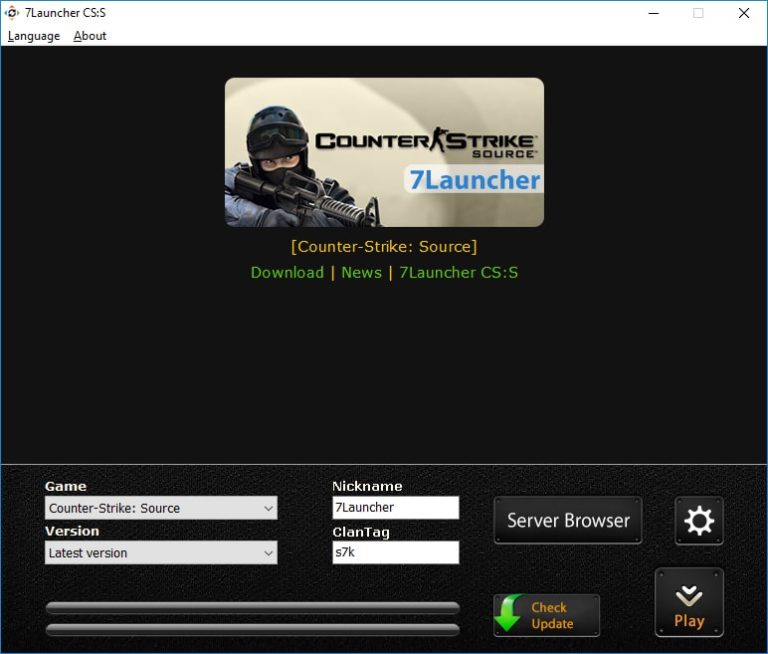
7Launcher — is a game-client, created for comfort while installing and updating the CS:S, also for the opportunity of control your own special game-settings. Our dream – is to create the most functional, simple and usefull program.
Downloaded: 154598 times
By downloading the program, you agree to the terms of the License agreement.
Features
Simple
Installation takes less than 1 minute. Then the check of game updates starts.
Topical
Always provides you the latest topical version of the game to install.
Flexible
Allows to configure your individual game style particularly in detail.
Multilingual
Interface is localized and adapted for different languages supported by game.
Screenshots
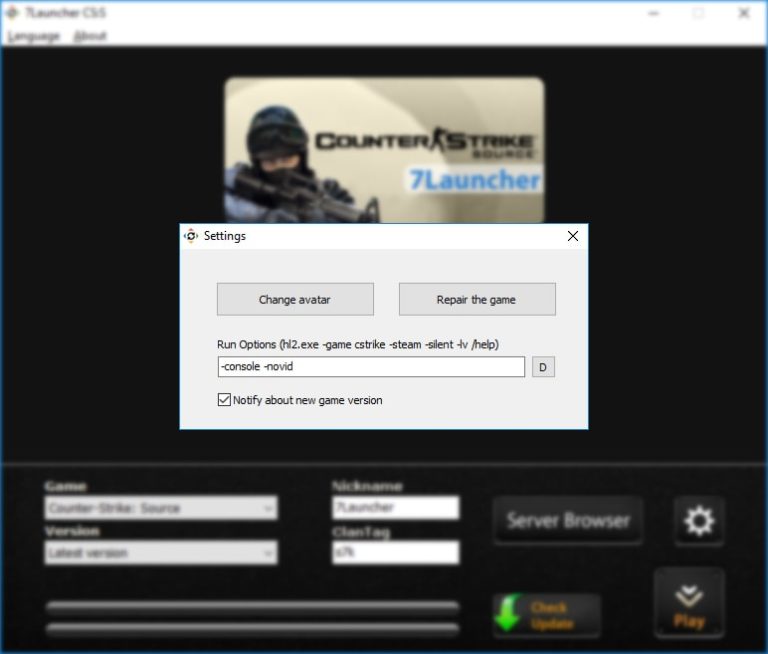
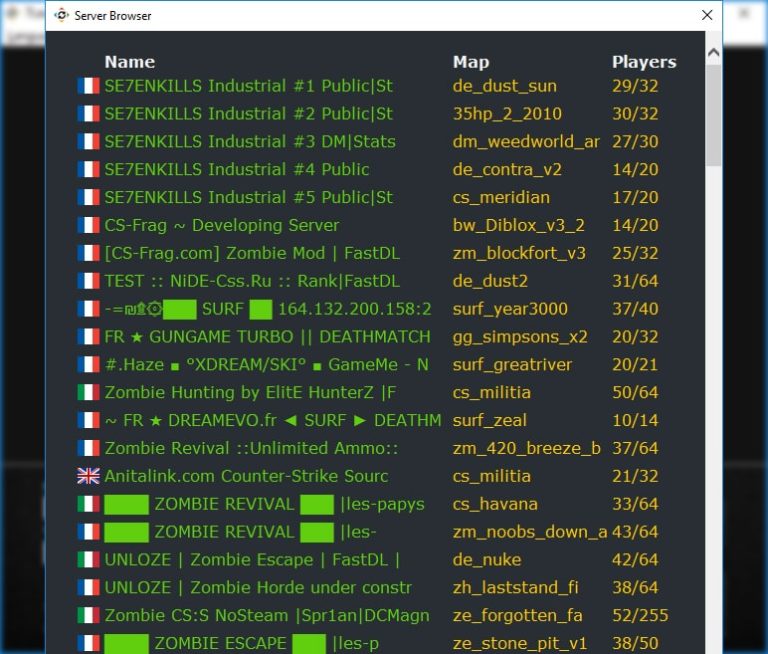
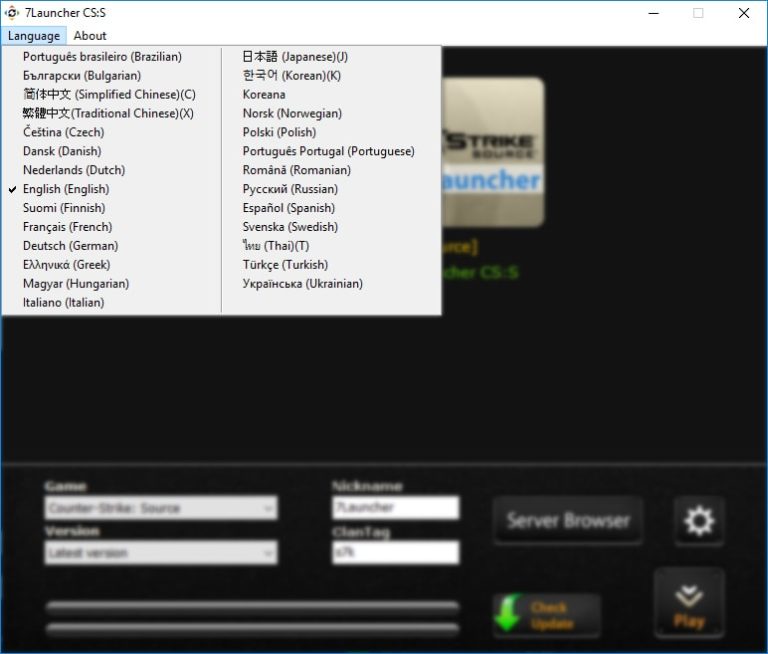
System requirements
OS: Windows XP SP3 / Vista / 7 SP1 / 8.1 / 10 (32 or 64 bit)
CPU: Pentium 4 3.0 GHz, or better
Free disk space: 4.5 GB
Video card: GeForce 8, ATI X1600, Intel HD 3000 or better (requires support for SSE)
Downloaded : 154598 times
About Counter-Strike: Source
Counter-Strike Source – an online game with a delightful multiplayer, which became a legend among the games of the genre “Shooter”. Nowadays, only a few people haven’t played and certainly haven’t heard about the game cs source. This is the middle ground between the classic CS 1.6 and the popular CS GO. You won’t find anywhere else in the world more pleasant group of players than in the Source version. Here no one is chasing after skins and stickers; here players simply enjoy the process and excited without the frills of the new version.
Initially, the game Counter-Strike was developed as an addition to the legendary game “Half-Life”. However, it was the cs who gained immense popularity among the gamers, thus replacing the Half-Life. The game is based on the Source engine, which is part of the CS Source title. Valve improved graphics and added more detailed textures, for example, barrels and bottles that you can shoot in. So players no longer feel them in a cardboard box. This interaction will lead to the fact that the bottle is broken, and the barrel is moved. Of course, the physics of the game changed too, which at first was not accepted by everyone, but after playing a little, it wasn’t difficult to get used to it. After the download phase, you get a lot of fun and comfort during the gameplay.
The goal of the developers was to implement all their thoughts and ideas that weren’t implemented in the counter strike 1.6. The new engine allowed the game to reach a new level and provided server owners with 64 slots for players, instead of maximum 32. However, the new version was also a problem for those who didn’t want to update. Therefore, to solve this situation, patch v34 was released. In 7Launcher you can download CS Source v34 or v90 and choose which one you like the most. You can download CSS directly.
To the huge disappointment of the Counter-Strike Source fans, the game couldn’t compete with Counter-Strike 1.6 competitively. The Source was already released but the attention of the players was riveted only to version 1.6, which, at that time, was popular all over the world. A huge number of tournaments were held, where cyber-sports teams fought. Many tried to achieve success, fame and, of course, money. Prize funds amounted to tens of thousands of US dollars. That’s why only small number of the investors were interested in the novelty of the Source. No one had good reasons to leave an already proven shooter, which brings a huge income and to investing in CS Source. An unfortunate misunderstanding or a simple coincidence, but the game definitely deserved to become a new world shooter.
CSS didn’t achieve such success, but it became the ancestor of CS Global Offensive, a game that is now gaining momentum. Many critics believe its popularity is fleeting, and such excitement is only temporary. But can it really outperform Counter-Strike 1.6? Only time will show. Today, all the games have their own audience of players, who get together every night in their own servers and still continue to enjoy, despite the new sensational CS:GO. Perhaps Counter-Strike Source will become your favorite among the series of these games.
In our 7Launcher you will find:
- Comfortable interaction with the menu and the interface;
- Ability to set any nickname, clan-tag and other detailed settings;
- Protection against all malicious activities that may interfere with a comfortable game;
- You can find many servers through our Server Browser;
- You will have the opportunity to get the latest new updates of the game;
- You can play with bots and on servers.
Источник
Содержание
- Пути решения проблемы Failed to load the launcher.dll
- Способ 1: Переустановка игры
- Способ 2: Проверка целостности кэша игры в Steam
- Вопросы и ответы

Ошибка вида «Failed to load the launcher.dll» чаще всего возникает при попытке запуска игры на движке Source: Vampire The Masquerade: Bloodlines, Half-Life 2, Counter-Strike: Source и других. Появление такого сообщения говорит о том, что указанная динамическая библиотека отсутствует в нужном расположении. Сбой встречается на Windows XP, Vista, 7 и 8, но чаще всего появляется именно на XP.
Это довольно специфичная ошибка, и пути её исправления отличаются от других DLL-сбоев. Первым и наиболее простым способом будет переустановка игры, желательно на другой физический или логический диск. Второй метод – проверка целостности кэша игры в Steam (подойдет только пользователям данной платформы).
Обратите внимание, что самостоятельные загрузка и установка недостающей библиотеки в этом случае будет неэффективна!
Способ 1: Переустановка игры
Универсальный способ решения данной проблемы – полная переустановка игры с очисткой реестра.
- Перед началом манипуляций рекомендуем проверить целостность установочного дистрибутива игры, например, путем сверки хэш-сумм с помощью специальных программ: есть вероятность, что инсталлятор загружен либо скопирован с ошибкой, из-за чего устанавливаются не все файлы. В случае проблем загрузите дистрибутив заново.
- Если предыдущий шаг показал, что все в порядке, можно удалить игру. Совершить это можно многими способами, но самые удобные описаны в этой статье. Пользователям Стим стоит ознакомиться с материалом ниже.
Подробнее: Удаление игры в Стиме
- Очистите реестр от устаревших записей и мусорной информации. Наиболее простые варианты этой процедуры описаны в соответствующей инструкции. Также можно обратиться за помощью к специальному ПО вроде CCleaner.
Урок: Чистка реестра с помощью CCleaner
- Инсталлируйте игру заново, желательно на другой диск. Внимательно следите за поведением инсталлятора – любые ошибки во время установки говорят о проблемах с дистрибутивом, и вам, скорее всего, придется найти альтернативный.
- В случае отсутствия проблем в Шаге 4 установка должна завершиться успешно, и последующий запуск игры произойдет без проблем.
Способ 2: Проверка целостности кэша игры в Steam
Поскольку большинство игр, в которых встречается проблема с загрузкой launcher.dll, продаются в Стиме, актуальным вариантом решения проблемы будет проверка наличия в кэше приложения необходимых файлов. Ни для кого не секрет, что из-за проблем с ПК или интернет-соединением возможны сбои загрузки игрового ПО из Steam, так что стоит проверить скачанные файлы. С руководством о проведении данной процедуры можете ознакомиться в материале ниже.
Подробнее: Проверка целостности кэша игры в Стиме
Недостаток данного способа очевиден – воспользоваться им могут только пользователи Стим. Однако в этом случае положительный результат практически гарантирован.
Напоминаем вам о преимуществе использования лицензионного ПО — с легально приобретенными продуктами вероятность нарваться на ошибки стремится к нулю!
Еще статьи по данной теме:
Помогла ли Вам статья?
Динамическая библиотека launcher.dll необходима для запуска игр, разработанных на движке Source. Обычно к ним относится такая игровая классика как Half-Life 2, Counter-Strike и некоторые другие. Ошибка сопровождается следующим сообщением: «Failed to load the launcher.dll». Сообщение немного отличается от стандартных ошибок DLL, поэтому и методы исправления здесь другие.
Содержание
- Как исправить ошибку Failed to load the launcher.dll
- Вариант 1: Переустановить игру
- Вариант 2: Проверить целостность игры в Steam
Как было написано выше – это специфическая DLL-ошибка, исправить которую некоторыми стандартными способами вряд ли получится. В случае с ней остается два варианта действий: перенести игру на другой диск (физический или логический) или выполнить проверку целостности кэша игры в Steam, если игра была загружена через данную платформу.
В теории вы можете попытаться самостоятельно найти и загрузить недостающую библиотеку, но вряд ли это даст какой-то результат, поэтому этот вариант рассматриваться не будет.
Вариант 1: Переустановить игру
Этот вариант можно рассматривать в качестве универсального решения проблемы для любого случая. Однако вам придется сначала полностью удалить игру с помощью специальной программы, там же выполнить очистку реестра от записей об игре, а затем выполнить чистую установку на другой носитель.
Примерная инструкция имеет следующий вид:
- Выполните удаление игры. Это строго рекомендуется делать с помощью сторонних программ, например, Revo Uninstaller. После его запуска перед вами отобразится список программ, установленных на компьютере. Выберите из него игру, с запуском которой у вас проблемы. В верхней части нажмите «Удалить».
- Программа проведет деинсталляцию самостоятельно. От вас потребуется дать ей разрешение на сканирование жесткого диска и реестра на остаточные файлы игры. Она же предложит вам удалить все остаточные файлы. Дайте согласие на проведение процедуры полной деинсталляции.
- Дополнительно можно выполнить чистку реестра и жесткого диска от остаточных файлов игры с помощью других специализированных программ, например, CCleaner. Правда, это необязательно, так как Revo Uninstaller неплохо справляется с задачей.
- Теперь выполните повторную установку игры. Если изначально ошибка возникла сразу после установки, то лучше загрузить установочный файл с другого источника, если устанавливаете неофициальную версию. Вполне вероятно, что в пиратской версии просто вырезали нужный контент.
- Завершите установку игры и проверьте, не исчезла ли ошибка.
Мы не рекомендуем скачивать пиратские игры, тем более с непроверенных источников. Часто из их установочных пакетов удаляются DLL-файлы, чтобы взломать защиту игры. Иногда там могут содержаться вирусные компоненты. Используйте нелицензионное ПО на свой страх и риск.
Вариант 2: Проверить целостность игры в Steam
Если вы скачивали игру из Steam, то проблема может появится только в случае прерывания интернет-соединения во время загрузки установочных файлов и/или во время процесса установки.
Читайте также:
Регистрация DLL-библиотеки в системе
Исправление ошибки с отсутствующей библиотекой hal.dll
Устраняем ошибку с файлом aeyrc.dll
Отсутствует библиотека comctl32.dll — что делать?
Исправить проблему можно, выполнив проверку кэша игровых файлов из Steam:
- Откройте свою учетную запись в Steam и переключитесь в личную игровую библиотеку. Кликните правой кнопкой мыши по нужной игре и выберите из контекстного меню «Свойства».
- В окошке свойств переключитесь во вкладку «Локальные файлы».
- Здесь воспользуйтесь кнопкой «Проверить целостность кэша».
- Длительность проверки зависит от занимаемого игрой места и возможностей жесткого диска. Так как диск сильно нагружается, то использовать компьютер во время проверки будет проблематично.
- Если во время проверки будут обнаружены битые/недостающие файлы, то Steam скачает их автоматически, и вы сможете запустить игру. Ошибка «Failed to load the launcher.dll» исправлена.
Все же данная ошибка встречается очень редко и в большинстве случаев при использовании нелицензионного ПО.