
Проблема:
На панели управления принтера отображается одно из следующих сообщений об ошибке:
-
На принтере произошла внутренняя ошибка микропрограммы.
-
Возможно, установлен несовместимый модуль DIMM.
Решение. «Ошибка 79. Выключите и выключите устройство».
-
Отключите питание принтера, подождите не менее 30 секунд, включите питание и дождитесь завершения инициализации.
-
Если используется сетевой фильтр, отключите его и подключите принтер непосредственно к настенной розетке электросети. Включите питание принтера.
-
Если сообщение продолжает отображаться, отсоедините все сетевые кабели или кабели USB, выключите и снова включите питание. Если принтер возвращается в состояние Готов, проверьте версию микропрограммы и обновите ее при наличии более новой версии.
Примечание.
Версию микропрограммного обеспечения можно определить, напечатав отчет о конфигурации с панели управления принтера. Перейдите на веб-страницу Служба поддержки HP — Загрузка ПО и драйверов, чтобы найти последнюю доступную версию микропрограммы.
-
Если ошибка носит периодический характер, попробуйте локализовать неполадку, определив ее зависимость от какого-либо элемента вашей среды.
-
Удалите все задания печати на всех компьютерах, подключенных к принтеру, и отправьте простое тестовое задание печати.
-
Решение. «Сервисная ошибка 79. Выключите и выключите устройство».
-
Отключите питание принтера, подождите не менее 30 секунд, включите питание и дождитесь завершения инициализации.
-
Если используется сетевой фильтр, отключите его и подключите принтер непосредственно к настенной розетке электросети. Включите питание принтера.
-
Если сообщение продолжает отображаться, отсоедините все сетевые кабели или кабели USB, выключите и снова включите питание. Если принтер возвращается в состояние Готов, проверьте версию микропрограммы и обновите ее при наличии более новой версии.
Примечание.
Версию микропрограммного обеспечения можно определить, напечатав отчет о конфигурации с панели управления принтера. Перейдите на веб-страницу Служба поддержки HP — Загрузка ПО и драйверов, чтобы найти последнюю доступную версию микропрограммы.
-
Если ошибка носит периодический характер, попробуйте локализовать неполадку, определив ее зависимость от какого-либо элемента вашей среды.
-
Удалите все задания печати на всех компьютерах, подключенных к принтеру, и отправьте простое тестовое задание печати.
-
-
Если проблема не устранена, удалите все установленные модули DIMM и повторите проверку.
-
Если печать выполняется нормально, установите модуль DIMM, поддерживаемый устройством.
-

Казахстан
hp-detect-load-my-device-portlet

Действия

В процессе эксплуатации лазерных принтеров HP у пользователей часто возникает ошибка 79 Service Error. Однако столкнувшись с ней, не стоит мчаться в сервисный центр сломя голову. Большинство причин данной неисправности можно устранить своими руками.
Важно не предпринимать никаких действий, которые касаются аппаратного ремонта. Иначе вы не только потеряете гарантию от производителя, но и усугубите поломку.
Почему возникает ошибка 79 Service Error у принтеров HP?
- Сбои в электрическом соединении, а также нестабильная связь между ПК и печатающим устройством.
- Ошибка чтения документа, который вы пытаетесь распечатать.
- Неполадки в микропрограммном обеспечении — требуется обновить прошивку.
- Сбой или несовместимость модуля памяти DIMM.
- Проблемы с лампой сканера.
Как правило, ошибка 79 Service Error ограничивается вышеперечисленными неполадками, поэтому каждую из них мы рассмотрим во всех деталях.
- ➦ Сбой электрического соединения и нестабильная связь с ПК
- ➦ Чтение поврежденного документа
- ➦ Обновление прошивки
- ➦ Сбой в работе модуля памяти DIMM
- ➦ Проблема с лампой сканера
➦ Сбой электрического соединения и нестабильная связь с ПК
Алгоритм действий по этому поводу наиболее очевиден:
- Отключите принтер от электросети. Проверьте целостность контактов и плотность их прилегания.
- Откажитесь от сетевых фильтров, используйте прямое подключение к розетке.
- Если вы печатаете через беспроводную связь с ПК, отдайте предпочтение проводной. Также не забудьте проверить кабель на предмет механических повреждений.
Перезагрузили принтер, наладили все подключения, а ошибка 79 Service Error продолжает вас беспокоить? Тогда идем дальше!
➦ Чтение поврежденного документа
Ошибка чтения документа, который стоит в очереди на печать, довольно распространенная проблема. Чаще всего «застревают» файлы формата pdf, следом идет — тяжелая графика.
- Сбросьте очередь на печать.
- Перезагрузите принтер.
- Откройте «Блокнот», наберите произвольный текст и отправьте на распечатку.
Если сообщение 79 Service Error продолжает появляться, переходим к следующему шагу.
➦ Обновление прошивки
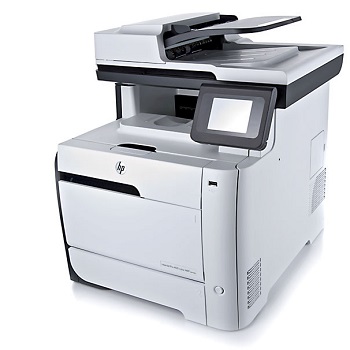
Войдите в сервисное меню принтера и распечатайте конфигурационный файл. Сравните версию микропрограммного обеспечения (firmware) с актуальным релизом на сайте производителя.
Если прошивку необходимо обновить, сделайте это в соответствии с инструкцией, которую также можно открыть на том же ресурсе.
Заодно переустановите драйвера, совместимые с вашей операционной системой.
Не помогло? Двигаемся дальше!
➦ Сбой в работе модуля памяти DIMM
Информация актуальна только для тех пользователей, которые расширяли память своего принтера с помощью DIMM-модуля. Не прибегали к такой процедуре? Переходите к следующему шагу!
Чтобы проверить модуль DIMM, отключите микросхему и повторите печать простого текстового файла. Если ошибка 79 Service Error больше не появляется, значит, данная память вам не подходит.
➦ Проблема с лампой сканера
Напоследок мы перешли к аппаратной неисправности, которую лучше устранять в сервисном центре. Но если вы располагаете достаточным опытом обслуживания оргтехники, тогда можно попробовать разрешить проблему своими руками.
Для этого потребуется разобрать сканер и добраться до лампы. Порой ее достаточно протереть от пыли, чтобы возобновить работу печатающего устройства. Во всех остальных случаях деталь необходимо заменить.

С 2007 года осуществляю заправку картриджей, экспертную диагностику и ремонт лазерной оргтехники для сервисного центра MiraxPrint. В свободное время делюсь своим опытом в блоге.
Похожие записи
Ошибки на принтерах Canon? Решение проблемы!
Принтеры – самый распространенный тип офисной техники на сегодняшний день. Они существенно облегчают нашу жизнь при печати документов, а также фотографий и различных изображений (графиков, диаграмм и так далее).
Содержание
- Вот как можно исправить ошибку 79 на принтерах HP
- Исправьте ошибку 79 на принтерах с этими решениями
- 1. Ошибка 79 выключить, затем включить
- 2. Переустановите DIMM
- 3. Переустановите драйверы
- 4. Обратитесь в службу поддержки HP
- 79 Service error hp 400 как исправить
- Как исправить ошибку 79 service error
- Как исправить ошибку 79 service error
- Как устранить ошибку 79 Service Error? Причины возникновения неполадки и способы ремонта принтера!
- ➦ Сбой электрического соединения и нестабильная связь с ПК
- ➦ Чтение поврежденного документа
- ➦ Обновление прошивки
- ➦ Сбой в работе модуля памяти DIMM
- ➦ Проблема с лампой сканера
- Исправить 79 Ошибка обслуживания Выключите / Включите проблему с принтером HP на Mac или ПК
- Устранение неполадок и исправление 79 Ошибка обслуживания Отключите и снова включите Проблема с принтером HP на Mac или ПК
- Решение №1 — Выключите принтер HP и снова включите
- Решение №2 — Удалите все сетевые фильтры.
- Решение № 3 — Выполните цикл питания на вашем принтере HP
- Решение №4 — Удалите или отмените любую ожидающую печать очереди на вашем принтере HP
- Решение № 5. Переустановите микропрограмму или драйвер принтера HP.
- Решение № 6. Обновите драйвер принтера HP.
- Решение № 7. Обратитесь в службу поддержки клиентов HP.
Вот как можно исправить ошибку 79 на принтерах HP
Получаете ошибку 79 на вашем принтере HP ? У нас есть решения!
Один из самых неприятных моментов при использовании принтера – это когда вы получаете ошибку, особенно когда вы не знаете, что делать дальше.
Прежде чем вы сможете исправить ошибку 79 на своем принтере, полезно узнать причины, чтобы в следующий раз, когда она появилась, вы были к ней готовы, потому что точно знаете, откуда она исходит.
Ошибка 79 отображается на панели управления вашего принтера HP двумя способами:
- Ошибка 79 выключите и включите
- Ошибка 79: ошибка службы отключается, а затем включается . Это означает, что, возможно, установлен несовместимый модуль DIMM.
Исправьте ошибку 79 на принтерах с этими решениями
- Ошибка 79 выключить, затем включить
- Переустановите DIMM
- Переустановите драйверы
- Обратитесь в службу поддержки HP
1. Ошибка 79 выключить, затем включить
Если ваш принтер HP отображает этот тип ошибки 79, скорее всего, произошла внутренняя ошибка прошивки.
Вот шаги, чтобы исправить это:
- Выключите принтер
- Подождите как минимум 30 секунд или около того
- Снова включите питание
- Подождите, пока принтер инициализируется
Примечание. Если вы используете устройство защиты от скачков напряжения, сначала снимите его, затем подключите принтер непосредственно к сетевой розетке, прежде чем снова включать питание.
Если сообщение об ошибке 79 появляется на дисплее вашего принтера, выполните следующие действия:
- Отключите все сетевые или USB-кабели, а также отключите питание. Если принтер возвращается в состояние готовности, проверьте его версию прошивки, а затем обновите прошивку, если доступна более новая версия.
Чтобы узнать версию встроенного программного обеспечения вашего принтера, распечатайте отчет о конфигурации с панели управления принтера или посетите страницу поддержки HP, чтобы проверить наличие последней доступной версии встроенного программного обеспечения.
Если проблема 79 повторяется на вашем принтере, попробуйте изолировать ее от того, что может быть в вашей среде. Удалите все задания на печать со своего компьютера или любых других компьютеров, подключенных к принтеру, затем выполните тестовое задание на печать.
ЧИТАЙТЕ ТАКЖЕ . 5 лучших беспроводных принтеров, совместимых с Windows 10
2. Переустановите DIMM
Если вы только что установили модуль памяти DIMM в свой принтер HP, вот что вам нужно сделать, чтобы решить проблему с ошибкой 79:
- Первое, что вам нужно сделать, это выключить принтер
- Далее удалите DIMM
- Переустановите модуль DIMM, чтобы убедиться, что он правильно установлен в принтере.
- Включите принтер HP
Если проблема с ошибкой 79 не устранена, выполните следующие действия:
- Удалить все установленные DIMMS
- Проведите повторное тестирование на своем принтере HP
- Если с работой печати все в порядке, установите модуль DIMM, поддерживаемый вашим принтером.
3. Переустановите драйверы
Другим жизнеспособным шагом является полное удаление устройства принтера из компьютера и повторная его установка. Этот подход требует, чтобы вы удалили как драйверы, так и связанное с ними программное обеспечение HP, и это не должно быть сложно. Вот что вам нужно сделать:
- В панели поиска Windows введите Control и откройте панель управления.
- Выберите «Удалить программу» и удалите все программное обеспечение, связанное с принтером HP.
- Щелкните правой кнопкой мыши Пуск и откройте Диспетчер устройств.
- Под очередями печати удалите устройство HP, удалив его.
- Перезагрузите компьютер и дождитесь автоматической установки драйвера.
- Снова установите программное обеспечение, связанное с HP, и, надеюсь, этого будет достаточно для устранения проблемы.
4. Обратитесь в службу поддержки HP
Если сообщение об ошибке 79 не исчезнет, свяжитесь со службой поддержки клиентов HP, чтобы сообщить подробности по вашей проблеме, и они будут рады помочь вам.
Мы очень надеемся, что одно из этих решений помогло вам. Дайте нам знать ваш опыт в разделе комментариев.
Примечание редактора . Этот пост был первоначально опубликован в октябре 2017 года и с тех пор был полностью переработан и обновлен для обеспечения свежести, точности и полноты.
Источник
79 Service error hp 400 как исправить
У принтеров или сканеров HP через несколько месяцев работы начинают появляться ошибка во время прогрева устройства. Проявляет это ситуация себя таким образом в большинство случаев: когда мы включаем аппарат, он несколько минут сам себе тестирует, дальше начинает разогреватся лампа у принтера, и чуть позже, аппарат вроде «зависает».
Но это в действительности не совсем так: таким образом просто устройство старается разогреть свою лампу до рабочего состояния. И в процессе он тестирует количество света, которое отражается от полоски, и находится на обратной стороне стекла.
Пытается это делать некоторое время, после чего высвечивает ошибку сканера. Также иногда ошибка 79 принтер HP, обозначающая ошибку внутреннего программного обеспечения аппарата (прошивка аппарата).

Ошибка 79 принтер HP 400
Причин на HP ошибка 79 может быть несколько. Самая распространенная — грязная оптика. Возможно, в помещении курят или очень пыльно. Возможно лампа принтера стала менее яркой. Встречались и перегоревшие лампы. Происходит это, скорее всего из-за того, что в настройках аппарата по умолчанию установлен режим, когда лампа светит 12 часов до выхода из режима готовности. По возможности старайтесь переставить этот режим на 1 час.
Производитель HP предлагает поменять ПО (прошивку) аппарата исправляющие некоторые глюки. Хотя она и не исправляет ошибки принтера, но перешить аппарат не помешает. По идее должна уйти на принтер HP 400 ошибка 79 . Утилиту для замены ПО можно скачать на сайте HP. Там же описаны подробные действия по перепрошивке 
При загрузке ошибка 79 Service Error. Даже если прогрузится, будет висеть с надписью “инициализация”.
Если высунуть сетевой шнур – порядок. Принтер не причем, надо искать компьютер с которого кто-то печатает глючный файл, скорее всего pdf, и убирать его с очереди печати.
Ошибка 79 иногда так же может означать, что установленный модуль памяти DIMM не поддерживается принтером. Рекомендуемое действие Выключите продукт. Установите модуль DIMM, поддерживаемый продуктом. Включите продукт. Если это сообщение появится снова, обратитесь в службу технической поддержки HP.

Ошибка принтера 79 service error turn off then on часто возникает в принтерах hp 400 и не только. Переведем ошибку – 79 сервисная ошибка выключиться, затем включиться (перезагрузиться). Из-за чего возникает такая ошибка конкретно я так и не понял, но однозначно – не по вине принтера. Есть два варианта возникновения ошибки принтера 79 service error:
- «Битый» файл. Как правило, это файлы формата PDF или MS Word.
- «Тяжелая» читалка файла. В моем случае стоял Adobe Acrobat последней версии.
Как исправить ошибку 79 service error
В случае если файл «биты» попробуйте восстановить его, или по возможности создайте новый. Для Word можно просто скопировать содержимое в новый документ, для PDF сканировать страницу заново, или прогнать через онлайн-сервисы.
В случае, если проблема в программе (как правило, для PDF файлов), попробуйте открыть файл в другой программе и отправить на печать. В моем случае помог браузер – я открыл файл в браузере и он с легкостью распечатался.
Ошибка принтера 79 service error turn off then on часто возникает в принтерах hp 400 и не только. Переведем ошибку – 79 сервисная ошибка выключиться, затем включиться (перезагрузиться). Из-за чего возникает такая ошибка конкретно я так и не понял, но однозначно – не по вине принтера. Есть два варианта возникновения ошибки принтера 79 service error:
- «Битый» файл. Как правило, это файлы формата PDF или MS Word.
- «Тяжелая» читалка файла. В моем случае стоял Adobe Acrobat последней версии.
Как исправить ошибку 79 service error
В случае если файл «биты» попробуйте восстановить его, или по возможности создайте новый. Для Word можно просто скопировать содержимое в новый документ, для PDF сканировать страницу заново, или прогнать через онлайн-сервисы.
В случае, если проблема в программе (как правило, для PDF файлов), попробуйте открыть файл в другой программе и отправить на печать. В моем случае помог браузер – я открыл файл в браузере и он с легкостью распечатался.
Источник
Как устранить ошибку 79 Service Error? Причины возникновения неполадки и способы ремонта принтера!
В процессе эксплуатации лазерных принтеров HP у пользователей часто возникает ошибка 79 Service Error. Однако столкнувшись с ней, не стоит мчаться в сервисный центр сломя голову. Большинство причин данной неисправности можно устранить своими руками.
Почему возникает ошибка 79 Service Error у принтеров HP?
- Сбои в электрическом соединении, а также нестабильная связь между ПК и печатающим устройством.
- Ошибка чтения документа, который вы пытаетесь распечатать.
- Неполадки в микропрограммном обеспечении — требуется обновить прошивку.
- Сбой или несовместимость модуля памяти DIMM.
- Проблемы с лампой сканера.
Как правило, ошибка 79 Service Error ограничивается вышеперечисленными неполадками, поэтому каждую из них мы рассмотрим во всех деталях.
➦ Сбой электрического соединения и нестабильная связь с ПК
Алгоритм действий по этому поводу наиболее очевиден:
- Отключите принтер от электросети. Проверьте целостность контактов и плотность их прилегания.
- Откажитесь от сетевых фильтров, используйте прямое подключение к розетке.
- Если вы печатаете через беспроводную связь с ПК, отдайте предпочтение проводной. Также не забудьте проверить кабель на предмет механических повреждений.
Перезагрузили принтер, наладили все подключения, а ошибка 79 Service Error продолжает вас беспокоить? Тогда идем дальше!
➦ Чтение поврежденного документа
Ошибка чтения документа, который стоит в очереди на печать, довольно распространенная проблема. Чаще всего «застревают» файлы формата pdf, следом идет — тяжелая графика.
- Сбросьте очередь на печать.
- Перезагрузите принтер.
- Откройте «Блокнот», наберите произвольный текст и отправьте на распечатку.
Если сообщение 79 Service Error продолжает появляться, переходим к следующему шагу.
➦ Обновление прошивки
Войдите в сервисное меню принтера и распечатайте конфигурационный файл. Сравните версию микропрограммного обеспечения (firmware) с актуальным релизом на сайте производителя.
Если прошивку необходимо обновить, сделайте это в соответствии с инструкцией, которую также можно открыть на том же ресурсе.
Заодно переустановите драйвера, совместимые с вашей операционной системой.
Не помогло? Двигаемся дальше!
➦ Сбой в работе модуля памяти DIMM
Информация актуальна только для тех пользователей, которые расширяли память своего принтера с помощью DIMM-модуля. Не прибегали к такой процедуре? Переходите к следующему шагу!
Чтобы проверить модуль DIMM, отключите микросхему и повторите печать простого текстового файла. Если ошибка 79 Service Error больше не появляется, значит, данная память вам не подходит.
➦ Проблема с лампой сканера
Напоследок мы перешли к аппаратной неисправности, которую лучше устранять в сервисном центре. Но если вы располагаете достаточным опытом обслуживания оргтехники, тогда можно попробовать разрешить проблему своими руками.
Для этого потребуется разобрать сканер и добраться до лампы. Порой ее достаточно протереть от пыли, чтобы возобновить работу печатающего устройства. Во всех остальных случаях деталь необходимо заменить.
Источник
Исправить 79 Ошибка обслуживания Выключите / Включите проблему с принтером HP на Mac или ПК
Обнаружение ошибки иногда может вызвать у нас панику и беспокойство, что с нашим устройством что-то не так. Это может означать, что нам придется прекратить нашу текущую работу или отремонтировать.
Когда вы используете свой Принтер HP, иногда могут возникать проблемы, например, ошибка службы 79. Проблема может возникнуть с одним из двух сообщений об ошибках, «Ошибка 79 выключите, затем включите» а также «Ошибка 79 ошибка службы выключите, а затем включите».
Существует несколько причин, по которым при печати документов вы получаете сообщение «79 Ошибка Выключите и снова включите» или «79 Сервисная ошибка Выключите и снова включите». Это может быть проблема с микропрограммой вашего принтера HP. Другая причина — проблема с самим оборудованием вашего принтера. В некоторых случаях может быть установлен несовместимый модуль DIMM.
ПРЕДЛОЖЕНИЯ СЕГОДНЯ: Ограниченные по времени предложения новейших принтеров HP на Амазонка, Walmart, & HP.com!
Программы для Windows, мобильные приложения, игры — ВСЁ БЕСПЛАТНО, в нашем закрытом телеграмм канале — Подписывайтесь:)
Устранение неполадок и исправление 79 Ошибка обслуживания Отключите и снова включите Проблема с принтером HP на Mac или ПК
С этой проблемой часто сталкиваются пользователи HP LaserJet Pro и другие популярные принтеры HP при подключении к сети или серверу на компьютере Mac или ПК с Windows 10/11.
К счастью, несколько решений помогут вам найти и устранить сервисную ошибку 79 на вашем принтере HP. Попробуйте выполнить каждый из приведенных ниже методов и проверьте, решает ли он проблему или нет.
Решение №1 — Выключите принтер HP и снова включите
Как указано в сообщении об ошибке, первое, что нужно сделать, это перезагрузить принтер HP.
- Сначала выключите принтер HP.
- Подождите не менее 30 секунд.
- Теперь включите кнопку питания и попробуйте еще раз.
Решение №2 — Удалите все сетевые фильтры.
Использование сетевого фильтра имеет огромное преимущество, когда речь идет о нестабильном питании. Но это также может быть причиной ошибки принтера HP 79. Вы можете обойти это, сняв сетевой фильтр. Теперь подключите принтер напрямую к розетке.
Решение № 3 — Выполните цикл питания на вашем принтере HP
- Выключите принтер HP.
- Выньте вилку из розетки.
- Отсоедините от него все кабели.
- Подождите не менее 1 минуты.
- Подключите принтер к розетке без USB-кабеля.
- Попробуй включить.
Решение №4 — Удалите или отмените любую ожидающую печать очереди на вашем принтере HP

Откройте параметр печати на своем компьютере и проверьте, есть ли в очереди ожидающие задания на печать. Отмените или удалите эти очереди печати и попробуйте еще раз пробную печать.
Решение № 5. Переустановите микропрограмму или драйвер принтера HP.
ПК с Windows 10/11
- На ПК с Windows 10/11 перейдите в Панель управления.
- Зайдите в «Программы».
- Выберите «Программы и компоненты».
- Выберите Удалить программу.
- Найдите любое программное обеспечение, связанное с HP, и удалите его.
- Перейдите в диспетчер устройств.
- Найдите свой принтер HP и удалите его.
- Перезагрузите компьютер.
- Теперь попробуйте переустановить принтер HP.
- На компьютере MacBook или iMac щелкните значок Apple.
- Выберите системные настройки macOS.
- Перейдите в раздел «Принтеры и сканеры».
- Найдите свой принтер HP.
- Нажмите кнопку «Удалить».
- Выберите Удалить принтер.
- Теперь переустановите принтер HP.
Решение № 6. Обновите драйвер принтера HP.
Вы можете загрузить и установить приложение HP Smart на свой компьютер, следуя этому руководству.
- Откройте приложение HP Smart.
- Выберите имя вашего принтера.
- Перейти к настройкам.
- Выберите Advanced Settings.
- Выберите Инструменты.
- Выберите «Обновления принтера».
- Теперь загрузите и установите обновления прошивки.
- Перезагрузите принтер HP.
Решение № 7. Обратитесь в службу поддержки клиентов HP.
В вашем браузере перейдите в https://www.hp.com/us-en/contact-hp/contact.html. Вы можете сообщить об ошибке обслуживания 79 непосредственно в службу поддержки клиентов HP, чтобы помочь вам решить проблему.
Сработало ли какое-либо из вышеперечисленных решений для вас? Какой из них помог вам? Мы хотели бы узнать больше. Вы можете написать нам комментарий ниже.
Программы для Windows, мобильные приложения, игры — ВСЁ БЕСПЛАТНО, в нашем закрытом телеграмм канале — Подписывайтесь:)
Источник
На чтение 4 мин. Просмотров 3.2k. Опубликовано 03.09.2019
Получаете ошибку 79 на вашем принтере HP ? У нас есть решения!
Один из самых неприятных моментов при использовании принтера – это когда вы получаете ошибку, особенно когда вы не знаете, что делать дальше.
Прежде чем вы сможете исправить ошибку 79 на своем принтере, полезно узнать причины, чтобы в следующий раз, когда она появилась, вы были к ней готовы, потому что точно знаете, откуда она исходит.
Ошибка 79 отображается на панели управления вашего принтера HP двумя способами:
- Ошибка 79 выключите и включите
- Ошибка 79: ошибка службы отключается, а затем включается . Это означает, что, возможно, установлен несовместимый модуль DIMM.
Содержание
- Исправьте ошибку 79 на принтерах с этими решениями
- 1. Ошибка 79 выключить, затем включить
- 2. Переустановите DIMM
- 3. Переустановите драйверы
- 4. Обратитесь в службу поддержки HP
Исправьте ошибку 79 на принтерах с этими решениями
- Ошибка 79 выключить, затем включить
- Переустановите DIMM
- Переустановите драйверы
- Обратитесь в службу поддержки HP
1. Ошибка 79 выключить, затем включить
Если ваш принтер HP отображает этот тип ошибки 79, скорее всего, произошла внутренняя ошибка прошивки.
Вот шаги, чтобы исправить это:
- Выключите принтер
- Подождите как минимум 30 секунд или около того
- Снова включите питание
- Подождите, пока принтер инициализируется
Примечание. Если вы используете устройство защиты от скачков напряжения, сначала снимите его, затем подключите принтер непосредственно к сетевой розетке, прежде чем снова включать питание.
Если сообщение об ошибке 79 появляется на дисплее вашего принтера, выполните следующие действия:
- Отключите все сетевые или USB-кабели, а также отключите питание. Если принтер возвращается в состояние готовности, проверьте его версию прошивки, а затем обновите прошивку, если доступна более новая версия.
Чтобы узнать версию встроенного программного обеспечения вашего принтера, распечатайте отчет о конфигурации с панели управления принтера или посетите страницу поддержки HP, чтобы проверить наличие последней доступной версии встроенного программного обеспечения.
Если проблема 79 повторяется на вашем принтере, попробуйте изолировать ее от того, что может быть в вашей среде. Удалите все задания на печать со своего компьютера или любых других компьютеров, подключенных к принтеру, затем выполните тестовое задание на печать.
ЧИТАЙТЕ ТАКЖЕ . 5 лучших беспроводных принтеров, совместимых с Windows 10
2. Переустановите DIMM
Если вы только что установили модуль памяти DIMM в свой принтер HP, вот что вам нужно сделать, чтобы решить проблему с ошибкой 79:
- Первое, что вам нужно сделать, это выключить принтер
- Далее удалите DIMM
- Переустановите модуль DIMM, чтобы убедиться, что он правильно установлен в принтере.
- Включите принтер HP
Если проблема с ошибкой 79 не устранена, выполните следующие действия:
- Удалить все установленные DIMMS
- Проведите повторное тестирование на своем принтере HP
- Если с работой печати все в порядке, установите модуль DIMM, поддерживаемый вашим принтером.
3. Переустановите драйверы
Другим жизнеспособным шагом является полное удаление устройства принтера из компьютера и повторная его установка. Этот подход требует, чтобы вы удалили как драйверы, так и связанное с ними программное обеспечение HP, и это не должно быть сложно. Вот что вам нужно сделать:
- В панели поиска Windows введите Control и откройте панель управления.
- Выберите «Удалить программу» и удалите все программное обеспечение, связанное с принтером HP.
- Щелкните правой кнопкой мыши Пуск и откройте Диспетчер устройств.
- Под очередями печати удалите устройство HP, удалив его.
- Перезагрузите компьютер и дождитесь автоматической установки драйвера.
- Снова установите программное обеспечение, связанное с HP, и, надеюсь, этого будет достаточно для устранения проблемы.
4. Обратитесь в службу поддержки HP
Если сообщение об ошибке 79 не исчезнет, свяжитесь со службой поддержки клиентов HP, чтобы сообщить подробности по вашей проблеме, и они будут рады помочь вам.
Мы очень надеемся, что одно из этих решений помогло вам. Дайте нам знать ваш опыт в разделе комментариев.
Примечание редактора . Этот пост был первоначально опубликован в октябре 2017 года и с тех пор был полностью переработан и обновлен для обеспечения свежести, точности и полноты.
79 service error HP как исправить
| Окт 15, 2017 | Мануал |
У принтеров или сканеров HP через несколько месяцев работы начинают появляться ошибка во время прогрева устройства. Проявляет это ситуация себя таким образом в большинство случаев: когда мы включаем аппарат, он несколько минут сам себе тестирует, дальше начинает разогреватся лампа у принтера, и чуть позже, аппарат вроде «зависает».
Но это в действительности не совсем так: таким образом просто устройство старается разогреть свою лампу до рабочего состояния. И в процессе он тестирует количество света, которое отражается от полоски, и находится на обратной стороне стекла.
Пытается это делать некоторое время, после чего высвечивает ошибку сканера. Также иногда ошибка 79 принтер HP, обозначающая ошибку внутреннего программного обеспечения аппарата (прошивка аппарата).

Ошибка 79 принтер HP 400
Причин на HP ошибка 79 может быть несколько. Самая распространенная — грязная оптика. Возможно, в помещении курят или очень пыльно. Возможно лампа принтера стала менее яркой. Встречались и перегоревшие лампы. Происходит это, скорее всего из-за того, что в настройках аппарата по умолчанию установлен режим, когда лампа светит 12 часов до выхода из режима готовности. По возможности старайтесь переставить этот режим на 1 час.
Производитель HP предлагает поменять ПО (прошивку) аппарата исправляющие некоторые глюки. Хотя она и не исправляет ошибки принтера, но перешить аппарат не помешает. По идее должна уйти на принтер HP 400 ошибка 79 . Утилиту для замены ПО можно скачать на сайте HP. Там же описаны подробные действия по перепрошивке

При загрузке ошибка 79 Service Error. Даже если прогрузится, будет висеть с надписью “инициализация”.
Если высунуть сетевой шнур – порядок. Принтер не причем, надо искать компьютер с которого кто-то печатает глючный файл, скорее всего pdf, и убирать его с очереди печати.
Ошибка 79 иногда так же может означать, что установленный модуль памяти DIMM не поддерживается принтером. Рекомендуемое действие Выключите продукт. Установите модуль DIMM, поддерживаемый продуктом. Включите продукт. Если это сообщение появится снова, обратитесь в службу технической поддержки HP.
Обнаружение ошибки иногда может вызвать у нас панику и беспокойство, что с нашим устройством что-то не так. Это может означать, что нам придется прекратить нашу текущую работу или отремонтировать.
Когда вы используете свой Принтер HP, иногда могут возникать проблемы, например, ошибка службы 79. Проблема может возникнуть с одним из двух сообщений об ошибках, «Ошибка 79 выключите, затем включите» а также «Ошибка 79 ошибка службы выключите, а затем включите».
Существует несколько причин, по которым при печати документов вы получаете сообщение «79 Ошибка Выключите и снова включите» или «79 Сервисная ошибка Выключите и снова включите». Это может быть проблема с микропрограммой вашего принтера HP. Другая причина — проблема с самим оборудованием вашего принтера. В некоторых случаях может быть установлен несовместимый модуль DIMM.
ПРЕДЛОЖЕНИЯ СЕГОДНЯ: Ограниченные по времени предложения новейших принтеров HP на Амазонка, Walmart, & HP.com!
С этой проблемой часто сталкиваются пользователи HP LaserJet Pro и другие популярные принтеры HP при подключении к сети или серверу на компьютере Mac или ПК с Windows 10/11.
К счастью, несколько решений помогут вам найти и устранить сервисную ошибку 79 на вашем принтере HP. Попробуйте выполнить каждый из приведенных ниже методов и проверьте, решает ли он проблему или нет.
Решение №1 — Выключите принтер HP и снова включите
Как указано в сообщении об ошибке, первое, что нужно сделать, это перезагрузить принтер HP.
- Сначала выключите принтер HP.
- Подождите не менее 30 секунд.
- Теперь включите кнопку питания и попробуйте еще раз.
Решение №2 — Удалите все сетевые фильтры.
Использование сетевого фильтра имеет огромное преимущество, когда речь идет о нестабильном питании. Но это также может быть причиной ошибки принтера HP 79. Вы можете обойти это, сняв сетевой фильтр. Теперь подключите принтер напрямую к розетке.
Решение № 3 — Выполните цикл питания на вашем принтере HP
- Выключите принтер HP.
- Выньте вилку из розетки.
- Отсоедините от него все кабели.
- Подождите не менее 1 минуты.
- Подключите принтер к розетке без USB-кабеля.
- Попробуй включить.
Решение №4 — Удалите или отмените любую ожидающую печать очереди на вашем принтере HP

Откройте параметр печати на своем компьютере и проверьте, есть ли в очереди ожидающие задания на печать. Отмените или удалите эти очереди печати и попробуйте еще раз пробную печать.
Решение № 5. Переустановите микропрограмму или драйвер принтера HP.
ПК с Windows 10/11
- На ПК с Windows 10/11 перейдите в Панель управления.
- Зайдите в «Программы».
- Выберите «Программы и компоненты».
- Выберите Удалить программу.
- Найдите любое программное обеспечение, связанное с HP, и удалите его.
- Перейдите в диспетчер устройств.
- Найдите свой принтер HP и удалите его.
- Перезагрузите компьютер.
- Теперь попробуйте переустановить принтер HP.
Компьютер Mac
- На компьютере MacBook или iMac щелкните значок Apple.
- Выберите системные настройки macOS.
- Перейдите в раздел «Принтеры и сканеры».
- Найдите свой принтер HP.
- Нажмите кнопку «Удалить».
- Выберите Удалить принтер.
- Теперь переустановите принтер HP.
Решение № 6. Обновите драйвер принтера HP.
Вы можете загрузить и установить приложение HP Smart на свой компьютер, следуя этому руководству.
- Откройте приложение HP Smart.
- Выберите имя вашего принтера.
- Перейти к настройкам.
- Выберите Advanced Settings.
- Выберите Инструменты.
- Выберите «Обновления принтера».
- Теперь загрузите и установите обновления прошивки.
- Перезагрузите принтер HP.
Решение № 7. Обратитесь в службу поддержки клиентов HP.
В вашем браузере перейдите в https://www.hp.com/us-en/contact-hp/contact.html. Вы можете сообщить об ошибке обслуживания 79 непосредственно в службу поддержки клиентов HP, чтобы помочь вам решить проблему.
Сработало ли какое-либо из вышеперечисленных решений для вас? Какой из них помог вам? Мы хотели бы узнать больше. Вы можете написать нам комментарий ниже.