
За последние пару лет все чаще наблюдается ситуация, когда не работают приложения на Smart TV. Здесь важно определить, эта проблема касается сразу всех сервисов или происходит только с одним из них. Сопровождается ли неполадка какой-то ошибкой или нет? В большей части случаев пользователи пишут, приложения перестают работать выборочно и никаких уведомлений при этом не появляется. Просто черный экран или программа вылетает на рабочий стол. Хоть это и самая частая проблема, разновидностей у нее множество. В сегодняшнем гайде опишем причины, почему так можно происходить, и что можно сделать для устранения неисправности.
Основные причины, почему не работают приложения на Smart TV:
- телевизор не удовлетворяет минимальные системные требования приложения;
- произошел случайный системный сбой операционной системы;
- сохранен некорректный кэш;
- установлена неактуальная версия приложения;
- повреждение пользовательских данных;
- неподходящие параметры сети;
- конфликт с некоторыми другими функциями Smart TV;
- нарушение целостности и исправности операционной системы.
Проверить, какая именно из перечисленных проблем имеет место, можно лишь опытным путем. По мере исключения конкретных неполадок, должен сузиться круг поиска до такого масштаба, что станет понятен виновник данного рода сбоя.
Читайте также: Приложение ТВ-пульт для Smart TV
Какое приложение перестало работать на телевизоре?
Просто необходимо понимать, о чем конкретно идет речь. Возможно, перестали работать все приложения или многие из них и это явно указывает либо на операционную систему, либо на интернет. Обычно же мы говорим о каком-то одном или нескольких сервисах, прекративших свою деятельность. Здесь же мы собрали те из них, на которые нередко жалуются пользователи. Часть из них просто перестали поддерживать, поэтому решения для них может и не быть.
Какие приложения не работают:
- HD VideoBox. HD VideoBox уже какое-то время заблокирован, но по ссылке вы можете найти аналоги сервису, чтобы продолжить смотреть фильмы и сериалы бесплатно. Также там есть инструкция, как заставить работать приложение.
- Lampa, NUM. Сейчас идет активная борьба с пиратскими сервисами и есть вероятность, что просто пришел их час. Как вариант, можно попробовать установить более старую версию приложения.
- Okko, Wink, Kion. Все это отечественные сервисы, которые не будут работать за пределами России (и с IP других стран в том числе). В остальных случаях их можно настроить.
- Megogo, IVI. Популярные сервисы, которые могут не работать по разным причинам, но большинство из них можно исправить самостоятельно.
- Смотрим Ру, Матч ТВ, НТВ и т. п. Чаще всего не работают по причине сбоев со стороны сервиса. Вероятно, сейчас у них есть технические трудности. Также могут сработать действия с нашей стороны.
- YouTube. Очень часто поступают вопросы по поводу данного сервиса от пользователей старых моделей устройств и не только. У нас есть целая статья на тему: «Почему не работает YouTube на Smart TV», рекомендуем ее к изучению.
Что можно сделать, если приложение не работает?
В силу различия операционных систем на телевизорах, не все решения ниже применимы к тем или иным устройствам. Smart TV от Sony, Xiaomi, Philips и других аппаратов на Android TV позволяют очищать кэш приложений, чего нельзя сделать на Samsung и LG телевизорах. Большинство же решений применимы ко всем устройствам, хотя названия некоторых пунктов в настройках могут несколько отличаться.
С чего начать:
- Перезагрузить телевизор. Самое простое, универсальное и рабочее действие. Только нужно его выключить, оставить так на 1 минуту и включить заново.
- Проверить минимальные системные требования. Возможно, версия операционной системы не удовлетворяет запросы приложения. Это легко сделать на сайтах, распространяющих эти самые сервисы.
Очистить кэш приложения
Если на телевизоре перестали работать приложения, стоит попробовать удалить для них кэш. Это приведет к выходу со своего аккаунта и возможном исправлении проблемы.
Что нужно сделать:
- Переходим в «Настройки».
- Идем во вкладку «Приложения».
- Выбираем из списка то, что сейчас не работает, как должно.
- Жмем на кнопку «Удалить кэш» или «Удалить данные».
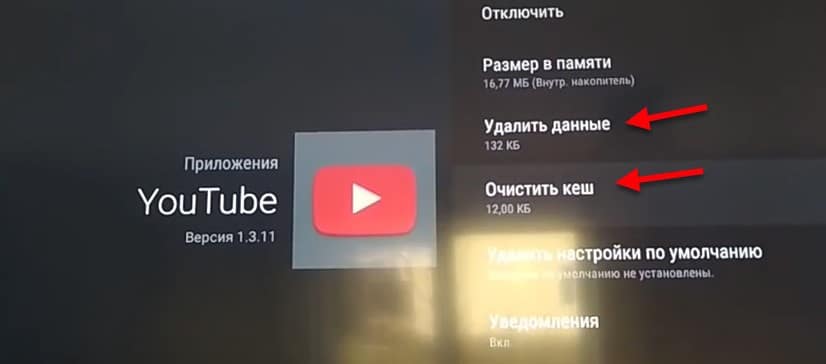
Подобная функция присутствует только в Android TV и то не во всех версиях, но попробовать стоит.
Обновить программу
Очень часто дело в устаревании приложения и его нужно просто обновить. Подробную инструкцию, как обновить приложения на любом телевизоре, вы можете найти по этой ссылке. Для этого удобнее всего использовать фирменный магазин приложений. В том же Google Play есть вкладка «Мои приложения», где и будет отображаться список всех сервисов, для которых доступны обновления.
Переустановить сервис
Весьма действенный способ, который помогает в значительной части случаев.
Что делать, если не работают приложения на телевизоре:
- Через «Настройки» — «Приложения» находим проблемную программу.
- В меню с его описанием нажимаем на кнопку «Удалить».
- Устанавливаем приложение заново либо из встроенного магазина, либо с Aptoide TV, либо через apk-файл и виджеты.
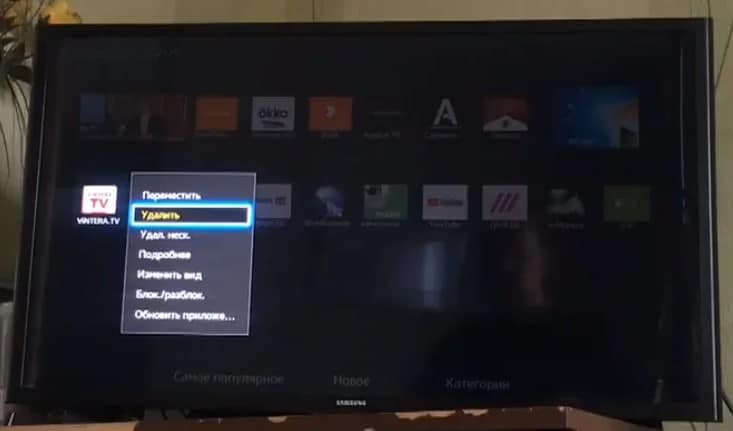
Читайте также: Как удалить приложение на Smart TV LG / Samsung?
Сбросить персональные данные
Нередко срабатывает выход и повторный вход в свой аккаунт, вместе с переустановкой приложения.
Что можно попробовать:
- Удаляем приложение с телевизора. Можно сделать даже с начального экрана, зажав на пульте кнопку «Ок», а затем выбрать «Инфо» или «О приложении».
- Переходим в «Настройки» и нажимаем на свой аккаунт, в который вошли и жмем на кнопку «Выйти».
- Пробуем установить приложение альтернативным способом (не через Google Play), если это касается Android TV. Например, через APK или Aptoide TV. На Samsung и LG можно пропустить шаг.
- Входим в аккаунт и устанавливаем сервис заново.
Работа с сетью
Некоторые приложения особо чувствительны к качеству интернета, плюс в России много сервисов с теми или иными региональными ограничениями. Этой теме нужно уделить достаточное внимание.
Как восстановить не работающие приложения:
- Переключиться на другую точку доступа. Самый простой вариант – раздать интернет с телефона и подключиться к нему с телевизора. Пробуем, загружается ли контент по данному каналу.
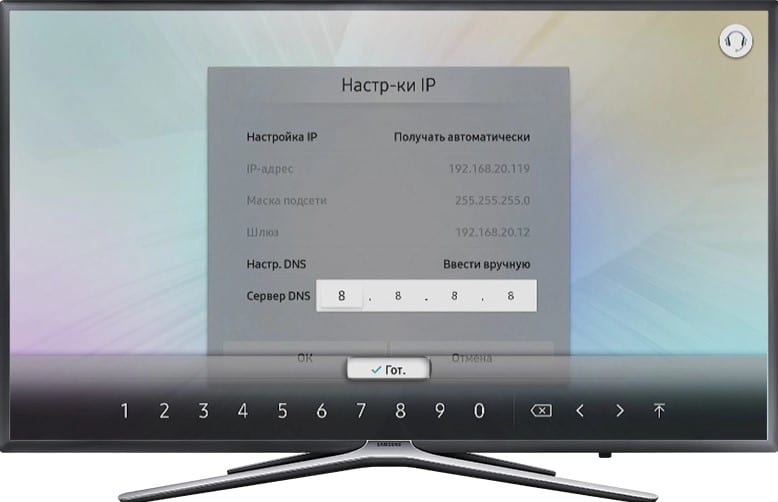
- Сменить DNS. Для примера возьмем Samsung TV. Открываем «Настройки» — «Общие» — «Сеть». Идем в раздел «Состояние сети» и выбираем «Настройки IP». На следующей странице ищем пункт «Настройки DNS» и устанавливаем отечественные IP-адреса. Вот, например, от Ростелекома: 208.67.222.222 и 77.88.8.8.
- Отключить или включить VPN. Если проблема в блокировке подключения с IP некоторых стран или регионов, стоит попробовать переключиться на другие IP-адреса или вернуться к своему изначальному. Более стабильное подключение будет с собственного IP, поэтому сперва стоит отключить VPN.
Обновление или переустановка прошивки
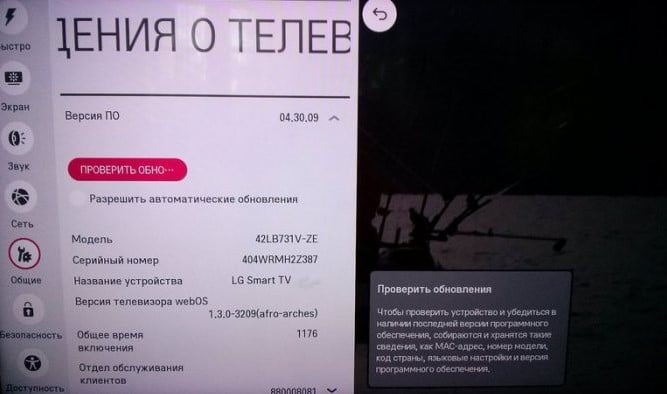
Перед принятием более радикальных мер, стоит просто зайти в «Настройки» и попробовать обновить операционную систему. Обычно нужный пункт находится в разделе «Поддержка» или «Инфо». Система запустит поиск свежих версий Smart TV и, если найдет, установит их. Перепрошивка устройства – крайняя мера, которая должна использоваться лишь в том случае, если все остальное не сработало.
Дополнительные способы
Есть еще несколько способов, которые могут дать положительный эффект при данной проблеме:
- Отключить голосовой поиск. Следует временно выключить Google Assistant через настройки, иногда он мешает работе других приложений. Особенно Megogo и IVI.
- Удалить обновления приложений. Подобная опция должна присутствовать в большинстве устройств на Android TV. Достаточно перейти на страницу управления приложением и выбрать действие «Удалить обновления». После следующего запуска сервиса произойдет его автоматическое обновление, но в этот раз есть все шансы, что оно будет работоспособным.
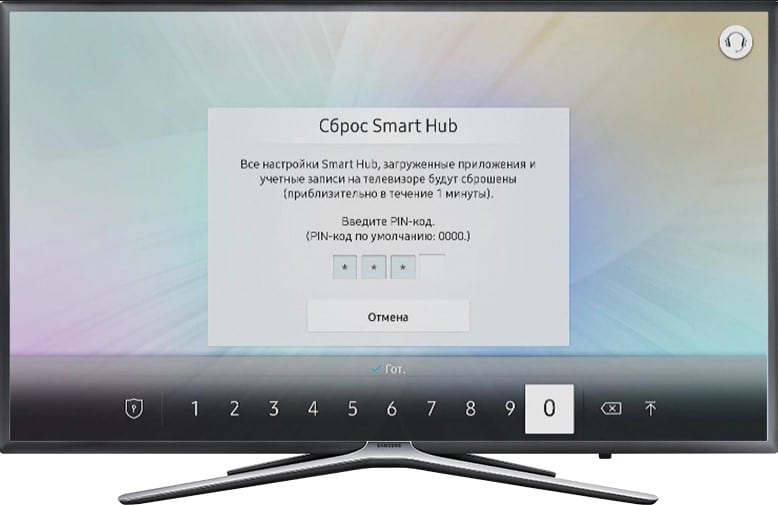
- Сбросить Smart Hub. В результате процедуры на Samsung Smart TV будут удалены все приложения, а затем заново установлены те, которые были добавлены с завода. Вместе с данной процедурой удаляются все данные сервисы. Только важно убедиться, что телевизор имеет сертификацию в России. Об этом свидетельствует коды в названии модели XRU или EAC.
Читайте также: Почему не работает голосовой поиск на телевизоре и как его настроить?
Что-то из перечисленного должно заставить приложение, которое перестало работать на Smart TV, снова вернуться к жизни. Конечно, за исключением тех сервисов, что перестали поддерживаться разработчиками или закрыты официально.
Информация о статусе сервера обновлена только что.
 Проверить снова
Что делать, если сайт недоступен?

Lime-tv.ru не работает сегодня февраль 2023?
Узнайте, работает ли Lime-tv.ru в нормальном режиме или есть проблемы сегодня
Статус Lime-tv.ru : нет сбоя
15 комментариев
Lime-tv.ru сбои за последние 24 часа
Не работает Lime-tv.ru?
Не открывается, не грузится, не доступен, лежит или глючит?
Самые частые проблемы Lime-tv.ru
Что делать, если сайт LIME-TV.RU недоступен?
Если LIME-TV.RU работает, однако вы не можете получить доступ к сайту или отдельной его странице, попробуйте одно из возможных решений:
Кэш браузера.
Чтобы удалить кэш и получить актуальную версию страницы, обновите в браузере страницу с помощью комбинации клавиш Ctrl + F5.
Блокировка доступа к сайту.
Очистите файлы cookie браузера и смените IP-адрес компьютера.
Антивирус и файрвол.
Проверьте, чтобы антивирусные программы (McAfee, Kaspersky Antivirus или аналог) или файрвол, установленные на ваш компьютер — не блокировали доступ к LIME-TV.RU.
DNS-кэш.
Очистите DNS-кэш на вашем компьютере и повторите попытку доступа на сайт.
Смотреть видео-инструкцию ↓
VPN и альтернативные службы DNS.
VPN: например, мы рекомендуем NordVPN.
Альтернативные DNS: OpenDNS или Google Public DNS.
Плагины браузера.
Например, расширение AdBlock вместе с рекламой может блокировать содержимое сайта. Найдите и отключите похожие плагины для исследуемого вами сайта.
Сбой драйвера микрофона
Быстро проверить микрофон: Тест Микрофона.
Форум Lime-tv.ru
Подсказки? Разочарования? Обсуждаем проблемы сервиса с другими посетителями сайта:
Чат с регистрацией
идентификация не требуется
комментарии с нецензурной лексикой и оскорблениями удаляются
Гость
•
31 дней назад
#
11 января 2023
+
0
—
★
★
★
☆
☆
Очень долго подгружается программа каналов, иногда вообще не получается войти «ошибка загрузки»
Гость
•
60 дней назад
#
13 декабря 2022
+
0
—
★
☆
☆
☆
☆
Постоянно тормозит каждые 2-3 минуты
Ирина
•
60 дней назад
#
13 декабря 2022
+
0
—
Лайм-ТВ работает отвратно, постоянно зависают все каналы, по 3-5 секунд через 1-2 минуты.
Гость
•
62 дней назад
#
11 декабря 2022
+
1
—
★
☆
☆
☆
☆
Постоянно вылетает, работает отвратительно. Особенно последние три дня
Гость
•
308 дней назад
#
9 апреля 2022
+
0
—
★
★
☆
☆
☆
Приложение отвратительно работает! Глючит. Не запускается. А летом работало!!!! На 5
Правдец
•
337 дней назад
#
+
0
—
Если этот сайт зарубежный то *** с ним, но если это русский ресурс за рубежем, то *** ему в жоооопу
Вячеслав
•
338 дней назад
#
+
0
—
Не работает на смарт ТВ в Минске,жаль…что делать
Гость
•
343 дней назад
#
+
0
—
★
☆
☆
☆
☆
Не работает
Финат
•
379 дней назад
#
+
0
—
Может кто нибудь ответить почему не показывает и на долго ли это?
Елена
•
454 дней назад
#
+
0
—
Не работает уже 2 дня. Не показывает.
Татьяна
•
456 дней назад
#
+
0
—
Не работает много каналов! Почему?
TicTac
•
496 дней назад
#
+
0
—
Снова приложение на smart tv не загружает ????????????
Гость
•
499 дней назад
#
+
1
—
Войти не могу
Татьяна
•
641 дней назад
#
+
2
—
Не грузит
Гость
•
726 дней назад
#
+
1
—
Каждый день в 21:00 примерно — транслация полностью отключается.
Почему не работает лайм тв на телевизоре
Начинаю марафон статей, посвященных приложениям в телевизорах с функцией Smart TV.
Именно в этой статье я расскажу какие приложения для просмотра телевидения используются чаще всего на телевизорах LG.
В конце подготовлю список дополнительных приложений, которые можете установить себе из магазина приложений.
Первое по популярности использования приложение это «LG плюс каналы» Популярно оно потому что уже установлено на телевизоре как называется «из коробки»! Первые 3 месяца пока просмотр каналов пакета «Максимум» бесплатный. Активируется при первом входе в приложение. Кстати создано оно при поддержке кинотеатра» MEGOGO» как эксклюзив только в телевизорах LG.
Ещё один важный плюс приложения это то, что при выключении телевизора оно не сбрасывается. Включая телевизор снова, он запустит это приложение сам, не нужно его искать в Smart TV и запускать.
Приложение «Wink» от Ростелеком. Федеральные каналы бесплатно. Возможна подписка на расширенный пакет.
Приложение «DIVAN TV» 2 недели записи передач с перемоткой эфиров. Так же подписка на расширенный пакет.
Приложение «СМОТРЁШКА» поддерживается не всеми операторами интернета, пакеты каналов докупаются отдельно.
Возможно вы подключены к МТС ТВ, в этом случае можете убрать приставку от телевизора и установить приложение «МТС ТВ». Выбор подписок в приложении платный.
Для поклонников Билайна, есть приложение «БИЛАЙН ТВ» ну а если не поклонники, а их пакеты каналов нравятся, то устанавливайте из магазина приложений.
Соответственно и для поклонников Мегафона тоже есть приложение с соответствующим названием «МЕГАФОН ТВ». Устанавливается так же из магазина приложений. Абонентская плата по пакетам каналов.
Есть у вас на даче спутниковое телевидение и вы платите за год, а вы там не круглый год, тоже есть популярные в России операторы с приложениями для каналов. Триколор например. Устанавливаем приложение «ТРИКОЛОР ТВ», наслаждаемся без ресивера и лишних проводов.
Помимо этих основных, есть и дополнительные приложения для телевидения.
И это ещё не все я перечислил.
В общем приложений для каналов куча, есть из чего выбрать. Ну а то что во многих приложениях есть абонентская плата за пакеты каналов, я считаю это нормально. Не думаю что покупая себе например холодильник, вы ищите его с бесплатными продуктами😉
Думаю было полезно и интересно🙂
Подписывайтесь на канал и ставьте лайки👍👍👍
22 апреля 2020 в 08:17
Борис
Как и многие пользователи, стал всё меньше смотреть телевизор и всё чаще пользоваться онлайн сервисами для просмотра фильмов, сериалов и телевизионных программ. Некоторое время назад повелся на рекламу приложения ЛАЙМ HD TV и буквально через пару месяцев сильно разочаровался в этой программе.
Как только начал пользоваться их услугами, то они сразу начали навязывать рекламу и по причине установки этого приложения, начало глючить моё устройство, серьезно повлияв на работоспособность других программ. У меня сформировалось устойчивое убеждение, что с этим приложением ко мне на компьютер заселили какие то вредоносные программы-вирусы. Уж больно странно стал рабоать мой компьютер. Такое ощущение, что за мной кто-то наблюдает и упорно отслеживает все мои действия в интернете.
Собственно, вот сайт компании Лайм HD TV. Как сейчас вижу, сделан он крайне непрофессионально. С первой же страницы включается глупая реклама с недалеким женским голосом, умоляющим поставить приложению хорошую оценку в гугул сервисах. Ну разве это нормально? Компания докатилась до того, что с первых минут знакомства просит вас написать о них положительный отзыв. Почитал в интерене отзывы других людей об этом приложении «Лайм HD TV» и окончательно убедился в том, что все это наиграно. Все отзывы куплены или написаны самими сотрудниками компании.

Об отсутствии реальной популярности сервиса говорит и тот факт, что на главной странице сайта находится не реальная реклама, а скулящая просьба поставить лайки их приложению. Более убогой компании я еще не встречал. Удалил приложение и с помощью специалистов полностью очистил все свои устройства и отформатировал жесткий диск. Надеюсь, что все вредоностные вирусы удалились вместе с этим приложением.
Конечно, сейчас много и реально недобросовестных сайтов и приложений для просмотра кино. Слишком много запрещенной рекламы всяческих казино и сайтов по ставкам. Неужели государственные органы контроля никак не могут справится с этими сайтами и раз и навсегда удалить их? Складывается такое впечатление, что кому то просто разрешено заниматься азартными играми в сети и безнаказанно собирать деньги с несчастных больных азартной привязанностью людей.
Практически все популярные сайты для просмотра кино, грешат тем, что рекламируют эти самые запрещенные сферы бизнеса. Получается, что сначала с рынка удалили все офлайн казино. Затем, когда всё утихло, на правах монополистов охватили онлайн среду и захватили весь рынок азартных игр посредством интернет. Сомнително все это.
Комментарии:
23 сентября 2020 в 07:29
Александр
Судя по кустарно созданному сайту, не удивительно, что с установкой приложения «лайм hd tv отзывы» вы нахватали лишних вирусов. Такие компании, которы предлагают свои услуги бесплатно, обязательно в чем то пытаются нас развести. Правильно ведь написали, ну не бывает в жизни халявы. Удивительно, что наш народ несмотря ни на что продолжает верить в некую неожиданную халяву и ведется на всяческие бесплатные услуги. Хотя бесплатного ничего по сути нет. А на счет приложений просмотра кино, так их пруд пруди и действительно выполненных профессионально. А тут какое то убогое создание. Хотя бы дизайн нормальный разработали. Про рекламу на главной странице с просьбой похвалить их приложение, то это действительно низость.
23 сентября 2020 в 17:14
Ульяна
Отзыв вызвал множество мыслей и желание высказаться. Давайте обо всем по порядку.
Потом, когда увидела скриншот сайта и прочитала о навящевом предложении поддержать сайт, немного впала в ступор. Это же даже хуже, чем реклама. Про «Азино три топора» и «ХХХ Бет» уже столько мемов сложено и шуток пошучено, но тем не менее это всё-таки честнее, чем выпрашивание и выклячивание положительного отзыва. Такое настойчивое предложение бывает каждый раз, когда вы включаете видео-плеер или нет? Спрашиваю, потому что на некоторых сайтах через определенное колличество просмотренных видео, реклама больше не появляется. Это всё-таки принимается с благодарностью. Бывают также рекламы практически безшумные. Просто висит черная заставка примерно 12 секунд, а потом можно нажать «пропустить». Все лучше, чем то, что написано про Лайм.
В то же время стало интересно. Захотелось зайти самой и что-нибудь попробовать посмотреть таким макаром. Но как я поняла, это похоже на сайт в интернете, где собрано вещание по сетке основных телеканалов. Как в телевизоре, только в интернете. Многим такой подход нравится из-за мобильности, возможности что-нибудь делать на компьютере во время показа передачи. Я, ещё учась в старших классах и одно время в университете, часто набирала в поисковой строке «Такой-то канал, смотреть онлайн». И Яндекс или Гугл выдает список сайтов, где справа и слева в столбике представлен список телеканалов. Бывает, что дополнительно можно на некоторых из сайтов посмотреть телепрограмму. Это удобнее, чем искать специально в интернете телепрограмму, а обычные бумажные программы в газетах «Частник» и некоторых других уже мало, кто читает. А ведь когда-то они были сравни детализированной и содержательной афише с анонсом. Мне папа рассказывал, как ими зачитывались в 60-ые и 70-ые годы. Оно и понятно, досуга было не так много.
Что касается, слежение через камеру через компьютера или ноутбука, то надо просто взять и заклеить объектив бумажкой. И проверить комп на всякий случай на наличие вирусов.
27 декабря 2020 в 18:17
Светлана Третьякова
Если программное обеспечение такой компании как ЛАЙМ HD вносит на ваш компьютер еще и вирусы, то конечно же рисковать не следует. Сейчас и федеральных интернет каналов достаточно, с проверенной репутацией и достойной репутацией. Не знаю конечно на что надеется эта компания, но я зашла на их сайт и сразу поняла, что там все сделано на каких то странных и возможно бесплатных движках. Сайт действительно какой то странный и неказистый. Я бы точно не доверилась такой компании.
В начале 2017 года уехал в длительную командировку далеко от цивилизации. Лишь наличие стабильного интернета добавляло красок в серые рабочие будни. В один день позвонила мама и сообщила о том, что вечером на одном из каналов по ТВ будут показывать передачу, посвященную моему родному брату. Понимаете, что подобное нельзя было пропустить. Но телевизора по-близости нет. Что делать?
Правильно. Мой друг- планшет всегда со мной.
И зайдя в Play Market с запросом «Мобильное ТВ для Android», увидел несколько десятков приложений. Отзывы различные, поэтому выбрал несколько приложений с общей оценкой более четырёх.
Установив их на планшет, начал тестировать. Эмоций было много различных. Ксожалению часть из них оказалась совсем никакими, часть с отвратительным изображением, часть с зависаниями, хотя скорость интернета была не менее 15 Мбит/сек, в отдельных из них реклама не давала спокойно смотреть ТВ, и в некоторых не было в списке канала, который требовался на тот момент.
Итог. На моём планшете осталось лишь одно приложение, от которого я уже ничего сверхъестественного не ожидал. Называется оно «Лайм HD TV».
При установке приложения из Play Market никаких особых разрешений не требуется. Разработчиками нам обещается 50 бесплатных каналов для просмотра, но небольшое уточнение. На сегодняшний день после последних обновлений у меня 125 доступных для просмотра каналов и лишь 30 из них платных.
После того, как открываем приложение:

Видим совсем не замороченный и простой интерфейс. Всё предельно просто и понятно.
Каналы с знакомыми нам значками, что облегчает поиск нужного нам перелистыванием сверху-вниз и обратно. Также есть поиск, где можно ввести название канала и быстро его найти. Возможность добавления каналов в избранное безусловно радует, так как можно добавить все ваши любимые каналы, а не перелистывать 125 штук.
Платные каналы обозначаются значком в строчке справа.
Но даже если нажать на них, то ничего страшного не произойдет, а откроется дополнительная страница с предложением оформить платную подписку.
Кто хоть раз оформлял такую подписку, знает, что процедура не самая простая и быстрая, поэтому даже если ваши дети нажмут оформить подписку, то реквизиты платежей врядли они смогут ввести. Поэтому будем считать данное приложение безопасным для использования нашими детьми, и смело можно их оставлять наедине для просмотра их любимых каналов через Лайм HD TV.
При выборе канала для просмотра мы наблюдаем:

Слева видим программу телепередач на текущий день, которая листается легко сверху-вниз и обратно, а также над ней возможность выбора программы на любое число, выбирается горизонтальным движением слева-направо и обратно.
В правой части видим уменьшенный экран. Качество картинки всегда отличное. Даже при относительно низкой скорости интернета показ идёт без перерывов. Имеется возможность просмотра во весь экран, а дополнительно возможность улучшения-ухудшения качества картинки и сжатия-растяжения экрана. Всё просто и доступно для всех пользователей.
На фото выше видим в левом верхнем углу кнопку «Меню», при нажатии на неё выпадает список его:
Ничего особенного в нём нет, а лишь «настройки», выбор их не богатый совсем, и интересный пункт «отключить рекламу». Вот здесь мы подобрались к той «маленькой ложке дёгтя в бочку мёда».
На всех фото выше специально не стал обрезать рекламу. Понятно, что при хорошей скорости интернета она не оказывает никакого влияния на работу приложения и при просмотре во весь экран её соответственно нет, но при плохом интернете, она безусловно внесёт свой негатив.
Но ведь есть возможность отключить её и нажимаем на данный пункт в меню, а тут нас ждёт сюрприз:
» src=»https://static.life.ru/publications/2020/11/3/32889773903.188152.jpg» loading=»lazy» style=»width:100%;height:100%;object-fit:cover»/>
Телевизор может работать нестабильно из-за ряда факторов. Как правило, проблема заключается в программном обеспечении устройства или настройках соединения с сетью и другими девайсами. Как найти причину и устранить проблему — в материале Лайфа.
Память забита. Нужно почистить кеш
Приложения, установленные на устройстве, сохраняют определённый объём информации на накопителе, чтобы быстрее загружаться. Это кеш. На Smart TV он накапливается так же, как и на смартфоне, компьютере, планшете. Только там разработчики стабильно рекомендуют время от времени его чистить, а здесь пользователи, как правило, никогда не заходят в настройки системы и приложений.
Для стабильной работы телевизора необходимо периодически проводить чистку памяти, которая заполняется при открытии каждой интернет-страницы и онлайн-сервиса.

Вот как это сделать: 1) переключите телевизор в режим Smart-TV, нажав кнопку Smart на пульте; 2) запустите интернет-браузер; 3) выберите кнопку «Настройки» и найдите опцию «Очистить кеш».
Лишние приложения желательно удалять
Как выбрать телевизор в 2020 году. Следуйте этим 5 советам, иначе разочаруетесь
Накопитель телевизора также нуждается в чистке, даже больше чем у смартфона. Его объём в десятки раз ниже, чем у мобильного устройства, и забивается он быстрее.
Путь на Apple TV: Настройки —> Основные —> Управление хранилищем. Выберите приложение для удаления и нажмите на сенсорную область пульта Apple TV. На появившемся экране выберите Удалить.
На Android TV путь следующий: Приложения —> Google Play Store —> Мои приложения. Выберите приложение, которое вы хотите удалить, и нажмите Удалить.
Smart TV нестабилен на бюджетных телевизорах. Нужно докупить ТВ-приставку
Гаджеты. Главное по теме
5 самых частых поломок смартфона. Когда дождаться обновления, а когда нести в ремонт?
Какими бывают смарт-часы и какие точно нельзя брать. В некоторых NFC есть, но он не работает
Пульсоксиметр — самый модный медицинский гаджет года. Надёжно ли он определяет CoViD-19?
Чистка кеша и удаление приложений могут не помочь. Если характеристики телевизора низкие, Smart TV будет работать нестабильно: время загрузки будет долгим, приложения начнут лагать, зависать и вылетать. Проблемы со стабильностью Smart TV возникают из-за нехватки оперативной памяти.

Принцип тот же, что и на смартфонах: здесь нужно скачивать приложения, а они забивают хранилище. Из-за перегруженной памяти операционной системе и приложениям становится сложнее распределять данные, отсюда появляются медленная работа интерфейса, долгая загрузка и ошибки в системе.
Встроенная память также важна для работы устройства. От её объёма зависит, сколько фильмов и музыки можно сохранить, сколько приложений загрузить, насколько быстро распределяются файлы в хранилище.
Минимальный объём оперативной ТВ-приставки должен составлять 2 Гб, накопителя — 4 Гб. Оптимальный (и самый популярный) объём встроенной памяти — 8 Гб.
Телевизионная приставка — это альтернатива Smart TV. Функционально она не отличается от предустановленного. Устройство работает на операционной системе Android или tvOS от Apple. Она позволяет устанавливать различные приложения, а в них включать фильмы, воспроизводить музыку. В общем, коробка для мультимедиа, которая избавит вас от лагов, если у телевизора низкие параметры.
Smart TV лагает при слабом сигнале роутера
Телевизор вырубится, если протирать экран неправильно. 4 совета по уходу за устройством
Smart TV обязательно должно быть подключено к Интернету напрямую через кабель или беспроводную сеть Wi-Fi. При соединении могут возникать проблемы: к роутеру может быть подключено слишком много устройств, от этого скорость сети снизится. Или он располагается слишком далеко от телевизора.

Решение проблемы — новый роутер. Либо просто второй для использования в качестве дополнительной точки доступа, либо более совершенный для подключения большего количества устройств.
Проверьте скорость Интернета у телевизора и других устройств на speedtest.net. Если у ТВ она значительно ниже, у устройства проблемы с подключением. Для справки: минимальная скорость для пользования простейшими возможностями Smart TV — не ниже 1 Мбит/с, для просмотра видеороликов, например, в YouTube качеством 720р — минимум 2 Мбит/с, для 1080р — 4 Мбит/с и выше.
Устаревшее программное обеспечение лагает. Его нужно обновлять
Обновления регулярно выходят и на Smart TV, так же как и на смартфонах, компьютерах, планшетах. Как правило, устройства самостоятельно проверяют наличие новых версий системы и предлагают пользователю их обновить, но при этом на некоторых моделях эта опция может быть отключена.
На всякий случай стоит самостоятельно регулярно проверять наличие обновлений и устанавливать их. Старые версии операционных систем хуже поддерживаются производителями и поэтому могут работать менее стабильно.
В телевизоре может не быть звука из-за отсутствия поддержки Dolby Digital

Телевизор может работать с ограничениями в зависимости от характеристик и программного обеспечения. Каналы вроде Discovery HD, Amedia A1HD и Amedia HIT HD требуют поддержки технологии Dolby Digital для передачи звука. Если её нет, устройство покажет картинку без звука.
С такой проблемой столкнулись пользователи Asano 22LF1020T 21.5″ (2019). Sony подтверждает, что такое возможно. В некоторых случаях телевизор может выводить звук, выполняя внутреннюю конвертацию в PCM Stereo. Сможет так бюджетный телевизор или нет — лотерея. Если нет, проблема уже не решается. Ещё при покупке нужно следить, чтобы все необходимые технологии поддерживались.


Содержание
Содержание
Иногда в поездке или на отдыхе хочется посмотреть телевизор, но кабельного или спутникового под рукой нет. Выход простой — воспользоваться своим смартфоном. Есть множество приложений и сайтов, с помощью которых можно смотреть ТВ прямо с телефона или планшета.
Мобильные приложения
Это самый удобный и простой способ, поскольку в приложениях каналы обычно сгруппированы и работают почти всегда стабильно. В первую очередь узнайте, есть ли подобное приложение у вашего провайдера. Многие поставщики интернет-услуг разрабатывают софт для TV-приставок, который без проблем можно запускать и на смартфонах. Если таких приложений от провайдера нет, то можно скачать бесплатно одно из нескольких в Google Play.
Лайм TV
Платформы: Android, iOS
Одно из самых популярных приложений для просмотра ТВ на смартфоне. В каталоге более 150 каналов, в том числе региональные. Большинство из них бесплатные, среди них: Первый, СТС, Россия24 и МУЗ-ТВ. Интерфейс предлагает также добавление каналов в список «Избранное». Плеер позволяет быстро регулировать звук одним свайпом вверх или вниз. Имеется смена качества трансляции и подробная телепрограмма на неделю вперед с кратким описанием некоторых телепередач и фильмов.

В настройках Лайм TV можно поставить таймер сна, выбрать темную тему, а также более гибко настроить плеер. Предусмотрена функция для людей с медленным интернетом, которая ускоряет старт телепередач.

Но есть у Лайм TV и несколько минусов. Во-первых, больше 50 каналов закрыты и доступны только по подписке. Причем для каждой группы каналов — отдельная подписка. Во-вторых, в приложении есть реклама. Помимо статических баннеров она всплывает каждый раз, как вы включаете какой-то канал.
В-третьих, большая часть каналов российские, поэтому на территории других стран трансляция может быть ограничена. По всем остальным пунктам Лайм TV стабильная и удобная программа, которая корректно отображает картинку как на телефонах, так и планшетах с разной диагональю экрана.
Лайт HD TV
Платформы: Android, iOS
Приложение предлагает больше 250 каналов, каждый из которых доступен для просмотра. Никаких подписок в Лайт HD TV нет. В плеере можно выбирать качество трансляции, соотношение сторон экрана, а также есть режим «только звук». На некоторых каналах доступна перемотка назад. Настройки аналогичны Лайм TV — регулировка яркости и громкости в самом плеере, таймер сна, выбор качества трансляции и пункт «повышенной стабильности».

Поскольку платных каналов нет — в Лайт HD TV присутствует агрессивная реклама, которая всплывает практически после каждого действия. Второе серьезное неудобство — приложение работает только в альбомной ориентации. Смотреть трансляции так удобно, а вот в меню это доставляет небольшие неудобства. К тому же, сортировки каналов нет, поэтому придется искать через поиск или листать вручную.
Премиум-подписку можно купить на 1-3-6 месяцев, она полностью убирает рекламу из приложения. Несмотря на свои минусы, Лайт HD TV предлагает к бесплатному просмотру множество российских каналов.
SWEET.TV
Платформы: Android, iOS
Это приложение от одного из самых крупных TV-сервисов. Помимо просмотра различных фильмов в качестве 4К, софт предлагает и больше 260 телеканалов. В их числе TV 1000 (Action, World Kino), VIP (Megahit, Premiere, Comedy), Fox, National Geographic, Discovery и другие. В плеере доступна перемотка, выбор качества (от 480p до 1080p), телепрограмма. Интерфейс также позволяет отсортировать каналы по жанру.

Главная проблема в том, что все это удовольствие платное, однако новым пользователям дают пробный период в 7 дней. В это время можно смотреть любые каналы и фильмы, доступные в приложении. SWEET.TV идеально подойдет для просмотра ТВ в краткосрочной командировке или небольшом отпуске. Всю неделю вы сможете абсолютно бесплатно в HD-качестве смотреть популярные каналы, а если приложение придется по вкусу, то можно купить одну из подписок — цены достаточно скромные.
ТВ-каналы онлайн
Приложение предлагает больше 150 каналов, которые удобно отсортированы по разным категориям. Доступен поиск по названию, а реклама полностью отсутствует. Яркость и громкость быстро меняются свайпами по правой и левой части экрана. Интерфейс также позволяет посмотреть программы и изменить соотношение сторон трансляцию. Программа максимально простая и это ее главное достоинство. Трансляции идут стабильно, а в каталоге есть большинство самых популярных телеканалов.

Использование плееров и плейлистов
Этот метод немного сложнее, но позволяет получить большее число бесплатных каналов, причем вы можете самостоятельно настраивать то, какие конкретно каналы будут доступны. В Интернете можно бесплатно скачать плейлисты для IPTV. Это фалы в формате «.m3u», которые содержат список потоковых трансляций. Такой файл можно открыть в специальных приложениях и запустить просмотр каналов ТВ.
Приведем пример на приложении LazyIPTV, которое можно скачать бесплатно в PlayMarket. Установите его на свое устройство. Далее вам необходимо найти плейлист формата m3u. Например, рабочие плейлисты можно выбрать на этом сайте. Далее в приложении нажмите по кнопке «Новый плейлист» и укажите источник:

Первый вариант — указать расположение файла непосредственно в смартфоне, если вы его скачивали. Быстрее и удобнее просто указать ссылку, но далеко не на всех сайтах она предоставляется. Остается только сохранить плейлист.

Перейдите в менеджер плейлистов, выберите ранее загруженный и изучите список каналов. В нашем случае плейлист включает целых 537 каналов, что в несколько раз больше того, что предлагают различные бесплатные приложения. Для просмотра понадобится видеоплеер. Можно использовать как стандартный (в Xiaomi прекрасно работает через Mi Video), так и сторонний плеер — VLC (Android/iOS) или аналоги.

Преимущества использования плейлистов очевидны — вы можете получить практически любые каналы для просмотра, при этом LazyIPTV предлагает выбор источников ТВ-программ, поиск по каналам и передачам, а также ручное редактирование плейлиста с добавлением или удалением отдельных каналов.

У этого способа просмотра ТВ есть и несколько недостатков:
Несмотря на это, LazyIPTV и аналоги при использовании плейлистов предлагают самые большие возможности как в функционале, так и в количестве бесплатных каналов.
Смотреть ТВ через браузер
Если вы не доверяете сторонним приложениям, то самый простой вариант посмотреть ТВ на телефоне — перейти на соответствующий сайт через обычный браузер. Проблема в том, что далеко не все сайты адаптированы под формат мобильных, а используемый плеер часто имеет ограниченный функционал.
К самым популярным сайтам относятся:
glaz.tv — представлено больше 100 каналов, однако на некоторых трансляция может прерываться или отсутствовать. Сайт адаптирован под мобильные устройства, имеется поиск по названию, плеер работает стабильно. Есть рекламные баннеры.

ontvtime.ru — включает самые популярные российские каналы с указанием категории и скорости передачи данных. На сайте можно выбрать качество трансляции, а также имеется запасной плеер, дополнительно включается «темный режим».

itv.best — крупный сайт с трансляциями российских и иностранных каналов. Интерфейс адаптирован под мобильные, большие иконки, отсутствие рекламных баннеров. Единственный недостаток — проигрывание рекламного ролика в начале просмотра. Выбор качества трансляции не доступен.

Если вам нужен какой-то конкретный канал, то просто вбейте в поисковике название этого канала плюс фразу «смотреть онлайн». Как правило, в первой десятке поисковой выдачи попадаются проверенные ресурсы со стабильной трансляцией.
Источник
Если на телевизоре Samsung не открывается одно приложение, либо отображается черный экран, попробуйте рекомендации ниже. Другие приложения при этом должны работать корректно.
1. Перезагрузка телевизора
2. Переустановка приложения
3. Подключение к другой точке доступа Wi-Fi
4. Смена DNS
5. Сброс Smart Hub
6. Сброс настроек телевизора
7. Обновление прошивки
8. Обращение к разработчику
1. Перезагрузите телевизор
Для перезагрузки отключите телевизор из розетки на 2 минуты. Затем включите и попробуйте запустить приложение.
Если приложение работает, значит с телевизором все в порядке, пользуйтесь им дальше.
Если приложение не работает, перейдите к следующей рекомендации.
2. Переустановите неработающее приложение
Переустановить приложение можно только на телевизорах J, K, M, N, Q, LS (2015 — 2018 год выпуска) на OS Tizen. Если у вас другой телевизор, перейдите к следующей рекомендации.
-
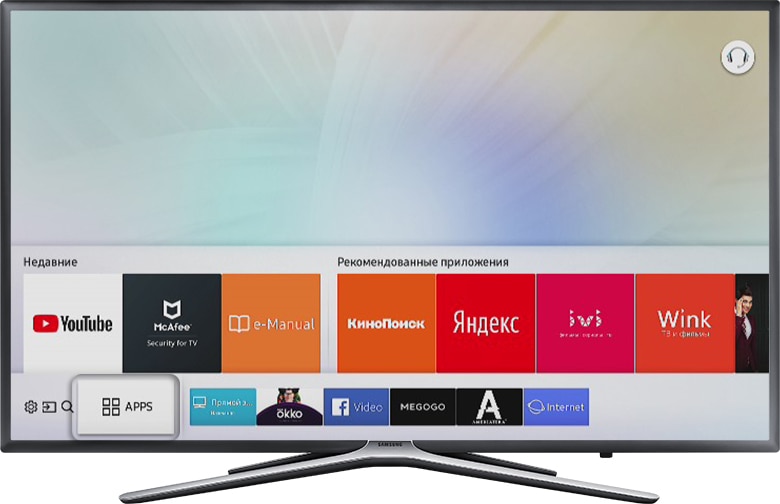
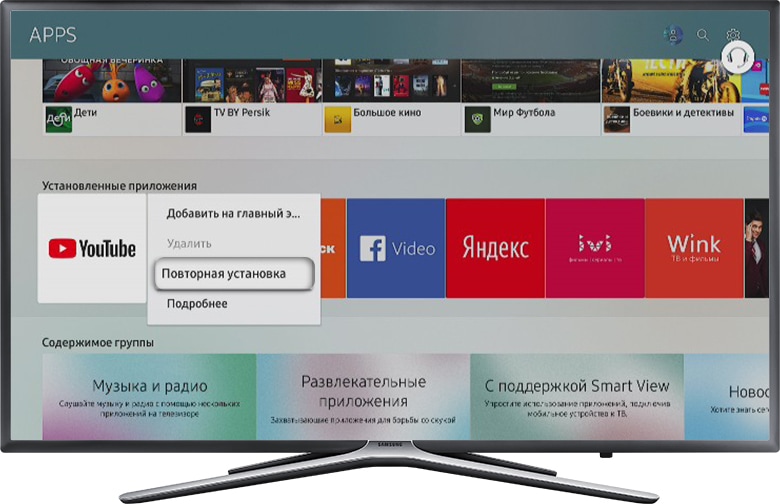
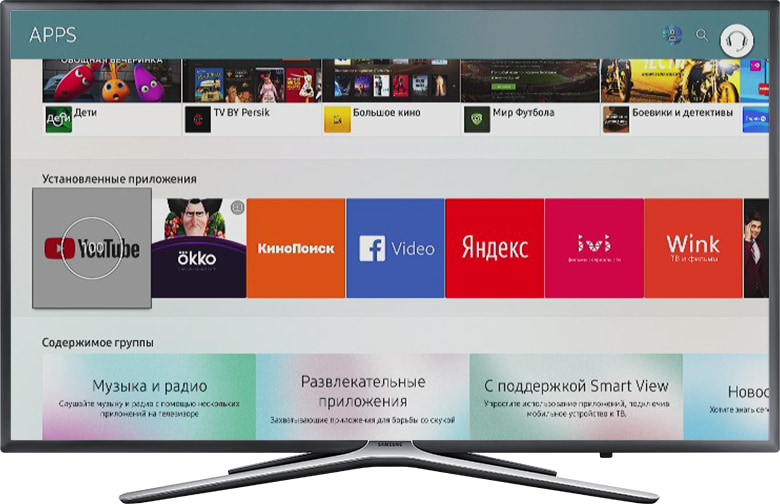
Перейдите на панель приложений «APPS» и выберите его центральной кнопкой пульта.

-
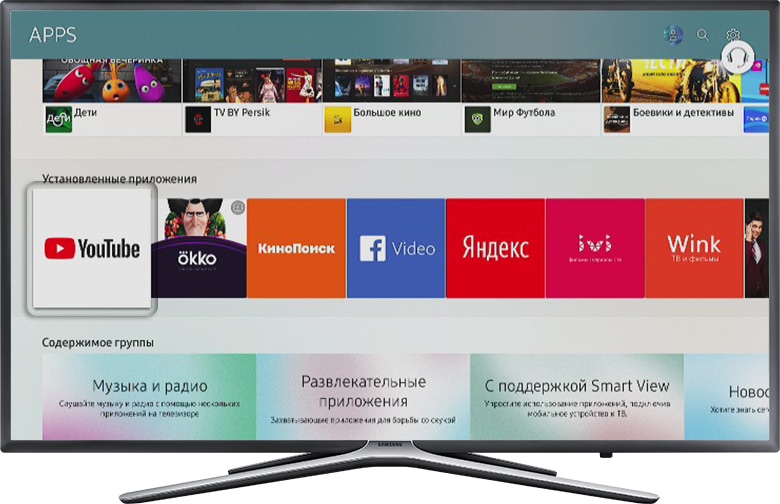
Среди установленных приложений выберите то, которое не работает.
-
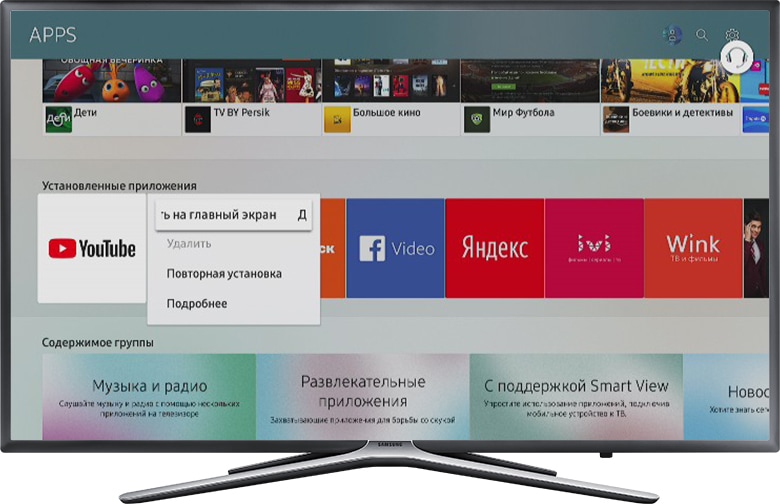
Нажмите и удерживайте центральную кнопку пульта (или нажмите кнопку «Tools») до появления дополнительного меню.
-
Выберите пункт «Повторная установка».
-
Дождитесь завершения переустановки. Время зависит от скорости интернета.
-
После переустановки попробуйте запустить приложение.
Если приложение работает, значит с телевизором все в порядке, пользуйтесь им дальше.
Если приложение не работает, перейдите к следующей рекомендации.
3. Подключите телевизор к другой точке доступа Wi-Fi
Приложение может не работать из-за того, что провайдер блокирует какие-то IP адреса, к которым обращается приложение.
Чтобы это проверить, подключите телевизор к другой точке доступа. Проще всего это сделать, превратив смартфон в Wi-Fi точку доступа и подключившись к нему.
Проверьте работу приложения.
Если приложение работает, значит с телевизором все в порядке, проблема у интернет-провайдера.
Если приложение не работает, перейдите к следующей рекомендации.
4. Смените адрес DNS-сервера
Помимо провайдера проблема может быть в DNS-сервере. Чтобы это проверить, смените адрес DNS-сервера в телевизоре.
-
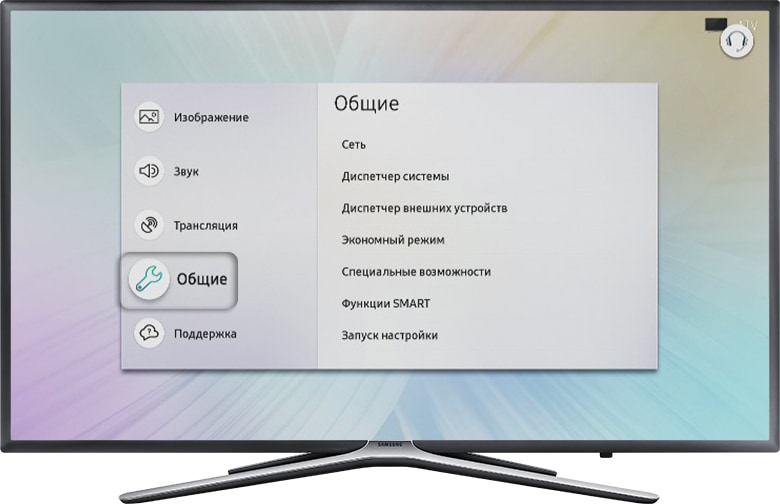
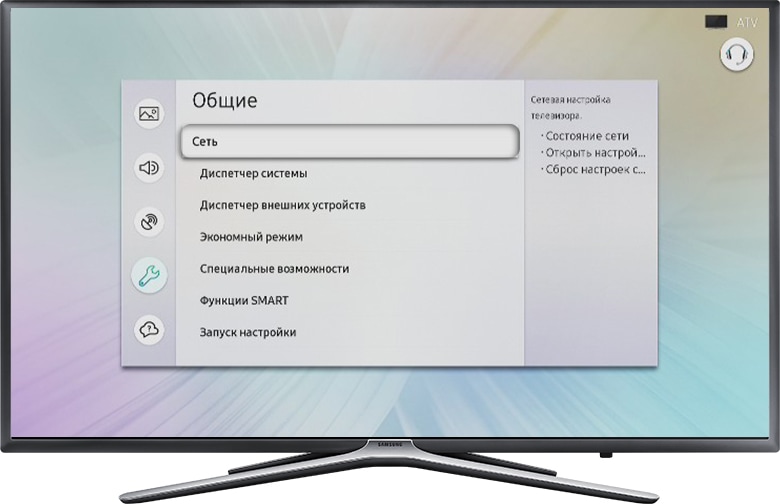
Откройте «Настройки».
-
Выберите пункт «Общие», если он есть на вашем ТВ. Если такого пункта нет, перейдите к следующему шагу.
-
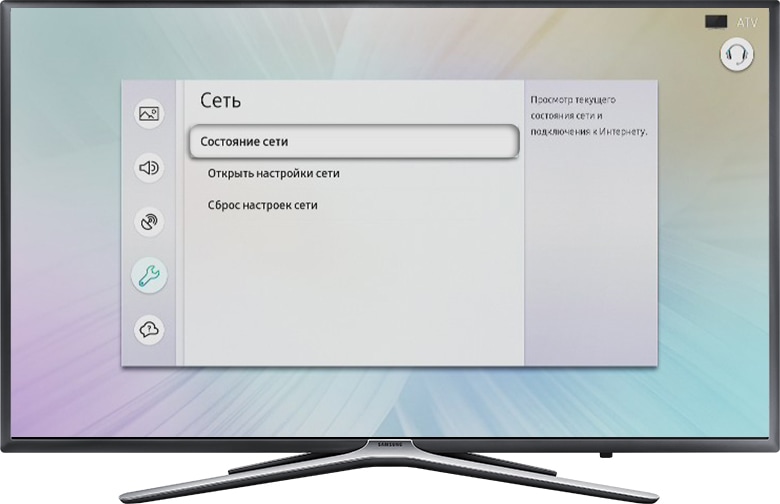
Выберите пункт «Сеть».
-
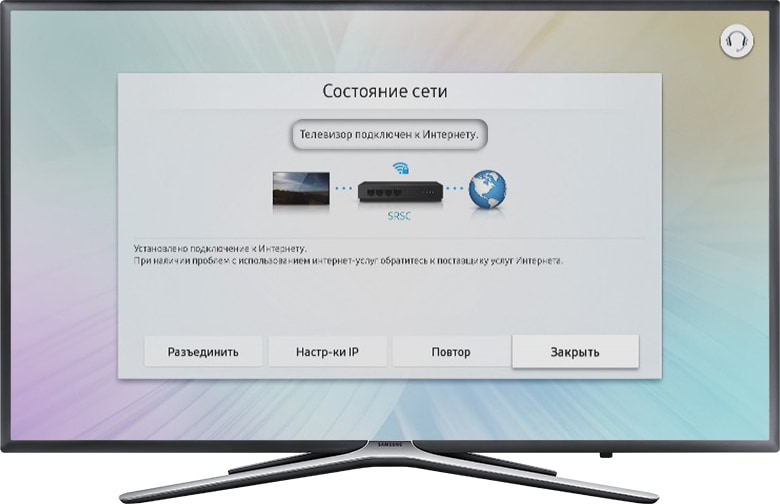
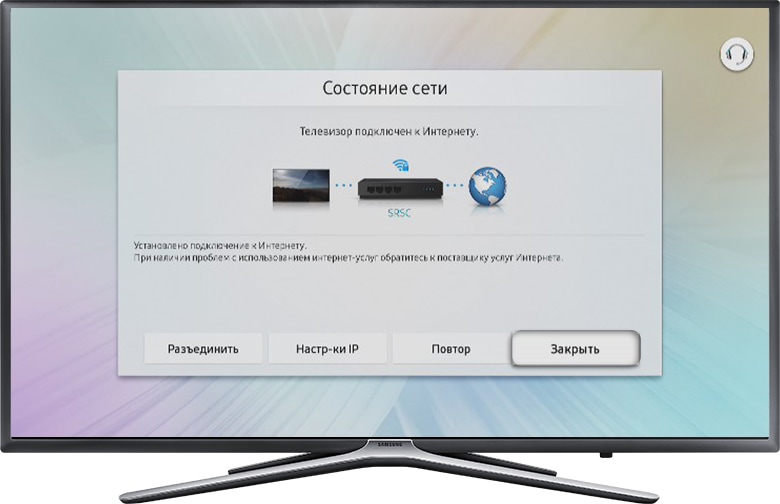
Выберите пункт «Состояние сети».
-
Убедитесь, что выход в интернет доступен.
-
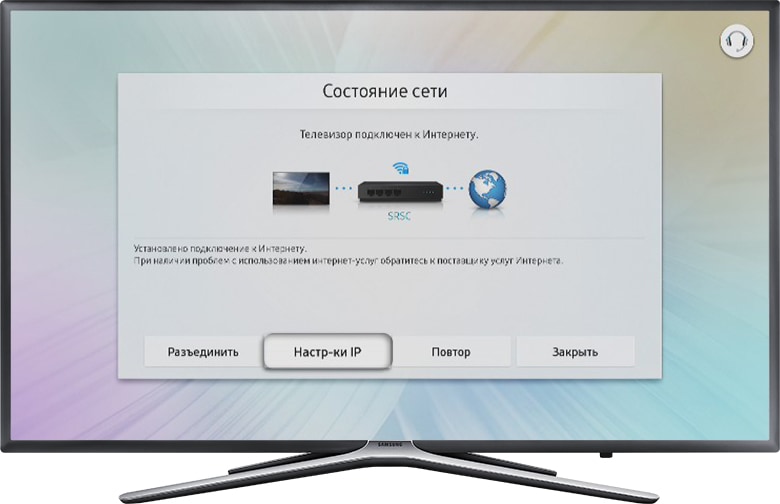
Выберите пункт «Настройки IP».
-
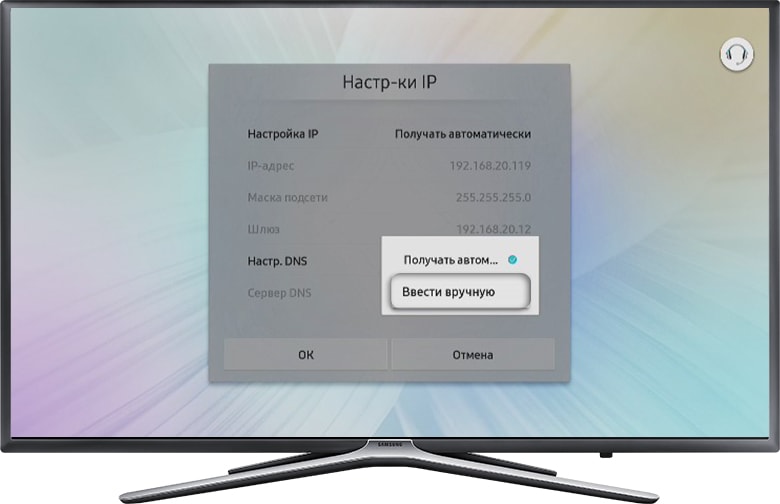
Нажмите на пункт «Настройки DNS» и выберите «Ввести вручную».
-
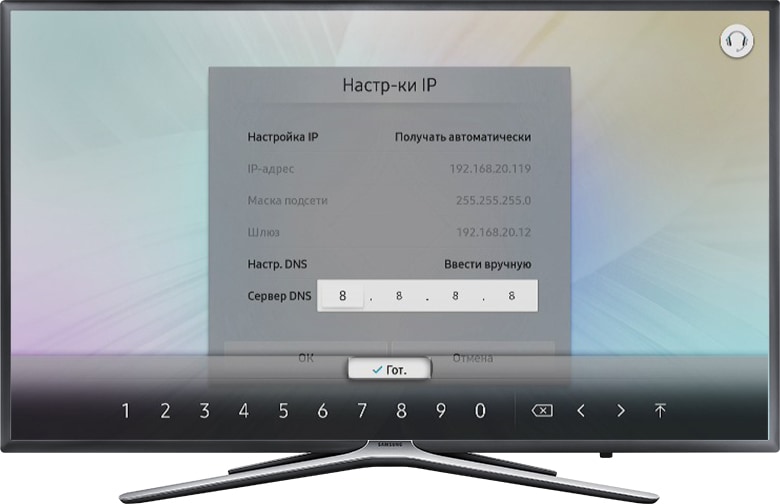
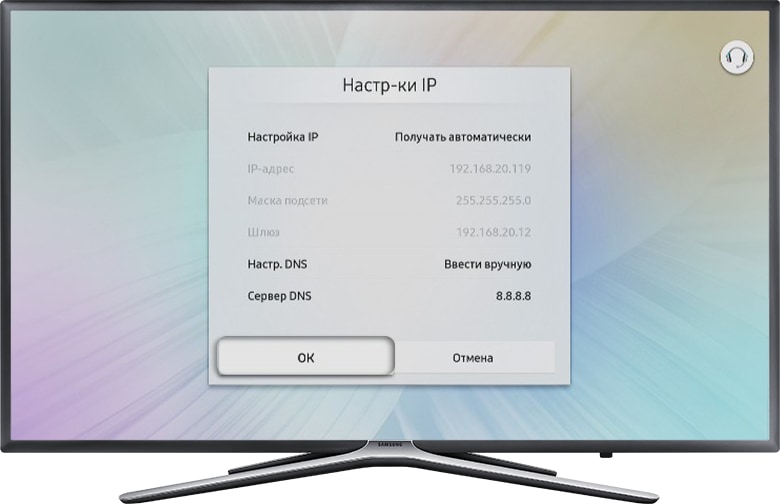
Выберите поле «Сервер DNS» и впишите 8.8.8.8 или 208.67.222.222 или 77.88.8.8 (для Ростелекома). Нажмите «Готово», затем кнопку «Назад».
-
Нажмите «OK» для сохранения параметров.
-
После сохранения параметров убедитесь, что телевизор подключен к интернету.
-
Перезагрузите телевизор и проверьте работу приложения после перезагрузки.
Если приложение работает, значит с телевизором все в порядке, пользуйтесь им дальше.
Если приложение не работает, перейдите к следующей рекомендации.
5. Сделайте сброс настроек Smart Hub
Сброс настроек Smart Hub удаляет все загруженные приложения и переустанавливает заводские. При сбросе удаляются все данные и настройки приложений, а вместе с ними и ошибки.
Перед сбросом Smart Hub убедитесь, что телевизор сертифицирован для России. Посмотрите на заводскую наклейку телевизора, код модели сертифицированной техники должен иметь окончание кода модели XRU и значок EAC.
Если модель не для России, после сброса Smart Hub может заблокироваться.
Нет времени читать? — Смотрите видео по теме:
-
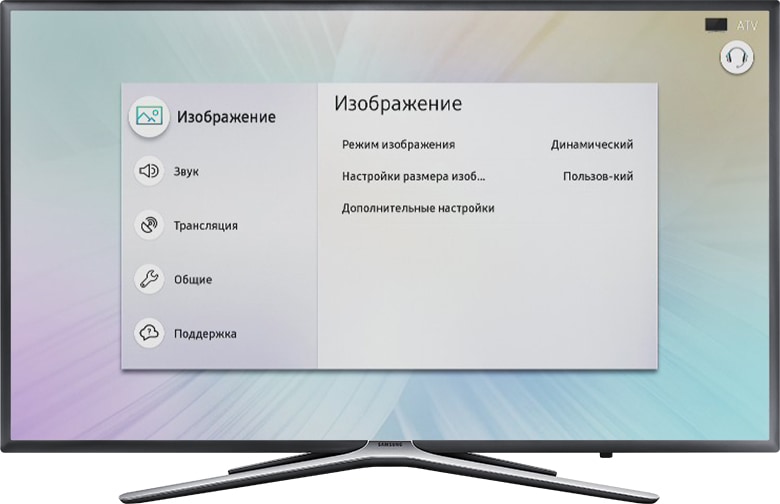
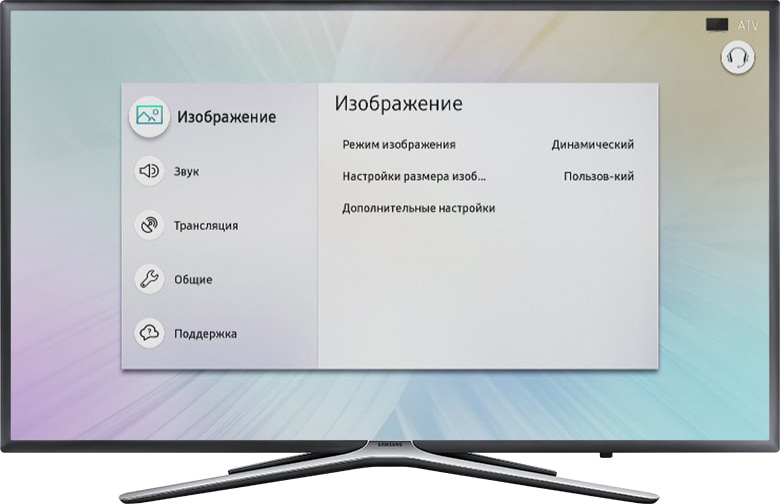
Откройте «Настройки».
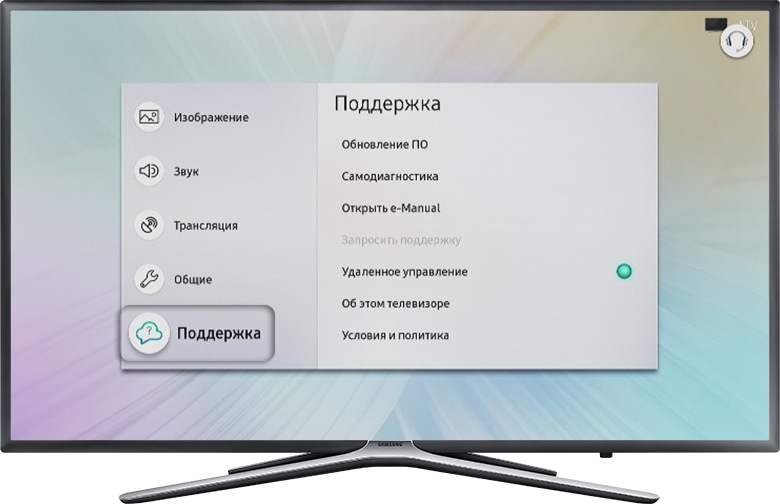
-
Выберите пункт «Поддержка».
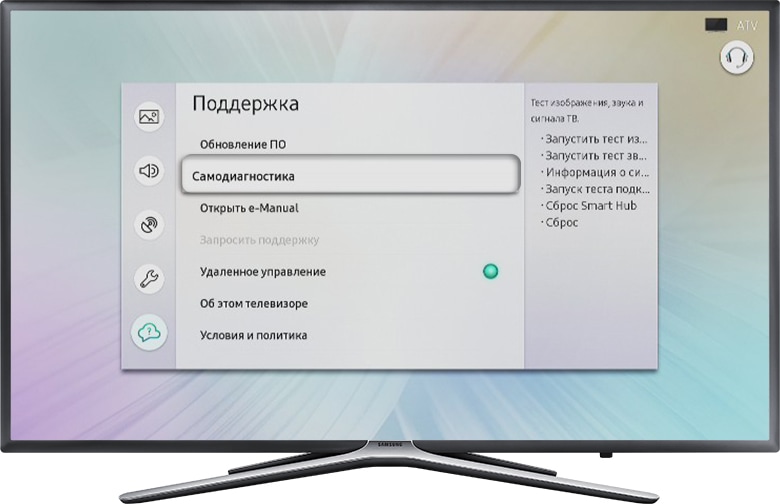
-
Выберите пункт «Самодиагностика».
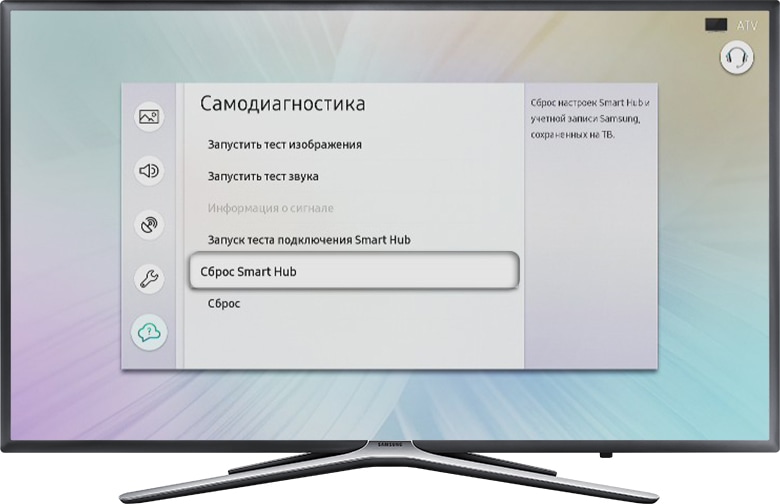
-
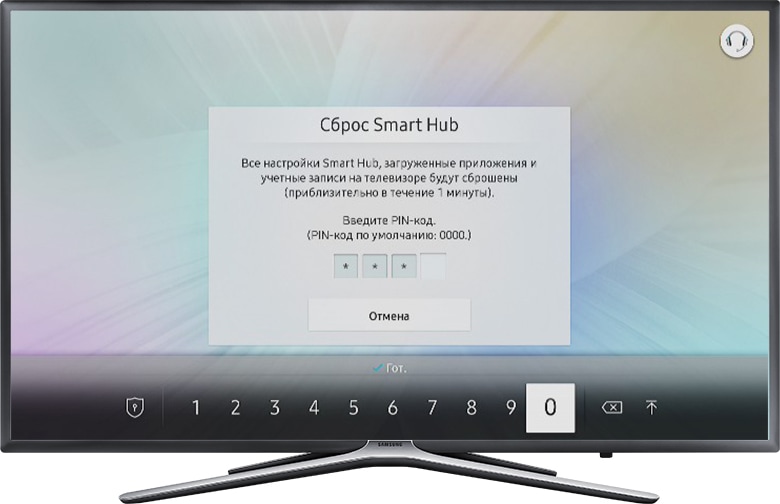
Выберите пункт «Сброс Smart Hub».
-
Введите PIN-код телевизора (по умолчанию 0000).
-
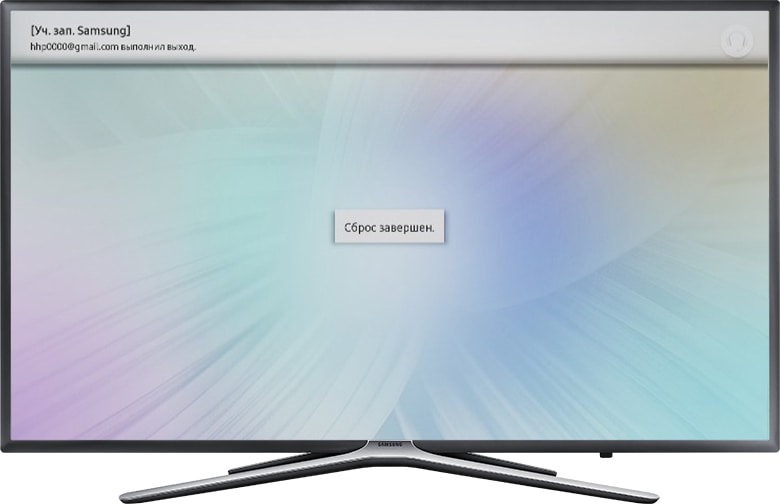
Дождитесь окончания сброса.
-
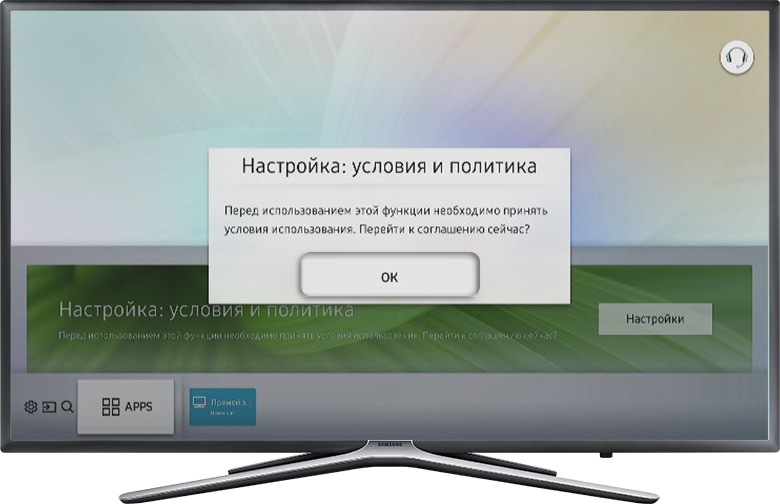
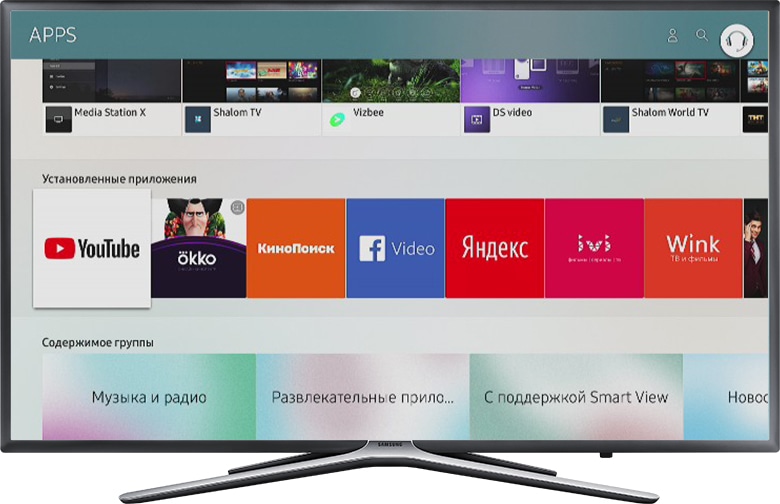
После сброса выйдите из меню. Перейдите на главный экран, выберите панель «APPS». Появится новое окно с информацией о первоначальной настройке, нажмите «OK».
-
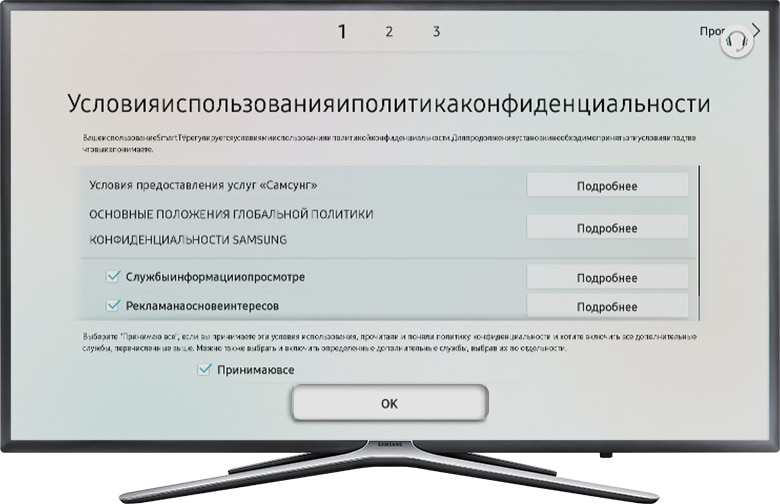
Выберите «Принимаю все» и нажмите «ОК».
-
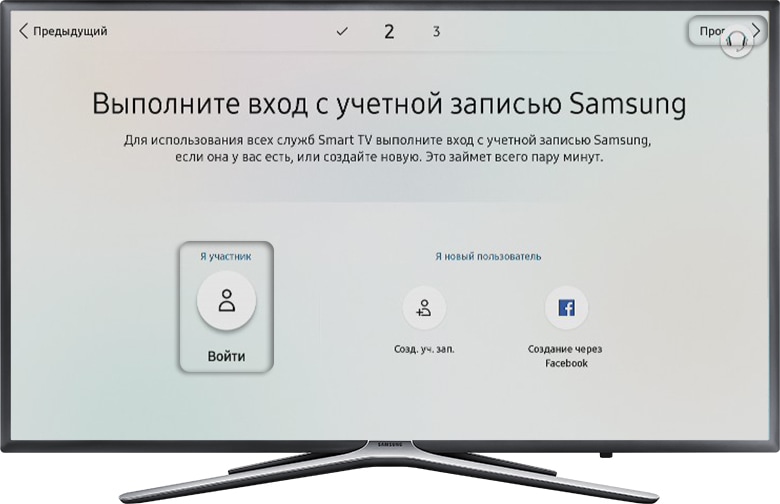
Войдите в учетную запись Samsung или нажмите «Пропустить».
-
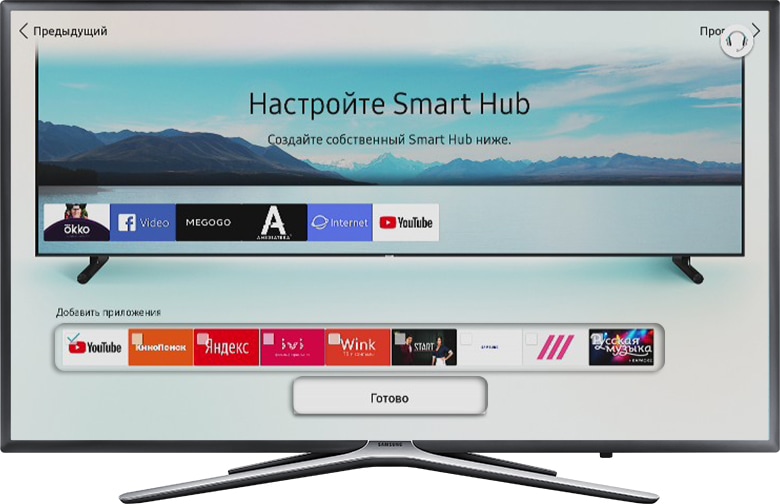
Выберите приложения, которые хотите установить, и нажмите «Готово».
-
После сброса попробуйте запустить приложение.
Перед запуском приложений убедитесь, что все предустановленные приложения загрузились. Их иконки не должны подсвечиваться тёмным цветом.
Скорость загрузки приложения зависит от скорости соединения с интернетом.
Если приложение работает, значит с телевизором все в порядке, пользуйтесь им дальше.
Если приложение не работает, перейдите к следующей рекомендации.
6. Сделайте сброс настроек телевизора
Сброс вернет телевизор к заводскому состоянию и удалит все ошибки.
Перед сбросом убедитесь, что телевизор сертифицирован для России. Посмотрите на заводскую наклейку телевизора, код модели сертифицированной техники должен иметь окончание кода модели XRU и значок EAC.
Если модель не для России, после сброса Smart Hub может заблокироваться.
После сброса попробуйте запустить приложение.
Если приложение работает, значит с телевизором все в порядке, пользуйтесь им дальше.
Если приложение не работает, перейдите к следующей рекомендации.
7. Обновите прошивку телевизора
Если для телевизора есть новая прошивка — установите ее. Если новой прошивки нет, перейдите к следующей рекомендации.
После обновления прошивки попробуйте запустить приложение.
Если приложение работает, значит с телевизором все в порядке, пользуйтесь им дальше.
Если приложение не работает, перейдите к следующей рекомендации.
Если рекомендации выше не помогли и приложение по-прежнему не работает, свяжитесь с его разработчиком.
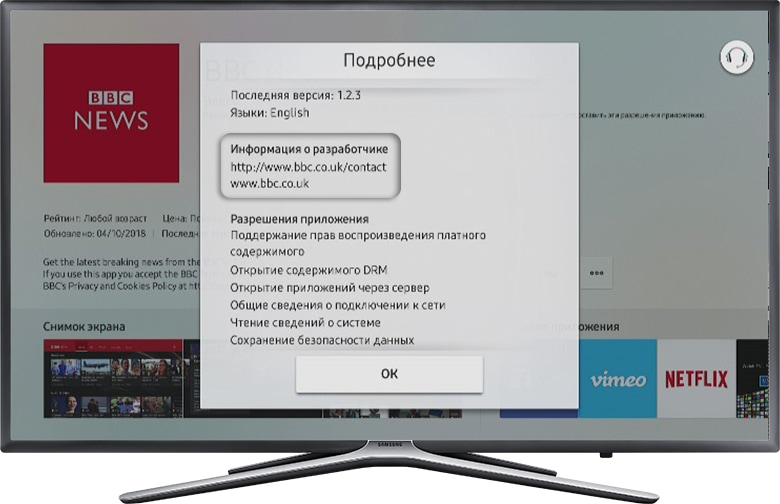
Обычно контакты указаны в детальном описании приложения в Samsung Apps, например для YouTube — youtubetv-help@google.com. Чтобы открыть детальное описание приложения, найдите его в магазине Samsung Apps, затем выберите кнопку на экране в виде трёх точек
.
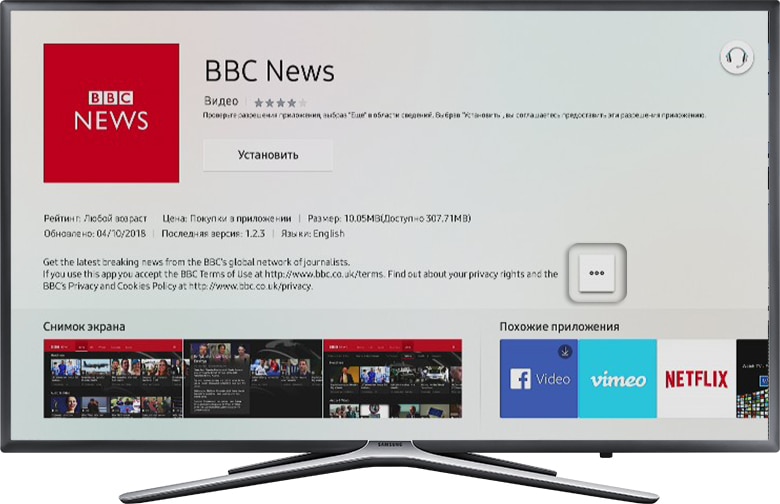
В открывшемся окне попробуйте найти контакты разработчика: обычно сайт или email.

Требования к качеству телевизионного сигнала становятся все жестче, и большинство людей предпочитает просматривать контент при помощи IPTV-плейлиста. Он воспроизводит ролики в HD-качестве на экране телевизора. Для этого можно использовать специальную приставку или купить плазму на базе Android или Smart TV. Однако что делать, если устройство выдает ошибку воспроизведения одного или нескольких каналов в IPTV на Андроид?
Возможные проблемы
В основном, трудности с IPTV выглядят так: видео нормально воспроизводится первые несколько секунд или минут, а затем начинает подвисать, лагать или вовсе на его месте появляется черный экран. Через некоторое время картинка вновь появляется. Но смотреть что-то в таких условиях крайне некомфортно. В большинстве случаев, это происходит по двум распространенным причинам.

Проблемы с плейлистом
Идентифицировать эту неполадку можно легко, если плохо транслируется один, максимум 3 канала. Тут виноват неисправный плейлист. Он мог устареть или несовместим с имеющимся телевизором. Если плеер стал неожиданно выдавать ошибку после длительного использования, то его пора обновить. Можно одновременно перенастроить список каналов.

Еще одна причина аналогичной неполадки кроется в неправильной настройке роутера. Чтобы проверить это, нужно заменить имеющийся кабель и поставить на маршрутизаторе функцию «IGMP Multicast» и режим «моста».
Сложности с настройкой мультикастовых потоков по Wi-Fi
Файлы в трансляции содержат UDP-протокол для передачи видеопотока. А в нем периодами происходят потери. Кроме того, поток изначально не содержит всю необходимую информацию. Исправить проблему можно, увеличив кэширование до 3000 мс.

Кроме того, стоит проверить качество интернет-соединения. Ведь скорость передачи сигнала — это основной «тормоз» изображения на экране. Чтобы избежать этого, лучше купить ТВ-приставку и через адаптер подключить к ней IPTV-бокс. Так интернет будет работать на максимальных показателях скорости всегда.
Что делать при ошибке воспроизведения канала в IPTV
Когда каналы в IPTV не работают, это, в большинстве случаев, исправимо:
- На экране телевизора высвечивается ошибка с надписью «не удается воспроизвести» и красным значком. Проблема характерна для телевизоров на Нужно вызвать список каналов и дождаться его полной загрузки. Вписать адрес 192.168.1.1, порт 2121.
- Вернуть настройки VLC мультикаста к заводским и заново авторизоваться. Не забыть поставить галочку напротив пункта «Enable multicast streams» в разделе «Advanced Network».

- Если на экране высвечивается знак мобильного, то проблема в телефоне, с которого идет трансляция на телевизор, точнее – в его интернет-соединении.
- Если плохо работают все каналы, то проблема в приставке. Ее придется нести в сервисный центр или менять на вариант посвежее.

Вам помогло? Поделитесь с друзьями — помогите и нам!
Телевизор со Smart TV устроен таким образом, что очень напоминает смартфон: также есть оперативная память, жесткий диск, операционная система, магазин приложений и обновления. К сожалению, иногда система дает сбой: приложения зависают, выкидывают пользователя или светится черный фон. При этом, так происходит на постоянной основе или приложение перестает работать внезапно — буквально после следующего включения телевизора. Согласитесь, неприятно, когда собираешься отдохнуть или посмотреть долгожданный матч? Об этом и поговорим: разберемся, почему вылетают приложения на Android TV и как с этим бороться.

Разбираемся, почему зависают приложения на телевизоре с Android TV
❗️ ПОДПИШИСЬ НА НАШ ЯНДЕКС.ДЗЕН, ЧТОБЫ ПОЛУЧАТЬ ТОЛЬКО СВЕЖАЙШИЕ НОВОСТИ ИЗ МИРА СМАРТФОНОВ КАЖДЫЙ ДЕНЬ ❗️
Не работает приложение на телевизоре
Один из читателей нашего Телеграм-чата на днях пожаловался, что у него на телевизоре перестали загружаться приложения: при попытке открыть, тебя сразу же выкидывает из него. При этом работал только клиент одного из телеканалов. Есть несколько решений, что делать в такой ситуации.
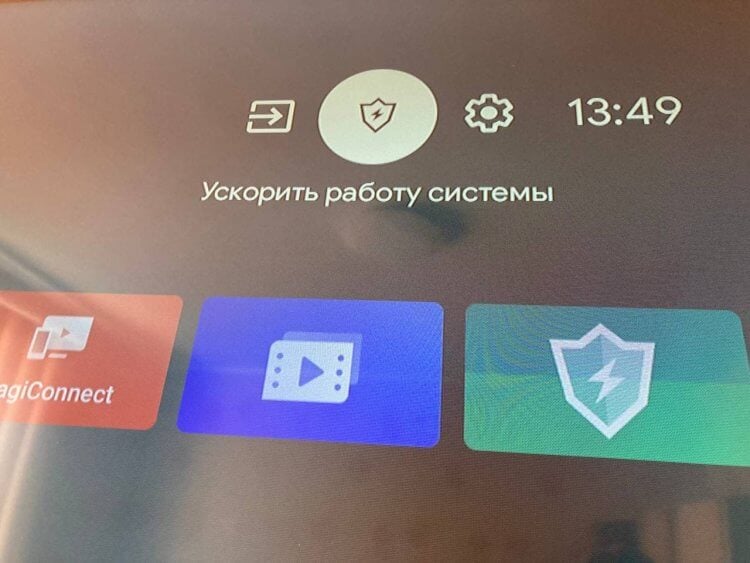
Иногда обычные приложения не запускаются на телевизоре. В чем дело?
- Перезагрузить телевизор. Перезагрузку лучше делать не системно через Настройки, а физически. Выключаете телевизор с пульта, после чего отключаете его на 2-3 минуты из розетки и запускаете.
- Закрыть приложение на Андроид ТВ. Нажмите «Настройки», выберите «Приложения», затем нужное из списка.
- Если предыдущий пункт не помог, то закройте другие запущенные приложения из списка.
- Удалите обновления. В открытом пункте «Приложения» выберите нужное и нажмите «Удалить обновления» — будет возвращена исходная версия программы. Мне это помогло, когда не запускался Google Play.
Это наиболее простые способы разобраться с проблемой. Если не помогло, двигаемся дальше.
Лайфхак: Что делать, если не получается привязать умную лампочку к Алисе
Вылетает приложение на Андроид ТВ
Телевизор на Андроид ТВ умеет работать в режиме ожидания. То есть, при отключении с пульта, он сохраняет открытые приложения в фоне и при запуске возобновляет их работу. С одной стороны, это удобно — не нужно заново открывать нужное видео на YouTube или страницу на Кинопоиске. С другой стороны, это всегда чревато подтормаживанием Android TV. Что можно сделать?
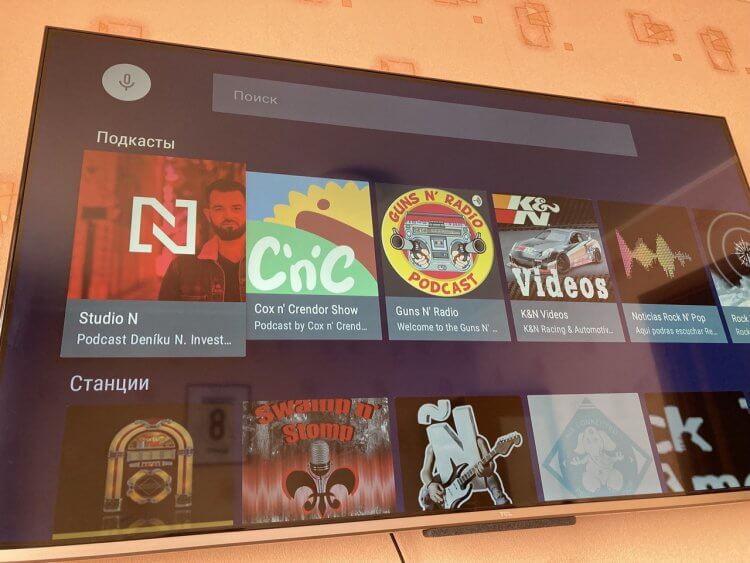
Часто из приложений выкидывает прямо при использовании
- В настройках устройства отключите «Быстрый старт» — телевизор будет запускаться медленнее, но приложения будут работать корректнее. Не нужно будет ждать, пока они «настоятся».
- Проверьте подключение Wi-Fi. Например, мой телевизор расположен через несколько стен от роутера, в результате чего при запуске часто появляется уведомление о том, что Wi-Fi не подключен. Если есть возможность, просто подключите интернет с помощью кабеля.
- Отключите местоположение в настройках. Многие приложения запрашивают геолокацию, в результате чего тратится много ресурсов.
- Отключите Гугл Ассистент. Голосовой помощник также активируется при запуске телевизора, а из-за внезапного нажатия на кнопку активации система может начать притормаживать даже на топовых телевизорах. Распознавание голоса лучше отключать физически — с кнопки на задней панели телевизора.
- Очистите кэш приложения. Это актуально для запущенных приложений, которые не закрывали несколько дней подряд.
Суперские товары по низким ценам вы всегда сможете найти в Телеграм-канале "Сундук Али-Бабы".
Зависает телевизор Смарт ТВ
К сожалению, многие бюджетные модели телевизоров не имеют достаточно ресурсов для стабильной работы системы. Такие устройства предназначены исключительно для просмотра ТВ-каналов, а Smart TV будто бы идет впридачу. Обидно, но такие модели покупать точно не стоит — недавно мы разбирали, какой телевизор лучше выбрать и на какие характеристики обратить внимание. Тем не менее, выход есть.
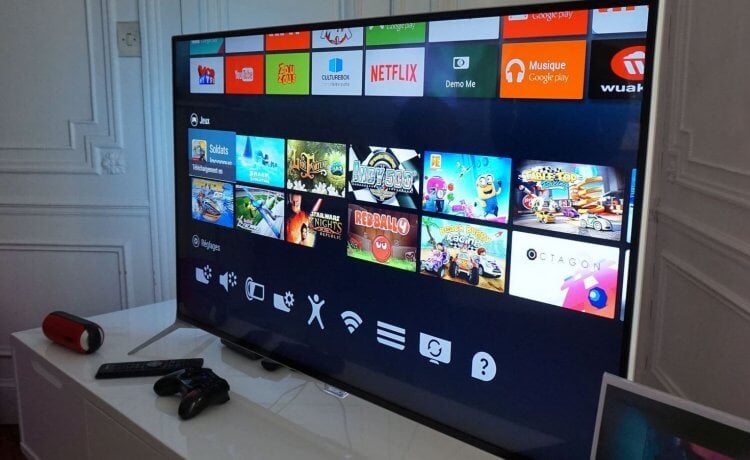
Перегруженный главный экран Android TV — основная причина подвисаний
- Очистите главный экран от лишних приложений. Чем меньше предложений будет от YouTube и других сервисов на главном экране, тем лучше: они постоянно обновляются и тратят немало ресурсов.
- Отключите заставку. Эта функция быстрее включает спящий режим на Android TV, в результате чего устройство дольше «приходит в себя» после сна.
- Выберите режим изображения. Актуально для телевизоров с «уплавнялкой»: функция активно работает с картинкой и расходует много ресурсов. Да и от такого изображения глаза устают.
- Сделайте сброс настроек. Если приложения на телевизоре не открываются, значит, пора откатиться к заводским параметрам, чтобы улучшить работу системы.
Если вашему телевизору уже много лет, он тормозит, попробуйте использовать ТВ-приставку: Xiaomi Mi TV Stick работает даже со старыми устройствами и отлично оптимизирован для всех необходимых приложений. В результате этого, вы удачно обновите телевизор вместо того, чтобы покупать новый.
Мы всегда на связи в нашем Телеграм-чате! Присоединяйтесь!
Как видите, на рынке нет практически ни одного телевизора со Smart TV, при работе с которым не возникали бы лаги. Можно ли найти что-то более приемлемое? Попробуйте Google TV вместо Android TV: в нашей статье рассказали, чем отличаются платформы и могут ли такие телевизоры обойтись дешевле.
 С каждым годом ужесточаются требования к качеству телевизионного сигнала. Большая часть людей при просмотре цифрового телевидения теперь отдаёт предпочтение IPTV телевидению. Это происходит в том числе и по тому,
что такой iptv плейлист способен воспроизводить видео поток в качестве HD, Full HD, 4K который прекрасно смотрится на экране телевизора. Для просмотра IPTV телевидения обычно покупается Smart TV приставка или телевизор на Android.
Платный iptv лист можно взять на этом сайте.
Но иногда случается так, что аппаратура выдаёт ошибку воспроизведения IPTV на одном или нескольких каналах. Что это может быть и как это исправить? Рассмотрим перечень возможных проблем и способы их решения.
Возможные неполадки
Чаще всего проблема возникает примерно в таком виде: первые несколько минут, а может секунд видео проигрывается нормально, а потом начинает зависать и тормозить. Может даже случиться так, что на месте изображения появляется чёрный экран телевизора. Затем воспроизведение снова налаживается. Хоть это длится и недолго, но постоянно смотреть телевидение таким образом не очень то и хочется.
Обычно причиной такого неприятного просмотра, является две самые распространённые причины.
Неполадки IPTV плейлиста
Эту проблему можно вычислить в том случае, если неисправен один, максимум три канала. Если плеер только установлен, возможно, что он не подходит под оборудование, а если iptv плеер старый и раньше работал нормально, а теперь появились проблемы, то возможно пришло время его обновить.
Кроме того, эта же ошибка может быть вызвана некорректной настройкой роутера. Для проверки следует заменить имеющийся ethernet кабель на новый, а дальше выставляете на маршрутизаторе функцию «IGMP Multicast» и режим «моста».
Проблемы с настройкой мультикастовых потоков по сети Wi-Fi
Транслируемые файлы включают в себя протокол UDP, необходимый конкретно для нормального воспроизведения потокового видео. Иногда этот протокол в процессе передачи данных теряет часть информации либо изначально не имеет полный объём необходимой информации. Чтобы это исправить, следует увеличить время кэширования до 3000 мс.

Помимо этого, стоит задуматься о качестве и скорости интернет соединения. Если скорость передачи данных слишком низкая, то и изображение наверняка будет тормозить. Какая необходима скорость интернета для просмотра IPTV телевидения смотрите вот здесь.
Что можно сделать при ошибке просмотра канала IPTV
Для телевизоров характерна проблема следующего плана: на экране выводится ошибка iptv с надписью «не удаётся воспроизвести».
Чтобы это попытаться исправить нужно:
- Открыть перечень каналов iptv и дождаться, пока он полностью загрузится.
- По окончании загрузки прописать адрес 192.168.1.1, порт 2121
- Сбросить настройки мультикаста VLC до заводских. И произвести заново авторизацию.
- Найти раздел «Advanced Network», поставить галочку рядом с пунктом «Enable multicast streams».

Если на экране телевизора показан значок смартфона, то причина в самом телефоне. С которого производится трансляция телеканал на ваш телевизор. А именно проблема в плохом интернет соединении.
Если некорректно работает весь набор каналов, то проблема кроется в приставке. В таком случае, её придётся отнести в сервисный центр, либо обменять на более современный вариант с более мощным железом.