
Содержание
- Как работать в программе Кумир
- Кто такой исполнитель Робот?
- Видео на тему: КуМир. Робот. Знакомство
- Настройка среды Кумир для исполнителя Робот.
- Стартовая обстановка Робота
- Что такое стартовая обстановка?
- Как задать стартовую обстановку в Кумир?
- Исполнитель Робот. Простые команды.
- Исполнитель Робот. Циклы.
- Виды циклов.
- Цикл со счетчиком.
- Давайте рассмотрим это на примере.
- Цикл с условием
Как работать в программе Кумир
Кто такой исполнитель Робот?

Видео на тему: КуМир. Робот. Знакомство
Настройка среды Кумир для исполнителя Робот.
Запущенная программа Кумир выглядит так.
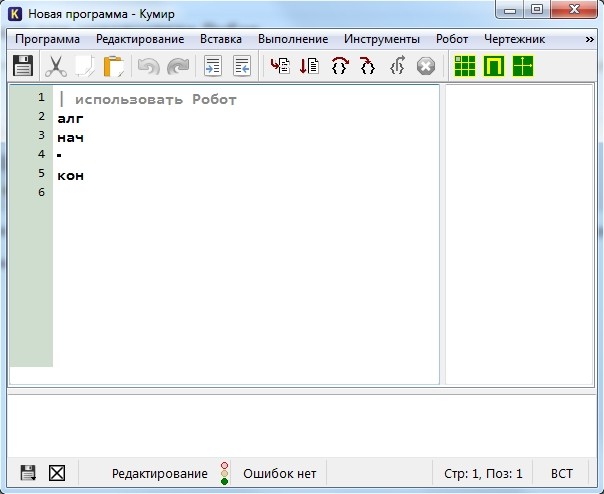
Первым делом мы должны раскоментировать первую строку нашей программы, убрав символ |
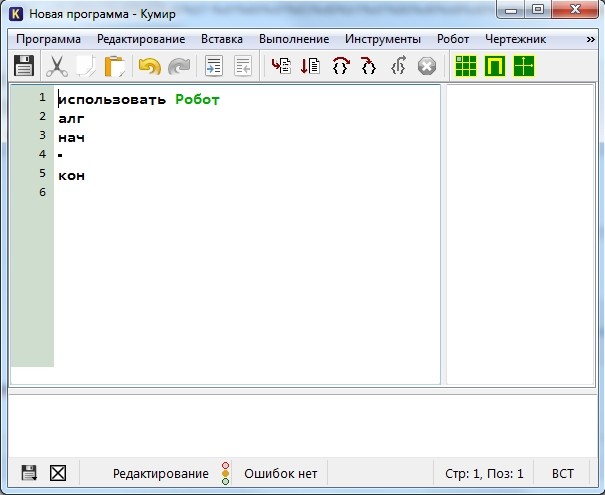
Таким образом, программа станет выглядеть так:
использовать Робот
алг
нач
кон
Удалив символ |, мы тем самым указали Кумиру на то, что будем работать с исполнителем Робот. Если этого не сделать, то при написании программы мы столкнемся с ошибкой «Нет такого алгоритма». Поэтому очень важно при создании новой программы раскоментировать первую строку. Теперь все готово для дальнейшей работы.
Но перед началом, нам необходимо задать стартовую обстановку Робота и познакомиться с простыми командами исполнителя Робот.
Стартовая обстановка Робота
Перед началом выполнения программы необходимо задать исполнителю Робот стартовую обстановку . Это значит установить Робота в нужную позицию, расставить стены, закрасить нужные клетки и т. п. Этот шаг очень важен. Если его проигнорировать, то программа может работать неправильно или вообще завершится аварийно.
Что такое стартовая обстановка?
Наш Робот находится в некой среде — это клетчатое поле, размер которого известен. Так же на этом поле могут находится стены и закрашенные клетки, а сам Робот может находится в любой клетке. Так вот — стартовая обстановка задает положение Робота на поле и расположение всех остальных элементов — стен, закрашенных клеток. И перед тем, как писать алгоритм для Робота необходимо задать стартовую обстановку. Насколько это важно давайте рассмотрим на примере. Пусть есть две стартовые обстановки:
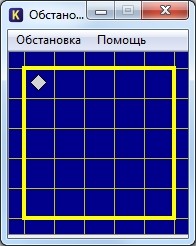

Отличаются они только тем, что в стартовой обстановке 2 справа от Робота находится стена.
Если наша программа начнется с команды, которая переместит Робота на одну клетку вправо (о простых командах Робота), то в первом случае (стартовая обстановка 1) Робот выполнит эту команду, а во втором программа завершится аварийно, так как Робот не может ходить сквозь стены. Получается, что одна и та же программа в первом случае работает, а во втором приводит к ошибке. Именно поэтому так важно задавать стартовую обстановку для Робота.
Как задать стартовую обстановку в Кумир?
Запустив среду Кумир в меню Инструменты выбираем пункт Редактировать стартовую обстановку Робота.

Откроется окно с синим фоном. Это и есть стартовая обстановка Робота. И мы ее можем изменить.
По-умолчанию, размер окна 10 на 15 клеток. Если нам необходимо изменить количество строк и столбцов, то щелкаем Обстановка -> Новая обстановка и задаем необходимые значения
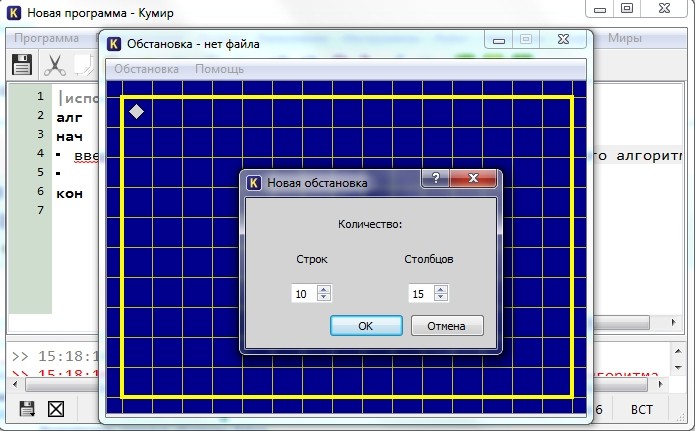
- чтобы переместить Робота в новую позицию, щелкаем по нему левой кнопкой мыши и не отпуская ее тащим Робота в нужное место.
- чтобы добавить/удалить стену, щелкаем левой кнопкой мыши по границе клетки.
- чтобы закрасить/очистить клетку, щелкаем по ней левой кнопкой мыши
- чтобы добавить или убрать точку в клетку щелкаем по клетке, удерживая клавишу Ctrl
После того, как мы задали нужную стартовую обстановку, ее необходимо сохранить (Обстановка -> Сохранить или Обстановка -> Сохранить как). После этого закрываем окно Обстановка и в основном окне программы выбираем Робот -> Сменить стартовую обстановку
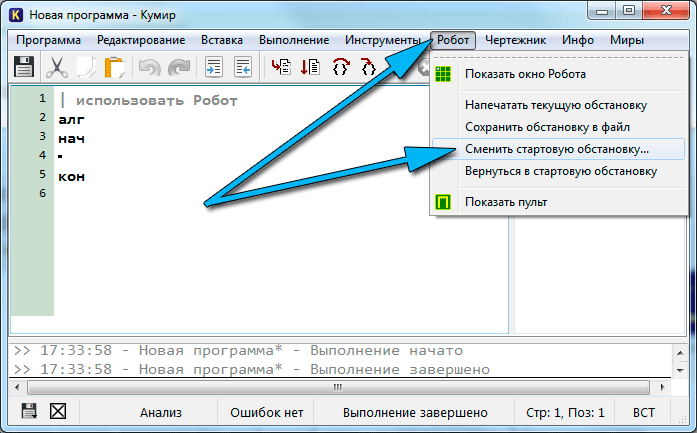
Находим сохраненную ранее обстановку и загружаем ее. После этого убедимся, что загрузили правильную стартовую обстановку, щелкнув по кнопке Показать окно Робота

Если в окне с зеленым фоном (текущая обстановка Робота) вы увидите вашу обстановку, то можно переходить к написанию алгоритма, используя простые команды Робота.
Исполнитель Робот. Простые команды.
У нашего Робота тоже есть система команд. Сегодня мы рассмотрим простые команды Робота. Всего их 5:
Результат выполнения этих команд понятен из их названия:
вверх — переместить Робота на одну клетку вверх
вниз — переместить Робота на одну клетку вниз
влево — переместить Робота на одну клетку влево
вправо — переместить Робота на одну клетку вправо
закрасить — закрасить текущую клетку (клетку в которой находится Робот).
Эти команды можно писать с клавиатуры, а можно использовать горячие клавиши (нажав их команды будут вставляться автоматически):
вверх — Escape, Up (стрелка вверх)
вниз — Escape, Down (стрелка вниз)
влево — Escape, Left (стрелка влево)
вправо — Escape, Right (стрелка вправо)
закрасить — Escape, Space (пробел)
Обратите внимание, что набирать нужную комбинацию горячих клавиш нужно не привычным нам способом! Мы привыкли нажимать клавиши одновременно, а здесь их нужно нажимать последовательно.
Теперь мы готовы написать первый алгоритм для Робота. Предлагаю начать с простого — нарисуем квадрат со стороной 3 клетки. Поехали!
Запускаем Кумир, настраиваем его. Можно начинать писать программу? Конечно нет! Мы же не задали стартовую обстановку! Делаем это. Предлагаю использовать вот такую:
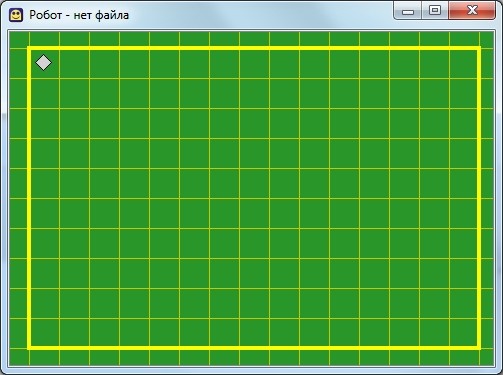
Вот теперь все готово. Начинаем писать программу. Пока она выглядит так
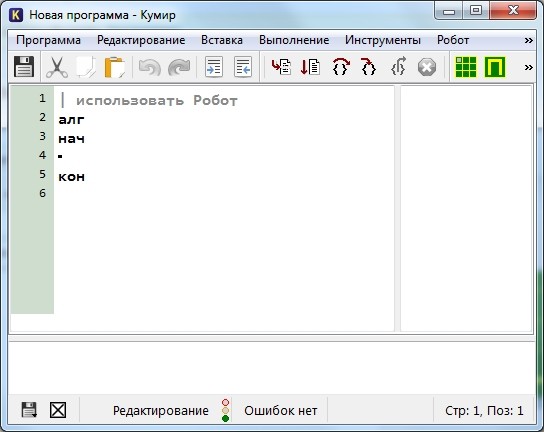
Удаляем символ «|» и называем наш алгоритм «Квадрат»
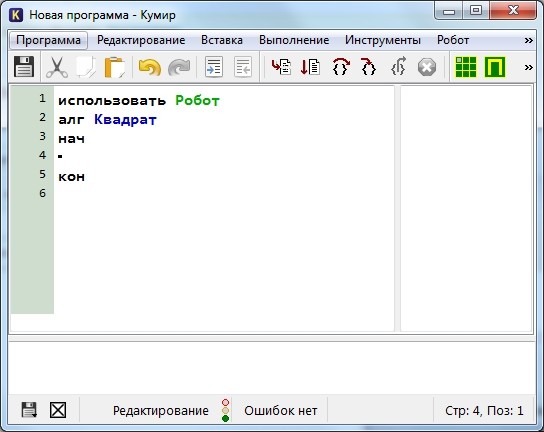
Предлагаю рисовать квадрат, двигаясь по часовой стрелке. Для начала закрасим текущую клетку, дав команду закрасить. Потом делаем шаг вправо и опять закрашиваем клетку. И еще раз шаг вправо и закрасить.
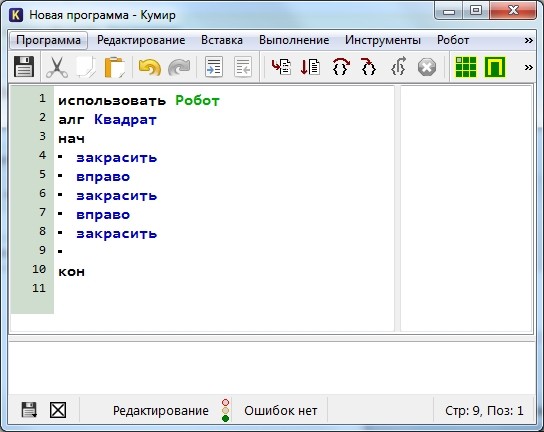
Попробуем запустить программу и посмотреть что же получилось. Для запуска нажимаем F9 или же кнопку на панели инструментов

В результате мы должны увидеть вот такую картину

Если такое окно Робота у вас не появилось, то на панели инструментов щелкните «Показать окно Робота» или в меню Робот выберите пункт «Показать окно Робота». Продолжаем дальше.
Теперь мы будем двигаться вниз и закрашивать правую сторону квадрата:
Потом пойдем влево, закрашивая нижнюю границу квадрата
У нас осталась одна не закрашенная клетка. Закрасим ее
Все готово! В итоге наша программа выглядит так:
использовать Робот
алг Квадрат
нач
закрасить
вправо
закрасить
вправо
закрасить
вниз
закрасить
вниз
закрасить
влево
закрасить
влево
закрасить
вверх
закрасить
кон
А результат ее работы вот так

Итак, сегодня мы с вами написали программу, используя простые команды Робота. Рекомендую попрактиковаться самостоятельно — придумать себе задание и написать программу. Это могут быть самые различные фигуры, узоры, буквы. К примеру, попробуйте написать программу, рисующую букву П, Р, Ш, Щ, М. А если получится и захотите поделиться — комментируйте и прикрепляйте результат к комментарию.
Исполнитель Робот. Циклы.
Итак, что такое цикл? Представьте, что мы находимся на уроке физической культуры и перед нами стоит задача сделать 7 приседаний. Это задание можно оформить в виде линейного алгоритма и тогда оно будет выглядеть примерно так:
То есть мы повторили команду сделай приседание 7 раз. А есть ли смысл писать 7 одинаковых команд? Может проще дать команду сделай 7 приседаний? Конечно проще и правильнее. Это и есть цикл. Вы можете сами вспомнить примеры циклов из жизни — их довольно много.
Таким образом линейный алгоритм, где повторяются одни и те же команды мы можем оформить в виде циклического алгоритма — примерно так:
Вот так, на придуманном нами языке мы оформили цикл. У исполнителя Робот тоже есть возможность записывать циклы. Причем, циклы бывают разные. Тот вариант, который мы только что рассмотрели называется цикл со счетчиком или цикл с параметром.
Виды циклов.
Цикл со счетчиком.
Цикл со счетчиком применяется когда заранее известно сколько повторений необходимо сделать. В примере выше с приседаниями именно такой случай.
Для того, чтобы написать цикл со счетчиком для исполнителя необходимо знать его синтаксис. А он такой:
Здесь мы должны указать количество повторений (число) и команды, которые будут повторяться. Команды, которые повторяются в цикле называют телом цикла.
Давайте рассмотрим это на примере.
Закрасим 7 клеток, как на рисунке. Рекомендую почитать про стартовую обстановку Робота и про его простые команды.
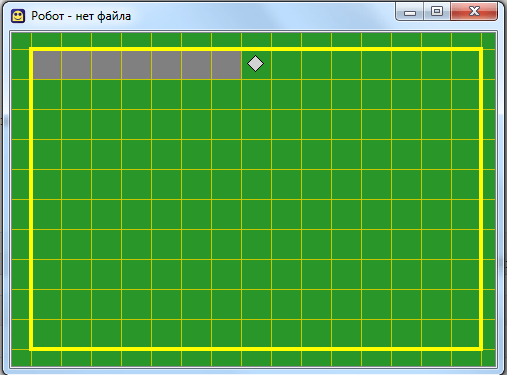
Изначально Робот находился в левой верхней клетке.
Давайте для начала решим задачу линейно. В этом случае мы будет закрашивать текущую клетку и перемещаться на 1 клетку вправо и программа будет выглядеть так:
использовать Робот
алг
нач
Как видим, команды закрасить и вправо повторяются 7 раз. Давайте теперь перепишем программу с использованием цикла. Кстати, чтобы вставить цикл в свою программу можно в меню Вставка выбрать пункт нц-раз-кц или нажать одну из комбинаций клавиш Esc, Р (русская буква Р) или Esc, H (латинская буква H). Причем клавиши надо нажимать последовательно — сначала Esc, отпустить ее и только потом Р или H.
Так вот, наша программа с циклом будет выглядеть так:
Если мы ее запустим, то увидим, что в результате получится тоже самое — 7 закрашенных клеток. Однако программа стала короче и значительно грамотней с алгоритмической точки зрения!
В качестве разминки и закрепления предлагаю самостоятельно написать программу для Робота, которая нарисует квадрат со стороной 7 клеток. Естественно, используя цикл. Жду решения в комментариях.
Цикл с условием
Вернемся к физкультуре и изменим задачу. Ведь кто-то может и не сделать 7 приседаний, а другой способен сделать 27. Можно ли учесть это при создании цикла? Конечно. Только теперь мы будем использовать не счетчик (количество повторений), а условие. К примеру, пока не устал, делай приседания. В этом случае человек будет делать не конкретное число приседаний, а приседать до тех пор, пока не устанет. И наш цикл на абстрактном языке примет такой вид:
пока не устал
Слова не устал в нашем случае — это условие. Когда оно истинно, цикл выполняется. Если же оно ложно (устал) тело цикла не будет выполнено. У исполнителя Робот есть несколько условий
сверху свободно
снизу свободно
слева свободно
справа свободно
сверху стена
снизу стена
слева стена
справа стена
Теперь давайте решим следующую задачу для Робота — нарисовать вертикальную линию от левой до правой границы поля использую цикл с условием. Изначально Робот находится в левом верхнем углу.
Давайте сначала сформулируем словесный алгоритм — т. е. опишем словами что нужно делать Роботу. Этот алгоритм будет звучать примерно так:
«Пока справа свободно делай шаг вправо и закрашивай клетку»
В результате Робот пробежит по всем клеткам вправо и будет их закрашивать до тех пор, пока справа не окажется стена.
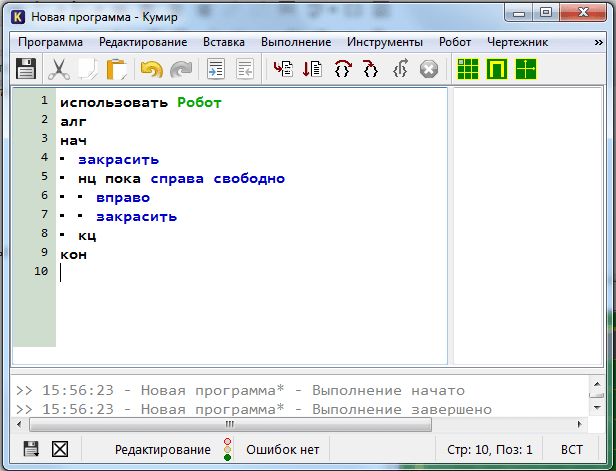
Исходный код нашей программы для Робота будет примерно такой:
нц пока справа свободно
В результате выполнения этой программы мы увидим вот такую картину:
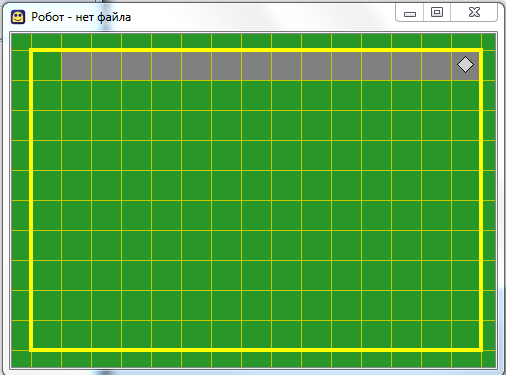
Как видим, не хватает только закрашенной первой клетки. Для этого перед циклом необходимо выполнить команду закрасить.
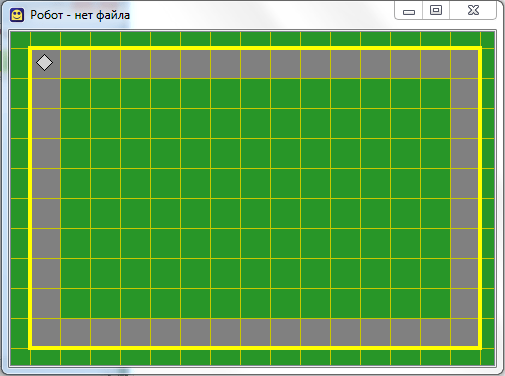
Для закрепления прошу написать программу, которая будет делать рамку вокруг рабочего поля Робота независимо от его размера. Конечно же с использованием циклов с условием. В итоге должно получиться так:
Источник
 |
Номер ошибки: | Ошибка 2702 |
| Название ошибки: | The | object isn’t registered | |
| Описание ошибки: | The | object isn’t registered.@The object may be calling an application that isn’t installed.@To register the application, reinstall it.@1@@@1. | |
| Разработчик: | Microsoft Corporation | |
| Программное обеспечение: | Microsoft Access | |
| Относится к: | Windows XP, Vista, 7, 8, 10, 11 |
Фон «The | object isn’t registered»
«The | object isn’t registered» — это стандартная ошибка времени выполнения. Программисты работают через различные уровни отладки, пытаясь убедиться, что Microsoft Access как можно ближе к безошибочным. К сожалению, такие проблемы, как ошибка 2702, могут не быть исправлены на этом заключительном этапе.
Пользователи Microsoft Access могут столкнуться с ошибкой 2702, вызванной нормальным использованием приложения, которое также может читать как «The | object isn’t registered.@The object may be calling an application that isn’t installed.@To register the application, reinstall it.@1@@@1.». Если возникает ошибка 2702, разработчикам будет сообщено об этой проблеме через уведомления об ошибках, которые встроены в Microsoft Access. Затем Microsoft Corporation будет иметь знания, чтобы исследовать, как и где устранить проблему. Чтобы исправить такие ошибки 2702 ошибки, устанавливаемое обновление программного обеспечения будет выпущено от поставщика программного обеспечения.
Что запускает ошибку времени выполнения 2702?
У вас будет сбой во время выполнения Microsoft Access, если вы столкнетесь с «The | object isn’t registered» во время выполнения. Это три основных триггера для ошибок во время выполнения, таких как ошибка 2702:
Ошибка 2702 Crash — это распространенная ошибка 2702 во время выполнения ошибки, которая приводит к полному завершению работы программы. Это возникает, когда Microsoft Access не работает должным образом или не знает, какой вывод будет подходящим.
Утечка памяти «The | object isn’t registered» — если есть утечка памяти в Microsoft Access, это может привести к тому, что ОС будет выглядеть вялой. Возможные искры включают сбой освобождения, который произошел в программе, отличной от C ++, когда поврежденный код сборки неправильно выполняет бесконечный цикл.
Ошибка 2702 Logic Error — логическая ошибка Microsoft Access возникает, когда она производит неправильный вывод, несмотря на то, что пользователь предоставляет правильный ввод. Это видно, когда исходный код Microsoft Corporation содержит недостаток в обработке данных.
Повреждение, отсутствие или удаление файлов The | object isn’t registered может привести к ошибкам Microsoft Access. В большинстве случаев скачивание и замена файла Microsoft Corporation позволяет решить проблему. В качестве последней меры мы рекомендуем использовать очиститель реестра для исправления всех недопустимых The | object isn’t registered, расширений файлов Microsoft Corporation и других ссылок на пути к файлам, по причине которых может возникать сообщение об ошибке.
Ошибки The | object isn’t registered
Обнаруженные проблемы The | object isn’t registered с Microsoft Access включают:
- «Ошибка в приложении: The | object isn’t registered»
- «Ошибка программного обеспечения Win32: The | object isn’t registered»
- «Извините за неудобства — The | object isn’t registered имеет проблему. «
- «Не удается найти The | object isn’t registered»
- «The | object isn’t registered не найден.»
- «Ошибка запуска в приложении: The | object isn’t registered. «
- «The | object isn’t registered не выполняется. «
- «Ошибка The | object isn’t registered. «
- «The | object isn’t registered: путь приложения является ошибкой. «
Обычно ошибки The | object isn’t registered с Microsoft Access возникают во время запуска или завершения работы, в то время как программы, связанные с The | object isn’t registered, выполняются, или редко во время последовательности обновления ОС. При появлении ошибки The | object isn’t registered запишите вхождения для устранения неполадок Microsoft Access и чтобы HelpMicrosoft Corporation найти причину.
Истоки проблем The | object isn’t registered
Эти проблемы The | object isn’t registered создаются отсутствующими или поврежденными файлами The | object isn’t registered, недопустимыми записями реестра Microsoft Access или вредоносным программным обеспечением.
Особенно ошибки The | object isn’t registered проистекают из:
- Поврежденные ключи реестра Windows, связанные с The | object isn’t registered / Microsoft Access.
- Вирус или вредоносное ПО, которые повредили файл The | object isn’t registered или связанные с Microsoft Access программные файлы.
- Другая программа злонамеренно или по ошибке удалила файлы, связанные с The | object isn’t registered.
- Другое программное приложение, конфликтующее с The | object isn’t registered.
- Поврежденная загрузка или неполная установка программного обеспечения Microsoft Access.
Продукт Solvusoft
Загрузка
WinThruster 2022 — Проверьте свой компьютер на наличие ошибок.
Совместима с Windows 2000, XP, Vista, 7, 8, 10 и 11
Установить необязательные продукты — WinThruster (Solvusoft) | Лицензия | Политика защиты личных сведений | Условия | Удаление
Содержание
- Описания простых величин
- Описания таблиц
- Область действия описаний
- Знакомство с языком и системой КуМир путем решения задач С2
- Типы величин
- Понятие «слово»
- Ключевые слова
- Особенности имен в языке КуМир
- Вопросы для самопроверки
Перед использованием в КуМир-программе каждую величину необходимо описать, то есть задать величине статические характеристики: имя, тип и вид.
Рассмотрим способы описания простых и табличных величин.
Описания простых величин
Для описания простых величин используется команда описания, состоящая из ключевого слова необходимого типа ( цел , вещ , сим , лит , лог ), после которого следует имя (или список имен) величины. Например,
- цел длина, ширина
- лит примечание
В приведенном примере в первом случае описываются две величины целого типа длина и ширина , следующая команда описывает величину диагональ , которой присваивается вещественный тип и в последнем случае величина примечание получает литерный тип.
Описания таблиц
В описании таблиц после описания типа используется ключевое слово таб (может записываться слитно или раздельно с ключевым словом типа), затем, для каждой величины указываются размерность таблицы и диапазон изменения индексов. Например,
- вещтаб рост[1: 10]
- цел таб классы [1:4, 1:11]
В первой строке описывается таблица рост , состоящая из 10 элементов вещественного типа. Индексы элементов этой таблицы принимают значения от 1 до 10.
Во второй строке описывается двумерная (4 строки и 11 столбцов) таблица классы , в которой 44 элемента.
Область действия описаний
Область действия описания величины в программе (часть программы, в которой допустимо использовать данную величину) определяется способом ее описания.
Если описание величины произошло во вступлении к программе, то ее можно использовать в любой части этой программы.
Если величина описана в теле алгоритма, то ее можно использовать после места описания только в теле этого алгоритма.
- цел длина, ширина
- алг
- нач
- Команды алгоритма
- вещ диагональ
- | Область действия описания величины диагональ
- кон
Величины длина и ширина описаны во вступлении, поэтому их можно использовать в любой части не только основного алгоритма, но и любом другом алгоритме этой программы. Величина диагональ описана в теле алгоритма, значит, область действия ее описания только часть алгоритма после описания.
Copyright © 2014-2021, Урок информатики
Все права защищены
Источник
Знакомство с языком и системой КуМир путем решения задач С2

Знакомство с языком и системой КуМир путем решения задач С2
Настоящая короткая инструкция адресована читателям, имеющим практический опыт решения нескольких десятков простейших задач по программированию на каком-нибудь языке программирования.
Предполагается, что читатель хочет с минимальными затратами времени научиться решать на школьном алгоритмическом языке в системе КуМир, задачи, подобные задачам С2-С6 демоверсии компьютеризированного ЕГЭ. Эта демоверсия опубликована на сайте МИОО: На том же сайте сказано, как загрузить систему КуМир (версия для ЕГЭ) для операционных систем типа MS Windows и Linux . Ниже мы будем обсуждать только те понятия, конструкции и команды школьного языка и системы КуМир, которые нужны при решении задач типа С2-С3. В частности, все программы ниже будут состоять из одного алгоритма без параметров. В условиях задач С2-С6 не предусмотрена какая-либо работа с файлами. Предписывается вводить информацию с клавиатуры и выводить ее на экран. Дополнительно требуется, чтобы каждая порция вводимой или выводимой информации размещалась на отдельной строке и обрабатывалась одной командой ввод или вывод .
Вывод значения величины х в отдельную строку производится в командой
где нс означает н овая с трока.
Ввод значения величины х производится командой
по этой команде в окне ввода/вывода подсвечивается строка, в которую будет направлено эхо ввода и система КуМир ожидает посимвольного ввода значения величины, завершаемого нажатием клавиши Enter .
Итак, загружаем КуМир и, согласно инструкции, запускаем версию КуМира для ЕГЭ. Мы увидим следующую картинку.

В верхней строке с иконками команд, правее крестика, должно быть пусто. Если правее крестика Вы увидели три желто-зеленые иконки, то Вы запустили полный КуМир, с Роботом и Чертежником, которые Вам не нужны. Перечитайте инструкцию и запустите версию КуМир для ЕГЭ. Размеры трех областей, которые мы видим при первом появлении окна КуМира на экране, для задач С2-С6 неудобны. Их нужно изменить. Для этого нужно «схватить» мышкой нижний край окна (под словом Редактирование) и уменьшить высоту окна, затем «схватить» мышкой правый край окна и уменьшить ширину и наконец, нужно подвинуть границы между тремя областями окна так, чтобы получилась картинка примерно такой формы и размера:

Начнем с задачи С2, в которой нужно подсчитать количество различных значений среди модулей трех введенных с клавиатуры целых чисел a , b , c .
Условие и решение задачи C 2
С2. Составить программу, которая вводит с клавиатуры три целых числа a, b,c (каждое число – отдельной командой «ввод»), заменяет каждое из этих чисел на его модуль и выводит на экран количество различных среди полученных трех чисел. Ничего, кроме этого количества, программа выводить не должна. Например, если все числа равны, программа должна выводить число 1 . При использовании системы Fr ee Pascal для представления целых чисел используйте тип LongInt .
Указание. Модуль целого числа можно вычислить следующим образом:
Пояснение. Ответом в этой задаче является программа, записанная на школьном алгоритмическом языке или языке Free Pascal. Эта программа должна быть подготовлена и проверена в среде программирования КуМир или Free Pascal и сохранена в одном файле средствами среды программирования. Далее этот файл должен быть загружен в экзаменационную работу средствами системы КТС ЕГЭ.
Не забудьте загрузить в Вашу экзаменационную работу файл с подготовленной Вами программой.
Важное замечание. В КуМире имена переменных можно писать русскими буквами, а можно и латинскими. Какой способ удобнее? При решении задач С2-С6 удобнее всего установить латинский нижний регистр и давать переменным однобуквенные имена, тем более, что в условиях задач уже используются имена: a , b , c , n . Чтобы поменьше переключать регистр при наборе ключевых слов на русском языке, используйте клавишу Alt: пока эта клавиша удерживается в нажатом положении, текущий латинский регистр становится русским (и наоборот).
Алгоритм решения задачи С2 назовем С2 (заглавная латинская буква С). КуМир для ЕГЭ настроен так, что латинские буквы в именах изображаются курсивом, поэтому в тексте программы латинские буквы можно отличить от схожих по начертанию русских. Сохранять программу будем в файле C 2.kum
Начнем составление алгоритма. В начале алгоритма, после слова нач, опишем целые переменные a , b , c
далее напишем команды ввода значения этих переменных с клавиатуры. Как требуется в условии задачи, каждое значение введем отдельной командой:
Далее, следуя указанию по программированию из условия задачи, добавим команды, заменяющие каждое число на его модуль, и выполним получившуюся программу, нажав клавишу F9

В окне ввода/вывода внизу появляется желтая строка, в которую будет производиться ввод цифр первого числа. В нижней части обрамления окна система выводит сообщение Ожидается ввод: цел. Ввод цифр целого числа должен быть завершен нажатием клавиши Enter . Введем единственую цифру первого числа 1 и нажмем клавишу Enter , аналогочно введем числа -1 и 2. Программа завершит работу:

На полях программы, справа от ее текста, система КуМир показывает результаты выполнения команд ввод в строках 3,4,5 и результаты присваиваний в строках 6,7,8. И на полях строк 3,4,5 и в окне ввода/вывода видно, что были введены три числа 1 -1 2 . Однако на полях строк 6,7,8 почему-то показано, что все три числа стали равны 1 . Почему же число c оказалось равным 1 , а не 2 ? «Элементарно, Ватсон»: на место строки 8 мы скопировали строку 6, собираясь затем поменять в ней в двух местах букву a на букву c . После этого мы изменили первую букву а , но забыли изменить вторую и получилась ошибочная команда
Исправим эту ошибку и попробуем дописать в конец алгоритма команду, вычисляющую количество различных среди чисел a , b :
Технические замечания. 1) Хотя в меню вставка есть макрокоманды по вставке управляющих конструкций, в данном случае удобнее набрать ключевые слова конструкции вручную, разместив их в одной строке.
2) В процессе редактировании строки, до момента окончания редактирования строки, КуМир не производит перепроверку программы. Эта перепроверка запускается после «покидания» строки курсором.
Уводим курсор из редактируемой строки номер 9 и смотрим, что получилось. КуМир сообщает, что в строке 9 найдены три ошибки типа «Величина или алгоритм не описаны»:

Какие именно величины не описаны, показано в строке 9 тремя красными подчеркиваниями. Во-первых, подчеркнута, русская буква а, ее нужно исправить на латинскую а. Кроме того, мы забыли описать величину k .
Исправляем эти ошибки и пока [1] КуМир переразбирает программу, думаем, что еще осталось сделать. Величина k показывает, сколько различных среди первых двух чисел a и b . Сравним третье число c числом а, затем с числом b . Если c не совпадает ни с a ни с b , то при переходе от набора чисел
a b к набору a b c количество различных чисел увеличивается на 1. Если же число c совпадает с одним из первых двух чисел, то добавление числа c к набору a b количества различных чисел не меняет. Эти длинные словесные объяснения записываются в алгоритме очень коротко:
Для завершения программы осталось вывести вычисленный ответ k в отдельной строке вывод k , нс:

Запустив программу для входных данных 1 1 1 , получим правильный ответ 1:

Запуская программу еще на нескольких наборах входных данных, убеждаемся, что она работает правильно:


Убедившись в правильности программы, необходимо сохранить ее, а затем включить файл C 2. kum в экзаменационную работу средствами системы КТС ЕГЭ.
[1] Для коротенькой программы переразбор происходит мгновенно. Для очень длинной программы на не очень новом компьютере переразбор может занять несколько секунд. Зеленый сигнал светофора показывает, что переразбор закончен. Для коротких программ на светофор можно не обращать внимания.
Источник
Величины в языке Кумир принято делить на переменные и постоянные.
Постоянной называется величина, значение которой указывается в тексте программы (например, 10 ; 3.14 ; и т. д.) и не меняется в процессе исполнения алгоритма.
Переменной называется величина, значение которой может меняться в процессе исполнения алгоритма.
Каждая переменная величина, используемая в алгоритме на языке КуМир, должна иметь имя, тип, вид и значение .
Имя величины используется для ее идентификации в алгоритме.
Тип величины показывает диапазон ее допустимых значений и операции, которые можно с ней выполнять.
Вид величины определяет информационную роль, которую величина играет в алгоритме. Например, для хранения текущих расчетов используются промежуточные величины.
Имя, тип и вид величины являются статическими характеристиками, которые можно определить по тексту алгоритма.
В каждый момент выполнения Кумир-программы величина может иметь некоторое конкретное значение или быть неопределенной. Значение является динамической характеристикой величины поскольку может быть определено только во время выполнения алгоритма.
Типы величин
Как и в любом языке программирования в Кумире существует несколько типов величин. Рассмотрим классификацию типов и возможные диапазоны их значений.
- цел – целый тип, диапазон допустимых значений лежит в пределах от -(МАКСЦЕЛ+1) до МАКСЦЕЛ, где МАКСЦЕЛ = 2147483647 ;
- вещ – вещественный тип, диапазон допустимых значений лежит в пределах от -МАКСВЕЩ до МАКСВЕЩ, где МАКСВЕЩ – это число, немного меньшее, чем 1.797693×10 308 ;
Величины МАКСЦЕЛ и МАКСВЕЩ определяются способом представления чисел в памяти компьютеров и в большинстве современных языков программирования имеют примерно одинаковые значения.
Вещественные значения можно преобразовать к целым с помощью встроенной функции int , например:
- вещ а = 10.8; цел в
- в := int(а)
- вывод в
- сим – символьный тип, значением может быть любой литеральный символ;
- лит – значением может быть строка литеральных символов.
Встроенные функции языка Кумир позволяют преобразовать числовые типы в текстовые и наоборот.
- лог – может принимать значения да или нет .
В языке программирования Кумир используются простые и табличные величины.
Copyright © 2014-2021, Урок информатики
Все права защищены
Источник
Прежде чем переходить к определению имени в языке КуМир рассмотрим понятия «слово» и «ключевые слова».
Понятие «слово»
Слово в языке КуМир представляет собой последовательность разрешенных (словарных) символов . К словарным символам относятся:
- буквы (кириллические и латинские, прописные и строчные);
- цифры;
- два специальных знака: @ _.
Примеры допустимых слов: длина, сумма1, 3кг, MacOS, admin@mail_ru
Примеры недопустимых слов: альфа-123, а%в, С++
Ключевые слова
Ключевые слова — это слова, которые имеют специальное значение в языке программирования . В языке КуМир к зарезервированным словам относятся
- алг, нач, кон, исп, кон_исп, дано, надо, арг, рез, аргрез, знач, цел, вещ, лог, сим, лит, таб, целтаб, вещтаб, логтаб, литтаб, и, или, не, да, нет, утв, выход, ввод, вывод, нс, если, то, иначе, все, выбор, при, нц, кц, кц_при, раз, пока, для, от, до, шаг.
Особенности имен в языке КуМир
Имя в языке Кумир – это слово или последовательность слов, которые могут, разделяться пробелами . Первое слово в имени не может начинаться с цифры. Запрещается использовать в именах ключевые слова.
Имена в Кумире могут быть присвоены величинам, таблицам, алгоритмам и исполнителям.
Примеры допустимых имен: m, периметр, площадь квадрата, Сумма10, Класс_10
Примеры недопустимых имен: 1S, а&в
Исключение: ключевое слово не можно использовать в Кумир-программе не более одного раза в отрицаниях логических величин, таблиц и алгоритмов функций между словами многословного имени. Например,
- лог А, пятый урок история = да
- А := не пятый урок история
- А := пятый не урок история
- А := пятый урок не история
Вопросы для самопроверки
- Какие символы относятся к словарным символам в языке Кумир?
- Что представляет собой слово в Кумире?
- Какие слова называются ключевыми?
- Какими особенностями обладает имя в языке Кумир?
Copyright © 2014-2021, Урок информатики
Все права защищены
Источник
Загрузка…
Кто такой исполнитель Робот?
Представьте себе клетчатое поле (как лист из тетради в клеточку) на котором находится некий объект, который мы назовем Робот. Используя специальные команды Кумир, мы можем этим Роботом управлять — перемещать его по клеткам, закрашивать клетки. И в большинстве случаев наша задача будет заключаться в том, чтобы написать такую программу для Робота, выполняя которую он будет закрашивать определенные клетки.
Видео на тему: КуМир. Робот. Знакомство
Настройка среды Кумир для исполнителя Робот.
Запущенная программа Кумир выглядит так.
Первым делом мы должны раскоментировать первую строку нашей программы, убрав символ |
Таким образом, программа станет выглядеть так:
использовать Робот
алг
нач
кон
Удалив символ |, мы тем самым указали Кумиру на то, что будем работать с исполнителем Робот. Если этого не сделать, то при написании программы мы столкнемся с ошибкой «Нет такого алгоритма». Поэтому очень важно при создании новой программы раскоментировать первую строку. Теперь все готово для дальнейшей работы.
Но перед началом, нам необходимо задать стартовую обстановку Робота и познакомиться с простыми командами исполнителя Робот.
Стартовая обстановка Робота
Перед началом выполнения программы необходимо задать исполнителю Робот стартовую обстановку. Это значит установить Робота в нужную позицию, расставить стены, закрасить нужные клетки и т. п. Этот шаг очень важен. Если его проигнорировать, то программа может работать неправильно или вообще завершится аварийно.
Что такое стартовая обстановка?
Наш Робот находится в некой среде — это клетчатое поле, размер которого известен. Так же на этом поле могут находится стены и закрашенные клетки, а сам Робот может находится в любой клетке. Так вот — стартовая обстановка задает положение Робота на поле и расположение всех остальных элементов — стен, закрашенных клеток. И перед тем, как писать алгоритм для Робота необходимо задать стартовую обстановку. Насколько это важно давайте рассмотрим на примере. Пусть есть две стартовые обстановки:
Отличаются они только тем, что в стартовой обстановке 2 справа от Робота находится стена.
Если наша программа начнется с команды, которая переместит Робота на одну клетку вправо (о простых командах Робота), то в первом случае (стартовая обстановка 1) Робот выполнит эту команду, а во втором программа завершится аварийно, так как Робот не может ходить сквозь стены. Получается, что одна и та же программа в первом случае работает, а во втором приводит к ошибке. Именно поэтому так важно задавать стартовую обстановку для Робота.
Как задать стартовую обстановку в Кумир?
Запустив среду Кумир в меню Инструменты выбираем пункт Редактировать стартовую обстановку Робота.
Откроется окно с синим фоном. Это и есть стартовая обстановка Робота. И мы ее можем изменить.
По-умолчанию, размер окна 10 на 15 клеток. Если нам необходимо изменить количество строк и столбцов, то щелкаем Обстановка -> Новая обстановка и задаем необходимые значения
Далее,
- чтобы переместить Робота в новую позицию, щелкаем по нему левой кнопкой мыши и не отпуская ее тащим Робота в нужное место.
- чтобы добавить/удалить стену, щелкаем левой кнопкой мыши по границе клетки.
- чтобы закрасить/очистить клетку, щелкаем по ней левой кнопкой мыши
- чтобы добавить или убрать точку в клетку щелкаем по клетке, удерживая клавишу Ctrl
После того, как мы задали нужную стартовую обстановку, ее необходимо сохранить (Обстановка -> Сохранить или Обстановка -> Сохранить как). После этого закрываем окно Обстановка и в основном окне программы выбираем Робот -> Сменить стартовую обстановку
Находим сохраненную ранее обстановку и загружаем ее. После этого убедимся, что загрузили правильную стартовую обстановку, щелкнув по кнопке Показать окно Робота
Если в окне с зеленым фоном (текущая обстановка Робота) вы увидите вашу обстановку, то можно переходить к написанию алгоритма, используя простые команды Робота.
Исполнитель Робот. Простые команды.
У нашего Робота тоже есть система команд. Сегодня мы рассмотрим простые команды Робота. Всего их 5:
вверх
вниз
влево
вправо
закрасить
Результат выполнения этих команд понятен из их названия:
вверх — переместить Робота на одну клетку вверх
вниз — переместить Робота на одну клетку вниз
влево — переместить Робота на одну клетку влево
вправо — переместить Робота на одну клетку вправо
закрасить — закрасить текущую клетку (клетку в которой находится Робот).
Эти команды можно писать с клавиатуры, а можно использовать горячие клавиши (нажав их команды будут вставляться автоматически):
вверх — Escape, Up (стрелка вверх)
вниз — Escape, Down (стрелка вниз)
влево — Escape, Left (стрелка влево)
вправо — Escape, Right (стрелка вправо)
закрасить — Escape, Space (пробел)
Обратите внимание, что набирать нужную комбинацию горячих клавиш нужно не привычным нам способом! Мы привыкли нажимать клавиши одновременно, а здесь их нужно нажимать последовательно.
Теперь мы готовы написать первый алгоритм для Робота. Предлагаю начать с простого — нарисуем квадрат со стороной 3 клетки. Поехали!
Запускаем Кумир, настраиваем его. Можно начинать писать программу? Конечно нет! Мы же не задали стартовую обстановку! Делаем это. Предлагаю использовать вот такую:
Вот теперь все готово. Начинаем писать программу. Пока она выглядит так
Удаляем символ «|» и называем наш алгоритм «Квадрат»
Предлагаю рисовать квадрат, двигаясь по часовой стрелке. Для начала закрасим текущую клетку, дав команду закрасить. Потом делаем шаг вправо и опять закрашиваем клетку. И еще раз шаг вправо и закрасить.
Попробуем запустить программу и посмотреть что же получилось. Для запуска нажимаем F9 или же кнопку на панели инструментов
В результате мы должны увидеть вот такую картину
Если такое окно Робота у вас не появилось, то на панели инструментов щелкните «Показать окно Робота» или в меню Робот выберите пункт «Показать окно Робота». Продолжаем дальше.
Теперь мы будем двигаться вниз и закрашивать правую сторону квадрата:
вниз
закрасить
вниз
закрасить
Потом пойдем влево, закрашивая нижнюю границу квадрата
влево
закрасить
влево
закрасить
У нас осталась одна не закрашенная клетка. Закрасим ее
вверх
закрасить
Все готово! В итоге наша программа выглядит так:
использовать Робот
алг Квадрат
нач
закрасить
вправо
закрасить
вправо
закрасить
вниз
закрасить
вниз
закрасить
влево
закрасить
влево
закрасить
вверх
закрасить
кон
А результат ее работы вот так
Итак, сегодня мы с вами написали программу, используя простые команды Робота. Рекомендую попрактиковаться самостоятельно — придумать себе задание и написать программу. Это могут быть самые различные фигуры, узоры, буквы. К примеру, попробуйте написать программу, рисующую букву П, Р, Ш, Щ, М. А если получится и захотите поделиться — комментируйте и прикрепляйте результат к комментарию.
Исполнитель Робот. Циклы.
Итак, что такое цикл? Представьте, что мы находимся на уроке физической культуры и перед нами стоит задача сделать 7 приседаний. Это задание можно оформить в виде линейного алгоритма и тогда оно будет выглядеть примерно так:
сделай приседание
сделай приседание
сделай приседание
сделай приседание
сделай приседание
сделай приседание
сделай приседание
То есть мы повторили команду сделай приседание 7 раз. А есть ли смысл писать 7 одинаковых команд? Может проще дать команду сделай 7 приседаний? Конечно проще и правильнее. Это и есть цикл. Вы можете сами вспомнить примеры циклов из жизни — их довольно много.
Таким образом линейный алгоритм, где повторяются одни и те же команды мы можем оформить в виде циклического алгоритма — примерно так:
повторяй 7 раз
сделай приседание
конец цикла
Вот так, на придуманном нами языке мы оформили цикл. У исполнителя Робот тоже есть возможность записывать циклы. Причем, циклы бывают разные. Тот вариант, который мы только что рассмотрели называется цикл со счетчиком или цикл с параметром.
Виды циклов.
Цикл со счетчиком.
Цикл со счетчиком применяется когда заранее известно сколько повторений необходимо сделать. В примере выше с приседаниями именно такой случай.
Для того, чтобы написать цикл со счетчиком для исполнителя необходимо знать его синтаксис. А он такой:
нц <количество повторений> раз
<команда 1>
<команда 2>
…
<команда n>
кц
Здесь мы должны указать количество повторений (число) и команды, которые будут повторяться. Команды, которые повторяются в цикле называют телом цикла.
Давайте рассмотрим это на примере.
Закрасим 7 клеток, как на рисунке. Рекомендую почитать про стартовую обстановку Робота и про его простые команды.
Изначально Робот находился в левой верхней клетке.
Давайте для начала решим задачу линейно. В этом случае мы будет закрашивать текущую клетку и перемещаться на 1 клетку вправо и программа будет выглядеть так:
использовать Робот
алг
нач
закрасить
вправо
закрасить
вправо
закрасить
вправо
закрасить
вправо
закрасить
вправо
закрасить
вправо
закрасить
вправо
кон
Как видим, команды закрасить и вправо повторяются 7 раз. Давайте теперь перепишем программу с использованием цикла. Кстати, чтобы вставить цикл в свою программу можно в меню Вставка выбрать пункт нц-раз-кц или нажать одну из комбинаций клавиш Esc, Р (русская буква Р) или Esc, H (латинская буква H). Причем клавиши надо нажимать последовательно — сначала Esc, отпустить ее и только потом Р или H.
Так вот, наша программа с циклом будет выглядеть так:
использовать Робот
алг
нач
нц 7 раз
закрасить
вправо
кц
кон
Если мы ее запустим, то увидим, что в результате получится тоже самое — 7 закрашенных клеток. Однако программа стала короче и значительно грамотней с алгоритмической точки зрения!
В качестве разминки и закрепления предлагаю самостоятельно написать программу для Робота, которая нарисует квадрат со стороной 7 клеток. Естественно, используя цикл. Жду решения в комментариях.
Цикл с условием
Вернемся к физкультуре и изменим задачу. Ведь кто-то может и не сделать 7 приседаний, а другой способен сделать 27. Можно ли учесть это при создании цикла? Конечно. Только теперь мы будем использовать не счетчик (количество повторений), а условие. К примеру, пока не устал, делай приседания. В этом случае человек будет делать не конкретное число приседаний, а приседать до тех пор, пока не устанет. И наш цикл на абстрактном языке примет такой вид:
пока не устал
сделай приседание
конец цикла
Слова не устал в нашем случае — это условие. Когда оно истинно, цикл выполняется. Если же оно ложно (устал) тело цикла не будет выполнено. У исполнителя Робот есть несколько условий
сверху свободно
снизу свободно
слева свободно
справа свободно
сверху стена
снизу стена
слева стена
справа стена
Теперь давайте решим следующую задачу для Робота — нарисовать вертикальную линию от левой до правой границы поля использую цикл с условием. Изначально Робот находится в левом верхнем углу.
Давайте сначала сформулируем словесный алгоритм — т. е. опишем словами что нужно делать Роботу. Этот алгоритм будет звучать примерно так:
«Пока справа свободно делай шаг вправо и закрашивай клетку»
В результате Робот пробежит по всем клеткам вправо и будет их закрашивать до тех пор, пока справа не окажется стена.
Исходный код нашей программы для Робота будет примерно такой:
использовать Робот
алг
нач
нц пока справа свободно
вправо
закрасить
кц
кон
В результате выполнения этой программы мы увидим вот такую картину:
Как видим, не хватает только закрашенной первой клетки. Для этого перед циклом необходимо выполнить команду закрасить.
Для закрепления прошу написать программу, которая будет делать рамку вокруг рабочего поля Робота независимо от его размера. Конечно же с использованием циклов с условием. В итоге должно получиться так:
Дорогой читатель! Добавьте этот сайт в закладки своего браузера и поделитесь с друзьями ссылкой на этот сайт! Мы стараемся показывать здесь всякие хитрости и секреты. Пригодится точно.
Это тоже интересно:
Язык программирования Pascal для новичков: Основные понятия.
Как установить Java и работать в языке программирования Java.
Как работать в Delphi: конкретные уроки.
GO программирование: самое начало работы.
Режим программного управления. Вложенные вызовы.
Планируемые образовательные результаты:
-
Предметные – умения разработки алгоритмов для управления исполнителем;
-
Метапредметные – умения самостоятельно планировать пути достижения целей; соотносить свои действия с планируемыми результатами, осуществлять контроль своей деятельности, определять способы действий в рамках предложенных условий, корректировать свои действия в соответствии с изменяющейся ситуацией; оценивать правильность выполнения учебной задачи; опыт и принятия решений и управления исполнителями с помощью составленных для них алгоритмов;
-
Личностные – способность увязать учебное содержание с собственным жизненным опытом, понять значение развитого алгоритмического мышления для современного человека.
Решаемые учебные задачи:
-
разить представления учащихся об исполнителях;
-
познакомить со вспомогательными алгоритмами;
-
закрепить навыки управления исполнителем Черепаха.
Основные понятия, рассматриваемые на уроке:
-
алгоритм;
-
исполнитель;
-
управление;
-
основной алгоритм;
-
вспомогательный алгоритм;
-
система команд исполнителя;
-
система отказов исполнителя;
Электронные приложения:
-
презентация «Управление исполнителем Черепаха»
-
плакат «Алгоритмы и исполнители». Издательство БИНОМ. Лаборатория знаний. Авторская мастерская Л.Л. Босовой
Свободное программное обеспечение
Исполнитель Черепаха в системе КуМир ( http://www.niisi.ru/kumir/ )
Особенности изложения содержания темы урока
1 этап
Чтобы результат урока был хорошим, и вы освоили новые знания, повторим материал прошлого урока.
— О чем мы говорили с вами на прошлом уроке? (о повторении, о цикле)
— Как правильно описать повторение (цикл)? (нц N раз, команды, кц)
— Сейчас ребят проверят свои знания, по изученной теме выполнив следующее задание «Напишите программу рисования семиугольника», это задание очень похоже на ваше домашнее задание, в котором требовалось нарисовать шестиугольник.
Посмотрите на экран и скажите что общего между этими картинками
Задача 1. Напишите программу рисования «стоячего треугольника» и оформите ее в виде процедуры под названием треугольник.

использовать Черепаха
алг треугольник
нач
вправо (30)
нц 3 раз
вперед (40)
вправо (360/3)
кц
кон
Задача 2. Пользуясь процедурами квадрат и треугольник, напишите программу рисования домика.
использовать Черепаха
алг дом
нач
квадрат
повернуться
треугольник
кон
— Что будет, если описывая на поле памяти какую-нибудь новую команду дом, использовать команды квадрат, повернуться, треугольник?
Команды квадрат, повернуться, треугольник не входят в СКИ Черепахи. Нет описания этих команд и в поле памяти. Следовательно, при попытке выполнить дом последует сообщение «Нет такого алгоритма (2702)». (Аварийная ситуация «Не понимаю»)
А что, если их описать, например, так:
Алг квадрат
нач
нц 4 раз
вперед (100)
вправо (360/4)
кц
кон
алг повернуться
нач
вперед (100)
вправо (30)
кон
алг треугольник
нач
нц 3 раз
вперед (100)
вправо (360/3)
кц
кон
Теперь все в порядке. По команде дом Черепахе будут переданы команды вперед(100), вправо(360/4), вперед(100), вправо(30), вперед(100), вправо(360/3).
Составляя программы, можно пользоваться как командами из СКИ Черепахи, так и программами, описанными в памяти компьютера. Программы как бы расширяют СКИ робота. Чтобы выполнить действия, описанные в программе, достаточно написать ее имя.
Обращение к программе из другой программы называется вложенным вызовом (процедурой).
Когда код нужно оформлять в отдельную процедуру?
Дробление программы на процедуры должно выполняться по правилам функционального разбиения алгоритма на части, методом нисходящей разработки (сверху вниз: от общего к частному).
Бывают отступления от нисходящего метода, например, при использовании процедур, написанных ранее, но принцип функциональности должен работать всегда.
Программа, разбитая на смысловые процедуры, гораздо легче читается, отлаживается и сопровождается, чем программа, состоящая из процедур с механическим делением на части по объему кода.
Дело в том, что команды квадрат, повернуться, треугольник лучше отражают суть действий, чем безликие наборы «назад (40), вправо (90), вперед (40), влево (90), вперед (40)».
Иногда имеет смысл выделить в процедуру даже одну команду.
Процедурное программирование
Программирование с помощью процедур (процедурное программирование) существенно облегчает труд.
Во-первых, написав процедуру, можно использовать ее, вызывая неоднократно из разных мест программы.
Во-вторых, разбивая программу на маленькие кирпичики, программист получает возможность описывать короткие простые действия.
В-третьих, разделение на процедуры позволяет работать над большим проектом коллективу программистов.
В связи с этим можно предложить организовать работу учащихся по группам, где в группе каждый ученик будет отвечать за написание своей процедуры. А затем, все эти процедуры объединить в одну общую программу с вложенными вызовами.
В завершении урока поработайте с рефлексивной карточкой. Поставьте количество баллов в квадратике напротив того утверждения, с которым вы согласны. Сложите баллы и запишите в квадрат с оценкой. Выберите смайлик, соответствующий уровню своей успешности на уроке.
Понял все,
Понял, но не все,
Ничего не понял.
Спасибо за урок. Желаю успехов в дальнейшей работе!
Задача 3.
использовать Черепаха
алг рисунок
нач
переместиться
квадрат
треугольник
сместиться
звезда
перейти
круг
кон
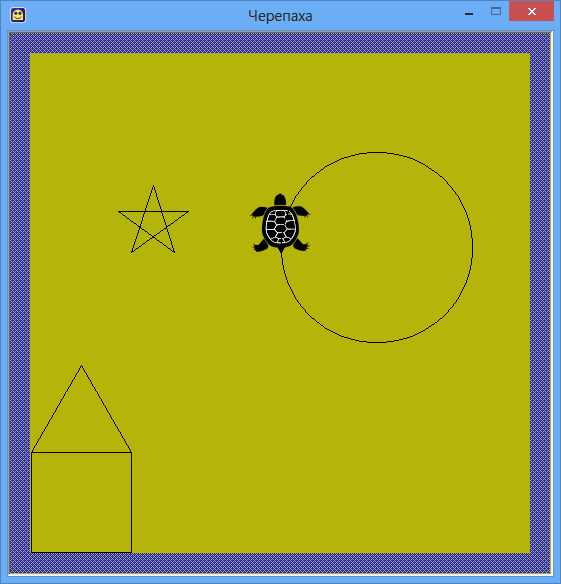
алг переместиться
нач
поднять хвост
влево (90)
вперед (249)
влево (90)
вперед (149)
опустить хвост
кон
алг квадрат
нач
нц 4 раз
вперед (100)
влево (90)
кц
кон
алг треугольник
нач
влево (90)
нц 3 раз
вперед (100)
влево (360/3)
кц
кон
алг сместиться
нач
поднять хвост
влево (90)
вперед (200)
вправо (90)
вперед (100)
влево (72)
опустить хвост
кон
алг звезда
нач
нц 5 раз
вперед(70)
вправо (2*360/5)
кц
кон
алг перейти
нач
поднять хвост
вправо (72)
вперед (150)
влево (90)
опустить хвост
кон
алг круг
нач
нц 60 раз
вперед (10)
вправо (360/60)
кц
кон
Считается, что ученик ознакомился с пультом самостоятельно и никаких трудностей у них при этом не возникло.
Основными недостатками при работе с пультом в черепашке было:
- При ошибочно введенной команде нельзя ничего отменить и приходилось начинать заново.
- При сдаче программы приходилось перепечатывать команды или же переписывать.
- Нельзя было быстро повторить определенный блок/последовательность программ несколько раз.
Сейчас мы познакомимся подробнее с Кумиром, чтобы этого всего избежать.
Так выглядит рабочая область Кумира: исполнитель Черепаха при закрытии окна с пультом и справки.

На изображении выше можно отметить две рабочие области
1 – рабочее поле, куда можно печатать команды. Базовые команды записываются так же, как и на пульте. Напечатать в рабочее поле можно всё, что угодно. При некорректном вводе ошибки будут в области 2.
2 – поле, куда программа будет выдавать все возможные ошибки. Пока в этом поле есть какие-то комментарии и/или строки подсвечены красным, запустить программу не получится.
Что надо сделать, чтобы напечатанные команды работали:
Напечатать такие 4 строчки (без команды вперед(20))

Строка использовать Черепаха означает, что все команды Кумир теперь будет выполнять исполнителем Черепаха. Важно! Слово Черепаха должно быть подсвечено зеленым. Если этого не произошло, то это может значит две вещи. Либо у вас в Кумире нет такого исполнителя(это можно проверить в F1. Там указан весь список исполнителей), либо вы опечатались.
Конструкция: Алг-нач-кон
Системная информация, которая даёт понять программе, что дальше идут один блок команд, исполняемые Черпахой. Более подробно про эту конструкцию можно прочитать в теме Вспомогательные программы
Важно! Все набранные команды должны посветиться синим цветом. Если этого не произошло, то скорее всего в поле №2 будет написана ошибка – «нет такого алгоритма».
Список возможных команд(вы их уже знаете по письменным заданиям и работе с пультом)
- опустить хвост
- поднять хвост
- вперед()
- влево()
- вправо()
- назад()
Теперь, чтобы запустить напечатанные команды, надо нажать на кнопку 
Найдите максимально похожу на это изображение кнопку на верхней панели. Так же можно пользоваться горячими кнопками, которые будут подписаны при наведении на иконку. В моей версии программы — Shift + F5
Ещё одна полезная функция в программе — это пошаговый запуск написанных команд (кнопка над желтой стрелкой (любая из двух) Или же на клавиатуре F7 или F8)
Важно! Если вы запустили алгоритм в пошаговое выполнение, то перед исправлениями кода обязательно необходимо нажать на красный квадрат на верхней панели, иначе он не даст вам вносить исправления!
Красная стрелка указывает на иконку сохранения. Программа сохранит все ваши команды из поля №1 в файл с расширением .kum. Вы всегда сможете открыть такой файл в Кумире.

Пример№1 Простой

|
использовать Черепаха алг нач . опустить хвост . вперед(50) . влево(90) . вперед(70) . вправо(135) . вперед(100) . влево(135) . вперед(20) . вправо(135) . вперед(50) . . вправо(90) . . вперед(50) . вправо(135) . вперед(20) . влево(135) . вперед(100) . влево(135) . влево(90) . вперед(70) . влево(90) . вперед(50) . вправо(90) . вперед(20) кон |
Пример№2 Сложный
Иллюстрирует, зачем нужна служебная конструкция агл-нач-кон. И конструкцию нц-x-раз – кц, которую мы пройдем на следующий уроках.

|
использовать Черепаха алг Квадрат нач . опустить хвост . влево(90) . Круг . влево(90) . вперед(20) . Круг . влево(90) . вперед(20) . Круг . вперед(20) . влево(90) . вперед(20) . Круг кон алг Круг нач . нц 360 раз . . вперед(3) . . вправо(1) . кц кон |
Пример №3 Это код Ёлочки с одной ошибкой.
С помощью F7 можно легко и быстро найти ошибку. Важно! Если вы запустили алгоритм в пошаговое выполнение, то перед исправлениями кода обязательно необходимо нажать на красный квадрат на верхней панели, иначе он не даст вам вносить исправления!
|
использовать Черепаха алг нач . опустить хвост . вперед(50) . влево(90) . вперед(70) . вправо(135) . вперед(100) . влево(135) . вперед(20) . влево(135) . вперед(50) . . вправо(90) . . вперед(50) . вправо(135) . вперед(20) . влево(135) . вперед(100) . влево(135) . влево(90) . вперед(70) . влево(90) . вперед(50) . вправо(90) . вперед(20) кон |
Первым делом мы должны раскомментировать первую строку нашей программы, убрав
символ |

Таким образом, программа станет выглядеть так:
использовать Робот
алг
нач
кон
Удалив символ |, мы тем самым указали Кумиру
на то, что будем работать с исполнителем Робот. Если этого не сделать, то при
написании программы мы столкнемся с ошибкой «Нет такого алгоритма». Поэтому
очень важно при создании новой программы раскомментировать первую строку.
Теперь все готово для дальнейшей работы.
Но перед началом, нам
необходимо задать стартовую обстановку Робота и познакомиться
с простыми командами исполнителя Робот.
Стартовая обстановка Робота
Перед началом выполнения программы необходимо задать
исполнителю Робот стартовую обстановку. Это значит установить Робота в
нужную позицию, расставить стены, закрасить нужные клетки и т. п. Этот шаг
очень важен. Если его проигнорировать, то программа может работать неправильно
или вообще завершится аварийно.
Что такое стартовая
обстановка?
Наш Робот
находится в некой среде — это клетчатое поле, размер которого известен. Так же
на этом поле могут находится стены и закрашенные клетки, а сам Робот может
находится в любой клетке. Так вот — стартовая обстановка задает
положение Робота на поле и расположение всех остальных элементов — стен,
закрашенных клеток. И перед тем, как писать алгоритм для Робота необходимо
задать стартовую обстановку. Насколько это важно давайте рассмотрим на примере.
Пусть есть две стартовые обстановки:
|
Стартовая обстановка |
Стартовая обстановка |


Отличаются они только тем,
что в стартовой обстановке 2 справа от Робота находится стена.
Если наша программа начнется с команды,
которая переместит Робота на одну клетку вправо (о простых командах Робота), то
в первом случае (стартовая обстановка 1) Робот выполнит эту команду, а во
втором программа завершится аварийно, так как Робот не может ходить сквозь
стены. Получается, что одна и та же программа в первом случае работает, а во
втором приводит к ошибке. Именно поэтому так важно задавать стартовую
обстановку для Робота.
Как задать стартовую
обстановку?
Запустив среду Кумир в меню Инструменты выбираем
пункт Редактировать стартовую обстановку Робота

Откроется окно с синим фоном. Это и есть стартовая
обстановка Робота. И мы ее можем изменить.
По-умолчанию, размер окна 10 на 15 клеток.
Если нам необходимо изменить количество строк и столбцов, то щелкаем Обстановка -> Новая
обстановка и задаем необходимые значения

Далее,
- чтобы переместить Робота в новую позицию,
щелкаем по нему левой кнопкой мыши и не отпуская ее тащим Робота в нужное
место. - чтобы добавить/удалить стену, щелкаем левой
кнопкой мыши по границе клетки. - чтобы закрасить/очистить клетку, щелкаем по
ней левой кнопкой мыши - чтобы добавить или убрать точку в клетку
щелкаем по клетке, удерживая клавишу Ctrl
После того, как мы задали нужную стартовую
обстановку, ее необходимо сохранить (Обстановка -> Сохранить или Обстановка -> Сохранить
как). После этого закрываем окно Обстановка и в
основном окне программы выбираем Робот -> Сменить
стартовую обстановку

Находим сохраненную ранее обстановку и
загружаем ее. После этого убедимся, что загрузили правильную стартовую
обстановку, щелкнув по кнопке Показать окно Робота

Если в окне с зеленым фоном (текущая
обстановка Робота) вы увидите вашу обстановку, то можно переходить к написанию
алгоритма, используя простые команды Робота.
Исполнитель Робот. Простые команды.
У нашего Робота тоже есть система команд.
Сегодня мы рассмотрим простые команды Робота. Всего их 5:
вверх
вниз
влево
вправо
закрасить
Результат выполнения этих команд понятен из их
названия:
вверх — переместить Робота на одну
клетку вверх
вниз — переместить Робота на одну клетку
вниз
влево — переместить Робота на одну
клетку влево
вправо — переместить Робота на одну
клетку вправо
закрасить — закрасить текущую клетку
(клетку в которой находится Робот).
Эти команды можно писать с клавиатуры, а можно
использовать горячие клавиши (нажав их команды будут вставляться
автоматически):
вверх — Escape, Up (стрелка вверх)
вниз — Escape, Down (стрелка вниз)
влево — Escape, Left (стрелка влево)
вправо — Escape, Right (стрелка вправо)
закрасить — Escape, Space (пробел)
Обратите внимание, что набирать нужную
комбинацию горячих клавиш нужно не привычным нам способом! Мы привыкли нажимать
клавиши одновременно, а здесь их нужно нажимать последовательно.
Теперь мы готовы написать первый алгоритм для
Робота. Предлагаю начать с простого — нарисуем квадрат со стороной 3 клетки.
Поехали!
Запускаем Кумир, настраиваем его.
Можно начинать писать программу? Конечно нет! Мы же не задали стартовую
обстановку! Делаем это. Предлагаю использовать вот такую:

Вот теперь все готово. Начинаем писать
программу. Пока она выглядит так

Удаляем символ «|» и называем наш алгоритм
«Квадрат»

Предлагаю рисовать квадрат, двигаясь по
часовой стрелке. Для начала закрасим текущую клетку, дав команду закрасить.
Потом делаем шаг вправо и опять закрашиваем клетку. И еще раз шаг вправо и
закрасить.

Попробуем запустить программу и посмотреть что
же получилось. Для запуска нажимаем F9 или же кнопку на панели
инструментов

В результате мы должны увидеть вот такую
картину

Если такое окно Робота у вас не появилось, то
на панели инструментов щелкните «Показать окно Робота» или в меню Робот
выберите пункт «Показать окно Робота». Продолжаем дальше.
Теперь мы будем двигаться вниз и закрашивать
правую сторону квадрата:
вниз
закрасить
вниз
закрасить
Потом пойдем влево, закрашивая нижнюю границу
квадрата
влево
закрасить
влево
закрасить
У нас осталась одна незакрашенная
клетка. Закрасим ее
вверх
закрасить
Все готово! В итоге наша программа выглядит
так:
использовать Робот
алг Квадрат
нач
закрасить
вправо
закрасить
вправо
закрасить
вниз
закрасить
вниз
закрасить
влево
закрасить
влево
закрасить
вверх
закрасить
кон
А результат ее работы вот так

Итак, сегодня мы с вами написали программу, используя простые
команды Робота. Рекомендую попрактиковаться самостоятельно — придумать себе
задание и написать программу. Это могут быть самые различные фигуры, узоры,
буквы. К примеру, попробуйте написать программу, рисующую букву П, Р, Ш, Щ, М.
А если получится и захотите поделиться — комментируйте и прикрепляйте результат
к комментарию.
Исполнитель Робот. Циклы.
Итак, что такое цикл? Представьте,
что мы находимся на уроке физической культуры и перед нами стоит задача сделать
7 приседаний. Это задание можно оформить в виде линейного алгоритма и тогда
оно будет выглядеть примерно так:
сделай приседание
сделай приседание
сделай приседание
сделай приседание
сделай приседание
сделай приседание
сделай приседание
Т. е мы повторили команду сделай приседание 7
раз. А есть ли смысл писать 7 одинаковых команд? Может проще дать команду сделай
7 приседаний? Конечно проще и правильнее. Это и есть цикл. Вы
можете сами вспомнить примеры циклов из жизни — их довольно много.
Таким образом линейный алгоритм,
где повторяются одни и те же команды мы можем оформить в виде
циклического алгоритма — примерно так:
повторяй 7 раз
сделай приседание
конец цикла
Вот так, на придуманном нами языке мы оформили
цикл. У исполнителя Робот тоже есть возможность записывать циклы. Причем, циклы
бывают разные. Тот вариант, который мы только что рассмотрели
называется цикл со счетчиком или цикл с параметром.
Виды циклов.
Цикл со счетчиком.
Цикл со счетчиком применяется когда заранее известно сколько повторений необходимо
сделать. В примере выше с приседаниями именно такой случай.
Для того, чтобы написать цикл со счетчиком для
исполнителя необходимо знать его синтаксис. А он такой:
нц <количество повторений> раз
<команда 1>
<команда 2>
…
<команда n>
кц
Здесь мы должны указать количество повторений
(число) и команды, которые будут повторяться. Команды, которые
повторяются в цикле называют телом цикла.
Давайте рассмотрим это на примере.
Закрасим 7 клеток, как на рисунке. Рекомендую
почитать про стартовую обстановку Робота и про его простые
команды.

Изначально Робот находился в левой верхней
клетке.
Давайте для начала решим задачу линейно. В
этом случае мы будет закрашивать текущую клетку и перемещаться на 1 клетку
вправо и программа будет выглядеть так:
использовать Робот
алг
нач
закрасить
вправо
закрасить
вправо
закрасить
вправо
закрасить
вправо
закрасить
вправо
закрасить
вправо
закрасить
вправо
кон
Как видим, команды закрасить и вправо
повторяются 7 раз. Давайте теперь перепишем программу с использованием цикла.
Кстати, чтобы вставить цикл в свою программу можно в меню Вставка выбрать
пункт нц-раз-кц или нажать одну из комбинаций клавиш Esc,
Р (русская буква Р) или Esc, H (латинская буква H).
Причем клавиши надо нажимать последовательно — сначала Esc, отпустить
ее и только потом Р или H.
Так вот, наша программа с циклом будет
выглядеть так:
использовать Робот
алг
нач
нц 7 раз
закрасить
вправо
кц
кон
Если мы ее запустим, то увидим, что в
результате получится тоже самое — 7 закрашенных клеток. Однако программа стала
короче и значительно грамотней с алгоритмической точки зрения!
В качестве разминки и закрепления предлагаю
самостоятельно написать программу для Робота, которая нарисует квадрат со
стороной 7 клеток. Естественно, используя цикл. Жду решения в комментариях.
Цикл с условием.
Вернемся к физкультуре и изменим задачу. Ведь
кто-то может и не сделать 7 приседаний, а другой способен сделать 27. Можно ли
учесть это при создании цикла? Конечно. Только теперь мы будем использовать не
счетчик (количество повторений), а условие. К примеру, пока не устал, делай
приседания. В этом случае человек будет делать не конкретное число приседаний,
а приседать до тех пор, пока не устанет. И наш цикл на абстрактном языке примет
такой вид:
пока не устал
сделай приседание
конец цикла
Слова не устал в нашем случае — это условие.
Когда оно истинно, цикл выполняется. Если же оно ложно (устал) тело цикла не
будет выполнено. У исполнителя Робот есть несколько условий
сверху свободно
снизу свободно
слева свободно
справа свободно
сверху стена
снизу стена
слева стена
справа стена
Теперь давайте решим следующую задачу для
Робота — нарисовать вертикальную линию от левой до правой границы поля
использую цикл с условием. Изначально Робот находится в левом верхнем углу.
Давайте сначала сформулируем словесный
алгоритм — т. е. опишем словами что нужно делать Роботу. Этот алгоритм будет
звучать примерно так:
«Пока справа свободно делай шаг вправо и
закрашивай клетку»
В результате Робот пробежит по всем клеткам
вправо и будет их закрашивать до тех пор, пока справа не окажется стена.
Исходный код нашей программы для Робота будет
примерно такой:
использовать Робот
алг
нач
нц пока справа свободно
вправо
закрасить
кц
кон
В результате выполнения этой программы мы
увидим вот такую картину:

Как видим, не хватает только закрашенной
первой клетки. Для этого перед циклом необходимо выполнить команду закрасить.

Для закрепления прошу написать программу,
которая будет делать рамку вокруг рабочего поля Робота независимо от его
размера. Конечно же с использованием циклов с условием. В итоге должно
получиться так:
